
Создание файлов PDF в Adobe Acrobat
Руководство пользователя Отмена
Поиск
Последнее обновление Sep 30, 2022 10:53:27 AM GMT | Также применяется к Adobe Acrobat 2017, Adobe Acrobat 2020
- Руководство пользователя Acrobat
- Введение в Acrobat
- Доступ к Acrobat с настольных компьютеров, мобильных устройств и интернета
- Новые возможности Acrobat
- Комбинации клавиш
- Системные требования
- Рабочее пространство
- Основные сведения о рабочем пространстве
- Открытие и просмотр файлов PDF
- Открытие документов PDF
- Навигация по страницам документа PDF
- Просмотр установок PDF
- Настройка режимов просмотра PDF
- Включение предварительного просмотра эскизов файлов PDF
- Отображать PDF в браузере
- Работа с учетными записями облачного хранилища в Интернете
- Доступ к файлам из Box
- Доступ к файлам из Dropbox
- Доступ к файлам из OneDrive
- Доступ к файлам из SharePoint
- Доступ к файлам из Google Диска
- Acrobat и macOS
- Уведомления Acrobat
- Сетки, направляющие и измерения в PDF
- Использование азиатского текста, кириллицы и текста слева направо в документах PDF
- Основные сведения о рабочем пространстве
- Создание документов PDF
- Обзор процедуры создания документов PDF
- Создание файлов PDF в Acrobat
- Создание документов PDF с помощью PDFMaker
- Использование принтера Adobe PDF
- Преобразование веб-страниц в PDF
- Создание файлов PDF с помощью Acrobat Distiller
- Настройки преобразования Adobe PDF
- Шрифты PDF
- Редактирование документов PDF
- Редактирование текста в документах PDF
- Редактирование изображений и объектов в документе PDF
- Поворот, перемещение, удаление и изменение нумерации страниц PDF
- Редактирование отсканированных документов PDF
- Улучшение фотографий документов, снятых на камеру мобильного устройства
- Оптимизация документов PDF
- Свойства документов PDF и метаданные
- Ссылки и вложенные файлы в PDF
- Слои документов PDF
- Миниатюры страниц и закладки в документах PDF
- Мастер операций (Acrobat Pro)
- Файлы PDF, преобразованные в веб-страницы
- Статьи PDF
- Геопространственные файлы PDF
- Применение операций и сценариев к файлам PDF
- Изменение шрифта по умолчанию для добавления текста
- Удаление страниц из документов PDF
- Сканирование и распознавание текста
- Сканирование документов в формат PDF
- Улучшение фотографий документов
- Устранение неполадок сканера при использовании Acrobat для сканирования
- Формы
- Основные положения для работы с формами PDF
- Создание форм с нуля в Acrobat
- Создание и рассылка форм PDF
- Заполнение форм PDF
- Заполнение и подписание форм PDF
- Настройка кнопок для выполнения действий в формах PDF
- Публикация интерактивных веб-форм PDF
- Основные положения для работы с полями форм PDF
- Поля форм PDF для штрих-кода
- Сбор данных формы PDF и управление ими
- Инспектор форм
- Помощь с формами PDF
- Отправка форм PDF получателям с использованием эл.
 почты или внутреннего сервера
- Объединение файлов
- Объединение или слияние файлов в один файл PDF
- Поворот, перемещение, удаление и перенумерация страниц PDF
- Добавление верхних и нижних колонтитулов, а также нумерации Бейтса в документы PDF
- Обрезка страниц PDF
- Добавление водяных знаков в документы PDF
- Добавление фона в документы PDF
- Работа с файлами, входящими в портфолио PDF
- Публикация портфолио PDF и предоставление совместного доступа
- Обзор портфолио PDF
- Создание и настройка портфолио PDF
- Общий доступ, редактирование и комментирование
- Предоставление общего доступа к документам PDF и их отслеживание онлайн
- Пометка текста при редактировании
- Подготовка к редактированию документа PDF
- Запуск процесса редактирования файлов PDF
- Размещение совместных рецензий на сайтах SharePoint или Office 365
- Участие в редактировании документа PDF
- Добавление комментариев в документы PDF
- Добавление штампа в файл PDF
- Процессы утверждения
- Управление комментариями | просмотр, добавление ответа, печать
- Импорт и экспорт комментариев
- Отслеживание редактирования PDF и управление им
- Сохранение и экспорт документов PDF
- Сохранение PDF
- Преобразование файлов PDF в формат Word
- Преобразование документа PDF в файл JPG
- Преобразование и экспорт документов PDF в файлы других форматов
- Параметры форматирования файлов для экспорта в PDF
- Повторное использование содержимого PDF
- Защита
- Повышенный уровень защиты документов PDF
- Защита документов PDF с помощью паролей
- Управление цифровыми удостоверениями
- Защита документов PDF с помощью сертификатов
- Открытие защищенных документов PDF
- Удаление конфиденциальных данных из документов PDF
- Установка политик безопасности файлов PDF
- Выбор метода защиты для документов PDF
- Предупреждения безопасности при открытии документов PDF
- Защита файлов PDF с Adobe Experience Manager
- Функция защищенного просмотра PDF-документов
- Обзор функций защиты в программе Acrobat и файлах PDF
- Язык JavaScript в файлах PDF, представляющий угрозу безопасности
- Вложения как угроза безопасности
- Разрешить или заблокировать ссылки в PDF-файлах
- Электронные подписи
- Подписание документов PDF
- Съемка подписи на мобильное устройство и использование ее в любых приложениях
- Отправка документов на электронные подписи
- О подписях сертификатов
- Подписи на основе сертификата
- Подтверждение цифровых подписей
- Доверенный список, утвержденный Adobe
- Управление доверенными лицами
- Печать
- Основные задачи печати файлов PDF
- Печать брошюр и портфолио в формате PDF
- Дополнительные настройки печати PDF
- Печать в PDF
- Печать цветных документов PDF (Acrobat Pro)
- Печать файлов PDF с помощью заказных размеров
- Расширенный доступ, теги и перекомпоновка
- Создание и проверка средств расширенного доступа к документам PDF
- Возможности расширенного доступа в файлах PDF
- Инструмент «Порядок чтения» в PDF
- Чтение документов PDF при помощи возможностей расширенного доступа и перекомпоновки
- Редактирование структуры документа на панелях «Содержимое» и «Теги»
- Создание документов PDF с расширенным доступом
- Поиск и индексация
- Индексирование файлов PDF
- Поиск в документах PDF
- 3D-модели и мультимедиа
- Добавление аудио, видео и интерактивных объектов в файлы PDF
- Добавление 3D-моделей в файлы PDF (Acrobat Pro)
- Отображение 3D-моделей в файлах PDF
- Взаимодействие с 3D-моделями
- Измерение 3D-объектов в файлах PDF
- Настройка 3D-видов в файлах PDF
- Включение 3D-содержимого в документе PDF
- Добавление мультимедийного контента в документы PDF
- Добавление комментариев для 3D-макетов в файлах PDF
- Воспроизведение видео-, аудио- и мультимедийных форматов в файлах PDF
- Добавление комментариев в видеоролики
- Инструменты для допечатной подготовки (Acrobat Pro)
- Обзор инструментов для допечатной подготовки
- Типографские метки и тонкие линии
- Просмотр цветоделения
- Обработка прозрачности
- Преобразование цветов и управление красками
- Цветовой треппинг
- Предпечатная проверка (Acrobat Pro)
- Файлы, совместимые с PDF/X-, PDF/A- и PDF/E
- Профили предпечатной проверки
- Расширенная предпечатная проверка
- Отчеты предпечатной проверки
- Просмотр результатов предпечатной проверки, объектов и ресурсов
- Методы вывода в PDF
- Исправление проблемных областей с помощью инструмента «Предпечатная проверка»
- Автоматизация процедуры анализа документов с помощью дроплетов или операций предпечатной проверки
- Анализ документов с помощью инструмента «Предпечатная проверка»
- Дополнительная проверка с помощью инструмента «Предпечатная проверка»
- Библиотеки предпечатной проверки
- Предпечатные переменные
- Управление цветом
- Обеспечение согласованности цветов
- Настройки цветов
- Управление цветом документов
- Работа с цветовыми профилями
- Основы управления цветом
Файлы PDF создаются в приложении Acrobat различными способами. Документ PDF можно быстро создать с помощью инструмента «Преобразовать в PDF», команд меню, перетаскивания файлов на значок приложения Acrobat или преобразования данных в буфере обмена.
Преобразование файла в формат PDF с помощью команд меню Acrobat
В меню «Файл» Acrobat выберите Создать > PDF из файла.
В диалоговом окне «Открыть» выберите файл для преобразования. Можно просматривать все типы файлов или выбрать отдельные типы в раскрывающемся меню Тип файлов.
В приложении Acrobat все документы Microsoft Word отображаются в выбранной папке.В случае преобразования файла изображения в документ PDF при необходимости выберите Параметры для изменения параметров преобразования. Доступные параметры различаются в зависимости от типа файла.
Примечание. Кнопка Параметры недоступна, если в меню «Тип файла» выбран пункт Все файлы или если для выбранного типа файла параметры преобразования отсутствуют (например, для файлов Microsoft Word и Microsoft Excel кнопка «Параметры» недоступна).
Нажмите кнопку Открыть для преобразования файла в PDF.
В зависимости от типа преобразуемого файла автоматически открывается исходное приложение или отображается диалоговое окно хода выполнения. Если формат файла не поддерживается, то появляется сообщение, что файл нельзя преобразовать в PDF.
После открытия нового файла PDF выберите Файл > Сохранить или Файл > Сохранить как, затем выберите имя и место для файла PDF.

Примечание. Имя документа PDF для рассылки по цифровым каналам передачи информации не должно превышать восьми символов (без пробелов), а файл должен иметь расширение *.pdf. Это гарантирует, что программы электронной почты или сетевые серверы не будут обрезать имя файла, и файл PDF будет открываться как полагается.
Создание документов PDF путем перетаскивания
Этот способ лучше всего подходит для небольших простых файлов, например небольших графических файлов или файлов с неформатированным текстом, когда баланс между размером файла и качеством вывода несущественен. Данный метод можно использовать со многими другими типами файлов, но в ходе преобразования настройка каких-либо параметров преобразования недоступна.
Выберите значки одного или нескольких файлов в проводнике Windows или в Finder в macOS.
Перетащите значки файлов на значок приложения Acrobat. Или перетащите файлы в открытое окно Acrobat (только для Windows).
Если появляется сообщение о невозможности открыть файл в Acrobat, то файл этого типа нельзя преобразовать в PDF с помощью перетаскивания. Для такого файла используйте другие способы преобразования.
Примечание. Файлы PostScript и EPS можно также преобразовать в формат PDF путем перетаскивания в окно Acrobat или на значок приложения Acrobat.
Сохраните документ PDF.
Примечание. (Только для Windows) Можно также нажать файл правой кнопкой мыши в Проводнике Windows и выбрать Преобразовать в Adobe PDF.
Преобразование содержимого буфера обмена в PDF
Документы PDF можно создавать из текста и изображений, скопированных из приложений macOS или Windows.
Поместите содержимое в буфер обмена.
- Используйте команды «Копировать» в любом приложении.
- Нажмите клавишу распечатки экрана (Windows).
- Используйте утилиту «Снимок экрана» (Программы > Служебные программы > Снимок экрана) и выберите Редактирование > Копировать, чтобы скопировать изображение в буфер обмена (macOS).
- В файле PDF можно выбрать объекты с помощью инструмента «Редактировать объект» (Инструменты > Допечатная подготовка > Редактировать объект), а затем копировать выделенные объекты.
В Acrobat выберите Файл > Создать > PDF из буфера обмена. Или выберите Инструменты > Создать PDF > Буфер обмена > Создать.
Примечание. Команда «PDF из буфера обмена» появляется, только если в буфере обмена есть содержимое. Если буфер обмена пуст, команда недоступна.

Создание документа PDF без данных
Помимо получения документа PDF путем преобразования файла, на основе изображения в буфере обмена или в результате сканирования, можно создать документ PDF без данных.
Этот процесс может оказаться полезным при создании одностраничных документов PDF. Для больших, более сложных или имеющих большой объем форматирования новых документов, как правило, лучше создавать исходный документ в приложении, которое предоставляет большее число параметров макетирования и форматирования, например в Adobe InDesign или Microsoft Word.
В Adobe Acrobat выполните одно из перечисленных ниже действий.
- Выберите Файл > Создать > Пустая страница.
- Выберите Инструменты > Создать PDF > Пустая страница > Создать.
Создается новая пустая страница PDF.
Примечание. Чтобы добавить пустую страницу в существующий документ PDF, откройте документ PDF, затем выберите Инструменты > Упорядочить страницы > Вставить > Пустая страница.
Создание нескольких документов PDF из нескольких файлов (Acrobat Pro)
Можно создать несколько документов PDF из различных собственных файлов, в том числе файлов различных форматов, одним действием. Этот способ полезен, если требуется преобразовать большое количество файлов в PDF.
Примечание. При использовании этого способа Acrobat применяет настройки преобразования, использовавшиеся в последний раз, без доступа к этим настройкам. Если требуется скорректировать настройки преобразования, предварительно выполните следующее.
Выберите Файл > Создать > Создать несколько файлов PDF.
Выберите Добавить файлы > Добавить файлы или Добавить папки, а затем выберите файлы или папки.
В диалоговом окне нажмите элемент «Добавить файлы», затем выберите файлы для преобразования в формат PDF.Нажмите кнопку ОК. Появляется диалоговое окно «Параметры вывода».
В диалоговом окне Параметры вывода укажите папку и имя файла для назначения и нажмите ОК.
Попробуйте онлайн-инструменты для работы с файлами PDF: преобразование файлов Word в PDF, преобразование файлов Excel в PDF, преобразование файлов PowerPoint в PDF
Связанные материалы
- Настройки преобразования Adobe PDF
- Сканирование документов в формат PDF
- Использование принтера Adobe PDF
- Преобразование веб-страниц в PDF
- Создание документов PDF с помощью PDFMaker
- Преобразование документов Word, Excel, PowerPoint или файлов изображений в формат PDF онлайн
- Функция продукта: преобразование файлов PDF с помощью Acrobat
Вход в учетную запись
Войти
Управление учетной записью
Преобразование и экспорт документов PDF в файлы других форматов, Adobe Acrobat
Руководство пользователя Отмена
Поиск
Последнее обновление Sep 30, 2022 10:52:54 AM GMT | Также применяется к Adobe Acrobat 2017, Adobe Acrobat 2020
- Руководство пользователя Acrobat
- Введение в Acrobat
- Доступ к Acrobat с настольных компьютеров, мобильных устройств и интернета
- Новые возможности Acrobat
- Комбинации клавиш
- Системные требования
- Рабочее пространство
- Основные сведения о рабочем пространстве
- Открытие и просмотр файлов PDF
- Открытие документов PDF
- Навигация по страницам документа PDF
- Просмотр установок PDF
- Настройка режимов просмотра PDF
- Включение предварительного просмотра эскизов файлов PDF
- Отображать PDF в браузере
- Работа с учетными записями облачного хранилища в Интернете
- Доступ к файлам из Box
- Доступ к файлам из Dropbox
- Доступ к файлам из OneDrive
- Доступ к файлам из SharePoint
- Доступ к файлам из Google Диска
- Acrobat и macOS
- Уведомления Acrobat
- Сетки, направляющие и измерения в PDF
- Использование азиатского текста, кириллицы и текста слева направо в документах PDF
- Основные сведения о рабочем пространстве
- Создание документов PDF
- Обзор процедуры создания документов PDF
- Создание файлов PDF в Acrobat
- Создание документов PDF с помощью PDFMaker
- Использование принтера Adobe PDF
- Преобразование веб-страниц в PDF
- Создание файлов PDF с помощью Acrobat Distiller
- Настройки преобразования Adobe PDF
- Шрифты PDF
- Редактирование документов PDF
- Редактирование текста в документах PDF
- Редактирование изображений и объектов в документе PDF
- Поворот, перемещение, удаление и изменение нумерации страниц PDF
- Редактирование отсканированных документов PDF
- Улучшение фотографий документов, снятых на камеру мобильного устройства
- Оптимизация документов PDF
- Свойства документов PDF и метаданные
- Ссылки и вложенные файлы в PDF
- Слои документов PDF
- Миниатюры страниц и закладки в документах PDF
- Мастер операций (Acrobat Pro)
- Файлы PDF, преобразованные в веб-страницы
- Настройка документов PDF для использования в презентации
- Статьи PDF
- Геопространственные файлы PDF
- Применение операций и сценариев к файлам PDF
- Изменение шрифта по умолчанию для добавления текста
- Удаление страниц из документов PDF
- Сканирование и распознавание текста
- Сканирование документов в формат PDF
- Улучшение фотографий документов
- Устранение неполадок сканера при использовании Acrobat для сканирования
- Формы
- Основные положения для работы с формами PDF
- Создание форм с нуля в Acrobat
- Создание и рассылка форм PDF
- Заполнение форм PDF
- Свойства полей форм PDF
- Заполнение и подписание форм PDF
- Настройка кнопок для выполнения действий в формах PDF
- Публикация интерактивных веб-форм PDF
- Основные положения для работы с полями форм PDF
- Поля форм PDF для штрих-кода
- Сбор данных формы PDF и управление ими
- Инспектор форм
- Помощь с формами PDF
- Отправка форм PDF получателям с использованием эл. почты или внутреннего сервера
- Объединение файлов
- Объединение или слияние файлов в один файл PDF
- Поворот, перемещение, удаление и перенумерация страниц PDF
- Добавление верхних и нижних колонтитулов, а также нумерации Бейтса в документы PDF
- Обрезка страниц PDF
- Добавление водяных знаков в документы PDF
- Добавление фона в документы PDF
- Работа с файлами, входящими в портфолио PDF
- Публикация портфолио PDF и предоставление совместного доступа
- Обзор портфолио PDF
- Создание и настройка портфолио PDF
- Общий доступ, редактирование и комментирование
- Предоставление общего доступа к документам PDF и их отслеживание онлайн
- Пометка текста при редактировании
- Подготовка к редактированию документа PDF
- Запуск процесса редактирования файлов PDF
- Размещение совместных рецензий на сайтах SharePoint или Office 365
- Участие в редактировании документа PDF
- Добавление комментариев в документы PDF
- Добавление штампа в файл PDF
- Процессы утверждения
- Управление комментариями | просмотр, добавление ответа, печать
- Импорт и экспорт комментариев
- Отслеживание редактирования PDF и управление им
- Сохранение и экспорт документов PDF
- Сохранение PDF
- Преобразование файлов PDF в формат Word
- Преобразование документа PDF в файл JPG
- Преобразование и экспорт документов PDF в файлы других форматов
- Параметры форматирования файлов для экспорта в PDF
- Повторное использование содержимого PDF
- Защита
- Повышенный уровень защиты документов PDF
- Защита документов PDF с помощью паролей
- Управление цифровыми удостоверениями
- Защита документов PDF с помощью сертификатов
- Открытие защищенных документов PDF
- Удаление конфиденциальных данных из документов PDF
- Установка политик безопасности файлов PDF
- Выбор метода защиты для документов PDF
- Предупреждения безопасности при открытии документов PDF
- Защита файлов PDF с Adobe Experience Manager
- Функция защищенного просмотра PDF-документов
- Обзор функций защиты в программе Acrobat и файлах PDF
- Язык JavaScript в файлах PDF, представляющий угрозу безопасности
- Вложения как угроза безопасности
- Разрешить или заблокировать ссылки в PDF-файлах
- Электронные подписи
- Подписание документов PDF
- Съемка подписи на мобильное устройство и использование ее в любых приложениях
- Отправка документов на электронные подписи
- О подписях сертификатов
- Подписи на основе сертификата
- Подтверждение цифровых подписей
- Доверенный список, утвержденный Adobe
- Управление доверенными лицами
- Печать
- Основные задачи печати файлов PDF
- Печать брошюр и портфолио в формате PDF
- Дополнительные настройки печати PDF
- Печать в PDF
- Печать цветных документов PDF (Acrobat Pro)
- Печать файлов PDF с помощью заказных размеров
- Расширенный доступ, теги и перекомпоновка
- Создание и проверка средств расширенного доступа к документам PDF
- Возможности расширенного доступа в файлах PDF
- Инструмент «Порядок чтения» в PDF
- Чтение документов PDF при помощи возможностей расширенного доступа и перекомпоновки
- Редактирование структуры документа на панелях «Содержимое» и «Теги»
- Создание документов PDF с расширенным доступом
- Поиск и индексация
- Индексирование файлов PDF
- Поиск в документах PDF
- 3D-модели и мультимедиа
- Добавление аудио, видео и интерактивных объектов в файлы PDF
- Добавление 3D-моделей в файлы PDF (Acrobat Pro)
- Отображение 3D-моделей в файлах PDF
- Взаимодействие с 3D-моделями
- Измерение 3D-объектов в файлах PDF
- Настройка 3D-видов в файлах PDF
- Включение 3D-содержимого в документе PDF
- Добавление мультимедийного контента в документы PDF
- Добавление комментариев для 3D-макетов в файлах PDF
- Воспроизведение видео-, аудио- и мультимедийных форматов в файлах PDF
- Добавление комментариев в видеоролики
- Инструменты для допечатной подготовки (Acrobat Pro)
- Обзор инструментов для допечатной подготовки
- Типографские метки и тонкие линии
- Просмотр цветоделения
- Обработка прозрачности
- Преобразование цветов и управление красками
- Цветовой треппинг
- Предпечатная проверка (Acrobat Pro)
- Файлы, совместимые с PDF/X-, PDF/A- и PDF/E
- Профили предпечатной проверки
- Расширенная предпечатная проверка
- Отчеты предпечатной проверки
- Просмотр результатов предпечатной проверки, объектов и ресурсов
- Методы вывода в PDF
- Исправление проблемных областей с помощью инструмента «Предпечатная проверка»
- Автоматизация процедуры анализа документов с помощью дроплетов или операций предпечатной проверки
- Анализ документов с помощью инструмента «Предпечатная проверка»
- Дополнительная проверка с помощью инструмента «Предпечатная проверка»
- Библиотеки предпечатной проверки
- Предпечатные переменные
- Управление цветом
- Обеспечение согласованности цветов
- Настройки цветов
- Управление цветом документов
- Работа с цветовыми профилями
- Основы управления цветом
 почты или внутреннего сервера
 Один или несколько документов PDF можно легко экспортировать или преобразовать в файлы других форматов, включая Microsoft Word, Excel и PowerPoint.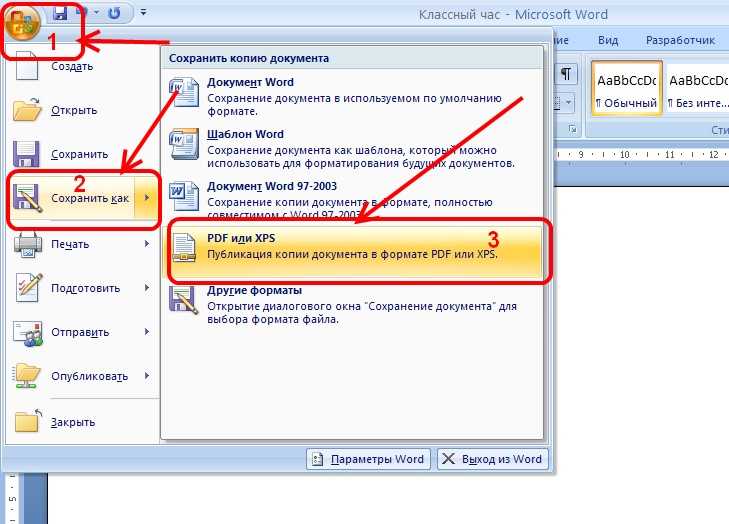 Доступны как текстовые форматы, так и форматы изображений.
Посмотрите краткое видеоруководство и приступите к работе
Преобразование PDF в Word, RTF, электронные таблицы, PowerPoint и другие форматы
Невозможно экспортировать портфолио PDF или документы PDF внутри портфолио в другие файловые форматы.
Откройте PDF в Acrobat и выберите Инструменты > Экспорт PDF.
Отобразятся различные форматы, в которых можно экспортировать файл PDF.
Выберите формат, в который необходимо экспортировать файл PDF.Для экспорта файла PDF в необходимый формат можно также выбрать «Файл» > «Экспортировать в» > [Тип файла].
Выберите формат файла, в который необходимо экспортировать файл PDF, и версию (или формат, если доступно). Например, при выборе экспорта файла PDF в формате Word можно экспортировать файл PDF в формате документа Word (.docx) или формате документа Word 97-2003 (.doc).
Для настройки параметров преобразования можно нажать значок шестеренки рядом с выбранным форматом файла.
Для редактирования параметров преобразования в диалоговом окне «Установки» выберите категорию «Преобразовать из PDF».Нажмите кнопку Экспорт.
Экспортируйте документ PDF в локальную папку или Adobe Document Cloud.
Отобразится диалоговое окно «Экспорт».В диалоговом окне Экспорт выберите местоположение для сохранения файла.
Нажмите Сохранить, чтобы произвести экспорт файла PDF в выбранный формат.
По умолчанию в качестве имени файла используется имя исходного файла с новым расширением. Экспортируемый файл сохраняется в той же папке, где находится исходный.
При сохранении документа PDF в формате изображения каждая страница сохраняется как отдельный файл, имя которого оканчивается номером страницы.
 Для редактирования параметров преобразования в диалоговом окне «Установки» выберите категорию «Преобразовать из PDF».
Параметры преобразования
Можно настроить параметры преобразования перед сохранением файла. По умолчанию используются параметры преобразования, указанные в диалоговом окне Установки.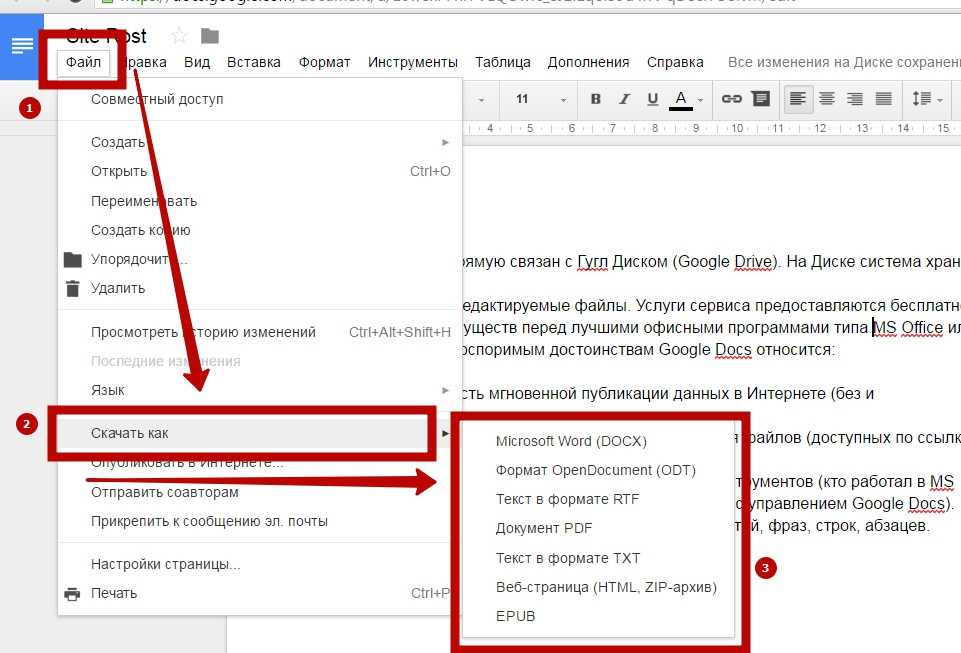
- Выберите Редактировать > Установки > Преобразовать из PDF.
- Выберите формат в списке Преобразование из PDF, затем выберите Изменить параметры.
- Выберите параметры преобразования, затем нажмите ОК.
Экспорт изображений из документа PDF в другой формат
Помимо сохранения каждой страницы (все текстовые и векторные объекты, а также изображения на странице) в формате изображения с помощью команды Файл > Экспорт в > Изображение > [Тип изображения], можно экспортировать любое изображение в файле PDF в отдельный файл изображения.
Можно экспортировать только растровые изображения, векторные объекты экспортировать нельзя.
Откройте PDF в Acrobat и выберите Инструменты > Экспорт PDF.
Отобразятся различные форматы, в которых можно экспортировать файл PDF.
Щелкните Изображение и выберите формат файла изображения, в котором необходимо сохранить изображения.
Выберите формат, в котором требуется сохранить экспортированные из приложения изображения.Чтобы настроить параметры преобразования для выбранного формата файла, щелкните значок шестеренки.
В диалоговом окне Экспортировать все изображения как [выбранный формат файла] Параметры укажите для данного типа файла такие параметры, как Параметры файла, Управление цветом, Преобразование и Извлечение.
В параметрах Извлечение для Исключить изображения меньше указанного размера выберите наименьший размер изображения для извлечения. Для извлечения всех изображений выберите Не ограничивать.
Нажмите ОК для возврата к экрану Экспортировать PDF в любой формат.
Выберите параметр Экспортировать все изображения для извлечения и сохранения только изображений из данного файла PDF.
Если параметр «Экспортировать все изображения» не будет выбран, все страницы в данном файле PDF будут сохранены в выбранном формате файла изображения.
Нажмите кнопку Экспорт.
Отобразится диалоговое окно «Экспорт».В диалоговом окне Экспорт выберите местоположение для сохранения файла.
Нажмите Сохранить для сохранения в выбранном формате файла только изображений из данного PDF.

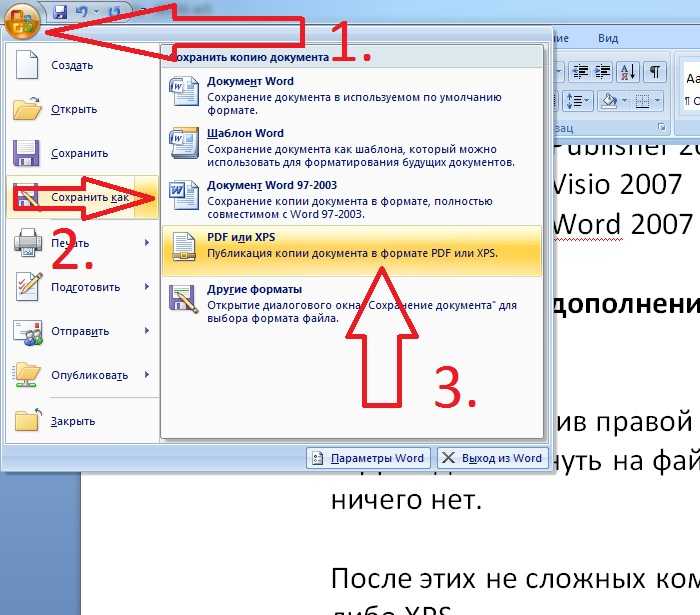
Экспорт выбранных фрагментов документа PDF в другой формат
Если требуется преобразовать в другой формат только часть файла PDF, то преобразовывать весь файл и извлекать необходимое содержимое необязательно. Можно выбрать текст в файле PDF и сохранить его в одном из поддерживаемых форматов: DOCX, DOC, XLSX, RTF, XML, HTML или CSV.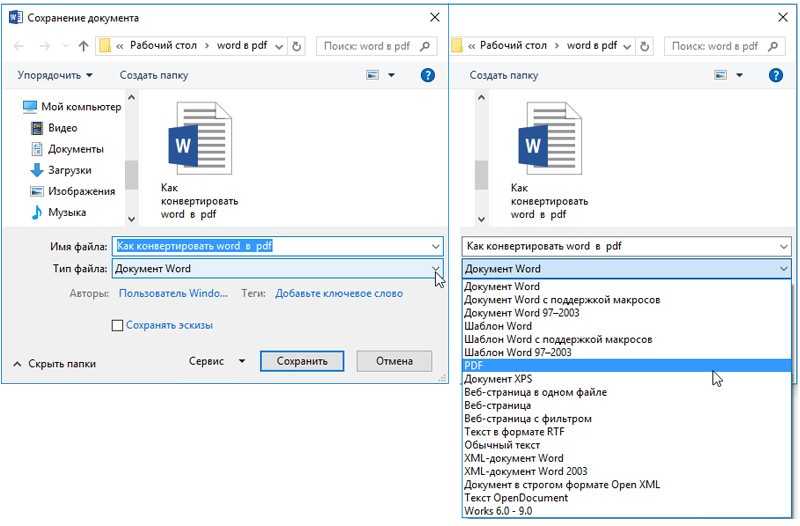
С помощью инструмента «Выделение» выделите содержимое, которое нужно сохранить.
Нажмите выделенный текст правой кнопкой мыши и выберите Экспорт выбранных элементов как.
Нажмите выделенный текст правой кнопкой мыши и во всплывающем меню выберите «Экспортировать выбранные элементы как».Выберите формат файла из списка Тип файла и нажмите Сохранить.
Попробуйте эти онлайн-инструменты для работы с файлами PDF: преобразование файлов Word в PDF, преобразование файлов Excel в PDF, преобразование файлов PowerPoint в PDF, преобразование файлов JPG в PDF
Связанные материалы
- Руководство: экспорт файлов PDF в форматы Microsoft Office
- Руководство: создание файлов PDF из приложений Microsoft Office
- Создание файлов PDF в Acrobat
- Функция продукта: преобразование документов PDF в файлы PowerPoint с помощью Acrobat
Вход в учетную запись
Войти
Управление учетной записью
Как конвертировать PDF в Word на Mac
Последнее обновление
Существует множество бесплатных онлайн-сервисов для преобразования PDF-файлов в другие форматы. Некоторые из них включают Adobe Acrobat Pro, Foxit Reader и т. д. Однако это платное программное обеспечение.
Итак, если вы хотите попробовать все эти варианты, вы можете сначала загрузить их и посмотреть, какой из них лучше всего подходит для вас в рамках вашего бюджета. Рассмотрим несколько методов.
Предварительный просмотр
Использование предварительного просмотра позволяет легко копировать и вставлять для редактирования PDF-файл без использования отдельного программного обеспечения.
С помощью этого метода можно изменить размер шрифта, добавить новые страницы и даже внести изменения в содержимое документа. Однако, если ваш PDF-файл содержит изображения, вы можете столкнуться с проблемами при их изменении.
Документы Google
Документы Google — очень полезная программа для преобразования файлов PDF в текстовые документы. Чтобы начать использовать Google Диск, вам нужно перейти в настройки Google Диска и установить флажок рядом с конвертировать загруженные файлы в формат Google Doc.
Затем вы можете загрузить любой PDF-файл на Google Диск, нажав + новая опция и выбрав загрузку файла.
Как только вы это сделаете, вы сможете открыть файл PDF в документах Google. Выберите меню «Файл» и нажмите «Загрузить». Выберите Microsoft Word (DOCX) в качестве формата загрузки.
Файл появится в папке «Загрузки» в виде файла Word. Затем вы можете открыть файл в любом текстовом редакторе, который вы предпочитаете.
Ниже приведены инструкции по преобразованию онлайн-файлов PDF в Word:
Преобразование с помощью Mac в Интернете Просто перетащите PDF-файл в окно, дождитесь преобразования, а затем нажмите «Загрузить».
Вы также можете сохранить преобразованный документ в виде файла Word или изображения.
Offline PDF To Word
Существует онлайн-конвертер, который позволяет конвертировать любой тип документа (Docx, doc, rtf, pdf) в формат Microsoft Word.
Вы также можете выбрать язык вывода (английский, испанский, французский или итальянский). Затем вы можете конвертировать в различные типы файлов, включая PDF, DOCX, RTF, TXT, HTML, EPUB, PDB и т. д., и обратно. Однако, как и в случае со многими другими программами, в нем не всегда легко ориентироваться, поэтому, если на YouTube есть краткое руководство, вы должны использовать его, чтобы помочь вам.
Нажмите «Adobe», затем «Инструменты», затем «Экспорт PDF», затем «Добавить файлы для экспорта». Затем в разделе «Преобразовать в» выберите «Документ Microsoft Word» и нажмите «Экспорт в Word». Наконец, нажмите «Сохранить как».
Automator — это утилита для Mac, встроенная в вашу macOS. Обычно он выполняет второстепенные задачи, такие как пакетное переименование файлов или массовое перемещение файлов, но также позволяет извлекать текст из PDF-файлов без преобразования их в Word.
Для начала откройте Automator через меню Приложения. Выберите Рабочий процесс и нажмите Enter.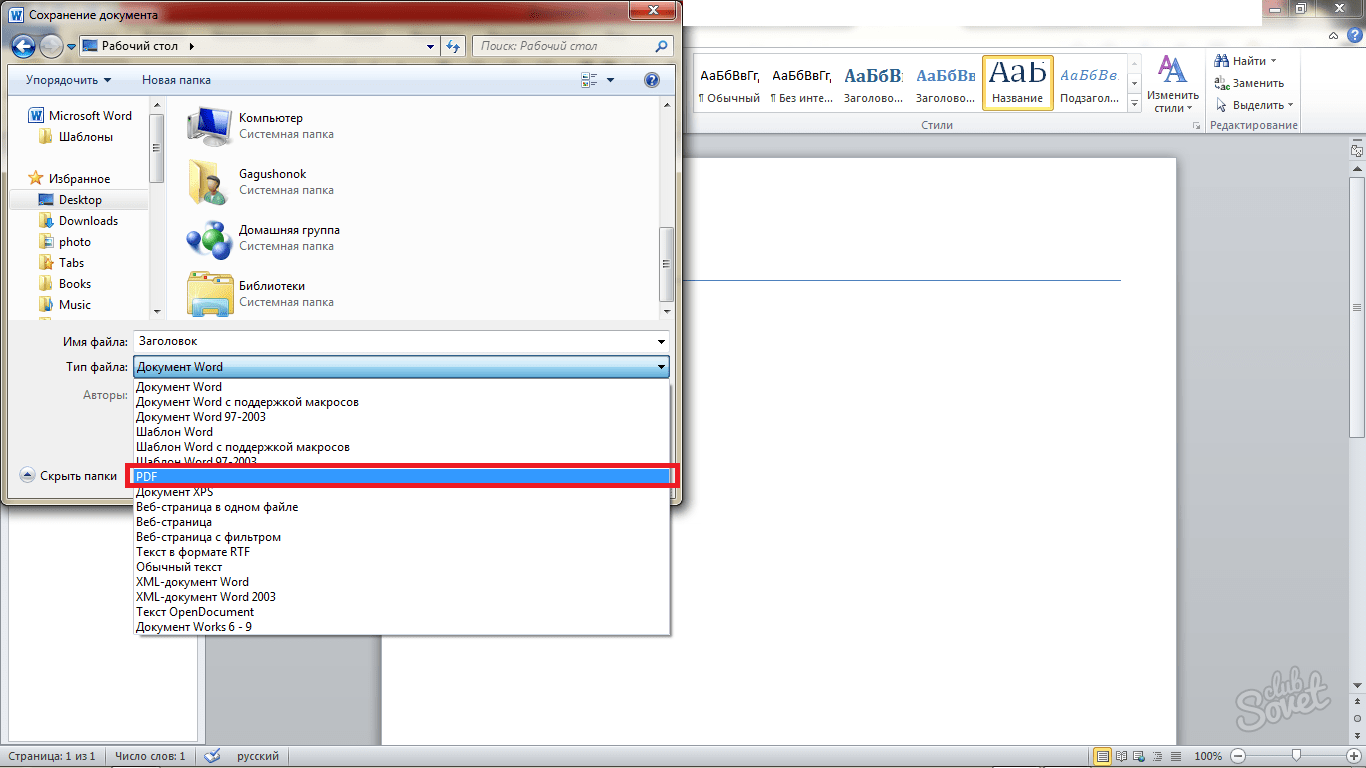
Выберите Рабочий процесс и нажмите Enter. На левой панели выберите «Файлы и папки».
Затем выберите «Извлечь текст из PDF-файлов». Наконец, перетащите PDF-документ в поле с надписью «Ввод» (самое верхнее поле).
В первом столбце выберите «Запросить элементы поиска файлов» и перетащите его на правую панель. Затем перетащите PDF-файлы из второго столбца на третью панель. Перетащите действие «Извлечь текст PDF» туда же. Затем выберите вариант Rich Text вместо обычного текста.
Наконец, выберите, куда вы хотите поместить извлеченный текстовый файл. Сохраните это приложение и назовите его «Извлечь текст».
Другие приложения
Как упоминалось выше, другой вариант преобразования файлов PDF — использование стороннего приложения для преобразования файлов PDF в файлы Word. Вы также можете использовать сторонний инструмент для преобразования pdf в документы MS Word. есть из чего выбирать, однако для большинства требуется какая-то ежемесячная подписка или разовый платеж.
Заключение
Чтобы выяснить, какой преобразователь лучше всего подходит для вас, важно изучить варианты и найти отзывы людей и использовать их в качестве руководства!
Как преобразовать PDF в Word на Mac — Cleaner One Pro
По разным причинам иногда необходимо преобразовать файл PDF в документ Word. Одна из этих причин заключается в том, что PDF-файлы, в отличие от документов Word, нельзя легко редактировать без использования определенного программного обеспечения. Однако не беспокойтесь, если вы изо всех сил пытаетесь понять, как конвертировать файлы PDF, потому что в этой статье мы покажем вам!
I. Преобразование PDF в документ Word с помощью Google Диска/Документов
1) Войдите в Google Диск .
2) Щелкните значок шестеренки в правом верхнем углу и выберите Настройки .
3) Установите флажок «Преобразовать загруженные файлы в формат редактора Google Docs» и нажмите Готово .
4) Загрузите файл PDF на Google Диск (нажмите кнопку «+ Новый» и выберите «Загрузить файл».)
5) Щелкните правой кнопкой мыши файл PDF и выберите Открыть с помощью > Документы Google . гугл документы» />
6) Откроется новое окно Google Doc. Щелкните Файл > Загрузить > Microsoft Word (.docx).
II. Преобразование PDF в документ Word с помощью Automator
Automator можно использовать для создания приложения, которое автоматически преобразует PDF-файлы в документы Word. Вот как это сделать:
1) Запустить Automator .
2) Выберите Рабочий процесс > Выберите .
3) Щелкните Файлы и папки в левом столбце.
4) Выберите Запросить элементы Finder в другом столбце и перетащите это действие на правую панель с надписью «Перетащите сюда действия или файлы, чтобы создать рабочий процесс».
5) В левом столбце щелкните PDFs , затем перетащите Извлечь PDF-текст (из второго столбца) на правую панель.
6) Выберите Rich Text в поле Извлечь текст PDF.
7) В строке меню нажмите Файл > Сохранить .
8) Выберите место для сохранения приложения, измените формат файла 9от 0008 до Приложение , затем нажмите Сохранить . приложение» />
9) Откройте только что созданное приложение Automator и используйте его для преобразования файлов PDF в документы Word.
III. Преобразование PDF в документ Word с помощью предварительного просмотра (метод копирования и вставки)
В крайнем случае вы можете использовать предварительный просмотр, копирование и вставку, чтобы скопировать текст в PDF, вставить его и сохранить как документ Word.