
Как Преобразовать PDF в Читаемый Текст
PDF (Portable Document Format) – это формат файлов, созданный Adobe, обычно используемый для обмена документами с текстовыми, векторными и растровыми файлами и содержащий элементы, хранящиеся в формате изображения. Мы можем столкнуться с ситуацией, когда нам нужно скопировать текст из файла PDF для редактирования или повторного использования текста, и это можно быстро сделать, выполнив оптическое распознавание текста с помощью инструмента под названием Wondershare PDFelement – Редактор PDF-файлов. Он может помочь Вам преобразовать PDF в читаемый текст.
Скачать Бесплатно Скачать Бесплатно КУПИТЬ СЕЙЧАС КУПИТЬ СЕЙЧАС
- Часть 1: Как преобразовать PDF в читаемый текст
- Часть 2: Как конвертировать PDF в читаемый текст бесплатно онлайн
Как преобразовать PDF в читаемый текст
Чтобы преобразовать PDF в читаемый текст, выполните следующие действия.
Шаг 1: Нажмите “Выполнить распознавание текста”.

OCR (оптическое распознавание символов) – это процесс преобразования рукописного или графического нередактируемого текста в редактируемый текст. Выполнение этого процесса с документом позволит нам преобразовать все буквы в машинно-кодированный текст.
Как только Вы импортируете документ в программу, она автоматически определит, что это отсканированный документ. Вам нужно будет нажать кнопку «Выполнить распознавание текста».
Шаг 2: Настройки оптического распознавания текста
После того, как Вы нажмете на кнопку, должно появиться небольшое окно, в котором Вы сможете выбрать преобразование документа в PDF с помощью «Сканировать в редактируемый текст» или «Сканировать в доступный для поиска текст на изображении».
Если Вы выберете первый вариант, на выходе получится нередактируемый файл PDF с текстом, который нельзя редактировать, но можно будет скопировать. Выбор последнего приведет к созданию документа с полностью редактируемым текстом.
Шаг 3: Просмотрите PDF после OCR
Выполнив задачу преобразования PDF файла в файл с возможностью редактирования посредством оптического распознавания символов, Вы можете нажать кнопку «Просмотр», чтобы просмотреть PDF файл постранично и полностью оценить преобразованный документ. На этом этапе Вы можете выбирать между различными макетами просмотра для удобства и выполнять другие действия, такие как увеличение и уменьшение масштаба, регулировка ширины страницы и др.
Шаг 4: Выберите PDF после OCR
После выполнения упомянутых действий с документом, у Вас будет возможность открыть файл и внести изменения, как в текстовом документе (например, выделение текста, форматирование и редактирование текста, использование зачеркивания или даже просто копирование текста) с помощью дополнительных инструментов добавления комментариев, заметок и т. д.
PDFelement – это доступное программное обеспечение, которое позволяет с легкостью создавать, просматривать, систематизировать, редактировать, экспортировать и конвертировать файлы PDF. Хотя существует ряд других программ для редактирования PDF файлов, PDFelement выделяется тем, что предлагает все функции, которые могут понадобиться пользователю, без необходимости использовать несколько программ параллельно.
- С помощью параметров редактирования PDF файлов можно добавлять текст и изображения без каких-либо проблем с форматированием.

- Программа также позволяет пользователям конвертировать PDF файлы в другие форматы, включая excel и word, сохраняя при этом сходство с исходными документами, то есть не влияя на насыщенность, дизайн макета, таблицы или форматирование.
- Пользователи также могут использовать функцию «комментариев», которая позволяет вставлять комментарии в документ для последующего просмотра, не затрагивая фактический текст в файле.

Скачать Бесплатно Скачать Бесплатно КУПИТЬ СЕЙЧАС КУПИТЬ СЕЙЧАС
Как конвертировать PDF в читаемый текст бесплатно онлайн
Чаще всего мы оказываемся в ситуации, когда нам нужно так срочно выполнить задачу, что мы даже не можем дождаться загрузки необходимой программы! В таких случаях мы можем обратиться к онлайн инструментам. Одним из популярных и надежных онлайн инструментов для преобразования PDF файлов в файлы Блокнота является Hipdf.com. Все просто:
- На главной странице указаны несколько вариантов преобразования, выберите сверху «OCR».
- На следующей вкладке нажмите «Выбрать файл», чтобы выбрать файл, который Вы хотите преобразовать.
- Нажмите на кнопку «Конвертировать». В результате файл будет автоматически преобразован в желаемый формат файла.
- Скачайте читаемый текст.

Как Конвертировать PDF в Текст на Mac (Включая macOS 11)
Emma Shaw
2021-03-26 14:14:30 • Опубликовано : Советы по работе в PDFelement для Mac • Проверенные решения
Текстовый формат файла, это формат который содержит только обычный текст. Этот формат файла можно открыть в большинстве операционных систем. Поэтому иногда бывает полезно преобразовать ваш PDF-файл в редактируемый текстовый формат. В этой статье мы покажем вам, как конвертировать PDF в текст на Mac (включая macOS 11) с помощью мощного и эффективного конвертера PDF – PDFelement.
СКАЧАТЬ БЕСПЛАТНОСКАЧАТЬ БЕСПЛАТНО
СКАЧАТЬ БЕСПЛАТНО
Как Создать Текст из PDF на Mac
Шаг 1. Откройте PDF Файл
Чтобы импортировать PDF-файл, откройте программу, нажмите на кнопку “Открыть файлы” и выберите нужный файл.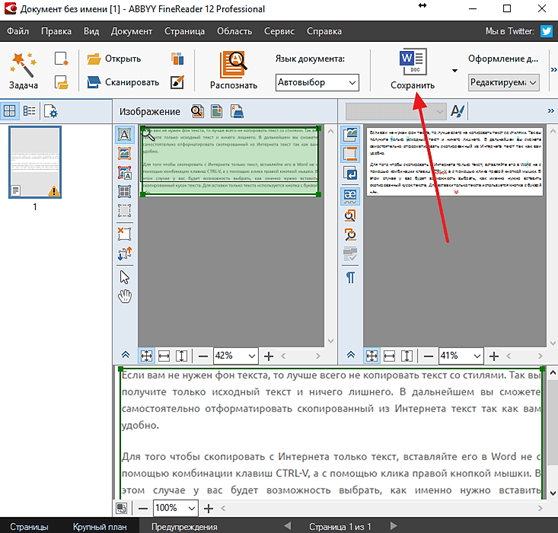 Здесь вы можете найти свой файл и нажать на кнопку “Открыть”.
Шаг 2. Редактировать PDF-файл (По желанию)
Загруженный PDF-файл теперь будет отображаться в программе PDFelement. Чтобы отредактировать текст, нажмите кнопку “Текст” на левой панели инструментов, а затем перейдите в текстовое поле и дважды щелкните по нему, чтобы начать удаление, добавление или изменение текста.
Шаг 3. Конвертация PDF Файла в Текст
После редактирования PDF-файла вы можете его конвертировать. На верхней панели инструментов вы увидите меню “Файл”. Нажмите на него и выберите “Экспортировать”, а затем “Текст” в качестве формата для конвертации из подменю. После этого нажмите на кнопку “Сохранить”, и вы сможете сохранить преобразованный файл.
СКАЧАТЬ БЕСПЛАТНОСКАЧАТЬ БЕСПЛАТНО
СКАЧАТЬ БЕСПЛАТНО
Виде: Как Конвертировать PDF в Текст на Mac
PDFelement-это один из самых популярных инструментов для конвертации PDF, который поддерживает форматы TXT, PPT, RTF, HTML, EPUB, XLS, DOC, TIFF, GIF BMP, PNG и JPEG. Самое лучшее в этом программном обеспечении-это то, что вы также можете сразу конвертировать несколько PDF-файлов.
СКАЧАТЬ БЕСПЛАТНОСКАЧАТЬ БЕСПЛАТНО
СКАЧАТЬ БЕСПЛАТНО
Характеристики PDFelement:
- Данный PDF-редактор позволяет изменять текст, добавлять текст, редактировать страницы, добавлять изображения и добавлять объекты.
- Он позволяет добавлять множество пометок в документ, например: комментарии, водяные знаки, подсвечивать информацию, добавлять заметки, текстовые поля и т.д.
- Он поддерживает пакетное удаление водяных знаков.
- Он предоставляет отличные инструменты для редактирования.
- Вы также можете использовать его для добавления цифровых подписей в ваш PDF файл.
- Лицензионная версия создана на базе плагина OCR, который позволяет редактировать, копировать и искать отсканированные PDF-файлы.
- Он совместим с macOS X 10.12, 10.13, 10.14,10.15 Catalina и 11 Big Sur.

Скачать Бесплатно или Купить PDFelement прямо сейчас!
Скачать Бесплатно или Купить PDFelement прямо сейчас!
Купить PDFelement прямо сейчас!
Купить PDFelement прямо сейчас!
PDF в TXT — конвертируйте PDF в TXT бесплатно онлайн
Преобразование PDF в TXT онлайн и бесплатно
Шаг 1. Выберите файлы для преобразования
Перетаскивание файлов
Макс. размер файла 50MB (хотите больше?)
Как мои файлы защищены?
Шаг 2. Конвертируйте ваши файлы в
Конвертируйте в
Или выберите другой формат
Шаг 3. Начните конвертировать
(и примите наши Условия)
Электронная почта, когда закончите?
Вы пытаетесь загрузить файл, размер которого превышает наш свободный лимит в 50 МБ.
Вам нужно будет создать платную учетную запись Zamzar, чтобы иметь возможность скачать преобразованный файл. Хотите продолжить загрузку файла для конвертации?
* Ссылки должны иметь префикс http или https , например. http://48ers.com/magnacarta.pdf
Частные лица и компании доверяют Zamzar с 2006 года. Мы обеспечиваем безопасность ваших файлов и данных и предлагаем выбор и контроль над удалением файлов.
- Свободно конвертированные файлы надежно хранятся не более 24 часов
- Файлы платных пользователей хранятся до тех пор, пока они не решат их удалить
- Все пользователи могут удалять файлы до истечения срока их действия
Попробовала и сразу влюбилась! Это было так легко использовать! После пары преобразований я купил ребятам чашку кофе. Еще пара и решил, что это слишком хорошо, чтобы злоупотреблять! Я присоеденился! Моя жизнь намного проще!
Тилли
У меня был огромный проблемный файл для преобразования, который не мог пройти обычный процесс автоматического преобразования. Команда Zamzar быстро отреагировала на мою просьбу о помощи и предприняла дополнительные шаги, необходимые для того, чтобы сделать это вручную.
ПДинСФ
Я был так благодарен Замзару за поддержку с начала пандемии до наших дней. Их обслуживание является первоклассным, и их готовность помочь всегда на высоте.
Мэри
Очень полезный и профессиональный сайт. Сервис прост в использовании, а администраторы услужливы и вежливы.
Дэвид Шелтон
Я впервые им пользуюсь. У меня были некоторые сложности. Я не очень хорош в этом. Но я написал в компанию, и мне очень помогли. Я доволен обслуживанием клиентов и приложением.
Ана Суарес
Я использую Zamar всякий раз, когда мне нужно преобразовать аудио- и видеофайлы из нескольких отправителей в единый формат файла для редактирования аудио и видео. Я могу сделать несколько больших файлов за короткий промежуток времени.
Кристофер Би
Отлично подходит, когда вам нужно много конверсий за короткое время. Вы имеете прямой доступ и даже можете оформить подписку всего на месяц.
Сабина Калис
Большое спасибо всем вам за помощь в правильном преобразовании СТАРЫХ файлов. 20 лет, довольно долгий срок, просмотр файлов навевает мне много воспоминаний. Это лучший подарок, который я получил в прошлом году. Спасибо всем еще раз.
Цзюнн-Ру Лай
Я чувствую, что Замзар — активный член команды, особенно в проектах, над которыми я работаю, где я являюсь рабочей лошадкой, и это экономит так много времени и нервов. Я избалован Zamzar, потому что они установили очень высокую планку для преобразования файлов и обслуживания клиентов.
Дебора Герман
Фантастический сервис! Компьютер моей мамы умер, и у нее есть более 1000 файлов Word Perfect, которые она по какой-то причине хочет сохранить. Поскольку Word Perfect практически мертв, я решил конвертировать все ее файлы. Преобразователь Замзара был идеальным.
Арон Бойетт
Нам доверяют сотрудники этих брендов
Сотрудники некоторых из самых известных мировых брендов полагаются на Zamzar для безопасного и эффективного преобразования своих файлов, гарантируя, что у них есть форматы, необходимые для работы. Сотрудники этих организаций, от глобальных корпораций и медиа-компаний до уважаемых учебных заведений и газетных изданий, доверяют Zamzar предоставление точных и надежных услуг по конвертации, в которых они нуждаются.
Ваши файлы в надежных руках
От вашего личного рабочего стола до ваших бизнес-файлов, мы обеспечим вас
Мы предлагаем ряд инструментов, которые помогут вам конвертировать ваши файлы наиболее удобным для вас способом. Помимо нашей онлайн-службы преобразования файлов, мы также предлагаем настольное приложение для преобразования файлов прямо с вашего рабочего стола и API для автоматического преобразования файлов для разработчиков. Какой инструмент вы используете, зависит от вас!
Хотите конвертировать файлы прямо с рабочего стола?
Получить приложение
Полностью интегрирован в ваш рабочий стол
Преобразование более 150 различных форматов файлов
Конвертируйте документы, видео, аудио файлы в один клик
Нужна функциональность преобразования в вашем приложении?
Изучите API
Один простой API для преобразования файлов
100 форматов на ваш выбор
Документы, видео, аудио, изображения и многое другое. ..
..
Инструменты, соответствующие вашим потребностям в преобразовании и сжатии файлов
В Zamzar вы найдете все необходимые инструменты для преобразования и сжатия в одном месте. С поддержкой более 1100 типов преобразования файлов, независимо от того, нужно ли вам конвертировать видео, аудио, документы или изображения, вы легко найдете то, что вам нужно, и вскоре ваши файлы будут в форматах и размерах, которые вам подходят.
Формат PDF-документа Конвертер PDF
Формат PDF или файл Portable Document Format был разработан Adobe Systems. Файлы PDF популярны, потому что их можно легко просматривать и редактировать на различных вычислительных платформах. Документы Word можно легко экспортировать или преобразовать в PDF, а презентации и изображения также часто сохраняются в виде файла PDF. Как правило, файлы PDF не создаются с нуля, а существующие типы файлов преобразуются в формат PDF, что позволяет легко обмениваться файлами и получать к ним доступ.
PDF-файлы обычно выглядят точно так же, как исходный файл, с сохранением всех шрифтов, цветов и изображений. Они также могут быть аннотированы и могут быть открыты практически на любом устройстве и в любом современном веб-браузере. Файлы PDF можно редактировать с помощью программного обеспечения Adobe Acrobat PDF, которое было разработано почти 30 лет назад и доступно для Windows и MacOS.
Связанные инструменты
- Конвертеры документов
- Конвертер PDF
- Сжимайте PDF-файлы
Формат документа TXT TXT-конвертер
Файл TXT также называется обычным текстовым файлом и широко используется. Файлы TXT содержат только текст и, в отличие от других типов файлов документов, таких как DOC, не содержат изображений или другого мультимедиа.
Часть их привлекательности заключается в том, что их можно открыть практически на любом устройстве и в любой ОС. У Microsoft и Apple есть встроенные приложения для текстового редактора, называемые Notepad и TextEdit соответственно, которые часто используются для создания файлов TXT. Они широко используются не только обычным уличным пользователем, который может решить вести протоколы совещаний, заметки и т. п., но и более технически подкованными ИТ-специалистами, которые могут использовать их при написании кода.
Файлы TXT не имеют тех же функций, что и файлы DOC, поскольку вы не можете выбрать шрифт, выделить слово жирным шрифтом или добавить такие элементы, как таблицы, поэтому, если пользователю нужны эти типы функций, он часто использует текстовый процессор. как Word, чтобы сделать это вместо использования обычного текстового файла.
Связанные инструменты
- Конвертеры документов
- TXT-конвертер
Как преобразовать PDF в файл TXT?
- 1. Выберите файл PDF, который вы хотите преобразовать.
- 2. Выберите TXT в качестве формата, в который вы хотите преобразовать файл PDF.
- 3. Нажмите «Преобразовать», чтобы преобразовать файл PDF.
Конвертировать из PDF
Используя Zamzar, можно конвертировать PDF-файлы во множество других форматов:
PDF в BMP PDF в CSV PDF в DOC PDF в DOCX PDF в DWG PDF в DXF PDF в EPUB PDF в EXCEL PDF в FB2 PDF в GIF PDF в HTML PDF в HTML4 PDF в HTML5 PDF в JPG PDF в ЛИТ PDF в LRF PDF в МОБИ PDF в MP3 PDF в ODT PDF в OEB PDF в PCX PDF в PDB PDF в PML PDF в PNG PDF в PPT PDF в PPTX PDF в КНР PDF в PS PDF в РБ PDF в RTF PDF в SVG PDF в TCR PDF в TIFF PDF в миниатюру PDF в ТХТ PDF в СЛОВО PDF в XLS PDF в XLSX
Преобразовать в PDF
Используя Zamzar, можно конвертировать множество других форматов в файлы PDF:
3FR в PDF
ИИ в PDF
ARW в PDF
AZW в PDF
AZW3 в PDF
BMP в PDF
CBC в PDF
CBR в PDF
CBZ в PDF
CDR в PDF
CHM в PDF
CR2 в PDF
CRW в PDF
CSV в PDF
DJVU в PDF
DNG в PDF
DOC в PDF
DOCX в PDF
DWG в PDF
DXF в PDF
EMF в PDF
EML в PDF
EPS в PDF
EPUB в PDF
ERF в PDF
FB2 в PDF
GIF в PDF
HEIC в PDF
JPG в PDF
КЛЮЧ в PDF
KEY. ZIP в PDF
LIT в PDF
LRF в PDF
MDI в PDF
MEF в PDF
МОБИ в PDF
MPP в PDF
MRW в PDF
MSG в PDF
NEF в PDF
НОМЕРА в PDF
НОМЕРА.ZIP в PDF
ODG в PDF
ODP в PDF
ODS в PDF
ODT в PDF
ORF в PDF
СТРАНИЦ в PDF
PAGES.
ZIP в PDF
LIT в PDF
LRF в PDF
MDI в PDF
MEF в PDF
МОБИ в PDF
MPP в PDF
MRW в PDF
MSG в PDF
NEF в PDF
НОМЕРА в PDF
НОМЕРА.ZIP в PDF
ODG в PDF
ODP в PDF
ODS в PDF
ODT в PDF
ORF в PDF
СТРАНИЦ в PDF
PAGES. ZIP в PDF
PCX в PDF
PDB в PDF
PEF в PDF
PML в PDF
PNG в PDF
PPM в PDF
PPS в PDF
PPSX в PDF
PPT в PDF
PPTX в PDF
PRC в PDF
PS в PDF
PSD в PDF
ПУБ в PDF
РАФ в PDF
RAW в PDF
РБ в PDF
RTF в PDF
SR2 в PDF
SVG в PDF
TCR в PDF
ТГА в PDF
ТИФФ в PDF
ТХТ в PDF
VSD в PDF
VSDX в PDF
WBMP в PDF
WEBP в PDF
WKS в PDF
WMF в PDF
WPD в PDF
WPS в PDF
X3F в PDF
XCF в PDF
XLR в PDF
XLS в PDF
XLSX в PDF
XPS в PDF
ZIP в PDF
PCX в PDF
PDB в PDF
PEF в PDF
PML в PDF
PNG в PDF
PPM в PDF
PPS в PDF
PPSX в PDF
PPT в PDF
PPTX в PDF
PRC в PDF
PS в PDF
PSD в PDF
ПУБ в PDF
РАФ в PDF
RAW в PDF
РБ в PDF
RTF в PDF
SR2 в PDF
SVG в PDF
TCR в PDF
ТГА в PDF
ТИФФ в PDF
ТХТ в PDF
VSD в PDF
VSDX в PDF
WBMP в PDF
WEBP в PDF
WKS в PDF
WMF в PDF
WPD в PDF
WPS в PDF
X3F в PDF
XCF в PDF
XLR в PDF
XLS в PDF
XLSX в PDF
XPS в PDF
Как преобразовать PDF в обычный текст
Иван Кук
• Подано в: Convert PDF
У вас есть PDF-документ, который вы хотите преобразовать в обычный текст? Иногда вам может понадобиться текст в документе PDF, а не изображения и графика. Возможность скопировать этот текст в отдельный файл может означать, что вам не нужно сохранять сам PDF-файл. Это может пригодиться, когда вы работаете над другим проектом и вам нужно добавить текст из PDF-файла в новый проект.
Но преобразовать PDF в обычный текст не так просто, как кажется. По крайней мере, это непросто без подходящего инструмента для работы. В этой статье мы поделимся с вами лучшим инструментом, который поможет вам преобразовать PDF в обычный текст, и покажем вам еще один способ сделать это.
- Часть 1. Лучший конвертер PDF в обычный текст
- Часть 2. Преобразование PDF в обычный текст бесплатно
- Часть 3. Распространенные проблемы при преобразовании PDF в обычный текст
Часть 1. Лучший конвертер PDF в обычный текст
Одним из лучших инструментов для преобразования PDF в обычный текст является PDFelement Pro. Этот инструмент создан для работы с PDF-файлами и, в отличие от других PDF-редакторов, прост в использовании и очень эффективен. Его эффективность можно объяснить в основном его простым в использовании интерфейсом, который идеально подходит даже для начинающего пользователя. Чтобы использовать этот конвертер PDF в обычный текст, загрузите и установите программу на свой компьютер, а затем выполните следующие простые шаги.
ПОПРОБУЙТЕ БЕСПЛАТНО
Как преобразовать PDF в обычный текст
Шаг 1. Запустите PDFelementfessional
Загрузите и установите PDF eidtor на свой Mac. Чтобы открыть редактор, дважды щелкните значок программы на вашем компьютере.
Шаг 2. Импорт PDF в программу
Следующим шагом является открытие документа PDF, который вы хотите преобразовать в обычный текст. Есть несколько способов сделать это с помощью iSkysoft PDF Editor, но самый простой — перетащить файл в главное окно программы. Вы также можете нажать кнопку «Открыть файл», чтобы легко импортировать файл PDF в программу.
Шаг 3. Копировать PDF в текст
Когда документ открыт в Adobe, вы можете просто нажать «Редактировать» и щелкнуть текст в документе, который вы хотите преобразовать в обычный текст. В появившейся панели управления выберите режим «Абзац». Это сгруппирует текст в документе в абзацы, и вы можете просто выделить текст, скопировать его и вставить в файл TXT.
Почему стоит выбрать PDFelement для преобразования PDF в обычный текст
Как PDF-редактор, PDFelement Pro имеет множество функций, которые позволяют вам не только создавать PDF-документ, но и редактировать все его аспекты, сохранять его и делиться им с другими. Эти функции особенно важны для бизнеса, основным форматом документа которого является PDF, и поскольку большинство деловых документов часто имеют формат PDF; такая программа, как iSkysoft PDF Editor, становится важной для любого бизнеса. Его можно использовать разными способами для подготовки, редактирования и обмена жизненно важными деловыми документами. Принимая все во внимание, iSkyoft PDF Editor оказывается полезным и комплексным инструментом, который дает вам полный контроль над вашими PDF-файлами.
ПОПРОБУЙТЕ БЕСПЛАТНО
Основные характеристики этого конвертера PDF в обычный текст:
- Он имеет непревзойденные функции редактирования, которые позволяют пользователям редактировать текст в документе, редактировать изображения, добавляя новые изображения, обрезая изображение или даже извлекая изображение из PDF. Также возможно редактирование страниц в документе путем замены, удаления, обрезки, разделения и объединения страниц.
- Вы также можете использовать его функцию OCR, чтобы сделать отсканированные PDF-файлы редактируемыми и даже извлечь данные из отсканированного PDF-документа.
- При чтении документа PDF в iSkysoft PDF Editor Pro 6 вы можете выделить, подчеркнуть и зачеркнуть текст. Есть даже варианты для дальнейшего аннотирования документа путем добавления заметок и штампов.
- Создать документ PDF из других форматов очень просто. Как и преобразование PDF в другие форматы, такие как Word, Excel, HTML, TXT и другие. Вы также можете объединить до 300 типов файлов в один PDF-файл.
- После редактирования PDF-файла вы также можете легко сохранять, экспортировать и делиться документом PDF по многочисленным каналам, таким как электронная почта и облачные хранилища, такие как Google Docs и Dropbox.
 Также возможно редактирование страниц в документе путем замены, удаления, обрезки, разделения и объединения страниц.
Часть 2. Преобразование PDF в обычный текст бесплатно
Несколько онлайн-инструментов также могут помочь вам бесплатно преобразовать PDF в обычный текст. Их много, они разнообразны по функциям и настройкам, и многие из них даже бесплатны для использования. Одним из таких инструментов является FreeFileConvert, который, как следует из названия, является идеальным бесплатным онлайн-инструментом, помогающим конвертировать файлы из одного формата в другой. Ниже приводится руководство, которое поможет вам использовать этот онлайн-конвертер PDF в обычный текст для бесплатного преобразования PDF в обычный текст.
- Шаг 1. Перейдите на официальный сайт, чтобы запустить функцию простого текста в этом онлайн-сервисе преобразования файлов.
- Шаг 2. В разделе «Входной файл» нажмите «Выбрать файл», чтобы выбрать PDF-файл, который вы хотите преобразовать в TXT. В разделе «Формат вывода» выберите «TXT» в качестве типа файла для преобразования.
- Шаг 3. Затем просто нажмите «Конвертировать», и программа начнет процесс. Когда все будет готово, вы сможете скачать файл на свой компьютер.
Часть 3.
 Распространенные проблемы при преобразовании PDF в обычный текст
Преобразование PDF в обычный текст может быть сложным или простым процессом, и в большинстве случаев; это во многом связано с инструментом, который вы решите использовать. Есть несколько проблем, с которыми вы можете столкнуться при попытке конвертировать PDF в обычный текст или любой другой формат. Некоторые из этих проблем связаны с используемой программой, но иногда это метод. Некоторые из этих проблем включают следующее.
1. Часть текста может отсутствовать после конвертации
Большинство людей сообщают о проблеме с выходным файлом сразу после преобразования. Они сообщают, что не весь текст исходного файла PDF отображается в выходном файле TXT. Если вы используете онлайн-инструмент для преобразования файла, вы можете просто повторить преобразование, чтобы посмотреть, решит ли это проблему. Вы также можете просто выбрать другой онлайн-инструмент, если проблема не устранена.
Если вы используете программу, вы можете проверить ее актуальность. Вы также можете изменить используемую программу, так как некоторые из них могут иметь проблемы с производительностью.
2. Проблемы с преобразованием защищенных паролем документов
Большую часть времени программа, даже онлайн-инструмент, будет запрашивать пароль перед преобразованием документа в обычный текст. Однако иногда программа все еще может уведомить вас о том, что она не может преобразовать защищенный документ даже после ввода пароля. В этом случае попробуйте использовать более совершенный инструмент преобразования, такой как PDFelement, в котором есть средства для документов, защищенных паролем.
3. Документы с изображениями не конвертируются
Если вы используете онлайн-инструмент, очень вероятно, что текст на изображениях не будет преобразован. Если вам нужен текст на изображениях, вы можете использовать инструмент OCR для извлечения текста перед его преобразованием в формат TXT. Такая программа, как PDFelement, имеет отличную функцию OCR, которая может сделать редактируемый PDF-файл с богатым изображением или отсканированный.