
Как быстро вставить многостраничный PDF-файл в документ Word
Когда вы вставляете PDF-файл в документ Word, он прекрасно отображается, если файл представляет собой одну страницу. Это другая история, когда речь идет о файле PDF, который содержит несколько страниц. Видна только первая страница. Поэтому мы расскажем вам, как вставить многостраничный PDF в Word.
Вставьте PDF в Word
- Часть 1. Как вставить PDF в Word
- Часть 2. Вставка PDF в Word после преобразования PDF в Word
Часть 1. Как вставить PDF в Word
В настоящее время Office Word включает в себя множество расширенных функций, и это несколько затрудняет вставку PDF-файла с несколькими страницами в Word, особенно если вы не знакомы с Office Word. Встроенная функция «Объект» позволяет добавлять PDF в Word и отображать все страницы.
Как вставить PDF в Word в Windows
Имейте в виду, что большая часть форматирования может быть потеряна в PDF после вставки в Word. Более того, этот способ доступен для Word 2007/2010/2013/2016 и более.
Шаг 1.
Перейдите в Вставить на верхней панели инструментов документа Word, а затем нажмите объект инструмента в Текст группа для отображения диалога объекта.
Шаг 2.
Направляйтесь к Создать из файла , нажмите Приложения кнопка, чтобы вызвать диалог открытия файла.
Шаг 3.
Найдите и выберите файл PDF, который вы хотите импортировать в документ, и щелкните Вставить кнопка. Word закроет диалог открытия файла.
Шаг 4.
Наконец, нажмите OK кнопка в диалоговом окне объекта.
На этом этапе вы можете столкнуться с тремя ситуациями: PDF вставляется как простой значок, импортируется одна страница или добавляются все страницы. Первая ситуация связана с тем, что Word не может декодировать PDF-файл вообще. Если ваша версия Word не в состоянии отобразить полный PDF-файл, вы получите одну страницу.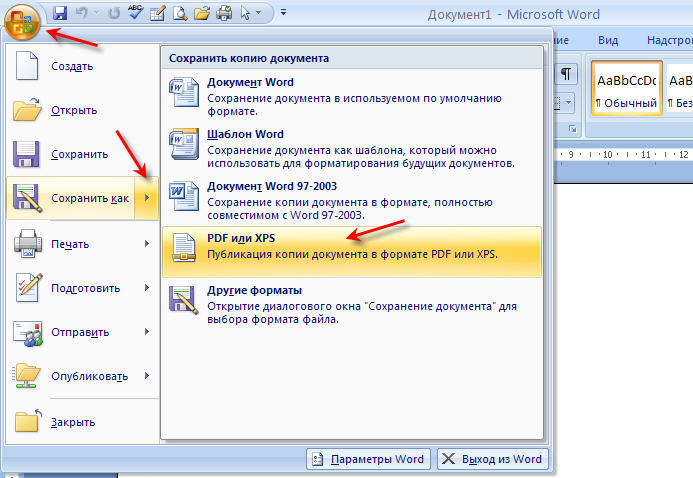
Для вставки файла PDF в PowerPoint, вы можете проверить его здесь.
Как импортировать PDF в Word на Mac
Хотя Word для Mac также имеет функцию Object, процедура импорта многостраничных PDF-файлов в Word немного отличается.
Шаг 1.
Откройте Office Word для Mac, нажмите Вставить -> объект открыть диалог объекта.
Шаг 2.
Хит Из файла Нажмите кнопку в левом нижнем углу, выберите файл PDF в окне проводника и нажмите Откройте.
Шаг 3.
Затем вы можете просмотреть PDF-файл в окне предварительного просмотра, введите страницы для добавления в Показать страницу поле.
Шаг 4.
Один раз нажмите Вставить Кнопка PDF страницы будут отображаться как изображения в документе Word.
Окно предварительного просмотра доступно только для Word для Mac 2011 и выше.
Как вставить текст PDF в Word
Если функция «Объект» не работает для вашего документа, вам необходимо вручную скопировать текст и изображения из PDF в Word.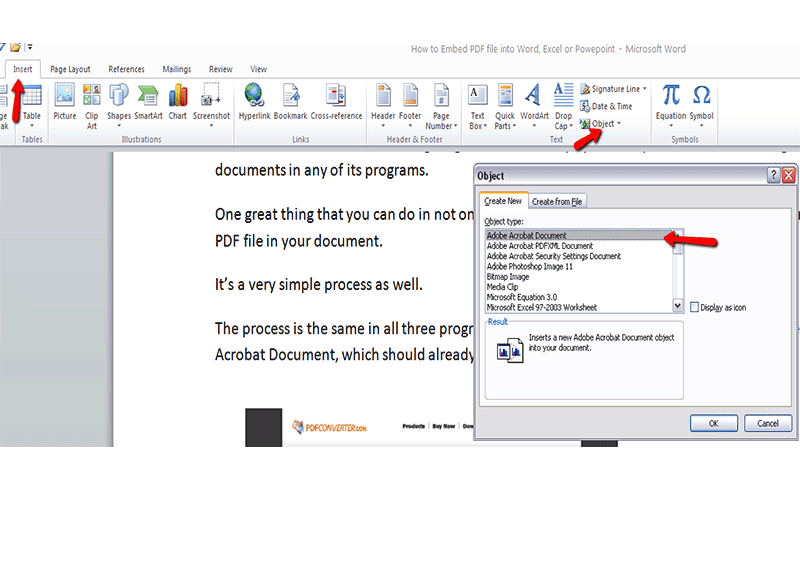 Этот способ работает, только если PDF-файл в основном текстовый.
Шаг 1.
Откройте файл PDF в программе просмотра PDF и документе Word.
Шаг 2.
С помощью курсора выберите текст в PDF и нажмите Редактировать -> Копировать или щелкните правой кнопкой мыши по тексту и выберите Копировать.
Шаг 3.
Переключитесь на документ Word, наведите курсор на нужную точку и нажмите Ctrl + V кнопки на Windows или Cmd + V кнопки на Mac.
Если ваш PDF-файл зашифрован или состоял из изображений, вы не сможете скопировать текст.
Часть 2. Вставка PDF в Word после преобразования PDF в Word
Хотя вы можете вставить многостраничный PDF в Word как объект, он не может гарантировать, что он работает с каждым PDF. Итак, мы предлагаем вам конвертировать PDF в Word или изображение с Конвертер PDF Aiseesoft Ultimate для добавления в документ Word.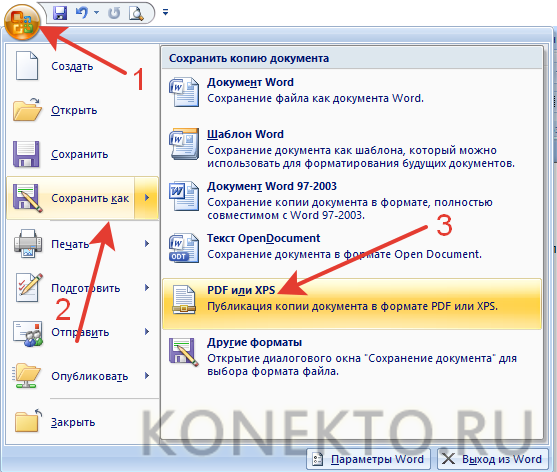
Скачать
Конвертер PDF Aiseesoft Ultimate
- Кодировать любой PDF к Словутекст, JPG, PNG, GIF и т. д.
- Удалить шифрование из защищенных файлов PDF.
- Сохраняйте формат вашего PDF при конвертации.
- Используйте технологию OCR для простого распознавания языков.
По-видимому, PDF Converter Ultimate является лучшим вариантом для вставки многостраничного документа PDF в Word в Windows 10/8/7 и Mac OS X.
Как конвертировать PDF и вставить его в Word
Шаг 1. Получить лучший PDF конвертер
Скачайте и установите PDF Converter Ultimate на свой компьютер. Существует другая версия для компьютеров Mac. Затем откройте программу и нажмите Добавить файлы Кнопка на верхней панели инструментов для импорта многостраничных файлов PDF.
Этот лучший PDF конвертер способен обрабатывать сотни файлов PDF одновременно.
Шаг 2.Преобразование PDF в Word
Переместиться в нижнюю область. Нажмите и разверните раскрывающийся список Формат вывода и выберите правильный формат, такой как Microsoft Word. Чтобы преобразовать файл PDF в изображения, выберите JPG или ваш любимый формат изображения. Затем установите Папки Вывода, Такие, как Сохранить целевые файлы в исходной папке or Настройки папка назначения.
Выберите Все or Диапазон под Диапазон страниц площадь. Первый из них преобразует все страницы в файлы PDF, а второй позволяет кодировать определенные страницы.
Если вы готовы, нажмите старт Кнопка, чтобы начать преобразование файлов PDF для добавления их в Word. Согласно нашим исследованиям, обработка PDF с сотнями страниц занимает всего несколько секунд.
Шаг 3.Добавить конвертированный PDF в Word
Когда это будет сделано, выйдите из лучшего конвертера PDF и перейдите в каталог назначения. Откройте преобразованные файлы PDF, скопируйте и вставьте содержимое в документ Word.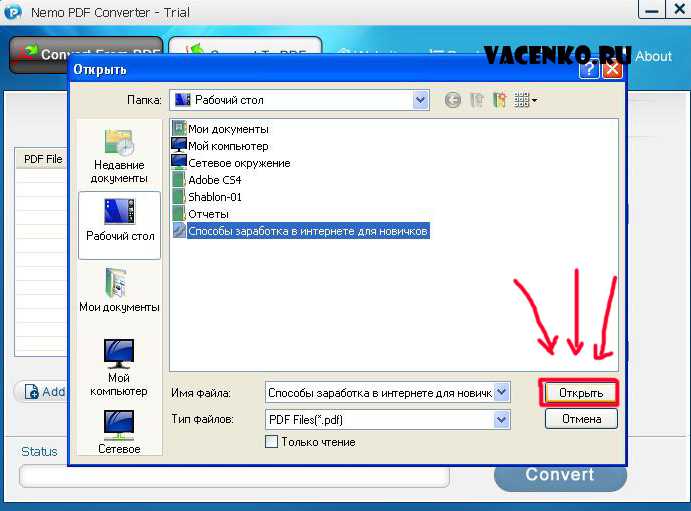 Если вы конвертируете PDF в изображения, запустите документ Word, перейдите к Вставить вкладка, выберите Картина -> Вставить изображение из файла и откройте изображения.
Заключение
Что вы думаете об этом посте.
- 1
- 2
- 3
- 4
- 5
Прекрасно
Рейтинг: 4.8 / 5 (на основе голосов 145)Подпишитесь на нас в
Как pdf перевести в word.
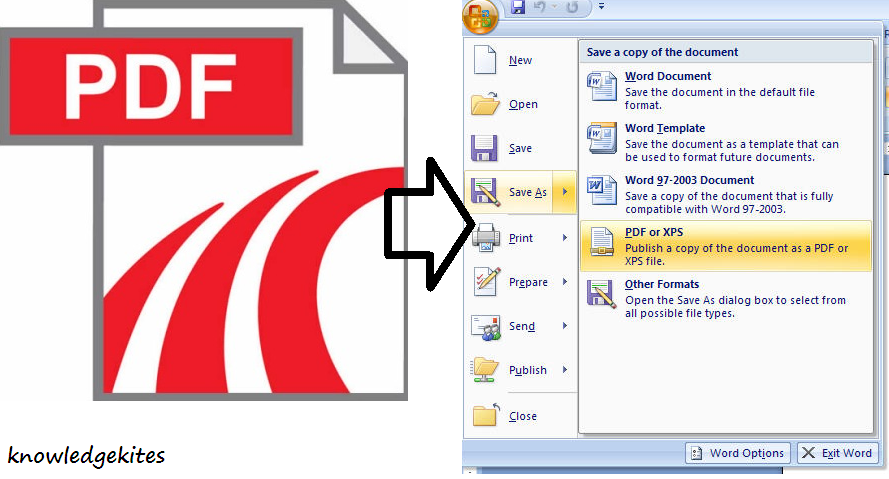 Преобразование файлов
Главная > Windows инструкции > Преобразовываем формат pdf в word
Автор: Амиль | Дата публикации: 15.03.2015 | В разделе: Windows инструкции
PDF является одним из наиболее широко распространенных и простых в работе форматов электронных документов. Однако в некоторых ситуациях возникает необходимость конвертации PDF в другие форматы, к примеру, в Word. Существует несколько методов, позволяющих эффективно справиться с решением данной задачи. Ознакомьтесь с инструкциями и выберите удобный способ.
С помощью настольной программы
Среди всех существующих программ, позволяющих перевести PDF в Word, наибольшей популярностью пользуется утилита Acrobat от компании Adobe. Приложение имеет интуитивно понятный интерфейс. На скриншотах названия пунктов меню Acrobat приведены на английском, в описании же они дублируются на русском.
Откройте программу.
Нажмите кнопку «Файл».
Выберите «Открыть».
Найдите файл для преобразования. Выделите его и опять нажмите кнопку «Открыть»
После успешного открытия PDF-файла нажмите в верхнем меню программы Файл/Сохранить как. В выпадающем меню функции «Формат» выберите требуемое значение и нажмите Сохранить.
Подождите, пока операция завершится. В зависимости от размера исходного файла на это может уйти до нескольких минут.
При стандартных настройках документ Word сохранится туда же, где находился от конвертированный файл PDF.
С помощью онлайн-сервиса
При отсутствии возможности или желания устанавливать на свой компьютер рассмотренное либо другое приложение, вы можете перевести PDF в Word онлайн. В интернете представлено множество различных по своей функциональности сервисов, позволяющих решить эту задачу.
Наиболее мощным и качественным онлайн-конвертером является CloudConvert. Этот сервис не только успешно конвертирует файлы, но и позволяет сразу же сохранять их в пользовательский аккаунт Dropbox, что очень удобно.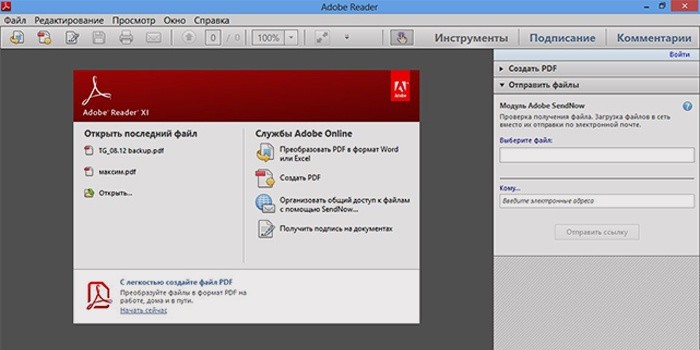
Среди других специализированных сервисов, позволяющих переводить PDF в Word, отдельного внимания заслуживает PDF to Word Converter. Со своей задачей онлайн-конвертер справляется безо всяких нареканий.
Извлечение текста из PDF
Этот обходной способ позволит вам извлечь текст из документа в формате PDF. В будущем вы сможете самостоятельно использовать полученные данные в Word либо другом приложении. Удобно ли это – решайте сами, но способ существует и весьма активно используется.
Для выполнения такой задачи используйте онлайновый графический распознаватель символов от компании Google.
Зайдите в Google Drive и активируйте там опцию, отмеченную на скриншоте.
Это позволит вам загружать в виртуальное хранилище любые PDF-файлы и получать доступ к редактированию документа на свое усмотрение.
Теперь вы сможете самостоятельно перевести документ из PDF в Word. Попробуйте на практике все перечисленные способы, и вы определите наиболее удобный именно для вас вариант.
Другие инструкции:
Загрузочная флешка
для windows 10
Как скачать видео с YouTube
Подключение смартфона к телевизору
Преобразование PDF в редактируемый файл Word бесплатно
Теперь файлы PDF широко используются во всех сферах жизни. Специально для государственных служащих, преподавателей и студентов они почти каждый день сталкиваются с большим количеством PDF-файлов. Сегодняшние PDF-файлы больше не ограничиваются передачей и чтением, их больше нужно редактировать. С появлением редакторов PDF преобразование файлов PDF в файлы Word стало очень простым. Многие люди могут легко конвертировать pdf в редактируемый текстовый файл, но конвертировать pdf файлы в редактируемые текстовые файлы не так просто. Итак, как преобразовать pdf в режим редактируемого слова?
Если вы используете профессиональный редактор PDF, вы можете решить эту проблему. Здесь мы рекомендуем WPS Office, который является одним из лучших офисных программ.
-Проблемы с pdf файлами
1. Модификация PDF файлов очень неудобная, можно даже сказать очень хлопотная. Успешно избегая непреднамеренной модификации, она серьезно препятствует нормальной модификации.
2. Поскольку отображение PDF представляет собой эффект высокой точности, этот дизайн можно увеличивать или уменьшать по желанию при чтении. Но в то же время неудобно смотреть на мониторах разных размеров, что увеличивает сложность редактирования PDF-файлов.
3. Совместимость документов формата PDF удобна для преобразования файлов различных форматов в файлы PDF, но затрудняет преобразование файлов PDF в другие форматы. Например, эффект преобразования файла Word в файл PDF относительно хорош, но очень неохотно конвертировать файл PDF в формат файла Word. Его нельзя отредактировать в word, но требуется специальный редактор.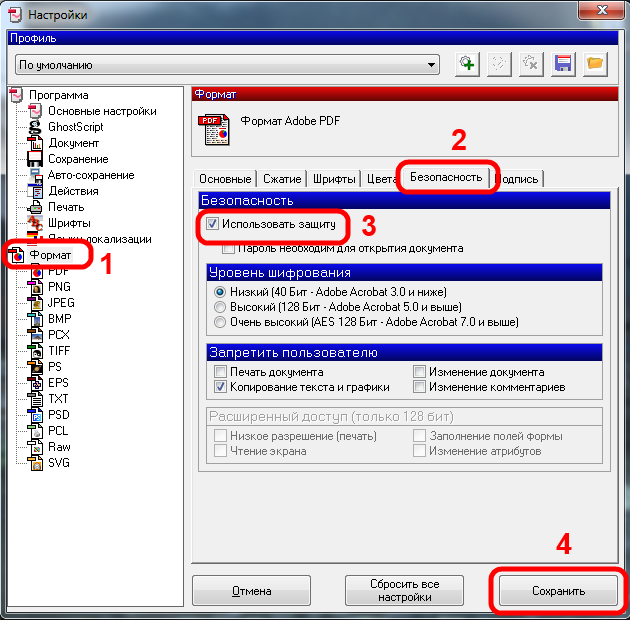
– Как преобразовать PDF в Word с помощью WPS Office
1. Откройте браузер для поиска WPS Office, загрузите программное обеспечение онлайн на свое устройство и завершите установку;
2. Откройте программное обеспечение, войдите в интерфейс редактора PDF, выберите формат PDF в Word и перейдите на страницу преобразования;
3. Загрузите файл PDF для преобразования, добавьте его в конвертер после подтверждения и выберите место для сохранения файла;
4. Нажмите, чтобы начать преобразование, и дождитесь времени преобразования в зависимости от размера файла;
5. Получите сообщение о том, что преобразование прошло успешно, в выбранном месте сохранения вы увидите успешно преобразованный файл Word.
Несмотря на то, что преобразовать PDF в редактируемый текстовый файл Word очень сложно, команда исследователей и разработчиков WPS Office успешно решила проблему редактирования PDF-файла за очень короткое время, став спасителем для офисных работников и студентов.