
Как извлечь таблицу из PDF в Word онлайн
Прочее › Открыть › Как открыть пдф файл в ворде
Как сконвертировать PDF в DOC
- Шаг 1. Загрузите pdf-файл(ы)
- Выберите «в doc» Выберите doc или любой другой формат, который вам нужен (более 200 поддерживаемых форматов)
- Загрузите ваш doc-файл Позвольте файлу сконвертироваться и вы сразу сможете скачать ваш doc-файл
- Как скопировать таблицу из PDF в Word
- Как преобразовать Пдф в таблицу
- Как отсканированный документ перевести в ворд онлайн
- Как преобразовать пдф в ворд без изменений
- Можно ли скопировать таблицу из пдф
- Как открыть файл формата PDF в Word
- Как перевести файл из Adobe Reader в Word
- Как таблицу Пдф открыть в Эксель
- Как преобразовать файл из пдф
- Как скопировать готовую таблицу
- Можно ли вставить PDF в Word
- Как скопировать таблицу с сохранением формата
- Как вставить страницы из PDF в Word
Как скопировать таблицу из PDF в Word
Откройте документ PDF в Acrobat. Нажмите на инструмент Экспорт PDF на панели справа. Выберите Microsoft Word в качестве формата экспорта и затем нажмите Документ Word. Нажмите кнопку Экспорт.
Как преобразовать Пдф в таблицу
Конвертация PDF-файлов в электронные таблицы Excel:
- Откройте PDF-файл в Acrobat.
- Выберите инструмент Экспорт PDF на панели справа.
- В качестве формата экспорта выберите «Электронная таблица», затем выберите «Книга Microsoft Excel».
- Нажмите «Экспорт».
- Сохранитеконвертированный файл.
Как отсканированный документ перевести в ворд онлайн
Как преобразовать в Microsoft Word?:
- Загрузите изображение или скан: PNG, JPG, другой графический файл или PDF.
- Выберите версию формата Microsoft Word (DOC или DOCX) из выпадающего меню.
- Выберите язык, чтобы повысить качество распознавания.
- Нажмите «Начать».
Как преобразовать пдф в ворд без изменений
Шаг 1 Скачайте и установите Adobe Acrobat на свой компьютер с официального сайта Adobe. Шаг 2 Откройте файл PDF в Adobe Acrobat, который вы хотите преобразовать в Word, не меняя формат. Шаг 3 В меню нажмите Файл и Экспорт. Шаг 4 Теперь выберите «Документ Microsoft Word» в качестве текстового формата.
Можно ли скопировать таблицу из пдф
Копирование определенного содержимого из документа PDF
Правой кнопкой мыши нажмите на документ и выберите Выбрать инструмент из всплывающего меню. Перетащите для выделения текста или нажмите для выделения изображения. Правой кнопкой мыши нажмите на выделенный элемент и нажмите Копировать.
Как открыть файл формата PDF в Word
Если файлы PDF содержат главы книги или рукопись, обработанную копировальным аппаратом, такие данные не будут хорошо отформатированы в Word:
- Выберите Файл > Открыть.
- Найдите PDF-файл и откройте его (для этого может потребоваться нажать кнопку Обзор и найти файл в папке).
Как перевести файл из Adobe Reader в Word
Преобразование документа PDF в Word или Excel:
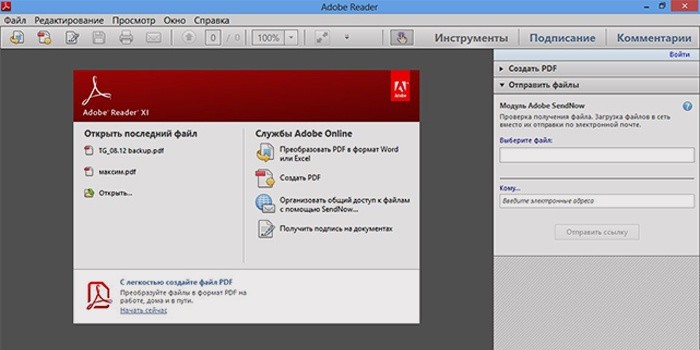
- Запустите Adobe Reader и откройте документ PDF, который хотите экспортировать в Word или Excel.

- Выберите Просмотр > Инструменты.
- В меню Преобразовать в выберите Microsoft Word, Rich Text Format или Microsoft Excel.
Как таблицу Пдф открыть в Эксель
Добавление PDF-файла в документ Office:
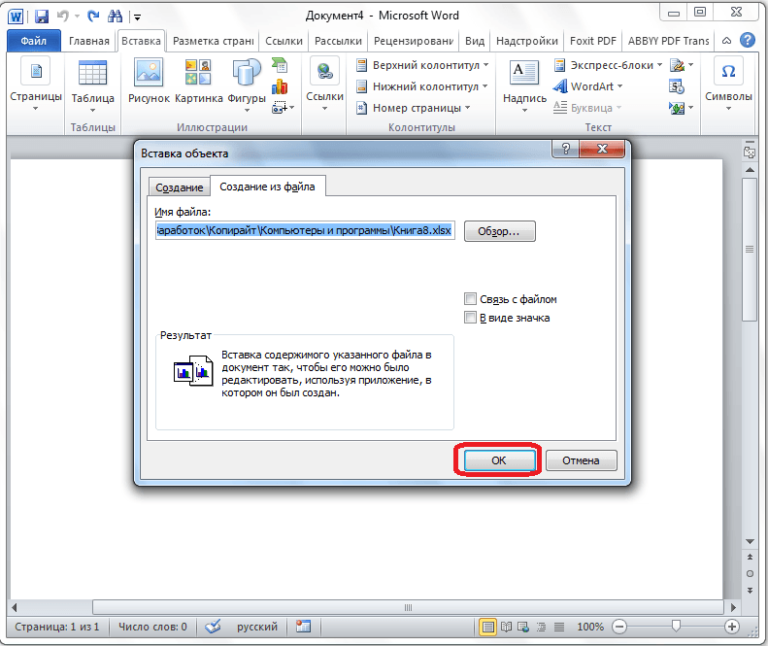
- На вкладке Вставка в группе Текст нажмите кнопку Объект.
- Выберите параметр Создать из файла и нажмите кнопку Обзор.
- Найдите PDF-файл, который нужно вставить, и нажмите кнопку Открыть.
- Нажмите кнопку ОК.
Как преобразовать файл из пдф
Преобразование PDF в Word, RTF, электронные таблицы, PowerPoint и другие форматы:
- Откройте PDF в Acrobat и выберите Инструменты > Экспорт PDF.
- Выберите формат файла, в который необходимо экспортировать файл PDF, и версию (или формат, если доступно).
- Нажмите кнопку Экспорт.
Как скопировать готовую таблицу
Чтобы скопировать таблицу, нажмите клавиши CTRL+C. Чтобы вырезать таблицу, нажмите клавиши CTRL+X.
Можно ли вставить PDF в Word
Если у вас есть классическое приложение Word, вы можете добавить PDF-файл с его помощью. Чтобы запустить это приложение, выберите команду Открыть в Word.
Как скопировать таблицу с сохранением формата
Способ1:Используем специальную вставку:
- Выделяем исходную таблицу, которую нам необходимо скопировать, нажимаем на Ctrl+C.
- Выделяем новую (уже скопированную) таблицу, куда нам необходимо формат ширины столбцов и нажимаем на ячейку правой кнопкой мыши, после чего в выпадающем меню находим раздел «Специальная вставка».
Как вставить страницы из PDF в Word
Откройте вкладку «Вставка». Перейдите в группу «Текст», нажмите на кнопку «Объект». В открывшемся окне «Вставка объекта» войдите во вкладку «Создание из файла». С помощью кнопки «Обзор…» выберите PDF файл на своем ПК.
Конвертер PDF в Excel – бесплатно
Конвертер PDF в Excel – бесплатноНачните бесплатный пробный период
Разблокируйте функции Pro и делайте свою работу быстрее.
Подтвердите свой адрес эл. почты
Без подтвержденного адреса вы не сможете пользоваться всеми функциями Smallpdf
“; break; case “ie11Offboard”: e.innerHTML = “
Окончание поддержки IE11
Мы прекратили поддержку Internet Explorer. Пожалуйста, используйте другой браузер.
“; break; case “alipayNotSupported”: e.innerHTML = “
Alipay больше не поддерживается
Обновите способ оплаты и продолжайте пользоваться Smallpdf Pro
“; break; } } }
ГлавнаяИнструменты
Конвертировать и сжать
Сжать PDF
Конвертор PDF
PDF сканер
Разделить и объединить
Разделить PDF
Объединить PDF
Просмотр и редактирование
Редактировать PDF
Нумеровать страницы
Удалить страницы
Повернуть PDF
Конвертировать из PDF
PDF в Word
PDF в Excel
PDF в PPT
PDF в JPG
Конвертировать в PDF
Word в PDF
Excel в PDF
PPT в PDF
JPG в PDF
Подпись и безопасность
Подписать PDF
Cнять защиту PDF
Защитить PDF
Инструменты
Конвертировать и сжать
Сжать PDF
Конвертор PDF
PDF сканер
Разделить и объединить
Разделить PDF
Просмотр и редактирование
Редактировать PDF
Средство просмотра
Нумеровать страницы
Удалить страницы
Повернуть PDF
Конвертировать из PDF
PDF в Word
PDF в Excel
PDF в PPT
PDF в JPG
Конвертировать в PDF
Word в PDF
Excel в PDF
PPT в PDF
JPG в PDF
Подпись и безопасность
Подписать PDF
Cнять защиту PDF
Защитить PDF
- Сжать
- Конвертировать
- Объединить
- Редактировать
- Подписать
“; break; } } }
Главная
›
PDF в Excel
Ваш файл готовится. ..
..
Быстро конвертируйте свои PDF-файлы в таблицы Excel онлайн. Упростите работу с документами, используя наш мощный конвертер, и повысьте эффективность работы.
- Чтобы начать работать, добавьте или перетащите файлы сюда — все просто!
- Приступайте к работе без промедления — обучение не требуется
- 2,4 миллиарда пользователей с 2013 года
Нам доверяют более 6000 компаний
- Columbia University
- Unileve
- Hilton
- Fleet Plus
- The And Partnership
- Verizon
- Taxfix
Конвертируйте PDF в Excel за считанные минуты
Хотите изменить формат счета с PDF на Excel? Нужны дополнительные данные из PDF в Excel в отсканированном чеке? Все, что нужно, сделает наш бесплатный конвертер PDF в Excel.
Работайте с отсканированными документами
Наш конвертер может извлекать текст из PDF в Excel, используя современную технологию извлечения текста (OCR). Выгружайте PDF-файлы, содержащие сканы или изображения, например фотографию чека, а мы превратим текст в редактируемый Excel формат. Правда, удобно?
Работать в команде стало проще
Работаете над проектом и хотите передать коллеге файл Excel? Запросто! Воспользуйтесь нашей функцией отправки ссылки на загрузку. Вы также можете сохранять файл на устройстве или в облаке, например Google Диске или Dropbox, прямо из Smallpdf.
Быстрый способ превратить PDF в Excel
Все наши инструменты просты в использовании и не требуют дополнительного обучения или адаптации. Просто выгрузите свой файл, а мы конвертируем его из PDF в Excel в мгновение ока. Никакого сложного ПО — вся ваша команда получает возможность простого управления документами.
Как конвертировать PDF в Excel бесплатно
- Выгрузите или перетащите свой PDF файл в конвертер выше
- Выберите нужную опцию (выбирайте OCR для сканированных PDF-файлов)
- Дождитесь конвертации PDF в редактируемую таблицу Excel
- Нажмите «Загрузить» или перешлите свой документ — готово!
Конвертация PDF в XLS — проще простого
Точная конвертация PDF в Excel
Экспортируйте свой PDF в таблицу Excel и не волнуйтесь о качестве.
 Мы сохраним изначальное форматирование, чтобы вам легче было редактировать.
Конвертируйте PDF в Excel, где бы вы ни находились
Благодаря мобильному приложению Smallpdf (доступно для iOS и Android) вы можете работать там, где вам нужно.
Конвертируйте несколько файлов за один прием
Благодаря Smallpdf Pro вы сможете конвертировать несколько PDF-файлов в Excel одновременно и, соответственно, работать еще быстрее. Попробуйте нашу 7-дневную бесплатную пробную версию.
Наличие сертификата информационной безопасности
Для обеспечения безопасности вашей информации и данных мы проходим ежегодный аудит для получения сертификата ISO/МЭК 27001.
Безопасная конвертация PDF в Excel
Защищенное соединение по сети, а также современное шифрование с помощью HTTPS протокола и TLS.
Соблюдение стандартов GDPR
Мы ответственно храним, собираем и обрабатываем ваши данные в соответствии с требованиями Общего регламента по защите персональных данных (GDPR).

Неограниченный доступ
Выведите работу с документами на новый уровень. Попробуйте Smallpdf Pro бесплатно и конвертируйте Pdf в Excel без ограничений. Кроме того, вы получите доступ к другим нашим премиальным инструментам.
Сравнить тарифы
Премиум
Для группы
Часто задаваемые вопросы (PDF в Excel)
Я могу конвертировать отсканированный PDF в Excel?
Да! Мы предлагаем возможность конвертации, основанную на продвинутой технологии извлечения текста (OCR), которая берет текст из сканов или изображений в PDF-файле и превращает их в редактируемый Excel-формат. Однако, чтобы пользоваться опцией OCR, вам нужно подписаться на бесплатную пробную версию или оформить учетную запись Pro.
Конвертер PDF в Excel бесплатный?
Все без исключения инструменты бесплатны с определенными ограничениями. Если вам нужен неограниченный доступ, оформите подписку на 7-дневный бесплатный пробный период Smallpdf Pro.
 Вы получите полный доступ ко всем нашим инструментам, в том числе конвертеру PDF в Excel.
Я могу предоставить доступ к инструменту своей команде?
Smallpdf стремится упростить работу с документами для всех: фрилансеров и владельцев бизнеса. Мы знаем, что у разных компаний разные потребности, поэтому мы специально разработали тарифы Team и Business.
Инструмент конвертации PDF в Excel безопасен?
Smallpdf очень серьезно относится к вашей безопасности и конфиденциальности. Мы проходим сертификацию ISO, а также выполняем требования GDPR и eIDAS, используем современное шифрование TLS на всех сайтах для обеспечения безопасности работы с документами.
Работайте эффективней
Работа с документами не должна быть сложной. Ускорьте административную работу и документооборот с помощью набора наших премиальных инструментов.
Оцените этот инструмент
4,5 / 5 – 142 322 голосов
Конвертировать и сжать
Сжать PDF
Конвертор PDF
PDF сканер
Разделить и объединить
Разделить PDF
Объединить PDF
Просмотр и редактирование
Редактировать PDF
Средство просмотра
Нумеровать страницы
Удалить страницы
Повернуть PDF
Конвертировать из PDF
PDF в Word
PDF в Excel
PDF в PPT
PDF в JPG
Конвертировать в PDF
Word в PDF
Excel в PDF
PPT в PDF
JPG в PDF
Подпись и безопасность
Подписать PDF
Cнять защиту PDF
Защитить PDF
Мы делаем PDF проще.
©
2023
Smallpdf AG
—
Made with
for the people of the internet.
Политика конфиденциальности
Условия использования
Правовая информация
Преобразование PDF в Excel вручную или с помощью онлайн-конвертеров
В статье объясняется, как экспортировать различные PDF-файлы в Excel вручную или с помощью бесплатных онлайн-конвертеров, а также как выбрать метод преобразования, наиболее подходящий для данного типа файла.
Формат PDF, позволяющий представлять документы независимо от программного обеспечения, оборудования или операционной системы пользователя, уже стал стандартом де-факто для электронного обмена файлами.
Если вы попросите кого-нибудь предоставить какую-либо информацию, и если этот человек будет действовать из лучших побуждений, есть большая вероятность, что вы получите аккуратно отформатированный PDF-документ с запрошенными данными, сопровождаемый таблицами, графиками и диаграммами для вашего прочтения.
Однако файлы PDF предназначены исключительно для просмотра данных, а не для управления ими. Так что, если ваша задача подразумевает перекомпоновку данных для дальнейшего анализа, вам придется либо перепрошивать корреспондента на другой файл, либо конвертировать PDF-документ в какой-нибудь редактируемый формат. И этот учебник научит вас, как импортировать файл из PDF в Excel всего за несколько минут.
Выбор правильного метода преобразования PDF в Excel
Выбор правильного метода преобразования определенного PDF-файла в Excel зависит от того, как был создан тот или иной PDF-документ. Кто-то может подумать, что все PDF-файлы по сути одинаковы. Но на самом деле это не так.
Если PDF-документ был получен из электронного источника , такого как документ Word или электронная таблица Excel, он содержит текстовые символы, которые могут быть прочитаны и интерпретированы приложениями Microsoft Office, а также различными конвертерами PDF. Если вы хотите импортировать такой PDF в Excel, вы можете сделать это вручную или использовать сторонние конвертеры PDF в Excel или программное обеспечение Adobe.
Файл PDF также можно создать путем сканирования какого-либо бумажного документа или с помощью какого-либо другого устройства, требующего изображение
Преобразование PDF в Excel через Word
Для случайного преобразования PDF в Excel вы можете не захотеть искать специальный инструмент и выполнять работу с тем, что у вас есть под рукой, то есть с любой программой просмотра PDF, Microsoft Excel и Word. Помните, что этот метод работает только для PDF-документов, созданных в электронном виде.
Вкратце, преобразование включает сначала экспорт данных в документ Word, а затем их копирование в книгу Excel. Подробные шаги следуют ниже.
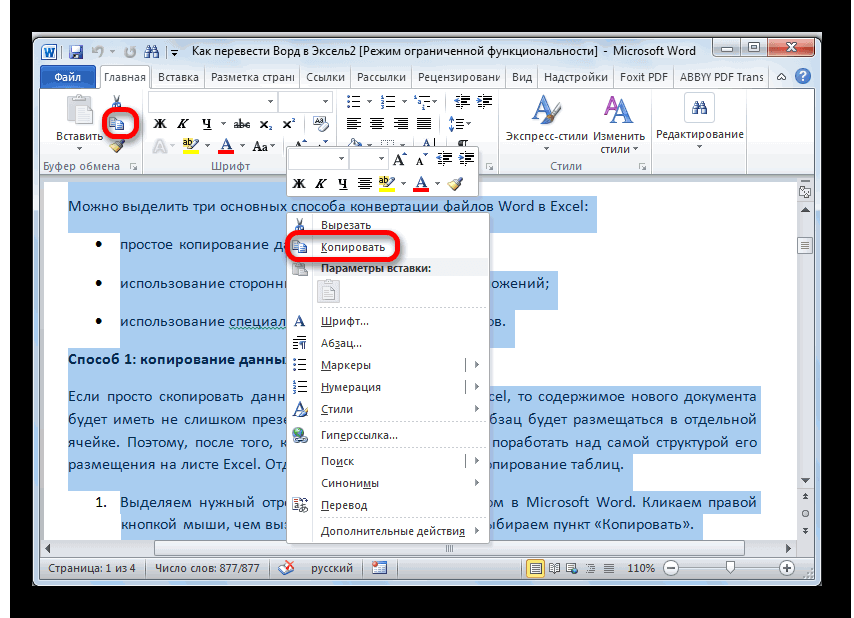
1. Скопируйте исходную таблицу из файла PDF.
Откройте файл PDF в Adobe Reader или любом другом средстве просмотра PDF, выберите таблицу, которую хотите преобразовать в Excel, и нажмите Ctrl + C, чтобы скопировать ее в буфер обмена.
2. Вставьте таблицу в документ Word.
Откройте новый документ Word и вставьте скопированные данные, нажав Ctrl + V. Вы получите что-то похожее на это:
3. Преобразовать скопированные данные в таблицу (необязательно).
Если ваши данные PDF были вставлены в документ Word в виде правильно структурированной таблицы, как показано на снимке экрана выше, пропустите этот шаг.
Если данные были вставлены в Word в виде текста, а не таблицы, вы можете преобразовать их в таблицу одним из следующих способов:
- Быстрый способ. Нажмите Ctrl + A, чтобы выбрать все данные, перейдите на вкладку Insert и нажмите Table > Вставка таблицы…
Это должно преобразовать вставленные данные в плохо отформатированную, но правильно структурированную таблицу Word. - Более длинный путь. Если быстрый способ не дал ожидаемого результата, выберите все данные и нажмите Вставить > Таблица >Преобразовать текст в таблицу… маленькое поле рядом с ним, удалите то, что там есть, введите пробел и нажмите OK .

4. Скопируйте таблицу из Word в Excel.
В документе Microsoft Word выберите все данные (Ctrl+A), откройте новый лист Excel, выберите любую ячейку (это будет самая левая ячейка таблицы) и нажмите Ctrl+V, чтобы вставить скопированные данные из Ворда.
5. Отформатируйте и отредактируйте таблицу Excel.
Если вы конвертируете небольшую и простую таблицу, этот шаг может не понадобиться. Однако, по моему опыту, очень редкий случай, когда данные, экспортированные из PDF в Excel вручную, не требуют дальнейших манипуляций. Чаще всего вам нужно будет внести некоторые коррективы, чтобы восстановить исходную компоновку и формат таблицы. Например, вам может понадобиться удалить несколько пустых строк или добавить/удалить отдельные ячейки, чтобы обеспечить правильное выравнивание столбцов.
Преимущества : Основное преимущество этого подхода в том, что не требуется никаких специальных инструментов, только просмотрщик PDF, Microsoft Word и Excel.
Недостаток : Исходное форматирование утеряно, требуются дальнейшие манипуляции с конвертированными данными.
Конвертеры PDF в Excel онлайн
Если у вас есть большой и сложно отформатированный файл PDF, может быть довольно утомительно восстанавливать формат и структуру каждой таблицы вручную. В этом случае имеет смысл поручить задачу какому-нибудь онлайн конвертеру PDF в Excel.
Несмотря на то, что существует множество онлайн-конвертеров Excel в PDF, принцип работы в основном одинаков. Вы загружаете PDF-файл на сайт, указываете свой адрес электронной почты и, как только процесс конвертации завершится, находите рабочую книгу Excel в своем почтовом ящике. Некоторые конвертеры даже не требуют адреса электронной почты и позволяют загружать или открывать преобразованный файл Excel прямо с веб-сайта.
Большинство онлайн-конвертеров PDF в Excel имеют дневной или месячный лимит на количество файлов, которые вы можете конвертировать бесплатно. Некоторые сервисы также устанавливают ограничение на размер файла. Обычно вы можете снять эти ограничения, подписавшись на платную подписку.
Теперь мы собираемся поиграть с несколькими популярными онлайн-конвертерами PDF в Excel и посмотреть, какой из них дает наилучшие результаты.
А вот исходный PDF-файл, который нужно превратить в рабочую таблицу Excel:
Nitro Cloud – бесплатный онлайн-конвертер PDF в Excel
Это один из самых популярных онлайн-сервисов для преобразования файлов PDF в файлы Microsoft Excel, Word и PowerPoint. Nitro Cloud также может выполнять конвертацию в обратном направлении, то есть из PowerPoint, Word или Excel в PDF, и мы уже рассмотрели это в предыдущей статье — Преобразование Excel в PDF.
Если у вас есть опыт работы с онлайн-сервисами, вы наверняка замечали, что они устроены таким образом, чтобы сделать конвертацию максимально простой и интуитивно понятной для пользователя. Конвертер Nitro PDF не является исключением. Вам нужно только выбрать исходный файл, указать форматы файлов, ввести свой адрес электронной почты и нажать « Convert Now ».
Результат : Преобразованный файл Excel поступит в ваш почтовый ящик через пару минут. Например, вот так выглядит мой лист:
Если сравнить с оригинальным PDF-файлом, то можно заметить, что красивый заголовок пропал, форматирование существенно искажено, но в целом есть с чем работать.
Помимо онлайн-сервиса, у Nitro есть настольная версия конвертера PDF в Excel, а 14-дневная пробная версия доступна на сайте www.pdftoexcelonline.com.
Бесплатный конвертер PDF
Онлайн-конвертер PDF, доступный на сайте www.freepdfconvert.com, также выполняет различные типы преобразования, включая PDF в Excel, PDF в Word, PDF в PowerPoint, PDF в изображение и наоборот.
С помощью этого конвертера вы можете либо получить выходной файл Excel по электронной почте, либо загрузить его с веб-сайта.
Результат : Что касается результата, то. .. это было что-то возмутительное!
Только 3 строки из исходного PDF-документа пережили преобразование, и, естественно, эти остатки сразу же были отправлены в корзину. Справедливо сказать, что этот конвертер PDF в Excel намного лучше справлялся с более простыми таблицами, но, учитывая его ограничения — 10 преобразований в месяц и 30-минутную задержку для преобразования другого файла — это все равно не мой выбор.
Онлайн-конвертер Cometdocs PDF в Excel
Помимо Nitro, Cometdocs предоставляет настольную и онлайн-версии своего PDF-конвертера. Обе версии доступны на сайте www.pdftoexcel.org.
Их бесплатный сервис заставит вас ждать 30 минут даже для преобразования первого документа, что, конечно, разочаровывает, но терпимо, если вы хотите получить в итоге идеальный результат.
Результат: Я бы не сказал, что выходной файл Excel идеален. Форматирование — лишь смутное воспоминание об исходном PDF-документе, появляется пара лишних пустых ячеек, тем не менее, основная цель достигнута — данные PDF были превращены в редактируемую таблицу Excel.
Еще один онлайн-конвертер PDF
Как и большинство онлайн-сервисов, конвертер с понятным и незатейливым названием PDFConverter.com поможет вам импортировать содержимое ваших PDF-файлов в Excel, Word и PowerPoint. После того, как вы выберете желаемый выходной формат, вы должны выполнить обычные 3 шага – выбрать файл для преобразования, ввести свой адрес электронной почты и нажать кнопку Start :
Также доступна платная настольная версия этого конвертера PDF, и вы можете скачать 15-дневную пробную версию здесь.
Результат : Довольно хорошо. На самом деле лист Excel, который мне прислали по электронной почте, был точно таким же, как и у Cometdocs, вероятно, оба сервиса используют один и тот же алгоритм преобразования.
Если ни один из вышеперечисленных онлайн-конвертеров PDF в Excel не отвечает вашим требованиям в полной мере, вы можете найти множество других в Интернете.
Настольное программное обеспечение для преобразования PDF в Excel
Если вам необходимо регулярно выполнять преобразование PDF в Excel и если вам нужна быстрая и точная передача исходных PDF-документов в отформатированные рабочие листы Excel, вы можете подумать об инвестировании в профессиональное программное обеспечение для настольных ПК.
Экспорт PDF в Excel с помощью Adobe Acrobat XI Pro
Начнем с того, что подписка Adobe Acrobat Pro довольно дорогая (около 25 долларов в месяц). Тем не менее, цена, вероятно, оправдана, поскольку он включает в себя множество функций, которые позволяют выполнять все возможные манипуляции с файлами PDF, включая возможность импорта PDF в Excel.
Процесс преобразования очень быстрый и простой:
- Откройте файл PDF в Acrobat XI.
- Щелкните Инструменты > Редактирование содержимого > Экспорт файла в… > Книга Microsoft Excel .
Если вы предпочитаете работать с главным меню, щелкните Файл > Сохранить как другое… > Электронная таблица > Рабочая книга Microsoft Excel. Если кто-то все еще использует Excel 2003, вместо этого выберите Электронная таблица XML 2003 .
- Дайте имя файлу Excel и выберите папку назначения.
Если у вас есть учетная запись Adobe, вы можете сохранить преобразованный файл .
 xlsx в нее, щелкнув маленькую черную стрелку рядом с « Сохранить в онлайн-учетной записи » в нижней части окна.
После выбора папки нажмите кнопку Сохранить , чтобы завершить преобразование, или Настройки , чтобы открыть дополнительные параметры.
- Настройте параметры.
В диалоговом окне « Сохранить как настройки XLSX » у вас есть следующие варианты:
- Преобразование PDF-файла в отдельный рабочий лист или экспорт каждой страницы на отдельный лист.
- Используйте десятичные разделители и разделители тысяч по умолчанию (как установлено в региональных настройках Windows) или установите другие разделители специально для этого файла Excel.
- При необходимости включите OCR (оптическое распознавание символов). Хотя этот параметр выбран по умолчанию, он заслуживает особого внимания, если вы конвертируете изображение (отсканированный) PDF-документ. В этом случае убедитесь, что в чекбоксе «Выполнить OCR» стоит галочка и выберите соответствующий язык, нажав кнопку Set Language рядом с ним.
По завершении нажмите кнопку OK.
Преобразованный файл Excel очень близок к исходному документу PDF. Как показано на снимке экрана ниже, макет документа, а также форматирование были преобразованы почти безупречно. Единственным заметным недостатком является то, что некоторые числа были экспортированы в виде текста, на что указывает маленький зеленый треугольник в верхнем левом углу ячейки. Вы можете исправить этот недостаток за считанные секунды — просто выделите все такие ячейки, щелкните правой кнопкой мыши и выберите 9.0003 Формат ячеек > Число .
Справедливости ради, я использовал Acrobat Pro XI для преобразования того же файла PDF, который был загружен в онлайн-конвертеры PDF в Excel. Результат очень разочаровывает:
Как показано на скриншоте выше, некоторые числа, которые должны быть связаны с текстовыми метками, перемещены в верхнюю часть листа, одна текстовая запись потеряна. Но самое критичное то, что все данные были экспортированы в один столбец (столбец А), что значительно усложняет дальнейшие манипуляции и анализ данных. Даже некоторые из бесплатных онлайн-конвертированных PDF-файлов дали лучший результат — позор Adobe!
Преимущества : Прежде всего – очень быстрый результат и простота использования; для простых таблиц с четкой структурой – аккуратное и точное преобразование с минимальными дополнительными манипуляциями.
Недостатки : Высокая стоимость, плохие результаты при преобразовании сложных PDF-документов.
Преобразование PDF в Excel с помощью Able2Extract PDF Converter 9
Able2Extract — еще одно громкое имя в отрасли, которое присутствует на рынке уже более 10 лет. Их цены сопоставимы с Adobe Acrobat Pro, как и функции.
Able2Extract может преобразовывать содержимое PDF в большое количество форматов, от Excel, Word, PowerPoint до Publisher и AutoCAD. Опция оптического распознавания символов (OCR) также доступна.
А теперь давайте посмотрим, как этот конвертер справится с нашим Планировщиком подарков, который оказался камнем преткновения для большинства онлайн-конвертеров PDF, а также для программного обеспечения Adobe.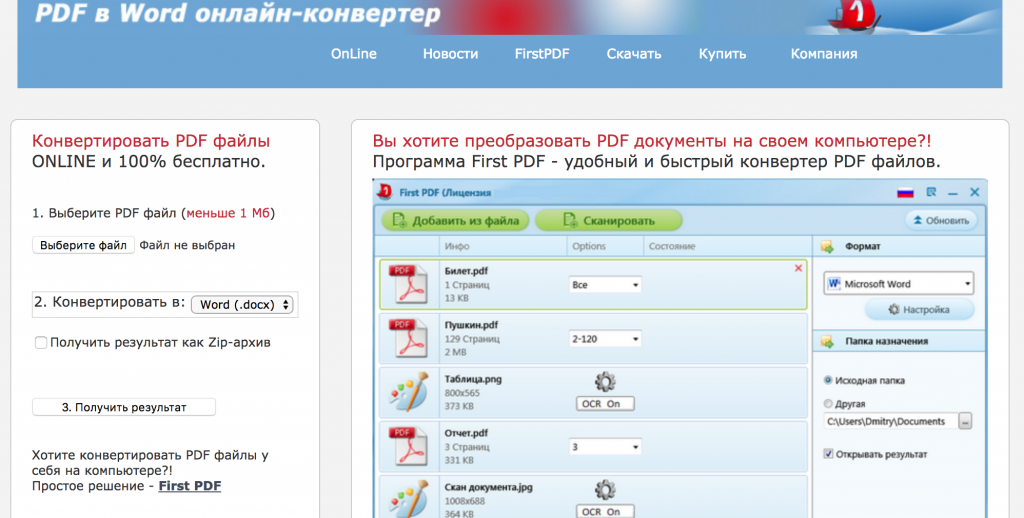
Чтобы преобразовать PDF-файл в редактируемый файл Excel, выполните следующие действия:
- Откройте документ PDF, который хотите экспортировать в Excel. Конвертер фактически даст вам подсказку, с чего начать.
- Выберите данные PDF для преобразования. Это может быть весь документ, определенные страницы, все данные на текущей странице или только выбранные данные. Вы можете сделать выбор, перетащив указатель мыши, из меню Edit или с помощью параметров быстрого выбора на панели инструментов:
- Выберите Excel в качестве формата преобразования, нажав кнопку Excel на панели инструментов или выберите Convert to Excel в меню Edit . Как только вы это сделаете, вам будет предоставлен выбор из вариантов преобразования Automatic и Custom .
Я выбираю Автоматический , так как хочу быстрого результата. Если вы хотите указать, как ваша таблица будет выглядеть в Excel, вы можете использовать Custom .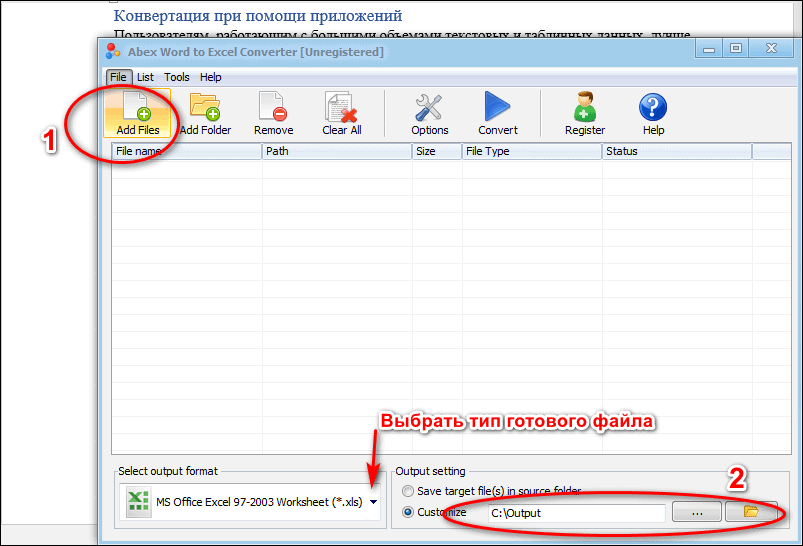 Когда вы нажмете кнопку Define под Custom , появится новая панель, из которой вы сможете начать настройку своих таблиц, и изменения будут немедленно отражены в разделе предварительного просмотра.
То, что вы видите ниже в результате автоматического преобразования, намного превосходит то, что произвел Adobe Acrobat XI Pro!
Если вы хотите попробовать Able2Extract, вы можете скачать ознакомительную версию здесь или, возможно, сначала проверить их цены 🙂
Преимущества : Быстрое и точное преобразование PDF в Excel; оригинальные цвета, форматирование и шрифты сохранены; возможность настройки документа перед конвертацией; Возможности OCR для отсканированных PDF-файлов.
Недостаток : Дорого.
Преобразование изображения (отсканированного) PDF в Excel
Как отмечалось в начале этой статьи, существует несколько способов создания файла PDF. Если ваш PDF-файл был создан с помощью сканера или аналогичного устройства, которое делает «моментальный снимок» документа, а затем сохраняет это изображение в виде электронного PDF-файла, требуется специальное программное обеспечение Optical Character Recognition (OCR). Программа OCR в электронном виде идентифицирует каждый символ в отсканированном документе и преобразует его в редактируемый формат по вашему выбору, например. Майкрософт Эксель.
Качество выходного документа зависит от многих факторов, таких как хорошее или плохое качество изображения исходного PDF-документа, четкость всех символов, иностранные языки или специальные символы, используемые в тексте, сочетание шрифтов, цветов и форматов и т. д.
Поскольку оптическое распознавание символов, превращающее изображение в электронный символьный файл, является довольно сложным процессом, большинство программ OCR платные. Однако также существует несколько бесплатных онлайн-сервисов, которые могут помочь вам экспортировать PDF-документ с изображением в Excel.
Бесплатный онлайн-сервис OCR для преобразования PDF в Excel
Служба оптического распознавания символов, доступная на сайте www.onlineocr.net, поддерживает 46 языков, включая английский, французский, китайский, японский, корейский и многие другие. Помимо PDF, он также позволяет извлекать текст из изображений JPG, BMP, TIFF и GIF и преобразовывать их в файлы Excel (.xlxs), Word (.docx) или обычный текст (.txt). Максимально допустимый размер файла составляет 5 МБ.
Я протестировал этот сервис на нескольких отсканированных PDF-документах на разных языках и, честно говоря, был впечатлен результатами. Хотя исходный формат файлов PDF был утерян, большая часть текстовых и числовых данных была правильно распознана и импортирована в Excel.
Если вам нужно нечто большее, чем бесплатная служба OCR, вы можете попробовать один из платных конвертеров PDF в Excel OCR, таких как PDF2XL OCR или VeryPDF.
И, естественно, если у вас есть лицензия Adobe Acrobat XI Pro, вам не потребуются никакие другие инструменты или услуги, просто используйте параметр « Запустить распознавание текста, если необходимо », как показано в разделе Экспорт PDF в Excel с помощью Adobe Acrobat.
Надеюсь, эта статья помогла вам выбрать метод или инструмент для преобразования PDF в Excel, наиболее подходящий для ваших нужд и типа данных, которые нужно импортировать. Если вы ищете противоположное, вы можете найти решение в этом посте — Экспорт файлов Excel в PDF. Спасибо за чтение!
Вас также может заинтересовать
Convert PDF to Excel – Конвертер PDF в Excel онлайн бесплатно
Главная > PDF в Excel
Конвертируйте PDF-файлы в электронные таблицы Excel всего за несколько кликов.
Выберите файл
Выбрать файл
- С устройства
С Google Диска
Из Dropbox
Или перетащите файлы сюда
Оцените этот инструмент
()
Как преобразовать PDF в Excel
1Выберите файл
Процесс преобразования PDF в Excel прост. Первым шагом будет выбор файла, который вы хотите обработать в нашем конвертере PDF в Excel. Вы можете выбрать PDF-файл для преобразования из PDF в Excel, загрузив его непосредственно со своего компьютера или через службу облачного хранения, такую как Google Drive или Dropbox. Вы также можете просто перетащить файл PDF в поле для загрузки. После загрузки наш инструмент начнет преобразовывать ваш PDF в документ Excel.
2Просмотр и загрузка
После завершения преобразования из PDF вы можете получить доступ к документу Excel, загрузив его на свой компьютер и просмотрев в браузере. Вы также можете загружать файлы обратно на свой компьютер или в облачное хранилище, такое как Google Drive или Dropbox. Место, которое вы выбираете для загрузки файла, является вашим выбором. Мы также можем отправить вам ссылку на ваш документ по электронной почте, которая будет доступна только в течение 24 часов. Эта ссылка будет содержать доступ к файлу, для которого вы использовали наш инструмент преобразования PDF в Excel.
Узнайте больше о преобразовании PDF в Excel
Сохраненный формат файлов
После завершения процесса преобразования из PDF с помощью нашего бесплатного* инструмента формат ваших PDF-файлов будет сохранен в новом файле Excel. Пустые ячейки будут вставлены в электронные таблицы Excel для замены пробелов из файла PDF. Исходные цвета, границы и шрифты ваших PDF-файлов останутся нетронутыми после преобразования PDF в Excel. Ваш новый файл не потеряет своего исходного форматирования. Фактически, теперь вы сможете добавить дополнительное форматирование и улучшить свой только что преобразованный документ, потому что он будет полностью доступен для редактирования. Вы сможете полностью настроить новый документ в соответствии с вашими потребностями.
Редактирование файла Excel
Документы PDF не могут содержать никаких математических формул, в то время как документы Microsoft Excel, с другой стороны, могут. Это означает, что после преобразования PDF в Excel никакие формулы не будут воссозданы в сгенерированной электронной таблице Excel. Поскольку наш инструмент преобразует все данные из вашего исходного документа в новый, вы сможете вставлять формулы в свой документ после его преобразования в Excel. Это будет так, как если бы ваш исходный документ всегда был документом Excel. Наш бесплатный* инструмент преобразования PDF позволяет редактировать преобразованный документ по вашему желанию. Вы можете добавлять в свои файлы элементы, которые являются эксклюзивными для Excel, таким образом вы можете создать документ, соответствующий вашим потребностям.
Конвертировать обратно в PDF
Скучаете по старому PDF? После того, как ваш файл Excel был отредактирован, вы можете преобразовать его обратно из документа Microsoft Excel в документ PDF. Преобразование документа обратно в PDF имеет множество преимуществ. PDF — это универсальный способ просмотра документов, который гарантирует, что любой, с кем вы решите поделиться своим документом, сможет его правильно просмотреть. Преобразуйте в PDF, чтобы упростить просмотр и распространение файлов. Для этого воспользуйтесь нашим бесплатным* онлайн-инструментом конвертации Excel в PDF, чтобы преобразовать любой из ваших файлов Excel обратно в PDF. С помощью нашего бесплатного* инструмента преобразовать PDF-файлы в PDF-файлы так же просто, как и PDF-файлы во многие другие форматы.
Знаете ли вы, что вы также можете конвертировать документы Word в PDF, конвертировать документы PowerPoint в PDF, конвертировать документы JPG в PDF, конвертировать HTML в PDF, конвертировать GIF в PDF, конвертировать TXT в PDF и конвертировать несколько других форматов файлов с помощью нашего онлайн-инструменты?
Как преобразовать PDF в Excel
Как преобразовать PDF в Excel
Soda PDF покажет вам простые способы быстрого преобразования PDF-файлов в файлы Excel. Вы узнаете, как конвертировать файлы онлайн и офлайн.
Ссылка на статью
Как конвертировать PDF в Excel онлайн без электронной почты
Используйте Soda PDF в качестве БЕСПЛАТНОГО конвертера для быстрого сохранения PDF-файлов в электронные таблицы Excel за несколько секунд.