Как переводить презентации PowerPoint ⭐️ DocTranslator
Войти через Google
Используйте свою учетную запись Google для входа в DocTranslator.
Больше не нужно запоминать пароли. Вход быстрый, простой и безопасный.
Продолжать
Вы когда-нибудь пробовали переводить презентации PowerPoint на иностранный язык? Если нет, то пора начинать.
Это факт, что в настоящее время многие люди используют презентации PowerPoint. Кроме того, им часто приходится делиться ими с людьми, говорящими на другом языке. Если вы один из таких людей и хотите поделиться своей презентацией PowerPoint с носителями другого языка, то вам следует знать, что вы можете легко перевести файлы PPT на любой язык с помощью DocTranslator.
Лучшее в этом сервисе то, что он обеспечивает очень быстрый и качественный перевод ваших файлов. Все, что вам нужно сделать, это загрузить файл PPT и выбрать язык, на который вы хотите сделать перевод; остальное сделают наши профессиональные переводчики!
Как перевести PowerPoint?
Есть несколько способов перевести
Используйте встроенную функцию перевода в PowerPoint.
 Если у вас есть Microsoft Office 365, вы можете использовать функцию перевода в PowerPoint, чтобы перевести презентацию на другой язык. Просто выберите текст, который вы хотите перевести, а затем выберите язык, на который вы хотите его перевести.
Используйте сторонний инструмент для перевода. Существует несколько онлайн-инструментов для перевода, таких как Google Translate, которые могут помочь вам перевести презентацию на другой язык. Просто загрузите презентацию на веб-сайт и выберите язык, на который хотите ее перевести.
Наймите профессионального переводчика. Если вам нужен перевод высочайшего качества, вы можете нанять профессионального переводчика, который переведет для вас вашу презентацию. У них будет опыт перевода не только языка, но также контекста и тона презентации.
Используйте такой плагин, как Transifex Live, он позволяет вам переводить презентации PowerPoint в режиме реального времени, не выходя из приложения.
 Если у вас есть Microsoft Office 365, вы можете использовать функцию перевода в PowerPoint, чтобы перевести презентацию на другой язык. Просто выберите текст, который вы хотите перевести, а затем выберите язык, на который вы хотите его перевести.
Знакомство с PowerPoint
Microsoft PowerPoint — это программа для презентаций, выпущенная в 1987 году. PowerPoint поставляется вместе с Word, Excel и рядом других инструментов для повышения производительности. PowerPoint предлагает множество дизайнов, которые помогут улучшить ваши презентации, анимацию, переходы между слайдами, изображения, видео и многое другое!
необходимые шаги
Создайте бесплатную учетную запись на: Document Translator
Перейдите на вкладку «Переводы» и выполните 4 простых шага.
Шаг 1. Выберите файл
Шаг 2. Выберите исходный язык.
Шаг 3. Выберите целевой язык
Шаг 4. Загрузить
Начинается перевод, и статус меняется на «В обработке».
Подождите немного и появится страница загрузки.
Нажмите кнопку « Скачать » и сохраните переведенный файл.
Как перевести презентации PowerPoint?
Посмотрев это видео на YouTube, вы узнаете, как быстро и легко перевести любую презентацию PowerPoint на более чем 100 языков.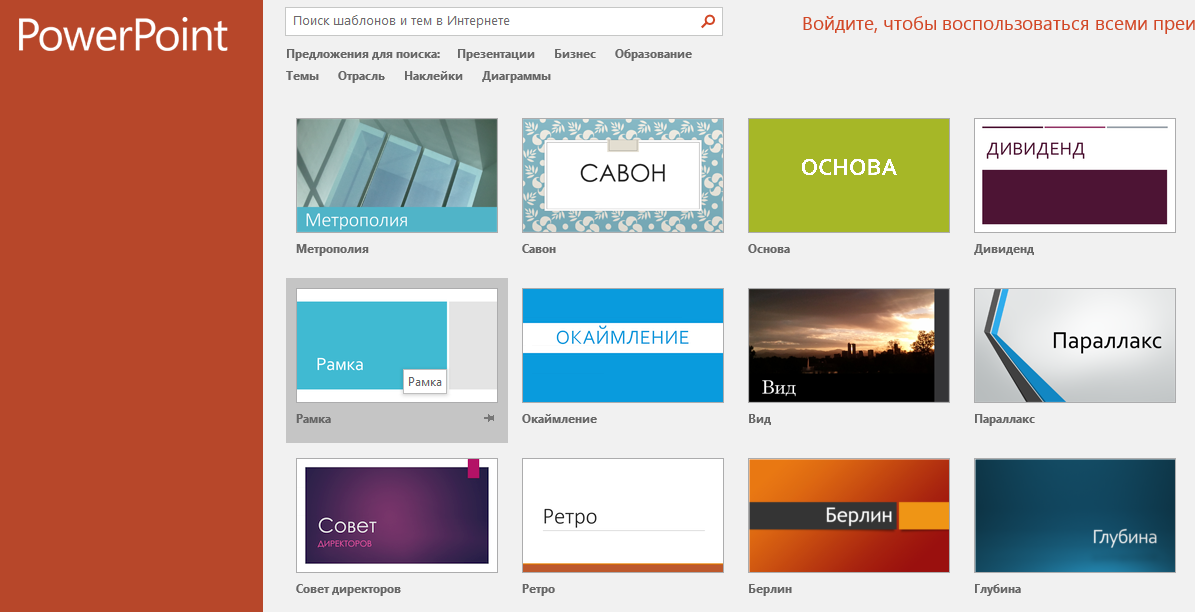
Переводчик документов
Хотите попробовать?
Зарегистрируйте бесплатную учетную запись и начните переводить свои документы уже сегодня!
свяжитесь с нами
Конвертировать PPS в PDF онлайн бесплатно
| 🔸 Формат файла | PPS | |
| 🔸 Полное название | Microsoft PowerPoint | PDF – Portable Document Format |
| 🔸 Расширение файла | .pps | |
| 🔸 MIME type | application/mspowerpoint, application/powerpoint, application/vnd.ms-powerpoint, application/x-mspowerpoint | application/pdf, application/x-pdf, application/x-bzpdf, application/x-gzpdf |
| 🔸 Разработчик | Microsoft | Adobe Systems |
| 🔸 Тип формата | Document File | |
| 🔸 Описание | Расширение . pps файл почти точно так же, как и более популярным и хорошо известное расширение .ppt. Основное отличие состоит в том, что .pps файл открывается непосредственно в режим презентации, в то время как .ppt файл открывается в режиме конструктора. Использование файла .pps Поэтому полезно для себя фактического представления для повышения профессионального характера доставки. pps файл почти точно так же, как и более популярным и хорошо известное расширение .ppt. Основное отличие состоит в том, что .pps файл открывается непосредственно в режим презентации, в то время как .ppt файл открывается в режиме конструктора. Использование файла .pps Поэтому полезно для себя фактического представления для повышения профессионального характера доставки. | Portable Document Format (PDF) — межплатформенный открытый формат электронных документов, изначально разработанный фирмой Adobe Systems с использованием ряда возможностей языка PostScript. В первую очередь предназначен для представления полиграфической продукции в электронном виде. Для просмотра существует множество программ, а также официальная бесплатная программа Adobe Reader. Значительное количество современного профессионального печатного оборудования имеет аппаратную поддержку формата PDF, что позволяет производить печать документов в данном формате без использования какого-либо программного обеспечения. |
| 🔸 Технические детали | Большая часть любой презентации, как текст входит, появляется и выходит из экрана.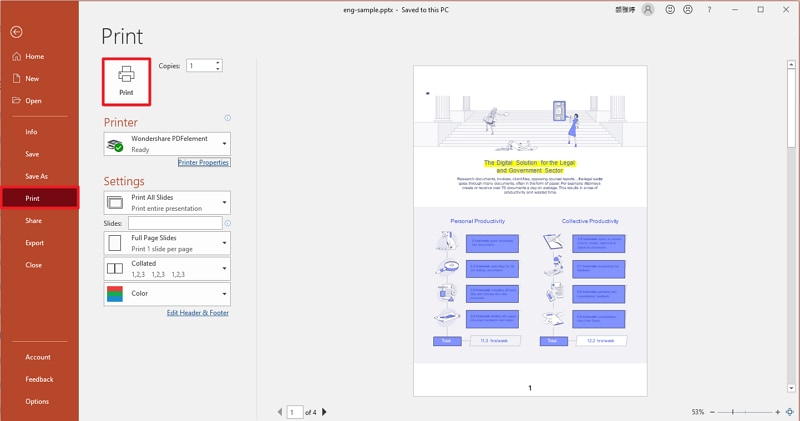 Вход, акцент, и выход из элементов на слайде сам контролируются, что PowerPoint требует настройки анимации переходов. Они могут быть анимированы различными способами. Например, вы можете настроить анимацию, чтобы создать небольшие сюжетные доски оживляющий фотографии, чтобы войти, выйти или переместить. С другим типом выноски, речь пузыри с отредактированным текст может быть отправлена и выключаться для создания речи. Общий дизайн презентации может диктовать, как все остальные слайды появляются и работают, это называется мастер-слайд. Все, начиная от дизайна до текста на слайде можно редактировать с помощью примитивного планировщик. Вход, акцент, и выход из элементов на слайде сам контролируются, что PowerPoint требует настройки анимации переходов. Они могут быть анимированы различными способами. Например, вы можете настроить анимацию, чтобы создать небольшие сюжетные доски оживляющий фотографии, чтобы войти, выйти или переместить. С другим типом выноски, речь пузыри с отредактированным текст может быть отправлена и выключаться для создания речи. Общий дизайн презентации может диктовать, как все остальные слайды появляются и работают, это называется мастер-слайд. Все, начиная от дизайна до текста на слайде можно редактировать с помощью примитивного планировщик. | PDF с 1 июля 2008 года является открытым стандартом ISO 32000. Формат PDF позволяет внедрять необходимые шрифты (построчный текст), векторные и растровые изображения, формы и мультимедиа-вставки. Поддерживает RGB, CMYK, Grayscale, Lab, Duotone, Bitmap, несколько типов сжатия растровой информации. Имеет собственные технические форматы для полиграфии: PDF/X-1a, PDF/X-3. Включает механизм электронных подписей для защиты и проверки подлинности документов. В этом формате распространяется большое количество сопутствующей документации. Включает механизм электронных подписей для защиты и проверки подлинности документов. В этом формате распространяется большое количество сопутствующей документации. |
| 🔸 Конвертация | Конвертировать PPS | Конвертировать PDF |
| 🔸 Связанные программы | Apple Keynote, Microsoft PowerPoint, OpenOffice | Adobe Acrobat, Adobe InDesign, Adobe FrameMaker, Adobe Illustrator, Adobe Photoshop, Google Docs, LibreOffice, Microsoft Office, Foxit Reader, Ghostscript. |
| 🔸 Wiki | http://en.wikipedia.org/wiki/Microsoft_PowerPoint | https://en.wikipedia.org/wiki/Portable_Document_Format |
Рейтинг качества конвертации PPS в PDF:
4.4 (979 голосов)
Сконвертируйте и скачайте хотя бы один файл для оценки.
Легко конвертировать PowerPoint в PDF в Linux
Легко конвертировать PowerPoint в PDF в Linux | докхаб 6 августа 2022 г.
формы заполнены
формы подписаны
формы отправлены
02. Добавляйте текст, изображения, рисунки, фигуры и многое другое.
03. Подпишите документ онлайн в несколько кликов.
04. Отправка, экспорт, факс, загрузка или распечатка документа.
Как легко преобразовать PowerPoint в PDF в Linux
Эффективное управление документами и их обработка означают, что ваши инструменты всегда доступны и доступны. Вопрос в том, какой редактор документов вы выберете, так как простота доступа с различных устройств и операционных систем будет определять его эффективность. Скажем, вам нужно быстро конвертировать PowerPoint в PDF в Linux. Платформа должна быть в порядке с универсальными инструментами для работы с документами. Попробуйте DocHub, чтобы преобразовать PowerPoint в PDF в Linux и сделать больше|намного больше настроек PDF, независимо от того, какую систему вы используете.
Вы можете получить доступ к инструментам модификации DocHub онлайн из любой системы. Все файлы и изменения остаются в вашей учетной записи, а это значит, что вам нужно только безопасное подключение к Интернету, чтобы преобразовать PowerPoint в PDF в Linux. Просто откройте свой профиль пользователя, и вы можете сразу же выполнять свои задачи по изменению. Вот простые шаги, которые нужно предпринять, чтобы начать.
- Посетите веб-сайт DocHub и войдите в свою учетную запись. Если вы не являетесь зарегистрированным клиентом, вы можете создать учетную запись, используя свою учетную запись электронной почты, за несколько минут.
- Когда вы увидите панель инструментов, вы сможете загрузить файл для редактирования с гаджета или связать его с облачным хранилищем, чтобы преобразовать PowerPoint в PDF в Linux.
- Используйте инструменты DocHub для внесения других необходимых изменений.
- Сохраните изменения в файле и загрузите его на свой гаджет или сохраните в своем онлайн-аккаунте для дальнейшего использования.
Изменение документов с помощью DocHub одинаково удобно на всех популярных устройствах. Вы можете мгновенно сохранить все настройки онлайн, и для доступа к нашим передовым инструментам требуется только подключение к Интернету. Улучшите свою игру по редактированию файлов с платформой, в которой есть все необходимые инструменты и многое другое.
Упрощенное редактирование PDF с помощью DocHub
Удобное редактирование PDF
Редактировать PDF так же просто, как работать в документе Word. Вы можете добавлять текст, рисунки, выделения, а также редактировать или комментировать документ, не влияя на его качество. Нет растеризованного текста или удаленных полей. Используйте онлайн-редактор PDF, чтобы получить идеальный документ за считанные минуты.
Удобная командная работа
Совместная работа над документами с вашей командой с помощью настольного компьютера или мобильного устройства. Позвольте другим просматривать, редактировать, комментировать и подписывать ваши документы в Интернете. Вы также можете сделать свою форму общедоступной и поделиться ее URL-адресом где угодно.
Автоматическое сохранение
Каждое изменение, которое вы вносите в документ, автоматически сохраняется в облаке и синхронизируется на всех устройствах в режиме реального времени. Не нужно отправлять новые версии документа или беспокоиться о потере информации.
Интеграция с Google
DocHub интегрируется с Google Workspace, поэтому вы можете импортировать, редактировать и подписывать документы прямо из Gmail, Google Диска и Dropbox. По завершении экспортируйте документы на Google Диск или импортируйте адресную книгу Google и поделитесь документом со своими контактами.
Мощные инструменты для работы с PDF на вашем мобильном устройстве
Продолжайте работать, даже если вы находитесь вдали от компьютера. DocHub работает на мобильных устройствах так же легко, как и на компьютере. Редактируйте, комментируйте и подписывайте документы, удобно используя свой смартфон или планшет.
Безопасный обмен документами и их хранение
Мгновенно обменивайтесь документами, отправляйте их по электронной почте и факсу безопасным и совместимым способом. Установите пароль, поместите свои документы в зашифрованные папки и включите аутентификацию получателя, чтобы контролировать доступ к вашим документам. После завершения сохраните свои документы в безопасности в облаке.
Отзывы DocHub
44 отзыва
Отзывы DocHub
23 оценки
15 005
10 000 000+
303
100 000+ пользователей
Повышение эффективности с надстройкой DocHub для Google Workspace
Получайте доступ к документам, редактируйте, подписывайте и делитесь ими прямо из ваших любимых приложений Google Apps.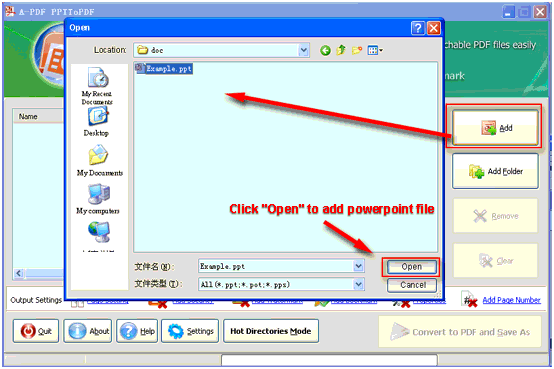
Установить сейчас
Как преобразовать PowerPoint в PDF в Linux
4.6 из 5
10 голосов
Эй, это Тейлор с тремя методами
о том, как конвертировать PowerPoint в pdf непосредственно из Microsoft PowerPoint, поэтому никакие веб-сайты сторонних программ или
требуются надстройки. А самое главное, и это большое,
поскольку никто другой не освещает это, я собираюсь показать вам, что это за
контент, который вы потеряете в процессе преобразования PPT в PDF. Все
верно? Не все в
ваша презентация PowerPoint будет правильно преобразована в PDF. Вот почему так важно знать
что вам нужно проверить в своей презентации, прежде чем вы
выполните процесс преобразования, чтобы убедиться, что вы не потеряете
любую важную информацию. Теперь два основных преимущества для
преобразование PPT в PDF является номером один, оно уменьшает размер вашей презентации
так что вы можете легко отправлять свои слайды по электронной почте или делиться ими с другими людьми. Например, я взял PowerPoint на 11,4 мегабайта.
файл, который был слишком большим для отправки по электронной почте, и он был преобразован в просто
3,4 мегабайта в формате PDF. Это одна треть размера
оригинальный подарок на
Например, я взял PowerPoint на 11,4 мегабайта.
файл, который был слишком большим для отправки по электронной почте, и он был преобразован в просто
3,4 мегабайта в формате PDF. Это одна треть размера
оригинальный подарок на
Связанные функции
Есть вопросы?
Ниже приведены некоторые распространенные вопросы наших клиентов, которые могут дать вам ответ, который вы ищете. Если вы не можете найти ответ на свой вопрос, пожалуйста, не стесняйтесь обращаться к нам.
Свяжитесь с нами
Как преобразовать файл DOC в PDF в Linux?
расширение документа (от Word 97 до 2003) и . docx (Word 2007 и более поздние версии). Щелкните вкладку Конвертировать. Выберите «Из Word» в разделе «Создать PDF». Откройте файл Word, который вы хотите преобразовать. После открытия файла docHub автоматически преобразует документ в документ PDF, который затем можно сохранить как новый документ PDF.
Как конвертировать JPG в PDF в Linux?
Четыре способа преобразования JPG в PDF в Linux В этой статье. Способ 1. $ sudo convert /path/to/image /path/to/pdf. $ sudo конвертировать /home/ubuntu/flower.jpg в /home/files/flowers.pdf. $ mogrify -формат pdf /home/ubuntu/*.jpg. $ sudo vi jpgtopdf.sh. $ sudo chmod +x jpgtopdf.sh. $ кронтаб e.
Как преобразовать презентацию PowerPoint в PDF?
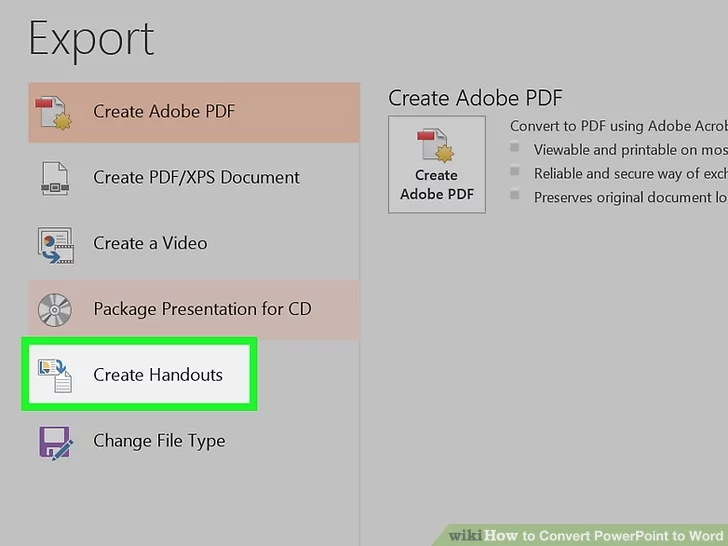
Сохранение презентаций PowerPoint в виде файлов PDF Выберите Экспорт файла. Нажмите «Создать документ PDF/XPS», затем нажмите «Создать PDF/XPS». В диалоговом окне «Опубликовать как PDF или XPS» выберите место для сохранения файла. При необходимости, если вы хотите изменить внешний вид конечного PDF-файла, выполните одно из следующих действий: Нажмите «Опубликовать».
Как конвертировать PPTX в PDF в Linux?
Связанное преобразование pdf в 2up в Linux. Office 2010 по-разному конвертирует pptx в pdf в Windows7 и XP. Mac: командная строка для преобразования страниц документа, открытого в режиме предварительного просмотра, в PDF. Преобразование xls в pdf с помощью командной строки. Измените сценарий VB, который сохраняет .pptx/.docx/.xlsx в .pdf, чтобы он печатал .pptx/.docx/.xlsx в .pdf.
Как преобразовать файл в PDF в Linux?
Как преобразовать файл Word в PDF (docx в pdf) в LibreOffice с помощью интерфейса командной строки в Ubuntu 20.04 без заголовка LibreOffice. LibreOffice — это мощный и бесплатный офисный пакет, преемник OpenOffice(. Java Runtime Environment (JRE) Convertir DOCX to PDF.
Можете ли вы массово конвертировать PowerPoint в PDF?
Преобразование больших объемов файлов PowerPoint в формат PDF с помощью Office Server Document Convert (OSDC). OSDC может конвертировать PowerPoint 97 2019.
Как преобразовать файл в PDF в Ubuntu?
Как преобразовать файл Word в PDF (docx в pdf) в LibreOffice с помощью интерфейса командной строки в Ubuntu 20.04 без заголовка LibreOffice. LibreOffice — это мощный и бесплатный офисный пакет, преемник OpenOffice (. Java Runtime Environment (JRE) Convertir DOCX to PDF.
Как преобразовать существующий файл в PDF?
Как преобразовать документ Word в PDF: Откройте файл в Microsoft Word. Преобразование документа Word в PDF. В Windows нажмите вкладку Acrobat, затем нажмите «Создать PDF». Защитить PDF: Сохранить как файл PDF:
Узнайте, почему наши клиенты выбирают DocHub
Отличное решение для документов в формате PDF, требующее минимум предварительных знаний.
“Простота, знакомство с меню и удобство для пользователя. Легко перемещаться, вносить изменения и редактировать все, что вам может понадобиться. Поскольку он используется вместе с Google, документ всегда сохраняется, поэтому вам не нужно беспокоиться об этом. .”
Пэм Дрисколл Ф.
Учитель
Ценный специалист по подписанию документов для малого бизнеса.
“Мне нравится, что DocHub невероятно доступен по цене и настраивается. Он действительно делает все, что мне нужно, без большого ценника, как у некоторых из его более известных конкурентов. Я могу отправлять защищенные документы напрямую своим клиентам по электронной почте и через в режиме реального времени, когда они просматривают и вносят изменения в документ».
Джиовани А
Малый бизнес
Отличное решение для PDF-документов, требующее очень небольших предварительных знаний.
“Мне нравится работать и организовывать свою работу соответствующим образом, чтобы соответствовать и даже превосходить требования, которые ежедневно предъявляются в офисе, поэтому мне нравится работать с файлами PDF, я думаю, что они более профессиональны и универсальны, они позволяют. ..”
Victoria G
Малый бизнес
будьте готовы получить больше
Редактируйте и подписывайте PDF бесплатно
Начните прямо сейчас!
Похожие запросы
ppt в pdf unoconv ppt в pdf конвертировать pptx в pdf pdf в ppt линукс libreoffice ppt в pdf ppt в pdf python linux скрипт для конвертации ppt в pdf конвертировать ppt в pptx из командной строки
Попробуйте другие инструменты PDF
© 2023 ООО «ДокХаб»
Преобразование нескольких файлов Powerpoint в PDF с помощью Excel VBA
В этой статье показано, как выполнить пакетное преобразование презентаций Microsoft PowerPoint 2000, 2003, 2007 в формат файла PDF с помощью программы Excel VBA. Это одна из распространенных проблем, с которыми сталкиваются профессионалы, когда клиенты ожидают файлы в формате PDF, а у нас есть файлы в формате PPTX. Конвертировать один файл в PDF легко, но вручную конвертировать несколько файлов обременительно. В Microsoft Excel мы можем автоматизировать задачи с помощью макроса, об этом мы и поговорим в этом посте.
Предварительные требования:
Надстройка MS Office: Сохранить как PDF или XPS
Эта надстройка предустановлена в пакете Office 2010 . Если эта надстройка не установлена на вашем компьютере, загрузите ее с сайта Microsoft: Загрузить надстройку
(Если эта ссылка не работает, выполните поиск в Google «Сохранить как PDF или XPS MS Office», и вы ссылка работает)
1. Конвертировать весь файл PowerPoint в PDF
Следующая программа создает файл PDF всей презентации PowerPoint из файлов в папке. Файлы PDF сохраняются в том же каталоге, где хранятся файлы PPT.
Введите путь к папке в ячейке C3, как показано ниже:
Явный параметр
Dim oPPTApp как PowerPoint.Application
Dim oPPTFile As PowerPoint.Presentation
Подконвертер()
Dim cnt как целое число, currfile как строка
Dim TrimFile как строка, путь как строка, FilesInPath как строка _
, MyFiles() как строка, Fnum как длинная
Dim CalcMode As Long, LPosition As Long
Dim StartTime как дата, EndTime как дата
ThisWorkbook.Активировать
currfile = ActiveWorkbook.Имя
Windows(currfile).Активировать
Листы(“Лист1”).Активировать
Время начала = Таймер
Путь = Диапазон (“C3”). Текст & “\”
FilesInPath = Dir(Путь и “*.pp*”)
Если FilesInPath = “” Тогда
MsgBox “Файлы не найдены”
Выйти из подпрограммы
Конец, если
Fnum = 0
Делать пока FilesInPath “”
Fnum = Fnum + 1
ReDim сохранить мои файлы (от 1 до Fnum)
MyFiles(Fnum) = FilesInPath
FilesInPath = Каталог ()
Петля
С приложением
CalcMode = .Расчет
.Расчет = кслкалкулатионмануал
.ScreenUpdating = Ложь
.EnableEvents = Ложь
Конец с
Если Fnum > 0 Тогда
Для Fnum = LBound(MyFiles) To UBound(MyFiles)
Установить oPPTApp = CreateObject(“PowerPoint. Приложение”)
oPPTApp.Visible = msoTrue
При ошибке Возобновить Далее
Установите oPPTFile = oPPTApp.Presentations.Open (Путь и Мои файлы (Fnum))
При ошибке Перейти к 0
Если не oPPTFile – это ничто, тогда
LPosition = InStr(1, oPPTFile.Name, “.”) – 1
TrimFile = Left(oPPTFile.Name, LPosition)
При ошибке Возобновить Далее
oPPTFile.ExportAsFixedFormat oPPTFile.Path & “\” & TrimFile & “.pdf”, _
ppFixedFormatTypePDF, ppFixedFormatIntentPrint
Конец, если
oPPTFile.Close
Следующий Fnum
Конец, если
С приложением
.ScreenUpdating = Истина
.EnableEvents = Истина
.Расчет = РежимРасчета
Конец с
oPPTApp.Quit
Установите oPPTFile = Ничего
Установите oPPTApp = Ничего
Время окончания = Таймер
MsgBox “Задача успешно завершена в” & Format(EndTime – StartTime, “0.00”) & “seconds”
Конец сабвуфера
Приложение”)
oPPTApp.Visible = msoTrue
При ошибке Возобновить Далее
Установите oPPTFile = oPPTApp.Presentations.Open (Путь и Мои файлы (Fnum))
При ошибке Перейти к 0
Если не oPPTFile – это ничто, тогда
LPosition = InStr(1, oPPTFile.Name, “.”) – 1
TrimFile = Left(oPPTFile.Name, LPosition)
При ошибке Возобновить Далее
oPPTFile.ExportAsFixedFormat oPPTFile.Path & “\” & TrimFile & “.pdf”, _
ppFixedFormatTypePDF, ppFixedFormatIntentPrint
Конец, если
oPPTFile.Close
Следующий Fnum
Конец, если
С приложением
.ScreenUpdating = Истина
.EnableEvents = Истина
.Расчет = РежимРасчета
Конец с
oPPTApp.Quit
Установите oPPTFile = Ничего
Установите oPPTApp = Ничего
Время окончания = Таймер
MsgBox “Задача успешно завершена в” & Format(EndTime – StartTime, “0.00”) & “seconds”
Конец сабвуфера
Как использовать
Загрузите книгу и введите путь к папке в ячейке C3.
Затем нажмите кнопку Преобразование PDF .
ИЛИ
1. Откройте Excel. Нажмите Alt + F11, чтобы открыть базовый визуальный редактор.
2. Перейдите в Инструменты >> Ссылки и проверьте библиотеку объектов Microsoft Powerpoint
3. Перейдите в Вставка >> Модуль, чтобы вставить новый модуль.
4. Вставьте вышеуказанную программу в модуль.
5. Укажите путь к папке в ячейке C3.
6. Нажмите Alt + F8 , выберите макрос «Конвертер» и нажмите кнопку «Выполнить».
2. Преобразование указанного слайда PowerPoint в формат PDF
Следующая программа создает PDF-файл указанного слайда PowerPoint из презентаций в папке. В диалоговом окне отображается запрос на ввод номера слайда.
Явный параметр
Dim oPPTApp как PowerPoint.Application
Dim oPPTFile As PowerPoint.Presentation
Dim sld как слайд
Подконвертер()
Dim currfile как строка, TrimFile как строка _
, Путь как строка, FilesInPath как строка _
, MyFiles() как строка, Fnum как длинная
Dim CalcMode As Long, LPosition As Long
Dim StartTime как дата, EndTime как дата
Dim SlidePos как вариант
ThisWorkbook. Активировать
currfile = ActiveWorkbook.Имя
Windows(currfile).Активировать
Листы(“Лист1”).Активировать
Время начала = Таймер
Путь = Диапазон (“C3”). Текст & “\”
SlidePos = InputBox(“Введите номер слайда”)
Выберите Case StrPtr (SlidePos)
Случай 0
MsgBox “Задание прервано”
Выйти из подпрограммы
Конец выбора
FilesInPath = Dir(Путь и “*.pp*”)
Если FilesInPath = “” Тогда
MsgBox “Файлы не найдены”
Выйти из подпрограммы
Конец, если
Fnum = 0
Делать пока FilesInPath “”
Fnum = Fnum + 1
ReDim сохранить мои файлы (от 1 до Fnum)
MyFiles(Fnum) = FilesInPath
FilesInPath = Каталог ()
Петля
С приложением
CalcMode = .Расчет
.Расчет = кслкалкулатионмануал
.ScreenUpdating = Ложь
.EnableEvents = Ложь
Конец с
Если Fnum > 0 Тогда
Для Fnum = LBound(MyFiles) To UBound(MyFiles)
Установить oPPTApp = CreateObject(“PowerPoint.Приложение”)
oPPTApp.Visible = msoTrue
При ошибке Возобновить Далее
Установите oPPTFile = oPPTApp.Presentations.Open (Путь и Мои файлы (Fnum))
При ошибке Перейти к 0
Если не oPPTFile – это ничто, тогда
LPosition = InStr(1, oPPTFile.
Активировать
currfile = ActiveWorkbook.Имя
Windows(currfile).Активировать
Листы(“Лист1”).Активировать
Время начала = Таймер
Путь = Диапазон (“C3”). Текст & “\”
SlidePos = InputBox(“Введите номер слайда”)
Выберите Case StrPtr (SlidePos)
Случай 0
MsgBox “Задание прервано”
Выйти из подпрограммы
Конец выбора
FilesInPath = Dir(Путь и “*.pp*”)
Если FilesInPath = “” Тогда
MsgBox “Файлы не найдены”
Выйти из подпрограммы
Конец, если
Fnum = 0
Делать пока FilesInPath “”
Fnum = Fnum + 1
ReDim сохранить мои файлы (от 1 до Fnum)
MyFiles(Fnum) = FilesInPath
FilesInPath = Каталог ()
Петля
С приложением
CalcMode = .Расчет
.Расчет = кслкалкулатионмануал
.ScreenUpdating = Ложь
.EnableEvents = Ложь
Конец с
Если Fnum > 0 Тогда
Для Fnum = LBound(MyFiles) To UBound(MyFiles)
Установить oPPTApp = CreateObject(“PowerPoint.Приложение”)
oPPTApp.Visible = msoTrue
При ошибке Возобновить Далее
Установите oPPTFile = oPPTApp.Presentations.Open (Путь и Мои файлы (Fnum))
При ошибке Перейти к 0
Если не oPPTFile – это ничто, тогда
LPosition = InStr(1, oPPTFile. Name, “.”) – 1
TrimFile = Left(oPPTFile.Name, LPosition)
При ошибке Возобновить Далее
oPPTFile.Slides.Range(SlidePos).Select
oPPTFile.ExportAsFixedFormat oPPTFile.Path & “\” & TrimFile & “.pdf”, ppFixedFormatTypePDF, RangeType:=ppPrintSelection
Конец, если
oPPTFile.Close
Следующий Fnum
Конец, если
С приложением
.ScreenUpdating = Истина
.EnableEvents = Истина
.Расчет = РежимРасчета
Конец с
oPPTApp.Quit
Установите oPPTFile = Ничего
Установите oPPTApp = Ничего
Время окончания = Таймер
MsgBox “Задача успешно завершена в” & Format(EndTime – StartTime, “0.00”) & “seconds”
Конец сабвуфера
Name, “.”) – 1
TrimFile = Left(oPPTFile.Name, LPosition)
При ошибке Возобновить Далее
oPPTFile.Slides.Range(SlidePos).Select
oPPTFile.ExportAsFixedFormat oPPTFile.Path & “\” & TrimFile & “.pdf”, ppFixedFormatTypePDF, RangeType:=ppPrintSelection
Конец, если
oPPTFile.Close
Следующий Fnum
Конец, если
С приложением
.ScreenUpdating = Истина
.EnableEvents = Истина
.Расчет = РежимРасчета
Конец с
oPPTApp.Quit
Установите oPPTFile = Ничего
Установите oPPTApp = Ничего
Время окончания = Таймер
MsgBox “Задача успешно завершена в” & Format(EndTime – StartTime, “0.00”) & “seconds”
Конец сабвуфера
Как использовать
Загрузите книгу и введите путь к папке в ячейке C3.
Затем нажмите кнопку Преобразование PDF . После этого вам будет предложено ввести номер слайда.
ИЛИ
1. Откройте Excel. Нажмите Alt + F11, чтобы открыть базовый визуальный редактор.
2. Перейдите в Инструменты >> Ссылки и проверьте библиотеку объектов Microsoft Powerpoint
3. Перейдите в Вставка >> Модуль, чтобы вставить новый модуль.
4. Вставьте вышеуказанную программу в модуль.
5. Укажите путь к папке в ячейке C3.
6. Нажмите Alt + F8 , выберите макрос «Конвертер» и нажмите кнопку «Выполнить».
3. Преобразование каждого слайда в отдельный файл PDF
Следующая программа создает файл PDF каждого слайда из презентаций в папке.
Dim oPPTApp As PowerPoint.Application
Dim oPPTFile As PowerPoint.Presentation
Затемнить oPPTSlide как PowerPoint.Slide
Подконвертер()
Dim currfile как строка, TrimFile как строка _
, Путь как строка, FilesInPath как строка _
, MyFiles() как строка, Fnum как длинная
Dim i, CalcMode As Long, LPosition As Long
Dim StartTime как дата, EndTime как дата
ThisWorkbook.Активировать
currfile = ActiveWorkbook.Имя
Windows(currfile).Активировать
Листы(“Лист1”). Активировать
Время начала = Таймер
Путь = Диапазон (“C3”). Текст & “\”
FilesInPath = Dir(Путь и “*.pp*”)
Если FilesInPath = “” Тогда
MsgBox “Файлы не найдены”
Выйти из подпрограммы
Конец, если
Fnum = 0
Делать пока FilesInPath “”
Fnum = Fnum + 1
ReDim сохранить мои файлы (от 1 до Fnum)
MyFiles(Fnum) = FilesInPath
FilesInPath = Каталог ()
Петля
С приложением
CalcMode = .Расчет
.Расчет = кслкалкулатионмануал
.ScreenUpdating = Ложь
.EnableEvents = Ложь
Конец с
Если Fnum > 0 Тогда
Для Fnum = LBound(MyFiles) To UBound(MyFiles)
Установить oPPTApp = CreateObject(“PowerPoint.Приложение”)
oPPTApp.Visible = msoTrue
При ошибке Возобновить Далее
Установите oPPTFile = oPPTApp.Presentations.Open (Путь и Мои файлы (Fnum))
При ошибке Перейти к 0
Если не oPPTFile – это ничто, тогда
LPosition = InStr(1, oPPTFile.Name, “.”) – 1
TrimFile = Left(oPPTFile.Name, LPosition)
При ошибке Возобновить Далее
Для каждого oPPTSlide в oPPTFile.Slides
OutputPath = TrimFile & “-” & oPPTSlide.
Активировать
Время начала = Таймер
Путь = Диапазон (“C3”). Текст & “\”
FilesInPath = Dir(Путь и “*.pp*”)
Если FilesInPath = “” Тогда
MsgBox “Файлы не найдены”
Выйти из подпрограммы
Конец, если
Fnum = 0
Делать пока FilesInPath “”
Fnum = Fnum + 1
ReDim сохранить мои файлы (от 1 до Fnum)
MyFiles(Fnum) = FilesInPath
FilesInPath = Каталог ()
Петля
С приложением
CalcMode = .Расчет
.Расчет = кслкалкулатионмануал
.ScreenUpdating = Ложь
.EnableEvents = Ложь
Конец с
Если Fnum > 0 Тогда
Для Fnum = LBound(MyFiles) To UBound(MyFiles)
Установить oPPTApp = CreateObject(“PowerPoint.Приложение”)
oPPTApp.Visible = msoTrue
При ошибке Возобновить Далее
Установите oPPTFile = oPPTApp.Presentations.Open (Путь и Мои файлы (Fnum))
При ошибке Перейти к 0
Если не oPPTFile – это ничто, тогда
LPosition = InStr(1, oPPTFile.Name, “.”) – 1
TrimFile = Left(oPPTFile.Name, LPosition)
При ошибке Возобновить Далее
Для каждого oPPTSlide в oPPTFile.Slides
OutputPath = TrimFile & “-” & oPPTSlide. Name
oPPTSlide.Select
oPPTFile.ExportAsFixedFormat oPPTFile.Path & “\” & OutputPath & “.pdf”, _
ppFixedFormatTypePDF, RangeType: = ppPrintSelection
Следующий oPPTSслайд
oPPTFile.Close
Конец, если
Следующий Fnum
Конец, если
С приложением
.ScreenUpdating = Истина
.EnableEvents = Истина
.Расчет = РежимРасчета
Конец с
oPPTApp.Quit
Установите oPPTFile = Ничего
Установите oPPTApp = Ничего
Время окончания = Таймер
MsgBox “Задача успешно завершена в” & Format(EndTime – StartTime, “0.00”) & “seconds”
Конец сабвуфера
Name
oPPTSlide.Select
oPPTFile.ExportAsFixedFormat oPPTFile.Path & “\” & OutputPath & “.pdf”, _
ppFixedFormatTypePDF, RangeType: = ppPrintSelection
Следующий oPPTSслайд
oPPTFile.Close
Конец, если
Следующий Fnum
Конец, если
С приложением
.ScreenUpdating = Истина
.EnableEvents = Истина
.Расчет = РежимРасчета
Конец с
oPPTApp.Quit
Установите oPPTFile = Ничего
Установите oPPTApp = Ничего
Время окончания = Таймер
MsgBox “Задача успешно завершена в” & Format(EndTime – StartTime, “0.00”) & “seconds”
Конец сабвуфера
Как использовать
Загрузите книгу и введите путь к папке в ячейке C3.
Затем нажмите кнопку Преобразование PDF .
ИЛИ
1. Откройте Excel. Нажмите Alt + F11, чтобы открыть базовый визуальный редактор.
2. Перейдите в Инструменты >> Ссылки и проверьте библиотеку объектов Microsoft Powerpoint
3. Перейдите в Вставка >> Модуль, чтобы вставить новый модуль.