
Как перевести страницу из pdf в word. Конвертировать из пдф в ворд? Да легко, пошаговая инструкция! Воспользоваться услугами бесплатных онлайн-сервисов.
При работе с файлами иногда возникает необходимость конвертации из одного формата в другой. В связи с потребностью использования электронного документооборота, эта процедура стала очень востребованной. Самыми популярными форматами при работе или учебе являются Word (doc) и PDF. Зачастую возникает надобность изменить данные в оригинальном документе. Как текст PDF перевести в Word – частый вопрос среди пользователей персональных компьютеров. Однако не всегда удается конвертировать один формат в другой без потери важных данных.
Чтобы заменить снимок экрана
Даже если вы видите окончание абзаца, вам следует сравнить переведенный текст с оригиналом, потому что в этом параграфе может быть еще один абзац. Поэтому во многих скриншотах система именования выгодна во избежание ненужных проблем поиска и распределения. В окне «Вставить рисунок» выберите и вставьте скриншот, который нужно вставить.
Заменить текст на языке оригинала
Дважды щелкните объект. Преобразованный текст возвращается автоматически. Надеемся, что адреса все еще активны. Приглашение: Приглашение. . Это хорошо для того, кто создал документ, но не настолько полезен для нас, как переводчиков.
Ограничения на языки и другие препятствия
Исходный текст должен быть написан на одном из этих языков. Кроме того, качество изображения должно быть достаточным для обеспечения хорошей конверсии. В случае искаженных, размытых, нечетких или рукописных текстов.
Способы перевести PDF файлы в формат Word
Если файлы такого формата, как Word, известны всем, то PDF бытовому пользователю ПК менее знаком. Он был изобретен и внедрен компанией Adobe, и его можно открыть на любом другом компьютере, сохранив все данные файла. Например, если при создании документа Word были использованы специальные шрифты, то они, возможно, не отобразятся на ином ПК. C PDF все наоборот, однако редактировать его обычной программой просмотра невозможно, эта проблема породила необходимость конвертации одного файла на другой.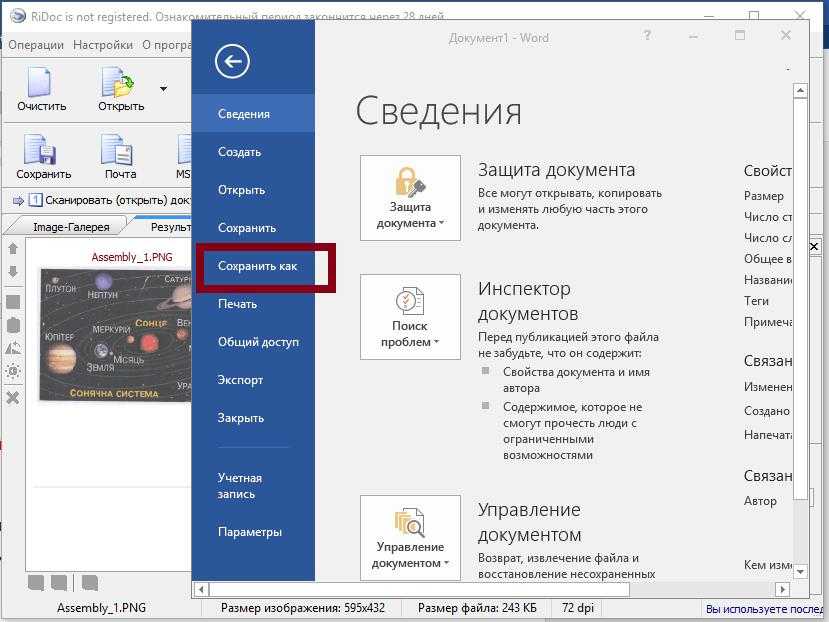 Существует несколько вариантов того, как PDF перевести в Word:
Предварительный просмотр вывода перед переводом
В следующем окне нажмите «Дополнительно». Это позволяет вам быстро и легко увидеть, как файл будет выглядеть в окне редактора. Таблицы должны быть активированы. Вернемся к списку слева.
Практическое рассмотрение во время перевода
Не забывайте, что можно исправить ошибки в выходных сегментах. Если этот параметр неактивен, проверьте настройки проекта, есть ли опции Обработка. Вам даже не нужны какие-либо инструменты или программы.
Результат будет отображаться в браузере через несколько секунд. Нажмите на изображение ниже, чтобы увеличить наш пример. Примечание. Далее вы можете понять, почему это так.
Затем вы можете решить, хотите ли вы открыть файл или родительскую папку файла. Мы перевели английский файл на немецкий язык.
- использовать OCR-программы;
- установить программы конвертеры;
- применить оригинальную программу;
- воспользоваться услугами онлайн-сервисов.


Использовать OCR-программы
Один из способов конвертировать PDF в Word – использование программ с системой оптического распознавания текста (OCR). Любой человек, который постоянно работает с документами, задает себе вопрос – есть ли необходимость набирать заново текст, если кто-то уже это сделал ранее? Разработчики программного обеспечения решили не оставлять эту проблему без внимания, и создали специальные системы OCR, которые изначально использовались банковской сферой для решения вопросов анкетизации. Сегодня же эти утилиты широко применяются для простой локальной работы.
Бесплатная версия этого инструмента может одновременно переводить 3 страницы в кусок. Всего вы можете перевести 15 страниц. В противном случае вам нужна платная версия, для перевода без ограничений, а также без водяных знаков. Это может привести к неправильной структуре предложения.
Воспользоваться услугами бесплатных онлайн-сервисов
Есть очень хорошие коммерческие инструменты, но также бесплатные программы. Он может даже импортировать отсканированные страницы с текстовым идентификатором и преобразовывать его в форму, которую вы можете редактировать позже. Содержимое и даже макет сохраняются. Если мы говорим об исходной ситуации, это требует объяснения. Для этого вам нужно использовать некоторые трюки. Вы можете покрыть текст цветом фона и вставить новый текст или измененный текст. Графические элементы также можно вырезать и перемещать.
Установить программы конвертеры для PDF-файлов
Еще способ как из PDF сделать doc – использовать специальные программы-конвертеры. Это может быть, как небольшая утилита, так и универсальный преобразователь с большим количеством опций и возможностей. Такие программы полностью считывают информацию PDF-файла и производят ее переформатирование в символы формата Word. Зачастую эти утилиты попадаются платные, однако возможно найти и версии, выпущенные на безвозмездной основе. Процедура конвертации форматов настольными программами занимает не более пяти минут.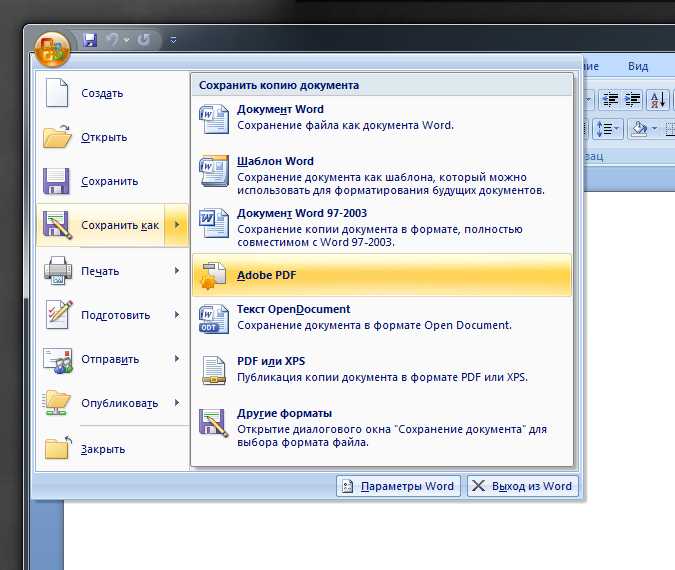
Насколько хороши переведенные результаты?
Конечно, вам нужна эта функция. Это бесплатно и быстро. Это работает аналогично изображениям, содержащим текст. Как вы можете видеть, распознавание текста не является совершенным, но оно помогает в любом случае. Особенно с четко узнаваемым текстом. Мы не гарантируем качество переводов и не рекомендуем использовать какой-либо из этих переведенных документов в профессиональном контексте. Все документы предоставляются как есть, без гарантии качества или правильности и не должны использоваться в качестве замены для профессионально переведенного документа.
Применить оригинальную программу-создателя PDF-формата
Для того чтобы PDF преобразовать в Word, существует отличный способ – применить оригинальную программу-создателя формата – Adobe. Такой метод конвертации самый удобный, поскольку производитель предлагает самый широкий набор функций для своего продукта. Основная программа Adobe Reader бесплатна, однако для использования дополнительных опций придется приобрести обновление до adobe reader pro. Для ознакомления с функционалом существует пробная бесплатная версия сроком на один календарный месяц.
Мы можем поддерживать операции благодаря доходам от рекламы и щедрым пожертвованиям, которые мы получаем от пользователей, которые считают, что мы предоставляем им что-то ценное. Форматирование всегда одинаково независимо от операционной системы, и документы обычно занимают мало места.
Бесплатные программы помогут вам конвертировать
Изменение таких документов часто нежелательно. Здесь вы избалованы выбором, есть много программ. Он также убеждает в удобной работе. В бесплатной версии эта функция полностью отсутствует. Теперь нажмите «Экспорт». Однако вы должны проявлять осторожность: хотя, согласно провайдеру, все файлы удаляются через час. Невозможно оценить, действительно ли это происходит и что происходит.
Воспользоваться услугами бесплатных онлайн-сервисов
Для тех, кто не хочет устанавливать на свой персональный компьютер дополнительный и лишний софт, существует способ, как сделать из PDF Word – воспользоваться услугами бесплатных интернет-сервисов. Онлайн-конвертеры хороши тем, что не требуют особых знаний и разбирательств с функционалом программ – на сайтах вся процедура совершается тремя нажатиями кнопки мышки. Однако существует большой минус онлайн-конвертирования – зависимость от наличия всемирной сети.
Переводчик свободен и без задержек переводит слова, фразы и даже целые документы, хранящиеся на жестком диске вашего компьютера. Выберите исходный язык исходного документа, а также целевой язык, то есть язык, на который должен быть переведен текст. Затем нажмите «Обзор» и выберите документы, которые будут скомпилированы на вашем жестком диске. Наконец, нажмите «Перевести». Теперь перевод будет отображаться в поле целевого языка.
Мы показываем процедуру, используя файл, содержащий текст и изображения. Выберите файл и нажмите кнопку «Открыть». Выбранный файл появится в окне предварительного просмотра справа. В этом примере мы выбираем файл с текстом и графикой. Это занимает некоторое время и может привести к отклонениям на дисплее. Эти дополнительные текстовые блоки часто оказываются в середине абзацев или в самом конце текста. Подумайте об этих ограничениях, чтобы планировать результаты и вносить необходимые изменения.
Программы для преобразования PDF в Word
Среди программ-преобразователей, которые рекомендуются пользователям, выделяют:
- ABBYY FineReader.
- ReadIris Pro.
- CuneiForm.
- OmniPage Professional.
ABBYY FineReader – полезная программа для распознавания текста, которая работает со сканированными документами, файлами PDF и даже с цифровыми фотографиями. Она удобна для новичков и тех, кто старается не использовать утилиты со сложным функционалом. После распознавания текста программа не изменяет структуру исходного документа и делает доступным его использование утилитой Microsoft Office.
Принцип работы «CuneiForm»
Вы также можете удалить, заменить или переместить графику, а функция текстового потока автоматически формирует абзац вокруг изображения.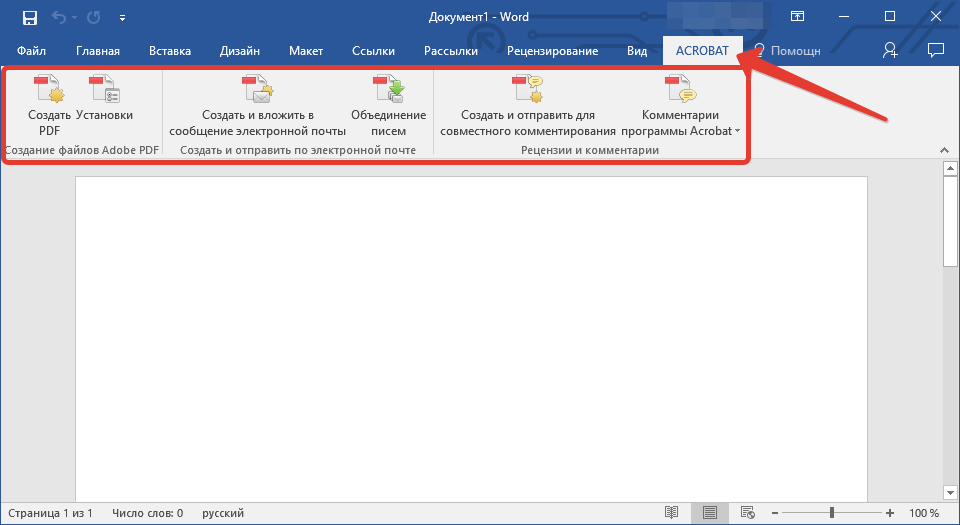 Вы также можете изменить размер страницы, поля, межстрочный интервал, шрифт и размер шрифта, атрибуты шрифта и многое другое. В «отредактированной» версии образца документа шрифт и размер шрифта в заголовке, подзаголовке и первом и последнем абзацах были изменены. Кроме того, был вставлен желтый абзац, и изображение было перемещено из верхнего левого в нижнее правое и все без проблем.
ReadIris Pro – OCR программа, важными функциями которой, помимо базовых, является работа с восточными текстами или документами, в которых было применено слоговое написание. Легко конвертирует тексты с право- и левосторонним написанием, а также файлы с наличием таблиц и графиков. Пользователи отмечают, что ReadIris отличается особо быстрым экспортом файлов.
Текст будет «протекать» без проблем, но графика, адаптированная к тексту, может прервать поток текста. Если это произойдет, разделите абзацы так, чтобы часть текста заканчивалась перед изображением, а другая начиналась после изображения. Как только это будет сделано, зафиксируйте положение графического блока.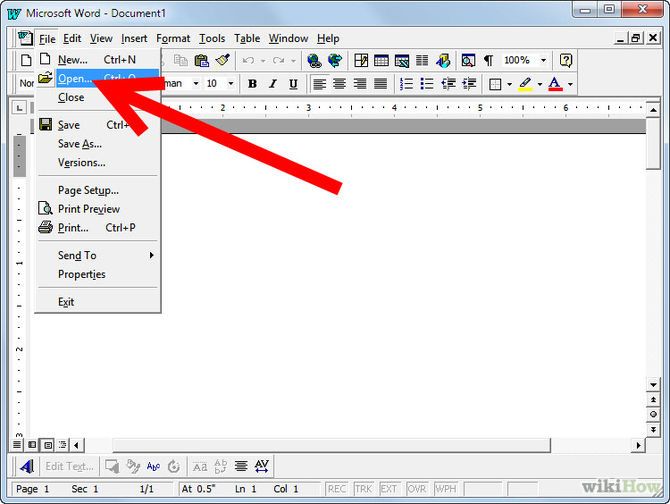
Инструмент онлайн-конвертации
Если вы хотите, чтобы ваше изображение всегда оставалось абсолютно в левом нижнем углу первой страницы, выберите абсолютное горизонтальное и вертикальное положение. Вам не нужно точно определять или угадывать позицию, просто перемещать изображение, а новые координаты позиции отображаются в поле выше. Экспортируемые документы можно открыть и отредактировать в знакомом приложении.
CuneiForm имеет широкий функционал и работает даже с ксерокопиями плохого качества. Обладает несколькими алгоритмами конвертирования, позволяющими распознать сложные тексты, написанные на любом европейском языке. Интерфейс программы отличается простотой, а скорость конвертации форматов максимально быстрая. OCR система CuneiForm предлагается к бесплатному скачиванию на сайте компании производителя.
Тексты, графика и другие объекты можно редактировать непосредственно в редакторе. Выберите папку, в которой находится нужный файл. Выберите нужный файл и нажмите кнопку «Открыть». Процесс преобразования может занять некоторое время, в зависимости от размера файла. Слово принимает форматирование, такое как цвета, награды и т.д. обычно легко.
Здесь вам может потребоваться предоставить дополнительную информацию в зависимости от ситуации. При необходимости попробуйте разные варианты. Жозе-Луис Морейс имеет степень перевода и интерпретации и работает в основном с французского языка на испанский и галисийский языки. Его специализация – творческий перевод, альтернативная медицина и туризм.
OmniPage Professional – еще одна полезная программа оптического распознавания текста, которая работает со 100 языками. Она заменяет PDF такими форматами, как doc, rtf, wpd и xls. Важная функция OmniPage – возможность обратной конвертации. Программа имеет функцию быстрого поиска отсканированных документов. OmniPage отличается непростым опционалом, поэтому использовать утилиту советуют продвинутым пользователям.
В захватывающем кабинете перевода, который читает большинство читателей этого журнала, мы ежедневно сталкиваемся с различными типами текстов, которые касаются самых разных областей знаний: от простых коммуникативных коммюнике до научных тем, которые требуют некоторых Знания по этому вопросу. В рамках этого широкого круга возможностей, которые охватывают тексты, которые можно перевести, мы должны обрабатывать большое количество компьютерных программ, которые обрабатывают эти тексты в разных форматах.
Его основной характеристикой является универсальность, поскольку исходное значение документа не имеет значения: программа, которая сгенерировала этот документ, не ограничивает или не позволяет ему проконсультироваться в любой операционной системе или электронном устройстве. К счастью, эта тенденция со временем изменилась, чтобы быть ориентированной на совместимость, то есть возможность иметь несколько инструментов и методов для создания и просмотра обычных форматов файлов.
Как ПДФ конвертировать в Ворд
Для того чтобы успешно перекодировать файл, необходимо использовать хороший конвертер из ПДФ в Ворд, например, PDF2Word, Free PDF to word export сonverter, Tweak PDF change converter files и другие. Сложности при ознакомлении для человека, который управляется с компьютером на среднем уровне, утилиты не представляют. Принцип работы большинства программ-конверторов:
Если мы начнем с того, что они не предназначены для редактирования, мы будем их читать и переводить, как если бы это был бумажный документ, как если бы у нас была книга на кафедре рядом с клавиатурой и переведена с пустой страницы С любой компьютерной программой, используемой для «записи», то есть текстового процессора. Таким образом, помимо перевода, нам придется иметь дело с попыткой воспроизвести формат и, при необходимости, создать таблицы, графику и другие элементы, которые формируют текст. В настоящее время эти задачи создания и редактирования с нуля дублируют время, необходимое для перевода и предотвращения использования нескольких ресурсов, предоставляемых компьютерными средствами, таких как терминологические поиски.
- Необходимо скачать программу с сайта-производителя.
- Запустить установленный софт.
- Найти исходный файл для конвертации.
- Выбрать из списка необходимый формат для преобразования.
- Указать место, куда желаете сохранить файл.
- Изменить индивидуальные настройки (шрифт, размер рисунков).
- Нажать клавишу конвертировать (переделать).
- Дождаться сохранения файла.
Как воспользоваться оригинальной программой Adobe Reader
Для того чтобы подробно узнать, как текст PDF перевести в Word с помощью Adobe Reader, необходимо посетить сайт производителя. Там находится сам установочный файл и подробная инструкция утилиты (скачать мануал – «how to convert»). Эта программа предлагает переформатировать форматы с помощью двух базовых функций программы:
Когда у нас есть редактируемый документ, мы можем восстановить формат исходного текста, например таблицы или текстовый макет, не теряя при этом полезного времени в макете, работу, которую многие клиенты не считают подходящей для вознаграждения. Мы можем даже искать непосредственно в словарях, базах данных или интернет-страницах, просто выбрав слова из исходного текста и нажав комбинацию клавиш. Теперь, если документ не редактируется, вы должны делать шаги один за другим: открывать ресурсы и вводить слово снова и снова в каждом из них.
Следствие: мы теряем время, эрго, производительность и, прежде всего, рентабельность. Другим недостатком работы с документами, которые невозможно отредактировать, является невозможность использования и передачи памяти переводов с соответствующими глоссариями, неотъемлемыми инструментами, которые уже являются частью нашего повседневного использования.
- «Сохранить как текст». Эта функция находится в меню «файл». Перед тем как начать преобразовывать, необходимо открыть исходный документ для редактирования. Далее, используя опцию «сохранить как текст», перевести весь объем данных в формат doc.
- «Выделение текста». Функция, необходимая для работы с отдельным участком текста. С помощью опции «выделение текста» скопировать необходимый отрывок, который при нажатии комбинации клавиш (Ctrl+C) переводится в буфер обмена. Затем необходимо вставить (Ctrl+V) в любой текстовый редактор (word, блокнот, wordpad).
Если мы также знаем, что мы можем или должны выложить, мы выполняем отдельную задачу, которая выставляется независимо. В гипотетическом случае, когда речь идет о специальных и профессиональных программах, которые не являются обычными в основных вычислениях, мы должны будем не только иметь соответствующую лицензию на использование этих программ, но мы должны будем знать, как их обрабатывать, очевидно. Кроме того, клиент должен был бы предоставить нам шрифты, цветовые коды, файлы изображений и т.д. таким образом, этот вариант является задачей разработчиков макетов и, если применимо, некоторых универсальных переводчиков. Если у нас нет этой оригинальной программы или вы не знаете, как ее использовать, попросите клиента отправить нам текстовый файл с форматом или без него, который он экспортировал или скопировал исходный файл, чтобы мы могли работать с любым текстовым процессором, В любом случае, иногда желательно, чтобы мы сами заботились о конверсии, для нашего же блага, потому что клиент может сделать небрежное обращение за невежество, за то, чтобы уйти с пути, чтобы мы его не беспокоили, или потому, что он не хочет об этом слышать Дополнительные расходы, включая макет.
Как перевести документ из ПДФ в Ворд онлайн
Самый простой способ конвертации файлов – перевод онлайн PDF в Word. В сети подобные услуги представляет множество сайтов, однако некоторые выделяются удобным интерфейсом и доступной для понимания рядового пользователя механикой. Несколько полезных и бесплатных онлайн-конверторов, которые помогут с легкостью понять как PDF перевести в word:
- ZamZar – хороший переводчик форматов онлайн, который легко справляется с конвертацией текстовых и графических файлов. Работа сервера организовывается с помощью электронной почты. Поэтому файлы, подготовленные для конвертации, не должны превышать размер 100 мегабайт. Все преобразованные документы хранятся на сайте не более суток.
- FreePDFConvert – еще один бесплатный способ перевести формат PDF в Word. Среди полезных функций – извлечение рисунков и графиков. Онлайн-конвертер проводит преобразования документов каждые полчаса. За этот временной промежуток файлы или скачиваются, или пересылаются на электронный ящик, или удаляются пользователем.
- PDFOnline – сервис без существенных ограничений. Тут не требуется адрес электронного ящика, файлы в объеме не ограничены, лимиты на загрузки отсутствуют. Качественно производит перекодировку PDF в doc.
- FreepdftoWord. Хороший и быстрый конвертор, который работает только в формате пересылки через электронный ящик. Разработчики сайта сами контролируют процесс преобразования документов – посылаемые им по почте файлы через время высылаются специалистами обратно заказчику в формате Word.
Большинство онлайн-сервисов по конвертации форматов имеют и обратные функции – с помощью них возможно переделать из Ворд онлайн в ПДФ. Этот процесс намного легче, потому что символы нет необходимости распознавать. Для того чтобы переделать Ворд в ПДФ онлайн, требуется произвести определенную последовательность действий: загрузить на сайт искомый файл, нажать «конвертировать», дождаться начала скачивания файла.
Видеоинструкция перевода PDF в Word и обратно
PDF (пдф) – это формат, через который можно легко и удобно читать книги на компьютере. Он позволяет сохранить хорошее качество не только текста, но и изображений, поэтому часто используется в печатной продукции.
Если это просто электронная книга, которую читаешь для души, то никаких неудобств данный формат не вызывает. Но когда с таким документом приходится работать, для многих это может оказаться проблемой. Не очень понятно, как перевести его в обычный текст и вообще, возможно ли это сделать без потери форматирования.
Сейчас мы рассмотрим наиболее простые способы перевода в Word с сохранением первоначального вида.
С помощью Microsoft Word 2013-2016
В последних версиях Microsoft Office приложение Word имеет встроенный инструмент для конвертирования pdf. Нужно просто открыть файл в этой программе, а дальше система сделает все сама.
1 . Нажимаем на кнопку «ФАЙЛ» в левом верхнем углу окна.
2 . Идем по пути Открыть – Компьютер и выбираем папку, где находится наш файл.
3 . Выбираем документ и жмем кнопку «Открыть».
Появится окно с предупреждением, которое можно не читать и сразу жать кнопку «ОК».
Вот и всё! Теперь документ можно редактировать и сохранить в обычном формате doc или docx.
Правда, разрывы страниц расположены не в тех местах, что в исходном файле, но это как-нибудь можно пережить. Главное, все таблицы и списки доступны для редактирования.
Через Adobe Reader или Foxit Reader
Если у вас старая версия MS Word, но зато есть программа Adobe Acrobat Reader или Foxit Reader (в одной из них обычно и открываются все pdf файлы), тогда конвертировать можно с помощью нее.
1 . Открываем файл в Adobe Reader или Foxit Reader и копируем нужный фрагмент документа.
Обычно достаточно просто открыть файл и он сразу же запустится в одной из этих программ (вверху будет написано, в какой именно).
Для копирования всего текста в Adobe Reader нажимаем вверху на «Редактирование» и выбираем «Копировать файл в буфер обмена».
В Foxit Reader для переноса всего текста нужно нажать на «Главная» вверху, щелкнуть по иконке буфера обмена и выбрать «Выделить все». Затем опять щелкнуть по иконке и выбирать «Копировать».
2 . Создаем документ в Ворде. Для этого щелкаем на свободном любом месте Рабочего стола правой кнопкой мыши и выбираем пункт Создать – Документ Microsoft Office Word.
А можно просто открыть программу через Пуск – Все программы – Microsoft Office – Microsoft Office Word.
3
. Вставляем в документ тот фрагмент, который мы скопировали из pdf файла. Для этого щелкаем правой кнопкой мыши по листу и в контекстном меню выбираем пункт «Вставить».
В итоге получаем тот же текст, но с возможностью редактирования. Правда, часто он добавляется с немного измененным форматированием и без изображений.
Минусы
- Если документ большой, вставка происходит очень медленно или, что чаще, Ворд просто намертво виснет. А, бывает, даже небольшой текст не вставляется. Выход: выделять/копировать/вставлять по частям.
- Не копируются изображения. Выход: делать их скриншоты, нажав на клавишу клавиатуры Print Screen, после чего вставлять в Ворд (правая кнопка – Вставить). Но придется еще обрезать и менять размер полученной картинки.
- Иногда форматирование страдает очень сильно: шрифты, размер букв, цвета и т.д. Выход: править текст вручную.
Резюме: с обычным текстом такой вариант вполне допустим, но если в документе есть еще и таблицы, списки, изображения, лучше конвертировать другими способами.
Онлайн сервисы для конвертирования пдф в ворд
Программы для распознавания текста:
ABBYY FineReader (платная)
WinScan2PDF (бесплатная)
Преобразование PDF в Word
Преобразование PDF в Word | докхаб6 августа 2022 г.
заполненных форм
подписанных форм
отправленных форм
01. Загрузите документ со своего компьютера или из облачного хранилища.
02. Добавляйте текст, изображения, рисунки, фигуры и многое другое.
03. Подпишите документ онлайн в несколько кликов.
04. Отправьте, экспортируйте, по факсу, загрузите или распечатайте документ.
Преобразование PDF в Word с помощью DocHub
Редактирование документов больше не должно быть утомительным и трудоемким процессом. С сервисом редактирования DocHub стало проще, чем когда-либо, изменять контракты, счета-фактуры и другие документы. Решение позволяет настроить файл в соответствии с вашими требованиями. Он поддерживает несколько форматов, включая PDF, DOC, XLS, DOCX, XLSX, PPT, TXT и RTF.
С помощью онлайн-сервисов редактирования документов можно с легкостью изменить практически любой тип документа. Вам просто нужно загрузить свой документ на сайт и использовать панель инструментов, чтобы внести необходимые исправления. В DocHub есть все необходимые инструменты редактирования, позволяющие вставлять и удалять текст и изображения, добавлять поля для подписи, комментировать и выделять части документа и многое другое.
Следуйте этому руководству, чтобы преобразовать PDF в Word с помощью DocHub
- Добавьте документ в DocHub, используя область перетаскивания.
- Используйте панель инструментов для преобразования PDF в Word и внесения других изменений в документ.
- Щелкните значок Download/Export в правом верхнем углу, чтобы продолжить.
- Выберите место хранения вашего файла.
- Щелкните Загрузить или Экспортировать в зависимости от предпочтительного места хранения.
Для того, чтобы отправить отредактированный файл прямо из редактора, нужно нажать значок Поделиться или отправить вместо Скачать/Экспортировать . Затем вы можете выбрать подходящий способ обмена: через ссылку, вложение или запрос на подпись.
Хотите ли вы преобразовать PDF в Word или использовать другие инструменты редактирования, DocHub — идеальный сервис для изменения любого типа документа. Создайте учетную запись DocHub и воспользуйтесь нашим всеобъемлющим редактором.
Упрощенное редактирование PDF с помощью DocHub
Удобное редактирование PDF
Редактировать PDF так же просто, как работать в документе Word. Вы можете добавлять текст, рисунки, выделения, а также редактировать или комментировать документ, не влияя на его качество. Нет растеризованного текста или удаленных полей. Используйте онлайн-редактор PDF, чтобы получить идеальный документ за считанные минуты.
Удобная командная работа
Совместная работа над документами с вашей командой с помощью настольного компьютера или мобильного устройства. Позвольте другим просматривать, редактировать, комментировать и подписывать ваши документы в Интернете. Вы также можете сделать свою форму общедоступной и поделиться ее URL-адресом где угодно.
Автоматическое сохранение
Каждое изменение, которое вы вносите в документ, автоматически сохраняется в облаке и синхронизируется на всех устройствах в режиме реального времени. Не нужно отправлять новые версии документа или беспокоиться о потере информации.
Интеграция с Google
DocHub интегрируется с Google Workspace, поэтому вы можете импортировать, редактировать и подписывать документы прямо из Gmail, Google Диска и Dropbox. По завершении экспортируйте документы на Google Диск или импортируйте адресную книгу Google и поделитесь документом со своими контактами.
Мощные инструменты для работы с PDF на вашем мобильном устройстве
Продолжайте работать, даже если вы находитесь вдали от компьютера. DocHub работает на мобильных устройствах так же легко, как и на компьютере. Редактируйте, комментируйте и подписывайте документы, удобно используя свой смартфон или планшет. Нет необходимости устанавливать приложение.
Безопасный обмен документами и их хранение
Мгновенно обменивайтесь документами, отправляйте их по электронной почте и факсу безопасным и совместимым способом. Установите пароль, поместите свои документы в зашифрованные папки и включите аутентификацию получателя, чтобы контролировать доступ к вашим документам. После завершения сохраните свои документы в безопасности в облаке.
DocHub Отзывы
44 отзыва
DocHub Отзывы
23 оценки
15 005
10 000 000+
303
100 000+ пользователей
Повышение эффективности с надстройкой DocHub для Google Workspace
Получайте доступ к документам, редактируйте, подписывайте и делитесь ими прямо из ваших любимых приложений Google Apps.
Установить сейчас
Как преобразовать PDF в Word
5 из 5
5 голосов
Хорошо, у вас есть PDF-документ, и вы хотите отредактировать его как документ Word в этом видео. решите свои проблемы с компьютерами, интернетом и технологиями, если у вас есть вопрос, который вы хотели бы задать мне, оставьте его в комментариях ниже, и я сделаю все возможное, чтобы ответить на него, и не забудьте подписаться, чтобы вы не пропустили мое следующее видео, где я мог бы ответить на ваш вопрос сегодня мы рассмотрим, как преобразовать файл PDF в документ Word, это один из самых распространенных вопросов в Интернете, чтобы понять, что я имею в виду, просто введите слово «конвертировать» в Google, результаты поиска показывают всевозможные решения, но как знаете ли вы, какие из них выбрать, что многие люди не знают, если у вас есть Microsoft Word, то у вас уже есть PDF Converter, потому что он встроен в самые последние версии Word, что я собираюсь показать вам, работает в Word 2013 и любых более новых версиях Word, включая версию, поставляемую с Office 365, что вам нужно сделать
Связанные функции
Есть вопросы?
Ниже приведены некоторые распространенные вопросы наших клиентов, которые могут дать вам ответ, который вы ищете. Если вы не можете найти ответ на свой вопрос, пожалуйста, не стесняйтесь обращаться к нам.
Свяжитесь с нами
Можете ли вы конвертировать PDF бесплатно?
При использовании онлайн-инструмента Acrobat Convert to PDF вам не нужно никакое другое программное обеспечение для преобразования файла в PDF. Просто откройте наш PDF-конвертер в предпочитаемом вами браузере, выберите файл и позвольте Acrobat преобразовать его онлайн. Вы можете использовать инструмент один раз бесплатно.
Есть ли бесплатный способ конвертировать PDF в Word?
С помощью онлайн-инструмента docHub можно быстро и легко преобразовать документ PDF в документ Word. Перетащите PDF-файл, а затем загрузите преобразованный файл Word.
Можете ли вы превратить PDF в документ Word?
Чтобы преобразовать PDF в Word, просто щелкните файл правой кнопкой мыши и выберите «Открыть в Word». Вы также можете открыть PDF-файл в Документах Google и загрузить его в виде файла Word или экспортировать в Word в docHub.
Могу ли я преобразовать PDF в документ Word?
Как преобразовать файлы PDF в документы Word: Откройте файл PDF в Acrobat. Нажмите на инструмент «Экспорт PDF» на правой панели. Выберите Microsoft Word в качестве формата экспорта, а затем выберите Документ Word.
Нужно ли платить за преобразование PDF в Word?
Чтобы преобразовать PDF в Word, просто щелкните файл правой кнопкой мыши и выберите «Открыть в Word». Вы также можете открыть PDF-файл в Документах Google и загрузить его в виде файла Word или экспортировать в Word в docHub. Для преобразования PDF в Word с помощью docHub потребуется платная подписка.
Можете ли вы конвертировать PDF-файлы бесплатно?
При использовании онлайн-инструмента Acrobat Convert to PDF вам не нужно никакое другое программное обеспечение для преобразования файла в PDF. Просто откройте наш PDF-конвертер в предпочитаемом вами браузере, выберите файл и позвольте Acrobat преобразовать его онлайн. Вы можете использовать инструмент один раз бесплатно.
Какой лучший бесплатный конвертер PDF?
10 ЛУЧШИХ онлайн бесплатных конвертеров PDF в Word [ВЫБОР 2022] Сравнение лучших инструментов для конвертации PDF в Word. #1) Конвертер WorkinTool в PDF. № 2) докхаб. #3) Ashampoo PDF Pro 2. #4) docHub. #5) Маленький ПДФ. #6) PDF в DOC. № 7) iLovePDF.
Как бесплатно преобразовать PDF в Word?
Выполните следующие простые шаги, чтобы преобразовать PDF в документ Microsoft Word: Нажмите кнопку «Выбрать файл» выше или перетащите PDF в зону перетаскивания. Выберите PDF-файл, который вы хотите преобразовать в формат файла DOCX. Посмотрите, как Acrobat автоматически преобразует файл из PDF в документ Word.
Как преобразовать PDF в Word без Acrobat?
Вы можете использовать Microsoft Word, Google Docs или docHub Pro для преобразования файла PDF в редактируемый документ. Если у вас есть MS Word, щелкните правой кнопкой мыши файл на своем компьютере, выберите «Открыть с помощью», а затем выберите «Word» в меню. Нажмите «ОК», чтобы разрешить Word изменить формат отображения.
Есть ли бесплатный способ конвертировать PDF в JPG?
Онлайн-конвертер Acrobats позволяет быстро преобразовать PDF-файл в изображение PNG, TIFF или JPG с помощью любого веб-браузера, например Google Chrome или Microsoft Edge. Просто выберите предпочитаемый формат файла.
Узнайте, почему наши клиенты выбирают DocHub
Отличное решение для документов в формате PDF, требующее минимум предварительных знаний.
“Простота, знакомство с меню и удобство для пользователя. Легко перемещаться, вносить изменения и редактировать все, что вам может понадобиться. Поскольку он используется вместе с Google, документ всегда сохраняется, поэтому вам не нужно беспокоиться об этом. .”
Пэм Дрисколл Ф.
Учитель
Ценный специалист по подписанию документов для малого бизнеса.
“Мне нравится, что DocHub невероятно доступен по цене и настраивается. Он действительно делает все, что мне нужно, без большого ценника, как у некоторых из его более известных конкурентов. Я могу отправлять защищенные документы напрямую своим клиентам по электронной почте и через в режиме реального времени, когда они просматривают и вносят изменения в документ».
Джиовани А
Малый бизнес
Отличное решение для PDF-документов, требующее очень небольших предварительных знаний.
“Мне нравится работать и организовывать свою работу соответствующим образом, чтобы соответствовать и даже превосходить требования, которые ежедневно предъявляются в офисе, поэтому мне нравится работать с файлами PDF, я думаю, что они более профессиональны и универсальны, они позволяют. ..”
Victoria G
Малый бизнес
будьте готовы получить больше
Редактируйте и подписывайте PDF бесплатно
Начните прямо сейчас!
Похожие запросы
преобразовать pdf в редактируемое слово конвертер гугл пдф в ворд как преобразовать pdf в word без потери форматирования конвертер пдф я люблю пдф в слово лучший конвертер слов в pdf конвертер pdf в word бесплатно в автономном режиме как конвертировать pdf в word офлайн
Попробуйте другие инструменты PDF
© 2022 ООО «ДокХаб»
Как легко конвертировать PDF в Word на устройствах Android
LightPDF
LightPDF — это бесплатный онлайн-конвертер и редактор PDF, который может выполнять несколько преобразований с другими популярными форматами, такими как word, PNG, JPG, PPT и Excel. Преобразование и редактирование PDF-файлов абсолютно безопасно и не имеет ограничений по размеру или времени использования файлов. Более того, вы можете работать в веб-браузере своих устройств Android и iOS, даже на ПК с Windows и Mac. Кроме того, пользователям не нужно ничего устанавливать, чтобы использовать этот инструмент. Теперь выполните эти простые шаги ниже и узнайте как конвертировать PDF в Word на Android с помощью LightPDF.
- На устройстве Android нажмите в браузере и перейдите на страницу LightPDF.
- Затем нажмите символ в левом углу, выберите «Инструменты PDF», а затем «PDF в Word».
- Нажмите кнопку «Выбрать файл» и выберите файл PDF из ваших файлов, нажмите «Преобразовать». После этого сайт начнет конвертировать PDF в Word.
- После этого нажмите значок вниз, чтобы сохранить его на своем телефоне Android.
Кроме того, этот инструмент позволяет добавлять текстовые и графические водяные знаки в PDF, объединять несколько файлов PDF в один, разбивать PDF на страницы, добавлять подпись, разблокировать и защищать файлы PDF. Кроме того, преобразованные файлы, созданные этим инструментом, также сохраняются в хорошем качестве.
В дополнение к бесплатным онлайн-инструментам LightPDF также имеет настольную версию, которая имеет больше функций и лучшие результаты. Несмотря на то, что это не бесплатно, теперь у вас есть шанс выиграть LightPDF VIP бесплатно.
Скачать бесплатно
Apowersoft PDF Converter
Apowersoft PDF Converter также может быть идеальным инструментом для работы с PDF на всех платформах. В версии для Android вы можете пакетно конвертировать PDF в Word, Excel, PPT, изображения и наоборот. Кроме того, он поддерживает слияние PDF-файлов. Давайте используем Apowersoft PDF Converter для преобразования PDF в Word для Android с помощью следующего руководства.
- Загрузите приложение из Google Play Store или по ссылке ниже.
- Откройте приложение и нажмите «PDF в Word» в интерфейсе «Преобразовать PDF».
- Нажмите кнопку «+», чтобы выбрать нужные файлы. Затем нажмите «Готово».
- Нажмите «Преобразовать», чтобы начать преобразование.
- Когда процесс завершится, вы можете нажать кнопку «Просмотреть документ», чтобы проверить преобразованные файлы Word.
Совет: Помимо пакетного преобразования файлов, вы можете добавить или удалить любой документ перед началом процесса преобразования.
OfficeSuite
Еще одним удобным конвертером PDF в Word для Android является OfficeSuite. Это мобильное приложение, которое позволяет просматривать, редактировать и создавать такие файлы, как Word, Excel, PowerPoint и PDF. И он позволяет конвертировать PDF в Word, ePub и Excel и наоборот. Кроме того, он поддерживает различные форматы, такие как DOC, DOCX, XLS, PPT, PPS, ODS, CVS, ZIP и многие другие. Вы также можете использовать этот инструмент для ПК с Windows и устройств iOS. Чтобы преобразовать файлы PDF, просто следуйте этому руководству ниже.
- Загрузите приложение на свой телефон Android.
- Войдите с помощью Facebook, Gmail или электронной почты. Нажмите значок списка меню в правом верхнем углу, а затем нажмите «Открыть», чтобы найти и добавить файл PDF.
- После того, как файл открыт, вы можете нажать значок с тремя точками в правом верхнем углу, нажать «Экспорт», а затем «Документ Word (*.doc)».
Примечание: Чтобы успешно преобразовать PDF в Word для Android, вам необходимо обновить приложение, чтобы пользоваться всеми премиальными функциями.
Able2Extract PDF Converter
Последним инструментом, который может конвертировать PDF в Word для вашего устройства Android, является Able2Extract PDF Converter. Вы можете использовать этот инструмент для преобразования файлов в Word, Excel и PowerPoint. Нет никаких ограничений относительно размера файлов, которые вы хотите конвертировать. Однако вам необходимо иметь программу для чтения PDF-файлов, чтобы просмотреть результат преобразования, которое вы сделали.