Как перевести документ Ворд (Word) в пдф формат, программы преобразования, конвертации и сохранения вордовских файлов в pdf
Word Интересное КомментироватьЗадать вопросНаписать пост
Пользователю иногда нужно перевести документ Ворд в формат «pdf». Сделать это несложно, если знать как преобразовать «doc» в «pdf» с использованием внешних программ.
С помощью стандартных инструментов
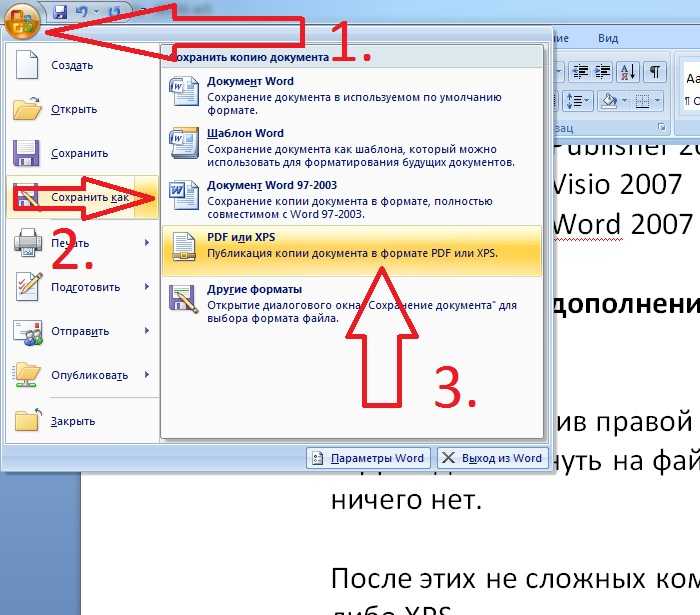
Сама программа Word от компании Microsoft позволяет сохранять документы в разных форматах, в том числе в пдф. Преобразовать документ Ворд в пдф можно, воспользовавшись следующей инструкцией:
- Найти вкладку «File» в открытой программе Word.
- Щелкнуть по ней левой кнопкой мыши (ЛКМ).
- В открывшемся списке найти пункт «Сохранить как».
- Выбрать место куда будет сохранена информация.
- Когда откроется окно выбора местоположения сохраненнных данных, нажать на последнюю строчку под названием «Тип файлов».

- Из выпавшего списка кликнуть по pdf.
- Таким образом, документ из Ворда будет конвертирован и сохранится в формате pdf.

Кроме вышеописанного способа для перевода документа в пдф можно воспользоваться онлайн-сервисами. Они помогут конвертировать большое количество файлов сразу, без открытия каждого.
Онлайн-сервисы
Инструкция для сохранения документа Ворд в формат pdf через онлайн-сервис SodaPFOnline:
- После перехода на сайт откроется онлайн утилита для конвертирования.
- Кликнуть по кнопке справа экрана под названием «Choose File». Либо использовать альтернативный вариант слева от этой кнопки. Использование последнего варианта подразумевает выделение нужных файлов на компьютере и перетаскивание их в окно с названием «Drop File Here».
- Выбрать необходимые файлы из открывшегося окна.
- Щелкнуть ЛКМ «Открыть».
- Начнется автоматическая конвертация в пдф формат.
- После окончания конвертации пользователю нужно будет выбрать один из предложенных вариантов сохранения документа на компьютер.
- Нажав «View Download in browser», можно скачать результат к себе на компьютер в папку «Загрузки».
- Введя название почтового ящика в специальное поле второго варианта и нажав кнопку «

Также есть еще несколько аналогичных сервисов для сохранения вордовского документа в pdf, процедура работы с ними идентична вышеописанной:
- Small PDF;
- PDF2Go.
Печать на виртуальный принтер
Пользователь может сохранить документ в пдф через печать на виртуальный принтер. Для этого необходимо скачать утилиту DoPDF, после чего:
- Установить утилиту.
- Открыть текст в Ворде.
- Нажать кнопку файл и щелкнуть «
- В открывшемся списке снова кликнуть по кнопке с одноименным названием.
- Откроется окно настройки печати. Кликнуть по разделу «Имя» и выбрать виртуальный принтер doPDF.
- Щелкнуть «Ок».
- Перед пользователем откроется окно настроек файла. Выбрать нужный и нажать кнопку «Ок».
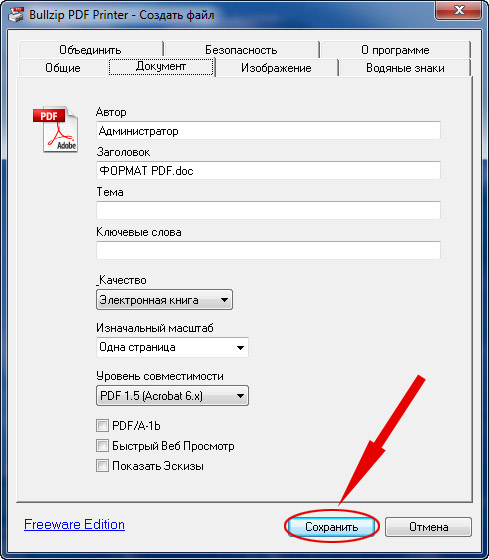
В некоторых версиях Windows в системе предустановлен Microsoft PDF Printer. Это тоже виртуальный принтер, который может помочь сохранить документ Word в пдф. Процедура работы аналогична вышеописанной.
Есть и другие программы, которые конвертируют файлы в ПДФ без использования виртуального принтера.
Программы-конвертеры
Одним из специализированных конвертеров, которые позволяют перевести документы Word в pdf, является утилита Total Doc Converter. Следует придерживаться следующего алгоритма:
- Приложение интегрируется в операционную систему.
- Открыть программу.
- В окне слева выбрать папку, в которой находятся текстовая информация.
- Поставить галку напротив файла, который будет конвертирован.
- Щелкнуть по кнопке одноименного формата для конвертации.
- В появившемся окне выбрать папку, куда надо сохранить информацию после конвертации.
- Нажать «Старт».
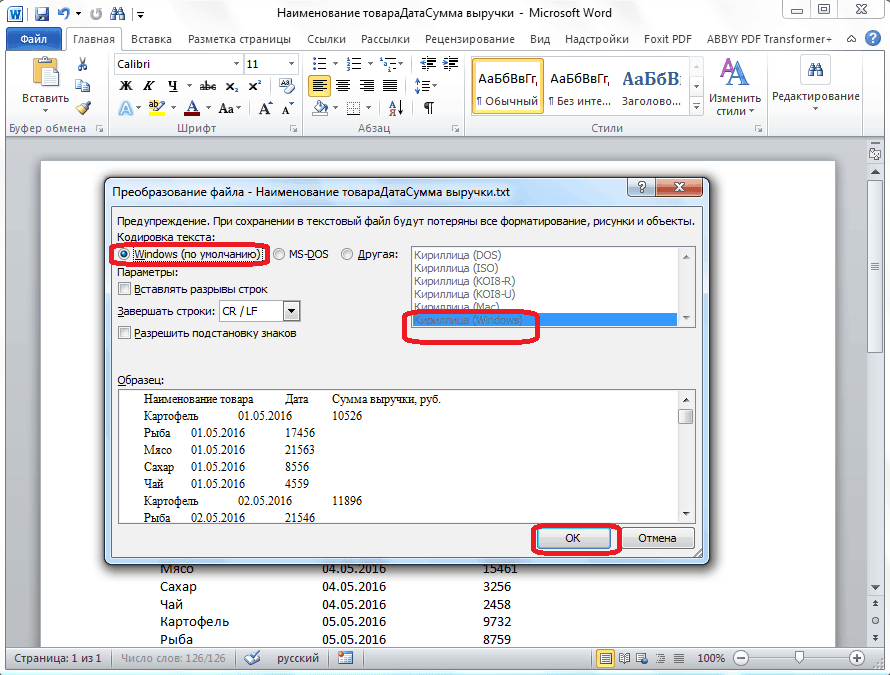
Это не единственная утилита, существуют аналогичные программы со схожими функциями:
- Free Word to PDF Converter;
- PDF Creator;
- WinToPDF.
Помимо текста в ПДФ-документах можно сохранять вордовский фон.
Сохранение фона в формате ПДФ
Сохранить фон в формате ПДФ после конвертирования можно через печать на виртуальный принтер:
- Открыть документ.
- Щелкнуть левой кнопкой мыши по вкладке «File».
- В выпавшем списке найти «Печать».
- Выбрать виртуальный принтер.
- В отобразившемся на экране окне нажать «Параметры».
- Отобразится еще одна рамка на экране с настройками. В ней поставить галочку напротив пункта «Print background colors and images» в вкладке «Параметры печати».
- Щелкнуть «Ок».
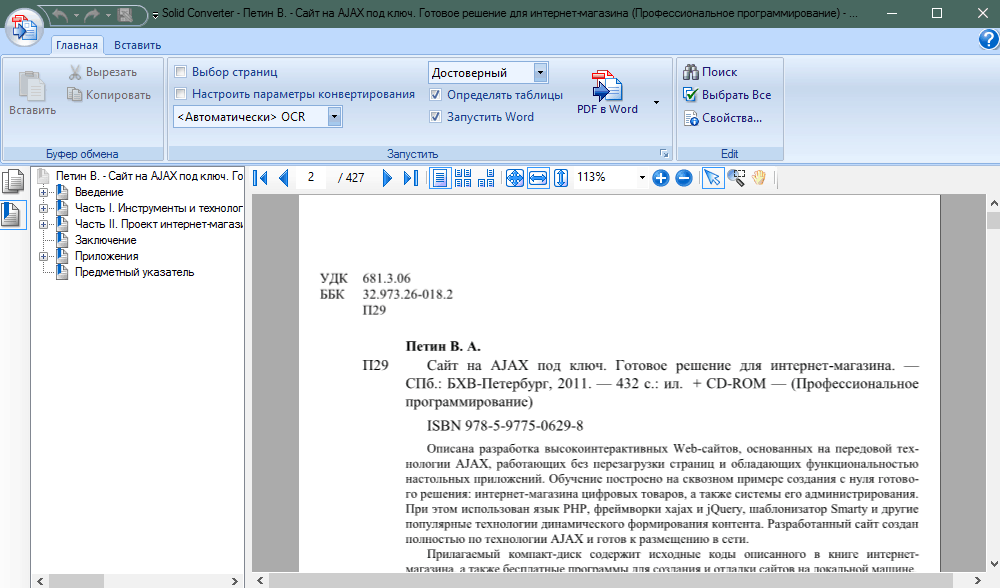
Конвертация в OpenOffice
Open Office – это свободно распространяемый пакет офисных приложений. Создает конкуренции таким компаниям, как Microsoft.
В «Open Office» также можно провести конвертацию в пдф:
- Открыть текст в приложении.
- Нажать «File».
- Щелкнуть «Экспорт в PDF».
- Задать нужные настройки.
- Нажать «Export» и выбрать место, куда следует сохранить конвертированный текст.
LibreOffice
Для конвертации информации из Libre Office в PDF выполняем следующие действия:
- Открыть документ в этой утилите.
- Кликнуть по вкладке «File» в левом верхнем углу.
- В открывшемся списке выбрать «
- Откроется окно с настройками. Если не нужно задавать дополнительные параметры, то лучше оставить их по умолчанию.
- Кликнуть «Экспорт».
- Открыть каталог, куда нужно сохранить конвертированную информацию.
- Щелкнуть «Сохранить».

С помощью перечисленных выше методов пользователь сможет легко и просто конвертировать вордовский файл в ПДФ.
На главную
Reader Interactions
Отличные советы о том, как легко и эффективно преобразовать PDF-файл в Word
Многим людям необходимо знать, как преобразовать PDF-файл в Word, и на этой странице мы объясним процесс преобразования PDF-файла в формат Word. Документ Word и сохранение содержимого в неизменном виде для перевода или любых других целей.
Почему документы PDF предпочтительнее?
Файл PDF выглядит как лист бумаги. Содержимое в файле PDF выглядит так же, как и на листе бумаги, и, следовательно, выглядит хорошо представленным и хорошо размещенным. Если вы много работали над презентацией и хотели бы, чтобы она отображалась полностью, вам следует сделать документ PDF-файлом, так как он сохранит тот же внешний вид и может использоваться практически на любом устройстве.
Документ Word лучше для редактирования, но PDF всегда будет лучше для обмена из-за его портативности. Но редактирование файла PDF всегда было сложной задачей. Файлы PDF обычно разрешается просматривать, но для того, чтобы иметь возможность редактировать содержимое файла PDF, потребуется Adobe Acrobat. Adobe Acrobat — отличный инструмент, если он встроен в ваш ПК. Но вам будет сложно купить программное обеспечение самостоятельно, так как это дорогое современное программное обеспечение.
Когда кто-то думает об открытии PDF-файла в Word, приходится учитывать множество различных проблем, которые могут возникнуть. И мы обсудим эти проблемы и предложим решения, а также ряд бесплатных инструментов премиум-класса, которые вы будете использовать для редактирования файла PDF. Но есть экономичное решение этой проблемы. Новый Microsoft Word поставляется со встроенной системой для редактирования PDF-файлов.
Мы, как переводческая компания, всегда должны иметь дело с преобразованием PDF в Word, чтобы перевести его. Поскольку мы делаем это каждый день, мы вполне можем объяснить, как преобразовать PDF-файл в Word, и если вам это интересно, читайте дальше.
Как преобразовать файл PDF в Word
Миллениалы стали свидетелями прогресса технологии, в отличие от любого другого поколения. Благодаря Интернету они знают все, но они также своими глазами видели, как все меняется. Они помнят, когда смартфон стал вещью, но они также помнят, какими раньше были телефоны. Именно они помогли своим учителям, а теперь помогают своим работодателям понять, как работают компьютеры. Но только потому, что миллениалы знают много, это не значит, что они знают все. Даже самый умный человек на Земле не знает всего и иногда может нуждаться в помощи. Одна из вещей, которую миллениалы научились делать в сложных ситуациях, — это искать решение в Интернете, и обычно это работает.
Microsoft Office стал важной частью вашей жизни, когда вы начали делать задания в Word или научились использовать PowerPoint для своих презентаций. Microsoft Office также необходим для офисной жизни. Но Word — не единственный формат текстовых документов, и иногда вам может понадобиться преобразовать один формат в другой. Если вы не знаете, как преобразовать PDF-файл в Word, то это не ваша ошибка. Вы можете изучить процесс сегодня или сделать это с помощью приложения. Прочтите эту страницу, чтобы узнать больше или попросить нас о помощи.
Мы только переводим документы?
Нет, мы также можем помочь вам с услугами DTP, когда это необходимо.
Если вам нужен точный перевод в формате PDF, DutchTrans поможет вам. Мы можем перевести любой документ, в любом формате, с любого языка и на любой язык. Помимо общих переводческих услуг, мы также предоставляем перевод веб-сайтов и локализацию программного обеспечения, и с нами легко связаться в Лондоне.
Если вам не нужен перевод, но нужна помощь в подготовке вашего документа к публикации, вы найдете наши многоязычные услуги DTP эффективными, быстрыми и доступными. Мы работаем практически с любым инструментом DTP и можем сделать вашу презентацию великолепной и представить в формате, готовом к публикации где угодно.
Несмотря на высокое качество услуг, мы работаем быстро, надежно и доступно. Наши услуги доступны всем, кто в них нуждается, в любой точке мира, и мы берем самые низкие цены. Если вам нужен партнер, который доступен 24/7 и может получить работу быстро и дешево, свяжитесь с нами!
НУЖНА ЗАЯВКА НА ПЕРЕВОД? ИСПОЛЬЗУЙТЕ НАШ 5-МИНУТНЫЙ ИНСТРУМЕНТ ДЛЯ ЦИТИРОВАНИЯ
Нажмите здесь
Как импортировать, конвертировать и редактировать PDF-файлы в Word
Стандартной копией Microsoft Word, которая поставляется с компьютерами в наши дни, является Office 365. Эта программа предназначена для импорта PDF-файлов и отредактируйте их в Word. Вы не будете обрабатывать фактический файл PDF, вместо этого Word преобразует файл PDF в документ и преобразует весь контент в стиль документа Word, поскольку это делает редактирование файла PDF простой и выполнимой задачей.
Импорт файла PDF в Word осуществляется двумя способами. В одном случае вы перейдете к значку вашего PDF-файла и щелкните его правой кнопкой мыши. Затем вы прокрутите вниз до опции «Открыть в документе Word» и щелкните по ней. После этого файл откроется в документе Word. В другом случае вы можете открыть программу Word, перейти к значку «Домой», нажать «Открыть», а затем выбрать файл PDF из папок.
Файл PDF будет успешно импортирован в программу Word, но его будет трудно просмотреть. Поскольку программа Word буквально передает содержимое файла PDF, она не делает это упорядоченным образом. Эквивалент PDF-файла в Word всегда имеет дефекты формы, такие как разнесенные абзацы, увеличенные или заниженные заголовки и беспорядочные строки. Итак, как преобразовать файл PDF в Word, не занимаясь этим?
Как исправить стиль текста Word в преобразованных PDF-файлах
Эти проблемы можно решить относительно легко. Самый простой способ очистить только что преобразованный текстовый файл заключается в следующем. Перейдите на верхнюю панель и найдите раздел стилей. Раздел, в котором вы выбираете «заголовки», — это раздел стилей. Выберите значительную часть вашего контента, а затем вернитесь в раздел стилей и внесите соответствующие изменения. Он значительно и легко очищает ваш документ.
Документ Word содержит верхние и нижние колонтитулы с относительной точностью, поскольку они распространены в форматах PDF и Word. Если у вас есть какие-либо настройки, просто измените их один раз, и они будут действовать на всех страницах документа Word.
Когда Word, скорее всего, не сможет преобразовать ваши PDF-файлы
Файлы PDF лучше всего импортировать, когда они основаны на содержимом, в идеале, когда они изначально были созданы в документе Word. Но когда PDF-формы импортируются в документы Word, они, как правило, искажаются.
Суть в том, что когда вы заполняете строки в документе Word, они не отображаются как заполненные строки при преобразовании PDF. И форма становится настолько беспорядочной в документе Word, что становится совершенно бесполезно даже пытаться форматировать ее. Итак, вот как преобразовать файл PDF в Word, если описанный выше метод не работает.
Преобразование PDF в Word с помощью других популярных приложений
Mac, iPad и Word Online, а также многие другие версии Word на ПК не поддерживают открытие и изменение PDF-файлов. Если вы рассмотрите возможность редактирования PDF-файлов в любом из этих форматов, документ необходимо будет преобразовать в документ Word, а затем открыть в файле Word. Вот как преобразовать файл PDF в Word с помощью различных инструментов.
Средства преобразования PDF в Word: Acrobat, Google Drive и PDFPen
Если у вас уже есть Adobe Acrobat, включая Creative Suite и подписку Creative Cloud, вы можете использовать его для преобразования документов PDF в формат Word на ПК или Mac, который вы используете. Эти преобразования имеют невероятное качество, и даже если ваш PDF-файл содержит изображения, включенные в контент, он будет распознавать контент, поэтому вы также сможете редактировать его. Вы также можете конвертировать PDF-документы на Google Диске.
Acrobat Online также используется для преобразования и оптического распознавания символов PDF-файлов, но за это приходится платить. Но если вам нужно качество превыше всего и вы не хотите идти на компромиссы, Acrobat Online — ваш лучший вариант. Он также может взять отсканированный документ и преобразовать содержимое в читаемый и редактируемый текстовый документ для использования.
На Mac установлена программа PDFPen. Если ваш Mac поставляется с этой программой, он экспортирует PDF-файлы в программу Word со встроенным OCR. Он имеет отличные функции редактирования и экспорта Acrobat и является эффективной заменой программы Acrobat.
Как преобразовать PDF-файл в Word с помощью Nitro
Веб-приложение для удовлетворения ваших потребностей в редактировании PDF — Nitro. Это здорово, нужно ли вам это один раз или вам нужно использовать его регулярно, чтобы конвертировать PDF-файлы в документы Word.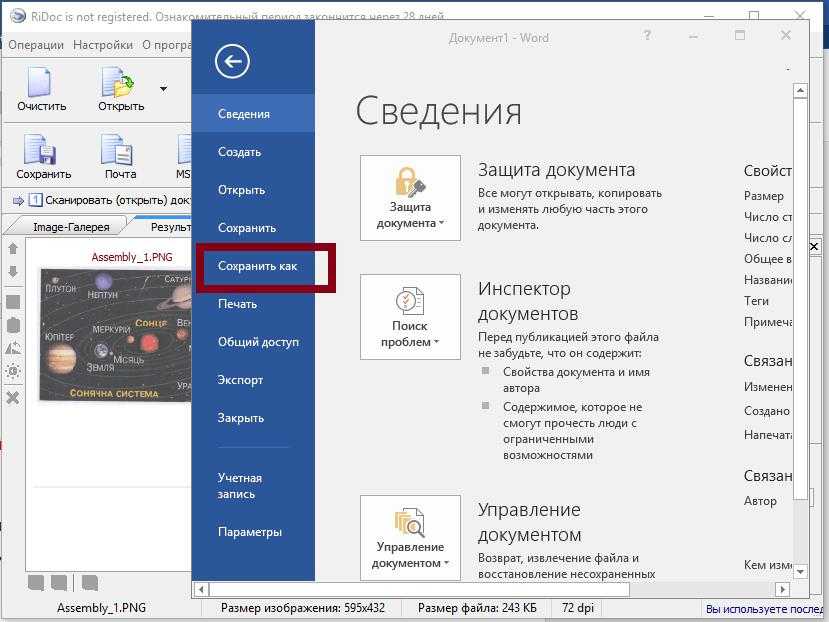
Сначала вам нужно создать учетную запись. Теперь вам необходимо загрузить файл PDF, который необходимо преобразовать. Вы можете взять этот файл с Google Диска или со своего компьютера. Затем все, что вам нужно сделать, это щелкнуть значок «Преобразовать в Word».
Преобразование PDF-файла в текстовый документ займет несколько минут, а затем вы увидите загруженный файл. Загрузите документ и откройте его на своем компьютере или в Word Online.
Насколько полезен Nitro при преобразовании PDF-файлов в формат Word?
Передача документов PDF в Word через Nitro не очень хорошо сравнима с возможностями Acrobat, но все же результаты намного точнее и лучше, чем встроенная опция программы Word. Полученный текстовый документ будет в целом гораздо больше похож на аналог PDF, хотя вам все равно придется работать над облегченным переформатированием и стилем шрифта.
Nitro отлично подходит для преобразования форм, потому что он даст вам прекрасную копию своего оригинального предшественника в формате PDF. В формате Word потребуется очень мало редактирования, если оно вообще потребуется, и это простой и эффективный способ преобразования PDF-файлов в текстовые документы.
Вывод: вы можете быстро преобразовать PDF-файл в формат Word
PDF-документы на первый взгляд кажутся неприкосновенными, но это ложная иллюзия, если вы не знаете, как преобразовать PDF-файл в Word. Word имеет встроенные инструменты, созданные специально для редактирования PDF-файла, как и любого другого обычного документа. Даже если Word потерпит неудачу, есть другие инструменты для выполнения этой работы, и редактирование документов станет простым и даст вам отличные результаты.
Теперь, когда вы знаете, как преобразовать PDF-файл в Word, вы сможете сделать это быстро. Тем не менее, если вы не можете, вы можете воспользоваться нашими услугами DTP, чтобы отредактировать любой файл и придать ему желаемый вид. Свяжитесь с нами и узнайте, что мы можем сделать для вас!
СВЯЖИТЕСЬ С НАМИ В ЛЮБОЙ МОМЕНТ С ВАШИМИ ВОПРОСАМИ
Живой чат
3 самых простых способа добавить или вставить PDF в документ Word
Если вы регулярно используете файлы PDF и Word, возможно, вы сталкивались с ситуациями, когда вам нужно до отредактировать PDF или добавить его в документ Word.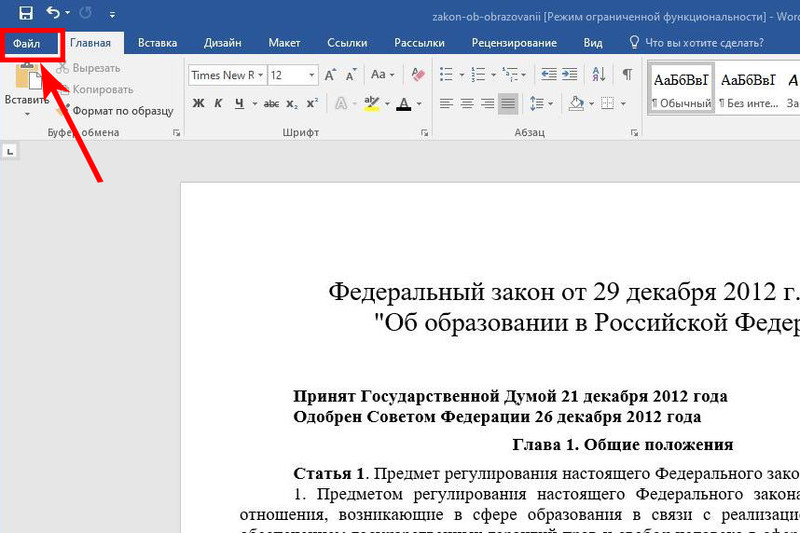
Несмотря на то, что PDF является отличным форматом для документов, иногда бывает сложно отредактировать или добавить его в файл Word. Иногда форматирование теряется или макет не такой, как вы хотите.
Ниже мы рассмотрим 3 простых метода добавления или вставки PDF в документ MS Word.
Вот что мы рассмотрим:
- Как вставить PDF-документ в MS Word?
- Как вставить PDF-документ в MS Word как связанный объект?
- Как вставить PDF-документ в MS Word в виде изображения? (PNG или JPG)
- Как преобразовать PDF в файл MS Word DOC для редактирования текста?
- Как конвертировать PDF в Google Doc для редактирования внутреннего содержимого?
- Как редактировать файлы PDF без использования Adobe Acrobat?
Как вставить PDF-документ в MS Word?
Хотите знать, как вставить документ PDF в файл MS Word?
Процесс прост. Вот что вам нужно знать.
Шаг 1. Выберите место для добавления PDF-файла
Откройте файл Word, в который вы хотите добавить PDF-файл. Перейдите в то место, куда вы хотите добавить PDF-файл, и поместите курсор.
Шаг 2. Перейдите к инструменту «Вставить PDF»
Нажмите «Вставить», который находится рядом с вкладкой «Главная».
Затем нажмите на опцию «Объект», расположенную в левой части окна.
Появится раскрывающийся список, как показано на рисунке ниже. Выберите «Объект».
Шаг 3: Вставьте PDF-файл
При нажатии « Объект » откроется новое окно. Выберите «Создать из файла» и нажмите «Обзор».
Перейдите к PDF-файлу, который вы хотите добавить в документ Word, выберите его и нажмите «Вставить». Файл PDF будет вставлен в ваш текстовый документ.
Это так просто!
Как вставить PDF-документ в MS Word как связанный объект?
Вставка документа PDF в MS Word в качестве связанного объекта означает, что вы будете ссылаться на внешний документ PDF .
Это означает, что вам нужно, чтобы ваш PDF-файл был размещен где-то в облаке, например, на Google Диске , и что вам нужно будет убедиться, что ваш документ и PDF-файл имеют надежное соединение, если вы делитесь документом Word с кто-нибудь другой.
Чтобы вставить PDF-документ в MS Word как связанный объект, вам необходимо выполнить те же 3 шага, которые описаны выше .
Затем, когда откроется окно «Объект», перейдите к « Создать из файла » и нажмите « Обзор ».
Перейдите к файлу PDF, который вы хотите вставить. После выбора файла установите флажок « Отображать как значок » и нажмите « Вставить ».
Ваш PDF-файл будет вставлен, как показано на следующем рисунке. При двойном щелчке по значку вставленный PDF-файл откроется в выбранной вами программе просмотра PDF-файлов.
Как вставить PDF-документ в MS Word в виде изображения? (PNG или JPG)
Существуют способы добавления PDF-файла в файл Word в виде изображения, будь то PNG, JPG или какой-либо другой формат файла.
Это применимо только в том случае, если вам требуется определенное изображение из PDF-файла, а встраивание всего файла в Word не имеет смысла.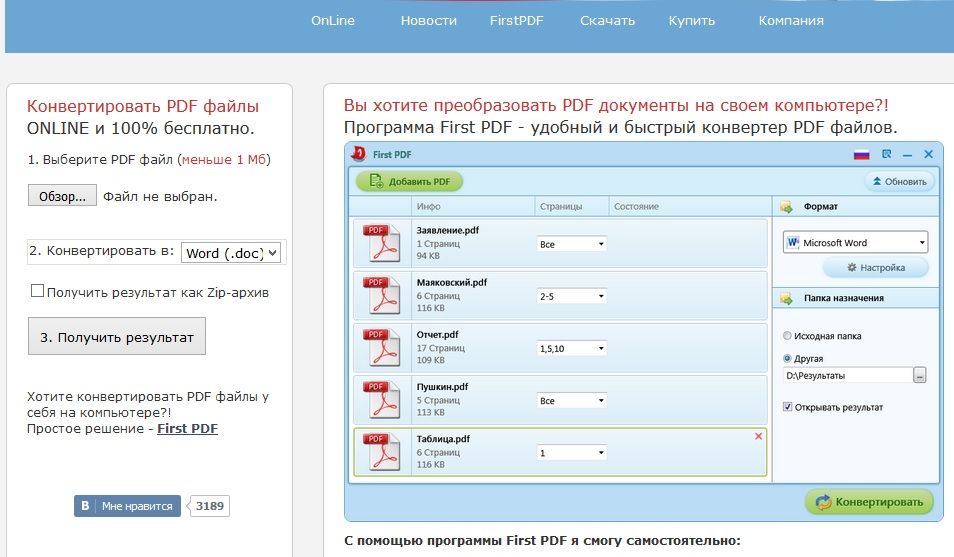 Вставленное PDF-изображение будет иметь вид static , что означает, что вы не сможете щелкнуть по нему или развернуть его.
Чтобы вставить PDF-файл как изображение в Word, вам необходимо сначала преобразовать его в файл изображения.
Если ваш PDF-файл состоит из нескольких страниц, каждая из страниц будет преобразована в отдельный файл изображения.
Вот как можно вставить PDF-документ в MS Word в виде изображения:
Готовое создание PDF-файлов
Самый простой способ автоматического создания безбумажных документов и управления ими в любом масштабе.
Отправляя эту форму, я подтверждаю, что прочитал и понял Политику конфиденциальности Inkit .
Спасибо! Ваша заявка принята!
Ой! Что-то пошло не так при отправке формы.
Шаг 1. Преобразование PDF в JPG
Существуют различные способы преобразования PDF в JPG. Самый безопасный метод — использовать инструмент экспорта Adobe Acrobat Pro . Если у вас нет платной версии Adobe Reader, вы можете использовать их онлайн-инструмент Convert PDF to JPG.
Кроме того, см. наше полное руководство о том, как преобразовать скриншоты изображений в PDF.
Шаг 2. Выберите место для добавления PDF в качестве изображения
Откройте нужный документ Word и поместите курсор в то место, куда вы хотите добавить PDF в виде изображения.
Шаг 3: Вставьте PDF как изображение
Нажмите « Вставить », а затем « Изображения ».
Появится раскрывающийся список, как показано ниже, выберите «Это устройство…».
Затем перейдите в папку, в которой вы сохранили преобразованный PDF-файл. Выберите изображения и нажмите « Вставить ». PDF-файл будет вставлен как изображение в то место, куда вы поместили курсор.
Как преобразовать PDF в файл MS Word DOC для редактирования текста?
Существует множество способов преобразовать PDF-файл в текстовый документ для добавления текста. В этом посте мы рассмотрим 2 способа преобразования PDF в формат DOC: с помощью онлайн-инструмента Adobe Acrobat и MS Word .
Начнем!
Как преобразовать PDF в файл DOC с помощью MS Word?
Преобразование PDF-файла в редактируемый текстовый документ с помощью MS Word выполняется всего в два этапа.
- Открыть MS Word .
- Нажмите « Файл », затем « Открыть » и выберите « Обзор ».
- Откроется новое окно. Перейдите к файлу PDF, который вы хотите преобразовать в Word, и нажмите « Открыть ». Вы получите следующее сообщение, нажмите « Ok ».
- Файл PDF будет вставлен как свободный текст.
Как конвертировать PDF в формат Word онлайн?
Вы можете использовать онлайн-инструмент Adobe Acrobat PDF to Word, чтобы преобразовать файл PDF в документ Word и отредактировать его. Вот как:
- Откройте конвертер Adobe Acrobat PDF в Word, нажав здесь.
- Нажмите « Выберите файл ».
- Откроется окно. Перейдите к PDF-файлу, который вы хотите преобразовать в Word, и нажмите « Открыть ».
- После загрузки файла инструмент преобразует его в слово. После преобразования он сообщит вам, что файл готов. Нажмите «Загрузить», чтобы загрузить преобразованный файл.
Для получения дополнительной информации о преобразовании PDF-документов обязательно прочитайте:
- Как преобразовать PDF в TIFF: Полное руководство
- Как преобразовать PDF-файл в CSV (Пошаговое руководство)
- Как превратить файл PDF в Документы Google без потери форматирования
Как преобразовать PDF в Документ Google для редактирования внутреннего содержимого?
Чтобы преобразовать PDF в Документы Google, вам необходимо загрузить его в Документы Google.
Вот как можно загрузить PDF-файл в Документы Google и сделать его редактируемым:
Шаг 1. Откройте Google Docs
Войдите в свою учетную запись Gmail, если вы еще не вошли в браузер.
Шаг 2. Откройте пустой документ Google Docs
Нажмите « Blank », чтобы открыть пустой документ.
Шаг 3. Загрузите файл PDF в Google Docs
После открытия нового документа нажмите « File », а затем « Open ».
Откроется окно навигации « Открыть файл ». Нажмите «Загрузить», а затем «9».0099 Выберите файл с вашего устройства ’.
Откроется новое окно, в котором вам будет предложено перейти к файлу, который вы хотите загрузить. Выберите нужный PDF-файл и нажмите « Открыть ».
Файл откроется в формате PDF, как показано ниже.
Шаг 4. Преобразование PDF в редактируемый документ
Наведите указатель мыши на верхнюю часть, чтобы отобразить параметр « Открыть с помощью ». При нажатии на нее появится раскрывающийся список. Нажмите « Google Docs », чтобы преобразовать файл в редактируемый формат.
Более подробное объяснение этого и дополнительную информацию о том, как редактировать PDF-документы с помощью Google Docs без потери форматирования, см. в нашем полном руководстве по редактированию PDF-файлов в Google Docs.
Как редактировать файлы PDF без использования Adobe Acrobat?
Большинство параметров редактирования в Adobe Acrobat недоступны для бесплатно .
Вам потребуется платный Adobe Acrobat Pro DC, чтобы достичь цели редактирования PDF-файлов.
Имея это в виду, ниже мы расскажем о способах редактирования PDF-документов без использования Adobe Acrobat.
Всего существует 4 метода , с помощью которых можно редактировать PDF-файлы. Вы можете:
- Использовать Preview , если вы пользователь Mac. Это бесплатно и доступно для пользователей Mac, но вы не сможете редактировать PDF на продвинутом уровне.
- Используйте MS Word или Google Drive для редактирования содержимого PDF. С помощью этого метода вы будете конвертировать PDF в Word.
- Или вы можете использовать онлайн, бесплатное, стороннее средство управления PDF. Несмотря на то, что этот метод очень прост, вы не можете доверять ему свои конфиденциальные документы. Поскольку эти инструменты находятся в сети, вы не можете быть уверены, сохранят ли они ваши документы в безопасности или нет.

Если вы хотите увидеть подробные пошаговые инструкции вышеперечисленных шагов, см. наше полное руководство по редактированию файлов PDF без Adobe.
Заключение
PDF — один из наиболее часто используемых форматов файлов для хранения документов. Однако отредактировать их или добавить в текстовый документ довольно сложно.
В этом посте мы рассмотрели эту проблему, поделившись тремя способами добавления PDF-файла в слово и двумя способами сделать PDF-файлы редактируемыми.