
Как перевести PDF документ – Технологии и программы
Хотя перевод документов PDF немного сложен, это не невозможно. Вот что вам нужно сделать.
Программы для Windows, мобильные приложения, игры – ВСЁ БЕСПЛАТНО, в нашем закрытом телеграмм канале – Подписывайтесь:)
Что касается форматов документов, то документы PDF на самом деле не предназначены для редактирования. Формат PDF, как правило, заблокирован — это помогает содержимому выглядеть одинаково, независимо от устройства, которое вы используете для просмотра файла.
Это делает перевод документа PDF сложным. Если вы хотите перевести PDF, вам понадобится найти программное обеспечение или службы, которые могут редактировать файлы PDF. Есть несколько способов сделать это — вот как.
Перевод PDF-файлов с использованием Microsoft Word
Полностью возможно редактировать файлы PDF в Microsoft Word. Вы также можете использовать Word для плавного перевода документов с одного языка на другой. Объединение этих двух функций позволяет переводить PDF-файлы в Word напрямую.
К сожалению, этот процесс далек от совершенства. Редактирование PDF в Word может привести к потере некоторых функций форматирования, изображений и дизайна. Эта опция полезна для очень простых PDF-документов, но вам, возможно, придется поискать другие варианты для более сложных PDF-файлов.
Для начала откройте PDF-документ в Microsoft Word (Файл> Открыть). Word спросит вас, хотите ли вы преобразовать документ для его редактирования — нажмите ОК чтобы подтвердить.
В зависимости от размера вашего PDF-файла это может занять некоторое время. После завершения процесса Word откроет конвертированный PDF-файл для редактирования.
Используя Word, вы можете перевести весь документ или раздел включенного текста. Если вы хотите перевести раздел, сначала убедитесь, что вы выбрали это.
Когда вы будете готовы перевести текст, нажмите Обзор> Перевести> Перевести документ на ленточной панели.
Если у вас выделена часть текста, нажмите Перевести выбор вариант из выпадающего меню. Чтобы перевести весь документ, нажмите Перевести документ вариант вместо
Если вы решите перевести часть документа, вам необходимо подтвердить языковые параметры в Переведите боковое меню, которое появляется справа.
Word попытается автоматически определить нужные языки, но вы можете изменить их, используя к и От языковые выпадающие меню. Когда вы будете готовы вставить переведенный текст, нажмите Вставить кнопка.
Переведите боковое меню также появится справа, если вы решите перевести весь документ.
Подтвердите правильные языки перевода, используя От и к выпадающих меню, затем нажмите Переведите кнопку, чтобы начать полный перевод документа.
Word откроет эту переведенную копию вашего документа в новом окне.
Затем вы можете сохранить частично переведенный документ или полностью переведенную копию, нажав Файл> Сохранить и выбрав PDF в качестве типа файла из Сохранить как тип раскрывающиеся варианты.
Нажмите Сохранить чтобы сохранить PDF документ, как только вы закончите.
Использование Google Translate для перевода PDF-файлов
Если у вас нет Microsoft Office, вы можете использовать онлайн-сервис, такой как Google Translate, для перевода содержимого документа PDF с одного языка на другой.
Эта опция более ограничена, чем Microsoft Word. Он не экспортирует переведенный текст в новый файл PDF после завершения перевода — вам придется сделать это самостоятельно.
Для начала отправляйтесь в Веб-сайт Google Translate и нажмите документы Кнопка в верхнем левом углу, под логотипом Google Translate.
нажмите Просмотрите свой компьютер Кнопка, чтобы начать выбор документа PDF для перевода.
Выберите подходящий PDF-документ для загрузки.
По завершении подтвердите языки перевода и нажмите Переведите кнопку, чтобы начать процесс перевода с помощью Google Translate.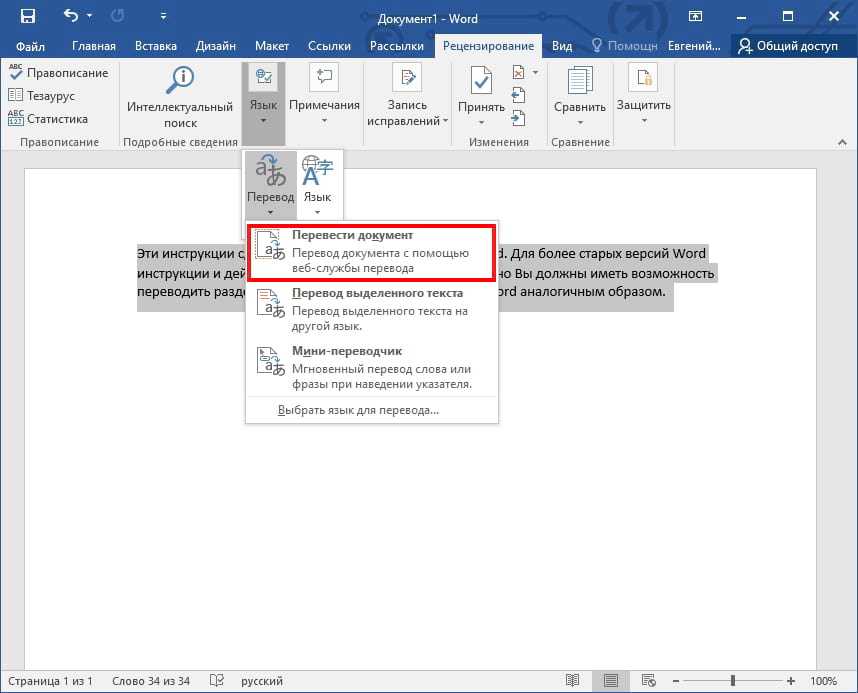
Google Translate автоматически переведет текст и отобразит его на новой странице. Затем вы можете выбрать, скопировать и вставить этот переведенный контент в новый документ.
Создание переведенных PDF-файлов с использованием DeftPDF
Еще одна онлайн-служба, которая может обрабатывать переводы документов в формате PDF, — это DeftPDF. В отличие от Google Translate, это даст вам переведенный текст в другом документе PDF, вместо того, чтобы создавать новый документ самостоятельно.
DeftPDF можно бесплатно использовать для документов размером до 10000 символов. Для больших документов каждый дополнительный 10000 символов будет стоить 5 долларов каждый.
Для начала отправляйтесь в Сайт DeftPDF и нажмите Загрузить документ кнопка.
DeftPDF автоматически переключится в режим предварительного просмотра после загрузки файла.
Подтвердите перевод языков в левом нижнем углу, затем нажмите Переведите кнопка, чтобы начать перевод документа.
После завершения процесса перевода вы сможете просмотреть результаты в окне предварительного просмотра.
нажмите Создать и скачать кнопка, чтобы сохранить ваш переведенный документ на этом этапе.
Это создаст новый файл PDF. Нажмите Скачать чтобы загрузить его или выбрать один из других доступных параметров, чтобы поделиться, распечатать, отредактировать или удалить файл.
Редактирование PDF документов
Как видно из приведенных выше шагов, можно полностью перевести PDF-документы. Если вы хотите пойти дальше, вы можете создавать и редактировать PDF-файлы в Windows 10 с помощью браузера Edge или стороннего программного обеспечения, такого как Adobe Acrobat.
Вы даже можете вставить PDF-файлы в PowerPoint или другие документы Office, чтобы повторно использовать переведенный контент. Если вам важна безопасность, вы также можете рассмотреть возможность защиты паролем своих PDF-документов.
Как редактировать PDF-файлы так же легко, как и текстовые документы
🇷🇺🇰🇿
Сегодня 21 апреля 2023
О сайте Реклама Рассылка Контакты
3DNews Новости Software программное обеспечение Как редактировать PDF-файлы так же легко… Самое интересное в обзорах Файлы PDF — отличный способ поделиться информацией независимо от того, используете ли вы их для бизнеса, учёбы или в других целях. В PDF-документах замечательно то, что их содержимое не меняется независимо от того, какую программу вы используете для их просмотра или на каком устройстве вы их открываете. Это делает документы PDF идеальными для хранения важной информации, которая может быть неправильно истолкована в случае изменения стиля или форматирования документа. Для редактирования PDF-файла нельзя просто открыть его в Microsoft Word или Apple Pages — для этого требуется отдельное приложение. Wondershare PDFelement — это самый простой способ создавать, редактировать, конвертировать и подписывать документы PDF в Windows и Mac. Эта альтернатива Adobe Acrobat предлагает функции по работе с PDF корпоративного уровня и бессрочную лицензию за гораздо меньшую сумму. PDFelement — это универсальное решение, доступное на компьютерах с Windows и macOS, а также на мобильных устройствах iOS и Android. PDFelement предлагает ряд инструментов для создания, редактирования, комбинирования, преобразования и организации PDF-документов, что даёт полный контроль над создаваемыми файлами. Он включает инструменты, которые позволяют изменять текст и изображения, а также выполнять всевозможные преобразования. Как легко редактировать PDF-файлы, подобно текстовым документам? Шаг 1: Откройте PDFelement После установки приложения и его запуска откроется окно. Шаг 2: Отредактируйте PDF-файлы После открытия документа вы сможете добавлять, удалять, вырезать, копировать, вставлять и редактировать тексты, изображения и другие объекты. В верхнем меню имеется множество разделов, вам нужно только выбрать нужный. Если вы нажмёте на кнопку «Редактировать» вверху, то увидите, что справа предлагается несколько вариантов. Вам нужно выделить текст для редактирования и настроить параметры. Можно задать шрифт и размер, тип, структуру абзаца или цвет наряду с другими параметрами. Примечание: Перед редактированием убедитесь, что включён режим «Редактировать». Если данный режим не включён, вы сможете только просматривать PDF. Шаг 3: Добавление текста В том же разделе «Редактировать» вы также можете добавить текст. Для этого нужно навести указатель мыши на то место, где требуется добавить текст. Далее щёлкните мышью, чтобы разместить текстовое поле, а затем введите текст. Итак, вы отредактировали текстовую часть, но что если вам требуется изменить текст на фотографии или изображении? Если вы хотите знать, как редактировать отсканированные файлы, вы можете попробовать Wondershare PDFelement, одну из лучших программ для редактирования отсканированных файлов, которая обладает мощной системой распознавания для оцифровки текста из бумажных документов. Если у вас есть документ с встроенным в изображения текстом, который требуется отредактировать, нужно выполнить те же шаги, что и для обычного текста. Шаг 1: Откройте PDF-файл с изображениями Запустите программу и откройте файл с изображениями. Нажмите на кнопку «Инструмент» сверху и найдите параметр «Область OCR». Шаг 2: Начните распознавание текста  Шаг 3: Отредактируйте текст на картинке После успешного распознавания вы можете изменить содержание, размер, цвет, шрифт и другие параметры текста по своему усмотрению. Wondershare PDFelement — мощная программа для редактирования PDF-файлов, с помощью которой вы сможете выполнять любые манипуляции со своими документами лёгким и практичным способом. Благодаря простому и интуитивно понятному интерфейсу и удобным инструментам редактирования Wondershare PDFelement позволит вам изменять порядок страниц документов, редактировать размер и положение изображений или заменять их другими, копировать, вставлять и изменять любой абзац или заголовок и многое другое. Если вы заметили ошибку — выделите ее мышью и нажмите CTRL+ENTER. Материалы по теме Постоянный URL: https://3dnews.ru/1053407/kak-redaktirovat-pdffayli-tak-ge-legko-kak-i-tekstovie-fayli Рубрики: Новости Software, программное обеспечение, Текстовые редакторы, Теги: редактор, pdf, программное обеспечение ← В прошлое В будущее → |

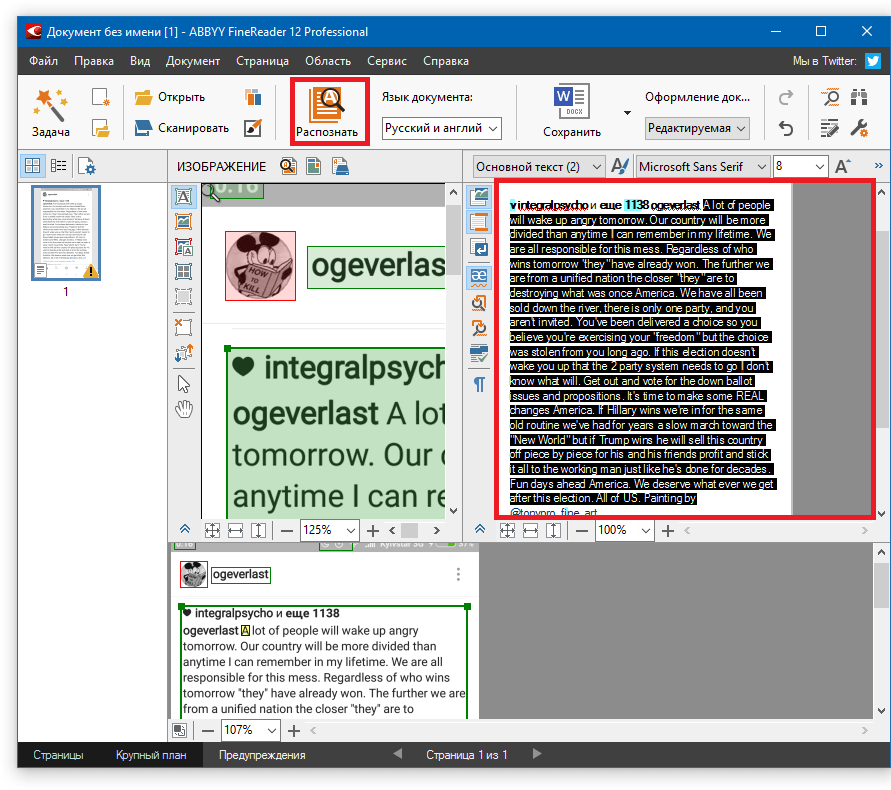 Нажмите «Открыть файлы», чтобы импортировать PDF-файл, который нужно отредактировать.
 Все предельно просто! Вы можете изменить шрифт, цвет, размер и т. д., чтобы добавленный текст стилистически соответствовал уже имеющемуся контенту.
Редактор PDF-XChange Преобразование PDF в Word Альтернативный ярлык
PDF-XChange Editor Преобразование PDF в Word Альтернативный ярлык | докхаб Удобный для пользователя, доступный по цене и обладающий множеством различных функций, DocHub является полезной и экономичной альтернативой PDF-XChange Editor. Попробуйте прямо сейчас и узнайте, как выжать максимум из нашего решения с помощью простых в использовании ярлыков функций.
6 августа 2022 г.
формы заполнены
формы подписаны
формы отправлены
01. Загрузите документ со своего компьютера или из облачного хранилища.
02. Добавляйте текст, изображения, рисунки, фигуры и многое другое.
03. Подпишите документ онлайн в несколько кликов.
04. Отправка, экспорт, факс, загрузка или распечатка документа.
Упрощенное редактирование PDF с помощью DocHub
Удобное редактирование PDF
Редактировать PDF так же просто, как работать в документе Word. Вы можете добавлять текст, рисунки, выделения, а также редактировать или комментировать документ, не влияя на его качество. Нет растеризованного текста или удаленных полей. Используйте онлайн-редактор PDF, чтобы получить идеальный документ за считанные минуты.
Слаженная работа в команде
Совместная работа над документами с вашей командой с помощью настольного компьютера или мобильного устройства. Позвольте другим просматривать, редактировать, комментировать и подписывать ваши документы в Интернете. Вы также можете сделать свою форму общедоступной и поделиться ее URL-адресом где угодно.
Автоматическое сохранение
Каждое изменение, которое вы вносите в документ, автоматически сохраняется в облаке и синхронизируется на всех устройствах в режиме реального времени. Не нужно отправлять новые версии документа или беспокоиться о потере информации.
Интеграция с Google
DocHub интегрируется с Google Workspace, поэтому вы можете импортировать, редактировать и подписывать документы прямо из Gmail, Google Диска и Dropbox. По завершении экспортируйте документы на Google Диск или импортируйте адресную книгу Google и поделитесь документом со своими контактами.
Мощные инструменты для работы с PDF на вашем мобильном устройстве
Продолжайте работать, даже если вы находитесь вдали от компьютера. DocHub работает на мобильных устройствах так же легко, как и на компьютере. Редактируйте, комментируйте и подписывайте документы, удобно используя свой смартфон или планшет. Нет необходимости устанавливать приложение.
Безопасный обмен документами и их хранение
Мгновенно обменивайтесь документами, отправляйте их по электронной почте и факсу безопасным и совместимым способом. Установите пароль, поместите свои документы в зашифрованные папки и включите аутентификацию получателя, чтобы контролировать доступ к вашим документам. После завершения сохраните свои документы в безопасности в облаке.
Отзывы DocHub
44 отзыва
Отзывы DocHub
15 005
10 000 000+
303
100 000+ пользователей
Повышение эффективности с надстройкой DocHub для Google Workspace
Получайте доступ к документам, редактируйте, подписывайте их и делитесь ими прямо из ваших любимых приложений Google Apps.
Установить сейчас
Как PDF-XChange Editor конвертировать PDF в Word
3.9 из 5
7 голосов
[Музыка] Привет всем, это Sean для программного обеспечения для отслеживания, и сегодня мы собирались взглянуть на преобразование документов из формата Microsoft Word в PDF и наоборот из формата PDF в формат Microsoft Word. так что это довольно простой процесс, когда-то мы были в редакторе обмена pdf, и мы хотим преобразовать в слово, мы можем, прежде всего, перейти в настройки и посмотреть параметры преобразования из pdf, и вы можете увидеть параметры преобразования, доступные здесь для различные форматы, которые вы можете преобразовать из pdf в, поэтому в этом случае были преобразованы в Microsoft Word, поэтому мы можем взглянуть на настройку здесь, и мы видим, что есть варианты для средств, поэтому вы можете вставлять только шрифты, которые встроены в документ pdf или не вставляйте никаких шрифтов, и вы можете включать изображения комментариев и ссылки по желанию, поэтому, как только все настроено так, как мы хотим, очень просто перейти на вкладку преобразования, которую вы можете видеть здесь, и выбрать ms word и другие основные варианты у нас есть для преобразования также
Связанные функции
Есть вопросы?
Ниже приведены некоторые распространенные вопросы наших клиентов, которые могут дать вам ответ, который вы ищете. Если вы не можете найти ответ на свой вопрос, пожалуйста, не стесняйтесь обращаться к нам.
Свяжитесь с нами
Как преобразовать PDF в документ Word?
Как преобразовать файлы PDF в документы Word: Откройте файл PDF в Acrobat. Нажмите на инструмент «Экспорт PDF» на правой панели. Выберите Microsoft Word в качестве формата экспорта, а затем выберите Документ Word. Щелкните Экспорт. Если ваш PDF-файл содержит отсканированный текст, конвертер Acrobat Word автоматически запустит распознавание текста.
Какой лучший бесплатный конвертер PDF в Word?
5 Лучшее программное обеспечение для конвертации PDF в Word для Windows 10 Широкоугольный конвертер PDF (рекомендуется) docHub Standard DC. Пакет преобразования PDF. pdf2doc.com. EasyPDF.
Какой самый лучший конвертер из PDF в Word?
5 Лучшее программное обеспечение для конвертации PDF в Word для Windows 10 Широкоугольный конвертер PDF (рекомендуется) docHub Standard DC. Пакет преобразования PDF. pdf2doc.com. EasyPDF.
Какой самый простой способ конвертировать PDF в Word?
0:00 2:41 Как конвертировать PDF в Word бесплатно (3 метода!) – YouTube YouTube Начало рекомендуемого клипа Конец предлагаемого клипа В этом видео я покажу вам три простых способа конвертировать PDF-файл в формат файл microsoft wordПодробнееВ этом видео я покажу вам три простых способа конвертировать файл pdf в файл microsoft word, поэтому давайте начнем. Первый и самый простой способ включает в себя использование самого microsoft word
Какой самый простой способ конвертировать PDF в Word?
Чтобы преобразовать PDF в Word, просто щелкните файл правой кнопкой мыши и выберите «Открыть в Word». Вы также можете открыть PDF-файл в Документах Google и загрузить его в виде файла Word или экспортировать в Word в docHub.
Можете ли вы превратить PDF в документ Word?
Использование docHub Pro Если у вас есть платная версия docHub, вы можете использовать ее для преобразования PDF в документ Word. Вы найдете это приложение в меню «Пуск» Windows или в папке «Приложения Mac». Щелкните правой кнопкой мыши PDF-файл, который хотите открыть.
Какое бесплатное приложение для преобразования PDF в Word?
WPS PDF to Word Converter отлично подходит для быстрого преобразования из PDF в Word, даже если у вас есть пакеты документов и вы хотите сохранить исходное форматирование. Он работает в Windows, имеет приложение для Android, а также онлайн-конвертер.
Как конвертировать PDF в Word?
Выполните следующие простые шаги, чтобы превратить PDF в документ Microsoft Word: Нажмите кнопку «Выбрать файл» выше или перетащите PDF в зону перетаскивания.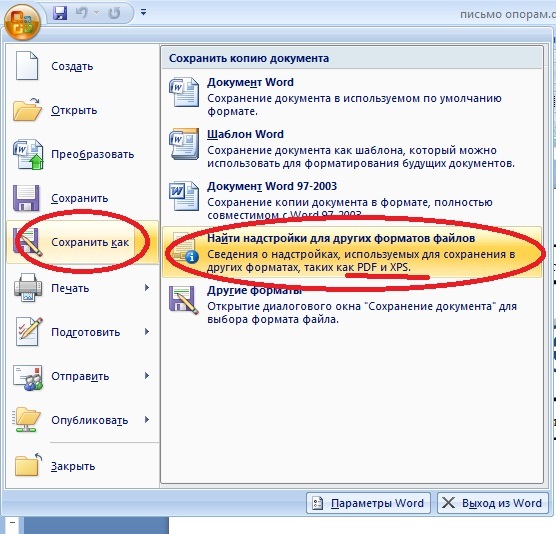 Выберите PDF-файл, который вы хотите преобразовать в формат файла DOCX. Посмотрите, как Acrobat автоматически преобразует файл из PDF в документ Word.
Какой самый простой способ конвертировать PDF в Word?
Чтобы преобразовать PDF в Word, просто щелкните файл правой кнопкой мыши и выберите «Открыть в Word». Вы также можете открыть PDF-файл в Документах Google и загрузить его в виде файла Word или экспортировать в Word в docHub.
Какой самый простой способ конвертировать PDF в Word?
Чтобы преобразовать PDF в Word, просто щелкните файл правой кнопкой мыши и выберите «Открыть в Word». Вы также можете открыть PDF-файл в Документах Google и загрузить его в виде файла Word или экспортировать в Word в docHub.
Узнайте, почему наши клиенты выбирают DocHub
Отличное решение для документов в формате PDF, требующее минимум предварительных знаний.
“Простота, знакомство с меню и удобство для пользователя. Легко перемещаться, вносить изменения и редактировать все, что вам может понадобиться. Поскольку он используется вместе с Google, документ всегда сохраняется, поэтому вам не нужно беспокоиться об этом. .”
Пэм Дрисколл Ф.
Учитель
Ценный специалист по подписанию документов для малого бизнеса.
“Мне нравится, что DocHub невероятно доступен по цене и настраивается. Он действительно делает все, что мне нужно, без большого ценника, как у некоторых из его более известных конкурентов. Я могу отправлять защищенные документы напрямую своим клиентам по электронной почте и через в режиме реального времени, когда они просматривают и вносят изменения в документ».
Jiovany A
Малый бизнес
Отличное решение для PDF-документов, требующее очень небольших предварительных знаний.
“Мне нравится работать и организовывать свою работу соответствующим образом, чтобы соответствовать и даже превосходить требования, которые ежедневно предъявляются в офисе, поэтому мне нравится работать с файлами PDF, я думаю, что они более профессиональны и универсальны, они позволяют.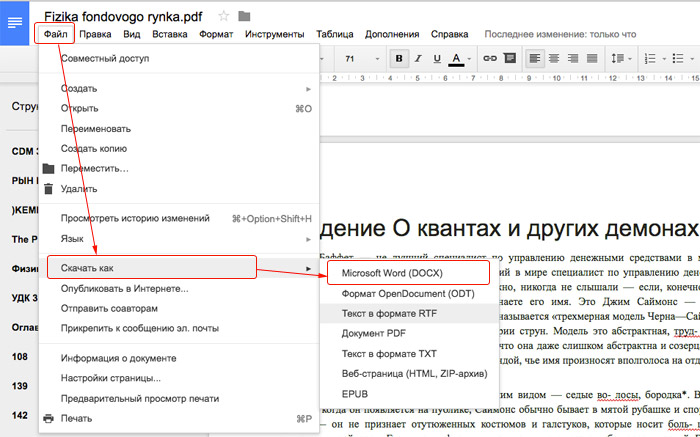 ..”
..”
Victoria G
Малый бизнес
будьте готовы получить больше
Редактируйте и подписывайте PDF бесплатно
Начать сейчас
Похожие запросы
конвертировать pdf/x в pdf Редактор pdf-xchange преобразовать пароль в excel Редактор pdf-xchange конвертирует pdf в excel Редактор pdf-xchange скачать бесплатно 64 бит онлайн-редактор pdf-xchange просмотрщик pdf-xchange лицензионный ключ редактора pdf-xchange редактор pdf-xchange для Mac
Попробуйте другие инструменты PDF
© 2023 ООО «ДокХаб»
5 способов конвертировать PDF в Word
2,5 триллиона PDF-файлов по всему миру, и миллионы добавляются каждый день.
Несмотря на то, что читать PDF-файлы, делиться ими или просматривать их чрезвычайно просто, редактирование PDF-файлов превращается в кошмар.
Надежный конвертер PDF в слово или PDF в текст помогает преобразовать нередактируемый документ PDF в более доступный и легко редактируемый формат документа Word. И это намного лучше, чем переписывать весь документ в word.
Проблемы при преобразовании PDF в Word
Предположим, вы решили преобразовать PDF в текст без использования дорогостоящих приложений. Вот некоторые вещи, которые необходимо соблюдать при преобразовании PDF в Word.
Легко извлекать данные из текстовых или текстовых документов, но извлечь их из PDF сложно. Документы PDF имеют сложные макеты, такие как страницы с несколькими столбцами, разрывы страниц, таблицы, изображения и различия в шрифтах. Когда вы пытаетесь преобразовать эти PDF-файлы в текстовый документ, полученный документ заполнен ошибками, которые могут занять много времени, чтобы сделать его похожим на исходный PDF-файл.
Хотя вы можете сделать это вручную для небольших PDF-файлов, преобразование PDF в текстовый формат для более длинных документов может быть почти невозможным.
К счастью, такое программное обеспечение, как Nanonets, может помочь организациям преобразовать PDF в Word за считанные секунды с помощью программного обеспечения OCR, которое может автоматически распознавать и извлекать текст, таблицы, метаданные и многое другое.
Давайте рассмотрим 5 способов беспрепятственного преобразования PDF в Word. Мы увидим, как бесплатно конвертировать PDF в Word на iPhone/Android, Mac и онлайн.
Хотите преобразовать PDF в документ Word?
Воспользуйтесь бесплатным конвертером PDF в Word от Nanonets и конвертируйте PDF-файлы в редактируемый формат Word в 3 клика!
5 способов конвертировать PDF в Word
В этом блоге мы обсудим эти 5 способов, с помощью которых предприятия могут конвертировать свои PDF-документы в редактируемые текстовые файлы: Преобразователь
#1.
 Как конвертировать PDF в Word с помощью Automator?
Для пользователей Mac Automator — это встроенное приложение. Automator автоматизирует многие задачи, такие как переименование файлов, организация файлов, извлечение данных из документов, выполнение повторяющихся задач и многое другое с помощью рабочих процессов.
Automator может легко извлекать текст из PDF-документов в формате Rich Text, сохраняя при этом большую часть макета (PDF в RTF).
Следуйте инструкциям по преобразованию PDF в Word с помощью Automator.
- Откройте Automator из ваших приложений
- Выберите Рабочий процесс как «тип для вашего документа».
- Теперь добавьте PDF-файл на экран. Вы можете перетащить файл.
- Выберите «Библиотека» > «PDF-файлы» > «Извлечь текст PDF» — перетащите элемент на экран.
- Выберите форматированный текст вместо простого текста, чтобы сохранить некоторое форматирование.
- Выберите, где вы хотите сохранить выходной файл.
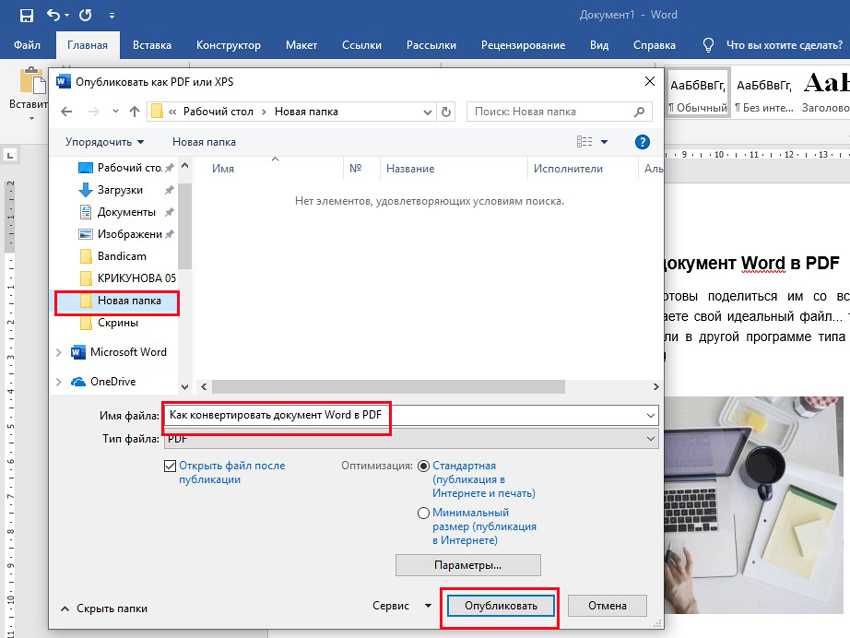
- Запустите рабочий процесс, нажав кнопку вверху.
💡
Automator хорошо работает с текстовыми PDF-файлами. Вы можете мгновенно конвертировать PDF-файлы в слова. Проблема возникает, когда вы должны сделать это для многих файлов и не можете автоматически загрузить их.
Хотите преобразовать PDF в документ Word ?
Оформить заказ Nanonets бесплатно Конвертер PDF в текст.
Нанонет Преобразователь PDF в текст#2. Как преобразовать PDF в текст с помощью Google Docs?
Google OCR можно использовать для эффективного преобразования простых текстовых PDF-файлов в текстовые документы. Вот как использовать Google Docs OCR для преобразования PDF в текст
Преобразование PDF в слово с помощью Google Docs- Откройте учетную запись вашего диска.
- Выберите +Создать (вверху слева) > Загрузка файла > И загрузите файл
- После загрузки файла откройте его.
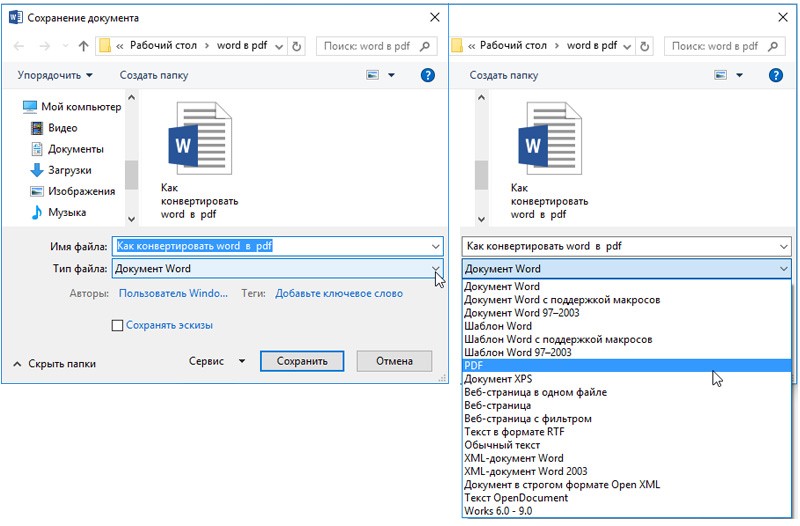 Выберите «Открыть с помощью Google Docs» вверху.
 - Это откроет новый документ с вашим текстом PDF в новом Google Doc
💡
Google Drive OCR, хорошо подходит для текстовых PDF-файлов. OCR не работает с PDF-файлами со сложным макетом и может потребовать большого объема форматирования.
#3. Как преобразовать PDF в Word с помощью PDF-конвертера?
Конвертер PDF удобен для массового или частого преобразования PDF в Word. Большинство инструментов для конвертации PDF просты в использовании, бесплатны и хорошо справляются со своей задачей.
Преобразователи PDF могут преобразовывать PDF в текст с большей точностью, обрабатывать сложные макеты и в большинстве случаев сохранять форматирование. Кроме того, вы можете массово конвертировать PDF в Word, экономя большую часть своего времени. На рынке доступно множество инструментов для преобразования PDF: 9
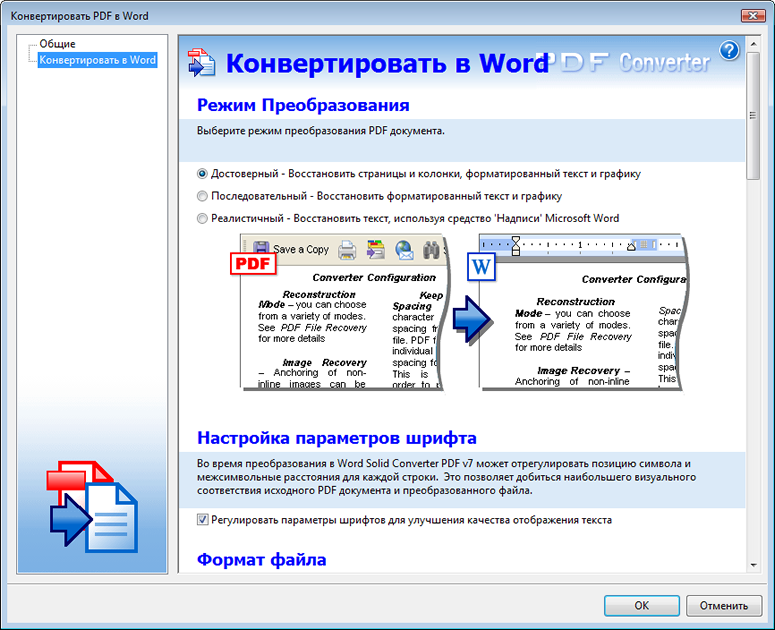
Использование инструмента Nanonets PDF в текст [бесплатно]
Вот как с помощью Nanonets можно преобразовать pdf в word за 3 простых шага:
- Перейдите к инструменту Nanonets для преобразования PDF в Word
- Загрузите PDF-файл.
- Преобразуйте его и загрузите файл Word.
Это работает со сложными PDF-файлами с большим количеством различий в форматировании и шрифтах по всему тексту.
#4. Автоматическое преобразование PDF в Word
Вы хотите автоматически преобразовывать входящие PDF-документы в редактируемый формат Word? Такие платформы, как Nanonets, могут извлекать данные, таблицы, метаданные и многое другое из PDF или отсканированных изображений, используя рабочие процессы без кода.
Использование таких платформ может быть рентабельным, экономить время, уменьшать количество ошибок и освобождать сотрудников от повторяющихся задач по обработке документов. Программное обеспечение Nanonets OCR использует механизм OCR на основе искусственного интеллекта и сочетает в себе ML, NLP и глубокое обучение для извлечения и преобразования PDF в слово с помощью 98%+ точность.
Вот демонстрация того, как Nanonets может легко извлекать текст из счетов:
Платформы интеллектуальной автоматизации, такие как Nanonets, могут использовать автоматизацию рабочего процесса для автоматизации преобразования PDF-файла в слово для любого типа PDF-документа. Вот некоторые преимущества использования такой платформы:
- Извлечение данных, метаданных и других данных менее чем за 15 минут
- Обработка более 10 000 PDF-файлов за секунды
- Мгновенный экспорт извлеченных данных в Google Drive, Sharepoint, ERP или CRM
- Лучше всего подходит для предприятий, которым необходимо массовое преобразование PDF-файлов
- Сокращение времени обработки на 90 %
- Сокращение расходов на 80 % при ручной обработке документов
Попробуйте Nanonets бесплатно
#5.
 Использование мобильных приложений для преобразования PDF в Word
Какие у вас есть варианты для преобразования PDF в текст на iPhone или Android? Вот некоторые мобильные и онлайн-конвертеры, которые можно использовать для мгновенного преобразования PDF в word:
- Nanonets Мобильное приложение для сканирования квитанций, счетов или рукописных заметок
- PDF Conversion Suite
- WPS Office Suite
- easyPDF
- PDF to Word от Cometdocs
Большинство приложений содержат много рекламы. Вы также можете легко использовать веб-приложения, такие как Nanonets, для преобразования PDF в текст.
Nanonets — полная платформа для обработки PDF-файлов
Nanonets — это интеллектуальная платформа для обработки документов на основе искусственного интеллекта с мощным программным обеспечением для оптического распознавания символов в сочетании с платформой управления рабочими процессами без кода. Nanonets может автоматизировать любой ручной процесс PDF:
- Извлечение данных PDF,
- Просмотр/редактирование или удаление метаданных PDF,
- Архивирование документов,
- Утверждение документов
- Объединение, разделение или изменение порядка страниц PDF,
- Зональное распознавание символов
- Преобразование рукописных документов2 в текст, написанный от руки
И многое другое.
Nanonets — онлайн-программа распознавания текста; поэтому вы можете использовать все функции своего браузера, ничего не загружая.
Это идеальный вариант для предприятий любого размера, стремящихся оптимизировать свои процессы обработки документов. Помимо этого, вот еще несколько причин выбрать Nanonets в качестве следующей платформы для обработки PDF-файлов:
- Настройка за 1 день
- Бесплатная помощь при миграции
- Бесплатная пробная версия
- Поддержка 24×7
- Интеллектуальная автоматизация без кода
- Специализированный менеджер по работе с клиентами
- GDPR и локальный хостинг21 платформа соответствия
- Automated Audit Trail
- Платформа автоматизированных платежей
- Более 5000 интеграций
- Нам доверяют более 500 предприятий
- Работает с более чем 200 языками
- Постобработка не требуется
Вы хотите автоматизировать какие-либо процессы обработки документов в вашей организации? Мы хотели бы понять ваши проблемы и помочь вам исправить их быстро. Закажите бесплатную консультацию с нашими экспертами по автоматизации.
Или вы можете изучить Nanonets, запустив бесплатную пробную версию. Кредитная карта не требуется.
Попробуйте Nanonets бесплатно
Заключение
Преобразование PDF в Word стало проще благодаря платформенным инструментам, таким как Nanonets PDF в текст. Предприятиям необходимо перейти от ручного преобразования PDF в слово к использованию автоматизированных платформ, таких как Nanonets, чтобы сэкономить время, усилия и деньги в долгосрочной перспективе.
Если ваша организация хочет внедрить какую-либо автоматизацию документов, не стесняйтесь обращаться к нашей команде. Наши специалисты по автоматизации помогут вам на протяжении всего процесса и настроят рабочие процессы, чтобы вы могли без проблем обрабатывать документы.
Ознакомьтесь с другими нашими инструментами:
- PDF в Excel
- PDF в CSV
- Изображение в текст
- PDF с возможностью поиска
- PDF в JSON
- PDF в XML OCR 10 91
Подробнее:
- Как преобразовать PDF-изображение в текст?
- Как бесплатно конвертировать отсканированный PDF в Word онлайн?
- Как конвертировать PDF в Word?
- Как конвертировать PDF в Word на Mac?
Часто задаваемые вопросы
Как бесплатно преобразовать PDF в документ Word? Вы можете использовать инструмент Nanonets PDF to text для преобразования PDF в рабочий формат бесплатно.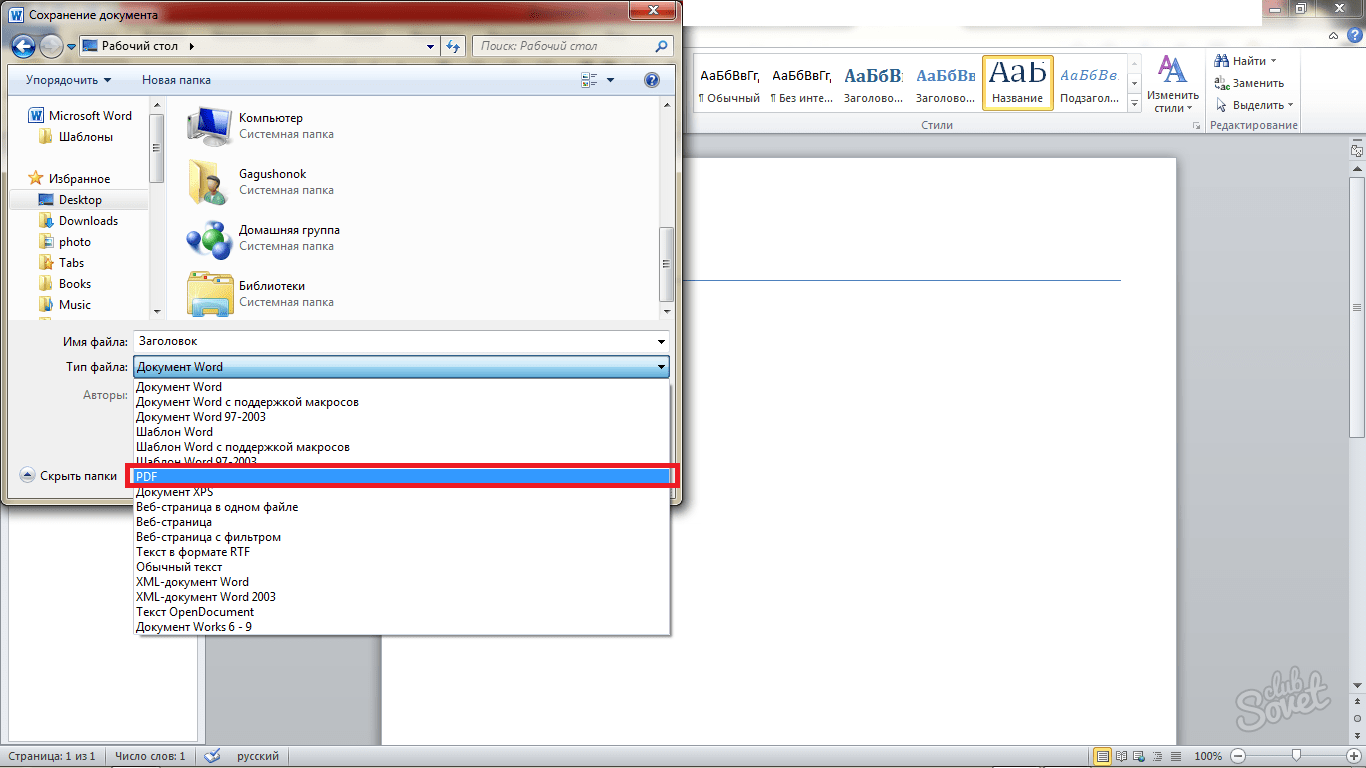 Все, что вам нужно сделать, это:
- Инструмент Open Nanonets PDF to text
- Загрузите документы PDF
- Нажмите «Преобразовать»
- Загрузите текстовый файл
Вы можете преобразовать PDF в текстовый документ без Acrobat, используя инструмент Nanonets PDF to Text Converter. Вы также можете использовать Automator, Google Drive OCR, Power Automate, Preview и другие инструменты для преобразования PDF в Word без использования инструментов Acrobat.
Как преобразовать PDF в Word без онлайн-инструмента?Вы можете использовать Automator или Preview для преобразования PDF в слово без использования каких-либо инструментов на Mac.
Можете ли вы превратить PDF в документ Word? Да, вы можете легко преобразовать PDF в документ Word с помощью онлайн-инструментов, конвертеров PDF, платформ обработки PDF или просто скопировав и вставив текст.