
Как изменить PDF в документ Word
Если вы хотите конвертировать PDF в Microsoft Word , у вас есть множество вариантов. Хотя все они работают лучше всего, когда файл PDF в основном содержит текст, и каждый из них прост в использовании, наилучший метод во многом зависит от ваших личных предпочтений и приложений, которые вы наиболее комфортно используете. Word, Adobe Acrobat и даже Google Docs предлагают подход для преобразования PDF в DOCX.
Инструкции в этой статье относятся к Word 2019, Word 2016, Word 2013 и Word для Office 365.
Как сохранить PDF как документ Word
Если файл PDF в основном является текстовым, его открытие в Microsoft Word автоматически преобразует его в файл DOCX.
После преобразования файла он может не полностью соответствовать оригинальному PDF. Например, разрывы страниц и разрывы строк могут быть разными.
Откройте Microsoft Word.
Выберите вкладку « Файл ».
Выберите Открыть в верхней части левой панели.

Выберите место, в котором сохранен файл PDF, например OneDrive или This Computer , затем выберите файл PDF. Либо выберите « Обзор», чтобы перейти к файлу PDF, который вы хотите преобразовать в документ Word.
Выберите Открыть .
Появится сообщение о том, что Word теперь преобразует ваш PDF в редактируемый документ Word. Выберите ОК . Этот процесс может занять некоторое время.
Если вы выберете « Больше не показывать это сообщение» , Word автоматически преобразует любые PDF-файлы, которые вы откроете в будущем.
После открытия файла вы можете редактировать, вырезать, копировать или форматировать текст. Word автоматически сохранит файл как файл DOCX в расположении документа по умолчанию.

Как конвертировать PDF в документ Word в Adobe Acrobat
Adobe и Microsoft Office играют довольно хорошо вместе. Фактически можно конвертировать PDF в Adobe Acrobat в документ Word, лист Excel или даже файл презентации PowerPoint.
Преобразование файлов PDF в документы Word и другие форматы доступно только в премиум-версиях Adobe Acrobat.
Откройте Adobe Acrobat DC .
Найдите файл, который вы хотите преобразовать, в списке последних PDF-файлов или выберите место, где хранится PDF-файл, например « Мой компьютер» или « Облако документов», и перейдите к файлу PDF, который вы хотите преобразовать в документ Word.
Выберите файл PDF, затем выберите Открыть . Файл PDF откроется в Adobe Acrobat.
Выберите « Экспорт» на левой панели, чтобы развернуть меню Adobe Export PDF.
Выберите Microsoft Word (* .docx) в списке «Преобразовать в».
Выберите Конвертировать .
Войдите в свою учетную запись Adobe, если будет предложено.
Преобразованный документ откроется в Microsoft Word.
 Преобразованный документ откроется в Microsoft Word.
Как изменить PDF в Word в Документах Google
Если у вас есть учетная запись Google , Google Docs предлагает быстрый и простой способ конвертировать PDF-файлы в документы MS Word.
Документы Google не сохраняют нетекстовый контент, например фотографии, при преобразовании PDF в документ.
Войдите в свою учетную запись Google и перейдите в Документы Google .
Выберите
Выберите « Загрузить» , затем перетащите файл PDF со своего компьютера в поле загрузки. Или выберите « Выбрать файл на вашем устройстве», чтобы открыть окно «Открыть» и перейти к файлу PDF, который вы хотите преобразовать.
Выберите « Открыть» и подождите, пока Документы Google загрузят файл.
Нажмите стрелку раскрывающегося списка « Открыть с помощью» в верхней части страницы и выберите « Документы Google» .
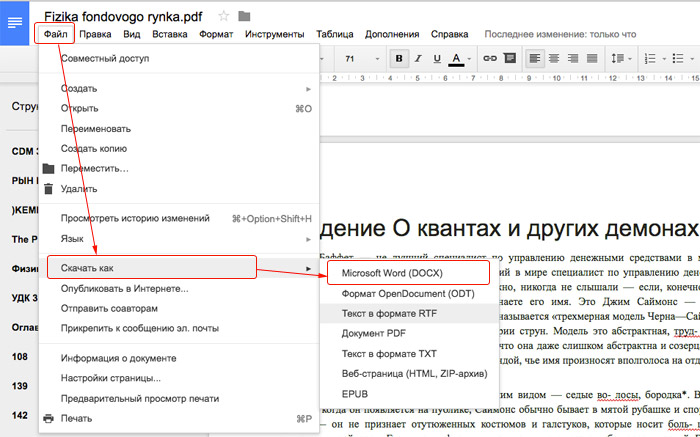
Выберите « Файл» > « Загрузить» > « Microsoft Word» (.docx) .
Подождите, пока версия документа PDF в формате Word будет загружена на ваш рабочий стол.

3 способа преобразования PDF в документ Word
Файл PDF придает документам профессиональный вид, но его трудно редактировать или изменять. Однако это становится легко сделать, если вы конвертируете файл PDF в документ Word. Тем не менее, преобразование PDF-документа в Word с помощью простого процесса копирования и вставки не дает желаемого результата.
К счастью, и Microsoft Word, и Adobe имеют функции, с помощью которых можно легко выполнить преобразование без посторонней помощи. Итак, мы собрали эти методы и перечислили их в виде простых шагов в этой статье.
Содержание
Вы можете конвертировать PDF в файлы Word, подобно тому, как вы открываете любой новый файл в Microsoft Word.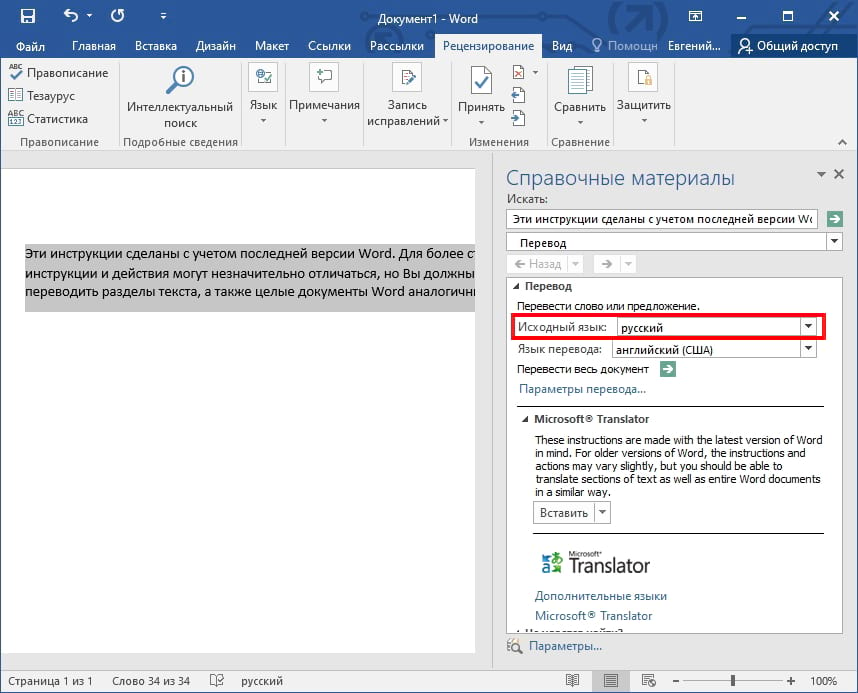 Но есть и другие методы для настольных и мобильных пользователей. Итак, следуйте методам, указанным ниже, чтобы преобразовать файлы PDF в Word.
Использование Microsoft Word
Microsoft Word может напрямую читать PDF-файлы, среди многих других. Параметр «Файл» в Word позволяет открывать файлы на вашем компьютере. Там вы можете открыть целевой PDF-файл, как указано ниже, чтобы преобразовать и использовать его как текстовый файл.
На ПК
- Откройте новую страницу Word на своем устройстве.
- Щелкните Файл на панели инструментов вверху.
- Нажмите Открыть .
- Щелкните Этот компьютер.
- С правой стороны перейдите к папке с целевым файлом PDF.
- Дважды щелкните целевой файл.
- Нажмите OK в диалоговом окне подтверждения. (Большие файлы PDF открываются дольше)
Кроме того, метод перетаскивания является более удобным способом открытия и преобразования PDF-файлов в текстовые файлы без использования каких-либо внешних инструментов. После этого вы можете отредактировать или сохранить файл, как и любой другой текстовый документ. Вы можете выполнить шаги, указанные ниже, чтобы сделать это.
- Откройте Microsoft Word на своем компьютере.
- Перейдите к целевому файлу PDF.
- Нажмите и удерживайте файл и перетащите его в открытое рабочее окно.
- Нажмите OK в диалоговом окне подтверждения.
- Подождите несколько секунд, пока файл не откроется в Word. (Файл PDF для хранения может занять больше времени)
На мобильных устройствах
Для мобильных пользователей использование приложения Microsoft Office — это самый простой способ преобразовать файлы PDF в документы Word. Вы можете открыть файл PDF в Office и использовать функцию преобразования, доступную в приложении. Итак, установите MS Office на свой телефон и выполните шаги, указанные ниже.
- Откройте Microsoft Office на своем устройстве.
- На главной странице щелкните значок папки вверху.
- Нажмите на вариант хранения, который содержит целевой PDF-файл.
- Перейдите к нужному файлу и нажмите, чтобы открыть.
- Когда файл PDF откроется, щелкните значок с тремя точками в правом верхнем углу.
- Нажмите Преобразовать в Word .

Использование Adobe Acrobat
PDF — это формат файла, созданный Adobe для переносимых документов. Таким образом, вы можете использовать инструмент Adobe Acrobat для преобразования файлов PDF в документы Word. Вам нужно открыть файл PDF в Acrobat и экспортировать его как файл doc, чтобы преобразовать его в документ Word. Для этого вы можете обратиться к шагам, перечисленным ниже.
- Откройте Adobe Acrobat Pro на своем компьютере.
- Щелкните Файл в верхнем левом углу окна.
- Нажмите Открыть .
- Перейдите к папке с файлом PDF и дважды щелкните, чтобы открыть его.
- Нажмите на Инструменты вверху.
- Нажмите Экспорт PDF .
- Выберите Документ Word из раздела Microsoft Word .
- Нажмите Экспорт .
- Перейдите в папку назначения, чтобы сохранить файл документа.
- Введите имя в текстовое поле рядом с Имя файла и нажмите Сохранить.
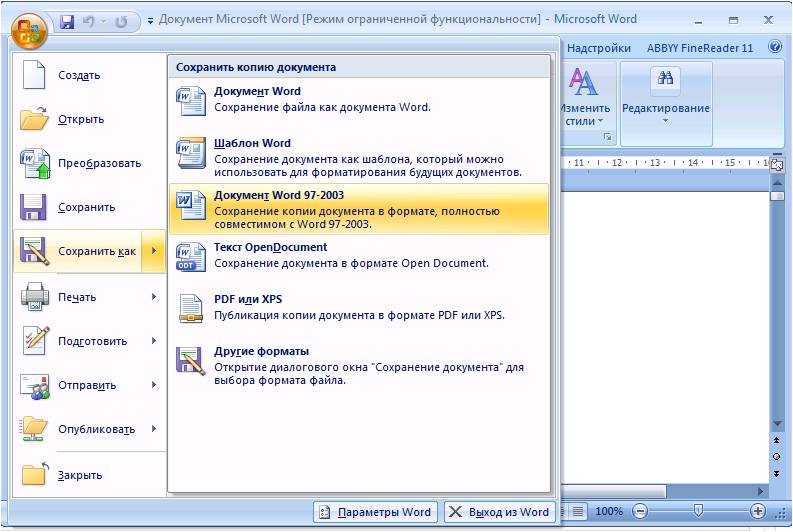
Вы также можете выполнить следующие шаги:
- Откройте Adobe Acrobat Pro на своем устройстве.
- Нажмите Ctrl + O и перейдите к папке с целевым файлом PDF.
- Откройте целевой файл.
- Нажмите Файл > Экспорт в > Microsoft Word > Документ Word .
- Введите имя в текстовое поле рядом с Имя файла .
- Нажмите Сохранить.
С помощью внешних инструментов или онлайн-конвертеров
При поиске в Интернете можно найти несколько веб-сайтов и инструментов, позволяющих преобразовывать PDF-файлы в Word. Загрузите файл, как предлагает инструмент, выберите документ в качестве опции (если он доступен) и нажмите «Конвертировать».
Однако при использовании онлайн-инструментов следует остерегаться вирусов и вредоносных программ. Попробуйте не отключать антивирусную защиту во время процесса и сканировать систему после этого.
инструкция
Сугат
Сугат — технический энтузиаст, умеющий помогать другим пользоваться Интернетом и компьютерными программами. Он фокусируется на «КАК» и «ИСПРАВЛЕНИЯ» в Tech News Today, чтобы каждый день улучшать ваш опыт работы с технологиями.
ПреобразованиеPDF в Word – преобразование документа Word в файл PDF
Нажимая на кнопку выше, вы соглашаетесь загрузить демо-версию Expert PDF, вы соглашаетесь с пользовательской лицензией на программу и политикой конфиденциальности.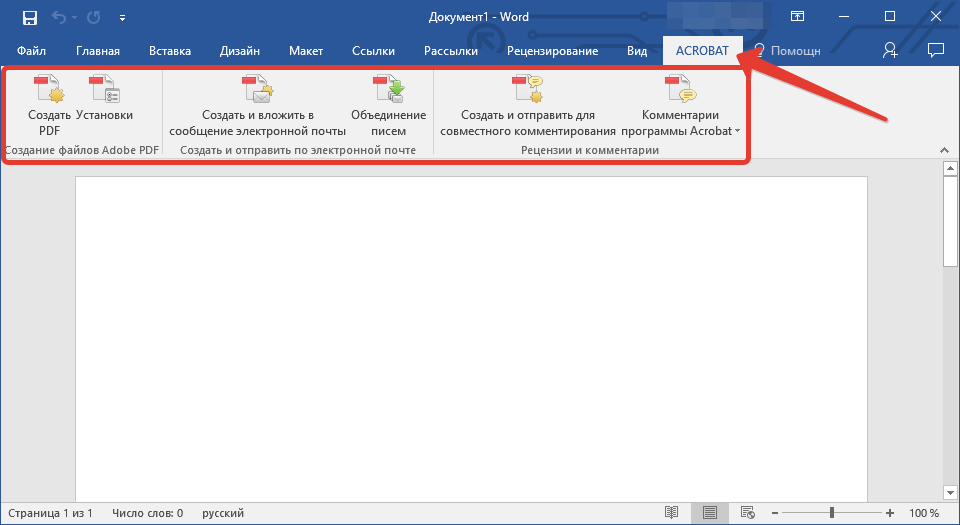 Полная версия доступна за 3 €/месяц
Зачем преобразовывать файл PDF в файл WORD (docx)?
Таким образом, вы можете отредактировать и адаптировать его к своим потребностям! В настоящее время формат PDF широко используется как простой и эффективный способ распространения документов, содержащих текст и изображения.
Для частного или профессионального использования преобразование PDF-файла в docx file очень полезен для управления содержимым документа.
Вы можете добавить в документ или изменить форматирование его страницы с помощью программного обеспечения для обработки текстов , которое легко доступно, например WORD .
Загрузить Версия для Windows Перейти на версию для Mac
Сохранение того же форматирования страницы
Программное обеспечение сохраняет идентичное содержание и формат документа. Это означает, что вы также можете изменить его. Управление преобразованием файлов — чрезвычайно точный процесс: структура вашего документа остается точно такой же, элементы текста и изображения идентичны.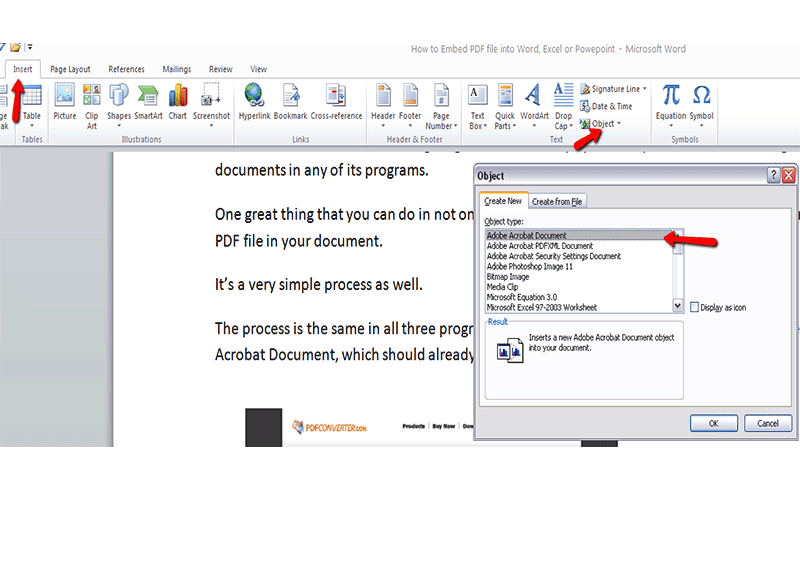 Затем вы можете адаптировать, добавить или изменить содержимое вашего документа по мере необходимости.
Преобразование из PDF в WORD (docx): безопасное и надежное преобразование
В отличие от многих онлайн-инструментов и других бесплатных конвертеров, приложение Expert PDF обеспечивает полностью безопасный и надежный сервис. Это означает, что вы можете конвертировать ваши PDF-файлы очень легко и быстро, и это полностью безопасно. Благодаря программе Expert PDF вы можете конвертировать файлы на своем персональном компьютере, не загружая свои ценные документы в Интернет. Более того, вам не нужен доступ в Интернет, чтобы использовать Expert PDF.
Загрузить Версия для Windows Версия для Mac
Простое преобразование из Word в PDF
Редактировать документ в Word очень просто: добавлять страницы, вводить текст и заменять изображения очень просто! С помощью Expert PDF вы также можете преобразовать их обратно в PDF .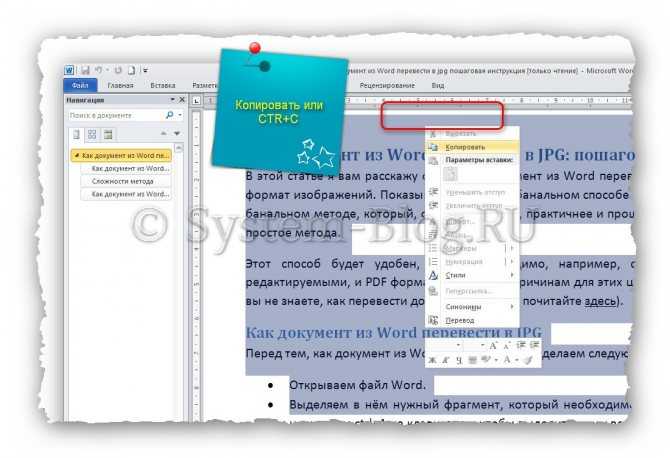
И ваш документ снова можно будет прочитать с помощью любого устройства и инструмента визуализации PDF, и другие люди не смогут его изменить. Expert PDF поддерживает форматы doc и docx.
Скачать Версия для Windows Перейти на версию для Mac
КАК КОНВЕРТИРОВАТЬ PDF В ДОКУМЕНТ WORD
УЗНАЙТЕ НАШЕ ПРОГРАММНОЕ ОБЕСПЕЧЕНИЕ PDF ДЛЯ ПК И MAC.
PDF в Word Converter в 1 Click
Скачать Windows Версия Перейти к Mac Версии
Более мощные функции, чтобы помочь вам с вашими повседневными задачами
Просмотр
Convert 9000
.0003
Редактировать
Вставка
Аннотат
Форма
Secure
E-Signature
OCR
Как преобразовать файл PDF в Word
. опций программы Expert PDF, используйте простой и понятный интерфейс доступа:
- Откройте файл, который хотите преобразовать, затем щелкните вкладку Преобразование.
