
Перевести PDF
Перевести PDFПереводите PDF документ с английского, французского, немецкого, итальянского на популярные языки.
Powered by aspose.com and aspose.cloudПеретащите или выберите файлы*
Выбрать файл
Выбрать из Google Drive Выбрать из Dropbox
Введите Url
* Загружая свои файлы или используя нашу службу, вы соглашаетесь с Условиями использования и Политикой конфиденциальности
Из EnglishFrançaisDeutschItalianoEspañolPortuguêsPolskiРусскийالعربية中國傳統的 В EnglishFrançaisDeutschItalianoEspañolPortuguêsPolskiРусскийالعربية中國傳統的LietuvisLatviskiAzərbaycan
Ваши первые 4 страницы были успешно переведены. Мы работаем над тем, чтобы каждому было переведено как можно больше страниц. Вы не ограничены в запросах на перевод.
СКАЧАТЬОтправить результат в:
ПРОСМОТРЕТЬ ДОКУМЕНТПРОСМОТРЕТЬ ДОКУМЕНТ
Отправить результат в:
1000 символов максимум
Обратная связь
Или оставьте, пожалуйста, отзыв в наших социальных сетях 👍
Попробуйте другие типы документов для перевода:
PDFDOCWordXLSExcelPPTPowerPointText
Other apps
PDF Translator – это современный инструмент для перевода документов онлайн. Это мощный, надежный и простой в использовании инструмент. Переведите PDF онлайн на английский, немецкий, французский, итальянский, испанский, арабский, русский, китайский и другие поддерживаемые языки. Сохраните переведенные результаты в новый PDF документ. Этот инструмент основан на технологии машинного обучения и поможет вам с ежедневной деятельностью по переводу документов.
Переводчик PDF сохраняет формат ваших PDF документов. Он захватывает исходное содержимое PDF, а затем помещает результат переведенных строк в точные позиции в новом PDF файле.
Это мощный, надежный и простой в использовании инструмент. Переведите PDF онлайн на английский, немецкий, французский, итальянский, испанский, арабский, русский, китайский и другие поддерживаемые языки. Сохраните переведенные результаты в новый PDF документ. Этот инструмент основан на технологии машинного обучения и поможет вам с ежедневной деятельностью по переводу документов.
Переводчик PDF сохраняет формат ваших PDF документов. Он захватывает исходное содержимое PDF, а затем помещает результат переведенных строк в точные позиции в новом PDF файле.
- Простой способ перевода файлов с выбранным языком.
- Сохранить структуру документа.
- Перевести презентации Power point.
Как перевести PDF
1
Открыть бесплатно онлайн сайт Перевести PDF.2
Щелкните внутри области перетаскивания файлов, чтобы загрузить файлы PDF или перетащите файлы PDF.3
Вы можете загрузить не более 10 PDF файлов для операции.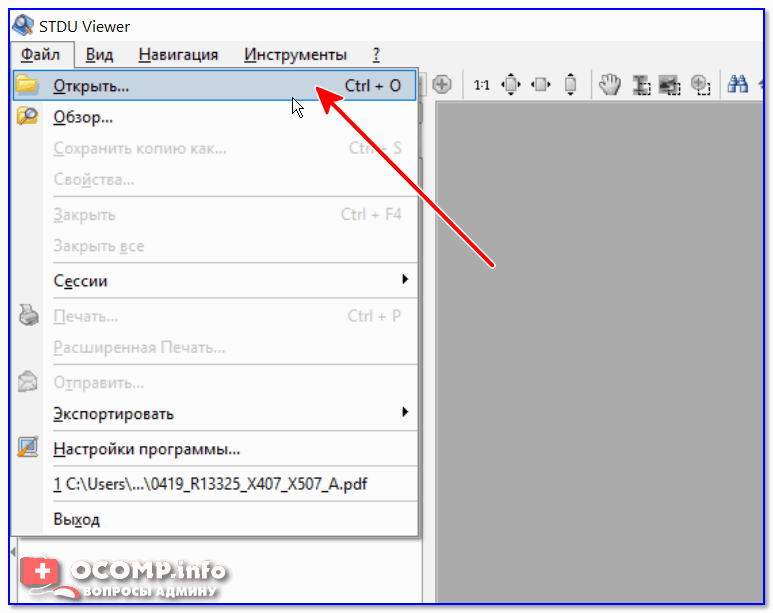
4
Задайте языки, с которых вы хотите перевести.5
Нажмите на кнопку Перевести. Ваши PDF файлы будут загружены и переведены в форматированный документ.6
Скачать ссылку на файлы результатов будет доступна мгновенно после Translate.7
Вы также можете отправить ссылку на файл PDF на свой адрес электронной почты.8
Обратите внимание, что файл будет удален с наших серверов через 24 часа, и ссылки на скачивание перестанут работать по истечении этого периода времени.9
Мы не используем ваши тексты для улучшения наших моделей или хранения их в качестве тестовых данных.
ЧаВо
1
❓ Как я могу перевести документ PDF?
Сначала вам нужно добавить файл для перевода: перетащите файл PDF или щелкните внутри белой области, чтобы выбрать файл и указать языки.

2
⏱️ Сколько времени нужно на перевод PDF?
Это приложение Translate работает быстро. Перевести PDF можно за несколько секунд.
3
🛡️ Безопасно ли переводить PDF с помощью этого бесплатного приложения?
Конечно! Ссылка на скачивание файлов результатов будет доступна сразу после перевода. Мы удаляем загруженные файлы через 24 часа, и ссылки для скачивания перестанут работать по истечении этого периода времени. Никто не имеет доступа к вашим файлам. Перевод абсолютно безопасен.
4
💻 Могу ли я перевести PDF на Mac OS, Android или Linux?
Наш переводчик PDF работает онлайн и не требует установки программного обеспечения.

5
Для перевода PDF можно использовать любой современный браузер, например, Google Chrome, Firefox, Opera, Safari.
Быстрый и простой перевод документов
Загрузите документ и нажмите на кнопку «Перевести». Вы получите ссылку для скачивания, как только документ переведен.
Перевести документы из любого места
Приложение работает со всеми платформами, включая Windows, Mac, Android и iOS. Все файлы обрабатываются на наших серверах. Для вас не требуется установка плагина или программного обеспечения.
Документы, Качество перевода
. Все файлы обрабатываются с использованием Aspose APIs, которое используются многими компаниями из списка Fortune 100 в 114 странах мира.
Как перевести PDF с английского на русский на компьютере
Часто для написания научных работ студентам необходимы англоязычные источники. Если текст добавлен на сайт, его можно просто скопировать и вставить в окно Google Translate, «Яндекс.Переводчика». В этой статье расскажем, как самостоятельно перевести PDF с английского на русский.
Также рекомендуем прочитать статью, как сделать перевод PDF на русский, в которой представлено больше способов решения задачи.
PDF Commander
Если нужно быстро прочитать текст, стоит конвертировать PDF в ТХТ, а затем вставить его в любой онлайн-переводчик. Благодаря этому можно бесплатно перевести документ любой сложности, однако нужно учитывать, что Google Translate не всегда точно передает информацию.
Для преобразования файла в удобный формат вы можете воспользоваться русскоязычной программой для редактирования файлов PDF https://pdf-editor.su/. С ее помощью можно конвертировать документы, объединять несколько текстов, редактировать материалы до перевода и т. д.
Вы можете скачать софт с сайта разработчика и установить на компьютер с ОС Windows. Программа не требовательна к мощности ПК, поэтому без проблем запустится даже на устаревшем ноутбуке.
Чтобы изменить формат файла, на главной странице нажмите «Конвертировать PDF» и укажите формат TXT. Затем его можно свободно скопировать и вставить в переводчик.
DocTranslator
DocTranslator — сервис, способный перевести книгу с английского на русский в формате PDF, RTF, TXT, DOCX. Он самостоятельно определяет язык файла и через 1–5 минут выдает понятный текст.
Сервис работает бесплатно, однако у него есть недостатки:
- в верхней части ПДФ-документа появляется надпись, где был сделан перевод;
- программа не придерживается структуры в исходнике и часто перемещает слова в неправильные места, например: выше строки, на поля.
Чтобы преобразовать текст, нужно:
- Перетащить PDF мышкой или кликнуть на кнопку «Загрузить файл» и указать путь к нему.
- Поставить русский язык в поле справа.
- Кликнуть «Перевести».
Когда DocTranslator обработает материал, новый файл автоматически загрузится на компьютер. Важно не закрывать страницу, пока сервис работает, иначе перевод не будет выполнен.
DeftPDF
DeftPDF поможет быстро перевести пдф с английского на русский. Кроме этих языков, сервис веб-платформа работает с документами на китайском, немецком, японском, французском и т. д.
Базовый аккаунт позволяет обработать не более 10 000 знаков без пробелов, а за каждые дополнительные 10 000 придется заплатить 5 долларов. Из-за этого сервис подходит только для перевода небольших статей, а для диссертаций, книг лучше подойдет DocTranslator.
Чтобы перевести текст, нужно:
- Нажать на кнопку «Загрузить PDF-файл» и отметить файл.
- В выпадающем меню указать язык, на который нужно перевести, а исходный определяется автоматически
- Дождаться завершения работы.
- Кликнуть «Загрузить файл»
GroupDocs Translation
GroupDocs Translation — бесплатный софт, способный быстро перевести PDF с английского на русский, французский, немецкий, китайский, испанский, арабский, хинди и другие языки.
Единственным недостатком сервиса является ограничение в 10 тысяч знаков без пробелов. Большой документ придется переводить более 5–20 минут, выбирая по несколько страниц.
Инструкция:
- Загрузите PDF-файл.
- Выберите языки (исходника и тот, на который нужно перевести), количество страниц, формат.
- Нажмите «Перевести».
- Скачайте полученный файл.
Aspose Translate PDF
Еще один онлайн-инструмент, позволяющий переводить файлы разных форматов (PDF, XLS, XLSX, DOC, DOCX, PPT). Он сравнительно быстро справляется с задачей и при этом не изменяет макет документа. Однако в некоторых случаях, например, когда переведенная на русский строка оказывается длиннее, чем в англоязычном исходнике, текст может попасть поля, или слова неправильно разделяются на 2 части.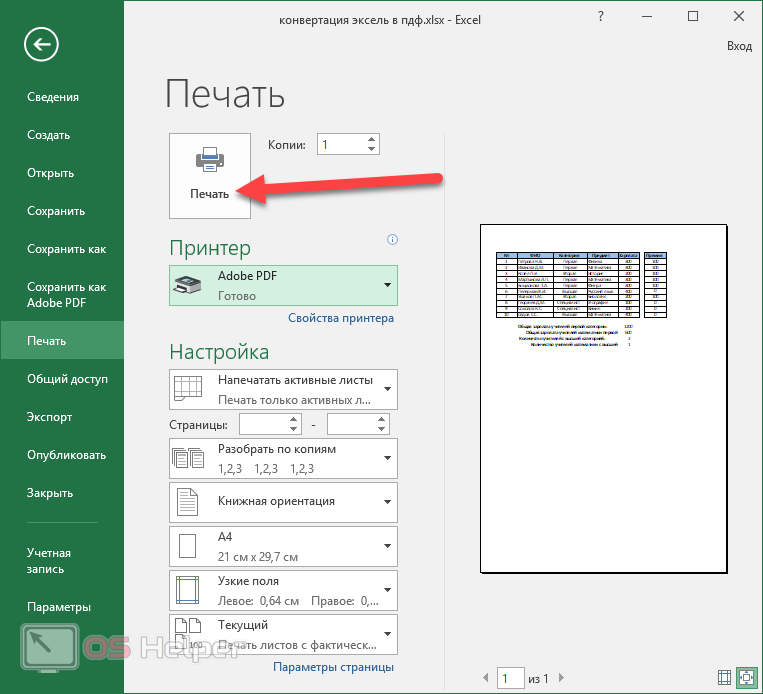 Это касается только PDF, в Word данной проблемы нет.
- Указать файл или вставить URL.
- Нажать «Перевести» в нижней части страницы.
- Дождаться завершения.
Преимущество Aspose в том, что в течение суток документ хранится на серверах компании, поэтому вы можете скачать его на несколько устройств без повторного перевода.
Multilizer
Это альтернатива онлайн-инструментам, о которых мы рассказали ранее. Набор функций Multilizer аналогичен, но здесь практически нет ограничений. Человек может быстро обработать до 10 документов. Единственный минус — перед тем как перевести ПДФ файл с английского на русский, программу необходимо установить на компьютер.
Стоит сказать, что для работы с приложением не нужно регистрироваться. Все функции доступны неавторизованным пользователям.
Инструкция:
- Указать путь к файлу.
- Выбрать языки.
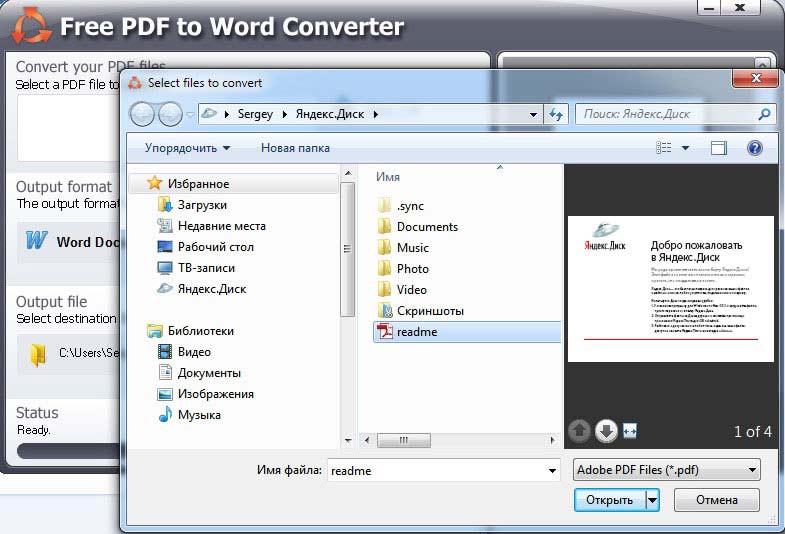
- Кликнуть «Начать автоматический перевод».
В зависимости от размера ПДФ придется подождать до 5 минут.
Чтобы перевести документ, можно воспользоваться онлайн-сервисами, программами, однако из-за ограничений быстро обработать ПДФ не получится. Проще вытащить текст из документа с помощью PDF Commander и перевести в Google Translate. Вы сможете самостоятельно удалить лишние фрагменты, вставить новые. Кроме того, в редакторе удобно заполнять формы, ставить подписи, печати.
Оцените статью в один клик
12345
Проголосовало 60 чел.
Перевод файлов PDF на любой язык
Перевод файлов PDF на любой язык | МаленькийpdfНачните бесплатную пробную версию
Получите доступ к функциям Pro и выполняйте свою работу быстрее.
“; перерыв; case “emailVerification”: e.innerHTML = ”
Подтвердите свой адрес электронной почты
Возможности Smallpdf ограничены без подтвержденного адреса электронной почты
“;
перерыв;
случай “ie11Offboard”:
e. innerHTML = “
Прекращение поддержки IE11
Мы прекратили поддержку Internet Explorer. Пожалуйста, используйте другой браузер.
“; перерыв; случай “alipayNotSupported”: e.innerHTML = ”
Alipay больше не поддерживает
Обновите способ оплаты, чтобы продолжить использовать Smallpdf Pro
“; перерыв; } } }
ГлавнаяПреобразование и сжатие
Сжатие PDF
Конвертер PDF
Сканер PDF
Разделение и объединение
6
6 9 Разделить PDF
Объединить PDF
Просмотр и редактирование
Редактировать PDF
PDF Reader
Пронумеровать страницы
Удалить страницы PDF
- Повернуть PDF0003
Преобразование из PDF
PDF в Word
PDF в Excel
PDF в PPT
7
7
3 PDF в JPG
Конвертировать в PDF
Word в PDF
Excel в PDF
PPT в PDF
JPG в PDF
Sign3 & Security
eSign PDF
Разблокировать PDF
Защитить PDF
Конвертер PDF
Сканер PDF
Разделить и объединить
Разделить PDF
Объединить PDF
Просмотр и редактирование
Редактировать PDF
PDF Reader
Число страниц
Удалить страницы PDF
3 0 9027
Преобразование из PDF
PDF в Word
PDF в Excel
PDF в PPT
PDF в JPG
Преобразовать в PDF
0 Word3
Excel в PDF
PPT в PDF
JPG в PDF
Sign & Security
6
6
Разблокировать PDF
Защитить PDF
- Сжать
- Преобразовать
- Объединить
- Редактировать
- Подписать
Войти
“; перерыв; } } }
Практические руководства
Автор Hung Nguyen
Вы также можете прочитать эту статью на немецком, испанском, французском, индонезийском, итальянском и португальском языках.
Узнайте, как мгновенно перевести любой PDF-файл с любого языка на другой онлайн бесплатно.
У вас есть PDF-файл, который вы хотите перевести на свой местный язык? Будь то копия электронной книги, документ от иностранного клиента или тайный друг по переписке, узнайте, как перевести PDF-файлы на ваш родной язык.
Вы, наверное, знаете о Google Translate, но знаете ли вы, что он также принимает файлы? Выполните следующие действия, чтобы перевести PDF-файлы.
Google Translate PDF Files бесплатно
Получите доступ к инструменту «Перевести документ».
Выберите язык для перевода с и на. Если вы не уверены, вы можете установить язык ввода на «Определить язык».
Нажмите «Выбрать файл», а затем синюю кнопку «Перевести».

Пусть Google творит чудеса.
Появится всплывающее окно с переведенным PDF-файлом.
Переведите PDF с помощью Google.
Начало работы
Как сохранить это в формате PDF?
Google переводит PDF-файлы, но не предлагает возможность снова сохранить переведенную версию в формате PDF. К счастью, вы можете использовать функцию печати в PDF, которая работает в большинстве браузеров. Все, что вам нужно сделать, это:
- Откройте окно печати в вашем браузере, обычно в разделе «Файл».
- Выберите «Сохранить как PDF».
- Сохраните PDF-файл в выбранную папку на вашем компьютере.
Если вы хотите точно знать, как распечатать страницу результатов в формате PDF во всех популярных веб-браузерах, вы можете ознакомиться с нашим руководством «Как сохранить веб-страницу в формате PDF».
Что еще можно сделать с этим PDF-файлом?
Вот когда в игру вступает Smallpdf. У нас есть более 20 полезных инструментов для работы с PDF-файлами, все бесплатно, в том числе:
- Конвертер — преобразуйте переведенные PDF-файлы в другие форматы
- Защитить — зашифровать ваши PDF-файлы с помощью пароля
- Редактировать — комментировать или добавлять изображения, фигуры и рисунки в переведенный файл
- Удалить страницы — удалите лишние страницы, которые вам не нужны, из PDF-файлов
- Сжать – уменьшить размер файлов PDF
- eSign — электронная подпись ваших (переведенных) контрактов в формате PDF
- Reader – чтобы сделать чтение PDF-файлов максимально удобным
Удивительно, насколько доступным и мощным стал Google переводчик, и насколько мир стал меньше, когда вы можете переводить PDF-файлы прямо с экрана вашего компьютера за доли секунды. Вам нужно перевести PDF на английский, японский или французский язык? Теперь это кусок пирога!
Не позволяйте этому помешать вам выучить другой язык!
Хунг Нгуен
Старший менеджер по маркетингу роста @Smallpdf
Статьи по теме
Блог инженеров
Вводы и выводы Kotlin Generics
Обобщения могут показаться сложными, но есть способы упростить их. В этой статье мы рассмотрим входы и выходы Kotlin и когда какие использовать.
Блог инженеров
Смещение фокуса: как стендапы, ориентированные на сюжет, могут улучшить команду
Переход от индивидуального вклада к командному результату в стендапах не нов, но он имеет огромное значение для создания лучших команд. Вот как…
Подробнее →
Преобразование и сжатие
Сжатие PDF
Конвертер PDF
33- 909060 PDF Scanner 043
Разделить и объединить
Разделить PDF
Объединить PDF
Просмотр и редактирование
Редактирование PDF
PDF Reader
Количество страниц
- 0 PDF Удалить страницы
7
Повернуть PDF
Преобразовать из PDF
PDF в Word
PDF в Excel
PDF в PPT
PDF в JPG
- 900
Word в PDF
Excel в PDF
PPT в PDF
JPG в PDF
43 2 Подпись и безопасность
eSign PDF
Разблокировка PDF
Защита PDF
Мы делаем PDF проще.

©
2023
Smallpdf AG
—
Сделано с
для пользователей Интернета.
Уведомление о конфиденциальности
Положения и условия
Выходные данные
Как перевести PDF на английский язык с разных языков
PDF — наиболее востребованный формат файлов, позволяющий пользователям легко и безопасно обмениваться документами. Но что, если вы получите файл на другом языке и захотите перевести PDF на английский? Возможно, вы получите или загрузите PDF-файл на каком-то языке, которого не знаете. В этом случае вам не нужно учить язык и просто использовать инструмент переводчика, чтобы избавиться от этой проблемы. Существует несколько способов перевода PDF-файла на английский язык с разных языков без особых усилий.
В Интернете есть множество инструментов и программ, которые помогут вам с легкостью выполнить этот перевод.
 Чтобы избавиться от беспорядка, мы наметили несколько простых и практичных способов выполнения процесса перевода. Следуйте инструкциям ниже, чтобы перевести PDF-файлы за считанные секунды.
В этой статье
Часть 1 Перевод PDF на английский без открытия переводчиков – PDFelement
Часть 2 Перевод PDF на английский с любого языка с помощью Google Translate
Часть 3 Перевод целых файлов PDF на английский с помощью DocTranslator
Часть 4 Перевод PDF на английский с определенного языка
Инструмент №1 Переводчик PDF с китайского на английский на английский PDF
Инструмент №4 для перевода с африкаанс на английский PDF
Инструмент №5 для перевода с урду на английский PDF
Перевод PDF на английский без открытия переводчиков – PDFelement
Самый простой способ перевести PDF на английский язык — открыть переводчик, вставить или загрузить документ и перевести его на английский язык. Но что, если мы скажем, что можно убрать чушь и перевести документ, не открывая переводчика и не следуя длительному процессу? Это может показаться невероятным сразу, но это правда, и стоит попробовать.

Экономия времени стала возможной благодаря Wondershare PDFelement – PDF Editor, универсальному PDF-решению. С PDFelement вы можете просто подчеркивать английские слова в PDF, и он переведет слова на английский или другие нужные вам языки, что, в свою очередь, сэкономит ваше время и усилия.
Помимо перевода, этот инструмент также помогает пользователям несколькими способами, такими как извлечение аннотаций, изменение PDF-файлов, заполнение PDF-форм, защита файлов паролем, создание пустых PDF-файлов и многое другое. Он совместим со всеми основными операционными системами и работает на нескольких платформах, таких как настольные компьютеры, мобильные устройства и Интернет.
Помимо перевода, этот инструмент также помогает пользователям несколькими способами, такими как извлечение аннотаций, изменение PDF-файлов, заполнение форм PDF, защита файлов паролем, создание пустых PDF-файлов и многое другое. Он совместим со всеми основными операционными системами и работает на нескольких платформах, таких как настольные компьютеры, мобильные устройства и Интернет.
Wondershare PDFelement предназначен как для начинающих, так и для экспертов; следовательно, он поставляется с интуитивно понятным интерфейсом и множеством функций, чтобы развлечь всех пользователей. Вас интересует процесс перевода PDF на английский язык с помощью PDFelement? Следуйте приведенным ниже инструкциям и сделайте это с легкостью.
Попробуйте бесплатно Попробуйте бесплатно КУПИТЬ СЕЙЧАС КУПИТЬ СЕЙЧАС
Шаг 1. Добавьте файл
Прежде всего, откройте программное обеспечение в своей системе и переместите курсор на левую панель, чтобы найти параметр «Открыть PDF».
Нажмите на кнопку, и вы перейдете к локальному окну просмотра, где вы можете найти нужный PDF-файл, который хотите перевести на английский язык. Выберите файл, нажмите «Открыть», и файл будет загружен в интерфейс.
Выберите файл, нажмите «Открыть», и файл будет загружен в интерфейс.
Шаг 2. Запустите процесс
Как только файл откроется в вашей системе, вы можете просто выделить текст, щелкнуть его правой кнопкой мыши и щелкнуть значок «Перевести».
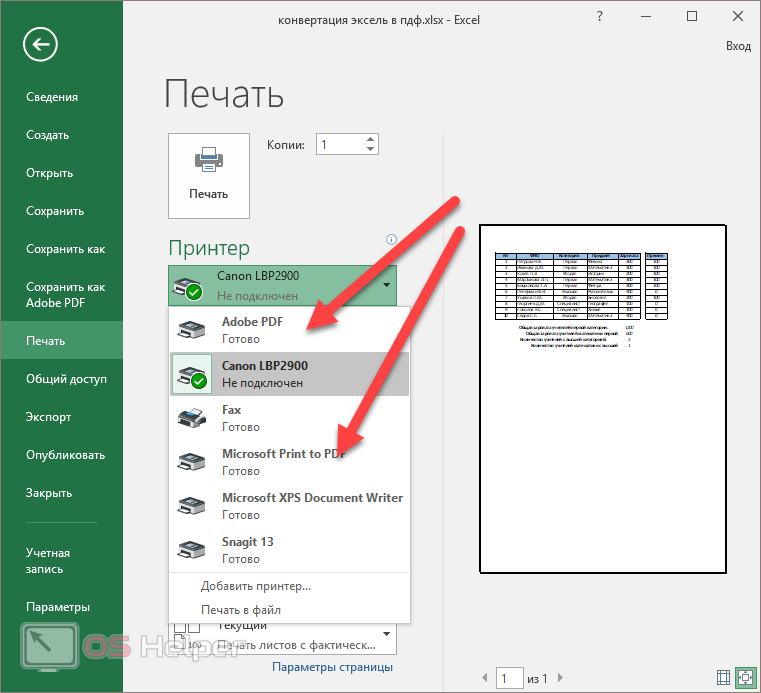
Затем вам будет предложено указать язык, на который вы хотите перевести выбранные фразы или строки. Выберите английский, чтобы начать процесс перевода.
Инструменту может потребоваться несколько секунд, чтобы отразить результат, и переведенные строки будут показаны в примечании к комментарию.
Шаг 3. Сохранение результатов
Поскольку переведенные строки будут доступны в примечаниях к комментариям, их можно легко сохранить с помощью параметра «Экспортировать комментарий».
Попробуйте бесплатно Попробуйте бесплатно КУПИТЬ СЕЙЧАС КУПИТЬ СЕЙЧАС
Перевод PDF на английский с любого языка с помощью Google Translate
Второй наиболее эффективный способ перевести PDF на английский с других языков — это загрузить документ или текст в Google Translate, а все остальное сделает этот онлайн-инструмент. Google Translate — одно из широко используемых онлайн-программ для выполнения процесса перевода между несколькими языками.
Он существует уже более десяти лет и помогает миллионам людей эффективно общаться без языкового барьера.
 вы будете рады узнать, что на данный момент этим онлайн-инструментом пользуются более 500 миллионов человек. Что еще более удивительно, так это тот факт, что Google Translate может переводить более 100 миллиардов слов в день, что делает его самым популярным в мире инструментом машинного перевода.
Это невероятно быстро и может легко выполнить работу в мгновение ока, независимо от длины документа. Следующим преимуществом инструмента Google Translate является то, что его использование ничего не стоит, а это означает, что вы можете выполнить процесс перевода PDF на английский язык, не потратив ни копейки.
Здесь упоминается полное руководство по использованию инструмента.
Шаг 1. Откройте любой веб-браузер и запустите инструмент Google Translate. После этого перейдите в строку меню и нажмите «Документ», чтобы загрузить файл PDF.
Коснитесь параметра «Просмотреть компьютер» и найдите нужный PDF-документ.
После того, как файл будет загружен в интерфейс, выберите язык, на который вы хотите перевести PDF-документ, например, английский.
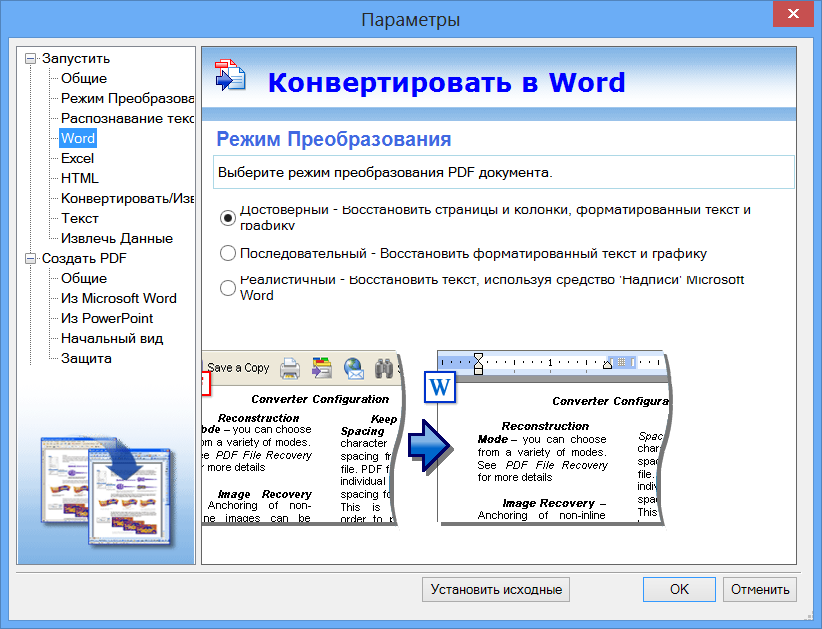
Теперь нажмите кнопку перевода и подождите некоторое время, пока инструмент не завершит процесс. Как только инструмент завершит перевод, на экране появится всплывающее сообщение. Нажмите на кнопку «Скачать перевод» и сохраните документ на своем устройстве.
Хотя Google Translate подходит для перевода PDF на английский язык, он не идеален для конфиденциальных документов. Эта бесплатная платформа перевода не может гарантировать безопасность и конфиденциальность ваших документов, поэтому она наименее рекомендуется для конфиденциальных файлов.
Не понимаю, как переводить PDF-файлы? Посмотрите видео, приведенное ниже, для наглядной демонстрации.
Перевод целых PDF-файлов на английский язык с помощью DocTranslator
Вы все еще ищете лучший способ перевести PDF-файлы на английский язык? Обратитесь к DocTranslator и выполните процесс с большим комфортом.
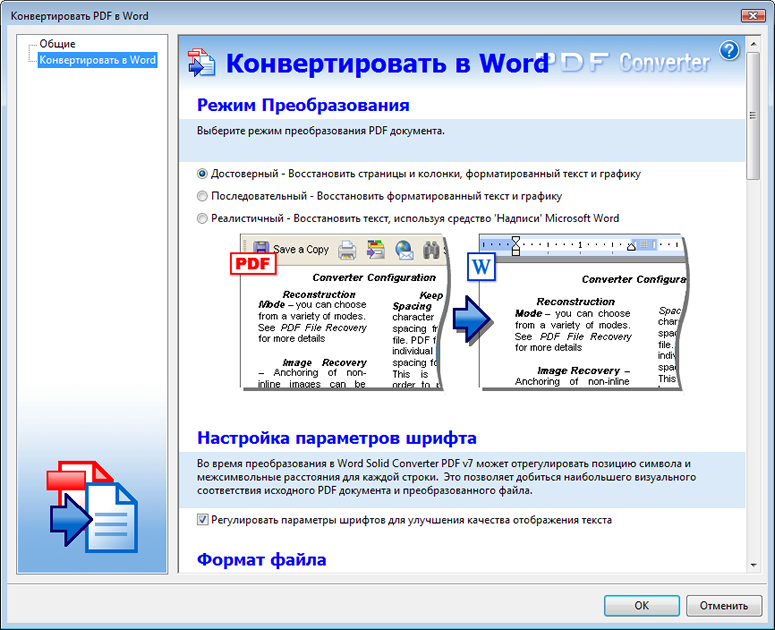 Это бесплатный онлайн-сервис, который переводит документы на несколько языков с сохранением исходного макета.
DocTranslator — это веб-инструмент; следовательно, может переводить файлы без установки. Инструмент поддерживает все основные форматы офисных документов, включая Word, Excel, PowerPoint и PDF, и может переводить их на 133 различных языка.
Он объединяет более 300 миллионов человек, говорящих на арабском и иврите, предлагая специальную поддержку языков с написанием справа налево, включая курсив, сложную компоновку и выравнивание текста для двунаправленных языков.
Кроме того, инструмент чрезвычайно прост в использовании и не требует специальных знаний или обучения. Поскольку DocTranslator — это интернет-инструмент, вы можете сразу приступить к работе, не проходя трудоемкий процесс регистрации. С нетерпением ждете возможности использовать этот инструмент, но не знаете, с чего начать? Использование DocTranslator — это трехэтапный процесс. Следуйте приведенному ниже руководству и легко переведите PDF на английский язык.

Шаг 1. Начните процесс с загрузки файла PDF в инструмент DocTranslator. Нажмите «Загрузить файл» или используйте метод перетаскивания, чтобы добавить файл в интерфейс.
Шаг 2. Выберите язык, на который вы хотите перевести загруженный файл, и нажмите кнопку «Перевести», чтобы начать. Инструмент заботится о макете вашего файла и выполняет перевод, не влияя на стиль и шрифт документа.
Шаг 3. Когда инструмент завершит процесс, нажмите кнопку «Загрузить» и сохраните переведенный файл в своей системе.
Перевод PDF на английский с определенного языка
Теперь, когда вы ознакомились с инструментами для перевода PDF на несколько языков, давайте теперь перейдем к процессу перевода PDF на английский с определенного языка.
1. Переводчик PDF с китайского на английский
Если вы хотите перевести PDF-файл с китайского языка на английский, добавьте GroupDocs в список приложений и с легкостью выполните перевод. Это бесплатное онлайн-приложение для мгновенного выполнения китайско-английского перевода.
 Однако вы должны помнить, что перевод документа с помощью этого инструмента ограничен всего 10000 символов. Вот как вы можете выполнить перевод.
Шаг 1. Откройте инструмент и нажмите кнопку «Нажмите, чтобы просмотреть», чтобы добавить файл PDF в интерфейс. Убедитесь, что добавляемый файл не превышает 10 000 символов; в противном случае инструмент не будет переводить.
Шаг 2. После загрузки файла нажмите «Преобразовать в», если вы хотите преобразовать формат документа. Пропустите этот шаг, если вы не собираетесь делать то же самое.
Шаг 3. Нажмите кнопку «Перевести» и подождите некоторое время, пока инструмент не завершит процесс.
2. Перевод PDF-файлов с арабского на английский
Aspose — это бесплатный инструмент для перевода с арабского на английский, который быстро переводит документы в формате PDF и Word, сохраняя макет вашего файла. Здесь дана пошаговая процедура, чтобы выполнить то же самое.
Шаг 1. Откройте инструмент на своем ПК и нажмите «Выбрать файлы», чтобы загрузить файл PDF.
 Вы также можете использовать метод перетаскивания для загрузки файла.
Шаг 2. Поскольку в основном это облегчает перевод с арабского на английский, инструмент автоматически выбирает язык.
Шаг 3. Нажмите кнопку «Перевести», чтобы начать процесс. Инструмент может занять несколько секунд, чтобы завершить перевод.
3. Перевести PDF с гуджарати на английский
Хотите перевести PDF с гуджарати на английский язык? Используйте Translate.com и выполните процесс, заплатив 0,07 доллара США за слово. Документ будет переведен профессионалом и доставлен вам в редактируемом формате. Пошаговая процедура использования инструмента описана здесь.
Шаг 1. Запустите инструмент в своей системе и введите или вставьте текст или фразы в поле.
Шаг 2. Инструмент работает как Google Translator и начинает переводить, как только вы добавляете текст. Если вы хотите перевести весь файл, вам придется заплатить 0,07 доллара за слово.
Шаг 3. После завершения перевода инструмента вы можете загрузить результат и сохранить его для дальнейшего использования.
