
Как перевести PDF в Word для редактирования. Как перевести документ Word в PDF и наоборот различными способами
Часто, работая с текстовыми документами различных форматов, пользователь может столкнуться с необходимостью редактирования, конвертации и сохранения любого из них. При этом операции по конвертированию DOC в PDF и наоборот являются самими распространёнными. О том, как перевести документы в PDF читайте далее.
Как перевести PDF в документ Word?
Чтобы преобразовать документ PDF в Word существует несколько способов. Рассмотрим самые простые, которые могут пригодиться всем пользователям ПК, в независимости от их уровня владения компьютером.
Способ №1. Google Диск
Казалось бы, как можно с помощью облачного хранилища сделать из документа PDF вордовский файл. Достаточно просто. Для этого выполняем следующие действия:
Загружаем PDF файл в Гугл Диск. Для этого жмём «Создать».
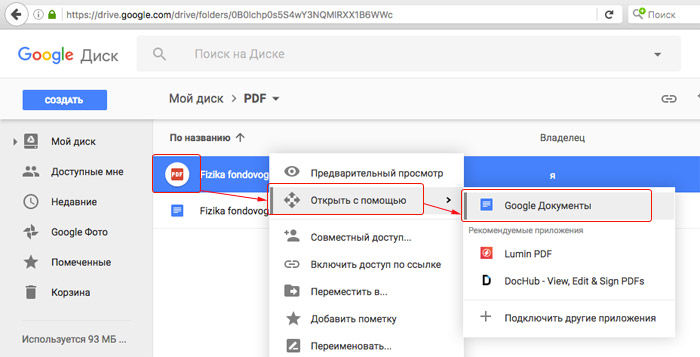
После того, как документ будет загружен, стоит нажать на нём правой кнопкой мыши и выбрать «Открыть с помощью», далее «Подключить другие приложения».
Откроется новое окно. В списке ищем «Converter for Drive Document». Нажимаем «Подключить».
Теперь вновь нажимаем правой кнопкой мыши и выбираем «Открыть с помощью» и указываем данное приложение.
Откроется новое окно в браузере. Сначала указываем файл (1). Выделяем его (2). Выбираем формат, который хотим получить (3). Указываем, где сохранить (4). Жмём «Конвертировать» (5).
Ожидаем конвертации. Переходим в папку, которую указывали для сохранения. Смотрим результат.
Способ №2. ABBYY PDF Transformer
Скачиваем программу ABBYY PDF Transformer. Устанавливаем её стандартным способом на своём ПК. Стоит отметить, что программа платная, однако есть бесплатная пробная версия.
- Запускаем софт. Наводим стрелочкой на формат DOC.
- Указываем, где хранится файл.
- Сразу запустится конвертирование.
- Открываем и смотрим результат.
Способ №3.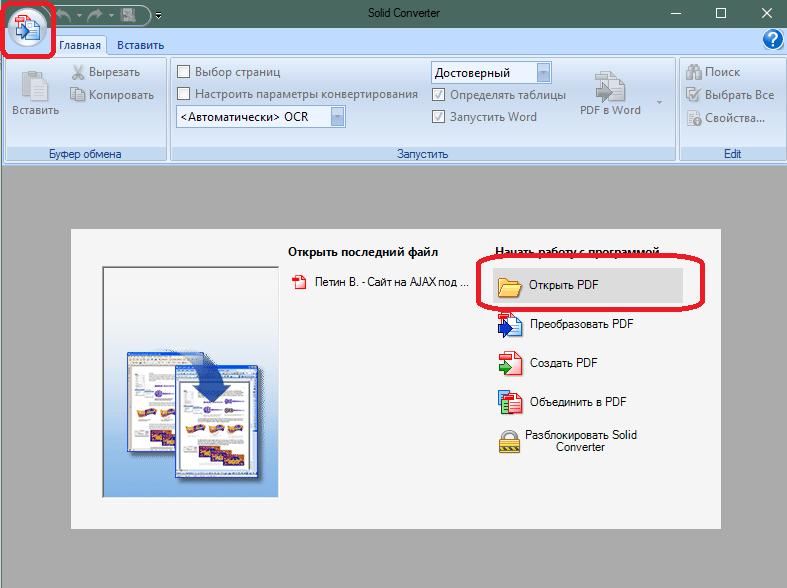 Конвертация онлайн
В сети есть множество сайтов, где можно перевести документ PDF в Word бесплатно и быстро.
Для примера приведем несколько хороших сайтов:
- Go4convert – бесплатный сайт, на который нужно загрузить файл и выбрать конечный формат.
- PDF в DOC. Конвертировать можно не только в DOC, но и в другие форматы. Достаточно загрузить файл, выбрать нужную вкладку и скачать готовый документ.
- SmallPDF – простой в использовании ресурс. Достаточно перетащить файл и нажать «Конвертировать».
Также можно воспользоваться другими ресурсами в сети. Эти сайты только пример.
Как из документа DOC сделать PDF-файл?
Документ DOC можно преобразовать в PDF как онлайн, так и с помощью самой программы Word. Для этого следуем инструкции:
- В документе Word нажимаем «Файл», «Сохранить как…».
- Откроется стандартное окно для сохранения документов. В графе «Тип файла» выбираем «PDF».

- Файл преобразован.
Стоит отметить, что если документ имеет альбомную ориентацию, то его стоит перевернуть заранее до конвертации.
Также для преобразования документа в PDF есть бесплатная программа OpenOffice, которая позволяет изменять формат файла. Принцип работы такой же, как и в Microsoft Office.
О том, как перевести документ смотрите в видео:
Как преобразовать текст из формата Word в PDF? Подобный вопрос вполне может возникнуть у вас, когда нужно передать документ клиенту по электронке, создать свою электронную книгу или инструкцию или отправить резюме на соискание должности. Если вы давно читаете мой блог, то для вас уже не представляется сложным. Для этого можно использовать бесплатные программы “Foxit Reader” и “Adobe Reader”. А вот вопрос создания такого электронного документа из текстового документа созданного в Ворде я ещё серьёзно не рассматривал.
Для этой процедуры создано и успешно используется много программ, бесплатных или требующих лицензию .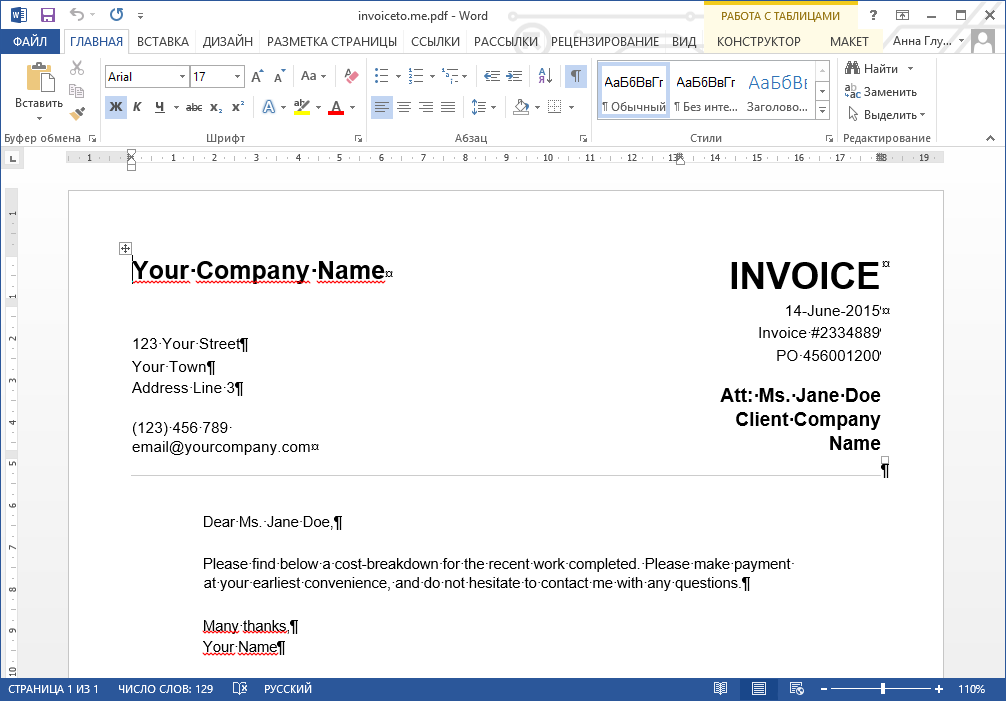 Например: “PrimoPDF”, ” doPDF”, “ABBYY PDF Transformer 3.0” , “Solid Converter PDF” и конечно же “Adobe Acrobat” . Работают они по разному. Одни работают, как отдельная программа в которой можно сделать различные настройки для конечного документа. Другие встраиваются в систему в виде виртуального принтера и создают документ, когда вы выводите его стандартным образом на печать, но выбираете не физический принтер, а виртуальный. Документ тогда сохраняется в специальную папку. Обычно она находится в папке “Мои документы”.
Так, кстати, работает бесплатное приложение устанавливаемое с Foxit Reader. Правда на всех страницах такого документа ставится изображение копирайта программы, что нам совсем не нужно. Однако ещё в Foxit Reader есть такая полезная функция редактирования, как создание меню для просматриваемого документа.
Существуют также и онлайновые сервисы для конвертации в PDF текстовых документов. Но в данной публикации я буду рассматривать другие базовые варианты конвертирования текстовых DOC-файлов в формат PDF.
Одним из самых простых способов превратить документ с текстом и картинками в пдф-формат, является использование бесплатного офисного , уже рассмотренного на блоге ранее.
Для того, чтобы это сделать, нужно:
- Открыть документ в данной программе.
- Нажать на иконку в меню с надписью “PDF”
- В появившемся окне “Экспорт” выберите папку для сохранения (по-умолчанию та же, где находится исходный документ), введите желаемое имя файла и нажмите кнопку “Сохранить”
После непродолжительного ожидания документ в новом пдф-формате будет создан в указанной папке. Его можно открывать, пересылать и использовать с той целью, с которой он создан. Файл будет сохранён с дефолтными настройками, которые обычно стоят на получение наилучшего результата. Но, если у вас в файле много изображений, то файл получится довольно большой.
Для того, чтобы изменить ситуацию нужно производить преобразование немного по другому.
- Нажмите в меню на “Файл”, а затем на “Экспорт в PDF. ..”
- Там отрегулируйте параметры “JPEG-сжатие – Качество” и “Разрешение изображения. Чем выше параметры, тем лучше качество документа в результате и больше его вес.
- Жмите на “Экспорт” и создавайте ПДФ_документ.
 ..”
..”В этом же окне можно настроить ещё много параметров, в том числе и назначить пароль для открытия документа (вкладка “Безопасность”). Если в документе есть внешние ссылки и ссылки для навигации по самому документу, то нужно настроить соответствующие параметры во вкладке “Ссылки”.
В целом это довольно простой способ конвертировать текстовый документ в электронную книгу. Естественно, если вы используете в своей практике OpenOffice.
В дефолтной версии пакета 2007 нет PDF-конвертера. Он планировался, но компания Adobe, владеющая правами на формат, запретила его включение в пакет. Тем не менее для желающих на сайте Microsoft выложен плагин для MS Word 2007: “Microsoft Save as PDF or XPS”e . Он весит чуть меньше мегабайта.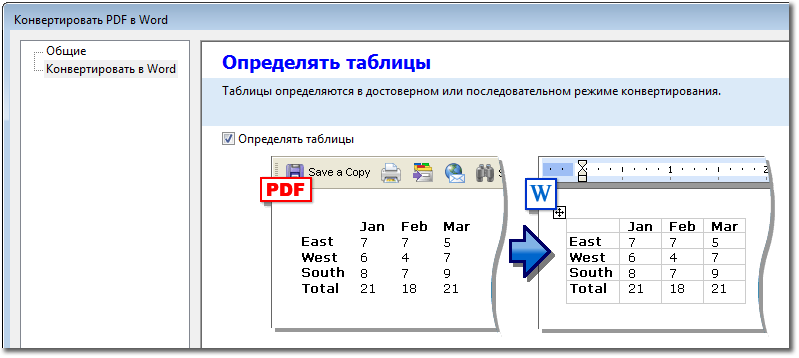
Чтобы его установить нужно:
- Скачать его (с файлообменника или оффсайта, по указанной выше ссылке).
- Установить плагин, запустив скачанный файл. Нужно будет поставить галочку под предупреждением и нажать “Continue”.
- После окончания инсталляции, нажмите “ОК”
- Кликаете на кнопку “Office” (в левом верхнем углу)
- Жмите “Сохранить как…” и далее жмите “PDF или XPS”
- Появится окно “Опубликовать как PDF или XPS”.
- В окне выберите целевую папку сохранения
- Введите имя файла
- Выберите способ оптимизации “Стандартная” или “Минимальный размер”
- Жмите “Опубликовать”
Если вы не сняли чекбокс (галочку) “Открыть файл после публикации”, то после обработки файл откроется в вашей программе-ридере для просмотра PDF-документов.
Всё описанное справедливо для Microsoft Word 2007. Для других версий этой программы такие плагины мне пока не известны.
– “Word в PDF – Как преобразовать” (Скачать).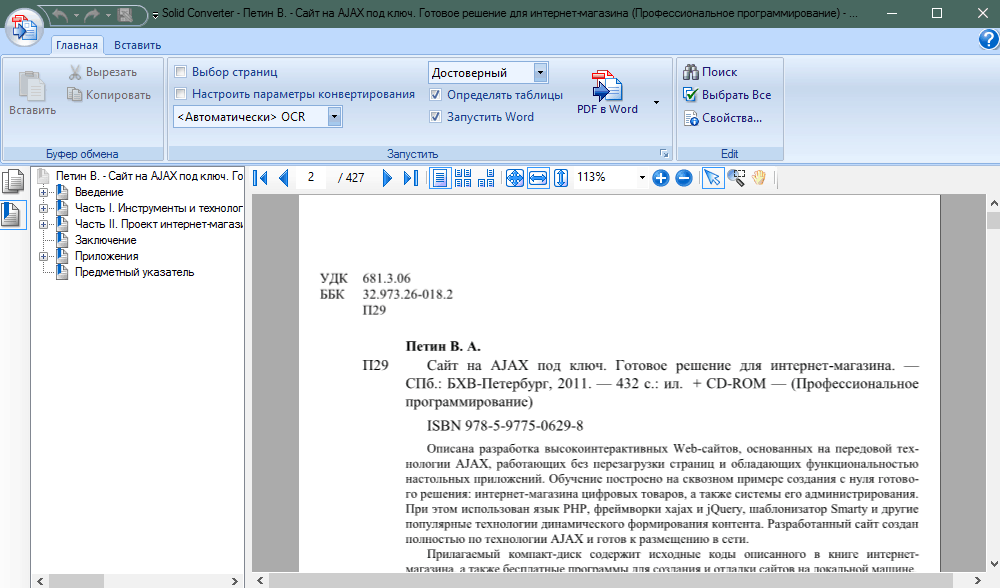
PDF (пдф) – это формат, через который можно легко и удобно читать книги на компьютере. Он позволяет сохранить хорошее качество не только текста, но и изображений, поэтому часто используется в печатной продукции.
Если это просто электронная книга, которую читаешь для души, то никаких неудобств данный формат не вызывает. Но когда с таким документом приходится работать, для многих это может оказаться проблемой. Не очень понятно, как перевести его в обычный текст и, вообще, возможно ли это сделать без потери форматирования.
Сейчас мы рассмотрим наиболее простые способы перевода в Word с сохранением первоначального вида.
С помощью Microsoft Word 2013-2016
В последних версиях Microsoft Office приложение Word имеет встроенный инструмент для конвертирования pdf. Нужно просто открыть файл в этой программе, а дальше система сделает все сама.
1 . Нажимаем на кнопку «ФАЙЛ» в левом верхнем углу окна.
2
.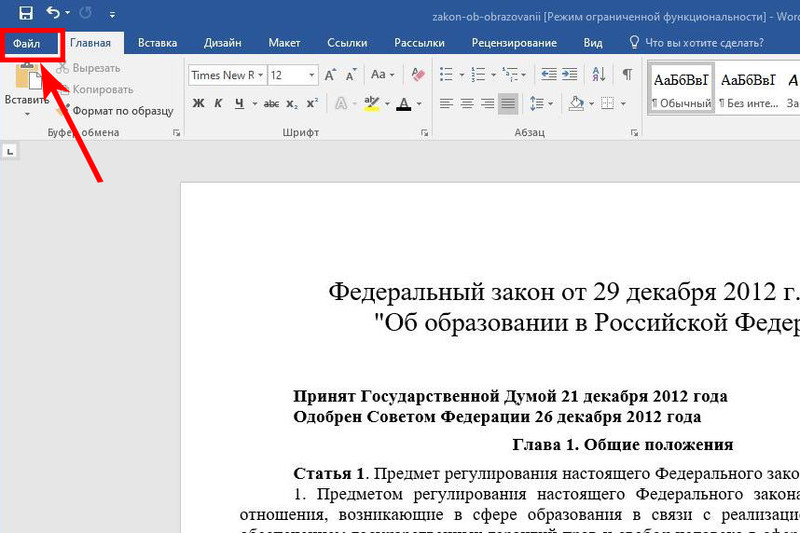 Идем по пути Открыть → Компьютер и выбираем папку, где находится наш файл.
3 . Выбираем документ и жмем кнопку «Открыть».
Появится окно с предупреждением, которое можно не читать и сразу жать кнопку «ОК».
Вот и всё! Теперь документ можно редактировать и сохранить в обычном формате doc или docx.
Правда, разрывы страниц расположены не в тех местах, что в исходном файле, но это как-нибудь можно пережить. Главное, все таблицы и списки доступны для редактирования.
Через Adobe Reader или Foxit Reader
Если у вас старая версия MS Word, но зато есть программа Adobe Acrobat Reader или Foxit Reader (в одной из них обычно и открываются все pdf файлы), тогда конвертировать можно с помощью нее.
1 . Открываем файл в Adobe Reader или Foxit Reader и копируем нужный фрагмент документа.
Обычно достаточно просто открыть файл и он сразу же запустится в одной из этих программ (вверху будет написано, в какой именно).
Для копирования всего текста в Adobe Reader
нажимаем вверху на «Редактирование» и выбираем «Копировать файл в буфер обмена».
В Foxit Reader для переноса всего текста нужно нажать на «Главная» вверху, щелкнуть по иконке буфера обмена и выбрать «Выделить все». Затем опять щелкнуть по иконке и выбирать «Копировать».
2 . Создаем документ в Ворде. Для этого щелкаем на свободном любом месте Рабочего стола правой кнопкой мыши и выбираем пункт Создать → Документ Microsoft Office Word.
А можно просто открыть программу через Пуск → Все программы → Microsoft Office → Microsoft Office Word.
3 . Вставляем в документ тот фрагмент, который мы скопировали из pdf файла. Для этого щелкаем правой кнопкой мыши по листу и в контекстном меню выбираем пункт «Вставить».
В итоге получаем тот же текст, но с возможностью редактирования. Правда, часто он добавляется с немного измененным форматированием и без изображений.
Минусы
- Если документ большой, вставка происходит очень медленно или Ворд просто намертво виснет. А, бывает, даже небольшой текст не вставляется. Выход: выделять/копировать/вставлять по частям.
- Не копируются изображения. Выход: делать их скриншоты, нажав на клавишу клавиатуры Print Screen, после чего вставлять в Ворд (правая кнопка – Вставить). Но придется еще обрезать и менять размер полученной картинки.
- Иногда форматирование страдает очень сильно: шрифты, размер букв, цвета и т. д. Выход: править текст вручную.
 Выход: выделять/копировать/вставлять по частям.
Резюме: с обычным текстом такой вариант вполне допустим, но если в документе есть еще и таблицы, списки, изображения, лучше конвертировать другими способами.
Онлайн-сервисы для конвертирования пдф в ворд
Программы для распознавания текста:
ABBYY FineReader (платная)
WinScan2PDF (бесплатная)
Тема, затронутая в этой статье, уже поднималась . Да и вообще, конвертация из в Word в PDF остается актуальной для всех, кто так или иначе работает с документами. Зачем же опять ворошить старое? – спросите вы. А затем, что способ преобразования форматов, описанный в этой статье, гораздо проще, быстрее и удобнее. Плюс к этому, можно делать PDF не только из Word, но и из других , например, Excel.
Первым делом, нам нужно скачать бесплатный pdf-принтер doPDF – можно с официального сайта www.dopdf.com/ru , или прямо . Вообще, он устанавливается как для вашей системы, то есть после установки он появится в разделе Устройства и принтеры . То есть, теоретически, можно сохранять в PDF из любой программы, где есть Печать . Но об этом чуть позже. Сейчас вернемся к установке. Важно, чтобы стояла галочка на пункте Install add-in for Microsoft Office . Убедившись в этом, нажимаем Install now .
В принципе, теперь можно печатать в PDF из любой программы, где вообще возможна печать. Нужно только выбрать в списке принтеров doPDF 8. Но нас сейчас интересует конкретно Microsoft Word – именно на этой программе будет рассмотрен пример. Тут экспортировать в PDF можно двумя способами.
1. С помощью команды Печать . В ворде открываем нужный документ, нажимаем Файл/Печать . Выбираем принтер doPDF 8 и жмем большую кнопку Печать .
Появится окно с настройками, где можно выбрать качество создаваемого PDF и путь для сохранения. Нажимаем ОК.
Немного подумав, программа откроет свежеиспеченный файл PDF в ридере. Созданный файл будет находиться в указанной вами папке.
2. Второй способ еще проще, чем первый. После установки виртуального принтера doPDF 8, во всех приложениях Microsoft Office, в том числе и в Word, появится новая вкладка – . Чтобы быстро экспортировать вордовский документ в PDF, открываем эту вкладку и нажимаем Save as PDF .
В принципе, в настройки можно не лазить – результат и так получается отличным. Но на всякий случай есть кнопка Settings , где можно задать некоторые дополнительные параметры экспорта.
Главной отличительной особенностью PDF файлов, обусловившей широкую популярность данного формата текстовых файлов в последние годы, стало то, что PDF документы выглядят одинаково на всех устройствах под управлением различными операционными системами.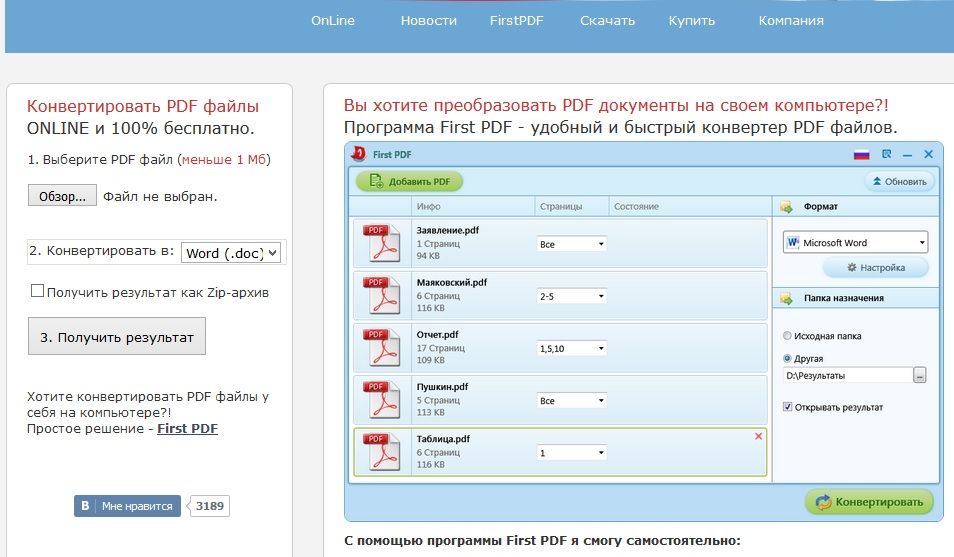 В настоящее время данный формат текстово-графических файлов используют для издания электронных версий книг, глянцевых журналов, научных и других документов. До тех пор, пока вы используете PDF файлы только для просмотра содержащейся в них информации, проблем с ними у вас не возникнет.
Сложности начинаются тогда, когда потребуется что-либо отредактировать в PDF файле, или использовать содержащуюся в нем информацию в своих документах. Именно по этой причине пользователи часто ищут способы того, как PDF перевести в Word формат. Рассмотрим наиболее простые и доступные из них.
Как перевести PDF в Word бесплатно
Бесплатный и простой способ перевода PDF в Word заключается в том, чтобы просто скопировать весь текст или отдельные его участки из PDF файла и вставить его в созданный Word файл. Для того, чтобы скопировать весь текст стразу в PDF файле можно использовать сочетание клавиш Ctrl + A . Однако, если файл достаточно большой, то вычислительных ресурсов компьютера может не хватить на подобную операцию. В этом случае выполняйте копирование текста по частям.
Еще одним бесплатным способом перевода PDF в Word может стать использование облачного хранилища от компании Google. Выполняется с его помощью преобразование следующим образом:
После окончания загрузки вы можете отрыть его на компьютере, чтобы проверить насколько удачно он был сконвертирован и приступать к его редактированию.
Как перевести PDF в Word онлайн
Также существует большое количество сервисов, которые переводят PDF файлы в Word онлайн. Например:
Все они работают по схожему принципу. Вы загружаете на них свой PDF файл, он конвертируется на стороне сервиса и после завершения процесса вам дается ссылка на загрузку полученного документа Word.
Например, как происходит конвертация на сайте smallpdf.com.
Преобразование файлов онлайн является очень удобным, так как не требует установки на компьютер дополнительного программного обеспечения.
Программы для перевода PDF в Word
Как правило, все онлайн сервисы имеют свои ограничения по размеру загружаемого на них файла.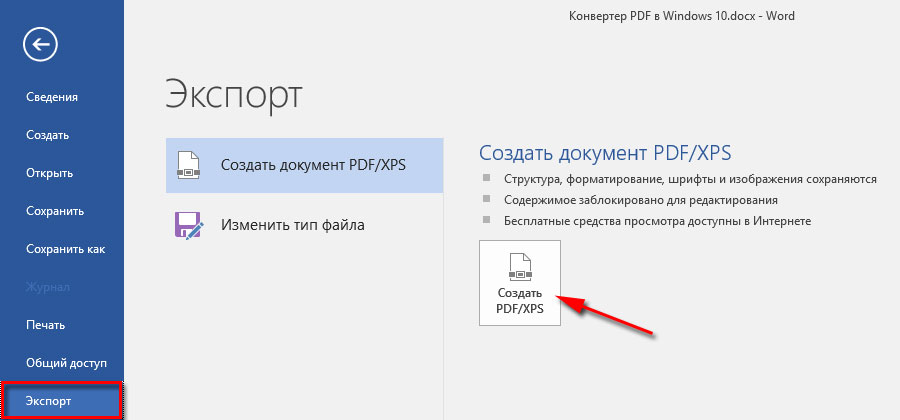 Если ваш PDF файл большого размера, то вам все-таки придется конвертировать его у себя на компьютере с помощью соответствующего программного обеспечения. Одной из программ подобного класса является бесплатная утилита UniPDF. Чтобы с ее помощью перевести PDF в Word выполните следующее:
Разумеется, UniPDF не единственная программа для конвертации PDF файлов. Есть большой выбор других как платных, так и бесплатных программ подобного рода.
Как перевести PDF в Word в FineReader
Наиболее сложно перевести PDF в Word, когда изначально текст на страницах в PDF файле сохранен в виде цифровых снимков. Помочь в этом случае может только оптическое распознавание текстов с помощью программы ABBYY FineReader или аналогичных ей. Чтобы с помощью FinerReader выполнить перевод PDF в Word необходимо пройти следующие шаги:
Помимо рассмотренных, существует еще великое множество различных способов и программ для перевода PDF в Word формат. Но ни одна из них не сделает это идеально, так как изначально такое преобразование не предусматривалось и его качество будет различным у различных программ и сервисов.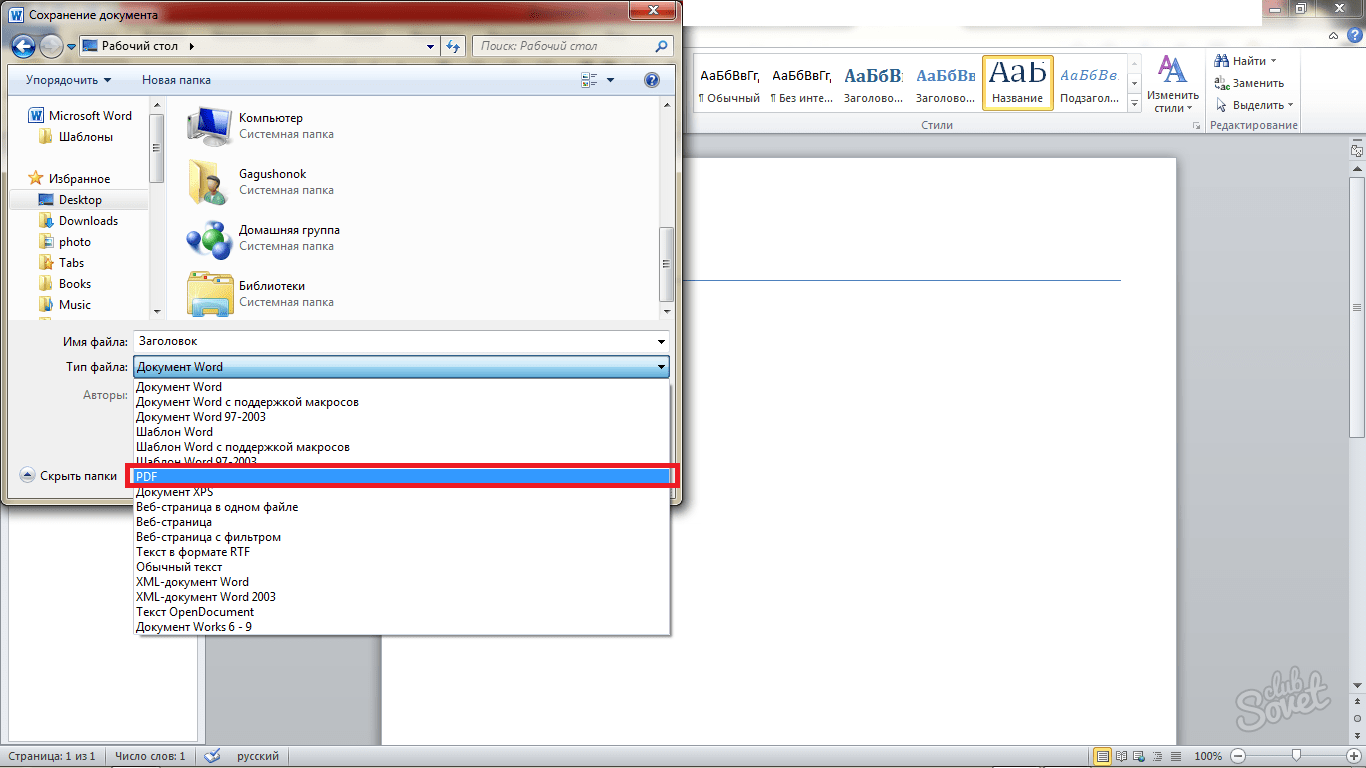
Как конвертировать PDF в Word без потери форматирования бесплатно?
PDF — один из самых популярных и широко используемых форматов файлов для распространения документов, поскольку его можно читать и открывать в любой операционной системе. Однако из-за своих символов его трудно редактировать без редактора PDF. Если вы хотите изменить PDF-файлы без использования программного обеспечения для редактирования PDF-файлов, самый быстрый и простой способ — преобразовать PDF-файл в Word. Но как бесплатно преобразовать PDF в документ Word без потери форматирования? Не волнуйся. Этот пост предоставит вам как автономные, так и онлайн-конвертеры PDF в Word, которые помогут вам конвертировать PDF в Word без потери форматирования.
Конвертер PDF в Word упрощает преобразование файлов PDF в форматы документов Word. Программное обеспечение WPS Office простое в использовании и преобразует файлы PDF в документы Word. Это быстрый и простой способ конвертировать PDF-файлы в документы Word.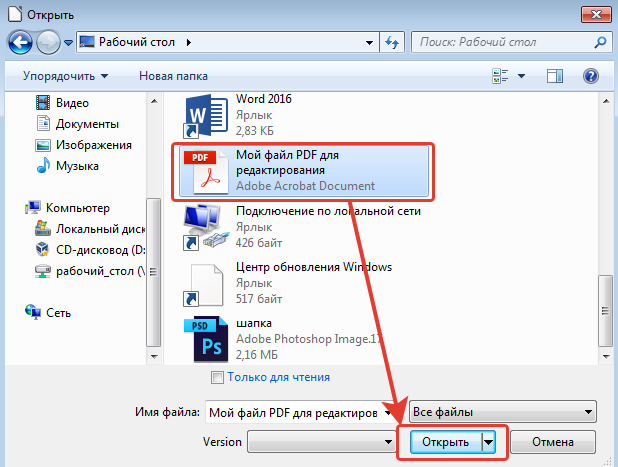 Это программное обеспечение позволяет выполнять пакетное преобразование нескольких PDF-файлов в документы Word. Программное обеспечение Windows 10 надежно и просто в использовании, и вы можете положиться на него при преобразовании файлов PDF в документы Word.
Характеристики Средство преобразования PDF в Word
WPS PDF Editor — это программа, которая позволяет пользователям читать, редактировать, комментировать, подписывать, заполнять и обмениваться PDF-файлами с другими пользователями через Интернет. Это универсальный магазин для всех функций, которые вам понадобятся при работе с файлами PDF. Давайте рассмотрим некоторые его особенности.
OCR позволяет считывать текст и форматы из отсканированных документов. Отсканированные документы часто не читаются. WPS Office позволяет редактировать и управлять файлами Writer, Presentation, Spreadsheet и PDF одновременно с другими файлами. Он полностью совместим с Windows, macOS, Linux, Android и iOS и поддерживает 47 форматов файлов и 46 языков.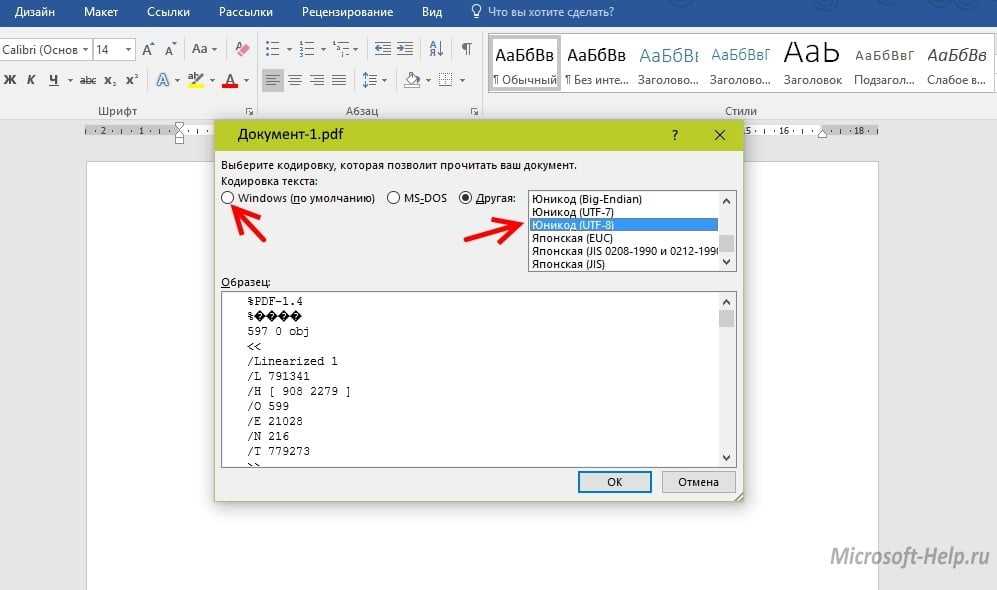 С легкостью редактируйте, копируйте, комментируйте и выделяйте текст. Вы можете добавлять новый текст, редактировать существующий текст и комментировать текст так же, как в Word. Объединяйте два или более PDF-файла в один. Вы также можете использовать этот инструмент для разделения страниц в файле PDF, если их много. Полнофункциональное и многофункциональное программное обеспечение для обработки текстов. Полный предварительный просмотр окончательного документа. Быстро и легко конвертируйте PDF-файлы в документы Microsoft Word. При необходимости распечатайте выходной документ. Преобразуйте PDF в Word и Word в PDF. Преобразователь — это фантастический ресурс для вас. Он полезен как для пользователей, так и для издателей, поскольку он быстро преобразует файл PDF в документ Word. скачал, установил и пользуюсь свободно. Итак, получайте удовольствие.
WPS Office может конвертировать PDF в Word.
Я хотел бы начать с WPS Office, который был улучшен, чтобы вы могли обновлять свои документы с любого ПК с Windows. Он имеет возможность конвертировать PDF в Word. Пользователям доступны четыре инструмента повышения производительности, включая PowerPoint, Office, электронные таблицы и PDF-файлы. У нас есть несколько вариантов преобразования файлов PDF в документы Word. Ниже приведены шаги для преобразования PDF в Word.
Перетащите файл PDF в программу, и он будет мгновенно преобразован в документ Word. Во-вторых, программа поддерживает все форматы PDF-файлов, включая отсканированные PDF-файлы. Это означает, что любой файл PDF, независимо от формата, может быть преобразован в документ Word. Откройте файл PDF в своем офисе WPS. Выберите PDF в Word. Вы также можете выбрать «Сохранить как PDF» в меню. Вы также можете использовать онлайн-конвертер WPS PDF для преобразования PDF в Word.
Заключение
Вы узнали, как бесплатно преобразовать PDF в документ Word без потери форматирования? Если вам нужно преобразовать документ PDF в документ Word для работы, вам следует приобрести WPS PDF to Word Converter для Windows 10. Эта программа очень проста в использовании и работает как на ПК, так и на Mac. Он даже может конвертировать PDF-файлы из более старых версий Windows. Загрузите WPS Office прямо сейчас, установите его и получите неограниченное количество инструментов и приложений, облегчающих вашу работу в любой профессии.
Как преобразовать PDF в формат DOC
Предыдущий|Следующий
Полное пошаговое руководствоФормат файла PDF считается универсальным стандартом, когда речь идет об онлайн-обмене документами, контрактами, соглашениями о конфиденциальности и т. д. , Иногда возникает необходимость отредактировать и преобразовать эти файлы в другие форматы, и Classic PDF to Doc Converter — это именно тот инструмент, который вам нужен.
Редактирование и преобразование PDF-файла — непростая задача, но с классическим конвертером PDF в Doc вы справитесь со всеми проблемами. Это руководство проведет вас через простые шаги по преобразованию файла PDF в документ Word:
Шаг 1:
Загрузите Classic PDF Editor и сохраните установочный файл на своем компьютере.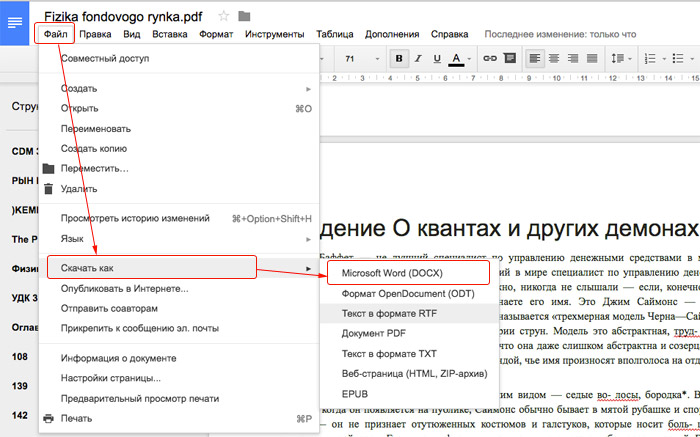 Нажмите на изображение ниже, чтобы начать процесс загрузки прямо сейчас.
Шаг 2:
Установите программное обеспечение, дважды щелкнув файл установки Classic PDF Editor.
Шаг 3:
Дважды щелкните значок программного обеспечения, чтобы запустить классическое приложение PDF to Doc после завершения процесса установки.
Шаг 4:
Откройте файл PDF в классическом конвертере PDF в Word. Нажмите «Открыть» в главном меню приложения, а затем выберите «Открыть PDF-документ».
Шаг 5:
Выберите нужный PDF-файл, который хотите преобразовать, и нажмите «Открыть».
Шаг 6:
После того, как вы выбрали PDF-файл, который хотите преобразовать, вы увидите, что файл открывается в классической рабочей области PDF в Doc.
Шаг 7:
Выберите вкладку «Преобразование» в главном меню в верхней части окна.
Шаг 8:
Выберите значок PDF в Doc в разделе «Экспорт» и дождитесь завершения преобразования.
Шаг 9:
После завершения процесса преобразования ваш обработанный файл автоматически откроется в Microsoft Word или любом другом используемом вами редакторе. Теперь вы можете назвать файл Word и сохранить его в нужном месте.
Вот и все! Преобразование PDF-файла в DOC еще никогда не было таким простым!
Тем не менее, если у вас возникли проблемы с преобразованием PDF-файлов в документ Word, посмотрите видео ниже, чтобы получить интерактивные инструкции по преобразованию PDF в формат Doc.
Как редактировать PDF-файлы: пошаговое руководство
Что делает классический конвертер PDF в Doc надежным?
Хотя есть много причин, чтобы влюбиться в новый и улучшенный конвертер PDF в Word от Classic.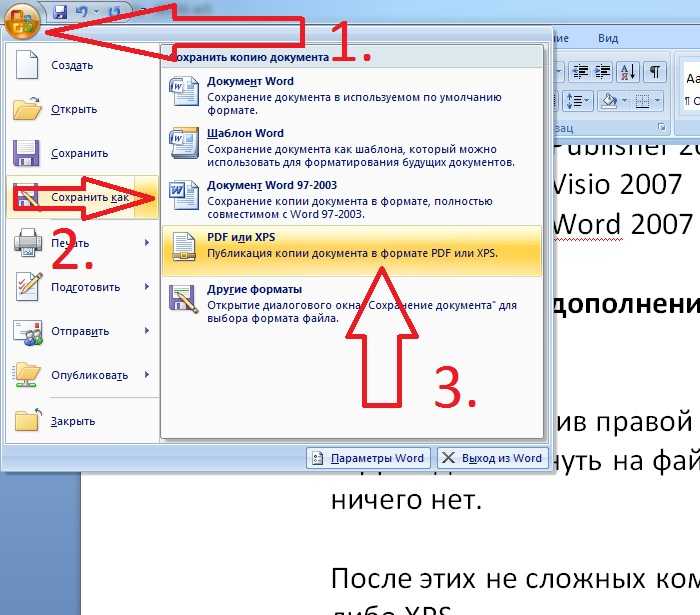 Но вот лишь несколько вещей, которые делают его любимым у всех:
Повышенная точность
Теперь вы можете наслаждаться более быстрыми результатами, высокой точностью и улучшенной согласованностью макета, содержимого, текста, шрифтов и цветов при преобразовании PDF в Word.
С помощью новых соединителей OneDrive для бизнеса вы можете сохранять обработанные файлы Word непосредственно в OneDrive, а затем получать к ним доступ из веб-браузера или мобильного устройства. Он также позволяет создавать ссылки для доступа к файлам и делиться ими с коллегами.
Classic PDF Editor отмечен наградой за ленточный дизайн, обеспечивающий внешний вид MS Office. Это также обеспечивает более короткую кривую обучения даже для начинающих пользователей. Вы можете легко создавать, управлять, редактировать, просматривать и изменять PDF-документы с помощью PDF to Doc Converter.
Онлайн-преобразование Word в PDF — Classic Promises Business Productivity
Классический PDF-редактор позволяет конвертировать Word в PDF онлайн, сохраняя при этом точный текст, форматирование, шрифт и изображения исходного файла. Абсолютно БЕСПЛАТНЫЙ онлайн-конвертер Word в PDF не имеет ограничений по размеру файла и рекламных водяных знаков.
Конвертируйте Word в PDF онлайн за 3 простых шага
Шаг 1:
Загрузите файл Word, который вы хотите преобразовать. Вы можете либо напрямую загрузить файл, доступный на вашем устройстве, либо прикрепить его из своей учетной записи Dropbox. Вы также можете ввести URL-адрес файла Word, доступного в Интернете, который вы хотите преобразовать в PDF.
Шаг 2:
Добавьте идентификатор электронной почты, на который необходимо отправить преобразованный PDF-файл.
Шаг 3:
Нажмите кнопку «Конвертировать сейчас» и дождитесь конвертации. Ваш обработанный файл будет вскоре отправлен на указанный вами адрес электронной почты.
Что делает наш онлайн-конвертер Word в PDF лучшим?
Просто и быстро
Упрощенный пользовательский интерфейс Classic PDF Editor позволяет любому конвертировать файлы Word в формат PDF плавно и без проблем.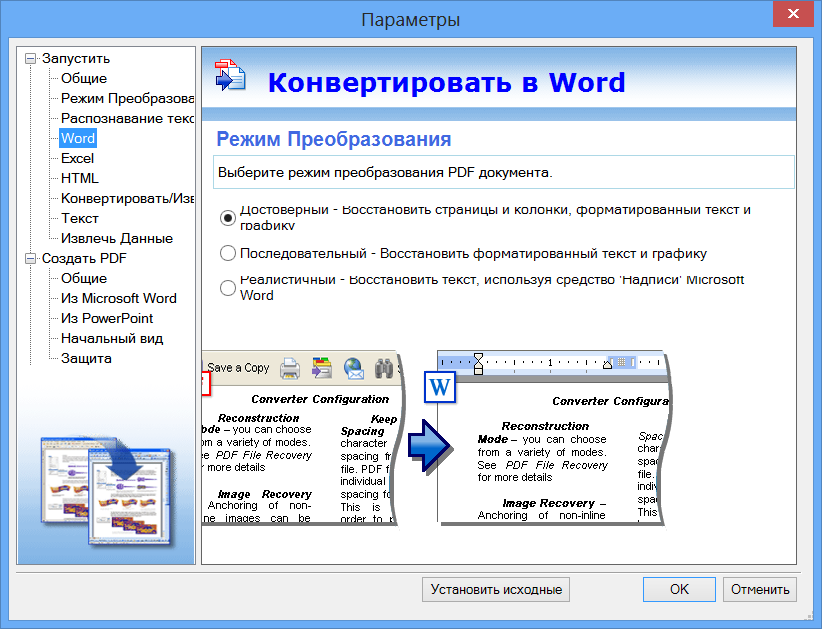
Опыт без рекламы
С помощью нашего онлайн-конвертера Word в PDF вы можете конвертировать несколько файлов Word в профессиональные PDF-файлы без каких-либо рекламных водяных знаков и ограничений.
Безопасность данных
SSL-шифрование позволяет нам полностью защитить ваши адреса электронной почты и файлы от доступа третьих лиц.
Classic PDF Editor полностью совместим со всеми основными платформами, веб-браузерами и устройствами, что позволяет пользователям получать доступ к веб-сайту с любого устройства.
Наш PDF to Word Converter доступен без каких-либо ограничений местоположения. Все, что вам нужно, это подключение к Интернету для преобразования файлов Word в профессиональные PDF-файлы.
Классический PDF-редактор — завоевать все сердца
Теперь вы можете снабдить своих сотрудников высококачественным конвертером PDF в Doc и онлайн-приложением Word в PDF, а также повысить продуктивность бизнеса, сократив бумажные отходы, улучшив безопасность данных и сведение к минимуму печати.
Используя проверенную технологию, классическое приложение PDF to Doc завоевало множество сердец. Взгляните на то, что наши клиенты говорят о своем опыте использования программного обеспечения:
«Оно действительно делает то, что заявлено… без суеты и шума! Это отличная альтернатива Adobe Acrobat, и она хорошо интегрируется с этой программой при обмене комментариями, редактировании и т. д.». – Elliot Sutton, Сан-Франциско, США
«Эта программа является отличной заменой Adobe или Nitro. Он работает удивительно блестяще всего за 24,9 доллара.5 и имеет почти те же функции, что и Adobe или Nitro. Узкоспециализированное увеличение Zoom-In впечатляет гораздо больше. Он создает, конвертирует, редактирует и аннотирует ваши документы идеально быстро, легко и с прекрасными результатами. Надо попробовать!» – Мишал Херефорд, Иллинойс, США
«Я научный сотрудник Университета Сан-Диего. Мне нужно часто составлять исследовательские работы. Во время подготовки своих документов в Интернете мне часто приходится сталкиваться с файлами PDF, содержащими ценную информацию, которую необходимо преобразовать в Word для редактирования и проверки.