
Можете ли вы конвертировать PDF в Word? – Обзоры Вики
Откройте файл PDF в Acrobat DC.
Щелкните инструмент «Экспорт PDF» на правой панели. Выберите Microsoft Word в качестве формата экспорта, а затем выберите «Документ Word». Нажмите «Экспорт». Если ваш PDF-файл содержит отсканированный текст, конвертер Acrobat Word автоматически выполнит распознавание текста.
Есть ли у Google бесплатный редактор PDF? Бесплатный редактор PDF – Торговая площадка Google Workspace. Быстро и бесплатно заполняйте формы PDF онлайн. … Вы можете начать использовать наши функции, загрузив файл PDF со своего компьютера или создав новый PDF с нуля. Все ваши файлы PDF удаляются с наших серверов в течение 1 часа, и никакие ваши личные данные не сохраняются.
Как сделать PDF-файл редактируемым в Word?
Откройте документ Word, который вы хотите преобразовать в форму PDF.
- Перейдите в Файл -> Печать, убедитесь, что «Adobe PDF» выбран в качестве вашего принтера, а затем нажмите кнопку «Печать».

- Word спросит вас, где сохранить создаваемый PDF-файл. …
- Acrobat задаст вам несколько вопросов.

Как мне бесплатно конвертировать из PDF в Word? Выполните следующие простые шаги, чтобы превратить PDF-файл в документ Microsoft Word: Нажмите кнопку «Выбрать файл» выше или перетащите PDF-файл в зону перетаскивания. Выберите PDF-файл, который нужно преобразовать в формат файла DOCX. Посмотреть Acrobat автоматически конвертировать файл из PDF в документ Word.
Как редактировать PDF в Word?
Редактировать PDF
- Перейдите в Файл> Открыть.
- Найдите PDF-файл и откройте его (возможно, вам придется выбрать «Обзор» и найти PDF-файл в папке).
- Word сообщает вам, что собирается сделать копию PDF-файла и преобразовать его содержимое в формат, который Word может отображать. Исходный PDF-файл вообще не будет изменен. Выберите ОК.
Редактировать PDF
- Перейдите в Файл> Открыть.
- Найдите PDF-файл и откройте его (возможно, вам придется выбрать «Обзор» и найти PDF-файл в папке).
- Word сообщает вам, что собирается сделать копию PDF-файла и преобразовать его содержимое в формат, который Word может отображать. Исходный PDF-файл вообще не будет изменен. Выберите ОК.

Как редактировать PDF на Chromebook. Используйте любые браузер для доступа к Acrobat в Интернете и перехода к службе редактирования PDF-файлов. Перетащите файл в зону перетаскивания или нажмите «Выбрать файл», чтобы загрузить PDF-файл, который вы хотите отредактировать. Вам будет предложено войти в систему для редактирования в Интернете.
Что такое заполняемый PDF-файл?Отвечать. Заполняемый PDF-файл PDF-документ, содержащий определенные поля, которые можно редактировать без программного обеспечения PDF-редактора. Любой заполняемый PDF-файл, который открывается в современных средствах просмотра PDF-файлов (Acrobat, Preview, Chrome, Bluebeam), можно будет использовать в инструменте «Формы». Примечание. PDF-файлы на основе XFA совместимы только с Adobe.
Щелкните правой кнопкой мыши файл PDF в списке файлов и выберите Открыть. С помощью> Документов Google. Файл PDF преобразуется в документ Google, содержащий редактируемый текст.
Как преобразовать PDF в Word на моем ноутбуке?Сначала откройте PDF-файл в Acrobat. В правой части окна щелкните команду «Экспорт PDF». Затем выберите слева опцию «Microsoft Word». Справа, выбрав «Документ Word» конвертирует PDF в современный документ Word в формате DOCX.
Как преобразовать PDF в редактируемый PDF?
Как сделать PDF-файл доступным для редактирования бесплатно
- Перейдите на домашнюю страницу PDFSimpli.
- Выберите «Выбрать PDF-файл для редактирования», затем выберите свой PDF-файл.
- В окне редактора внесите нужные изменения.
- Когда вы закончите, выберите «Конвертировать».
- Наконец, загрузите файл в желаемом формате. Например, вы можете загрузить его как документ Word.

Как разблокировать PDF для снятия защиты паролем:
- Откройте PDF-файл в Acrobat.
- Используйте инструмент «Разблокировать»: выберите «Инструменты»> «Защитить»> «Зашифровать»> «Снять защиту».
- Снять защиту: параметры зависят от типа защиты паролем, прикрепленного к документу.
Как редактировать PDF без Adobe Acrobat
- Нажмите «Создать» на странице Документов Google и загрузите файл на диск.
- После загрузки файла в главном окне щелкните файл правой кнопкой мыши и выберите «Открыть с помощью», а затем «Документы Google». В вашем браузере откроется новая вкладка с редактируемым контентом.
Вы не можете редактировать этот PDF-файл в Word пока не будет выполнено оптическое распознавание текста. Оптическое распознавание символов просматривает страницу и пытается определить, есть ли на ней слова. Если он напечатан и аккуратен, OCR может быть очень точным. Если он написан от руки или имеет отметки, OCR может быть просто ужасным.
Когда вы открываете веб-сайт, просто выберите Открыть PDF в левом меню навигации и перейдите к PDF-файлу, который хотите отредактировать. Выберите «Просмотр» в меню и «Изменить» на ленте. Теперь вы можете редактировать каждый текст или элемент изображения в документе по своему усмотрению.
Как я могу редактировать PDF без Adobe?
Как редактировать PDF без Adobe Acrobat
- Нажмите «Создать» на странице Документов Google и загрузите файл на диск.
- После загрузки файла в главном окне щелкните файл правой кнопкой мыши и выберите «Открыть с помощью», а затем «Документы Google». В вашем браузере откроется новая вкладка с редактируемым контентом.

Microsoft Office, несомненно, является одной из самых важных программ для создания или редактирования документов, электронных таблиц и презентаций Office. Для всех, кто не знает, нет отдельного редактора Microsoft PDF или средства записи Microsoft PDF, но знаменитую встроенную программу Word можно использовать для редактирования файлов PDF.
Как я могу редактировать PDF-файл в моем браузере?
Как редактировать PDF-файл онлайн:
- Перетащите PDF-документ в PDF-редактор.
- Добавьте текст, изображения, фигуры или аннотации от руки по своему желанию.
- Вы также можете редактировать размер, шрифт и цвет добавляемого содержимого.
- Нажмите «Применить», сохраните изменения и загрузите отредактированный PDF-файл.
Добавить новый текст в PDF.
- Откройте файл в редакторе PDF Acrobat.
- Выберите «Заполнить и подписать» в правой части экрана.
- Выберите инструмент «Добавить текст», который выглядит как заглавная буква «А» рядом со строчной буквой «б».
- Щелкните в любом месте PDF-файла, куда вы хотите добавить текст, и начните вводить текст.
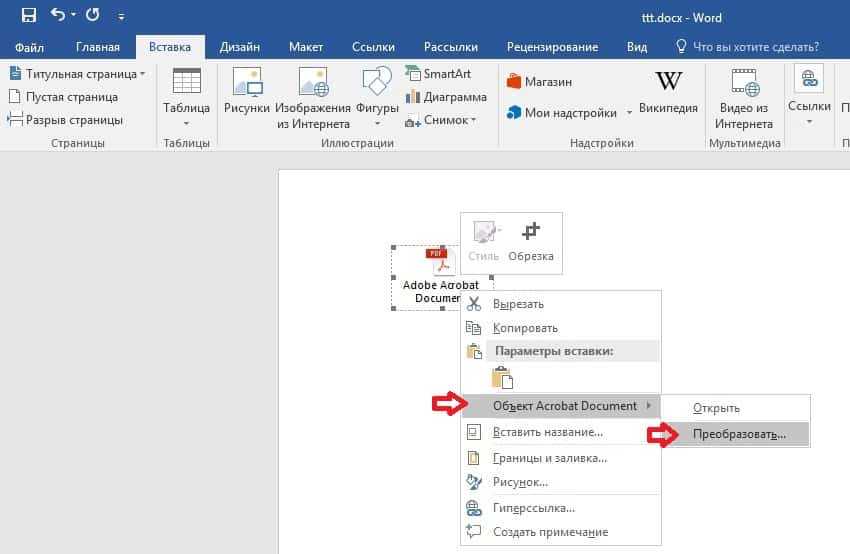
Как сделать PDF-файл редактируемым
- Выберите подходящий конвертер Smallpdf PDF в Word, PPT или Excel для своих нужд.
- Перетащите ваш PDF-файл в конвертер.
- Сохраните преобразованный файл на свой компьютер и откройте в выбранном формате (Word, PPT или Excel).
- Внесите свои правки.
- Используйте соответствующий конвертер Smallpdf, чтобы снова преобразовать его в PDF.
Чтобы отредактировать отдельное поле формы, дважды щелкните по нему или щелкните его правой кнопкой мыши и выберите «Свойства».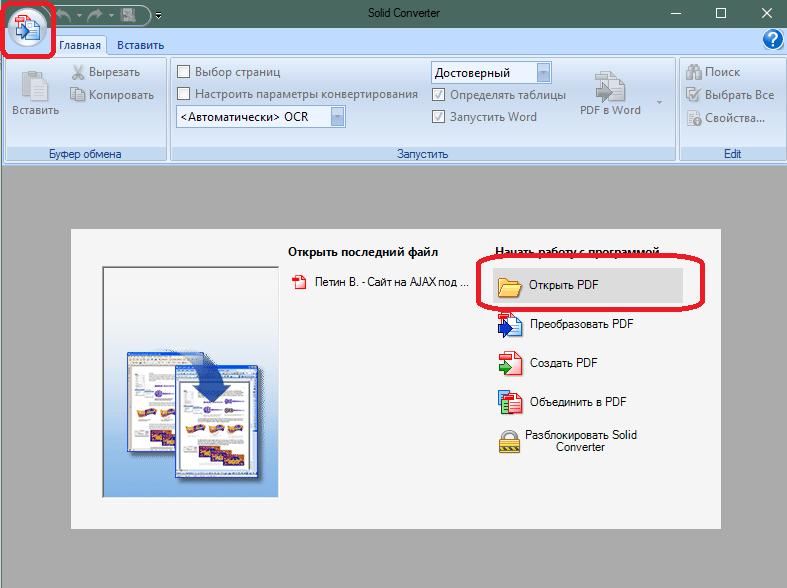 . Чтобы изменить несколько полей формы, выберите поля, которые вы хотите изменить, щелкните правой кнопкой мыши одно из выбранных полей и выберите «Свойства».
10 ЛУЧШИХ бесплатных онлайн-конвертеров PDF в Word [ВЫБОР 2021]
- Сравнение лучших инструментов для преобразования PDF в Word.
- # 1) Adobe.
- # 2) Ashampoo® PDF Pro 2.
- # 3) Smallpdf.
- # 4) PDF в DOC.
- # 5) iLovePDF.
- # 6) Конвертер PDF.
- # 7) Нитро.
Если у вас есть Adobe Acrobat Reader, вы можете просто открыть в нем свой PDF-файл и редактировать оттуда. Единственная проблема в том, что если на вашем компьютере нет шрифта, который использует PDF-файл, вы не сможете его редактировать. Некоторые документы PDF заблокированы исходным автором, поэтому вам потребуется пароль, чтобы разблокировать их для редактирования.
Вот как отредактировать PDF бесплатно онлайн за 3 простых шага:
- Шаг 1. Загрузите файл PDF. Перетащите файл PDF в область размещения документа выше или нажмите «Загрузить», чтобы выбрать файл со своего компьютера. …
- Шаг 2: отредактируйте файл PDF. Установите флажок рядом с именем файла, затем нажмите кнопку «Редактировать PDF» на вкладке «Редактировать». …
- Шаг 3: Загрузите файл.
Теги: Вы можете редактировать PDF?СмыслСоциальные сетиUrban DictionaryВики
Как конвертировать PDF в редактируемый Word онлайн
Вы хотите конвертировать PDF в редактируемый Word? и все еще ищете программное обеспечение для преобразования PDF в редактируемый файл Word? Ожидание закончилось. Теперь вы можете конвертировать PDF в редактируемый Word онлайн с помощью онлайн-конвертера PDF в редактируемый Word. Он также прост в использовании и надежен.
Вы беспокоитесь о сохранности вашего документа? Или у вас недостаточно времени, чтобы загрузить все программное обеспечение. Вам не нужно об этом беспокоиться, потому что с помощью онлайн-редактора WPS Office вы можете легко конвертировать PDF в редактируемый Word онлайн. Это всего лишь вопрос секунд.
Все ваши личные документы полностью сохраняются и удаляются через час. Самое интересное в этом то, что это совершенно бесплатно. Если вы ищете полный пакет, в котором вы можете использовать несколько функций, вы можете загрузить программное обеспечение WPS Office. Это как для Mac, так и для Windows, и это идеальное программное обеспечение для вашего ПК. Он также прост в использовании.
Вам просто нужно следовать простому набору инструкций, чтобы конвертировать PDF в редактируемый Word онлайн. Это даст вам точные результаты без изменения форматирования.
Шаги для преобразования PDF в редактируемый файл Word
Выполните следующие шаги, чтобы преобразовать PDF-файлы в Word онлайн менее чем за минуту.
1. Откройте конвертер PDF в Docx онлайн.
2. Нажмите «Выбрать файл PDF», после чего вы сможете выбрать файл. После выберите нужный файл и нажмите «открыть».
3. После того, как вы выбрали нужный файл, он загрузит выбранный файл PDF.
4. После успешной загрузки файла вы увидите уведомление «Конвертация прошла успешно!». Затем вы можете скачать преобразованный файл, нажав «Скачать».
5. Вы можете увидеть загруженный файл в нижней части окна или проверить его в папке загрузок.
6. После открытия конвертированного файла вы можете его отредактировать.
Преимущества онлайн-редактора WPS
WPS Office предлагает вам широкий спектр функций, которые упростят вашу работу. Он лучше всего подходит как для Mac, так и для Windows и отлично работает на ПК. Большинство функций бесплатны. надеюсь, вы узнали, как конвертировать PDF в редактируемый Word онлайн. Онлайн-редактор WPS Office действительно потрясающий, безопасный и дает вам точные результаты без изменения шрифта и форматирования вашего документа. Так что иди и попробуй сам.
Заключение
Теперь вы, должно быть, узнали, как конвертировать PDF в редактируемый Word онлайн с помощью онлайн-конвертера.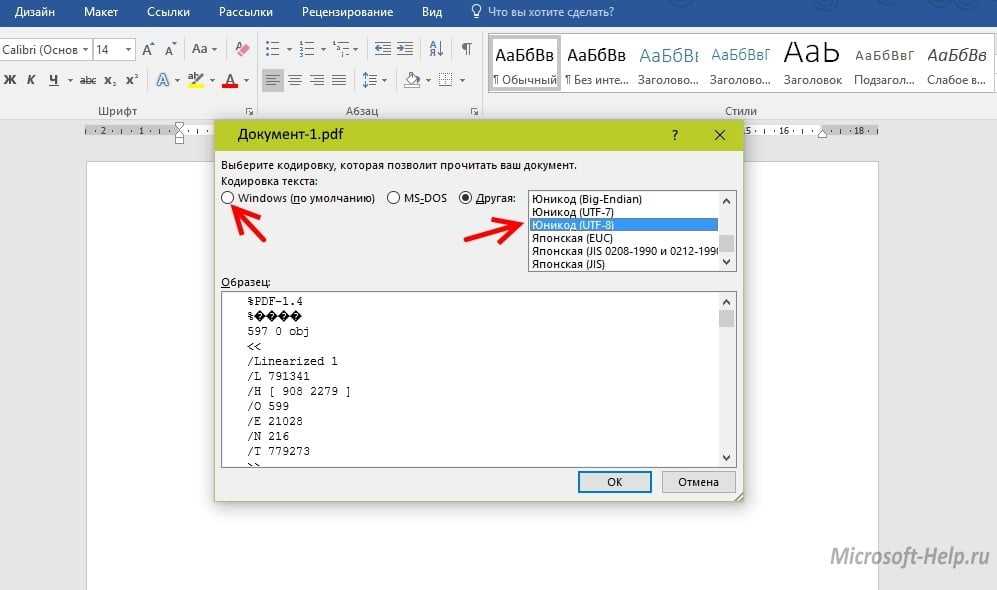 Если вы хотите узнать больше о возможностях онлайн-редактора WPS Office, посетите наш веб-сайт.
Чего ты ждешь? Пойдите и установите WPS Office и начните использовать его сегодня. WPS Office легко загрузить, и это удобное программное обеспечение.
это было полезно?
Да
Нет
Актуальные учебные пособия
- 1. Как настроить шрифт в WPS Writer
- 2. Быстро скачайте и установите WPS Office в Windows 10
- 3.
Быстро найти имя строки и столбца, где находится ячейка
- 4. Как мы можем изменить интервал до и после абзаца в WPS Writer
- 5. Измените горизонтальные данные на вертикальные и сделайте данные более четкими
- 6. Быстрый способ расчета суммы, среднего, количества, максимума и минимума
 Измените горизонтальные данные на вертикальные и сделайте данные более четкими
 Как преобразовать PDF в редактируемый Word [2022]: 11 лучших способов
Хотите преобразовать PDF в редактируемый Word ? В этой статье вы найдете возможные способы конвертировать PDF в Word на Windows, Mac, iPhone и онлайн бесплатно.
PDF-файлы очень часто используются. Это очень удобно, если вы знаете, как конвертировать PDF в редактируемый Word или Excel или любой другой файл такого рода. Вот как это сделать бесплатно онлайн и оффлайн методами.
Наряду с бесплатными методами мы предоставили премиум-методы с использованием Adobe Acrobat DC и Wondershare PDFelement. Если вы часто работаете с файлами PDF, то эти премиальные методы лучше всего подходят для выполнения вашей задачи. Среди этих двух я рекомендую метод Wondersahre PDFelement. Это метод премиум-класса, который помогает выполнить задачу за несколько простых шагов. Это не бесплатный метод, но его стоимость немного ниже с пожизненной лицензией по сравнению с Acrobat DC.
Подсказка: Наряду с бесплатными методами мы предоставили премиум-методы с использованием Adobe Acrobat DC и Wondershare PDFelement. Если вы часто работаете с файлами PDF, то эти премиальные методы лучше всего подходят для выполнения вашей задачи. Среди этих двух я рекомендую метод Wondersahre PDFelement. Это метод премиум-класса, который помогает выполнить задачу за несколько простых шагов. Это не бесплатный метод, но его стоимость немного ниже с пожизненной лицензией по сравнению с Acrobat DC.
Если вы не хотите тратить ни копейки, используйте бесплатные методы. Некоторые из бесплатных методов также представлены в статье ниже.
- Связано: 3 способа извлечения страниц из PDF
- Как защитить PDF от копирования с помощью бесплатного инструмента
Содержание
Как преобразовать PDF в редактируемый Word Online бесплатно
Давайте посмотрим, какие существуют методы конвертировать PDF в документы Word с помощью различных онлайн-сайтов.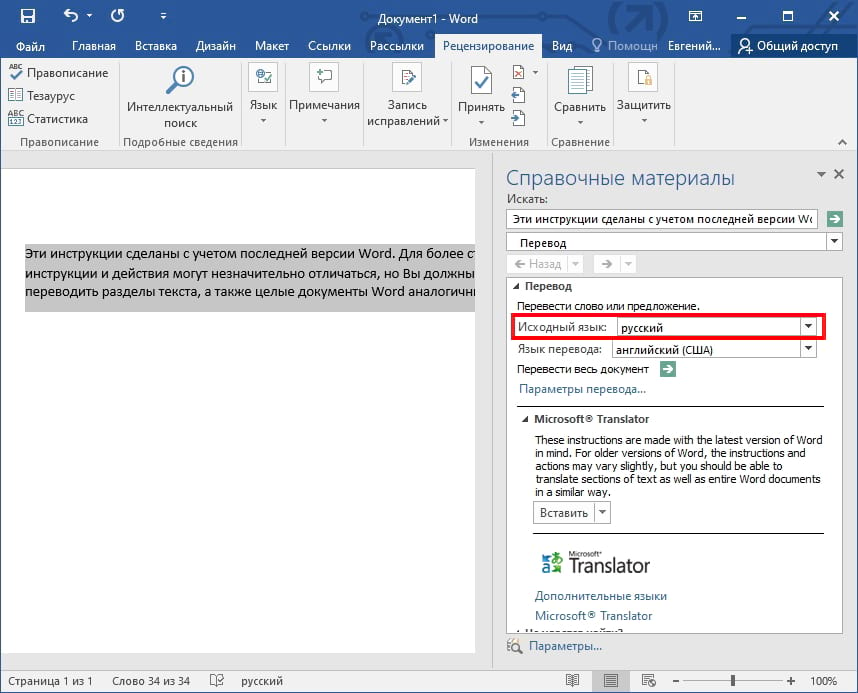
1. Использование PDFtoWord
Видеоруководство:Посмотрите этот краткий учебник, чтобы легко понять процесс. Тем не менее, вы также можете пропустить видео и следовать инструкциям ниже:
Этот метод будет полезен для людей, которые хотят делать это время от времени и не против случайной рекламы. Этот метод абсолютно бесплатный и требует только активного подключения к Интернету.
Все, что вам нужно сделать, это –
- Перейти на сайт PDFtoWord из вашего любимого браузера.
- Просто выберите Word , щелкнув раскрывающееся меню с «PDF» , выбранным по умолчанию. Вы также можете преобразовать PDF в Excel или Powerpoint, выбрав Excel или Powerpoint в раскрывающемся списке.
- После выбора просто выберите нужный файл на своем компьютере, нажав кнопку «выбрать файл» .
- Затем просто введите свой адрес электронной почты, на который вы получите ссылку на преобразованный файл. Поэтому убедитесь, что у вас есть пароль к адресу электронной почты и он правильно работает.
- Когда вы выполните все шаги, просто нажмите «Конвертировать сейчас» и перейдите в свой почтовый ящик, где вы получите ссылку на преобразованный файл, который затем сможете загрузить.

Этот метод хоть и бесплатный, но немного трудоемкий и долгий. Переходим к автономному методу, который не бесплатен, но очень прост и быстр.
- Прочитайте: 5 бесплатных способов конвертировать Word в PDF с гиперссылками
- 8 Лучшие программы для редактирования PDF для Windows или Mac
2. Использование ILovePDF
ШАГ 1: Посетите веб-сайт ILovePDF и щелкните раздел «Преобразование PDF». Появится главный экран веб-сайта ILovePDF, как показано на изображении выше.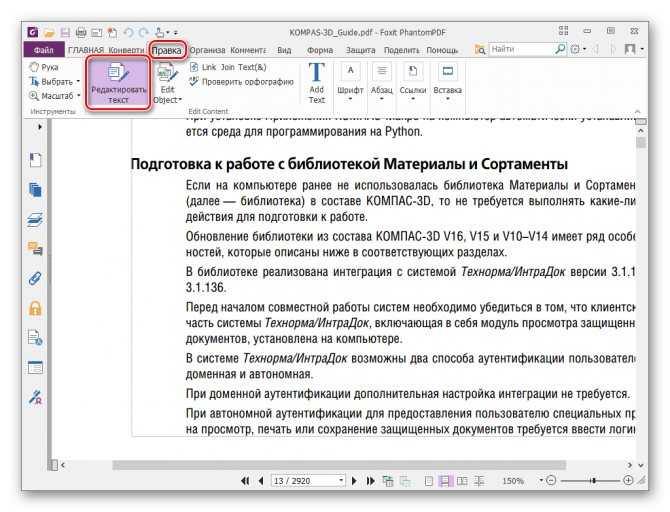 В верхней части экрана вы можете увидеть различные параметры PDF-файлов. Нажмите на опцию «Преобразовать PDF» .
В разделе «Преобразование PDF» вы можете увидеть возможность загрузки файла PDF. Нажмите на Опция «Выбрать PDF» , как показано на рисунке ниже.
ШАГ 2: Выберите файл PDF
После того, как вы нажмете на опцию «Выбрать файл PDF», вы увидите экран для выбора файла PDF с вашего устройства. Выберите PDF-файл, который вы хотите отредактировать. После того, как вы выберете файл, нажмите на опцию «Открыть» , как показано на изображении выше. Когда вы нажмете кнопку «Открыть», этот PDF-файл будет открыт на веб-сайте ILovePDF.
ШАГ 3. Щелкните параметр «Преобразовать в Word» 9.0083
После загрузки файла PDF вы увидите экран, как показано на изображении выше. Там у вас будет вариант, а именно «Преобразовать в WORD». Нажмите на эту опцию «Преобразовать в WORD» , чтобы преобразовать PDF в Word.
ШАГ 4: Загрузите преобразованный файл
Когда вы нажмете на опцию Преобразовать в WORD , начнется преобразование PDF в Word. Подождите, пока он успешно конвертируется. После завершения преобразования вы увидите опцию «Загрузить Word». Нажмите на это «Скачать WORD» вариант.
После того, как вы нажмете на опцию «Загрузить WORD» , вы увидите, что файл загружен на ваше устройство. Вам нужно дождаться полной загрузки.
Теперь вы можете редактировать содержимое PDF-файла в Word по своему усмотрению.
Это процедура преобразования PDF в редактируемый документ Word с использованием ILovePDF .
Нажмите здесь, чтобы посетить веб-сайт ILovePDF
3. Soda PDF
Soda PDF — одна из известных программ для работы с файлами PDF. Используя этот Soda PDF, мы можем создавать, конвертировать, редактировать и выполнять другие действия с PDF-файлами. В этой статье мы рассмотрим, как преобразовать PDF в документ Word. Давайте рассмотрим процедуру поэтапно.
ШАГ 1: Посетите веб-сайт Soda PDF и нажмите «Выбрать файл»
Во-первых, посетите веб-сайт Soda PDF. Затем перейдите на веб-сайт PDF Editor на этом веб-сайте Soda. Нажмите здесь, чтобы перейти на страницу веб-сайта редактора Soda PDF прямо из браузера. Как только вы войдете на веб-сайт Soda PDF Editor, вы увидите окно, как показано на изображении выше. Нажмите на опцию «Выбрать файл» .
ШАГ 2: Выберите PDF-файл на вашем устройстве
После того, как вы нажмете кнопку «Выбрать файл», файлы на вашем устройстве отобразятся для выбора и загрузки. Выберите любой файл по своему желанию. Как только вы выберете файл, нажмите на «Открыть» опция.
ШАГ-3: Нажмите на опцию «Преобразовать»
После того, как вы нажмете на опцию «Открыть» , этот PDF-файл будет загружен на веб-сайт Soda PDF для редактирования или преобразования. Нажмите на опцию «Преобразовать» в верхней части экрана, как показано на снимке экрана выше.
ШАГ 4: Выберите формат для преобразования
После того, как вы нажмете на опцию «Преобразовать» , вы увидите окно, в котором показано, в какой формат вы хотите преобразовать PDF-файл. Выберите «Word» формат, а затем нажмите на опцию «Преобразовать» в нижней части этих опций.
ШАГ 5: Загрузите файл
После того, как вы нажмете на опцию Convert , этот PDF-файл будет преобразован в документ Word. После завершения процесса преобразования вы увидите экран, как показано выше. Нажмите на опцию «Загрузить файл» . При этом преобразованный документ Word будет загружен на ваше устройство.
Это процедура преобразования PDF в редактируемый документ Word с помощью онлайн-сайта Soda PDF.
Нажмите здесь, чтобы посетить веб-сайт Soda PDF
4.
 Использование Smallpdf
До сих пор мы видели два метода преобразования PDF в редактируемые документы Word с использованием IlovePDF и Soda PDF. Smallpdf также является одним из таких инструментов для редактирования PDF. В этом разделе мы увидим, как конвертировать PDF в документы Word с помощью онлайн-редактора Smallpdf.
ШАГ-1: Посетите веб-сайт Smallpdf и нажмите на раздел конвертации
Первое, что вам нужно сделать, это посетить веб-сайт Smallpdf. Теперь перейдите в раздел редактирования PDF. Щелкните здесь, чтобы просмотреть страницу редактора PDF Smallpdf прямо из браузера. После того, как вы посетите страницу редактора, вы увидите экран, как показано выше, с Параметры сжатия, преобразования, слияния, редактирования, подписи.
Нажмите на опцию «Преобразовать» .
ШАГ-2: Выберите файл для преобразования
После того, как вы нажмете «Преобразовать» , файлы на вашем устройстве откроются, как показано на снимке экрана выше. Выберите любой файл по своему усмотрению, а затем нажмите кнопку «Открыть» .
ШАГ 3: Подождите, пока загрузится файл, затем выберите параметр Word
При нажатии на кнопку «Открыть» , после чего файл будет загружен на веб-сайт Smallpdf. И вы можете увидеть вариант форматов, в которые должен конвертироваться ваш файл. Выберите вариант «Word» из доступных вариантов.
После того, как вы нажмете на опцию Word, вы увидите показанный ниже экран. Щелкните параметр «Преобразовать в Word» , затем щелкните «Выбрать вариант» .
Теперь вы можете видеть, как ваш файл PDF преобразуется в слово.
Дождитесь успешного преобразования файла.
ШАГ 4: Нажмите кнопку «Загрузить». Нажмите на опцию «Загрузить» . Вот и все, ваш конвертированный файл загружен на ваше устройство. После завершения загрузки нажмите на нее, чтобы просмотреть и отредактировать.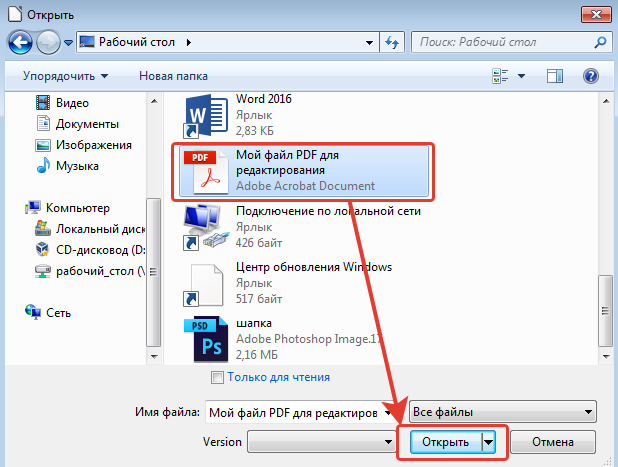
Это процедура преобразования PDF в документ Word с помощью онлайн-редактора Smallpdf.
5. Как преобразовать PDF в Word с помощью Acrobat Reader?
Ниже перечислены лучшие простые шаги для преобразования PDF в документ Word с помощью Adobe Acrobat Reader.
- Сначала откройте файл PDF с помощью Adobe Acrobat Reader.
- Щелкните пункт «Файл» в верхнем главном меню.
- Выберите файл PDF, который вы хотите преобразовать в файл документа Word.
- Щелкните вкладку «Инструменты» в верхнем меню рядом с вкладкой «Главная».
- Теперь выберите «Экспорт PDF» вариант из доступных вариантов.
- Теперь выберите файл PDF, нажав кнопку «Выбрать файлы PDF» для экспорта, если вы не выбрали файл PDF на первых этапах.
- вы можете увидеть «Преобразовать в» раскрывающийся список с множеством опций в списке.
- Поскольку мы собираемся конвертировать файл PDF в документ Word, выберите «Документ Microsoft Word (*.docx) или Документ Microsoft Word 97-2003 (*.doc) из выпадающего списка» . Теперь нажмите на кнопку «Экспорт в RTF» .
- DOC — это формат документа, используемый Microsoft Word, а DOCX — его преемник. Оба относительно открыты, но DOCX более эффективен и создает файлы меньшего размера и менее подвержены повреждению. Если есть выбор, используйте DOCX. DOC необходим только в том случае, если файл будет использоваться в версиях Word до 2007 года. Формат DOCX на основе XML стал файлом сохранения по умолчанию для Word в версии программного обеспечения 2007 года.
- Обратите внимание, что кнопка изменится автоматически в зависимости от формата, выбранного в раскрывающемся меню.
- Предположим, если вы выберете слово, то кнопка изменится на «Экспорт в Word» и т. д.
- Вы также можете выбрать несколько файлов, нажав на кнопку «Добавить файлы для экспорта» .

- Вот и все, ваша работа по преобразованию PDF в документ Word завершена.
6. Как преобразовать PDF в Word с помощью Adobe Acrobat DC pro?
Ниже приведены шаги по простому преобразованию PDF-документов в Word с помощью Adobe Acrobat DC.
- Откройте документ PDF с помощью приложения Adobe Acrobat DC.
- Загруженный файл будет отображаться на экране. Выберите опцию «Экспорт PDF» в правом боковом окне.
- Вы будете перенаправлены на новую страницу. Нажмите «Microsoft Word» и выберите вариант «Документ Word» .
- Наконец, нажмите «Экспорт» . После преобразования на экране появится окно «Сохранить как». выберите выходную папку и нажмите «Сохранить».
Я использую Wondershare PDFelement очень просто, быстро и надежно. Хотя это приложение не бесплатное, но стоит немного денег за пожизненную лицензию, и вы также можете получить бесплатную пробную версию. Это лучшая альтернатива Adobe Acrobat Reader, которая предоставляет почти все функции для редактирования и преобразования PDF-файлов. Вы можете прочитать наш полный обзор о Wondershare PDFelement для получения полной информации.
Все, что вам нужно сделать, это –
- Купить или загрузить бесплатную пробную версию PDFelement. Установите программное обеспечение. После того, как вы откроете PDFelement, вам нужно выбрать опцию «Открыть файл».
Когда вы окажетесь в редакторе с выбранным PDF-файлом, перейдите в верхнюю часть окна и нажмите «Преобразовать» . На вкладке «Конвертировать» просто выберите нужный формат файла и нажмите «Конвертировать» . Вы можете выбирать из более чем 10 форматов файлов, в отличие от бесплатного метода.
Как вы сами видите, вы можете конвертировать PDF-файлы с помощью PDFelement всего за 2 шага, тогда как онлайн-метод требует 5 длинных шагов.
Предложение: Наши читатели получают специальные скидки на все продукты Wondershare.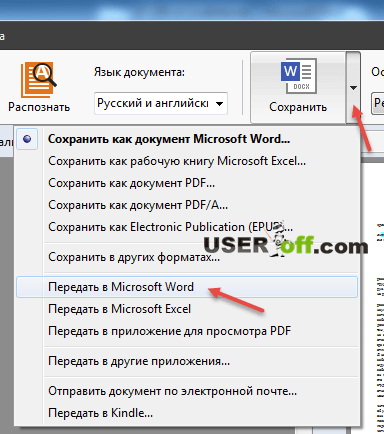 Посетите нашу страницу купонов на скидку Wondershare, чтобы узнать о последних предложениях.
8. Использование офиса WPS
Просто выполните следующие действия, чтобы преобразовать PDF в Word с помощью офиса WPS.
Купите или скачайте бесплатную версию офиса WPS с официального сайта. Установите его на свое устройство. Теперь откройте файл PDF, который вы хотите преобразовать в Word с помощью офиса WPS.
Нажмите на опцию «Инструменты» в верхней части окна и выберите опцию «PDF в Word» . На экране появится подсказка. Выберите формат вывода, папку вывода и нажмите «Пуск» .
Бесплатная версия офиса WPS позволяет конвертировать только 3 страницы. Так что лучше брать премиум версию.
9. Использование Cisdem PDF to Word Converter для Mac
Cisdem PDF to Word Converter для Mac — наиболее эффективный инструмент для преобразования любого PDF в Word в системе Mac. Многие эксперты считают его наиболее рекомендуемым, поскольку он сохраняет исходный макет и структуру, как в формате PDF.
Напоминает точный макет, сохраняющий оригинальность, включая макеты, изображения и формат таблицы.
Экономит время, устраняет необходимость в ручном копировании и вставке и избавляет от утомительной работы.
Он имеет очень высокое качество и даже конвертирует PDF, который зашифрован. Он удаляет шифрование пароля при конвертации.
Выполните следующие действия, чтобы преобразовать PDF в Word на Mac с помощью инструмента Cisdem:
1). Купить Cisdem PDFtoWordConverter для Mac Установите программное обеспечение. Наши читатели получают специальную Скидка 25% по коду купона: VWANT25 на кассе.
Откройте программу. Просто перетащите PDF-файл в поле, показанное ниже, чтобы преобразовать его в Word. Здесь также поддерживается пакетное преобразование.
2). Вы даже можете использовать символ «+» , чтобы добавить больше PDF-файлов для преобразования.
3). Максимальное количество файлов PDF, которые можно преобразовать, будет равно 50 файлам за раз.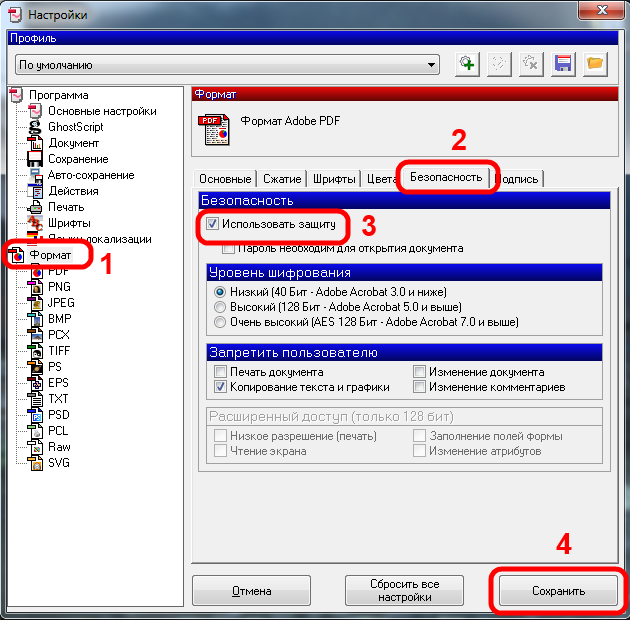
4). После добавления PDF параметры будут отображаться, как показано ниже.
5). Вы можете выбрать диапазон и настроить его так, как вам нужно.
6). По умолчанию будет выбрана опция «Все страницы» , и все страницы будут преобразованы с этой опцией.
7). Вы можете преобразовать PDF в «PDF в Docx» или «PDF в Rtfd» . Пожалуйста, посмотрите на скриншот ниже для опций в раскрывающемся списке.
8). Затем, когда файлы PDF выбраны, вы можете увидеть кнопку «Преобразовать» , которая используется для преобразования.
9). Затем нажмите на «Конвертировать» кнопку, чтобы начать преобразование. Статус может быть виден во время преобразования. Один или несколько файлов могут быть преобразованы.
10) После того, как это будет сделано, вы можете проверить результаты преобразования, которые очень точны и без ошибок.
- Вам может также понравиться: Как защитить PDF с помощью пароля и технологии защиты от копирования
- 8 способов удалить пароль из PDF
- 6 суперполезных советов по сжатию файла PDF
10.
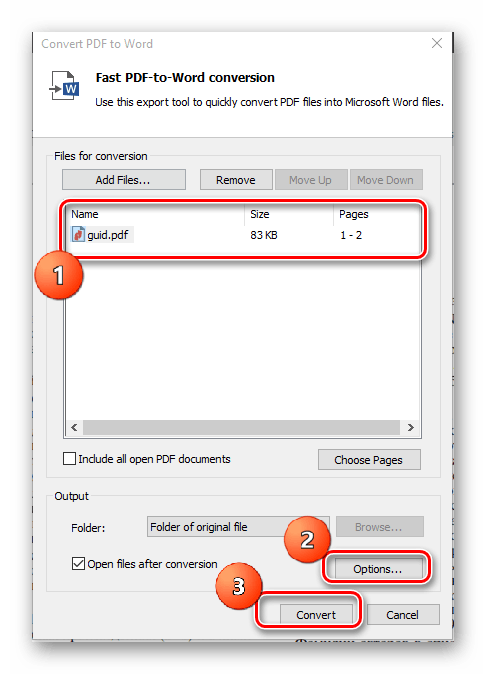 Как конвертировать обычный или отсканированный PDF в Word Online бесплатно без электронной почты?
Этот метод отлично подходит для пользователей, которые хотят полностью анонимно конвертировать свои обычные и отсканированные PDF-файлы в MS Word, а также для пользователей, которым необходимо бесплатно конвертировать очень большие PDF-файлы в Word. Это онлайн-сервис, а это значит, что для его использования требуется активное подключение к Интернету. Вот как это работает:
- Посетите PDF to Word Converter.org.
- Загрузите PDF-файл, который вы хотите преобразовать в Word. Это может быть обычный (сгенерированный в электронном виде) или отсканированный (изображение) PDF. Вы можете загрузить свой PDF-файл со своего компьютера с помощью кнопки «Загрузить» или перетащить PDF-файл прямо в окно конвертации. Кроме того, вы также можете импортировать PDF-файл для преобразования из Dropbox, OneDrive или Google Drive.
3. Дождитесь окончания преобразования, а затем просто загрузите преобразованный файл . docx.
docx.
Если вы хотите конвертировать другие PDF-файлы в Word, просто нажмите на ссылку Конвертировать другой файл, которую вы видите на скриншоте выше, и загрузите другой PDF-файл для конвертации. Вы можете бесплатно конвертировать любое количество PDF-файлов в Word на этом веб-сайте, повторяя описанный процесс. Все файлы PDF будут преобразованы полностью, даже если они очень большие.
11. Как конвертировать PDF в Word на iPhone?
Представляем PDF to Word — передовое приложение для преобразования текста в формат OCR, отвечающее всем вашим потребностям в работе с PDF. Это приложение доступно даже для пользователей Android. У него есть бесплатная и премиум версия. Бесплатная версия делает то, что вам нужно. Бесплатная версия конвертирует файлы даже из онлайн-сервисов, таких как Google Диск, iCloud, Gmail, Dropbox или OneDrive.
Некоторые функции
- Мощный сканер документов.
- Автоматическое распознавание бумаги при сканировании.
- Возможность поворота и применения фильтров к отсканированным документам.
- Преобразование изображений и скриншотов документов и т. д.,

ШАГ 1. Загрузите PDF в Word на свое устройство
Нажмите здесь, чтобы загрузить приложение PDF в Word из магазина приложений. Или введите «PDF в Word» на вкладке поиска в вашем App Store, и вы обнаружите, что это приложение находится на первом месте.
Вы можете загрузить его, нажав на «Установить » и начнется загрузка приложения. Как только он будет в целости и сохранности на вашем устройстве, он, скорее всего, появится на последней странице вашего экрана. Проведите по нему и откройте приложение.
ШАГ 2: Выберите PDF-файл, который вы хотите преобразовать
Это можно сделать двумя способами: Первый способ — вручную выбрать файл на вашем устройстве. Если он у вас есть на жестком диске, перейдите в любую папку, в которой вы его храните, и импортируйте его из PDF в Word.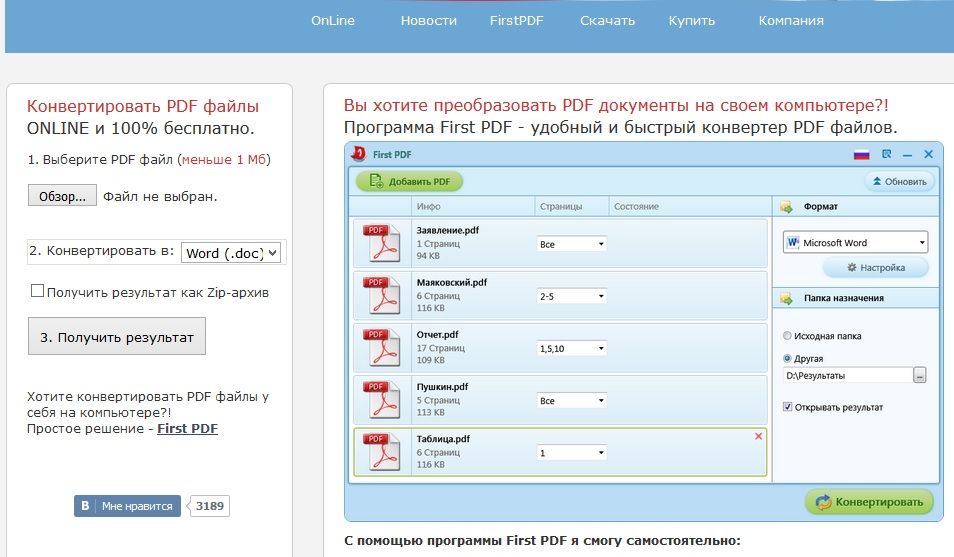 Это может занять некоторое время, и, как правило, это более сложный способ импорта файлов, поскольку на платформе iOS нет файлового браузера.
Другой способ импорта файла — через встроенные службы импорта. Подключите нужную облачную службу с помощью PDF в Word, и как только вы выберете службу, PDF в Word отобразит список всех файлов, которые у вас есть в этом облачном хранилище. Самый новый файл появится сверху, а самый старый будет последним в списке.
ШАГ 3. Предоставьте это приложению
После того, как вы выбрали файл, PDF в Word автоматически отправляет его на серверы Cometdocs, и ваша работа практически выполнена. Все, что вам нужно сделать, это терпеливо сидеть и ждать завершения преобразования. Как только файл будет отправлен на сервер, он появится на главном экране, а также покажет вам статус преобразования. Что касается ранее преобразованных файлов, то они также появятся в том же месте, но ниже всех текущих преобразований.
ШАГ 4: Предварительный просмотр вашего нового файла MS Word
После завершения преобразования файл будет загружен с серверов Cometdocs и появится в верхней части списка преобразований и файлов, которые были преобразованы ранее. Значок файла теперь будет синим и представляет файл MS Word. Нажмите на файл и выберите «Предварительный просмотр» в левом нижнем углу экрана.
Все файлы конвертируются в формат .docx, который является основным форматом редактирования файлов практически для любого приложения для редактирования. Содержимое PDF-файла останется неизменным, поэтому вы можете ожидать, что все ваши макеты, изображения, форматирование текста и т. д. будут такими же, как в исходном PDF-файле.
Если вам понравился этот урок о лучших способах конвертировать PDF в редактируемый документ word , поделитесь им со своими друзьями и семьей. Хотите больше техники. Советы. Следите за новостями на Facebook, Twitter и YouTube.
Как преобразовать PDF в редактируемый Word – часто задаваемые вопросы
Можно ли открывать PDF-файлы в Word для редактирования?
Когда вы открываете PDF-файл в Word, он уведомляет вас о том, что он собирается сделать копию PDF-файла и преобразовать его содержимое в формат, который Word может отображать.