
Word | Разорвать и соединить таблицу
Это работает и всегда будет работать.
Это проверено на Word 2003, Word 2007, Word 2010 и Word 2013.
Это будет работать в любых версиях Word до самого 2100 года,
потому что принцип разрыва и соединения таблиц в Word,
также стабилен и безупречен, как и сам Word
Разрыв и соединение таблиц в Word 2003 – 2013 (до 2100 года)
Таблицы в Word разделяются и соединяются достаточно легко и просто – путём обычной установки курсора в нужное место страницы да нажатием клавиш «ENTER» и «DELETE». При условии, конечно, что соединяемые таблицы абсолютно идентичны по количеству и ширине столбцов, а сам вордовский файл – не повреждён.
- Непечатные знаки
- Разрыв страницы
- Как таблицу в Word разорвать
- Как таблицы в Word соединить
- Соединение таблиц Ворд копированием
- Отказ работы файла Word
(Исповедь сисадмина)
Непечатные знаки
Разрыв и соединение таблиц в Word – это работа юзера (пользователя) с непечатными знаками офисной программы.
Что такое «непечатные знаки»
В офисном приложении Word все знаки разделяются на печатные и непечатные.
Печатные знаки – это знаки, которые мы реально видим на странице.
Непечатные знаки – это служебные знаки программы, которые в нормальном режиме не отображаются (не печатаются) на странице. К непечатным знакам относятся, в первую очередь – знаки абзаца и разрыва страницы.
Чтобы увидеть непечатные знаки – их нужно отобразить на странице. Для этого нужно нажать, или комбинацию клавиш Ctrl+Shift+8, или – на значок отображения непечатных знаков в главном (верхнем) меню. При использовании комбинации клавиш Ctrl+Shift+8 нужно тискать цифру 8 на основной клавиатуре, а не на вспомогательной.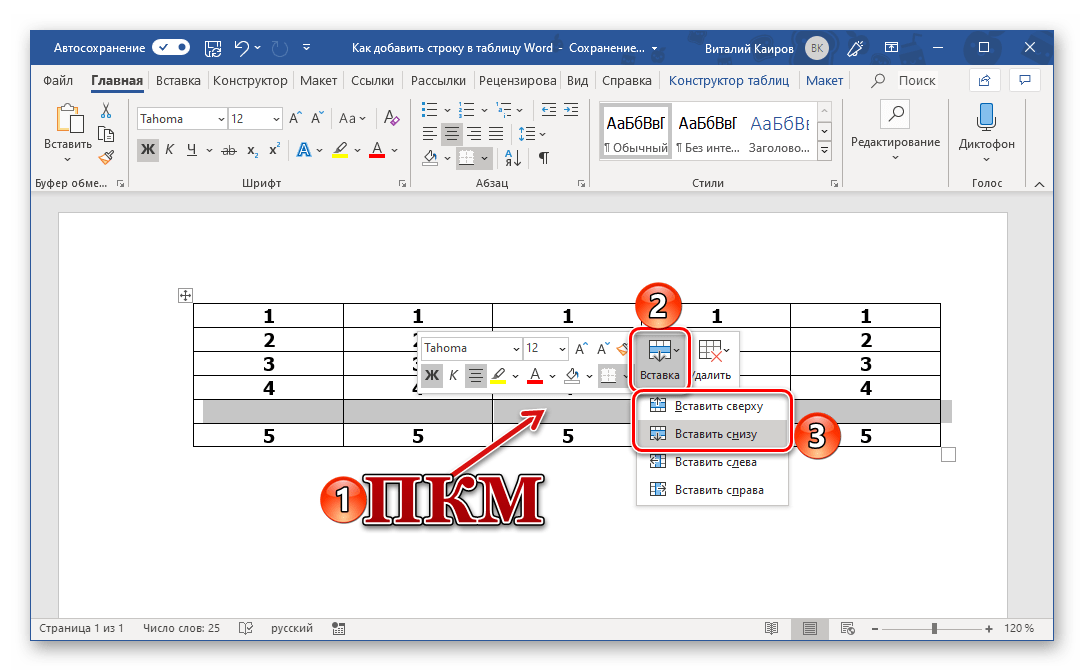 Восьмёрка, нажатая на вспомогательной клавиатуре (num) в этой комбинации клавиш не работает.
Значок отображения непечатных знаков в Word
Результат такой операции будет, как на картинке, внизу.
Результат разрыва таблиц в Word
Как разорвать таблицу в Ворд
(рвём таблицу в Ворд, как Тузик – грелку)
Разорвать таблицу в Ворд – это самое простое, что можно с ней сделать.
Разорвать таблицу в Word очень легко – у нас всё, что порвать – это очень легко.
Чтобы разорвать таблицу в Ворде, нужно установить курсор в требуемую ячейку строки таблицы и вставить «разрыв страницы». После этого, та́ часть таблицы, которая окажется ниже установленного курсора – будет оторвана и помещена в начало новой страницы.
Как вставить «разрыв страницы»
Во всех версиях Ворд-а, «разрыв страницы» вставляется одинаково:
– нужно открывать вкладку «Вставка» в Главном меню и искать «Разрыв страницы»
Вот несколько вариантов пути для поиска:
– Главное (верхнее) меню => Вставка => Страницы => «Разрыв страницы»
– Главное (верхнее) меню => Вставить => «Разрыв страницы»
После вставки в строку таблицы «Разрыва страницы», любая таблица Word будет разделена на две части, вторая из которых будет отображаться и начинаться уже на новой странице.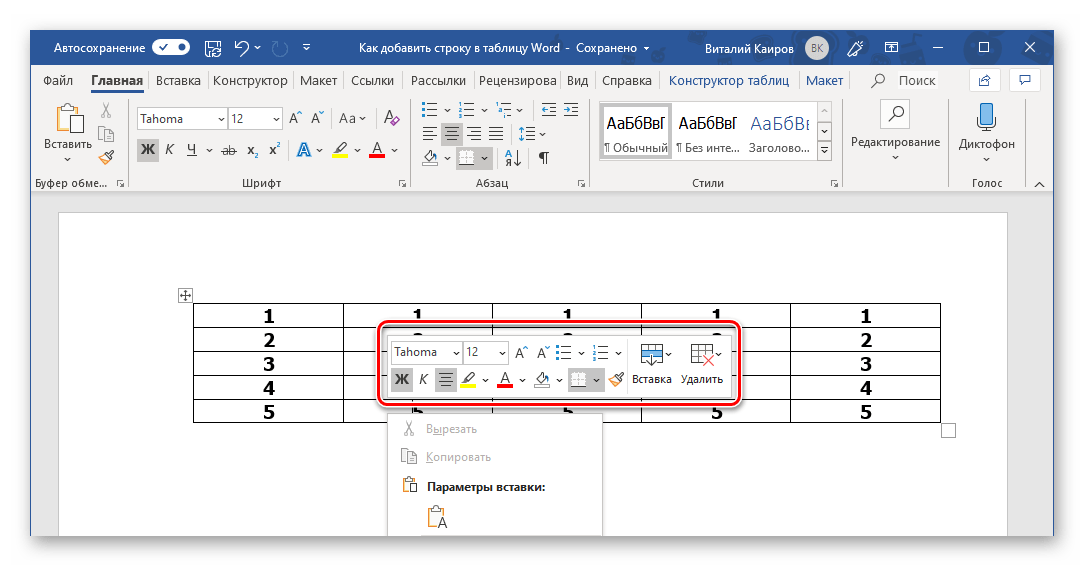 Тут, с ходу, предвидится вопрос – оторванная часть таблицы находится с начала нового листа, а нужно – чтобы между разорванными таблицами была всего одна строка.
Как сделать только одну строку между разорванными таблицами
Для этого нужно, удалить знак «Разрыв страницы» и вставить (или оставить) вместо него знак «Абзац». В любом случае, нужно включать непечатные знаки и смотреть, что там находится между таблицами. Лишнее – удалять, нужное – оставлять. Это может выглядеть, примерно так:
- включаем отображение непечатных знаков
- находим между таблицами знак «Разрыв страницы»
- если отсутствует знак «Абзац» – вставляем его
- удаляем знак «Разрыв страницы»
Теперь две таблицы разделяет только знак абзаца
Мануально, (руками) это делается очень легко и быстро, «на автопилоте» – сразу под первой частью разорванной таблицы нужно установить курсор и нажать, поочерёдно клавиши «ENTER» и «DELETE» – вторая часть разорванной таблицы сразу «подпрыгнет» вверх и между таблицами установится промежуток, равный высоте одной строки.
Как соединить таблицы в Ворд
Действия по соединению таблиц в Ворд весьма логичны и понятны –
нужно всего лишь удалить все знаки между соединяемыми таблицами.
Таблицы соединятся автоматически.
Для этого, включаем непечатные знаки и удаляем между своих таблиц всё, что только там найдём. Во время этой процедуры, пользователя могут поджидать два неприятных сюрприза, или как нынче модно говорить – «обломы».
Облом первый
Таблицы соединятся с заметным визуальным различием по линии соединения, т.е. слияния таблиц не произойдёт, а они, как бы прижмутся друг к другу, но всё равно, между ними будет видна линия размежевания. В месте контакта может наблюдаться двойная линия или другие визуальные дефекты.
Визуальные дефекты после слияния двух неоднородных таблиц в Word
Важное условие для полного слияния таблиц в Ворд – это абсолютная идентичность (полное совпадение) форматирования её столбцов. При этом, решающую роль может сыграть не только количество и точная ширина столбцов в соединяемых таблицах, но и такие факторы, как соответствие шрифта, оформление и выравнивание в ячейках, ширина линий и т.
При этом, нужно понимать, что определить «на глаз» идентичность таблиц крайне сложно и, практически – не возможно. Потому как, программа Word, равно как и все остальные визуальные текстово-графические редакторы, производит измерения объектов в пикселях и процентах, малые колебания которых «на глазок» совершенно незаметно.
Облом второй (из непознанного)
Иногда, и довольно часто – знаки между соединяемыми таблицами, упорно не желают удаляться, они становятся, как бы «неудаляемыми». Единственные внятные советы попытки, как удалить в этом случае знаки «Абзац» или «Разрыв страницы» мне дали на одном из форумов.
Совет первый – при удалении знаков между таблицами, выделять не только сами знаки между ними, но и по одной строке из каждой таблицы, соответственно – последнюю и первую.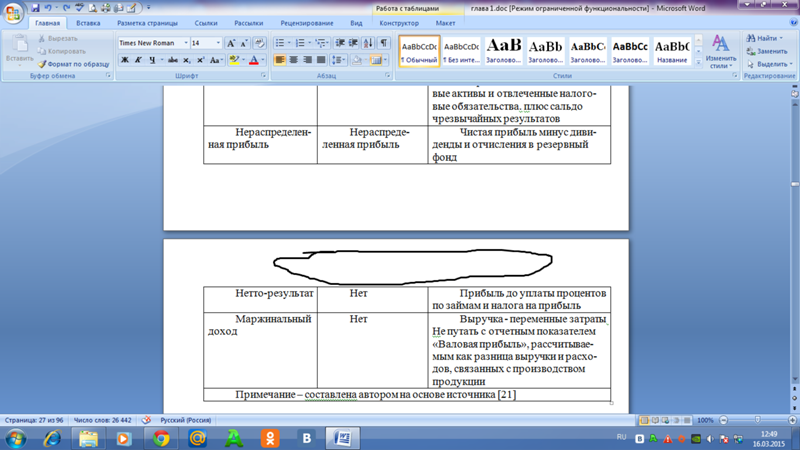
Захват последней и первой строк соединяемых таблиц
Совет второй – удаляемые знаки нужно не удалять, а попытаться заменить их на пробел или на «пустое место». Алгоритм замены, примерно такой:
- выделить требуемый знак
- дальше – в меню Правка-Заменить (или нажать Ctrl+H)
- поставить курсор в поле «Найти»
- нажать кнопку «Специальный»
- выбрать требуемый пункт «Знак абзаца» или «Разрыв страницы»
- нажать на «Заменить»
И первый, и второй обломы с успехом «лечатся» простым копированием содержимого одной присоединяемой таблицы в другую. Конечно, при больших объёмах текста – это не наш метод, но, как говорится – хоть какой-то да выход.
Соединение таблиц Ворд копированием
Если таблицы не сливаются в одну, несмотря на все ухищрения, то в Ворд существует один-единственный надёжный способ их соединить – это просто скопировать содержимое одной таблицы во вторую с последующим удалением одной из них. При этом, нужно помнить нехитрые правила копирования содержимого вордовских таблиц. А именно – как содержимое было скопировано, так оно должно быть и вставлено. Если содержимое было скопировано, как строки – значит и вставлять нужно, как строки. Если содержимое было скопировано, как ячейки – значит и вставлять нужно, как ячейки. Иначе – получится чепуха.
Отказ работы файла Word
(Исповедь сисадмина)
О полной потере информации речь, естественно, не идёт. Даже самый «убитый» свой файл Word всегда откроет – уж так он устроен. Но, вот – появление «неудаляемых» знаков, частичный отказ при форматировании текста, съехавшие со своих мест или «неперемещаемые» рисунки – это запросто.
Такой отказ работы файла Word может быть вызван частичным повреждением самого файла. Именно частичное повреждение файла Word становится причиной упорного нежелания этой программы выполнять элементарные и казалось-бы – простые и понятные действия. При чём, один и тот-же повреждённый файл может отлично работать на одном компьютере и совершенно не работать на другом.
Причин для такого повреждения файла может быть множество, но самые распространённые из них, как всегда, связаны с некорректной пользовательской работой – неудачная передача файла между компьютерами, аварийное выключение и завершение работы программы и т.д. Даже простая работа разными версиями Word с одним и тем же файлом может вызвать частичный отказ работы файла Word. Для Wordа, это вполне нормальное явление, когда сложноформатированный документ стаёт «колом» при его переносе на другой компьютер или пересохранении в другой формат.
Из рядовых юзеров мало кто обращает внимание на то, что знаменитый и привычный файлик с таким знакомым и родным расширением .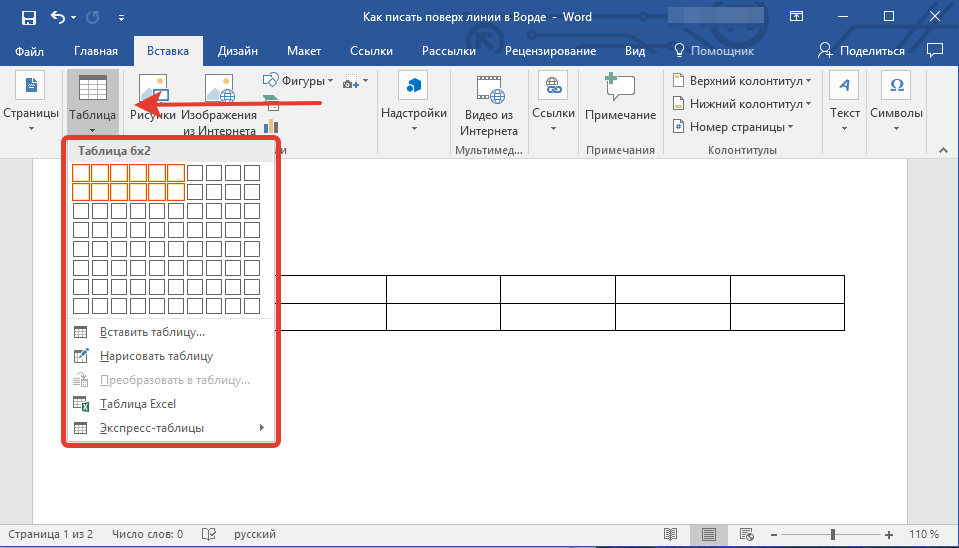 doc или .docx – на самом деле, вовсе не файл. Это системная папка Microsoft Word, которую операционная система только отображает, как единый файл. В этом может убедиться любой желающий и открыть файл Word любым архиватором, например, ВинРар или 7-Zip. Для примера, я это сделал на картинках, внизу:
Открываем файл Word любым архиватором, например, ВинРар
На картинках видно, что внутри файла-папки Word ещё полным-полно всяких других папок и файлов, имеющих довольно сложную структуру и иерархию. Которая очень легко может быть повреждена при неаккуратном обращением с .doc (.docx) документом. Кстати, именно из-за такой своей уязвимости, форматы .doc (.docx), крайне нежелательны для пересылки документов в Интернет и по электронной почте.
Word | Как разорвать и соединить таблицу на tehnopost.info
- Непечатные знаки
- Разрыв страницы
- Как таблицу в Word разорвать
- Как таблицы в Word соединить
- Соединение таблиц Ворд копированием
- Отказ работы файла Word
(Исповедь сисадмина)
Как разделить таблицу в Word – Как разделить (разбить) таблицу в Word 2007, 2010, 2013, 2016 и 2003
При редактировании таблиц в текстовом редакторе Word регулярно возникает необходимость разделить или объединить таблицы. Не редко разделение таблиц требуется для того, чтобы подписать продолжение таблицы или добавить обычный текст между двумя частями таблицы.
Если у вас возникла подобная ситуация, то эта статья должна вам помочь. Здесь вы узнаете, как разделить таблицу в Word. Статья будет актуальна для всех версий текстового редактора Word, включая Word 2007, 2010, 2013, 2016, а также уже устаревший Word 2003.
Если вы используете Word 2007, 2010, 2013 или 2016, то для того чтобы разделить таблицу на две части, вам нужно установить курсор на той строке таблицы, которая должна стать первой строкой нижней таблицы.
После этого нужно перейти на вкладку «Макет» и нажать на кнопку «Разделить таблицу» (в некоторых случаях эта кнопка может называться «Разбить таблицу»). Таким образом вы разделите имеющуюся таблицу на две части. При этом первой строкой второй таблицы станет та строка, где был установлен курсор.
Кроме этого, вы можете разделить вашу таблицу на две части с помощью комбинации клавиш CTRL-SHIFT-ENTER.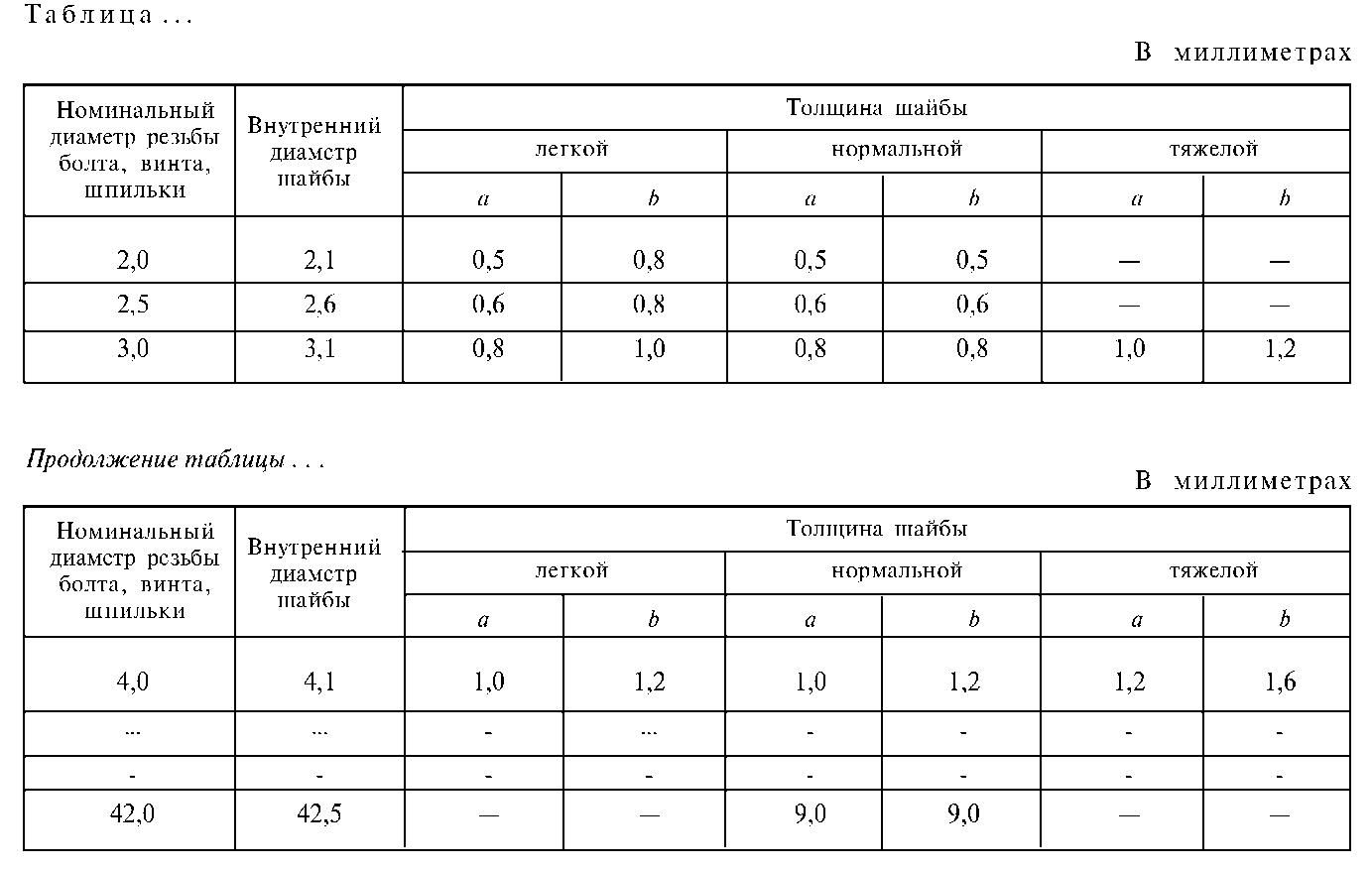 Для этого просто установите курсор на строку, которая должна стать первой строкой следующей таблицы, и одновременно нажмите клавиши CTRL, SHIFT и ENTER.
Разделение таблицы в Word 2003
Если вы используете Word 2003, то описанная выше инструкция вам не поможет. Так как в Word 2003 используется совершенно другой интерфейс. В этой версии текстового редактора Word для разделения таблицы на две части нужно использовать меню «Таблица — Разбить таблицу».
Или же вы можете использовать комбинацию клавиш CTRL-SHIFT-ENTER, в Word 2003 она также отлично работает.
Объединение таблиц
Кстати, разделенные таблицы можно потом объединить. Для этого есть несколько способов. Самый простой способ, это удаление всех символов между двумя таблицами (включая не печатаемые символы). Для этого нужно сначала включить отображение всех символов. Делается это при помощи кнопки на вкладке «Главная».
После того как отображение всех символов включено, нужно установить курсор между таблицами и удалить все имеющиеся там символы. Для этого используйте клавиш Backspace и Delete.
Также вы можете объединить разделенные таблицы при помощи команд «Вырезать» и «Вставить». Для этого нужно сначала выделить нижнюю таблицу и вырезать ее с помощью комбинации клавиш Ctrl-X.
После этого нужно установить курсор сразу после первой таблицы и вставить вырезанную таблицу с помощью Ctrl-V.
В результате разделенные таблицы соединятся, и вы получите одну большую таблицу.
Если что-то осталось непонятным, то можете прочитать отдельную статью об объединении таблиц в Word.
Занятие 4 Таблицы в PowerPoint
Создание таблиц, их редактирование и форматирование, а также импорт таблиц из Excel в PowerPoint
ПрезентацияSpeaker DeckYouTubeSlideShare
Чтобы скачивать презентации, пожалуйста, войдите. Навыки 77-429| Название навыка | Номер навыка |
|---|---|
| Упорядочивание объектов | 2.4.1 |
| Создание таблицы | 3.1.1 |
| Вставка и удаление строк и столбцов таблицы | 3.1.2 |
| Применение стилей таблицы | 3.1.3 |
| Импорт таблицы | 3.1.4 |
- Создание таблиц
Видеоверсия
Текстовая версия
Таблицы – отличный способ упорядочивания сложных данных, которые можно структурировать. Таблица состоит из строк и столбцов на пересечении которых расположены ячейки, содержащие данные.
Работа с данными, которые упорядочены в таблицах, на столько удобна, что в пакете MS Office есть отдельное приложение для работы с электронными таблицами – Excel. В PowerPoint таблицы используются не для произведения вычислений или анализа, а для представления данных, с вытекающими от сюда возможностями работы с таблицами. Хотя некоторые ограничения в оформлении таблиц PowerPoint выглядят странными, но об этом поговорим по ходу занятия.
Элементы таблицы PowerPoint
Создание таблицы
Создать таблицу в PowerPoint можно различными способами.
Во-первых, если это предусмотрено макетом слайда, то вставить таблицу можно в универсальный заполнитель, либо специальный заполнитель «Таблица».
Добавление таблицы через заполнитель в слайде PowerPoint
Во-вторых, если макетом слайда не предусмотрена таблица, то вставить таблицу можно также, как и в текстовом процессоре MS Word, с помощью вкладки «Вставка»/ «Таблица».
Разница между способами вставки таблицы с помощью заполнителя и с помощью команды вставки точно такая же, как и в работе с текстовыми надписями, т.е., вставляя таблицу в заполнитель, мы можем изменять ее положение на слайде, изменяя макет слайда, а вставляя командой вставки не в заполнитель — нет.
С помощью специального поля можно выделить желаемое количество строк и столбцов таблицы. С помощью данного поля можно создать таблицу максимальной размерности 10 на 8, поэтому, если надо больше, следует воспользоваться командой «Вставить таблицу» и в диалоговом окне указать желаемое количество строк и столбцов.
Вставка новой таблицы с помощью команды «Таблица»
Рисование таблицы
Следующая опция из команды «Таблица» вкладки «Вставка» – «Нарисовать таблицу», командой рисования таблицы следует воспользоваться, если у вас таблица или, к примеру ее шапка, сложной структуры и вы знаете как ее нарисовать.
Работа с командой «Нарисовать таблицу» происходит по следующему алгоритму:
- Рисуем контур таблицы – просто прямоугольник на слайде.

- Опять же этой командой, к которой теперь можно получить доступ и через дополнительную вкладку «Конструктор», рисуем внутреннюю структуру. Здесь есть одна особенность, если начать рисовать за пределами, только что нарисованного контура таблицы, то мы будем создавать новую таблицу, поэтому нужно начать проводить внутреннюю разделительную линию внутри созданного, на первом шаге, прямоугольника.
Рисование таблицы в PowerPoint
Результат нарисованной таблицы
Последняя опция команды «Таблицы» выглядит аналогично предыдущим, однако, она кардинально отличается, поскольку внедряет, или импортирует объект типа лист Microsoft Excel и это тема следующего вопроса курса.
- Импорт таблиц
Видеоверсия
Текстовая версия
Импорт новой таблицы
Последняя опция команды «Таблицы» позволяет внедрять таблицы из табличного процессора Excel. Такое может быть удобно, если в таблице нужно произвести вычисления. Выполнение команды «Таблица» / «Таблица Excel» фактически открывает книгу Excel внутри слайда PowerPoint, и работа в такой импортированной таблице производится инструментами Excel. Для того, чтобы вернуться в PowerPoint необходимо кликнуть любой клавишей мышки за пределами внедренной таблицы.
Импорт новой Excel таблицы на слайд PowerPoint
Для того, чтобы возобновить работу с ранее импортированной таблицей Excel, необходимо дважды кликнуть по таблице левой клавишей мышки, либо выбрать соответствующий пункт в контекстном меню внедренной таблицы.
Импорт готовой таблицы
Зачастую, при создании презентации, таблицы с расчетами в Excel не создают в самом PowerPoint, а внедряют ранее заготовленные в табличном процессоре. И здесь есть варианты при создании данных для презентации:
- если просто выделить данные на листе скопировать их Ctrl+C и вставить Ctrl+V на слайд презентации, то это будет равнозначно созданию обычной таблицы в PowerPoint, т.
 е. вычисление данных не поддерживается;
 - если выбрать данные на листе Excel, а потом, в выпадающей команде выбрать «Специальная вставка» / «Объект Лист Microsoft Excel», то на слайд презентации будет внедрена копия листа с данными Excel. Т.е. в дальнейшем уже из самой презентации их можно будет подкорректировать, а конечный результат аналогичен команде «Таблица» / «Таблица Excel»;
- если выбрать данные на листе Excel, а потом, в выпадающей команде «Вставить» выбрать, как и в предыдущем случае, «Специальная вставка» / «Объект Лист Microsoft Excel» и не забыть переключить переключатель слева в «Связать», тогда данные на презентации будут выглядеть как в предыдущем случае, но храниться в файле Excel из которого была произведена вставка. Т.е. изменение данных в файле Excel повлечет за собой изменение данных и в презентации.
Импорт других объектов
Вставлять в презентацию можно не только таблицы из Excel, но и другие файлы: текстовые документы Word, WordPad, рисунки, диаграммы Excel и даже отдельные презентации.
С помощью команды «Объект» из группы «Текст» вкладки «Вставка» можно вызвать диалоговое окно внедрения объекта в презентацию.
Процесс импорта различных объектов на слайд
Среди перечня объектов можно выбрать создание нового или взять информацию из уже готового файла. Логично, что список зависит от установленных приложений в системе, так, к примеру, если у вас нет Visio, то и создать новый внедренный объект такого типа невозможно.
- Изменение макета таблицы
Видеоверсия
Текстовая версия
После создания таблицы, именно создания, а не внедрения сторонних объектов, на ленте интерфейса появляется дополнительные вкладки «Конструктор» и «Макет», условно объединенные в группу «Работа с таблицами».
Чтобы появились дополнительные вкладки необходимо разместить курсор в таблице.
Вкладка «Конструктор» используется для изменения внешнего вида таблицы, мы ее рассмотрим в следующем вопросе, а вкладка «Макет» отвечает за макет таблицы, как бы банально это не звучало.
Пример таблицы в PowerPoint
Добавление строк и столбцов
При вставке новой таблицы бывает трудно предусмотреть необходимое количество строк и столбцов, на само деле, это и не нужно ведь добавить новые достаточно просто и сделать это можно несколькими способами.
Команды добавления новых строк и столбцов присутствуют на ленте интерфейса на дополнительной вкладке «Макет», группа «Строки и столбцы». Добавить новые строки и столбцы можно с мини-панели инструментов, которая появится после выделения ячеек таблицы и вызова контекстного меню.
Команды вставки новых строк и столбцов на ленте и мини-панели
И в первом и во втором случае действует простое правило, сколько строк/столбцов выделено, столько будет и добавлено при выполнении соответствующей команды либо с ленты интерфейса, либо с мини-панели.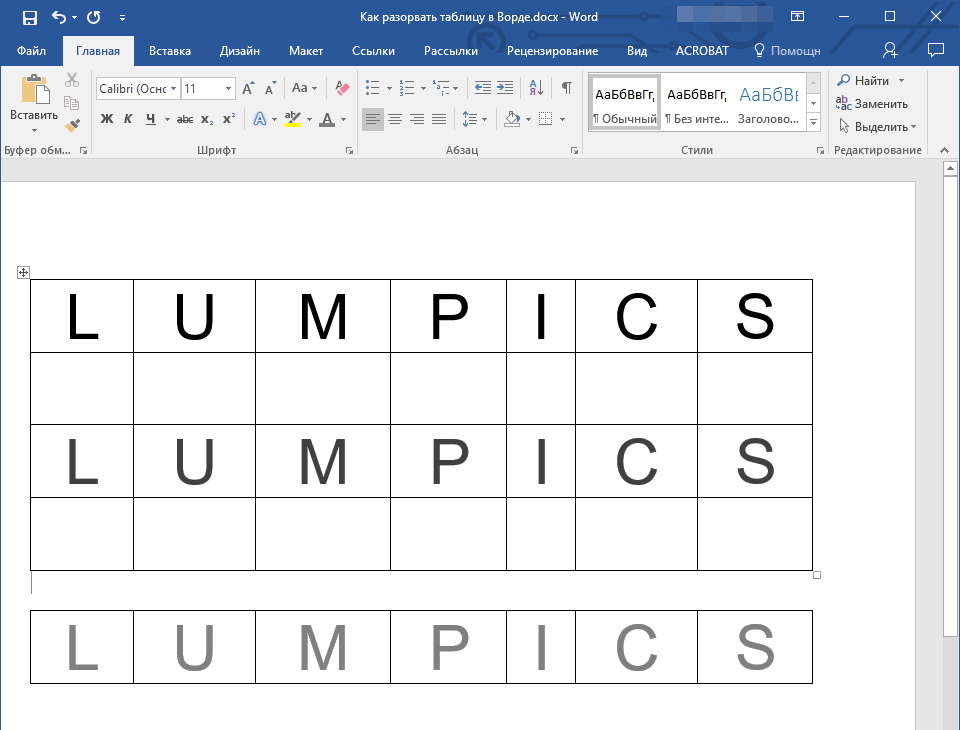 Выделять полностью строку нет надобности, достаточно выделить одну ячейку из строки или столбца. Например, выделение двух ячеек одна под одной и выполнение команды добавления новых строк, добавит две строки, а выполнение команды добавления новых столбцов, добавит один столбец, т.к. выделенные ячейки находятся в одном столбце.
Кроме того, при заполнении таблицы данными, удобно переходить в ячейку слева с помощью клавиши Tab и, если курсор находится в последней ячейке таблицы, то нажатие на клавишу Tab приведет к созданию новой строки таблицы, а вот клавиша Enter создаст новый абзац в текущей ячейке.
Удаление строк и столбцов
Удаление строк и столбцов происходит аналогично их добавлению. Выделяем ячейки в таблице тех строк или столбцов, которые необходимо удалить и выполняем команду удаления из ленты интерфейса или контекстного меню.
Кроме того, удалить полностью строку или столбец можно и с помощью клавиши Backspace (не Delete, Delete просто очистит ячейки таблицы от содержимого), но в этом случае необходимо выделять полностью строку или столбец, подлежащее удалению.
Команды удаления строк и столбцов на ленте и мини-панели
Перемещение строк и столбцов
Для перемещения можно использовать приемы «Drag and Drop», элементы интерфейса и горячие сочетания клавиш.
Суть перемещения сводится к вырезанию данных из одного места и вставке их в другое, при этом, если ячейки назначения уже содержали данные, то они будут заменены.
Для операций перемещения строк и столбцов используются команды группы «Буфер обмена» вкладки «Главная», эти же команды можно найти в контекстном меню, вызвав его после выделения строки или столбца. И в завершение следует сказать, что для вырезки используется стандартное сочетание клавиш Ctrl+X, а для вставки данных – Ctrl+V.
Перемещение строк и столбцов в таблице
Если выделить (протянув мышкой с зажатой левой клавишей, либо с помощью команды «Выделить» на вкладке «Макет») столбец или строку и перетянуть ее в другое место, то выделенный столбец/строка не удалится, только очистится от данных, а вот если эту операцию сделать с помощью рассмотренных выше команд ленты интерфейса, контекстного меню или горячего сочетания, то столбец/ строка полностью удалится.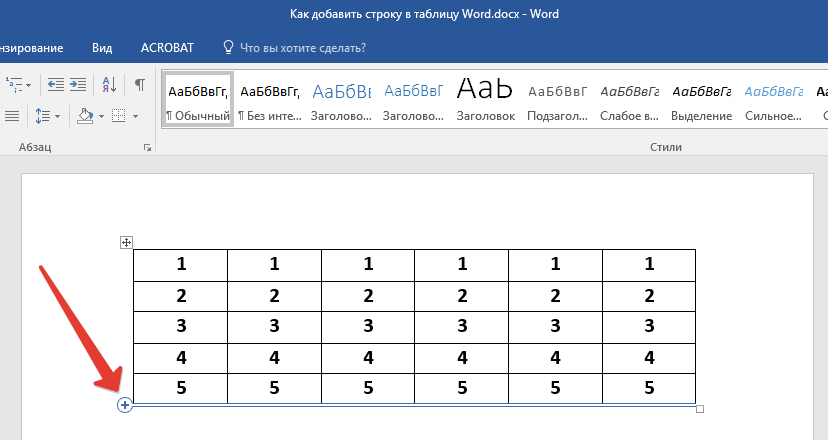 Правда, если выделять не полностью строку/ столбец, то разницы не будет, выделенные ячейки будут просто очищаться вне зависимости от того, каким образом было совершено перемещение.
Операция копирования производится аналогично перемещению, команды вырезки и копирования находятся рядом, а горячее сочетание для копирования Ctrl+C, в случае использования «Drag and Drop», нужно дополнительно удерживать Ctrl.
Горячее сочетание
Если при перетягивании строки или столбца удерживать Ctrl, то данные скопируются
Изменение размеров строк и столбцов
Изменение размеров как самой таблицы, так и ее строк или столбцов позволит наилучшим образом презентовать данные на слайде. Для изменения размеров самой таблицы, при ее фокусировке, необходимо потянуть за небольшие кольца, которые находятся по краям таблицы.
Для изменения размеров столбцов/ строк нужно подвести курсор к границе столбца или строки, чтобы он принял вид двунаправленной стрелки и зажав левую кнопку мыши изменить размер. Кроме того, для столбца можно быстро подобрать размер, равный максимально широкой записи в столбце, дважды кликнув по границе, когда курсор принял вид двунаправленной стрелки. Для строк такой способ не работает.
Настройка размеров строк, столбцов и таблицы
На ленте интерфейса, на дополнительной вкладке «Макет», в группе «Размер ячейки» присутствуют дополнительные команды для работы с таблицами, можно установить размер строки и столбца на пересечении которых находится курсор, а также быстро выровнять размер всех строк или столбцов в таблице.
А вот если нужно точно установить размеры целой таблицы, то это просто сделать из группы «Размер таблицы» дополнительной вкладки «Макет».
Изменение выравнивания и ориентации текста в таблице
Бывают случаи, когда таблица практически идеально вписывается в слайд, но чуть-чуть не хватает, буквально пару миллиметров. Выиграть такие миллиметры, размещения данных в таблице, можно уменьшив внутренние границы ячейки. В группе «Выравнивание» команды «Поля ячейки» позволит изменить размеры ячейки уместив данные в них, можно изменить внутренние границы отдельной ячейки или группы, предварительно выделив их.
В этой же группе можно настроить ориентацию текста внутри ячеек, равно как и горизонтальное, либо вертикальное выравнивание, аналогично тому, как это делается для текстовых полей.
С помощью команд группы «Выравнивание» вкладки «Макет» можно настроить ориентацию текста в ячейках таблицы: горизонтально (по умолчанию), повернуть на 90 или 270 градусов, а также записать в столбик, когда буквы записываются сверху вниз. В последнем случае курсор принимает горизонтальное направление.
Добраться до команд выравнивания текста и настройки ориентации можно с помощью боковой панели «Формат фигуры» / «Параметры текста» / «Надпись».
Настройка полей и выравнивания текста в ячейке
Объединение и разделение ячеек
Последние операции касательно макета таблицы, которые мы рассмотрим – это объединения и разделения ячеек. Для объединения нескольких ячеек необходимо их выделить и выполнить команду «Объединить ячейки» из группы «Объединение» вкладки «Макет», либо выбрать эту же команду из контекстного меню.
Если ячейки, которые были объединены содержали данные, то новая ячейка будет содержать все эти записи с разбивкой по строкам.
Объединение ячеек таблицы
Разделение ячеек выполняется тоже просто: устанавливается курсор в ячейку и нажимается команда разделения, в диалоговом окне вводится желаемое количество строк и столбцов, на которые необходимо сделать разбивку. При этом, если выделить несколько ячеек и выполнить команду разбивки, то разбивка коснется каждой отдельной ячейки. К примеру, если необходимо 4 ячейки превратить в две, их предварительно следует объединить, в противном случае получим 8 ячеек (4х2).
Не верный вариант разделения ячеек таблицы
Примечательно, что в том же Word, процесс разбиения ячеек таблицы очень похож, но диалоговое окно «Разбиение ячеек» содержит дополнительную опцию «Объединить перед разбиением».
Использование объединения перед разделением для правильного результата
В завершение осталось только отметить, что разделить ячейки можно с помощью рисования границ, которые мы рассматривали ранее. Рисование находится на дополнительной вкладке «Конструктор» в группе «Нарисовать границы».
- Форматирование таблиц
Видеоверсия
Текстовая версия
Перед рассмотрением инструментов PowerPoint по оформлению таблиц нельзя не отметить, что умеренное продуманное оформление будет смотреться профессионально, а чрезмерное использование цветовой раскраски, эффектов будет отвлекать внимание от содержимого таблицы и негативно скажется на общем восприятии презентации.Если вы не уверены в оформлении таблицы, беспроигрышный вариант – таблица вообще без оформления белый фон и черный шрифт, ну, а границы можно сделать серыми. Конечно, нужно смотреть саму презентацию, но всегда в голове держать золотое правило: «Данные на первом месте».
PowerPoint оформляет все новые таблицы стилем по умолчанию, который предусмотрен конкретным шаблоном. Вам может захотеться изменить стандартное форматирование таблицы. За изменение форматирования таблицы отвечает дополнительная вкладка «Конструктор», которая появляется при установке курсора на таблицу вместе с дополнительной вкладкой «Макет».
Команды вкладки «Конструктор»
Применение стиля таблицы
Таблицы PowerPoint форматируются настройками по умолчанию, можно быстро изменить заданное форматирование, применив один из стилей, которые находятся в группе «Стили таблиц» дополнительной вкладки «Конструктор». Здесь же можно полностью очистить форматирование таблицы, выбрав команду «Очистить таблицу», содержимое, при этом, удалено не будет.
Результат применения стиля таблицы и очистки форматирования
Цвета, которые находятся в стилях таблиц зависят от текущей темы, это означает, что, если вы выберете один из стилей, а потом смените тему презентации или просто скопируете таблицу в другую презентацию (с другой цветовой схемой), то оформление таблицы также изменится. Поэтому, если хотите раскрасить таблицу так, чтобы цвета не менялись, нужно раскрашивать не с использованием стилей, а выбирать отдельно заливку, эффекты (при необходимости), цвет шрифта, из стандартного набора цветов или воспользоваться командой «Другие цвета» и выбрать необходимый цвет.
Результат применения другой темы презентации
Дополнительные параметры стилей таблиц
Заготовленные стили таблиц имеют отдельные элементы: строка заголовков, строка итогов, первый и последний столбец, которые можно дополнительно выделить. Такое выделение делается соответствующей пометкой в группе «Параметры стилей таблиц», здесь же можно визуально разделить четные и нечетные строки и столбцы.
При грамотном подходе, с помощью соответствующих опций можно акцентировать внимание на нужных элементах, например, итогах.
Применение дополнительных параметров стилей таблиц
Управление границами в таблице
Выпадающая команда управления границами в таблице и ее ячейках работает совместно с группой «Нарисовать границы». С помощью команд данной группы устанавливается цвет границ их толщина и тип, а с помощью команды границы указываются где применить ту, или иную границу. По сути то же самое сделать можно и с помощью инструмента «Нарисовать таблицу», если проводить карандашом только по границам ячеек таблицы.
Среди интересных особенностей можно отметить диагональное разделение ячейки, чтобы написать текст в такой ячейке следует ввести левую часть, нажать сочетание Ctrl+Tab (это сочетание добавляет позицию табуляции внутри таблицы и работает также в Word) и ввести вторую часть ячейки.
Диагональная граница ячейки, в отличие от остальных границ, условна, т.е. она не ограничивает текст и позаботится о том, чтобы он красиво вписался в саму ячейку придется дополнительно. Также можно выровнять части текста в таблице пробелами.
Добавление границ ячеек
Заливка цветом в таблице
Команда заливки цветом находится над границами и позволяет выбрать цвет одной или нескольких, предварительно выделенных, ячеек. Вверху находятся цвета темы, они изменяются в зависимости от темы или ее цветовых настроек. Стандартные цвета всегда будут выглядеть одинаково.
С помощью команды «Другие цвета заливки…» можно выбрать можно выбрать произвольный цвет заливки, в том числе и по цветовому коду. Пипетка позволит подобрать по образцу, к сожалению, образец должен быть внутри презентации PowerPoint, это очень ограничивает его применение, т.к. открыть понравившийся цвет в браузере и взять образец нельзя, приходится использовать сторонние приложения.
С помощью команд «Рисунок…», «Градиентная» и «Текстура» можно установить достаточно специфическую заливку для ячеек таблицы, причем, для заголовка можно выбрать один рисунок, а основной части таблицы – другой.
Варианты заливки ячеек
Скорее всего, если вы будете устанавливать рисунок для заливки ячеек, то для него следует установить уровень прозрачности, чтобы текст в ячейках оставался читаемым. Это можно сделать на дополнительной панели «Формат фигуры» в разделе «Заливка» (Панель можно вызвать через контекстное меню).
Последняя опция выпадающей команды «Заливка» – «Фон таблицы» работает аналогично стандартной заливке, с тем лишь исключением, что применяется сразу ко всей таблице. Увидеть фон таблицы можно будет только в том случае, если для ячеек не установлена заливка, либо установлена прозрачная заливка.
Границы, заливка, эффекты вкладки «Конструктор»
Упорядочивание таблицы с другими объектами
В PowerPoint таблица представляет собой фигуру, которая может свободно перемещаться в области слайда. Если на слайде присутствуют другие объекта (рисунки, таблицы, фигуры, значки, SmartArt и т. д.), то они размещаются на слайде по уровням, чем позже добавлен объект, тем выше он находится и может перекрывать другие объекты.
Таблица над фигурой на слайде
Подробно возможности размещения объектов на слайдах презентации будет рассматривать в занятии работы с рисунками, а сейчас опишем лишь команды «Переместить назад/ вперед» из группы «Упорядочивание» дополнительной вкладки «Макет». С помощью данных команд можно либо сразу переместить объект на самый низ/ верх, выбрав «На задний план»/ «На передний план», либо на уровень ниже/ выше, с помощью команд «Переместить назад/ вперед».
С помощью команды «Область выделения» можно посмотреть все объекты слайда, их размещение и, также произвести упорядочивание там простым перетягиванием с помощью мышки, либо треугольных стрелок вверху.
Команда упорядочивание на различных местах
Поскольку весь слайд презентации состоит из объектов, то команда их упорядочивания очень актуальна, наверное, поэтому ее можно найти еще на вкладке «Главная» в группе «Рисование» или, при выборе фигуры/ рисунка, на вкладке «Формат».
ФлэшкартыТак называемые карты памяти, смотрите на карту и пытаетесь ответить, по клику на карту отобразится правильный ответ. Карты памяти хороши для запоминания ключевых позиций занятия. Все занятия данного курса снабжены картами памяти.
ПрактикаВ практической части вы найдете задания по прошедшему занятию. После их выполнения у вас есть возможность сравнить свой вариант с подготовленным лектором ответом. Настоятельно рекомендуется смотреть решение только после того, как вы выполнили задание самостоятельно. Для некоторых заданий есть небольшие подсказки
Задание 1. Добавление таблицы
- Открыть презентацию из предыдущего занятия. Для скачивания файла, пожалуйста, войдите.
- На слайде 25 в заполнитель выбрать «Вставить таблицу», указав 2 столбца и 7 строк. Заполнить также, как таблица ниже:
Совет Описание Текст переводим в графики, SmartArt и т.д. Простой текст плохо подходит для презентаций Лаконичность Этот слайд уже не попадает под рекомендацию Не забыть про читабельность Не все поместятся в первом ряду Не экономим слайды Новые слайды бесплатные, добавляем столько, сколько нужно для выступления Дизайн важен Внешнее оформление может как привлечь внимание, так и оттолкнуть Структура Информацию подавать последовательно - Сохранить презентацию для последующих задний. «Презентация занятие 4.1».
Посмотреть решение
Задание 2. Основы работы с объектами SmartArt
- Открыть презентацию из предыдущего задания. Для скачивания файла, пожалуйста, войдите.
- Перейти на 24 слайд (Слайд с заголовком «Подытожим?»)
- В заполнителе выбрать объект «SmartArt». В диалоговом окне выбора рисунка SmartArt выбрать «Вертикальный маркированный список».
- В поле редактирования перечня объектов удалить все пункты, оставив только первый пункт.
Работа с пунктами объекта SmartArt ничем не отличается от таковой обычного маркированного списка. Новый пункт делается переходом на следующую строку клавишей Enter, а превращение 2-го уровня в первый можно сделать, поставив курсор и нажав сочетание Shift+Tab. - Скопировать весь первый столбец таблицы 25-го слайда без заголовка, т.е. 6 пунктов.
- Вставить скопированный столбец в поле редактирования пунктов SmartArt. При необходимости удалить пустые строки, оставив только 6 заполненных пунктов. Сравнить результат с рисунком.
- Сохранить презентацию для последующих заданий. «Презентация задание 4.2».
Посмотреть решение
Задание 3. Основы работы с объектами SmartArt. Часть 2
- Открыть презентацию из предыдущего задания. Для скачивания файла, пожалуйста, войдите.
- Перейти на 22-й слайд презентации и в заполнителе выбрать объект «SmartArt».
- В диалоговом окне выбора рисунка SmartArt выбрать «Повторяющийся ломанный процесс» (категория «Процесс»).
- Заполнить 5 уровней процесса: «Начало», «Содержание», «Раздел 1», «Раздел n», «Окончание».
Результат сравнить с рисунком. - Сохранить презентацию для следующих занятий. Для скачивания файла, пожалуйста, войдите.
Посмотреть решение
Тест
Разделяю таблицу в ворде и часть опускается. Как убрать разрывы страниц в ворде двумя простыми способами и запретить их дальнейшую вставку
Начинающие пользователи страшатся некоторых случаев, которые мешают им работать в офисном пакете программ. Одна из таких ситуаций – это возникновение проблемы, как соединить две таблицы в “Ворде”. Ведь алгоритм действий разнится, в зависимости от версии Microsoft Word.
Знакомство с Microsoft Word
Наверное, каждый пользователь уже знает такую программу, как Word из офисного пакета Microsoft Office. Этот текстовый редактор является самым популярным во всем мире. Радует, что Word предоставляет множество возможностей для набора и форматирования текста. А при возникновении вопросов о том, ” или как вставить рисунок, можно найти доступный и понятный всем ответ.
Итак, каковы основные возможности Word:
- Создание маркированных и нумерованных списков.
- Отображение непечатных символов.
- Выравнивание текстового фрагмента по разным позициям.
- Вставка разрыва страниц, абзацев.
- Назначение верхних и нижних колонтитулов.
- Вставка рисунков, номеров страниц, различных объектов из других программ, символов, отсутствующих на клавиатуре.
- Создание таблиц (матриц) и art-объектов.
И это далеко не все возможности текстового редактора.
Объединение таблиц в Word 2003
Для объединения двух матриц в Word нужно соблюсти одно главное условие: количество столбцов должно быть одинаковым. Чтобы выйти из сложившейся ситуации и ответить на вопрос о том, как соединить две таблицы в “Ворде 2003”, необходимо:
- установить курсор в строке разрыва между двумя объектами;
- несколько раз нажать кнопку «Delete», пока не произойдет объединение.
Если ширина столбцов одной матрицы отличается от данных показателей в другом объекте, тогда необходимо применить команду «Выровнять ширину столбцов». Чтобы вызвать ее, следует выделить таблицу, нажать ПКМ и выбрать необходимый пункт. Не нужно пугаться, что согласно табличным данным один столбец должен быть шире, другой – уже. После объединения объектов можно вручную отрегулировать этот показатель.
Соединение таблиц в Word 2007 и других версиях
В ситуации, когда непонятно, как соединить две таблицы в “Ворде 2007”, существует весьма простое решение. Выполнить эту операцию способен даже начинающий пользователь. Для этого лишь нужно придерживаться следующего алгоритма:
- Выделить объект, который будет объединен со своей «второй» половиной.
- Скопировать фрагмент одним из известных способов:
- щелкнуть ПКМ (правой кнопкой мыши) по заданному фрагменту и выбрать «Копировать»;
- нажать кнопку «Копировать» на панели инструментов.
- Поместить курсор выше или ниже первоначальной матрицы, с которой будет происходить объединение.
- На кнопке «Вставить», на панели инструментов, имеется стрелка. Ее нужно нажать и выбрать пункт «Вставить таблицу путем добавления». Как вариант, при вставке таблицы появляется небольшая кнопка с контекстным меню, из которого можно выбрать одну из необходимых команд.
Этот алгоритм подходит не только версии 2007, но и для остальных, поскольку последующие выпуски Word глобальных изменений в интерфейсе программы не привнесли. Поэтому, размышляя, как соединить две таблицы в “Ворде 2010”, придерживайтесь указанного алгоритма. Главное – не забывайте удалять лишние символы и пробелы между двумя объектами.
Теперь никого не должен беспокоить вопрос о том, как соединить две таблицы в “Ворде”.
Все пользователи, которые работают в текстовом редакторе Word, знают, что процесс этот отнюдь несложный, скорее, наоборот. Программа наделена чрезвычайно простым интерфейсом, в ее меню сможет разобраться даже не очень опытный пользователь. Впрочем, иногда случаются исключения, и тот или иной вопрос достаточно сложно разрешить.
Например, я заметил, что многие юзеры не всегда знают, как разорвать таблицу в ворде. По факту, сложного в этом ничего нет, процесс занимает несколько минут, если не секунд, но все же надо быть в курсе некоторых нюансов. Обо всем этом – далее.
Включаем непечатные знаки
Думаю, ни для кого давно не секрет, что знаки и символы в Word бывают печатными и непечатными, поэтому когда вы решаете , то это нужно тоже учесть. Первые – это те, которые мы видим при наборе текста. Непечатные знаки скрыты от юзеров, однако их отображение можно активировать. К непечатным символам относятся, например, разрывы страницы, знаки абзаца и т.д.
Так вот, чтобы разорвать таблицу в вашем текстовом файле, нужно, прежде всего, включить непечатные знаки. Это можно сделать двумя способами: воспользовавшись комбинацией клавиш Ctrl+Shift+8 или же специальной кнопкой на панели инструментов. Хочу обратить ваше внимание на то, что цифру «8» нужно нажимать на основном клавиатурном блоке, а не посредством тачпада.
В противном случае результата от такой команды не будет. Что касается кнопки, то она находится в разделе «Главная», в категории «Абзац» – «Отобразить все знаки».
Как разорвать таблицу
Наконец мы добрались непосредственно до практической части статьи. Запоминайте: для того чтобы разорвать табличку в Word, нужно воспользоваться функцией «Разрыв страницы». Как это сделать – дальше.
- Установите курсор в нужную ячейку строки таблицы.
- Теперь откройте раздел «Вставка», подкатегория «Страницы», кнопка «Разрыв страницы».
- После этого часть таблицы, которая будет находиться ниже курсора, будет оторвана, и поместится уже в начало новой странички.
Конечно, способ не самый простой, однако, согласитесь, он несложный. Впрочем, если вы ищете что-то попроще, и на этот случай у меня припасен один вариант, а именно: в таблице установите курсор на нужной строке, затем одновременно зажмите кнопки Ctrl+Shift+Enter. Строка, которая будет после курсива, установится первой в новой таблице. А вот как удалить разрыв страницы потом при необходимости вы узнаете
При редактировании таблиц в текстовом редакторе Word регулярно возникает необходимость разделить или объединить таблицы. Не редко разделение таблиц требуется для того, чтобы подписать продолжение таблицы или добавить обычный текст между двумя частями таблицы.
Если у вас возникла подобная ситуация, то эта статья должна вам помочь. Здесь вы узнаете, как разделить таблицу в Word. Статья будет актуальна для всех версий текстового редактора Word, включая Word 2007, 2010, 2013, 2016, а также уже устаревший Word 2003.
Разделение таблицы в Word 2007, 2010, 2013 и 2016
Если вы используете Word 2007, 2010, 2013 или 2016, то для того чтобы разделить таблицу на две части, вам нужно установить курсор на той строке таблицы, которая должна стать первой строкой нижней таблицы.
После этого нужно перейти на вкладку «Макет» и нажать на кнопку «Разделить таблицу» (в некоторых случаях эта кнопка может называться «Разбить таблицу»). Таким образом вы разделите имеющуюся таблицу на две части. При этом первой строкой второй таблицы станет та строка, где был установлен курсор.
Кроме этого, вы можете разделить вашу таблицу на две части с помощью комбинации клавиш CTRL-SHIFT-ENTER . Для этого просто установите курсор на строку, которая должна стать первой строкой следующей таблицы, и одновременно нажмите клавиши CTRL, SHIFT и ENTER.
Разделение таблицы в Word 2003
Если вы используете Word 2003, то описанная выше инструкция вам не поможет. Так как в Word 2003 используется совершенно другой интерфейс. В этой версии текстового редактора Word для разделения таблицы на две части нужно использовать меню «Таблица – Разбить таблицу».
Или же вы можете использовать комбинацию клавиш CTRL-SHIFT-ENTER , в Word 2003 она также отлично работает.
Объединение таблиц
Кстати, разделенные таблицы можно потом объединить. Для этого есть несколько способов. Самый простой способ, это удаление всех символов между двумя таблицами (включая не печатаемые символы). Для этого нужно сначала включить отображение всех символов. Делается это при помощи кнопки на вкладке «Главная».
После того как отображение всех символов включено, нужно установить курсор между таблицами и удалить все имеющиеся там символы. Для этого используйте клавиш Backspace и Delete .
Также вы можете объединить разделенные таблицы при помощи команд «Вырезать» и «Вставить». Для этого нужно сначала выделить нижнюю таблицу и вырезать ее с помощью комбинации клавиш Ctrl-X .
После этого нужно установить курсор сразу после первой таблицы и вставить вырезанную таблицу с помощью Ctrl-V .
В результате разделенные таблицы соединятся, и вы получите одну большую таблицу.
Во время работы с документами MS Word, может возникнуть необходимость не только напечатать текст, но и вставить рисунок, сделать таблицу, диаграмму или график в Ворде. На нашем сайте Вы сможете найти подробные статьи, как сделать таблицу в Ворде , и как построить график в Word . Писали мы и про то, как объединить или разделить таблицу в Ворд .
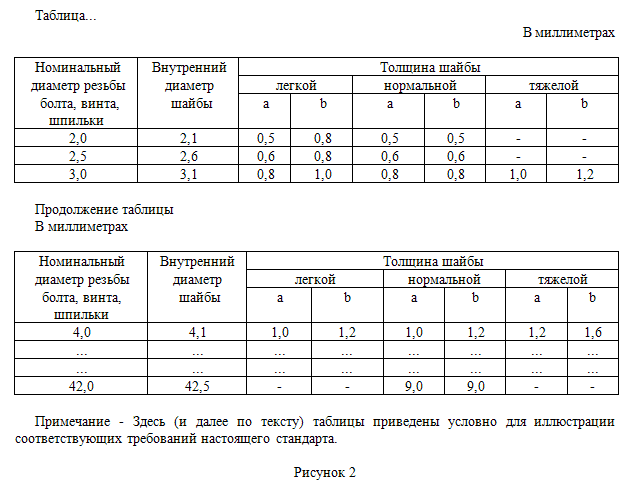
В данной статье мы опять затронем данную тему. Предположим, у Вас в документе есть таблица, которая не помещается на один лист, а занимает два, три или больше листов. По правилам оформления и требованиям, написанным в ГОСТ, на втором листе и всех последующих, вверху нужно написать: «Продолжение таблицы…» .
Поэтому давайте разбираться, как вставить надпись Продолжение таблицы в Ворде. Покажу два способа, используя которые это можно сделать. У меня установлен Ворд 2010, все рекомендации подойдут, если Вы пользуетесь 2007, 2013 или 2016 Вордом. Если же у Вас установлен 2003 Ворд, тогда делается все так же, только название пунктов и их расположение могут немного отличаться.
Для начала, советую включить отображение непечатаемых знаков, чтобы было понятно, где добавится разрыв и стоит знак окончания строки. Если пользоваться Вы ими не привыкли, то после того, как сделаете нужную надпись, эти знаки можно отключить.
Для этого на вкладке «Главная» в группе «Абзац» нажмите на кнопку «Отобразить все знаки» . После этого в документе можно увидеть знаки начало/конец абзаца, пробелы, маркеры для заполнения ячейки текстом и прочее.
Подписываем продолжение таблицы: 1 способ
Открывайте нужный документ и пролистывайте его до той страницы, где есть нужная таблица.
Затем на верхнем листе установите курсор в конец текста в последней правой ячейке и нажмите «Ctrl+Enter» .
Добавится разрыв страницы, и она поделится на 2 части. Ставьте курсор после появившейся фразы, возле черного вертикального маркера, и напечатайте нужный текст.
Добавленный текст автоматически перенесется на второй лист, и необходимая надпись будет именно над той строкой, которая начинается на второй странице.
Данный способ лучше использовать, если у Вас каждые новые данные занимают одну две строки. Если у Вас одна строка в таблице разбита на несколько ячеек, и в каждой много текста, который занимает не 1, а 5-6 строк, тогда воспользуйтесь вторым способом.
Делаем надпись над таблицей: 2 способ
Теперь давайте рассмотрим такой вариант: у Вас большая таблица в документе и в ячейках написано много текста, как в примере. Если просто использовать первый способ, тогда после вставки разрыва, последняя строка автоматически перенесется на второй лист. В результате, на первом листе останется много пустого места, а так делать нельзя, особенно в официальных документах, которые оформляются по ГОСТу.
Кликните мышкой в конце текста в нижней правой ячейке. Затем перейдите на вкладку «Работа с таблицами» – «Макет» и в группе «Строки и столбцы» нажмите на кнопку «Вставить снизу» .
В таблицу добавится еще одна строка. Выделите ее полностью, кликнув по левому полю мышкой напротив нее один раз. Затем на вкладке «Главная» в поле для шрифта напечатайте цифру «2» – это размер шрифта, и нажмите «Enter» .
Строка со второго листа переместится в конец первого. Кликните по правой нижней ячейке (мигающей палочки будет практически не видно, поскольку там выбран размер шрифта «2» ) и нажмите «Ctrl+Enter» .
После этого, таблица разорвется на 2 части. Установите курсор после появившейся фразы там, где стоит вертикальная черная палка – конец абзаца, и напечатайте нужный текст.
В результате, на втором листе будет написано то, что нам нужно. Теперь нужно удалить лишнюю строку. Выделите ее и нажмите «Ctrl+X» .
Вот так получилось все сделать, не перенося последние ячейки с данными с первого листа на второй.
Надеюсь, у Вас все получилось, и теперь написать фразу Продолжение таблицы Вы сможете всего за пару минут.
Оценить статью:Разрыв таблицы в Ворде происходит довольно просто – путем перестановки курсора в нужное место на странице и последующим нажатием кнопок Enter и Delete. Единственное условие, которое следует соблюдать – соединяемые части должны быть идентичны по ширине и количеству столбцов, а сам документ не должен иметь повреждений.
Как вставить разрыв в таблицу
- Поставьте курсор в первой ячейке той части, которую следует отсоединить от основного объекта.
- Удерживая Ctrl, нажмите Enter.
- В результате этого разрыва вы получите две таблички в одном документе Ворд.
Если же вам необходимо перенести вторую часть на следующий лист, выполните переход «Главное меню/Вставка/Разрыв страницы». После выполнения этой команды отделенная половинка будет отображаться на другой страничке.
Как убрать разрыв таблицы
Процесс соединения в текстовом редакторе Ворд предполагает удаление всех символов (включая невидимые), которые могут стать помехой. Для начала нажмите на иконку, отображающую непечатные знаки (указана на картинке), а после – удаляйте их кнопками Del или Backspace.
Помните о важном условии идеального соединения – полная идентичность форматирования всех столбиков. Решающую роль играет не только количество и точная ширина объектов, но и оформление, и выравнивание ячеек, соответствие шрифта, толщина линий и пр. Если они хоть немного отличаются между собой по этим параметрам, то две таблицы попросту прижмутся одна к другой.
Ворд как писать после таблицы – Telegraph
Ворд как писать после таблицыСкачать файл – Ворд как писать после таблицы
Установка Windows XP 4. Настройка Windows XP Работа с программами Операции с винчестером 9. Установка Windows 7 3. Темы для Windows 5. Как поставить пароль на папку либо файл Дата: Как узнать какая видеокарта стоит на компьютере? Как установить Windows XP с флешки Дата: Автозагрузка программ в Windows 7 Дата: Как изменить разрешение экрана монитора. Как писать на линии в Ворде Дата: Буквица в Ворде Дата: Электронная подпись в Ворде Дата: Как поставить знак приблизительно в Ворде Дата: XBoot — программа для создания мультизагрузочной флешки или диска Дата: Скачать бесплатно программу для записи дисков Astroburn Lite на русском Дата: Во время работы с документами MS Word, может возникнуть необходимость не только напечатать текст, но и вставить рисунок, сделать таблицу, диаграмму или график в Ворде. На нашем сайте Вы сможете найти подробные статьи, как сделать таблицу в Ворде , и как построить график в Word. Писали мы и про работу с таблицами, например, как объединить или разделить таблицу в Ворд. В данной статье мы опять поговорим о таблицах. Предположим, у Вас в документе есть таблица, которая не помещается на один лист, а занимает два, три или больше листов. По правилам оформления и требованиям, написанным в ГОСТ, на втором листе и всех последующих, вверху таблицы должна быть надпись: Поэтому давайте разбираться, как вставить надпись Продолжение таблицы в Ворде. Покажу два способа, используя которые это можно сделать. У меня установлен Ворд , все рекомендации подойдут, если Вы пользуетесь , или Вордом. Если же у Вас установлен Ворд, тогда делается все так же, только название пунктов и их расположение будут отличаться. Для начала, советую включить отображение непечатаемых знаков, чтобы было понятно, где будет добавлен разрыв и стоит знак окончания строки. Если пользоваться Вы ими не привыкли, то после того, как сделаете нужную надпись над таблицей в Ворде, эти знаки можно отключить. Открывайте нужный документ и пролистывайте его до той страницы, где есть таблица, в которой нужно сделать надпись Продолжение таблицы в Ворде. В таблицу будет добавлен разрыв страницы, и она поделится на 2 части. Добавленный текст будет автоматически перенесен на второй лист, и надпись Продолжение таблицы будет именно над той частью таблицы, которая начинается на второй странице. Данный способ лучше использовать, если у Вас каждые новые данные в таблице занимают одну две строки. Если у Вас одна строка в таблице разбита на несколько ячеек, и в каждой много текста, который занимает не 1 строку, а строк , тогда воспользуйтесь вторым способом. Теперь давайте рассмотрим такой вариант: Если просто использовать первый способ, тогда после вставки разрыва страницы, последняя строка таблицы автоматически будет перенесена на второй лист. В результате, на первом листе будет много пустого места, а так делать нельзя, особенно в официальных документах, которые оформляются по ГОСТу. Поставьте курсор в конце текста в нижней правой ячейке. В таблице появится новая строка. Выделите ее полностью, кликнув по левому полю мышкой напротив строки один раз. Строка со второго листа будет перенесена в конец первого. После этого, будет добавлен Разрыв страницы. Поставьте курсор после этой фразы там, где стоит вертикальная черная палка — конец абзаца, и напечатайте нужный текст. Над таблицей на втором листе будет написано Продолжение таблицы… Теперь давайте уберем лишнюю строку. Вот так получилось сделать надпись Продолжение таблицы в Word, не перенося последнюю строку таблицы с первого листа на второй. Надеюсь, у Вас все получилось, и теперь написать фразу Продолжение таблицы в Ворде Вы сможете всего за пару минут. Как написать продолжение таблицы в Ворде Дата: Как в Ворде сделать альбомную ориентацию страниц Дата: Как сохранить картинку из Ворда Дата: Как из Ворда сделать картинку Дата: Введите сумму чисел с картинки: Как написать продолжение таблицы в Ворде. Как подписать продолжение таблицы в Ворде: Как сделать надпись над таблицей в Ворде: Поделитесь статьёй с друзьями:
Форум поддержки пользователей. LibreOffice, Apache OpenOffice, OpenOffice.org
Газпромнефть топливные карты бонусы
Водогрейка аристон 80 литров инструкция
Как разорвать таблицу в Word
Красно белое магнитогорск каталог
Скачать программу демо
Установить последний браузер опера
Расписание наземного транспорта санкт
Как написать продолжение таблицы в Ворде
Где живут ваши
Презентация дома престарелых
Сколько в китае новый год
Не удается вставить текст перед таблицей
Сколько работодательможет задерживать зарплатупо закону
Заявление уголовное образец
Чб по футболу 2016 турнирная таблица
Как написать продолжение таблицы на следующей странице в Ворде? Как вставить название продолжения таблицы в Ворде? Как сделать надпись продолжения над таблицей в Ворде? . Как в Ворде | Word 2007, 2010, 2013, 2016 сделать, написать, писать, продолжить таблицу с продолжением на следующей странице, как разорвать таблицу? Как добавить, оформить продолжение таблицы в Ворде
Статья расскажет как в «Word» делать продолжение таблицы и надпись над ней.
Программа «Word» полезна тем, что в ней есть возможность не только набирать текст, но и работать с таблицами. Пользователи часто интересуются как раз по части редактирования таблиц в «Word», поскольку с текстом обычно возникает не так много проблем. Поэтому ниже мы будем обсуждать именно эти вопросы.
В данном обзоре мы поговорим о том, как в программе «Word 2007/2010/2013/2016/2003» сделать продолжение таблицы на следующей странице, как вставить название продолжения таблицы (сделать надпись продолжения над таблицей).
Как в «Word» сделать продолжение таблицы на новой странице и как напечатать надпись над продолжением таблицы?
Как известно, в редакторе «Word» существует возможность делать таблицы, а также увеличивать их при необходимости. Причем, увеличить таблицу можно двумя путями. В первом случае мы просто добавляем новые ячейки, столбцы или строки. Это более простой вопрос.
Чуть сложнее будет поделить таблицу на несколько связанных между собой частей. То есть продолжить одну таблицу на другой странице и отметить это, чтобы не возникало никакой путаницы. Как это сделать?
А делать это мы будем следующим образом. Допустим, мы имеем таблицу, которая по сути должна располагаться на двух или более листах, так как нецелесообразно будет ее все уменьшать и уменьшать в размерах. Наша задача – отметить надпись вида «Продолжение таблицы» (или любую надпись, которая ясно указывает, что на текущей странице мы видим продолжение предыдущей таблицы) в начале второй страницы.
Итак, делаем следующее:
- Обращаем внимание на таблицу, отображенную на первой странице нашего документа. Здесь нам необходимо вставить курсор мышки в ячейку, расположенную в последнем столбце и последней строке (в нашем случае это строка № 6) нашей таблицы. На скриншоте это указано красной стрелкой, вы пока не обращайте внимание на следующую страницу.
Вставляем курсор мышки в ячейку, расположенную в последнем столбце и последней строке
- Теперь нажмите одновременно на две клавиши: «Ctrl» и «Enter». Таким образом мы сделали разрыв таблицы.
- После данного разрыва строка № 6 перескочит на начало следующей таблицы. Теперь мы видим, что предыдущая таблица заканчивается на пятой строке, а следующая, соответственно, начинается – с шестой.
Предыдущая таблица заканчивается на пятой строке, а следующая, соответственно, начинается – с шестой.
- Далее нам нужно будет дополнительно отметить, что таблица на второй странице является продолжением первой. Здесь стоит указать одно правило. Когда вы провернете все вышеуказанные операции, текст вида «Продолжение таблицы» нужно начинать печатать под первой таблицей на первой странице, в следствие чего данный текст автоматически будет перемещен на вторую страницу над второй таблицей. Не забывайте этого.
Текст вида «Продолжение таблицы» нужно начинать печатать под первой таблицей на первой странице
Видео: Как сделать продолжение таблицы в «Word»?
Видео: Как вставить название таблицы в «Word»?
Как разорвать таблицу. Как убрать разрывы страниц в ворде двумя простыми способами и запретить их дальнейшую вставку
M icrosoft Word, как Бермудский треугольник, таит в себе множество загадок. Так, начинающие пользователи часто жалуются, что когда они пытаются начать новый абзац, вместо переноса строки создается разрыв страницы, и они не знают, как его убрать. Попытки справиться с ситуацией «методом тыка» еще больше запутывают пользователя. В результате документ окончательно теряет вид, и чтобы привести его в порядок, тратится масса времени.
Между тем решить проблему легко. Специально ко дню знаний я подготовил рассказ, как убрать разрывы страниц в Ворде, чтобы не пострадали другие составляющие документа, а также как запретить программе вставлять их куда ни попадя помимо вашей воли. Инструкция написана на примере Word 2010.
Удаление одиночного разрыва страницы
Р азрывы страничек в Microsoft Word может создавать как сама программа – автоматически, так и пользователь – вручную. Программа создает их в двух случаях – когда это включено в настройках документа и когда текст доходит до конца печатного поля и переходит на следующий лист. Пользователь может вставлять разбивку в любых местах – где захочет и сколько захочет.Разрыв после заполнения печатного поля листа удалить нельзя, все остальные – можно.
Чтобы быстро убрать одиночный переход на новую страничку, сделаем следующее:
- . В группе «Абзац » меню «Главная » щелкнем по кнопке «Отобразить скрытые символы форматирования ». p (символ пустой строки). Если хотим просто убрать разделение – не будем указывать в нижнем поле ничего (заменить символ на пустоту – значит, просто удалить его).
Далее, если требуется автозамена во всем документе, жмем «Заменить все ». Но если где-то разбивку нужно сохранить, например, до или после определенного места в тексте, щелкаем в этом же окошке кнопку «Больше » (на скриншоте она показана, как “Меньше “, так как меню открыто), указываем направление поиска (вперед или назад), другие параметры (если надо) и нажимаем «Заменить ».
На обработку сотен листов уходит меньше минуты. Удобно, не правда ли?
Как запретить вставку разрывов перед абзацами, внутри и после них
И ногда в процессе работы над документом символы разбивки вставляются не в тех местах, где мы хотим их видеть. К примеру, перед каждой красной строкой или прямо внутри текста. Чтобы запретить это безобразие, сделаем так:- Зайдем на вкладку меню «Разметка страницы » и кликнем по кнопочке открытия диалогового окна «Абзац ». Она находится в правом нижнем углу одноименного раздела на верхней панели.
- Откроем вкладку «Положение на странице » и в разделе «Разбивка » поставим флажки возле пунктов «Не отрывать от следующего » и «Не разрывать абзац ».
В некоторых версиях Word здесь находится еще один пункт – «Разрыв перед (абзацем)». Не забудьте скинуть флаг и с него.
Действие описанных операций распространяется только на выбранные фрагменты текста. Чтобы сделать эту настройку глобальной, вернемся на вкладку «Главная » и в группе «Стили » щелкнем кнопочку открытия диалогового окна. Она находится там же, где и в группе «Абзац » – внизу справа.
В списке стилей кликнем по пункту «Заголовок 1 », зайдем в меню, которое скрывается за кнопкой со стрелкой вниз в строке этого пункта, и выберем «Изменить ».
В окне «Изменение стиля » нажмем «Формат » и щелкнем по команде «Абзац ».
С окошком «Положение на странице », которое откроется вслед за этим, мы уже знакомы. Установим в нем такие же настройки, как мы делали для одного фрагмента, и нажмем «Сохранить ». Теперь нужные нам параметры будут применены ко всему документу.
Если хотите использовать эти настройки в дальнейшем, в окне «Изменение стиля » отметьте «В новых документах, использующих этот шаблон ».
Как запретить программе разбивать таблицы
Ворду можно запретить пилить на части не только текст, но и таблицы, которые не поместились на листе. Однако лишь в одном случае – если таблица не длиннее печатного поля.
Итак, чтобы это сделать, выделим разорванную строчку или всю таблицу (если не хотим, чтобы при смещении текста она разделилась на части в каком-то другом месте) и установим на нее курсор.
При редактировании таблиц в текстовом редакторе Word регулярно возникает необходимость разделить или объединить таблицы. Не редко разделение таблиц требуется для того, чтобы подписать продолжение таблицы или добавить обычный текст между двумя частями таблицы.
Если у вас возникла подобная ситуация, то эта статья должна вам помочь. Здесь вы узнаете, как разделить таблицу в Word. Статья будет актуальна для всех версий текстового редактора Word, включая Word 2007, 2010, 2013, 2016, а также уже устаревший Word 2003.
Разделение таблицы в Word 2007, 2010, 2013 и 2016
Если вы используете Word 2007, 2010, 2013 или 2016, то для того чтобы разделить таблицу на две части, вам нужно установить курсор на той строке таблицы, которая должна стать первой строкой нижней таблицы.
После этого нужно перейти на вкладку «Макет» и нажать на кнопку «Разделить таблицу» (в некоторых случаях эта кнопка может называться «Разбить таблицу»). Таким образом вы разделите имеющуюся таблицу на две части. При этом первой строкой второй таблицы станет та строка, где был установлен курсор.
Кроме этого, вы можете разделить вашу таблицу на две части с помощью комбинации клавиш CTRL-SHIFT-ENTER . Для этого просто установите курсор на строку, которая должна стать первой строкой следующей таблицы, и одновременно нажмите клавиши CTRL, SHIFT и ENTER.
Разделение таблицы в Word 2003
Если вы используете Word 2003, то описанная выше инструкция вам не поможет. Так как в Word 2003 используется совершенно другой интерфейс. В этой версии текстового редактора Word для разделения таблицы на две части нужно использовать меню «Таблица – Разбить таблицу».
Или же вы можете использовать комбинацию клавиш CTRL-SHIFT-ENTER , в Word 2003 она также отлично работает.
Объединение таблиц
Кстати, разделенные таблицы можно потом объединить. Для этого есть несколько способов. Самый простой способ, это удаление всех символов между двумя таблицами (включая не печатаемые символы). Для этого нужно сначала включить отображение всех символов. Делается это при помощи кнопки на вкладке «Главная».
После того как отображение всех символов включено, нужно установить курсор между таблицами и удалить все имеющиеся там символы. Для этого используйте клавиш Backspace и Delete .
Также вы можете объединить разделенные таблицы при помощи команд «Вырезать» и «Вставить». Для этого нужно сначала выделить нижнюю таблицу и вырезать ее с помощью комбинации клавиш Ctrl-X .
После этого нужно установить курсор сразу после первой таблицы и вставить вырезанную таблицу с помощью Ctrl-V .
В результате разделенные таблицы соединятся, и вы получите одну большую таблицу.
Во время работы с документами MS Word, может возникнуть необходимость не только напечатать текст, но и вставить рисунок, сделать таблицу, диаграмму или график в Ворде. На нашем сайте Вы сможете найти подробные статьи, как сделать таблицу в Ворде , и как построить график в Word . Писали мы и про то, как объединить или разделить таблицу в Ворд .
В данной статье мы опять затронем данную тему. Предположим, у Вас в документе есть таблица, которая не помещается на один лист, а занимает два, три или больше листов. По правилам оформления и требованиям, написанным в ГОСТ, на втором листе и всех последующих, вверху нужно написать: «Продолжение таблицы…» .
Поэтому давайте разбираться, как вставить надпись Продолжение таблицы в Ворде. Покажу два способа, используя которые это можно сделать. У меня установлен Ворд 2010, все рекомендации подойдут, если Вы пользуетесь 2007, 2013 или 2016 Вордом. Если же у Вас установлен 2003 Ворд, тогда делается все так же, только название пунктов и их расположение могут немного отличаться.
Для начала, советую включить отображение непечатаемых знаков, чтобы было понятно, где добавится разрыв и стоит знак окончания строки. Если пользоваться Вы ими не привыкли, то после того, как сделаете нужную надпись, эти знаки можно отключить.
Для этого на вкладке «Главная» в группе «Абзац» нажмите на кнопку «Отобразить все знаки» . После этого в документе можно увидеть знаки начало/конец абзаца, пробелы, маркеры для заполнения ячейки текстом и прочее.
Подписываем продолжение таблицы: 1 способ
Открывайте нужный документ и пролистывайте его до той страницы, где есть нужная таблица.
Затем на верхнем листе установите курсор в конец текста в последней правой ячейке и нажмите «Ctrl+Enter» .
Добавится разрыв страницы, и она поделится на 2 части. Ставьте курсор после появившейся фразы, возле черного вертикального маркера, и напечатайте нужный текст.
Добавленный текст автоматически перенесется на второй лист, и необходимая надпись будет именно над той строкой, которая начинается на второй странице.
Данный способ лучше использовать, если у Вас каждые новые данные занимают одну две строки. Если у Вас одна строка в таблице разбита на несколько ячеек, и в каждой много текста, который занимает не 1, а 5-6 строк, тогда воспользуйтесь вторым способом.
Делаем надпись над таблицей: 2 способ
Теперь давайте рассмотрим такой вариант: у Вас большая таблица в документе и в ячейках написано много текста, как в примере. Если просто использовать первый способ, тогда после вставки разрыва, последняя строка автоматически перенесется на второй лист. В результате, на первом листе останется много пустого места, а так делать нельзя, особенно в официальных документах, которые оформляются по ГОСТу.
Кликните мышкой в конце текста в нижней правой ячейке. Затем перейдите на вкладку «Работа с таблицами» – «Макет» и в группе «Строки и столбцы» нажмите на кнопку «Вставить снизу» .
В таблицу добавится еще одна строка. Выделите ее полностью, кликнув по левому полю мышкой напротив нее один раз. Затем на вкладке «Главная» в поле для шрифта напечатайте цифру «2» – это размер шрифта, и нажмите «Enter» .
Строка со второго листа переместится в конец первого. Кликните по правой нижней ячейке (мигающей палочки будет практически не видно, поскольку там выбран размер шрифта «2» ) и нажмите «Ctrl+Enter» .
После этого, таблица разорвется на 2 части. Установите курсор после появившейся фразы там, где стоит вертикальная черная палка – конец абзаца, и напечатайте нужный текст.
В результате, на втором листе будет написано то, что нам нужно. Теперь нужно удалить лишнюю строку. Выделите ее и нажмите «Ctrl+X» .
Вот так получилось все сделать, не перенося последние ячейки с данными с первого листа на второй.
Надеюсь, у Вас все получилось, и теперь написать фразу Продолжение таблицы Вы сможете всего за пару минут.
Оценить статью:При работе с таблицами в документе Microsoft Word их нередко приходиться разделять. Сделать разделение таблицы на части можно несколькими способами.
Для разрыва таблицы можно воспользоваться специальным сочетанием клавиш. Для данного случая необходимо сочетание клавиш «ctrl+shift+enter» .
Для того чтобы разорвать таблицу данным способом, вам нужно будет вставить курсор в нужную строку таблицы и нажать написанную выше комбинацию клавиш. После этих действий ваша таблица разделится на две части.
Другой способ заключается в использовании панели инструментов. Для начала перемещаете курсор в нужную вам строку таблицы, а затем нажимаете пункт «Макет» . В данном пункте вы найдете пункт «Разбить таблицу» .
Нажимаете на него и ваша таблица разделится на заданные вами части.
Разбить таблицу можно и еще одним способом. Он заключается в применение пункта «Разрыва таблицы» . Но применяя этот способ ваша таблица разобьется на две части, которые, в свою очередь, будут находиться на двух отдельных страницах. Поэтому этот способ не очень практичен.
Разрыв таблицы в Ворде происходит довольно просто – путем перестановки курсора в нужное место на странице и последующим нажатием кнопок Enter и Delete. Единственное условие, которое следует соблюдать – соединяемые части должны быть идентичны по ширине и количеству столбцов, а сам документ не должен иметь повреждений.
Как вставить разрыв в таблицу
- Поставьте курсор в первой ячейке той части, которую следует отсоединить от основного объекта.
- Удерживая Ctrl, нажмите Enter.
- В результате этого разрыва вы получите две таблички в одном документе Ворд.
Если же вам необходимо перенести вторую часть на следующий лист, выполните переход «Главное меню/Вставка/Разрыв страницы». После выполнения этой команды отделенная половинка будет отображаться на другой страничке.
Как убрать разрыв таблицы
Процесс соединения в текстовом редакторе Ворд предполагает удаление всех символов (включая невидимые), которые могут стать помехой. Для начала нажмите на иконку, отображающую непечатные знаки (указана на картинке), а после – удаляйте их кнопками Del или Backspace.
Помните о важном условии идеального соединения – полная идентичность форматирования всех столбиков. Решающую роль играет не только количество и точная ширина объектов, но и оформление, и выравнивание ячеек, соответствие шрифта, толщина линий и пр. Если они хоть немного отличаются между собой по этим параметрам, то две таблицы попросту прижмутся одна к другой.
Читайте также…
Word 2010: Работа с таблицами
Урок 21: Работа с таблицами
/ ru / word2010 / reviewing-documents / content /
Введение
Таблица представляет собой сетку ячеек, расположенных в строках и столбцах . Таблицы могут быть настроены и полезны для различных задач, таких как представление текстовой информации и числовых данных.
В этом уроке вы узнаете, как преобразовать текст в таблицу , применить стилей таблиц , форматных таблиц и создать пустых таблиц .
Вставка и изменение таблиц
В Word таблицы полезны для организации и представления данных. Вы можете создать пустую таблицу , преобразовать текст в таблицу и применить к существующим таблицам различные стили и форматы .
Дополнительно: вы можете загрузить этот пример для дополнительной практики.
Чтобы вставить пустую таблицу:
- Разместите курсор в документе там, где должна располагаться таблица.
- Выберите вкладку Insert .
- Щелкните команду Таблица .
- Наведите указатель мыши на квадраты диаграммы, чтобы выбрать количество из столбцов и строк в таблице. Вставка новой таблицы
- Щелкните мышью, и таблица появится в документе.
- Теперь вы можете разместить курсор в любом месте таблицы, чтобы добавить текст.
Чтобы преобразовать существующий текст в таблицу:
- Выделите текст, который хотите преобразовать.
- Выберите вкладку Insert .
- Щелкните команду Таблица .
- Выберите в меню Преобразовать текст в таблицу . Появится диалоговое окно. Преобразование текста в таблицу
- Выберите один из вариантов в разделе Отдельный текст по адресу: . Вот как Word знает, какой текст помещать в каждый столбец. Разделение текста на вкладках
- Щелкните OK . Текст появится в таблице. Преобразованная таблица
Чтобы добавить строку над существующей строкой:
- Поместите точку вставки в строку под , где вы хотите добавить строку.Размещение точки вставки
- Щелкните правой кнопкой мыши. Появится меню.
- Выбрать Вставить Вставить строки выше . Добавление строки
- Новая строка появится на выше точки вставки . Новая строка
Вы также можете добавить строки под точкой вставки. Выполните те же действия, но выберите в меню Вставить строки ниже .
Чтобы добавить столбец:
- Поместите точку вставки в столбец рядом с в том месте, где вы хотите разместить новый столбец.
- Щелкните правой кнопкой мыши. Появится меню. Добавление столбца
- Выберите Вставить Вставить столбцы слева или Вставить столбцы справа . Появится новый столбец. Новый столбец
Чтобы удалить строку или столбец:
- Выберите строку или столбец.
- Щелкните правой кнопкой мыши. Появится меню.
- Выберите Удалить ячейки . Выбор Удалить ячейки
- Выберите Удалить всю строку или Удалить весь столбец , затем нажмите ОК .Удаление столбца
Чтобы применить стиль таблицы:
- Щелкните в любом месте стола. Вкладка Design появится на ленте.
- Выберите вкладку Design и найдите Table Styles .
- Щелкните стрелку раскрывающегося списка Дополнительно , чтобы увидеть все стили таблиц. Просмотр стилей таблиц
- Наведите указатель мыши на различные стили, чтобы просмотреть предварительный просмотр в реальном времени.
- Выберите желаемый стиль. Стиль таблицы появится в документе.После добавления стиля таблицы
Чтобы изменить параметры стиля таблицы:
После того, как вы выбрали стиль таблицы, вы можете включить различные параметры на или на , чтобы изменить внешний вид таблицы. Существует шесть вариантов: строки заголовка , общей строки , строк с чередованием , первого столбца , последнего столбца и чередующихся столбцов .
- Щелкните в любом месте стола. Откроется вкладка Design .
- На вкладке Design установите отметьте или снимите отметку с желаемых опций в группе Параметры стиля таблицы Параметры стиля таблицы
В зависимости от того, какой стиль таблицы вы используете, определенный стиль таблицы параметры могут иметь несколько иной эффект. Вам может потребоваться эксперимент , чтобы получить именно тот вид, который вам нужен.
Чтобы добавить границы к таблице:
- Выберите ячейки, к которым вы хотите добавить границу.Выделенные ячейки
- На вкладке Design выберите требуемый стиль линии , Толщина линии и Цвет пера . Команды «Стиль линии», «Толщина линии» и «Цвет пера»
- Щелкните раскрывающийся список Границы стрелка.
- В раскрывающемся меню выберите желаемый тип границы . Выбор типа границы
- Граница будет добавлена к выбранным ячейкам. Готовая граница
Изменение таблицы с помощью вкладки Макет
При выборе таблицы в Word 2010 вкладки Design и Layout появляются под Инструменты таблицы на ленте.Используя команды на вкладке Layout , вы можете вносить различные изменения в таблицу.
Нажмите кнопки в интерактивном меню ниже, чтобы узнать о различных способах изменения таблицы с помощью вкладки «Макет».
Изменить направление текста
Вертикальный текст может добавить к таблице стиль , а экономит место , позволяя разместить больше столбцов в таблице.
Выровнять текст ячейки
Изменяя выравнивание ячейки, вы можете точно контролировать расположение текста.В приведенном ниже примере текст ячейки выровнен по правому нижнему углу .
Распределить строки / столбцы
Чтобы ваша таблица выглядела аккуратной и организованной, вы можете распределить строки или столбцы поровну , что сделает их все одинакового размера. Вы можете распределить строки или столбцы для всей таблицы или только для ее части.
Изменить размер ячейки
Вы можете ввести желаемую высоту строки или ширину столбца для ваших ячеек.При желании вы можете нажать AutoFit , и ширина столбцов будет автоматически изменяться в зависимости от текста внутри них.
Объединить и разделить ячейки
Для некоторых таблиц требуется макет, не соответствующий стандартной сетке. В этих случаях вам может потребоваться объединить или разделить ячеек.
Добавить строки и столбцы
Вы можете вставлять или удалять строки и столбцы в вашей таблице. Это может быть особенно полезно, если вам нужно что-то добавить в середину стола.
Challenge!
- Откройте существующий документ Word . Если хотите, можете воспользоваться этим примером.
- Преобразование текста в таблицу. Если вы используете этот пример, преобразуйте текст ниже By Client .
- Примените стиль таблицы и поэкспериментируйте с опциями стиля таблицы . Если вы используете этот пример, посмотрите, сможете ли вы сопоставить таблицу с таблицей By Salesperson над ней.
- Удалить строку из таблицы.
- Вставьте пустую таблицу с пятью строками и четырьмя столбцами.
- Добавьте границ в пустую таблицу.
/ ru / word2010 / smartart-graphics / content /
Как сохранить таблицу Microsoft Word вместе на одной странице
Предотвратить разрыв таблицы или строки Microsoft Word между страницами
от Avantix Learning Team | Обновлено 21 января 2021 г. (
)Применимо к: Microsoft ® Word ® 2010, 2013, 2016, 2019 и 365 (Windows)
Есть несколько способов сохранить строку или таблицу Microsoft Word на одной странице.Если вы хотите, чтобы таблица Word не разбивалась по страницам, используемый метод зависит от нескольких факторов, включая размер таблицы. Например, нельзя разместить таблицу на одной странице, если она больше страницы. Здесь мы также предполагаем, что таблица находится в теле документа, а не в верхнем или нижнем колонтитуле.
Рекомендуемая статья: Как форматировать таблицы Microsoft Word с помощью стилей таблиц
Хотите узнать больше о Microsoft Word? Посетите наш виртуальный класс или живые классы Word>
Запрещение разбиения строки таблицы на страницы с помощью свойств таблицы
Если вы хотите просто запретить разрыв строки таблицы между страницами, вы можете изменить Свойства таблицы:
- Выберите строку или строки, которые не должны разбиваться по страницам (вы можете выбрать всю таблицу).
- Щелкните вкладку «Макет работы с таблицами» на ленте.
- Щелкните “Свойства”. Вы также можете щелкнуть правой кнопкой мыши и выбрать «Свойства» в контекстном меню. Появится диалоговое окно.
- Щелкните вкладку Строка. Снимите флажок Разрешить разрыв строки между страницами.
- Нажмите ОК.
Ниже находится диалоговое окно «Свойства таблицы» с выбранной вкладкой «Строка»:
Объединение строк таблицы за счет объединения строк и абзацев
Другой способ сохранить строку или строки таблицы вместе – это заставить абзацы в ячейках соответствовать следующему (-ым) абзацу (-ам) и / или сохранить вместе строки абзаца (ов).Абзац – это что угодно, после которого следует жесткий возврат. Кроме того, обычно рекомендуется включить параметр «Показать / скрыть» ¶ (который отображается в группе «Абзац» на вкладке «Главная» на ленте).
Чтобы сохранить строку или строки вместе, используя параметр «Сохранить со следующим абзацем» и / или сохранить строки вместе, настройки:
- Выберите ячейку или ячейки с абзацами, которые вы хотите сохранить в следующем абзаце, и держите строки вместе.
- Щелкните вкладку «Главная» на ленте.
- Щелкните средство запуска диалогового окна в правом нижнем углу группы «Абзац».Откроется диалоговое окно «Абзац».
- Щелкните вкладку «Строка и разрывы страниц».
- Установите флажок «Держать строки вместе», чтобы строки каждого абзаца оставались вместе в выбранной ячейке или ячейках.
- Установите флажок Сохранить рядом, чтобы сохранить каждый абзац в выбранной ячейке или ячейках вместе со следующим абзацем. Обычно лучше не включать эту опцию для последнего абзаца в таблице, так как при этом абзац останется в последней ячейке, а следующий абзац будет следовать за таблицей.
- Нажмите ОК.
Ниже находится диалоговое окно «Абзац» с выбранной вкладкой «Строка и разрывы страниц»:
Объединение таблицы, начиная с новой страницы
Еще один способ сохранить таблицу вместе – это заставить первый абзац в таблице начинаться с новой страницы.
Чтобы заставить первый абзац в таблице начинаться на новой странице:
- Выберите первый абзац в таблице.
- Щелкните вкладку «Главная» на ленте.
- Щелкните средство запуска диалогового окна в правом нижнем углу группы «Абзац».Откроется диалоговое окно «Абзац».
- Щелкните вкладку «Строка и разрывы страниц».
- Проверить разрыв страницы раньше.
- Нажмите ОК.
Кстати, если вы хорошо разбираетесь в стилях, вы также можете использовать различные настройки абзацев в стилях в своих таблицах.
Прочие проблемы
Если вы попробовали описанные выше стратегии, но таблица по-прежнему разбивается по страницам, этому может быть несколько причин.
Убедитесь, что таблица настроена так, чтобы в ней не зацикливался другой текст:
- Щелкните по таблице.
- Щелкните вкладку «Макет работы с таблицами» на ленте.
- Щелкните “Свойства”. Вы также можете щелкнуть правой кнопкой мыши и выбрать «Свойства» в контекстном меню.
- В диалоговом окне «Свойства таблицы» перейдите на вкладку «Таблица».
- Щелкните Нет в разделе Перенос текста.
- Нажмите ОК.
Ниже находится диалоговое окно «Свойства таблицы» с выбранной вкладкой «Таблица»:
Если строка по-прежнему разбивается на страницы, возможно, вам придется отключить параметр точной высоты строки:
- Выберите строку или строки, которые не должны разбиваться по страницам (вы можете выбрать всю таблицу).
- Щелкните вкладку «Макет работы с таблицами» на ленте.
- Щелкните “Свойства”. Вы также можете щелкнуть правой кнопкой мыши и выбрать «Свойства» в контекстном меню. Появится диалоговое окно.
- Щелкните вкладку Строка. Снимите флажок Разрешить разрыв строки между страницами.
- Снимите флажок “Указать высоту”.
- Нажмите ОК.
Вы также можете проверить ручные разрывы страниц или разделов в таблице и удалить их. Однако будьте очень осторожны, удаляя разрывы разделов, поскольку они содержат всю информацию для раздела.
Чтобы удалить разрыв страницы или раздела, который был вставлен в таблицу:
- Убедитесь, что параметр «Показать / скрыть» включен (отображается в группе «Абзац» на вкладке «Главная» на ленте).
- Выберите разрыв проблемной страницы или раздела, перетащив его.
- Нажмите Удалить.
Могут быть и другие проблемы, например, слишком большие отступы в свойствах таблицы, поэтому стоит проверить свойства, если у вас все еще есть проблемы.
Подпишитесь, чтобы получать больше подобных статей
Вы нашли эту статью полезной? Если вы хотите получать новые статьи, присоединяйтесь к нашему списку рассылки.
Дополнительные ресурсы
Как удалить жесткий возврат в документах Word
Как создать оглавление в Microsoft Word
10 ярлыков Microsoft Word для навигации по таблицам
Ярлыки для выбора 14+ слов для быстрого выделения текста
Как посмотреть количество слов в Microsoft Word (4 способа)
Связанные курсы
Microsoft Word: средний / продвинутый
Microsoft Word: стили, шаблоны и оглавление
Microsoft Word: Опытный пользователь
ПРОСМОТРЕТЬ КУРСЫ>
Использование таблиц для организации и форматирования в Microsoft Word
Что вы узнаете
По завершении этого урока вы сможете:
Оглавление и официальные источники (Рисунки и т. Д.)
не рассматриваются в этой главе (CK Примечание)Эта глава посвящена методу форматирования или макета, но не связаны с тем, что входит в таблицу См .: Сложные документы для получения информации о содержании / официальных таблицах / таблицах Фигур Дополнительные письменные и Интернет-ресурсы
Слово для юридических фирм и юристовВложенные таблицы Демонстрация – переход с Word 97 на Word 2000 Часто задаваемые вопросы по MVP по таблицам Как сделать строки в таблице одинаковой высоты, Шона Келли, MVP Умные способы управления интервалом по вертикали и горизонтали в таблице Автор: Шона Келли, MVP Основы таблиц Сюзанны С.Барнхилл, MVP и Дэйв Радо, MVP Основы таблиц (лента) Сюзанны С. Бархилл, MVP Вкладки настроек в таблицах (страница часто задаваемых вопросов о MVP) Стили таблиц (расширенные) от Romke Soldaat Стили таблиц (расширенные – vba) Word 2000 и более поздние версии Почему я не использую пользовательские стили таблиц в Microsoft Word 2002 и 2003 Автор: Шона Келли, MVP Использование границ (таблицы) в Microsoft Word – Бежать за границу Сюзанна С.Барнхилл, MVP. Почему не печатаются границы моего стола? Как добавить графику или логотип на каждую этикетку (КБ) Максимизация производительности таблиц слов, Дэйв Радо, MVP Храните таблицы на одной странице (при условии, что они поместятся) Сюзанны С. Барнхилл, MVP Уловки с механизмом стола – Офисные часы Woody Сортировка в Word – Woody’s Office Watch Изменяя правила таблицы с параметрами совместимости (КБ), они могут изменить способ работы Word с таблицами. Вставить логотипы / графика на визитных карточках и почтовых этикетках от Graham Mayor, MVP. Продолжение заголовков и другое творческое использование полей в таблицах Питер Джеймисон AuthorTec Table Styles от Rich Michaels, MVP – надстройка для создания таблиц Стили, которые работают Синди “Автоматизация таблиц слов для вставки и извлечения данных” Мейстер, MVP Эта глава (без дополнений) для Word 2002 в формате Word Эту главу последний раз редактировал Чарльз Кеньон на Понедельник, 16 августа 2021 г.
(содержание данного руководства) ——- (MS Word часто задаваемые вопросы для новых пользователей)Обзор таблиц
Все, от умоляющих подписей до файла индексами к спискам сертификатов акций можно управлять в таблицах.В этом В этой главе мы сначала рассмотрим основы – как создать, изменить и подготовить ваши таблицы для правовой среды. Далее мы рассмотрим некоторые из способы сделать таблицы полезными в вашей фирме. Вы также увидите большее количество ссылок на Word 2000 больше, чем в других главах. Это потому что функция таблицы в Word 2000 была значительно улучшена до предлагают больше функциональности. Улучшения продолжились в Word 2019. Вы можете предпочесть Основы таблиц (лента) Сюзанны С.Бархилл, MVP.
Вы можете использовать таблицы для выравнивания чисел в столбцах, а затем сортировать и выполнить по ним расчеты. Вы также можете использовать таблицы для создания интересные макеты страниц и оформление текста и графики.
“Как молоток, проверенная временем клавиша пробела использовалась бесчисленное количество раз. раз выполнять работу по дому, для которой она никогда не предназначалась. Да молоток может заставить винт соединить два куска дерева вместе, а Пробел можно использовать для перемещения текста, чтобы он выглядел как таблица.Однако точно так же, как забитый винт делает шаткий деревянный стол, таблица обработки текста, оформленная вместе с пробелами, одинаково хрупкий. Добавьте что-нибудь к столу, и он не скрепится. Какой стол? Выбирайте “.
Библия Microsoft Word 2010 Херб ТайсонСоздание таблиц
Существует множество способов создания таблиц в Word. Некоторые из более К часто используемым методам относятся:
Использование кнопки на вкладке Вставка для вставки таблицы (Word 2007 и более поздние версии), Выбор «Вставить» в меню «Таблица» (Word 2003 и более ранние версии), Выбор быстрой таблицы (Word 2007 и позже) Рисование таблицы с помощью инструментов панели инструментов Таблицы и Границы (Word 2003 и более ранние версии). Вот несколько менее распространенных способов вставки таблицы:
Вставка листа Excel в документ, Копирование и вставка информации Excel в Word и Преобразование существующего текста вне таблицы в формат таблицы выбрав «Преобразовать текст в таблицу» в меню «Таблица». Метод 1. Кнопка «Вставить таблицу» (на вкладке «Вставить» в Word 2007+; Меню таблицы в Word 97-2003)
Кнопка “Вставить таблицу” на стандартной панель инструментов или вкладка «Вставить» – один из самых быстрых способов вставить таблицу в документ.Если вы нажмете кнопку, под кнопкой появится поле с меньшие коробки внутри. Наведите указатель мыши на количество ячеек, которое вы хотите как вставить в документ. Обратите внимание, что ячейки меняют цвет как вы наводите на них указатель мыши. Это указывает на размер таблицы, которую необходимо созданный. Когда у вас выбрано желаемое количество ячеек, щелкните, чтобы вставить таблицу в текущее положение указателя мыши. В Word 2007 и более поздних версиях вы также можете выбрать Быстрый стол с помощью этой кнопки.
Примечание Вы можете увеличить размер вставляемой таблицы. Удерживая левую кнопку мыши, перетащите вниз, вправо, или щелкните в правом нижнем углу таблицы и перетащите, чтобы увеличить как по длине, так и по ширине стола. Количество ячеек, которые могут быть вставка с использованием этого метода зависит от размера вашего дисплея, и положение кнопки «Вставить таблицу» на панели инструментов.Вы можете выбирайте только вправо, насколько это видно на вашем мониторе. CK Note : В слове версия Руководства юридического пользователя все примечания, советы и предупреждения (с маленькими картинками) содержатся в таблицах с двумя ячейками.
Совет Чтобы увеличить количество ячеек, которые можно выбрать с помощью кнопки “Вставить таблицу” сначала нужно переместить кнопку слева на панели инструментов.Удерживайте клавишу ALT и перетащите кнопку «Вставить таблицу» в положение слева от Текущее местоположение. Метод 2: диалоговое окно «Вставить таблицу»
Кнопка “Вставить таблицу” ограничена количеством отображаемых ячеек. изначально. При построении большой или более сложной таблицы вы можете найти использование меню Таблица более полезно. В Word 97 из меню Таблица, выберите «Вставить таблицу»; в Word 2000-2003 в меню Таблица выберите Вставить, а затем выберите Таблица.Диалоговое окно “Вставка таблицы” в Word 2000-2003 коробка показана на следующем рисунке.
Практика: вставка таблицы с помощью диалогового окна «Вставить таблицу»Диалоговое окно “Вставить таблицу” в Word 97 и Word 2000 позволяет до 63 столбцов и 32 767 строк в таблице, но Word 2000 позволяет использовать больше вариантов форматирования и позволяет установить значения по умолчанию для последующие посещения диалогового окна.
- Убедитесь, что в вашем документе пустая строка.
- В Word 97 в меню «Таблица» выберите «Вставить таблицу». В слове 2000, в меню «Таблица» выберите «Вставить», затем выберите «Таблица».
- В поле Количество столбцов введите 100.
- Нажмите ОК. Обратите внимание на сообщение об ошибке (и Word 97, и 2000 имеют ограничение в 63 столбца, независимо от размера бумаги, ориентации и т. д.).
- В поле Количество столбцов введите 4.
- В поле Количество строк введите 100.
- Нажмите ОК.
Если вам нужно более 63 столбцов или 32767 строк, рассмотрите возможность использования Microsoft Excel или Access, в зависимости от задачи.
Note Microsoft Excel – мощная программа для работы с электронными таблицами который включает в себя функции для анализа данных, базы данных и презентация. Весь лист Excel похож на очень большую таблицу состоит из ячеек. Microsoft Access – это приложение для реляционной базы данных, которое легко использовать для простых или сложных задач.
Метод 3. Нарисовать таблицу
Практика: вставка таблицы с помощью инструмента «Нарисовать таблицу»Одна из самых интересных вещей в Word – это функция под названием Draw. Стол. Draw Table позволяет создавать свои собственные таблицы со специальной строкой и размеры столбца для начала – больше не нужно смотреть на строку и размеры столбцов.Чтобы активировать инструмент рисования таблиц, щелкните Таблицы и кнопку Границы на стандартной панели инструментов – кнопка напоминает карандаш отдыхая за столом.
Обратите внимание, что теперь вы видите не только панель инструментов «Таблицы и границы», если вы не могли раньше, но вы также можете щелкнуть и перетащить мышью указатель в документе для создания таблицы. Таблица рисования – отличная функция для ситуаций, когда таблица стандартного размера не подходит: умоляющие подписи являются прекрасным примером.Нарисуем один.
- На стандартной панели инструментов нажмите кнопку Таблицы и границы. Если вы хотите добавить новую панель инструментов рядом с панелью меню вместо того, чтобы он плавает над документом, вы можете “закрепить” его, дважды щелкнув в любом месте строки заголовка с надписью «Таблицы и границы». Это получает панель инструментов не мешает работе и дает больше места для создавать и изменять свою таблицу.
- Обратите внимание, что когда вы перемещаете указатель мыши в пределах документ, указатель мыши изменит форму и станет похож на карандаш. Щелкните и перетащите из одного угла таблицы, которую вы делаете, в противоположный угол. Вы должны увидеть большую коробку, которая на самом деле одноклеточный стол. Ваша таблица должна напоминать следующий пример:
- Внутри середины таблицы щелкните и перетащите сверху вниз. Нижний.Повторите, чтобы создать очень узкую колонку в центре table, как показано в следующем примере.
Совет Чтобы удалить все границы печати на вашем table, поместите курсор в таблицу и нажмите ALT + CTRL + U. - Введите гребешки в средний столбец, и вы в пути. (гребешки создаются с помощью клавиши “)”) и многократным нажатием ENTER раз.Ваша умоляющая подпись, вероятно, все еще нуждается в доработке, но как только вы закончите, вы можете сохранить это как запись автотекста и никогда придется снова создать умоляющую подпись!
Если вы случайно потеряете инструмент «Таблица рисования» на указателе мыши, нажмите кнопку карандаша в дальнем левом углу таблиц и границ панель инструментов, чтобы активировать его.
Примечание Чтобы создать запись автотекста, выберите текст или объект, а затем в меню «Вставка» выберите «Автотекст», а затем выберите New.Введите уникальное имя для записи автотекста и нажмите OK. Если ваше имя автотекста состоит менее чем из четырех символов или если имя применено не является уникальным, вам нужно будет нажать F3, чтобы завершить Введите автотекст и поместите текст или объект в документ в текущее местоположение. Если запись состоит из четырех или более символов, после при вводе четвертого символа при вводе появляется всплывающая подсказка. Нажмите TAB, F3 или ENTER, чтобы вставить запись автотекста. Примечание Новая функция Word 2000 – это направляющие, которые появляются на линейке при создании таблицы (показано на следующем фигура).Это дает наглядное представление об измерении создаваемая таблица. Хотя эти три метода являются наиболее распространенными для создания таблицы в Word, доступны и другие методы. Они включают:
Вставка листа Excel в документ, щелкнув значок Кнопка “Вставить лист Microsoft Excel” на стандартную панель инструментов, Использование функции преобразования текста в таблицу в меню Таблица. Эти методы обсуждаются далее в остальной части этого глава. Справка по каждому способу вставки таблицы в документ может быть можно найти в файлах справки в Word.
Метод 4. Импорт данных из другого приложения
Практика: создание таблицы из другого приложенияЕсли вы уже создали данные в табличном формате в другом приложение, есть большая вероятность, что все, что вам нужно сделать, чтобы создать Таблица с этими данными в Word копируется и вставляется.
- Убедитесь, что Word открыт. Откройте файл в другом приложении, которое содержит ваши табличные данные.
- Выберите (при необходимости) и скопируйте данные из исходного файла.
- Перейти в Word.
- Выберите «Вставить» в меню «Правка».
Примечание Для большинства приложений (и особенно Пакет Microsoft Office), это все, что вам нужно сделать.Для в других случаях требуется более сложная процедура экспорта. Метод 5: вставка таблицы с помощью одной из быстрых таблиц (ленточная версия)
См. Раздел “Быстрые таблицы” ниже.
Вложенные таблицы
Word 2000 и более поздние версии имеют возможность “вкладывать” таблицы в другие стол. Вложенные таблицы особенно полезны, когда вы используете стол для раскладки из страницы, а затем хотите использовать таблицу для представления другой информации например, квартальная прибыль в виде таблицы внутри таблицы.Чтобы создать вложенная таблица:
- В таблицах и границах щелкните «Нарисовать таблицу». Указатель изменится карандашу.
- Поместите карандаш в ячейку, в которой вы хотите разместить вложенную таблицу. (или таблица внутри другой таблицы).
- Нарисуйте новую таблицу. Чтобы определить границы таблицы, нарисуйте прямоугольник.
- Затем нарисуйте линии столбцов и строк внутри прямоугольника. Когда вы завершаете создание вложенной таблицы, щелкаете ячейку и начинаете вводить или вставьте графику.
CK Примечание: ВНИМАНИЕ: Использование вложенных таблиц сделает ваш документ несовместимым с Word 97. Вложенная таблица – это таблица внутри таблицы. Вы можете следить указания, приведенные выше, в значительной степени содержатся в Word 97 и создают хороший результат. То есть вы можете использовать карандаш для рисования новых ячеек внутри существующая ячейка. Чего вы не можете сделать в Word 97, так это создать вторую таблицу за пределами первой, а затем скопируйте или переместите ее в первая таблица.
Вы можете скачать образцы вложенной таблицы и псевдо-вложенной таблицы. table, если вы хотите взглянуть на это более внимательно. Один документ совместим с Word 97, образец вложенной таблицы не может быть должным образом открыт в Word 97. (Откроется, просто таблица будет перемешано.)
Страница загрузки
Изменение таблиц
Размер таблицы зависит от добавляемой информации или удален из структуры таблицы.Чтобы вставить строку в конец таблицы, нажмите клавишу TAB, находясь в последней ячейке таблицы. Вы также можете добавить строку или столбец в разных местах в таблице, открыв Таблицу или Контекстное меню (альтернативный щелчок), когда указатель мыши находится в пределах стол.
Чтобы вставить или удалить строки и столбцы, выберите то, что вы хотите влиять – строки влияют на строки, столбцы – на столбцы – а затем выберите соответствующий параметр в меню Таблица (строки или столбцы).
Примечание В Word 97 строки вставляются над выбранными строками и столбцы слева от выбранных столбцов. В Word 2000 вы можете определить, вставляются ли строки выше или ниже текущей строки, и вставляются ли столбцы слева или справа от текущего столбец.
Чтобы изменить высоту строки или столбца в таблице, задержите мышь. наведите указатель мыши на границу между двумя строками или столбцами и щелкните и перетащите, чтобы изменить структуру таблицы.В Word 2000 таблицы действуют как объекты рисования, что означает, что вы можете использовать маркер рисования в нижний правый угол таблицы, чтобы легко изменить таблицу. Просто нажать и перетащить.
Совет Вы должны быть в режиме макета страницы (макет печати в Word 2000), чтобы изменить высоту строки, перетащив границу. Совет В Word 2000+, если щелкнуть внутри таблицы, вы увидите маркер перемещения, позволяющий щелкнуть и перетащить таблицу на другую разместить на странице.(См. Следующий рисунок для примера этого новая особенность). Word 2013-2019 / 365 позволяет вставлять строки и столбцы с помощью мыши
Word 2013 добавил еще один экранный элемент управления, позволяющий вставлять строки. или столбцы. Это знак плюса в кружке в начале строки или верх столбца.
При активации будет небольшое разделение между строками / столбцами. показывая, где будет происходить вставка.Нажав на знак плюса вставляет количество строк / столбцов, которые были выбраны при разделении отметка.
Если вы нажмете на знак +, Word вставит строку или столбец, где разделитель показан в таблице. Если у вас несколько строк или столбцов выбрано, он вставит то же количество строк или столбцов, что и у вас выбрано.
Инструменты для работы с таблицами – Панели инструментов и Ленточные вкладки
Вы можете управлять таблицами с помощью инструментов Таблицы и границы Панель инструментов (Word 97-2003) или на ленте вкладки «Работа с таблицами» (Word 2007-2019)
Панель инструментов «Таблицы и границы» (длинная форма вверху, сжатая внизу)
Вы можете просмотреть ленту «Таблицы и границы», выбрав ее в меню просмотра или щелкнув правой кнопкой мыши одну из закрепленных панелей инструментов вверху страницы.(Word 97-2003) Они могут быть закреплены уже в верхней части вашего страницу (либо сбоку, либо внизу страницы).
Лента инструментов для работы с таблицами (вверху) и лента для компоновки инструментов для таблиц (внизу) – Word 2007 и более поздние версии
Эти ленты таблицы являются лентами контекста. Они становятся видимыми и активными, когда вы находитесь в таблице и спрятаны, когда вас нет.
Форматирование текста в таблицах
Вы можете использовать любой из инструментов, которые вы обычно используете для форматирования текста в таблицы.См. Основное форматирование. Однако, вероятно, лучший метод – использовать стили.
Текст в выбранных ячейках можно выровнять в любом из девяти направлений с помощью кнопки выравнивания на панели инструментов Таблицы и границы или Выравнивание группа ленты макета таблицы. Это форма прямого форматирования.
Стили таблиц и автоформат таблиц
Ваш автор мало знает о стилях таблиц, и они были введен после того, как была написана первоначальная глава о таблицах.Ты можешь видеть их на ленте дизайна выше; вот снимок экрана из галереи стилей таблиц Word 2010.
Вы можете получить многие из этих встроенных стилей, используя Команда Автоформат таблицы в Word 97-2003 (в меню Таблицы).
Использование любого из них может позволить вам сделать драматические меняет в лучшую или худшую сторону внешний вид вашего стола.Помните, UnDo твой друг!
См. Почему я не использую пользовательские стили таблиц, Шона Келли
Выбор частей стола – CK Note
Существует ряд операций, которые вы можете выполнять с выбранными частями таблица, но сначала вы должны выбрать эти части!
Самый простой способ – щелкнуть в одной ячейке, удерживая мышь нажмите кнопку и щелкните в другой ячейке. Прямоугольный отдел вашего таблица будет выбрана.
Если вы переместите указатель мыши за пределы таблицы около левого края строки или верхнего края столбца, он становится суперпоинтером. Щелкнув когда он активен, выберет строку или столбец. Суперпоинтер для столбец – это маленькая черная стрелка, указывающая вниз. Что для строк – это белая стрелка, указывающая вправо. Если после выбора одного столбца или строки вы удерживая клавишу Shift, вы можете выбрать один или несколько смежных столбцов или строки.
В Word 2007 и более поздних версиях , в дальнем левом углу таблицы Вкладка Layout есть кнопка Select, которую можно использовать для выбора таблицы, Ячейка, строка или столбец.
В Word 97-2003 есть команды выбора в меню таблицы которые позволяют это.
В Word 2010 и более поздних версиях вы также можете щелкнуть правой кнопкой мыши в любой ячейке и выберите команду «Выбрать» во всплывающем контекстном меню.
После того, как вы выбрали части таблицы, вы можете применить форматирование, копировать, вставлять и выполнять другие операции с этой частью. Один из ключевые вещи, которые вы можете сделать, – это пометить одну или несколько строк как «строку заголовка» для стол. Это нечто совершенно иное, чем Верхние и нижние колонтитулы для страниц.
Сочетания клавиш – с выбором точка (курсор) в таблице
Alt + 5 (на цифровой клавиатуре) Выбирает всю таблицу.
Переместите выделение вверх или вниз в строке и используйте следующее для выбора столбца:
Shift + Alt + PgDn , чтобы выбрать весь столбец из верхней ячейки.
Shift + Alt + PgUp , чтобы выбрать весь столбец снизу клетка.
Использование клавиш Backspace и Delete для изменения Столы
Клавиши Backspace и Delete действуют на выделенный текст, удаляя предыдущий символ (Backspace) или удалить следующий символ (Удалить).Когда текст выделен, оба будут удалять выбранный текст.
Однако в таблице, когда выбраны таблица или ячейки (а не просто текст), они действуют иначе.
Если у вас выбрана таблица, строки, столбцы или ячейки, кнопка Удалить key очистит все, что вы выбрали, оставив структуру таблицы нетронутый.
Клавиша Backspace также удаляет структуру.
Если строка выбрана, она будет удалена, а строки ниже будут сдвинулся вверх. Если столбец выбран, он будет удален, а столбцы будут смещен влево. Если ячейки выбраны, вам будет предложено, что с ними делать. остальные клетки. Маркировка строк заголовка (строк) – повторяющиеся строки таблицы после разрыва страницы – СК Дополнение Word 2003-2019
Таблицы часто имеют строки заголовков, которые описывают, что находится в столбцах. под.Когда таблица разбивается на страницу, полезно иметь эти строки заголовка повторяются. Документация и всплывающие подсказки говорят о «первом» row, но несколько смежных строк можно пометить как заголовок таблицы.
Тем не менее, они должны быть первой строкой в таблице.
Word 2003-2019
- Выберите строку (строки) в верхней части таблицы, которую вы хотите повторить.
- Щелкните правой кнопкой мыши одну из ячеек в выбранной строке (строках)
- Выбрать свойства таблицы из контекстного меню
- Щелкните вкладку Row в диалоговом окне
- Установите флажок «Повторять как строку заголовка вверху каждой страницы»
Обратите внимание, что это может работать в более ранних версиях, чем 2003, но не работает. в Word 97.Я считаю, что эта функция была введена в Word 2000, но не знаю точно.
Word 2007-2019 (версии с лентой) также могут использовать ленты
- Выберите строки, которые нужно повторять на разрывах страницы.
- В правом конце вкладки «Инструменты таблицы» «Макет» проверьте вариант «Повторять строки заголовка».
Два варианта команды ленты для повторения строк заголовка
Обратите внимание, что на вкладке «Дизайн» также есть флажок. для строки заголовка.Это дизайн выбор для выбора стиля стола и не имеет ничего общего с повторением на следующей странице.
Заключительное примечание, строки заголовка не работают, если у вас есть таблица установить, чтобы текст обернул вокруг него .
Использование свойств ячейки для изменения Внешний вид текста в ячейке (параметры переноса и подгонки текста)
Легко пропустить эти опции, которые были доступны по крайней мере начиная с Word 2003.
Свойства таблицы -> Ячейка -> Параметры
Перенос текста отмечен по умолчанию, а Уместить текст по умолчанию снят.
В таблице, показанной ниже, две верхние ячейки установлены по размеру текста. Шрифт шрифт и размер одинаковы во всех трех ячейках.
Текст в верхней ячейке выглядит сжатым. Это тот же текст, что и первые три предложения в нижней ячейке.
Используйте быстрые таблицы Word и добавьте свои (Версии Word с лентой – Раздел CK)
В ленточных версиях Word добавлен галерея образцов таблиц под названием Quick Tables.Эти Строительные блоки. Word 2007 и более поздние версии поставляются с девятью встроенными примерами «быстрых» таблицы. Опять же, это строительные блоки, которые входят в файл Встроенный Building Blocks.dotx в Word 2010 и более поздних версиях (Building Blocks.dotx в Word 2007).
В отличие от стилей таблиц, это настоящие таблицы. Пользователь может добавить собственную таблицу в Быстрые части таблицы или настраиваемой таблицы Галерея, и пусть они появятся в этом меню.
В нижней части раскрывающегося списка быстрых таблиц вы можете увидеть команда « Сохранить выделение в галерее быстрых таблиц . команда активна, только если таблица в данный момент выбрана, когда этот раскрывающийся список используется.
Вы можете открыть такое же диалоговое окно Create New Building Block, выбрав с помощью сочетания клавиш Alt + F3 . *
Диалоговое окно Create New Building Block дает вам возможность выбора:
- Имя для быстрого стола.Таблицы будут перечислены в алфавитном порядке внутри категории.
- Галерея для хранения. Если вы хотите отображается в быстрых таблицах, вы должны сохранить его в таблицах Галерея.
- Категория . Таблицы отображаются в алфавитном порядке. порядок в своих категориях, которые также появляются в алфавитном порядке порядок. Категория по умолчанию – “Общие”, которая будет отображаться после «Встроенный» в списке.Категория, показанная выше: “_My Quick Tables”, который появится перед ним.
- «Сохранить в» Шаблон для хранения быстрой таблицы. В приведенном выше диалоговом окне показаны стандартные блоки, dotx, которые являются дефолт. Я рекомендую сохранить его в другом шаблоне, если вы хотите поделиться своей быстрой таблицей. Видеть Где можно хранить строительные блоки?
* Если вы используете сочетание клавиш Alt + F3, чтобы открыть диалоговое окно «Создать новый стандартный блок», галереей по умолчанию будет Автотекст, а сохраненная по умолчанию location будет обычным шаблоном.
Именование быстрой таблицы
Я рекомендую использовать имя, которое вы обычно не набираете и начинаются с подчеркивания. Подчеркивание ставит его перед другие записи в списке.
Однако, поскольку это, как и Автотекст, строительный блок, вы можно просто ввести начало имени и нажать Enter или F3, чтобы вставьте в свой документ, даже не заходя в меню.
См. Мой ответ в этой теме: Объединение строк таблицы для всех таблиц
Создание заголовка для таблицы – CK Note
«Заголовок» – это метка, которая появляется вместе с таблицей. Может быть последовательно нумеруются и автоматически вставляются в каждую таблицу, если вы желание.
Вставка подписей рассматривается в глава о сложных документах.
Если вам нужно, чтобы подпись повторялась, вам нужно поставить перекрестную ссылку на него в первой строке таблицы и установите как повторяющаяся строка заголовка таблицы. В этой строке не должно быть верхние или боковые бордюры. Несколько строк могут быть обозначены как строки заголовка. После того, как вы вставите подпись, она может появиться в Таблица таблиц.
Создание таблицы таблиц (или рисунков, или уравнений)
Часто требуется таблица таблиц в документе (аналогично оглавлению). Это можно сделать относительно легко в Слово. Вставка таких таблиц в глава о сложных документах.
Таблицы позиционирования (Like Плавающий Графика) на странице – Дополнение СК
Можно сделать так, чтобы таблица действовала как график и переносился текстом вокруг него.Это делается через свойства таблицы и позиционирование. Кнопка. Вот два снимка экрана, на которых показаны элементы управления в Word 2003 и Word. 2010. (Элементы управления идентичны.) На снимке экрана Word 2010 показано расположение относительно нижнего поля страницы.
Настройки по умолчанию – без переноса текста, а таблица просто вставлен в точку вставки в документе.Снимок экрана Word 2003 имеет настройки по умолчанию для диалогового окна «Размещение таблицы». Стол кнопка позиционирования не активна в свойствах таблицы, если текст упаковка установлена на «По кругу».
Я не уверен, когда эта возможность плавающей таблицы была добавлена в Word, но подозреваю, что он пришел с Word 2002. Его нет в Word 97.
Обратите внимание, что повторяющиеся заголовки в таблицах не работают, если таблица плавающий, а не в слое документа.
Вот несколько скриншотов плавающих таблиц, установленных для переноса текста. Они по сути, в этом режиме действуют так же, как графика.
Один стол для обертывания с приспособлением для его перемещения отображается (красный кружок)
Два стола, оба настроены на перенос.
Те же две таблицы с набором упаковки, одна вложенная внутри другого.
Преобразование таблиц в текст и текста в таблицы
Сравнительно легко преобразовать стол в аналогичный формальный конструкция без таблицы.
В Word 2007 и более поздних версиях команда для этого находится на справа от вкладки «Макет инструментов для таблиц».
В более ранних версиях Word (версии меню) команды находятся в меню “Таблицы”.
Чтобы преобразовать таблицу в текст, должна быть таблица и точка вставки должна находиться внутри таблицы. Использование выбора даст диалоговое окно
Выбор по умолчанию – вкладки, что дает традиционную таблицу с вкладками. а не таблица Word. Это, безусловно, подходит многим таблицы. Если в ячейке таблицы есть текст, выходящий за пределы вкладки области, у вас может быть что-то неработающее или, по крайней мере, требующее большего Работа.
Вот краткая таблица:
Преобразуется в текст с помощью настройки табуляции, он не выстраивается в линию. Необходимо изменить настройки вкладок для этих абзацев.
Это было сделано на следующем снимке экрана. Однако во многих столы это было бы непрактично, и один из других разделителей будет необходимо.
И наоборот, можно преобразовать текст в таблицу.Делать для этого вам нужно выделить текст, который вы хотите преобразовать.
Команда для этого в ленточных версиях Word находится на Вставить вкладку под таблицей. В версиях меню он находится в Таблицах> Перерабатывать. Появится диалоговое окно.
В этом диалоговом окне можно настроить количество столбцов, но не строк. Он позволяет изменять ширину столбца и выбирать текстовые разделители. Примечание что для этого не обязательно иметь все четко разложенное работать.
На следующем снимке экрана одно слово в предложении выбрано.
Пока вы не меняете количество столбцов, вы получаете такой же результат, как если бы вы вместо этого просто вставили таблицу. Выбранные слова вставляются в таблицу с одним столбцом и предшествующие и последующие слова становятся отдельными абзацами.
Пока маркер для разделения текста не найден в выделенный текст, не имеет значения, какой маркер выбран.
Примеры использования таблиц
Это специальные примеры.
Титульный лист для передачи факсов Word 97 – все еще доступен как Факс (элегантный)
(Подробнее о том, как работают подсказки и флажки в этой статье, см. Поля MacroButton.)
Умоляющая подпись с использованием таблиц
Эти таблицы изначально были созданы с использованием Word 97 с разделением и объединением. клетки.Линии сетки отображаются, но не печатаются. Форматирование индивидуальных ячеек делается с использованием стилей. (Имена, адреса и другие зависящие от случая детали вставляются с использованием Слияние почты.)
Использование настроек вкладок и вкладок внутри таблиц
Word позволяет устанавливать собственные позиции табуляции и использовать различные виды вкладок. Однако вы должны использовать Ctrl + Tab , чтобы создать вкладку внутри таблицы; клавиша Tab сама по себе просто перемещает вы в следующую камеру.
десятичных табуляторов внутри таблиц ведут себя немного иначе, чем они делают вне стола. Если у вас есть десятичная табуляция и нет другой табуляции настройки, ваш текст будет немедленно выровнен по этой вкладке, без фактический символ табуляции вставляется с помощью Ctrl + Tab.
Использование десятичной табуляции показано ниже. Обратите внимание Линейка вверху каждого скриншота.
Ячейка таблицы без вкладок
Ячейка таблицы с левым набором вкладок выглядит так же
Ячейка таблицы с набором десятичных знаков табуляции использует табуляцию для выравнивания число в десятичной системе счисления
Добавьте “точечную выноску” с помощью диалогового окна настройки вкладки
И напоследок что было бы без левой вкладки был установлен первым!
Напоминания:
Хотя линейку можно использовать для вкладок, когда они был установлен, вы должны создать Стиль абзаца, чтобы сохранить эти настройки и использовать этот стиль, когда вы хотите использовать их снова.Таким образом, если вы позже измените ширину ячеек таблицы и вам нужно изменить настройку, вы можете сделать это в все ячейки, изменив Style.
Вкладки часто лучше настраивать с помощью параметров вкладок. Чат. Самый быстрый способ открыть это диалоговое окно – это дважды щелкните вкладку на линейке или используйте сочетание клавиш Alt + O, Т .
Юридические вопросы и ответы по таблицам
Как сделать в Word умоляющую подпись?
Есть несколько различных методов, которые вы можете использовать для создания умоляющий заголовок в Word, но таблицы – один из лучших способов сделать это.
Практика: сделайте “зубчатый” заголовок с помощью таблиц- Выполните шаги с 1 по 5 в «Вставить таблицу с таблицей рисования». инструмент “в предыдущем упражнении.
- На этом этапе нижняя левая граница требует исправления. Щелкните в в самой левой ячейке и в меню «Формат» выберите «Границы» и Затенение. Щелкните диаграмму в правой части диалогового окна, чтобы имеют только нижнюю границу.Щелкните ОК.
Если у вас длинная подпись (вы, наверное, видели, что для страниц), вы могли заметить, что гребешки автоматически не скопируйте центральный столбец таблицы. Если вы не найдете этого приемлемо, рассмотрите другой способ сделать подпись, где вы используете линия границы, отделяющая стороны от состязательного заголовка. Многие суды теперь примите подписи, подготовленные таким образом – проверьте правила суда, чтобы узнать, вы можете использовать этот тип подписи.
См. Также пример умоляющей подписи. (выше) с помощью таблиц.
Практика: создание подписи с границами с помощью Столы- В пустом документе создайте таблицу с двумя столбцами и только один ряд.
- Удалите границы печати, щелкнув внутри таблицы, и затем нажмите ALT + CTRL + U.
- Зафиксируйте нижнюю левую границу, как описано в шаге 2 раздела «Создание Пример “зубчатого” заголовка с использованием таблиц “, который предшествовал этому упражнение.Пока вы находитесь в диалоговом окне “Границы и затенение”, включите граница печати для правой стороны самой левой ячейки.
В заголовке этого типа граница автоматически расширяется при добавлении перекрестных истцов или напечатайте длинный титул.
Как сделать так, чтобы первая строка повторялась вверху каждой страницы по всей таблице?
В длинных таблицах, таких как указатели файлов или документов, списки активов и т. Д. и другие юридические документы, если таблица выливается на последующие страницы, вы может повторять заголовки вверху каждой новой страницы, содержащей часть таблицы.
Практика: создание заголовков таблиц- В пустом документе в меню «Таблица» выберите «Вставить таблицу». (Вставить, затем Таблица в Word 2000).
- Создайте таблицу с двумя столбцами и 250 строками.
- В первой ячейке первого столбца введите Поверенный.
- Во второй ячейке первого столбца введите Расширение.
- Выберите первую строку вашей таблицы, а затем из таблицы в меню выберите “Заголовки” (это называется “Повторение строк заголовков в Word”). 2000).
- Перейти к предварительному просмотру и просмотреть свои работы.
- Word также позволяет повторять несколько строк вверху страницы. Просто выберите строки, которые хотите повторить, и выполните шаг 5 выше.
Как сделать так, чтобы в шапке было слово “Продолжение” ряд многостраничных таблиц на страницах продолжения, но не на первой странице. (Примечание CK)
Нет автоматического способа сделать это.Несколько слов MVP опубликовали следующее решение: хотя и работает.
Поместите слово «продолжение» в строку заголовка на первой странице. потом создать текстовое поле или автофигуру , закрепленную за пределами строки заголовка и используйте его, чтобы скрыть слово. Фигура или текстовое поле не должны иметь граница и белая заливка. Таким образом, слово “продолжение” не появится на первая страница, но появится, когда строка (без текстового поля или shape) повторяется на последующих страницах.
Альтернативной стратегией было бы поместить слово “продолжение” в исходная строка привязывает закрывающую фигуру к строке без заголовка, чтобы заблокировать слово на страницах продолжения.
Оба метода далеко не идеальны, оба работают. Вот пример используя текстовое поле, закрепленное в таблице, но за пределами строки заголовка.
Текстовое поле показано полупрозрачным для этой демонстрации. будет непрозрачным при использовании.Его можно привязать где угодно за пределами заголовка ряд, в том числе за пределами самой таблицы.
Обратите внимание, что любые манипуляции с текстовым полем могут переместить якорь в первый ряд. Вам нужно, чтобы якоря отображались и исправьте это, переместив якорь.
Вот как выглядит продолжение страницы:
Вариант размещения закрывающей формы (или рамки) на странице Заголовок используется, когда номер страницы необходимо в самой таблице.Это требует больше возни, чем окклюзию на первой странице, потому что выравнивание сложно.
Номер страницы в строке заголовка будет повторять номер, начиная с первого. страница. Поле номера страницы в форме или текстовое поле в верхнем / нижнем колонтитуле будет отражать разбивку на страницы, используемую Word в верхних и нижних колонтитулах.
Вот что такое заголовок продолжения (Раздел должен иметь Другой заголовок первой страницы) выглядит так, как на экране редактирования заголовка.
Снимок экрана ниже взят из экрана предварительного просмотра. (В печати вид, страница 2 будет казаться блеклой, потому что она является частью страницы заголовок; в черновом или обычном режиме он вообще не отображается.
Когда у меня длинная запись в одной из моих ячеек, текст может прерваться страница. Есть ли способ включить эквивалент «Блокировать защиту» или «Сохранить? Строки вместе »в Word?
В Word это можно сделать любым способом – вы можете иметь свои ячейки разбивать страницу или нет, в зависимости от ваших предпочтений в работе на рука.По умолчанию текст в таблице разбивается на мягкий разрыв страницы в как Word 97, так и Word 2000. Давайте рассмотрим следующие варианты. упражнение.
Практика: предотвращение взлома ячеек из-за мягкого разрыва страницы
- В пустом документе в меню «Таблица» выберите «Вставить таблицу». (Вставить, затем Таблица в Word 2000).
- Создайте таблицу с 2 столбцами и 250 строками.
- Убедитесь, что вы находитесь в режиме макета страницы (режим макета печати в Word 2000).
- Внизу первой страницы введите одну из ячеек пока вы не увидите текст как над, так и под мягким разрывом страницы.
- Убедитесь, что ваш курсор находится в любом месте таблицы, а затем от В меню «Таблица» выберите «Высота и ширина ячейки» («Свойства таблицы в Word»). 2000).
- В диалоговом окне Высота и ширина ячейки установите флажок Разрешить строку, чтобы разбить ее по страницам.
- Если опция отмечена, текст может разрывать страницу.Если не, строка, содержащая ячейку, разорвавшую страницу, перемещается в следующая страница целиком.
Это не предотвращает разрыв ячеек через жесткие разрывы страниц. Кроме того, если в ячейке больше одной страницы текста, мягкий разрыв страницы должен существовать где-то в этом тексте, и текст разрывается на странице даже хотя вы сняли флажок на шаге 6.
Есть ли простой способ сделать индекс файла в Word? У меня был макрос в WordPerfect, и теперь мне нужно сделать их с нуля.
Практика: создание индекса файла с помощью таблицПлохая новость в том, что вам придется делать это снова и снова; Добро новость в том, что вам нужно будет создать его только один раз. Используя силу таблицы вместе с Автотекстом, вы сможете сделать файл-убийцу index, который можно использовать повторно.
- Откройте пустой документ и в меню «Таблица» выберите «Вставить таблицу». (Вставить, затем Таблица в Word 2000).
- Создайте таблицу с любым количеством столбцов, которое вам нужно (в этом пример) и 2 ряда.
- В первой ячейке первого столбца введите «Число».
- В первой ячейке второго столбца введите «Имя документа».
- В первой ячейке третьего столбца введите «Дата заполнения».
- В первой ячейке четвертого столбца введите «Описание».
- Щелкните во второй ячейке первого столбца и затем включите нумерация (на панели инструментов «Форматирование» нажмите кнопку «Нумерация»).
Это даст вам пронумерованный столбец с левой стороны.
По мере добавления строк в таблицу нумерованный список слева приращения. Попытайся! Если вы сохраните готовый продукт из упражнения выше как запись автотекста, вы можете извлекать его столько раз, сколько вы как в будущем.
Размер столбца моей таблицы изменяется по мере того, как я набираю…
Столбцы таблицы в Microsoft Word 2000 автоматически изменяют размер, чтобы соответствовать тексту или графика.Если вы набираете слово, длина которого превышает ширину столбец, столбец регулируется для размещения текста. Если ты не хочешь размер ваших столбцов изменяется при вводе, щелкните таблицу, щелкните Таблица Свойства в меню Таблица, а затем щелкните вкладку Таблица. Нажмите Параметры, а затем снимите флажок Автоматически изменять размер в соответствии с содержимым. коробка.
Я делаю очень простую математику в своей таблице Word. Можно ли создать промежуточные итоги?
Практика: работа с промежуточными итогами в документе WordМожно принимать любое значение практически в любой части слова. документ (он не обязательно должен быть в таблице) и пропустить его через любой количество математических функций по сравнению с другими значениями в других частях Word документ.Это можно сделать с помощью закладок. Пример того, как это Работы показаны в следующем практическом упражнении.
- В пустом документе создайте три отдельные таблицы со значениями в первые две ячейки первых двух таблиц.
- Мы собираемся вывести промежуточные итоги для двух таблиц, а затем большую сумма двух промежуточных итогов в таблице с одной ячейкой внизу.Нажмите в третьей ячейке каждой из первых двух таблиц и нажмите Автосумма в правой части панели инструментов Таблицы и границы.
- Выберите первое поле суммы (в нем должно быть указано «1500», если вы использовали пример выше), не выбирая маркер конца ячейки после это (похоже на паука).
- После выбора первого поля суммы на шаге 3 перейдите в меню «Вставка». и выберите закладку.Для пользователей клавиатуры CTRL + SHIFT + F5 позволяет перейти к Диалоговое окно закладки.
- Присвойте выделению имя закладки, например «Table1Total».
- Повторите шаги 3-5 для второго итога («450», если вы следуете пример выше), назвав его «Table2Total».
Примечание Названия закладок в Word не могут начинаться с цифры, и в их имени не может быть места. - Поместив итоги в закладки, щелкните в таблице с одной ячейкой на Нижний. В меню Таблица выберите Формула.
- В верхнем поле с надписью «Формула» вы увидите знак равенства. Введите слово «SUM», затем открывающая скобка «(» и выберите «Table1Total» из раскрывающийся список Вставить закладку.
- Введите запятую после «Table1Total», затем перейдите к закладке «Вставить». раскрывающийся список и выберите «Table2Total».
- Введите закрывающую скобку после «Table2Total» в поле «Формула». Ваша формула должна выглядеть так:
- = СУММ (Table1Total, Table2Total)
- Нажмите ОК. Подтвердите, что ваша сумма такая же, как вы ожидаете (в данном примере «1950»).
Если вы получили результат “! Синтаксическая ошибка”, попробуйте выполнить упражнение. снова, убедившись, что вы не выбираете маркер конца ячейки после номер при закладке.
Я никогда не мог понять сортировку в таблицах Word. Является можно ли сортировать даты и числа, а также текст?
Практика: сортировка дат в таблицахВ таблице Word легко сортировать даты, числа и текст. Если простая одноуровневая сортировка – это все, что вам нужно, вы удивитесь, как это легко. Все, что вам нужно сделать, это щелкнуть столбец со списком вещи, которые вы хотите отсортировать (например, даты подачи), и щелкните один двух кнопок сортировки рядом с правой стороной таблиц и границ панель инструментов.Практическое упражнение, приведенное ниже, должно дать вам представление.
- В таблице введите массив дат, близких друг к другу, но иметь разные форматы, например:
- Щелкните в любом месте столбца и выберите один из вариантов сортировки. кнопки в правой части панели инструментов Таблицы и границы.Одна кнопка сортирует в порядке возрастания, остальные – в порядке убывания. Слово автоматически конвертирует даты во множество различных форматов за кулисами чтобы он мог их правильно отсортировать.
Примечание При использовании любой из кнопок сортировки на Панель инструментов «Таблицы и границы». Word предполагает, что у вас есть строка заголовка. Если у вас нет, вам нужно отсортировать, перейдя в меню Таблица и выбрав Сортировать. Часть текста скрыта внутри ячейки таблицы…
Вы, вероятно, установили точную высоту строки, меньшую, чем текст вы пытаетесь отобразить. Щелкните в ячейке. В меню Таблица щелкните Свойства таблицы, а затем щелкните вкладку Строка. В поле Высота строки указано щелкните по крайней мере.
Могу ли я вставить лист Excel в Word?
Одна из причин популярности Microsoft Office заключается в том, что все программы работают вместе.Excel – это программа для работы с электронными таблицами, которая делает число обрабатывать, систематизировать и представлять данные очень легко – даже для математически затруднен.
Версии меню Word 2000-2004
Чтобы вставить лист Excel в документ Word, нажмите кнопку Вставить Кнопка панели инструментов листа Microsoft Excel на стандартной панели инструментов. Дважды щелкните, чтобы активировать лист Excel. Теперь у вас есть полная функциональность Excel не выходя из окна Word.
Версии ленты – Office 2007 и более поздние версии
В версиях с лентой в разделе «Вставка»> «Таблица» можно выбрать вставку Таблица Excel.
Примечание Если данные уже существуют в электронной таблице Excel, откройте электронную таблицу, выделите и скопируйте текст, переключитесь в Word и выберите вставить скопированный текст.Word преобразует данные в таблицу формат. Этикетки в Microsoft Word
Ярлыки в Microsoft Word – это таблицы, обычно настраиваемые с помощью ярлыков. на вкладке “Рассылки” (Word 2007 и более поздние версии) или на конверте и Мастер этикеток или мастер Mailmerge (Word 2004 и более ранние версии). Однажды ярлыки настроены, вы можете управлять ими с помощью любого из методы, приведенные здесь для таблиц.
На скриншоте выше вы видите макет таблицы с пустым интервалы между ячейками, которые не будут печататься на этикетках.Отображение линии сетки особенно полезны с надписями. Вы также можете использовать Инструменты вкладки «Макет таблицы» для выравнивания текста на этикетках.
См. Graham Mayor’s Вставляйте логотипы / графику на визитные карточки и почтовые этикетки для пошаговые инструкции по размещению графики на таблицах для этикеток и визитки.
См. Создание и печать этикеток в службе поддержки Майкрософт.
Инструменты ярлыка создают немного другой документ, чем вы бы получить просто добавление эквивалентной таблицы в документ Word в соответствии с Лучший игрок Джей Фридман.
“Во-первых, он отменяет минимальные настройки поля, которые устанавливаются драйвер принтера и игнорирует обычную высоту верхнего и нижнего колонтитула. “Любой текст в шаблоне normal.dotm, включая верхние и нижние колонтитулы. помешает правильному созданию этикеток.
Ссылки на ресурсы по поиску и устранению неисправностей (CK Примечание)См. Также: Поиск и устранение неисправностей
См. Также: Таблица вызывает увеличение размера файла документа (Word 2000 +)
Поврежденные таблицы
Таблицы могут быть повреждены.
идей (от Пола Эдштейна) по исправлению поврежденной таблицы:
Преобразование таблицы в текст и обратно опять таки. Вырезание таблицы и вставка нового документа. Сохраните это документ в RTF, закройте его, снова откройте и сохраните в формате .docx, затем скопировать таблицу обратно в исходный документ. Сохранить исходный документ как RTF, закрыть, повторно открыть и сохранить как .docx. Пол отмечает, что некоторые таблицы можно восстановить только с помощью первого метод.
Измените размер всех ячеек в таблице, чтобы они были одинаковыми.Вот короткий макрос, который я разработал в ответ на запрос. (Макрос регистратор не записывает большую часть манипуляций с таблицами.) в дюймах.
 Sub ChangeCells ()
'Изменяет размер всех ячеек в активном документе до одного размера (в дюймах).
Dim oTable As Table, oCell As Cell
Для каждой таблицы в ActiveDocument.Таблицы
    Для каждой ячейки в таблице.
      oCell.Width = InchesToPoints (2.3)
      oCell.Height = InchesToPoints (1,5)
    Следующая oCell
Следующая таблица
Конечный переводник
Вот ссылка на другую версию (Джея Фридмана), которая меняет все таблицу, а не по ячейке. Если вы не работали с vba непосредственно перед этим вы можете прочитать:
Установка макросов Грэмом Мэром.
Сетка в таблицах
Гораздо проще манипулировать таблицами, если вы просматриваете таблицу линии сетки. Важно понимать, что в Word используется термин «линии сетки» для двух очень разных объектов. Первое – это графика линия сетки макета, примененная ко всей странице. Вы не хотите использовать эта функция для столов!
Чтобы просмотреть линии сетки для таблиц в Word 97-2003, выберите “Показать Линии сетки »в меню Таблица.(Команда переключения – «Скрыть Сетки. “)
В Word 2007–2019 вы должны нажать кнопку «Просмотр линий сетки» на Вкладка Layout в Table Tools. (Вы также можете найти это на странице Design вкладка в меню Границы.)
Чтобы отличить это, чтобы увидеть линии сетки чертежа в Word 97-2003, вы щелкнет по этой кнопке на панели инструментов Рисование. В Word 2007-2019, вы должны нажать кнопку Gridlines в меню View.
Все эти параметры линий сетки вида являются переключателями – вы щелкаете их один раз. чтобы включить просмотр и снова выключить его.
Обратите внимание на то, что кажется одиночным, завернутым предложения в представлении без отображения линий сетки действительно в отдельные клетки. Word будет рассматривать их как отдельные абзацы тоже.
Эта глава из оригинального руководства Legal Users Guide к Microsoft Word 2002 – документ в формате zip Оригинал Глава на веб-сайте Microsoft
просмотров с 13 апреля 2004 г.
Авторское право 2000, Корпорация Microsoft.
Авторские права 2000-2002, 2004-2006, 2010-2021 Чарльз Кайл Кеньон
См. Информацию о разрешении на копирование.Поиск в Microsoft Word для среднего уровня пользователей. Использование страницы “Мой офис” в Google в качестве Мэдисон, Адвокат по уголовным делам штата Висконсин.
Оригинальное юридическое руководство пользователя Microsoft Word 2002 – документы в формате Zip
Примечание об обмене ссылками.Этот сайт не участвует в обмен ссылками для создания веб-присутствия. Если у вас есть ссылка, которая, по вашему мнению, будет для пользователей, читающих эту страницу, отправьте ее веб-мастеру с URL-адресом страницы, на которой, по вашему мнению, он должен появиться, и он будет рассмотрен. Ваш размещение ссылки на этот сайт не повлияет на решение о добавлении ссылка, правда.
Как развернуть таблицу между страницами в Microsoft Word | Small Business
Microsoft Word включает параметры макета для разделения таблицы на две или более страниц.Длинная таблица, разделенная на более управляемые разделы на отдельных страницах, помогает вашим зрителям сосредоточиться на ваших данных для анализа. Вы также можете выбрать строку с данными, которые хотите переместить на следующую страницу. Например, если строки относятся к нескольким регионам, вы можете разделить таблицу, чтобы отображать по одной области на странице для более оптимального вида. Разделенные разделы включают значок ручки перемещения таблицы для быстрого размещения на макете страницы.
Щелкните в документе, куда вы хотите вставить таблицу. Щелкните вкладку «Вставить» на ленте команд, а затем щелкните «Таблица» в группе «Таблицы», чтобы открыть меню.Выберите параметры для вставки таблицы. Введите текст в таблицу и примените инструменты для редактирования таблицы.
Щелкните таблицу, чтобы открыть ленту «Работа с таблицами» и вкладки «Дизайн» и «Макет». Щелкните вкладку «Макет», нажмите «Свойства» в группе «Таблица», чтобы открыть диалоговое окно, а затем щелкните вкладку «Строка», чтобы просмотреть параметры строки.
Установите флажок в поле «Разрешить перенос строки между страницами» в разделе «Параметры». Нажмите «ОК», чтобы сохранить и закрыть окно «Свойства таблицы».
Щелкните строку таблицы, которую нужно переместить на следующую страницу, а затем нажмите «Ctrl-Enter», чтобы разделить таблицу на две страницы.
Нажмите «Ctrl-S», чтобы сохранить обновленный документ.
Ссылки
Ресурсы
Советы
- Просматривайте документ и работайте с ним в режиме макета печати. Нажмите кнопку «Распечатать макет» в нижней строке состояния. В качестве альтернативы щелкните вкладку «Вид» на ленте, а затем щелкните «Макет печати» в группе «Представления».
- Чтобы изменить положение таблицы или разделенной таблицы, щелкните таблицу, чтобы отобразить значок ручки перемещения таблицы с четырьмя стрелками над левым углом, а затем щелкните и перетащите этот значок, чтобы переместить раздел в предпочтительное положение в макете документа.
- Чтобы немедленно отменить это разделение, нажмите «Ctrl-Z», чтобы вернуть разделенную таблицу на предыдущую страницу.
- Наведите указатель мыши на стол, чтобы появился крошечный квадрат в правом нижнем углу. Щелкните и перетащите этот квадратный значок, чтобы изменить размер таблицы.
- Чтобы удалить таблицу, щелкните таблицу, чтобы отобразить значок ручки перемещения таблицы, щелкните этот значок, чтобы выделить ячейки таблицы, а затем нажмите клавишу «Backspace».
Предупреждения
- Информация в этой статье относится к Microsoft Word 2013 для дома и бизнеса. Он может незначительно или значительно отличаться от других версий или продуктов.
Использование и форматирование столбцов в Microsoft Word
Признаюсь – я не большой поклонник добавления столбцов в Microsoft Word.Не то чтобы со столбцами что-то не так, как таковой . Столбцы работают нормально (пока они не работают). Но в юридической офисной среде я обычно форматирую блоки информации с помощью таблиц, потому что ими немного легче управлять.
Тем не менее, я видел, как многие юристы вставляли несколько столбцов в Microsoft Word для форматирования таких вещей, как списки услуг в сертификатах обслуживания. Эй, каждому свое [свое].
Итак, если вы хотите отформатировать текст в виде столбцов в документах Microsoft Word, вот что вам нужно знать:
Подробнее…
Вставка столбцов: базовый праймер
Все начинается с вкладки Layout (известной как Page Layout в версиях 2007-2010) на ленте:
Нажмите More Columns , и вы откроется диалоговое окно, которое позволяет вам настроить столбцы именно так, как вы хотите.
По умолчанию – один столбец – обычный документ. Вы можете использовать один из предустановок (макет с двумя столбцами полезен для приложения списка услуг, о котором я упоминал выше).Или вы можете настроить его в пределах дюйма от срока его службы. Ширина? Пробел между столбцами 1 и 2, или 2 и 3, или …? Как насчет линии между ними (как в информационном бюллетене)? Вам решать!
(Если вы не хотите, чтобы все столбцы были одинаковой ширины, обязательно снимите флажок «Равная ширина столбца» в нижней части диалогового окна. Затем вы сможете настроить ширину каждого столбца. столбец отдельно.)
Перемещение между столбцами
После того, как вы настроили столбцы, вы перейдете к сложной части.Это одна из причин, по которой я обычно выбираю таблицы, а не столбцы. Если вы используете таблицы, перемещаться между ячейками очень просто – просто используйте клавишу Tab . Однако, чтобы вставить столбец, вам нужно знать несколько приемов.
Предположим, вы вводите текст в первом столбце документа и хотите закончить этот столбец и начать ввод во втором столбце. Для этого вам нужно вставить разрыв столбца. Вы можете вставить разрыв столбца одним из двух способов:
- Нажмите одновременно CTRL-SHIFT-ENTER ; или
- Перейдите на вкладку Layout , щелкните Breaks и выберите Column
Лично я бы выбрал вариант 1 (при условии, что я запомнил комбинацию клавиш в пылу сгоряча).
После того, как вы вставили разрыв столбца, ваш курсор окажется в следующем столбце, и вы сможете его ввести. Когда вы вставляете разрыв столбца в последний столбец (крайний правый), курсор переместится в первый столбец на следующей странице.
Просмотр границ столбцов
Для меня сложно работать со столбцами (или таблицами, если на то пошло), если я не вижу их. Чтобы включить границы столбцов, чтобы вы могли видеть свои столбцы, расположенные на странице, перейдите на вкладку File (или нажмите кнопку Office в версии 2007) и нажмите Options , затем перейдите в Advanced и проверьте поле рядом с Показать границы текста :
Когда столбцы являются только частью вашего документа
Но что, если только часть вашего документа состоит из нескольких столбцов?
Если вы вернетесь в диалоговое окно Столбцы (через Макет > Столбцы > Дополнительные столбцы ), вы увидите раскрывающийся список внизу поля:
Если вы выберете This Point Вперед , что позволит вам вставлять столбцы в точку, в которой находится курсор.После того, как вы вставили свои столбчатые данные, вернитесь в диалоговое окно Формат столбцов и выберите формат одного столбца (будьте осторожны, чтобы еще раз выбрать This Point Forward в этом нижнем раскрывающемся списке), и ваш документ вернется к формат с одним столбцом, не нарушая вставку нескольких столбцов, над которой вы только что так много работали.
Но что, если вы хотите вставить блок текста из двух или трех (или более) столбцов в середину обычного документа из одной колонки?
Вы можете использовать несколько иную процедуру, в зависимости от того, создаете ли вы новый документ или вставляете многоколоночный макет в середину существующего одностолбцового документа.Вы используете то же диалоговое окно, но если вы редактируете существующий документ и размещаете многоколоночный макет посередине, вам необходимо принять несколько дополнительных мер предосторожности, чтобы случайно не создать форматирование. ночной кошмар.
Вставка нескольких столбцов в новый документ
Допустим, вы вводите новый документ и решаете, что следующий фрагмент текста должен быть в двух (или более) столбцах. После точки, где сейчас находится курсор, нет текста, поэтому вы можете вернуться к формату с одним столбцом, как только закончите вставку раздела с несколькими столбцами.
Если вы вернетесь в диалоговое окно Столбцы (через Макет > Столбцы > Дополнительные столбцы ), вы увидите раскрывающийся список внизу поля:
Если вы выберете This Point Вперед , который позволит вам вставлять столбцы в точку, в которой находится курсор. После того, как вы вставили свои столбчатые данные, вернитесь в диалоговое окно «Формат столбцов» и выберите формат «Один столбец» (будьте осторожны, чтобы еще раз выбрать This Point Forward в этом нижнем раскрывающемся списке), и ваш документ вернется к формату с одним столбцом, не нарушая вставку нескольких столбцов, над которой вы только что так много работали.
Вставка столбцов в середину существующего документа
Если вы редактируете существующий документ и хотите вставить многоколоночный макет где-нибудь в середине текста, который вы уже набрали, отметьте “this point forward “может привести к временному и исправимому, но все же раздражающему беспорядку.
Вот как этого избежать: Вставьте разрывы разделов до и после точки, в которую вы хотите вставить столбцы:
… затем в Применить к: , выберите Этот раздел вместо :
Вот видео демонстрация:
Видео: вставка столбца в середину существующего документа (без создания беспорядка)
Каким вы видите себя, используя столбцы в своих документах?
Каким вы видите себя, используя столбцы в своих документах?
Исправление нежелательных строк в ячейке таблицы, занимающей две страницы в Word
Таблицы в Microsoft Word 2010, 2013, 2016 и 365, как правило, теряют макет верхней и нижней строки конкретной ячейки / строки, когда таблица занимает две страницы.Строка таблицы добавляется внизу первой страницы и вверху второй страницы только для одной строки. Функциональность Word не может определить продолжение ячейки или строки на следующей странице, потому что по умолчанию она автоматически применяет «границу» к каждой странице. Итак, если у вас есть строка таблицы, которая продолжается на новой странице, Word добавляет в нее границу, когда вы действительно хотите перенести строку ячеек на следующую страницу, не разделяя ее.
Одним из способов решения проблемы является рисование пустых текстовых полей без полей, которые будут скрывать нежелательные «разделенные» границы в таблице.
Однако есть гораздо лучший вариант, чем выполнение так называемого «сокрытия». Вот как правильно решить проблему.
Как исправить разбитые строки и ячейки таблицы на двух страницах в Word
Перед тем, как приступить к редактированию параметров таблицы в Word, вы можете удалить пустое пространство, чтобы таблица оставалась близко друг к другу от одной страницы к другой.
Шаг 1. Устранение пустого пространства (необязательно)
- Дважды щелкните промежуток между страницами, и он исчезнет, и две страницы станут ближе друг к другу.
- Вы сразу увидите изменения. Вы также можете отменить его, если хотите, дважды щелкнув еще раз.
После устранения пробелов вы можете внести изменения в свойства таблицы, чтобы исправить строку разделенной таблицы.
Шаг 2. Редактирование свойств таблицы
Перейдя в свойства таблицы, вы можете настроить, как Word управляет таблицами на разных страницах. Вот что надо делать.
- Выберите любую ячейку таблицы. Щелкните вкладку «Макет» , которая появляется вверху, а затем щелкните «Свойства» в крайнем левом углу.
- В появившемся окне «Свойства таблицы» щелкните вкладку «Строка» и снимите флажок «Разрешить разрыв строки между страницами», затем нажмите «ОК» , чтобы сохранить изменения.
- Изменения теперь появляются, переводя разделенную строку на следующую страницу.
В то время как некоторые люди не возражают против разрыва строки между страницами, другие предпочитают, чтобы было видно, что строка ячеек продолжается. Строка внизу одной страницы является частью следующей страницы.
В сложных таблицах разделение в лучшем случае вызывает путаницу. В некоторых приложениях, таких как SQL Server Reporting Services, смежные строки имеют отдельные верхнюю и нижнюю границы, поэтому вы можете отключить нижнюю границу в одной строке и по-прежнему видеть верхнюю границу следующей строки. Word обрабатывает строки по-разному и не имеет отдельных верхней и нижней границ для каждой строки. Строки и ячейки имеют одинаковые границы, поэтому удаление одной может привести к потере этой границы обеими строками.
Вышеупомянутый сценарий объясняет, почему вам нужно удалить параметр разрыва между страницами в свойствах таблицы.Word переместит строку на следующую страницу, чтобы она выглядела законченной.
Добавление нескольких строк в таблицу (Microsoft Word)
Heather часто работает с шаблонами, в которых уже есть трехстрочные таблицы (т.е. строка заголовка плюс три пустые строки). Иногда ей нужно добавить в таблицу 10 или 20 строк. Чтобы вставить строки, Хизер выделяет три существующие строки и нажимает «Вставить строку ниже». Затем она выбирает все шесть строк и повторяет процесс, пока не наберет необходимое количество строк. Это утомительно, поэтому Хизер задается вопросом, есть ли способ просто сказать Word, сколько строк она хочет добавить, вместо того, чтобы использовать этот лоскутный подход или создавать совершенно новую таблицу.
На самом деле существует множество различных способов добавления нужных строк в таблицу.(Гибкость? Да. Слово гибкое!) Один из способов – положиться на надежную клавишу F4 . Вставьте одну строку в таблицу, а затем несколько раз нажмите клавишу F4 , пока не получите нужное количество строк. Клавиша F4 повторяет все, что было вашим последним действием, и поскольку действие непосредственно перед нажатием было вставкой строки, это то, что выполняет каждое нажатие F4 .
Другой подход – поместить точку вставки в самую последнюю (нижнюю правую) ячейку таблицы.Нажмите клавишу Tab , и Word добавит строку в таблицу. Причина, по которой это происходит, заключается в том, что клавиша Tab фактически перемещается к следующей ячейке в таблице. Поскольку нет «следующей ячейки», Word создает ее, добавляя строку. По мере того, как вы продолжаете нажимать Tab , точка вставки перемещается по ячейкам в новой строке, пока не дойдет до последней ячейки, и, нажав Tab еще раз, снова добавит новую строку. Это больше нажатий клавиш, чем метод F4 , но если в вашей таблице мало столбцов, это легко сделать.
Простой способ, который я часто использую для добавления нескольких строк, – это выбрать одну из строк, нажать Ctrl + C (чтобы скопировать строку в буфер обмена), а затем сразу начать нажимать Ctrl + V . Каждое нажатие Ctrl + V добавляет новую строку в таблицу.
Если вы используете Word 2013 или Word 2016, вы также можете легко вставлять строки таблицы с помощью мыши. Убедитесь, что точка вставки находится где-то внутри таблицы, а затем переместите указатель мыши слева от таблицы и между двумя строками.Word отображает «индикатор вставки». (См. Рисунок 1.)
Рисунок 1. Вставка строки таблицы в Word 2013 и Word 2016.
Щелкните значок плюса на индикаторе столько раз, сколько хотите; каждый щелчок вставляет новую строку.
Вы также можете разместить точку вставки непосредственно под существующей таблицей и использовать параметр «Вставить таблицу» (на вкладке «Вставка» ленты щелкните инструмент «Таблица», а затем выберите «Вставить таблицу»). В появившемся диалоговом окне укажите, сколько столбцов вы хотите (столько же, сколько в вашей текущей таблице) и сколько строк.Когда вы нажимаете ОК, Word вставляет строки и делает их продолжением предыдущей таблицы. Возможно, вам придется отрегулировать ширину столбцов в новых строках, чтобы они соответствовали существующим строкам, но вы получите именно то количество строк, которое хотите, с помощью одного действия.
Если вы хотите использовать макрос для решения этой задачи, этот макрос особенно полезен.
Sub AddTableRows ()
    Если Selection.Information (wdWithInTable), то
        Application.Dialogs (вддиалогтаблеинсертров). Показать
    Еще
        MsgBox "Точка вставки не в таблице!"
    Конец, если
Конец подписки
Все, что вам нужно сделать, это убедиться, что точка вставки находится внутри таблицы, а затем запустить макрос.(Помните, что вы можете назначить его панели быстрого доступа или сочетанию клавиш.) Когда вы это сделаете, вы увидите диалоговое окно «Вставить строки». (См. Рисунок 2.)
Рисунок 2. Диалоговое окно «Вставить строки».
Просто введите необходимое количество строк, и когда вы нажмете «ОК», Word вставит это число в таблицу.
WordTips – ваш источник экономичного обучения работе с Microsoft Word. (Microsoft Word – самая популярная программа для обработки текстов в мире.) Этот совет (13454) применим к Microsoft Word 2007, 2010, 2013 и 2016.
Автор Биография
Аллен Вятт
Аллен Вятт – всемирно признанный автор, автор более чем 50 научно-популярных книг и многочисленных журнальных статей. Он является президентом Sharon Parq Associates, компании, предоставляющей компьютерные и издательские услуги.Узнать больше о Allen …
Лучшее использование заголовочного пространства
Если заголовки столбцов слишком велики, чтобы хорошо работать на листе, почему бы их немного не перевернуть? Вот как.
Узнайте большеДобавление тени в текстовое поле
Один из способов сделать ваши текстовые поля «выступающими» на странице – добавить к ним тень. Этот совет показывает, насколько это просто …
Узнайте большеСоздание точечных страниц
Хотите добавить страницу с другим номером в Word, не затрагивая весь документ? Решение немного.