
Как назвать таблицу в ворде
Добавление подписи к таблице в Microsoft Word
Если в текстовом документе содержится более одной таблицы, их рекомендовано подписать. Это не только красиво и понятно, но и правильно с точки зрения правильного оформления документов, особенно, если в дальнейшем планируется публикация. Наличие подписи к рисунку или таблице придает документу профессиональный вид, но это далеко не единственное преимущество такого подхода к оформлению.
Если в документе несколько таблиц с подписью, их можно внести в список. Это существенно упростит навигацию по всему документу и элементам, которые в нем содержатся. Стоит отметить, что добавить подпись в Word можно не только ко всему файлу или таблице, но и к рисунку, диаграмме, а также ряду других файлов. Непосредственно в данной статье речь пойдет о том, как вставить текст подписи перед таблицей в Ворде или же сразу после нее.
Вставка подписи для существующей таблицы
Настоятельно рекомендуем избегать ручного подписывания объектов, будь то таблица, рисунок или любой другой элемент. Функционального толку со строки текста, добавленной вручную, не будет никакого. Если же это будет автоматически вставленная подпись, которую и позволяет добавить Ворд, это добавит простоты и удобства в работу с документом.
1. Выделите таблицу, к которой нужно добавить подпись. Для этого кликните по указателю, расположенному в ее левом верхнем углу.
2. Перейдите во вкладку «Ссылки» и в группе «Название» нажмите кнопку «Вставить название».
Примечание: В ранних версиях Word для добавления названия необходимо перейти во вкладку «Вставка» и в группе «Ссылка» нажать кнопку «Название».
3. В открывшемся окне установите галочку напротив пункта «Исключить подпись из названия» и введите в строке «Название» после цифры подпись для вашей таблицы.
Примечание: Галочку с пункта «Исключить подпись из названия» нужно убирать лишь в том случае, если стандартное название типа «Таблица 1» вас не устраивает.

4. В разделе «положение» вы можете выбрать положение подписи — над выделенным объектом или под объектом.
5. Нажмите «ОК», чтобы закрыть окно «Название».
6. Название таблицы появится в указанном вами месте.
При необходимости, его можно полностью изменить (в том числе и стандартную подпись в названии). Для этого дважды кликните по тексту подписи и введите необходимый текст.
Кроме того, в диалоговом окне «Название» вы можете создать свою стандартную подпись для таблицы или любого другого объекта. Для этого нажмите на кнопку «Создать» и введите новое название.
Нажав на кнопку «Нумерация» в окне «Название», вы можете задать параметры нумерации для всех таблиц, которые будут созданы вами в текущем документе в дальнейшем.
На данном этапе мы рассмотрели то, как добавить подпись к конкретной таблице.
Автоматическая вставка подписи для создаваемых таблиц
Одно из множества достоинств Microsoft Word заключается в том, что в этой программе можно сделать так, что при вставке любого объекта в документ, непосредственно над ним или под ним будет добавляться подпись с порядковым номером.Это, как и обычная подпись, рассмотренная выше, распространяется не только на таблицы.
1. Откройте окно «Название». Для этого во вкладке «Ссылки» в группе «Название» нажмите кнопку «Вставить название».
2. Нажмите на кнопку «Автоназвание».
3. Пролистайте список «Добавить название при вставке объекта» и установите галочку напротив пункта «Таблица Microsoft Word».
4. В разделе «Параметры» убедитесь в том, что в меню пункта «Подпись» установлено «Таблица». В пункте «Положение» выберите тип положения подписи — над объектом или под ним.
5. Нажмите на кнопку «Создать» и введите необходимое название в появившемся окне. Закройте окно, нажав «ОК». Если это необходимо, настройте тип нумерации, нажав на соответствующую кнопку и внеся необходимые изменения.
6. Нажмите «ОК» для закрытия окна «Автоназвание». Аналогичным образом закройте окно «Название».
Теперь каждый раз, когда вы будете вставлять таблицу в документ, над ней или под ней (в зависимости от выбранных вами параметров), будет появляться созданная вами подпись.
Повторимся, что аналогичным образом можно добавлять подписи к рисункам и другим объектам. Все, что для этого требуется, выбрать соответствующий элемент в диалоговом окне «Название» или указать его в окне «Автоназвание».
На этом мы закончим, ведь теперь вы точно знаете, как в Ворде можно подписать таблицу.
Мы рады, что смогли помочь Вам в решении проблемы.
Помимо этой статьи, на сайте еще 11902 инструкций.
Добавьте сайт Lumpics.ru в закладки (CTRL+D) и мы точно еще пригодимся вам.
Отблагодарите автора, поделитесь статьей в социальных сетях.
Опишите, что у вас не получилось. Наши специалисты постараются ответить максимально быстро.
Добавление, форматирование и удаление подписей в Word
Вы можете добавлять подписи к рисункам, формулам или другим объектам. Подписью называется нумерованная метка, например “Рис. 1”, которую можно добавить к рисунку, таблице, формуле или другому объекту. Она состоит из настраиваемого текста (“Рисунок”, “Таблица”, “Формула” и т. д.), за которым следует число или буква (обычно “1, 2, 3. ” или “а, б, в. “) и необязательное описание.
1. Выбранный или введенный текст.
2. Число, вставляемое Word.
Если позже вы добавите, удалите или переместите подпись, номера всех подписей можно легко обновить одновременно.
Можно также использовать подписи для создания таблицы элементов с подписями, например перечня рисунков или формул.
Выберите нужное действие
Щелкните интересующий вас раздел.
Совет: Если вы хотите перемещать рисунок с подписью как один объект или применять к ним обтекание текстом, следуйте инструкциям в разделе “Добавление подписи в перемещаемый объект” ниже.
Выберите объект (таблицу, формулу, рисунок или другой объект), к которому вы хотите добавить подпись.
На вкладке Ссылки в группе Названия выберите команду Вставить название.
В списке Подпись выберите название, которое наилучшим образом описывает объект, например “Рисунок” или “Формула”. Если список не содержит подходящего названия, нажмите кнопку Создать, введите новое название в поле Название, а затем нажмите кнопку ОК.
Введите любой текст, включая знаки препинания, которые должны следовать за названием.
Нажмите кнопку ОК.
Примечание: Word вставляет порядковый номер подписи в виде поля. Если подпись выгладит как “Рисунок “, Word отображает код поля, а не значения полей. Чтобы просмотреть подпись, нажмите клавиши ALT+F9.
Если вы хотите, чтобы текст обтекал объект и подпись или чтобы объект перемещался вместе с подписью, необходимо сгруппировать объект и подпись.
Выберите Параметры макета и один из вариантов обтекания.
Важно: Это нужно сделать до того, как вставлять подпись. Если вы уже вставили подпись, удалите ее, выполните это действие, а затем снова добавьте.
Добавьте подпись, как указано в разделе “Добавление подписей”.
Выделите подпись, а затем, удерживая нажатой клавишу SHIFT, выделите рисунок.
Щелкните правой кнопкой мыши подпись или рисунок и выберите Группировать > Группировать.
Теперь текст должен обтекать рисунок с подписью, и они должны перемещаться вместе.
Примечание: После перемещения рисунка обновите номера подписей (см. ниже), чтобы нумерация была правильной.
При вставке новой подписи Word автоматически обновляет номера подписей. Однако при удалении или перемещении подписи необходимо вручную обновить их.
Щелкните в любом месте документа и нажмите клавиши CTRL+A, чтобы выделить весь документ.
Щелкните правой кнопкой мыши, а затем в контекстном меню выберите команду Обновить поле. Все подписи в документе должны быть обновлены.
Совет: Вы также можете обновить подписи, выделив весь документ и нажав клавишу F9.
После добавления хотя бы одной подписи в документ в библиотеке стилей появится новый стиль “Название”. Чтобы изменить форматирование подписей во всем документе, просто щелкните этот стиль в коллекции правой кнопкой мыши и выберите команду Изменить. Вы можете задать размер, цвет, начертание шрифта и другие параметры подписей.
Дополнительные сведения об изменении стилей в Word см. в статье Настройка стилей в Word.
Чтобы удалить подпись, выделите ее с помощью мыши и нажмите клавишу DELETE. Если в документе есть другие подписи, потребуется обновить их. Нажмите клавиши CTRL+A, чтобы выделить весь текст в документе, а затем клавишу F9, чтобы обновить все подписи. Это поможет избежать наличия неправильных номеров подписей или наличия ненужных подписей в документе.
См. также
У вас остались вопросы о подписях в Word?
Помощь в улучшении Word
У вас есть идеи по улучшению подписей или других функций Word? Поделитесь ими на странице Word User Voice.
Заголовок таблицы в ворде
Из этой статьи вы узнаете, как добавить заголовок в таблицу Microsoft Word, аналогично тем, которые отображаются внизу статистики, графиков, диаграмм или изображений, опубликованных в книгах. А также как вставить автоматическую нумерацию таблиц. Давайте посмотрим, как действовать вместе.
Вставить название таблицы в Word
Шаг 1. Выберите таблицу, к которой вы хотите добавить подпись.
Шаг 2. Откройте меню «ссылки», выберите пункт «Вставить название» в группе название.
Шаг 3. В диалоговом окне «Название» введите заголовок, который вы хотите добавить в свою таблицу, выберите расположение подписи и нажмите «Ок».
Шаг 1. Для автоматической нумерации выберите таблицу и Откройте меню «ссылки», выберите пункт «Вставить название»
Шаг 2. В появившемся диалоговом окне выберите «Автоназвание»
Шаг 3. Откроется еще одно диалоговое окно в котором найдите в списке «таблица Microsoft Word» и поставьте галочку рядом с ней, также можно выбрать нужную вам нумерацию и нажать кнопку «Ок».
Теперь при вставке новой таблицы будет автоматически проставляться название таблицы с ее номером.
На этом все. Это руководство было создано с использованием версии Microsoft Word 2016 года.
Поворот таблицы в Ворде
Документация является неотъемлемой частью любого проекта, требующего подробного описания. Пусть это будет офис или проект в университете, мы видели людей, готовящих подробные отчеты и документы, которые объясняют полную идею или работу проекта на словах. Однако эти документы разработаны профессионально, что требует форматирования документов. Поскольку эти документы могут содержать табличную информацию, вы можете посмотреть, чтобы повернуть таблицу по ней.
Форматирование документов может показаться утомительным и длительным, однако выполнить его довольно просто. Эта статья будет посвящена тому, как повернуть таблицу в Word и перенести таблицу в Excel.
Содержание:
Часть 1. Как повернуть направление текста в Word
Часть 2. Повернуть таблицу, преобразовав ее в изображение
Часть 3. Поворот таблицы от строк к столбцам
Часть 4. Преимущества формата PDF
Часть 5. Универсальное решение в PDF
Как повернуть направление текста в Word
Различные методы могут быть применены для вращения таблиц в Microsoft Word. Будучи программным обеспечением для обработки текстов, очевидно, что платформа имеет множество опций для форматирования и редактирования документов. Пользователи, желающие изменить ориентацию текста в документе, чтобы он выглядел лучше, должны рассмотреть возможность выбора платформы. Следующие шаги содержат четкие инструкции о том, как легко вращать таблицу в Word.
Шаг 1:Выбор таблицы
Вам необходимо запустить Microsoft Word и импортировать документ, содержащий таблицу. После открытия выберите полную таблицу, щелкнув значок в “верхнем левом” углу таблицы или с помощью курсора.
Шаг 2: Доступ к опции Компоновки
После выбора вам нужно нажать на синюю опцию “Макет”, которая появляется в самой дальней части самого верхнего меню. Это открывает различные параметры, которые можно выполнять в разных таблицах.
Шаг 3: Измените направление текста
В следующем меню вы можете найти опцию “Направление текста” в разделе “Выравнивание’. Нажимайте на кнопку до тех пор, пока ваш стол не приблизится к нужному направлению.
Повернуть таблицу, преобразовав ее в изображение
Как уже говорилось, для поворота таблицы в Microsoft Word могут оказаться полезными многочисленные методы. Вместо того, чтобы использовать таблицу как таблицу, вы также можете преобразовать ее в изображение. Для этого целесообразно использовать Microsoft Excel. В других случаях, если кому-то нужно скопировать таблицу для своего документа Excel и использовать ее в отчете по проекту, следующие шаги окажутся весьма плодотворными.
Шаг 1: Доступ к таблице в Excel
Откройте Microsoft Excel на своем устройстве и получите доступ к документу, содержащему таблицу. Выберите полную таблицу и скопируйте с помощью сочетания клавиш “CTRL +C” или мыши. Вставьте таблицу в один и тот же документ Excel. При вставке таблицы вам необходимо выбрать опцию “Изображение” в разделе “Параметры вставки:’.
Шаг 2: Вставьте изображение в Word
После этого вам необходимо перенести вставленное изображение в документ Word. Выполните этот процесс с помощью простой процедуры копирования и вставки.
Шаг 3: Поверните изображение в Word
Как только изображение будет вставлено в документ, нажмите на изображение и откройте “Формат изображения” в самом верхнем меню.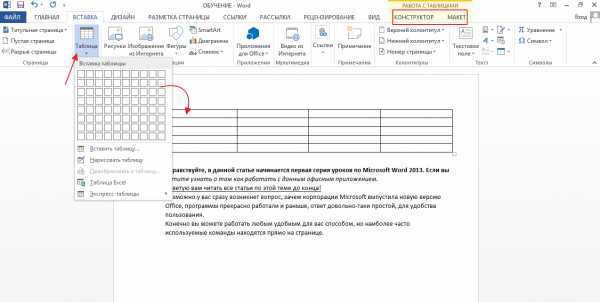 Откройте значок ”Повернуть объекты“, расположенный в разделе ”Упорядочить”. Выберите любой из вариантов поворота в раскрывающемся меню. Вы также можете настроить пользовательский угол поворота с помощью дополнительных опций.
Поворот таблицы от строк к столбцам
Microsoft Excel – еще один удобный инструмент, который может предоставить дополнительные возможности для управления электронными таблицами и табличными данными. Если вам не терпится повернуть таблицу от строк к столбцам, опция транспонирования таблицы в Excel окажется весьма удобной. Вам необходимо выполнить приведенные ниже действия, чтобы перенести таблицу в Excel и скопировать ее в Word.
Шаг 1: Импортируйте документ и скопируйте таблицу
Вам необходимо открыть Microsoft Excel и импортировать документ, содержащий таблицу. После открытия выберите и скопируйте полную таблицу.
Шаг 2: Вставка с транспонированием
Вставьте его в тот же файл Excel. Однако при вставке обязательно выберите опцию “Транспонировать” в разделе “Параметры вставки:”.
Шаг 3:Копирование в Word
После этого скопируйте вращающуюся таблицу и успешно вставьте ее в свой документ Word.
Преимущества формата PDF
Любой, кто загружает, загружает или распространяет документы онлайн, должен был в какой-то момент использовать PDF. Если вы работаете в офисе, практически невозможно избежать использования PDF-файлов, потому что это то, что используют большинство офисов из-за его преимуществ. PDF предлагает беспрецедентное преимущество, независимо от того, под каким углом вы на него смотрите. Для начала, PDF безопасен благодаря отличным функциям безопасности, связанным с ним. Например, PDF-файл не может быть просто отредактирован кем-либо, в отличие от документов Word. Эта функция имеет большой смысл, особенно если вы публикуете юридические документы или такие вещи, как исследовательские работы, и передаете их через Интернет. Кроме того, они не заражены троянами или вирусами.
Еще одним важным качеством PDF-файлов является то, что их можно просматривать в большинстве браузеров. Независимо от браузера, нажатие на ссылку PDF легко откроет документ, и это одна из причин, по которой многие люди его используют.
Универсальное решение в PDF
Всплеск популярности PDF-файлов также можно объяснить появлением редакторов PDF. Теперь очень легко работать с PDF-файлами и конвертировать их в другие форматы файлов и из них. Одним из таких редакторов PDF, которые сделали это возможным, является Wondershare PDFelement – редактор пдф. Это универсальный редактор PDF, который дает пользователям возможность с легкостью делать со своими PDF-файлами все, что они хотят. Когда вы говорите о редакторе PDF, многие люди думают об Adobe, но, к сожалению, он дорогой и недоступный для многих людей. Однако с PDFelement у вас есть первоклассный редактор, обладающий всеми функциями и качеством Adobe, но в то же время более дорогой, чем Adobe, что делает его наиболее экономичным редактором PDF на сегодняшний день. Давайте познакомимся с особенностями PDFelement.
Упростите взаимодействие и общение людей с документами PDF с помощью интуитивно понятных и мощных инструментов PDF.
Скачать Бесплатно Скачать Бесплатно Скачать Бесплатно Подробнее>
PDFelement дает вам полный контроль над вашим PDF-файлом. Это означает, что вы всегда можете многое сделать с вашим PDF-файлом. Вы можете создавать PDF-файлы с нуля, а также конвертировать их в другие форматы документов, такие как Word, Excel и другие. Вы также можете преобразовать отсканированные PDF-файлы в редактируемые и доступные для поиска с помощью ведущей в отрасли функции распознавания текста, а также многих других функций. Другие функции включают:
Защита паролем: Если вы не хотите несанкционированного доступа к вашему документу, то вам нужно применить защиту паролем, и PDFelement предоставляет вам такую возможность. Это полезно, когда конфиденциальные документы передаются через Интернет, чтобы защитить их от похитителей данных.
Слияние и разделение: Вы хотите объединить разные PDF-файлы или разделить PDF-документ? Тогда PDFelement может вам помочь. Вы можете комбинировать различные форматы файлов, такие как Word, Excel и PDF, а также разделять большие PDF-файлы на любое количество, которое вы хотите.
Цифровая подпись: Это одна из наиболее важных функций, необходимых в редакторе PDF, и, к счастью, вы можете получить ее с помощью PDFelement. Обычно это требуется, когда вы собираетесь добавить некоторую аутентичность в свой PDF-документ. Что PDFelement сделает для вас, так это поможет вам создать персонализированную зашифрованную цифровую подпись. Благодаря этому вы можете легко подписать свой PDF-документ в электронном виде, и он хорошо принят.
Цифровая подпись: Это одна из наиболее важных функций, необходимых в редакторе PDF, и, к счастью, вы можете получить ее с помощью PDFelement. Обычно это требуется, когда вы собираетесь добавить некоторую аутентичность в свой PDF-документ. Что PDFelement сделает для вас, так это поможет вам создать персонализированную зашифрованную цифровую подпись. Благодаря этому вы можете легко подписать свой PDF-документ в электронном виде, и он хорошо принят.
Итоговые слова
Поворот таблиц – важная процедура форматирования, если вы разрабатываете профессиональный документ. Такие параметры рассматриваются для того, чтобы ваш текст и данные были выровнены и ориентированы. Microsoft Word является подходящей платформой для этой цели; однако пользователям требуется руководство для поворота таблицы в нем. В этой статье представлены все соответствующие методы, адаптированные для поворота таблицы в Word.
Как написать заголовок над таблицей в Word: пошаговая инструкция
Наверх
18.02.2021
Автор: CHIP
1 звезда2 звезды3 звезды4 звезды5 звезд
Как вставить заголовок над таблицей в Ворде
5
5
1
1
У пользователей текстового редактора из пакета MS Office часто появляются проблемы с написанием текста перед данными, представленными в табличной форме. В том числе и с написанием заголовка таблицы в Ворде. Рассказываем, как это сделать.
Проблема появляется в тех случаях, когда табличные данные расположены в самом верху страницы и у пользователя просто нет места для установки курсора. Для того чтобы ее решить и вставить любой вид текста перед таблицей в документе Word 2003, 2007 и более поздних версиях, стоит познакомиться с тремя распространенными методиками.
Надпись по ГОСТу (для оформления документов)
Первый способ, как вставить заголовок над таблицей в Ворде, подойдет для пользователя, оформляющего документ в соответствии с требованиями ГОСТ. Эта методика упоминается далеко не в каждом уроке по использованию Word, но с ее помощью можно получить неброскую и скромную надпись, подходящую для реферата, проектной и конструкторской документации.
Для вставки надписи следует выполнить такие действия:
- Выделить всю таблицу целиком. Для этого можно использовать маркер перемещения (крестик в верхнем углу слева).

- Нажатием правой клавиши мыши по табличным данным вызвать контекстное меню и выбрать пункт вставки названия.
- В выпавшем окне написать заголовок. В соответствии с ГОСТ, начинаться он должен со слова «Таблица», после которого обязательно идет порядковый номер. Следом за цифрами ставится тире и с большой буквы пишется название. Точка после названия не ставится.
В настройках заголовка можно указать его размещение. ГОСТ допускает установку под или над таблицей, хотя традиционно надпись располагают сверху. Если данные оформляются не по ГОСТ, вместо слова «Таблица» можно поставить свой текст, или полностью удалить эту информацию. Единственный минус такого способа — невозможность настройки стиля названия.
Смещение таблицы вниз
Еще один самый простой вариант установки заголовка над таблицей в документах Ворд работает в любых версиях редактора, даже в 2000 и 1997. Из-за того что курсор не становится над верхней строкой, этот способ написать заголовок над таблицей в Word требует выполнения пары несложных действий:
- Поставить курсор в левую ячейку верхней строчки.
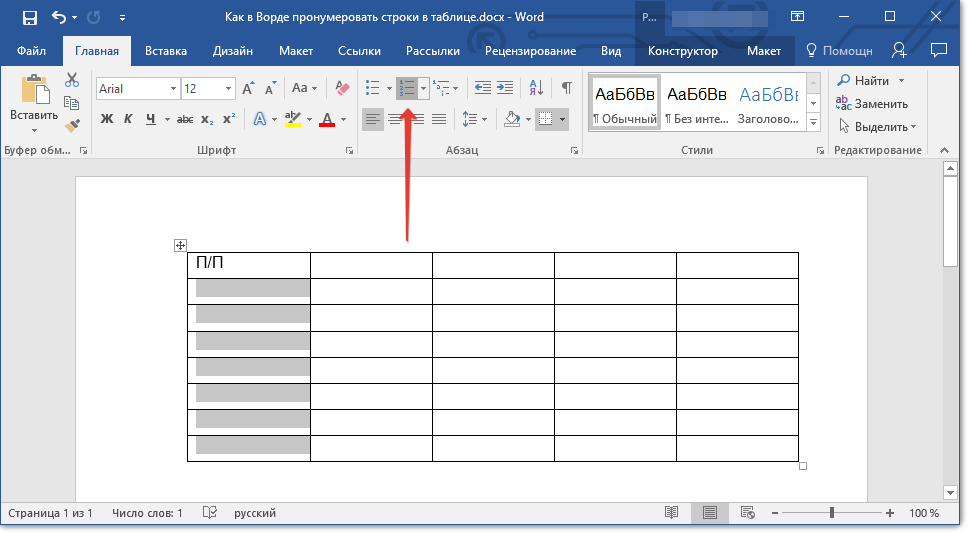
- Нажать Enter, после чего таблица сдвинется вниз.
- Ввести название таблицы и изменить его настройки.
Если этот способ не принес положительных результатов, а пользователь работает в программе Word 2007 и выше, вместо простого нажатия на Enter стоит перейти к вкладке макета. Здесь следует найти раздел «Объединение» и выбрать пункт разделения таблицы. После этого над первой строкой появляется место для ввода текста, для которого можно изменять размер, стиль и цвет, а также помещать его в рамку.
Как сделать таблицу в Ворде: 6 способов
Дополнительный способ получения пустого пространства — выделить таблицу нажатием на маркер перемещения и перетянуть вниз на нужное расстояние. После этого над верхней строкой появится достаточно места для заголовка и для другого текста или, например, изображения. Преимущество способа — возможность закрепить таблицу в определенной области и даже сдвинуть в сторону.
У каждого из методов перемещения, представленных в табличном виде данных, есть общий недостаток. При дальнейшем форматировании страницы надпись может съехать в сторону. Из-за этого документ будет смотреться не слишком привлекательно, а на исправление ситуации придется потратить время. Избежать такой проблемы можно, применяя третий способ.
Установка не сдвигающейся надписи
Чтобы закрепить заголовок таблицы в Ворде, не давая ему сдвигаться, независимо от форматирования стоит выполнить такие действия:
- Добавить дополнительную строку сверху. Это можно сделать с помощью кладки макета и раздела строк и столбцов, нажав на иконку «Вставить сверху». Еще быстрее выполняется действие через контекстное меню.
- В новой строке объединить все ячейки. Действие тоже может выполняться через вкладку «Макет». Но еще быстрее сделать это командой из контекстного меню.

- Ввести название таблицы, установить его по центру (или оставить по умолчанию расположенным слева) и отформатировать.
- Убрать все границы объединенной ячейки, кроме нижней, которая выделяет саму таблицу. Для удаления линий на вкладке «Конструктор» в группе «Обрамление» нажать на иконку границ и удалить выделение сверху, слева и справа.
После того как заголовок получилось закрепить прямо над таблицей, текст будет перемещаться вместе с ней, сохраняя форматирование. Но если информации много, на следующих страницах название повторяться не будет. И если его необходимо размещать на всех листах, стоит воспользоваться еще одной методикой.
Повторение названия на нескольких страницах
Для таблиц с большим количеством строк можно закрепить заголовок (шапку) на каждой странице. И даже сделать это с названиями и номерами колонок, которые будут оставаться без изменений. Для этого можно воспользоваться двумя способами:
- Выделить строки и текст названия, уже вставленный в верхнюю часть таблицы, которые необходимо повторить.

- Выбрать требующую повторения строку. Вызвать контекстное меню правой кнопкой мыши, перейти к свойствам таблицы. Во вкладке «Строка» включить (поставить маркер) повторение строки в качестве заголовка.
Стоит обратить внимание, что повторение будет заметным только в режиме разметки или при печати. Зато при изменении заголовка (и остальных строк) сразу поменяются и строки на других листах. Кроме того, повторение исчезнет, если таблицу разделить с помощью разрыва страницы, и его придется настраивать для каждой отдельной части.
Читайте также:
- Как построить диаграмму по таблице в Ворде: несколько способов
- Можно ли обмануть Face ID с помощью фотографии?
Автор
CHIP
Была ли статья интересна?
Поделиться ссылкой
Нажимая на кнопку «Подписаться»,
Вы даете согласие на обработку персональных данных
Рекомендуем
Реклама на CHIP Контакты
Как вставить подпись в Word
Электронный документооборот вступил в конфликт с принципом, по которому контракт или другой важный фрагмент текста должен быть верифицирован разборчивым и однозначно идентифицируемым автографом. Долгое время решения этой проблемы не было. Постепенно технология ЭЦП, электронной цифровой подписи, стала востребованной и даже необходимой в некоторых областях. И хотя не все рядовые пользователи знают и пользуются ей, компания Microsoft встроила в свои приложения для работы с документами поддержку этой технологии.
Помимо ратификации контрактов, ЭЦП используется и как инструмент проверки подлинности писем в электронной почте, макросов и т. п. Механизм проверки реализован через технологии шифрования закрытым ключом, что добавляет очков безопасности и криптоустойчивости. Её использование гарантирует однозначную идентификацию использовавшего её человека. Также «опечатанность» полученного файла, потому что нельзя внести правки в текст без повторного подписания. И «неотрекаемость». Смысл последней в том, чтобы автор документа не мог откреститься от причастности к нему. Это важно в корпоративной (и не только) среде.
Вставка в документ
Заверить содержимое документа своей ЭЦП можно, если она не просрочена, и её сертификат или владелец не скомпрометированы.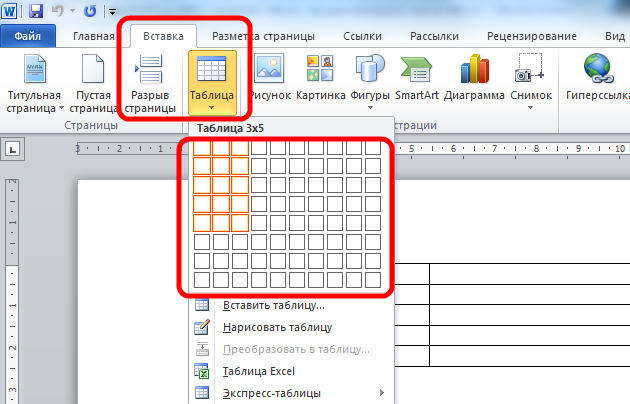 Тогда нет никаких препятствий для использования этого инструмента. Приложения из пакета Office, которые поддерживают эту технологию, а это Word и Excel, проверяют вставляемую подпись на все эти признаки. Только при положительном результате позволяют верифицировать текстовый файл с её помощью. Такая проверка служит доказательством действительности автографа не только для автора документа, но и для того, кому он предназначен. Принцип обоюдного обеспечения безопасности и сделал эту технологию востребованной.
Перед тем, как вставить ЭЦП в Word, убедитесь, что она отвечает всем заявленным требованиям. Чтобы осуществить вставку специальной области, предназначенной для вставки ЭЦП, откройте документ в Word, поместите курсор в нужное место и перейдите во вкладку «Вставка» в Ленте настроек. Там вам нужна группа «Текст», в ней как раз будет кнопка «Строка подписи». Нажав на неё, вы откроете выпадающее меню, в котором следует выбрать «Строку подписи Microsoft Office». В то место, куда был установлен курсор, будет осуществлена вставка области. Одновременно на экране появится диалог настройки, в котором можно будет при необходимости указать имя человека. Этот человек должен верифицировать текстовый файл, должность и адрес электронной почты. Также если у вас для подписывающего человека есть какие-либо комментарии или указания, то их следует внести в поле «Инструкции» в том же диалоге. В тот момент, когда он нажмёт на строку подписи, во всплывающем окне будут отображены внесённые вами комментарии. Это очень удобно, когда вы не хотите сбивать форматирование в документе, впечатывая в него дополнительный текст, или делать ещё один файл или записку с пояснениями. Если вам нужно, чтобы подписывающее лицо оставило вам ответ на них, в том же диалоговом окне отметьте пункт с соответствующим разрешением. В тот момент, как он будет вставлять автограф в документ, Word даст ему возможность вписать рядом с вашим комментарием свой. Таким образом Microsoft расширяет возможности своего текстового процессора для групповой обработки файлов.
Всё в том же окне можно добавить дату, она будет отображаться в строке подписи.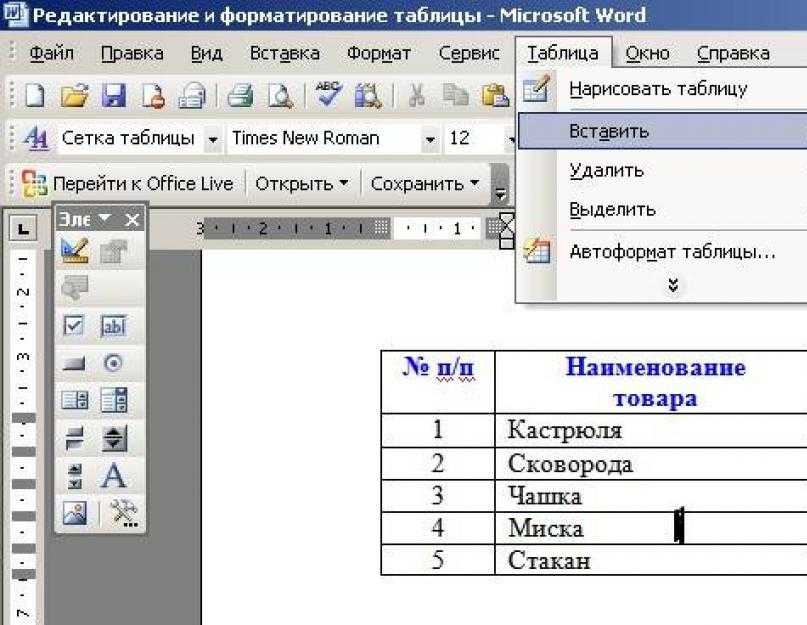 Если таких областей должно быть несколько, то нужно будет повторить эту процедуру нужное количество раз, каждый раз при необходимости заполняя нужные поля.
Теперь подойдём к этому вопросу со стороны подписывающего. Чтобы вставить в область подписи свою ЭЦП, открыв документ, нажмите на неё левой кнопкой мыши. Этот клик выделит строку и даст вам поле ввода автографа. Теперь вы можете либо впечатать своё имя, чтобы вставить печатную версию ЭЦП, либо указать в диалоге выбора рисунок с автографом на жёстком диске. И то, и другое запустит процесс проверки указанной подписи, как мы упоминали в начале статьи, и при положительном результате прямо в окне Word появится кнопка подтверждения. Нажав на неё, вы подпишете документ. Для владельцев планшетов есть и ещё один вариант. Используя преимущества сенсорного экрана, поставить электронную подпись, как привыкли, росчерком пера, только в этом случае его заменит стилус. Однако нужно учитывать, что роспись в этом случае не должна отличаться от той, которую вы указали при регистрации, что бывает непросто. Современная технология авторизации по отпечатку пальца уже тоже постепенно начинает использоваться в механизме ЭЦП, но Word пока ещё не получил соответствующее обновление.
Невидимая подпись
Если задача поставить явную подпись не стоит, но при этом вы хотите защитить документ от правок посторонних лиц, то можете опять-таки поставить в него ЭЦП, но без добавления области. В Word есть такая функция. Подтверждённая роспись не будет видна в содержимом, но в строке состояния внизу окна документа будет соответствующий значок. Только автор документа сможет внести в него изменения. Для добавления такой ЭЦП нажмите в окне документа кнопку главного меню (со значком Microsoft Office) и выберите пункт «Подготовка», в нём — «Добавить цифровую подпись» и согласитесь в диалоговом окне.
Вставка рукописной подписи
Однако создатели Microsoft Word позаботились и о том, чтобы подпись можно было сделать не только цифровой, но и классической рукописной. Однако первым делом необходимо взять ручку или карандаш и расписаться на чистом листе бумаги. Останется лишь отсканировать её при помощи сканера и перенести на ПК в одном из желаемых форматов файла.
СОВЕТ. Лучше всего всё-таки не заменять сканер на смартфон или другой гаджет. Фотография может не получиться такой же белоснежной, как чистый лист вордовского документа.
Теперь придётся добавить полученную подпись непосредственно в тот документ, для которого она создавалась. В этом нам поможет следующая инструкция:
- Сначала на панели инструментов находим вкладку с названием «Вставка». В группе инструментов для иллюстрации размещается кнопка «Рисунки». Нажимаем её.
- Перед нами появляется окно проводника, который предложит указать путь к файлу, в котором мы сохранили изображение подписи.
- Выбираем нужный нам файл, затем применяем к нему команду «Вставить». Происходит добавление файла в текстовый документ.
- Автоматически откроется вкладка «Формат». В ней предусмотрены различные инструменты для работы с картинками.
Как видим, при помощи данного алгоритма можно делать вставку не только подписи, но и других файлов, содержащих графику. Теперь можно изменить размер файла (если требуется), либо обрезать рабочую зону, оставив только подпись. Изображение с ней в итоговом виде можно перетащить в нужное место на документе.
Добавление текста к подписи
Бывает так, что есть потребность сопроводить роспись каким-то текстом. Чаще всего добавляют должность подписанта или его ФИО. Получается, что вместе с графическим изображением нужно сохранить и сведения в текстовом формате. Действовать будем по следующему алгоритму:
- Вводим желаемый текст сбоку или внизу подписи.
- Выделяем всё это вместе левой клавишей мыши.
- Переходим во вкладку «Вставка», где отыскиваем кнопку «Экспресс-блоки», относящуюся к группе текстовых инструментов.
Вставка линии с сопровождающим текстом для строки подписи
Ещё один полезный метод, при котором есть возможность добавить не только строчку с автографом, но и рядом приобщить сопроводительную текстовую информацию. Обычно это может быть дата, или должность вместе с ФИО, или другие варианты. Если воспользоваться линией, то вся эта информация будет на одном уровне с подписью.
Итак, выполняем следующие действия:
- Ищем место, где будут вноситься коррективы и кликаем на нём мышью.
- Ищем на панели вкладку «Вставка», а внутри неё кнопку «Таблица».
- Теперь можно добавить таблицу, в которой должна быть 1 строка, но 2 столбца.
- Если требуется, можно поменять ее расположение, а также размеры всей таблицы и каждой из её строк.
- Из контекстного меню, что вызывается правым кликом, выбираем пункт «Границы и заливка».
- Переходим на вкладку, обозначенную, как «Границы». Находим раздел «тип», в нём выставляем галочку напротив варианта «нет».
- Теперь нужно перейти в раздел «Применить к», а в нём указать вариант «Таблица».
- Осталось подтвердить действие нажатием клавиши «Ок».
Заключение
Использование такого механизма оправдано не только в корпоративной среде, но и среди обычных пользователей, которые заботятся о своей безопасности.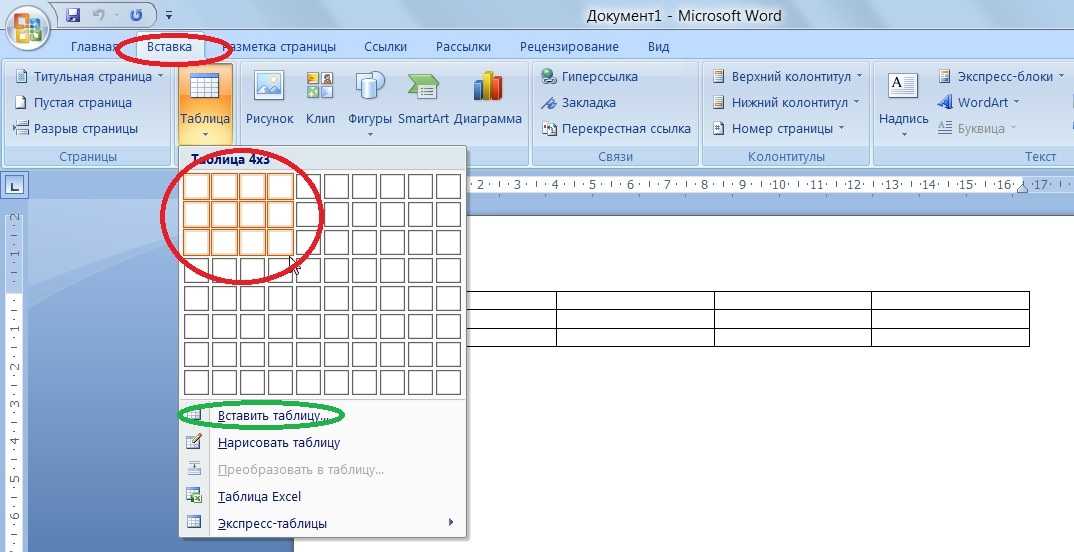 Именно поэтому работа с ней оформлена в Microsoft Word максимально удобно, чтобы любой человек мог ей воспользоваться.
Подписи к изображениям в документе Word
Содержание
- Как подписать изображение в Word?
- Как изменить стиль подписи в Word?
- Как изменить нумерацию подписей в Word?
- Как создать таблицу иллюстраций в Word?
- Как сослаться на иллюстрацию в документе Word?
Вставлять изображения или графику в документ Word? Вы можете отлично добавить подписи и даже создать таблицу иллюстраций. И для таблиц с субтитрами принцип тот же!
Если некоторые изображения сильнее слов, сопровождение их подписью часто дает другой уровень информации. Эти детали даже почти необходимы, если вы пишете диссертацию или профессиональный документ, предназначенный для большой аудитории, хотя бы для того, чтобы указать «фото-кредит», то есть имя автора купленной иллюстрации, например, из банк изображений.
Word для Windows и Mac (но не Word для Интернета) включает специальные функции для добавления подписей под изображениями, их нумерации и форматирования с использованием предопределенного стиля. Если вы работаете с длинными документами, Word также сможет создать для вас одну или несколько таблиц иллюстраций. А если вы не знаете всех возможностей Word по интеграции и работе с иллюстрациями, обратитесь к нашему практическому листу. Вставить и обернуть изображение в документ Word.
Подписи не только добавляют к иллюстрациям – они также могут сопровождать таблицы, уравнения или любой другой объект, вставленный в ваш документ. Таким образом, этот метод идентичен заголовку для всех этих типов элементов.
Как подписать изображение в Word?
Для Word подпись – это пронумерованный текст, например Рисунок 1: Карта Франции и ее регионов. Легенда состоит из: префикса, общего для всех объектов одного типа (Рисунок, таблица, уравнение или любую другую указанную вами метку), число или буква автоматически увеличивается для каждой метки (рис. 1, 2, 3… , Доска A, B, C…, Генеалогия Бурбона 1, 2, 3… ) и необязательный описательный текст. Вполне возможно вмешаться в эти варианты, если они вам не подходят, например убрать нумерацию.
- Если вы вставили изображение без изменения его параметров по умолчанию, оно Выровнено с текстом и ведет себя как любой символ, набранный в этом абзаце. Изображение не обернуто текстом. Когда вы попросите создать подпись, Word вставит абзац чуть ниже, где он будет вводить текст вашей подписи.
- Вы хотите украсить контуры изображения бегущим текстом и переместить это изображение и его подпись как единый объект? Перед вставкой подписи обязательно выберите изображение, чтобы выбрать один из вариантов. С переносом текста (если вы этого не сделаете, вам нужно будет удалить подпись и снова вставить ее).
 В этом случае Word создает вашу подпись в блоке текста независимо от текущего текста. Затем вы можете сгруппировать изображение и его подпись, как мы объясним ниже.
- Независимо от того, выровнено ли изображение с текстом или обернуто, чтобы добавить заголовок, щелкните это изображение правой кнопкой мыши и выберите Вставить подпись.
- Другое решение для добавления подписи: щелкните изображение, чтобы выбрать его, и во вкладке использованная литература, нажмите на Вставить подпись.
- В окне Легенда, выпадающий список Текст представляет три общих метки: Уравнение, рисунок а также Доска. Если один из них вам подходит, выберите его.
- Если ни один из этих трех ярлыков вам не подходит, нажмите кнопку. Новый текст и введите любой текст по вашему выбору, чтобы создать индивидуальную этикетку. Он будет автоматически пронумерован с 1 (мы увидим, как изменить или удалить это значение позже).

- В зоне Легенда, вводится метка, за которой следует номер, автоматически сгенерированный Word для этой метки (если вы в конечном итоге не хотите сохранять эту персональную метку, здесь Морская птица, нажать на кнопку Удалить текст). В поле Легенда, Word запрещает вам изменять этот префикс (метку и номер), но вы можете сделать это после вставки подписи в документ.
- В поле Легенда, дополните заголовок текстом, описывающим изображение.
- Список Позиция используется, чтобы указать, должна ли подпись отображаться под или над изображением.
- Если вы не хотите, чтобы метка отображалась, установите флажок Исключить текст из подписи. Как видно в поле Легенда ниже метка (Морская птица) затем исчезает, но не номер, автоматически управляемый Word.
- В этом диалоге нельзя удалять нумерацию, но вы можете настроить ее, нажав кнопку Нумерация.
 Список Формат дает вам выбор между несколькими типами (1, 2, 3… Где I, II, III… Где А, Б, В … ). При желании проверьте Включите номер главы, затем укажите предопределенный стиль заголовка (Заголовок1, Заголовок2и т. д.) и разделитель – вы, конечно, должны применить стили к своим заголовкам, указав в их параметрах, что они должны быть пронумерованы.
- В основном ящике Легенда, кнопка Автоматическая легенда позволяет автоматически добавлять пронумерованный заголовок, когда вы вставляете в документ Word “объект”, на который имеется ссылка в Windows или, на Mac, объект, предоставленный Word и Excel (таблица Word, электронная таблица Excel и т. д.). Опция Таблица Microsoft Wordнапример, добавьте настраиваемый пронумерованный заголовок (Таблица 1, Таблица 2…), как только таблица будет вставлена в документ Word.
- Вы подтвердили вставку легенды, нажав кнопку Ok ? Эта подпись появляется в вашем документе, например, под изображением.
 У вас есть обычные инструменты, чтобы изменить, например, слова, выделенные полужирным шрифтом, удалить курсив и т. Д. Но если ваши изменения повлияют на все подписи, вы можете изменить стиль раз и навсегда. Легенда предоставлено Word …
Как изменить стиль подписи в Word?
Word автоматически применяет стиль абзаца Легенда ко всем подписям в документе. Изменив этот стиль по своему вкусу, все ваши подписи будут сразу принимать новое форматирование.
- Когда вы вставляете первую подпись в документ, предопределенный стиль Легенда добавлен в список стилей. Вы найдете его в списке основных стилей вкладки. Дом, а также в вертикальной створке Стили которые вы можете отобразить в правой части экрана (Alt + Ctrl + Shift + S в Word для Windows; вкладка Главная> значок Панель стилей на Mac).
- Изменить стиль Легенда очень практично: ваши изменения форматирования (шрифт, размер, полужирный, курсив, цвет и т.
 д.) будут отражены во всех ваших подписях, как уже существующих, так и следующих, которые вы вставите. С другой стороны, в раскрывающейся кнопке Формат, не используйте опцию Нумерация стили, вместо этого следуйте нашим советам ниже, чтобы вмешаться в нумерацию подписей.
Как изменить нумерацию подписей в Word?
Независимо от места в документе, куда вы вставляете новую иллюстрацию с подписью, Word автоматически меняет нумерацию их всех, чтобы соблюдать последовательность 1, 2, 3, 4, 5 … С другой стороны, если вы удалите или переместите иллюстрацию и ее caption нужно будет запустить «обновление полей» для пересчета чисел. Также можно удалить любую нумерацию или начать (или продолжить) нумерацию с персонализированного значения.
- Если ваши подписи не перенумеровываются автоматически после удаления или перемещения, выберите весь документ, нажав Ctrl + A на ПК или Cmd + A на Mac. Щелкните правой кнопкой мыши в любом месте поля документа (например) и выберите Обновить поля (или нажмите F9 на ПК или Cmd + Alt + Shift + U на Mac).

- Если перенумерация не работает (бывает …), хороший совет для Mac и Windows: выполните команду Файл> Печать но не нажимайте кнопку Печатать, просто отмените печать, нажав кнопку Esc на ПК или Esc на Mac. Word обновляет все коды полей перед печатью. Если нет, зайдите на ПК в Файл> Параметры> Дисплей> Параметры печати, и на Mac в Настройки> Печать> Параметры печати, и установите флажок Обновите поля перед печатью.
- Если ваша подпись выглядит странно, например, с упоминанием {SEQ Oiseau_marin \ * ARABIC} вместо номера заголовка вы показываете коды полей вместо их результата. Нажмите на это поле и нажмите комбинацию Alt + F9 на ПК, Где Cmd + Alt + Shift + U на Mac: вместо кода поля вы увидите номер (повторное нажатие снова отобразит коды полей). Вы также можете щелкнуть правой кнопкой мыши код поля и выбрать Переключить коды полей.
 Обратите внимание: чтобы сообщить вам, что это код поля, Word отображает этот код или его значение на сером фоне, когда вы щелкаете по нему.
- Не хотите, чтобы ваши подписи были пронумерованы? Выберите номер (т.е. код поля на сером фоне) в легенде и нажмите клавишу. Удалить чтобы удалить этот номер. К сожалению, вам придется повторять операцию для каждой добавленной легенды. Однако имейте в виду, что ненумерованные подписи не появятся в таблице иллюстраций, если вы вставите их в конце документа. Фактически именно этот код поля позволяет Word поддерживать список подписей и их количество для каждой метки.
- Вы бы предпочли, чтобы нумерация метки начиналась не с 1, а, например, со 150? Или что после 127е легенда, нумерация продолжается цифрой 150? Перейдите к первой соответствующей легенде (поэтому 1D или 128е), выберите его номер (код поля), а на ПК щелкните его правой кнопкой мыши и выберите Редактирование поля.
 На Mac эта опция Редактирование поля не существует, но нажав на Переключить коды полей, вы увидите код и сможете его изменить.
- Между фигурными скобками {} в конце кода (на иллюстрации ниже: SEQ Oiseau_marin \ * ARABIC), Добавить \ r 150 а на ПК нажмите кнопку Ok. Этот \ р это «специальный переключатель», вы узнаете больше, нажав кнопку Параметры.
Таким образом, на Mac и ПК полное поле выглядит следующим образом: SEQ Seabird \ * ARABIC \ r 150
- В нашем примере номер этой легенды должен измениться на 150. Независимо от того, так ли это или нет, вам все равно придется обновить поля, как мы видели выше, чтобы все заголовки с одинаковым ярлыком (здесь Морская птица) после текущей легенды изменить нумерацию на 151, 152 и т. д.
- Если в документе есть подписи с такой же меткой, но расположенные до тех, которые вы только что изменили, они не будут перенумерованы.

- Коды полей одной и той же метки можно изменять несколько раз. Word возобновит нумерацию в соответствии с последней инструкцией. Таким образом, вы могли пронумеровать подписи Рисунок 1, Рисунок 2, Рисунок 3, тогда Рисунок 10, Рисунок 11 вплоть до Рисунок 17, тогда Рисунок 20, Рисунок 21, так далее.
Как сгруппировать изображение и его подпись в Word?
Если вы перемещаете изображение в документе, в ваших интересах сгруппировать его по подписи, чтобы оно оставалось вместе. В некоторых случаях на самом деле подпись не будет следовать за перемещаемым изображением, поэтому вам придется вручную заменить подпись, если два элемента еще не сгруппированы. И если вы измените порядок, в котором появляются изображения, вам также потребуется изменить нумерацию подписей, как описано выше.
- Прежде всего, если ваш документ сохранен в Режим совместимости, это указано вам в строке заголовка окна.
- В этом режиме совместимости у вас не будет доступа к самым последним функциям Word: например, невозможно сгруппировать фотографию и ее подпись; нам удается выбрать один или другой, но не оба одновременно, чтобы сгруппировать их.
 Если у вас установлена версия Word 2010 для Windows или новее, преобразуйте документ с помощью Файл> Информация> Конвертировать. На Mac и ПК также можно запустить Файл> Сохранить как документ и отметьте параметры записи, которые Совместимость с предыдущими версиями Word не является нет проверил. Иногда это немного влияет на макет, взгляните на весь документ. И если вы поделитесь этим документом, пользователи более старых версий (например, Word Windows 2007 и более ранние версии) не смогут редактировать все его части.
- Щелкните изображение один раз, чтобы выбрать его, затем нажмите кнопку. Сдвиг.
- Теперь щелкните легенду, чтобы выбрать ее. Теперь, когда оба объекта выделены, щелкните один из них правой кнопкой мыши и выберите Группа> Группа. (Примечание под опцией Диссоциировать который разгруппирует их.)
- Теперь два объекта объединены в единую рамку.
 Поэтому их легче переместить в любое место документа.
- Также возможно изменить текст легенды и ее форматирование. Или даже изменить размер глобального фрейма: изображение изменится, но не шрифт подписи, который останется верным форматированию стиля. Легенда применяется к нему.
Как создать таблицу иллюстраций в Word?
После захвата изображений в тезисе или длинной книге создайте таблицу иллюстраций с указанием номеров страниц с интерактивными ссылками, если вы создаете, например, PDF-файл для просмотра на экране, такой как оглавление. Таким же образом вы создадите таблицу таблиц, например, в конце технической или научной работы.
- В своем документе перейдите в то место, где должна появиться таблица иллюстраций. Под вкладкой Использованная литература, нажмите на Вставить таблицу цифр.
- В выпадающем списке Легенда, выберите метку, для которой вы хотите создать таблицу цифр. Например, одна из трех предопределенных меток Рисунок, Уравнение или Таблица или созданная вами метка, Морская птица на примере ниже.

- Снимите флажок Включите текст и номер так что Word отображает только текст каждой подписи без префикса, содержащего метку и ее номер (Seabird 1 и т. д.).
- Попробуйте разные типы презентаций, используя список Форматы.
- нажать на кнопку Ok : сформирована таблица иллюстраций. Ниже приведен пример исключения префикса (метка и порядковый номер): Морская птица 2 – Баклан так подходит проще – Баклан. В Word для Windows, если вы нажмете Ctrl прежде чем щелкнуть по одной из записей в этой таблице (Ctrl + щелчок), вы переходите прямо на страницу, где расположена легенда. а Ctrl + щелчок на Альбатрос Таким образом, вы, например, переместитесь на страницу 4. На Mac достаточно простого щелчка (без клавиши Ctrl). То же самое, если вы создаете PDF-файл из этого документа Word, для PDF-файла будет достаточно одного щелчка.
- В Word таблица с рисунками, таблицами или уравнениями ведет себя точно так же, как и оглавление (сводка документа на основе стилей заголовков).
 Например, вы можете изменить текст записей в таблице рисунков, изменить их представление, чтобы, например, выделить слово жирным шрифтом, или даже добавить или удалить строки текста в таблице. Но сделайте это в последний момент!
 - Действительно, если вы вмешиваетесь в документ (добавляете страницы, подписи и т. Д.), Необходимо будет обновить таблицу, чтобы были указаны правильные номера страниц. Щелкните правой кнопкой мыши по таблице и выберите Обновить поля.
- Затем Word предлагает вам либо Обновить только номера страниц, или Обновить всю таблицу. При первом выборе таблица остается неизменной с вашими возможными изменениями и номера страниц меняются только при необходимости. Второй выбор необходим, если вы добавили другие подписи с момента последнего поколения или обновили таблицу, но он также удалит любые изменения, внесенные вами в эту таблицу: форматирование определенных подписей, добавление или удаление текста и т.
 Д.
Д.
Как сослаться на иллюстрацию в документе Word?
Word позволяет делать перекрестные ссылки на изображение, расположенное позже в том же документе, независимо от того, подписано оно или нет. Удобно для навигации по документу со ссылками, как в Интернете.
- Если ваши изображения подписаны, перейдите в документ туда, где вы хотите сделать перекрестную ссылку на одно из этих подписанных изображений.
- Под вкладкой использованная литературащелкните значок Направления (в категории Субтитры). Этот же значок также находится под вкладкой Вставка (в категории Подключения), так что у вас есть выбор.
- В окне Направления, выберите метку легенды из списка Категория. Выберите тип из списка Вставьте ссылку на, например только Номер страницы. Наконец, выберите соответствующую легенду в списке. Для легенды.

- нажать на кнопку Вставлять затем закройте это окно.
- В документе Word добавляется код поля. В приведенном ниже примере мы просто запросили номер страницы. Один щелчок по нему в Word для Mac или один Ctrl + щелчок на ПК вам просто нужно перейти к иллюстрации тупика на странице 12.
- Если ваше изображение не имеет подписи: чтобы ссылаться на него, вы должны сначала поместить закладка. Выберите это изображение и на вкладке Вставка, категория Подключения, нажмите на Закладка.
- В окне Закладка, введите имя без пробелов и нажмите кнопку Добавлять. Чтобы разделить слова, при необходимости замените пробелы знаком подчеркивания _. Обратите внимание, что это же диалоговое окно позволяет вамДостигнуть закладку, которую вы создали, или Удалить.
- Позже в документе, если вы хотите добавить гиперссылку (интерактивная ссылка, как на веб-странице), введите текст, выберите его и щелкните по нему правой кнопкой мыши, чтобы выбрать Ссылка.

- Нажмите на Расположение в этом документе в левом столбце, затем на имени только что созданной закладки и нажмите кнопку Ok.
- Текст отображается как ссылка, по которой просто щелкают (или Ctrl + щелчок в Word для Windows), чтобы перейти на страницу, где находится фотография. Поведение будет таким же, если вы экспортируете документ Word в формат PDF.
- Второе решение: введите начало текста, который будет относиться к иллюстрации, на которой вы разместили закладку. Под вкладкой использованная литература или под вкладкой Вставка (у вас есть выбор) нажмите на иконку Направления.
- В окне Направления, выберите Категория закладок, укажите желаемый тип пересылки в списке Вставить ссылку на, Например Номер страницы, выберите правильную закладку в списке и нажмите кнопку. Вставлять.
 Вы видите пример вывода ниже.
- Третье решение: отобразите «копию» изображения, на котором вы разместили закладку. В выпадающем списке Вставить ссылку на, на этот раз выберите Закладка перед нажатием кнопки Вставлять. Тогда появляется само изображение. Если вы впоследствии измените исходное изображение с закладкой – например, если вы раскрасите его в синий цвет, – копия примет эти синие атрибуты при обновлении полей документа.
- Предупреждение: любые изменения копии (размер, обрезка, цвет и т. Д.) Будут потеряны при обновлении полей документа, например, если вы начнете печать. «Перенаправленное» изображение восстановит характеристики исходного изображения, на котором размещена закладка. Таким образом, этот третий метод приемлем только в том случае, если вы не изменяете копию.
Вы поможете развитию сайта, поделившись страницей с друзьями
Как сделать подпись в Ворде — 3 способа
В текстовых документах часто используется подпись в Ворде, которая служит для официального подтверждения распоряжения, приказа, инструкции или другой деловой бумаги, это может быть подпись под художественным произведением для подтверждения уникальности авторства и т.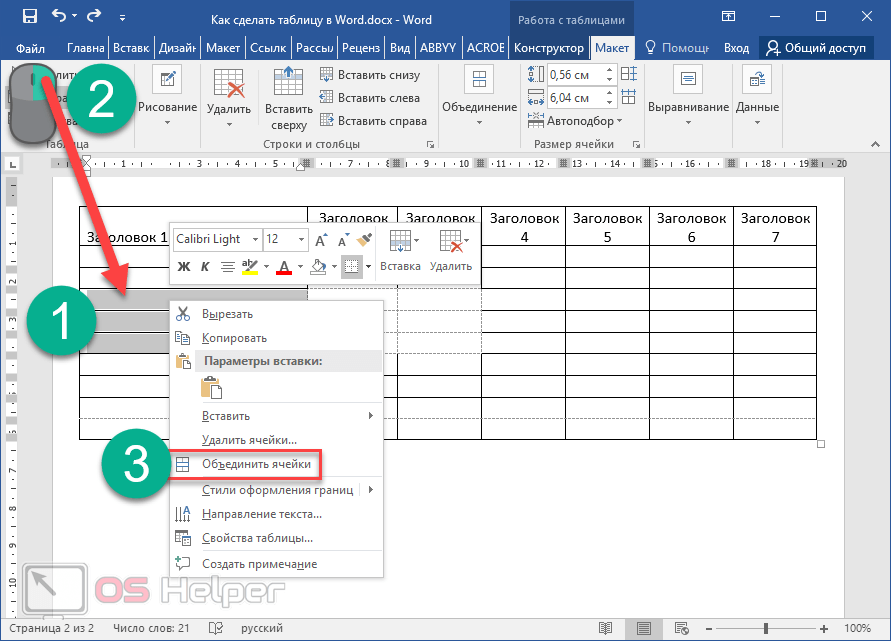 п. Подпись документа Word важна для подтверждения юридического статуса или при переписке с адресатами.
Поэтому при работе с документами многие пользователи сталкиваются с необходимостью поставить подпись в Word. В документе Microsoft Word можно поставить несколько типов подписей.
Содержание:
- Подпись в Word рукописным вводом
- Сохранение рукописной подписи в коллекции экспресс блоков
- Как вставить подпись в Word в другом документе
- Как сделать линию для подписи в Ворде — 1 способ
- Линия для подписи в Word — 2 способ
- Как поставить подпись в Ворде с помощью строки подписи
- Выводы статьи
В этой статье мы поговорим об обычных подписях: рукописной и печатной, используемых при работе в текстовом редакторе. Помимо обычной подписи, в Word можно сделать электронно-цифровую подпись, которую мы не рассматриваем в этом материале.
В текстовом процессоре MS Word имеются разные способы для вставки подписи в документ. Мы рассмотрим несколько методов, как сделать подпись в Ворде:
- Рукописная подпись — написанная от руки подпись, предназначенная для вставки в документы.

- Вставка строки для подписи.
- Добавление линии для подписи.
Подпись в Word рукописным вводом
В документах часто используется подпись, заранее сделанная рукой человека для вставки в документы. Это придает документу индивидуальности, а в некоторых случаях, избавляет от выполнения подписи вручную авторучкой, в случае распечатки большого количества экземпляров документа в бумажном виде.
Суть данного метода заключается в выполнении нескольких последующих действий:
- Человек ставит подпись на бумаге или делает подпись в графическом редакторе.
- Подписанный лист сохраняется в качестве изображения в графическом файле.
- Изображение с подписью вставляется в нужное место документа Word.
Это не цифровая подпись, она не имеет юридического статуса электронной подписи. Подобная подпись может быть использована в письмах или внутри организации для документов, не имеющих особой важности.
Можно вырезать подпись из другого документа, например, с помощью скриншота, а потом сохранить снимок экрана в графическом файле.
В другом случае, потребуется выполнить сканирование бумажного листа с подписью с помощью соответствующего устройства. Это может быть сканер, фотоаппарат или камера на телефоне.
Теперь посмотрим, как подписать документ подписью в Word.
Убедитесь, что файл изображения с подписью имеет подходящий размер, соответствующий применяемому шрифту в данном документе. При необходимости, измените размер изображения заранее или подгоните изображение по необходимому размеру в программе Word.
Переместите подпись в нужное место документа. При необходимости, добавьте тест перед подписью.
Сохранение рукописной подписи в коллекции экспресс блоков
Подпись документа Ворд вместе с прилегающим текстом можно сохранить в качестве шаблона для вставки в другие документы. В программе создается стандартный блок в одной из коллекций блоков, который потом можно вставить в любой другой документ.
Пройдите следующие шаги:
- Выделите подпись и машинный текст около подписи.

- Во вкладке «Вставка», в группе «Текст» нажмите на кнопку «Экспресс-блоки».
- В контекстном меню выберите пункт «Сохранить выделенный фрагмент в коллекцию экспресс-блоков…».
- В окне «Создание стандартного блока» присвойте имя новому блоку.
- Выберите коллекцию «Автотекст».
- Нажмите на кнопку «ОК».
Как вставить подпись в Word в другом документе
У нас имеется блок шаблона подписи, который мы можем вставить в другой текстовый документ, чтобы не создавать каждый раз новую рукописную подпись.
Выполните следующие действия:
- Откройте или создайте новый документ в программе Word.
- С помощью курсора мыши выберите место в документе, куда нужно вставить подпись.
- Войдите в меню «Вставка», нажмите на кнопку «Экспресс-вставка», расположенную в группе «Текст».
- В открывшемся контекстном меню наведите курсор мыши на пункт «Автотекст».
- Откроется окно «Общие», в котором будет находится блок с подписью.

- Щелкните по ранее созданному блоку с подписью, для добавления в документ.
Как сделать линию для подписи в Ворде — 1 способ
В документах часто используется линия для подписи в Ворде. Линия для подписи может быть с сопутствующим текстом или выводится в качестве отдельного абзаца без текста.
Линия для подписи не добавляется в документ согласно современному ГОСТ, но этот элемент часто встречается в делопроизводстве.
Существует несколько способов для добавления линии в документ.
Рассмотрим простой способ для добавления линии для подписи с сопутствующим текстом, выполняемый с помощью создания таблицы:
- На панели настроек войдите в меню «Вставка».
- В группе «Таблица» нажмите на кнопку «Таблица».
- В окне выделите два столбца в одной строке.
- На странице появилась строка с двумя столбцами. Нам нужно заполнить столбцы нужными данными.
- Введите в первый столбец необходимый текст, например, название должности.

- Удерживайте клавишу «Shift» и одновременно нажимайте на клавишу «—» (тире), находящуюся в цифровом блоке клавиатуры. Сделайте линию подходящей длины.
- Нажмите на пробел (пробел можно не нажимать, это зависит от того, какие расстояния вы желаете иметь между элементами подписи).
- Дальше можете оставить пустое место или написать фамилию с инициалами.
Если нужно, перетащите края таблицы, чтобы элементы в ячейках сдвинулись ближе друг к другу.
Нам необходимо убрать края таблицы, чтобы они не отображались в документе. Для этого, проделайте следующее:
- Выделите таблицу.
- Кликните правой кнопкой мыши, в контекстном меню нажмите на «Свойства таблицы…».
- В окне «Свойства таблицы», во вкладке «Таблица» нажмите на кнопку «Границы и заливка…».
- В окне «Границы и заливка», во вкладке «Граница», в разделе «Образец» удалите все границы таблицы, нажимая на границы курсором мыши.

- Нажмите в обоих окнах на кнопку «ОК».
В документе Word появилась линия для подписи с сопутствующим текстом.
Линия для подписи в Word — 2 способ
Это похожий способ, при котором будет отличаться стиль линии.
Выполните следующие шаги:
- Создайте две ячейки в одной строке, как в предыдущем способе.
- Отрегулируйте размер и местоположение таблицы на странице документа.
- В первом столбце напишите нужный текст, например, должность или ФИО.
- Щелкните по таблице правой кнопкой мыши, в открывшемся меню нажмите на «Свойства таблицы…».
- В окне «Свойства таблицы», во вкладке «Таблица» нажмите на кнопку «Граница и заливка…».
- В окне «Граница и заливка», во вкладке «Граница», в разделе «Тип:» выберите «нет», а затем в двух окнах нажмите на кнопку «ОК».
- Выделите вторую ячейку (границ у ячейки уже нет), в которой должна находится линия для подписи.
- Щелкните правой кнопкой мыши, в контекстном меню нажмите на пункт «Свойства таблицы…».
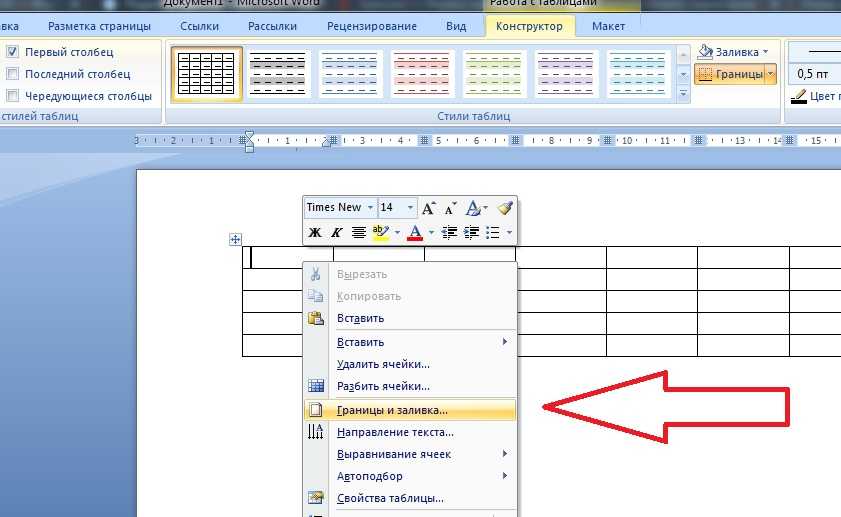
- В окне свойств таблицы, во вкладке «Таблица» нужно нажать на кнопку «Граница и заливка…».
- В окне «Граница и заливка», во вкладке «Граница», подберите подходящий стиль для линии, а в разделе «Образец» выберите образец, в котором линия находится внизу. Настройка «Применить к» должна быть выбрана к «ячейке».
- Нажмите на кнопку «ОК» в обоих окнах.
В документе Word появилась линия для подписи.
Как поставить подпись в Ворде с помощью строки подписи
Сейчас мы разберем, как сделать подпись в Word при помощи встроенного элемента «строка подписи».
В окне программы Word выполните следующие действия:
- Кликните правой кнопкой мыши в нужном месте документа, куда необходимо вставить строку подписи.
- Откройте меню «Вставка».
- В группе «Текст» нажмите на кнопку «Строка подписи».
- В окне «Настройка подписи» заполните поля: «Предложенный подписывающий», «Должность предложенного подписывающего», а при необходимости, «Адрес электронной почты предложенного подписывающего».

После применения настроек, в документе появится строка подписи со знаком «Х» в том месте, где нужно расписаться.
Выводы статьи
Если пользователи интересуются, как поставить подпись в документ Word, они могут воспользоваться несколькими способами добавления подписи в текстовый файл. В программе Word имеется возможность для добавления подписи рукописного ввода, можно сделать форму для подписи с помощью таблицы, или вставить стандартную строку подписи.
Нажимая на кнопку, я даю согласие на обработку персональных данных и принимаю политику конфиденциальности
Word: Таблицы
Урок 23: Таблицы
/en/word/aligning-ordering-and-grouping-objects/content/
Введение
столбцы . Таблицы можно использовать для организации любого типа содержимого, независимо от того, работаете ли вы с текстом или числовыми данными. В Word можно быстро вставить пустую таблицу или преобразовать существующий текст в таблицу. Вы также можете настроить свой стол, используя различные 9стили 0009 и макеты .
Дополнительно: загрузите наш практический документ.
Посмотрите видео ниже, чтобы узнать больше о создании таблиц.
Чтобы вставить пустую таблицу:
- Поместите точку вставки туда, где должна появиться таблица.
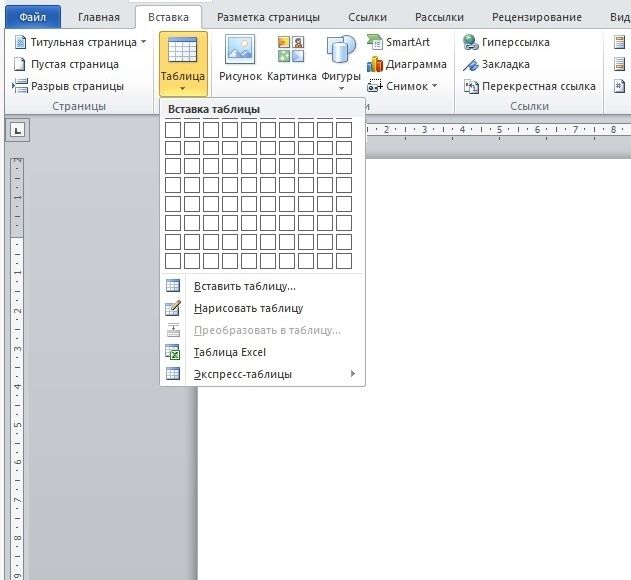
- Перейдите на вкладку Вставка , затем щелкните команду Таблица .
- Откроется раскрывающееся меню, содержащее сетку. Наведите курсор на сетку, чтобы выбрать число столбцов и строк, которые вы хотите.
- Нажмите на сетку, чтобы подтвердить ваш выбор, и появится таблица.
- Для введите текст , поместите точку ввода в любую ячейку , затем начните печатать.

Для перемещения между ячейками используйте клавишу Tab или клавиши со стрелкой на клавиатуре. Если точка вставки находится в последней ячейке, нажатие клавиши Tab автоматически создаст новую строку.
Чтобы преобразовать существующий текст в таблицу:
В приведенном ниже примере каждая строка текста содержит часть контрольного списка , включая работу по дому и дни недели. Элементы разделены вкладками . Word может преобразовать эту информацию в таблицу, используя вкладки для разделения данных на столбцы.
- Выберите текст, который вы хотите преобразовать в таблицу. Если вы используете наш практический файл, вы можете найти этот текст на странице 2 документа.
- Перейдите на вкладку Вставить , затем нажмите команду Таблица .
- Выберите Преобразовать текст в таблицу из раскрывающегося меню.

- Появится диалоговое окно. Выберите один из вариантов в разделе Отдельный текст по адресу . Вот как Word знает, что помещать в каждый столбец.
- Щелкните OK . Текст появится в виде таблицы.
Изменение таблиц
Вы можете легко изменить внешний вид таблицы после ее добавления в документ. Есть несколько вариантов настройки, в том числе добавление строк или столбцов и изменение стиля таблицы .
Чтобы добавить строку или столбец:
- Наведите указатель мыши за пределы таблицы, где вы хотите добавить строку или столбец. Нажмите на появившийся значок плюс .
- В таблицу будет добавлена новая строка или столбец.
Вы также можете щелкнуть правой кнопкой мыши таблицу, затем навести указатель мыши на Вставить , чтобы просмотреть различные параметры строк и столбцов.
Чтобы удалить строку или столбец:
- Поместите курсор в строку или столбец , который вы хотите удалить.
- Щелкните правой кнопкой мыши и выберите в меню Удалить ячейки .
- Появится диалоговое окно. Выберите Удалить всю строку или Удалить весь столбец , затем нажмите OK .
- Строка или столбец будут удалены.
Чтобы применить стиль таблицы:
Стили таблиц позволяют мгновенно изменить внешний вид вашей таблицы. Они управляют несколькими элементами дизайна, включая цвет, границы и шрифты.
- Щелкните в любом месте таблицы, чтобы выбрать ее, затем щелкните вкладку Дизайн в крайнем правом углу ленты.
- Найдите группу Table Styles , затем щелкните стрелку раскрывающегося списка More , чтобы просмотреть полный список стилей.
- Выберите нужную таблицу стиля .
- Появится стиль таблицы.
Чтобы изменить параметры стиля таблицы:
После того, как вы выбрали стиль таблицы, вы можете включить различные параметры на или на , чтобы изменить внешний вид. Существует шесть вариантов: Строка заголовка , Итоговая строка , Связанные строки , Первый столбец , Последний столбец и Связанные столбцы .
- Щелкните в любом месте таблицы, затем перейдите на вкладку Design .
- Найдите группу Параметры стиля таблицы , затем отметьте или снимите нужные параметры.
- Стиль таблицы будет изменен.
В зависимости от выбранного стиля таблицы некоторые параметры стиля таблицы могут иметь разный эффект. Возможно, вам придется поэкспериментировать, чтобы получить желаемый вид.
Чтобы применить границы к таблице:
- Выберите ячеек , к которым вы хотите применить границу.
- Используйте команды на вкладке Дизайн , чтобы выбрать нужный Стиль линии , Толщина линии и Цвет пера .

- Щелкните стрелку раскрывающегося списка под командой Границы .
- Выберите в меню тип границы .
- Граница будет применена к выбранным ячейкам.
Изменение таблицы с помощью вкладки “Макет”
В Word вкладка “Макет” появляется всякий раз, когда вы выбираете таблицу. Вы можете использовать параметры на этой вкладке для внесения различных изменений.
Нажмите кнопки в интерактивном ниже, чтобы узнать больше об элементах управления макетом таблицы Word.
редактировать горячие точки
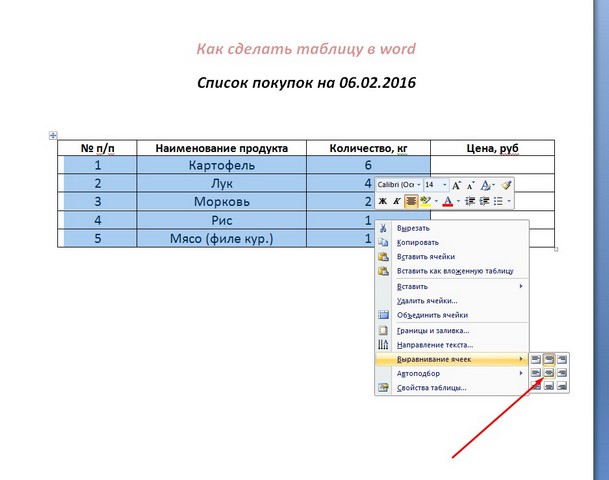
Изменяя выравнивание ваших ячеек, вы можете точно контролировать, где находится текст. В приведенном ниже примере текст был выровнен по центру .
Вызов!
- Откройте наш практический документ.
- Прокрутите до страница 3 и выделите весь текст под датами 8 июля – 12 июля .

- Используйте Convert Text to Table , чтобы вставить текст в 6-колоночная таблица . Убедитесь, что Отдельный текст на вкладках .
- Удалить столбец суббота.
- Вставьте столбец в слева столбца пятница и введите четверг в верхней ячейке.
- Измените стиль таблицы на любой стиль, который начинается с Таблица сетки 5 . Подсказка : Имена стилей появляются при наведении на них курсора.
- В меню “Параметры стиля таблицы” снимите флажок “Группированные строки” и установите флажок “Группированные столбцы”.
- Выберите всю таблицу . В раскрывающемся меню Borders выберите All Borders .
- Не снимая выделения с таблицы, увеличьте высоту строки таблицы до 0,3 дюйма (0,8 см).

- Выберите первую строку и измените выравнивание ячеек на Выравнивание по центру .
- Когда закончите, ваша таблица должна выглядеть примерно так:
Предыдущий: Выравнивание, упорядочивание и группировка объектов
Далее:Графики
/en/word/charts/content/
4 способа создания таблицы в Word
Вставка и редактирование таблицы с несколькими столбцами и строками в Word
by Avantix Learning Team | Обновлено 23 августа 2022 г.
Применимо к: Microsoft ® Word ® 2013, 2016, 2019, 2021 и 365 (Windows)
С помощью ленты можно создать таблицу в документе Word четырьмя простыми способами. Таблица представляет собой сетку, состоящую из столбцов и строк, которые пересекаются, образуя ячейки. Вы можете вставлять текст, числа и изображения в таблицу. После того, как вы вставили таблицу, вы можете легко добавлять и изменять размер столбцов и строк, а также изменять форматирование таблицы.
Лучше избегать использования Draw Table для создания таблицы, так как таблица может создаваться несогласованным образом.
Примечание. Кнопки и вкладки ленты могут отображаться по-разному (с текстом или без него) в зависимости от вашей версии Word, размера экрана и настроек панели управления. В более новых версиях Word вкладки ленты могут отображаться с другими именами. Например, вкладка «Конструктор таблиц» может отображаться как «Дизайн инструментов для работы с таблицами».
В следующем примере таблица с 4 столбцами и 5 строками была вставлена в документ Word:
Рекомендуемая статья: 10 сочетаний клавиш Microsoft Word для перемещения по таблицам
Хотите узнать больше о Microsoft Word? Посетите наш виртуальный класс или очные курсы Курсы Word >
Создайте таблицу с помощью таблицы таблиц
Чтобы вставить таблицу с помощью команды «Вставить таблицу» и выберите столбцы и строки в таблице таблиц:
- Щелкните документ Word куда вы хотите вставить таблицу.

- Перейдите на вкладку «Вставка» на ленте.
- Щелкните Таблица в группе Таблицы. Появится раскрывающееся меню с сеткой таблицы.
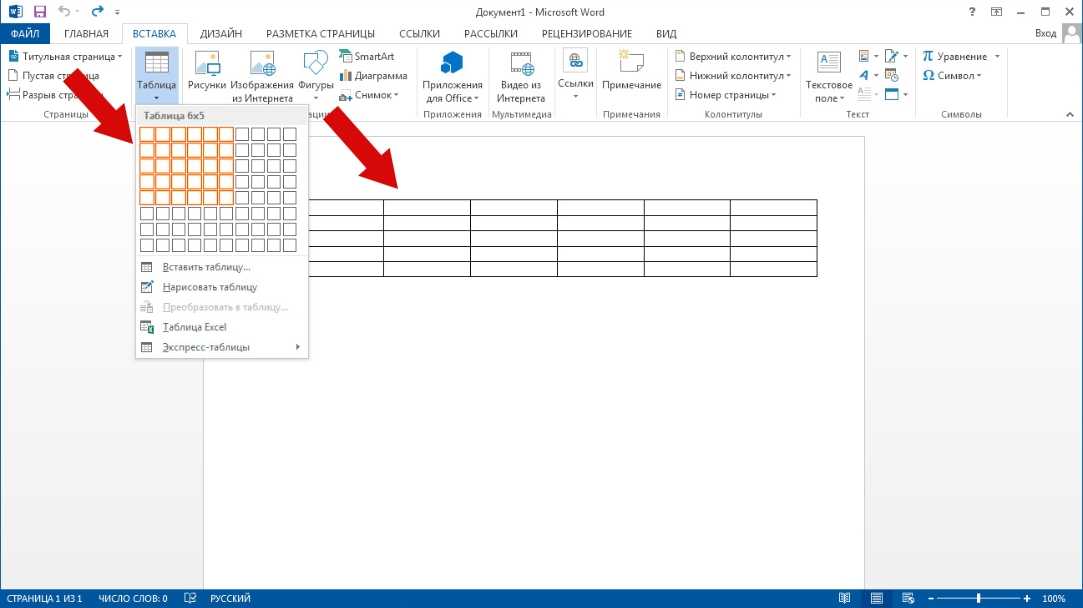
- Наведите указатель мыши на сетку, пока не будет выбрано нужное количество столбцов и строк.
- Щелкните в выделенной области сетки, чтобы вставить таблицу.
Чтобы вставить таблицу, выберите ячейки в сетке таблицы следующим образом:
Создайте таблицу с помощью диалогового окна «Вставить таблицу»
Чтобы вставить таблицу с помощью диалогового окна «Вставить таблицу»:
- Щелкните в документе Word, куда вы хотите вставить таблицу.
- Перейдите на вкладку «Вставка» на ленте.
- Щелкните Таблица в группе Таблицы. Появится раскрывающееся меню.
- Выберите Вставить таблицу. Появится диалоговое окно.
- Введите количество столбцов и строк, которые вы хотите создать.
- Выберите нужные параметры в разделе «Поведение автоподбора» (обычно фиксированная ширина столбца: «Авто»).

- Нажмите кнопку ОК.
Появится диалоговое окно «Вставить таблицу» с параметрами для выбора количества столбцов и строк:
Создание таблицы с помощью быстрых таблиц
Чтобы вставить таблицу с помощью быстрых таблиц:
- Щелкните в документе Word, куда вы хотите вставить таблицу.
- Перейдите на вкладку «Вставка» на ленте.
- Щелкните Таблица в группе Таблицы. Появится раскрывающееся меню.
- Выберите быстрые таблицы. Появится галерея.
- Щелкните таблицу, которую хотите вставить.
Быстрые таблицы отображаются в раскрывающемся меню Таблица:
Создать таблицу путем преобразования текста в таблицу
Если вы использовали табуляцию или другие разделители в абзацах, вы можете преобразовать данные в таблицу (если разделители введены последовательно). Где бы вы ни нажали Enter или Return, чтобы создать новый абзац, Word создаст новую строку таблицы. Вы можете использовать различные разделители для разделения данных, но наиболее распространенными являются табуляции, пробелы или запятые.
Чтобы преобразовать данные с разделителями в таблицу:
- Выберите текст, который вы хотите преобразовать.
- Перейдите на вкладку «Вставка» на ленте.
- Щелкните Таблица в группе Таблицы. Появится раскрывающееся меню.
- Выберите Преобразовать текст в таблицу. Появится диалоговое окно.
- При необходимости введите количество столбцов и убедитесь, что в области Разделить текст выбран разделитель.
- В разделе “Поведение автоподбора” выберите, как должна выглядеть ваша таблица. Word по умолчанию выбирает ширину столбцов таблицы. Если вам нужна другая ширина столбца, выберите «Автоподбор по содержимому» или «Автоподбор по окну».
- Нажмите кнопку ОК.
В диалоговом окне Преобразовать текст в таблицу введите количество столбцов, а также разделитель:
Показать линии сетки таблицы
Линии сетки показывают границы ячеек таблицы на экране, если границы таблицы не применяются. Линии сетки отображаются только на экране и не печатаются.
Линии сетки не видны при просмотре документа в веб-браузере или в режиме предварительного просмотра.
Чтобы отобразить линии сетки таблицы в документе Word:
- Щелкните в таблице.
- Перейдите на вкладку «Макет таблицы» или «Макет таблиц» на ленте.
- В группе Таблица установите флажок Просмотр линий сетки.
View Gridlines отображается на вкладке Table Tools Layout или Table Layout на ленте:
Перемещение по таблице
Для перемещения из одной ячейки в другую в таблице можно использовать следующие клавиши:
- Вкладка для перехода к следующей ячейке справа.
- Shift-Tab для перехода к ячейке слева.
- Ctrl-Tab для перехода в ячейку.
Добавить строку или столбец
Чтобы добавить строку в таблицу:
- Щелкните ячейку, расположенную выше или ниже того места, где вы хотите добавить строку.
- Перейдите на вкладку «Макет таблицы» или «Макет таблиц» на ленте.

- Чтобы добавить строку над ячейкой, которую вы щелкнули, нажмите «Вставить выше» в группе «Строки и столбцы». Чтобы добавить строку под ячейкой, которую вы щелкнули, в группе «Строки и столбцы» нажмите «Вставить ниже».
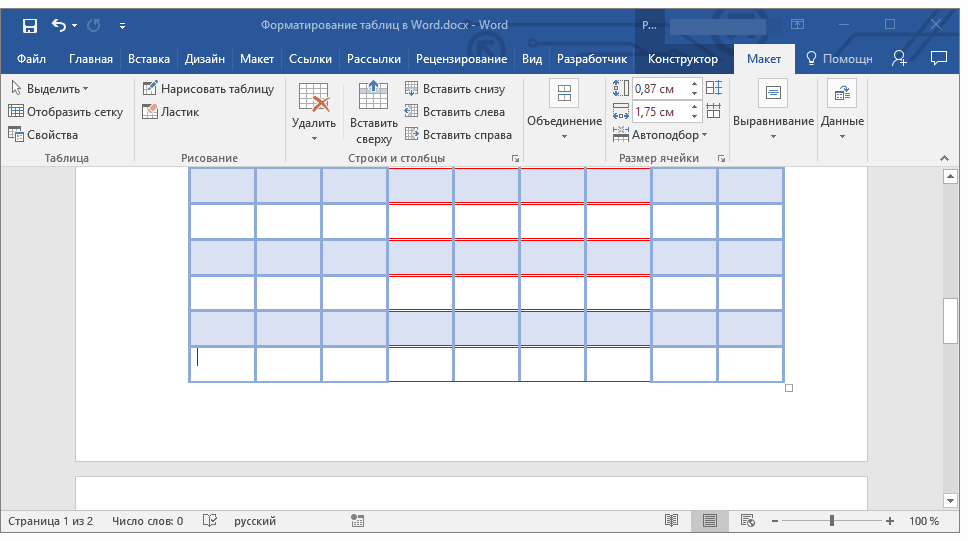
Команды для вставки строк или столбцов отображаются на вкладке «Макет таблицы» или «Макет таблицы» на ленте:
Вы также можете щелкнуть строку правой кнопкой мыши и выбрать «Вставить» в раскрывающемся меню и параметры вставки из подменю.
Если щелкнуть последнюю ячейку таблицы и нажать клавишу Tab, Word автоматически добавит строку.
Чтобы добавить столбец в таблицу:
- Щелкните ячейку, расположенную справа или слева от того места, где вы хотите добавить столбец.
- Перейдите на вкладку «Макет таблицы» или «Макет таблиц» на ленте.
- Чтобы добавить столбец слева от ячейки, которую вы щелкнули, нажмите «Вставить слева» в группе «Строки и столбцы». Чтобы добавить столбец справа от ячейки, которую вы щелкнули, в группе «Строки и столбцы» нажмите «Вставить справа».

Вы также можете щелкнуть правой кнопкой мыши строку и выбрать «Вставить» в раскрывающемся меню и вставить параметры в подменю.
Удалить столбец или строку
Чтобы удалить строку или столбец:
- Выберите строку или столбец (перетащите мышью по ячейкам или щелкните слева от строки или над столбцом, когда появится стрелка).
- Перейдите на вкладку «Макет таблицы» или «Макет таблиц» на ленте.
- В группе “Строки и столбцы” нажмите “Удалить”. Яблоки выпадающего меню.
- Щелкните Удалить строки или Удалить столбцы в зависимости от ситуации.
Вы также можете щелкнуть правой кнопкой мыши строку или столбец и выбрать «Удалить» в раскрывающемся меню и удалить параметры в подменю.
Изменить ширину столбца
Чтобы изменить ширину столбца:
- Выберите столбец или столбцы, которые вы хотите изменить.
- Перейдите на вкладку «Макет таблицы» или «Макет таблиц» на ленте.
- Щелкните Свойства в группе Таблица.
 Вы также можете щелкнуть правой кнопкой мыши и выбрать «Свойства» в раскрывающемся меню. Появится диалоговое окно.
 - Перейдите на вкладку Столбец.
- Проверьте предпочтительную ширину.
- Введите новое значение ширины столбца. Например, введите 1.0″ или нажмите стрелки вверх и вниз.
- Нажмите кнопку ОК.
Диалоговое окно “Свойства таблицы” с выбранной вкладкой “Столбец” выглядит следующим образом:
Вы также можете перетащить правую линию столбца, чтобы изменить его размер.
Изменить высоту строки
Чтобы изменить высоту строки:
- Выберите строку или строки, которые вы хотите изменить.
- Перейдите на вкладку «Макет таблицы» или «Макет таблиц» на ленте.
- Щелкните Свойства в группе Таблица. Вы также можете щелкнуть правой кнопкой мыши и выбрать «Свойства» в раскрывающемся меню. Появится диалоговое окно.
- Перейдите на вкладку “Строка”.
- Проверьте, укажите высоту.

- Введите новое значение высоты строки. Например, введите 1,0″ или нажмите стрелки вверх и вниз.
- Укажите высоту строки как минимум или точно.
- Нажмите кнопку ОК.
Диалоговое окно «Свойства таблицы» с выбранной вкладкой «Строка» выглядит следующим образом:
Вы также можете перетащить нижнюю линию строки, чтобы изменить ее размер.
Равномерное распределение строк и столбцов
Для равномерного распределения строк и столбцов:
- Выберите всю таблицу, щелкнув четыре стрелки в левом верхнем углу таблицы.
- Перейдите на вкладку «Макет таблицы» или «Макет таблиц» на ленте.
- Щелкните Распределить строки и/или Распределить столбцы в группе Размер ячейки.
Применение стиля таблицы
Чтобы применить стиль таблицы:
- Щелкните в таблице.
- Перейдите на вкладку «Конструктор таблиц» или «Дизайн инструментов для работы с таблицами» на ленте.

- Щелкните стиль таблицы или щелкните стрелку «Дополнительно», чтобы отобразить галерею «Стили таблиц», и щелкните стиль.
Галерея стилей таблиц отображается на вкладке «Инструменты для работы с таблицами» или «Дизайн таблиц» на ленте:
Чтобы узнать больше о работе со стилями таблиц, ознакомьтесь со статьей Как форматировать таблицы Microsoft Word с помощью стилей таблиц (полное руководство).
Подпишитесь, чтобы получать больше статей, подобных этой
Была ли эта статья полезной для вас? Если вы хотите получать новые статьи, ПРИСОЕДИНЯЙТЕСЬ к нашему списку рассылки.
Дополнительные ресурсы
4 способа удаления таблицы в Word
Как сделать столбцы в Word (в газетном стиле)
Как вставлять формулы и функции в таблицы Word
10 сочетаний клавиш Microsoft Word для перемещения по таблицам
Как разместить таблицу Microsoft Word вместе на одной странице
Связанные курсы
Microsoft Word: средний/продвинутый
Microsoft Excel: средний/продвинутый
Microsoft PowerPoint: средний/продвинутый
Microsoft Word: мастер-класс по длинным документам
Microsoft Word: стили, шаблоны и оглавление
Microsoft Word: проектирование динамических документов Word с использованием полей
ПОСМОТРЕТЬ ДРУГИЕ КУРСЫ >
Наши курсы под руководством инструктора проводятся в виртуальном классе формата или в нашем офисе в центре Торонто по адресу 18 King Street East, Suite 1400, Toronto, Ontario, Canada (некоторые очные классные курсы также могут проводиться в другом месте в центре Торонто). Свяжитесь с нами по адресу [email protected], если вы хотите организовать индивидуальный виртуальный класс под руководством инструктора или обучение на месте в удобное для вас время.
Copyright 2022 Avantix ® Learning
Удалить таблицу в документе Word можно 4 простыми способами — с помощью ленты, с помощью контекстного меню, с помощью клавиши Backspace или выделив абзац и таблицу и нажав Удалить.
Вы можете создавать столбцы в документах Word несколькими способами. Вы можете создавать столбцы двух типов: столбцы в газетном стиле, где текст течет от столбца к столбцу, или таблицы со столбцами и строками. Вы можете создавать документы, содержащие два, три и более столбца. В этой статье мы рассмотрим, как настроить столбцы в газетном стиле. Если вы хотите создать таблицу, ознакомьтесь со статьей Как создать таблицу в Word (4 способа).
Вы можете вставить или ввести e со знаком ударения в Word, используя встроенные инструменты или сочетания клавиш (включая сочетания клавиш Alt). Буква e может быть вставлена с ударением как в верхнем, так и в нижнем регистре. Ниже приведены распространенные ударения в верхнем или нижнем регистре — È, É, Ê, Ë, è, é, ê или ë.
Microsoft, логотип Microsoft, Microsoft Office и связанные приложения Microsoft и логотипы являются зарегистрированными товарными знаками Microsoft Corporation в Канаде, США и других странах. Все остальные товарные знаки являются собственностью зарегистрированных владельцев.
Avantix Learning | 18 King Street East, Suite 1400, Торонто, Онтарио, Канада M5C 1C4 | Свяжитесь с нами по адресу [email protected]
Как сделать карточки с именами столов для совещаний в Microsoft Word | Малый бизнес
Автор: Filonia LeChat Обновлено 11 января 2019 г.
Организация встречи обычно представляет собой череду планирования, резервирования, подбора материалов и распространения информации о мероприятии, но вы же не хотите, чтобы у вас была массовая давка участников по прибытии. Воспользуйтесь преимуществами своего программного обеспечения Microsoft Word, чтобы гости встречи знали, куда именно идти с карточками с именами столов. Карточки с именами столов, также называемые карточками для сидения или настольными палатками, работают со страницей бумаги стандартного размера и предлагают быстрый и настраиваемый способ показать гостям их столы.
Открыть Word
Открыть Microsoft Word. Перейдите на вкладку «Разметка страницы». Нажмите кнопку «Ориентация». Нажмите «Альбомная ориентация», и Word автоматически настроит вашу страницу на альбомную ориентацию.
Нарисовать текстовое поле
Щелкните вкладку «Вставка». Нажмите кнопку «Текстовое поле» на ленте вкладки. Нажмите «Нарисовать текстовое поле». Когда курсор изменится на знак «плюс», нарисуйте текстовое поле в нижней половине страницы. Пространство сверху позволит сложить карту.
Введите имя в текстовое поле
Щелкните внутри текстового поля.
 Введите имя человека, который будет сидеть за столом, или название стола, например «Стол 1» или «Стол A».
Измените шрифт по желанию
Выделите текст. Щелкните вкладку «Главная». При желании измените шрифт, щелкнув меню шрифтов и выбрав новый шрифт. Когда текст все еще выделен, щелкните меню «Размер шрифта». Увеличивайте размер шрифта до тех пор, пока текст не займет все текстовое поле без переносов или перехода на другую строку. Размер текста зависит от количества букв в таблице или имени человека, а также от шрифта.
Сохраните документ таблицы таблицы
Щелкните вкладку «Файл». Нажмите «Сохранить как». Введите имя файла для документа карточки таблицы и нажмите кнопку «Сохранить».
Совет
В этих инструкциях предполагается, что вы используете стандартную бумагу размером 8,5 дюймов на 11 дюймов, наиболее распространенный выбор для небольших недорогих принтеров, которые обычно не могут обрабатывать нестандартную бумагу для именных карточек. Чтобы изменить размер бумаги, нажмите кнопку «Размер» на вкладке «Разметка страницы», затем следуйте остальным инструкциям здесь. Печать на картоне предпочтительнее, но распечатанную бумагу всегда можно приклеить к другому материалу, чтобы сделать палатку.
Чтобы получить двустороннюю карточку с названием стола, которая может быть вдвойне полезна для тех, кто ищет стол, щелкните один раз текстовое поле с названием стола. Нажмите клавиши «Ctrl» и «C» вместе, чтобы скопировать поле. Нажмите клавиши «Ctrl» и «V», чтобы вставить копию, затем перетащите ее на место вверху страницы. Теперь текст обращен не в ту сторону. Наведите курсор на зеленую точку в верхней части текстового поля. Когда на курсоре появится символ поворота, поверните курсор примерно на 180 градусов, чтобы перевернуть текстовое поле. На странице Word он будет выглядеть перевернутым, но теперь у вас будет текстовое поле, обращенное в любом направлении, что идеально подходит, когда вы сгибаете страницу посередине и кладете ее как палатку на стол.
References
- How to Make Your Own Place Cards for Free with Word and PicMonkey
- How To Print Place Cards
Resources
- Microsoft Office: Getting Started with Word 2010
Tips
- These в инструкциях предполагается, что вы используете стандартную бумагу размером 8,5 на 11 дюймов, наиболее распространенный выбор для небольших недорогих принтеров, которые обычно не могут обрабатывать нестандартную бумагу для именных карточек. Чтобы изменить размер бумаги, нажмите кнопку «Размер» на вкладке «Разметка страницы», затем следуйте остальным инструкциям здесь. Печать на картоне предпочтительнее, но распечатанную бумагу всегда можно приклеить к другому материалу, чтобы сделать палатку.
- Чтобы получить двустороннюю карточку с названием стола, которая может быть вдвойне полезна для тех, кто ищет стол, щелкните один раз текстовое поле с названием стола. Нажмите клавиши «Ctrl» и «C» вместе, чтобы скопировать поле.
 Нажмите клавиши «Ctrl» и «V», чтобы вставить копию, затем перетащите ее на место вверху страницы. Теперь текст обращен не в ту сторону. Наведите курсор на зеленую точку в верхней части текстового поля. Когда на курсоре появится символ поворота, поверните курсор примерно на 180 градусов, чтобы перевернуть текстовое поле. На странице Word он будет выглядеть перевернутым, но теперь у вас будет текстовое поле, обращенное в любом направлении, что идеально подходит, когда вы сгибаете страницу посередине и кладете ее как палатку на стол.
Писатель Биография
Фиония ЛеЧат — технический писатель, чьи основные навыки включают набор MS Office (Word, PowerPoint, Excel, Publisher), Photoshop, Paint, издательское дело, дизайн и графику. ЛеШат имеет степень магистра технических наук, степень магистра гуманитарных наук в области связей с общественностью и коммуникаций и степень бакалавра гуманитарных наук в области письма/английского языка.
4. В Microsoft Word используйте таблицы и вкладки для упорядочивания текста
Учебное пособие
Мы создаем образец документа, и нашей следующей задачей является размещение текста на странице, а не просто создание абзацев основного текста.
Используйте таблицы и табуляции для упорядочения текста, а не пробел
Вот текст, который мы пытаемся создать:
Информация об этом документе
Персонажи истории | Одна лиса, одна собака. |
Действия в этой истории | Прыжки |
Количество различных букв, использованных в рассказе | 26 |
Есть три вида ленивых собак…
В старые времена на пишущей машинке это можно было сделать, установив два язычка.
Вы должны нажать один раз и ввести «Персонажи в истории». Затем снова нажмите Tab, чтобы ввести «Одна лиса, одна собака». Если бы вы использовали пробел вместо табуляции, это не повлияло бы на окончательный документ.
Word делает это совершенно иначе. Вы можете использовать вкладки для такого текста, но это будет неудобно. Гораздо проще создать таблицу.
Какое отношение таблица имеет к позиционированию текста?
Когда вы слышите «стол», вы, вероятно, думаете о чем-то, что выглядит примерно так:
| Бюджет | Фактический | Дисперсия | |
| Заработная плата | 20 000 долларов США | $19 345 | $655 |
| Канцелярские товары | 3000 долларов | 3125 долларов США | (125 долларов США) |
| Аренда и уборка | 5 200 долларов США | 5 250 долларов США | (50 долларов США) |
| Прочие расходы | 1800 долларов США | $750 | 1050 долларов |
| Итого расходы | 30 000 долларов США | 28 470 долларов США | 1530 долларов |
Да, это стол. Но если бы у нас был только текст в таблице и мы убрали границы, мы могли бы использовать таблицу для размещения нашего текста на странице.
Расположение текста в таблице дает два огромных преимущества. Во-первых, очень легко изменить ширину столбцов, которая будет определять, насколько далеко слева или справа будет располагаться наш текст на странице. Во-вторых, текст переносится внутри ячейки таблицы. Вам не нужно вычислять, сколько текста уместится на одной строке, а сколько — на следующей. Слово сделает это за вас.
Как создать таблицу для хранения текста
Рис. 1. Диалоговое окно «Вставка таблицы» в Word 2002 (более ранние версии будут выглядеть немного иначе)
Поместите точку вставки (или курсор) в нужное место для таблицы . Для нашего образца документа это будет абзац под заголовком «Информация об этом документе».
В последних версиях Word в главном меню выберите «Таблица» > «Вставить» > «Таблица». В более ранних версиях Word в главном меню выберите «Таблица» > «Вставить». Теперь вы находитесь в диалоговом окне «Вставить таблицу» (рис. 1).
Вам нужно два столбца и три строки.
Если у вас установлена последняя версия Word, убедитесь, что выбран параметр «Фиксированная ширина столбца» и установлено значение «Авто». Это потому, что для этой цели нам нужно решить для себя, насколько широкими будут столбцы.
Ваша новая таблица: Границы и линии сетки
Когда вы нажмете OK, Word вставит новую таблицу.
Вокруг ячеек таблицы можно увидеть два типа линий. Некоторые из них являются границами (рис. 2). При печати документа видны границы. Вы можете изменить границы, их толщину, цвет и стиль. Или вы можете удалить их.
Рисунок 2: Новая таблица с границами
Рисунок 3: Новая таблица без границ, но с линиями сетки. (Линии сетки — это направляющие, которые не печатаются.)
Другие линии, которые вы увидите, — это линии сетки (рис. 3). Это похоже на границы текста, которые показывают вам, где находятся ваши поля. Линии сетки не печатаются. Линии сетки показывают, где находится таблица, чтобы вы знали, где вводить текст.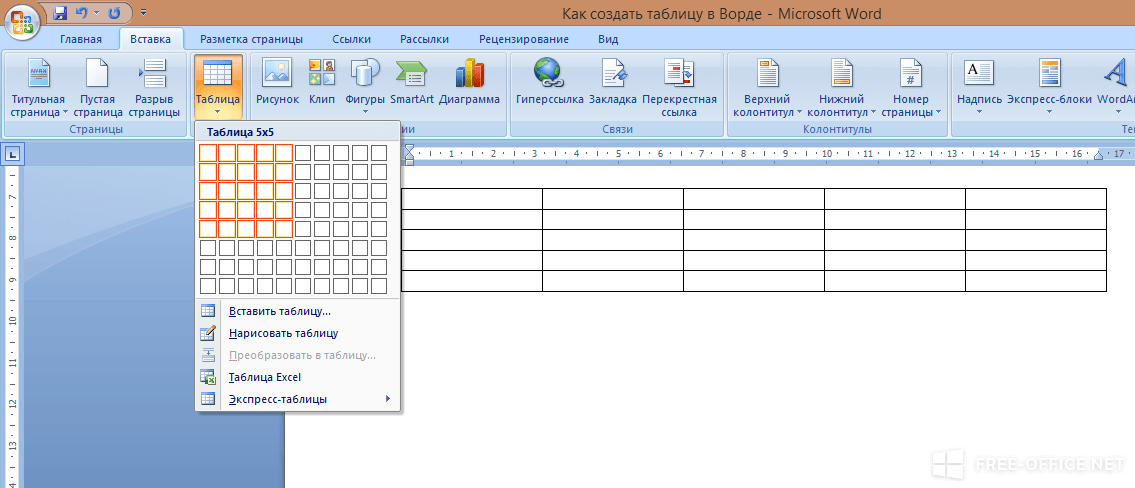 Если в таблице нет линий, выберите «Таблица» > «Показать линии сетки» (или «Таблица» > «Сетки» в более ранних версиях Word).
Иногда, когда Word вставляет новую таблицу, таблица будет иметь границы вокруг всех ячеек (это зависит от версии Word и настроек вашего компьютера). Иногда у него не будет границ, но вы все равно сможете увидеть линии сетки. Как видно из этих снимков экрана (рис. 2 и 3), иногда бывает трудно определить, что есть что.
Ваша новая таблица: Что еще вы можете заметить?
Здесь следует отметить несколько моментов.
- Два вертикальных столбца и три горизонтальных ряда. Каждая ячейка в таблице называется ячейкой.
- В каждой ячейке знак типа . Он выглядит как забавный круг со спицами, как звезда или деформированное колесо. Это маркер конца ячейки таблицы. Он аналогичен ¶, маркеру конца абзаца. (Если вы не видите значок , нажмите кнопку ¶ на стандартной панели инструментов или на вкладке «Главная».)
- По умолчанию таблица располагается слева от левого поля и растягивается справа от правого поля.
 По умолчанию Word помещает таблицу на страницу, чтобы текст в левом столбце таблицы совпадал с текстом за пределами таблицы.
 - После таблицы всегда следует абзац. Даже если таблица является последней вещью в документе, после нее будет абзац, и вы не сможете удалить этот последний знак абзаца.
Как отформатировать таблицу для этого документа
Нам нужно сделать с этой таблицей четыре вещи:
- Мы должны добавить наш текст в ячейки таблицы.
- Мы должны применить соответствующий стиль к ячейкам таблицы.
- Возможно, нам придется избавиться от границ.
- Мы хотим, чтобы наш текст располагался с отступом от левого поля. Так что нам придется переместить стол вправо.
Как вводить текст в таблицу
Щелкните ячейку, чтобы ввести ее. Используйте Tab для перехода от одной ячейки к другой. Заполните свою таблицу, чтобы она выглядела примерно так, как показано ниже.
Информация об этом документе
Персонажи истории | Одна лиса, одна собака. |
Действия в этой истории | Прыжки |
Количество различных букв, использованных в рассказе | 26 |

Есть три вида ленивых собак…
(Примечание. Если вы находитесь в последней ячейке таблицы и нажимаете Tab, Word автоматически создаст новую строку. Если вы сделаете это случайно и не не хотите, выберите Edit > Undo.)
Как применить соответствующий стиль к тексту в таблице
Весь этот текст является основным текстом. Мы можем применить стиль ко всей таблице сразу.
Для этого щелкните в любом месте таблицы. В более поздних версиях Word выберите «Таблица» > «Выделить» > «Таблица». В более ранних версиях Word Таблица > Выбрать таблицу.
Будет выбрана (выделена) вся таблица.
Чтобы применить стиль «Основной текст», на панели инструментов «Форматирование» щелкните поле «Стили» и выберите «Основной текст» в раскрывающемся списке.
Как убрать границу
Вокруг таблицы могут быть границы. Если это так, нам нужно их удалить. Для этого щелкните в любом месте таблицы. Затем в главном меню выберите «Формат» > «Границы и заливка». Щелкните поле «Нет», а затем «ОК».
Вы по-прежнему сможете видеть линии сетки, которые являются направляющими, помогающими вам видеть, где находится ваш стол, чтобы вы могли манипулировать им.
Как переместить таблицу по горизонтали и изменить ширину столбцов
Вы можете перетаскивать вертикальные линии сетки, чтобы изменить горизонтальное положение таблицы и ширину столбцов.
Рисунок 4. Наведите курсор мыши на столбцы. Когда ваша мышь попадает в золотую середину, курсор превращается в двунаправленную стрелку. Теперь вы можете щелкнуть и перетащить влево или вправо, чтобы изменить ширину столбца.
Щелкните один раз в любом месте таблицы. (Убедитесь, что текст не выделен.) Наведите указатель мыши на любую из вертикальных линий сетки (слева от таблицы, справа от таблицы или между столбцами).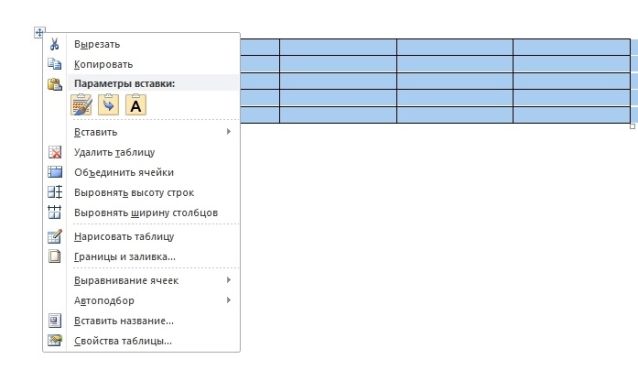
Когда вы дойдете до нужного места, курсор изменится на двунаправленную стрелку, указывающую влево и вправо (рис. 4). Когда вы увидите это, щелкните и перетащите влево или вправо.
Вы можете использовать это, чтобы манипулировать вашей таблицей, чтобы получить столбцы именно так, как вы хотите.
Магазин антиквариата: Подробнее о таблицах
Как добавить строки в таблицу
Чтобы добавить строку в конец таблицы, щелкните последнюю ячейку и нажмите Tab.
Чтобы вставить строку в середину таблицы, щелкните строку, в которую вы хотите вставить таблицу. Выберите «Таблица» > «Вставить» > «Строки выше» или «Строки ниже». (В более ранних версиях Word выберите «Таблица» > «Вставить» > «Строка». Word вставит строку над текущей строкой.)
Как удалить строки из таблицы
Щелкните внутри строки, которую хотите удалить. Выберите «Таблица» > «Удалить» > «Строки».
Как перемещать строки вверх или вниз в таблице
Чтобы переместить строку вверх или вниз в таблице, щелкните строку, которую хотите переместить. Используйте Shift-Alt и стрелку вверх, чтобы переместить строку вверх. Используйте Shift-Alt и стрелку вниз, чтобы переместить строку вниз.
Стоит запомнить комбинацию Shift-Alt + клавиша со стрелкой. Эту же комбинацию можно использовать для перемещения любого абзаца текста вверх или вниз в документе. Так что запомните это сейчас: Shift-Alt + клавиша со стрелкой.
Как сортировать строки в таблице
Допустим, у вас есть таблица с тремя строками: морковь, яблоки, бананы. Вам нужно отсортировать их в алфавитном порядке. Для этого щелкните в любом месте таблицы и выберите «Таблица» > «Сортировка» (или «Таблица» > «Сортировка текста»). Вы получаете несколько различных вариантов, где вы можете выбрать, как выполнить сортировку.
Как отформатировать границы и цвета фона в таблице
Word имеет множество параметров в диалоговом окне «Формат» > «Границы и заливка». Вы можете создать таблицу, выглядящую так, чтобы использовать ее в приглашении на день рождения:
| Когда? | Суббота, 16 октября | года
| Который час? | с 19:00 до 20:00 |
| Где? | 123 Смит Стрит |
| Почему? | Сегодня мой день рождения |
| Что? | Напитки в 19:00, ужин в 20:00 |
Щелкните внутри таблицы, затем выберите «Формат» > «Границы и заливка».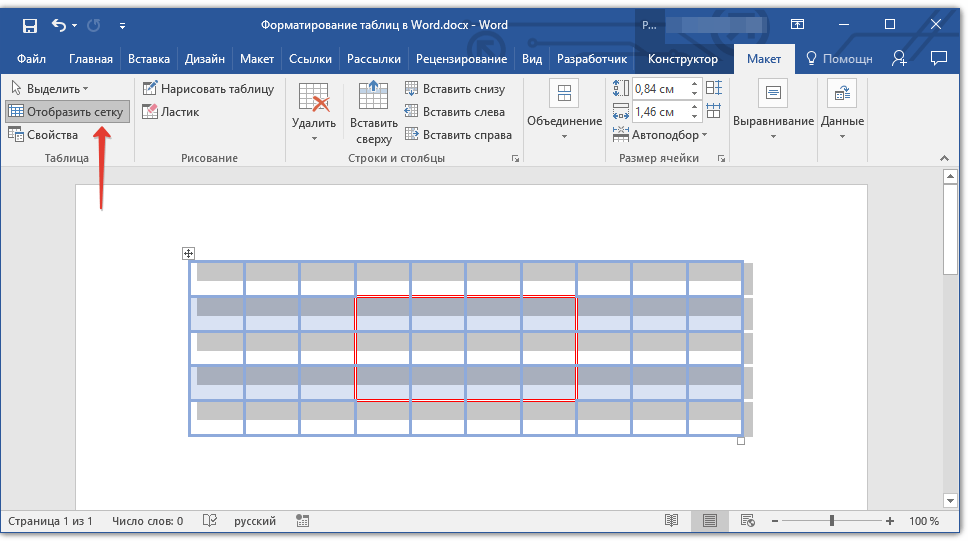 Выберите вкладку Границы. В этом диалоговом окне выберите стили, ширину и цвет линий. Примените эти строки ко всей таблице или ее части, щелкнув образец таблицы в диалоговом окне. Нажмите один раз, чтобы применить. Нажмите еще раз, чтобы удалить границу.
В разделе «Формат» > «Границы и затенение» на вкладке «Затенение» вы можете добавить затенение фона к таблице или к отдельным ячейкам таблицы. Обратите внимание, что некоторые цвета, использованные в приведенном выше примере, недоступны в более ранних версиях Word.
Как сохранить строку в качестве «заголовка» вверху каждой страницы
Предположим, у вас есть таблица, подобная приведенной выше таблице «Бюджет/Факт/Отклонение». Но ваша таблица намного длиннее и занимает несколько страниц. Возможно, вы захотите, чтобы строка «Фактическое отклонение бюджета» отображалась в верхней части таблицы на каждой странице. Для этого поместите курсор в верхнюю строку и выберите «Таблица» > «Повторить строки заголовков» (или «Таблица» > «Заголовки» в более ранних версиях Word).
Как вставить текстовую строку между двумя таблицами в Microsoft Word?
У меня есть две таблицы, одна под другой, и я не могу вставить между ними новую пустую строку обычного текста.
- Когда я нажимаю Введите , Microsoft Word добавляет новую строку только к первой или второй таблице или к тексту, содержащему в одной из таблиц.
- Когда я пытаюсь вставить, вставленное содержимое (текст или таблица) также вставляется в одну из таблиц (так что я даже получил таблицу в таблице…).
- Я пробовал и режим “Структура документа”, но безуспешно.
Есть идеи?
- Microsoft Word
3
Ctrl + Shift и Enter работает для меня в Word 14 (он же Word 2010 в Office 2010).
Это работает, если ваш курсор находится в начале второй таблицы.
5
Похоже, что столы на самом деле прикреплены друг к другу, если между ними нет линии.
Не знаю, какую версию вы используете, но в Word 2010 я просто разделил таблицу.
Начал с этого;
Выбрал строку таблицы, которую я хотел разделить выше, и нажал кнопку разделения;
Результат;
2
Свойства таблицы –
правильно
- Обтекание текстом = Нет
неверно (вызывает проблему)
- Обтекание текстом = около
Если вы хотите, чтобы между двумя таблицами был текст и линии, обе таблицы должны быть “встроены” в текст (Wrapping = None), чтобы поместить текст между ними. Если одна из двух таблиц плавает над текстом (Wrapping = Around), а текст перемещается вокруг нее, вы не можете вставить текст между ними.
У меня была похожая проблема с таблицей вверху нового раздела – все обычные предложения не работали. Это был мой ответ, я подозреваю, что он решит и вашу проблему: https://superuser.com/a/175181/146915
У меня была такая же проблема, но я ее решил. Возможно, это не самое элегантное решение, но оно работает. В таблице выше я добавил строку внизу (или вверху таблицы ниже).
Выберите отмеченную строку и преобразуйте ее в текст.
Выберите Макет -> Данные -> Преобразовать в текст .
Таким образом я получил пустую строку между таблицами.
Поместите курсор в конец первой таблицы. Затем нажмите Ctrl+Shift+Enter. Это разобьет последнюю строку таблицы, чтобы создать свободную строку, где вы могли бы пишем тексты . Затем сломанную строку таблицы можно удалить, выделив ее и нажав Ctrl+X
Хах, сразу после публикации вопроса я изобрел запутанный метод, который работал в моем случае:
- Добавил несколько пустых новых строк в конце документ.
- Shift -выделенный текст, начинающийся с середины пустых строк в конце и идущий Вверх &стрелка вверх; , пока я не выбрал всю вторую таблицу .
- Вырезать ( Ctrl-X )
- Оставить несколько пустых строк под первой таблицей, перейти ↓ Вниз под ними.

- Вставьте ( Ctrl-V ) вторую таблицу и то, что следует за ней.
Тем не менее, я был бы более чем счастлив узнать какой-нибудь более простой способ сделать это, тем более, что копирование и вставка могут нарушить макет и т. д. в M$ Word, поэтому этот метод может не всегда работать.
У меня была та же проблема, вызванная вырезанием двух таблиц из веб-страницы и вставкой их в Word. Я пнул себя, когда остановился, чтобы подумать – если это действительно две таблицы, как в моем случае, выберите вторую, вырежьте ее, добавьте новую строку или две ниже первой таблицы, а затем вставьте вторую таблицу обратно после новой строки. Простые.
Одно из решений — щелкнуть правой кнопкой мыши и добавить заголовок над второй таблицей. Затем вы можете просто заменить заголовок обычным текстом.
Нажмите на маленькое поле в верхней левой части таблицы, чтобы выбрать его. Инструменты таблицы появятся на ленте. Нажмите на макет и выберите «Разделить таблицу» в разделе «Объединить».
⌘ + Shift и Enter работает для меня в Word 2011 на OSX.
Это работает, если ваш курсор находится в начале второй таблицы.
Просто поместите курсор справа от таблицы и одновременно нажмите Shift и Control и Enter .
1
Я знаю, что здесь есть много ответов, это то, что сработало для меня (и не сработало) в Word 2013:
- Поместите курсор справа от первой таблицы (где вы хотите вставить пробел после этой таблицы и перед следующий)
- Нажмите Shift + Введите ( Alt + Enter делает разрыв страницы, Ctrl + Shift + Enter делает что-то странное с последней строкой первой таблицы.)
1
Поместите курсор в конец строки, которую вы хотите создать, и нажмите Alt+Enter. Бинго! это сделано.
2
Твой ответ
Зарегистрируйтесь или войдите в систему
Зарегистрируйтесь с помощью Google
Зарегистрироваться через Facebook
Зарегистрируйтесь, используя адрес электронной почты и пароль
Опубликовать как гость
Электронная почта
Обязательно, но не отображается
Опубликовать как гость
Электронная почта
Требуется, но не отображается
Нажимая «Опубликовать свой ответ», вы соглашаетесь с нашими условиями обслуживания, политикой конфиденциальности и политикой использования файлов cookie
.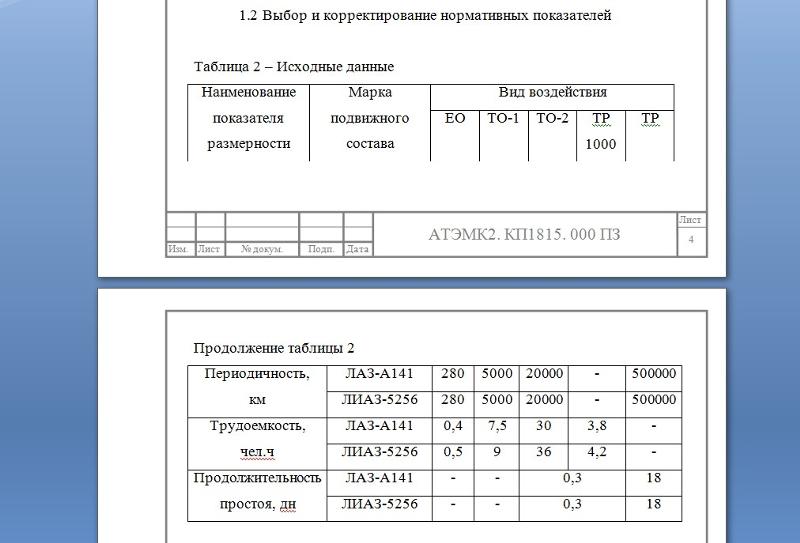
Как добавить электронную подпись в документ Word
Электронные подписи произвели революцию в том, как мы обрабатываем документы. То, что раньше требовало ручки и бумаги, теперь удобно делать с помощью цифровых инструментов.
Электронные подписи не являются новой концепцией. Они разрабатывались вместе с различными технологическими достижениями на протяжении десятилетий. Например, популярность факсимильных аппаратов в 1980-е годы привели к передаче многих важных подписанных документов по факсу.
Возможно, самый старый отчет о принудительном исполнении электронной подписи восходит к 1869 году, когда Верховный суд Нью-Гэмпшира постановил, что сообщения, отправленные по телеграфу, могут считаться обязательными соглашениями.
Сегодня электронные подписи более совершенны. Они часто включают цифровой ключ шифрования для проверки личности подписавшего и установления юридически обязывающего подтверждения. Поскольку электронные подписи юридически признаны, их можно использовать практически на любом документе, который требует подписи (деловые соглашения, договоры о недвижимости, заявки на получение кредита и т. д.).
Вы можете добавлять электронные подписи к различным типам файлов, включая документы Word, файлы Excel и даже слайды PowerPoint. В этом посте будет рассказано о цифровой подписи документов Word, а также об их удалении.
Pro Tip
Jotform позволяет добавлять в формы поля электронной подписи. Попробуйте подписи онлайн-формы Jotform полей сегодня.
- Откройте документ, к которому вы хотите добавить подпись.
- Выберите место в документе, куда вы хотите вставить строку подписи.
- Щелкните Вставить в верхнем ряду вкладок. Вы можете найти его между Home и Draw.
- Выберите строку подписи . Появляется в виде значка ручки на бумаге в разделе Text .

- Выберите Строка подписи Microsoft Office. Это вызовет окно настройки, в котором вы можете предварительно установить информацию при использовании подписей в будущем.
- Заполните поля в Настройка подписи 9Окно 0010:
- Предлагаемая подписывающая сторона — это лицо, которое, как вы ожидаете, будет заполнять документ.
- Добавьте предлагаемую должность подписывающей стороны, например, «Менеджер», «Генеральный директор» и т. д.
- Введите адрес электронной почты предполагаемой подписывающей стороны.
- Предложите подписывающей стороне инструкции, в том числе любую другую ключевую информацию, которую подписывающая сторона должна знать перед фиксацией, например: «Пожалуйста, проверьте правильность содержимого».
- Включите или отключите параметр, позволяющий подписывающей стороне добавлять комментарии к подписи.
- Щелкните правой кнопкой мыши строку подписи.

- Выберите Знак.
Чтобы добавить электронные подписи к документам Word, вам потребуется сертификат подписи. Этот цифровой сертификат подтверждает вашу личность. Он включается (вместе с открытым ключом) при отправке документа с цифровой подписью.
Цифровые сертификаты можно получить одним из двух способов. Вы можете получить сертификат от стороннего центра или создать свой собственный сертификат. Хотя сторонний сертификат является более официальным, создание собственного может быть удобным.
В Windows процесс создания собственного сертификата зависит от используемой версии программного обеспечения. Посетите эту страницу поддержки Microsoft, чтобы получить инструкции по созданию сертификата.
В Word строка подписи аналогична строке, которую вы подписываете в обычном документе, но с дополнительными функциями. Если вы отправляете файл другому лицу для подписания, вы можете указать инструкции и другую информацию в строке подписи.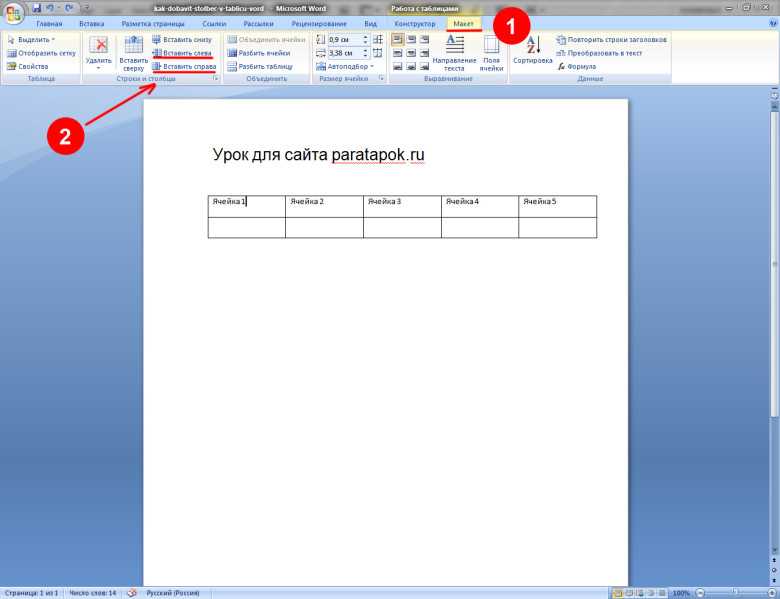
Создание строки подписи — простой процесс. Переместите курсор в место, куда вы хотите вставить строку, затем выполните следующие три шага:
- Нажмите Вставьте в верхнем ряду вкладок.
- Выберите строку подписи , а затем строку подписи Microsoft Office.
- Заполните поля в окне Настройка подписи .
Окно «Настройка подписи» содержит области, в которых указывается предполагаемое имя подписывающей стороны, должность и адрес электронной почты. Вам будет предложено добавить инструкции. Кроме того, вы можете установить флажки, чтобы включить дату подписания и разрешить подписавшемуся добавлять комментарии.
Когда вы подписываете документ Word, ваша электронная подпись включает в себя как визуальное представление, так и цифровой сертификат (как упоминалось выше). Чтобы подписать строку подписи
- Щелкните правой кнопкой мыши строку подписи
- Выберите Подписать
Word предлагает два варианта подписи документа. Вы можете добавить текстовую подпись, введя свое имя рядом с X. Также есть возможность загрузить изображение своей подписи, что можно сделать, нажав Выберите изображение. Если вы используете устройство с сенсорным экраном, вы можете подписать свое имя на экране.
Если вы хотите удалить подпись из документа Word, щелкните правой кнопкой мыши строку подписи и выберите Удалить подпись.
В отличие от строк подписи, упомянутых выше, невидимая цифровая подпись не добавляет в документ никаких пометок или текста. Скорее невидимая подпись добавляет в файл документа только метаданные. Эти метаданные являются способом обеспечения подлинности документа без изменения его содержания.
Как видимые, так и невидимые подписи включают использование метаданных. Видимая подпись включает в себя как метаданные, так и видимый маркер в документе. С другой стороны, невидимая подпись прикрепляет только метаданные, которые защищают целостность документа.
Вы можете добавить невидимую цифровую подпись к документу Word, выполнив следующие шаги:
- Щелкните Файл.
- Выберите Информация.
- Выберите Защитить документ.
- Выберите Добавить цифровую подпись.
- Введите цель подписания документа в диалоговом окне.
- Нажмите Подписать.
После цифровой подписи файл становится документом только для чтения, чтобы предотвратить дальнейшие изменения. Также появится кнопка Signatures .
К удалить невидимую цифровую подпись
- Нажмите Файл
- Выберите Информация
- Выберите Просмотр подписей
- Нажмите стрелку рядом с именем подписи
- Нажмите Удалить подпись
Если вы не уверены, какой тип подписи следует добавить, чтобы использовать видимый строка подписи.