
Как расположить текст в Word по алфавиту
Microsoft Word – это инструмент, который мы используем каждый день на нашем компьютере.. Поэтому важно знать всевозможные уловки, облегчающие их использование. Есть много уловок и функций, которые мы не знаем в редакторе документов, например, функция сортировки текста по алфавиту. Это функция, несомненно, интересная для многих.
Хотя вполне вероятно, что для многих не известная функция в Word. Поэтому ниже мы покажем вам, как использовать его в редакторе документов. Потому что для тех, кто пользуется ею регулярно, эта функция может представлять большой интерес для более эффективного ее использования.
Функция сортировки текста по алфавиту это то, что зарезервировано, когда мы используем списки в документе. Итак, если у нас есть список, для которого мы использовали маркеры, мы можем использовать эту функцию, чтобы упорядочить имена или слова указанного списка в алфавитном порядке.
Теме статьи:
Как изменить язык в Microsoft Word
Поэтому первым делом мы должны В Microsoft Word есть список, содержащий всевозможные слова или содержание. Когда мы составили список, который уже составлен, мы хотим организовать эти слова в алфавитном порядке. Чтобы это было возможно, в редакторе документов мы находим опцию, которая упрощает их сортировку. Так что у нас не займет много времени это сделать.
Когда мы создали список и хотим его упорядочить, мы переходим в меню «Пуск» в Word, расположенное в верхней части экрана. Здесь нам нужно найти конкретный значок, который поможет нам отсортировать список по алфавиту. Около 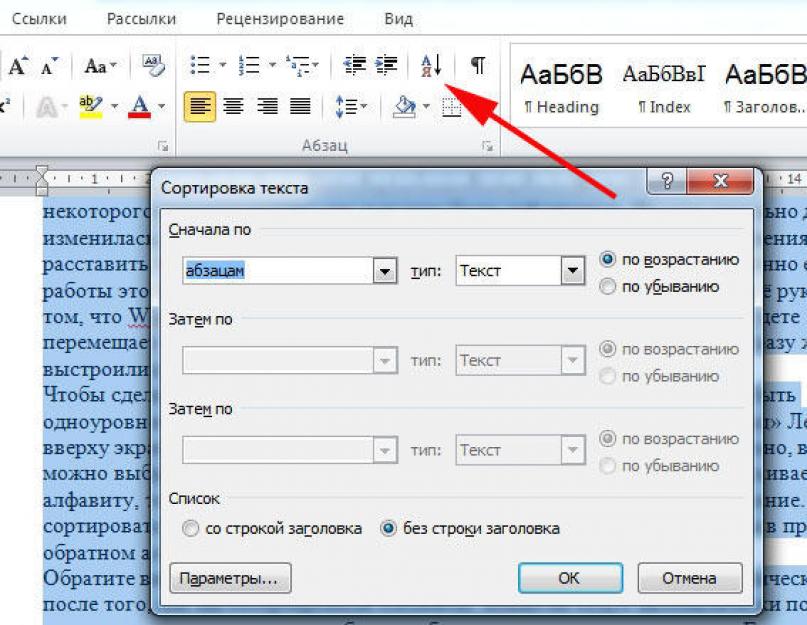
Найдя этот значок, щелкните по нему. На экране откроется новое окно., где нам будет предоставлена возможность настроить способ, которым мы хотим упорядочить указанный список. В нем несколько способов, поэтому мы выбираем тот, который кажется наиболее удобным в этом плане. Мы можем выбирать между методом и порядком (по возрастанию или по убыванию). Итак, когда мы все выбрали, нам просто нужно нажать кнопку «Принять». Этот список будет упорядочен так, как мы хотели в этом документе Word. Таким образом, автоматически этот список будет отображаться в том порядке, в котором мы хотим.
Теме статьи:
Как перейти из PDF в Word
Итак, мы уже использовали функцию в документе. Независимо от того, насколько длинные или короткие списки в Word, мы всегда сможем использовать в нем эту функцию. Несомненно, если список очень длинный, это будет хорошим подспорьем, так как с помощью пары щелчков мышью у нас будет идеально упорядоченный список, без необходимости что-то для этого делать.
Это удобный, простой и быстрый трюк, что нас интересует во многих случаях, когда мы пользуемся редактором. Поэтому не стесняйтесь использовать его в своей учетной записи в Word, так как этот способ упорядочивания списков в нем стоит сэкономить время. Если вы не знали, как это можно сделать, наверняка этот нехитрый трюк вам в данном случае будет интересен. Вы когда-нибудь пользовались этой функцией?
Все, что Вам нужно знать
С помощью своего сверхпростого пользовательского интерфейса и поддержки веб-клиентов Google удалось вступить в борьбу с Microsoft, став сильным соперником в области решений для повышения производительности. К счастью, жесткая конкуренция не огорчила Microsoft. Технический гигант прилагает все усилия, чтобы сделать свое программное обеспечение доступным для всех, поэтому почти все ведущие решения Microsoft доступны в виде настольных клиентов, имеют аккуратные веб-сайты и даже предлагаются на мобильных устройствах.
Что касается популярных продуктов, очень немногие могут сравниться с наследием Microsoft Word. Это одна из лучших программ в отрасли, которая прекрасно работает с популярным приложением Microsoft для видеоконференцсвязи Microsoft Teams. Сегодня мы поможем вам найти одну из относительно скрытых жемчужин Microsoft Word, расскажем, как можно расположить по алфавиту в Microsoft Words.
Что означает алфавитный порядок в Microsoft Word?
Популярность Microsoft Word не только в том, как долго он существует. Это также связано с количеством функций, к которым он предоставляет вам доступ. Когда дело доходит до сортировки, Microsoft Word не довольствуется сортировкой от А до Я — также известной как алфавитный порядок — он также дает возможность сортировки по номеру и даже дате. При сортировке с использованием текста — в алфавитном порядке — у вас есть два варианта. Вы можете отсортировать по возрастанию или выбрать по убыванию. Когда вы идете в порядке возрастания, «A» будет вверху, а «Z» внизу. Переход в порядке убывания изменит полярность.
Когда вы сортируете числа в порядке возрастания или убывания, меньшее число будет либо вверху, либо внизу, соответственно. То же правило применяется и при сортировке по датам.
Программы для Windows, мобильные приложения, игры – ВСЁ БЕСПЛАТНО, в нашем закрытом телеграмм канале – Подписывайтесь:)
Связанный: Как расположить по алфавиту в Документах Google
Можете ли вы расположить по алфавиту с помощью Microsoft Word Web?
Для тех, кто не знает, у Microsoft Word также есть веб-версия, которая представляет собой довольно удобный способ познакомиться со знаменитым текстовым редактором. Хотя он, кажется, ставит все необходимые отметки в веб-редакторах, мы не можем не задаться вопросом о некоторых его недостатках, включая его неспособность расположить по алфавиту или сортировать числа и даты. Итак, если вы надеялись отсортировать один или два списка, не переходя к процессу установки, мы опасаемся, что вам придется согласиться на что-то другое.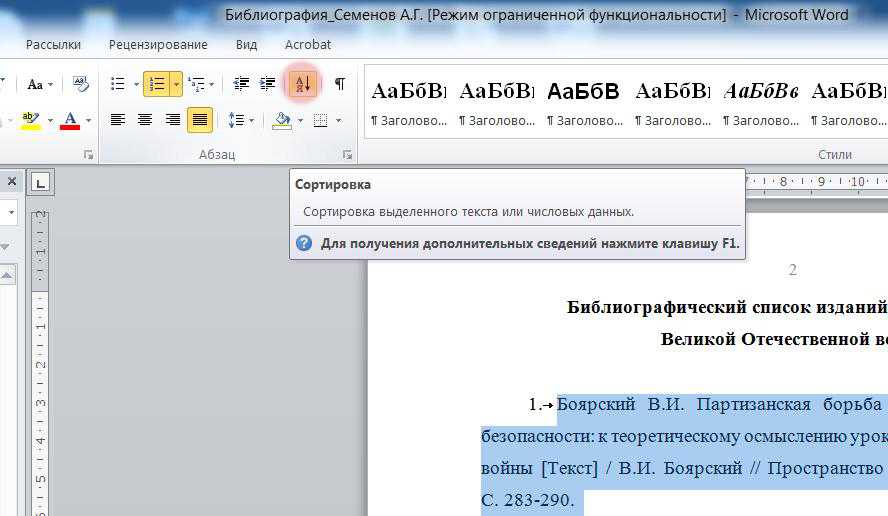
Связанный: Количество слов в Документах Google [Tips]
Можете ли вы сортировать с помощью мобильного приложения Microsoft Word?
Microsoft Word, конечно, также предлагает мобильное приложение, но оно не так надежно, как его настольные клиенты. В нем отсутствуют некоторые функции, одной из которых является возможность сортировки документов. Итак, если вы отчаянно хотите упорядочить по алфавиту изначально, было бы лучше включить компьютер и начать сортировку.
Как расположить список в алфавитном порядке в Microsoft Word
Несмотря на неудачи с веб-клиентом, Microsoft Word предлагает алфавитный порядок как для настольных клиентов, так и для Windows и macOS. Порядок работы идентичен.
Рабочий стол
Поскольку Microsoft Office обновляется раз в два года, процесс может немного отличаться. Тем не менее, будьте уверены, что основные принципы останутся прежними. Сначала запустите настольный клиент Microsoft Word на своем компьютере. Теперь перейдите на вкладку «Главная» вверху экрана.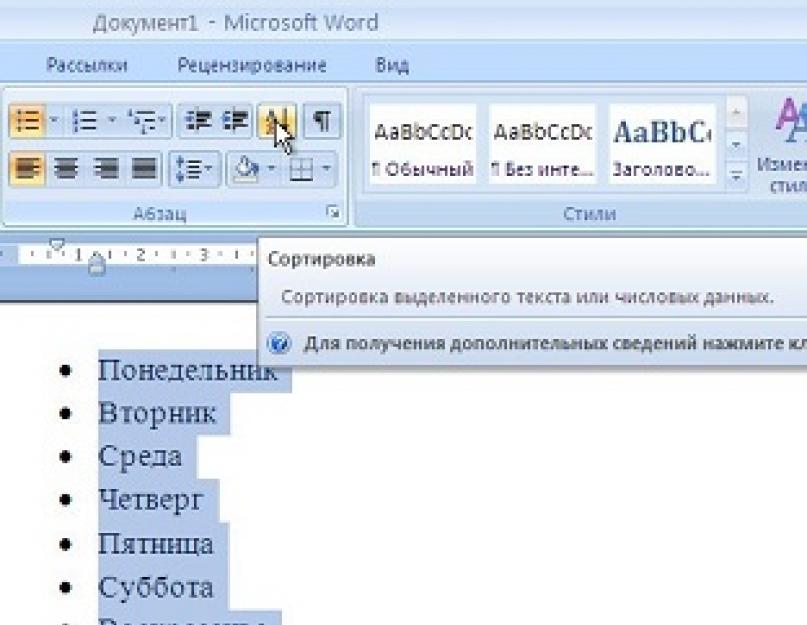
В первом ряду между отступами и знаками абзаца вы найдете кнопку сортировки.
Щелкните по нему (как показано выше), и Word сразу выделит каждое слово в этом документе, прежде чем открыть окно сортировки. В противном случае, чтобы выделить часть текста, перетащите курсор на раздел и нажмите кнопку сортировки.
Теперь вы найдете раздел «Сортировать по», где вы можете выбрать сортировку документа по «заголовкам», «абзацам» и даже «полям». Поскольку в этом разделе мы занимаемся сортировкой списков, мы будем отсортировать статью по «Абзацам».
После выбора сосредоточьтесь на правой части окна. Установите «Тип» на «Текст». Наконец, выберите порядок сортировки: «По возрастанию» или «По убыванию». Когда вы выберете первое, документ будет отсортирован от А до Я.
Выбор последнего изменит порядок действий. После двойной проверки параметров нажмите «ОК» в нижней части экрана, и ваш документ будет отсортирован.
Как отсортировать таблицу в Microsoft Word
Microsoft Word позволяет не только сортировать один столбец по неорганизованным данным.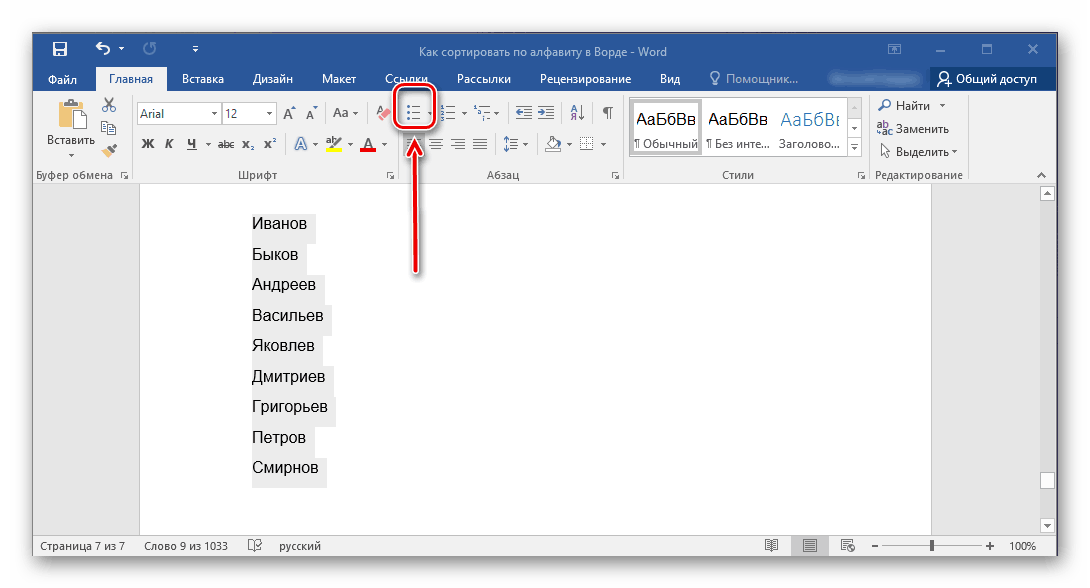 Он также позволяет вам сортировать значения внутри таблицы. Давайте посмотрим, как это можно сделать в настольном клиенте.
Сначала запустите приложение Microsoft Word и добавьте таблицу. Теперь поместите курсор в первую ячейку таблицы. Хотя не обязательно размещать его в первом ряду, немного дисциплины пригодится. Как вы могли заметить, добавление таблицы открывает доступ к набору инструментов под названием «Инструменты таблицы».
Он находится в верхней части экрана на панели инструментов. В разделе «Инструменты таблицы» у вас будет два варианта: «Дизайн» и «Макет». Щелкните по последнему. В правой части области «Макет» вы найдете группу под названием «Данные». Здесь находится опция сортировки. Щелкните значок «Сортировка», чтобы продолжить.
Как только вы окажетесь там, у вас будет возможность выбрать столбец, по которому вы хотите сортировать. Если вы выберете первый столбец в качестве ссылки, связанные данные из второго или нескольких столбцов будут отсортированы в соответствии с первым столбцом. Сделайте свой выбор и выберите «Тип». Вы можете установить его на текст, число и дату.
Прежде чем нажать «Ок», обратите внимание на нижний левый угол окна. Если в вашей таблице нет строки буфера или заголовка, было бы уместно сообщить Word, что вы хотите начать сортировку с самой первой ячейки. Установите для параметра «Мой список» значение «Без строки заголовка», чтобы начать сортировку с первого столбца первой строки. Еще раз проверьте все параметры и нажмите «ОК».
Как сортировать по фамилии в Microsoft Word
Сортировка по фамилии — довольно стандартный запрос в Microsoft Word. К тому же это довольно простой метод, если вы знаете, что искать.
Сначала запустите Microsoft Word и перейдите к таблице, которую вы хотите отсортировать. Прежде чем идти дальше, убедитесь, что вы указали «Фамилия» в качестве заголовка столбца, содержащего все фамилии. Теперь поместите курсор в первый столбец первой строки. Затем перейдите в «Инструменты таблицы» и нажмите «Макет».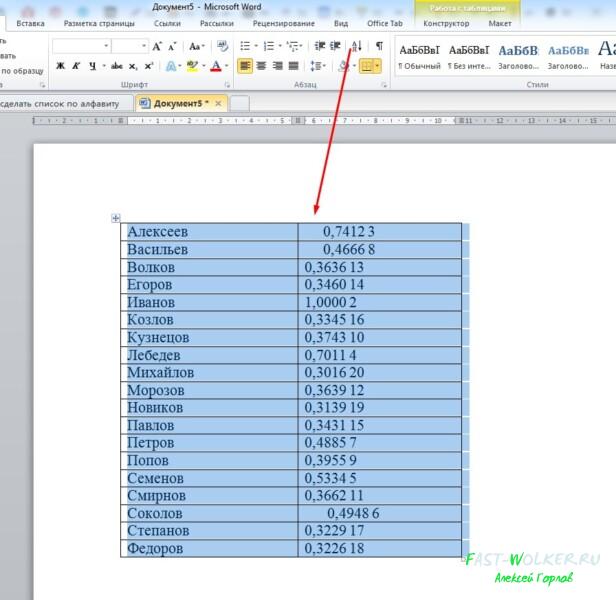 Вы найдете возможность сортировки, сидя внутри группы «Данные». Щелкните «Сортировать».
В нижнем левом углу экрана проверьте опцию «Мой список есть». Установите для него значение «Строка заголовка». Когда вы это сделаете, первая ячейка каждого столбца будет использоваться в качестве заголовка. Следовательно, они не сортируются с остальными успешными значениями. Затем вернитесь в верхнюю часть окна и щелкните раскрывающееся меню под «Сортировать по».
Поскольку вы просили Microsoft Word рассматривать первую ячейку каждого столбца как заголовок, раскрывающееся меню будет давать вам имена заголовков вместо типичных имен столбцов. Выберите «Фамилия» из списка и установите «Тип» на текст. Наконец, нажмите «ОК», и ваш список будет отсортирован.
Как отсортировать нумерованные списки в Microsoft Word
Нумерованные списки, вероятно, являются определением организации. Они позволяют вам отслеживать свои записи, чтобы убедиться, что вы не нарушаете порядок в списке. Однако нумерованные списки не позволяют автоматически сортировать записи в порядке возрастания или убывания. К счастью, встроенный инструмент алфавита Microsoft Word очень помогает в этом отношении.
После запуска Word выберите свой нумерованный список и перейдите на вкладку «Главная» в верхней части экрана.
Теперь внутри группы «Данные» найдите кнопку сортировки. При нажатии на нее открывается окно сортировки.
Поскольку вы не имеете дело с таблицами, вам не нужно беспокоиться о разделе «Сортировать по». «Абзацы» будут выбраны по умолчанию. Теперь перейдите в «Тип» и выберите «Текст», «Число» или «Дата». Наконец, установите порядок «По возрастанию» или «По убыванию» и нажмите «ОК».
Номера списка останутся неизменными, но его содержимое будет отсортировано.
Как отсортировать по дате в Microsoft Word
В начале статьи мы кратко упомянули о способности Word сортировать даты. Это особенно удобно, когда вы отслеживаете свои расходы или ведете бухгалтерскую книгу.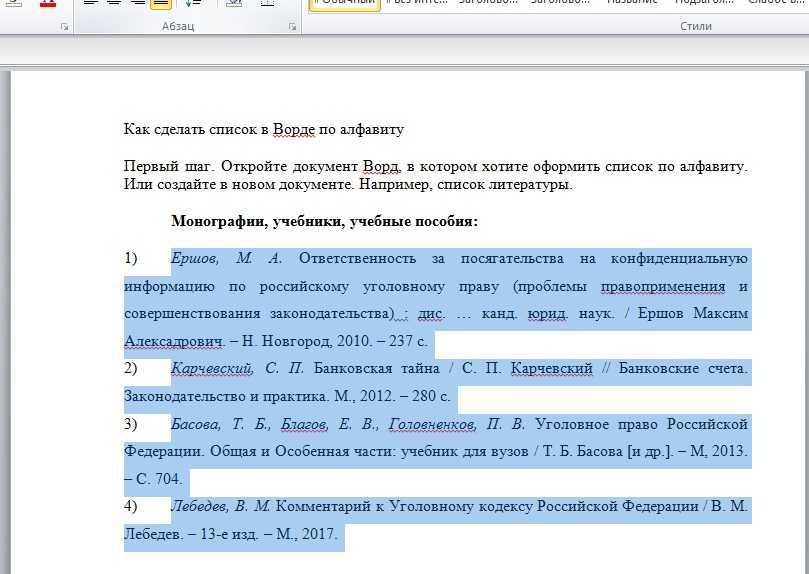 Поскольку мы обычно связываем даты с другими переменными, это имеет смысл только в том случае, если мы рассмотрим сортировку таблицы.
Итак, после запуска MS Word создайте таблицу, в которой только даты находятся в одном столбце. Другие данные, которые будут связаны с датой, должны находиться в других столбцах. Теперь щелкните первую ячейку первого столбца и перейдите в меню «Инструменты таблицы» в верхней части экрана. Щелкните «Макет». Затем нажмите «Сортировать».
Если у вашей таблицы есть заголовок, установите флажок в левом нижнем углу экрана. Щелкните раскрывающееся меню рядом с «Сортировать по» и выберите заголовок столбца даты. С правой стороны установите «Тип» на «Дата». Наконец, выберите порядок — по возрастанию или по убыванию — и нажмите «ОК».
Таблица будет отсортирована по столбцу дат.
Как отсортировать список ссылок в Microsoft Word по алфавиту
Когда вы пишете подробный отчет о чем-то — или о своей диссертации, если на то пошло — вы должны процитировать ссылки в конце вашей работы. Это позволяет рецензентам правильно оценить вашу работу, проверить, использовали ли вы достоверные источники или нет. В зависимости от размера и объема статьи, которую вы пишете, вы можете просматривать ссылки на страницы. К счастью, отсортировать список литературы по алфавиту — независимо от его размера — проще, чем сказано.
Поскольку вы не можете расположить по алфавиту в мобильном или веб-клиенте, вам необходимо включить компьютер, чтобы выполнить работу. После запуска Word перейдите к списку ссылок, которые нужно отсортировать. Теперь перетащите и выберите список ссылок. Убедитесь, что не выбрали заголовок раздела. Когда вы закончите выбирать ссылки и ссылки, щелкните значок «Главная» на панели инструментов в верхней части экрана.
Затем нажмите «Сортировать» вверху экрана.
Наконец, установите для параметра «Сортировать по» значение «Абзац», введите значение «Текст» и установите порядок «По возрастанию» или «По убыванию». Когда закончите, нажмите «ОК».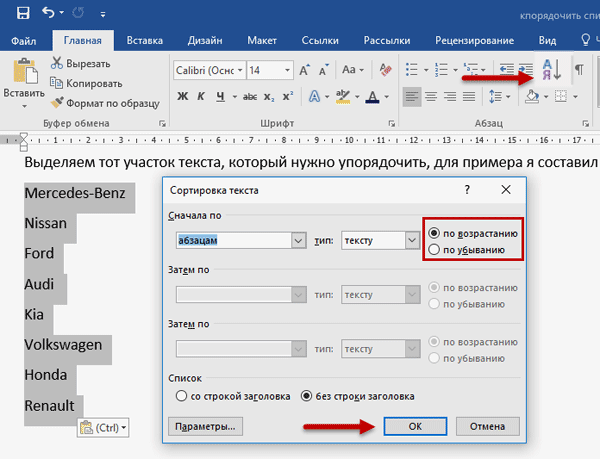
Это все! Ваш список литературы будет отсортирован немедленно.
Можете ли вы расположить в Microsoft Word автоматически?
Мы проверили множество простых способов сортировки, таблиц, списков и обычного текста. Однако, если вы ищете более динамичный инструмент для алфавитного преобразования, мы боимся, что вам не повезло. Хотя вы можете сортировать содержимое в Microsoft Word по своему усмотрению, в приложении нет инструмента для сортировки по алфавиту, который сортирует текст в возрастающем или убывающем порядке каждый раз, когда вы добавляете новый элемент. Если вы хотите обновить отсортированный список, вам придется снова выделить текст и отсортировать его в возрастающем или убывающем порядке.
СВЯЗАННЫЕ С
Программы для Windows, мобильные приложения, игры – ВСЁ БЕСПЛАТНО, в нашем закрытом телеграмм канале – Подписывайтесь:)
Как сделать список в Word алфавитным
Последнее обновление Независимо от того, нужно ли это для академического форматирования или просто для того, чтобы сделать ваш документ более упорядоченным и четким, существует множество вариантов форматирования, которые вы можете применить к маркированному или нумерованному списку. Один из форматов, которые вы можете применить, — алфавитный порядок списка, который размещает его в идеальном алфавитном порядке. Расстановка по алфавиту может облегчить чтение списка при определенных обстоятельствах. Например, если ваши маркеры представляют собой список названий событий, алфавитный порядок может быть полезен для целей реестра В любом случае наше руководство покажет вам, как отформатировать список в алфавитном порядке. Ниже приведены шаги по алфавитному расположению списка в Microsoft Word: Во-первых, убедитесь, что вы находитесь на вкладке «Главная». Затем вы хотите перейти в раздел «Абзац», в этом разделе должен быть символ, который выглядит как буква А, расположенная поверх буквы Z, с двумя стрелками, указывающими в противоположных направлениях по вертикали. Эта кнопка называется «Сортировка». Сначала выделите текст, который вы хотите отсортировать по алфавиту, будь то числовой список, маркеры или даже неформатированные списки. Затем просто нажмите кнопку «Сортировать», которую мы определили. Это должно вызвать поле Сортировать текст, которое позволяет вам сортировать выделенный текст различными способами и в разных порядках. Нам нужен алфавитный порядок, поэтому просто в текстовом поле «Сортировать по» выберите «Текст» в поле «Тип». Затем вы можете выбрать в алфавитном порядке по возрастанию (от А до Я) или по убыванию в алфавитном порядке (от Я до А). Все, что вам нужно сделать сейчас, это нажать «ОК»! Здесь стоит отметить несколько вещей. Во-первых, когда ваш список имеет несколько уровней внутри друг друга, этот процесс сортировки не будет правильно сортировать весь многоуровневый список, вместо этого вы должны выделять каждый уровень отдельно. Если вы сортируете нумерованный список, вы можете по-прежнему хотеть, чтобы список оставался пронумерованным, но вы также хотите, чтобы список был в алфавитном порядке, если вы расположите в алфавитном порядке уже пронумерованный список, тогда каждый элемент в этом списке останется пронумерованным, но они также будут расположены в алфавитном порядке. Иногда нам нужно отсортировать таблицу, а не список. Ниже о том, как отсортировать таблицу по алфавиту в word. Иногда нам нужно отсортировать таблицу, а не список. Найдите раздел «Данные» на вкладке «Макет». При выборе «Сортировка» открывается аналогичное текстовое поле сортировки, в котором вы можете изменить параметры сортировки. Существует раздел «Мой список есть», в котором, если вы заполните запрос «Строка заголовка», мы сможем запретить Word включать ваш заголовок в функцию сортировки. Чтобы отсортировать текст по алфавиту, выберите «Текст», затем выберите «По возрастанию» или «По убыванию» в том порядке, в котором вы хотите отсортировать таблицу, затем просто нажмите «ОК». Word также позволяет вам сортировать таблицу в более сложной, многоуровневой операции. Если вы просто нажмете «Дополнительно», перед вами откроется целый ряд новых опций, это позволит вам сортировать несколько столбцов за один ход. Как видите, Word предлагает множество различных опций для сортировки не только маркеров, но и нумерованных списков, а также таблиц. Вы можете получить доступ к некоторым более продвинутым способам сортировки этих различных списков и таблиц с помощью расширенных настроек, которые могут быть действительно эффективными, чтобы упорядочить множество дел за один раз.
 , они просто не будут упорядочены по порядку.
 Расширенная сортировка таблиц

Заключительные мысли
Как сортировать списки в Word или Excel
Как расположить список в алфавитном порядке в Word?
Сортировка в Microsoft Word
Знаете ли вы, что в Microsoft Word можно сортировать список? Это правда.
 Больше не нужно вырезать и вставлять текст — просто используйте команду «Сортировка текста»!
 Вы можете быстро и легко сортировать текст маркированного или нумерованного списка в популярной программе Microsoft Word, чтобы текст располагался в алфавитном порядке.
- Добавьте текст в маркированный или нумерованный список. Если его нет в маркированном или нумерованном списке, создайте список, поместив курсор туда, куда вы хотите вставить список, и нажав кнопку маркированного или нумерованного списка (см. рис.1, выделено желтым цветом)
- На вкладке Главная
- В диалоговом окне Сортировка текста в разделе Сортировка по щелкните Абзацы и Текст , а затем щелкните По возрастанию или По убыванию .
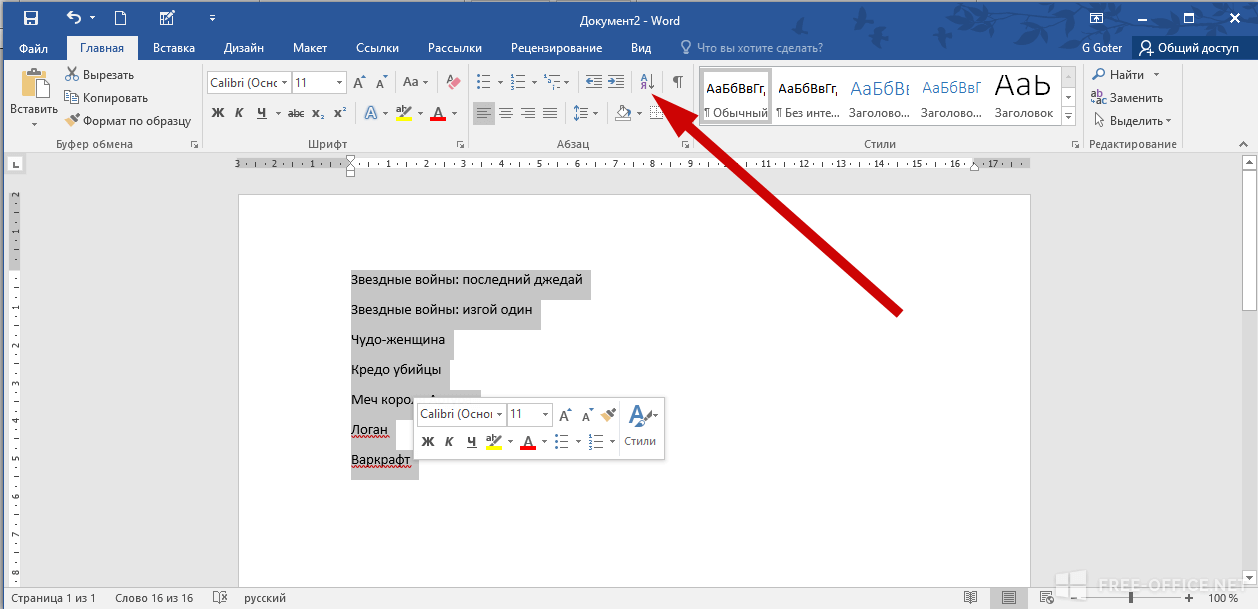
Примечание. Чтобы отсортировать текст в Outlook, нажмите Сортировка на вкладке Формат текста .
Рис.1 — Создание нумерованного или маркированного списка в Microsoft WordСвязанные ресурсы
- Просто расположите список в алфавитном порядке
- Поставить фамилию первой в списке имен
- Удалить один список из другого
- Удалить цифры с начала строк
- Удалить ссылки из HTML
- Заменить все средние буквы тире
- Преобразование регистра любого текста
- Удалить разрывы строк
- История алфавитизации
- Что такое алфавит?
- Как расположить в алфавитном порядке в Microsoft Word
- Как расположить по алфавиту в Microsoft Excel
- Примеры списков
- Отзывы
- Создатель
- Издатель
- Связанные проекты
- Какой у меня IP?
- Средство сохранения текста
- Текстрис
- Преобразователь гильз
- Калькулятор процентов
Технология Alphabetizer была разработана для упорядочивания и сортировки списков онлайн с помощью компьютера или мобильного устройства.