
Как оформить презентацию для онлайн-конференции, встречи, обучения
Тренды
Опубликовано
06
April
2020
Время чтения:
10
минут
По прогнозам представителей event-индустрии, в этом сезоне будет больше онлайн-конференций вместо очных, которые одна за другой отменяются из-за COVID-19. Вы тоже делаете онлайн-мероприятие вместо офлайнового из-за коронавируса?
Специально для RusBase рассказали, как сделать презентацию и удержать внимание зрителей в режиме онлайн.
Очно не собираться
Вместо постепенного и незначительного ежегодного роста онлайн-мероприятий в прошлом, после 2020 года мы можем увидеть большой рывок. Хотя конкретных цифр пока никто не прогнозирует, темпы можно отследить по происходящим изменениям.
Школы уже запустили дистанционное обучение, организаторы развлекательных мероприятий проводят трансляции, бизнес-тренеры внедряют дистанционные форматы корпоративного обучения, эксперты массово открывают онлайн-курсы.
В 2017 году доля онлайн-образования в общем объеме мирового образовательного рынка составляла чуть более 3%, и к 2023 году эксперты прогнозировали рост по 5% ежегодно. При этом в России среднегодовой рост, по разным оценкам, составлял 17–25%. Пара заметных примеров: МФТИ реализовал полностью дистанционную магистерскую программу, а Высшая школа экономики разместила 60 курсов на Coursera.
По развлекательным и деловым мероприятиям подобных исследований не было, однако рост популярности трансляций шоу в интернете видно по количеству просмотров. Например, во время ЧМ-2018 контент «Матч ТВ» собрал рекордные 184 миллиона просмотров в интернете.
Сейчас в Москве действует запрет собираться группами более 50 человек в помещении. В России отменили Петербургский международный экономический форум, в Барселоне — Всемирный мобильный конгресс, в Швейцарии — Женевский автосалон. Папа Римский впервые в истории провел проповедь по видеосвязи.
Глава Сбербанка Герман Греф работал удаленно после командировки в Европу и 17 марта провел пресс-конференцию в онлайн-режимеКто не готов отменять мероприятие, переносит его в интернет.

Международный валютный фонд и Всемирный банк проведут ежегодную весеннюю встречу онлайн. Аналогично поступят организаторы глобальной конференции по медицине HIMSS 2020.
Конференция из тройки самых больших в IT Collision впервые будет только в виртуальном формате. Организаторы, как и в предыдущие годы, обещают более 200 спикеров и возможность общаться друг с другом. Для этого запустят специальное приложение.
Екатерина Норкина, продюсер деловых событий IMGRЕкатерина Норкина, продюсер деловых событий IMGR, прогнозирует рост онлайн-мероприятий в B2B-сегменте: «Биологические угрозы даже традиционный B2B-бизнес помогут диджитализировать, и это пойдет на пользу индустрии, в которую с трудом внедряются цифровые инновации».
Тренд диджитализации офлайн-мероприятий активно поддерживают Google, Facebook, Apple, IBM, Microsoft и другие корпорации, которые перевели сотрудников на дистанционную форму работы. Facebook отменил очную часть ежегодной конференции для разработчиков F8 и проведет ее онлайн.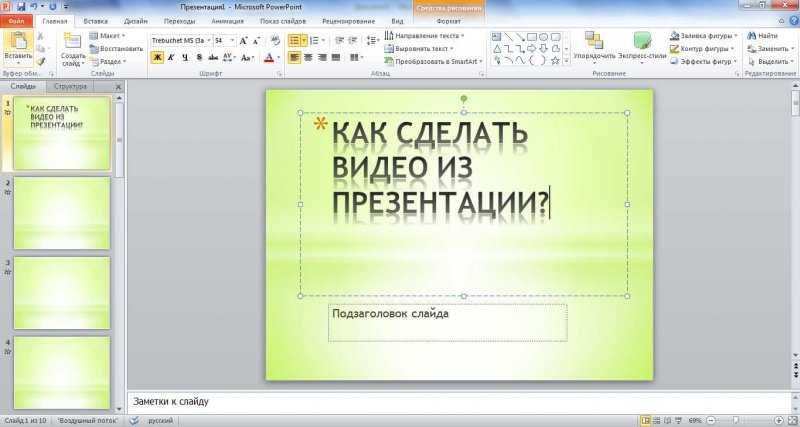 «Через комбинацию локально размещенных событий, видео и контента в прямом эфире», — говорится в сообщении компании.
Бороться за внимание аудитории придется еще активнее, чем на офлайн-мероприятиях, потому что онлайн человек больше отвлекается: на соседнее окно браузера, телефон, кота. Презентация должна не просто передавать мысль, а вовлекать. Быть интерактивной, как сайт. Особенно если с ней нужно работать без комментариев спикера, – отмечает Виктория Рындина, сооснователь студии информационного дизайна VisualMethod, MBA по коммуникациям
Как cделать слайды для онлайн-презентации
Вариант 1: Презентация вместо спикера
Такой вариант используют в онлайн-обучении и перед встречей с партнерами. Если это будет долгосрочный курс или коммерческое предложение, постарайтесь сделать его максимально приближенным к современным сайтам:
- Пишите заголовки с выводами.
 В начале каждого слайда человек должен понимать, какую мысль хочет передать автор.
 - Добавляйте интерактив. Встройте меню (с помощью функции внутренних гиперссылок), переходы между страницами и ссылки на дополнительные ресурсы в виде кнопок.
- Добавляйте обратную связь. Вы можете нарисовать на слайде кнопку и с помощью гиперссылки оформить переход на домашнее задание или анкету с опросом. На следующем шаге вернуться к ученикам курсов или партнерам с обратной связью. Таким образом создадите ощущение взаимодействия.
Чтение одного слайда, заполненного информацией, занимает порядка двух минут. В среднем человек может быть сосредоточен до 15 минут. Если вы хотите дать больше информации, оформите ее ссылками или разбейте презентации на блоки. Чтобы аудитория посчитала вашу презентацию полезной, в ней обязательно должны быть следующие пять слайдов:
- Актуальность темы
- Ваше представление
- Логика выступления
- Выводы из презентации
- Как с вами связаться
Вариант 2: Презентация в помощь спикеру
В этом случае действуют те же законы, что и для вебинаров.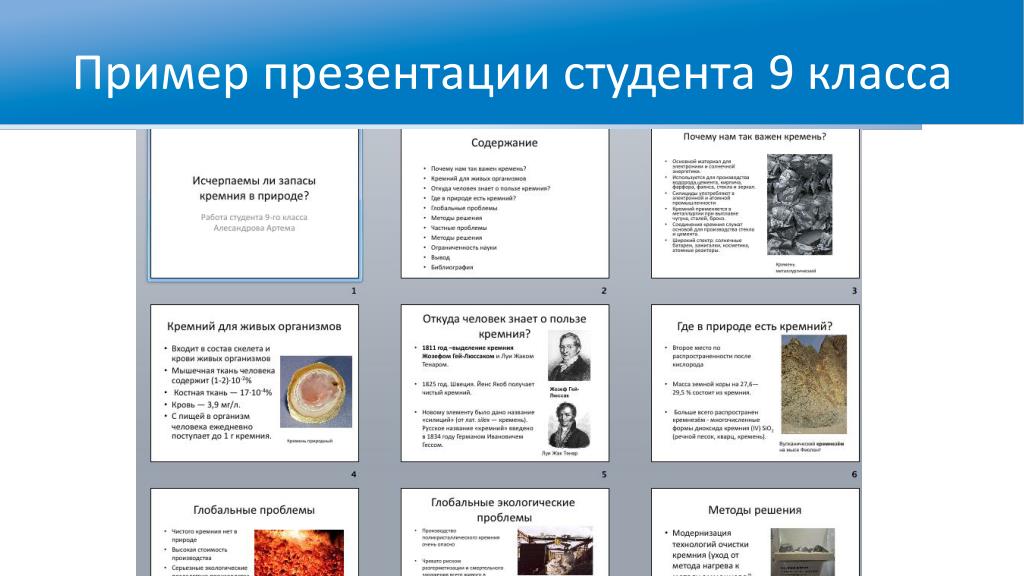 В первую очередь важно оценить платформу, которую вы будете использовать для общения с аудиторией. Например, мы работаем с Zoom, Zenclass, Pruffme и Learme.
На всех платформах участник может открыть для просмотра экран своего рабочего стола или загрузить презентацию для просмотра. То есть участники увидят на экране презентацию, а в одном из углов экрана (если не установлено другое) — окно со спикером.
- Учитывайте, что на экране будет окно со спикером. Часто презентации для вебинаров делают без «примерки» на платформе. В итоге часть презентации перекрывается функциональными блоками.
- Давайте больше смотреть, чем читать. Когда спикер активно комментирует, размещайте не более 30 слов на одном слайде, а лучше — показывайте данные, инфографику или символические иллюстрации.
- Высылайте материал после встречи, если он содержит ссылки, или давайте ссылки в виде QR-кодов, если к ним нужно обращаться непосредственно во время трансляции.
Также рекомендуем проверить, читается ли ваша презентация с экрана мобильного телефона, потому что в 2020 году занятые люди читают информацию «на бегу». Хотя это может быть не так актуально в условиях «пижамного» режима, когда сотрудников перевели в «домашний офис», — это как раз увеличивает количество заходов с персональных компьютеров.
Вариант 3: Презентация-фон за спиной спикера
Онлайн-конференции тоже могут «собирать стадионы». Например, из-за коронавируса онлайн-режим впервые актуален и для ежегодной конференции Apple WWDC. Создать шоу можно разместив спикера на сцене и обеспечив прямую трансляцию. В целом будет так же зрелищно, как презентации новых телефонов, которые миллионы людей ежегодно смотрят онлайн.
Что нужно, чтобы фоновая презентация выглядела на экране впечатляюще:
- Режиссура выступления. До выхода на сцену пройдет много часов репетиций и подбора метафор. Начиная со сценария, вы протестируете, какой фон, символ, призыв и в какое время будут появляться за спикером.
- Использование современных технологий: голограмм, дыма, интерактивных панелей и моушн-заставок создадут эффект присутствия и шоу, даже если их будут видеть только на экране.
- Выход за пределы видео и интерактив с участниками. К привычным приемам трансляции организаторы будут добавлять кнопки голосования, и результаты с мнениями должны моментально появляться за спиной спикера.
Эксперты нашей студии прогнозируют, что последний тип мероприятий будет активно развиваться и включать в себя максимум приемов из телевизионных шоу. В том числе презентации для таких мероприятий будут делаться по всем законам wow-дизайна.
Как достичь максимума
Вот что нужно проверить запуском презентации, чтобы все прошло по плану:
- Скорость интернета, качество подключения и звука. Обычно в ноутбуках слабый встроенный микрофон — лучше взять отдельную гарнитуру.
- Работа программы для трансляции за 20 минут до старта — этого времени хватит, чтобы исправить настройки.
- Визуальная эстетика. Направьте камеру непосредственно на лицо. Она не должна быть направлена на лицо снизу, потому что это создает ощущение высокомерности спикера.
 Найдите нейтральный фон и проверьте, чтобы в кадр не попадали предметы быта. Создайте ощущение трехмерности пространства — вид на фоне стены сделает ваше выступление скучным. Для этого поставьте ближе к пределам границ видео цветок или предусмотрите, чтобы в кадр попала, например, полка.
 - Цвет одежды. Требования к одежде такие же, как при телесъемке: нет белому и мелким узорам.
- Движение глаз. Часто спикер следит сам за собой в эфире. Для зрителей это выглядит так, что глаза спикера смотрят не на него, а куда-то в сторону. Постарайтесь концентрироваться на презентации или смотрите непосредственно в камеру.
Избитая фраза «кризис — время возможностей», похоже, становится реальностью. После того, как пандемия пойдет на спад, многие компании наверняка захотят сохранить формат дистанционной работы из-за удобства и снижения затрат, ученики онлайн-школ и деловые люди — для экономии времени, а организаторы публичных мероприятий — для увеличения охватов. Самое время, чтобы в первых рядах перестроить свой бизнес.
Подписывайтесь на VisualMethod в Facebook, Вконтакте или Telegram
Темы статьи
Презентации
PowerPoint
онлайн-презентации
Как форматировать слайды презентации — Microsoft 365
26 июля 2022 г.
Узнайте, как изменить слайды презентации, чтобы они привлекли внимание аудитории.
Почему важны дизайн и формат презентации?
Хорошо продуманная презентация поможет вам наладить контакт с аудиторией и донести ваше сообщение в легко усваиваемой форме. Отличный дизайн презентации может произвести положительное первое впечатление и, скорее всего, привлечет и увлечет аудиторию.
Представьте, что вы посещаете презентацию, и вместо форматированных слайдов PowerPoint каждый из них просто белый с большим количеством темного текста, который трудно прочитать. И хотя цвет фона и текста одинаковый, ни один текст не выровнен и используется несколько шрифтов. Здесь нет переходов или титульных страниц, которые помогают различать обсуждаемые темы, и вам представляют слайд за слайдом сбивающий с толку, беспорядочный текст.
Представляйте с уверенностью
Создавайте великолепные слайды с помощью Microsoft PowerPoint.
Узнать больше
Форматирование слайдов в презентации — это то, что улучшает внешний вид слайдов и превращает их во что-то, что дополняет содержание и находит отклик у аудитории.
Что еще должна включать в себя хорошая презентация?
Хотя форматированные слайды могут помочь наладить контакт с аудиторией, хорошая презентация также должна включать:
- Хорошо написанное, краткое содержание, которое ясно объясняет проблему, которую вы пытаетесь решить, и уникальное решение, которое вы нашли с.
- Отличный крючок или эмоционально убедительное вступление.
- Визуальные элементы, которые поддерживают ваше сообщение и не слишком заняты.
Самое главное, хорошая презентация должна быть эффективной и вовлекать аудиторию. И это взаимодействие можно найти в содержании, а также в том, как отформатированы слайды.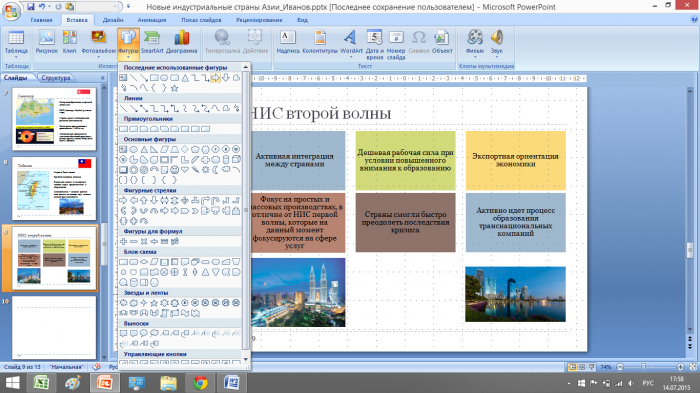
Советы по созданию и форматированию слайдов презентации
Перед тем, как приступить к созданию презентации PowerPoint, убедитесь, что содержимое является надежным. Составление схемы может помочь вам организовать информацию, четко и лаконично, прежде чем вы поместите ее в презентацию. План также может помочь вам разбить информацию на каждом слайде, чтобы избежать переполнения или многословия. Уделите минутку тому, чтобы подумать о своей аудитории и о том, как лучше всего с ней связаться и представить то, чем вы пытаетесь поделиться.
Когда ваш контент будет готов, вы можете приступить к созданию и форматированию слайдов презентации.
Как сделать слайд
Презентация PowerPoint иногда называется колодой и состоит из разных слайдов. Когда вы собираете свою собственную колоду, вам обязательно нужно будет добавлять слайды и форматировать их по-разному.
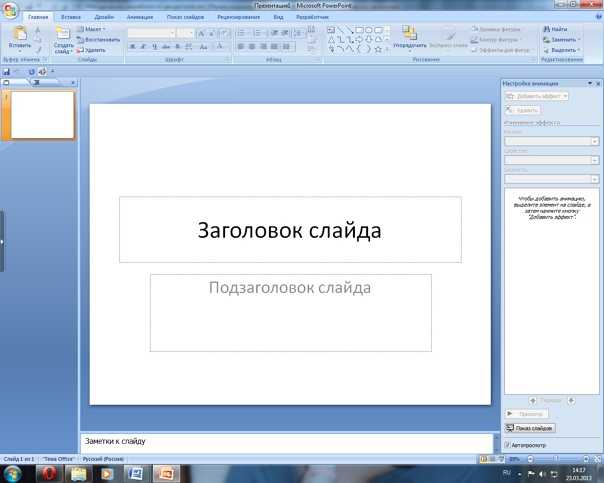
Чтобы в презентации появился новый слайд, сначала выберите слайд, за которым должен следовать новый слайд. Затем нажмите Home и выберите New Slide . Оттуда вы можете выбрать желаемый макет и начать вводить контент. Параметры макета в PowerPoint отлично подходят для того, чтобы ваш текст был выровнен и согласован в колоде. Вы также можете переупорядочивать, дублировать и удалять слайды по мере необходимости.
Форматирование слайдов презентации
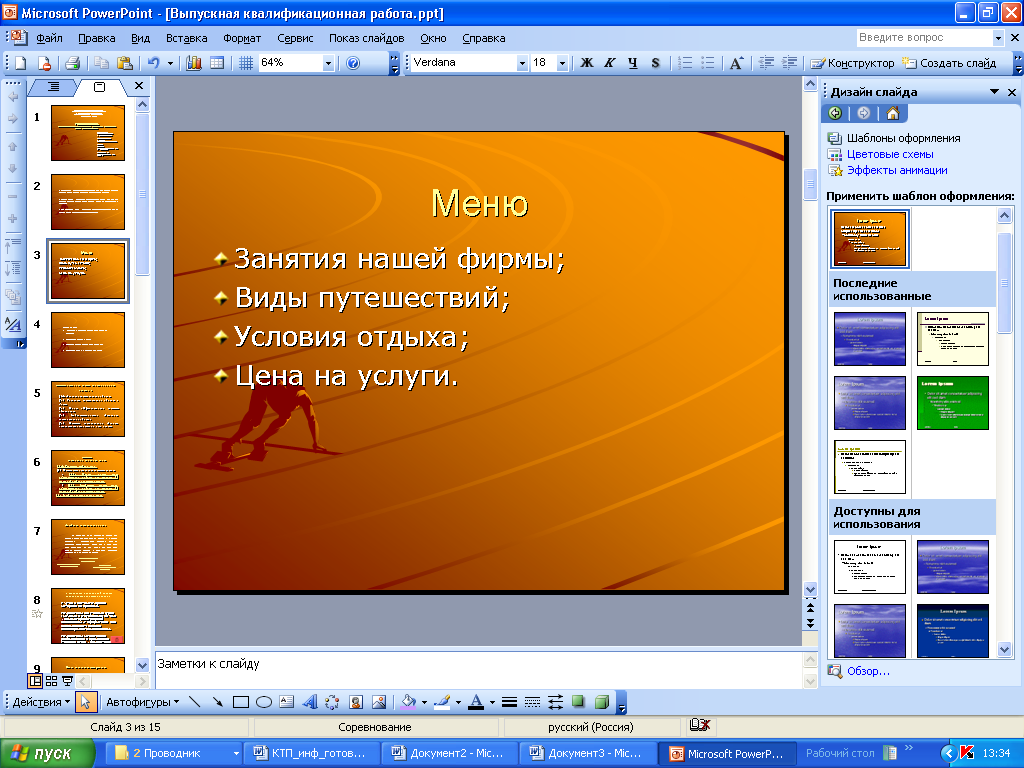
После того, как вы создали контент или слайды, пришло время подумать о дизайне и форматировании. Здесь вы выбираете темы, шаблоны, цветовые схемы и шрифты.
Если вы не уверены в своих дизайнерских способностях, попробуйте применить шаблон. Эта настраиваемая опция предлагает множество художественных скинов, которые могут придать вашей колоде профессиональный блеск. Microsoft даже предлагает ряд загружаемых шаблонов, подходящих для любого вида презентации.
Однако не думайте, что вы должны использовать шаблон. Многие пользователи могут предпочесть использовать или создать тему, чтобы визуально связать свои презентации.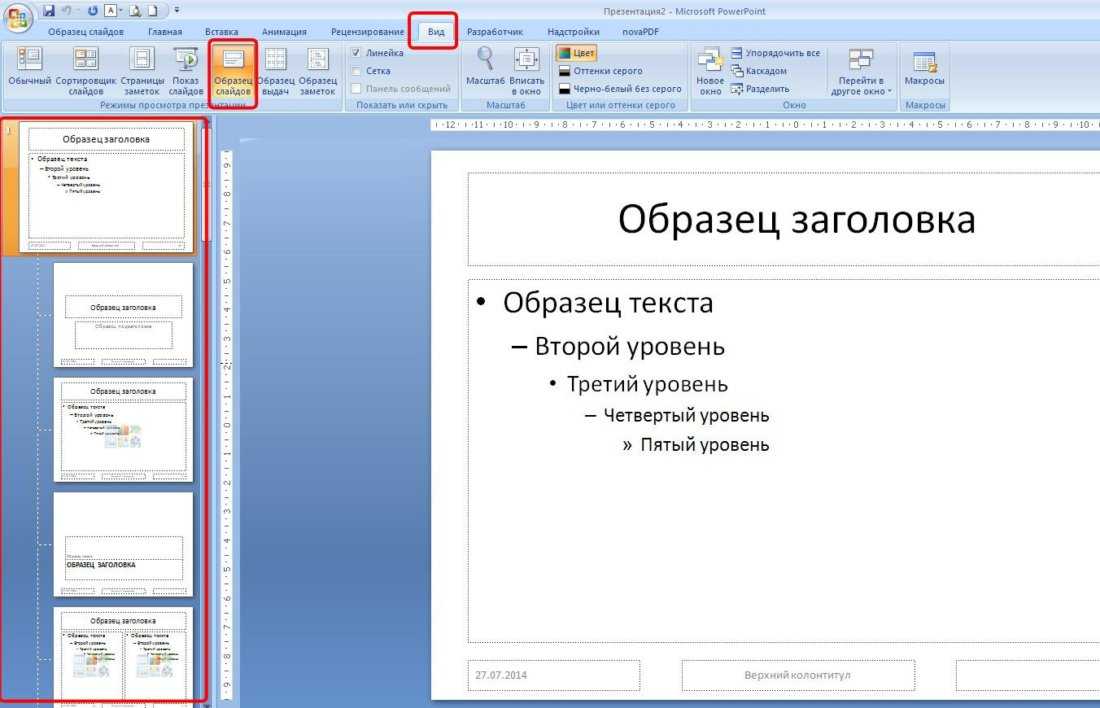 PowerPoint предоставляет множество тем, включая цветовые схемы, фоны, шрифты и слайды-заполнители. В 9Вкладка 0045 Дизайн позволяет выбрать тему, которая вам нравится или соответствует вашему контенту. Вы даже можете попробовать разные цветовые вариации в рамках темы, выбрав вариантов . Каждый вариант имеет встроенные параметры цветов, шрифтов, цветов и стилей фона, которые помогут вам отформатировать слайды и создать целостный вид всей колоды.
«Выбирайте шрифты, которые легко читать, и убедитесь, что ваш текст не слишком мелкий, чтобы его можно было прочитать в большой комнате».
Есть несколько вещей, о которых следует помнить, если вы решите отказаться от предложений PowerPoint:
- Подумайте о цветах, которые вы используете. Определенно есть несколько цветовых комбинаций, которых следует избегать.
- Выбирайте шрифты, которые легко читать, и убедитесь, что ваш текст не слишком мелкий, чтобы его можно было прочитать в большой комнате.
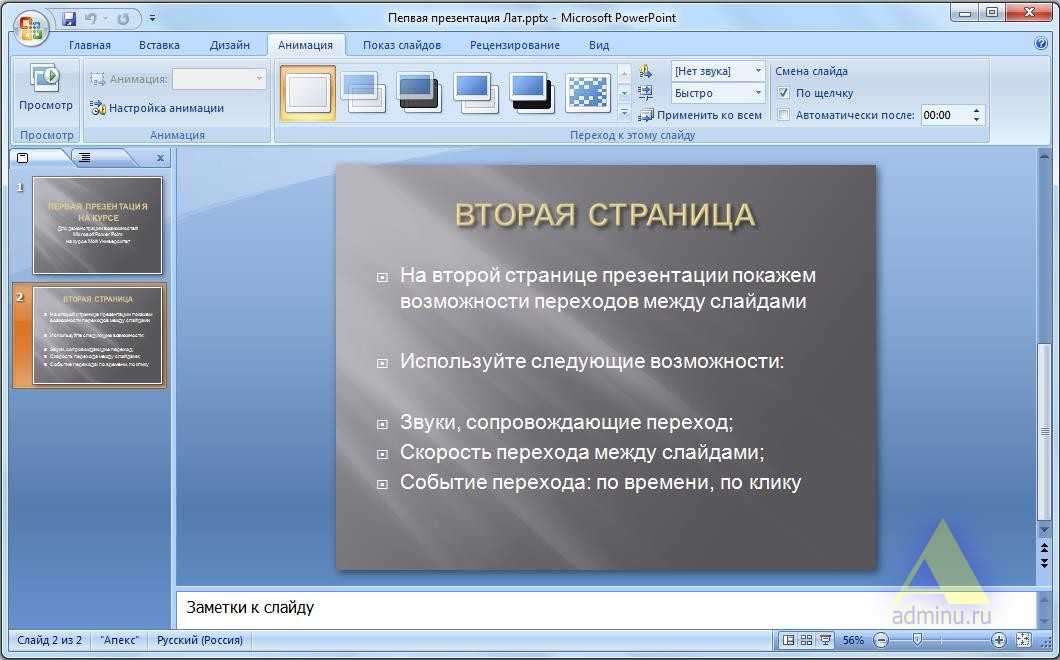
Использование наглядных пособий в презентации
Один из способов разбавить монотонность текстовой презентации — использовать наглядные пособия, такие как диаграммы, графики, статические изображения, гифки и видеоролики.
Как и во всех других аспектах вашей колоды, убедитесь, что ваши изображения легко увидеть и понять, и они не слишком многословны. Представьте себе, что вы пытаетесь прочитать линейный график с большим количеством мутных цветов и мелким текстом через конференц-зал. Цель визуального пособия — сделать презентацию, которую вы делаете, более убедительной, а информацию, которой вы делитесь, более понятной.
Вот несколько советов по добавлению визуальных эффектов в вашу презентацию:
- Убедитесь, что используемые вами изображения имеют высокое качество и подходят для вашей презентации. Они не должны быть искажены или пикселизированы, так как это будет отвлекать от контента.
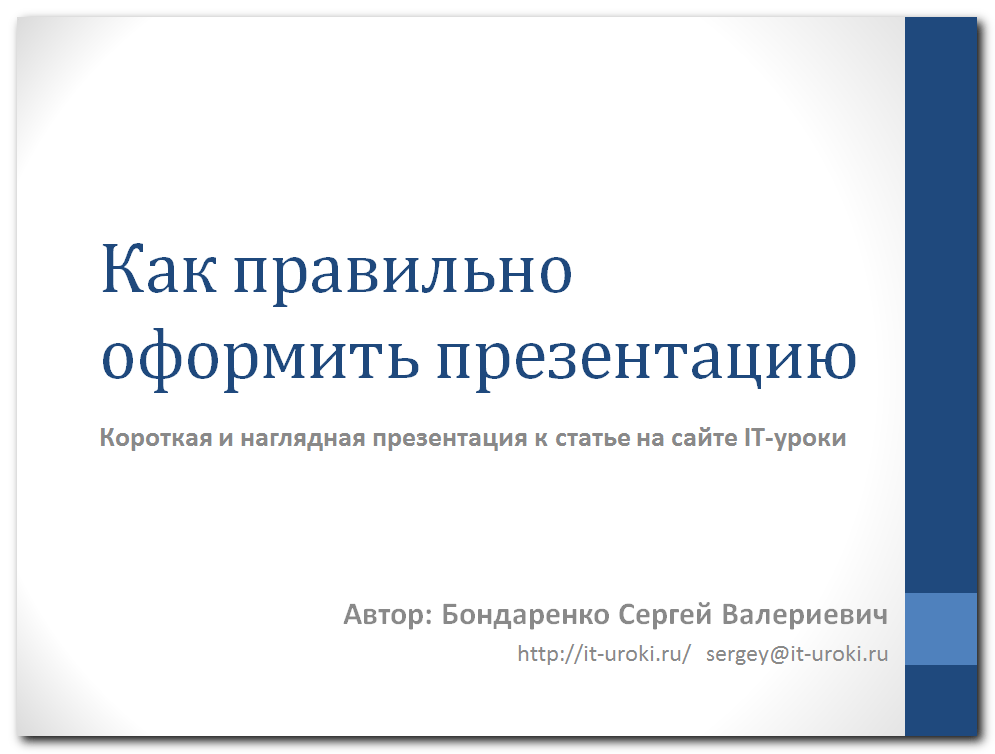
- Все диаграммы должны быть легко читаемыми и понятными. Если кто-то не может сразу понять, какая информация представлена, возможно, вы пытаетесь уместить слишком много информации в одну диаграмму.
- Не используйте более одной диаграммы на слайде, если в этом нет необходимости. Будь проще.
- Если вы включаете бренд или логотип в свою колоду, убедитесь, что вы придерживаетесь руководства по стилю этого бренда.
Отличный способ получить дизайнерские идеи для слайдов в вашей презентации — использовать функцию конструктора в PowerPoint. Он автоматически генерирует идеи дизайна, которые вы можете выбрать на основе содержания вашего слайда. Конструктор определяет, когда вы используете изображения, диаграммы и таблицы, и дает вам рекомендации по их расположению на слайдах в связном макете, который удобен для глаз. Designer также может помочь отформатировать ваши списки и временные шкалы в виде удобной для чтения графики и предложить соответствующую графику в сочетании с ключевыми словами, которые он находит в вашем контенте.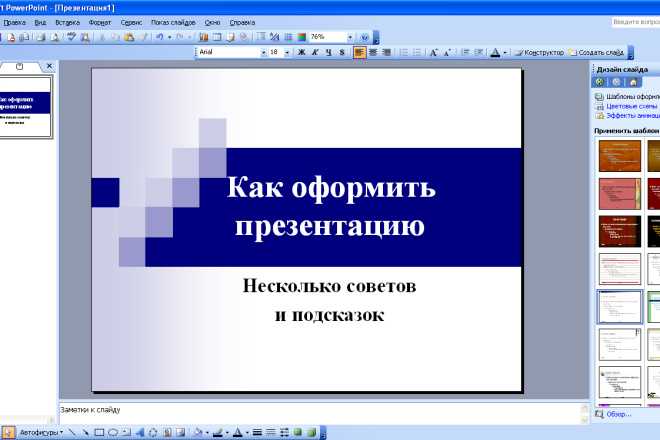
Создайте презентацию PowerPoint, которая выделится и найдет отклик у вашей аудитории, профессионально отформатировав ее. И не забудьте подготовиться к презентации!
Начните работу с Microsoft 365
Знакомый вам Office плюс инструменты, которые помогут вам лучше работать вместе, чтобы вы могли делать больше — в любое время и в любом месте.
Купить сейчас
Темы в этой статье
Теги
Другие статьи, подобные этой
Конференц-связь Советы, как выглядеть и звучать великолепно
Нахождение перед камерой может быть причиной беспокойства, но для некоторых людей и некоторых отраслей это может быть неизбежным. Узнайте, как лучше всего выглядеть на телефонной конференции или в видеочате, даете ли вы интервью или снимаетесь на камеру с коллегой.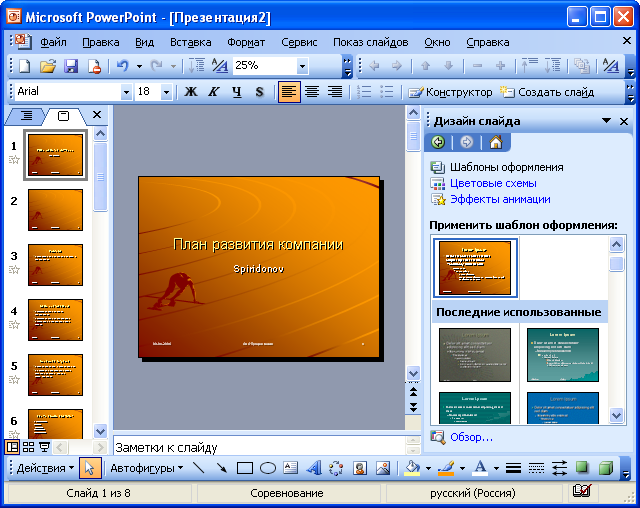
Узнать больше
Руководство по подбору шрифтов для домашнего мастера
Несмотря на то, что не существует жестких и быстрых правил для сопряжения шрифтов, требуется нечто большее, чем бессистемное применение шрифтов к разным (или ко всем) частям вашей работы. Вот несколько профессиональных подходов к эффективному сочетанию шрифтов, чтобы натренировать ваше внимание к шрифтам
Узнать больше
Что такое принцип масштаба и как его применять в графическом дизайне?
Используйте принцип масштаба для создания визуального эффекта в графическом дизайне, показывая, как элементы соотносятся друг с другом, и создавая визуальную иерархию.
Что такое золотое сечение и как его применить в дизайне?
Золотое сечение, божественная пропорция, спирали, кривые, треугольники, прямоугольники — многое предстоит раскрыть, обсуждая тему того, что часто обозначается греческим символом фи.
Узнать больше
Добавление и форматирование в PowerPoint
Переключиться на PowerPoint для Windows из слайдов
Перейти на Microsoft 365
Переключиться на PowerPoint для Windows из слайдов
Переключиться на PowerPoint для Windows из слайдов
Добавить и отформатировать
- Создать и открыть
Статья - Делитесь и сотрудничайте
Статья - Добавить и отформатировать
Статья - Дизайн
Статья - Выступить с презентацией
Статья
Следующий: Переключение на Skype для бизнеса с Hangouts Meet
Добавить текст
Нажмите внутри заполнителя, а затем введите или вставьте текст.
Если размер текста превышает размер заполнителя, PowerPoint постепенно уменьшает размер шрифта и межстрочный интервал по мере ввода, чтобы текст соответствовал размеру.
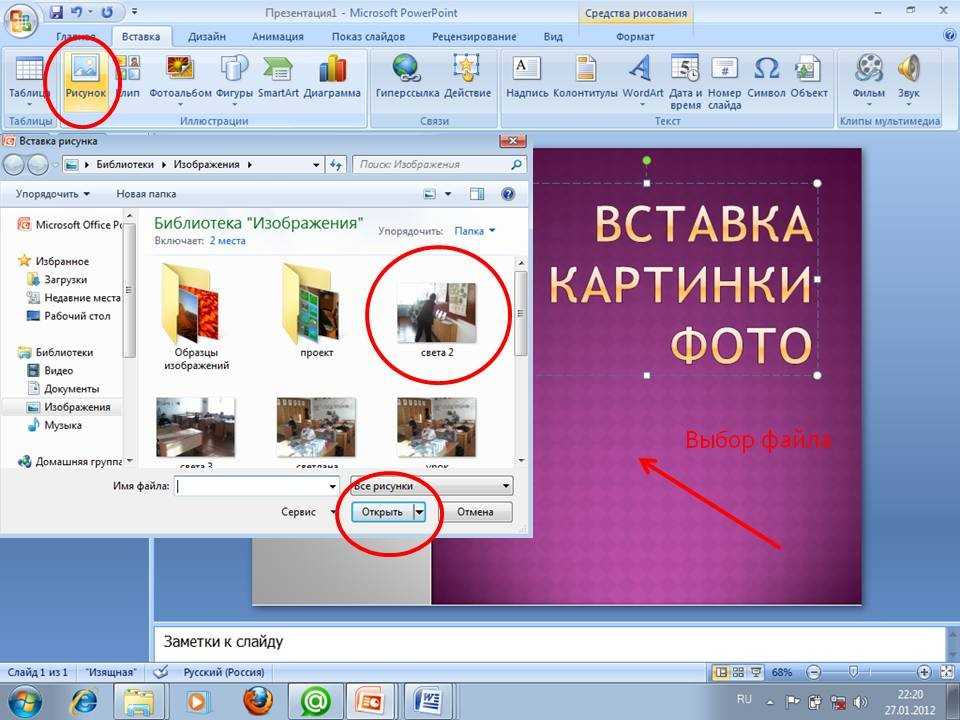
Вставка изображений
Выберите, куда вы хотите вставить изображение на слайде.
На вкладке
В открывшемся диалоговом окне перейдите к изображению, которое вы хотите вставить, коснитесь этого изображения, а затем Вставьте .
Вставка фигур, значков, диаграмм и SmartArt
Вкладка Вставка позволяет сделать слайды более привлекательными.
Выберите Вставить > Фигуры и в раскрывающемся списке выберите фигуру.
Выберите Вставьте > Значки и в раскрывающемся списке выберите значок.
Выберите Вставьте > SmartArt и в галерее коснитесь макета нужного графического элемента SmartArt.
 org/ListItem”>
Выберите Вставьте > Диаграмма и коснитесь типа диаграммы, затем дважды щелкните нужную диаграмму.
Вставить видео
В веб-браузере найдите нужное видео.
Для онлайн-видео скопируйте URL-адрес веб-страницы из адресной строки вашего браузера.
Вернитесь в PowerPoint и выберите слайд, на который вы хотите поместить видео.
