Как правильно сканировать документы на компьютер
Необходимость получить цифровую копию своих фотографий или текста может возникнуть в любой момент, поэтому полезно будет знать, как сканировать документы с принтера на компьютер. Стоит понимать, что подразумевается МФУ – многофункциональное устройство, которое имеет встроенный сканер, ксерокс и принтер. В настоящий момент на рынке представлено множество производителей оргтехники для дома и офиса, например, HP, Epson, Canon, Brother, Kyocera и др.
Как сканировать с принтера на компьютер тексты
Существует два основных варианта, как сканировать документ на компьютер – в качестве изображения или текста. По умолчанию сканер работает так: создает фотографию, если вы клали в копир лист с текстом, то редактировать в дальнейшем его невозможно. Чтобы такая функция появилась, необходимо использовать распознаватель (специальное ПО), который превратит картинку в редактируемый формат.
Как отсканировать документ с помощью Мастера работы со сканером
Поле того, как вы подключили универсальный принтер к компьютеру, установили драйвера, провели первичную настройку для сканирования можно использовать встроенный функционал Виндовс. Для этого подходит «Мастер работы со сканером», алгоритм выполнения следующий:
- Включите сканер, поднимите крышку. Проверьте, чтобы стекло было чистое, при наличии пыли протрите поверхность.
- Положите текст или фото поверхностью, которую нужно отсканировать, вниз на стекло.
- Закройте крышку.
- Перейдите в «Панель управления», кликните на «Оборудование и звук».
- Найдите пункт «Устройства и принтеры», зайдите в него.
- Кликните правой кнопкой по иконке с вашим МФУ, выберите пункт «Начать сканирование».
- Задайте нужные параметры для скана и щелкните «Предварительный просмотр».
- Появится окно с картинкой как будет выглядеть ваш отсканированной текст, если он получился слишком тусклый, или наоборот, вы можете поменять настройки и вновь нажать «Предварительный просмотр». Если вас все устраивает, жмите «Сканировать».
- Полученный результат сохраните на компьютере или отправьте файл на печать.
Сканирование документов на компьютер с помощью специального ПО
Вместе с любым МФУ должен идти диск с драйверами и родным софтом для данной модели принтера. Как правило, использование таких программ предоставляет возможность добиться максимально эффективного взаимодействия с устройством, получить лучшее качество. К примеру, как делать скан на принтере canon с помощью такого ПО:
- После установки устройства и софта откройте список программ.
- Найдите приложение для вашей модели принтера, запустите его.
- Кликните «Сканировать».
- Программа предложит вам выбрать тип, формат, цветной или черно-белый скан и разрешение. Если выставить все параметры правильно, то результат будет более качественным.
- Через проводник укажите путь для сохранения конечного файла. Задайте сразу же имя документу, чтобы его проще было потом найти. При желании местом хранения может быть съемный носитель.
- Выполните предпросмотр документа, чтобы скорректировать возникшие недочеты или сразу же нажмите кнопку «Сканировать». Далее МФУ будет распознавать данные, после чего нужно щелкнуть «Сохранить».
Как сканировать на принтере личные документы
Официальные документы должны быть обязательно высокого качества, чтобы все элементы были хорошо видны, читабельны.
- Обязательно снимите обложку, она будет мешать во время процедуры.
- В настройках задайте следующие параметры: «оттенки серого», разрешение – 300 dpi (или т/д).
- Разверните паспорт на первой странице, положите к стеклу разворотом. Лучше класть ближе к краю, оставляя небольшой зазор.
- Плотно закройте крышку устройства, для более детального копирования можно немножко прижать рукой.
- Кликните «Предварительный просмотр», убедитесь, что цвет, детализация букв передана верно.
- Внизу нажмите «Сканировать», дождитесь, когда аппарат закончить распознавать файл. После этого проверьте картинку и нажмите «Сохранить».
- С помощью рамки выделите область с изображением (сам паспорт), пустые поля должны быть за ее переделами.

- Для хранения официальных данных следует выбрать формат tif или bmp.
Как сканировать фото на принтере
Сейчас чаще люди распечатывают с компьютера цифровые фотографии, но иногда складывается ситуация, когда нужно их отсканировать. Важно правильно настроить МФУ, чтобы изображение получилось качественным. Процедура, как отсканировать документ на компьютер с принтера следующая:
- Подключите МФУ к компьютеру, включите его. Для оцифровки фотографий нужно проверить, чтобы на них не было пятен, пуха и прочей грязи.
- Фото нужно положить лицевой частью на стекло сканера.
- Отсканировать фото лучше, пользуясь программой на компьютере. Такой вариант предоставит возможность внести корректировки при предварительном просмотре.
- В приложении укажите вид сканирования (черно-белое, цветное) и задайте формат «Фотография».
- Выставите максимальное значение разрешения. Так удастся отсканировать фото в лучшем качестве.
- Если вы хотите хорошо скопировать файл, то не стоит вносить изменения в настройки во время процесса или приподнимать крышку.
- После процедуры сохраните файл в любом удобном для вас месте на компьютере.
- Используйте для корректировки изображения графический редактор. Он даст больше возможностей, чем программа сканера.
Как сохранять отсканированные документы
Некоторые «родные» приложения для МФУ отсканированные файлы не сохраняют, а просто открывают в приложении для просмотра изображений. При таком варианте вы просто нажмите сочетание клавиш «Ctrl+S» и выберите папку, куда должен быть помещен документ. Лучше устанавливать софт, который проверен другими пользователями и может сохранять ксерокопии автоматически. Среди людей популярны Adobe Reader или DjvuReaser. Просто задайте формат для изображения и место хранения.
Устройство может отсканировать ваш файл с черными полями и перед сохранением на компьютер их следует обязательно обрезать в редакторе. Стандартным разрешением считается 150 точек на дюйм, для официальных справок – 300. На размер конечного файла влияет формат, в котором вы сохранили электронный документ, к примеру, jpg имеет наименьшее значение, а tif и bmp гораздо больше.
Видео: как отсканировать документ в Ворд
Нашли в тексте ошибку? Выделите её, нажмите Ctrl + Enter и мы всё исправим!
Необходимость получить цифровую копию своих фотографий или текста может возникнуть в любой момент, поэтому полезно будет знать, как сканировать документы с принтера на компьютер. Стоит понимать, что подразумевается МФУ – многофункциональное устройство, которое имеет встроенный сканер, ксерокс и принтер. В настоящий момент на рынке представлено множество производителей оргтехники для дома и офиса, например, HP, Epson, Canon, Brother, Kyocera и др.
Как сканировать с принтера на компьютер тексты
Существует два основных варианта, как сканировать документ на компьютер – в качестве изображения или текста. По умолчанию сканер работает так: создает фотографию, если вы клали в копир лист с текстом, то редактировать в дальнейшем его невозможно. Чтобы такая функция появилась, необходимо использовать распознаватель (специальное ПО), который превратит картинку в редактируемый формат.
Как отсканировать документ с помощью Мастера работы со сканером
Поле того, как вы подключили универсальный принтер к компьютеру, установили драйвера, провели первичную настройку для сканирования можно использовать встроенный функционал Виндовс. Для этого подходит «Мастер работы со сканером», алгоритм выполнения следующий:
- Включите сканер, поднимите крышку. Проверьте, чтобы стекло было чистое, при наличии пыли протрите поверхность.
- Положите текст или фото поверхностью, которую нужно отсканировать, вниз на стекло.
- Закройте крышку.
- Перейдите в «Панель управления», кликните на «Оборудование и звук».
- Найдите пункт «Устройства и принтеры», зайдите в него.
- Кликните правой кнопкой по иконке с вашим МФУ, выберите пункт «Начать сканирование».
- Задайте нужные параметры для скана и щелкните «Предварительный просмотр».
- Появится окно с картинкой как будет выглядеть ваш отсканированной текст, если он получился слишком тусклый, или наоборот, вы можете поменять настройки и вновь нажать «Предварительный просмотр».
 Если вас все устраивает, жмите «Сканировать».
 - Полученный результат сохраните на компьютере или отправьте файл на печать.
Сканирование документов на компьютер с помощью специального ПО
Вместе с любым МФУ должен идти диск с драйверами и родным софтом для данной модели принтера. Как правило, использование таких программ предоставляет возможность добиться максимально эффективного взаимодействия с устройством, получить лучшее качество. К примеру, как делать скан на принтере canon с помощью такого ПО:
- После установки устройства и софта откройте список программ.
- Найдите приложение для вашей модели принтера, запустите его.
- Кликните «Сканировать».
- Программа предложит вам выбрать тип, формат, цветной или черно-белый скан и разрешение. Если выставить все параметры правильно, то результат будет более качественным.
- Через проводник укажите путь для сохранения конечного файла. Задайте сразу же имя документу, чтобы его проще было потом найти.

- Выполните предпросмотр документа, чтобы скорректировать возникшие недочеты или сразу же нажмите кнопку «Сканировать». Далее МФУ будет распознавать данные, после чего нужно щелкнуть «Сохранить».
Как сканировать на принтере личные документы
Официальные документы должны быть обязательно высокого качества, чтобы все элементы были хорошо видны, читабельны. Это касается важной информации: свидетельства о рождении, паспорта, удостоверений и подобной документации. Чаще для этих целей используют ABBY FineReader, но может подойти и любой другой софт со схожим функционалом. Инструкция, как отсканировать документ на компьютер с принтера на примере паспорта:
- Обязательно снимите обложку, она будет мешать во время процедуры.
- В настройках задайте следующие параметры: «оттенки серого», разрешение – 300 dpi (или т/д).
- Разверните паспорт на первой странице, положите к стеклу разворотом.
 Лучше класть ближе к краю, оставляя небольшой зазор.
 - Плотно закройте крышку устройства, для более детального копирования можно немножко прижать рукой.
- Кликните «Предварительный просмотр», убедитесь, что цвет, детализация букв передана верно.
- Внизу нажмите «Сканировать», дождитесь, когда аппарат закончить распознавать файл. После этого проверьте картинку и нажмите «Сохранить».
- С помощью рамки выделите область с изображением (сам паспорт), пустые поля должны быть за ее переделами.
- Для хранения официальных данных следует выбрать формат tif или bmp.
Как сканировать фото на принтере
Сейчас чаще люди распечатывают с компьютера цифровые фотографии, но иногда складывается ситуация, когда нужно их отсканировать. Важно правильно настроить МФУ, чтобы изображение получилось качественным. Процедура, как отсканировать документ на компьютер с принтера следующая:
- Подключите МФУ к компьютеру, включите его. Для оцифровки фотографий нужно проверить, чтобы на них не было пятен, пуха и прочей грязи.
- Фото нужно положить лицевой частью на стекло сканера.
- Отсканировать фото лучше, пользуясь программой на компьютере. Такой вариант предоставит возможность внести корректировки при предварительном просмотре.
- В приложении укажите вид сканирования (черно-белое, цветное) и задайте формат «Фотография».
- Выставите максимальное значение разрешения. Так удастся отсканировать фото в лучшем качестве.
- Если вы хотите хорошо скопировать файл, то не стоит вносить изменения в настройки во время процесса или приподнимать крышку.
- После процедуры сохраните файл в любом удобном для вас месте на компьютере.
- Используйте для корректировки изображения графический редактор. Он даст больше возможностей, чем программа сканера.
Как сохранять отсканированные документы
Некоторые «родные» приложения для МФУ отсканированные файлы не сохраняют, а просто открывают в приложении для просмотра изображений. При таком варианте вы просто нажмите сочетание клавиш «Ctrl+S» и выберите папку, куда должен быть помещен документ. Лучше устанавливать софт, который проверен другими пользователями и может сохранять ксерокопии автоматически. Среди людей популярны Adobe Reader или DjvuReaser. Просто задайте формат для изображения и место хранения.
Устройство может отсканировать ваш файл с черными полями и перед сохранением на компьютер их следует обязательно обрезать в редакторе. Стандартным разрешением считается 150 точек на дюйм, для официальных справок – 300. На размер конечного файла влияет формат, в котором вы сохранили электронный документ, к примеру, jpg имеет наименьшее значение, а tif и bmp гораздо больше.
Видео: как отсканировать документ в Ворд
Нашли в тексте ошибку? Выделите её, нажмите Ctrl + Enter и мы всё исправим!
Минимум один раз в жизни практически каждый человек сталкивается с необходимостью обновить флеш-плеер на компьютере или «перевести» документ или фотографию в электронный вид. При этом далеко не все обладают достаточными навыками для того, чтобы справиться с задачей без посторонней помощи. Сегодня мы рассмотрим, как отсканировать документ на компьютер с использованием принтера – представленная инструкция позволит выполнить действие максимально быстро и без дополнительных трудностей, даже если манипуляции совершает неопытный владелец ПК.
Проведение подготовительных работ
Прежде чем приступить к непосредственному сканированию документов, необходимо провести подготовительные действия – это поможет избежать трудностей и возникновения ошибок со стороны техники.
Итак, перед тем, как пробовать отсканировать документ, важно:
- Убедиться в том, что имеющийся у вас аппарат «наделен» необходимой функцией. Современный рынок офисной техники перенасыщен многофункциональными устройствами, однако встречаются и модели, с помощью которых невозможно сделать скан. Отыщите паспорт устройства и ознакомьтесь с инструкцией к применению.
- Позаботьтесь о правильном подключении прибора. Современная техника позволяет производить манипуляции, «соединившись» с персональным компьютером с помощью беспроводной связи.
 Однако не все ПК и МФУ поддерживают данный формат взаимодействия. Как правило, при покупке сканера/принтера в коробке с товаром уже есть USB-шнур – воспользуйтесь кабелем для подключения устройства к вашему компьютеру.
 - Убедитесь, что ваш аппарат подсоединен корректно, нажав кнопку включения девайса. Если индикаторы не реагируют на клавишу питания, перепроверьте правильность подключения техники. Некоторые устройства требуют установки драйверов.
- После того, как бумага оказалась в сканере, нужно плотно закрыть его крышку и нажать на кнопку, запускающую процесс.
Полезно: обратите внимание на индивидуальные особенности вашего сканера – рядом со стеклянной поверхностью должен располагаться символ, который подскажет, как поместить документ, чтобы изображение не отсканировалось вверх ногами. В противном случае вам придется разбираться, как перевернуть экран на компьютере, или знакомиться со всевозможными приложениями-редакторами, позволяющими манипулировать графическими файлами.
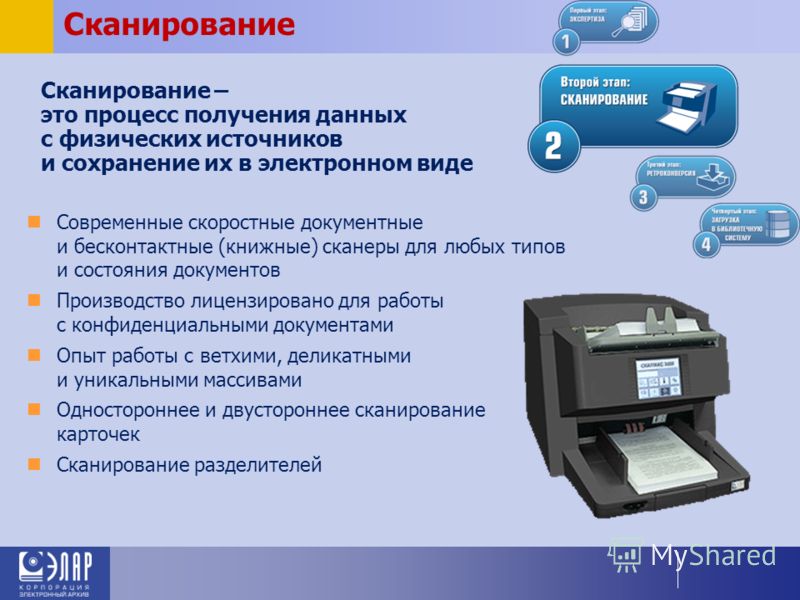
Как сканировать с принтера на компьютер?
Рассмотрим несколько способов сканирования документа с принтера на ПК. После того как все подготовительные этапы завершены, необходимо обратиться к встроенным возможностям вашей операционной системы или специальным программам.
Через мастер работы со сканером
Самым распространенным методом оцифровки «живого» документа является взаимодействие с мастером работы со сканером, где для достижения результата необходимо придерживаться следующего алгоритма:
- Включите ваш сканер и убедитесь в том, что он активен. Проверьте стеклянную панель под крышкой – на ней не должно быть пыли, мусора, разводов и т.д.
- Возьмите документ или фотографию, которую необходимо «перенести» в компьютер, разместите объект лицевой стороной к стеклу. Опустите крышку.
- Кликните на кнопку «Пуск» вашего компьютера, отыщите вкладку «Панель управления».
- Далее – «Устройства и принтеры».
- В отдельных операционных системах после открытия панели управления может возникнуть необходимость кликнуть по разделу «Звук и оборудование», и только после этого удастся найти необходимые нам «Устройства и принтеры».

- Перед вами развернется окно, где отобразятся устройства, подключенные к ПК. Отыщите принтер по названию и кликните правой кнопкой мыши на его изображение.
- Активируйте команду «Начать сканирование», перед вами откроются параметры, которые можно настроить по индивидуальным предпочтениям, после чего – предварительно просмотреть, как будет выглядеть документ в скане. Чаще всего требуется изменить разрешение и яркость изображения.
- Все в порядке? Кликайте «Сканировать» и ждите, когда ваш файл появится на мониторе компьютера. Дальше его останется лишь сохранить.
С помощью сторонних приложений
Помимо стандартных возможностей операционной системы компьютера, пользователи сканеров часто прибегают к помощи сторонних приложений. Самые популярные из них:
- ScanLite. Как и в случае с любой другой программой, после установки сканера на рабочем столе или в панели управления появляется соответствующий ярлык.
 Удобство данной разработки заключается в простом интерфейсе и необходимости выполнять минимальный перечень манипуляций – пользователю необходимо лишь ввести имя файла, указать путь для сохранения документа, после чего – запустить процесс сканирования соответствующей кнопкой.
 - ABBYY FineReader. Не только сканирует, но и распознает текст, помимо этого — позволяет перевести документ в редактируемый формат. Минус – программа платная, однако ею можно воспользоваться в тестовом режиме.
- RiDoc. Популярная программа для юзеров, которым необходимо иметь возможность сканировать документы в разных форматах — как правило, для случайного сканирования в ней нет необходимости.
- WinScan2PDF. Продукт предназначен для операционной системы Windows, отличается простотой в использовании, однако позволяет сохранить файл исключительно в формате PDF. Можно скачать и установить абсолютно бесплатно.
- Xerox Easy Printer Manager – менеджер создан специально для работы с принтерами/сканерами «Xerox».
 Данное приложение отличается не только удобным и понятным интерфейсом, но и большим количеством возможностей.
Помимо обычной оцифровки, Xerox Easy Printer Manager – программа для улучшения качества фото или любого другого изображения. Рассмотрим процесс сканирования более подробно, подразумевая, что приложение уже установлено на вашем ПК:
- Кликните «Пуск» в нижнем левом углу экрана. Выберите вкладку «Все программы», затем папку «Xerox Printers», после – Xerox Easy Printer Manager.
- Перед вами откроется окно программы, в котором необходимо отыскать вкладку «Переключение на расширенный режим».
- Следующая необходимая активная ссылка в верхней части окна – «Параметры сканирования на ПК», где можно установить интересующие пользователя параметры операции (путь сохранения, разрешение, цвет и т.д.).
- Далее перейдите во вкладку «Изображение» и регулируйте настройки так, как нужно именно вам.
- Готово? Переключитесь в основной режим и кликните по кнопке «Сканирование» — откроется окно с возможностями программы, останется лишь запустить интересующий вас процесс и сохранить результат.

Следуя данной пошаговой инструкции, отсканировать документ или фото может каждый желающий, даже если ему не доводилось пользоваться программой прежде.
Особенности сканирования в программе Paint
Помимо рассмотренных нами приложений существует еще один простой метод сканирования – через стандартную программу Paint. Вам необходимо:
- Запустить приложение, отыскав его через кнопку «Пуск».
- Кликнуть на вкладку «Файл», после чего выбрать «Со сканера или камеры».
- На мониторе компьютера запустится подготовка сканирования, где необходимо выбрать тип файла и скорректировать разрешение/яркость изображения.
- После того, как сканирование будет запущено, на экране появится нужная вам картинка или скан документа, останется лишь сохранить файл в требуемом графическом формате.
Преимущество данной программы перед сторонними приложениями заключается в том, что пользователю не нужно скачивать и устанавливать дополнительные продукты – достаточно включить «родную» опцию и произвести нехитрые манипуляции.
Подводим итоги
Изучив представленную выше информацию с пошаговыми инструкциями, можно сделать вывод, что сканирование документа на компьютер является такой же простой задачей, как ксерокопирование, восстановление данных с флешки и т.д. Главное – найти соответствующую инструкцию и четко следовать ей. Если необходимость сканировать документы на компьютер возникает редко, а сами файлы используются лишь с целью хранения и передачи информации – достаточно встроенных возможностей операционной системы. Если же пользователь нуждается в редактировании сканированных файлов, включая их качество и формат, имеет смысл установки стороннего приложения, значительно упрощающего манипуляции за счет широкого функционала.
Отблагодарите автора, поделитесь статьей в социальных сетях.
ScanPapyrus: Как отсканировать книгу
Как правильно сканировать книгу
Самостоятельно отсканировать книгу совсем несложно.
В наше время редко кто самостоятельно сканирует книги. Обычно, готовые копии книг можно скачать в интернете в любом удобном формате: fb2, mobi, pdf, djvu. Однако это касается только распространенных и популярных изданий. Конечно, вы легко найдете в интернете полное собрание сочинений Льва Толстого в электронном формате, но если речь пойдет о редких и непопулярных книгах, тогда интернет вам не поможет. Тем более, вы не найдете в интернете единичные или авторские экземпляры изданий. Если у вас на руках есть редкий экземпляр, взятый, например, в библиотеке или у друга и вам бы хотелось получить электронную копию этой книги, то вам остается только сделать это самому.
ScanPapyrus поможет вам конвертировать бумажную книгу в электронную копию.
Возможно, вы спросите: “Почему именно ScanPapyrus?”. Ведь сканировать можно штатной программой из поставки сканера. Давайте представим, что у нас нет программы ScanPapyrus, и представим, как сканировать книгу в формат DjVu.
Для начала посмотрим, сколько страниц в вашей книге? 100? 200? Это значит, вам придется сканировать 200 раз. 200 раз пройдет сканирующая головка по стеклу сканера. Конечно, вы могли бы сканировать целиком книжный разворот на две страницы, а затем вручную разделять его на две отдельные страницы.
Хорошо, допустим мы отсканировали 100 разворотов по 2 страницы зараз, затем разделили их на 200 страниц. В итоге у нас есть 200 файлов с изображениями. Теперь нужно их скомпоновать в файл DjVu. Придется искать в интернете программу, которая сможет это сделать, разбираться с ней, искать другую и т.д.
Используя ScanPapyrus, вы будете лишены всех этих “удовольствий”.
Во-первых, программа ScanPapyrus это комплект All-in-One, то есть всё в одном. Здесь и сканирование, и редактирование изображений и экспорт в различные форматы файлов (PDF, DjVu, TIFF).
Во-вторых, со ScanPapyrus вам не придется сканировать каждую страницу в отдельности или мучиться с разделением книжного разворота на страницы.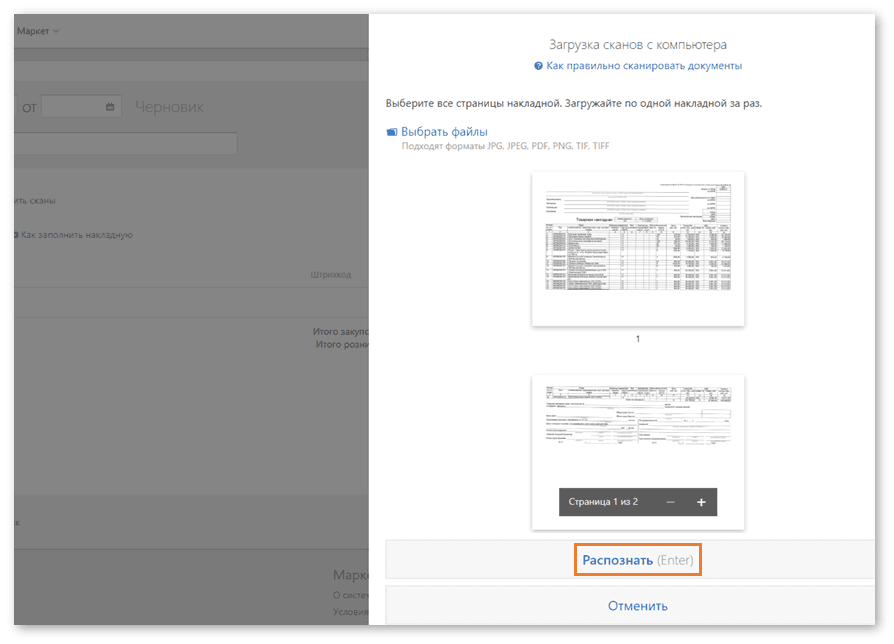 Вы просто сканируете книжный разворот на две страницы, а ScanPapyrus автоматически разделяет его на две отдельные страницы! И всё, больше от вас ничего не понадобится, программа сделает все сама!
В сочетании с автоматическим сканированием процесс сканирования книги будет особенно удобным. Запускаете сканирование книг в автоматическом режиме, переходите к сканеру и периодически загружаете его разворотом книги. А в программе тем временем будут появляться страницы книги, одна за другой. Плюс ко всему страницы будут обработаны – будут убраны лишние поля, осветлен фон, исправлены наклоны страниц. По окончании сканирования, вам останется только выбрать формат экспорта: DjVu, PDF или просто набор изображений для дальнейшего распознавания.
Рассмотрим более подробно процесс сканирования книг.
Запуск сканирования книги
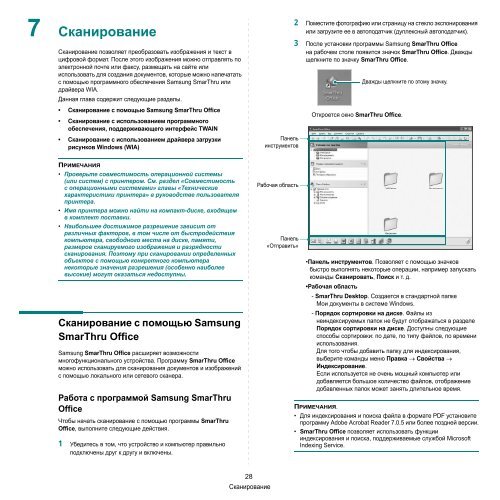
Чтобы начать автоматическое сканирование книги, нажмите кнопку Автоматическое сканирование на панели инструментов. Откроется окно мастера, который будет производить сканирование. В окне мастера вам нужно задать интервал, с которым будет запускаться сканирование очередного книжного разворота. С учетом обработки книжного разворота (коррекция изображения и разделение на две страницы) вам должно хватить значения в 3-5 секунд на то, чтобы перевернуть страницу книги и вложить в сканер следующий разворот. Крышку сканера при этом опускать необязательно, ScanPapyrus все равно отрежет все ненужные поля автоматически.
Флажок Сканировать первую страницу сразу (не ждать) означает, что сканирование запустится сразу, после нажатия кнопки Далее. Если флажок снять, то сканирование запустится после отсчета таймером заданного значения.
Флажок Разделять книжный разворот на 2 страницы самый важный при сканировании книги. Именно он запускает процесс разделения изображения со сканера на две отдельные страницы. Если его не установить, то ScanPapyrus воспримет изображение со сканера как обычный лист формата A4, то есть одну страницы.
Итак, установите флажок Разделять книжный разворот, вложите разворот книги в сканер и нажмите кнопку Далее >. Запустится сканирование и книжный разворот будет отсканирован.
Разделение на страницы
После того, как сканер завершит сканирование, начнется обработка изображения. В соответствии с заданными настройками в программе, будут выполнены действия:
1. Выполнена обработка изображения, такие как устранение черных полос, устранение лишних полей, компенсация фона, т.е. фон будет по максимуму приближен к белому, устранение перекосов, т.е. если книга положена на сканер под небольшим углом, этот угол будет выровнен.
2. Разделение изображения на 2 страницы.
Остановимся подробнее на разделении на две страницы. Программа ориентируется по наличию перегиба между страницами. Если его нет, то результат разделения будет непредсказуем, и, скорее всего, не тем, который вы ожидали. Впрочем, при сканировании именно книжного разворота, перегиб есть всегда.
Сканирование следующего разворота
В результате предыдущего шага, у вас получится две страницы, которые добавлены в проект. Вы можете увидеть их в списке страниц. При сканировании важно не перепутать верх и низ книги, иначе вы можете получить перевернутые изображения. Если вы получили перевернутые изображения, то просто используйте функцию Развернуть в программе и в дальнейшем сканируйте книгу, развернув ее другой стороной в сканере.
Третьим шагом программа запускает таймер, давая вам время перевернуть страницу. Вы можете остановить таймер кнопкой Остановить таймер или клавишей Пробел на клавиатуре. Если вы уже завершили сканирование книги, нажмите кнопку Завершить. Запустить сканирование, пропустив ожидание можно кнопкой Сканировать, либо клавишей Enter на клавиатуре.
В результате у вас будет отсканированная книга, которую можно сохранить в DjVu или PDF.
Скачать ScanPapyrus
Как отправить отсканированные документы одним файлом
Содержание
- Объединяем пдф-файлы в один документ онлайн
- Как объединить пдф файлы в программе Adobe reader?
- Сохраняем пдф файлы в один документ с помощью программы foxit reader
Сканирование различных документов уже давно стало таким же обычным делом в решении бизнес задач, как и обычная печать документов на принтере, или набор текстов в компьютере. Часто требуется отсканировать какой-либо документ, чтобы в последующем переслать его кому-либо по электронной почте. Если документ одно или двух страничный, то никаких проблем с этим не возникает. Они появляются, когда счет сканированных страниц начинает идти на десятки.
Дело все в том, что приобретая практически любой современный планшетный сканер вы не получаете вместе с ним соответствующее программное обеспечение, обладающее широкими функциональным возможностями в области сохранения отсканированных документов. То программное обеспечение, которое производители сканеров прилагают к своему продукту, способно только поштучно сохранять отсканированные документы в формате изображений. Чаще всего таким форматом является JPEG или JPG. Реже PNG.
Таким образом, после сканирования многостраничного документа вы получаете многочисленные файлы изображений, которые если вы и отправите адресату, то рискуете получить неодобрительные комментарии по поводу ваших навыков документооборота и аккуратности ведения бизнес процессов. Именно поэтому отдельные разрозненные файлы крайне желательно объединять в единый документ, соответствующий структуре оригинала.
Как объединить отсканированные документы в один файл онлайн
Решить данную задачу можно очень просто и достаточно быстро даже не устанавливая на компьютер дополнительного программного обеспечения и тем более, не покупая его. В глобальной сети Интернет есть множество сервисов, которые помогут вам объединить несколько JPG изображений в один PDF файл.
Найти подобные сервисы не составляет труда, если воспользоваться любой из поисковой систем, введя в строку поиска запрос «jpg to pdf». В данной статье мы наглядно приведем процесс создания объединенного PDF файла на основе сервиса jpg2pdf.com .
- Подготовьте предварительно отсканированные файлы изображений. Всего с помощью данного сервиса вы можете объединить до 20 изображений.
Нажмите кнопку Загрузить и в появившемся окне укажите на изображения, которые вы хотите загрузить с вашего компьютера. Как альтернативный вариант вы можете просто перетащить файлы из папки на вашем компьютере на область сайта в браузере с надписью Перетащить файлы сюда.
Дождитесь завершения загрузки и обработки полученных сервисом файлов. Нажмите кнопку Общий файл, чтобы скачать единый PDF-файл, в котором были объединены все ваши изображения.
Конвертер на сайте jpg2pdf.com в автоматическом режиме проводит оптимизирование и масштабирование для каждого загруженного изображения, сохраняя его оригинальный размер и разрешение. В результате вы получаете PDF документ настолько высокого качества, насколько были качественными загруженные вами изображения.
Несомненным достоинством использования онлайн сервисов для объединения отсканированных изображения является также то, что они кроссплатформены, то есть вам не нужно искать и устанавливать программу на вашем Маке, или в операционной системе Linux. Все что от вас требуется – это только любой современный браузер на вашем компьютере и подключение к сети Интернет.
При сканировании фотографий и документов, каждый отдельный лист по умолчанию сохраняется в свой файл. Если требуется объединить страницы в один пакет пдф, то реализация задачи может варьироваться в зависимости от используемого программного обеспечения.
Для сканеров и МФУ от производителя Hewlett Packard можно воспользоваться программным обеспечением HP Scan и HP Director.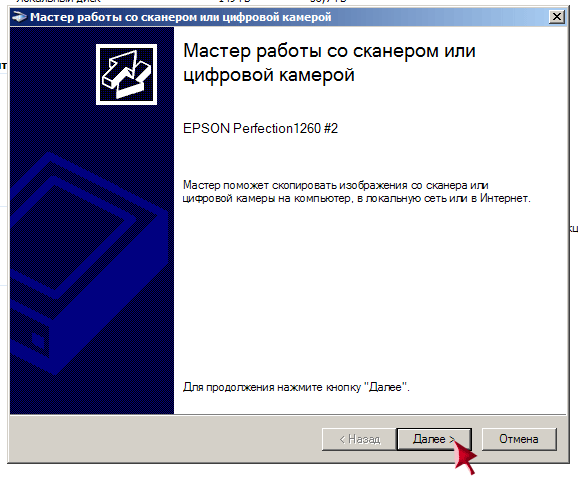 Более подходящей в данном случае будет вторая утилита.
Если сканер или МФУ не имеют автоматической подачи документов, то порядок действий будет следующий:
— положить лист на стекло сканера
— запустить HP Director
— нажать кнопку «Сканировать документ»
— выбрать нужный формат исходящего файла: Редактируемый текст (возможность корректироваться текстовую и графическую информацию), Текст как картинка (без возможности коррекции содержимого), Редактируемый текст без изображений (если в обрабатываемом документе есть помимо текста картинка, то она будет утеряна), Текст или изображения как картинка (аналогично второму варианту)
— выбрать функцию «Сохранить в файл»
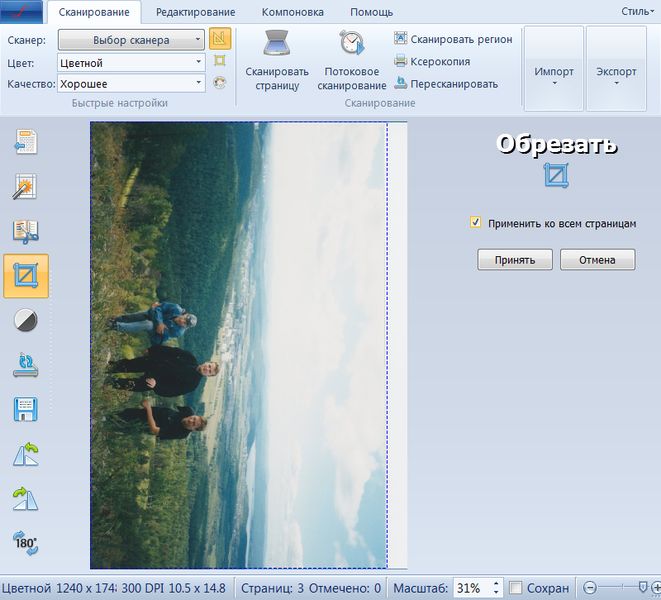
— выбрать функцию «Сканировать», после этого открывается окно, в котором можно предварительно просмотреть результат выбрать функцию «Принять»
— по окончанию сканирования первой листа будет запрос о включении последующей страницы в рабочий документ
— операция повторяется для необходимого числа страниц, отменив запрос о включении в существующий файл по окончанию процесса сканирования оставшегося листа
— после этого станет возможность окончательно сохранения документа в подходящем формате.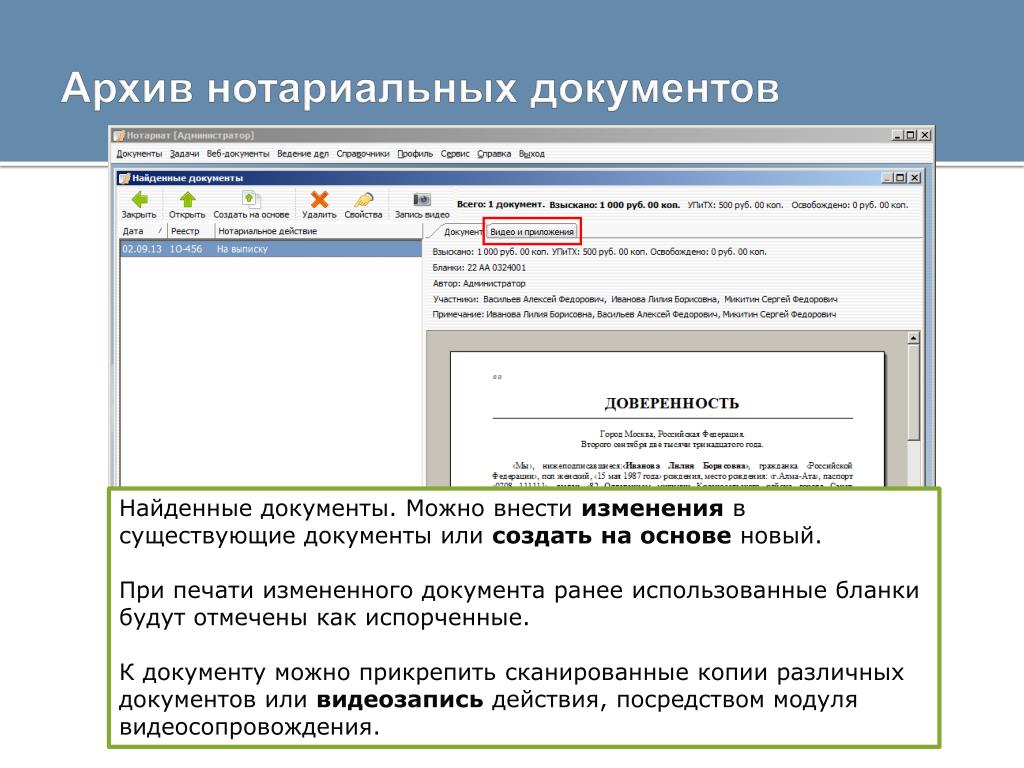
Если сканер имеет функцию автоматической подачи, то задача упрощается. В этом случае не будет промежуточных запросов, для всех листов будет выполнено последовательное сканирование и система предложит диалоговой окно для сохранения.
Для устройств компании Epson так же существует программа для сканирования документов. Принцип работы аналогичен алгоритму для HP Director:
— расположить сканируемый документ на планшете сканирующего устройства
— запустить Epson Scan
— выполнить настройки процесса сканирования, чтобы система могла обработать документ
— с помощью функции просмотра можно ознакомиться с вероятным результатом сканирования, откорректировать настройки и указать область сканирования
— нажать кнопку «Scan», на этом этапе система предлагает выбрать формат файла, ориентацию страницы, размер самого листа и поля на нем, уровень сжатия
— после сканирования первой страницы, приложение на включение новой сканируемой страницы в текущий файл – нужно нажать кнопку «Add page»
— в случае наличия функции автоматической подачи бумаги, для всех страниц (до 30 листов) будет выполнена процедура сканирования без запроса
— после этого будет продолжен процесс сканирования с последующим окончательным формированием файла *. pdf
pdf
Продукты Brother снабжены специальной утилитой ControlCenter4, совместимой с операционными системами Macintoch и Windows.
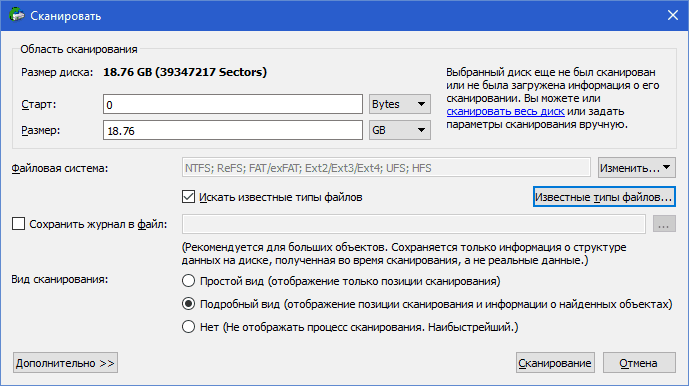
Первые шаги включают в себя установку страницы в сканер и запуск приложения. Далее необходимо нажать кнопку «Scan» (Сканирование) и перейти в ручные настройки «Custom» (дополнительные задания).
Будет доступна кнопка «Custom Settings» (Пользовательские настройки).
При указании пользовательских параметров необходимо поставить флажок «Manual multi-page scan» (Многостраничное сканирование вручную).
После этого выполняется процесс сканирования при нажатии кнопки «Scan».
Для следующих страниц, включаемых в один документ, нужно будет выбирать режим «Continue» (Продолжить). И только для последнего листа выбрать «Finish» (Завершить).
Далее выбирается необходимый формат файла для всего пакета.
Объединение в один файл
Когда уже есть готовые скан-документы в .jpg формате изображения, есть возможность объединить их в один . pdf файл.
Такую задачу легко реализовать через бесплатную программу Scan2PDF:
— установить и запустить программу
— выбрать меню «File» — «Load Image from file», в стандартном диалоговом окне указать файл, соответствующий первому листу документа
— последовательно выбрать все файлы
— в меню «File» выбрать «Save to PDF» для формирования всех изображений в один пакет.
Приложение так же позволяет выполнять самостоятельное сканирование путем подключения к параметрам установленного сканера. Нажатие на кнопку «Сканировать» приводит к появлению запроса о количестве страниц. Так как утилита считывает интерфейс устройства, то окно для сканирования может отличаться в зависимости от производителей.
После сканирования в Scan2PDF можно редактировать изображения (корректировать снимок и текст, переворачивать лист).
Функция сохранения сама объединяет все изображения в один файл.
Несколько по-другому решается вопрос с использованием PDF24 Creator. Это бесплатное приложение – конструктор для импорта из разных сканирующих устройств.
Функция меню «Файл» — «Импорт» — «Сканер» позволяет открыть интерфейс МФУ или сканера, после чего нажимается кнопка «Сканировать».
Для объединения разных файлов в один, достаточно импортировать все файлы в базу PDF24 Creator и перетащить страницы в поле одного файла.
После этого необходимо выполнить сохранение документа в формат .pdf.
RiDoc
Помимо рассмотренных выше программ, вы можете воспользоваться RiDoc – софтом, представляющим возможность склейки нескольких отсканированных страниц в один файл. Более подробно об особенностях данного ПО нами было рассказано в соответствующей статье на сайте.
Следуя инструкции из материала по ссылке ниже, выполните сканирование документов, загрузив и подготовив страницы в программе.
Выделите добавляемые в PDF-файл изображения и на верхней панели инструментов кликните по значку с подписью «Склейка». По необходимости через одноименное меню измените основные параметры изображений.
Процесс склейки отсканированных страниц в RiDoc
После этого нажмите кнопку «Сохранить в PDF» на той же панели или в меню «Операции».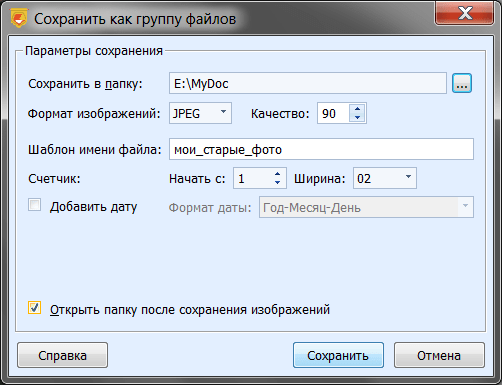
В окне «Сохранить в файл» измените автоматически присвоенное имя и установите маркер рядом с пунктом «Сохранить в multipage-режиме».
Измените значение в блоке «Папка для сохранения», указав подходящую директорию. Прочие параметры можно оставить в стандартном виде, нажав кнопку «Ok».
Если действия из инструкции были выполнены правильно, сохраненный PDF-документ автоматически откроется. Он будет состоять из всех подготовленных сканов.
Единственным недостатком программы является необходимость покупки лицензии. Однако несмотря на это, можно использовать софт в течение 30-дневного ознакомительного периода с доступом ко всем инструментам и без назойливой рекламы.
При помощи онлайн-сервиса
Если воспользоваться функцией создания единого PDF-файла нужно лишь единожды, можно отказаться от установки громоздких программ и воспользоваться одним из бесплатных онлайн-сервисов. Таким является и ILovePDF – он считается одним из самых популярных на данный момент. Сайт предоставляет обширные возможности по работе с PDF, в том числе и позволяет соединять несколько файлов в один.
Порядок работы прост:
Открываем сайт сервиса, нажимаем на кнопку «Объединить PDF».
Через проводник выбираем несколько файлов для объединения, загружаем их на сайт. Чтобы выбрать несколько файлов, нужно зажать клавишу Ctrl и поочерёдно кликнуть по каждому из них.
Нажимаем на кнопку запуска – начнётся процедура, по завершению которой можно скачать готовый результат.
Не закрывая страницу сайта, можно загрузить полученный файл на DropBox или на Google Drive, чтобы сразу отправить его кому-либо.
В статье рассмотрены только несколько вариантов. В большинстве случаев существует программное обеспечение от производителя, которое позволяет формировать многостраничные документы.
Кроме этого, всегда можно использовать бесплатные программы для склейки файлов.
Привет, друзья! Многие из нас наверняка на работе пользуются сканером (как правило планшетным) чтобы перевести бумажные документы в электронный вид. Электронные сканы документов нужны нам для того, чтобы отправлять их по электронной почте в различные места, хранить на компьютере в архиве если требуется, делится ими через Интернет.
Большинство организаций сегодня так и работают. Отчетность в банк, платежки об оплате услуг, акты сверок, и куча других электронных бумаг мы отправляем контрагентам, в статистику и так далее. Оригиналы обычной почтой. Все сканеры умеют делать электронные копии в формате pdf. Оно и привычнее, и «весит» pdf- скан как правило много меньше по сравнению с jpeg форматом. Сегодня я расскажу о трех способов сохранения PDF документов в один файл и о том, почему это полезно делать.
Главным недостатком планшетных сканеров является неудобство при сканировании — можно сканировать только по одному листу. Соответственно, у нас и получается и количество полученных электронных документов — равным количеству отсканированных листов. Конечно, мы их вложениями все и отправим адресату.
Но, представьте себя на его месте. Вы получили по почте к примеру шесть файлов и вам приходится по одному их распечатывать. И тут действует человеческий фактор — какой то лист пропустил при распечатывании, приходится заново открывать почту, просматривать опять всю посылку от начала до конца, пока не найдешь отсутствующую часть..Если это однообразные банковские счета, то устаешь быстро от такого занятия. Знакомо? Так и времени много уходит и концентрация внимания напрягает при распечатывании.
Да и для себя неплохо уметь сохранять сканированные документы одним файлом. В нужный момент отправил куда надо или распечатал. И не надо собирать документ по частям, боятся, что лист не доложил. У меня одним файлом хранятся сканы всех важных документов — листов паспорта, и так далее. И не раз выручало между прочим. Один раз отсканировал и все. Распечатал, отдал по месту требования.
Объединяем пдф-файлы в один документ онлайн
Итак, Вам нужно несколько сканированных листов объединить в один файл. И они у вас есть на компьютере в виде нескольких файлов в формате PDF. Первое что приходит в голову — онлайн сервисы.
Если есть Интернет, то можно попробовать найти какой-нибудь хороший онлайн сервис. В топе поисковых систем сегодня ilovepdf.com, мы его еще не разбирали. Набираем в поисковой строке это имя и попадаем на страницу:
Переходим во вкладку «Объединить PDF». Выбираем нужные доки, перейдя по соответствующей кнопке «Выбрать PDF файлы». Через проводник выбираем нужные:
Документы все сразу в проводнике выбираются нажатием клавиши Shift на клавиатуры + левая кнопка мыши. Сначала нажимайте как обычно на первый файл, потом зажимайте клавишу Shift и не отпуская ее выберите мышью самый нижний в папке. Так вы выберите все нужное . Если Вам нужно только два (или три) документа — нажимаем клавишу Ctrl + левая кнопка мыши и не отпуская ее выбираем нужное количество.
На экране у нас появились сразу все наши выбранные странички. Можно перетаскивать их мышью относительно друг друга, удалять лишние листы, сортировать их. После совершения этих манипуляций нажимаем «Объединить PDF»
После того как кнопка нажата, идет закачка файлов в интернет, после окончания нужно скачать файл снова на компьютер. Обратите внимание, что сервис этот пока Вы не ушли со страницы позволяет удалить файл, разместить его на google диске, на таком же облаке Droop box, сгенерировать ссылку на скачивание файла чтбы потом отправить эту ссылку нужному человеку.
Это может быть очень удобно в некоторых ситуациях, когда требуется оперативность. На видео ниже смотрим наглядно, как пользоваться этим сервисом.
А если интернета нет или информация конфиденциальная, то можно пользоваться программами установленными на компьютере.
Как объединить пдф файлы в программе Adobe reader?
Во всех статьях про PDF стараюсь не обходить вниманием Adobe Reader. Как никак это их разработчики придумали этот ставший привычным формат.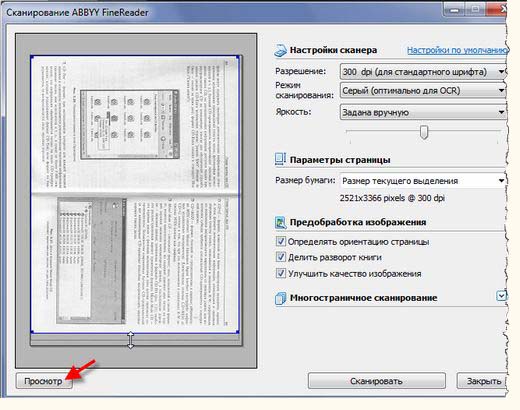 А ведь давно было время, что сильно раздражал он меня, потому как формат PDF изначально не создан для редактирования посторонними. Ну да ладно.
В платной версии программы почти отсутствует реклама, есть навороченные функции подписи, хранения, шифрования и преобразования документа PDF. Но вся беда, что она платная.. При пользовании программой придется заводить учетную запись (это делается автоматически если у вас уже есть учетка на гугле). Но работать придется так же же как и в онлайн сервисе — все легко.
Переходим в «Инструменты» и здесь же нажимаем «Объединить файлы», далее все очень похоже на предыдущий пример с оналайн — сервисом:
Но есть и отличие, можно добавить для объединения уже открытые на вашем компьютере файлы. Это плюс, удобно.
На выходе получаем готовый документ. Аналогичным образом можно перемещать, выделять сканы относительно друг -друга.
Для примера смотрим короткое видео о том как сохранять пдф одним файлом в этой программе:
Сохраняем пдф файлы в один документ с помощью программы foxit reader
Фoxit reader — мое любимое приложение для работы с PDF. На работе я пользуюсь бесплатной версией, она не такая навязчивая и функциональная. Но, объединение файлов это так же роскошь за которую приходится платить деньги. В состав этой программы входит платная Phantom Reader. Она то и позволяет проделывать объединение файлов и не только. После установки программы переходим во вкладку «Преобразовать» и нажимаем «Из файлов»:
В отличие от предыдущих версий здесь можно добавлять файлы сразу из папки. Для этого сначала идем сюда:
Добавим либо файлы, либо папку, либо уже открытые файлы:
Так же поэкспериментируем с опциями сохранения и типов преобразуемых файлов. Если выбрать несколько фото, то и фото преобразуется здесь в один файл пдф. В конце смотрим небольшое видео о том, как объединять пдф в один файл с помощью Foxit:
Вот и все на сегодня. Есть еще достаточное количество очень разных программ, думаю рассмотренных примеров вполне достаточно. До новых встреч!
Проблемы с качеством сканирования
Главная > Решения проблем
Края оригинала не сканируются
Вы видите только несколько точек на отсканированном изображении
На отсканированных изображениях всегда появляется линия или линия точек
Прямые линии на вашем изображении выглядят криво
Ваше изображение искажено
Цвета неоднородны или искажены по краям изображения
Ваше отсканированное изображение слишком темное
Изображение на обратной стороне оригинала появляется на отсканированном изображении
На отсканированном изображении появляются волнистые узоры
Символы плохо распознаются при преобразовании в редактируемый текст (OCR)
Отсканированные цвета отличаются от исходных цветов
На отсканированном изображении пленки или слайдов появляются полосатые кольца
Изображения повернуты неправильно
Текстура документа не сканируется на отсканированном изображении
Края оригинала не сканируются
Если вы сканируете в полностью автоматическом режиме или используете предварительный просмотр эскизов в простом или профессиональном режиме, отодвиньте документ или фотографию примерно на 6 мм (0,2 дюйма) от горизонтального и вертикального краев планшета, чтобы избежать обрезки.
При сканировании с использованием обычного предварительного просмотра в офисном, домашнем или профессиональном режимах отодвиньте документ или фотографию примерно на 3 мм (0,12 дюйма) от горизонтального и вертикального краев планшета, чтобы избежать обрезки.
Вы видите только несколько точек на отсканированном изображении
Убедитесь, что документ или фотография размещены на планшете стороной для сканирования вниз. Дополнительные сведения см. в разделе Размещение документов или фотографий.
При сканировании с помощью Черно-белая настройка в офисном или домашнем режиме или настройка Черно-белая в профессиональном режиме, измените настройку Порог . Инструкции см. в разделе Настройка цвета и других параметров изображения.
На отсканированных изображениях всегда появляется линия или линия точек
Возможно, требуется очистка окна планшета или блока диапозитивов. Очистите планшет для документов. См.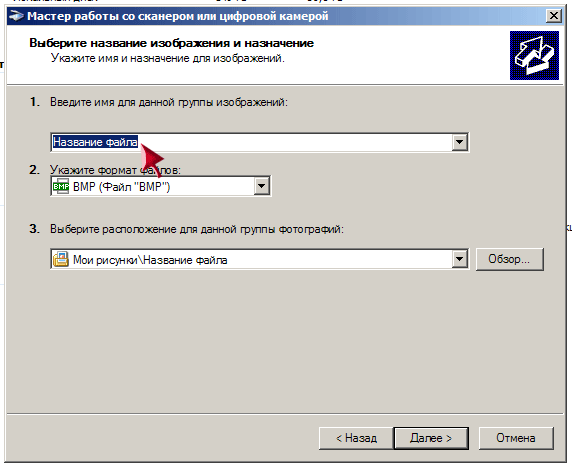 Очистка сканера.
Если проблема не устранена, возможно, поцарапано окно планшета или блока диапозитивов. Обратитесь за помощью к своему дилеру. Обратитесь к своему дилеру.
Прямые линии на вашем изображении получаются кривыми
Убедитесь, что документ ровно лежит на планшете.
Ваше изображение искажено
Убедитесь, что документ или фотография ровно лежат на планшете. Также убедитесь, что ваш документ или фотография не помяты и не деформированы.
Убедитесь, что вы не двигаете документ или фотографию или сканер во время сканирования.
Убедитесь, что сканер установлен на ровной устойчивой поверхности.
Установите флажок Unsharp Mask в окне офисного или профессионального режима. Инструкции см. в разделе Настройка цвета и других параметров изображения.
Настройте параметр Auto Exposure в окне профессионального режима. Инструкции см. в разделе Настройка цвета и других параметров изображения.
Нажмите Конфигурация , выберите вкладку Цвет и выберите Управление цветом и Непрерывная автоматическая экспозиция . Дополнительные сведения см. в справке по Epson Scan.
Щелкните Конфигурация , выберите вкладку Цвет и щелкните Рекомендуемое значение , чтобы вернуть настройку автоматической экспозиции к значению по умолчанию. Дополнительные сведения см. в справке по Epson Scan.
Увеличьте настройку разрешения. Инструкции см. в разделе Выбор разрешения сканирования.
Цвета неоднородны или искажены по краям изображения
Если ваш документ очень толстый или загнут по краям, накройте края бумагой, чтобы блокировать внешний свет во время сканирования.
Ваше отсканированное изображение слишком темное
Если оригинал слишком темный, попробуйте использовать функцию Коррекция контрового света в простом или профессиональном режиме. Инструкции см. в разделе Исправление фотографий с задней подсветкой.
Проверьте параметр Яркость в офисном, домашнем или профессиональном режимах. Дополнительные сведения см. в справке по Epson Scan.
Щелкните Конфигурация , выберите вкладку Цвет и измените параметр Гамма дисплея в соответствии с вашим устройством вывода, таким как монитор или принтер. Дополнительные сведения см. в справке по Epson Scan.
Щелкните Конфигурация , выберите вкладку Цвет и выберите Управление цветом и Непрерывная автоматическая экспозиция . Дополнительные сведения см. в справке по Epson Scan.
Нажмите Конфигурация , выберите вкладку Цвет и нажмите Рекомендуемое значение , чтобы вернуть настройку автоматической экспозиции к значению по умолчанию. Дополнительные сведения см. в справке по Epson Scan.
Щелкните значок “Настройка гистограммы” в профессиональном режиме, чтобы отрегулировать яркость.
Проверьте настройки яркости и контрастности монитора компьютера.
Изображение на обратной стороне оригинала появляется на отсканированном изображении
Если ваш оригинал напечатан на тонкой бумаге, изображения на обратной стороне могут быть видны сканеру и отображаться на отсканированном изображении.
Попробуйте отсканировать оригинал, положив на обратную сторону лист черной бумаги.
Также проверьте настройки программы сканирования, такие как тип изображения и настройка изображения.
Попробуйте использовать функцию улучшения текста.
Инструкции см. в разделе Сканирование в домашнем режиме или Сканирование в офисном режиме.
На отсканированном изображении появляются волнистые узоры
На отсканированном изображении распечатанного документа может появиться рябь или штриховка (называемая муаром). Это вызвано помехами из-за разной высоты тона на экране сканера и полутонового экрана оригинала.
Исходное изображение | Применено удаление грохота |
Установите флажок Дескринирование в офисном режиме, домашнем режиме или профессиональном режиме. В профессиональном режиме выберите соответствующую линейку экрана для удаления растра и отмените выбор маски нерезкости 9.Настройка 0044. Инструкции см. в разделе Настройка цвета и других параметров изображения.
Выберите более низкое разрешение. Инструкции см. в разделе Выбор разрешения сканирования.
Примечание:
Вы не можете удалить рябь при сканировании пленки или монохромных изображений, а также при сканировании с разрешением выше 600 dpi. |
Символы плохо распознаются при преобразовании в редактируемый текст (OCR)
Убедитесь, что документ ровно лежит на планшете.
В офисном режиме или домашнем режиме установите флажок Text Enhancement .
Настройте параметр Threshold .
Офисный режим или Домашний режим : Выберите Черно-белый в качестве настройки типа изображения.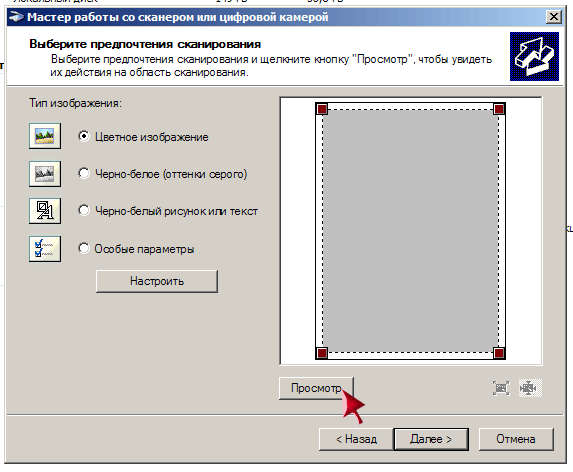 Затем попробуйте настроить параметр Threshold . Инструкции см. в разделе Преобразование отсканированных документов в редактируемый текст.
Профессиональный режим : Нажмите кнопку + (Windows) или (Mac OS X) рядом с Тип изображения и задайте соответствующую настройку параметров изображения. Затем попробуйте настроить параметр Threshold . Инструкции см. в разделе Преобразование отсканированных документов в редактируемый текст.
Обратитесь к руководству по программному обеспечению OCR, чтобы узнать, есть ли какие-либо настройки, которые вы можете изменить в своем программном обеспечении OCR.
Отсканированные цвета отличаются от исходных цветов
Убедитесь, что параметр Тип изображения правильный. Инструкции см. в разделах Сканирование в офисном режиме, Сканирование в домашнем режиме или Сканирование в профессиональном режиме.
Нажмите Конфигурация , выберите вкладку Цвет и измените параметр Гамма дисплея в соответствии с вашим устройством вывода, таким как монитор или принтер, в меню Цвет. Дополнительные сведения см. в справке по Epson Scan.
Настройте параметр Auto Exposure в профессиональном режиме. Также попробуйте выбрать другой Коррекция тона настройка. Инструкции см. в разделе Настройка цвета и других параметров изображения.
Нажмите Конфигурация , выберите вкладку Цвет и выберите Управление цветом и Непрерывная автоматическая экспозиция в меню Цвет. Дополнительные сведения см. в справке по Epson Scan.
Щелкните Конфигурация , выберите вкладку Цвет и щелкните Рекомендуемое значение , чтобы вернуть настройку автоматической экспозиции к значению по умолчанию. Дополнительные сведения см. в справке по Epson Scan.
Щелкните Конфигурация , выберите вкладку Предварительный просмотр и включите параметр Предварительный просмотр качества в меню Предварительный просмотр. Дополнительные сведения см. в справке по Epson Scan.
Убедитесь, что параметр Embed ICC Profile включен. В окне «Параметры сохранения файла» выберите JPEG или TIFF в качестве параметра «Тип». Щелкните Параметры , затем установите флажок Встроить профиль ICC . Чтобы получить доступ к окну «Параметры сохранения файла», см. раздел «Выбор параметров сохранения файла».
Проверьте соответствие цветов и возможности управления цветом вашего компьютера, видеоадаптера и программного обеспечения. Некоторые компьютеры могут изменять палитру цветов на экране. Подробную информацию см. в руководствах по программному и аппаратному обеспечению.
Используйте систему управления цветом для вашего компьютера: ICM для Windows или ColorSync для Macintosh. Добавьте цветовой профиль, соответствующий вашему монитору, чтобы улучшить соответствие цветов на экране. Точно подобрать цвет очень сложно. Ознакомьтесь с документацией по программному обеспечению и монитору для получения информации о согласовании цветов и калибровке.
Примечание:
В домашнем режиме, когда в качестве типа документа выбраны Иллюстрация, Журнал, Газета, Текст/Штриховая графика, EPSON sRGB внедряется, даже если выбрана другая настройка ICM/ColorSync. В офисном режиме встраивается EPSON sRGB, даже если выбрана другая настройка ICM/ColorSync. В профессиональном режиме, когда для типа автоматической экспозиции выбрано значение «Документ», встраивается EPSON sRGB, даже если выбрана другая настройка ICM/ColorSync. |

Цвета при печати никогда не могут точно соответствовать цветам на вашем мониторе, поскольку принтеры и мониторы используют разные цветовые системы: мониторы используют RGB (красный, зеленый и синий), а принтеры обычно используют CMYK (голубой, пурпурный, желтый и черный).
На отсканированном изображении пленки или слайдов появляются полосатые кольца
На сканированных изображениях прозрачных материалов иногда появляется кольцеобразный узор из полос (называемый кольцом Ньютона). Это может произойти, если пленка скручивается.
Поместите пленку или слайды основанием вверх и выполните предварительный просмотр с помощью предварительного просмотра миниатюр. Затем переверните предварительно просмотренное изображение, щелкнув значок зеркального отображения в окне предварительного просмотра. Инструкции см. в разделе Настройка цвета и других параметров изображения.
Изображения неправильно повернуты
Убедитесь, что документы или фотографии правильно размещены на планшете. Инструкции см. в разделе Размещение документов или фотографий.
Убедитесь, что пленка или слайды правильно размещены в держателе пленки, а держатель пленки правильно установлен на планшете. Инструкции см. в разделе Размещение пленки или слайдов.
Если вы сканируете с помощью предварительного просмотра эскизов в простом или профессиональном режиме, выберите изображение и щелкните значок поворота, чтобы повернуть его. Инструкции см. в разделе Предварительный просмотр и настройка области сканирования.
Попробуйте отключить или включить параметр Auto Photo Orientation .
Полностью автоматический режим : Нажмите Настроить и установите или снимите флажок Автоориентация фото .
Домашний режим или Профессиональный режим : Щелкните Конфигурация , выберите вкладку Предварительный просмотр и установите или снимите флажок Автоориентация фото .
Примечание:
Функция автоматической ориентации фотографии не будет работать при сканировании газетных или журнальных страниц, документов, иллюстраций или штриховых рисунков. Эта функция также не будет работать при сканировании изображений размером 5,1 см (2 дюйма) или меньше по любой стороне. Функция автоматической ориентации фото может работать неправильно, если лица на изображении очень маленькие или смотрят не прямо вперед, или лица младенцев. Эта функция также может работать неправильно, если вы сканируете изображение в помещении, на котором нет лиц, изображение вне помещения, на котором небо не находится вверху, или любое изображение, содержащее яркие пятна или объекты в местах, отличных от верхней части изображения. |
Текстура документа не просматривается на отсканированном изображении
Установите флажок Показать текстуру в меню «Другое» диалогового окна «Конфигурация».
Примечание:
Показать текстуру увеличивает время сканирования. Если вы установите флажок «Показать текстуру» после предварительного просмотра, выполните предварительный просмотр еще раз, чтобы подтвердить действие функции «Показать текстуру». Показать текстуру нельзя в полностью автоматическом режиме. Показать текстуру недоступно при сканировании пленок. Технология DIGITAL ICE недоступна, если установлен флажок «Показать текстуру» и в качестве типа документа выбран отражающий документ. Флажок Показать текстуру снимается при перезапуске Epson Scan. |

Советы по устранению неполадок со сканером при использовании Acrobat
Измените метод передачи данных в параметрах сканера с режима памяти на собственный режим. В режиме памяти используется тот же метод передачи данных, что и в предыдущих версиях Acrobat, и выполняется сканирование непосредственно в память компьютера. Собственный режим сканирует непосредственно в файл и считается более совместимым с более широким спектром сканеров.
Измените интерфейс пользователя в разделе «Параметры сканера» с «Скрыть собственный интерфейс сканера» на «Показать собственный интерфейс сканера». В собственном интерфейсе Show Scanner используется тот же метод сканирования, что и в предыдущих версиях Acrobat. Это позволяет драйверу сканера управлять сканером. Hide Scanner Native Interface пытается напрямую использовать драйвер twain. Это может устранить сообщения об ошибках, особенно при сканировании нескольких листов бумаги. Если ни одно из этих решений не работает, иногда необходимо использовать обходной путь.
 См. решение 8 в разделе «Общие задачи по устранению неполадок» или обратитесь к производителю сканера за обновленным драйвером.
Выполните следующие действия, чтобы определить, являются ли проблемы со сканером, определенными настройками системы или проблемами с драйверами.
1. Убедитесь, что сканер работает, выполнив сканирование в другом приложении.
Убедитесь, что сканер работает правильно, отсканировав его в другое приложение (например, Microsoft Word) с теми же настройками, что и в Acrobat.
Примечание: Photoshop и Photoshop Elements не всегда дают хорошие результаты для сравнения. Производители сканеров разрабатывают программное обеспечение специально для этих продуктов, чтобы снизить вероятность возникновения проблем.
Если проблемы повторяются при сканировании в другое приложение, обратитесь к производителю сканера.
2. Сканируйте с помощью Windows Image Acquisition (WIA) вместо TWAIN (только для Windows XP).
Acrobat поддерживает драйверы Windows Image Acquisition (WIA). Если ваш сканер поддерживает оба драйвера, выберите драйвер WIA в меню «Устройство» в диалоговом окне «Создать PDF из сканера». Отсканируйте документ.
3. Установите последнюю версию драйвера сканера.
Если файл TWAIN отсутствует или поврежден, Acrobat возвращает сообщение об ошибке при попытке сканирования с использованием интерфейса TWAIN. При переустановке драйвера сканера файл TWAIN заменяется.
Обратитесь к производителю сканера, чтобы получить последнюю версию драйвера. Чтобы переустановить драйвер, удалите все файлы и папки, начинающиеся с Twain (например, «Twain_32.dll») в папке Windows или Winnt. Затем перезапустите Windows и установите последнюю версию драйвера сканера в соответствии с инструкциями производителя.
4. Перезагрузите компьютер, отключив элементы автозагрузки.
Некоторые приложения могут вызывать системные ошибки или зависания при одновременной работе с Adobe Acrobat. Перед запуском Acrobat отключите другие приложения, в том числе элементы автозагрузки (элементы, которые автоматически запускаются вместе с Windows).
Чтобы отключить элементы автозагрузки в Windows XP, выполните следующие действия:
Закройте все приложения.
Выберите «Пуск» > «Выполнить». Введите msconfig в поле «Открыть» и нажмите «ОК».
В диалоговом окне «Утилита настройки системы» перейдите на вкладку «Автозагрузка» и выберите «Отключить все».
Нажмите OK и перезапустите Windows.
Чтобы повторно включить элементы автозагрузки, выполните следующие действия:
Выберите «Пуск» > «Выполнить». Введите msconfig в поле «Открыть» и нажмите «ОК».
В диалоговом окне «Утилита настройки системы» перейдите на вкладку «Автозагрузка» и выберите «Включить все».
Нажмите OK и перезапустите Windows.

5. Повторно отсканируйте изображение, используя другой цветовой режим.
Сканирование в Acrobat в некоторых цветовых режимах может вызвать проблемы при использовании определенных сканеров. Инструкции по сканированию в Acrobat с использованием другого цветового режима см. в документации, прилагаемой к сканеру.
6. Укажите размер изображения на панели предварительного просмотра программного обеспечения сканера.
Если отсканированное изображение обрезано или имеет неправильные размеры, укажите размер изображения на панели предварительного просмотра программного обеспечения сканера. Инструкции по указанию размера изображения см. в документации, прилагаемой к сканеру.
7. Войдите в систему с новой учетной записью.
Если вы ранее успешно выполняли сканирование в Acrobat, ваша учетная запись может быть повреждена, что вызовет проблемы при сканировании. Создайте учетную запись пользователя с правами администратора, а затем войдите в Windows, используя новую учетную запись.
8. Отсканируйте изображение в другое приложение как файл TIFF, а затем преобразуйте файл TIFF в файл PDF.
Чтобы преобразовать файл TIFF в PDF, выполните одно из следующих действий:
- Перетащите файл TIFF на значок Acrobat.
- В Acrobat выберите «Файл» > «Создать PDF» > «Из файла», выберите файл TIFF и нажмите «Открыть».
- В программном обеспечении сканера распечатайте файл TIFF на принтере Adobe PDF.
Документы не сканируются | Справка ScanSnap
ScanSnap iX1600ScanSnap iX1500ScanSnap iX1400ScanSnap iX1300ScanSnap iX500ScanSnap iX100ScanSnap SV600ScanSnap S1300iScanSnap S1100iScanSnap S1100Для просмотра этого веб-сайта в настройках веб-браузера должны быть включены «JavaScript» и «таблица стилей».
Подробнее об их включении см. в справке вашего веб-браузера.
Если документы не сканируются с помощью ScanSnap, проверьте следующее:
- При использовании соединения Wi-Fi
Кнопка [Scan] на ScanSnap мигает?
Кнопка [Scan] на ScanSnap мигает?
Кнопка [Scan/Stop] на ScanSnap мигает?
ScanSnap и компьютер успешно подключены через Wi-Fi?
Соединение со ScanSnap заблокировано брандмауэром?
Программа ScanSnap Home заблокирована программным обеспечением безопасности?
Вы выводили компьютер из режима гибернации или сна?
- При использовании USB-подключения
Кнопка [Scan] на ScanSnap мигает?
Кнопка [Scan] на ScanSnap мигает?
Кнопка [Scan/Stop] на ScanSnap мигает?
Подключили ли вы ScanSnap к компьютеру перед установкой ScanSnap Home? (Виндовс)
Программа ScanSnap Home заблокирована программным обеспечением безопасности?
Используете ли вы концентратор USB?
Вы выводили компьютер из режима гибернации или сна?
Работает ли USB-устройство, отличное от ScanSnap?
Мигает ли кнопка [Scan] на ScanSnap?
Кнопка [Scan] на ScanSnap мигает?
Мигает ли кнопка [Scan/Stop] на ScanSnap?
Мигает ли индикатор питания на ScanSnap?
Подключили ли вы ScanSnap к компьютеру перед установкой ScanSnap Home? (Виндовс)
Программа ScanSnap Home заблокирована программным обеспечением безопасности?
Используете ли вы концентратор USB?
Вы выводили компьютер из режима гибернации или сна?
(Прочие)
Работает ли USB-устройство, отличное от ScanSnap?
Если проблема не устранена, обратитесь к разделу «Запросы о проблемах со ScanSnap Home» и обратитесь к дистрибьютору/дилеру, у которого вы приобрели этот продукт.
Кнопка [Scan] на ScanSnap мигает?
Отсоедините кабель питания от компьютера и ScanSnap, затем снова подключите его.
Убедитесь, что между отключением и подключением кабеля прошло не менее 5 секунд.
Кнопка [Scan] на ScanSnap мигает?
Отключите кабель питания от компьютера и ScanSnap, затем снова подключите его.
Убедитесь, что между отключением и подключением кабеля прошло не менее 5 секунд.
Отсоедините кабель питания шины USB от компьютера и ScanSnap, затем снова подключите его.
Убедитесь, что между отключением и подключением кабеля прошло не менее 5 секунд.
Кнопка [Scan/Stop] на ScanSnap мигает?
Отсоедините USB-кабель от компьютера и ScanSnap, затем снова подключите его.
Убедитесь, что между подключением и отключением кабеля прошло не менее 5 секунд.
Мигает ли индикатор питания на ScanSnap?
Отключите кабель питания от компьютера и ScanSnap, затем снова подключите его.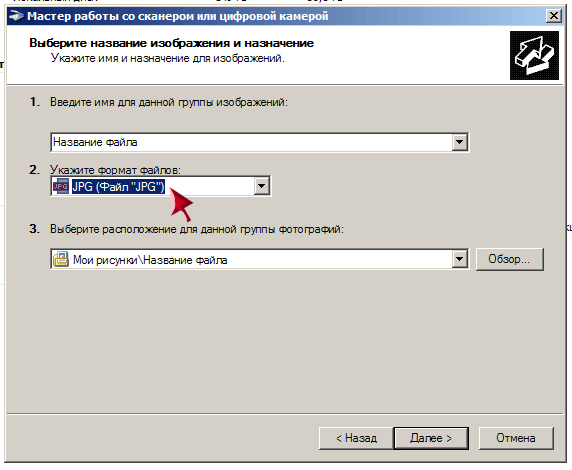
Убедитесь, что между отключением и подключением кабеля прошло не менее 5 секунд.
ScanSnap и компьютер успешно подключены через Wi-Fi?
Если ScanSnap и компьютер не могут быть подключены через Wi-Fi, см. ScanSnap и компьютер не могут быть подключены через Wi-Fi.
Соединение со ScanSnap заблокировано брандмауэром?
- Окна
Выполните одно из следующих действий:
Когда подключение к ScanSnap Home заблокировано брандмауэром Windows
Разрешить соединение с номерами портов, которые используются со ScanSnap Home в настройках брандмауэра Windows.
Подробнее см. в разделе Разрешить подключение с номерами портов в настройках брандмауэра.
Когда сетевое подключение для «ScanSnap Home» заблокировано программным обеспечением безопасности
Проверьте настройки брандмауэра вашего программного обеспечения безопасности.
Подробную информацию о настройке параметров брандмауэра (например, о регистрации исключений брандмауэра) см.
 в руководстве по программному обеспечению безопасности или в справке.
- Mac OS
Если брандмауэр включен, подключение к ScanSnap может быть заблокировано.
Проверьте настройки брандмауэра.
Подключили ли вы ScanSnap к компьютеру перед установкой ScanSnap Home? (Windows)
Выполните следующие действия:
Откройте Диспетчер устройств.
Подробнее о том, как отображать Диспетчер устройств, см. в разделе Отображение окна [Диспетчер устройств].
Удалите имя устройства (например, «USB-устройство», которое зависит от операционной системы) в разделе [Другие устройства] в [Диспетчере устройств].
Отсоедините кабель USB от компьютера.
Перезагрузите компьютер.
Соедините ScanSnap и компьютер с помощью USB-кабеля, а затем повторите попытку сканирования.
Программа ScanSnap Home заблокирована программным обеспечением безопасности?
Настройте программное обеспечение безопасности, чтобы разрешить запуск «PfuSshImgMonitor.