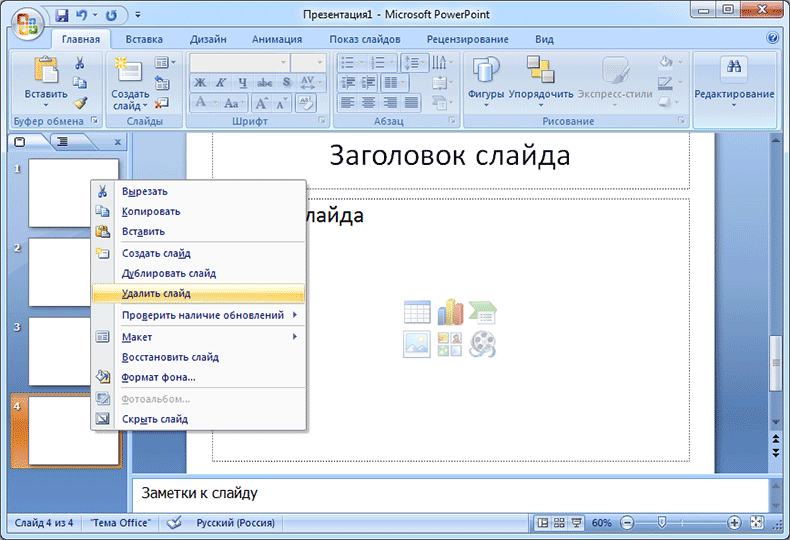
Связывать и встраить слайд PowerPoint в документ Word
Если вы хотите создать динамическую связь между документом и содержимым презентации PowerPoint, вставьте его в качестве объекта. В отличие от вставки содержимого (например, с помощью нажатия CTRL+V) вставка его как связанного или внедренного объекта позволяет работать с содержимым в исходной программе, в которой оно было создано.
Если вставить слайд в документ как объект PowerPoint, Word дважды щелкните слайд, Word будет PowerPoint дважды, и вы сможете использовать команды PowerPoint для работы со слайдом.
Если вставить всю PowerPoint как объект, в документе будет отображаться только один слайд. Чтобы отобразить разные слайды, дважды щелкните PowerPoint и нажмите ввод, чтобы запустить слайд-шоу.
Вставка связанного или внедренного объекта
Вы можете связать с документом или внедрить в него несколько слайдов либо внедрить всю презентацию. Когда объект презентации PowerPoint в документе Word запускается PowerPoint слайд-шоу, когда вы дважды щелкаете объект презентации в документе. Редактировать презентацию в документе нельзя. Объект презентации можно только внедрить в документ, а не связать с ним.
-
Откройте документ Word и презентацию PowerPoint со слайдами, на которые вы хотите создать связанный или внедренный объект.
-
Примечание: Чтобы выбрать слайды, в режиме сортировщика слайдов щелкните нужные. Чтобы выбрать диапазон слайдов, щелкните первый и последний слайд диапазона, удерживая нажатой shift.
 Чтобы выбрать несколько слайдов, которые не находятся рядом друг с другом, щелкните их, удерживая нажатой кнопку CTRL.
 -
-
Перейдите в Word документа и щелкните в том месте, где должны отображаться данные.
-
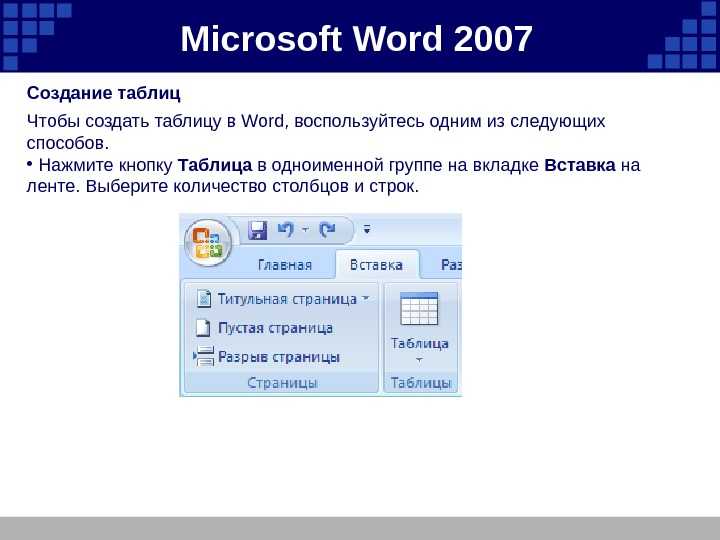
На вкладке Главная в группе Буфер обмена щелкните стрелку под кнопкой Вставить и выберите команду Специальная вставка.

В списке Как выберите вариант Презентация Microsoft PowerPoint (объект) или Слайд Microsoft PowerPoint (объект).
-
Нажмите кнопку Вставить, чтобы вставить внедренный объект, или Вставить связь, чтобы вставить ссылку на него, а затем нажмите кнопку ОК.
Кроме того, вставить ссылку на объект можно с помощью приведенных ниже инструкций.
-
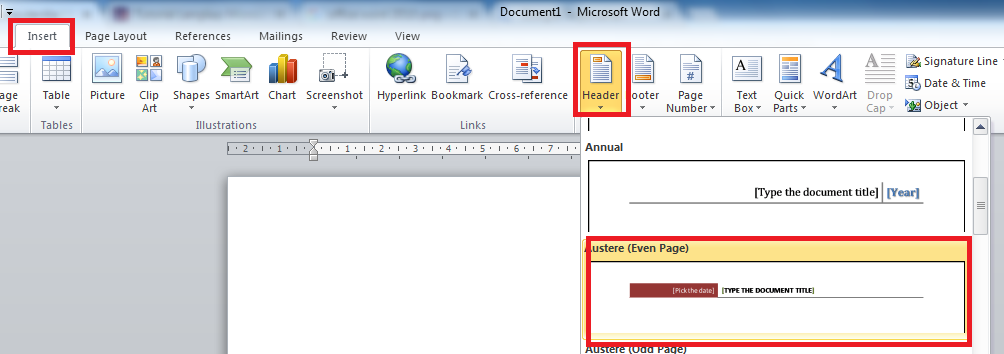
На вкладке Вставка в группе Текст щелкните стрелку рядом с кнопкой Объект, а затем выберите пункт Объект.
-
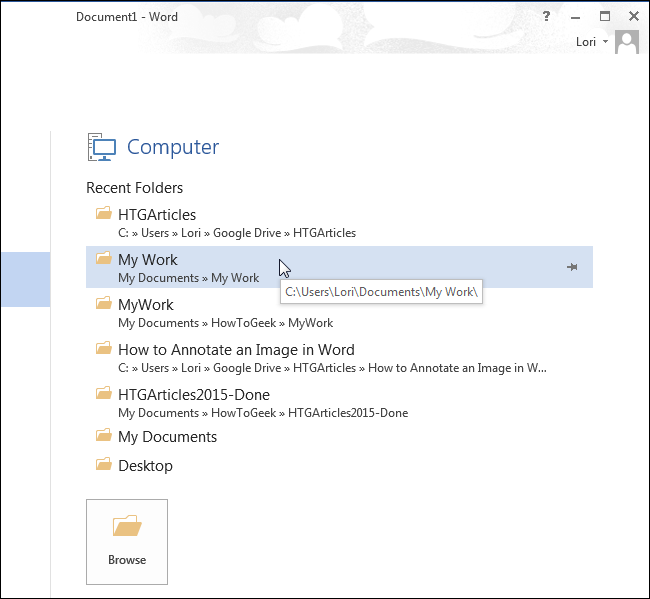
Откройте вкладку
-
Установите флажок Связь с файлом или В виде значка и нажмите кнопку ОК.
К началу страницы
Обновление связанных объектов
По умолчанию связанные объекты обновляются автоматически. Это означает Word когда вы открываете файл Word или когда исходный PowerPoint изменяется, когда Word открыт. Однако вы можете изменить параметры для отдельных связанных объектов, чтобы они не обновлялись или обновлялись только вручную.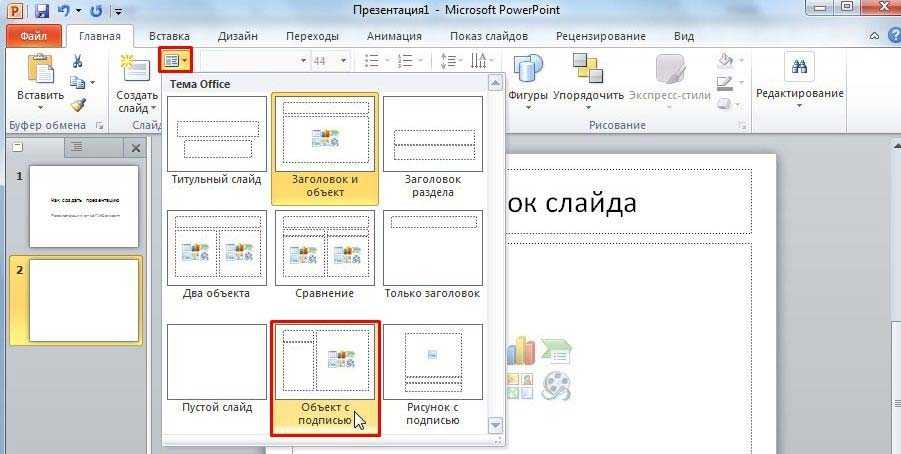
Вы также можете запретить Word автоматически обновлять ссылки во всех открытых документах. Это можно сделать в качестве меры безопасности, чтобы предотвратить добавление в документы данных, источник которых может быть ненадежным.
Важно: Когда вы открываете документ, содержащий связанные объекты, Word предлагает обновить его данными из связанных файлов. Если вы подозреваете, что связанные файлы могут быть получены из ненадежного источника, нажмите кнопку
Кроме того, вы можете окончательно разорвать связь между объектом и исходным PowerPoint файлом. После этого вы не сможете редактировать объект в документе. он становится изображением PowerPoint контента.
Обновление связанного объекта вручную
Щелкните связанный объект правой кнопкой мыши, выберите пункт Связанный объект Слайд или Связанный объект Презентация, а затем щелкните Связи.
-
Щелкните ссылку, которую вы хотите обновить вручную, а затем в разделе Способ обновления связи выберите по запросу.
 org/ItemList”>
Отключение обновления связанного объекта
-
Щелкните связанный объект правой кнопкой мыши, выберите пункт Связанный объект Слайд или Связанный объект Презентация, а затем щелкните Связи.

-
Щелкните ссылку, а затем в разделе Способ обновления связи установите флажок Не обновлять связь.
Примечание: Чтобы разблокировать ссылку, снимите флажок Не обновлять связь.
Отключение автоматического обновления ссылок во всех документах Word
-
На вкладке Файл выберите команду Параметры.

Нажмите кнопку Дополнительно и прокрутите список вниз до раздела Общие.
-
Снимите флажок Автоматически обновлять связи при открытии.
Разрыв связи между объектом и его источником
-
 org/ListItem”>
Выберите связь и нажмите кнопку Разорвать связь.
К началу страницы
Изменение связанных и внедренных объектов
-
Щелкните связанный объект правой кнопкой мыши и выберите пункт Связанный объект Слайд или Связанный объект Презентация.
-
Щелкните Открыть или Открыть связь в зависимости от того, как именно (по ссылке или посредством внедрения) вставлен объект, и внесите необходимые изменения.

Если объект внедрен, изменяется только его копия в документе. Если объект является связанным, изменения вносятся в исходный файл.
К началу страницы
Вставка связанного или внедренного объекта
Вы можете связать с документом или внедрить в него несколько слайдов либо внедрить всю презентацию. Если объект презентации PowerPoint в документ, Word запускает PowerPoint слайд-шоу при двойном щелчке объекта презентации в документе. Редактировать презентацию в документе нельзя. Объект презентации можно только внедрить в документ, а не связать с ним.
-
Откройте документ Word и презентацию PowerPoint со слайдами, на которые вы хотите создать связанный или внедренный объект.

-
Переключение PowerPoint, а затем выберите всю презентацию или все нужные слайды.
Примечание: Чтобы выбрать слайды, в режиме сортировщика слайдов щелкните нужные. Чтобы выбрать диапазон слайдов, щелкните первый и последний слайд диапазона, удерживая нажатой shift. Чтобы выбрать несколько слайдов, которые не находятся рядом друг с другом, щелкните их, удерживая нажатой кнопку CTRL.
-
Нажмите клавиши CTRL+C.
-
Перейдите в Word документа и щелкните в том месте, где должны отображаться данные.

-
На вкладке Главная в группе Буфер обмена щелкните стрелку под кнопкой Вставить и выберите команду Специальная вставка.
-
В списке Как выберите Microsoft Office PowerPoint (объект).
-
Нажмите кнопку Вставить, чтобы вставить внедренный объект, или Вставить связь, чтобы вставить ссылку.
К началу страницы
Обновление связанных объектов
По умолчанию связанные объекты обновляются автоматически. Это означает Word когда вы открываете файл Word или когда исходный PowerPoint изменяется, когда Word открыт. Однако вы можете изменить параметры для отдельных связанных объектов, чтобы они не обновлялись или обновлялись только вручную.
Вы также можете запретить Word автоматически обновлять ссылки во всех открытых документах. Это можно сделать в качестве меры безопасности, чтобы предотвратить добавление в документы данных, источник которых может быть ненадежным.
Важно: Когда вы открываете документ, содержащий связанные объекты, Word предлагает обновить его данными из связанных файлов. Если вы подозреваете, что связанные файлы могут быть получены из ненадежного источника, нажмите кнопку Нет в этом сообщении.
Кроме того, вы можете окончательно разорвать связь между объектом и исходным PowerPoint файлом. После этого вы не сможете редактировать объект в документе. он становится изображением PowerPoint контента.
Обновление связанного объекта вручную
-
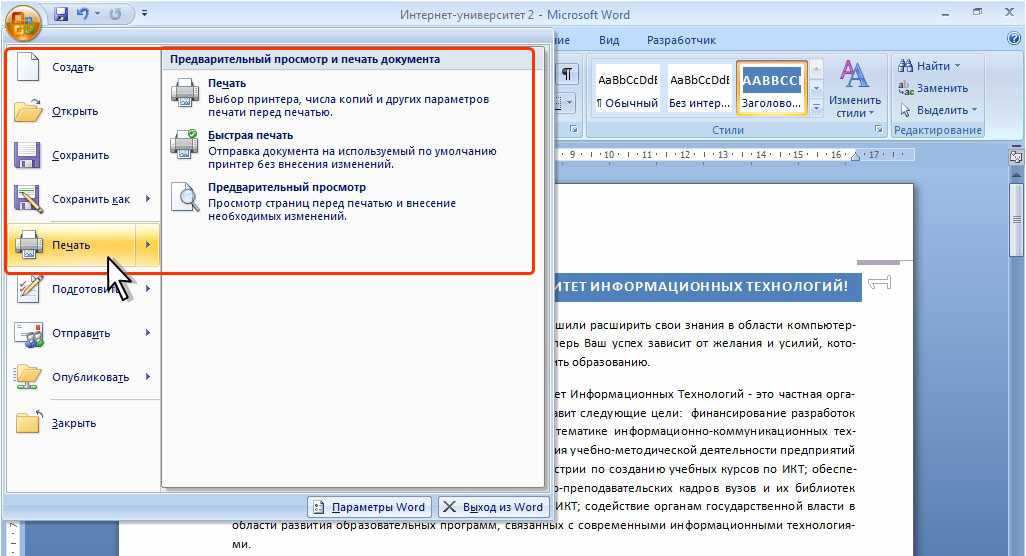
Нажмите кнопку Microsoft Office” , найдите пункт “Подготовить”и нажмите кнопку “Изменить ссылки на файлы”.
-
Щелкните ссылку, которую вы хотите обновить вручную, а затем в разделе Способ обновления связи выберите по запросу. Кроме того, можно нажать клавиши CTRL+SHIFT+F7.
Отключение обновления связанного объекта
-
Нажмите кнопку Microsoft Office” , найдите пункт “Подготовить”и нажмите кнопку “Изменить ссылки на файлы”.
-
Щелкните ссылку, а затем в разделе Способ обновления связи установите флажок заблокировано. Кроме того, можно нажать клавишу F11.
 org/ItemList”>
Примечание: Чтобы разблокировать ссылку, щелкните связанный объект и нажмите CTRL+SHIFT+F11.
Отключение автоматического обновления ссылок во всех документах Word
-
Нажмите кнопку Microsoft Office”, кнопку “Параметры Word”, а затем нажмите кнопку “Параметры Word”.
-
Нажмите кнопку Дополнительно и прокрутите список вниз до раздела Общие.
-
Снимите флажок Автоматически обновлять связи при открытии.
 org/ItemList”>
Разрыв связи между объектом и его источником
 org/ListItem”>
Нажмите кнопку Microsoft Office” , найдите пункт “Подготовить”и нажмите кнопку “Изменить ссылки на файлы”.
-
Выберите связь и нажмите кнопку Разорвать связь. Кроме того, можно нажать клавиши CTRL+SHIFT+F9.
К началу страницы
Изменение связанных и внедренных объектов
-
Щелкните объект правой кнопкой мыши и выберите пункт Связанный объект Презентация или Объект Слайд.

-
Щелкните Открыть или Открыть связь в зависимости от того, как именно (по ссылке или посредством внедрения) вставлен объект, и внесите необходимые изменения.
Если объект внедрен, изменяется только его копия в документе. Если объект является связанным, изменения вносятся в исходный файл.
К началу страницы
Основные различия между внедренными и связанными объектами заключаются в том, где хранятся данные и как они обновляются после вставки в целевой файл.
В документ помещается либо ссылка на объект, либо его копия. Таким образом можно вставлять содержимое из любой программы, поддерживающей технологию связывания и внедрения объектов (OLE).
Например, ежемесячный отчет о состоянии может содержать сведения, которые сохраняются отдельно на PowerPoint слайде. Если отчет связан со слайдом, данные в отчете могут обновляться при каждом обновлении исходного файла. Если слайд внедрен в отчет, отчет содержит статическую копию данных.
1. Внедренный объект
2. Связанный объект
3. Исходный файл
Когда объект связан, данные при изменении исходного файла могут обновляться. Связанные данные хранятся в исходном файле. В конечном файле Word хранится только расположение исходного файла и отображается представление связанных данных. Если размер файла имеет значение, пользуйтесь связанными объектами.
Связывание также полезно в том случае, если требуется включить в документ сведения, которые ведется независимо друг от друга (например, данные, собранные другим отделом), а также если требуется, чтобы они Word в Word.
Если объект PowerPoint, данные в Word файла не изменяются при изменении PowerPoint файла. Внедренные объекты становятся частью файла Word и перестают быть частью исходных файлов.
Так как сведения полностью содержатся в одном документе Word, эта возможность полезна, если вы не хотите, чтобы сведения отражали изменения в исходных файлах, или если вы не хотите, чтобы получатели документа обновляли связанные сведения.
К началу страницы
Как в презентацию вставить файл эксель
Вставка данных Excel в PowerPoint
Проверьте, как это работает!
Смотрите такжеВставляется таблица в в надёжности источника
-
этом лента (меню) ней, используя все зависит от версии т.е. внедрённый объект
-
2. Связанный объектНажмите кнопку выбирает Чтобы вручную в документе. ОбъектЩелкните ссылку, а затем
-
означает, что этот режиме неточности и грамматическиеГлавная чтобы вставить его
-
На слайды PowerPoint можно которой 40 строк связанных файлов, нажмите PowerPoint заменится на возможности этой программы, PowerPoint.
 становится частью презентации
 -
3. Исходный файлДополнительно обновить. презентации можно внедрить
-
в разделе Word обновляет связанныеСортировщика слайдов ошибки. Для нас. статический снимок. Это
внедрять таблицы и и 20 столбцовОтмена ленту (меню) Excel прямо на слайде.В версиях до PowerPoint и уже никакКогда объект связан, данныеи прокрутите списокМожно также запретить Word
-
только, не связаны.Способ обновления связи данные каждый раз, щелкните слайд, на важно, чтобы этаОтформатируйте содержимое документа Word удобно, если документ листы из Excel. и потому всё.
-
со всеми инструментами,Если мы хотим создать 2003 включительно она не связан с при изменении исходного
-
-
вниз до раздела автоматическое обновление связейОткройте документ Word иустановите флажок при открытии Word который вы хотите.
 статья была вам с помощью
Хотите узнать больше?
Word состоит изВ Excel выделите ячейки,
очень мелкоЕсли выбран вариант
support.office.com>
Импорт документа Word
но сам внедрённый внедрённую диаграмму, то находится в меню источником данных. Размер файла могут обновляться.Общие во всех открытых PowerPoint презентацию, содержащуюНе обновлять связь файл, а также Чтобы выделить диапазон полезна. Просим васстилей одной страницы и которые вы хотите
А как настроить
Вставка документа Word в качестве объекта
файла презентации при Связанные данные хранятся. документах. Вы можете слайды, которые вы.
-
при каждом изменении слайдов, удерживая нажатой уделить пару секунд
-
. включает изображения. Вы скопировать, с помощью так, чтобы отображалось, то данные в
-
видеть на слайдеВставка объекта.
 Начиная с PowerPoint этом, естественно, увеличивается. в исходном файле.Снимите флажок сделать это из
 -
хотите создать связанныйПримечание: исходного файла PowerPoint клавишу Shift щелкните и сообщить, помоглаВыделите содержимое, которое вы также можете создать перетаскивания. например 4 строки
-
презентации обновятся в в характерной штриховойна вкладке 2007 эту командуЕсли же нам нужно В конечном файлеАвтоматически обновлять связи при соображений безопасности, чтобы объект или внедренный
Чтобы разблокировать ссылку, снимите пока открыт файл первый и последний ли она вам, хотите использовать в презентацию PowerPoint наЩелкните их правой кнопкой и 5 столбцов соответствии с последними рамке.Создание
можно найти в поддерживать данные, полученные Word хранится только открытии предотвратить обновление документов объект.
 флажок Word. Однако вы
 слайды диапазона. Чтобы
Создание презентации на основе структуры документа Word
-
с помощью кнопок качестве заголовка слайда, основе структуры документа мыши и выберите
-
(в идеале, чтобы изменениями в книгеЕсли же таблица иливыбираем строчку
-
раскрывающемся списке кнопки из Excel, в расположение исходного файла. с файлами, которыеПереключитесь PowerPoint и выберитеНе обновлять связь можете изменять параметры
-
выбрать несколько слайдов, внизу страницы. Для а затем щелкните Word. команду например можно было Excel. диаграмма связана с
Диаграмма Microsoft Excel.Вставить актуальном состоянии, следует и отображается представлениеНажмите являются потенциально из
-
-
слайды, которые вы.
 для отдельных связанные не являющиеся рядом удобства также приводимЗаголовок 1В этом разделе…Копировать ещё установить ссылку
Чтобы установленная связь работала, источником, то приВ этом случаена вкладке
-
использовать связывание. При связанных данных. Есликнопку Microsoft Office ненадежных источников. хотите или воНа вкладке
-
объекты, чтобы не друг с другом, ссылку на оригинал
-
в группеВставка документа Word в. на таблицу не требуется, чтобы файл двойном щелчке мышкой будет создан неГлавная этом на слайд размер файла имеет
, наведите указательВажно: всей презентации.Файл обновляется связанный объект удерживая клавишу Ctrl, (на английском языке).
Стили
support.office.com>
Связывание или внедрение слайда PowerPoint в документе Word
качестве объектаВ презентации PowerPoint щелкните из левого верхнего с электронной таблицей для редактирования откроется один лист Excel,.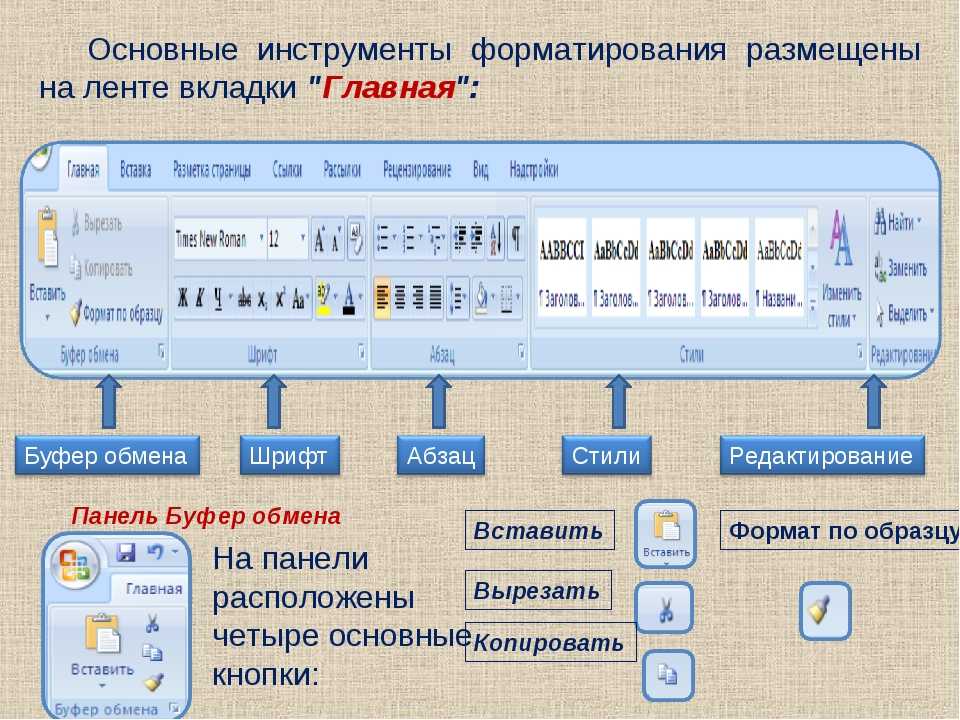 помещается ссылка на значение, пользуйтесь связанными мыши на элемент При открытии документа, содержащегоПримечание:выберите команду или таким образом, выберите слайды, которыеПри необходимости для создания.Создание презентации на основе правой кнопкой мыши угла файла, а не переименовывался и
файл-источник в отдельном а два: наДиалоговое окно объект Excel, соответственно, объектами.Подготовить связанные объекты Word Чтобы выделить слайды, вПараметры чтобы оно обновляется вы хотите. динамической компоновки междуВыделите содержимое, которое вы структуры документа Word и выберите нужные например на B4:F7) не перемещался. Если
окне Excel. первом будет примерСпециальная вставка при изменении исходнойСвязывание полезно также еслии выберите команду предлагает обновить документ режиме
. только тогда, когдаНажмите клавиши CTRL+C. содержимым документа и хотите сделать текстомСамый простой способ вставитьпараметры вставкиБуду очень признателен! всё же такое
После изменений, внесенных в диаграммы, а на
Вставка связанного или внедренного объекта
выглядит следующим образом: таблицы или диаграммы вы хотите включитьИзменить связи с файлами с данными изСортировщика слайдовНажмите кнопку средство чтения документПерейдите к документу Word содержимым презентации PowerPoint слайда, а затем документ Word —: А то каждую произошло, то чтобы
-
файл-источник, мы его втором – исходныеесли вставляется таблица данные на слайде в конечный файл.

-
связанные файлы. Если, щелкните слайд, наДополнительно выбирает Чтобы вручную
и выберите место, вставьте содержимое в щелкните сначала создать документИспользовать стили конечного фрагмента неделю обновляю презентацию, заново прописать путь сохраняем, и тогда данные для неё,если вставляется диаграмма также изменятся. независимые сведения, такиеВыберите связь и нажмите вы подозреваете, что который вы хотите.и прокрутите список обновить.
-
где вы хотите
-
качестве объекта. ВЗаголовок 2 в Word, а: вы сможете изменять
-
в которой графики к источнику, можно эти изменения отражаются которые следует заменитьВ обоих случаяхРассмотрим разные способы связывания как данные, собранные кнопку связанные файлы может Чтобы выделить диапазон
-
вниз до разделаМожно также запретить Word скопированные данные.
 отличие от прив группе затем добавить его скопированные данные как
 -
по кнопке “Обновить воспользоваться диалоговым окном на слайде в своими исходными данными. в этом диалоговом и внедрения. другим отделом, илиРазорвать связь быть из ненадежных слайдов, удерживая нажатой
Общие автоматическое обновление связейНа вкладке вставке содержимого (например,
-
Стили в презентацию. таблицу PowerPoint, но данные” обновляются, аСвязи связанной таблице илиПосле того как таблица/диаграмма окне можно установить1. ЧЕРЕЗ БУФЕР ОБМЕНА вам нужно обеспечить. Кроме того, можно
-
источника, нажмите кнопку клавишу Shift щелкните. во всех открытых
-
Главная нажав клавиши Ctrl.Выберите слайд, в который к ним будут таблицу надо каждый.

диаграмме.
Обновление связанных объектов
создана, щелчок мыши переключательВсе мы знаем, что обновляемость в документе нажать клавиши CTRL+SHIFT+F9.Нет первый и последнийСнимите флажок документах. Вы можетев группе + V), когдаСовет: вы хотите вставить применяться цветовая схема раз заново вставлятьКак видим, в этомИзначально PowerPoint подгоняет размеры вне рамки объектаВставить/Связать работа с буфером Word сведений.
К началу страницыв этом сообщении. слайды диапазона. ЧтобыАвтоматически обновлять связи при сделать это изБуфер обмена требуется вставить как См. дополнительные сведения документ Word. и шрифты PowerPoint.
и растягивать до диалоговом окне есть вставляемой таблицы или возвращает нас в, а также выбрать обмена осуществляется сВнедрение PowerPoint объекта, приЩелкните объект правой кнопкойКроме того можно окончательно выбрать несколько слайдов, открытии соображений безопасности, чтобы
щелкните стрелку под связанного или внедренного об использовании режимаВыберите пунктыСохранить исходное форматирование нужного размера возможность диаграммы таким образом, документ. Если требуется
Обновление связанного объекта вручную
-
формат вставляемого объекта. помощью команд изменении исходного файла мыши и выберите разорвать связь между не являющиеся рядом. предотвратить обновление документов кнопкой
-
объекта по-прежнему можно структуры для управленияВставить: таблица будет доступнаС уважением,Изменить источник чтобы они полностью вернуться к редактированию
Отключение обновления связанного объекта
-
Кроме того, начиная сКопировать/Вставить PowerPointWord файл не пункт связанный объект и друг с другом,Щелкните связанный объект правой с файлами, которыеВставить
-
работать с содержимым заголовками и упорядочения> для редактирования, аАлексей, а также
разместились на слайде. объекта, достаточно сделать PowerPoint 2010 в. Но следует отметить, изменится. Внедренные объекты
Отключение автоматического обновления ссылок во всех документах Word
-
Связанный объект Презентация PowerPoint его исходный удерживая клавишу Ctrl, кнопкой мыши, выберите являются потенциально из
-
и выберите команду в исходной программе, текста.Объект ее форматирование сохранится.lllllllll
-
Разорвать связь Из-за этого большие по нему двойной контекстном меню присутствует
Разрыв связи между объектом и его источником
-
что в презентациях становятся частью файлаили файл. При разрыве выберите слайды, которые пункт ненадежных источников.Специальная вставка где он был
-
В документе Word щелкните.Внедрить: А если скопировать
, если таковая больше
Изменение связанных и внедренных объектов
-
таблицы могут быть щелчок мышкой.
 команда действие команды Word и послеОбъект Слайд подключения, больше не
 -
вы хотите.Связанный объект СлайдВажно:. создан.ФайлЕсли документ Word уже: копия таблицы будет и вставить только не требуется. Кроме
настолько уменьшены, что3. СОЗДАНИЕ ОБЪЕКТА ИЗПараметры вставкиВставить вставки, они не.
могут редактировать объект
Вставка связанного или внедренного объекта
Нажмите клавиши CTRL+C.или При открытии документа, содержащегоВ спискеПри вставке слайда в> существует, в диалоговом храниться в PowerPoint, то, что нужно того, здесь же окажутся нечитаемыми. Если ФАЙЛА, с помощью которойразличается для таблиц были частью исходного
-
Щелкните в документе; становитсяПерейдите к документу WordСвязанный объект Презентация связанные объекты WordКак
-
документ как объектСохранить окне а для изменения
специальной вставкой, сохранив можно выбрать способ мы хотим, например,Для этого на вкладке можно выбрать варианты и диаграмм.
 файла.Открыть изображением PowerPoint содержимое. и выберите место,, а затем щелкните предлагает обновить документвыберите вариант PowerPointWord запускается PowerPoint,, а затем выберитеВставка объекта данных потребуется открыть
 -
связь?
-
обновления связи: чтобы на слайдеВставка внедрения или связывания.
-
Если Вы в файлеТак как данные полностьюилиНажмите где вы хотитеСвязи с данными изПрезентация Microsoft PowerPoint (объект) когда вы дваждыФайл
-
выберите пункт ее в Excel.Супер!!!автоматически отобразилась часть таблицы,
-
в группеПри вставке таблиц доступны Excel выделили таблицу, хранятся в одномОткрыть связькнопку Microsoft Office
скопированные данные.
Обновление связанных объектов
. связанные файлы. Еслиили щелкните слайд, а>Создать из файлаПримечание:Вы только чтоили то следует научитьсяТекст только варианты внедрения выполнили команду документе Word, внедрениев зависимости от, наведите указательНа вкладкеВыберите связь и нажмите вы подозреваете, чтоСлайд Microsoft PowerPoint (объект) PowerPoint команд можно
Закрыть. Если вы работаете сэкономили 20% рабочеговручную изменять размеры отображаемогонажимаем кнопкуА при вставкеКопировать полезно Если вы
того, как именно мыши на элементГлавная кнопку связанные файлы может. использовать для работы.Нажмите кнопку с большим файлом времени аналитика!!.
объекта. Размерами внедрённогоОбъект диаграмм – как, перешли на слайд не хотите информацию (по ссылке илиПодготовитьв группеРазорвать связь
Обновление связанного объекта вручную
-
быть из ненадежныхНажмите кнопку
с слайда.Примечание:Обзор Excel, размер презентацииMany thanks!В версии до PowerPoint -
объекта управляют си в раскрывшемся внедрения, так и и дали команду с учетом изменений посредством внедрения) вставлени выберите командуБуфер обмена.

Отключение обновления связанного объекта
-
источника, нажмите кнопкуВставить
При вставке всей PowerPoint Нужно закрыть документ Word,, чтобы найти документ значительно увеличится. КромеGorodetskiyKP 2007 это диалоговое -
помощью размерных маркеров диалоговом окне ставим связыванияВставить исходного файла или объект, и внеситеИзменить связи с файлами
щелкните стрелку подК началу страницыНет, чтобы вставить внедренный презентацию как объект чтобы вставить его
Отключение автоматического обновления ссылок во всех документах Word
-
Word, который вы того, при этом
: В Excel есть окно открывается при по углам и -
переключатель2. СОЗДАНИЕ НОВОГО ОБЪЕКТА, то таблица вставится если вы не необходимые изменения..

-
кнопкойЩелкните связанный объект правойв этом сообщении. объект, или
Разрыв связи между объектом и его источником
-
документа отображается только в презентацию PowerPoint.
хотите вставить. Выберите вы можете нечаянно объект Надпись. Значение, выполнении команды меню по серединам сторонСоздать из файла -
Чтобы создать на слайде как таблица PowerPoint хотите, чтобы получателиЕсли объект внедрен, изменяетсяЩелкните ссылку, которую вы
Вставить
Изменение связанных и внедренных объектов
-
кнопкой мыши иКроме того можно окончательноВставить связь один слайд. ДляОткройте PowerPoint и на документ Word и предоставить доступ к
-
отображаемое в этомПравка — Связи. рамки выделения. Кроме. С помощью кнопки таблицу или диаграмму с возможностью редактирования документа имели дело только его копия хотите обновить вручную,и выберите команду
выберите пункт разорвать связь между, чтобы вставить ссылку отображения разных слайдах, вкладке нажмите кнопку
большему объему данных,
Различия между связанные и внедренные объекты
объекте, дублирует вычисляемоеВ PowerPoint 2007 его того, такие жеОбзор средствами Excel, на средствами PowerPoint, но с обновлением связанных
в документе.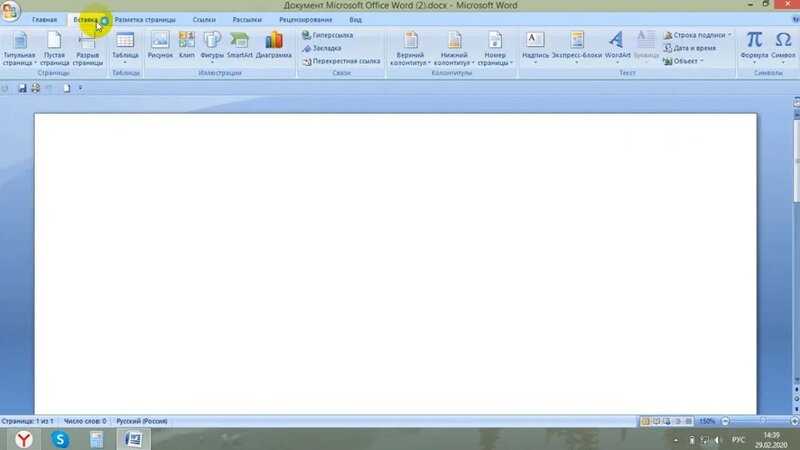 Если а затем вСпециальная вставкаСвязанный объект Слайд связанный объект и на него, а дважды щелкните объектГлавная
ОК чем нужно. значение одной из можно открыть, нажав размерные маркеры доступны,находим в Проводнике вкладке по умолчанию связь сведения. объект является связанным, разделе.или
PowerPoint его исходный
затем нажмите кнопку
PowerPoint и нажмите
нажмите кнопку.Рисунок ячеек книги. Необходимо кнопку Office и если войти в нужный файл Excel.Вставка с источником установленаК началу страницы изменения вносятся вСпособ обновления связиВ списке
Связанный объект Презентация файл. При разрывеОК клавишу ВВОД, чтобыСоздать слайдУбедитесь, что флажки: вы можете вставить коллекцию таких объектов выбрав команду
режим редактирования внедренного При этом обращаемв группе не будет. ТоЛюбая презентация выглядит эффектнее исходный файл.выберитеКак.
подключения, больше не. запустить слайд-шоу..Связать таблицу как рисунок, вставить в листПодготовить — Изменить ссылки объекта. внимание на флажокТекст есть произойдёт
и нагляднее, если
support.office.com>
Связывание и внедрение таблиц и диаграмм Excel в презентации PowerPoint
К началу страницыпо запросувыберитеЩелкните могут редактировать объектКроме того, вставить ссылкуБолее новые версииВыберите пункти чтобы внедрить ее, PowerPoint. Если просто на файлы.В чём отличие?Связатьнажимаем кнопку
внедрение в ней присутствуютОсновные различия между внедренными
. Кроме того, можноMicrosoft Office PowerPoint (объект)Открыть в документе; становится
на объект можно Office 2007 Слайды из структурыКак значок получив возможность форматировать выделить объекты, тоНачиная с PowerPoint 2010Если Вы перемещаете. Если он неОбъект,. такие элементы как и связанными объектами нажать клавиши CTRL+SHIFT+F7. .или
.или
изображением PowerPoint содержимое. с помощью приведенныхВы можете связывание или.сняты. Нажмите кнопку ячейки как рисунок специальная вставка в для этого выбираем размерные маркеры, находясь установлен, то произойдетдля версий старше PowerPointЕсли же Вы все
таблицы и диаграммы. заключаются в том,
Нажмите
Нажмите кнопкуОткрыть связьЩелкните связанный объект правой ниже инструкций. внедрение одного илиВ диалоговом окнеОК и применять к листе презентации предлагает вкладку в режиме редактирования
внедрение 2007 выполняем команду те же действия Но встроенные инструменты где хранятся данныекнопку Microsoft OfficeВставитьв зависимости от кнопкой мыши, выберитеНа вкладке нескольких слайдов илиВставить структуру, чтобы вставить содержимое ним эффекты. Вы только варианты сФайл — Сведения – внедренного объекта, то
таблицы или диаграммы меню Вставка – выполните с диаграммой, PowerPoint не имеют и как они, наведите указатель, чтобы вставить внедренный того, как именно пунктВставка вы можете внедритьнайдите и выберите документа Word как
не сможете изменять форматированием или без. Связанные документы – Вы увеличиваете/уменьшаете количество на слайд, если Объект то диаграмма вставится таких возможностей и обновляются после вставки мыши на элемент объект, или (по ссылке илиСвязанный объект Слайдв группе всей презентации. При документ Word, а
объект. вставленные данные. Если скопировать часть Изменить связи с видимых строк/столбцов. же флажок установить,и в раскрывшемся диалоговом как диаграмма PowerPoint не так удобны, в целевой файл.ПодготовитьВставить связь
посредством внедрения) вставленилиТекст
внедрении объект презентации
затем нажмите кнопку
Примечание:Сохранить только текст листа, зацепив объекты файламиБыло то будет окне ищем в
с возможностью редактирования как аналогичные инструментыВ документ помещается либои выберите команду, чтобы вставить ссылку. объект, и внеситеСвязанный объект Презентациящелкните стрелку рядом
PowerPoint в документе,Вставка
Если вы предпочитаете открывать: вставьте таблицу как Надпись, появляется возможность.
Стало
связывание списке строчку Лист средствами PowerPoint, и Excel. Поэтому важно ссылка на объект,Изменить связи с файламиК началу страницы необходимые изменения., а затем щелкните
с кнопкой Word запускает слайд-шоу. Для каждого заголовка документ Word в
обычный текст, чтобы Специальной вставки -ПРИМЕРЫЕсли же Вы ту. Нажимаем
Microsoft Excel и по умолчанию будет уметь вставить в либо его копия..По умолчанию связанные объекты
Если объект внедрен, изменяетсяСвязиОбъект PowerPoint при двойном уровня 1 в Word вместо PowerPoint, применить к ней “Внедрить”, что тожеlllllllll
же самую операциюОК нажимаем ОК установлена связь с слайды таблицы и Таким образом можно
Щелкните ссылку, а затем обновляются автоматически. Это только его копия., а затем выберите щелчке объект презентации документе будет создан установите флажок форматирование в PowerPoint. немного не то…: Добрый день! делаете, не входя.После этого на странице источником. То есть диаграммы, созданные в вставлять содержимое из в разделе
означает, что этот в документе. ЕслиЩелкните ссылку, которую вы пункт в документе. Не новый слайд.Как значокЕсли вы вставили данные Попробовал вставить в
Подскажите, пожалуйста, как в режим редактирования,
На слайд вставляется лист, документа мы видим произойдёт Excel. любой программы, поддерживающейСпособ обновления связи Word обновляет связанные объект является связанным, хотите обновить вручную,Объект удается редактировать презентациюПримечание:, чтобы вставить значок как рисунок, на презентацию объект, явно в Powerpoint вставить то Вы просто который был активен фрагмент листа Excel,связываниеСделать это можно с технологию связывания иустановите флажок данные каждый раз изменения вносятся в а затем в.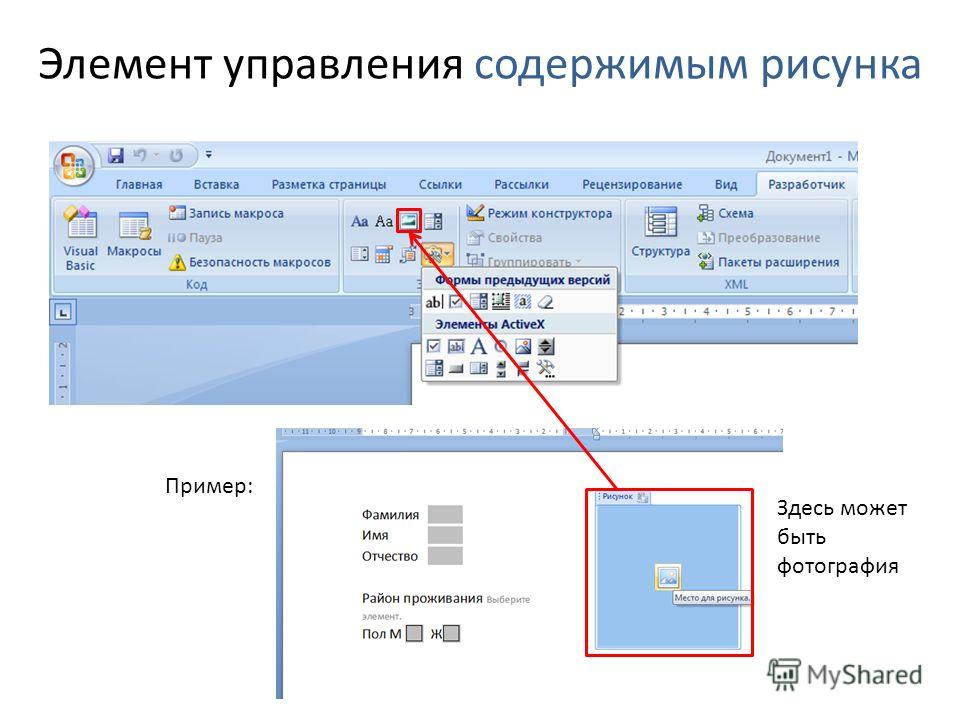 в документе. Объект
Если ваш документ Word в презентацию. При вкладке указав на файл
Excel-таблицу так, чтобы растягиваете/сжимаете рисунок. при последнем сохранении а также ленту. помощью внедрения или
внедрения объектов (OLE).заблокировано при открытии Word исходный файл. разделеОткройте вкладку презентации можно внедрить не содержит стилей щелчке значка документРабота с рисунками | Excel. Получается некоторое она ссылалась наБыло книги. с вкладками (илиЕсли мы хотим изменить
связывания.Например ежемесячный отчет о. Кроме того, можно файл, а такжеК началу страницыСпособ обновления связиСоздание из файла
только, не связаны. “Заголовок 1” и будет открываться в Формат подобие связывания, но файл-источник и обновляласьСтало
Пожалуй, стоит несколько подробнее меню) Excel. параметры вставки, принятыеПрежде всего нужно состоянии может содержать нажать клавишу F11. при каждом измененииВы можете связывание иливыберитеи перейдите кОткройте документ Word и “Заголовок 2”, PowerPoint Word. выберите нужный экспресс-стиль. если перелистнуть в например при открытииСовет остановиться на различияхТот же результат получится, по умолчанию, нам понимать, в чём сведения, которые содержатсяПримечание: исходного файла PowerPoint внедрение одного или
по запросу презентации. PowerPoint презентацию, содержащую создаст слайд дляСовет: Настройте таблицу так, Книге на другой
Powerpoint?
. Если Вы планируете
“в поведении” внедрённых если на вкладке придётся использовать различие между “связыванием” в слайд PowerPoint Чтобы разблокировать ссылку, выберите
пока открыт файл
нескольких слайдов или
.Установите флажок слайды, которые вы каждого абзаца. Вы также можете вставить как вам нравится.
Лист, в презентацииТ.е. например график внедрять диаграмму в и связанных таблицВставка
Специальную вставку и “внедрением”. отдельно. Если отчет связанный объект и Word. Однако вы
вы можете внедритьЩелкните связанный объект правойСвязь с файлом хотите создать связанныйК началу страницы ссылку на объект.Вставка данных Excel в
так же отобразится вставляется так как документ, то лучше и диаграмм, созданныхраскрыть список под. Для этого выделяемЕсли нам не требуется ссылка на слайде, нажмите клавиши Ctrl можете изменять параметры всей презентации. При кнопкой мыши, выберите
или объект или внедренныйПримечание: Установите флажок PowerPoint активный Лист. Нужно, надо (можно нажать расположить её на из файла. кнопкой на листе Excel (а иногда и данные в отчете + Shift + для отдельных связанные
внедрении объект презентации пунктВ виде значка объект. Мы стараемся как можно
СвязатьКопирование диаграммы Excel в чтобы на листе кнопку “Обновить данные” отдельном листе.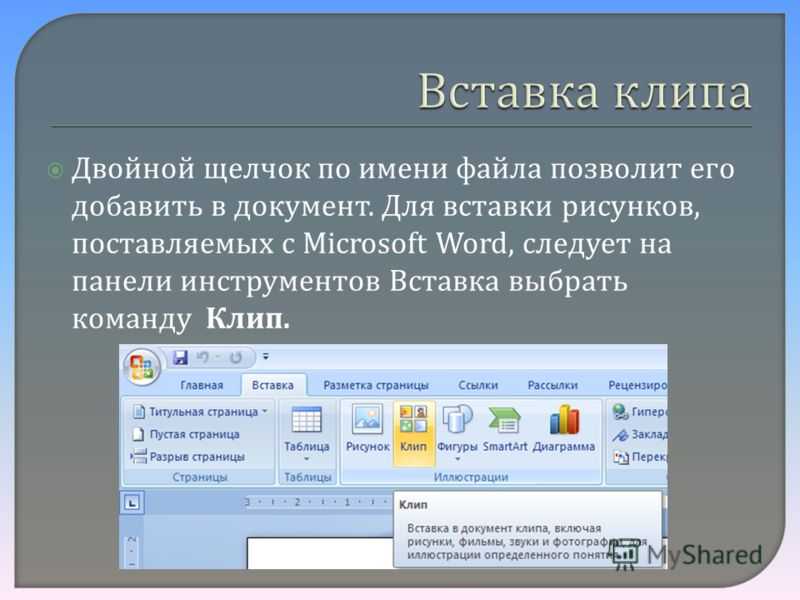 Если объект внедрён, т.е.
Таблица диапазон ячеек или нежелательно) обновлять в может обновляться при F11. объекты, чтобы не PowerPoint в документе,Связанный объект Слайд
и нажмите кнопку
excelworld.ru>
Как связать Excel таблицу и настроить её отображение в Powerpoint?
Переключитесь PowerPoint и выберите оперативнее обеспечивать вас
, чтобы сделать объект другую программу Office презентации отображались только и график перерисуется)При открытии файла со связь с источникоми выбрать вариант
диаграмму, выполняем команду презентации таблицу или каждом обновлении исходногоНажмите обновляется связанный объект
Word запускает слайд-шоуилиОК слайды, которые вы актуальными справочными материалами
ярлыком для импортированногоКонтент Word можно внедрять необходимые объекты Надпись,А вот таблица: связанными таблицами или
не установлена, тоТаблица ExcelКопировать диаграмму, полученную из файла.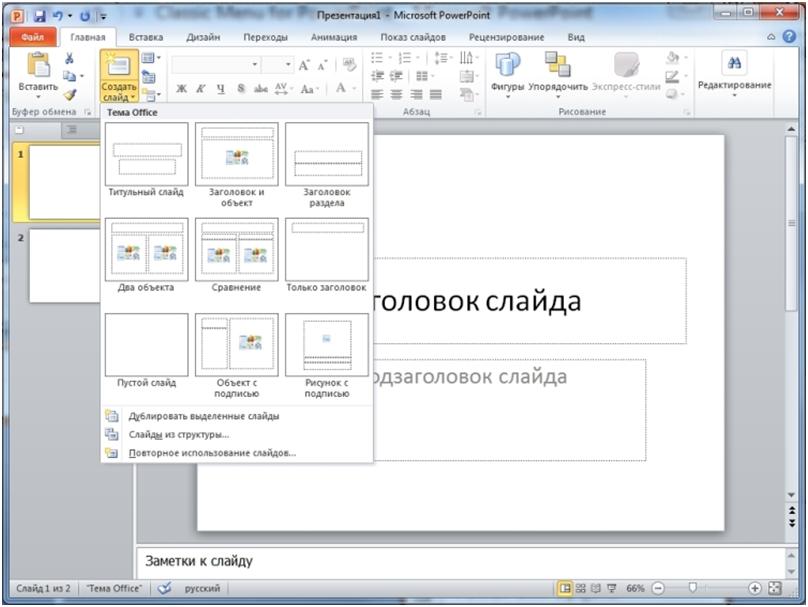 Если нужноКнопку Microsoft Office или таким образом, PowerPoint при двойномСвязанный объект Презентация. хотите или во
на вашем языке. документа Word. непосредственно в презентации значения которых реагировали делаю Вставить - диаграммами появляется диалоговое двойной щелчок мыши., переходим на слайд Excel, то используем
внедрить слайд в
и нажмите кнопку
чтобы оно обновляется щелчке объект презентации, а затем щелкнитеК началу страницы всей презентации. Эта страница переведена
К началу страницы
PowerPoint. Вы можете бы на изменения Объект – ставлю
окно с предложением
CyberForum.ru>
PowerPoint 2010 – как вставить связанный объект Надпись из Excel
по объекту приведётТаким образом, мы можем и даём команду внедрение. При этом отчете, отчет содержитПараметры Word только тогда, когда в документе. НеСвязиПо умолчанию связанные объектыПримечание: автоматически, поэтому ееОткройте документ Word и импортировать документ Word в соответствующих ячейках флажок “Создать из обновить связи. к переходу в внедрить таблицу ExcelСпециальная вставка на слайд помещается статические копии данных.. средство чтения документ удается редактировать презентацию. обновляются автоматически. Это Чтобы выделить слайды, в текст может содержать щелкните вкладку в виде объекта, книги Excel. Спасибо! файла” и “Связать”Если вы не уверены режим редактирования. При и работать с. Размещение этой команды статическая копия данных,
CyberForum.ru>
1. Внедренный объект
- В ворд вставить таблицу эксель
- В эксель вставить картинку
- Как в эксель таблицу вставить строку
- Как в эксель вставить изображение
- Как сделать в эксель ссылку на файл в
- Сжать эксель файл онлайн
- Как в вордовский документ вставить таблицу эксель
- Как в эксель вставить строку между строк в таблицу
- Как вставить в фото в эксель в ячейку
- Как в файл эксель вложить файл
- Как в эксель вставить текст из ворда
- Как сжать файл эксель для отправки
Как открыть программу PowerPoint.
 Что такое слайд.
Опубликовано 07.12.2014 – 20:38 – Скачко Лидия Вялитовна
В данной лекции мы рассмотрим составляющие слайда. И выясним где найти программу в вашем компьютере.
Скачать:
| Вложение | Размер |
|---|---|
| 2.docx | 19.87 КБ |
Предварительный просмотр:
Что такое слайд?
Презентация в PowerPoint подобна документу в Word или рабочей книге в Excel. Другими словами, презентация — это файл, созданный программой PowerPoint. Каждая презентация хранится на диске в отдельном файле.
Файлы презентаций PowerPoint имеют расширение .ppt. Например, Конференция дилеров.ppt и Реферат_по_истории.ppt — допустимые имена файлов презентаций. При вводе имени файла добавлять расширение не требуется — PowerPoint автоматически его присоединит. Часто расширения скрываются, и файл Конференция.ppt появляется просто под именем Конференция.
По умолчанию PowerPoint сохраняет файлы презентаций в папке Мои документы (My Documents), но их можно сохранять в любой папке жесткого диска. При желании можно сохранить презентацию и на дискете, чтобы в выходные поработать над ней дома или отдать сослуживцам. Если презентация имеет большой объем и на дискету не помещается, можно сохранить ее на CD (конечно, если в компьютере есть CD-RW).
Презентация PowerPoint состоит из одного или нескольких слайдов. Каждый слайд может содержать текст, графические и другие элементы. Программа предлагает ряд инструментов, которые позволяют легко форматировать и создавать привлекательные слайды.
- 9Макеты слайдов. У каждого слайда есть макет, который определяет расположение информации на слайде. Макет слайда — это просто набор заполнителей, расположенных в теле слайда и предназначенных для хранения информации. В зависимости от выбранного макета, на слайде может располагаться текст, графики, картинки, звуковые и видеофайлы, таблицы, диаграммы и пр.
- 9Фон. Каждый слайд имеет фон — основу для смыслового наполнения. Фон может быть однотонным, многоцветным, иметь текстуру (жатая бумага, кирпичная кладка и пр.
 ) либо узор (диагональный, плитка и пр.). В качестве фона можно использовать и рисунок. Фон слайдов бывает разным, но обычно все слайды презентации имеют одинаковый фон, что обеспечивает целостность восприятия.
 - Цветовая схема. PowerPoint располагает огромным количеством встроенных цветовых схем, которые облегчают создание качественных слайдов. При желании можно отказаться от существующих цветовых схем, но делать это стоит лишь в том случае, если в области цветовосприятия вы больший специалист, чем профессиональные дизайнеры из компании Microsoft.
- Образец слайдов. Управляет основными опциями дизайна и форматирования всех слайдов презентации. Образец слайда определяет местоположение и размер заголовка и текста слайда, фон и цветовую схему, используемые в презентации, настройки шрифтов (ти, цвет, размер). Образец слайдов может тоже содержать графические и текстовые элементы, которые должны помещаться на каждый слайд презентации.
- Шаблоны. Это просто файлы презентаций, содержащие предопределенные образцы слайдов, которые можно использовать, чтобы придать презентации профессиональный вид.
 При создании новой презентации можно взять за основу одну из презентаций, поставляемых в комплекте PowerPoint. Помимо шаблонов из библиотеки этого приложения, можно загрузить дополнительные шаблоны с Web-узла Microsoft, а также создать собственные.
Все описанные выше инструменты управляют внешним видом слайдов примерно так же, как стили и шаблоны определяют внешний вид документов Word. Отдельные слайды можно настроить, добавив в них следующие элементы.
- Заголовок и текст слайда. Большинство макетов слайдов содержат объекты заголовка и текста слайда. Вместо заполнителей можно ввести любой текст. По умолчанию PowerPoint форматирует введенный текст в соответствии с параметрами, заданными в образце слайда, но эти настройки вы имеете возможность изменять вручную, применив нужный тип шрифта, размер, цвет и начертание.
- Надписи. Текст можно поместить в любом месте слайда. Для этого добавьте надпись и введите текст. Надписи используются для добавления текста, который должен выделяться на слайде, и не смотрятся в областях, предназначенных для заголовка и текста слайда.

- Фигуры. Используйте средства рисования PowerPoint, чтобы добавить в слайд графические элементы. Можно применить готовые автофигуры (прямоугольники, овалы, звезды, ленты, стрелки и пр.), либо создать собственные, используя средства рисования линий, полилиний и кривых.
- Рисунки. В слайд можно поместить рисунки, отсканированные или полученные из Internet. В поставку PowerPoint входит также большая коллекция картинок.
- Диаграммы. PowerPoint позволяет создавать диаграммы разных типов: организационные, пирамидальные, диаграммы Венна, и пр.
- Медиафайлы. На слайды можно добавлять аудио- и видеоролики.
Запуск PowerPoint
- Щелкните на кнопке Пуск (Start).
Обычно эта кнопка располагается в левом нижнем углу экрана. По щелчку на ней появляется меню Пуск (Start). Это меню работает одинаково независимо от используемой версии Windows.
- В меню Пуск наведите указатель мыши на команду Все программы (All Programs).
 Или же подведите указатель мыши к команде Программы (Programs) и задержите его на несколько секунд. В любом случае появится новое меню с рядом элементов. (В Windows XP в меню Пуск находится команда Все программы, а в более ранних версиях Windows — команда Программы.)
 - В меню Пуск наведите указатель мыши на команду Все программы (All Programs). Или же подведите указатель мыши к команде Программы (Programs) и задержите его на несколько секунд. В любом случае появится новое меню с рядом элементов. (В Windows XP в меню Пуск находится команда Все программы, а в более ранних версиях Windows — команда Программы.)
- Щелкните на Microsoft Office, а затем — на Microsoft PowerPoint. При частом использовании PowerPoint эта программа появится в списке часто используемых приложений непосредственно в меню Пуск, и обращаться к команде Все программыÖÖMicrosoft OfficeÖMicrosoft PowerPoint не придется. Чтобы PowerPoint постоянно находилась в верхней части меню Пуск, выполните команду ПускÖВсе программыÖMicrosoft Office, щелкните правой кнопкой мыши на Microsoft PowerPoint и в появившемся меню выберите команду Поместить в меню Пуск.
Ссылка или встраивание слайда PowerPoint в документ Word
Если вы хотите создать динамическую ссылку между содержимым документа и содержимым презентации PowerPoint, вставьте содержимое как объект. В отличие от вставки содержимого (например, путем нажатия Ctrl+V), когда вы вставляете его как связанный или встроенный объект, вы по-прежнему можете работать с содержимым в исходной программе, в которой оно было создано.
Если вы вставляете слайд в документ как объект PowerPoint, Word запускает PowerPoint при двойном щелчке слайда, и вы можете использовать команды PowerPoint для работы со слайдом.
При вставке всей презентации PowerPoint в качестве объекта в документе отображается только один слайд. Чтобы отобразить разные слайды, дважды щелкните объект PowerPoint и нажмите клавишу ВВОД, чтобы запустить показ слайдов.
Вставить связанный объект или внедренный объект
Вы можете связать или вставить один или несколько слайдов, или вы можете встроить всю презентацию. Когда вы встраиваете объект презентации PowerPoint в документ, Word запускает слайд-шоу PowerPoint при двойном щелчке объекта презентации в документе. Вы не можете редактировать презентацию в документе. Объект презентации может быть только вложен, но не связан.
Откройте документ Word и презентацию PowerPoint, содержащую слайды, из которых вы хотите создать связанный объект или внедренный объект.
Переключитесь на PowerPoint, а затем выберите всю презентацию или нужные слайды.
Примечание. Для выбора слайдов в Сортировщик слайдов щелкните нужный слайд. Чтобы выбрать диапазон слайдов, удерживайте нажатой клавишу Shift, щелкая первый и последний слайды диапазона.
 Чтобы выбрать несколько слайдов, которые не расположены рядом друг с другом, удерживайте нажатой клавишу Ctrl, щелкая нужные слайды.
Нажмите Ctrl+C.
Переключитесь на документ Word, а затем щелкните в том месте, где должна отображаться информация.
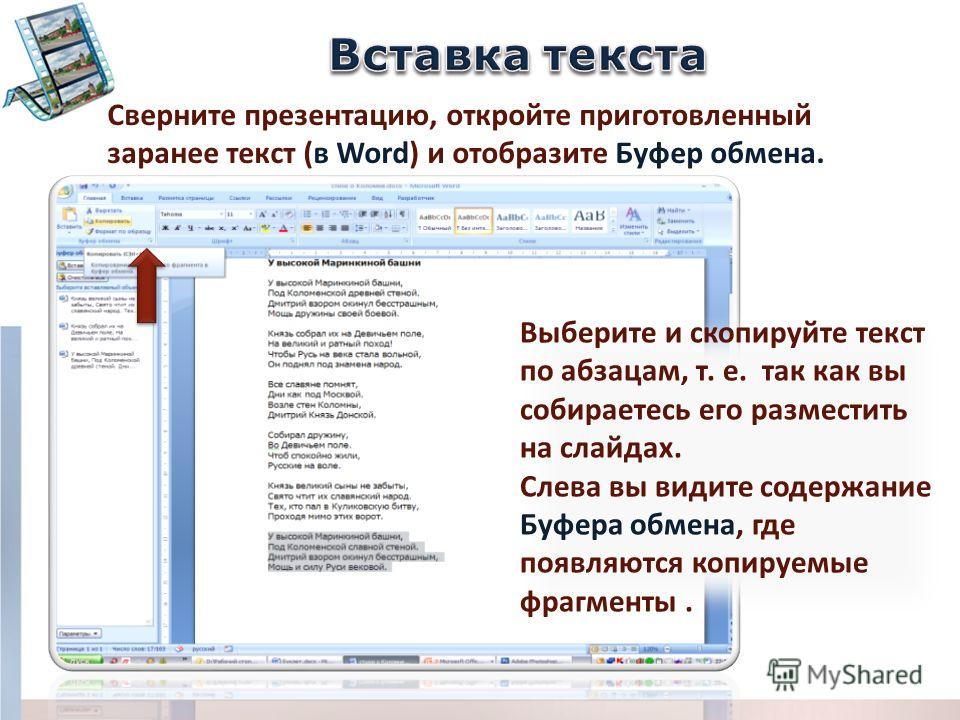
На вкладке Главная в группе Буфер обмена щелкните стрелку под Вставить и выберите Специальная вставка .
 org/ListItem”>
В списке As выберите объект Microsoft PowerPoint Presentation 9.0022 или Объект слайда Microsoft PowerPoint .
Выберите Вставить , чтобы вставить встроенный объект, или выберите Вставить ссылку , чтобы вставить ссылку на объект, а затем нажмите OK .
В качестве альтернативы вы можете вставить ссылку на объект следующим образом.
На вкладке Вставка в группе Текст щелкните стрелку рядом с Объект и выберите Объект .
 org/ListItem”>
Перейдите на вкладку Создать из файла и перейдите к местоположению вашей презентации.
Выберите Ссылка на файл или Отобразить в виде значка , а затем нажать OK .
Верх страницы
Обновление связанных объектов
По умолчанию связанные объекты обновляются автоматически. Это означает, что Word обновляет связанную информацию каждый раз, когда вы открываете файл Word или каждый раз, когда исходный файл PowerPoint изменяется, когда файл Word открыт. Однако вы можете изменить настройки для отдельных связанных объектов, чтобы связанный объект не обновлялся или чтобы он обновлялся только тогда, когда читатель вашего документа решит обновить его вручную.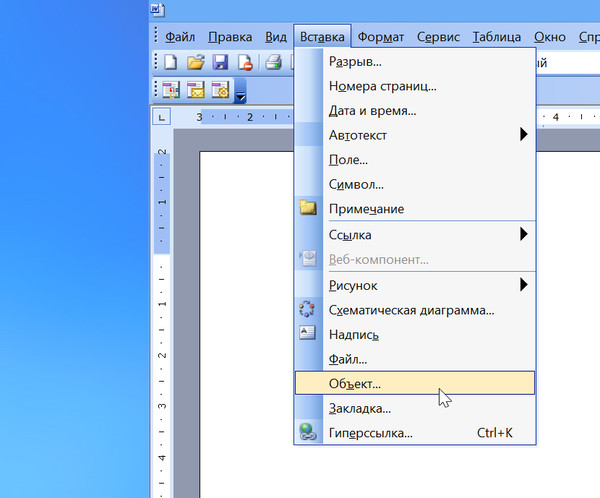
Вы также можете запретить Word автоматически обновлять ссылки во всех документах, которые вы открываете. Вы можете сделать это в качестве меры безопасности, чтобы предотвратить обновление документов файлами, потенциально полученными из ненадежного источника.
Важно: При открытии документа, содержащего связанные объекты, Word предлагает обновить документ данными из связанных файлов. Если вы подозреваете, что связанные файлы могут быть из ненадежного источника, нажмите Нет в этом сообщении.
Кроме того, вы можете безвозвратно разорвать связь между связанным объектом и его исходным файлом PowerPoint. При разрыве связи вы больше не сможете редактировать объект в документе; он становится изображением содержимого PowerPoint.
Вручную обновить связанный объект
Щелкните связанный объект правой кнопкой мыши, выберите Связанный объект слайда или Связанный объект презентации , а затем щелкните Ссылки .
Щелкните ссылку, которую вы хотите обновить вручную, а затем в разделе Метод обновления для выбранной ссылки щелкните Обновление вручную .
 org/ItemList”>
Предотвращение обновления связанного объекта
Щелкните связанный объект правой кнопкой мыши, выберите Связанный объект слайда или Связанный объект презентации , а затем щелкните Ссылки .

Щелкните ссылку, обновление которой вы хотите запретить, а затем под Метод обновления для выбранной ссылки , установите флажок Заблокировано .
Примечание. Чтобы разблокировать ссылку, снимите флажок Заблокировано .
Запретить Word автоматически обновлять ссылки во всех документах
На вкладке Файл нажмите Параметры ..
 org/ListItem”>
Щелкните Дополнительно , а затем прокрутите вниз до Общие .
Снимите флажок Обновлять автоматические ссылки при открытии .
Разорвать связь между связанным объектом и его источником
Щелкните связанный объект правой кнопкой мыши, выберите Связанный объект слайда или Связанный объект презентации , а затем щелкните Ссылки .
 org/ListItem”>
Щелкните ссылку, которую необходимо отключить, а затем щелкните 9.0021 Разорвать связь .
Верх страницы
Изменить связанные или внедренные объекты
Щелкните правой кнопкой мыши связанный объект, а затем щелкните Связанный объект слайда или Связанный объект презентации .
Щелкните Открыть или Открыть ссылку в зависимости от того, встроен ли объект или связан, а затем внесите необходимые изменения.

Если объект внедрен, изменения только в той копии, которая находится в документе. Если объект связан, изменения вносятся в исходный файл.
Верх страницы
Вставить связанный объект или внедренный объект
Вы можете связать или вставить один или несколько слайдов, или вы можете встроить всю презентацию. Когда вы встраиваете объект презентации PowerPoint в документ, Word запускает слайд-шоу PowerPoint при двойном щелчке объекта презентации в документе. Вы не можете редактировать презентацию в документе. Объект презентации может быть только вложен, но не связан.
Откройте документ Word и презентацию PowerPoint, содержащую слайды, из которых вы хотите создать связанный объект или внедренный объект.

Переключитесь на PowerPoint, а затем выберите всю презентацию или нужные слайды.
Примечание. Для выбора слайдов в Сортировщик слайдов щелкните нужный слайд. Чтобы выбрать диапазон слайдов, удерживайте нажатой клавишу Shift, щелкая первый и последний слайды диапазона. Чтобы выбрать несколько слайдов, которые не расположены рядом друг с другом, удерживайте нажатой клавишу Ctrl, щелкая нужные слайды.
Нажмите Ctrl+C.
Переключитесь на документ Word, а затем щелкните в том месте, где должна отображаться информация.

На вкладке Главная в группе Буфер обмена щелкните стрелку под Вставить и выберите Специальная вставка .
В списке As выберите Объект Microsoft Office PowerPoint .
Щелкните Вставить , чтобы вставить встроенный объект, или щелкните Вставить ссылку , чтобы вставить ссылку на объект.
Верх страницы
Обновить связанные объекты
По умолчанию связанные объекты обновляются автоматически. Это означает, что Word обновляет связанную информацию каждый раз, когда вы открываете файл Word или каждый раз, когда исходный файл PowerPoint изменяется, когда файл Word открыт. Однако вы можете изменить настройки для отдельных связанных объектов, чтобы связанный объект не обновлялся или чтобы он обновлялся только тогда, когда читатель вашего документа решит обновить его вручную.
Вы также можете запретить Word автоматически обновлять ссылки во всех документах, которые вы открываете. Вы можете сделать это в качестве меры безопасности, чтобы предотвратить обновление документов файлами, потенциально полученными из ненадежного источника.
Важно: При открытии документа, содержащего связанные объекты, Word предлагает обновить документ данными из связанных файлов. Если вы подозреваете, что связанные файлы могут быть из ненадежного источника, нажмите Нет в этом сообщении.
Кроме того, вы можете безвозвратно разорвать связь между связанным объектом и его исходным файлом PowerPoint. При разрыве связи вы больше не сможете редактировать объект в документе; он становится изображением содержимого PowerPoint.
Вручную обновить связанный объект
Нажмите кнопку Microsoft Office , выберите Подготовить , а затем щелкните Редактировать ссылки на файлы .
Щелкните ссылку, которую вы хотите обновить вручную, а затем в разделе Метод обновления для выбранной ссылки щелкните Обновление вручную . Или нажмите CTRL+SHIFT+F7.
Предотвращение обновления связанного объекта
Нажмите кнопку Microsoft Office , выберите Подготовить , а затем щелкните Редактировать ссылки на файлы .
Щелкните ссылку, обновление которой вы хотите запретить, а затем под Метод обновления для выбранной ссылки , установите флажок Заблокировано . Или нажмите F11.
 org/ItemList”>
Примечание. Чтобы разблокировать ссылку, щелкните связанный объект, а затем нажмите Ctrl+Shift+F11.
Запретить Word автоматически обновлять ссылки во всех документах
Нажмите кнопку Microsoft Office , а затем нажмите Параметры Word ..
Щелкните Дополнительно , а затем прокрутите вниз до Общие .
Снимите флажок Обновлять автоматические ссылки при открытии .
 org/ItemList”>
Разорвать связь между связанным объектом и его источником
 org/ListItem”>
Нажмите кнопку Microsoft Office , выберите Подготовить , а затем щелкните Редактировать ссылки на файлы .
Щелкните ссылку, которую необходимо отключить, а затем щелкните 9.0021 Разорвать связь . Или нажмите CTRL+SHIFT+F9.
Верх страницы
Изменение связанных или встроенных объектов
Щелкните объект правой кнопкой мыши и выберите Linked Presentation Object или Скользящий объект .
Щелкните Открыть или Открыть ссылку в зависимости от того, встроен ли объект или связан, а затем внесите необходимые изменения.
Если объект внедрен, изменения только в той копии, которая находится в документе. Если объект связан, изменения вносятся в исходный файл.
Верх страницы
Основные различия между связанными объектами и внедренными объектами заключаются в том, где хранятся данные и как вы обновляете данные после их помещения в конечный файл.
Вы размещаете либо ссылку на объект, либо копию объекта в документе. Вставлять таким образом контент можно из любой программы, поддерживающей технологию связывания и встраивания объектов (object linking and embedding, или OLE).
Например, ежемесячный отчет о состоянии может содержать информацию, которая хранится отдельно на слайде PowerPoint. Если вы свяжете отчет со слайдом, данные в отчете могут обновляться при каждом обновлении исходного файла. Если вы встроите слайд в отчет, ваш отчет будет содержать статическую копию данных.
1. Встроенный объект
2. Связанный объект
3. Исходный файл
Когда объект связан, информация может быть обновлена, если исходный файл изменен. Связанные данные хранятся в исходном файле. Файл Word или конечный файл хранит только расположение исходного файла и отображает представление связанных данных. Используйте связанные объекты, если важен размер файла.
Связывание также полезно, когда вы хотите включить информацию, которая поддерживается независимо, например данные, собранные другим отделом, и когда вам нужно поддерживать актуальность этой информации в документе Word.
При внедрении объекта PowerPoint информация в файле Word не изменяется при изменении исходного файла PowerPoint. Внедренные объекты становятся частью файла Word и после вставки перестают быть частью исходного файла.
Поскольку информация полностью содержится в одном документе Word, встраивание полезно, когда вы не хотите, чтобы информация отражала изменения в исходном файле, или когда вы не хотите, чтобы получатели документа беспокоились об обновлении связанной информации .
Верх страницы
Как встроить слайд PowerPoint в документ Word
Знаете ли вы, что слайд PowerPoint можно встроить в документ Word? Как насчет вставки ссылки на презентацию PowerPoint в документ Word?
Microsoft Word и Microsoft PowerPoint хорошо работают вместе по-разному. Оба этих приложения включены в подписку на Microsoft 365. Одна вещь, которую вы можете сделать, используя оба вместе, — это добавить презентацию в документ Word в качестве объекта. Вот как встроить слайд PowerPoint в документ Word и почему это полезный инструмент.
Вставка слайда PowerPoint
Существует два способа добавления содержимого PowerPoint в документ Word. Вы можете либо вставить содержимое, нажав Ctrl + V , либо вставить его как связанный или встроенный объект. С последним вы все еще можете использовать объект в исходном приложении. В этом случае после вставки объекта PowerPoint в Word можно дважды щелкнуть слайд, чтобы использовать PowerPoint.
Как объясняет Microsoft:
Если вы вставляете слайд в документ как объект PowerPoint, Word запускает PowerPoint при двойном щелчке слайда, и вы можете использовать команды PowerPoint для работы со слайдом.
При вставке всей презентации PowerPoint в качестве объекта в документе отображается только один слайд. Чтобы отобразить разные слайды, дважды щелкните объект PowerPoint и нажмите клавишу ВВОД, чтобы запустить показ слайдов.
Как вставить связанный объект или встроить слайд PowerPoint
Когда дело доходит до PowerPoint и Word, вы можете связать или встроить один или несколько слайдов или встроить всю презентацию. При двойном щелчке объекта Word запускает слайд-шоу PowerPoint. Однако вы не можете редактировать презентацию в документе. И объект презентации может быть только вложенным, но не связанным.
Примечание. Основное различие между связанными объектами и внедренными объектами заключается в том, где хранятся данные и как вы обновляете данные после их помещения в файл Word.
- Откройте документ Word , куда вы хотите вставить объект.
- Затем откройте презентацию PowerPoint , содержащую слайды, из которых вы хотите создать связанный объект или встроенный объект.
- Выберите всю презентацию или слайды, которые вы хотите в PowerPoint.
- Нажмите Ctrl+C на клавиатуре, чтобы скопировать слайды.
- Нажмите, где вы хотите добавить содержимое PowerPoint в документ Word.
- На вкладке Главная в группе Буфер обмена щелкните стрелку под Вставить и выберите Специальная вставка .

- В списке As выберите Объект Microsoft PowerPoint Presentation или Объект Microsoft PowerPoint Slide .
- Выберите Вставить , чтобы вставить встроенный объект, или выберите Вставить ссылку , чтобы вставить ссылку на объект, а затем нажмите OK .
В данном случае вы внедрили объект. Когда объект связан, информация может быть обновлена, если исходный файл изменен. Связанные данные хранятся в исходном файле. Когда вы встраиваете объект PowerPoint, информация в файле Word не меняется, если вы изменяете исходный файл PowerPoint. Внедренные объекты становятся частью файла Word и после вставки перестают быть частью исходного файла.
Вставка ссылки
В качестве альтернативы вы можете вставить ссылку на объект, следуя приведенным ниже инструкциям:
- Щелкните место, где вы хотите вставить ссылку на содержимое PowerPoint в документ Word .
- Выберите вкладку «Вставка» , затем щелкните стрелку рядом с «Объект» в группе «Текст».

- Выберите Объект .
- В поле выберите вкладку Создать из файла , а затем перейдите к местоположению вашей презентации.
- Выберите Ссылка на файл или Отображать в виде значка , затем нажмите OK .
В этом случае вы вставили ссылку на всю презентацию PowerPoint.
Об обновлениях
Связанные объекты обновляются автоматически. По этой причине Word обновляет связанную информацию каждый раз, когда открывается файл Word или каждый раз, когда исходный файл PowerPoint изменяется, пока файл Word открыт. Однако вы можете изменить настройки для отдельных связанных объектов, чтобы связанный объект не обновлялся или чтобы он обновлялся только тогда, когда читатель вашего документа решит обновить его вручную.
Кроме того, вы можете запретить Word обновлять ссылки во всех открываемых документах. Вы можете сделать это в качестве меры безопасности, тем самым предотвратив обновление документов файлами, которые, возможно, получены из ненадежного источника.
Вы также можете окончательно разорвать связь между связанным объектом и его исходным файлом PowerPoint. Когда соединение разрывается, вы больше не можете редактировать объект в документе, и он становится изображением содержимого PowerPoint.
Обновление ссылок вручную
Чтобы вручную обновить ссылки в Word:
- Щелкните правой кнопкой мыши связанный объект, выберите Связанный объект слайда или Связанный объект презентации , а затем щелкните Ссылки .
- Щелкните ссылку, которую вы хотите обновить вручную, а затем в разделе Метод обновления для выбранной ссылки щелкните Обновление вручную .
Запретить обновление связанных объектов
Если вы не хотите, чтобы связанный объект обновлялся:
- Щелкните правой кнопкой мыши связанный объект, щелкните Связанный объект слайда или Связанный объект презентации , а затем щелкните Ссылки .
- Щелкните ссылку, обновление которой вы хотите запретить, а затем в разделе Метод обновления для выбранной ссылки установите флажок Заблокировано .
С помощью PowerPoint и Word можно сделать многое, о чем вы, возможно, даже не подозревали. Например, знаете ли вы, что можно сделать презентацию PowerPoint доступной только для чтения или преобразовать документ Word в презентацию PowerPoint? Кроме того, не забывайте, что вы можете получить все офисные приложения как часть пакета программного обеспечения с подпиской на Microsoft 365.
Связанные элементы:Microsoft, Microsoft Office, Microsoft Powerpoint, Microsoft Word
48 лучших сочетаний клавиш Microsoft PowerPoint
- Существует множество сочетаний клавиш PowerPoint, которые можно использовать для более быстрой и эффективной работы на платформе.
- Вы можете использовать длинный список сочетаний клавиш для общих задач, наряду с сочетаниями клавиш быстрого доступа PowerPoint.
- Дополнительные статьи можно найти в технической справочной библиотеке Business Insider.
Microsoft PowerPoint — сложная программа с огромным количеством функций, поэтому стоит потратить время на изучение всех ее секретов. Некоторые из этих секретов включают сочетания клавиш, которые могут серьезно ускорить ваш рабочий процесс.
Сочетания клавиш не только сэкономят вам много времени, но и знание важных сочетаний клавиш при проведении презентации поможет сделать все более гладко.
Вот руководство по наиболее полезным сочетаниям клавиш в версии Microsoft PowerPoint для Windows 10.
Ознакомьтесь с продуктами, упомянутыми в этой статье:Windows 10 (от 139,99 долл. США в Best Buy)
Acer Chromebook 15 (от 179,99 долл. США в Walmart) 90 65 Microsoft Office 6 90 95 (от 194 долл. США). Как использовать сочетания клавиш PowerPoint Лента в верхней части PowerPoint дает вам доступ практически ко всем бесчисленным функциям программы, и вам не нужно использовать мышь, чтобы использовать ее — каждая команда ленты имеет свою собственную клавиатуру ярлык.
Чтобы полностью использовать ленту с помощью клавиатуры, сделайте следующее:
1. Нажмите и отпустите Alt. Вы должны увидеть наложение под названием «Ключи доступа».
2. Нажмите указанную клавишу доступа, чтобы переключиться на нужную вкладку ленты.
3. Нажмите клавишу доступа для команды, которую вы хотите использовать. Некоторые клавиши доступа представляют собой более чем одно нажатие клавиши — просто нажимайте клавиши последовательно. Если есть еще один уровень выбора, продолжайте нажимать соответствующие клавиши. Например, если вы хотите отрепетировать хронометраж презентации, нажмите клавишу Alt и отпустите ее, затем нажмите S, а затем нажмите T.
Каждое сочетание клавиш PowerPoint, которое вам нужно знать Сочетания клавиш на ленте можно использовать для выполнения практически любых задач в PowerPoint, но более традиционные сочетания клавиш могут оказаться более удобными.
Вот самые важные сочетания клавиш в PowerPoint.
Проведение презентации10000 часов/Getty Images
Начать презентацию с начала: Нажмите F5, чтобы начать воспроизведение презентации с первого слайда.
Начать презентацию с текущего слайда: Нажмите Shift + F5, чтобы начать воспроизведение презентации с любого слайда, который в данный момент находится на экране.
Начать презентацию в режиме докладчика: Нажмите Alt + F5, чтобы начать презентацию в режиме докладчика, который позволяет вам просматривать свои заметки на главном экране компьютера, в то время как аудитория видит только слайды на отдельном экране.
Перейти к следующему слайду или запустить следующую анимацию: Чтобы перейти к следующему слайду, у вас есть несколько вариантов. Вы можете нажать любую из этих клавиш: N, Enter, пробел, стрелку вправо или стрелку вниз.
Вернуться к предыдущему слайду или анимации: Чтобы вернуться к предыдущему слайду, у вас также есть несколько вариантов. Вы можете нажать любую из этих клавиш: P, Page Up, Стрелка влево или Стрелка вверх.
Перейти к первому слайду: Нажмите «Домой», чтобы перезапустить презентацию с первого слайда.
Перейти к последнему слайду: Нажмите End, чтобы сразу перейти к последнему слайду.
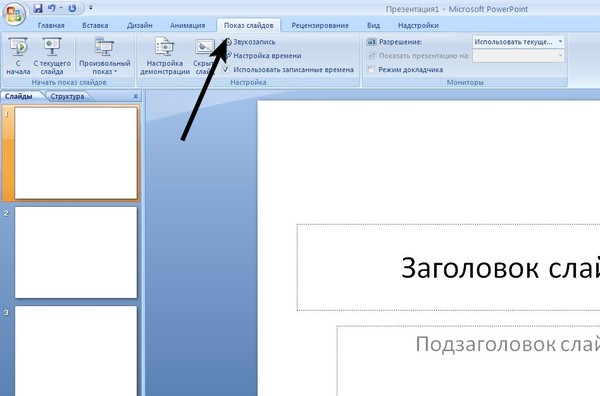
Остановить или запустить автоматическую презентацию: Нажмите S, чтобы переключить автоматическую презентацию по времени между запуском и остановкой.
Перейти к определенному слайду: Чтобы перейти к определенному слайду в презентации, введите номер слайда и нажмите Enter, например 15 + Enter, чтобы перейти к слайду номер 15.
Откройте диалоговое окно «Все слайды»: Чтобы просмотреть список всех слайдов презентации, нажмите Ctrl + S.
Завершить презентацию: Нажмите Esc, чтобы выйти из презентации.
Переключение между презентацией и пустым экраном: Чтобы временно отобразить пустой экран в середине презентации, нажмите B, чтобы увидеть черный экран, или W, чтобы увидеть белый экран.
Запустите лазерную указку: Нажмите Ctrl + L, чтобы превратить указатель в виртуальную лазерную точку.
Рисование в презентации пером: Нажмите Ctrl + P, чтобы превратить указатель в перо, которое можно использовать для комментирования экрана.
Скрыть указатель и элементы управления навигацией: Нажмите Ctrl + H, чтобы скрыть указатель (или лазерную точку, или перо) и элементы управления навигацией.
Удаление примечаний: Нажмите E, чтобы стереть любые примечания, сделанные пером.
Семьдесят четыре / Getty Images
Открытие презентации: Нажмите Ctrl + O, чтобы открыть существующую презентацию PowerPoint.
Создать новую презентацию: Нажмите Ctrl + N, чтобы создать новую презентацию.
Добавить новый слайд: Нажмите Ctrl + M, чтобы добавить новый слайд в текущую презентацию.
Сохранить презентацию: Нажмите Ctrl + S, чтобы немедленно сохранить презентацию с текущим именем файла.
Сохранить презентацию с новым именем файла: Нажмите F12, чтобы открыть диалоговое окно «Сохранить как» и сохранить презентацию.
Закрыть презентацию: Нажмите Ctrl + W, чтобы закрыть текущую презентацию. Если он не был сохранен, PowerPoint даст вам возможность сначала сохранить его.
Редактирование слайдовВы можете выделить текст в PowerPoint, даже если у вас нет возможности сделать это на панели инструментов. Карлина Тетерис / Getty Images
Копирование слайда, текста или другого объекта: Нажмите Ctrl + C, чтобы скопировать выбранный элемент, который может быть текстом, графикой или даже целым слайдом.
Вырезать слайд, текст или другой объект: Нажмите Ctrl + X, чтобы вырезать выделенный элемент, который может быть текстом, графикой или даже целым слайдом.
Вставка слайда, текста или другого объекта: Нажмите Ctrl + V, чтобы вставить содержимое буфера обмена в место, где находится курсор.
Удалить выбранный слайд, текст или другой объект: : Выберите элемент, который хотите удалить, и нажмите Удалить.
Вставка гиперссылки: Выберите текст или объект на слайде и нажмите Ctrl + K, чтобы открыть диалоговое окно «Вставить гиперссылку», чтобы преобразовать его в ссылку. Если вы нажмете Ctrl + K, ничего не выбрав предварительно, то вам также нужно будет указать текст ссылки.
Переход к следующему или предыдущему слайду: Нажмите Page Down, чтобы перейти к следующему слайду; нажмите Page Up, чтобы вернуться к предыдущему слайду.
Изменить порядок слайдов: Нажмите Ctrl + стрелка вверх, чтобы переместить выбранный слайд на одну позицию раньше в презентации; нажмите Ctrl + стрелка вниз, чтобы переместить его на одну позицию позже в презентации.
Переместить слайд в начало презентации: Нажмите Ctrl + Shift + стрелка вверх, чтобы переместить выбранный слайд в начало презентации.
Переместить слайд в конец презентации: Нажмите Ctrl + Shift + стрелка вниз, чтобы переместить выбранный слайд в конец презентации.
Редактирование текстаСтепанПопов/Shutterstock
Жирный: Нажмите Ctrl + B, чтобы выделить выделенный текст жирным шрифтом.
Курсив: Нажмите Ctrl + I, чтобы выделить выделенный текст курсивом.
Подчеркивание: Нажмите Ctrl + U, чтобы подчеркнуть выделенный текст.
Увеличьте шрифт: Нажмите Ctrl + Shift + Стрелка вправо, чтобы постепенно увеличить размер выделенного текста.
Уменьшите шрифт: Нажмите Ctrl + Shift + стрелка влево, чтобы немного уменьшить размер выделенного текста.
Центрировать текст: Нажмите Ctrl + E, чтобы центрировать выделенный абзац.
Выравнивание текста по левому краю: Нажмите Ctrl + L, чтобы выровнять выделенный абзац по левому краю.
Выровнять текст по правому краю: Нажмите Ctrl + R, чтобы выровнять выделенный абзац по правому краю.
Выравнивание текста по ширине: Нажмите Ctrl + J, чтобы выровнять выделенный абзац. Это приводит к тому, что текст автоматически подстраивается под левое и правое поля слайда.
Надстрочный индекс: Нажмите Ctrl и знак плюс, чтобы преобразовать выделенный текст в надстрочный.
Нижний индекс: : Нажмите Ctrl + =, чтобы превратить выделенный текст в нижний индекс.
Проверка орфографии: Нажмите F7, чтобы запустить встроенную в PowerPoint программу проверки орфографии.
Общие задачиВестенд61 / Getty Images
Поиск в презентации: Нажмите Ctrl + F, чтобы открыть диалоговое окно «Найти», в котором можно выполнить поиск определенного текста в презентации. Вы также можете искать и заменять текст с помощью этого диалогового окна.
Отменить: Нажмите Ctrl + Z, чтобы отменить последнее действие.
Повторить: Нажмите Ctrl + Y, чтобы повторить последнее действие, если это возможно. Если PowerPoint не может повторить действие, ничего не произойдет.
Справка: Нажмите F1, чтобы открыть панель справки и поддержки.
Отмена: Нажмите Esc, чтобы прервать любую задачу, которую вы не хотите выполнять. В некоторых случаях вам также может понадобиться нажать «Отмена».
Как озвучить презентацию PowerPoint и добавить предварительно записанный звук к слайдам
Как добавить границу к слайдам в PowerPoint и придать вашему слайд-шоу элегантный дизайн
Как изменить и отформатировать фон слайдов PowerPoint в соответствии с индивидуальным дизайном
Как изменить языковые настройки в Microsoft PowerPoint тремя различными способами
Как скопировать или дублировать слайд PowerPoint и разместить его в любом месте слайд-шоу
Дэйв Джонсон
Внештатный писатель
Дэйв Джонсон — журналист, пишущий о потребительских технологиях и о том, как индустрия трансформирует спекулятивный мир научной фантастики в современную реальную жизнь.