Как сделать презентацию со слайдами 🖼
Время чтения: 8 минут
Один из самых важных факторов успеха вашего веб-семинара, курса или доклада – это качество демонстрируемой презентации. В личной презентации вы – главный визуальный элемент для аудитории, все внимание приковано к вам, а слайды – просто наглядные пособия.
Однако, когда дело доходит до вебинара или курса, презентация является главным визуальным эффектом. В связи с этим необходимо постараться. Рассмотрим подробную инструкцию, как сделать красивую презентацию со слайдами для успешного вебинара или курса.
📝 Как составить первую презентацию: разработка структуры
Прежде чем разрабатывать структуру необходимо определить цель вашей презентации:
- Подкрепление речи ведущего.
- Визуальное сопровождение.
- Продажа продукта. В этом случае каждый слайд является элементом воронки продаж.
Теперь разберем структуру интересной презентации, в какой последовательности должен представляться материал.
Вступление
Вступительная часть вашего вебинара может занять всего несколько минут, однако она задает общий тон и ожидания аудитории до самого конца.
Название
Правильное составление презентации начнинается с титульного слайда, где будет тема семинара или название курса, имя/имена докладчиков.
При желании можно включить дополнительную информацию: перечень наименований и логотипов спонсоров, контактные данные организаторов и т.д.
Правила проведения вебинара или курса
Некоторые участники могут быть плохо знакомы с веб-семинарами, поэтому объясните им, как работает веб-семинар: как задавать вопросы, будет ли запись мероприятия, в каком разделе будут ответы на вопросы и так далее.
Даже если вы работаете с аудиторией, которая хорошо знакома с веб-семинарами, стоит включить этот слайд просто в качестве напоминания.
О докладчиках
Представьтесь и представьте остальных докладчиков в начале вебинара. Включите слайд, демонстрирующий их имена, фото, место работы, сферу деятельности, ученые степени и звания.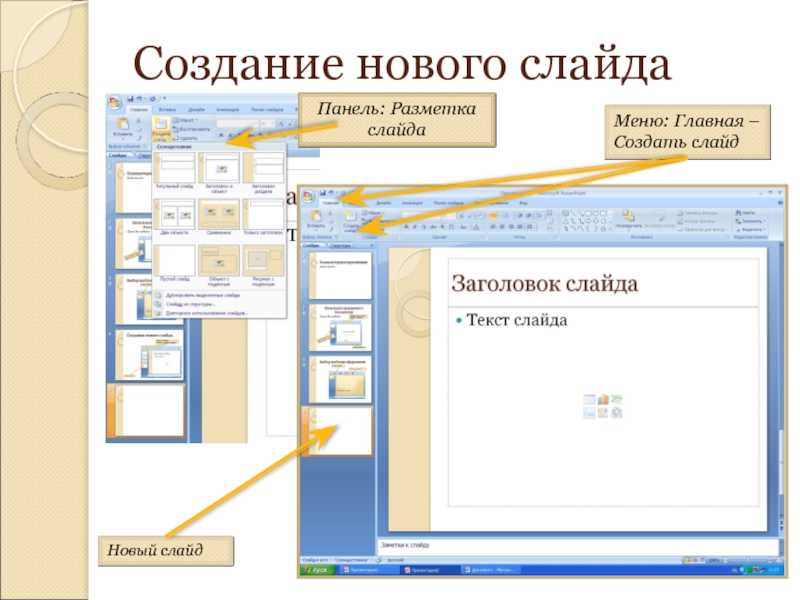
План современной презентации
Включите обзорный слайд, чтобы участники знали, какие вопросы будут рассмотрены и какие тезисы будут обсуждаться.
Основное содержание и методы структурирования
Хотя на вступление отведено не мало слайдов, по времени их презентация должна занять не более 5 минут. Основная часть времени отводится на основное содержимое.
Важно структурировать слайды и создать логическую последовательность, чтобы основные идеи были понятны для аудитории.
Есть много способов структурировать материал. Разберем 5 наиболее распространенных методов:
1. Хронология
Эта классическая структура часто встречается в бизнес-презентациях:
- Как дела обстояли раньше?
- Какова текущая ситуация?
- Что вы предлагаете в будущем?
Эта структура особенно полезна, когда ваш вебинар посвящен изменениям, или если среда изменилась, а ваша аудитория этого не осознает.
2. География
Некоторые темы поддаются географическому подходу. Например, если вы описываете то, что по-разному влияет на людей в разных частях страны или мира, вы кратко описываете суть во введении, а затем рассказываете о ситуации в каждом регионе. В завершении резюмируете вывод.
Например, если вы говорите о принятии мер по борьбе с изменением климата, вы можете рассказать, что делают разные страны, затем рассказать, что делают отдельные города, и, наконец, поговорить о том, что участники могут сделать.
3. От проблемы к решению
По некоторым темам полезно объяснить проблему, а затем описать решение. Между этими двумя пунктами нужно описать причину и следствие. Грамотно составить структуру презентации можно так:
- Проблема
- Причина: Какова основная причина этой проблемы?
- Эффект: Во что это обходится?
- Решение: Что вы предлагаете для устранения проблемы?
4. Светофоры
Если вы хотите, чтобы ваша аудитория изменила свое поведение, используйте «светофоры»:
- ❤️ Красный: Что следует прекратить делать?
- 💛 Желтый: Что необходимо продолжать делать дальше?
- 💚 Зеленый: Что нужно начать делать?
Необязательно размещать их в этом порядке; используйте последовательность, которая больше подходит для вашего материала.
5. Список
Наконец, самая простая, но при этом не эффективная, структура — это перечисление всех пунктов презентации. Например, перечисление всех цифровых современных фотоаппаратов, всех типов конституции тела, всех вариантов диеты. Затем необходимо более подробно разобрать каждый пункт списка.
Взаимодействие с аудиторией
Не дожидайтесь окончания веб-семинара, чтобы приступить к взаимодействию с аудиторией. В рамках вашей подготовки разработайте конкретные точки взаимодействия и включите их в слайды, чтобы привлечь внимание аудитории.
Вопросы и ответы
Если вы планируете остановиться, чтобы ответить на вопросы аудитории, вставьте слайд вопросов и ответов в презентацию, чтобы аудитория знала, что сейчас вы готовы ответить на вопросы. Это более эффективно, чем спрашивать: «Есть ли вопросы?» на фоне предыдущего слайда.
Исключение из правил: если вы ждете вопросы о содержании предыдущего слайда, лучше оставить слайд.
Конечно, вы можете остановиться, чтобы разобрать вопросы в любое время, в зависимости от потребностей вашей аудитории и хода вебинара. Однако полезно обозначить для этого конкретное время.
Опросы
Если вы хотите собрать мнение аудитории относительно обсуждаемых вопросов, вставьте слайд с опросом. На слайде необходимо отобразить вопрос(ы) опроса и попросить зрителей дать ответы в соответствующем разделе площадки для проведения веб-семинара или курса. Полезно иметь администратора, который будет управлять опросом.
Заключение
Для многих начало и конец презентации являются наиболее запоминающимися разделами. Поэтому внимательно поработайте над заключительными слайдами, чтобы усилить основной контент и воодушевить участников принять участие в следующих мероприятиях.
Резюме
Если вы не знаете, как сделать красивую презентацию, как ее завершить, наилучшим решением является заключительный сводный слайд. Необходимо подготовить краткое резюме рассмотренной информации.
План дальнейших действий
Если ваш веб-семинар заканчивается конкретным планом действий, покажите слайд с его описанием, чтобы вы могли собрать описанные шаги в единый алгоритм. Это может быть очень простой слайд, но он очень важен, потому что все, о чем вы говорили ранее, ведет именно к этому моменту.
Некоторые вебинары не заканчиваются конкретным планом действий, потому что их основная цель – информировать или просвещать. Если это так, и вы хотите, чтобы ваша аудитория сама составила дальнейшие действия, попросите аудиторию поразмышлять над веб-семинаром или курсом и решить, какое действие они совершат.
Что дальше?
Добавьте последний слайд, который четко объяснит, что будет дальше: рассылка записи и материалов, опросы, следующий вебинар серии или следующий урок курса.
🖍 Как правильно сделать презентацию: оформление и дизайн слайдов
Когда вы начинаете задаваться вопросом, как сделать классную презентацию, как создать слайды, помните, что весь контент будет отправляться участникам через Интернет. Это означает, что не все слушатели будут иметь высокую скорость подключения.
Следовательно, загрузка тяжелых больших фотографий, анимации, видео, переходов между слайдами потребует времени. Поэтому старайтесь сделать слайды максимально простыми, но информативными.
Ошибки при разработке дизайна стильной презентации
Не создавайте слайды с большим количеством текста или длинным списком пунктов. Они неинтересны. К примеру, вам нужно продемонстрировать «7 навыков высокоэффективных людей» Стивена Кови. Многие докладчики просто перечислили бы их на слайде в виде маркированного списка. Такой слайд является простым и скучным, он не вовлекает аудиторию. В результате аудитория покидает онлайн-мероприятие и переключается на более важные задачи.
Важно не впадать в другую крайность, когда на весь слайд помещаются крупные картинки. Это более современное решение, которое подходит для простых презентаций, но не подходит для вебинаров. Когда современная образовательная платформа демонстрирует подобные слайды, она должна передавать большой объем данных через Интернет. Даже при нынешних скоростях широкополосного доступа это может вызвать задержку презентации на 5-10 секунд, что будет сбивать с толку и раздражать аудиторию.
Эффективный дизайн слайдов интерактивной презентации
Вот три варианта, как правильно сделать презентацию с интересным дизайном:
1. Один пункт на 1 слайде
Один из вариантов – просто разместить каждый пункт на отдельном слайде. В нашем примере вместо перечисления всех 7 навыков на одном слайде, вы можете разложить их на 7 слайдов.
Фишка в том, что вы регулярно меняете простые слайды, поэтому аудитория видит новые вещи, ее внимание не рассеивается.
2. Визуально сгруппируйте пункты
Другой вариант – представить слайд с несколькими группами, что более наглядно и привлекательно, чем простой перечень. Это не только повышает визуальную привлекательность, но также позволяет аудитории увидеть, как логически совпадают и пересекаются пункты.
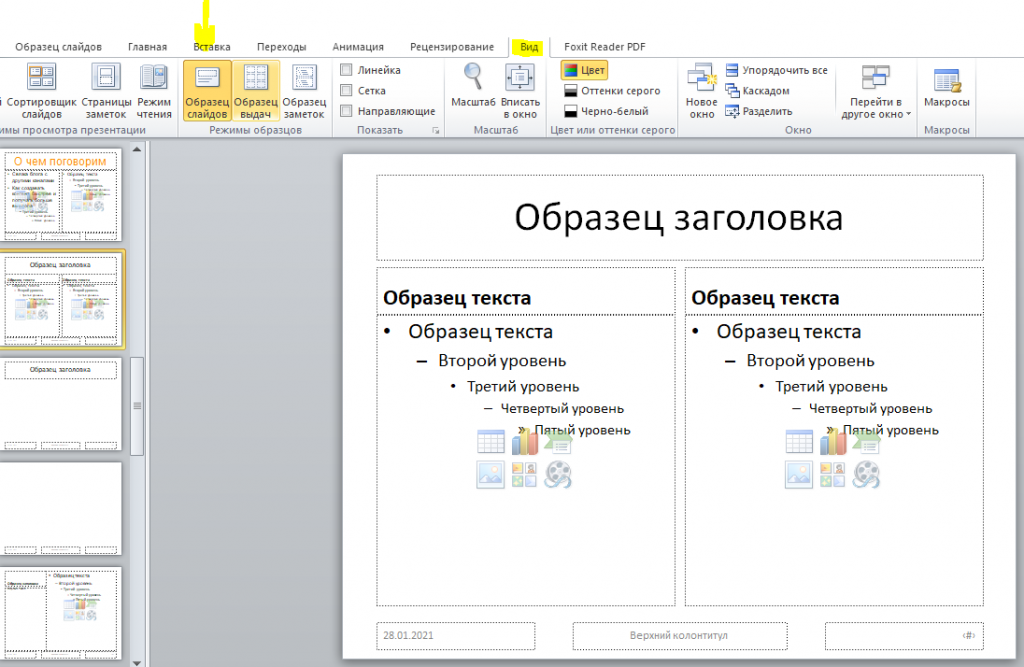
В какой программе создать презентацию со слайдами подобного типа? Вполне достаточно будет PowerPoint. Для группировки пунктов используйте функцию Smart Art.
3. Добавьте небольшую графику
Вы можете добиться максимального результата, если добавите на слайд графику. Некоторые из опций Smart Art позволяют осуществлять вставку графики, поэтому это займет всего несколько минут для каждого слайда.
Выбирайте только тематическую графику, которая улучшит или усилит текст!
✍️ Какие инструменты для создания презентации использовать?
В таблице разобраны наиболее удобные инструменты:
Инструмент | Удобно | Неудобно |
|---|---|---|
PowerPoint | Даже начинающий пользователь разберется в функционале и интерфейсе. | Внутри много дополнительных невостребованных функций, из-за чего найти действительно нужную опцию бывает достаточно сложно |
Keynote | Минимальный набор инструментов, только самое необходимое. В функциях здесь точно не потеряетесь. Результат может быть сохранен в .pptx, что позволяет воспроизводить его на любом компьютере | Работает только на Макбуках |
Photoshop | Нет ограничений в плане оформления и дизайна слайдов | Сначала необходимо изучить функциональные возможности |
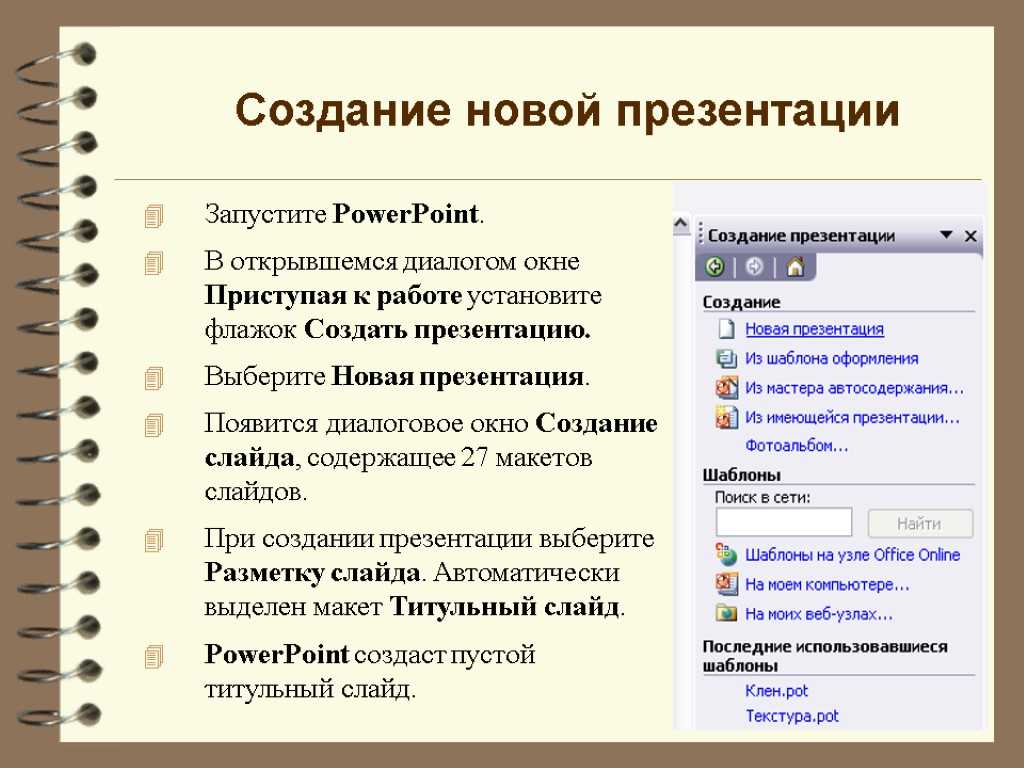 Широкие возможности для автоматизации процесса. Готовую презентацию можно открывать с помощью Google Disk
📌 Другие советы по дизайну для хорошей презентации
Вот несколько дополнительных советов, как сделать крутую презентацию на компьютере максимально эффектной, как улучшить слайды.
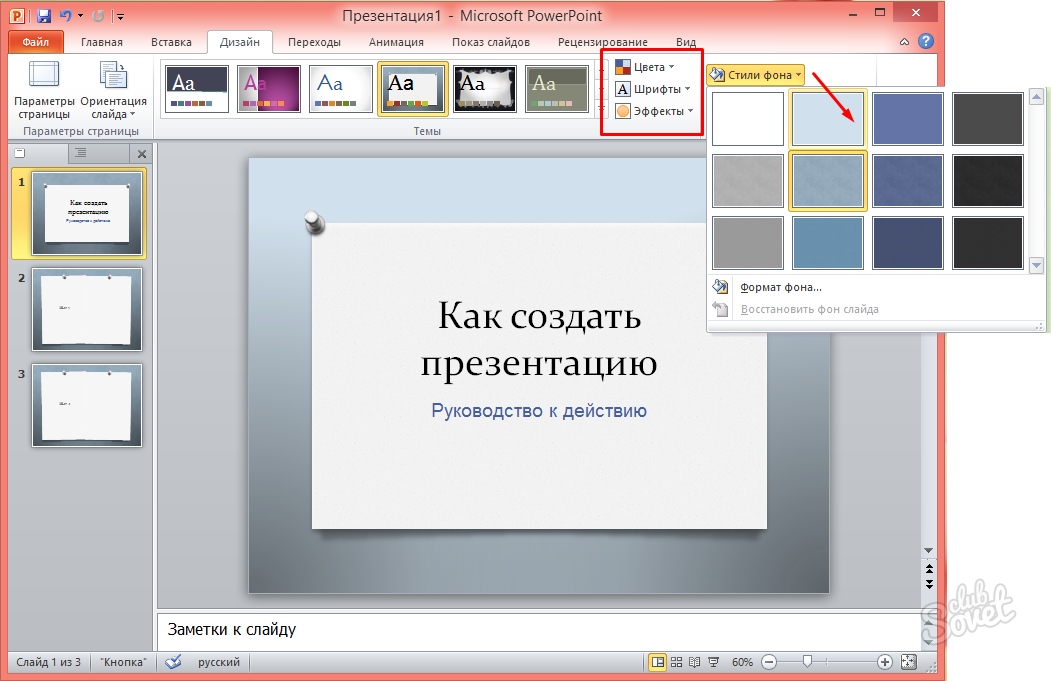
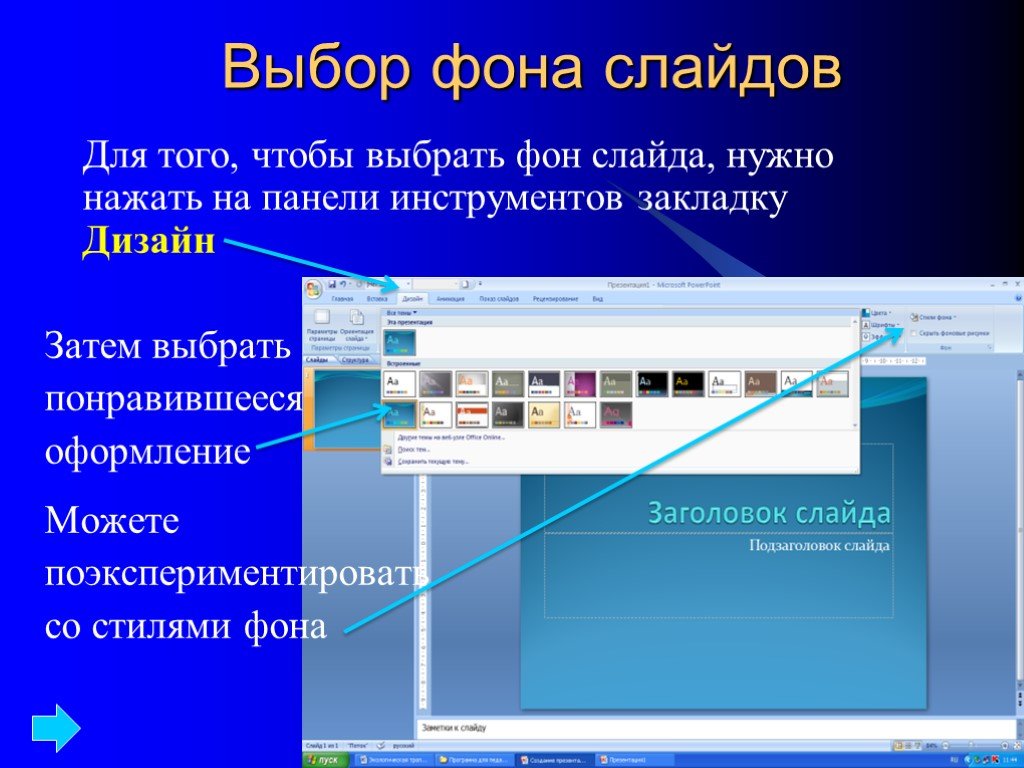
Откорректировать фон
Удалите любую графику с фона слайдов.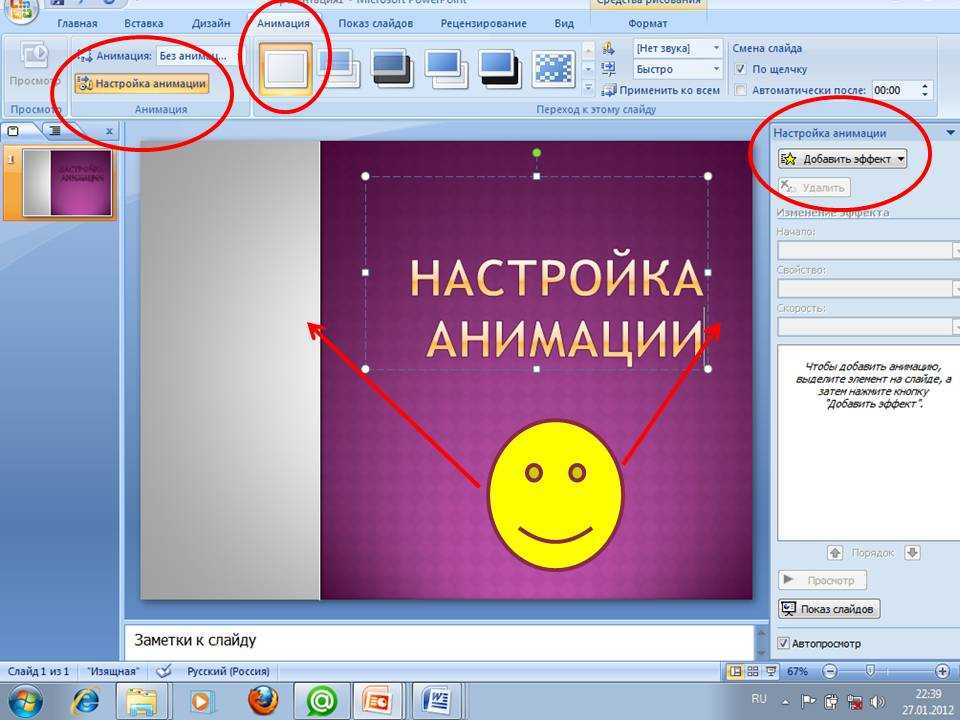 Лучше всего однотонный фон без графики, текстур, логотипов, орнаментов. Использование однотонного фона облегчит сжатие презентации для ее демонстрации через интернет.
Откажитесь от анимации
Внимательно изучите все вставленные анимации. Даже если они предназначены для функциональных целей, подумайте, как их можно заменить или полностью удалить.
Чем меньше анимации вы используете, тем быстрее загружаются слайды.
«Стройте» слайды
Есть один тип анимации, который приемлем и полезен – «сборка» или «раскрытие» содержимого слайда. В данном случае фрагменты будут добавляться к слайду во время озвучивания слайда.
Если финальный слайд подробный и содержит много элементов, зрителям может быть сложно понять его. Для этого нужно вводить элементы или блоки слайда по очереди. Последовательно добавляйте содержимое шаг за шагом.
Удалите переходы между слайдами
Переходы между слайдами почти всегда не нужны, и только замедляют вебинар, так что смело удаляйте их. Неважно, используете ли вы простые или сложные переходы; все они включают движения и сокращают скорость веб-семинаров, вызывают задержки.
Будьте особенно осторожны, если вы используете для подготовки презентации программу Prezi. Суть данной программы в том, что составляется «интеллектуальная карта» по обсуждаемой теме, затем каждый пункт карты по очереди увеличивается во время рассмотрения вопросов. В личной презентации это выглядит очень эффектно, но вот в ходе вебинаров и курсов это может существенно снизить воплеченность.
Используйте небольшие и легкие изображения
Фотографии и картинки вызывают интерес и удерживают аудиторию. Поэтому используйте изображения, но выбирайте небольшие иллюстрации, чтобы они не задерживали сжатие и отправку презентаций через Интернет.
Устранение всех декоративных элементов
Если что-то находится на слайде исключительно в декоративных целях, удалите это. Это относится не только к фотографиям, но также к следующим элементам:
- Линии сетки на графике или диаграмме (если они необходимы, обычно это означает, что ваш график слишком сложный).

- Трехмерные эффекты: тени и отражения.
- Необычные рамки вокруг информативных блоков.

Необязательно устранять все подобные эффекты на каждом слайде вашей продающей презентации. Просто сосредоточьтесь на самом основном.
Чем больше декоративных элементов на слайде, тем тяжелее зрителю сконцентрироваться на основном контенте.
Используйте линейные рисунки
Если это уместно, – использовать картинки, значки и фигуры, а не фотографии. Комбинируя формы, стрелки и небольшие фотографии, вы можете создавать визуально привлекательные слайды, которые будут быстро загружаться.
🏁 Подведем итоги
Создание презентации не сложно занятие. А вот создание качественно презентации потребует большей практики и навыки в дизайне. Если у вас уже есть созданные слайты, пересмотрите их и справьте по этой инструкции. Обязательно сравнивайте результаты и просите пользователей поделиться впечатлениями.
❓ FAQ
- Нужно ли в презентации размещать CAT?
Любая презентация нацелена на получение определенного результата.
Повысить ее эффективность можно размещением четного call to action: “запишитесь на курс английского языка”, “закажите новую книгу автора”, “запишитесь на пробное занятие оп йоге”.
 Повысить ее эффективность можно размещением четного call to action: “запишитесь на курс английского языка”, “закажите новую книгу автора”, “запишитесь на пробное занятие оп йоге”.
- Нужно ли дублировать контактные данные в конце презентации?
Да, это повысит шансы того, что ваши контакты сохранят. На последнем слайде вы можете поблагодарить за внимание и указать свой номер телефона, электронную почту, странички в социальных сетях.
- Какой шрифт лучше использовать?
На данный вопрос нет четкого ответа, все индивидуально. Однако есть несколько критериев, которым отвечает хороший шрифт: читабельный, современен, оптимального размера.
4 способа как сделать видео из презентации в PowerPoint и не только
Автор статьи: Алина Черненко|
4.5 Оценок: 8 (Ваша: )
Узнайте, как сделать видео из презентации. В этой статье мы собрали несколько простых способов: через PowerPoint, онлайн-сервисы и специальный видеоредактор. Последний вариант является хорошим решением, если вы хотите с легкостью оформить мультимедийный проект с нуля.
Содержание:
- Создание видеопрезентации с нуля
- Создание видеопрезентации в ВидеоШОУ
- Перевод презентации PowerPoint в форматы MP4 и WMV
- Запись показа слайдов
- Конвертация презентации в видеоролик сервисом онлайн
Создание видеопрезентации с нуля
Без сомнения, PowerPoint – удобный инструмент для работы с презентациями в их «классическом» виде, но для подготовки слайдов в видеоформате он подходит уже хуже. В нем нельзя работать с временной шкалой, редактировать ключевые кадры для разработки анимации, сохранять результат с различным качеством и расширением. Если вы хотите создавать именно видеоклип с автономным показом, оригинальными эффектами и анимацией, советуем воспользоваться сторонним видеоредактором.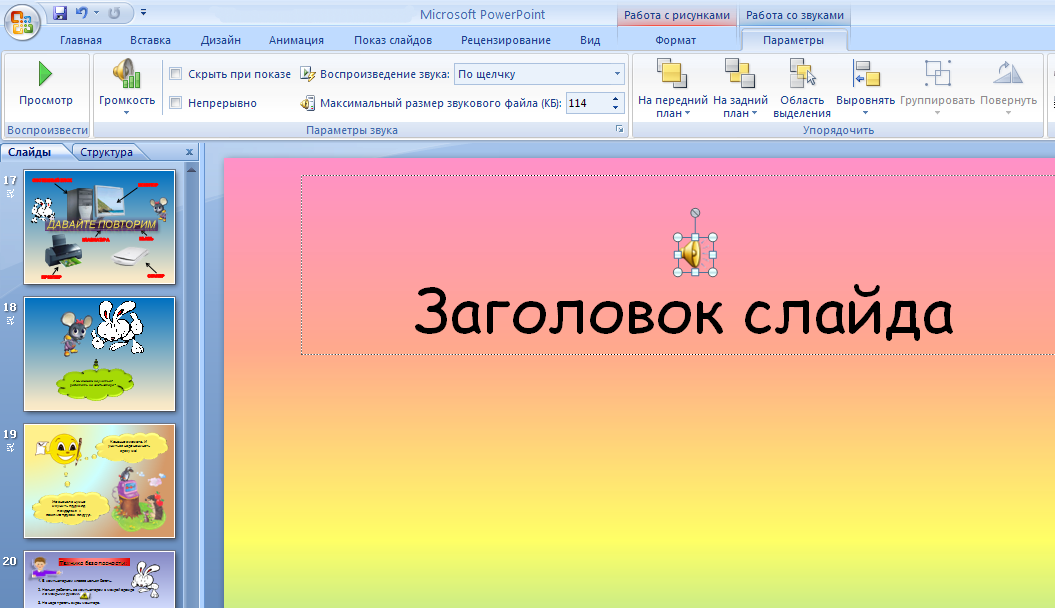
Ниже мы поделимся инструкцией по работе в приложении ВидеоШОУ. Это, пожалуй, одна из немногих отечественных программ, которая хорошо подходит и для монтажа роликов, и для составления видеопрезентаций.
Софт позволяет объединять в одном проекте фотографии и видеоролики, разрешает работать со слоями, добавлять музыку и голосовые комментарии. Редактор поддерживает все популярные видеоформаты, так что у вас получится конвертировать презентацию в видео с сохранением анимации и звука, без опасений, что проект сохранится с неправильным кодированием.
Оформление красивой работы возможно всего за 6 простых шагов. Составьте план, соберите материал и следуйте инструкции. Сначала скачайте бесплатный дистрибутив ВидеоШОУ, кликнув по кнопке ниже.
Крутые видеопрезентации за 5 минут!
Откройте новый способ создавать презентации в формате видео с помощью ВидеоШОУ:
Скачать бесплатно
Создание видеопрезентации в ВидеоШОУ
Шаг 1. Запустите видеоредактор и в окне приветствия выберите «Новый проект». На левой панели укажите папку с интересующими вас видеофайлами, фотографиями, фоновыми рисунками. Перетащите объекты на временную шкалу. Также вы можете создать пустые слайды с помощью сочетания клавиш Ctrl + Insert (или Ins).
Шаг 2. Редактор автоматически проставит между элементами анимационные переходы, напоминающие те, что есть в каталоге ПоверПоинт. Также есть возможность посмотреть и указать подходящие варианты во вкладке «Переходы». Чтобы убрать переходы, кликните по стыку элементов правой кнопкой мыши и удалите их.
Шаг 3. Вернитесь в раздел «Клипы». Выделите элемент, над монтажной лентой найдите иконку в виде шестеренки и нажмите. В блоке «Основные параметры» укажите время показа кадра и длительность перехода.
Значения должны соответствовать времени, которое вы потратите на описание темы. Они могут быть разными у всех элементов, поэтому установите приблизительную длительность, а затем порепетируйте свое выступление и при необходимости внесите коррективы.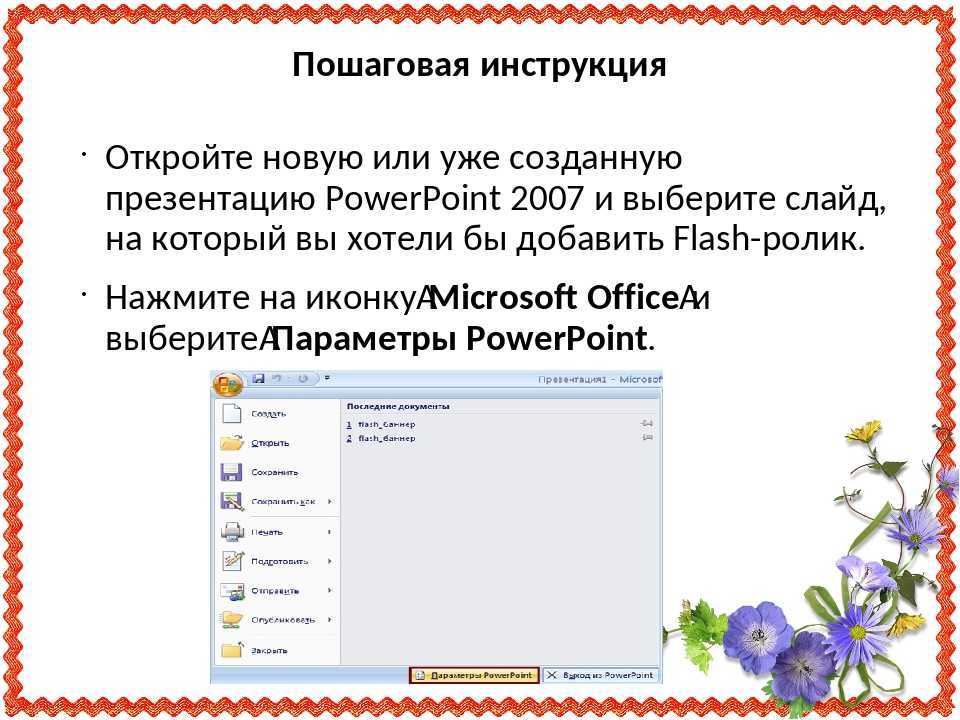
Также в этом окне можно настроить звуковое сопровождение для определенного слайда. Вы сможете вставить фоновый аудиотрек с ПК или из галереи, а также записать аудиокомментарии с микрофона.
Шаг 4. Чтобы вставить мелодию или сделать озвучку для всего видеоряда, перейдите в категорию «Музыка». Здесь вы можете добавить файл с компьютера или наложить аудиотрек из библиотеки программы. Во вкладке «Звукозаписи» можете записать закадровый текст.
Шаг 5. Не забудьте добавить текст и украшения. Разместите объекты поверх фонового изображения или видеоклипа. Для этого выделите его на таймлайне и кликните по «Редактировать» в окне предпросмотра. Затем нажмите «Добавить слой» и выберите тип файла – картинка, текст, видеоклип, гифка или геометрическая фигура. Также софт предлагает массу оригинальных природных и световых эффектов, которые подойдут для эффектных интерактивных видеопрезентаций.
Свойства каждого объекта можно отредактировать.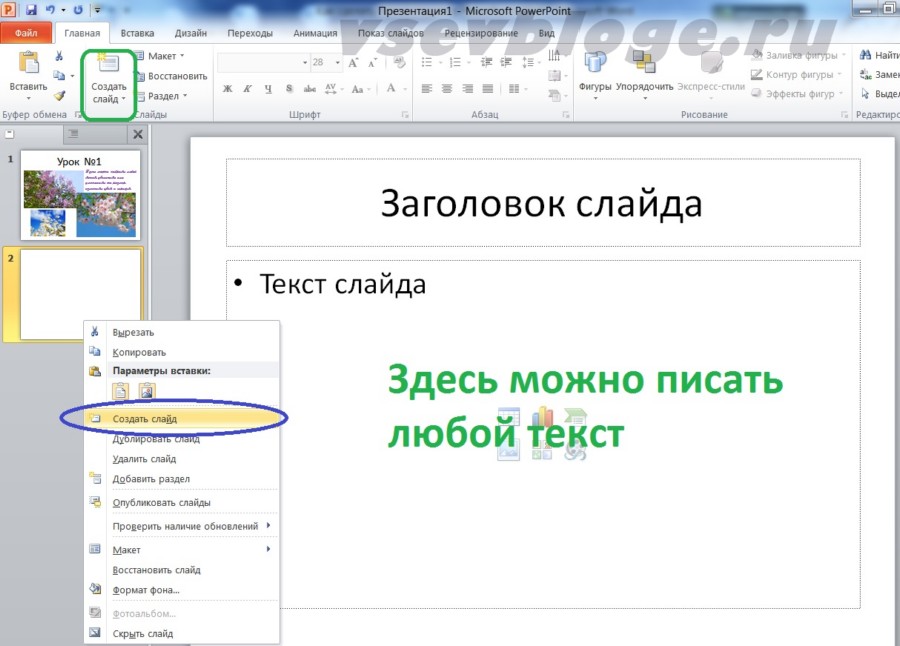 Дважды кликните по тексту, чтобы указать оформление для надписей. Выделите картинку и примените опцию для кадрирования или наложите фильтр из каталога.
Также можно анимировать каждый слой. Выделите его в списке и перейдите в раздел «Анимация». Создайте несколько ключевых кадров и отрегулируйте свойства. Вы можете заставить картинки и текст меняться в размере, перемещаться, появляться и исчезать в нужное время.
Шаг 6. Для экспорта результата на ПК воспользуйтесь кнопкой «Сохранить видео». Она расположена в верхней части интерфейса. Подберите подходящий вариант для скачивания. Создайте ролик для воспроизведения на компьютере или смартфоне, подготовьте его к загрузке на веб-платформы.
Перед тем как сохранить презентацию как видео, есть возможность отрегулировать разрешение, частоту кадров, вес проекта. Когда вы настроите все свойства, щелкните по кнопке «Конвертировать».
ВидеоШОУ удобен тем, что вы сами можете настроить качество видеоролика. Также в нем легче добавлять, перемещать и удалять элементы и страницы, чем в Повер Поинт. Проще захватывать и обрабатывать озвучку. А еще видеоредактор поддерживает использование различных медиа в одном проекте, не нагружает слабые компьютеры и ноутбуки, быстро экспортирует результат с подходящими свойствами.
Полезно знать:
Как добавить видео
в презентацию
Перевод презентации PowerPoint в форматы MP4 и WMV
В версии PowerPoint 2010 года была добавлена функция перевода презентаций в видео. Программа позволяет сохранять созданные проекты вместе с анимацией, переходами и прочими составляющими слайд-шоу.
Однако у старых версий ПО есть большой минус. В них нельзя изменить разрешение ролика, его качество и формат, и для этого потребуется стороннее ПО. Видеозапись экспортируется в WMV, и ее можно будет открывать только через проигрыватель Windows Media.
Как сделать видео презентацию в PowerPoint? Для начала нужно создать или импортировать документ, а затем экспортировать его копию через внутренние инструменты.
Шаг 1. Раскройте меню «Файл» и задействуйте опцию «Сохранить как». Нажмите на «Обзор» и найдите папку на жестком диске вашего ПК для хранения видеозаписи.
Шаг 2. Введите название. Раскройте список в поле «Тип файла». Среди предложенных вариантов вы найдете только два формата видео для презентации – Windows Media Video (WMV) или MPEG-4 (добавлен в 2013 году).
Шаг 3. Подтвердите свой выбор и начните сохранение.
В более поздних версиях программы была внесена автоматическая функция сохранения в видеозапись, которая позволяет выбирать качество и настраивать звуковое сопровождение. Рассмотрим процесс преобразования на примере сборки 2019 года.
Шаг 1. Когда вы довольны результатом, нажмите на «Файл». Перейдите во вкладку «Экспорт», в затем задействуйте функцию «Создать видео».
Шаг 2. В правой части экрана подберите оптимальные настройки для будущей видеопрезентации. Установите подходящее качество ролика (HD или Full HD), измените длительность показа слайдов, а также включите или отключите звуковое сопровождение.
Шаг 3. Нажмите на «Создать видео» и введите название копии. В списке «Тип файла» оставьте формат по умолчанию либо выберите Windows Media Video.
Шаг 4. Кликните по «Сохранить». Прогресс экспорта будет отображаться в нижней части окна. Время преобразования зависит от того, сколько элементов и текста добавлено на страницы, указанного разрешения видеодорожки и наличия аудиофайлов и озвучки.
Подобный метод, как сделать из презентации в PowerPoint видео, подойдет в том случае, если вы пересылаете отчет по электронной почте или загружаете ролик на видеохостинг, например YouTube. Воспроизведение в данном случае происходит «как есть», то есть при просмотре слайды будут отображаться, как при ручном показе слайдов.
Читайте также:
Разрешение видео:
как изменить
под любой формат
Запись показа слайдов
Если вы хотите добавить интерактивности, например рисовать на экране или подстроить анимацию под темп своей речи, воспользуйтесь опцией «Слайд-шоу».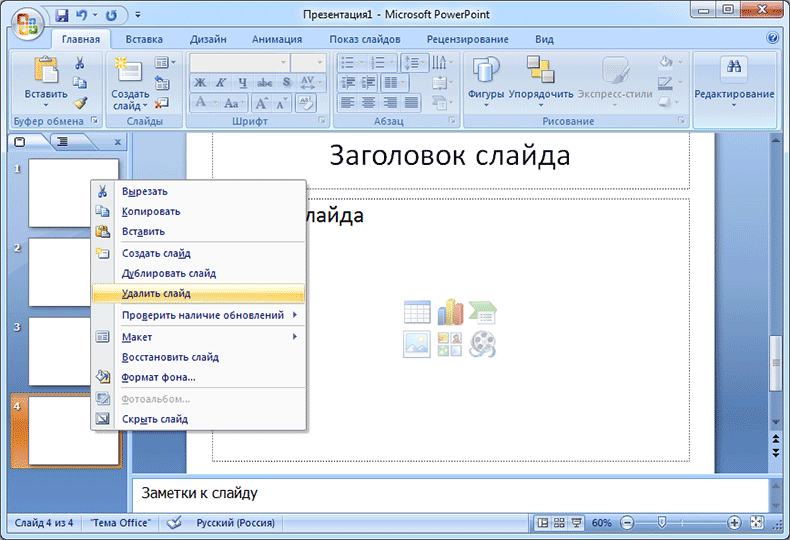 Таким образом вы будете контролировать каждый аспект демонстрации прямо во время отображения, а программа самостоятельно запишет происходящее на экране. Этот вариант – идеален для онлайн-курсов и дистанционных докладов.
Ниже рассмотрим, как перевести презентацию в видео со звуком и сохранить таким образом, чтобы в кадре были видны все ваши действия.
Шаг 1. Откройте раздел «Слайд-шоу» на верхней панели. В некоторых версиях софта за эту функцию отвечает вкладка «Показ слайдов». Нажмите «Записать слайд-шоу» или «Запись слайдов».
Шаг 2. Выберите страницу, с которой необходимо начать демонстрацию проекта: с текущей или с самого начала.
Шаг 3. В новом окне вы сможете включить запись с веб-камеры и микрофона. Чтобы начать снятие, нажмите на круглую кнопку красного цвета.
Шаг 4. Теперь вы можете продемонстрировать содержимое как при живом выступлении. Дополните видеоряд звуковыми комментариями, переключайте страницы, запускайте анимацию по клику мыши. Софт автоматически сохранит все ваши действия в видеоклип.
Шаг 5. Экспортируйте видеоролик по пути «Файл» – «Сохранить как». Доступные расширения: WMV и MPEG-4.
Этот способ даст вам полный контроль над показом – включайте переходы и анимацию, когда нужно, комментируйте происходящее на экране. На выходе вы получите не просто запись презентации, которую можно включить фоном, а полноценный видеоурок. Им можно делиться с другими пользователями через email или выкладывать в интернет.
Будет интересно узнать:
Анимация
в презентации:
создавайте эффектно!
Конвертация презентации в видеоролик сервисом онлайн
Если у вас на компьютере установлены более ранние версии ПоверПоинт, например, 2003 или 2007, придется искать другие варианты, как сделать видео презентацию. Один из возможных способов – конвертация при помощи специальных онлайн-сервисов.
Давайте рассмотрим, как из презентации сделать видеоролик на сайте Online-Convert. Сервис работает с разными типами файлов, в том числе и с документами из пакета Microsoft Office. Сайт поддерживает стандартный PPT и более современный PPTX.
Шаг 1. Перейдите на главную страницу сайта и найдите «Видеоконвертер». Разверните меню «Выберите формат» и укажите желаемое расширение. Поддерживаются AVI, MKV, MOV, WEBM, MP4, FLV. Если хотите, чтобы видеоклип проигрывался почти везде без проблем, советуем остановиться на MP4.
Шаг 2. Сайт перебросит вас на страницу преобразования. Нажмите «Выберите файл» и импортируйте объект. Загрузка возможна с жесткого диска или по прямой ссылке из облачных хранилищ Google Drive или Dropbox.
Шаг 3. Когда загрузка будет завершена, появятся дополнительные настройки параметров конвертирования. Для быстрого экспорта воспользуйтесь готовыми режимами кодировки. Вы найдете их, развернув список в разделе «Выберите предустановку». Конвертер предлагает десятки пресетов с различными комбинациями разрешения, битрейта и видеокодека.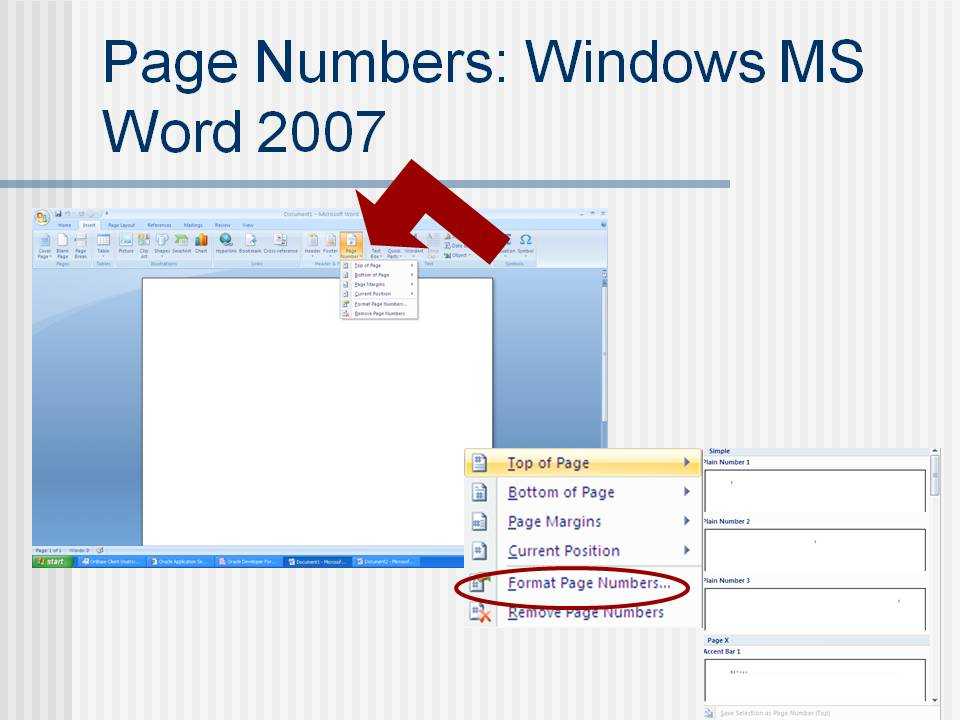 Уровень качества варьируется от HD до 8К. При желании вы можете выставить все эти параметры видеофайла вручную.
Шаг 4. Как сохранить презентацию в формате видео? Кликнете «Начать конвертирование» и дождитесь, когда сервис пересохранит вашу работу. Создание видеофайла может занять некоторое время, особенно если вы форматируете крупный проект с большим количеством листов и анимационными вставками. Когда процесс завершится, вы сможете сохранить результат на компьютер или загрузить в облако.
Таким образом можно быстро и полностью бесплатно преобразовать PowerPoint в видеодорожку с музыкой, даже если документ был подготовлен в старой версии программы. Среди минусов сервиса стоит отметить медленную работу, ограничение на размер и количество файлов и невозможность контролировать параметры демонстрации.
Подводя итог
Теперь вы знаете, как сделать видео из презентации со звуком несколькими способами. Видеоролик можно отправлять коллегам без PowerPoint, публиковать на YouTube, воспроизводить на любом устройстве.
Чтобы создавать видеопрезентации с анимацией с нуля, воспользуйтесь ВидеоШОУ. Он позволит соединить любое количество слайдов, составить проект из изображений, стикеров, роликов, надписей и других элементов.
Если вам необходимо переформатировать уже готовую работу, примените стандартные инструменты PowerPoint или перейдите на веб-платформу Online-Convert.
Выберите подходящий для себя вариант и воспользуйтесь им прямо сейчас. Удачи!
Популярные вопросы
В каких программах кроме PowerPoint можно создать видеопрезентацию?
Вы можете воспользоваться различными видеоредакторами. Оптимальным решением будет программа ВидеоШОУ. Она предлагает простое меню на русском языке и подходит новичкам. В ней можно составлять видеоряд из фотографий, видеоклипов, надписей и т.д. Дополнить видеозапись вы сможете музыкой или голосовыми комментариями.
В каком формате можно сохранить видеопрезентацию в PowerPoint?
Поддерживаемые расширения зависят от версии программного обеспечения. В пакете 2010 года экспорт возможен только в WMV. В последующих обновлениях добавляется возможность сохранения в MP4.
В каких версиях PowerPoint можно сохранять презентацию как видео?
Скачивание проекта в качестве видеофайла возможно в версиях 2010, 2013, 2016-2019, а также в обновлениях, которые входят в состав Microsoft 365.
Как создать эффектную слайд-презентацию? | Гибкое обучение
- Гибкое обучение
- Руководство по учебным материалам
- Как создавать эффективные слайдовые презентации?
Вы когда-нибудь сидели во время презентации и думали, что было бы легче сосредоточиться, если бы слайды были более четкими? Слишком часто слайды презентации превращаются в списки маркеров или стены текста, которые служат подсказками для докладчиков, а не вспомогательными средствами для студентов.
Независимо от того, создаете ли вы презентацию для очной лекции или онлайн-видео, важно, чтобы ваша презентация была четкой, краткой и привлекательной для студента.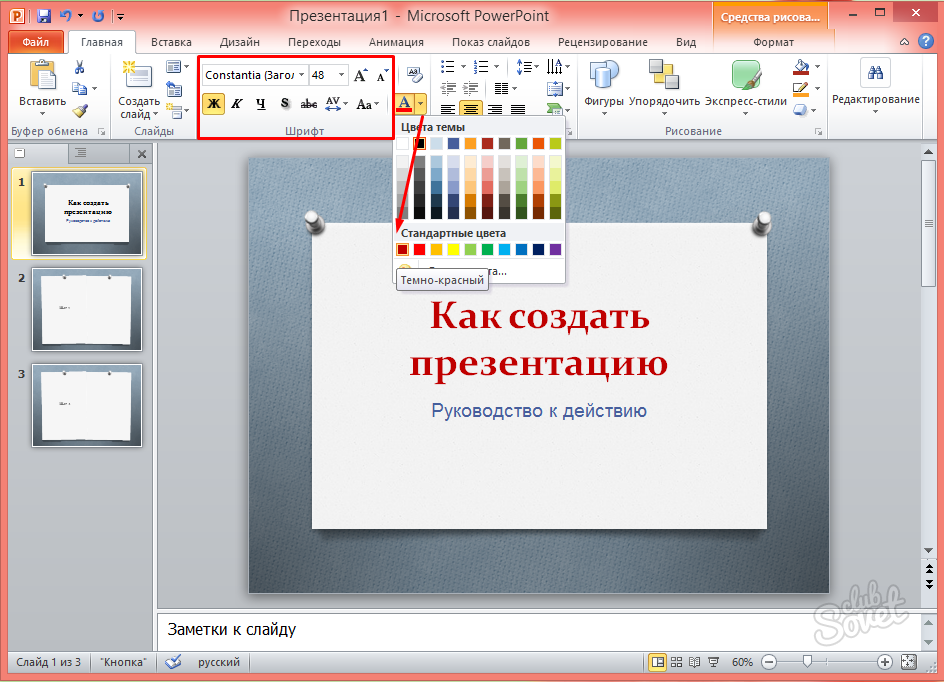 Существует много типов программ для презентаций, таких как PowerPoint, Keynote и Google Slides. Независимо от того, что вы выберете, применим следующий совет.
Стремитесь к простоте
Используйте раздаточные материалы для текстов, а не слайдов. Учащимся лучше обратить на вас внимание, чем тратить время на чтение ваших слайдов, пока вы говорите. Если им нужно прочитать более длинный текст, вы должны сделать его доступным в виде раздаточного материала или загружаемого документа. Таким образом, они могут читать в своем собственном темпе.
Избавьтесь от маркеров. Пункты списка не добавляют визуального интереса или смысла вашим слайдам. Слайд, полный маркеров, может легко превратиться в стену текста, которая потеряет фокус зрителя.
В этом примере преподаватель вел ученика через важные даты. На первом изображении перечислены маркеры с большим количеством текста и запутанным заголовком. На втором изображении заголовок был изменен, а основные даты преобразованы в временную шкалу с важной информацией, выделенной более коротким и удобным для чтения текстом.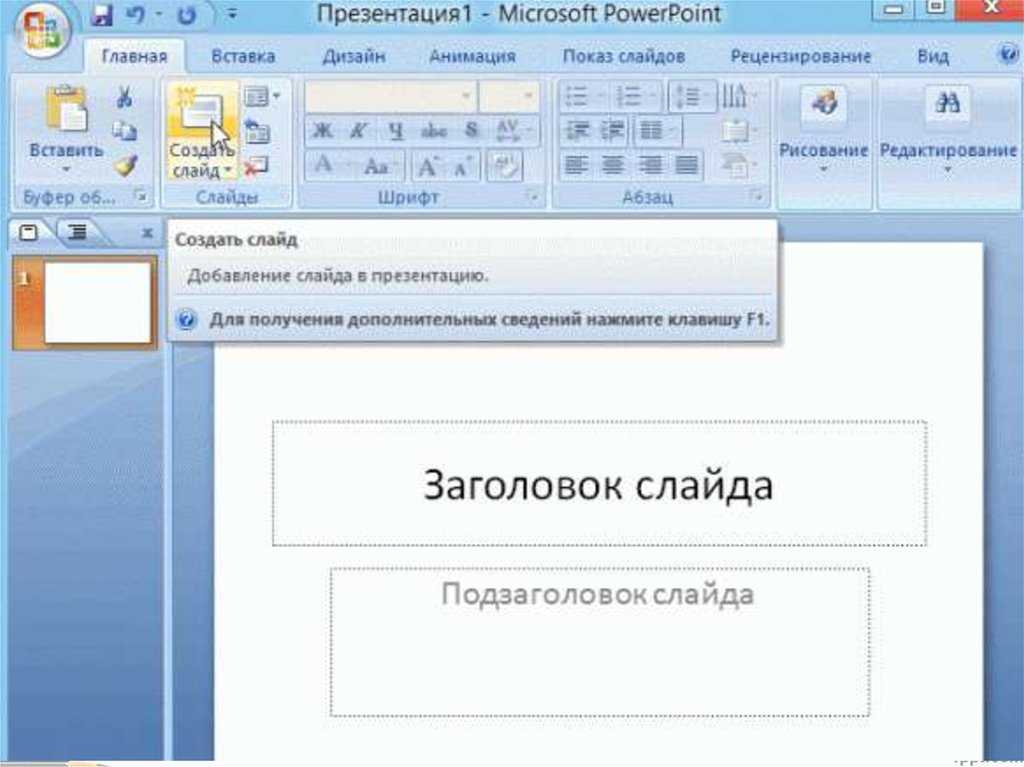
Сократите количество слов на слайдах. Избегайте больших объемов текста. Некоторые докладчики считают, что им нужно включить каждую деталь. Беспорядочный слайд может отвлекать и вызывать путаницу. Студенты потратят больше времени на расшифровку того, что они видят, чем на ваше сообщение.
В этом примере преподаватель перечислил все факторы, повлиявшие на развитие финансовых технологий. На втором изображении инструктор убирает все маркированные элементы и группирует основные моменты в две темы.
Ставьте по одной точке на слайд. Каждый слайд должен представлять одну тему или пункт. Хотя это кажется нелогичным, наличие большего количества слайдов сделает его более увлекательным, поскольку учащиеся не будут смотреть на один и тот же слайд в течение длительного периода времени. В конце презентации вы можете обобщить сделанные вами выводы на одном обобщающем слайде.
После того, как вы разделите баллы по одному на слайд, ищите избыточность.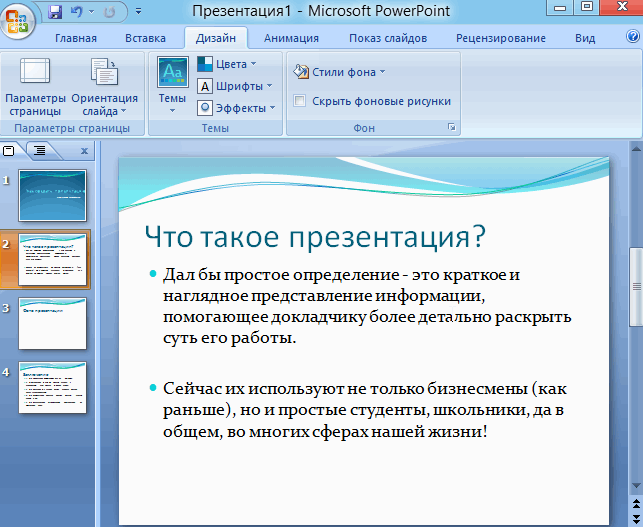 Затем выделите или подчеркните важные части, на которые вы хотите, чтобы учащиеся обратили особое внимание.
Не используйте презентацию в качестве телесуфлера. Презентации должны улучшать, дополнять или обобщать то, что вы говорите. Не используйте презентацию в качестве заполнителя для сценария или заметок. Используйте «заметки докладчика», чтобы добавлять подсказки для себя.
Переосмысление информации
Систематизация информации с помощью параллельных сравнений. Иногда вам может понадобиться, чтобы ваши ученики сравнили две идеи или темы. Лучше всего отражать это сравнение рядом друг с другом, а не сверху вниз.
В следующем примере сравниваются главы 13 и главы 7 о банкротстве. Сравнение сверху вниз на первом изображении труднее прочитать и понять, чем на втором изображении.
Используйте цвет для выделения. Обычный способ привлечь внимание к важным частям информации — выделить текст жирным шрифтом. Разумное использование цвета сделает информацию более заметной, чем просто жирный текст.
Рассмотрим следующие изображения. Хотя оба варианта приемлемы, второе изображение делает цифры более заметными.
Обратите внимание на информацию на графиках. Загромождение диаграммы текстом означает, что глаза зрителей будут прыгать между текстом и диаграммой. Вы хотите, чтобы студенты сосредоточились на важных частях. Вот два простых способа сделать это.
Вариант 1: обратите внимание на слайды ниже. На первом слайде есть три конкурирующих элемента: гистограмма, таблица и текст. Это слишком. Одно простое решение — увеличить график и удалить текст.
Вариант 2. Еще один способ улучшить слайд — разбить две диаграммы на две точки. Помните, что вы должны стремиться к одному пункту или теме на слайде. Здесь гистограмма и таблица были увеличены, а точки, относящиеся к диаграмме, сжаты и выделены на отдельном слайде.
Создайте инфографику, чтобы подчеркнуть числа и данные.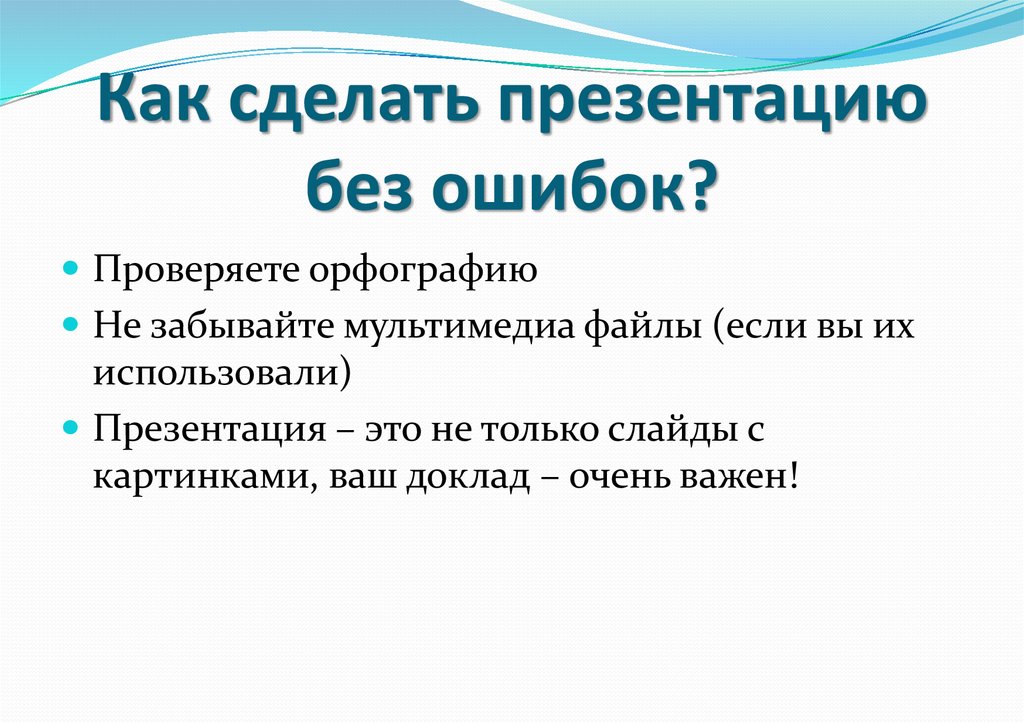 Вместо того, чтобы показывать трудночитаемые диаграммы или графики, о которых вы упомянете позже, рассмотрите возможность использования инфографики или пересмотра графика, чтобы донести свою точку зрения и обрезать остальное. Сохраняйте сложные диаграммы для чтения в автономном режиме.
На первом графике ниже сравниваются потребительские расходы, расходы на недвижимость и бизнес в США, Китае и Великобритании. Это тяжело читать, особенно на мобильных устройствах.
Поскольку сравнивались только три страны, остальные страны не нужны. Хотя это может быть приемлемым дополнительным материалом, дополнительная информация отвлекает в презентации.
В обновленной инфографике удалена ненужная информация и отображается только актуальная информация.
На этих диаграммах США сравниваются с Китаем и Великобританией. На первом изображении информация представлена в виде трудночитаемой таблицы. На втором изображении релевантная информация изолирована, что упрощает ее понимание.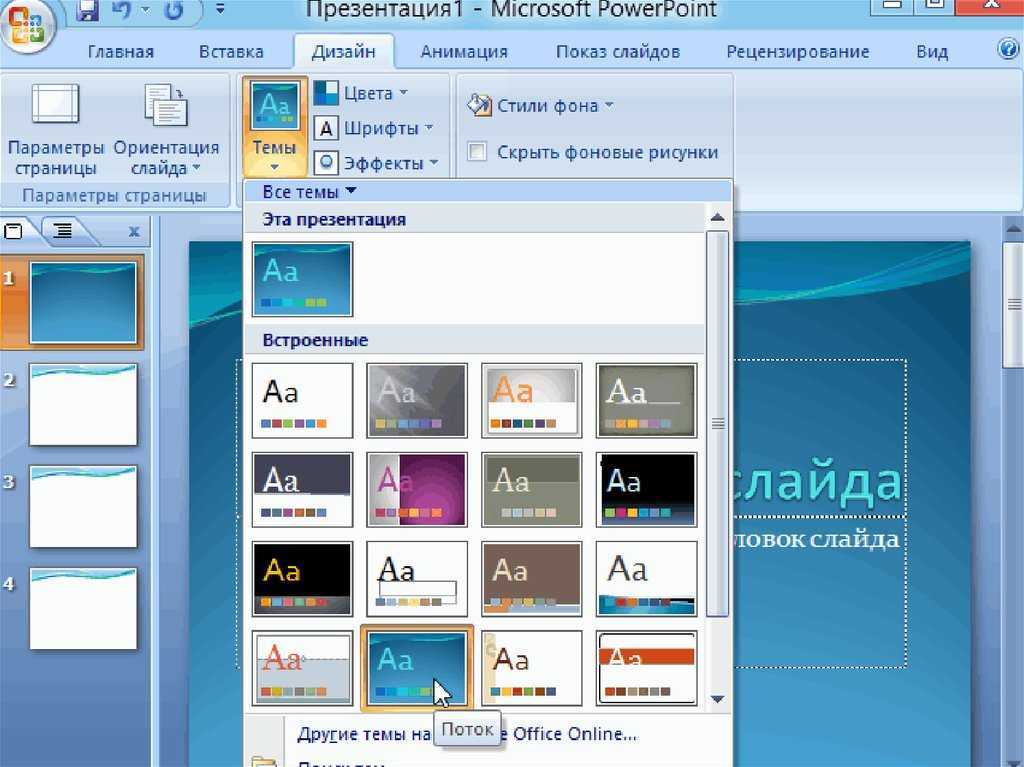
Внешний вид
Макет слайда должен быть 16:9. При создании презентации слайдов установите для слайдов соотношение сторон 16:9. Это соотношение большинства экранов. (Если вы используете соотношение сторон 4:3 для видеопрезентации, вы получите пустое черное пространство.)
Как изменить размер слайда в…
- Powerpoint
- Основной доклад
- Google Презентации
Выберите правильный шрифт. Существует две категории шрифтов: с засечками и без засечек. Arial, Helvetica и Open Sans — это шрифты без засечек. Times New Roman, Garamond и Georgia имеют засечки.
В то время как шрифты с засечками предпочтительнее для печатных материалов, шрифты без засечек, как правило, лучше всего подходят для чтения на экране. Так что используйте шрифт без засечек для текста. Используйте шрифты с засечками для названий и заголовков.
Используйте тип последовательно.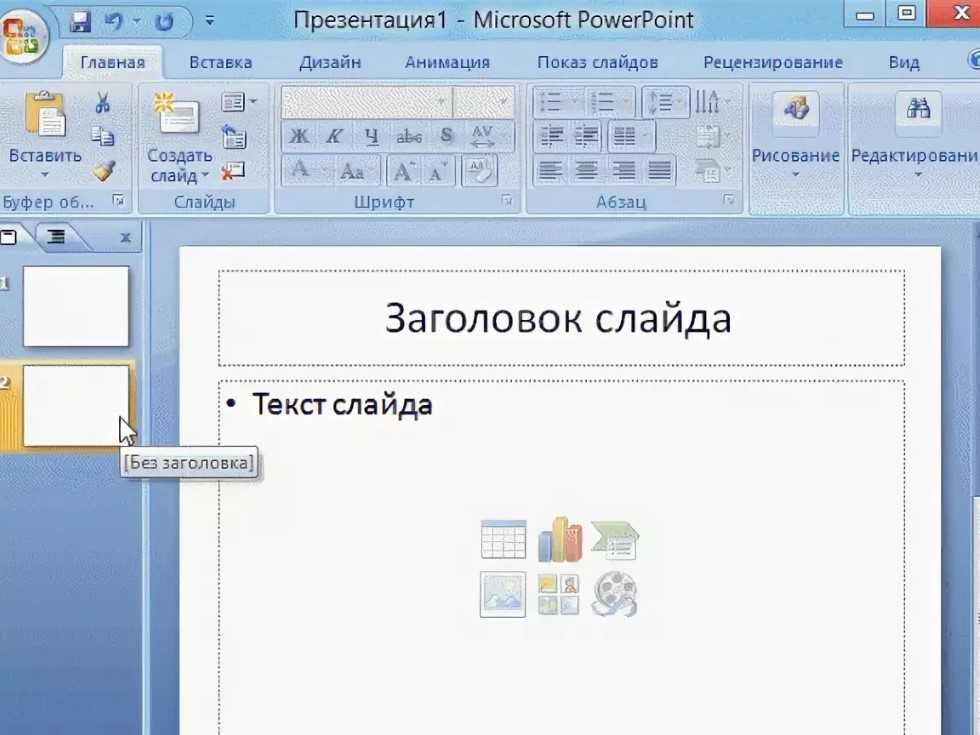 Если вы выберете Arial для текста и Times New Roman для заголовков, придерживайтесь их везде. Не смешивайте больше шрифтов, если на то нет веских дизайнерских причин.
Ресурсы
- Разница между Serif и Sans Serif
- FAQ по типографике
- Элементы типографского стиля (книга)
- Доступные шрифты
Используйте высококачественные изображения и графику. Учитывайте назначение изображения. Изображения должны дополнять то, что вы говорите. Избегайте клипартов, изображений с низким разрешением, общих стоковых изображений и изображений с белым фоном.
Учитывайте авторские права при выборе изображений. Если вы ищете изображение, не просто щелкните правой кнопкой мыши и сохраните изображение. Добросовестное использование разрешает использование произведений, защищенных авторским правом, в классе, но ограничивает то, что вы можете делать с такими материалами за пределами класса.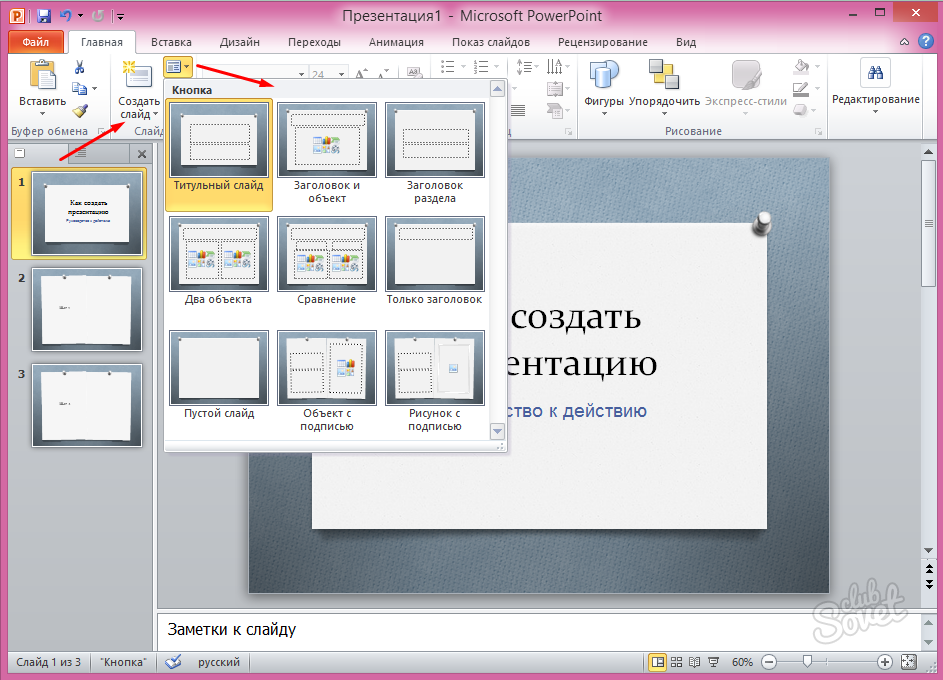
Лучше искать изображения на сайтах, предназначенных для законного использования.
Ресурсы
- Путеводитель по изображениям библиотеки Duke
- Пять способов проверить изображение и определить владельца авторских прав
- Креатив Коммонс
- Pixabay
- Скрыть
- Элементы Envato
- Шаттерсток
- 123РФ
Цветовая палитра должна быть простой. Ограничьте презентации тремя или четырьмя основными цветами и двумя дополнительными/акцентными цветами.
Ресурсы
- Советы по десяти слайдам
- Совет для преподавателей: разработка онлайн-лекций и записанных презентаций
Создание доступных презентаций
Независимо от того, какую тему или сообщение вы пытаетесь передать в своей презентации, они всегда должны быть доступны. Хотя вы можете подумать, что это должен быть самый первый упомянутый совет, если вы будете придерживаться предыдущих советов, вы, естественно, сделаете свою презентацию доступной.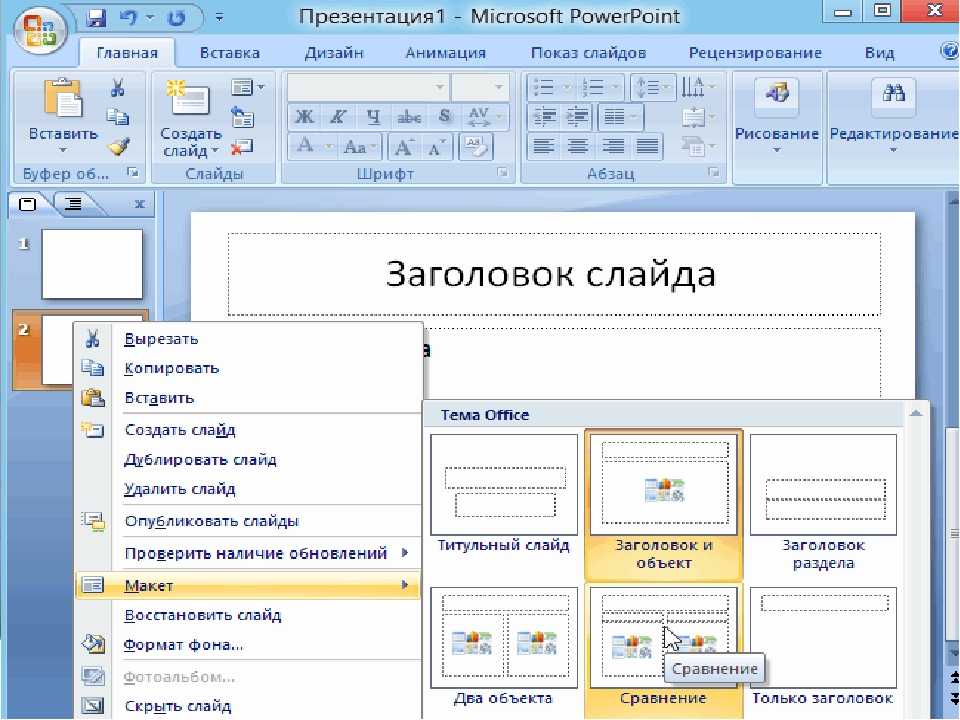 Тем не менее, есть несколько вещей, которые следует учитывать.
Выберите правильный размер шрифта. Удобочитаемость важна для доступности. Размер шрифта является ключом к удобочитаемости и доступности. Независимо от того, какое устройство используют учащиеся для просмотра презентации, текст должен быть достаточно большим, чтобы его можно было прочитать. Общее правило состоит в том, чтобы придерживаться как минимум 24 очков. Если вы используете каждый слайд, чтобы выделить одну мысль, у вас должно быть место для текста большего размера.
Сократите предложения и текст. В то время как зрячие учащиеся могут быстро прочитать два-три предложения, учащиеся со слабым зрением будут тратить вдвое больше времени на чтение того же текста. Если вы обнаружите, что вам не хватает места, скорее всего, вам может понадобиться сжать или разбить слайд. Лучше всего читать вслух любой текст, который должен «прочитать» каждый.
Использовать высокую контрастность. Используйте более светлый текст на темном фоне и более темный текст на светлом фоне. Избегайте красно-зеленых сочетаний. Особенно это касается графиков. Вы сможете решить эту проблему, если с самого начала выберете подходящую цветовую палитру.
Не используйте только цвет для передачи значения. Цвета часто используются для обозначения значений и эмоций. В то время как многие учащиеся могут понять использование некоторых цветов для представления смысла, слабовидящие или слепые учащиеся этого не понимают. При использовании цветов для представления чего-либо или передачи эмоций используйте продуманный выбор цвета и визуальную подсказку, связанную с его значением. Это особенно верно при использовании графиков и диаграмм.
Красно-зеленый, широко используемая цветовая палитра, проблематична для дальтоников, многие из которых не могут различить их.
Обычно красный цвет используется для:
- высоких уровней
- уменьшение
- потеря
- плохой
- опасность
и зеленый для:
- низкие уровни
- увеличение
- прибыль
- хорошо
- сейф
Этот график использует три цвета для представления определенной группы. Первое изображение недоступно, потому что две линии красные и зеленые, а дополнительных меток нет. Второе изображение доступно, потому что линии были заменены двумя пунктирными и одной сплошной линией с метками для каждой. Красная линия также была изменена на пурпурную.
Ресурсы
Проверка цветового контраста:
- Руководство по доступности фирменного стиля и цвета Duke
- Цветовой контраст.cc
- webim.org
- Contrast-ration.com
- Символы и доступность от Penn St University
- Типы дальтонизма
Доступность цвета:
- Цвет Oracle
- Сим Дальтонизм
Соответствовать размещению текста и изображений. Всегда сохраняйте размещение изображений и текста в одном и том же месте. Это улучшает визуальное соответствие и подходит для учащихся с плохим зрением. Если у вас есть изображение слева и текст справа, сохраняйте порядок везде одинаковым.
Ниже приведен пример, когда на одном слайде изображение находится слева, а текст справа. Следующий слайд переключает текст и изображение. Это изменение макета требует, чтобы студенты приложили больше усилий для адаптации.
Добавление альтернативного текста к изображениям. Если вы планируете сделать презентацию слайдов доступной для скачивания, важно добавить альтернативный текст или замещающий текст к изображениям и диаграммам. Альтернативный текст — это то, что вспомогательные технологии, такие как программы чтения с экрана, используют для описания изображений, графиков и диаграмм.
Средства чтения с экрана читают весь замещающий текст вслух. Поэтому лучше, чтобы описание замещающего текста было как можно короче, но достаточно подробным, чтобы передать необходимую информацию. Если изображение предназначено исключительно для эстетики, вам не нужно добавлять замещающий текст.
Хотя это не исчерпывающий список, ниже приведены некоторые рекомендации по добавлению замещающего текста.
- Не более 125 символов
- Опишите изображение и будьте конкретными
- Не начинайте с «изображение» или «изображение», программы чтения с экрана идентифицируют это самостоятельно
- Используйте правильную орфографию, грамматику, заглавные буквы и пробелы
- Если в изображение встроен текст, добавьте его в описание
- Не полагайтесь на автоматическое описание замещающего текста PowerPoint. Это изображение иллюстрирует ограничения автоматического замещающего текста PowerPoint.
Ресурсы
- Как составить замещающий текст и описания изображений для слабовидящих
- Как решить проблемы с доступностью?
- Работа с изображениями в Keynote
Следующая тема: Как решить проблемы доступности?
Руководства по гибкому обучению были разработаны Duke Learning Innovation и адаптированы для NIU Центром инновационного преподавания и обучения. Они распространяются под лицензией Creative Commons Attribution-NonCommercial 4. 0 International License, если не указано иное.
- Руководство по материалам курса
- Где я могу найти надежный контент?
- Как я могу предложить виртуальные лаборатории?
- Когда необходимо создавать видео?
- Как подготовить видео материалы?
- Как мне создавать видео?
- Как поделиться видео со студентами?
- Как сделать эффективную слайд-презентацию?
- Как решить проблемы с доступностью?
- Что я должен знать об авторском праве?
- Где я могу найти надежный контент?
Обратная связь
Не нашли то, что искали? нужно больше информации? Свяжитесь с Центром инновационного преподавания и обучения (CITL) с вашими отзывами и вопросами об этом ресурсе.
Семинары и поддержка
Сотрудники CITL готовы ответить на ваши вопросы о гибком обучении.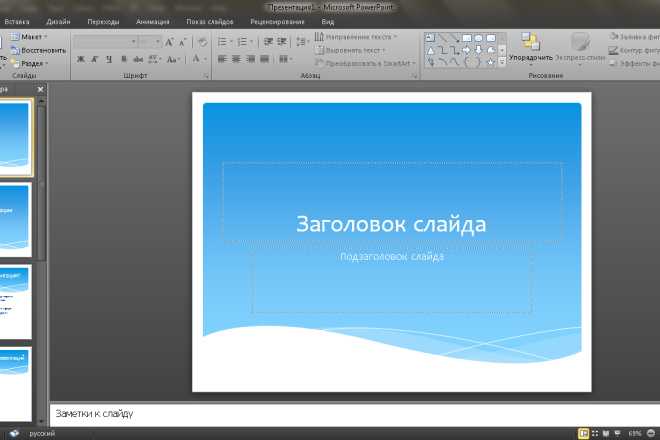 Позвоните нам, отправьте сообщение по телефону 815-753-0595 или напишите по электронной почте [email protected] для получения помощи. Вы также можете назначить встречу с одним из наших сотрудников.
Просмотр предстоящих мероприятий CITL, чтобы просмотреть доступные предстоящие семинары или зарегистрироваться.
Как сделать презентацию PowerPoint из исследовательской работы?
Академические презентации могут быть основаны на текущих исследованиях, незавершенных работах или полных проектах исследовательской работы. Академическая презентация — это своего рода реклама газеты, а не попытка представить всю информацию, содержащуюся в статье. Вам нужно сосредоточиться на том, что важно, подчеркнув смелые результаты и результаты, это ключ к успеху. Приведенный ниже формат представляет собой очень простой дизайн, показывающий, как сделать презентацию PowerPoint из исследовательской работы:
- Введение (1 слайд)
- Исследовательские вопросы/гипотезы (1 слайд)
- Обзор литературы/теория (1 слайд)
- Методы и сбор данных (1 слайд)
- Презентация данных/выводы (3-5 слайдов)
- Заключение (1 слайд)
Очевидно, это всего лишь общее руководство. Однако важно, чтобы вы сосредоточились на своих выводах, будущем значении вашей работы и ограничениях, поскольку это потенциал для будущих исследований. Во время презентации метод и разделы сбора данных должны быть короткими. Хотя тут все зависит от характера работы.
Чтобы создать презентацию из полноформатного документа или статьи, вы можете вытащить наиболее важные части статьи на основе приведенного выше списка или на основе подзаголовков в вашей собственной статье.
Для вступления вы можете использовать такое же убедительное введение, которое вы используете в своей статье. В презентации PowerPoint рекомендуется найти картинку, описывающую цель вашего исследования. Визуальные эффекты считаются очень эффективными инструментами для поддержания интереса аудитории и передачи точки зрения.
Следующий слайд также должен содержать вопросы исследования, упомянутые во введении.
Затем потратьте не более минуты на контекстуализацию вопросов исследования и проекта в литературе.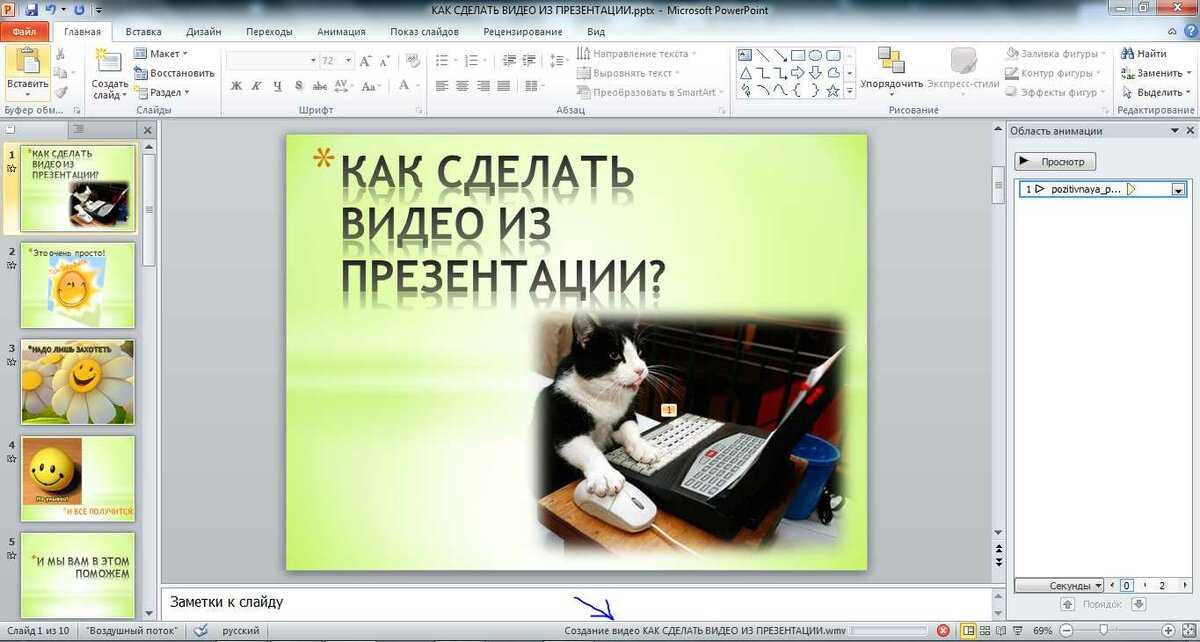 Не совершайте ошибку, тратя слишком много времени на просмотр того, что другие написали по вашей теме. Вы просто хотите проиллюстрировать тот факт, что ваша работа способствует существующим исследованиям в этой области. Люди приходят на конференции не для того, чтобы слушать обзоры литературы, они хотят получить новую информацию и сногсшибательные открытия. Они хотят увидеть реальное значение выводов для решения глобальных проблем. Конкретные практические решения.
Подумайте, какие вопросы могут возникнуть у людей, например: какой набор данных вы использовали? Сколько интервью вы провели? Сколько месяцев включенного наблюдения вы прошли? Каковы сроки для данных? Географические наблюдения. Дайте ровно столько информации, сколько необходимо для подтверждения ваших выводов в разделе методологии.
Вы должны быть в состоянии выполнить все вышеперечисленное в течение первых пяти минут, чтобы вы могли потратить как можно больше времени на то, чтобы поделиться богатыми подробностями ваших собственных данных и анализов.