
Как powerpoint перевести в pdf
Home » Misc » Как powerpoint перевести в pdf
Сохранение презентаций PowerPoint в формате PDF
Общий доступ и совместное редактирование
Общий доступ и совместное редактирование
Общий доступ и совместное редактирование
Сохранение презентаций PowerPoint в формате PDF
-
Добавление, изменение, скрытие и удаление примечаний в презентации
Статья -
Предоставление общего доступа к презентации PowerPoint
Статья -
Сохранение презентации в формате видео
Статья -
Проверка презентаций
Статья -
Сохранение презентаций PowerPoint в формате PDF
Статья
PowerPoint для Microsoft 365 PowerPoint для Microsoft 365 для Mac PowerPoint для Интернета PowerPoint 2021 PowerPoint 2021 for Mac PowerPoint 2019 PowerPoint 2019 для Mac PowerPoint 2016 PowerPoint 2016 для Mac PowerPoint 2013 Еще.
При сохранении презентации в формате PDF ее макет и форматирование становятся неизменяемыми. Поэтому без приложения PowerPoint слайды можно просматривать, но не менять.
-
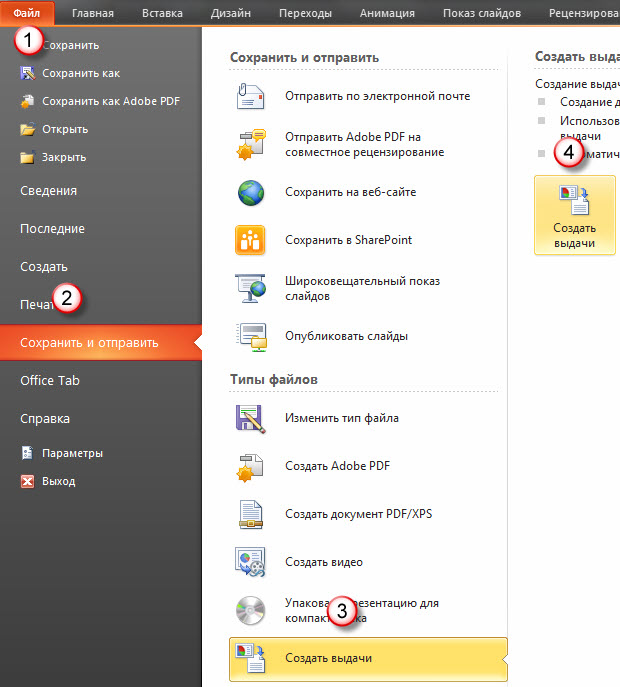
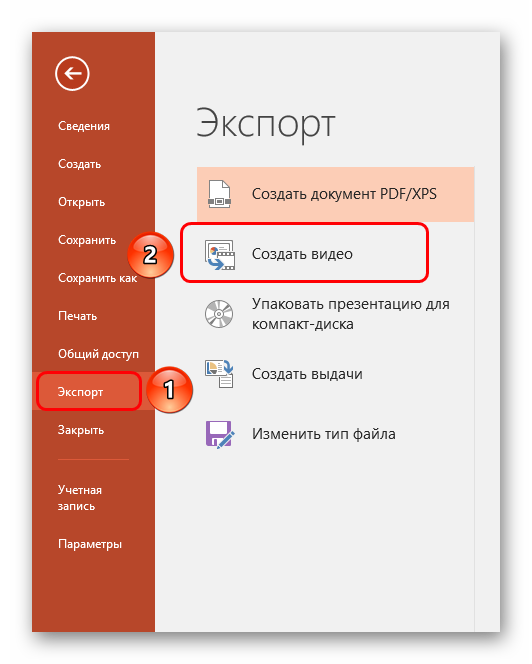
На вкладке Файл выберите пункт Экспорт.
-
Выберите пункт
-
В диалоговом окне Опубликовать как PDF или XPS выберите расположение, в котором требуется сохранить файл. Если нужно изменить имя файла, введите его в поле Имя файла.
-
При желании, если нужно изменить вид готового PDF-файла, выполните одно из указанных ниже действий.

-
Для параметра Оптимизация выберите значение Стандартная, чтобы улучшить качество (например, если требуется распечатать документ). Выберите значение Минимальный размер, чтобы уменьшить размер документа (например, для отправки его в сообщении электронной почты).
-
Нажмите кнопку Параметры, чтобы настроить внешний вид презентации в формате PDF. Вот некоторые из параметров, которые можно здесь настроить:
Чтобы сохранить только текущий слайд в формате PDF, в разделе Диапазон выберите пункт текущий слайд .
-
Чтобы сохранить определенные слайды в формате PDF, для параметра слайды введите диапазон номеров слайдов в полях с и по.
-
Если вы не хотите сохранять слайды, а хотите сохранить только примечания, раздаточные материалы или режим структуры, в параметре
-
В PDF-файл можно включить обрамление слайдов, скрытые слайды, примечания, рукописные фрагменты, непечатаемые сведения, например свойства документа или теги структуры документа, выбрав соответствующие параметры.
-
Нажмите кнопку
-
 org/ListItem”>
Нажмите кнопку Опубликовать.
В PowerPoint для macOS можно преобразовать презентацию в формат PDF двумя способами.
Оба способа действуют одинаково, так что при создании PDF-версии презентации вам нужно просто выбрать тот, который вам лучше знаком.
Способ 1. Сохранение презентации в формате PDF
-
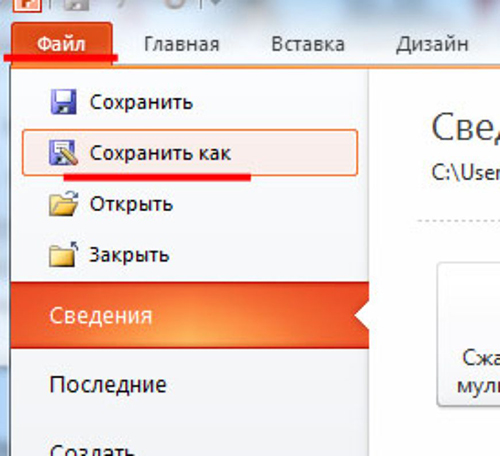
Выберите Файл > Сохранить как.
-
Выберите место для сохранения PDF-файла, а затем в окне Формат файла выберите PDF.
 jpg’ /> org/ListItem”>
Способ 2. Экспорт презентации в формате PDF
-
Выберите Файл > Экспорт.
-
В меню Формат файла выберите PDF.
Примечание: Если вы хотите получить дополнительные параметры настройки преобразования презентаций в формат PDF в PowerPoint для macOS, отправьте нам отзыв. Дополнительные сведения об этой функции см. в статье Как оставить отзыв по Microsoft Office?
Настройка качества печати PDF-файла
Недоступны такие функции, как сохранение заметок, сохранение слайдов в виде раздаточных материалов, добавление скрытых слайдов в PDF-файл, уменьшение размера PDF-файла. Однако вы можете повысить или снизить качество печати PDF-файла.
Совет: PowerPoint для macOS не сохраняет гиперссылки в PDF-файлах, но если сохранить презентацию в OneDrive, ее можно будет открыть в PowerPoint в Интернете и скачать в формате PDF. PDF-файлы, созданные в PowerPoint в Интернете, сохраняют гиперссылки, доступны, а также позволяют уменьшить размер файла.
Для качества печати PDF-файла можно задать значения Высокое, Среднее или Низкое в зависимости от потребностей. По умолчанию качество печати настроено на “Высокое” значение (это оптимальный вариант для печати PDF-файлов). Следуйте этим инструкциям, чтобы настроить качество печати PDF-файла:
-
В меню PowerPoint выберите пункт Параметры.
-
В диалоговом окне Параметры PowerPoint щелкните пункт Общие.

-
В разделе Качество печати (бумага/PDF) установите для параметра Нужное качество вариант по своему выбору.
-
На вкладке Файл щелкните пункт Скачать как и выберите Скачать в формате PDF. (Файл преобразуется в формат PDF и диалоговое окно сообщит, что он готов для скачивания).
-
Нажмите кнопку Скачать. Появится панель сообщений, уведомляющая о том, что скачанный PDF-файл готов к сохранению на вашем компьютере. (Конкретное сообщение зависит от используемого веб-браузера).

-
Щелкните Сохранить как, после чего появится диалоговое окно, которое позволяет указать место сохранения файла на компьютере.
Как конвертировать презентации PowerPoint в формат PDF
Сконвертировав файлы PowerPoint в формат PDF, вы можете быть уверены, что получатель сможет открыть вашу презентацию практически на любом компьютере или электронном устройстве. При данном типе конвертации графические элементы и текст слайдов также будут защищены от несанкционированного копирования.
На этой странице:
- Как сохранить презентацию PowerPoint в формате PDF?
- Как поставить водяной знак на каждый слайд презентации
- Как сохранить презентацию в виде защищенного паролем PDF-файла
- Как экспортировать документы PowerPoint в PDF в пакетном режиме
- Автоматическое преобразование PowerPoint в формат PDF
- Примеры кода конвертации презентаций PowerPoint в PDF для разработчиков
- Скачайте и установите Универсальный Конвертер Документов
- Откройте презентацию Microsoft PowerPoint
- Перейдите на панель инструментов Универсального Конвертера Документов и нажмите Convert to PDF (Конвертировать в PDF)
Если вы используете Универсальный Конвертер Документов для создания PDF-файлов из презентации PowerPoint, вы можете добавить фразу или конкретную картинку на каждый слайд, для защиты своих авторских прав или в рекламных целях.
- Откройте презентацию PowerPoint и нажмите Print (Печать)
- Выберите Универсальный Конвертер Документов из списка принтеров и нажмите Properties (Свойства)
- Перейдите на вкладку File Format (Формат файла) и укажите PDF Document (Документ PDF)
- Перейдите на вкладку Watermark (Водяные знаки) и выберите Text label (Текст) или Picture (Изображение) на ваше усмотрение
- Нажмите OK и распечатайте презентацию PowerPoint в формате PDF, указав Универсальный Конвертер Документов в качестве принтера
Вы можете защитить ваши слайды PowerPoint от несанкционированного использования, конвертировав их в защищенный паролем PDF-файл. Следуйте инструкции:
- Откройте презентацию PowerPoint и нажмите Print (Печать)
- Выберите Универсальный Конвертер Документов из списка принтеров и нажмите Properties (Свойства)
- Перейдите на вкладку File Format (Формат файла) и укажите PDF Document (Документ PDF)
- Выберите Password protected (Защита паролем) во вкладке PDF Standard, как показано на скриншоте ниже
- Нажмите OK и распечатайте презентацию PowerPoint в формате PDF, указав Универсальный Конвертер Документов в качестве принтера
Если вам требуется конвертировать презентации PowerPoint в формат PDF в пакетном режиме, воспользуйтесь программой Print Conductor – мощным ПО для пакетной конвертации документов. Вот, что вам нужно сделать для преобразования нескольких презентаций PowerPoint в PDF:
- Добавьте файлы презентации PowerPoint в программу Print Conductor
- Выберите Универсальный Конвертер Документов из списка принтеров
- Нажмите Change Settings (Изменить настройки) и укажите PDF Document (Документ PDF) в качестве формата выходного файла
- Нажмите OK для применения необходимых настроек и далее Start (Пуск) для запуска конвертации PowerPoint в формат PDF в пакетном режиме
При помощи программы Folder Mill вы сможете совершать автоматическую конвертацию в PDF из PowerPoint, особенно на корпоративных компьютерах. Данное ПО позволяет задавать настройки автоматической конвертации. Каждый раз при получении файлов PowerPoint, которые необходимо конвертировать в формат PDF, данная конвертация будет производиться автоматически – вам просто нужно будет установить правила конвертации в программе.
- Установите FolderMill на сервер
- Создайте две папки для каждого сотрудника.
 К примеру, для сотрудника по имени Джон будут созданы следующие папки: C:\John-Input и C:\John-Output.
 - Добавьте новое правило в FolderMill: в папку C:\John-Input будут помещаться файлы презентаций PowerPoint, а в папку C:\John-Output – итоговые файлы PDF, созданные из презентаций PowerPoint
- Теперь программа FolderMill будет автоматически конвертировать в формат PDF все файлы, помещаемые в папку C:\John-Input. Конвертированные файлы будут сохраняться в папку C:\John-Output. Джону и другим сотрудникам не понадобится устанавливать никакого дополнительного ПО. Им достаточно будет копировать файлы PowerPoint в одну папку и забирать файлы PDF из другой.
Пакет Универсального Конвертера Документов включает в себя полезные ресурсы для разработчиков: Public API, примеры кода, а также средства автоматического развертывания, которые помогут установить и использовать Универсальный Конвертер Документов на большом числе рабочих станций.
Программа Универсальный Конвертер Документов может использоваться как “ядро конвертации”, что позволит разработчикам использовать существующие ресурсы для реализации собственных проектов. Здесь вы сможете ознакомиться с примерами конвертации презентаций PowerPoint в формат PDF для различных языков программирования.
Hartmut Trepte
Siemens AG
«В нашем отделе мы используем Microsoft Access и Microsoft Visio. Раньше для подготовки документов к сдаче в архив нам приходилось сначала печатать их на принтере, а затем использовать сканер для получения файлов TIFF. В настоящее время мы используем Универсальный конвертер документов, который экономит наше время и деньги. Для нас очень важно, что Универсальный конвертер документов позволяет экспортировать документы из разных приложений в один многостраничный TIFF.»
Популярные решения
- Конвертер PDF в JPG
- Сохранить Word в PDF
- Конвертировать PDF в TIFF
- Преобразовать Word в JPEG
- Перевести JPG в PDF
- Конвертер PowerPoint в PDF
- Сохранить Excel в PDF
Сохранение презентаций PowerPoint в виде файлов PDF
Делитесь и соавторствуйте
- Добавление, изменение, скрытие или удаление комментариев в презентации
Статья - Поделитесь своей презентацией PowerPoint с другими
Статья - Сохранить презентацию как видео
Статья - Проверить презентацию
Статья - Сохраняйте презентации PowerPoint в виде файлов PDF
Статья
PowerPoint для Microsoft 365 PowerPoint для Microsoft 365 для Mac PowerPoint для Интернета PowerPoint 2021 PowerPoint 2021 для Mac PowerPoint 2019 PowerPoint 2019 для Mac PowerPoint 2016 PowerPoint 2016 для Mac PowerPoint 2013 Дополнительно. ..Меньше
Когда вы сохраняете презентацию в виде файла PDF, форматирование и макет замораживаются. Люди могут просматривать слайды, даже если у них нет PowerPoint, но они не могут вносить в них изменения.
Выберите Файл > Экспорт .
Щелкните Создать документ PDF/XPS , затем щелкните Создать документ PDF/XPS .
В диалоговом окне Опубликовать как PDF или XPS выберите место для сохранения файла. Если вы хотите, чтобы у него было другое имя, введите его в поле 9.0028 Имя файла поле.
Дополнительно, если вы хотите изменить внешний вид конечного PDF-файла, выполните одно из следующих действий:
.png) org/ListItem”>
org/ListItem”>В Optimize for выберите Standard для более высокого качества (например, если вы хотите его напечатать). Выберите Минимальный размер , чтобы уменьшить размер файла (например, если вы хотите отправить его как вложение электронной почты).
Щелкните Параметры , чтобы указать, как презентация будет отображаться в формате PDF. Вот некоторые из доступных вариантов:
Чтобы сохранить текущий слайд только в формате PDF, в разделе Диапазон выберите Текущий слайд .
Чтобы сохранить определенные слайды в формате PDF, в поле Slides(s) введите диапазон номеров слайдов в поля From и To .
 org/ListItem”>
Если вы не хотите сохранять слайды, а хотите сохранить только комментарии, раздаточные материалы или представление структуры, в разделе Опубликовать что выберите соответствующий параметр. Вы также можете указать количество слайдов для отображения в слайдов на странице и измените порядок ( по горизонтали или по вертикали ).
Вы можете включить в PDF-файл слайды фреймов, скрытые слайды, комментарии, чернила, непечатаемую информацию, такую как свойства документа или теги структуры документа, выбрав соответствующие параметры.
Нажмите OK .
Нажмите Опубликовать .
Превратить презентацию PowerPoint для macOS в формат PDF можно двумя способами.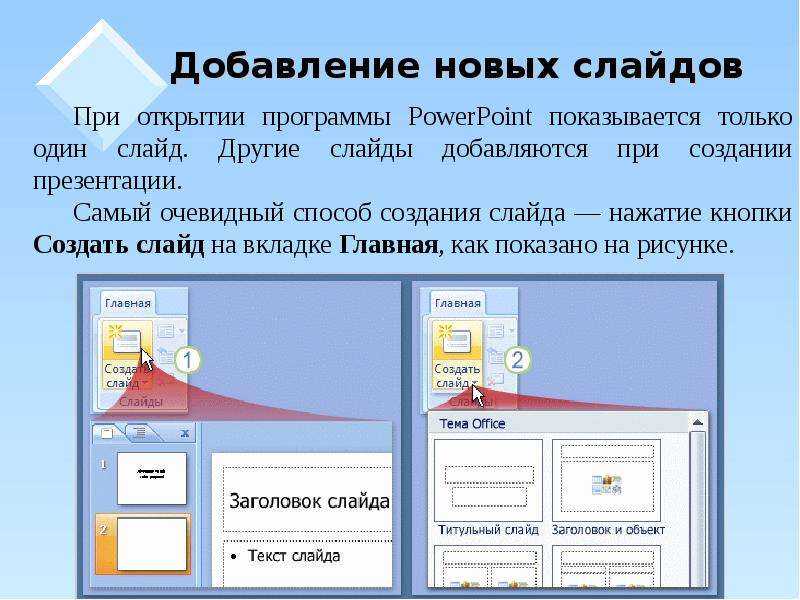
Оба метода делают одно и то же, поэтому вы можете выбрать тот, который вам больше знаком, когда вы хотите создать PDF-версию презентации.
Способ 1. Сохраните презентацию в формате PDF
Выберите Файл > Сохранить как .
Выберите место, где вы хотите сохранить PDF-файл, а затем в формате файла выберите PDF.
Способ 2.
Экспорт презентации в формате PDF
Выберите Файл > Экспорт .
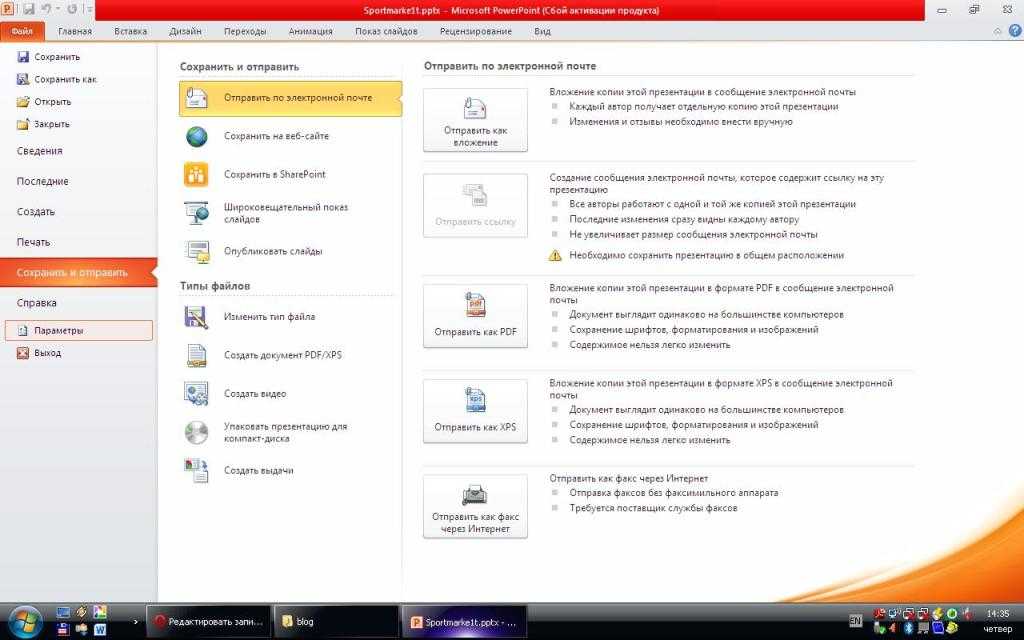
В меню Формат файла выберите PDF.
Примечание. Если вы хотите иметь больше возможностей для настройки преобразования презентаций в PDF в PowerPoint для macOS, сообщите нам об этом, предоставив нам отзыв. См. Как оставить отзыв о Microsoft Office? для дополнительной информации.
Установить качество печати PDF
Такие функции, как сохранение заметок, сохранение слайдов в виде раздаточных материалов, включение скрытых слайдов в PDF-файл или настройка файла PDF на меньший размер, недоступны. Однако вы можете установить более высокое или более низкое качество печати PDF-файла.
Совет: PowerPoint для macOS не сохраняет гиперссылки в PDF-файлах, но если вы сохраните презентацию в OneDrive, вы сможете открыть ее в PowerPoint для Интернета и скачать оттуда в формате PDF. Файлы PDF, созданные с помощью PowerPoint для Интернета, сохраняют гиперссылки, доступны и, как правило, имеют меньший размер файла.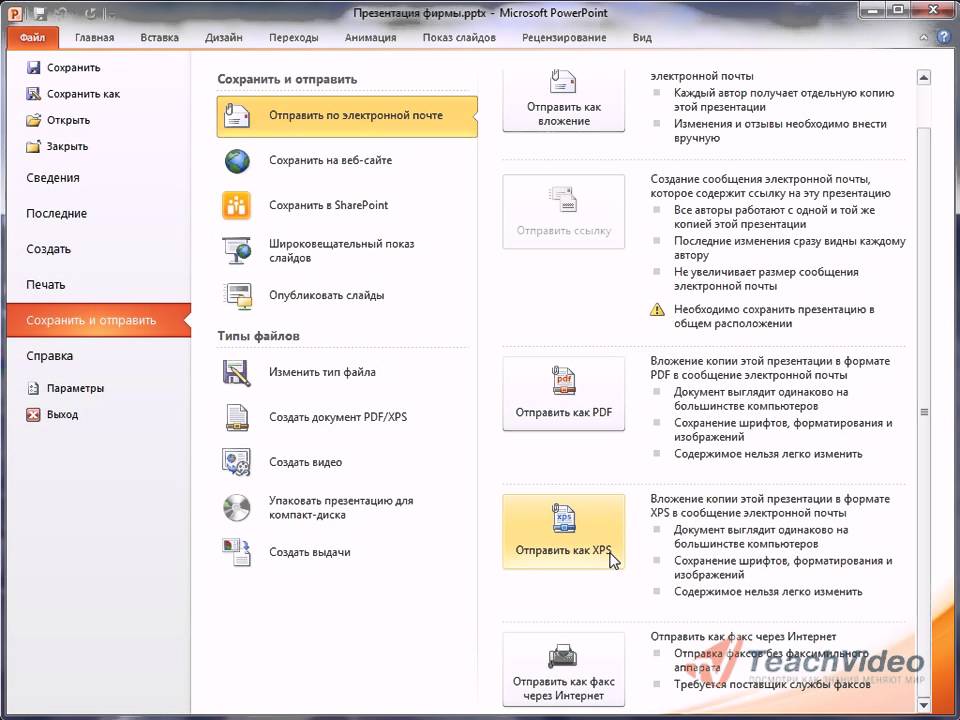
Вы можете установить качество печати PDF на Высокое , Среднее или Низкое — в зависимости от ваших потребностей. По умолчанию качество печати установлено на «Высокое», что является оптимальным выбором для печати PDF. Следуйте этим инструкциям, чтобы установить качество печати PDF:
Щелкните меню PowerPoint > Настройки .
В диалоговом окне Настройки PowerPoint щелкните Общие .
В разделе Качество печати (бумага/PDF) установите Желаемое качество на свой выбор.
 org/ListItem”>
Нажмите На вкладке Файл щелкните Загрузить как , а затем щелкните Загрузить как PDF . (Файл преобразуется в PDF, а затем в диалоговом окне сообщается, что он готов к загрузке.
Нажмите Загрузить . Появится панель сообщений, показывающая, что загруженный PDF-файл готов к сохранению на вашем компьютере. (Точное сообщение зависит от используемого веб-браузера.)
Щелкните Сохранить как , после чего появится диалоговое окно, позволяющее указать место сохранения файла на компьютере.
Как сохранить презентацию PowerPoint в формате PDF
- Вы можете сохранить презентацию PowerPoint в формате PDF, чтобы заблокировать ее содержимое и форматирование, чтобы другие люди могли просматривать файл, но не могли вносить изменения.
- Преобразование презентации PowerPoint в формат PDF позволяет людям, у которых нет PowerPoint, просматривать слайды.
- Вы можете сохранить PowerPoint в формате PDF независимо от того, используете ли вы PowerPoint на Mac или ПК или хотите загрузить его в формате PDF из Интернета.
- Посетите библиотеку технических справочников Business Insider, чтобы узнать больше.
Презентации Microsoft PowerPoint остаются одним из лучших способов обмена информацией в наглядной и понятной форме.
То есть до тех пор, пока никто не изменит форматирование и содержание той колоды, над которой вы работали в течение нескольких часов, испортив слайды, необходимые для того, чтобы помочь вам сообщить о вашей инициативе Q3, или испортив интерактивный семейный фотоальбом.
При сохранении PowerPoint в формате PDF вы блокируете документ, чтобы в него нельзя было вносить дальнейшие изменения. Это идеально подходит для обеспечения того, чтобы содержимое оставалось таким, как вы хотели.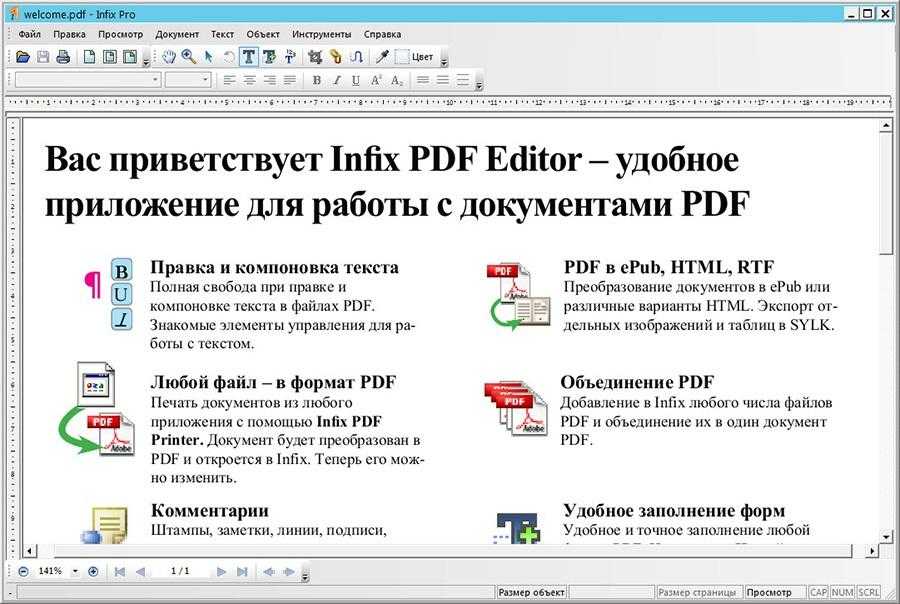 И поскольку PDF-файлы можно просматривать почти повсеместно, независимо от того, какое программное обеспечение или операционная система у кого-то есть, презентацию PowerPoint, сохраненную в формате PDF, может просматривать даже тот, у кого нет PowerPoint.
Ознакомьтесь с продуктами, упомянутыми в этой статье:
Microsoft Office (от 149,99 долларов в Microsoft)
Apple Macbook Pro (от 1299,00 долларов в Apple)
для сохранения PowerPoint в формате PDF на Mac
1. Откройте PowerPoint, который необходимо преобразовать, затем нажмите «Файл».
2. В раскрывающемся меню выберите «Экспорт».
Во вкладке «Файл» нажмите «Экспорт». Стивен Джон/Business Insider
3. Затем выберите имя файла, место назначения и измените формат файла на PDF. Затем нажмите «Экспорт».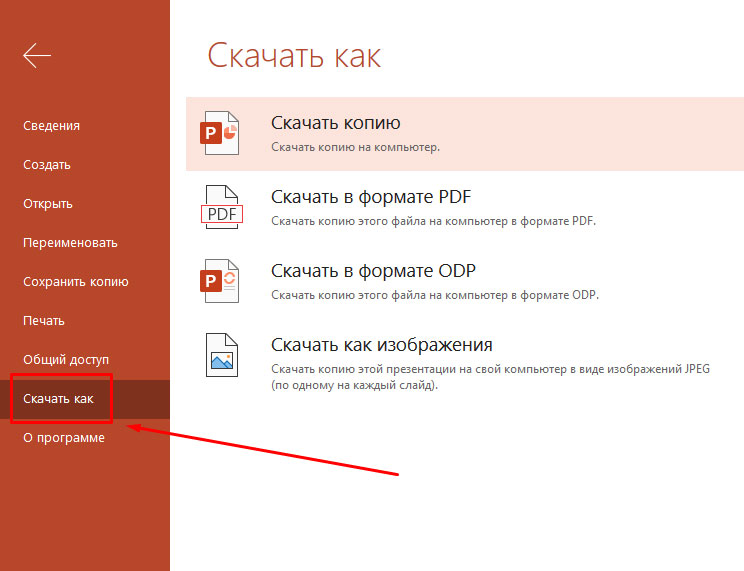
Перед экспортом обязательно измените «Формат файла» на PDF. Стивен Джон/Business Insider
На Mac вы также можете выбрать «Сохранить как…», а затем установить формат файла как PDF, чтобы получить тот же результат.
Как сохранить PowerPoint в формате PDF в Windows
1. Открыв конвертируемую колоду PowerPoint, нажмите «Файл», затем «Экспорт». Вы также можете сохранить только выбранные слайды из колоды в формате PDF.
2. Нажмите «Создать PDF/XPS» в меню, а затем нажмите еще раз в появившемся окне.
3. Выберите место назначения для PDF-файла и измените имя, если хотите, затем нажмите «Ввод».
Как сохранить PowerPoint в формате PDF из Интернета
Сохранить PowerPoint в формате PDF из Интернета очень просто. Просто нажмите вкладку «Файл», затем выберите «Загрузить как» в раскрывающемся списке и выберите «Загрузить как PDF». Язык опций «Сохранить как» или «Скачать как» немного отличается в зависимости от вашей ОС.
При загрузке из электронной почты кнопка может называться «Загрузить связанный файл как…». Стивен Джон/Business Insider
Как преобразовать файл JPG в PDF на компьютере с Windows 10 с помощью приложения «Фотографии» по умолчанию
Как преобразовать PowerPoint в Google Slides двумя разными способами Презентация PowerPoint за 4 простых шага
Как скопировать или дублировать слайд PowerPoint и поместить его в любое место слайд-шоу
Как преобразовать изображение JPG в документ PDF на компьютере Mac с помощью приложения Preview
Стивен Джон
Внештатный писатель
Стивен Джон – независимый писатель, живущий недалеко от Нью-Йорка: 12 лет в Лос-Анджелесе, четыре в Бостоне и первые 18 лет в округе Колумбия.
Как конвертировать файл Google Slides в PDF
Документы в формате переносимого документа (.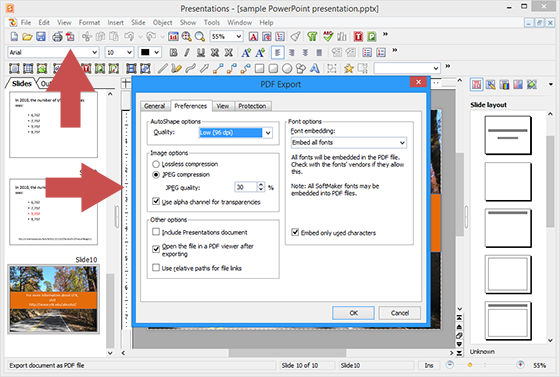 pdf) можно открывать с помощью ряда различных приложений на различных популярных устройствах. Такая гибкость делает его популярным, когда вам нужно поделиться информацией с кем-то, и вы не знаете, к каким приложениям он может получить доступ. Хотя у многих людей есть учетные записи Google и они могут просматривать или редактировать презентации Google Slides, вам может быть интересно, как конвертировать из Google Slides в PDF, если вы хотите сделать ваше слайд-шоу доступным.
Формат Google Slides отлично подходит, когда вы работаете с другими людьми, которые используют Google Slides, и когда у вас есть доступ к браузеру или другому приложению, которое может работать с этими файлами. Но иногда вы можете столкнуться с контактом или ситуацией, когда их файл Google Slides может быть недоступен или не идеален, что означает, что вам нужно преобразовать его во что-то другое.
Если доступные вам варианты не включают отдельное программное обеспечение для презентаций, такое как Microsoft Powerpoint, то вам может быть интересно сохранить презентацию Slides в формате PDF. В нашем руководстве ниже показано, как преобразовать существующую презентацию Slides в PDF, используя только стандартный интерфейс Google Slides.
Как конвертировать файл Google Slides в PDF
- Откройте файл слайдов.
- Щелкните Файл в верхнем меню.
- Выберите Загрузить.
- Выберите вариант PDF-документ (.pdf).
Наша статья продолжается ниже с дополнительной информацией о сохранении файлов Google Slides в виде файлов PDF, включая изображения этих шагов.
Программы для Windows, мобильные приложения, игры – ВСЁ БЕСПЛАТНО, в нашем закрытом телеграмм канале – Подписывайтесь:)
Как сохранить в формате PDF в Google Slides (Руководство с изображениями)
В этом руководстве предполагается, что у вас уже есть презентация Google Slides, которую вы хотите сохранить в формате PDF. Исходная презентация слайдов останется на Google Диске после завершения преобразования. Вы просто получите копию файла в формате PDF.
Шаг 1. Войдите в свой Google Диск на странице https://drive.
 google.com/drive/my-drive и откройте презентацию Slides, которую вы хотите преобразовать в формат файла PDF.
Шаг 2: Выберите вкладку «Файл» в верхней части окна.
Шаг 3. Выберите вариант «Загрузить как», затем щелкните элемент PDF-документ.
Ваша PDF-версия файла будет загружена в папку «Загрузки» по умолчанию вашего веб-браузера. Затем вы можете переместить этот PDF-файл или поделиться им так же, как и любой другой PDF-файл.
Какие форматы файлов доступны, когда мне нужно преобразовать файлы презентаций Google Slides?
В приведенном выше руководстве особое внимание уделяется тому, как создавать файлы PDF из презентации Google Slide. Но если вы не хотите конвертировать PDF-файлы и предпочитаете использовать что-то еще, раскрывающееся меню, которое появляется после выбора параметра «Загрузить» в меню «Файл», включает следующие параметры:
- Microsoft Powerpoint (PPTX)
- Документ ODP (ODP)
- PDF-документ (.pdf)
- Обычный текст (.
 txt)
txt) - Изображение JPEG (.jpeg, текущий слайд)
- Изображение PNG (.png, текущий слайд)
- Масштабируемая векторная графика (SVG, текущий слайд)
Обратите внимание, что три нижних параметра преобразуют только текущий выбранный слайд в файл изображения. Если вы хотите преобразовать более одного слайда в изображение, вам нужно будет сделать это индивидуально, превратить файл в PDF и преобразовать его таким образом или обратиться к чему-то вроде онлайн-конвертера, чтобы превратить Powerpoint или PDF-копию слайд-шоу в серию изображений.
Дополнительная информация о том, как сохранить слайды Google в формате PDF
Это не эксклюзивная функция Google Slides. В Документах Google и Таблицах также есть возможность сохранить файл в формате PDF. Кроме того, вы можете сохранять документы в формате PDF в приложениях Microsoft Office, таких как Microsoft Word, Microsoft Powerpoint и Microsoft Excel.
Одна вещь, которую следует учитывать при сохранении в формате PDF-файла, заключается в том, что у многих людей не будет легкого доступа к приложениям, которые могут редактировать PDF-файл. Хотя часто можно преобразовать PDF-файл в Google Slides или презентацию Microsoft Powerpoint, чтобы его можно было редактировать, этот процесс часто бывает сложным и дает менее желательные результаты. Если вам нужно поделиться информацией с кем-то, и ему может потребоваться отредактировать что-то на одном из ваших слайдов, то, возможно, лучше сохранить его в формате файлов Google Slides или Powerpoint.
вы можете сохранить файл Google Slides как файл .pptx, используя тот же метод, что и описанный выше. Вместо этого вам просто нужно выбрать вариант Microsoft Powerpoint (.pptx). Большинство новых версий Powerpoint смогут открывать файлы этого типа.
В зависимости от настроек загрузки вашего веб-браузера вы не сможете выбрать нужную папку на вашем компьютере для загруженной PDF-версии файла. Вы можете зайти в настройки своего браузера и изменить их так, чтобы вам предлагалось выбрать место каждый раз при загрузке файла, или вам нужно будет перейти в текущую папку загрузки по умолчанию, чтобы найти преобразованную копию презентации.
Еще один вариант, который вам доступен, включает в себя выбор параметра «Параметры печати и предварительный просмотр» в меню «Файл». Там вы увидите некоторые другие настройки на панели инструментов в верхней части окна, которые позволяют вам изменять такие вещи, как печать заметок докладчика, скрытие фоновых рисунков или регулировка количества слайдов, которые отображаются на каждой странице. После внесения всех изменений вы можете нажать кнопку «Загрузить как PDF» на панели инструментов.
Еще один последний параметр, который вам может потребоваться изменить, касается ориентации страницы. Если слайд-шоу имеет горизонтальную или альбомную ориентацию, вам может потребоваться переключить его на вертикальную или книжную ориентацию. Вы можете сделать это, перейдя в меню «Файл»> «Настройка страницы»> «Пользовательский» и установив размеры, которые позволят создать портретный документ. Например, размер 8,5 на 11 дюймов даст вам слайды с книжной ориентацией.
Вы закончили создавать свой шедевр Google Slides и готовы показать его своей аудитории? Узнайте, как представить в Google Slides, чтобы вы могли поделиться своей презентацией с другими.
Программы для Windows, мобильные приложения, игры – ВСЁ БЕСПЛАТНО, в нашем закрытом телеграмм канале – Подписывайтесь:)
Как преобразовать Google Slides в PDF
Когда вы создаете презентацию в Google Slides, вы можете сохранить ее копию в виде документа, например в формате PDF. Это удобно для просмотра точек в слайд-шоу, сбора заметок для редактирования или обмена контентом с другими.
Содержание
- Сохранение слайдов Google в формате PDF в Интернете
- Сохранение слайдов Google в формате PDF в мобильном приложении
Вот как можно сохранить Google Slides в формате PDF с веб-сайта и из мобильного приложения на Android и iPhone.
Сложность
Легкость
Продолжительность
5 минут
Что вам нужно
Сохранение Google Slides в формате PDF в Интернете
Вы можете сохранить презентацию Google Slides в формате PDF на веб-сайте всего за несколько шагов. Посетите Google Slides, войдите в систему и откройте свою презентацию.
Шаг 1: Просматривая презентацию, выберите в меню Файл .
Шаг 2: Переместите курсор на Загрузите и выберите PDF-документ (.pdf) во всплывающем меню.
Шаг 3: Файл будет загружен немедленно. Откройте инструмент загрузки вашего браузера или папку по умолчанию Downloads на вашем компьютере, чтобы получить файл.
Сохранение Google Slides в формате PDF в мобильном приложении
Процесс сохранения презентации Google Slides в формате PDF одинаков на Android и iPhone. Единственные различия — это ваш выбор, где сохранить или отправить файл. Откройте приложение Google Slides и выберите свою презентацию.
Шаг 1: Открыв презентацию в мобильном приложении, коснитесь Три точки в правом верхнем углу.
Шаг 2: Выберите Общий доступ и экспорт .
Шаг 3: Выберите Отправить копию .
Шаг 4: Отметьте параметр PDF в следующем всплывающем окне и нажмите OK .
Шаг 5: По мере преобразования презентации в формат PDF вы увидите индикатор выполнения. Когда он завершится, вы увидите параметры сохранения или обмена по умолчанию.
На Android вы можете делать такие вещи, как сохранять файл на Google Диске или отправлять его через Gmail. На iPhone вы можете выбрать один из вариантов, таких как
Шаг 6: Кроме того, вы можете сохранить презентацию в формате PDF с главного экрана Google Slides.
Коснитесь Три точки под презентацией, разверните нижнее окно и выберите Отправить копию . Выберите PDF и выберите место для сохранения или отправки файла.
Сохранение копии презентации Google Slides в формате PDF — это хороший способ поделиться слайд-шоу как отдельным документом или сохранить его для последующего просмотра.
Чтобы узнать больше, узнайте, как отображать и скрывать слайды или как добавлять шрифты в Google Slides.
Рекомендации редакции
- Google Bard: как использовать этого конкурента ChatGPT
- Как поставить булавку в Google Maps
- Как конвертировать страницы Apple в PDF
- Как посмотреть долгожданное мероприятие Google по искусственному интеллекту в Париже сегодня
- Как ChatGPT может помочь Microsoft свергнуть Google Search
Преобразование PPTX в PDF, преобразование PPT в PDF онлайн с помощью PandaDoc
Хотите преобразовать слайды PowerPoint для удобного просмотра? Наш простой в использовании конвертер PPTX в PDF позволяет бесплатно конвертировать PowerPoint в PDF-файлы.
Ваш файл будет загружен в облачное хранилище PandaDoc. Используя эту услугу, вы соглашаетесь с тем, что Условия использования и Уведомление о конфиденциальности будут регулировать использование получаемых вами услуг и персональных данных, которые вы предоставляете соответственно.
Как преобразовать PowerPoint в PDF с помощью PandaDoc
1. Загрузите документ
Нажмите «Выбрать файлы», чтобы импортировать файлы из хранилища вашего устройства. Вы также можете перетащить файл PPTX в редактор.
2. Происходит преобразование
После загрузки файла редактор автоматически начинает процесс преобразования.
3. Загрузите файл
После завершения преобразования файл будет автоматически сохранен на локальном диске.
Почему люди используют PandaDoc File Converter
Интернет-пользователи полагаются на наш бесплатный конвертер PPTX в PDF для преобразования презентаций PowerPoint. Ознакомьтесь с другими замечательными преимуществами использования PandaDoc для преобразования PowerPoint в PDF онлайн.
Обеспечьте безопасность вашего контента во время конвертации
Наш веб-интерфейс использует 256-битное шифрование для защиты пользовательских данных во время конвертации. После получения вывода ваши файлы будут безвозвратно стерты из наших архивов. Это предотвратит попадание ваших конфиденциальных данных в руки третьих лиц.
Преобразование файлов в слайды в два клика
Любой может научиться преобразовывать PowerPoint в PDF за считанные секунды. Все, что вам нужно сделать, это загрузить файл и дождаться преобразования слайдов PowerPoint.
Формат файла меняется, но содержимое остается прежним
При преобразовании слайдов в PDF с помощью PandaDoc результирующий документ сохраняет свою первоначальную структуру и макет. Это ценный актив для людей, работающих одновременно с файлами разных форматов.
Уменьшите размер файла, сохраните сжатие без потерь
Преобразование слайдов также поможет вам сэкономить место на диске за счет уменьшения размера файлов. При совместном использовании документов с изображениями это преобразование без потерь сохранит исходное качество.
Простое преобразование с любого устройства
С PandaDoc вам не нужно загружать приложение для преобразования PPTX в PDF. Веб-редактор позволяет сохранять PowerPoint в формате PDF на смартфоне, планшете или компьютере.
Примите участие в цифровом преобразовании бесплатно
С онлайн-функцией преобразования PowerPoint в PDF от PandaDoc вы можете ускорить цифровое преобразование вашей команды и безбумажный рабочий процесс. Другие доступные инструменты также позволяют бесплатно делиться, редактировать и сжимать файлы.
Ищете больше, чем инструменты PDF?
Присоединяйтесь к более чем 40 000 команд, которые уже используют электронные подписи и ускоряют свои рабочие процессы с документами с помощью PandaDoc
Объединение и разделение файлов PDF
Сжатие PDF
- 900 02 Преобразование PDF-файлов в WORD
Редактирование PDF-документов
Самые популярные
Неограниченное количество юридически обязывающих электронных подписей
Неограниченное количество загрузок документов
Платежи
Мобильное приложение
Все функции бесплатного плана eSign плюс
Шаблоны
Редактор мультимедийных документов с перетаскиванием
Таблицы цен
Производительность пользователя отчеты по содержанию
Аналитика документов
Круглосуточная поддержка по электронной почте и в чате
Другие инструменты PandaDoc
Другие функции мы предлагаем бесплатно. Проверь их!
Редактирование файлов
Добавляйте в файлы изображения, текст, комментарии и аннотации.
Преобразование изображений в PDF
Преобразование фотографий (JPG, PNG, BMP, GIF, HEIC и TIFF) в документы PDF без уменьшения исходного разрешения.
Подробнее
Часто задаваемые вопросы
Как преобразовать PowerPoint в PDF без потери ссылок?
Вы можете сохранить свои ссылки в слайдах нетронутыми при преобразовании файлов PowerPoint в файлы PDF, выполнив несколько простых шагов. Сначала откройте PandaDoc и загрузите PPTX (или перетащите его в редактор). Дождитесь завершения преобразования и нажмите «Загрузить». Просмотрите преобразованный файл и проверьте ссылки — они должны работать нормально.
Можно ли сохранить PowerPoint в формате PDF?
Да, PowerPoint можно сохранить с помощью бесплатного конвертера PPTX в PDF, такого как PandaDoc. Этот веб-редактор позволяет за считанные секунды преобразовывать слайды презентации в документы PDF.