
13.4.1. Сохранение документа в формате MS Word. Самоучитель работы на компьютере
13.4.1. Сохранение документа в формате MS Word. Самоучитель работы на компьютереВикиЧтение
Самоучитель работы на компьютере
Колисниченко Денис Николаевич
Содержание
13.4.1. Сохранение документа в формате MS Word
Для сохранения документа нажмите комбинацию клавиш Ctrl+S (или выполните команду меню Файл, Сохранить или нажмите кнопку с изображением дискетки на стандартной панели инструментов — как вам больше нравится). Если вы ни разу еще не сохраняли документ, то откроется окно Сохранение документа, позволяющее задать имя файла (рис. 126). По умолчанию имя будет задано по первой строчке вашего документа, что очень удобно, но вы можете изменить его по своему усмотрению. На диске файл будет сохранен с расширением. doc.
Рис. 126. Сохранение документа.
Если вы хотите сохранить файл под другим именем, тогда выберите команду меню Файл, Сохранить как. Откроется уже знакомое окно Сохранение документа, в котором нужно ввести новое имя файла. Обратите внимание: старый файл удален не будет, т. е. операция Сохранить как — это операция копирования, а не переименования. Предположим, что мы работаем с файлом Документl.doc. Если мы выполним команду Сохранить как и введем имя Документ3.с1ос, то на диске у нас будет два файла — Документ!.doc и Документ3.с1ос. Операция Сохранить как обычно используется, если нужно внести изменения в копию, а не в оригинал документа. Вы открываете оригинальный документ, сохраняете под другим именем и работаете с копией.
Сразу же после создания документа (неважно — в программах ли Word, Excel или в обычном Блокноте) нужно его сохранить! Иначе вы можете забыть это сделать, а там или свет нежданно вырубят, или Word зависнет. В результате работали-работали, и придется все начинать сначала. К тому же Word гарантирует восстановление в случае сбоя (самого Word, а не отказа жесткого диска!) только сохраненных документов, а новые (несохраненные) документы могут и восстановиться, и нет — как повезет.
Не лишним будет настроить автоматическое сохранение. А то всякое может случиться. Для этого выберите команду Сервис, Параметры, в окне настроек перейдите на вкладку Сохранение. Далее проследите, чтобы был включен параметр автосохранениекаждые и укажите интервал 1 минута.
Данный текст является ознакомительным фрагментом.
Сохранение веб-документа
Сохранение веб-документа
По мере работы над документом рекомендуется периодически сохранять вносимые в него изменения.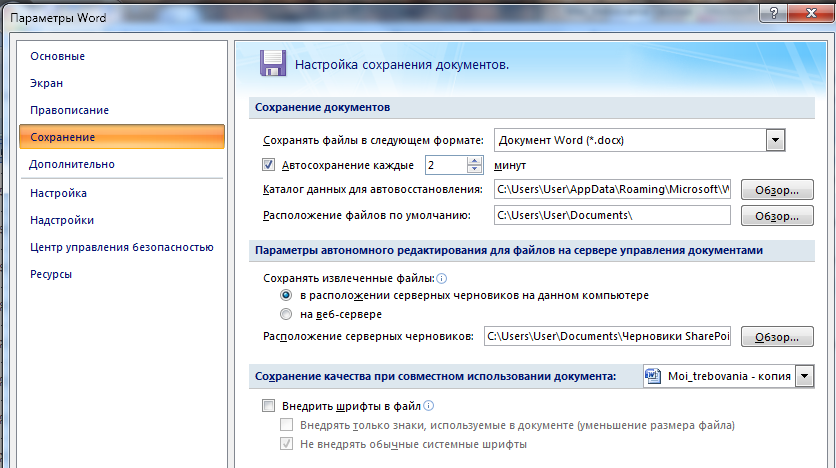 Это позволит избежать потери данных при возникновении нештатной ситуации (программный или аппаратный сбой, внезапное отключение электроэнергии, и
6.1.5. Настройка автосохранения. Сохранение документа в формате MS Word
6.1.5. Настройка автосохранения. Сохранение документа в формате MS Word Обычно стандартные значения параметров программы ОО Writer изменять не требуется, поскольку они устраивают большинство пользователей. Но я все же рекомендую вам изменить интервал автосохранений. Ведь если
6.2.5. Сохранение документов в формате Excel
6.2.5. Сохранение документов в формате Excel Если вы часто работаете с электронными таблицами в формате Excel, тогда установите формат Excel в качестве формата по умолчанию. Для этого выберите команду меню Сервис?Параметры, в раскрывшемся окне перейдите в раздел
Сохранение документа
Сохранение документа
Первая и главнейшая операция при работе с документом – это его сохранение.
Сохранение документа
Сохранение документа При работе в Word очень важно постоянно сохранять документы. Набрать и отредактировать текст – это полдела, главное – сохранить вашу работу. Пока документ не сохранен, вся информация, которую вы видите на экране, находится в памяти компьютера и
Сохранение документа
Сохранение текущего документа
Сохранение текущего документа
Для сохранения текущего документа в состав меню Кнопки «Office» включены команды Сохранить, которая активизируется также нажатием Shift+F12, и Сохранить как. Команду Сохранить применяют, как правило, для сохранения изменений в текущем документе
Сохранение DataSet (и DataTable) в формате XML
Сохранение DataSet (и DataTable) в формате XML В завершение рассмотрения текущего примера напомним, что как DataSet, так и DataTable предлагают поддержку методов WriteXml() и ReadXml(). Метод WriteXml() позволяет сохранить содержимое объекта в локальном файле (или вообще в любом типе System.IO.Stream) в виде
Сохранение документа
Сохранение документа После работы с документом его следует сохранить на жестком диске или ином носителе.Чтобы сохранить документ, нужно нажать Кнопку «Office» и в появившемся меню выполнить команду Сохранить как. В открывшемся диалоговом окне Сохранение документа (рис. 1.17)
Сохранение и восстановление документа на диске
Сохранение и восстановление документа на диске
Построенное вами приложение можно использовать для рисования и печати документов, но оно не позволяет сохранять и загружать документ из файла на диске. Вы можете выбрать строку Save As (сохранить под именем) из меню File. На
Открытие, сохранение документа
Открытие, сохранение документа
Открытие, сохранение документа Сохранение документа происходит на Основной панели инструментов:1. Выбрать инструмент Главное меню (см. табл. П4.3), пункт меню Флипчарт, подпункт Сохранить в, указать папку (Мои флипчарты…; Общие флипчарты… или другую папку).2. В появившемся
13.4.4. Сохранение документа в другом формате
 4.4. Сохранение документа в другом формате
По умолчанию документы сохраняются в родном формате MS Word. Формат документа современных версий MS Word совместим с довольно старым форматом MS Word 97. Другими словами, если кто-то из ваших друзей до сих пор работает в Windows 95/98 с офисным
4.4. Сохранение документа в другом формате
По умолчанию документы сохраняются в родном формате MS Word. Формат документа современных версий MS Word совместим с довольно старым форматом MS Word 97. Другими словами, если кто-то из ваших друзей до сих пор работает в Windows 95/98 с офисным4.6.1. Предварительный просмотр и печать документа в Word 2007
4.6.1. Предварительный просмотр и печать документа в Word 2007 Чтобы узнать, как будет выглядеть распечатанный документ в Word 2007, нужно переключиться в режим предварительного просмотра документа (рис. 4.27). Запустить его можно, выбрав в меню Файл опцию Печать и в открывшемся
Сохранение документа
Сохранение документа
После того как текст набран и отредактирован, его нужно сохранить в виде файла на жестком диске. Для этого нажмите Кнопку «Office» и выполните команду Сохранить илищелкните на кнопке Сохранить, которая расположена на панели быстрого доступа.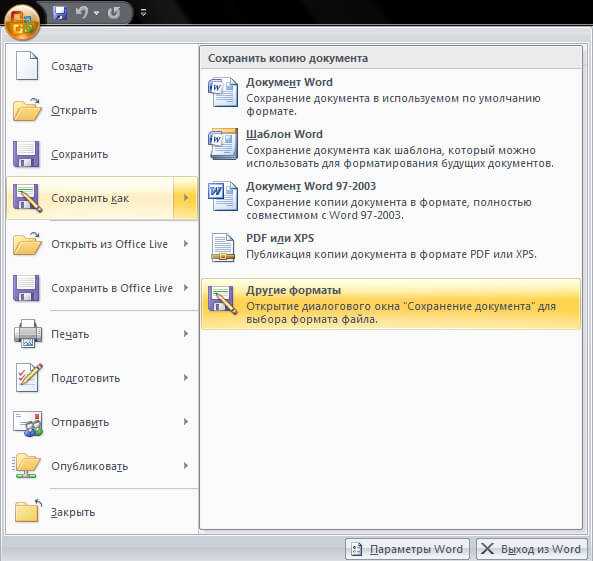 Если
Если
Сохранение документа
Сохранение документа Чтобы потом было понятно, что это за документик лежит в нашей папке, давайте напишем прямо на пустом поле текст, например «Мой первый документ», и сразу же сохраним документ, чтобы в случае непредвиденных обстоятельств не искать, где его сохранил сам
Создание, сохранение и открытие документов Word
Создание, сохранение и открытие документов Word – это важные навыки, которые со временем станут автоматическими, но без которых любая работа с текстовыми документами невозможна. Кроме этого существуют некоторые нюансы в таких простых действиях как создание, сохранение и открытие документов.
Чтобы создать документ Word нужно запустить программу Word Office, нажав на значок программы в меню Пуск, или на рабочем столе компьютера. В открывшемся окне программы Word автоматически откроется готовый к работе документ, в котором уже можно работать, т.е создавать текст, форматировать его, вставлять изображения и таблицы, в общем все, что можно делать в Ворде.
Но после всех своих трудов нельзя забывать сохранить этот документ, чтобы все труды не остались напрасными. Сохранить файл можно разными способами:
- При закрытии созданного произведения программа сама задаст вопрос: Сохранить документ? На что нужно ответить нажатием на кнопку «да» в появившемся окне и указать место его сохранения.
- Сохранить документ самому. Для этого в открытом документе в главном меню находим и нажимаем на кнопку «Office», далее «Сохранить» или «Сохранить как» и указываем место, куда хотим сохранить.
- Если мы не создавали, а открыли готовый документ для редактирования, то по завершении работы можно сохранить также как и в первых двух пунктах, но при этом программа не попросит указывать место сохранения файла.

- Если, как в пункте 3 редактируется уже готовый сохраненный документ, а результат редактирования его нужно сохранить в другом месте, например на флешке, тогда в меню «Office» нажимаем на «Сохранить как» и в появившемся окне указать новое место хранения файла.
- При нажатии кнопки «Сохранить как» можно выбрать не только место, где нужно сохранить документ, но и выбрать формат сохранения, то есть тип файла. Выбирать тип файла особенно внимательно, если требуется открывать созданный документ на другом компьютере, где установлена отличная от нашей версия Офиса.

Открытие документа Word Office задача несложная, поскольку для этого нужно лишь найти этот файл и кликнуть по нему левой кнопкой мыши дважды, или нажав правой кнопкой вызвать контекстное меню и выбрать в появившемся окне команду «Открыть».
Проблемы с открытием вордовских файлов обычно происходят из-за того, что файл создается на свежей версии программы, а открыть его нужно в более старой. При сохранении документа многие не обращают внимания на тип файла, в котором сохраняется документ, обычно в Word 2007 и позднее по умолчанию файлы сохраняются с расширением docx, в то время как более ранних (97 – 2003) версиях использовался формат doc.
Таким образом, более ранние программы не могут открыть файлы, созданные в формате docx. А для того, чтобы созданные нами материалы были доступны для чтения и изменения и в старых версиях Ворда, нужно сохранять эти файлы в более старых форматах doc или rtf.
Значки и расширения документов WordУзнать о том, какой тип файла перед нами можно по расширению имени файла, например Документ.docx, или Документ.doc, или Документ.rtf. При сохранении документов нужно внимательно отнестись и к расширению. Случается, что при изменении имени файла, случайно, удаляется расширение его имени, что приводит к тому, что документ отказывается открываться. В этом случае обычно помогает восстановление расширения через контекстное меню и кнопку «Переименовать».
Таким образом, даже в таких несложных действиях как создание, сохранение и открытие файлов Word имеются нюансы, незнание которых может привести начинающего пользователя в панику.
Видео: Сохранение документа Word
Создайте свой первый документ Word 2013
обучение ворд 2013
Создайте свой первый документ Word 2013
Создайте свой первый документ Word 2013
Сохранить документ Word
- Начать использовать Word
видео - Сохранить документ Word
видео - Добавьте немного форматирования
видео - Вставка элементов в документ
видео - Заголовки, поля и многое другое
видео
Следующий: Пользовательские поля в Word 2013
Сохраните свой документ, чтобы не потерять всю свою тяжелую работу, а затем распечатайте его, чтобы поделиться им с другими.
Сохраните документ
Нажмите ФАЙЛ > Сохранить , выберите или перейдите в папку, введите имя документа в поле Имя файла и нажмите Сохранить .
Сохраняйте свою работу по ходу работы — часто нажимайте Ctrl+S.
Для печати щелкните вкладку ФАЙЛ , а затем щелкните Печать .
Хотите больше?
Основные задачи в Word 2013
Что нового в Word 2013
Вероятно, наиболее важной частью создания документа является его сохранение.
Если бы электричество отключилось прямо сейчас, вся наша тяжелая работа была бы потеряна, если бы мы не сохранили ее в файл.
Поднимитесь в верхнюю часть ленты и щелкните вкладку ФАЙЛ , после чего откроется закулисье.
Здесь вы не найдете команд для работы с текстом.
За кулисами можно открывать, сохранять, печатать, делиться и экспортировать.
Другими словами, закулисные действия, которые вы делаете с файлом документа.
Нажмите Сохранить , и вы получите выбор.
Вы можете сохранить его на свой компьютер или сохранить в облаке с помощью Microsoft 365 SharePoint или OneDrive .
Я уже вошел в свою учетную запись в Интернете, поэтому теперь я могу щелкнуть здесь и Выбрать , чтобы найти место на моем OneDrive.
Введите Имя файла и нажмите Сохранить .
Это то же самое, что и сохранение на компьютер, за исключением того, что теперь я могу получить доступ к файлу на любом компьютере, подключенном к Интернету, или я могу поделиться им с другими, отправив сообщение электронной почты, содержащее ссылку на онлайн-файл.
После сохранения документа вы можете продолжить работу над ним, если хотите, или вы можете нажать Закрыть и работать над ним позже.
Когда ваш документ будет готов к работе, щелкните вкладку ФАЙЛ и сохраните его в последний раз.
Щелкните здесь, если хотите Распечатать документ.
Предварительный просмотр того, как документ будет выглядеть после печати.
Выберите принтер в этом списке, а затем нажмите Печать .
Далее мы улучшим внешний вид документа, добавив форматирование.
Word: Сохранение и совместное использование документов
Урок 4. Сохранение и совместное использование документов
/en/word/creating-and-opening-documents/content/
Введение
При создании нового документа в Word вы нужно знать, как сохранить его, чтобы вы могли получить доступ и отредактировать его позже. Как и в предыдущих версиях Word, вы можете сохранять файлы на ЭБУ . При желании вы также можете сохранять файлы в облаке с помощью OneDrive . Вы даже можете экспортировать и обмениваться документами непосредственно из Word.
Посмотрите видео ниже, чтобы узнать, как сохранять документы Word и делиться ими.
Сохранить и Сохранить как
Word предлагает два способа сохранения файла: Сохранить и Сохранить как . Эти опции работают схожим образом, но с некоторыми важными отличиями.
- Сохранить : при создании или редактировании документа вы будете использовать команду Сохранить для сохранения изменений. Вы будете использовать эту команду большую часть времени. Когда вы сохраняете файл, вам нужно будет только выбрать имя файла и местоположение в первый раз. После этого вы можете нажать команду «Сохранить», чтобы сохранить его с тем же именем и в том же месте.
- Сохранить как : Вы будете использовать эту команду для создания копии документа с сохранением оригинала. При использовании функции «Сохранить как» вам потребуется выбрать другое имя и/или местоположение для скопированной версии.
 После этого вы можете нажать команду «Сохранить», чтобы сохранить его с тем же именем и в том же месте.
О OneDrive
Большинство функций Microsoft Office, включая Word, предназначены для сохранения и обмена документами в Интернете . Это делается с помощью OneDrive , который представляет собой онлайн-хранилище для ваших документов и файлов. Если вы хотите использовать OneDrive, убедитесь, что вы вошли в Word со своей учетной записью Microsoft. Просмотрите наш урок «Понимание OneDrive», чтобы узнать больше.
Чтобы сохранить документ:
Важно сохранить документ всякий раз, когда вы начинаете новый проект или вносите изменения в существующий. Раннее и частое сохранение может предотвратить потерю вашей работы. Вам также необходимо обратить пристальное внимание на , где вы сохраняете документ, чтобы его было легко найти позже.
- Найдите и выберите команду Сохранить на панели быстрого доступа .
- Если вы сохраняете файл в первый раз, панель Сохранить как появится в Backstage 9.0143 вид .
- Затем вам нужно выбрать место для сохранения файла и дать ему имя файла . Нажмите Browse , чтобы выбрать место на вашем компьютере. Вы также можете нажать OneDrive , чтобы сохранить файл в OneDrive.
- Появится диалоговое окно Сохранить как . Выберите местоположение , где вы хотите сохранить документ.
- Введите имя файла для документа, затем нажмите Сохранить .
- Документ будет сохранен . Вы можете снова щелкнуть команду Сохранить , чтобы сохранить изменения по мере изменения документа.

Вы также можете получить доступ к команде Сохранить , нажав Ctrl+S на клавиатуре.
Использование “Сохранить как” для создания копии
Если вы хотите сохранить другую версию документа, сохранив оригинал, вы можете создать копию . Например, если у вас есть файл с именем Отчет о продажах , вы можете сохранить его как Отчет о продажах 2 , чтобы иметь возможность редактировать новый файл и по-прежнему обращаться к исходной версии.
Для этого щелкните команду Сохранить как в представлении Backstage. Так же, как и при первом сохранении файла, вам нужно выбрать место для сохранения файла и дать ему новое имя файла .
Чтобы изменить место сохранения по умолчанию:
Если вы не хотите использовать OneDrive , вы можете быть разочарованы тем, что OneDrive выбран в качестве местоположения по умолчанию при сохранении. Если вы считаете это неудобным, вы можете изменить место сохранения по умолчанию , чтобы Этот ПК был выбран по умолчанию.
- Щелкните вкладку Файл для доступа к Backstage просмотру .
- Щелкните Опции .
- Появится диалоговое окно Параметры Word . Выберите Сохранить слева, установите флажок рядом с Сохранить на компьютер по умолчанию , затем нажмите OK . Место сохранения по умолчанию будет изменено.
AutoRecover
Word автоматически сохраняет документы во временную папку, пока вы над ними работаете. Если вы забыли сохранить изменения или произошел сбой Word, вы можете восстановить файл с помощью AutoRecover .
Для использования автовосстановления:
- Откройте Word. Если найдено 90 142 автоматически сохраненных версий 90 143 файла, Документ Панель восстановления появится слева.
- Нажмите, чтобы открыть доступный файл. Документ будет восстановлен .

По умолчанию Word выполняет автосохранение каждые 10 минут. Если вы редактируете документ менее 10 минут, Word может не создать автоматически сохраненную версию.
Если вы не видите нужный файл, вы можете просмотреть все автоматически сохраненные файлы из Backstage просмотра . Выберите файл , нажмите Управление версиями , затем выберите Восстановить несохраненные документы .
Экспорт документов
По умолчанию документы Word сохраняются в файле типа .docx . Однако могут быть случаи, когда вам нужно использовать другой тип файла , например PDF или документ Word 97-2003 . Экспортировать документ из Word в различные типы файлов очень просто.
Чтобы экспортировать документ в виде файла PDF:
Экспорт документа в виде документа Adobe Acrobat , широко известного как файл PDF , может быть особенно полезен, если вы делитесь документом с кем-то, у кого нет Word. Файл PDF позволит получателям просматривать, но не редактировать содержимое вашего документа.
- Щелкните вкладку Файл для доступа к Backstage просмотра , выберите Экспорт , затем выберите Создать PDF/XPS .
- Сохранить как Появится диалоговое окно. Выберите местоположение , куда вы хотите экспортировать документ, введите имя файла , затем нажмите Опубликовать.
Если вам нужно отредактировать файл PDF, Word позволяет преобразовать файл PDF в редактируемый документ. Прочтите наше руководство по редактированию PDF-файлов для получения дополнительной информации.
Чтобы экспортировать документ в другие типы файлов:
Вам также может быть полезно экспортировать документ в другие типы файлов, например, Word 97-2003 Документ , если вам нужно поделиться с людьми, использующими более старую версию Word или файл .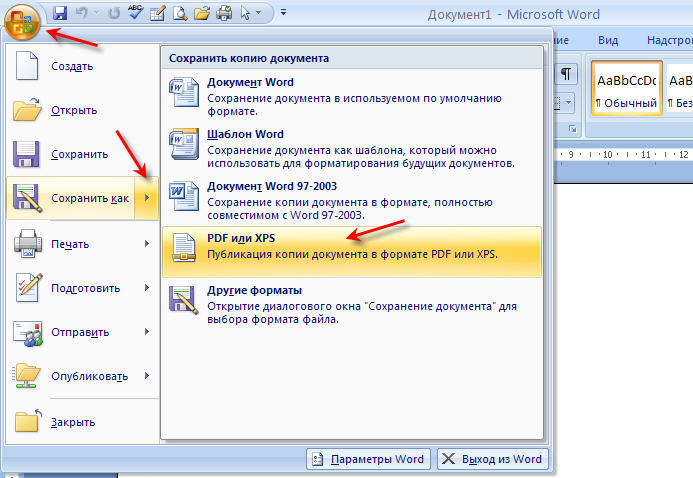 txt , если вам нужна версия вашего документа в текстовом формате.
- Щелкните вкладку Файл для доступа к Backstage просмотра , выберите Экспорт , затем выберите Изменить тип файла .
- Выберите файл введите , затем нажмите Сохранить Как .
- Сохранить как 9Появится диалоговое окно 0143. Выберите местоположение , куда вы хотите экспортировать документ, введите имя файла , затем нажмите Сохранить .
Вы также можете использовать раскрывающееся меню Сохранить как тип в диалоговом окне Сохранить как для сохранения документов в различных типах файлов.
Совместное использование документов
Word упрощает совместное использование и совместную работу над документами с помощью OneDrive . В прошлом, если вы хотели поделиться файлом с кем-то, вы могли отправить его как вложение электронной почты. Несмотря на удобство, эта система также создает несколько версий одного и того же файла, что может быть сложно организовать.
Когда вы делитесь документом из Word, вы фактически предоставляете другим доступ к точно такому же файлу . Это позволяет вам и людям, которыми вы делитесь с , редактировать один и тот же документ без необходимости отслеживать несколько версий.
Чтобы поделиться документом, он должен быть сначала сохранено в ваш OneDrive .
Чтобы поделиться документом:
- Щелкните вкладку Файл , чтобы открыть Backstage просмотр , затем нажмите Поделиться .
- Появится окно Отправить ссылку .
Нажмите кнопки в интерактивном ниже, чтобы узнать больше о различных способах обмена документами.