Как скопировать текст и изображения с веб-страницы
Как скопировать текст с веб-страницы
Как скопировать изображение с веб-страницы
Вставка изображения
Законно ли копировать текст и изображения с веб-сайта?
Дополнительные советы по копированию текста и изображений веб-сайта
Онлайн-сервисы
Плагины браузера
Копирование текста или изображения с веб-страницы может быть полезно для создания заметок или создания документации. Щелкните ссылку ниже, чтобы получить справку о том, как копировать текст и изображения с веб-страницы, а также другую полезную информацию.
Запись
Инструкции на этой странице предназначены для копирования содержимого веб-страницы с компьютера, а не с планшета или смартфона.
Как скопировать текст с веб-страницы
Чтобы скопировать текст с веб-страницы, найдите начало текста, который вы хотите скопировать. Нажмите и удерживайте левую кнопку мыши. Затем перетащите мышь из верхнего левого угла в нижний правый фрагмент текста, который вы хотите скопировать.
Чтобы скопировать выделенный текст, нажмите на клавиатуре сочетание клавиш Ctrl + C или щелкните правой кнопкой мыши выделенный текст и выберите «Копировать».
Чтобы вставить текст, поместите курсор в соответствующее место и нажмите комбинацию клавиш Ctrl + V или щелкните правой кнопкой мыши то место, куда вы хотите вставить текст, и нажмите «Вставить».
Текст копируется с веб-страницы в новый или существующий документ. Оттуда вы можете изменить форматирование текста (полужирный, курсив, цвет или размер шрифта и т.д. ).
Tip
При вставке текста в программу, поддерживающую форматирование, формат, шрифт и макет текста могут быть скопированы вместе с ним. Если вы хотите скопировать текст без форматирования, используйте функцию специальной вставки или вставки текста программы, в которую вы вставляете текст.
Как скопировать изображение с веб-страницы
Чтобы сохранить (загрузить) изображение, щелкните правой кнопкой мыши любое изображение на веб-сайте, чтобы просмотреть меню свойств этого изображения, как показано ниже. Если вы хотите скопировать это изображение в другой документ, выберите в меню опцию Копировать изображение. Если вы хотите сохранить файл изображения на свой компьютер, чтобы его можно было использовать или загрузить в другом месте, выберите параметр «Сохранить изображение как».
Запись
Приведенный выше пример контекстного меню находится в Google Chrome. Если вы используете Internet Explorer или другой обозреватель Интернета, параметры меню могут отличаться. Вы можете увидеть опции для копирования и сохранения изображения как. Используйте эти параметры вместо указанных выше для достижения тех же результатов.
Если вы выбрали опцию «Сохранить изображение как», откроется окно «Сохранить как» или «Сохранить изображение», в котором вы сможете выбрать место для сохранения изображения и изменить имя. Нажмите кнопку «Сохранить», чтобы сохранить изображение на свой компьютер.
Запись
Некоторые веб-страницы могут отключать возможность щелчка правой кнопкой мыши или настраивать свои страницы, чтобы предотвратить копирование или сохранение изображений с использованием вышеуказанного метода.
Вставка изображения
Если вы выбрали опцию Копировать изображение, это изображение сохраняется в буфер обмена. Чтобы вставить изображение, переместите курсор в то место, куда вы хотите вставить, и нажмите Ctrl + V или щелкните правой кнопкой мыши то место, куда вы хотите вставить изображение, и выберите «Вставить».
Запись
Программа с обычным текстом, такая как Блокнот, не поддерживает изображения, и функция вставки недоступна.
Законно ли копировать текст и изображения с веб-сайта?
Акт копирования текста и изображений не является незаконным. Однако то, как вы используете информацию, может быть ограничено авторским правом веб-страницы.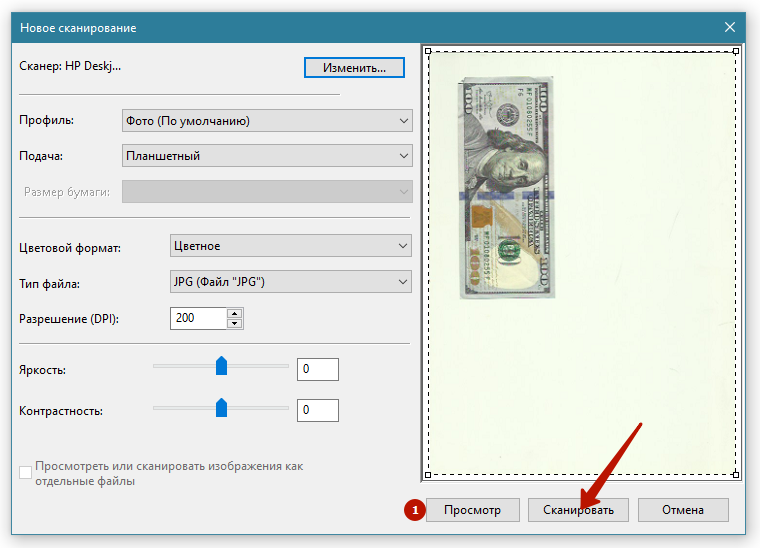 Например, копирование всего текста с веб-страницы и использование его на другой веб-странице противоречит авторским правам большинства сайтов, поскольку дублирует их содержание.
Если вы не уверены в правилах авторского права, свяжитесь с автором статьи или веб-мастером веб-страницы и попросите разрешения на использование их содержания.
Tip
Большую часть информации, связанной с авторским правом, можно найти в ссылках на авторские права или юридических страницах в нижней части большинства веб-страниц.
Дополнительные советы по копированию текста и изображений веб-сайта
Онлайн-сервисы
Существует несколько онлайн-сервисов, которые помогают обмениваться текстом между компьютерами и другими пользователями Интернета в Интернете. Ниже представлены два наших фаворита.
Pastebin – одно из лучших мест для вставки кода и другого текста. Сервис не требует входа в систему для вставки текста, но предлагает вариант входа для тех, кто хочет редактировать или удалять опубликованный текст.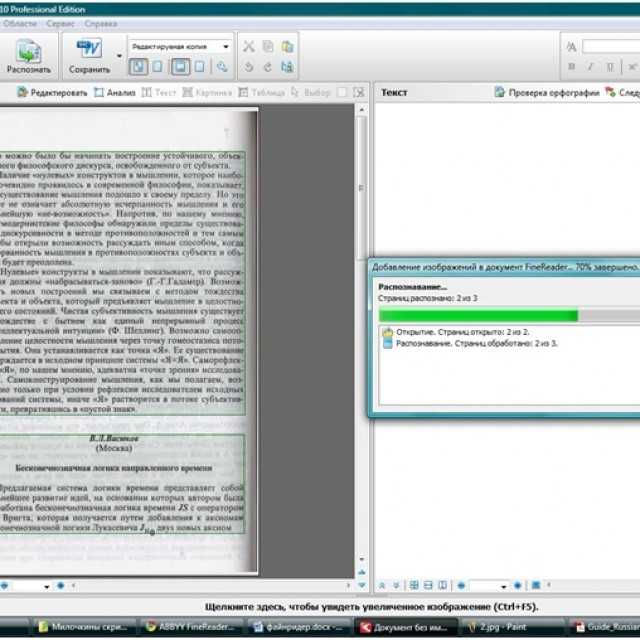 Сервис также имеет плагины для браузера для вставки текста и приложений для всех основных смартфонов и планшетных устройств.
Evernote – один из самых популярных онлайн-сервисов обмена. Evernote – это бесплатный сервис для совместной работы и создания заметок, который позволяет сохранять заметки, вырезки, видео, изображения, текстовые документы и многое другое.
Плагины браузера
ScrapBook – этот замечательный плагин позволяет любому пользователю Firefox сохранять веб-страницы и даже фрагменты веб-страниц для последующего чтения, редактирования или просмотра.
Источник записи: https://www.computerhope.com
Скопировать текст с фото – зачем это нужно и как это сделать?
Постоянная работа с текстовой информацией нередко связана с использованием изображений, на которых она приведена в развернутом виде. С одной стороны, достаточно взять и переписать текст слово в слово, потратив пару минут свободного времени. Но для специалистов (впрочем, очень часто и для рядовых пользователей), работающих с большим массивом изображений, подобная задача может превратиться в многочасовую пытку. Есть масса способов скопировать текст с фото, и какими из них стоит воспользоваться, рассказывается в этой статье.
- Скопировать текст с фото – зачем это нужно на практике
- Скопировать текст с фото – как это можно сделать?
- Скопировать текст с фото с помощью Google Photo
- Заключение
Существует масса ситуаций, когда приходится выполнять подобную работу.
- В рамках ведения профессиональной деятельности специалисту передают фотографии важных документов, которые надо отразить в текстовом формате. Естественно, с сохранением форматирования.
- Под рукой есть интересная книга, которую хочется читать на смартфоне или планшете, но делать это через фотографии, естественно, неудобно.
 А в случае с большинством современных электронных читалок – невозможно, так как подобные устройства попросту не поддерживают просмотр изображений. Они ориентированы исключительно на текст.
 - В школе, колледже или университете появилось новое расписание, которое позже приходится откорректировать, но исходная версия файла может быть утеряна, либо к ней не будет доступа.
- Уникальный текст защищен от копирования методом преобразования в изображения, и его необходимо повторно перевести в удобный для редактирования формат.
- Текст на изображении представлен на иностранном языке, в котором пользователь не ориентируется. В таком случае достаточно преобразовать изображение в текст, скопировать полученный результат и вставить в онлайн-переводчика. Делается это всего за пару-тройку минут, и не приходится тратить время на ручной ввод, да еще и на непонятном языке и без подходящей раскладки клавиатуры. Подобных ситуаций на практике масса. Но проблема одна – есть текст на фото и желание перевести его в комфортный формат с возможностью внесения правок.
 А в случае с большинством современных электронных читалок – невозможно, так как подобные устройства попросту не поддерживают просмотр изображений. Они ориентированы исключительно на текст.
В интернете опубликовано множество инструкций, авторы которых предлагают использовать десятки различных программ и специализированных онлайн-сервисов. Использование большинства из них связано с двумя серьезными проблемами. Первая – за программное обеспечение приходится платить. Вторая – помимо финансовых затрат придется разобраться в принципе работы, изучить пользовательский интерфейс и так далее. А это проблематично и неудобно, учитывая, что рассматриваемые ситуации в большей степени являются бытовыми, и для их решения требуется оперативность.
Поэтому есть два варианта.
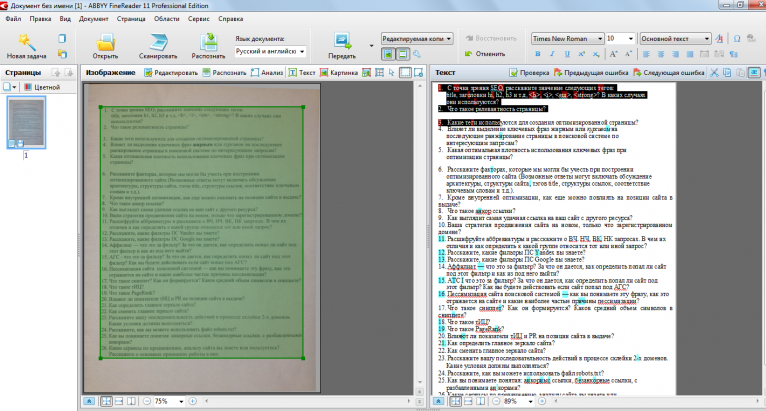
- Использование лучшего программного конвертера для персонального компьютера – программы ABBY
- Использование сервиса Google Photo.
ABBY FineReader – это условно-бесплатная программа. Здесь для разблокировки полной версии необходимо оплатить лицензию, да и платформа ограничивается персональным компьютером. В свою очередь, Google Photo является универсальным решением, поэтому его и следует использовать в первую очередь.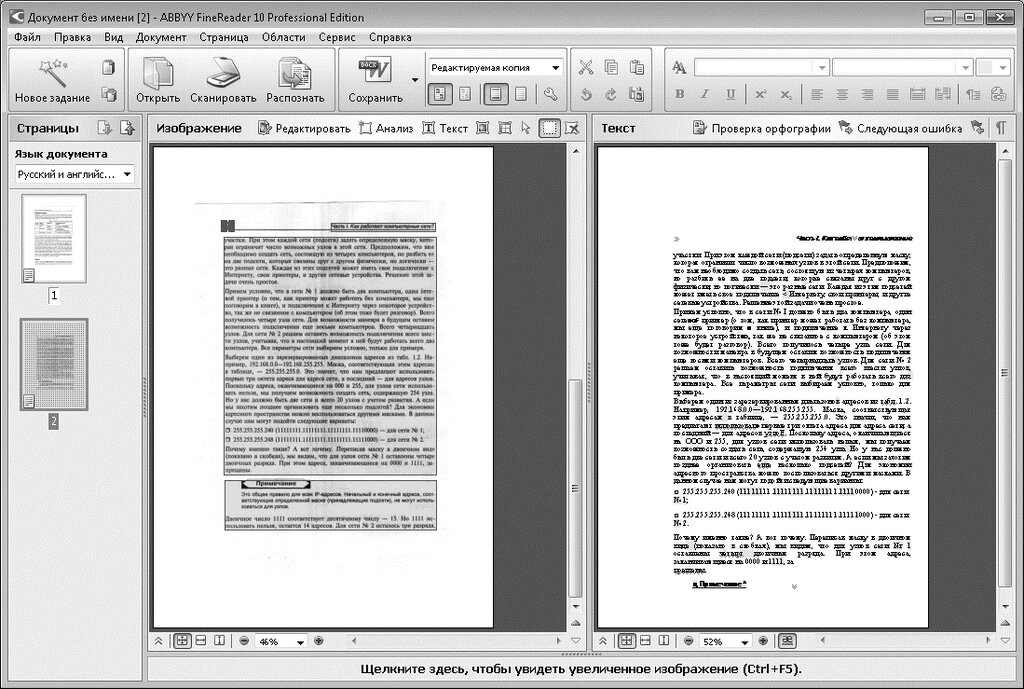
Использование сервиса Google Photo уже включено в комплекс Google Ассистент. Последовательность действий для извлечения текста с изображения следующая.
- Переходим в Ассистент Google и произносим фразу «Гугл Фото», нажимаем на кнопку, указанную стрелкой.
- Наводим камеру мобильного устройства на текст, он должен выделиться на экране.
- Наведясь на текст, нажимаем на выделенную кнопку внизу. Приложение предложит выбрать все выделенные слова, либо прослушать их. В рассматриваемой нами ситуации необходим первый вариант.
- Выделенный текст появится в буфере обмена мобильного устройства.
Теперь остается отправить его в текстовый редактор, либо распорядиться им на свое усмотрение.
Опираясь на информацию, приведенную в этой статье, использование сервиса Google Photo позволит быстро и эффективно перевести изображение в текстовый формат. Это действительно быстро, удобно и практично!
АРАлина Рыбакавтор
Как извлечь текст из изображений в Windows 11
PowerToys получает возможности OCR для извлечения текста из изображений в Windows 11, и вот как использовать эту функцию.
Мауро Хук @pureinfotech
В Windows 11 теперь вы можете извлекать текст из любого файла изображения благодаря новой функции «Извлечение текста», доступной в PowerToys версии 0.62.0 и выше. Функция пригодится во многих ситуациях. Например, когда вам нужно скопировать текст из квитанции, которую вы могли сфотографировать, информацию из важного документа или получить адрес или номер телефона вывески на фоне картинки.
PowerToys — это приложение, включающее набор утилит для улучшения работы с Windows. Приложение ориентировано на продвинутых пользователей, но им может пользоваться каждый. Например, приложение включает оконный менеджер, облегчающий создание различных макетов. Он также включает в себя средство изменения размера изображения, инструмент массового переименования файлов, диспетчер клавиатуры для переназначения клавиш и средство выбора цвета, а с выпуском версии 0. 62.0 вы найдете инструмент, который использует технологию OCR для извлечения текста из любого формата изображения.
Это руководство научит вас, как извлечь текст из любого изображения в Windows 11.
После установки PowerToys и включения функции «Извлечение текста» извлечение текста из изображения становится простым. Вот как:
Откройте образ.
Краткое примечание: Изображение можно открыть в любом приложении. Вы даже можете извлечь текст из изображения, встроенного в веб-страницу. Также это не обязательно должно быть изображение, вы можете выбрать любой текст на экране.
Используйте сочетание клавиш «Клавиша Windows + Shift + T» .
Выберите текст, который вы хотите извлечь из изображений, чтобы автоматически скопировать содержимое в буфер обмена.
Щелкните правой кнопкой мыши и выберите параметр Вставить в приложении, в которое вы хотите вставить извлеченный текст.

Функция не идеальна. Вы можете выбрать несколько строк, но если извлечение текста работает неправильно, попробуйте по одной строке за раз. Также не забудьте правильно выделить текст, не обрезая буквы сверху или снизу.
Установите PowerToys
Самый простой способ установить PowerToys в Windows 11 — использовать командную строку, выполнив следующие действия:
Открыть Запустить .
Найдите Командная строка , щелкните правой кнопкой мыши верхний результат и выберите параметр Запуск от имени администратора .
Введите следующую команду, чтобы установить последнюю версию PowerToys, и нажмите . Введите :
.winget install --id Microsoft.PowerToys
После выполнения этих шагов вы можете приступить к включению функции (если она еще не включена).
Открыть Запустить .
Найдите PowerToys и щелкните верхний результат, чтобы открыть приложение.
Щелкните Средство извлечения текста .
Включите тумблер Включить средство извлечения текста .
(Необязательно) Нажмите кнопку изменить (карандаш), чтобы изменить ярлык активации.
После выполнения этих шагов вы можете использовать сочетание клавиш, чтобы активировать функцию и извлечь текст из изображения.
- Новые функции File Explorer для Windows 11 22h3
- Как избежать проблем при установке Windows 11 22х3
Или подпишитесь по этой ссылке, чтобы еженедельно получать электронные письма
Мы ненавидим спам так же, как и вы! Отписаться в любое время
Работает на Follow.it (Конфиденциальность), нашей конфиденциальности.
Как извлечь текст из изображений в Windows 10/11
Арджун Ша –
Бывало ли такое, что вы смотрите презентацию на YouTube и хотите быстро взять текст из слайд-шоу? Или, скажем, у вас есть отсканированный PDF-файл малоизвестной книги и вы хотите извлечь текст из определенной главы. Что ж, если вы окажетесь в такой ситуации и вам придется полагаться на Google Lens или функцию Live Text от Apple, новый инструмент PowerToys Text Extractor сделает вашу жизнь проще. С помощью всего лишь горячей клавиши вы сможете быстро извлекать текст из изображений в Windows 11. Будь то снимок экрана из видео, снимок экрана, файл PDF или любое изображение, если в них есть текст, вы можете извлечь его прямо сейчас. . Итак, чтобы узнать, как извлечь текст из изображений в Windows 11, следуйте нашему руководству ниже.
Средство извлечения текста было добавлено в PowerToys в сентябре, поэтому вам потребуется обновленная версия программы (v0.62.0 или более поздняя). Самое приятное в PowerToys Text Extractor заключается в том, что вам не нужно активное подключение к Интернету для извлечения текста.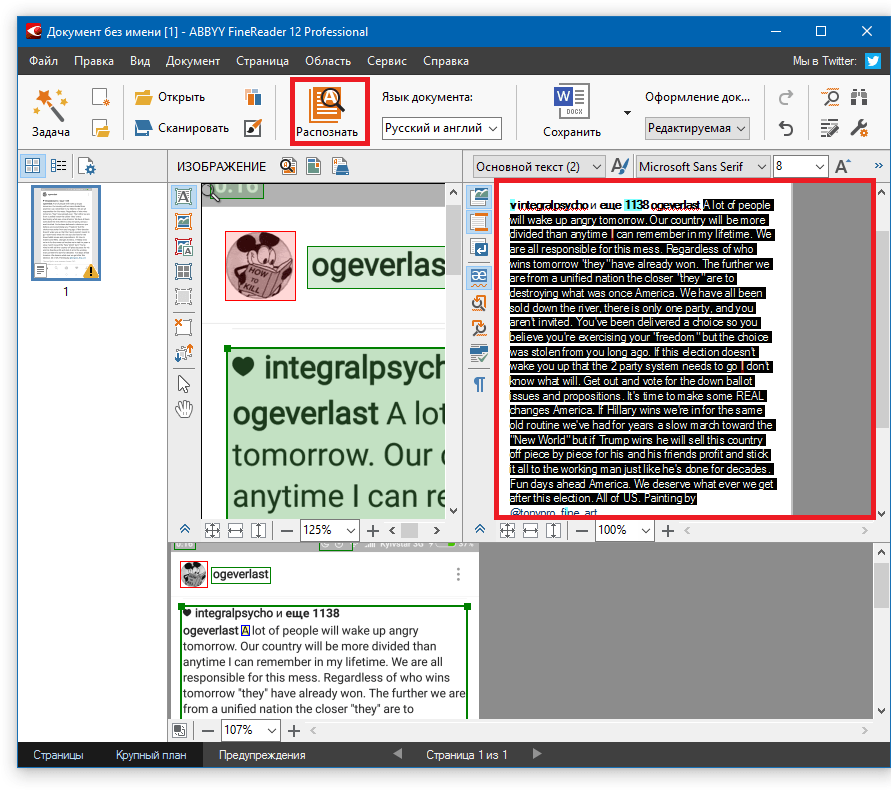
1. Во-первых, вам необходимо установить Microsoft PowerToys (бесплатно) из Microsoft Store. Вы также можете скачать программу с официального сайта.
2. После установки программы откройте ее и перейдите в раздел «
3. Теперь откройте изображение, из которого вы хотите извлечь текст. Например — вот скриншот из одной из наших статей. Нажмите сочетание клавиш Windows 11 «Windows + Shift + T» и выберите область , из которой вы хотите извлечь текст.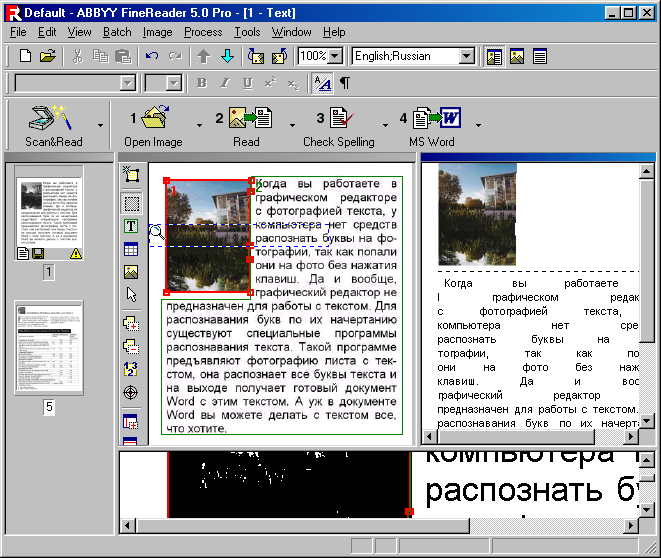
4. Инструмент извлечения текста автоматически захватит текст и скопирует его в буфер обмена. Затем откройте «Блокнот» или ваш любимый текстовый редактор и вставьте текст, нажав « Ctrl + V ». Текст с изображения будет скопирован в текстовый файл практически с идеальной точностью.
5. Мы даже пытались получить текст из старых книг с неразборчивым текстом , и это сработало хорошо. Как видите, он довольно хорошо извлек текст, и это также с правильной пунктуацией и отступами.
6. Если вы ищете альтернативу PowerToys Text Extractor, попробуйте Text Grab (бесплатно на GitHub, 9,99 долл. США в магазине MS Store), который работает на Microsoft Windows.Media.Ocr API и обладает расширенными функциями.
Вот как функция извлечения текста в Microsoft PowerToys работает в Windows 11 и 10. Обработка OCR выполняется довольно быстро, и я удивлен результатами. Даже без подключения к Интернету он может локально захватывать текст с изображений с впечатляющей точностью.