
Как сделать оглавление в Ворде
Школьники, студенты, аспиранты, научные сотрудники, офисные работники – круг пользователей, которым нужно знать, как сделать оглавление в Ворде, весьма широк. Благо приложение Word из пакета программ Microsoft Office предоставляет все необходимые функции для выполнения этой задачи.
Сегодня мы будем учиться формировать автоматический список разделов в Ворде. Я раньше всегда делал это вручную: искал по тексту части и подразделы, копировал их названия на первую страницу, печатал много точек, чтобы получился разделитель, подписывал листы. Но когда попробовал сделать перечень написанных глав с помощью встроенных инструментов Word, понял, сколько времени можно было сэкономить на оформлении – наверное, самом неприятном этапе написания любой научной работы.
Как сделать оглавление в Ворде
- Нумерация страниц
- Подготовка заголовков
- Формирование списка
- Обновление и удаление
Нумерация страниц
Прежде чем вы начнете выделять названия пунктов и собирать из них опись, необходимо пронумеровать странички.
- Откройте вкладку «Вставка».
- В поле «Колонтитулы» щелкните по инструменту «Номер страницы».
- Укажите расположение номера в зависимости от предъявляемых к оформлению требований. Если это курсовая работа или диплом, то требования должны быть указаны в методичке.
Когда нумерация листов завершена, можно переходить к следующему этапу подготовки – выделению пунктов.
Подготовка заголовков
Чтобы сформировать содержание, нужно определиться, какие заглавия будут главными – они отображаются вместе с номерами листов. Если у вас курсовая, то её части будут заглавиями первого уровня, а подразделы получат второй уровень. Как реализовать это на практике:
- Перейдите на вкладку «Главная».
- Выделите название главы.
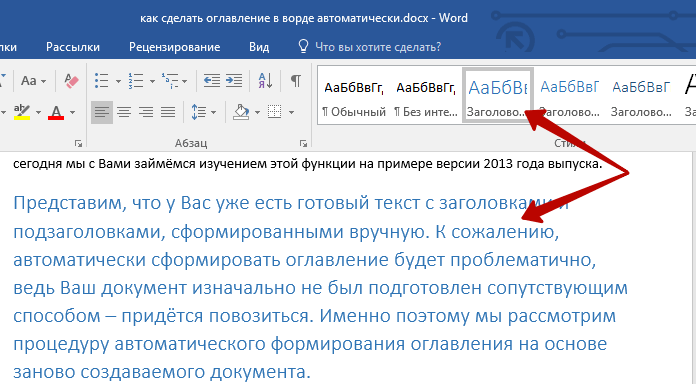
- В поле «Стили» кликните «Заголовок 1».
Повторите эту процедуру для всех пунктов, название которых должно отображаться в описи вместе с указанием страничек. Затем создайте заглавия второго уровня для подразделов:
- Выделите название раздела.

- В поле «Стили» кликните «Заголовок 2».
Повторите процедуру для всех разделов. Подготовка завершена, теперь нужно формировать список курсовой, который будет отображаться на первом листе.
Формирование списка
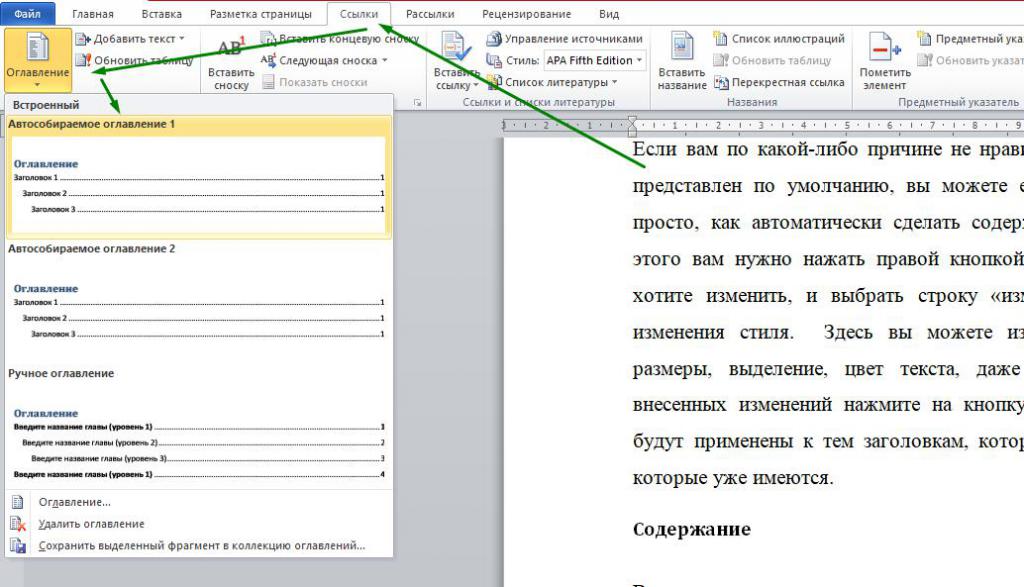
Чтобы сформировать автоматическое оглавление, перейдите на верхней панели на вкладку «Ссылки». Поставьте курсор на то место, где должно располагаться перечисление. Кликните по кнопке «Оглавление» и выберите подходящий вариант. Если вы хотите настроить внешний вид, то не выбирайте шаблон, а нажмите внизу на кнопочку «Оглавление». Откроется окно с параметрами, которые можно менять.
В поле «Общие» вы можете установить формат отображения – изысканный, классический, современный и т.д. Для научных работ лучше не использовать никакие стили, но в некоторых случаях такой каталог будет смотреться уместно. Чтобы настроить уровни, нажмите кнопку «Параметры».Здесь можно для каждого заглавия вручную указать уровень стиля.
Вместо точек вы можете выбрать другой вариант разделителя – пунктир, сплошная линия.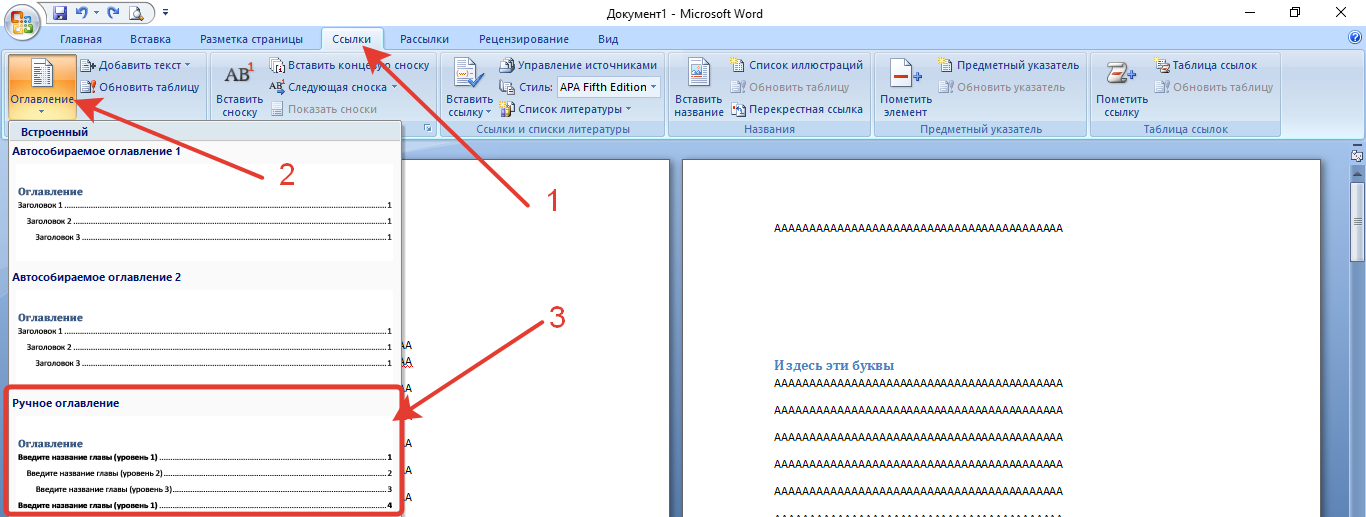 Можно совсем отказаться от разделителя: для этого выберите вариант «Нет» в соответствующем поле в параметрах.
Если вы зажмете клавишу CTRL и щелкните по любому пункту в содержании курсовой, то быстро перейдете к страничке, на котором начинается выбранный вами подраздел. Получается своеобразная навигация – при редактировании и вычитке своей работы вы убедитесь, насколько это удобная функция.
Обновление и удаление
При редактировании курсовой могут измениться странички разделов и глав. Кроме того, вы можете признать наименования частей документа неудачными и заменить их на более подходящие заголовки.
Чтобы избежать появления несоответствий в содержимом документа и перечне его глав, нужно выполнить обновление. Можно сделать это вручную, но раз уж мы изучаем тут возможности Word, то автоматизируем процесс. Найдите кнопку «Обновить таблицу». Нажмите на неё и выберите режим обновления (только номера, если разделы сдвинулись, или целиком, если вы редактировали заголовки).
Все внесенные вами изменения автоматически отобразятся в содержании документа. Не забывайте выполнять эту процедуру после каждого редактирования: даже если вы ничего не дописывали, страницы могли сдвинуться – например, после изменения размера полей (еще одно важное требование из любой методички по оформлению).
Если вам не нравится созданный перечень разделов или отпала необходимость в добавлении в документ, то вы можете быстро его удалить. Для этого перейдите на вкладку «Ссылки», щелкните по кнопке «Оглавление» и кликните «Удалить» или просто выделите сформированный список и нажмите клавишу Delete.
Содержание документа будет стерто с его страниц. Не забудьте изменить стиль заглавий, чтобы привести текст в надлежащий вид. Как видите, ничего сложного в работе с офисными приложениями Word нет. Подобным простым операциям обычно учат на информатике в школах и институтах, однако многие пользователи открывают для себя функции офисного приложения заново спустя некоторое время.
3.1.2. Автоматическое создание оглавления
Для того, чтобы автоматически создать оглавление, прежде всего нужно дать понять редактору Word, из чего оно будет состоять, то есть пометить заголовки разделов документа. Эта опция доступна в разделе меню Главная, группа Абзац. Вначале выделяется текст, помечаемый как заголовок. Далее необходимо открыть диалоговое окно Абзац и в поле Уровень выбрать соответствующее значение наиболее естественным образом: заголовки наиболее крупных разделов (например, глав) помечаются как уровень 1, части глав (параграфы) – как уровень 2, разделы параграфов – как уровень 3 и т. д.
После того, как заголовки помечены во всем тексте, можно приступать к созданию оглавления.
Создание
оглавления осуществляется с помощью
опцииОглавление группы Оглавление раздела меню Ссылки. Нажатие соответствующей клавиши приведет
к появлению окна, предлагающего создать
оглавление автоматически, вручную или
воспользоваться командой Оглавление,
позволяющей более детально оформить
различные элементы оглавления (рис. 30
слева). Предварительно курсор должен
быть установлен в тексте в том месте,
где нужно вставить оглавление.
Нажатие соответствующей клавиши приведет
к появлению окна, предлагающего создать
оглавление автоматически, вручную или
воспользоваться командой Оглавление,
позволяющей более детально оформить
различные элементы оглавления (рис. 30
слева). Предварительно курсор должен
быть установлен в тексте в том месте,
где нужно вставить оглавление.
При выполнении команды Оглавление открывается окно, изображенное на рис. 30. справа. Это окно содержит следующие настраиваемые параметры:
– Образец печатного документа – просмотр вида создаваемого оглавления;
– Показать номера страниц и Номера страниц по правому краю – наличие в оглавлении номеров страниц и их расположение;
– Заполнитель – способ заполнения пространства между названиями разделов оглавления и номерами страниц;
– Форматы – выбор различных стилей оформления разделов оглавления;
– Уровни – включение в оглавление заголовков определенных ранее уровней;
– Изменить – опция служит для изменения стиля, становящаяся доступной после выполнения команды Форматы;
– Параметры – дополнительные настройки оглавления.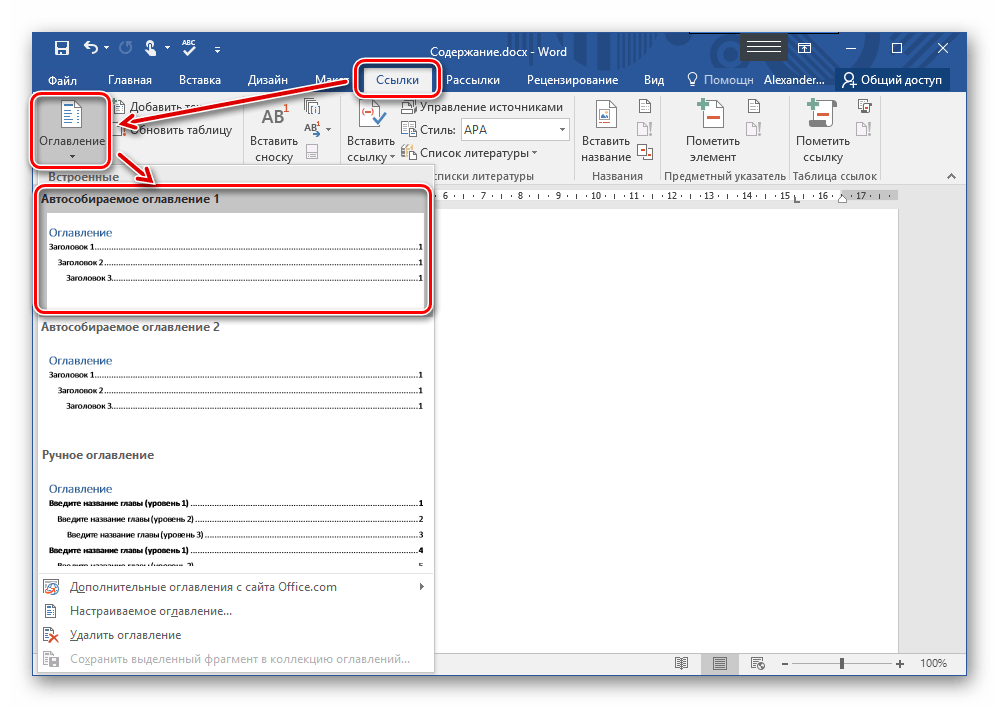
Одно из несомненных удобств наличия автоматически созданного оглавления заключается в том, что с его помощью можно мгновенно перемещаться в тексте, выбирая нужный пункт оглавления. Для этого нужно установить курсор в оглавлении над выбранным пунктом, и при нажатой клавише CTRL выполнить щелчок левой кнопкой мыши.
3.1.3. Автоматическое обновление оглавления
Еще одним преимуществом автоматического оглавления по сравнению с созданным вручную является возможность автоматического обновления оглавления при изменении в тексте названий разделов или номеров страниц. Обновление оглавления выполняется следующим образом. В разделе меню
3.2. Создание ссылок, закладок и сносок
3.2.1. Перекрестные ссылки
Использование
перекрестных ссылок позволяет быстро
отыскивать нужную информацию в документе.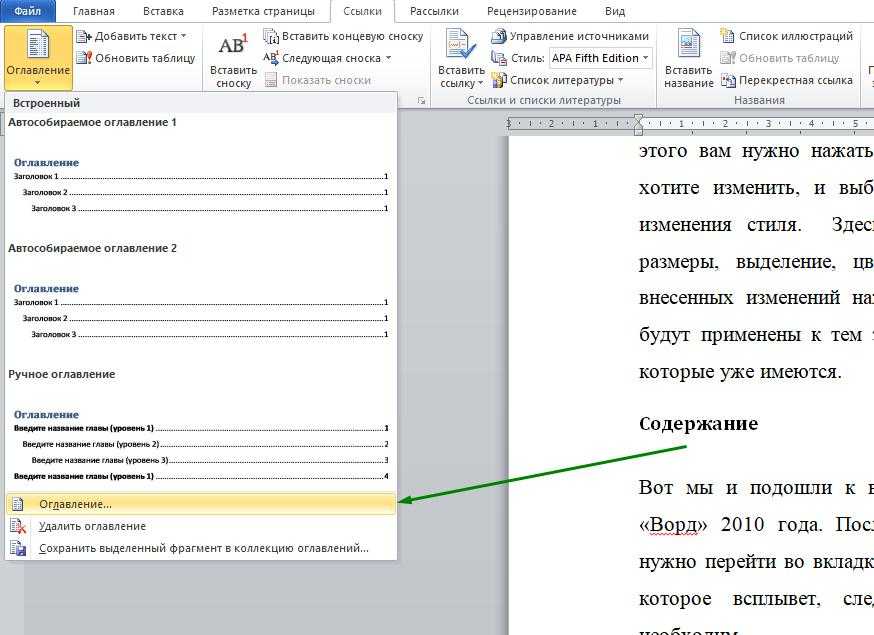 Например, можно ссылаться на рисунки,
сноски, литературные источники, заголовки,
просто на фрагмент текста и т. д.
Например, можно ссылаться на рисунки,
сноски, литературные источники, заголовки,
просто на фрагмент текста и т. д.
Для того чтобы создать перекрестную ссылку, прежде всего необходимо выделить тот фрагмент текста, который будет далее являться основой ссылки (этот фрагмент будет указывать на объект ссылки). Далее возможны два равноправных варианта.
а) Можно выбрать пункт меню Ссылки и в группе Названия выбрать команду Перекрестная ссылка.
б) Можно выбрать пункт меню Вставка и в группе Связи выбрать ту же команду Перекрестная ссылка.
Врезультате откроется окно, изображенное на рис. 31.
Прежде всего в строке Тип ссылки необходимо выбрать объект текста, к которому будет адресована ссылка. Строка Вставить ссылку на предназначена для выбора типа данных, которые войдут в новую ссылку. Список Для какого…. позволяет выбрать конкретный объект ссылки для выбранного типа.
Поскольку
цель создания ссылки заключается в том,
чтобы по ней быстро отыскать нужный
объект, то необходимо установить флажок
в поле Вставить
как гиперссылку. Тогда при нажатой клавише CTRL
при наведении на ссылку указатель мыши
меняет вид и переход по ссылке происходит
при нажатии левой кнопки мыши над ней.
Тогда при нажатой клавише CTRL
при наведении на ссылку указатель мыши
меняет вид и переход по ссылке происходит
при нажатии левой кнопки мыши над ней.
Примечание 1: после перехода по ссылке возврат обратно происходит при нажатии комбинации клавиш SHIFT+F5.
Примечание 2: при изменении заголовков, номеров формул, названий таблиц, подписей к рисункам, номеров страниц перекрестные ссылки автоматически обновляются. В этом заключается одно из основных удобств их использования.
Как сделать автоматическое оглавление в Adobe InDesign?
Привет! В этом видео мы собираемся создать оглавление, подобное этому, но мы собираемся сделать это автоматически, где оно извлекает все заголовки, которые мы использовали в наших документах, и автоматически добавляет их в этот список с правильным номером и автоматически стилизует его. Хорошо, пойдем и научимся это делать.
Во-первых, я собираюсь перейти на страницу 3. Туда я собираюсь поместить оглавление, дважды щелкните по нему.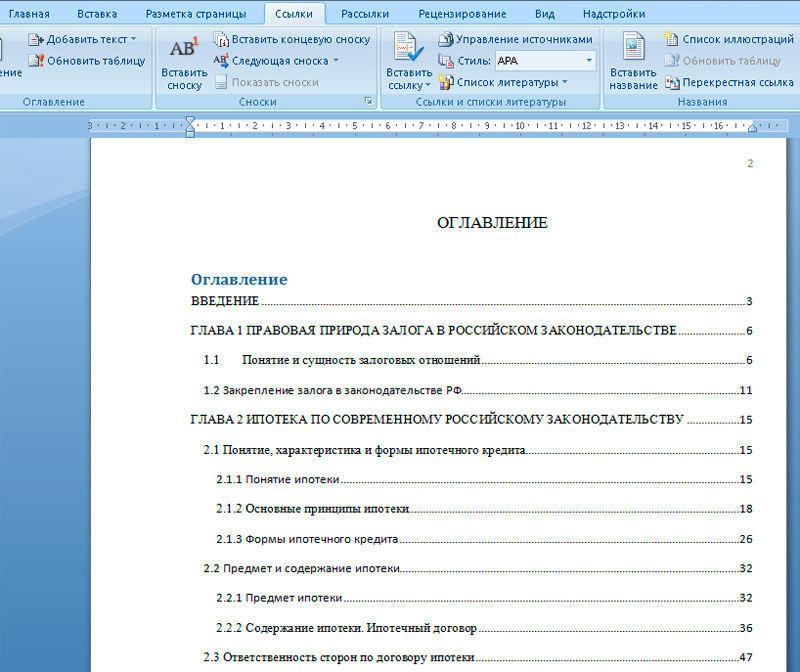 Увеличьте немного. И мне нужно перейти в «Макет», «Оглавление». Теперь единственное, что заставляет оглавление, особенно автоматическое, работать, — это использование стилей абзаца. Итак, во время этого урока мы прошли и применили эту вещь, называемую подзаголовком, ко всем заголовкам. Самое классное в этом то, что если я добавлю его к этому, он добавит его в мое оглавление. Если я оставлю это просто так, нажмите «ОК», перетащите его, вы увидите, что все мои заголовки, обзор главного исполнительного директора, отслеживание нашего прогресса, вы можете увидеть здесь, обзор исполнительного руководства, отслеживание нашего прогресса, все это было включены в оглавление.
Итак, одна вещь, которую я хочу сделать — я собираюсь «Редактировать», «Отменить», «Редактировать», «Отменить» — применить стили, пока я это делаю. Итак, «Макет», «Оглавление». Я хочу, чтобы мой подзаголовок был добавлен. Нажмите на нее. Теперь это Титул. Это просто слова, которые выходят за рамки. Я назову это оглавлением. И стиль, который он будет иметь, мы дадим ему «название TOC». Видите ли, это заголовки, которые я сделал, но теперь есть новый волшебный заголовок под названием TOC. Оглавление Заголовок. Это то, что InDesign сгенерирует для нас, и мы можем обновить его. То же самое касается фактического содержания нашего оглавления. Если я оставлю это, мы увидим, что у него те же стили, что и у наших заголовков. Вместо того же стиля я нажму на этот новый, «TOC Body Copy». Совершенно новый, сделанный для нас для InDesign.
После этого мы можем изменить стиль. Прохладный. Нажимаем «ОК». То же самое, я собираюсь щелкнуть, удерживать и перетащить его. И у нас есть оглавление. Поэтому, если у вас нет стилей абзацев, вам нужно либо вручную ввести все это, скопировать и вставить, либо попытаться выяснить, что такое номера страниц. Это ручной способ, или вам придется пройти, создать стиль абзаца, пройти и применить его ко всем заголовкам. Затем вы можете сделать это автоматически, как здесь.
Давайте посмотрим на нашу панель стилей. Перейдите в «Окно», «Стили», «Стили абзаца». Таким образом, были созданы два новых. У нас есть заголовок TOC и основной текст TOC. Итак, заголовок TOC контролирует содержимое, а основной текст TOC управляет всем этим. Это довольно некрасиво выглядящий стиль абзаца, поэтому мы пойдем и настроим его. Итак, оглавление, этот стиль оглавления, я собираюсь просмотреть и сказать, на самом деле я собираюсь использовать свой «Roboto», я буду использовать «Slab Bold». Я собираюсь убедиться, что он «выровнен по левому краю». Я собираюсь использовать «красный», и вы можете видеть, как и раньше, мы собираемся щелкнуть его правой кнопкой мыши и сказать «Переопределить стиль». Причина, по которой мы это делаем, заключается в том, что если мы обновим оглавление, оно вернется к исходному стилю. Поэтому, если мы не переопределим стиль, как здесь, скажем, мы идем и быстро вносим некоторые изменения, а я уменьшу его.
Я выберу Arial. Мы делаем все это, а затем нам нужно пройти через этот фрагмент, который говорит «Макет», и он говорит «Обновить оглавление». Мы перенесли вещи с разных страниц. Если я нажму «Обновить», вы увидите, что он отлично обновляется, но также возвращает его к уродливому стилю абзаца. Итак, давайте выберем его. Давайте сделаем это «Roboto Medium». Я собираюсь изменить его на «10». Я собираюсь немного увеличить Интерлиньяж. Поэтому, прежде чем двигаться дальше, мне нужно щелкнуть правой кнопкой мыши и сказать «Переопределить стиль». Теперь, что мы можем сделать, мы можем пройтись и сказать… скажем, это просто изменение текста, это называется “Отзыв главного исполнительного директора”, теперь это “Разговор главного исполнительного директора”. И если я подойду сюда, вы заметите, что это не динамично. Он не обновляется автоматически, но я могу вручную сказать «Макет» и перейти к «Обновить оглавление». И он обновил его до Rant. И это дает этот прекрасный новый стиль абзаца.
Итак, мы прошли и скорректировали его, даже если мы изменили числа, так что здесь, скажем, перед этим, я поставил Разрыв столбца. Итак, «Введите», «Вставьте специальные символы», нет, «Вставьте символ разрыва» и перейдите к «Разрыв столбца». Отслеживание нашего прогресса теперь находится на странице 6. Где вы здесь, наверху? Вот ты где. Нам нужно идти, так что это на 5, просто поднимитесь на «Макет». На самом деле вы должны нажать внутри него. Итак, возьмите инструмент «Текст», щелкните внутри «Макет». «Обновить оглавление», видите ли, оно корректируется. И все те, что после него, тоже приспособились.
Следующее, что мы собираемся сделать, и то, что я игнорировал, это эти странные числа, которые действительно зажаты сбоку. Итак, в следующем видео мы изучим табы. И это поможет нам это исправить.
Четыре метода создания оглавления в PowerPoint
Элиза Уильямс
2022-12-06 15:48:11 • Подано по адресу: Советы и рекомендации по PowerPoint • Проверенные решения
Известно, что с помощью Microsoft Word можно автоматически создать оглавление. Все, что вам нужно, это перейти на вкладку «Ссылки» и нажать кнопку «Оглавление», позже все будет готово. Это одна из самых тривиальных вещей в Microsoft Word. С другой стороны, PowerPoint не дает возможности автоматического создания таблиц. Однако существует обходной путь для оглавления PowerPoint. Есть несколько способов
- Часть 1. Как сделать оглавление в PowerPoint
- Часть 2. Лучшее программное обеспечение для работы с PDF
- Часть 3. Как добавлять и редактировать поля формы или извлекать данные в PDF
Часть 1. Как создать оглавление в PowerPoint
Существует четыре метода создания оглавления, и каждый из способов создания оглавления в PowerPoint имеет свои преимущества. Некоторые из них проще сделать, а некоторые выглядят более обтекаемыми. Вот руководства для каждого из них.
• Способ 1. Перетаскивание слайдов для создания оглавления
Перетаскивание слайдов — самый простой способ создания оглавления. Все, что вам нужно, это перетащить. Затем ссылки и изображения сделаны за вас.
- Шаг 1. Создайте новый слайд, который будет вашим «Оглавлением».
- Шаг 2. Прокрутите «Панель эскизов» слева и найдите слайд, который хотите добавить.
- Шаг 3. Перетащите слайд на исходный слайд с содержанием.
• Способ 2. Добавление оглавления
Второй способ немного сложнее, но позволяет изменить заголовок.
- Шаг 1. Добавьте оглавление в начало презентации.
- Шаг 2. Введите название каждого слайда в презентации.
- Шаг 3. Вы также можете перейти к каждому слайду, чтобы скопировать заголовок и вставить его на слайд сводки оглавления.
• Способ 3. Использование представления «Структура» для создания оглавления
Вы также можете попробовать использовать Outline View. Это один из самых быстрых способов вставить оглавление в PowerPoint.
- Шаг 1. Перейдите на вкладку «Вид» и включите «Просмотр схемы».
- Шаг 2.
 Вы увидите список заголовков слайдов на панели эскизов слева.
 - Шаг 3. Скопируйте и вставьте, чтобы добавить заголовки к исходному слайду с оглавлением.
• Способ 4. Создание оглавления путем масштабирования слайда
И последнее, но не менее важное: для создания оглавления можно использовать новую функцию «Масштаб слайдов», новейшую функцию в PowerPoint 2019 и PowerPoint для Office 365.
- Шаг 1. Нажмите «Масштаб» на вкладке «Вставка» и выберите «Масштаб слайда».
- Шаг 2. PowerPoint отобразит диалоговое окно «Масштаб слайда».
- Шаг 3. Выберите слайды, которые хотите использовать, и нажмите «Вставить».
PowerPoint будет использовать эскизы для представления слайдов. Любую миниатюру можно заменить другим изображением. Выберите весь «Масштаб». Это активирует вкладку «Формат инструментов масштабирования». Нажмите «Изменить изображение» и измените изображение, которое вы хотите.
Часть 2. Лучшее программное обеспечение для работы с PDF
PowerPoint — универсальное программное обеспечение для презентаций, но оно также имеет свои ограничения. Как видите, создание оглавления в PowerPoint — сложная задача. Хорошей новостью является то, что вы можете конвертировать презентации PowerPoint в файлы PDF и повысить универсальность. Поэтому для выполнения этого процесса вам также понадобится отличный редактор PDF, например, Wondershare PDFelement – PDF Editor. Он очень популярен благодаря палитре функций. Ниже приведены мощные функции:
Попробуйте бесплатно Попробуйте бесплатно КУПИТЬ СЕЙЧАС КУПИТЬ СЕЙЧАС
- Создавайте документы PDF из отсканированных изображений или других файлов.
- Преобразование файлов в PDF или преобразование PDF в файлы других форматов, включая Microsoft Office, HTML, Epub, RTF и другие.
- Создание полей интерактивной формы автоматически одним щелчком мыши.
- Извлечь данные из полей формы в документе.
- Аннотирование документов , добавляя комментарии, текстовые пометки, рисунки, штампы и даже вложения в качестве комментариев.
- Выполните проверку орфографии , чтобы узнать, нет ли ошибок в вашем документе.
- Защита документов PDF с помощью шифрования паролем.
- Добавьте цифровую подпись , чтобы она служила традиционной рукописной подписью.
Часть 3. Добавление и редактирование полей формы или извлечение данных в PDF
Попробуйте бесплатно Попробуйте бесплатно КУПИТЬ СЕЙЧАС КУПИТЬ СЕЙЧАС
Шаг 1. Откройте файл PDF
Запустите PDFelement и откройте файл, в который вы хотите добавить поля формы.
Шаг 2. Добавление форм в PDF
Перейдите в «Формы» и нажмите «Распознать».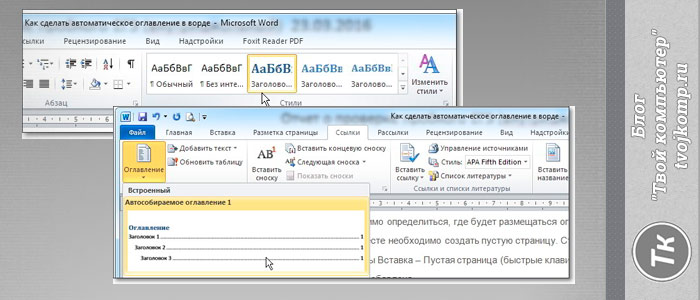 PDFelement автоматически распознает пробелы и таблицы и создаст заполняемые поля. Тип полей формы будет автоматически назван в соответствии с текстом рядом с полями формы.
Шаг 3. Редактирование форм
На этом этапе PDFelement также автоматически откроет функцию «Редактирование форм». Вы можете перемещать формы из одной точки в другую в пределах документа. Если вы хотите заполнить их, нажмите «Предварительный просмотр».
Попробуйте бесплатно Попробуйте бесплатно КУПИТЬ СЕЙЧАС КУПИТЬ СЕЙЧАС
Шаг 4. Добавление и редактирование форм (необязательно)
Вы также можете вручную создавать поля формы. Перейдите в форму и нажмите «Добавить текстовое поле». Выберите место, куда вы хотите добавить заполняемую форму. Вы также можете выбрать опцию «Добавить флажок» или «Добавить переключатель». Наконец, вы можете нажать «Предварительный просмотр» и ввести прямо в поле формы.
Шаг 5. Извлечение данных
Чтобы извлечь данные, перейдите в «Форма» и нажмите кнопку «Дополнительные данные».