Содержание в ворде 2016 (или как сделать автоматическое оглавление в Microsoft Word 2016)
В статье «Содержание в ворде» Вы узнаете:
- Как сделать заголовок в ворде
- Как сделать подзаголовок в ворде
- Как собрать оглавление в ворде
- Как обновить содержание в ворде
- Второй способ как быстро сделать содержание в ворде
Добрый день дорогие друзья. Сегодня мы с Вами попробуем узнать как сделать автоматическое оглавление в Microsoft Word. Поехали…
- Первое, что нам потребуется это какой-нибудь текст для тренировки. Таковым может послужить любой старый реферат, доклад, сочинение какой-либо отчет или непосредственно тот документ, в котором Вам необходимо сделать содержание. В общем текст мы нашли и переходим идеологической части нашего задания. Для того, чтобы сделать содержание или оглавление в ворде (кому как больше нравится) нам нужно, чтобы текст был разделен на разделы, которые в свою очередь и будут являться новыми пунктами в содержании или оглавлении.


Как сделать заголовок в ворде
- В этом самом тексте выделяем название пункта «Введение» захватом левой кнопки мыши
И нажимаем на вкладку главная в панели инструментов
- Переходим в раздел стили, нажимая указателем мышки на «Заголовок 1»
Тем самым мы задали тексту заголовок (первому пункту нашего текста «Введение»). Точно также, по аналогии задаём всем другим названиям пунктов текста заголовки. В моем случае это «Весеннее пробуждение», «Зеленое летнее царство», «Хмурая осень», «Суровые правила зимы».
Как сделать подзаголовок в ворде
- Если вдруг вам необходимо сделать еще подпункт, то, задаем выделенному подпункту «Заголовок 2».
 Конкретнее, «Заголовок 2» называется потому что это как бы второй уровень в иерархии структуры текста. Да уж, звучит не очень. Давайте разберем на примере. Возьмем подпункт «Наступила оттепель», находящийся в пункте «Весеннее пробуждение»
Выделяем текст, далее переходим на вкладку «Главная» в разделе «Стили» выбираем «Заголовок 2» (В общем делаем как в пункте 2 и 3 этой статьи)
Первую часть работы мы выполнили. Теперь осталось собрать заданные нами ссылки (заголовки) в содержание (оглавление).
Как собрать оглавление в ворде
- Поднимаемся в верх документа, прокручивая колесико мышки. Устанавливаем курсор мышки между названием сочинения «Времена года» и названием заголовка «Введение». Мы это делаем для того, чтобы именно в этом месте появилось содержание (оглавление).
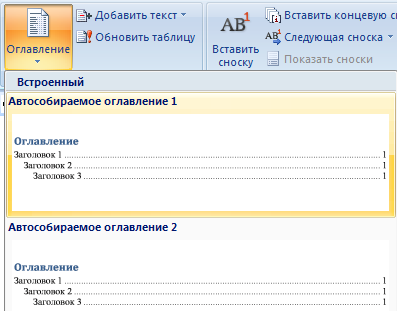
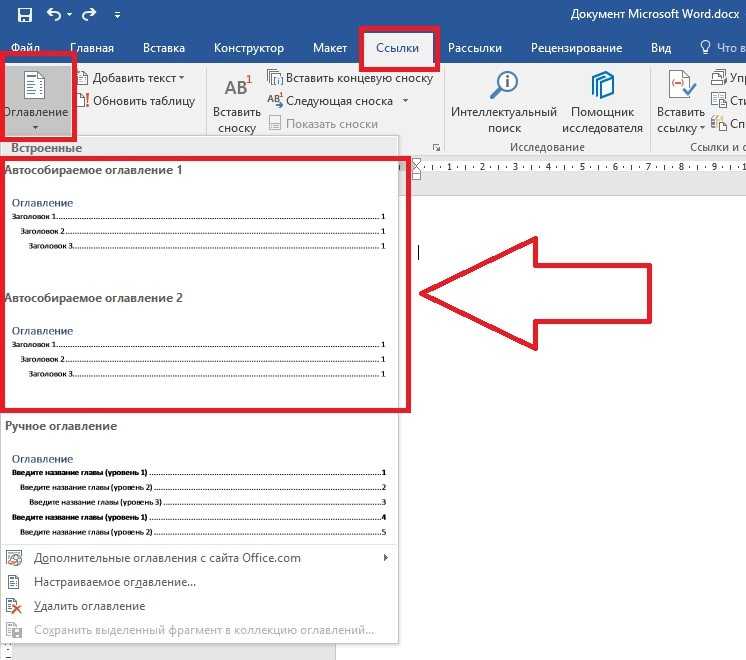
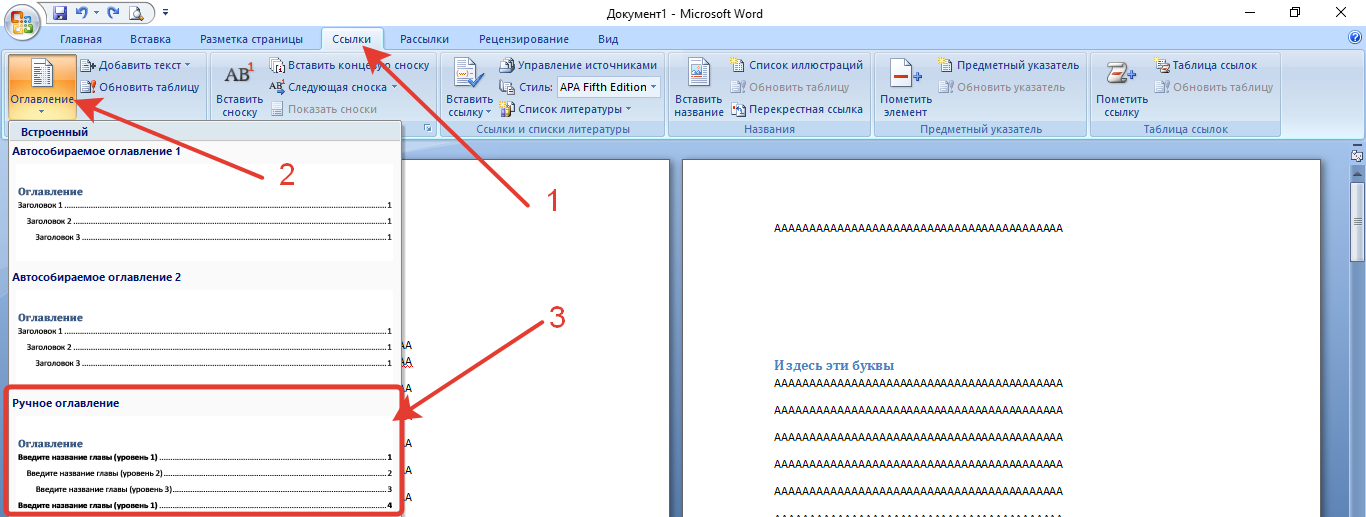
- Переходим во вкладку «Ссылки» нажимаем на «Оглавление». Выпадающим меню выскакивают варианты оглавлений. Наводим на «Автособираемое оглавление 1» и нажимаем левой кнопкой мышки.
Если все делали по инструкции, то появится оглавление, с проставленными номерами страниц (Если Вы увидели символы вместо содержания, то переходите сюда). В дальнейшем, если вы вдруг будете редактировать свой текст добавлением или изъятием части текста, то номера страниц будут обновляться. Только обновлять нужно вручную
Как обновить содержание в ворде
- В разделе «Оглавление» нажмите на «Обновить страницу». Выскочит окно, в котором нужно нажать «обновить целиком» и далее ок. И все заданные заголовки, автоматически обновятся.
Есть и другой способ задать названиям пункта так называемую ссылку на заголовок ну или иерархическую структуру, кому как понятней, смысл один и тот же.
Второй способ как сделать оглавление в ворд
- Выделяем название заголовка и переходим во вкладку «Ссылки» на панели инструментов. Во разделе «Оглавление» нажимаем на «Добавить текст» и выбираем в выпадающем меню, нужный «уровень» в зависимости от того какой пункт/подпункт/подподпункт вам необходим. Далее переходим во вкладку «Ссылки», раздел «Оглавление», нажимаем на «Оглавление» и выбираем из выпадающего списка «Автособираемое оглавление 1».

Разница между этими двумя способами в том, что при первом варианте, задавая тексту «Заголовок 1» поменяются стиль, т.к. они настраиваются внутри каждого стиля, а при втором варианте, стиль выделяемого текста будет неизменным.
Поздравляю, вы научились делать автоматическое оглавление (содержание).
Переходите в следующие уроки:
- Нумерация страниц в ворде
- Колонтитулы в ворде
- Рамка в ворде
Пример 4. Автоматическое оглавление – Antipova Учебный сайт
Двухуровневое оглавление Сколько нужно труда, чтобы сделать все
это вручную. Нужно выписать все названия
глав, посмотреть и написать, какие у них
номера страниц, затем все проверить, и
если что-то сбилось, переправить. Такое оглавление совсем необязательно
выполнять вручную — ее вполне может
выполнить сама программа для Вас. Давайте
рассмотрим, как сделать
Вот и все, автособираемое оглавление в Word будет создано. Многоуровневое оглавление Предыдущий раздел касался оглавления с двумя уровнями, когда у Вас есть заголовки и подзаголовки. Как быть, если таких уровней больше? Например, три, или четыре, или пять? Автособираемое оглавление работает только с тремя уровнями. То есть, если у Вас три уровня, значит, нужным заголовкам нужно присвоить еще один стиль: Заголовок 3. И повторить все то, о чем было рассказано ранее. Если у Вас уровней больше, присваиваете им соответствующие заголовки, и создаете оглавление, только теперь выбираете не автособираемое оглавление, а выбираете самый нижний пункт: Оглавление. И в окошке Уровни ставите то количество уровней. которое будет в Вашем оглавлении.
С помощью оглавления можно переходить
на нужные Вам главы. Во вкладке Если Вы что-то изменяете в документе, оглавление нужно обновить. Для обновления щелкаете по оглавлению правой клавишей мыши, и выбираете в списке команд Обновить поле – Обновить целиком. Нажимаете ОК, и оглавление будет обновлено. Кроме того, Вы можете воспользоваться лентой команд. Щелкаете по оглавлению левой клавишей мыши, и заходите во вкладку Ссылки- Обновить таблицу. Затем выбираете Обновить целиком. Результат будет такой же – оглавление обновится. |

 В диалоговом окне Стили в нижней части окна нажимаете на третью
кнопку, которая называется Управление
стилями.
В диалоговом окне Стили в нижней части окна нажимаете на третью
кнопку, которая называется Управление
стилями.
 Для этого нужно
нажать Ctrl, и
удерживая, нажать на нужную строку
оглавления.
Для этого нужно
нажать Ctrl, и
удерживая, нажать на нужную строку
оглавления.советов, приемов и других полезных советов: автоматическое создание оглавления | Announce
Создать оглавление для длинного документа очень просто — просто выполните следующие действия! Для тех, у кого есть длинные документы, требующие оглавления, такие как диссертация или диссертация, эта информация может оказаться очень полезной для вас.
Самый простой способ создать оглавление в Word — использовать встроенные стили заголовков. Вы также можете создать оглавление на основе примененных вами пользовательских стилей. Или вы можете назначить уровни оглавления отдельным текстовым записям.
Отметьте записи, используя встроенные стили заголовков
1. Выберите текст, который вы хотите отобразить в оглавлении.
2. На вкладке «Главная» в группе «Стили» выберите нужный стиль.
ПРИМЕЧАНИЕ.
• Если вы не видите нужный стиль, щелкните стрелку, чтобы развернуть галерею «Быстрый стиль».
• Если нужный стиль не отображается в галерее экспресс-стилей, нажмите CTRL+SHIFT+S, чтобы открыть панель задач «Применить стили». В разделе «Имя стиля» выберите нужный стиль.
Создание оглавления из галереи
После того, как вы отметите записи для оглавления, вы готовы к его созданию.
1. Щелкните в том месте, где вы хотите вставить оглавление, обычно в начале документа.
2. На вкладке «Ссылки» в группе «Оглавление» нажмите «Оглавление», а затем выберите нужный стиль оглавления.
ПРИМЕЧАНИЕ:
• Если вы хотите указать дополнительные параметры, например, сколько уровней заголовков отображать, щелкните «Вставить оглавление», чтобы открыть диалоговое окно «Оглавление».
Создание пользовательского оглавления
1. На вкладке «Ссылки» в группе «Оглавление» нажмите «Оглавление», а затем нажмите «Вставить оглавление».
2. В диалоговом окне «Оглавление» выполните одно из следующих действий:
• Чтобы изменить количество уровней заголовков, отображаемых в оглавлении, введите нужное число в поле рядом с пунктом Показать уровни, под Генерал.
• Чтобы изменить общий вид оглавления, выберите другой формат в списке Форматы. Вы можете увидеть, как выглядит ваш выбор в областях «Предварительный просмотр перед печатью» и «Предварительный просмотр в Интернете».
• Чтобы изменить тип линии, отображаемой между текстом записи и номером страницы, щелкните параметр в списке «Выноска табуляции».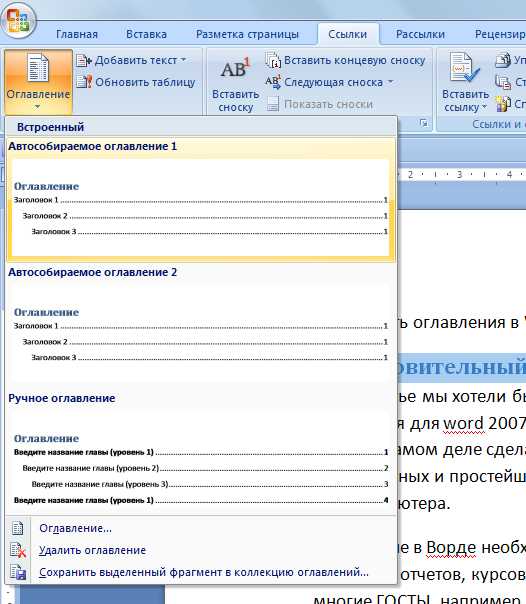
• Чтобы изменить способ отображения уровней заголовков в содержании, щелкните Изменить. В диалоговом окне «Стиль» щелкните уровень, который вы хотите изменить, а затем нажмите «Изменить». В диалоговом окне «Изменить стиль» вы можете изменить шрифт, размер и количество отступов.
3. Чтобы использовать пользовательские стили в оглавлении, щелкните «Параметры» и выполните следующие действия:
а. В разделе «Доступные стили» найдите стиль, который вы применили к заголовкам в документе.
б. В разделе «Уровень оглавления» рядом с названием стиля введите число от 1 до 9, чтобы указать уровень, который должен представлять стиль заголовка.
в. Повторите шаг 1 и шаг 2 для каждого стиля заголовка, который вы хотите включить в оглавление.
д. Нажмите «ОК».
ПРИМЕЧАНИЕ. Если вы хотите использовать только пользовательские стили, удалите номера уровней оглавления для встроенных стилей, таких как Заголовок 1.
4. Выберите оглавление в соответствии с типом документа:
• Печатный документ: если вы создаете документ, который читатели будут читать на печатной странице, создайте оглавление, в котором каждая запись содержит как заголовок, так и номер страницы, на которой появляется заголовок.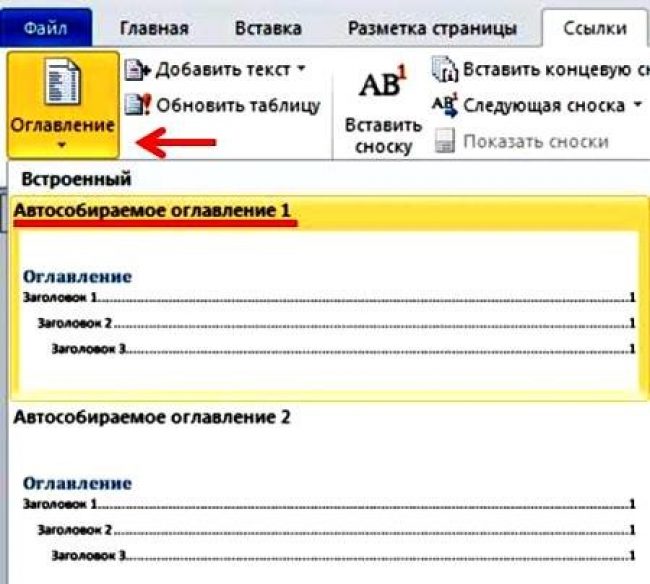 Читатели могут перейти на нужную им страницу.
• Интернет-документ: для документа, который читатели будут читать онлайн в Word, вы можете отформатировать записи в оглавлении как гиперссылки, чтобы читатели могли перейти к заголовку, щелкнув его запись в оглавлении.
Эти инструкции вместе с иллюстрациями также можно найти в SharePoint > Группа пользователей программного обеспечения > Общие документы > Word5 > Автоматическое создание оглавления.
ПРИМЕЧАНИЕ. Эта информация была взята с http://office.microsoft.com/en-us/word-help/create-a-table-of-contents-or-update-a-table-of-contents- HP010368778.aspx.
Как сделать оглавление в MS Word: Основы
В Microsoft Word есть много наворотов, некоторые из которых хороши (автозамена), а некоторые — мусор (автоцитирование).
К счастью, функция оглавления (ToC) в MS Word работает довольно хорошо и более чем стоит затраченных усилий, особенно для длинных документов, поскольку она не только обновляет числа при редактировании и проверке, но и дает возможность быстро перемещаться по тексту. в разные разделы.
Процесс прост. Сначала вы используете функцию «Стили», чтобы пометить и отформатировать заголовки и подзаголовки, а затем создать ToC. Затем вы можете обновить номера страниц по своему усмотрению.
Формат обычного текста
Для базовой оглавления мы будем использовать обычный стиль и стили заголовков 1–3.
Когда вы печатаете не заголовки или обычный текст, вы хотите, чтобы стиль был ниже Обычный. Если вам не нравится текущий Обычный стиль, вы можете изменить его. Щелкните правой кнопкой мыши квадрат обычного стиля и выберите «Изменить». Следуйте меню, чтобы обычный текст выглядел так, как вам нравится. (Вы можете пропустить этот шаг, но он может помочь вам позже, если вы используете много стилей или хотите легко изменить что-то с других стилей обратно на Обычный.)
Обратите внимание, что у вас есть все обычные подозреваемые, в том числе:
- Тип шрифта, цвет и размер
- Интервал и выравнивание
- Язык
- Фреймы
- Текстовые эффекты
900 Заголовок и 6002 900
Напишите свое название или заголовок первого уровня. Убедитесь, что ваш курсор находится в любом месте этой строки, и нажмите «Стиль заголовка 1». Возможно, ваш текст станет синим в странном шрифте. Щелкните правой кнопкой мыши квадрат стиля заголовка 1 и выберите «Изменить». Для этого документа я сделал стиль заголовка 1 полужирным, черным, шрифтом Times New Roman, 12 пт, с двойным интервалом и выравниванием по левому краю.
Но, можно сказать, заголовок по центру! Да, после настройки стиля вы можете вручную изменить текст. Итак, я изменил и заголовок, и заголовок первого уровня, выровняв его по левому краю, а затем отцентрировал заголовок вручную.
Формат заголовка 2
Введите заголовок второго уровня, поместите курсор вдоль строки и щелкните квадрат «Стиль заголовка 2». Как видите, я изменил стиль заголовка 2, сделав его полужирным, черным, Times New Roman, 12 пт, с двойным интервалом и выравниванием по левому краю.
Формат заголовка 3
Введите заголовок второго уровня, поместите курсор вдоль строки и щелкните квадрат «Стиль заголовка 3».
Но нет! Возможно, нет никакого квадрата стиля Заголовка 3!
Нет проблем. Перейдите к другому квадрату, щелкните его правой кнопкой мыши и выберите «Переименовать». Назовите его Заголовок 3 (или как хотите, но милые названия сбивают с толку). А дальше действуйте как обычно. Как видите, я изменил стиль заголовка 2: курсив, полужирный, черный, шрифт Times New Roman, 12 pt., двойной интервал и выравнивание по левому краю.
Навигация
Проверьте окно навигации. Если он не отображается, перейдите на вкладку «ВИД» и установите флажок «Панель навигации».
Вы увидите, что Word делает наброски вашей статьи. Нажмите на разные строки схемы, и Word перенесет вас к этому заголовку.
Более того, если вы щелкните строку в области навигации и перетащите ее, Word переместит этот раздел для вас в тексте. Вы также можете использовать эти маленькие треугольники/стрелки, чтобы скрыть/отобразить подразделы, например, когда вы хотите сосредоточиться на одной главе.
Оглавление
Перейдите на страницу, на которой вы хотите разместить оглавление, перейдите на вкладку ССЫЛКИ и щелкните квадрат «Оглавление».
В этот момент вы можете щелкнуть одну из автоматических таблиц, а затем вручную изменить формат таблицы в тексте или щелкнуть Пользовательское оглавление и настроить то, что вы хотите. Затем вы нажимаете, чтобы вставить ToC.
Чтобы внести изменения, просто введите в текст то, что вы хотите. Чтобы обновить номера страниц, как только они будут выглядеть так, как вы хотите, просто щелкните левой кнопкой мыши на ToC (в любом месте), и вы увидите вкладку «Обновить таблицу».
Нажмите на вкладку и выберите «Обновить только номера страниц». Если вы добавили заголовки или внесли другие изменения, нажмите «Обновить всю таблицу». Однако имейте в виду, что это устранит любые ручные изменения, которые вы внесли в таблицу.
Лично я нахожу настройку пользовательского оглавления мучительной, поэтому я выбираю автоматическую таблицу и не вношу в нее никаких изменений вручную, пока не закончу документ и не смогу обновлять его так часто, как захочу.