
Как сделать собираемое оглавление в word
Как сделать автособираемое оглавление в Word
Продолжаем изучение программы Microsoft Office Word 2007. Представьте себе, Вы пишете диссертацию или объемный научный труд, или художественную книгу на несколько сотен страниц и сотню заглавий. И Вам нужно сделать оглавление, в котором будут прописаны все заголовки и подзаголовки, и указаны номера страниц, на которых они находятся.
Сколько нужно труда, чтобы сделать все это вручную. Нужно выписать все названия глав , посмотреть и написать, какие у них номера страниц, затем все проверить, и если что-то сбилось, переправить.
Такое оглавление совсем необязательно выполнять вручную — ее вполне может выполнить сама программа для Вас. Давайте рассмотрим, как сделать автособираемое оглавление в Word.
1 Пронумеруйте страницы
Как это сделать, Вы можете узнать из статьи Колонтитулы и нумерация страниц в Word 2007.
2 Оформите заголовки с помощью стилей
Допустим, в Вашем документе есть заголовки, а в них подзаголовки. Выделите первый заголовок, перейдите на вкладку Главная — Стили . Найдите в списках стилей стиль Заголовок 1 , и щелкните по нему левой клавишей мыши.
Сделайте то же самое для всех остальных заголовков — присвойте им тот же стиль Заголовок 1 .
Теперь займемся подзаголовками. Присвойте им стиль Заголовок 2 . Если этого стиля нет в наборе стилей, значит, он скрыт. В этом случае его нужно открыть.
Чтобы открыть стиль, нажимаете на иконку справа от названия группы команд Стили . В диалоговом окне Стили в нижней части окна нажимаете на третью кнопку, которая называется Управление стилями .
Появляется окно Управление стилями . В нем в списке Вы находите нужный Вам стиль. Если он скрыт, заходите на вкладку Рекомендации , выделяете этот стиль, и нажимаете кнопку Показать .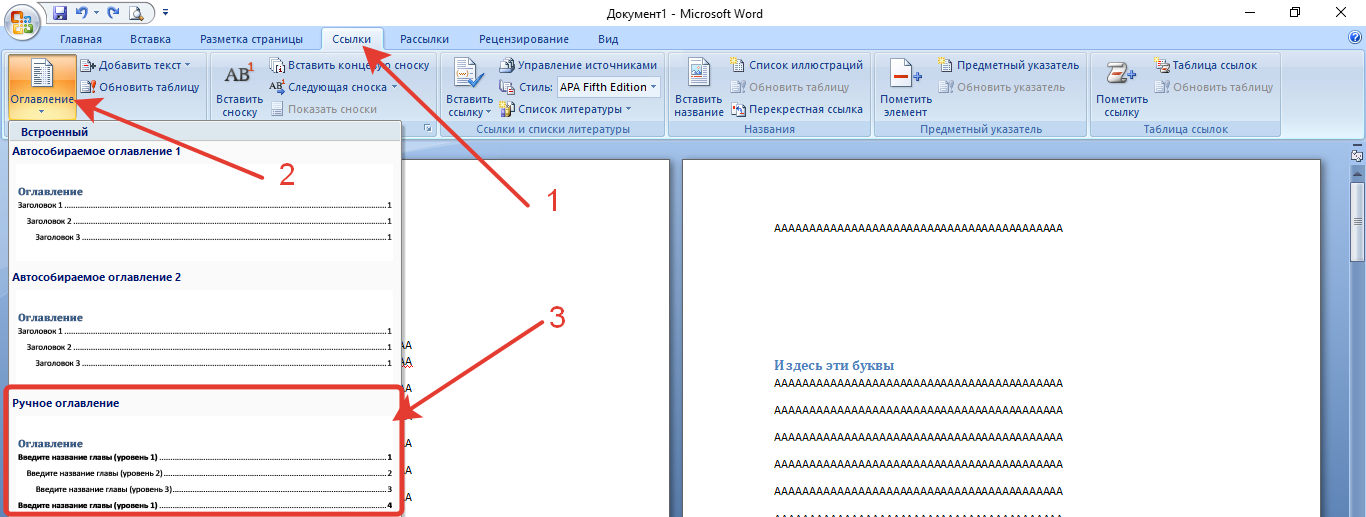 После этого нажимаете ОК.
3 Создайте страницу для оглавления
Поставьте курсор в самое начало той страницы, перед которой будет страница с оглавлением, и нажмите Ctrl + Enter . Или воспользуйтесь пунктом Вставка — Страницы — Пустая страница .
4 Создайте оглавление
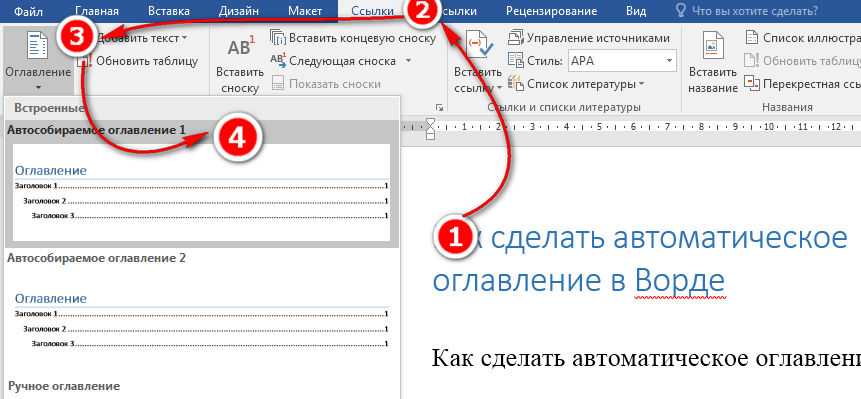
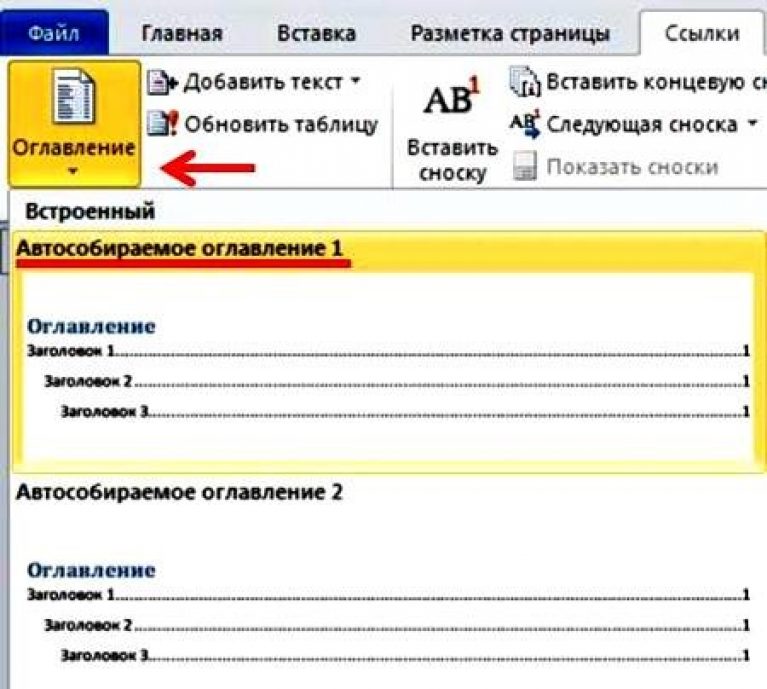
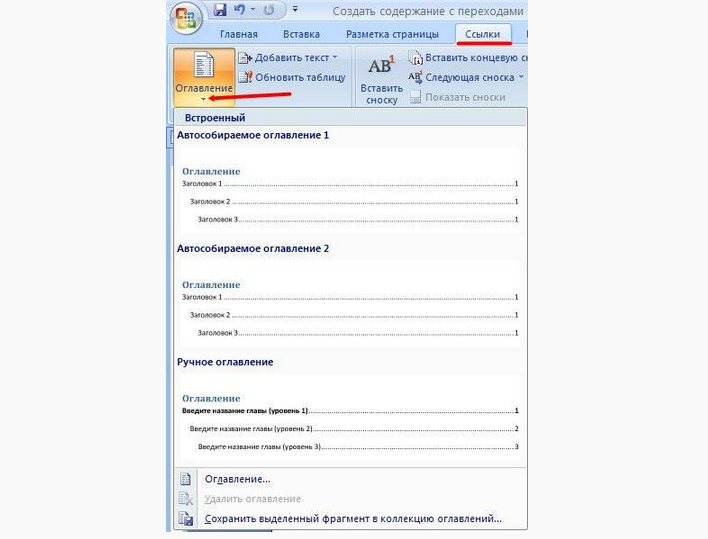
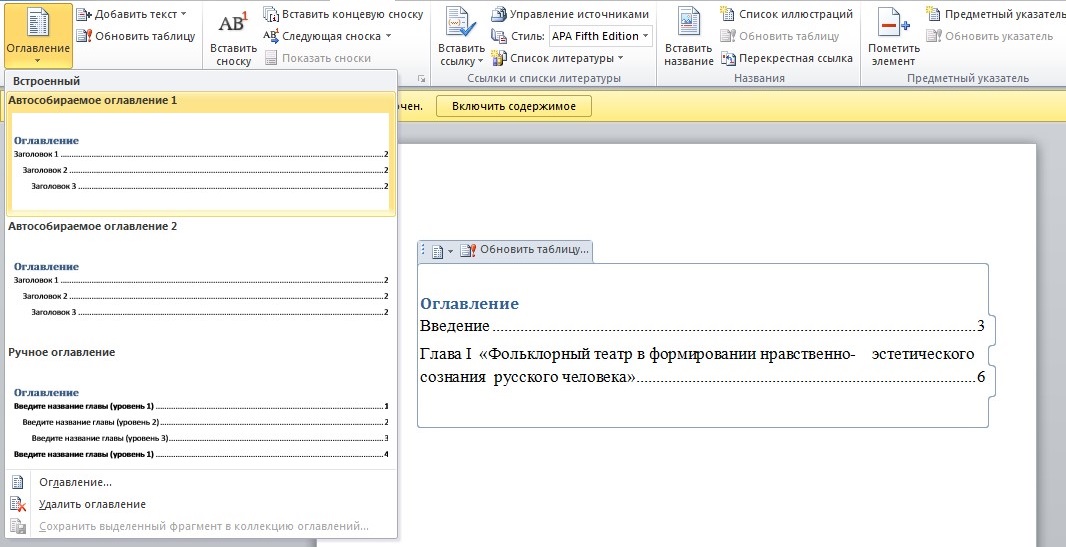
Поставьте курсор в начало созданной чистой страницы, затем перейдите по вкладке Ссылки — Оглавление . В появившемся окошке выберите Автособираемое оглавление 1 или Автособираемое оглавление 2 . Щелкните по нему левой клавишей мыши.
Вот и все, автособираемое оглавление в Word будет создано.
Многоуровневое автособираемое оглавление в Word
Это все касалось двух уровней, когда у Вас есть заголовки и подзаголовки. Как быть, если таких уровней больше? Например, три, или четыре, или пять?
Автособираемое оглавление работает только с тремя уровнями. То есть, если у Вас три уровня, значит, нужным заголовкам нужно присвоить еще один стиль: Заголовок 3 .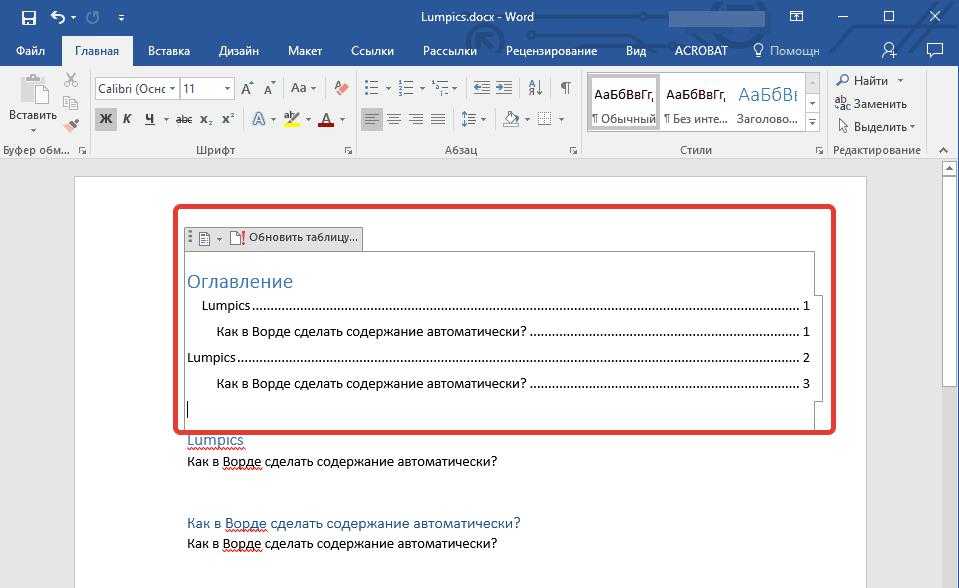 И повторить все то, о чем было рассказано ранее.
Если у Вас уровней больше, присваиваете им соответствующие заголовки, и создаете оглавление, только теперь выбираете не автособираемое оглавление, а выбираете самый нижний пункт: Оглавление .
И в окошке Уровни ставите то количество уровней. которое будет в Вашем оглавлении.
Работа с оглавлением
С помощью оглавления можно переходить на нужные Вам главы. Для этого нужно нажать Ctrl , и удерживая, нажать на нужную строку оглавления.
Во вкладке Главная можно выбрать нужный Вам формат для оглавления. Выделяете оглавление, и выбираете шрифт, размер шрифта, цвет, межстрочное расстояние, и так далее.
Если Вы что-то изменяете в документе, оглавление нужно обновить. Для обновления щелкаете по оглавлению правой клавишей мыши, и выбираете в списке команд Обновить поле — Обновить целиком . Нажимаете ОК, и оглавление будет обновлено.
Кроме того, Вы можете воспользоваться лентой команд. Щелкаете по оглавлению левой клавишей мыши, и заходите во вкладку Ссылки — Обновить таблицу . Затем выбираете Обновить целиком . Результат будет такой же — оглавление обновится.
Видео о том, как сделать автособираемое оглавление в Word
Более подробные сведения Вы можете получить в разделах “Все курсы” и “Полезности”, в которые можно перейти через верхнее меню сайта. В этих разделах статьи сгруппированы по тематикам в блоки, содержащие максимально развернутую (насколько это было возможно) информацию по различным темам.
Также Вы можете подписаться на блог, и узнавать о всех новых статьях.
Это не займет много времени. Просто нажмите на ссылку ниже:
Подписаться на блог: Дорога к Бизнесу за Компьютером
Вам понравилась статья? Поделитесь, буду весьма признателен:
Как сделать автоматическое содержание в Word 2010, 2016
В статье рассмотрим, как сделать автоматическое оглавление в Microsoft Office Word 2010,2016 и других версиях.

В принципе, если у вас более ранняя версия, то суть от этого не меняется.
На примере реферата покажем, как сделать автоматическое содержание. Текст разделен на основной текст и заголовки, которые мы должны выделить.Итак, начнем.
1. Например, выделяем название пункта «Введение» и присваиваем ему стиль «Заголовок». Стиль можно менять: шрифт, расположение, размер шрифта. Выбирайте те настройки, которые рекомендует преподаватель. Ту же работу нужно проделать со всеми заголовками в работе (введение, главы, заключение, список литературы).
2. Если у вас есть подзаголовки в работе, например, п.1.1, то нужно выбрать стиль «Заголовок 1, 2, 3» или «Подзаголовок»
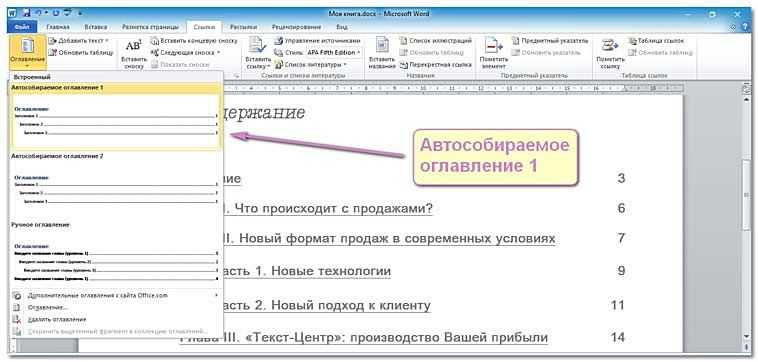
3. Когда все стили расставлены, переходим к формированию автосодежания. Для этого переходим во вкладку «Ссылки», «Оглавление» и выбираем «Автособираемое оглавление 1», или «Автособираемое оглавление 2» и как видим на картинке,
Ниже у нас появляется автоматическое содержание со всеми заголовками и подзаголовками. В настройках оглавления можно менять шрифт, интервал, размер шрифта, точки можно менять на линию и наоборот.
4. Если вы делали изменения по тексту или сбилась нумерация, то без проблем можно обновить. Нажимаете правой клавишей на оглавление, обновить поле и выйдет окно «Обновить только нумерацию страниц» или «Обновить целиком», выбираете исходя из того, что требуется изменить.
Вот так быстро мы разобрали как сделать автоматическое содержание в Word, как видите, все очень просто, и удобно.
Как сделать оглавление в Word за несколько секунд
Помимо простоты и скорости, у этого способа есть ещё несколько весомых преимуществ перед ручным вводом. Если вы решите изменить структуру документа, оглавление можно будет легко перестроить под неё. Кроме того, подзаголовки станут ссылками, которые быстро открывают соответствующие разделы текста.
Эта инструкция подходит для всех вариантов Word, кроме Word Online: веб-версия не умеет создавать автоматическое оглавление. Расположение и названия некоторых элементов интерфейса в старых выпусках программы могут отличаться, но общий порядок действий в них сохраняется.
1. Выберите стили для заголовков
Расставьте заголовки в тексте и примените к ним стили форматирования с названиями в формате Заголовок N. Соблюдайте иерархию. Например, если для заголовков самого верхнего уровня вы выбрали стиль «Заголовок 1», для следующего уровня заголовков выбирайте стиль «Заголовок 2» и так далее.
Чтобы применить стиль к заголовку, выделите последний и кликните по соответствующему стилю на панели инструментов. Если на панели отсутствуют нужные стили, откройте их с помощью комбинации клавиш Alt + Ctrl + Shift + S. В правой части экрана должна появиться дополнительная панель со всеми стилями.
2. Добавьте оглавление в документ
Чтобы программа добавила оглавление на основе отформатированных вами заголовков, переместите курсор в начало текста и кликните на панели инструментов «Ссылки» → «Оглавление» → «Автособираемое оглавление 1».
Если хотите, чтобы оглавление располагалось на отдельной странице, добавьте до и после него разрывы. Для этого поставьте курсор перед оглавлением и кликните «Вставка» → «Разрыв страницы». Затем переместите курсор в конец оглавления и сделайте то же самое.
Если в будущем вы отредактируете документ и оглавление устареет, обновите его: щёлкните по нему левой кнопкой мыши, затем нажмите «Обновить таблицу» и выберите обновление только номеров страниц или всего оглавления.
Вы можете быстро перемещаться к разделам текста, кликая левой кнопкой по соответствующим пунктам оглавления. Но чтобы ссылки работали, удерживайте клавишу Ctrl.
3. При желании настройте вид оглавления
Если внешний вид стандартного оглавления вас не устроит или оно не отобразит все заголовки, вы можете удалить его и настроить новое оглавление под свои нужды. В таком случае кликните «Ссылки» → «Оглавление» → «Настраиваемое оглавление».
Когда откроется окно с настройками, укажите параметры оглавления, которые вам нужны.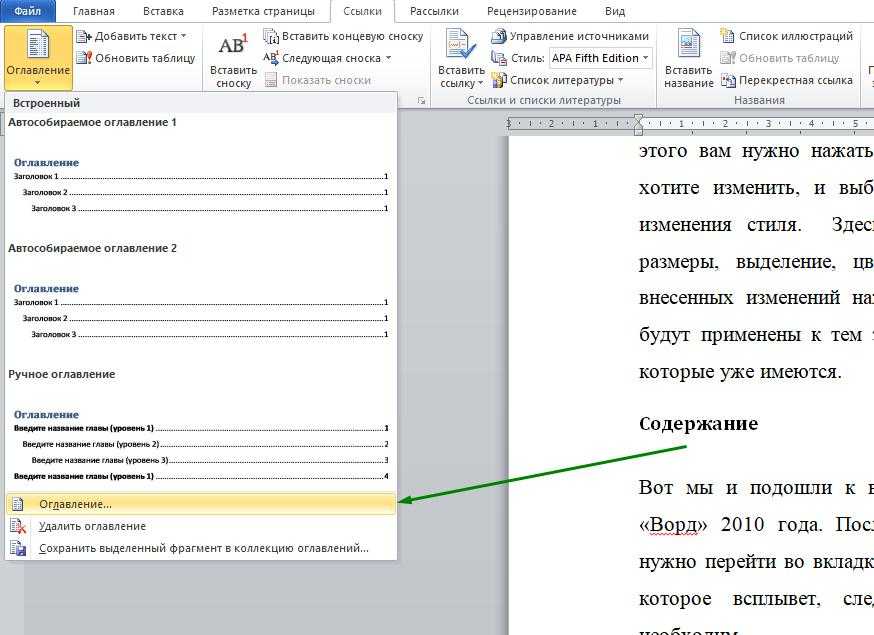 Здесь можно убрать заполнитель (точки возле пунктов), скрыть или переместить номера страниц, выбрать количество отображаемых уровней и отредактировать их иерархию.
Как вставить автособираемое оглавление
Содержание
- Преимущества автооглавления
- Подготовка
- Делаем нумерацию страниц
- Выделяем разделы документа
- Создание оглавления
- Как оформить автосодержание
- Как обновить автооглавление
- Заключение
- В этом курсе:
- Создание оглавления
- Отсутствующие элементы
- Создание оглавления
- Отсутствующие элементы
- 1 Пронумеруйте страницы
- 2 Оформите заголовки с помощью стилей
- 3 Создайте страницу для оглавления
- 4 Создайте оглавление
- Многоуровневое автособираемое оглавление в Word
- Работа с оглавлением
- Видео о том, как сделать автособираемое оглавление в Word
Здравствуйте, дорогие читатели iklife.ru.
Мы продолжаем говорить о самом популярном и многофункциональном текстовом редакторе. В нем есть масса полезных функций и возможностей, например, создание таблиц, добавление сносок, гиперссылок, заголовков и примечаний. При помощи этих и других инструментов мы можем создавать удобные и красивые материалы для дальнейшего использования.
Сегодня разберемся, как сделать автоматическое оглавление в Word для быстрой навигации по тексту.
Преимущества автооглавления
Без содержания в большом документе, таком как реферат, курсовая работа, финансовый отчет или книга, сложно найти нужную информацию. А делать список параграфов вручную долго и неэффективно.
Сейчас вы, возможно, думаете, зачем морочить себе голову лишними функциями, если можно написать все руками. Быть может, вы считаете это прихотью преподавателя или начальника.
Однако автосодержание обладает существенными преимуществами:
- все важные пункты сами появятся в списке, нам же только нужно выделять их по ходу написания документа или после окончания основной работы;
- разделы и параграфы являются также гиперссылками, они будут вести на соответствующую часть текста и обеспечивать навигацию по нему, что особенно важно для объемных работ;
- аккуратные ровные строчки в одном стиле без каких-либо усилий с нашей стороны, выровнять их вручную довольно сложно, я пробовала.

Когда вы научитесь создавать красивые, удобные автоматические оглавления, то сами ощутите разницу.
Подготовка
Перед тем как создавать содержание документа, нужно правильно подготовиться:
- Пронумеровать страницы.
- Выделить разделы и подразделы, чтобы программа знала, какие параграфы нужно выносить в оглавление.
Нумерацию страниц можно не проставлять, редактор автоматически сам напишет номера в оглавлении. Но в некоторых случаях без нашего вмешательства может получиться путаница, поэтому я расскажу, как это сделать.
Выделять разделы нужно обязательно, иначе автооглавление не получится. Программа просто не будет знать, что ей выносить в пункты содержания.
Делаем нумерацию страниц
В разных версиях Word внешний вид может отличаться, но названия и расположение пунктов меню чаще всего остается неизменным. Я буду показывать процесс на примере Office 365, который почти идентичен версии 2016 года. Если у вас более ранние или поздние выпуски программы, то не удивляйтесь и не теряйтесь, а ищите в меню пункты с теми же названиями.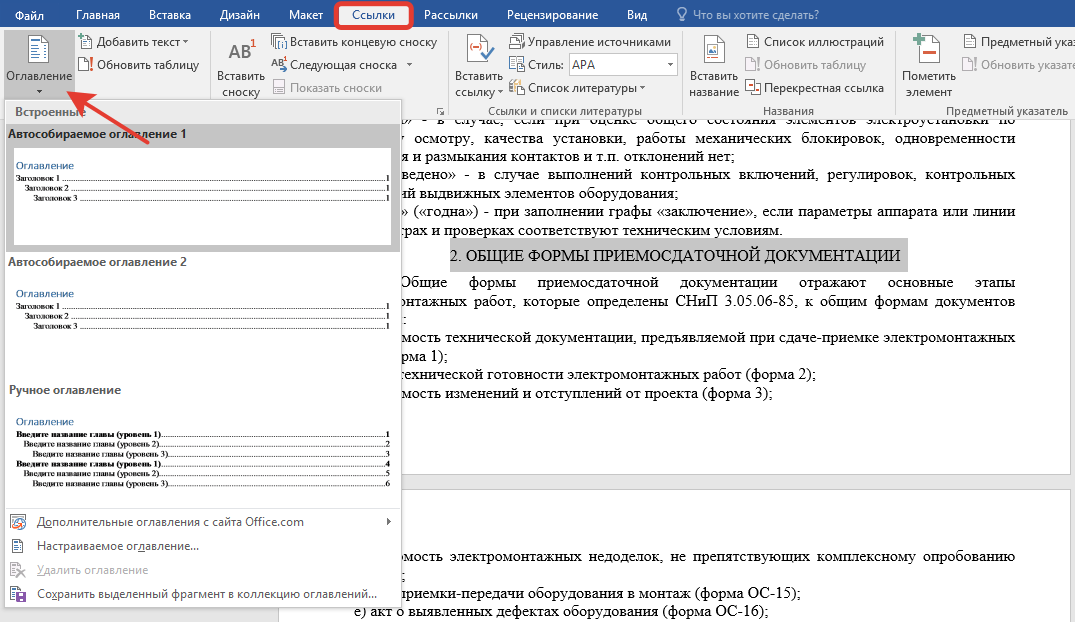
На любой стадии подготовки документа вы можете автоматически пронумеровать страницы. Для этого зайдите во вкладку “Вставка” или “Вставить” главного меню.
Теперь обратите внимание на блок со словом “колонтитул”. Номер страницы – это и есть, по сути, частный случай колонтитула. Он пишется над или под основным содержимым листов. Также вы могли встречать колонтитулы в книгах, это всевозможные сноски и пояснения к основному тексту.
Чаще всего нумерация делается внизу справа, но вы можете делать ее по своему усмотрению или требованиям, которые предъявляются к вашей работе.
Кликаем по надписи “Номер страницы” и открываем окно для определения формата текста.
Мы можем выбрать вид надписи и значение, с которого нужно начинать нумерацию. В большинстве случаев мы начинаем с первой страницы, но иногда необходим другой подход.
Когда я в университете писала курсовые и дипломные работы, то все листы обязательно нумеровались, кроме первых двух или трех.
- первые листы сохраняем в отдельный документ;
- в файле с остальным текстом нумеруем страницы начиная с соответствующего значения;
- добавляем автособираемое оглавление;
- при печати соединяем все в единый проект и получаем необходимое оформление.
Как вы понимаете, в такой ситуации без нумерации страниц не обойтись.
Выделяем разделы документа
Я буду показывать процесс на примере статьи о том, как сделать таблицу в Word, чтобы вам было проще понять, о чем идет речь, и что нужно делать.
Наша задача – показать программе, какие пункты нужно выносить в содержание. Для этого в Word есть заголовки разного уровня. Первый используется чаще всего только для названия документа.
“Заголовок 2” нужен для выделения основных разделов документа. В моей статье про таблицы это:
- Все способы с пошаговыми инструкциями.

- Редактирование.
- Изменение внешнего вида.
- Таблицы в Google Документах.
- Заключение.
В некоторых из этих разделов есть подразделы, их мы обозначаем как “Заголовок 3”. Если у вас есть еще разделение на параграфы, то используйте дальше подзаголовки по порядку. Но чаще всего такое большое дробление не нужно, достаточно 3 или 4 уровней.
Чтобы сказать программе, что данный конкретный текст является заголовком, его нужно выделить при помощи мыши. Затем переключиться на вкладку “Главная” и в блоке “Стили” выбрать нужный уровень вложенности.
Внимательно пройдите по всему документу и добавьте нужные пункты для будущего автосодержания.
Создание оглавления
Когда документ хорошо структурирован, можно переходить к следующему шагу. Добавьте новый лист в начало или конец файла, где будет располагаться содержание.
Затем идем в раздел меню “Ссылки”, “Оглавление”.
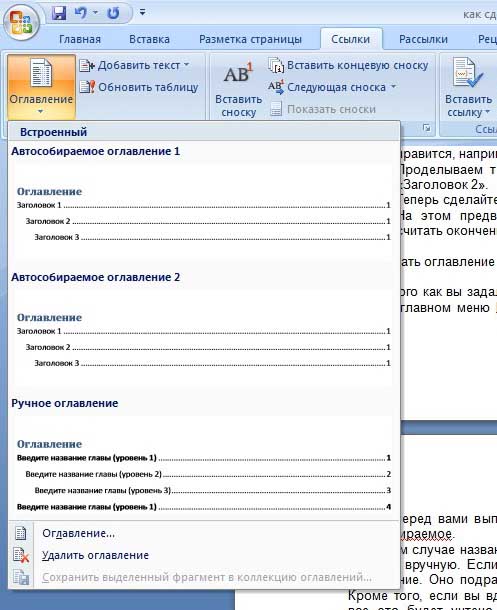
Тут видим 3 стандартных варианта содержания:
- Автоматически собранное из заголовков 1 – 3, с названием, номерами страниц и точками в качестве заполнителя.
 Каждый пункт представляет собой гиперссылку. Пример на скриншоте.
- В стандартных настройках идентичен первому варианту.
- Ручное оглавление, в котором все выглядит точно так же, как на скриншоте, только вместо готовых названий пунктов нам предлагают написать их самостоятельно. Образец на скриншоте ниже. Это лучше, чем создавать объект полностью вручную, но, на мой взгляд, все же удобнее пользоваться автозаполняемым оглавлением.
Как оформить автосодержание
Мы можем самостоятельно настроить содержание и изменить его стандартный вид. Для этого спускаемся в нижнюю часть выпадающего меню и нажимаем на соответствующую надпись.
В появившемся окне можно сделать настройку таких параметров:
- уровни заголовков, которые будут отображаться в содержании;
- показывать или нет номера страниц;
- вид заполнителя;
- изменить формат на классический, формальный, изысканный или другой.
Кроме того, можно создавать свое авторское оформление для подзаголовков в оглавлении.
После этого все подзаголовки того же уровня в содержании примут заданный вами внешний вид.
Как обновить автооглавление
Несмотря на то что мы создаем содержание автоматически, оно актуально только в тот момент, когда добавляется в документ. Если вы переименовали какие-то разделы, дополнили текст, и в результате изменилась нумерация страниц, или внесли любые другие изменения, автооглавление нужно обновить.
Для этого достаточно кликнуть в любом его месте левой кнопкой мыши. Вверху всплывет небольшое меню, в котором выбираем “Обновить таблицу” и затем уточняем, что именно следует изменить:
- целиком все содержимое, если менялись, добавлялись или убирались подразделы;
- только нумерацию страниц, если добавлялся текст.

При этом после обновления формат заголовков в содержании не изменится, так что не бойтесь освежать его столько раз, сколько требуется.
Заключение
Мы разобрались, как сделать автооглавление в документе Word, узнали, как подготовить текст и использовать все возможности данной функции. Если что-то не получается, возникли трудности в процессе работы, или вы хотите дополнить мою инструкцию, пожалуйста, оставьте комментарий под этой статьей.
Поделитесь ей с друзьями, если считаете материал полезным и актуальным для них. Сделайте закладку, чтобы не потерять информацию и вернуться к ней, когда в следующий раз захотите сделать автоматическое оглавление к тексту.
Подписывайтесь на новости iklife.ru и узнавайте больше о программах и сервисах.
А на сегодня у меня все. До новых встреч, друзья.
В этом курсе:
Оглавление в Word зависит от заголовков в документе.
Создание оглавления
Поместите курсор в то место, куда вы хотите добавить оглавление.
Выберите Ссылки > Оглавление. и выберите Автоматический стиль.
Если вы вносите в документ изменения, которые влияют на оглавление, обновите оглавление, щелкнув правой кнопкой мыши оглавление и выбрав команду Обновить поле.
Чтобы обновить оглавление вручную, ознакомьтесь с разделами Обновлениеоглавления.
Отсутствующие элементы
Отсутствующие элементы часто случаются, так как заголовки не форматируются в виде заголовков.
Выделите текст заголовка для каждого заголовка, который вы хотите добавить в оглавление.
Перейдите на вкладку главная > стилии выберите Заголовок 1.
Чтобы обновить оглавление вручную, ознакомьтесь с разделами Обновлениеоглавления.
Создание оглавления
На основе заголовков Word автоматически создает оглавление, которое может обновляться при изменении текста, последовательности или уровня заголовка.
Щелкните место, где требуется вставить оглавление — как правило, в начале документа.
Щелкните Ссылки> Оглавление, а затем выберите из списка стиль Автоматическое оглавление.
Примечание: Для стиля Ручное оглавление Word не создает оглавление на основе заголовков и не может обновлять его автоматически. Вместо этого Word создает представление оглавления с замещающим текстом, вместо которого можно вручную ввести каждый раздел. Чтобы обновить оглавление, созданное вручную, ознакомьтесь с разделами Обновлениеоглавления.
Оглавление можно форматировать и настраивать. Например, можно изменить шрифт, число уровней заголовков и указать, должны ли отображаться пунктирные линии между названиями разделов и номерами страниц.
Отсутствующие элементы
Отсутствующие элементы часто случаются, так как заголовки не форматируются в виде заголовков.
Выделите текст заголовка для каждого заголовка, который вы хотите добавить в оглавление.
Перейдите на вкладку главная > стилии выберите Заголовок 1.
Чтобы обновить оглавление вручную, ознакомьтесь с разделами Обновлениеоглавления.
Поместите курсор в то место, куда вы хотите добавить оглавление.
Перейдите в раздел ссылки , > оглавление, и выберите команду Вставить оглавление.
Если вы вносите в документ изменения, которые влияют на оглавление, выполните указанные ниже действия.
Щелкните оглавление или коснитесь его.
Перейдите в раздел ссылки > оглавление и выберите команду Обновитьоглавление.
Чтобы получить более подробные сведения о том, как обновить оглавление или создать оглавление, используйте команду Открыть в Word , чтобы открыть документ в классической версии Word (Windows или Mac).
Дополнительные сведения можно найти в статье инструкции по созданию оглавления в Word для Windows и Mac.
Примечание: Эта страница переведена автоматически, поэтому ее текст может содержать неточности и грамматические ошибки. Для нас важно, чтобы эта статья была вам полезна. Была ли информация полезной? Для удобства также приводим ссылку на оригинал (на английском языке).
Продолжаем изучение программы Microsoft Office Word 2007. Представьте себе, Вы пишете диссертацию или объемный научный труд, или художественную книгу на несколько сотен страниц и сотню заглавий. И Вам нужно сделать оглавление, в котором будут прописаны все заголовки и подзаголовки, и указаны номера страниц, на которых они находятся.
Сколько нужно труда, чтобы сделать все это вручную. Нужно выписать все названия глав , посмотреть и написать, какие у них номера страниц, затем все проверить, и если что-то сбилось, переправить.
Такое оглавление совсем необязательно выполнять вручную — ее вполне может выполнить сама программа для Вас. Давайте рассмотрим, как сделать автособираемое оглавление в Word.
1 Пронумеруйте страницы
Как это сделать, Вы можете узнать из статьи Колонтитулы и нумерация страниц в Word 2007.
2 Оформите заголовки с помощью стилей
Чтобы открыть стиль, нажимаете на иконку справа от названия группы команд Стили . В диалоговом окне Стили в нижней части окна нажимаете на третью кнопку, которая называется Управление стилями .
Появляется окно Управление стилями . В нем в списке Вы находите нужный Вам стиль. Если он скрыт, заходите на вкладку Рекомендации , выделяете этот стиль, и нажимаете кнопку Показать . После этого нажимаете ОК.
3 Создайте страницу для оглавления
Поставьте курсор в самое начало той страницы, перед которой будет страница с оглавлением, и нажмите Ctrl + Enter . Или воспользуйтесь пунктом Вставка — Страницы — Пустая страница .
4 Создайте оглавление
Поставьте курсор в начало созданной чистой страницы, затем перейдите по вкладке Ссылки — Оглавление . В появившемся окошке выберите Автособираемое оглавление 1 или Автособираемое оглавление 2 . Щелкните по нему левой клавишей мыши.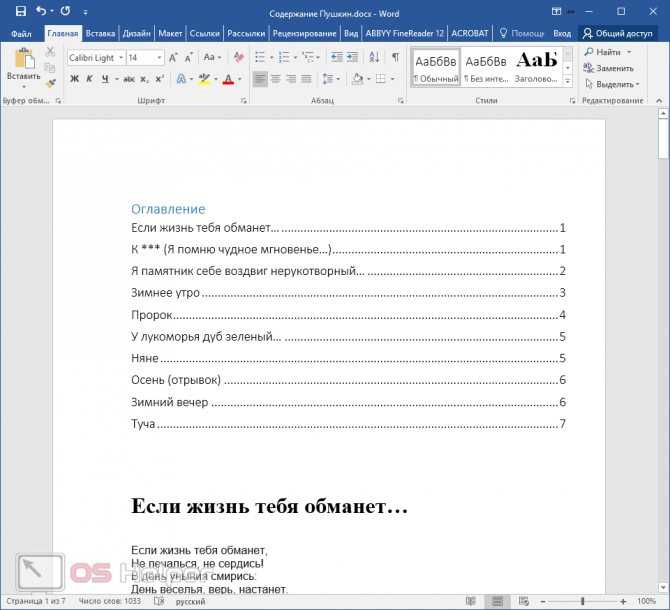
Вот и все, автособираемое оглавление в Word будет создано.
Многоуровневое автособираемое оглавление в Word
Это все касалось двух уровней, когда у Вас есть заголовки и подзаголовки. Как быть, если таких уровней больше? Например, три, или четыре, или пять?
Автособираемое оглавление работает только с тремя уровнями. То есть, если у Вас три уровня, значит, нужным заголовкам нужно присвоить еще один стиль: Заголовок 3 . И повторить все то, о чем было рассказано ранее.
Если у Вас уровней больше, присваиваете им соответствующие заголовки, и создаете оглавление, только теперь выбираете не автособираемое оглавление, а выбираете самый нижний пункт: Оглавление .
И в окошке Уровни ставите то количество уровней. которое будет в Вашем оглавлении.
Работа с оглавлением
С помощью оглавления можно переходить на нужные Вам главы. Для этого нужно нажать Ctrl , и удерживая, нажать на нужную строку оглавления.
Во вкладке Главная можно выбрать нужный Вам формат для оглавления. Выделяете оглавление, и выбираете шрифт, размер шрифта, цвет, межстрочное расстояние, и так далее.
Если Вы что-то изменяете в документе, оглавление нужно обновить. Для обновления щелкаете по оглавлению правой клавишей мыши, и выбираете в списке команд Обновить поле — Обновить целиком . Нажимаете ОК, и оглавление будет обновлено.
Кроме того, Вы можете воспользоваться лентой команд. Щелкаете по оглавлению левой клавишей мыши, и заходите во вкладку Ссылки — Обновить таблицу . Затем выбираете Обновить целиком . Результат будет такой же — оглавление обновится.
Видео о том, как сделать автособираемое оглавление в Word
Более подробные сведения Вы можете получить в разделах «Все курсы» и «Полезности», в которые можно перейти через верхнее меню сайта. В этих разделах статьи сгруппированы по тематикам в блоки, содержащие максимально развернутую (насколько это было возможно) информацию по различным темам.
Также Вы можете подписаться на блог, и узнавать о всех новых статьях.
Это не займет много времени. Просто нажмите на ссылку ниже:
Подписаться на блог: Дорога к Бизнесу за Компьютером
Вам понравилась статья? Поделитесь, буду весьма признателен:
Также приглашаю добавиться в друзья в социальных сетях:
«>
как создать автообновляемое содержание в Microsoft Word
Оглавление – незаменимое средство навигации при работе в Microsoft Word, особенно, если приходится работать с большим объемом текста. Эта функция есть во всех без исключения версиях “Ворда”. Однако многие пользователи не знают, как с ней работать и продолжают «собирать» оглавление вручную, тратя на это время и силы. В то время как принцип проставления автооглавления в “Ворде” очень прост и занимает всего несколько секунд.
Что такое автооглавление
Автоматическое оглавление представляет собой, по большому счету, сложную систему ссылок, которая отображается в выбранном вами месте и позволяет легко перемещаться между разделами текста.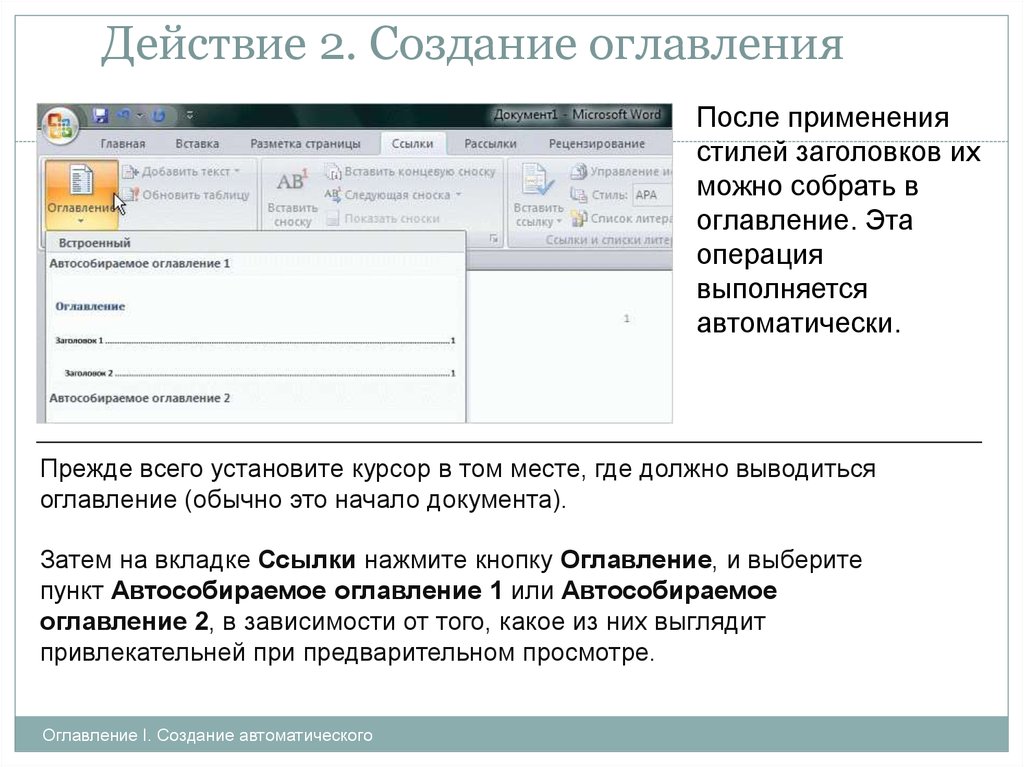 Вы можете переходить на нужную главу сразу из оглавления; для этого вам нужно зажать клавишу «Ctrl» и кликнуть левой клавишей мышки на нужный пункт.
Как сделать автооглавление в “Ворде”
Для начала требуется написать текст (или, по крайней мере, создать его каркас, проставив названия глав, в которые потом будет добавляться информация).
Затем необходимо сделать подзаголовки видимыми для программы. Выполняется это посредством панели «Стили» на главной вкладке. Лишь после этого имеет смысл добавлять автооглавление в “Ворде”:
- Перейдите во вкладку «Ссылки».
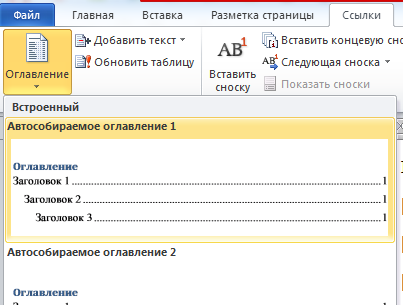
- Кликните по клавише «Автособираемое оглавление».
- И выберите из выпадающего списка любой из вариантов (они отличаются лишь форматом ссылок).
При желании, можно также выбрать настраиваемое оглавление и самостоятельно проставить все параметры.
Этот вариант подходит для версий 2003, 2007 и 2010 года. В Word-2016 автособираемое оглавление находится на панели «Вставка», в разделе «Ссылка», где нужно выбрать из списка пункт «Оглавление и указатели».
Перед тем, как собрать автооглавление в “Ворде”, убедитесь, что название каждой главы выделено одним из стилей оформления: «Заголовок 2», «Заголовок 3», и так далее. Жирный шрифт, которым часто пользуются для выделения глав, программа проигнорирует.
Можно ли сделать оглавление с несколькими уровнями подзаголовков
Автооглавление в “Ворде” может быть не только простым, но и многоярусным. Первый вариант нужен, как правило, для облегчения работы над текстом. Второй используется при оформлении дипломных и курсовых работ, рефератов и т.д.
Для того, чтобы сделать оглавление многоуровневым, нужно выделить главы разными стилями. Например, введение, приложения, список литературы принято отмечать как «Подзаголовок 1»: он будет располагаться вплотную к левому краю окна содержания.
Самостоятельные главы и названия разделов маркируются стилем «Заголовок 2» и помещаются в оглавление с отступом от левого края. «Заголовок 3» служит для отметки отдельных небольших частей текста в главах. Проще говоря, это подзаголовки формата «3.1.2.» или «Глава 1, пункт 4, подпункт 2».
Для экономии времени все подзаголовки одного уровня можно выделить одновременно. Для этого нажмите «Ctrl» и, не отпуская его, выделите поочередно каждый из подзаголовков. После чего нажмите на нужный стиль оформления (например, «Заголовок 2»). Обратите внимание, что стиль «Подзаголовок» в содержании отображаться не будет.
Обновление оглавления
Несмотря на название, автооглавление в “Ворде” не обновляется автоматически. Если вы что-то изменили в тексте (добавили или расширили главу, перенесли ее на новое место, изменили название подзаголовка) содержание будет показывать старую версию, до тех пор, пока вы не обновите его.
Сделать это очень просто:
- Кликните левой клавишей мыши по любому месту в рамках оглавления (например, на название одной из глав).
- После щелчка окно автосодержания станет видным; в верхнем левом его углу выберите функцию «обновить таблицу» и один раз нажмите на нее левой клавишей мыши.
- В появившимся окне выберите один из предложенных вариантов: «Обновить только номера страниц» (в том случае, если вы не добавляли новых глав, а писали в одной из уже существующих). Или «Обновить целиком», если вам необходимо, чтобы оглавление отображало изменения в подзаголовках. Этот способ нужно использовать и в тех случаях, если вы изменили лишь названия глав, но не их количество.
- Нажмите на клавишу «ОК».
Для тех пользователей, у кого есть проблемы с работой мыши (например, она регулярно «подвисает» и перемещает курсор не туда, куда вы планировали) более удобен второй способ выставления автосодержания:
- Кликните по окошку оглавления, чтобы активировать его.
- Нажмите на клавиатуре клавишу «F9».
- С помощью стрелок «вверх» и «вниз» на клавиатуре выберите подходящий режим обновления.
- И нажмите на «Enter».
Как удалить автоматическое содержание
Нередко оглавление нужно исключительно для облегчения работы над текстом, а в окончательной версии документа оно не требуется.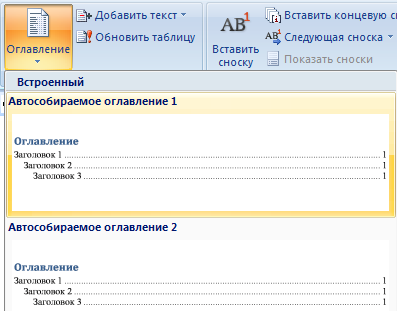 В таких случаях встает вопрос: “Как убрать автооглавление в “Ворде”, и не нарушится ли при этом маркировка подзаголовков? Хорошая новость: вырезание автоматического содержания никак не влияет на оформление текста, даже в том случае, если это окно занимало 2-3 страницы. Текст просто сдвинется на первую страницу, заняв место исчезнувшего оглавления. То есть, разделы, начинающиеся на страницах «4» и «17», теперь будут находиться на страницах «1» и «14».
Удалить автоматическое оглавление можно двумя, одинаково простыми, способами:
- Щелкнуть мышкой по оглавлению для его активации, нажать на стрелку возле значка файла в левом верхнем углу и выбрать из выпадающего списка функцию «Удалить оглавление».
- Выделить оглавление мышкой, как обычную часть текста, и нажать на «Delete» или «Backspace».
Часто уже после окончания работы над текстом возникает необходимость что-то дополнить, исправить или просто найти нужную информацию. Для того, чтобы не искать нужный раздел вручную, можно создать автоматическое содержание, перейти по ссылке к интересующей главе, а после окончания работы вновь удалить окно оглавления.
Повторяющиеся данные (заполнение нескольких полей «Нравится»)
На этой странице советов по Microsoft Word и справки по Microsoft Word предлагается несколько решений вопроса: «Как мне ввести данные в одном месте документа, чтобы они автоматически повторялись в других местах?» Я не собираюсь изобретать велосипед, поэтому после краткого обсуждения я могу просто отправить вас на существующую страницу советов или другие веб-статьи, содержащие полные объяснения некоторых из более полных методов.
Примечание. Большая часть этого материала была подготовлена и опубликована до выпуска Word 2007 и введения элементов управления содержимым. В разделах с 1 по 6 рассматриваются методы, которые можно использовать во всех версиях Word (по крайней мере, в Word 2000 и более поздних версиях). Некоторые элементы управления графикой и/или пользовательским интерфейсом, о которых я упоминал, могут быть взяты из Word 2003. Несмотря на это, методы функционально одинаковы.
См. раздел 7 «Элементы управления содержимым», если вы хотите перейти непосредственно к информации об элементах управления содержимым, представленных в Word 2007. для ввода всех соответствующих данных. Введенные пользователем данные затем заполняются в одном или нескольких местах документа.
- Базовое введение и видео-пример создания пользовательской формы доступны здесь: Создать пользовательскую форму YouTube.
- Более подробные примеры см. в моих статьях «Создание и использование пользовательской формы», «Пользовательское окно сообщений VBA\Userform» и « Проверка ввода текста пользовательской формы.
2. Онлайн-форма
Если пользовательская форма кажется вам сложной или вы хотите избежать использования VBA и макросов, вы можете попробовать онлайн-форму Word (защищенную).
Примечание: Давние пользователи Word и особенно пользователи Word 2003, скорее всего, будут думать об этом просто как о «защищенной» форме с использованием полей форм. Пользователи, знакомые с интерфейсом Word 2007/2010/2013, вероятно, будут думать о нем как о «защищенной» форме, использующей «устаревшие» поля форм.
- Онлайн-формы — это документы Word, в которых есть функция «заполнить пробелы». Они похожи на предварительно распечатанную форму с «полями» на экране вместо пустых строк на бумаге.
- Преимущество интерактивных форм заключается в том, что вы можете заполнить одно поле, а Word автоматически заполнит или заполнит «большинство» других обозначенных полей «нравится». Пример онлайн-формы представлен в следующем демонстрационном проекте.
Демонстрация онлайн-формы
Word 2003
- Откройте новый пустой документ. Щелкните Вид>Панели инструментов>Формы. Откроется панель инструментов форм.
- Тип — «Имя клиента:»
- Вставьте текстовое поле формы с помощью панели инструментов формы.
- Дважды щелкните поле текстовой формы, чтобы отобразить диалоговое окно параметров.
 Обратите внимание на имя закладки (Text1) и установите флажок «Вычислять при выходе».
Word 2007/2010/2013
- Откройте новый пустой документ.
- Тип — «Имя клиента:»
- Вставьте текстовое поле формы, используя вкладку «Разработчик», группу «Элементы управления», элемент управления «Устаревшие инструменты» и галерею «Устаревшие формы».
- Дважды щелкните поле текстовой формы, чтобы отобразить диалоговое окно параметров. Обратите внимание на имя закладки (Text1) и установите флажок «вычислять при выходе».
Примечание. Если вкладка «Разработчик» не отображается (по умолчанию в Word 2007), вы можете отобразить ее, выбрав «Word»> «Параметры»> «Популярные»> «Показать вкладку «Разработчик» на ленте». Для Word 2010/2013 используйте параметры «Настроить ленту».
Примечания:
Text1 — это имя по умолчанию для первого поля текстовой формы, вставленного в документ. Вы можете изменить это имя практически на любое, и вы должны изменить его так, чтобы оно лучше соответствовало вашему приложению.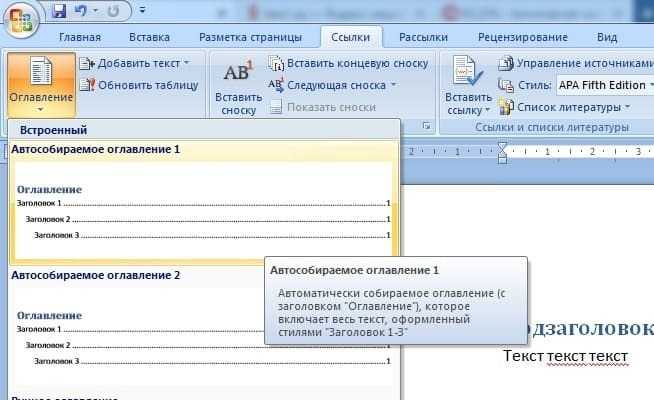
Если вы планируете использовать интерактивные (защищенные) формы в Word 2007/2010/2013, см. мой раздел: Классические элементы управления формами. С надстройкой Classic Form Controls у вас есть прямой доступ ко всем старым элементам управления панели инструментов Word 2003 Forms.
- Теперь введите в документе одно или несколько полей REF, где вы хотите повторить имя клиента. Поля REF выполняют роль полей «нравится», о которых я упоминал ранее.
Примечание. При добавлении полей REF помните, что они должны указывать на правильную цель. Если вы переименовали имя закладки поля формы (например, с Text1 на CustomerName), то ваше поле REF должно указывать на CustomerName, например, {REF CustomerName }.
Дополнительный совет: вы можете быстро ввести поля REF, введя и выбрав «REF Text1» или «REF CustomerName» (исключая кавычки), а затем нажав CTRL+F9.
Word 2003
- После ввода одного или нескольких полей REF нажмите значок «Защитить форму» на панели инструментов «Формы».

- Введите имя в поле формы и нажмите TAB. Word заполнит поля REF Text1 именем, которое вы ввели в поле формы.
Word 2007/2010/2013
- После ввода одного или нескольких полей REF
- Защитить форму
- Разработчик>Ограничить редактирование
- Ограничения на редактирование> Установите флажок Разрешить только этот тип редактирования в документе.
- В раскрывающемся списке выберите Заполнение форм
- Нажмите Да, начать применение защиты
Заключение
- Дополнительные примечания и осложнения.
1. Во введении к этому разделу я заявил, что Word автоматически заполнит или заполнит «большинство» других назначенных полей «нравится». Поля REF, расположенные за пределами основного текстового диапазона документа (например, заголовки, нижние колонтитулы, текстовые поля и т. д.), не будут автоматически обновляться при выходе из поля. Тем не менее, есть несколько хорошо подходящих раундов. Вы можете использовать поле STYLEREF, как описано в презентации MVP Suzanne Barnhill о полях STYLEREF, или вы можете запустить макрос при выходе из поля, который обновит все поля, включая поля REF, в любом месте документа. Дополнительные сведения о макросах для работы с коллекцией полей в Word см. в следующих статьях:
Полевые макросы.
д.), не будут автоматически обновляться при выходе из поля. Тем не менее, есть несколько хорошо подходящих раундов. Вы можете использовать поле STYLEREF, как описано в презентации MVP Suzanne Barnhill о полях STYLEREF, или вы можете запустить макрос при выходе из поля, который обновит все поля, включая поля REF, в любом месте документа. Дополнительные сведения о макросах для работы с коллекцией полей в Word см. в следующих статьях:
Полевые макросы.
2. По причинам, которые слишком сложны, чтобы вдаваться в них, REF и другие коды полей не будут обновляться с использованием «вычисления при выходе», если поле REF следует за полем TOC в документе. Если вам не нужно обновлять оглавление после защиты документа, вы можете просто заблокировать поле оглавления (выбрать его и нажать CTRL+F11) перед защитой документа. Когда вам нужно обновить оглавление, вы можете снять защиту с формы и разблокировать оглавление с помощью CTRL+SHIFT+F11. Если важно, чтобы сам оглавление было «динамическим» и обновлялось на основе изменений текста поля формы в реальном времени, вы можете использовать метод, показанный ниже.
3. Закладки
Вероятно, самый простой способ — просто выбрать и добавить в закладки текст, который вы хотите повторить, и использовать поля REF, как описано выше.
- Последовательность меню Вставка>Закладка открывает диалоговое окно Закладка. Здесь мы создаем закладку “bmCompanyName”.
- Создайте поля REF, как описано выше, щелкните правой кнопкой мыши и выберите поле обновления
Дополнительный совет: использование имени поля REF необязательно в перекрестных ссылках на имена закладок (т. е. вы можете использовать { REF bmCompanyName } или просто {bmCompanyName}, как я сделал в этом примере).
Дополнительный совет: если вы измените значение закладки, просто нажмите CTRL+a, чтобы выбрать все поля, и нажмите F9, чтобы обновить.
4. Ссылка OLE
Просто скопируйте текст, который вы хотите повторить, и вставьте его в повторяющееся место, используя последовательность меню «Правка»> «Специальная вставка». Вставьте форматированный или неформатированный текст и выберите переключатель «Вставить ссылку». При этом автоматически создается закладка в исходном местоположении и создается поле «Ссылка» в местах назначения.
5. DocProperty
Почти все методы, описанные выше, применяют перекрестную ссылку к тексту с закладками. У каждого есть свои преимущества и недостатки.
- Даже самая простая форма пользователя требует элементарных макросов VBA.
- Онлайн-форма должна быть защищена сопутствующими ограничениями
- Текст с закладками легко и случайно удаляется
Объект DocProperty прост в использовании и менее подвержен случайному изменению или удалению. Существует два типа DocProperties: встроенные и настраиваемые. Чтобы просмотреть и применить DocProperties, нажмите «Файл»> «Свойства». На вкладке «Сводка» перечислены встроенные имена DocProperty, на вкладке «Пользовательские» перечислены около дюжины предварительно названных свойств. Обе вкладки предоставляют пользовательский интерфейс для хранения информации о документе в виде свойств.
Демонстрация DocProperty
- Откройте диалоговое окно свойств (Файл>Свойства).
- Перейдите на вкладку «Сводка».
- Заполните поля «Название», «Тема» и «Автор», затем нажмите «ОК».
- Откройте диалог свойств (Файл > Свойства).
- Перейдите на вкладку «Пользовательские».
- Введите уникальное имя пользовательского свойства (например, номер значка).
- Применить тип (текст по умолчанию).
- Введите значение value (например, 0001).
- Нажмите «Добавить», затем нажмите «ОК».
- Теперь создайте свои поля. Мы собираемся использовать три встроенных поля (название, тема, автор) и пользовательское свойство (номер значка) с полями {DocProperty} для заполнения формы.
Примечание. Использование имени поля «DocProperty» необязательно для встроенных свойств DocProperties. Имя поля, необходимое для пользовательских свойств документа, и имя свойства должно быть заключено в кавычки.
- Встроенные и настраиваемые поля DocProperty можно использовать один или несколько раз в каждом документе для заполнения записей формы и повторения текста. Когда все ваши поля введены, просто выберите все (CTRL+a) и F9, чтобы обновить поля.
6. Автоматические подсказки пользователю
Многие люди спрашивают: «Как мне настроить свой документ или шаблон, чтобы мне предлагалось ввести информацию при открытии документа или создании нового документа». Лучший ответ на этот вопрос — отправить вас обратно в форму пользователя. Это интерфейс Cadillac между пользователем-человеком и формой Word. Все же есть альтернативы. Каждый со своими преимуществами и недостатками. Все это лучше всего использовать с помощью шаблона вместо отдельных документов.
Поле ЗАПОЛНЕНИЕ
- Поле ЗАПОЛНЕНИЕ запускает подсказку при создании нового документа на основе шаблона, содержащего поле ЗАПОЛНЕНИЕ, когда открывается документ, содержащий поле ЗАПОЛНЕНИЕ, и (к сожалению) при печати документа, содержащего поле ЗАПОЛНЕНИЕ FILLIN, если опция «Обновить поля» отмечена в меню «Файл»> «Печать»> «Параметры»> «Параметры печати».
 С полем FILLIN не связана закладка.
Дополнительный совет: вы, конечно, можете вложить поле FILLIN в поле Set, чтобы создать закладку, и использовать поля REF, как описано в методе закладки выше или в методе ASK ниже (например, {SET Name{FILLIN “Как вас зовут? “{Имя ССЫЛКИ}).
Поля ASK и REF
- Поле ASK выдает подсказку, когда поле специально указано на обновление. Как и поле FILLIN, это, к сожалению, происходит при печати.
- В отличие от полей FILLIN, поля ASK не запускают запрос автоматически при создании нового документа или при открытии существующего документа.
- В дополнение к подсказке поле ASK устанавливает закладку. Затем значение закладки можно использовать с полями REF для повторения данных в нескольких полях.
- На следующем рисунке поле ASK задает значение закладки “bmName”. Закладка используется с полями REF для заполнения формы.
- Как и большинство полей Word, поле ASK можно обновить (и, следовательно, запустить запрос), выбрав поле и нажав F9, или обновить все поля документа, нажав CTRL+a, а затем F9.
Дополнительный совет: следующую одну строку кода VBA в шаблоне AUTONEW или AUTOOPEN можно использовать для автоматического запуска поля ASK шаблона: “ActiveDocument.Fields.Update
Элементы управления содержимым (CC) — это функция, представленная в Word 2007. Хотя им есть куда расти, они уже невероятно универсальны и, скорее всего, удовлетворят или превзойдут ваши потребности в повторении данных в документе.
Реальная сила элементов управления содержимым заключается в их способности быть привязанными (или сопоставленными) к пользовательскому узлу данных XML, содержащемуся в новом формате файла OfficeOpenXML. Через эту привязку:
- Все CC, сопоставленные с уникальным узлом данных, отражают одно и то же значение.
- Если изменить значение в документе CC, сопоставленном с узлом данных, значение узла данных также будет обновлено и изменено.
- Следовательно, все остальные CC, сопоставленные с этим узлом данных, обновляются и изменяются.
Вы видите огромное влияние и преимущество? Это означает, что «любое и все» ваши повторяющиеся поля данных могут служить полем основных данных. Например, если вы находитесь в конце длинного документа и заметили опечатку в имени клиента, вы можете изменить его тут же, и все предыдущие сопоставленные CC будут обновлены!! Вам не нужно возвращаться к началу документа, повторно открывать форму или диалоговое окно свойств, чтобы обновить данные.
Встроенные элементы управления содержимым основных/расширенных/обложек
- Очень простой метод повторения данных с помощью элементов управления содержимым, не требующий каких-либо знаний в области программирования XML и VBA или других сторонних инструментов, заключается в использовании одного или нескольких из встроенная коллекция элементов управления содержимым Core/Extended/Cover Page Property.
- Коллекция состоит из 15 предопределенных элементов управления содержимым, сопоставленных с внутренними узлами данных в файловой структуре документа OpenOfficeXMLFormat.

- Вставьте элементы управления в документ, используя вкладку «Вставка»> «Текст»> «Быстрые части»> меню «Свойства документа».
Примечание. Эти элементы управления на самом деле сопоставлены с 15 именованными встроенными основными, расширенными свойствами или свойствами титульной страницы, и они могут обеспечить эффективный способ управления этими свойствами. Если вы вставите один и введете значение, а затем посмотрите диалоговое окно свойств документа, неудивительно, что данные будут отражены там.
- Но, эй, это ваше приложение, используйте его любым удобным для вас способом. Если вам нужно повторяющееся поле данных и вам не нужно свойство титульной страницы «Аннотация» (например), вставьте элемент управления «Аннотация» в свой документ, используйте вкладку «Разработчик»> «Элементы управления»> диалоговое окно «Свойства», чтобы переименовать его в соответствии с требованиями. ваши потребности и ваша работа сделана.
Примечания:
1. Помните, что описанный выше метод использует элемент управления содержимым, предназначенный для встроенного свойства титульной страницы «абстрактный». Хотя мы переименовали его в «Имя клиента», он по-прежнему управляет титульной страницей «Аннотация».
2. Некоторые расширенные свойства и свойства титульной страницы в определенном смысле не являются «чистыми» свойствами документа. Например, если вы попытались использовать поле {DocProperty “Abstract”} в своем документе, результат вашего поля возвращает ошибку.
Элементы управления простым связанным содержимым
Хотя на самом деле это не сопоставлено, Аарон Марин предложил следующий быстрый и простой метод из отзывов пользователей на этой странице:
- Вставьте элемент управления содержимым в виде обычного текста.
- Выберите элемент управления (нажав на маленькую вкладку элемента управления), затем «Разработчик»> «Управление»> «Свойства» и определите заголовок для элемента управления.
- Щелкните правой кнопкой мыши и выберите «Копировать».

- Поместите курсор туда, где вам нужно повторить текст.
- На вкладке «Главная» нажмите «Вставить» > «Специальная вставка» и выберите кнопку выбора «Вставить ссылку». Затем в раскрывающемся списке «Как» выберите «Неформатированный текст» и нажмите «ОК».
- Теперь при каждом изменении текста в начальном элементе управления и выходе из него все связанные копии будут обновляться.
Примечание. К сожалению, просто связанные элементы управления очень хрупкие и в большинстве ситуаций непрактичны. Если вы сохраните файл с новым именем, связь между элементами управления будет нарушена. Я оставил метод, размещенный здесь в информационных целях.
Advanced Custom Mapping
Подробное обсуждение VBA и “внутренней” работы хранилища данных XML выходит за рамки этой страницы советов. Если вы решите засучить рукава и создать собственное детальное хранилище данных управления содержимым, вам потребуется хорошее понимание обоих. Однако для полноты картины следующий сценарий VBA позволит вам создать несколько элементов управления содержимым, сопоставленных с одним узлом данных:
Инструкции по настройке и использованию макросов на этой странице советов см.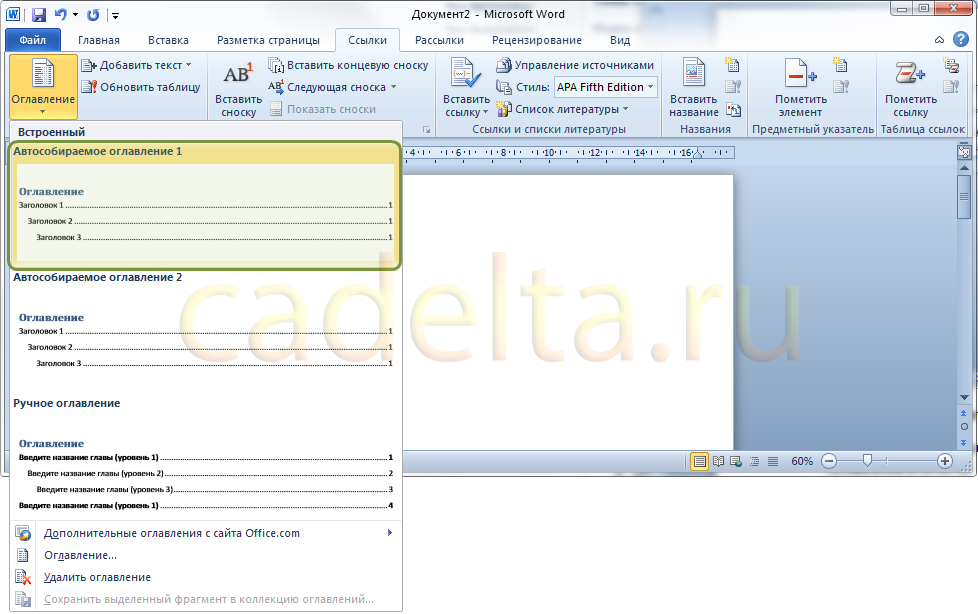 в разделе Установка макросов. .
Добавляя дополнительные дочерние узлы к базовому XML и разумно управляя сопоставлением, вы можете связать десятки или сотни элементов управления содержимым с десятками или сотнями уникальных узлов данных.
Для вашего удобства я включил инструменты для упрощения сопоставления управления содержимым в надстройке шаблона Word: Инструменты управления содержимым.
8. Поля StyleRef
Поле StyleRef особенно удобно для повторения/отображения основного текста, определенного определенным стилем, в верхнем или нижнем колонтитуле. Базовым примером является повторяющийся текст, определенный с помощью стиля «Заголовок», показанного ниже:
Текст, возвращаемый StyleRef, определяется несколькими факторами: 1) именем стиля, 2) примененными переключателями и 3) расположением поля в документе. В следующем примере я создал стиль символов с именем WordDef и применил его к первому слову в каждом из перечисленных определений:
Когда отображаются результаты полей, результирующий текст оценивается в соответствии со следующими правилами:
- Word выполняет поиск на текущей странице.
 , сверху вниз, для указанного стиля.
 - Если стиль не найден, Word ищет следующий от верхней части страницы до начала документа, а затем от нижней части страницы до конца документа.
- Если используется переключатель \l, Word ищет снизу страницы в начало, а затем в конец документа.
Примечание. Упомянутый стиль должен применяться к тексту в основном тексте документа. В противном случае поле вернет «Ошибка — в документе не найден текст указанного стиля».
Полный список переключателей и положений поля StyleRef см. в разделе: Поле StyleRef
9. Переменные документа
Наконец, «Скрытые жемчужины» в Word, переменные документа. Создаваемые, редактируемые и уничтожаемые только с помощью VBA, переменные документа обеспечивают надежный метод хранения информации. Эта сохраненная информация остается частью документа и готова к повторному использованию, даже если документ закрыт, а затем снова открыт. Эту информацию легко получить и отобразить в документе с помощью поля DocVariable. Следующий шаблон содержит примеры переменных документа и полей DocVariable, используемых для создания простой формы. В шаблоне также приведены примеры настройки свойств документа с помощью VBA: Шаблон VBA.
Примечание. Дополнительную информацию о переменных документа см. в статье «Создание и использование пользовательской формы».
Вот оно! Я надеюсь, что вы нашли эту страницу советов полезной и информативной.
Делиться
Повтор текста, введенного в Microsoft Word
Компания, в которой я работаю, полагается на шаблоны Microsoft Word для создания всех видов документов, от одностраничных писем до отчетов объемом в несколько сотен страниц. Шаблоны позволяют нам гарантировать, что все документы, которые мы отправляем клиентам и партнерам, имеют одинаковый внешний вид.
Один из наиболее часто используемых шаблонов в нашей коллекции — это многостраничное письмо, в котором дата указана вверху первой страницы, прямо под логотипом компании, а также в шапке последующих страниц. К сожалению, письма обычно составляются за несколько дней до отправки, и дата отправки часто сдвигается. Кроме того, письма иногда отправляются не в официальную дату «отправления». Поэтому мы не можем добавить к письмам поле, отображающее текущую дату.
Хотя авторы обычно не забывают изменить дату на первой странице письма, они почти всегда забывают сделать такое же изменение даты в заголовке следующих страниц. Решение состояло в том, чтобы добавить на первую страницу письма поле текстовой формы, которое авторы используют для ввода даты отправки письма, а затем разместить перекрестную ссылку на текстовое поле в заголовке последующих страниц.
Поля формы Word упрощают повторение текста
На самом деле проще ввести текст один раз и повторить его в другом месте в документах Word 2003, чем делать то же самое в Word 2007 и 2010. Это потому, что Microsoft сделала это более трудно получить доступ к кнопке поля текстовой формы в более поздних версиях Word.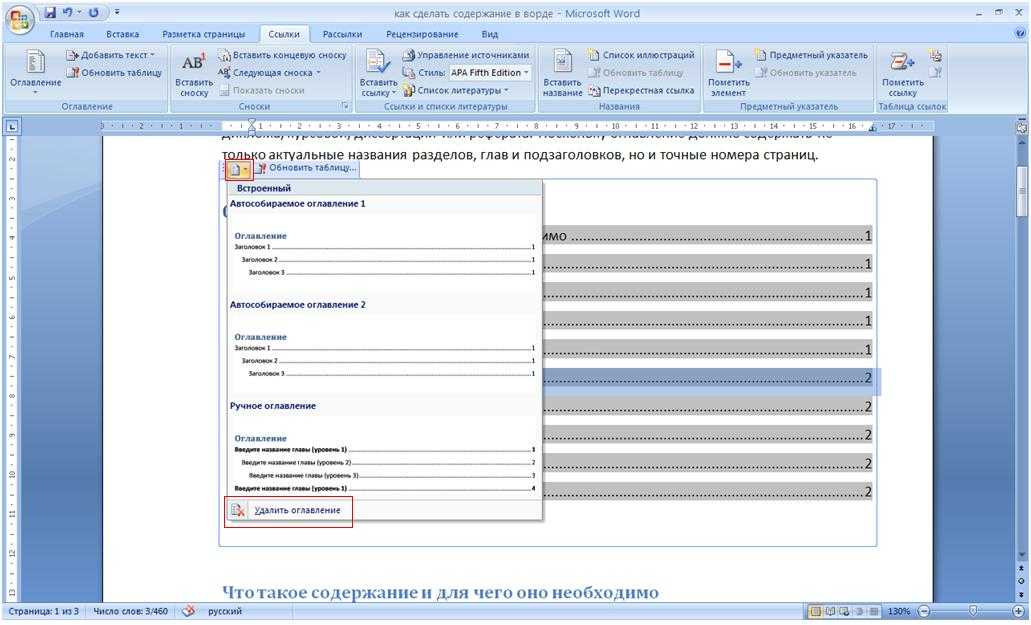 Все во имя эргономики, я уверен.
В Word 2003 откройте шаблон, в который вы хотите добавить повторяющийся текст. Убедитесь, что панель инструментов «Формы» видна, щелкнув «Просмотр» > «Панели инструментов» > «Формы». Затем поместите курсор туда, где вы хотите, чтобы повторяющийся текст отображался, и нажмите кнопку поля текстовой формы на панели инструментов «Формы». (Это кнопка «ab» в крайнем левом углу панели инструментов.)
Добавьте поле текстовой формы в документ Word 2003, нажав кнопку «ab» на панели инструментов «Формы». Майкрософт Появляется серый прямоугольник с пятью маленькими кружками рядом. Нажмите в поле, чтобы добавить краткий описательный текст, например «Введите дату отправки». Дважды щелкните поле, чтобы открыть диалоговое окно «Параметры поля текстовой формы». Люди, использующие шаблон, будут вводить текст, который они хотят повторить, в поле «Текст по умолчанию». Пока оставьте это поле пустым, но введите короткую описательную текстовую строку в поле «Закладки» в левом нижнем углу диалогового окна (пробелы и знаки пунктуации не допускаются). Когда вы закончите, нажмите OK, чтобы закрыть диалоговое окно и вернуться к шаблону.
Чтобы любой текст, который авторы вводят в поле текстовой формы, отображался в другом месте документа, добавьте перекрестную ссылку в поле везде, где вы хотите, чтобы повторяющийся текст отображался. Как я объяснил выше, компании, в которой я работаю, нужно, чтобы дата, которую авторы вводят на первой странице, отображалась в заголовке второй и всех последующих страниц документа.
Первым шагом при добавлении такой перекрестной ссылки является создание разрыва раздела, чтобы информация заголовка не отображалась на первой странице документа. Поместите курсор в конец первой страницы, нажмите «Вставка» > «Разрыв» и выберите «Следующая страница» в разделе «Разрывы разделов». Дважды щелкните заголовок второй страницы и снимите флажок Ссылка на предыдущую. Тег «Как и в предыдущем» исчезнет.
Затем щелкните заголовок в том месте, где вы хотите разместить повторяющийся текст, и выберите «Вставка» > «Ссылка» > «Перекрестная ссылка». В диалоговом окне «Перекрестная ссылка» выберите «Закладка» в раскрывающемся меню «Тип ссылки» и выберите только что созданную закладку из списка закладок, который отображается в нижней части окна.
Выберите только что созданную закладку в диалоговом окне «Перекрестная ссылка», чтобы данные текстового поля повторялись в месте ссылки. Майкрософт Когда они используют шаблон для создания документа, любой текст, который авторы вводят в поле текстовой формы на первой странице, будет отображаться в заголовке второй и последующих страниц (или там, где вы размещаете перекрестную ссылку). Авторы просто дважды щелкают текстовое поле, чтобы открыть диалоговое окно «Параметры поля текстовой формы», вводят текст, который они хотят повторять, в поле «Текст по умолчанию» и нажимают «ОК».
После сохранения и повторного открытия документа этот текст появится в текстовом поле, а также во всех отмеченных закладками местах в документе. Чтобы сразу увидеть, как выглядит текст, используйте параметр «Предварительный просмотр перед печатью», не печатая файл.
Автоматическое повторение текста сложнее в Word 2007 и 2010
Я ожидал, что процесс добавления таких перекрестных ссылок будет проще в более новых версиях Word, но на самом деле для этого требуется несколько дополнительных шагов в Word 2007 и 2010. Во-первых, вы должны убедиться, что лента разработчика видна; он скрыт по умолчанию. Чтобы отобразить его, нажмите «Файл» > «Параметры» > «Настроить ленту» и установите флажок «Разработчик» в разделе «Основные вкладки» в правой части окна «Параметры Word».
Когда лента разработчика включена, выберите ее и нажмите кнопку «Устаревшие инструменты» в разделе «Управление» на ленте. В появившемся раскрывающемся списке выберите значок Поле текстовой формы в крайнем левом углу верхней строки. С этого момента шаги по добавлению текстового поля с закладками и перекрестных ссылок почти идентичны описанным выше для Word 2003.
Обратите внимание, что текстовое поле и перекрестные ссылки в шаблонах Word 2007 и 2010 выглядят иначе, чем в шаблоне Word 2003. Кроме того, вы создаете разрыв раздела в двух более новых версиях Word (чтобы предотвратить появление повторяющегося текста в заголовке первой страницы документа), щелкнув ленту «Макет страницы», выбрав «Разрывы» и выбрав «Следующая страница» в разделе «Разрывы разделов».
Создание динамических документов Microsoft Word с использованием полей (вставка, форматирование и обновление полей)
Как автоматизировать Microsoft Word путем вставки и обновления полей
by Avantix Learning Team | Обновлено 14 марта 2021 г.
Применимо к: Microsoft ® Word ® 2010, 2013, 2016, 2019 или 365 (Windows)
Вы можете создавать динамические компоненты в документах Word, вставляя и обновляя поля. При использовании встроенных команд и функций многие поля Word вставляются автоматически. Например, если вы вставите динамическую дату или нумерацию страниц, Word вставит поля в ваш документ. По сути, поля — это переменные, которые вставляются с использованием кодов полей. Обновите свои поля, и ваш документ обновится автоматически!
Обычно вы видите результат поля или переменной, а не коды, но вы можете отображать коды полей. В этой статье мы обсудим вставку и обновление полей, но, когда вы освоитесь с полями, вы сможете напрямую редактировать коды полей и даже применять различные типы форматирования с помощью переключателей.
Примечание. Если вы работаете с полями в Microsoft Word, вы будете использовать довольно много функциональных клавиш (например, F9). На некоторых ноутбуках вам нужно будет нажать клавишу Fn на клавиатуре, чтобы активировать функциональные клавиши. Например, вместо нажатия F9, вы должны нажать Fn + F9.
Рекомендуемая статья: 21 Сочетания клавиш для быстрого форматирования Microsoft Word
Хотите узнать больше о Microsoft Word? Посетите наш виртуальный класс или интерактивный класс Курсы Word >
Где находится команда “Вставить поле”?
Команда «Вставить поле» скрыта на ленте, поэтому ее сложно найти.
Чтобы получить к нему доступ, вам нужно нажать кнопку «Быстрые части» на вкладке «Вставка». Команда Поле появляется в раскрывающемся меню следующим образом:
Диалоговое окно «Поле» в Microsoft Word выглядит следующим образом:
Вставка поля с помощью диалогового окна «Поле» куда вы хотите вставить поле.
Просмотр или скрытие кодов полей
Вы можете просмотреть или скрыть коды полей в документе, нажав Alt + F9. Коды полей отображаются между фигурными скобками или фигурными скобками { }.
При просмотре кодов полей в документе поля отображаются следующим образом:
{ ИМЯ ПОЛЯ Свойства Необязательные переключатели }
- ИМЯ ПОЛЯ — это имя, которое отображается в списке имен полей в диалоговом окне Поле.
- Свойства — это любые инструкции или параметры, которые используются в определенном поле. Не все поля имеют свойства или параметры, а в некоторых полях параметры обязательны.
- Необязательные переключатели — это любые необязательные параметры, доступные для некоторых полей. Переключатели — это еще один способ форматирования определенных полей.
Вы не можете вставить поле, набрав на клавиатуре скобки кода поля или фигурные скобки. Чтобы вставить скобки кода поля, нажмите Ctrl + F9, чтобы вставить фигурные скобки, а затем вы можете ввести оставшуюся часть поля, используя правильный синтаксис.
Редактирование поля в диалоговом окне «Поле»
Для редактирования поля в диалоговом окне «Поле»:
- Щелкните поле правой кнопкой мыши и выберите Редактировать поле.
 Появится диалоговое окно.
 - Измените свойства и параметры поля.
- Нажмите OK.
Для некоторых полей необходимо сначала отобразить код поля, чтобы изменить поле. Чтобы отобразить все коды полей в документе, нажмите Alt + F9. Обязательно скройте коды полей позже, снова нажав Alt + F9.
Некоторые поля редактируются в собственных диалоговых окнах, а не в диалоговом окне Поле. Например, если щелкнуть правой кнопкой мыши гиперссылку, а затем выбрать «Редактировать гиперссылку», появится диалоговое окно «Редактировать гиперссылку».
Выделение полей серым цветом
Поля также можно выделить серым цветом, чтобы сделать их более заметными в документе. Обычно, когда вы щелкаете поле, оно отображается серым цветом.
Чтобы изменить параметры затенения полей:
- Щелкните вкладку «Файл» на ленте.
- Щелкните Параметры. Появится диалоговое окно.
- Щелкните Дополнительно в категориях слева.
- В разделе «Показать содержимое документа» в списке «Затенение поля» выберите «Всегда», «Никогда» или «При выборе» (настройка по умолчанию).
- Нажмите OK.
Ниже находится диалоговое окно «Параметры»:
Обновление полей
По умолчанию Word должен автоматически обновлять поля при открытии документа. Многие поля также обновляются автоматически, когда вы переходите к предварительному просмотру перед печатью (перейдите на вкладку «Файл» и нажмите «Печать»). При желании вы можете обновить поля вручную.
Чтобы обновить поле вручную, щелкните поле правой кнопкой мыши и выберите Обновить поле или нажмите F9.
Чтобы вручную обновить все поля в основной части документа, нажмите Ctrl + A, чтобы выбрать все, а затем нажмите F9..
Некоторые поля в верхних и нижних колонтитулах или текстовых полях должны обновляться отдельно. Щелкните заголовок, нижний колонтитул или текстовое поле, нажмите Ctrl + A, чтобы выделить все, а затем нажмите F9. Поля страницы (которые отображают нумерацию страниц) не нужно обновлять вручную (они обновляются при переходе в режим предварительного просмотра).
Блокировка полей
Вы также можете заблокировать поля, чтобы предотвратить автоматическое обновление поля. Чтобы заблокировать поле, чтобы результаты поля не обновлялись, щелкните поле и нажмите Ctrl + F11.
Чтобы разблокировать поле, чтобы можно было обновить результаты поля, щелкните поле, а затем нажмите Ctrl + Shift + F11.
Подпишитесь, чтобы получать больше статей, подобных этой
Была ли эта статья полезной для вас? Если вы хотите получать новые статьи, присоединяйтесь к нашему списку адресов электронной почты.
Дополнительные ресурсы
Сочетания клавиш Microsoft Teams (более 40 сочетаний клавиш)
Как вставить строку в Word (3 и более способов)
Как создать оглавление в Word (вставка, форматирование и обновление оглавления)
Как объединить текст в Microsoft Word (абзацы, строки или слова)
Более 10 отличных сочетаний клавиш Microsoft Word для быстрого перемещения по документам Создание динамических документов Word с использованием полей
Microsoft Word: Мастер-класс по длинным документам
Microsoft Word: Доступные документы Word
Microsoft PowerPoint: Средний/продвинутый уровень
ПОСМОТРЕТЬ ДРУГИЕ КУРСЫ >
Наши курсы под руководством инструктора проводятся в формате виртуального класса или в нашем центре Торонто по адресу 18 King Street East, Suite 1400, Toronto, Ontario, Canada (некоторые курсы в классе также могут проводиться в другом месте в центре Торонто). Свяжитесь с нами по адресу [email protected], если вы хотите организовать индивидуальный виртуальный класс под руководством инструктора или обучение на месте в удобное для вас время.
Copyright 2022 Авантикс ® Обучение
В Word можно удалить страницу в середине или в конце документа, используя несколько стратегий. Вы можете удалить пустые страницы или страницы, содержащие текст и другое содержимое. Пустые страницы могут быть вызваны ненужными принудительными возвратами (слишком многократным нажатием Enter), ручными разрывами страниц, разрывами разделов, форматированием абзацев и таблицами, поэтому вам нужно будет определить, что вызывает пустую страницу, чтобы удалить ее.
Вы можете использовать сочетания клавиш или ленту, чтобы очистить форматирование в документе Word. Поскольку существует два типа форматирования текста (символьное и абзацное), вы можете очистить все форматирование или только символьное или абзацное форматирование.