
Создание PDF-файлов из Microsoft Word
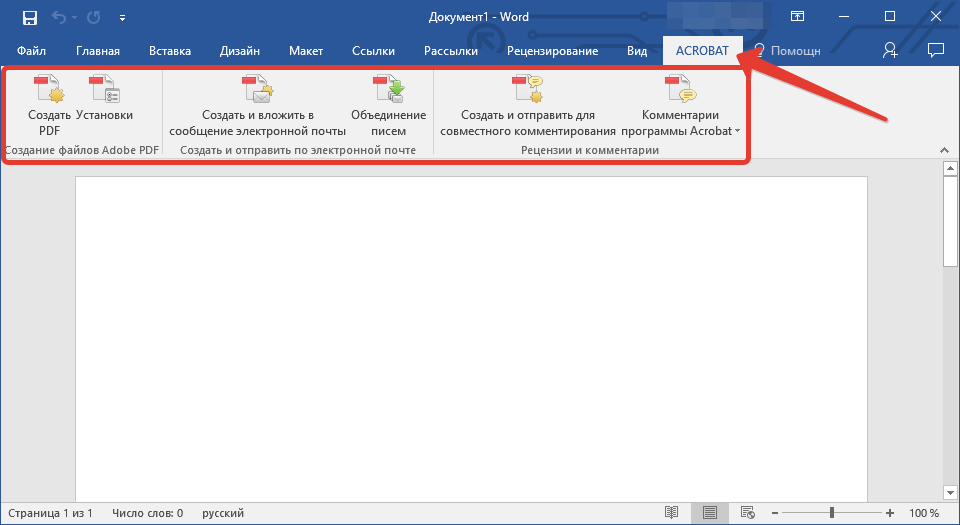
Создание PDF-файлов из Microsoft WordДля программы PDF Create в Microsoft Word добавляются вкладка и лента Kofax PDF с указанными ниже инструментами.
Создать PDF-файл
С помощью этого инструмента можно создать PDF-файл из текущего документа Word и перенести гиперссылки, закладки, комментарии и сведения (метаданные) документа в PDF-файл согласно параметрам создания. При использовании команды «Файл» > «Печать» PDF-файл создается без этих элементов. Из-за дополнительной обработки преобразование этого типа может выполняться немного больше времени.
Создать PDF и отправить
Этот инструмент позволяет создать и сохранить PDF-файл, а также вложить его копию в готовое к отправке пустое сообщение электронной почты.
Параметры создания
Этот инструмент открывает диалоговое окно Параметры Kofax PDF для Word. Используйте это окно для переноса закладок, ссылок, комментариев и метаданных из Word в конечный PDF-файл, создания PDF-файлов с теговой разметкой и вызова диалогового окна Свойства Kofax PDF Create в разделе «Дополнительные параметры».
Выбор параметров перед созданием PDF-файла
-
Выберите инструмент «Параметры создания».
-
Убедитесь, что установлен флажок «Создать закладки, ссылки, комментарии и ярлыки в выходном PDF-файле».
-
Включите или отключите компоненты и отдельные элементы на вкладках.
-
Дополнительно можно встроить метаданные в разделе «Дополнительные параметры», чтобы существующие сведения о файле Word (метаданные) были переданы в PDF-файл.
-
Нажмите кнопку «Дополнительные параметры» на панели «Дополнительные параметры» для доступа к параметрам сжатия, шрифтов, безопасности, водяных знаков и т. д.
Примечание
Разметка тегами крупных PDF-файлов может занять несколько минут. Выбирайте эту функцию, только если действительно нужен PDF-файл с теговой разметкой.
Создание PDF-файла
-
Выберите инструмент Создать PDF или Создать PDF и отправить либо воспользуйтесь соответствующими пунктами меню.

-
В диалоговом окне «Сохранить как» примите или измените папку назначения и имя файла по умолчанию.
-
Если параметр передачи метаданных из документа Word не был выбран, можно добавить сведения о документе в диалоговом окне «Свойства документа».
-
Выберите пункт Просмотреть выходной PDF-файл на вкладке «Общие» диалогового окна «Свойства Kofax PDF» для отображения PDF-документа.

Примечание
Если вкладка и лента Kofax PDF не отображаются, обратитесь к разделу Поиск и устранение неполадок.
Совет
Диалоговое окно «Свойства Kofax PDF Create» можно также открыть, выбрав драйвер принтера Kofax PDF в диалоговом окне «Печать» и нажав кнопку Свойства.
Как текст в пдф скопировать в ворд с возможностью правки
На чтение: 3 минАвтор: Сергей Фомин
Содержание статьи (кликните для открытия/закрытия)
- Внедрение файла в документ
- Вставка текстового содержимого копированием
- Как же вставить картинки?
- Решение проблемы
- Дополнительная информация по работе с PDF-документами:
Привет всем! Сегодня делюсь информацией, как текст в пдф скопировать в ворд с возможностью его правки в документе.
Вставить содержимое в документ не так уж и сложно, но вот что мы получим после вставки это вопрос. Рассмотрим два наиболее известных способа.
Внедрение файла в документ
Вставка файла как объекта (Вставка – Объект) позволяет добавить, точнее, внедрить файл пдф в документ ворда в неизменном виде. Но будет отображаться только первая страница pdf-документа и для просмотра остальных страниц он будет доступен только при двойном клике на нем. После этого внедренный файл откроется во внешней программе-просмотрщике таких файлов, который установлен на вашем компьютере по умолчанию.
Плюсы этого метода: Быстро. Сохраняется все исходное форматирование вставленного текста с картинками.
Минусы: Видна только первая страница, для просмотра нужна внешняя программа. Если вы отправляете такой документ кому-то, то адресат должен догадаться, что это не одна страница и по ней нужно кликнуть для просмотра всего содержимого.

Вставка текстового содержимого копированием
Здесь необходимо любым известным вам способом скопировать текст из пдф файла и вставить его в документ Word. Можно скопировать фрагмент или все сразу (CTRL+A). При вставке содержимого выбирайте команду Сохранить исходное форматирование.
Способы вставки фрагмента текста при копированииЭто позволит сохранить оформление текста и упростит его дальнейшее редактирование.
Плюсы этого метода: Быстро. Частично сохраняется исходное форматирование вставленного текста. Можно редактировать.
Минусы: картинки не копируются, частично не сохраняется форматирование абзацев.
Не используйте команду Сохранить только текст. В этом случае каждая строка текста после вставки станет абзацем.
Как же вставить картинки?
В моем просмотрщике Foxit Reader есть функция Снимок. Она позволяет выделить прямоугольную область документа, например, с картинкой и скопировать ее для последующей вставки как изображения.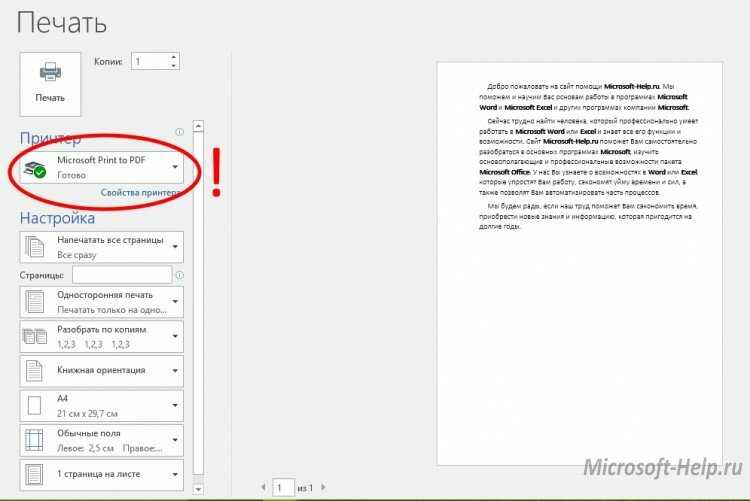 Если ваш просмотрщик такой функции не имеет, то можете воспользоваться любой другой программой для захвата экрана.
Это простые способы вставки содержимого пдф, которые требуют некоторого усилия для приведения текста в нормальный вид. Но в интернете вы можете найти сервисы по преобразованию pdf в текстовый формат Word. Но они не всегда дают ожидаемый результат, и правка форматирования возможно у вас отнимет не меньше времени, чем описанный выше способ. Или же установить на компьютер специальную программу распознавания, которую еще нужно будет освоить. Ну, если вам не срочно, то можно и так. Пробуйте и решайте, что удобнее для вас.
Решение проблемы
Если вы обладатель версии Word 2013 и выше, то при открытии документ PDF в них будет автоматически преобразован в редактируемый формат. Ставьте последние версии Word.
Дополнительная информация по работе с PDF-документами:
- Каким приложением открыть файл pdf
- Как разделить многостраничный pdf на отдельные файлы
- Онлайн-сервис для работы с PDF-файлами
Как создать PDF в Microsoft Word
3-минутное чтение
28 октября 2019 г.

Microsoft Word по умолчанию использует формат файла DOCX. Но знаете ли вы, что вы также можете создать файл PDF в MS Word? Это может быть очень полезно, поскольку PDF-файл имеет два основных преимущества перед стандартным документом MS Word:
- PDF-файлы не зависят от платформы, поэтому ими легко делиться.
- Файл PDF труднее редактировать, поэтому в него будет сложно вмешаться.
Создание PDF-файлов в Microsoft Word также быстро и просто. Давайте объясним.
Как создать PDF-файл в Microsoft Word для Windows
В Word для Windows можно экспортировать документ в формате PDF. Для этого:
- Откройте документ, который вы хотите преобразовать в PDF
- Перейти к Файл > Экспорт > Создать PDF/XPS
- Выберите PDF в качестве выбранного типа файла
- Выберите уровень оптимизации («Стандартный» или «Минимальный размер»)
- Выберите имя и место для нового файла
- Нажмите Опубликовать , чтобы создать PDF-файл
Это не заменяет исходный документ, поэтому вы по-прежнему можете редактировать его в Microsoft Word и снова экспортировать, если вам нужно обновить PDF. Вы также можете использовать этот метод для создания файла XPS, который похож на PDF, но гораздо менее распространенный формат. Таким образом, PDF обычно является вашим лучшим выбором.
Как создать PDF-файл в Microsoft Word для Mac
Процесс создания PDF-файла для пользователей Mac немного отличается:
Находите это полезным?
Подпишитесь на нашу рассылку и получайте советы по написанию от наших редакторов прямо на свой почтовый ящик.
Ваша электронная почта Спасибо за подписку на рассылку!
- Откройте документ, который вы хотите преобразовать
- Перейти к файлу > Сохранить как
- Щелкните меню Формат файла и выберите PDF из списка
- Нажмите Экспорт , чтобы сохранить документ в виде файла PDF
Чтобы сохранить PDF как отдельный документ, обязательно измените имя и/или местоположение файла.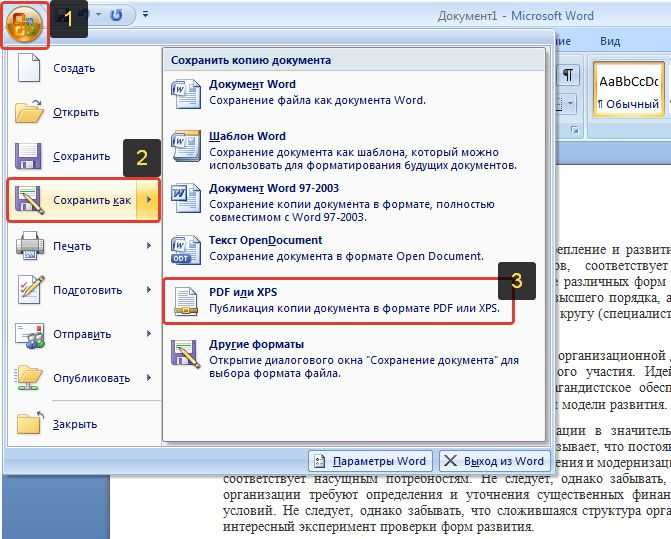 Если вы этого не сделаете, файл PDF заменит файл DOCX.
Другие методы создания PDF-файла из файла DOCX
Если у вас нет терпимости к Windows и империи программного обеспечения Билла Гейтса, вы можете преобразовать файл DOCX в PDF, не запятнав себя в мутных водах Microsoft Word. Для этого у вас есть несколько вариантов:
- Воспользуйтесь специальной службой преобразования . Такие веб-сайты, как Smallpdf, предлагают бесплатные инструменты для преобразования файлов в формат PDF и из него. Подобные сервисы могут иметь некоторые ограничения или могут потребовать плату за полный доступ, но они очень полезны для периодического преобразования PDF.
- Использовать Google Диск . Если вы загружаете документ DOCX на Google Диск, вы можете открывать и редактировать его в Документах Google. Отсюда просто перейдите к File > Download и выберите PDF из списка.

И как бы вы ни создавали свои PDF-файлы, если вы хотите быть уверенными, что они не содержат ошибок, не забудьте отдать их на проверку профессионалам.
Поделитесь этой статьей:
Подпишитесь на нашу рассылку
Word to PDF – Конвертировать документ в PDF онлайн БЕСПЛАТНО
Главная > Слово в PDF
С легкостью конвертируйте файлы Doc в PDF онлайн!
Выбрать файл
-
С Google Диска
Из Dropbox
Или перетащите файлы сюда
Как преобразовать Word в PDF?
1Загрузить документ Word
Загрузите документ Word со своего компьютера или перетащите его в окно преобразования PDF, чтобы начать процесс преобразования в PDF. Или загрузите файлы из облачного хранилища, такого как Google Drive или Dropbox.
2Загрузить PDF
Получите доступ к документу PDF, загрузив файл преобразования PDF на свой компьютер. Просмотрите преобразование PDF из файла Word в браузере. Добавьте файлы на Google Диск или отправьте электронное письмо с безопасной ссылкой, чтобы преобразовать файл Word в файл PDF.
Сохраненный макет
Преобразование DOC в PDF онлайн или из PDF с сохранением макета и безопасности вашего документа. Ваш документ отображается так же, как в Word, даже после преобразования Word в PDF путем перетаскивания.
С нашим онлайн-конвертером Word в PDF содержимое остается доступным для редактирования независимо от формата. Изменяйте файлы, конвертируйте в PDF и конвертируйте из PDF с помощью нашего приложения Soda PDF Desktop и онлайн-инструментов PDF. Преобразование из PDF БЕСПЛАТНО с помощью нашего инструмента PDF в Word.
Знаете ли вы?
Объяснение преобразования
Преобразование в PDF или преобразование из PDF гарантирует, что любой, кто увидит ваш документ, увидит Word в Интернете так, как вы хотите, независимо от их программы просмотра PDF или устройства.