Как сделать интересную презентацию в Powerpoint – Как сделать презентацию в Powerpoint. Основные приемы создания интересной презентации.
В школе, на работе или на выступлении очень удобно пользоваться презентациями. Рассмотрим, как сделать презентацию в Powerpoint своими силами. Различают два типа презентаций в PowerPoint: презентация для непосредственной аудитории, с докладчиком (то есть автором) и презентация без докладчика. В первом варианте, вам могут предложить вопросы после просмотра презентации. Во втором — вопросов не предусматривается: вы просто пересылаете подготовленную презентацию по электронной почте для ознакомления другим людям или размещаете презентацию на специальном автоматическом стенде, где она прокручивается циклически (такое часто можно увидеть на выставках).
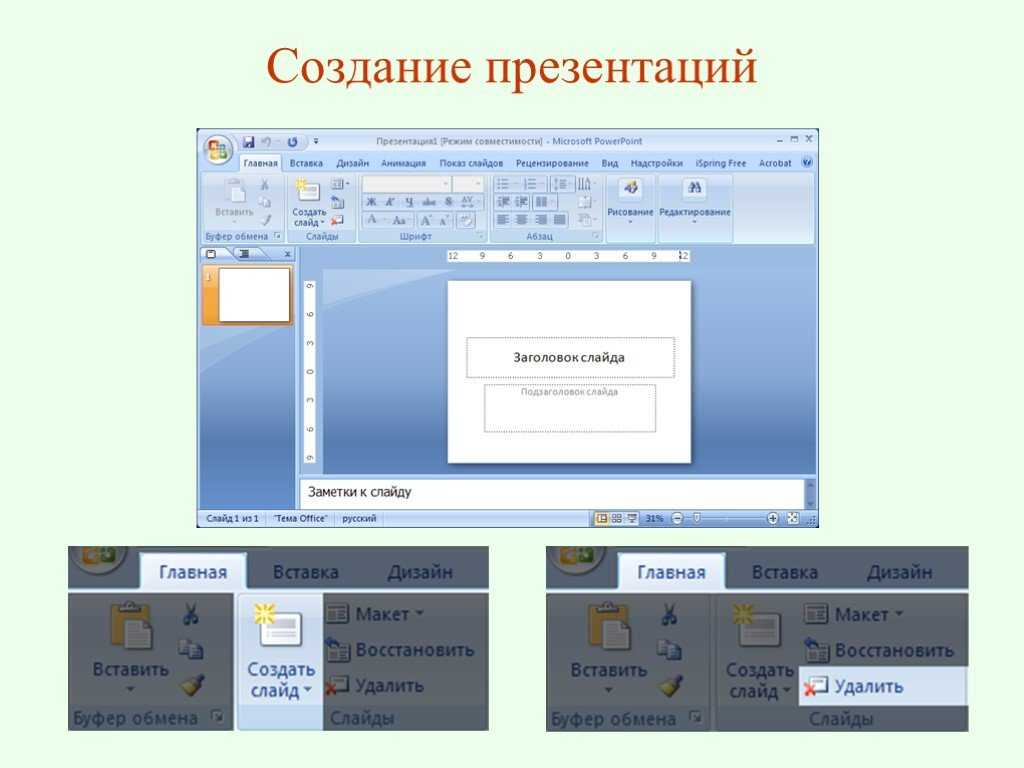
Создание презентации. Начало
Запускаем PowerPoint через соответствующий ярлык в меню «ПУСК», либо через меню программ Microsoft Office. Вы можете создать новую презентацию или воспользоваться уже существующими фрагментами других готовых презентаций PowerPoint, изменив слайды.
Создаем новый документ (новую презентацию). По-умолчанию ей присваивается название «Презентация1». Файл будет иметь расширение .ppt или .pptx (в зависимости от версии установленного пакета Microsoft Office).
Создание структуры презентации
Перейдите на вкладку «Структура», которая находится слева под основным меню. Эта вкладка позволяет продумать структуру наших данных и разместить их на каждом слайде.
Как вы уже наверное догадались, «слайд» — это отдельный элемент презентации, который будет показан вашим зрителям. Подумайте над сценарием вашей презентации и на вкладке «
На следующем рисунке показано, как просто создать пустой слайд и подписать к нему название.
Щелкаете справа от иконки слайда и вводите его название, нажимаете «Enter». Появится следующий пустой слайд — вводите название уже для него и т.д. Если потребуется удалить какой-либо слайд, кликайте на него и нажимаете «Delete». Название и слайд исчезнут.
Для перемещения позиций выбранного слайда в общей структуре, наведите на иконку слайда мышь, курсор должен измениться на стрелки в четырех направлениях. Потащите слайд в нужном направлении (вверх или вниз по списку слайдов). Остановитесь в выбранном месте — слайд займет его. Как видите, нет ничего сложного при работе в режиме «
Дизайн и наполнение слайдов презентации
Дизайн и наполнение — это самый творческий момент при создании презентации в powerpoint. Вы можете переключиться на вкладку «Слайды» или остаться на вкладке «Структура» — в любом случае вам будут доступны инструменты, позволяющие менять дизайн вашей презентации и вставлять нужное содержимое.
На рисунке ниже показано, как в меню «Дизайн», выбирать подходящий стиль для указанного слайда:
Действительно, в верхнем меню программы PowerPoint располагаются инструменты для превращения нашей презентации в высокотехнологичное представление. Вот некоторые возможности:
- С пунктом «Дизайн» вы меняете внешний вид слайда, стили отображения шрифтов, ориентацию слайда (книжная или альбомная), размеры слайда, параметры фона
- С пунктом «Вставка» вы по принципам, хорошо знакомым из программы «Microsoft Word», произвольно вставляете в нужное место слайда любой контент:
- таблицы;
- рисунки;
- клипы;
- фотоальбомы;
- фигуры;
- диаграммы;
- видеоклипы, музыку и др.
- С пунктом «Анимация» настраиваются удивительные эффекты смены слайдов, среди которых есть например плавное выцветание, появление через стороны, растворение.
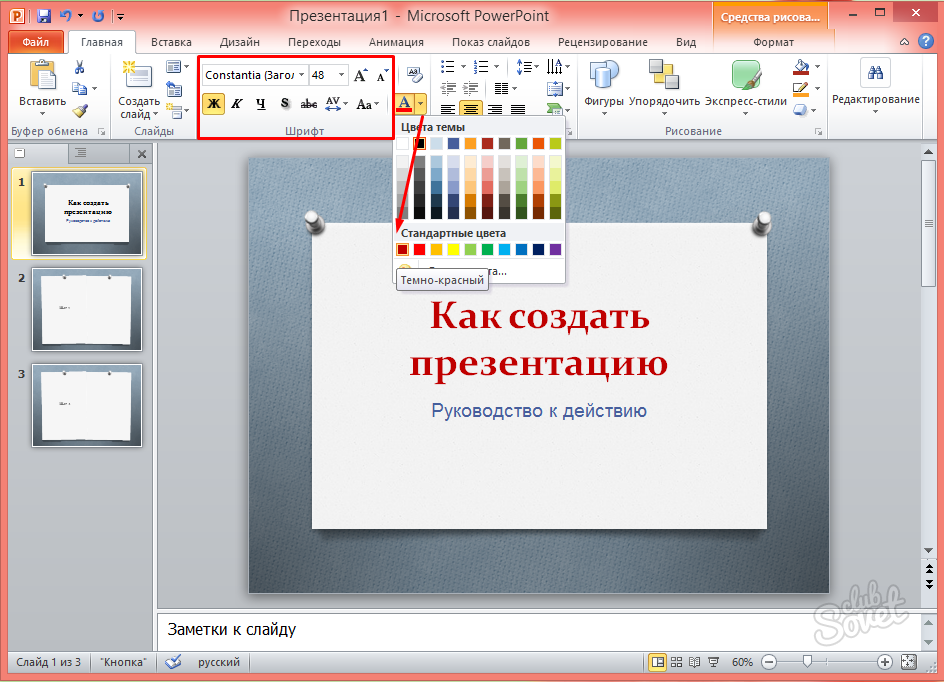 Применив на выбранном слайде тот или иной эффект анимации, вы наглядно усилите эффект от презентации и покажите свой уровень знания программы.
Демонстрация презентации
Запустить полученную презентацию можно на вкладке главного меню «Показ слайдов». Здесь слева-направо идут кнопки:
- «Запустить слайды с начала» (можно нажатием клавиши F5)
- «С текущего слайда» (клавиши Shift+F5)
- «Произвольный показ». Перелистывание слайдов осуществляется по клику кнопки мыши или по нажатию клавиши «Пробел».
Здесь же настраиваются:
- разрешение экрана для показа
- выбор устройств вывода презентации (если подключены дополнительные мониторы или проекторы)
- выбор параметров переключения слайдов
Словом, настроить можно все так, как вам захочется.
Вот основные приемы работы с презентациями. Теперь вы знаете, как сделать презентацию в Powerpoint интересной и зрелищной. Успехов в освоении!
Как сделать интересную презентацию в Power Point
Как сделать интересную презентацию в Power. Point?
Презентация скачать бесплатно пех вашего Ус ступления вы На 50% зависит от презентации
е, тите, чтобы Хо удитория а ловила каждое ваше слово?
Презентация скачать бесплатно Тогда сдел айте информацию Красивой
тите текст Превра 1. Бла-бла-Блабла-бла 2. Бла-бла-Блабла-бла 3. Бла-бла-Блабла-бла 4. Бла-бла-Бла- бла Бла бла В схему бла
Вот это текст: Стили лидерства: • Авторитарный — установление жёсткой дисциплины, чёткое распределение обязанностей, лидер не вступает в дискуссии, не прислушивается к мнению группы, навязывает свое мнение.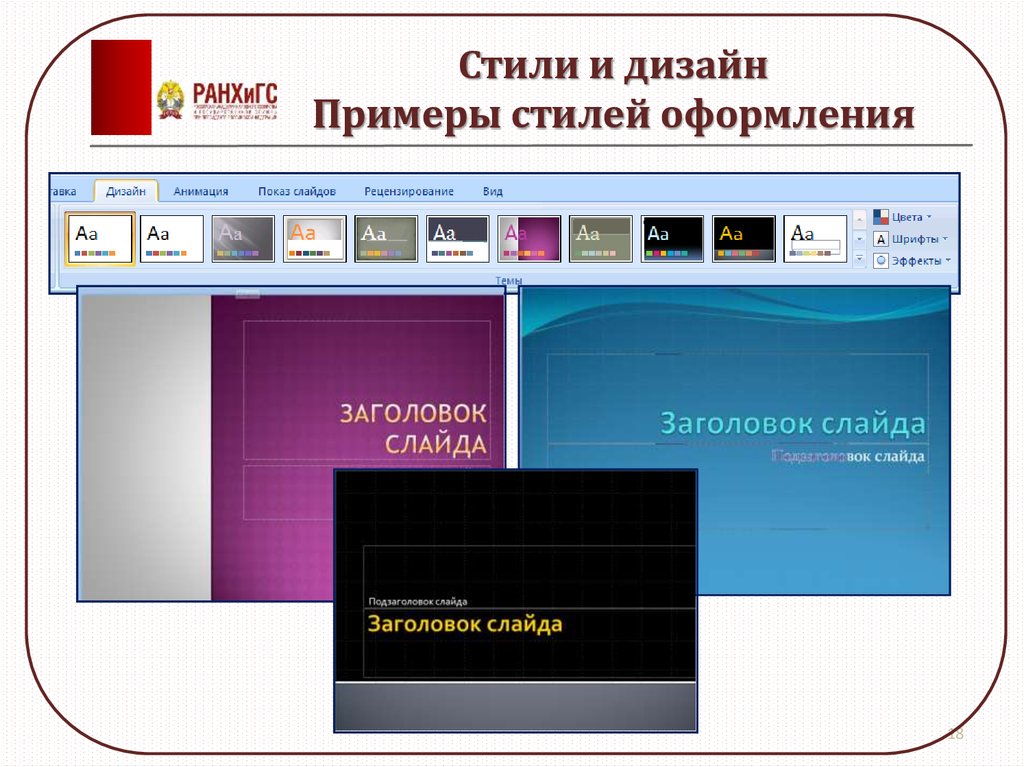 • Демократичный — лидер советуется с коллегами, прислушивается к их аргументам, поощряет их инициативу, ориентируется на мнение группы, часть полномочий делегирует другим членам группы. • Либеральный — лидер не предъявляет никаких требований к членам группы, ни на что не настаивает, принимает все предложения членов группы, не конфликтует. Группа практически не организованна, разобщена, функциональные обязанности в группе распределяются хаотично. © Презентуй. Как сделать красивую презентацию в Power. Point
А вот схема: Авторитарный • установление жёсткой дисциплины, чёткое распределение обязанностей, лидер не вступает в дискуссии, не прислушивается к мнению группы, навязывает свое мнение. Демократичный • лидер советуется с коллегами, прислушивается к их аргументам, поощряет их инициативу, ориентируется на мнение группы, часть полномочий делегирует другим членам группы. Либеральный • лидер не предъявляет никаких требований к членам группы, ни на что не настаивает, принимает все предложения членов группы, не конфликтует.
Оставьте только с амое важное стили лидерства: Авторитарный Либеральный Демократичный © Презентуй. Как сделать красивую презентацию в Power. Point Потому что…
ЕСТЬ ПРАВИЛО 3 СЕКУНД, КОТОРОЕ ГЛАСИТ… альное вы Ост ете сами расскаж Вы же спикер! Презентация скачать бесплатно © Презентуй. Как сделать красивую презентацию в Power. Point
ько текста А скол Может быть на слайде?
д воспринял о, чтобы Взгля Стольк о, его За 3 секунды А иначе…
лушать вас о, того, чтобы с место в аудитория будет ч итать слайды… – © Презентуй. Как сделать красивую презентацию в Power. Point
гда нужен Зачем то спикер? Распечатайте слайды и раздайте. ть читают Пус
А если мне все-та ки нужна Информация е списка? ? ? ввид Я не могу уложит ься в 3 секунды!
q. Можно © Презентуй. Как сделать красивую презентацию в Power. Point сделать и список
q. Можно сделать и список q. Но не более 7 строк © Презентуй. Как сделать красивую презентацию в Power. Point
q. Можно сделать и список q. Но не более 7 строк q. И пусть они появляются по очереди по мере вашего рассказа. © Презентуй. Как сделать красивую презентацию в Power. Point
q. Можно сделать и список q. Но не более 7 строк q. И пусть они появляются по очереди по мере вашего рассказа. q. Так как сейчас © Презентуй. Как сделать красивую презентацию в Power. Point
м, что они ните о то м, Пом должны увидеть все, что н аписано на слайде
меньшите подготовке У При %. а до 60%. сштаб слайд ма Вы сможете проч итать текст?
Если нет, то ваша аудитория его тоже не прочи тает!!! © Презентуй. Как сделать красивую презентацию в Power. Point
того слайда Вот Из э но сделать вполне мож Целых 3! Причины падения продаж в августе: -Отключение электроэнергии -Увеличение текучки персонала – Наводнение в селе Убитое
экономьте! Не Причины падения продаж в августе: -Отключение электроэнергии -Увеличение текучки персонала – Наводнение в селе Убитое
создать еще 1 сл айд Можно есплатно!!! Б
Размещайте не б олее 1 скрина на слай д Презентация скачать бесплатно
есполезных Вот 2 б держание скрина , со не увидит орых НИКТО кот
те дизайн Продумай
способен Дизайн Приковывать взгляды © Презентуй.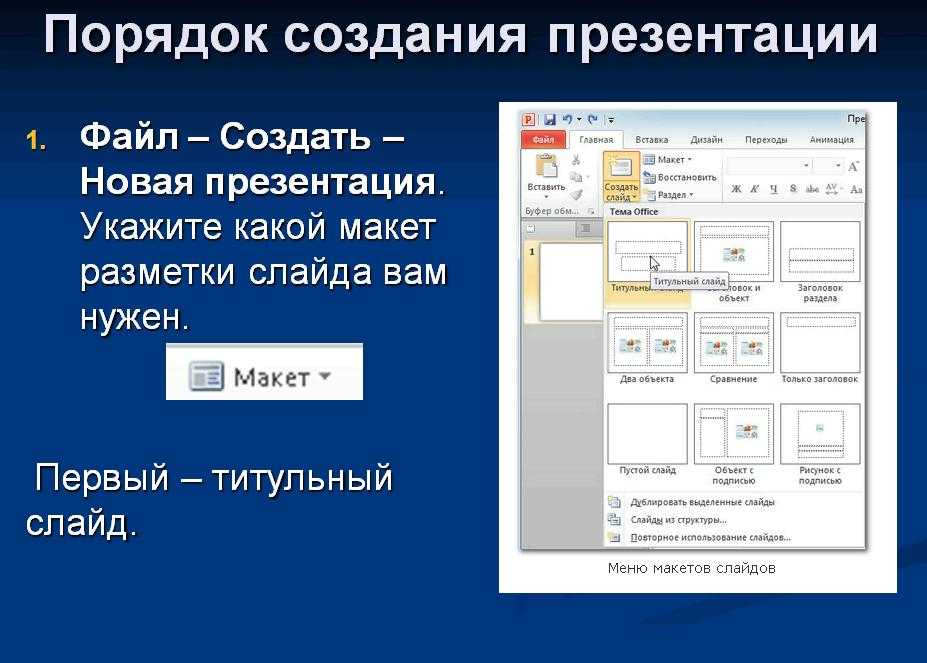 Как сделать красивую презентацию в Power. Point
Не используйте Стандартные схемы powerpoin t © Презентуй. Как сделать красивую презентацию в Power. Point
3 фактора успеха дизайна слайда Презентация скачать бесплатно © Презентуй. Как сделать красивую презентацию в Power. Point
ные цвета. Подобран 1 q. Используйте в презентации не более 4 цветов для шрифтов, фонов, рамок и фигур q. Подобрать цвета можно здесь http: //colorscheme. ru/ © Презентуй. Как сделать красивую презентацию в Power. Point
ый шрифт 2. Необычн q. Скачайте и загрузите новые кириллические шрифты q. Не используйте стандартные шрифты Times New Roman, Comic Sans, Calibri и т. п.
льные образы 3. оригина
Серые человечки уже всем надоел и © Презентуй. Как сделать красивую презентацию в Power. Point
А счастливые офисные сотрудники стали уже! у просто до н
артинками ьзуйтесь к Не пол Разного стиля
те поиграть Попробуй Со шрифтами, цв етами и образами
Презентация скачать бесплатно ё, всё, теперь Ну йду создам по Самую потрясаю щую презентацию! © Презентуй.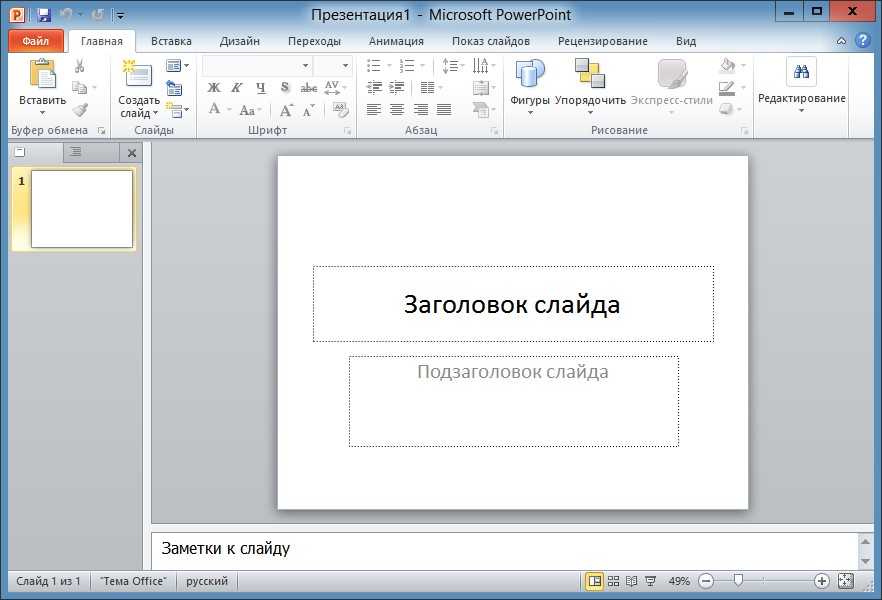 Как сделать красивую презентацию в Power. Point
е упускайте Никогда н можность воз Быть потрясающи ми! © Презентуй. Как сделать красивую презентацию в Power. Point
Как сделать презентацию на компьютере: пошаговая инструкция
Презентация – это удобный и практичный инструмент, который позволяет донести суть конкретной информации, проекта или проблемы до более широкой аудитории. Как сделать интересную презентацию? Каковы основные принципы создания эффективного слайд-шоу?
Пошаговое создание презентацииPowerPoint – самый популярный инструмент для создания слайд-шоу. Его хорошо знают и студенты, и офисные работники. Однако не все умеют использовать все его возможности.
Для создания презентации необходимо выполнить несколько действий:
- Открыть программу.
- Нажать «Пустая презентация», и на вкладке «Конструктор» выбрать одну из тем.
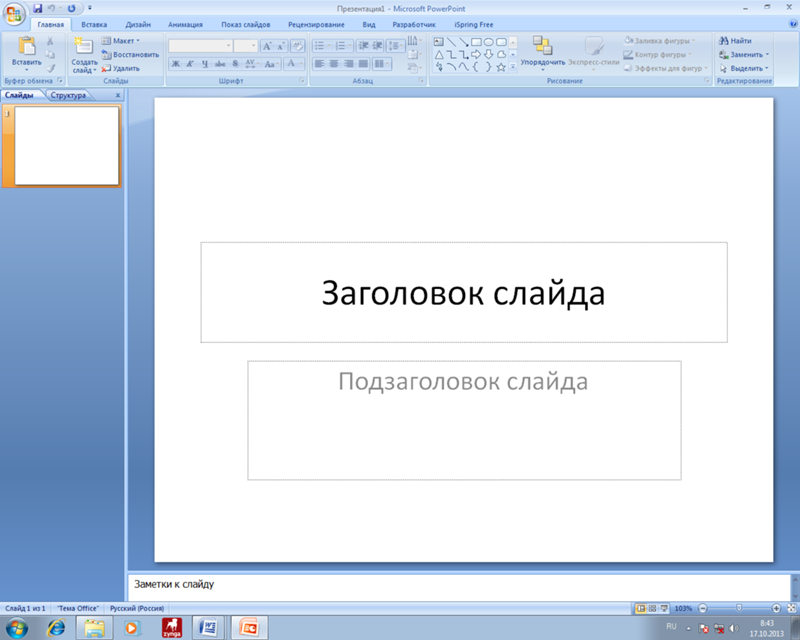
- Перейти на вкладку «Главная», а затем кликнуть по кнопке «Создать слайд». Появится список, из которого можно выбрать подходящую раскладку. Для этого шага лучше всего использовать титульную страницу.
- Навести указатель мыши на пустое текстовое поле и заполнить его. Затем отредактировать стиль шрифта, размер, толщину или курсив. Чтобы создать список, выбрать маркеры или нумерацию и добавить нужное содержимое.
- Дополнить свой слайд интересной иллюстрацией. Нажать на вкладку «Вставка» и, если хочется вставить фотографию, кликнуть по пункту «Рисунки» – «Это устройство». Найти на компьютере подходящую картинку и щелкнуть кнопку «Вставить».
- Если нужно прикрепить диаграмму, клацнуть по «Диаграмма», выбрать вариант отображения информации и отредактировать данные.
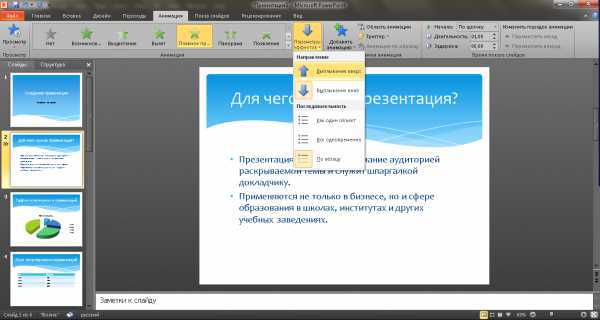
- Можно сделать ставку на эффектные переходы, наведя курсор на поле «Анимации». Затем щелкнуть выбранный элемент на странице. Это может быть как изображение, так и текст.
 Последний шаг – выбрать интересную анимацию, например, вращение или пульсация.
 - После того как работа над одним слайдом будет закончена, стоит применить описанные действия к каждой из следующих страниц.
- Завершающим этапом является просмотр готового проекта. Для этого перейти на вкладку «Слайд-шоу», а затем активировать пункт «С начала» или «С текущего». Чтобы остановить проект, нажать кнопку Esc на клавиатуре.
Если PowerPoint по каким-то причинам не подходит, можно использовать другой инструмент. Например, Canva, Visme. Если активировать опцию «Презентация» в главном меню, программа предложит на выбор множество отличных шаблонов. Здесь для пользователя все создано очень интуитивно понятно.
Основные принципыПрежде чем перейти к созданию презентации, важно узнать основные принципы:
- Придерживаться одного типа текста, что создаст впечатление порядка. Стоит позаботиться о том, чтобы шрифт был разборчивым и не слишком мелким – так каждый слушатель сможет без проблем прочитать его.
 Помните о людях, которые сидят в конце комнаты, – маленькие буквы будут для них нечитаемыми.
 - Использовать простые таблицы и диаграммы. Никто не любит слишком сложные ребусы, вызывающие смущение и непонимание. Применение правильных цветов гарантирует, что каждый сможет легко различать отдельные данные. Помогут готовые шаблоны, которые предлагает PowerPoint, а отредактировать данные можно в Excel.
- Не использовать клипарт, т.е. иллюстрации, которые есть в программном журнале. Обычно они не имеют интересного эффекта. Добавление картинок высокого качества (платные фотобанки – Adobe и Stock, бесплатные – Unsplash и Pexels) является отличительной чертой хорошего проекта. Если тема выступления не обязывает официального повествования, можно разместить на страницах мемы. Они привлекут внимание слушателей и заставят их улыбнуться.
- Придерживаться правильных цветов от начала до конца и сохранять контраст. Например, светлые буквы на темном фоне или наоборот. Фон не должен содержать сложных текстур.
 Если проект корпоративный – не нужно добавлять свой логотип на каждую страницу. Презентация должна радовать глаз, а не забирать на себя все внимание.
 - Не переусердствовать с анимацией. Уникальные вставки вызовут интерес, но их не может быть слишком много. Если слайд выезжает сверху, не нужно анимировать изображение.
Начинать важно с титула. Первая страница должна быть достаточно четкой, чтобы сообщить всем, о чем будет повествование. В зависимости от среды и аудитории может потребоваться дополнительная информация, например, об авторе, представляемом субъекте (включая логотип компании и / или веб-сайт), а также такие данные, как дата и место.
В типичной структуре следующая страница должна содержать план, т.е. повестку дня. Это важный элемент, организующий весь проект. Он позволяет аудитории составить представление о содержательном слое, который им будет представлен, что положительно влияет на вовлеченность и восприятие.
Следующие слайды начинают фактическое представление основного содержания.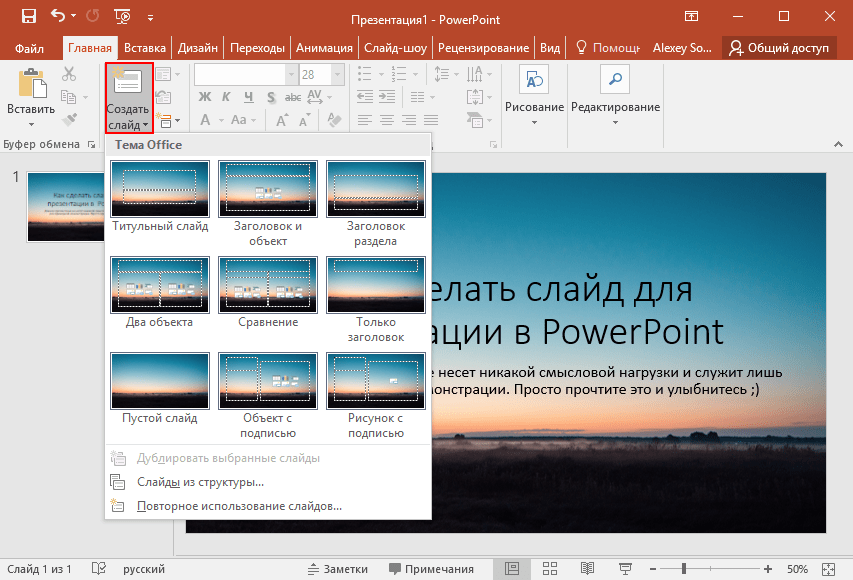 В конце важно добавить еще три заключительных страницы, чтобы обобщить и завершить все сказанное:
- Подытоживание выступления – представляет выводы, резюме и источники вдохновения для дальнейшего обсуждения или обучения.
- Библиография – важный информационный элемент, призванный придать достоверность ранее представленному содержанию. Эту страницу не следует трактовать ортодоксально – она высоко оценивается в научных кругах, но не обязательна в представлении продукта.
- Благодарность зрителей за их ценное участие.
При создании проекта необходимо определить, какая информация будет передаваться в виде текста, а какая – в виде мультимедиа. Используя различные виды объектов, ведущий имеет возможность повысить интерес к своему повествованию.
Программы, используемые для подготовки, не дадут существенного вклада, а лишь помогут представить ранее подготовленный материал. Поэтому, прежде чем приступить к созданию презентации, ее следует тщательно спланировать:
- Подготовка содержания – определение целей и сути повествования, подбор данных (основная информация) и дополнительной информации (интернет-ресурсы, мультимедийные энциклопедии, учебники и т.
 д.).
д.). - Разработка сценария – определение количества страниц, цели каждой из них и основных мультимедийных объектов.
- Непосредственно создание презентации на компьютере – разработка плана и структуры (название, автор, описание целей, содержание, выделение выводов и результатов, список ссылок на источники информации, список использованной литературы), дизайн (выбор шаблона оформления, темы), постепенное введение контента (в том числе редактирование и форматирование), вставка мультимедийных объектов (фотографий, графики, схем, диаграмм, инфографики, таблиц, аудио- и видеофайлов, ссылок), добавление интерактивных функций к объектам и настройка эффектов анимации (или отказ от них), регулировка смены слайдов (переходы автоматические или по щелчку).
- Тестирование функционала и просмотра контента (текстового и мультимедийного)
- Исправление, изменения для улучшения проекта и сохранения в соответствующем формате.
Помните, что после редактирования следует проверить эффективность работы.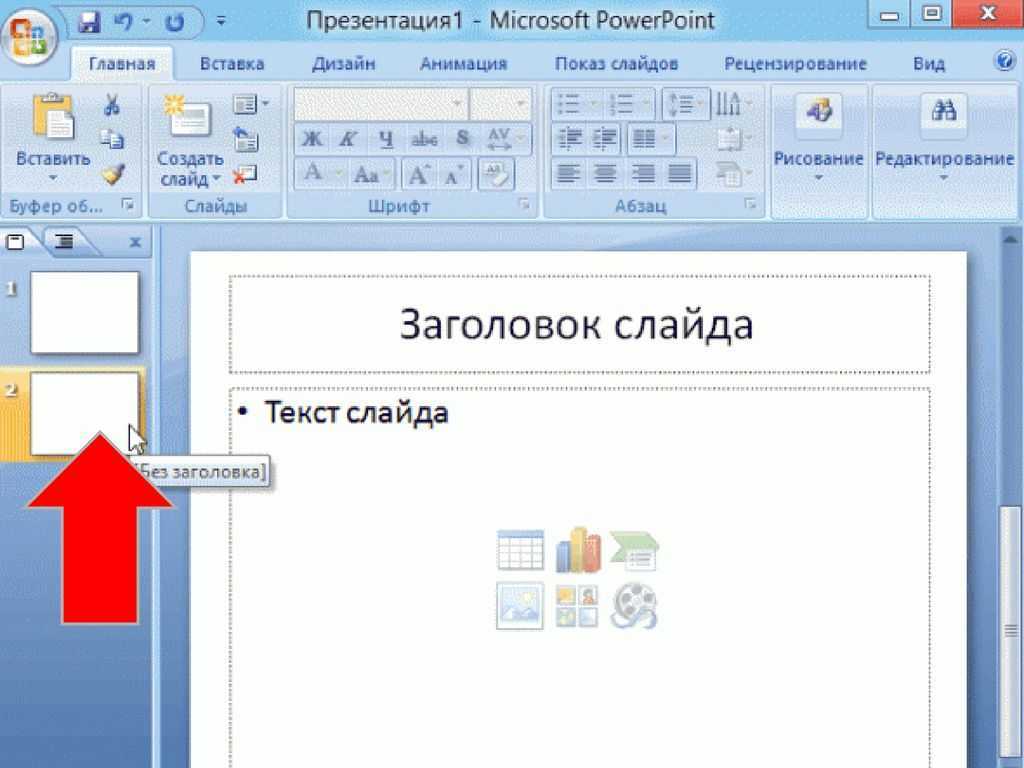 Лучше всего запускать проект на устройстве, на котором он будет показан для аудитории.
Как устранить проблемы со звуком на компьютере или ноутбуке Предыдущая статья
Обзор VPN сервисов Следующая статья
О сайте
Записки сисадмина – это проект о информационных и компьютерных технологиях.
Лучшие предложения
-
Домены и хостинг
Дешевый VPS за 3 евро – и пол года бесплатно
05.01.2021
-
Программы
Обзор VPN сервисов
11.06.2020
Категории
- Операционные системы 332
- Программы 94
- Интернет 84
- Сеть 80
- Для чайников 32
- Гаджеты 28
- Кодинг 14
Пять советов, как сделать презентации PowerPoint более эффективными
Сегодня почти ожидается, что вы будете использовать PowerPoint в презентациях по продажам. Его можно использовать для добавления визуальных эффектов к сообщению, а также с его помощью можно легко создать раздаточный материал или отправить презентацию по электронной почте другим пользователям позже. Но слишком часто специалисты по продажам не так эффективны, как им хотелось бы, при создании презентации в PowerPoint или так эффективно, как могли бы, при ее доставке. Вот пять советов, взятых из моих учебных программ и онлайн-курсов, которые помогут сделать вашу следующую презентацию в PowerPoint более эффективной.
Я всегда начинаю свои учебные программы с того, что предлагаю докладчикам планировать свою презентацию на бумаге, прежде чем они сядут за компьютер. Начните с определения цели презентации. Каждая продающая презентация будет иметь цель продвинуть потенциального клиента на пути к покупке. Уточните цель этой презентации. Чтобы встретиться с лицами, принимающими решения на более высоком уровне? Договариваться о демонстрации продукта? Будет ли он включен в предстоящий RFP? Будьте конкретны в заявлении цели презентации.
Затем опишите, где находится потенциальный клиент сегодня с точки зрения его знаний, доверия к вам, отношения и роли в организации. Когда у вас есть начальная точка и пункт назначения, вы можете теперь спланировать маршрут, который вы будете использовать, чтобы провести потенциального клиента через вашу презентацию. Использование стикеров для изложения основных идей и вспомогательных данных — это хороший способ сразу увидеть всю презентацию. Это то, что я называю подходом GPS, который я подробно объясняю в своей книге GPS для презентаций.
При планировании содержания обратите внимание на информационную перегрузку — самую большую проблему современных презентаций. Возьмите часть информации, которую вы включаете «на случай, если они спросят», и поместите ее на резервные слайды в разделе «Приложение» файла. Используйте ссылку «Увеличение слайда» со слайда презентации на резервный слайд, чтобы вы могли легко получить доступ к деталям, если они спросят.
Используйте шаблон PowerPoint вашей организации и прилагаемые презентации Почти в каждой организации есть шаблон PowerPoint, устанавливающий корпоративные стандарты фирменного стиля для презентации.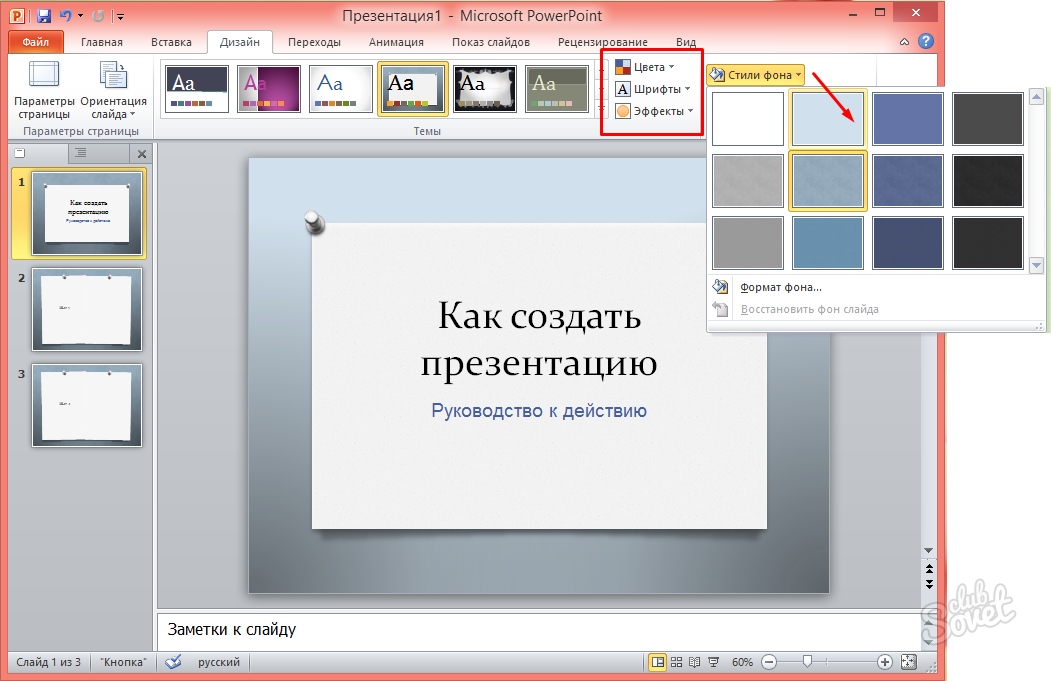 Используйте этот шаблон при создании каждой презентации. Вы хотите выглядеть профессионально и представлять свою компанию с помощью правильных фирменных цветов, шрифтов и изображений. Не тратьте время на то, чтобы стать дизайнером, создав свой собственный вид слайдов.
Отдел маркетинга также, вероятно, создал файлы PowerPoint с готовыми слайдами о компании, продуктовых линейках и отдельных программах. Вместо того чтобы создавать каждый слайд с нуля, используйте эти файлы в качестве отправной точки для презентации. Это может сэкономить вам много времени и убедиться, что вы передаете последовательное сообщение.
Используйте визуальные эффекты для передачи вашего сообщения Зрители не хотят, чтобы вы читали им слайды, заполненные текстом, или продирались через толстые таблицы с числами — опросы показывают, что это самое раздражающее, что могут сделать докладчики. Вместо этого используйте визуальные эффекты. Поместите текст в фигуры, чтобы показать группировку и контекст. Используйте графики, чтобы проиллюстрировать сообщение из числовых данных. Используйте диаграммы, чтобы показать процессы или временные рамки. Используйте изображения, чтобы показать продукт или местоположение. Используйте медиаклипы, чтобы отразить в своей презентации мнения других. Есть много других визуальных эффектов, которые вы можете использовать. Если вам нужен метод выбора визуальных элементов, ознакомьтесь с процессом и примерами в моей книге «Выбор эффективных визуальных элементов».
Статические слайды слишком часто могут быть скучными. Узнайте, как использовать мощные функции PowerPoint, чтобы привлечь потенциальных клиентов и поддерживать их интерес. Создавайте слайд элемент за элементом, чтобы вы рассказывали им историю на каждом слайде. Используйте переход «Трансформация», чтобы увеличить фотографию продукта и перемещаться по ней, указывая на различные функции на фотографии, как в этом примере.
Создание визуальных материалов и использование функций PowerPoint может потребовать от вас улучшения навыков работы с PowerPoint.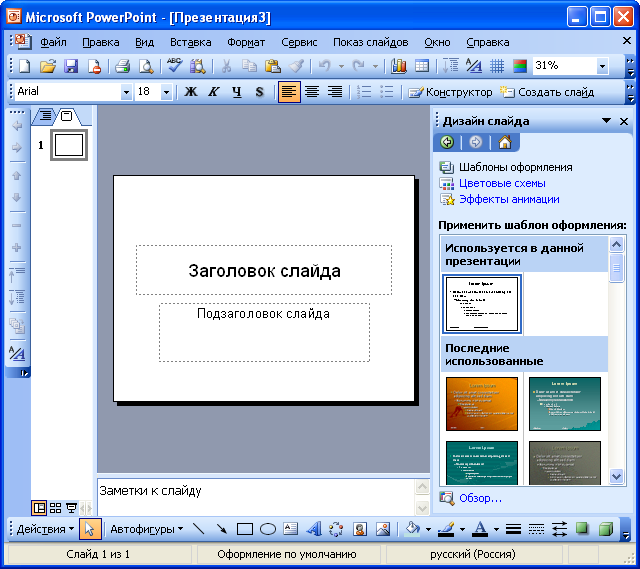 Хотя вы можете рассмотреть курс «каждая функция», я предлагаю курс, более ориентированный на навыки, которые важны для эффективных презентаций продаж.
Эффективная презентация не происходит случайно. Это требует планирования и подготовки. Предыдущие советы помогут вам освоиться с сообщениями, которые вам нужно передать, и визуальными эффектами, которые вы будете использовать. Теперь пришло время порепетировать, встать и произнести вслух, чтобы вы стали увереннее в своем выступлении. Если можете, запишите себя для больших презентаций и проанализируйте запись.
Виртуальные презентации стали обычным явлением и могут быть столь же эффективными, как и личные презентации, если вы понимаете, как использовать платформу для собраний. Освойтесь с элементами управления, чтобы не возиться с началом презентации. Планируйте, когда вы будете делиться слайдами с контентом, а когда просто будете использовать видео для связи с потенциальными клиентами.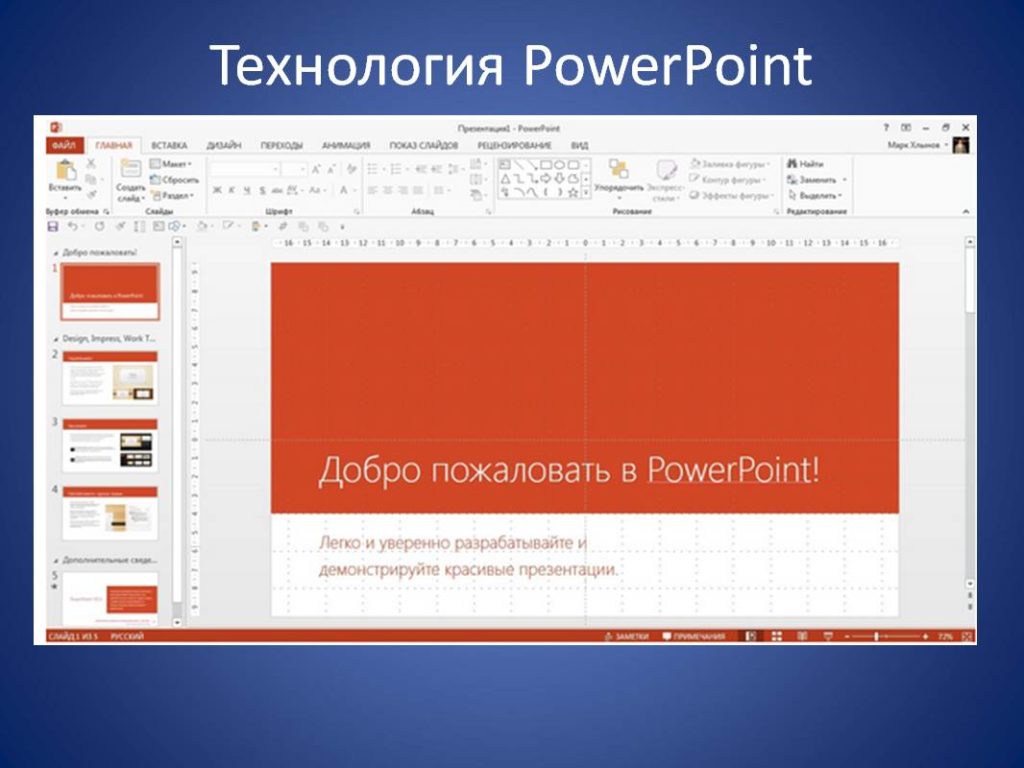 И используйте представление докладчика PowerPoint, чтобы дать себе больше контроля и возможностей при совместном использовании слайдов.
Используя эти пять советов, ваша следующая презентация в PowerPoint будет проще в создании и будет более эффективной, потому что вы создадите структуру для своего сообщения и представите его таким образом, чтобы потенциальный клиент понял его и принял меры. Успех вашей презентации в основном определяется еще до того, как вы начнете говорить. Потратьте время на подготовку, используя эти идеи, и с нетерпением ждите многих успешных коммерческих презентаций PowerPoint.
Дополнительные статьи об улучшении презентаций в PowerPoint можно найти на этой странице.
Если вы создаете и проводите презентации по продажам и хотите пройти специализированный курс, который улучшит ваши навыки работы с PowerPoint, ознакомьтесь с моим онлайн-курсом «Навыки PowerPoint для эффективных презентаций по продажам».
Дэйв Паради
Дэйв Паради имеет более чем двадцатидвухлетний опыт проведения специализированных обучающих семинаров, чтобы помочь бизнес-профессионалам улучшить свои презентации. Он написал десять книг и более 600 статей на тему эффективных презентаций, а его идеи появились в публикациях по всему миру. Его внимание сосредоточено на том, чтобы помочь корпоративным профессионалам визуально передавать сообщения в своих данных, чтобы они не перегружали и не сбивали с толку руководителей. Дэйв — один из менее чем десяти человек в Северной Америке, отмеченных корпорацией Майкрософт премией «Самый ценный профессионал» за его вклад в сообщества Excel, PowerPoint и Teams. Его статьи и видеоролики о виртуальных презентациях были просмотрены более 3,5 миллионов раз и получили более 14 000 лайков на YouTube.
Дэйв Паради уже более двадцати двух лет проводит специализированные обучающие семинары, чтобы помочь бизнес-профессионалам улучшить свои презентации. Он написал десять книг и более 600 статей на тему эффективных презентаций, а его идеи появились в публикациях по всему миру. Его внимание сосредоточено на том, чтобы помочь корпоративным профессионалам визуально передать сообщения в своих данных, чтобы они не перегружали и не сбивали с толку руководителей.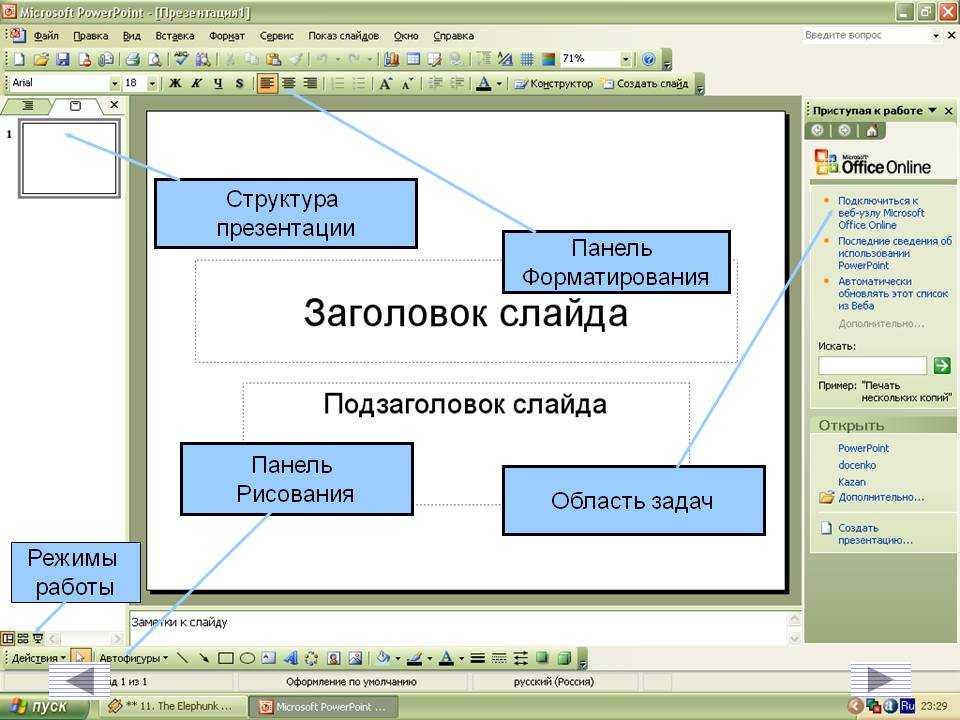 Дэйв — один из менее чем десяти человек в Северной Америке, отмеченных корпорацией Майкрософт премией «Самый ценный профессионал» за его вклад в сообщества Excel, PowerPoint и Teams. Его статьи и видеоролики о виртуальных презентациях были просмотрены более 3,5 миллионов раз и получили более 14 000 лайков на YouTube.
Посмотреть все сообщения Дэйва Паради.
Советы и рекомендации по PowerPoint
Выполнить » Технологии
Узнайте восемь советов и рекомендаций по созданию лучших слайдов в PowerPoint.
Автор: Джейми Джонсон, автор
Перед презентацией обязательно проверьте слайды PowerPoint. Это позволяет вам убедиться, что технология работает, а также отрабатывать то, что вы будете говорить. — Getty Images/FluxFactory Если вам нужно создать визуальные эффекты, чтобы сопровождать презентацию или выступление, PowerPoint — отличный инструмент, который вы можете использовать. Вот восемь способов использования PowerPoint для создания более эффективных презентаций.
[Подробнее: Как провести успешное выступление на TED Talk ]
Сначала подумайте о своем сообщении
Некоторые люди открывают PowerPoint и начинают настраивать слайды, прежде чем обдумывать свою презентацию. Эта спешка почти всегда является ошибкой и может сделать вашу презентацию запутанной и казаться плохо продуманной.
Вместо этого вы хотите спланировать содержание перед созданием слайдов. Не начинайте собирать слайды, пока не отточите свое сообщение и не обозначите основные тезисы. Как только вы начнете работать над слайд-презентацией, она соберется гораздо быстрее.
Используйте шаблон
PowerPoint предлагает готовые шаблоны для начинающих или тех, кто не имеет опыта в дизайне. Если ваши слайды выглядят профессионально и собранно, вы будете чувствовать себя более уверенно во время презентации. Кроме того, шаблоны слайдов могут вдохновить вас при планировании контента.
Используйте больше изображений и меньше текста
Используйте в презентации много привлекающих внимание изображений и сведите текст к минимуму. Слишком много текста отвлечет вашу аудиторию от презентации, поскольку вместо того, чтобы слушать то, что вы говорите, они будут пытаться читать слайды.
Используйте изображения, которые иллюстрируют ваши тезисы, а если вам нужно использовать текст, старайтесь использовать короткие предложения и много маркированных списков. Бесплатные стоковые фотографии можно найти на таких сайтах, как Pexels или Unsplash.
Тщательно выбирайте шрифты
Не допускайте ошибки, упуская из виду используемые шрифты, потому что они задают тон вашей презентации PowerPoint. Используйте не более двух шрифтов для всей презентации — один для заголовка и один для основной части.
Выберите шрифт заголовка от 26 до 42 пунктов и основной шрифт от 18 до 24 пунктов. Выберите стандартный шрифт, который легко читается и будет одинаково отображаться на всех устройствах. Избегайте использования рукописных шрифтов, так как их трудно читать.
Не начинайте собирать слайды, пока вы не отточите свое сообщение и не наметите основные темы для обсуждения.
Выбирайте цвета с умом
Наряду с используемыми шрифтами цветовая схема значительно повлияет на вашу презентацию. Выбирайте цветовые сочетания, которые обеспечат желаемое эмоциональное воздействие.
В идеале следует использовать высококонтрастные цвета, например, темный фон со светлыми шрифтами или наоборот. И избегайте цветовых сочетаний, таких как красный и зеленый, которые вызывают напряжение глаз.
Встраивайте видео везде, где это необходимо
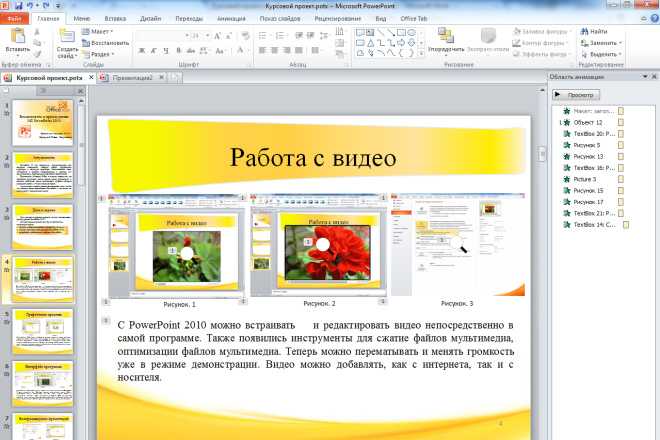
Еще один способ улучшить презентацию — встроить видео в один из слайдов. Видео- и аудиоклипы могут помочь разбить презентацию и помочь вашей аудитории усвоить информацию. Вы можете встроить видео, даже не выходя из приложения PowerPoint.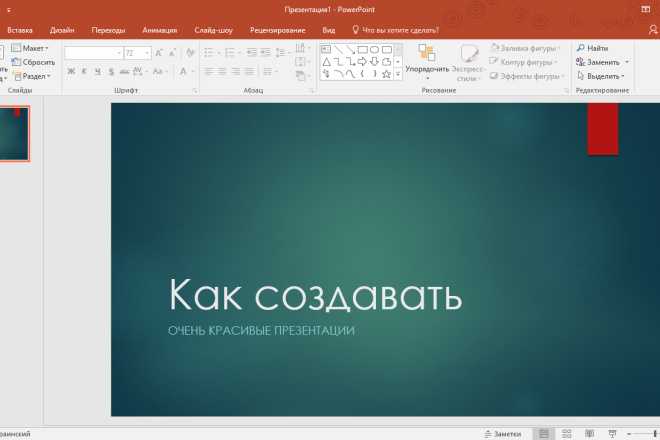
Редактирование слайдов
Случайная опечатка — это нормально, но это может отвлечь аудиторию, если в вашей презентации полно очевидных ошибок. Кроме того, орфографические и грамматические ошибки могут сделать вашу презентацию менее достоверной.
После того, как вы закончите создание набора слайдов, подождите день или два, а затем вернитесь, чтобы отредактировать слайды. Когда у вас свежий взгляд, вы заметите ошибки, которые в противном случае могли бы пропустить. А поскольку редактировать свою собственную работу сложно, вы можете подумать о том, чтобы коллега также просмотрел ее.
Попрактикуйте свою презентацию
Наконец, вы захотите отрепетировать свою презентацию перед важным днем. Если ваша презентация должна быть определенной длины, убедитесь, что она не слишком длинная или слишком короткая. Репетиция презентации поможет вам прочувствовать материал и понять, что работает, а что нет.
Попробуйте протестировать технологию заранее, если сможете. Убедитесь, что у вас установлены обновленные версии программного обеспечения и что разрешение проектора соответствует разрешению вашего компьютера.
[Подробнее: 7 способов улучшить свои навыки публичных выступлений ]
СО— стремится принести вам вдохновение от ведущих уважаемых экспертов. Однако, прежде чем принимать какое-либо деловое решение, вам следует проконсультироваться с профессионал, который может проконсультировать вас в зависимости от вашей индивидуальной ситуации.
Подписаться нас в Instagram для больше советов экспертов и историй владельцев бизнеса.
Чтобы быть в курсе всех новостей, влияющих на ваш малый бизнес, перейдите сюда для получения всех наших последних новостей и обновлений малого бизнеса.
CO — стремится помочь вам начать, управлять и развивать свой малый бизнес. Узнайте больше о преимуществах членства малого бизнеса в Торговой палате США здесь.
Сообщение от
Получите бесплатную персонализированную рекламу для вашего бизнеса за считанные минуты
Рекламный портал Spectrum Reach создает бесплатный 30-секундный рекламный ролик для продвижения вашего бизнеса на телевидении и в потоковом вещании. Нажмите здесь, чтобы получить бесплатный рекламный ролик и составить собственное расписание объявлений!
Начните здесь!Подпишитесь на нашу рассылку Midnight Oil
Советы экспертов по бизнесу, новости и тенденции, доставляемые еженедельно
Регистрируясь, вы соглашаетесь с Политикой конфиденциальности CO. Вы можете отказаться в любое время.
Опубликовано 10 февраля 2022 г.
10 способов сделать интерактивные и привлекательные презентации в PowerPoint
Профессионалы во всем мире согласны с тем фактом, что привлекательные презентации могут быть важной силой влияния на рабочем месте. В то же время многим людям также сложно проводить презентации эффективно и увлекательно.
Как решить эту проблему?
Один из приемов опытных докладчиков — сделать презентации более интерактивными!
Во время презентации аудитория склонна уделять больше внимания, если знает, что в какой-то момент она станет интерактивной. Участие аудитории является ключом к успеху любой презентации. Так что в следующий раз, когда будете создавать презентацию, помните об этих 10 советах, чтобы сделать ее более интерактивной.
Помните, что цель — вовлечение аудитории и активное слушание. Ключом к успешной презентации является понимание того, что презентация должна дополнять вашу речь, а не быть бесполезной и не быть в центре внимания. Используйте наши темы Google Slides для создания презентаций за короткое время. Вот несколько советов:
- Ледоколы всегда самый безопасный способ начать сеанс
- Используйте аудио/видео в презентации
- Вопросы
- Люди любят хорошие истории
- Используйте переходы и анимацию с умом
- Один слайд, одна тема
- Прямые опросы поддерживают интерес аудитории
- Удиви их!
- Используйте хэштеги, распространяйте информацию
- Добавить отражение в конце
1. Ледокол всегда самый безопасный способ начать сеанс
Это универсально для любой формы взаимодействия, а не только для презентаций. Построение взаимопонимания с аудиторией является ключом к успешному выступлению.
Этого можно добиться либо путем личного знакомства, либо, если аудитория больше, можно использовать множество игр-разломов.
Цель здесь — привлечь безраздельное внимание вашей аудитории. Используя ледокол, вы задаете тон остальной части презентации.
2. Используйте аудио/визуальные средства в своей презентации
Аудиовизуальные материалы в нескольких слайдах обязательно привлекут внимание аудитории. Используйте собственное видео или вставьте видео с YouTube.
Вставьте видео в один из слайдов, чтобы привлечь внимание аудитории. Это также служит для вас перерывом в разговоре. Видео дает им возможность отдохнуть от монотонности.
3. Вопросы
Самый простой способ привлечь аудиторию – задавать вопросы.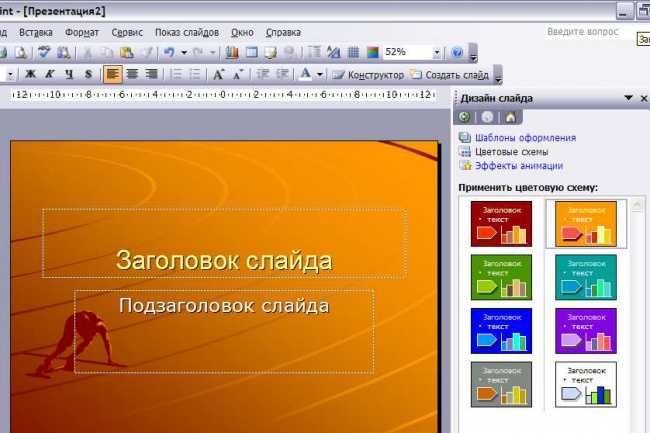 Некоторые выступающие предпочитают делать это в конце презентации, а есть и те, кто предпочитает делать это в разные моменты сеанса, чтобы оценить понимание темы аудиторией.
Задавая вопросы зрителям, они также заставляют их чувствовать себя важными, укрепляют доверие и радикально повышают уровень вовлеченности.
4. Люди любят хорошие истории
Многие говорят, что люди созданы для историй, и это как нельзя более верно, когда дело доходит до презентаций. Даже плотные цифры и статистические данные можно сделать доступными благодаря хорошему сторителлингу.
Хорошо рассказанная история может создать эффект присутствия. Это может заставить зрителей почувствовать, что они наблюдают за развитием чего-то важного. Затроньте их психику, их эмоции, сделайте презентацию незабываемой для них.
5. Используйте переходы и анимацию с умом
Сделайте свои презентации визуально привлекательными. Вы можете сделать это с помощью методов анимации, перехода и морфинга. Используйте переходы с умом и сделайте их релевантными и глубоко связанными с вашим контентом, а не просто добавляйте уловки. Но убедитесь, что внешний вид и ощущения на протяжении всей презентации одинаковы.
6. Один слайд, одна тема
Основная цель презентации должна состоять в том, чтобы привлечь внимание аудитории к вашему выступлению. Чтобы привлечь их внимание, используйте одну тему на слайде. Не переусердствуйте! Хотя создать презентацию несложно, она также помогает аудитории идти в ногу с вами. Сохраняйте содержание легким, чтобы аудитория могла задавать вопросы и взаимодействовать, пока вы продвигаетесь вперед.
7. Прямые опросы Вовлекают аудиторию
Одним из самых популярных инструментов выступающих является опрос в прямом эфире. Это побуждает аудиторию участвовать и давать обратную связь в режиме реального времени. Это также веселое и интерактивное средство.
Вы можете либо использовать вопросы с несколькими вариантами ответов, либо использовать онлайн-инструменты для опроса, например Mentimeter.
8. Удивите их!
Презентации могут стать скучными, особенно для людей с низкой концентрацией внимания. Интерактивные презентации — это активный опыт. Чтобы обеспечить полное внимание, спрячьте небольшие фрагменты интересной информации в самой презентации. Это может быть видео, аудио или новая информация. Скройте инфографику и дайте аудитории отследить ее. Людям никогда не бывает скучно, когда дело доходит до отслеживания новой или дополнительной информации. Это поможет вам заинтересовать их, а также позволит им узнать что-то новое.
9. Используйте хэштеги, распространяйте информацию
Мы живем в эпоху, когда большую часть времени мы проводим, глядя на экран. Скорее всего, то же самое будет и во время презентаций. Люди будут в Facebook или Instagram или будут делиться своими мыслями через Twitter. Некоторые могут даже вести свой бизнес через свой смартфон.
Извлеките из этого выгоду, создав хэштеги, ориентированные на презентации, и поощряйте свою аудиторию делиться новостями и обновлениями об этом. Это просто умный маркетинг; сарафанное радио, продвижение события и социальное взаимодействие действуют параллельно для одного и того же события.
Такие хэштеги побуждают людей создавать и участвовать в обсуждениях вашей презентации в других социальных сетях. Пока он продвигает ваше мероприятие, вы также можете просматривать ответы и мнения клиентов с помощью соответствующих тегов.
10. Добавьте размышления в конце
В то время как ледоколы являются ключом к хорошему началу, отражающие вопросы обеспечивают хорошее завершение презентации. Рефлексивный вопрос дает вам представление о выводах аудитории из презентации, побуждая их поделиться своими отзывами и мнениями.
Рефлексивные вопросы можно задавать устно или в виде интерактивного слайда в конце презентации.
Эти десять советов помогут вам создать интерактивную, информативную и привлекательную презентацию. Выполнение этих советов, безусловно, поможет вам пройти долгий путь и гарантирует, что ваша презентация не будет просто очередным праздником дремоты.