Преобразование PDF в презентацию. Конвертеры ppt и pptx
Здравствуйте.
Довольно распространенная задача у большинства пользователей – это перевод из одного формата в другой, в данном случае речь идет о форматах ppt и pptx. Эти форматы используются в популярной программе Microsoft Power Point для . Иногда, требуется перевести формат ppt или pptx один в другой, или вообще в другой формат, например в PDF ().
В этой статье я бы хотел рассмотреть несколько конвертеров ppt и pptx. И так, начнем…
Онлайн конвертер ppt и pptx
Для эксперимента я взял обычный файл формата pptx (небольшая презентация). Хочу привести пару онлайн-сервисов, которые, на мой взгляд, достойны внимания.
Сервис по этому адресу конвертировать ppt в pdf не умеет, зато быстро может перевести новый формат pptx в старый ppt. Удобно, когда у вас нет нового Power Point.
Пользоваться сервисом очень просто: достаточно нажать кнопку обзор и указать файл, затем в какой формат будете конвертировать и нажать кнопку начала (Convert).
После этого сервис вам автоматически вернет несколько ссылок для скачивания.
Что еще интересного в сервисе?
Поддерживает кучу форматов, в том числе видео, картинки и пр. Т.е. если вы не знаете как открыть тот или иной формат, его можно конвертировать при помощи этого сайта в знакомый вам формат, а затем открыть. В общем, рекомендуется к ознакомлению.
Программы-конвертеры
1) Power Point
Зачем устанавливать специальные программы, если у вас есть сам Power Point (кстати, даже если его нет, можно воспользоваться )?
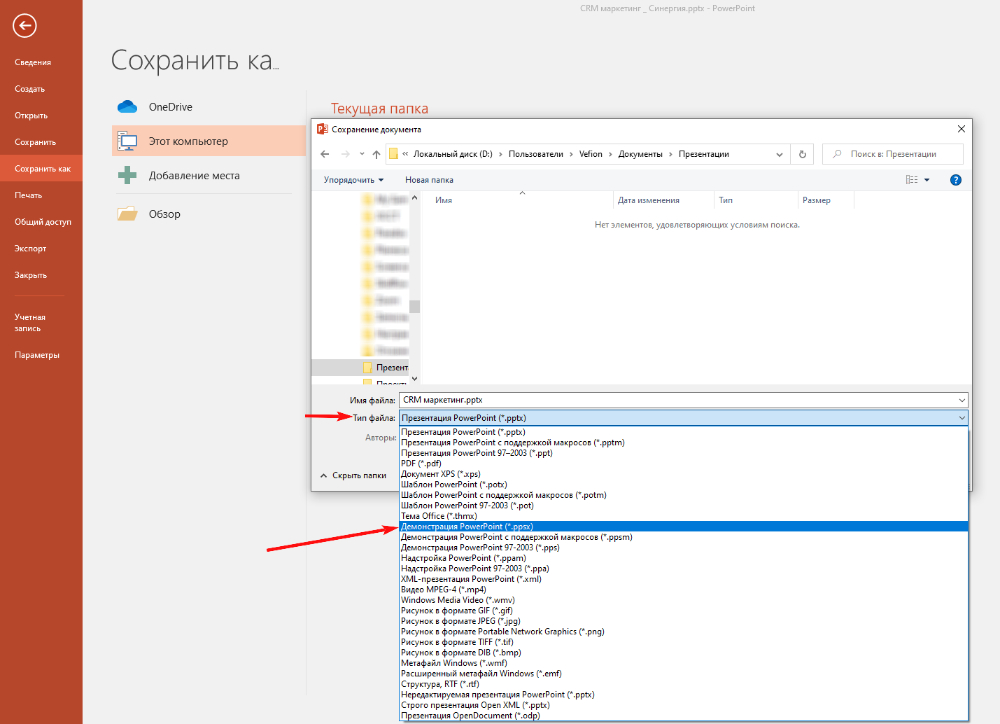
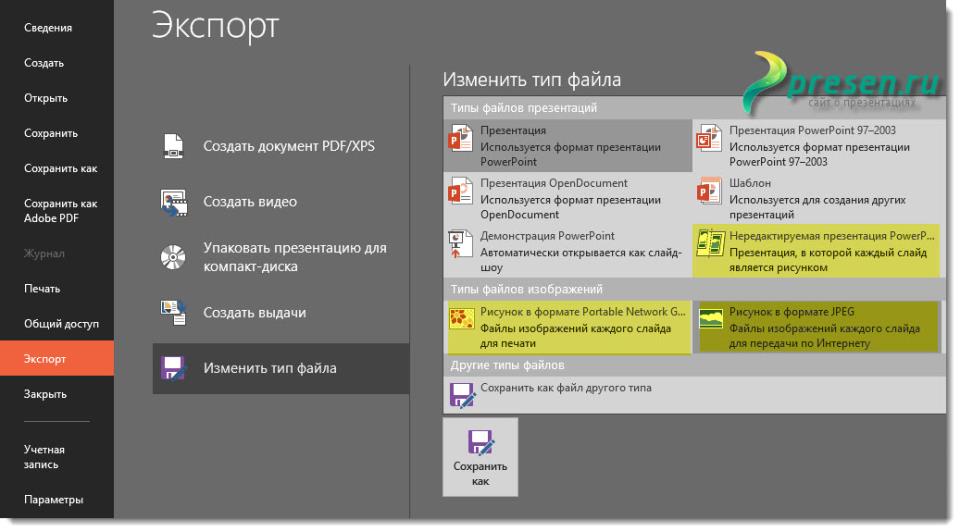
Достаточно открыть в нем документ, а затем нажать на функцию «сохранить как…». Далее в открывшемся окне выбрать формат, в котором вы хотите сохранить.
Например, Microsoft Power Point 2013 поддерживает десятка два-три различных формата. Среди них, кстати, есть и PDF.
Например, окно с настройками сохранения на моем компьютере выглядит так:
Сохранение документа
2) Power Point Video Converter
Ссылка для скачивания с оф. сайта: http://www.leawo.com/downloads/powerpoint-to-video-free.html
Эта программа будет полезна, если вы хотите конвертировать свою презентацию в видео (программа поддерживает много популярных форматов: AVI, WMV и пр.).
Рассмотрим по шагам весь процесс конвертирования.
1. Добавляете свой файл с презентацией.
2. Далее выбираете формат, в который будете конвертировать. Рекомендую выбрать популярный, например WMV. Он поддерживается почти всеми проигрывателями и кодеками, которые уже обычно есть, после установки Windows. А значит, что сделав такую презентацию вы легко ее откроете на любом компьютере!
3. Далее нажимаете на кнопку «start» и дожидаетесь окончание процесса. Кстати, программа работает довольно качественно и быстро. Например, моя тестовая презентацию была сделана в форме видео за минуту-две, хотя и состояла из 7-8 страничек.
4. Вот, кстати, результат. Открыл видео-файл в популярном видео-проигрывателе VLC.
Чем удобна такая видео-презентация?
Во-первых, вы получите один файл который легко и просто переносить с компьютера на компьютер.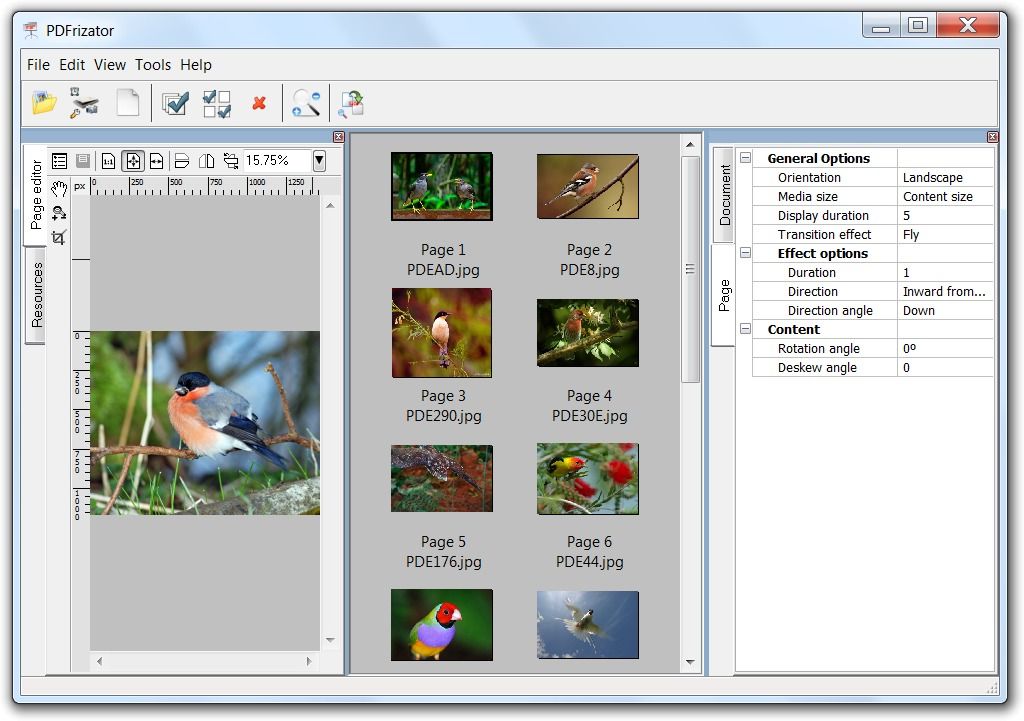 Если в вашей презентации есть аудио, то оно будет так же включено в этот один файл. Во-вторых, для открытия форматов pptx нужен установленный пакет Microsoft Office, причем обязательно новой версии. Такой есть не всегда, в отличие от кодеков для просмотра видео. И, в-третьих, такую презентацию удобно просматривать на любом портативном проигрывателе по пути на работу или учебу.
Есть еще одна не плохая программа для конвертирования презентаций в формат PDF – A-PDF PPT to PDF (но ее обзор сделать не удалось, т.к. отказалась запускаться на моей Windows 8 64 bits).
На этом все, всем удачного выходного…
Batch PPT AND PPTX Converter преобразует файлы PowerPoint PPT в PPTX, и PPTX в PPT. Batch PPT TO PPTX Converter поддерживает поиск файлов.
Также программа Batch PPT AND PPTX Converter поддерживает командную строку, а также имеет простой графический интерфейс. Batch PPT AND PPTX Converter поддерживает перетаскивание и встроенное контекстное меню в проводник.
Программа поддерживает конвертацию Multi-Thread. Поэтому Вы очень легко сможете контролировать процесс конвертации. Вы можете остановить или продолжить его в любое время.
Ключевые особенности и функции
- легкая конвертация файлов PowerPoint PPT (PowerPoint 2003) в PPTX (PowerPoint 2007 Формат OOXML) и PPTX в PPT;
- пакетное преобразование PPTX в PPT и PPT в PPTX с графическим интерфейсом, который поддерживает функцию поиска;
- поддерживает конвертацию файлов PPT / pptx;
- поддерживает конвертацию файлов PPT / pptx в папке;
- поддерживает перетаскивания из Microsoft Explorer и контекстное меню;
- поддержка пакетного проекта и командной строки;
- эффективная высокоскоростная Конвертация Multi-Thread.
Я долго сомневался по поводу этой статьи, но всё-таки решил её опубликовать. Этой статьей я открываю рубрику Microsoft Powerpoint на сайте, а так же продолжаю цикл статей о конвертировании , а так же .
Теперь пришло время поговорить о файлах презентаций, а именно о том, как открыть конвертировать файлы формата pptx в ppt, поддерживаемые Powerpoint 2003 и ниже. У меня для Вас три варианта, который выбрать – решать Вам.
Первый вариант – использовать пакет совместимости.
Да-да, это тот же пакет совместимости, что подходит для других программ из серии Microsoft Office. Его можно скачать по ссылке абсолютно бесплатно. После установке данной утилиты, Ваш Powerpoint 2003 будет без проблем открывать файлы с расширением PPTX.
Вы их сможете открыть в привычной версии программы для презентаций и сохранить в свой формат или оставить в том же. Кроме того, данная утилита сразу решит проблемы всех других программ – Excel, Word, Access.
Второй вариант – конвертирование онлайн
Я решил не рассказывать о том же сайте, что и в статье про Excel, а рассказать про другой. В этот раз мне приглянулся сайт . Он тоже простой и удобный, а так же имеет множество различных вариантов для форматирования.
Вы можете, как загрузить файл со своего компьютера, так и загрузить файл по ссылке. Ну, давайте рассмотрим вариант при загрузке с компьютера, я уверен, что он во много раз популярнее. В первом шаге мы выбираем файл на компьютере. Во втором шаге выбираете формат, который должен получиться на выходе, и нажимаете на кнопку “Convert”.
После того, как ползунок загрузки дойдет до 100 процентов, у Вас откроется новая страница, в которой будет предложена загрузка 2 файлов. Первый, это уже конвертированный Ваш файл. А второй это он же, только в архиве (в нем он меньше весит).
Третий вариант – программы для конвертации
Ну, если Вы читали другие статьи о конвертировании, этот вариант я не очень люблю и рекомендую, если у Вас много файлов для конвертирования и все надо обработать быстро и автоматически. Если файлов не так много, то первые два вариант подойдут идеально.
Программы покупайте если у Вас только больше 50 файлов и времени на это крайне мало. Вы можете бесплатно скачать OpenOffice и пересохранить в нужном для Вас формате.
Как послесловие, хочу отметить, что для меня самый удобный это второй вариант. Он не требует привязки к месту и делает все на лету. К тому же, он бесплатный. А какой вариант выбрали Вы? Сообщите о нем в комментариях, если не сложно, можете даже аргументировать, почему Вы выбрали тот или иной вариант.
Преобразуйте PDF-файл в презентацию PowerPoint
Можно ли преобразовать PDF-файл в презентацию? Да, можно! И это просто!
Загрузите PDF: вы можете перетащить документ, указать путь к файлу на устройстве или дать ссылку на облачное хранилище. Затем выберите формат PowerPoint – PPT или PPTX.
Готово? Отлично, теперь нажмите на кнопку «Сохранить изменения», а мы сделаем то, в чём нам нет равных: преобразуем PDF-файл в презентацию.
Без регистрации
Чтобы использовать онлайн-конвертер PDF2Go, не надо регистрироваться на сайте или устанавливать программу. Всё, что вам надо сделать – это скачать готовую презентацию в формате PPT или PPTX.
Забудьте о вредоносных программах, вирусах и других угрозах: ваше устройство в безопасности.
Создание файла PowerPoint
Зачем преобразовывать PDF-файл в презентацию PowerPoint? Форматы PPT и PPTX отлично подходят для выступления или лекции. Презентация идеально дополнит ваши слова.
Преобразуйте информацию из PDF-файла и создайте слайды для презентации PowerPoint. Несколько простых шагов – и результат не заставит себя ждать!
Файлы защищены на все сто
Мы делаем всё для защиты файлов: безопасная загрузка по протоколу SSL, регулярная очистка серверов, автоматическая обработка документов и уважение к авторским правам.
Если у вас остались вопросы, ознакомьтесь с Политикой конфиденциальности.
Поддерживаемые форматы
Вы можете преобразовать любой PDF-файл в презентацию независимо от количества страниц или наличия изображений и сложных графических элементов. PDF2Go поддерживает стандартные форматы презентаций Microsoft PowerPoint.
Презентации:Мобильный конвертер PDF-файлов
Конвертируйте PDF-файлы в PPT или PPTX онлайн в любом удобном месте. Онлайн-сервис PDF2Go позволяет создавать презентации из PDF-файлов дома, на работе, в пути. Даже в отпуске.
Мобильный онлайн-сервис PDF2Go можно использовать на компьютере, планшете, ноутбуке или даже на телефоне.
Просмотр PDF-файлов в Firefox и сторонних приложениях
Поиск в Поддержке
Наладьте Firefox
Очистить Firefox
- Как это работает?
- Загрузить свежую копию
В Firefox встроено средство просмотра PDF, позволяющее отображать PDF-файлы в окне браузера. В этой статье описано, как использовать это средство, как устранить типичные проблемы, с которыми вы можете столкнуться, и использовать другое средство просмотра PDF-файлов.
Оглавление
- 1 Встроенное средство просмотра PDF Firefox
- 1.1 Использование другого средства просмотра PDF для загруженных PDF-файлов
- 2 Выбор другого средства просмотра PDF по умолчанию и настройка запроса в каждом случае
- 2.
 1 Отключение встроенного средства просмотра PDF и настройка другого
 - 2.2 Задайте, чтобы Firefox всегда спрашивал вас, что делать с PDF-файлом
- 2.
- 3 Использование встроенного средства просмотра PDF Firefox
- 3.1 Заполнение форм в средстве просмотра PDF
- 3.2 Функции панели инструментов средства просмотра PDF
- 3.3 Комментировать PDF-файлы
- 3.4 Сочетания клавиш средства просмотра PDF
- 3.5 Устранение неполадок, связанных со средством просмотра PDF
 1 Отключение встроенного средства просмотра PDF и настройка другого
Встроенное в Firefox средство просмотра PDF позволяет просматривать почти все PDF-файлы, найденные в Интернете, без использования внешнего приложения (исключением являются PDF-файлы с неправильным MIME-типом). Это средство используется, если для файлов Формата переносимых документов (PDF) выбрано Открывать в Firefox в настройках Firefox для разных типов файлов. Это настройка по умолчанию. После перехода по ссылке на PDF-файл или открытия его из панели загрузок Firefox, этот файл будет отображён с помощью встроенного средства просмотра PDF. (Узнать больше об этом средстве вы можете в разделе Использование встроенного средства просмотра PDF Firefox ниже.)
Встроенное средство просмотра PDF открывает PDF-файлы в Firefox, не сохраняя их.
Во время просмотра PDF-файла в Firefox вы можете нажать кнопку загрузки на панели инструментов средства просмотра, чтобы сохранить файл на свой компьютер.
Использование другого средства просмотра PDF для загруженных PDF-файлов
Даже если Firefox выбран средством просмотра PDF по умолчанию, вы всё равно можете открывать сохранённые PDF-файлы с помощью других приложений. Чтобы это сделать:
- Откройте панель загрузок, нажав на значок загрузки рядом с адресной строкой (или откройте окно библиотеки загрузок).
- Щёлкните правой кнопкой мышиУдерживая клавишу control, щёлкните мышью
по строке с загруженным PDF-файлом, который хотите открыть.
- В контекстном меню выберите пункт с системным средством просмотра PDF по умолчанию (например, Открыть в Adobe Acrobat Reader DC) (например, Открыть в Предпросмотре), чтобы открыть PDF-файл в этом приложении.

Примечание: Если вы хотите просмотреть загруженный PDF-файл в другом приложении, откройте панель загрузок или окно библиотеки, как было описано выше, и нажмите на значок папки рядом с PDF-файлом. Откроется папка, содержащая этот файл.нажмите на значок увеличительного стекла рядом с PDF-файлом. Откроется папка, содержащая этот файл, в Finder. Теперь вы можете нажать правой кнопкой мышинажать, удерживая control на файл и выбрать Открыть с помощью, а затем — средство просмотра PDF, которое хотите использовать.
- Откройте панель загрузок, нажав на значок загрузки рядом с адресной строкой (или откройте окно библиотеки загрузок).
- Нажмите на значок папки рядом с PDF-файлом, чтобы открыть папку, содержащую этот файл.Нажмите на значок увеличительного стекла рядом с PDF-файлом, чтобы открыть папку, содержащую этот файл, в Finder.
- Наконец, в папке с загруженным файлом щёлкните правой кнопкой мышищёлкните, удерживая control по файлу и выберите Открыть с помощью, а затем — средство просмотра PDF, которое хотите использовать.

Примечание: Если вы выберете другое средство просмотра PDF по умолчанию в Firefox или чтобы Firefox всегда спрашивал вас, что делать с PDF-файлом, любые PDF-файлы, которые вы будете открывать, будут также сохранены в вашу папку загрузок (см. Где искать и управлять загруженными файлами в Firefox).
Отключение встроенного средства просмотра PDF и настройка другого
Вы можете также использовать стороннее средство просмотра PDF вместо встроенного средства Firefox. Чтобы переключиться со встроенного средства просмотра PDF на другое:
На Панели меню в верхней части экрана щёлкните Firefox и выберите Настройки. Нажмите кнопку и выберите Настройки.Нажмите кнопку и выберите Настройки.
- В разделе Основные найдите раздел «Приложения».
- Найдите «Формат переносимых документов (PDF)» в списке и нажмите на строку, чтобы выбрать её.
- Нажмите на стрелку в колонке «Действие» вышеописанной строки и в выпадающем меню выберите средство просмотра PDF, которое хотите использовать.
Примечание: Если выбрано действие Открыть в Firefox, будет использоваться встроенное средство просмотра PDF.
Задайте, чтобы Firefox всегда спрашивал вас, что делать с PDF-файлом
Если вы хотите, чтобы Firefox всегда спрашивал вас, что делать с PDF-файлом, выполните все вышеописанные шаги для изменения действия в строке «Формат переносимых документов (PDF)», выбрав Всегда спрашивать в выпадающем меню. Теперь, когда вы в следующий раз перейдёте по ссылке для загрузки PDF-файла, Firefox отобразит запрос о том, что делать с этим файлом. Вы сможете открыть его в Firefox с помощью встроенного средства просмотра PDF, открыть его в другом приложении для просмотра PDF или сохранить.
Для получения дополнительной информации читайте Управляйте типами файлов и действиями при загрузке в Firefox.
Заполнение форм в средстве просмотра PDF
В некоторых PDF-файлах есть интерактивные поля для заполнения данными (например, формы).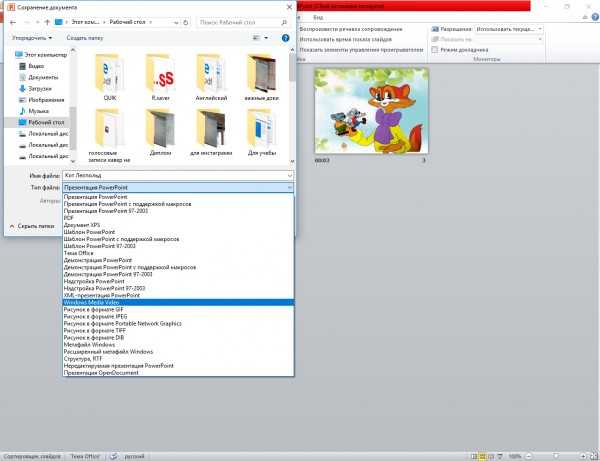 С помощью встроенного средства просмотра PDF Firefox вы можете заполнять текстовые поля, ставить флажки и передвигать переключатели. После ввода данных в эти поля вы можете загрузить файл, чтобы сохранить на свой компьютер заполненную версию.
Функции панели инструментов средства просмотра PDF
- Просмотр эскизов и структуры документа: Нажмите на кнопку-переключатель слева, чтобы открыть боковую панель с эскизами страниц документа. Для некоторых документов также будет доступен просмотр структуры, позволяющий легко перемещаться по длинным документам.
- Пролистывание вверх и вниз и переход на страницу: Вы можете пролистывать документ стрелками вверх и вниз, также вводить номер страницы, на которую хотите перейти.
- Изменение масштаба документа: Используйте кнопки «+» и «-» для увеличения и уменьшения масштаба или выберите настройки масштабирования в выпадающем меню.
- Полноэкранный режим, или режим презентации: Нажмите на кнопку Режима презентации, чтобы развернуть PDF-файл на весь экран. Нажмите ESC для выхода из полноэкранного режима.
- Печать: Нажмите на кнопку печати, чтобы открыть диалоговое окно настроек печати.
- Загрузить: Нажмите на кнопку загрузки, чтобы сохранить PDF-файл на свой компьютер или открыть его с помощью программы для чтения PDF.
- Копирование текущего вида: Щёлкните правой кнопкой мышиУдерживая клавишу control, щёлкните мышью
по кнопке текущего вида, чтобы открыть текущий вид в других вкладке или окне.
- Печать: Нажмите на кнопку печати, чтобы открыть диалоговое окно настроек печати.
- Загрузить: Нажмите на кнопку загрузки, чтобы сохранить PDF-файл на свой компьютер или открыть его с помощью программы для чтения PDF.

Комментировать PDF-файлы
Нажмите на кнопку Текст, чтобы выбрать цвет и размер текста, перед тем как выбрать место в документе, куда хотите добавить текст. Нажмите на значок Рисовать, чтобы выбрать цвет, толщину и прозрачность перед тем, как начать рисование в документе. Загрузка файла сохраняет копию документа с вашими комментариями.
Сочетания клавиш средства просмотра PDF
| Команда | Сочетание клавиш |
|---|---|
| Следующая страница | N, J, → |
| Предыдущая страница | P, K, ← |
| Увеличить масштаб | Ctrl + +command + + |
| Уменьшить масштаб | Ctrl + -command + – |
| Автоматический масштаб | Ctrl + 0command + 0 |
| Повернуть документ по часовой стрелке | R |
| Повернуть документ против часовой стрелки | Shift + R |
| Перейти в полноэкранный режим | Ctrl + Alt + Pcommand + Alt + P |
| Выбрать инструмент «Выделение текста» | S |
| Выбрать инструмент «Рука» | H |
| Перейти на страницу | Ctrl + Alt + Gcommand + Alt + G |
Устранение неполадок, связанных со средством просмотра PDF
- При открытии определённых типов PDF-файлов с помощью средства просмотра PDF могут возникать проблемы с отображением шрифтов, цветов или всего документа. Если PDF-файл отображается неправильно или пустым, нажмите на кнопку загрузки справа от заголовка документа, чтобы открыть его с помощью приложения для просмотра PDF по умолчанию на своём компьютере.
 Если PDF-файл отображается неправильно или пустым, нажмите на кнопку загрузки справа от заголовка документа, чтобы открыть его с помощью приложения для просмотра PDF по умолчанию на своём компьютере.
- Если вам не удается открыть ни один PDF-файл во встроенном средстве просмотра PDF, возможно, причина этого — расширение Firefox. Вы можете отключить все расширения, чтобы проверить, не вызывает ли одно из них проблему. Для получения подробной информации читайте статью Устранение проблем с расширениями, темами и аппаратным ускорением для решения типичных проблем в Firefox.
Поделитесь этой статьёй: https://mzl.la/3AcZNSt
Эти прекрасные люди помогли написать эту статью:
Unghost, Aleksej, nnkaz, Harry, Anticisco Freeman, Valery Ledovskoy, SwanMr.pound, Evgeny Kharitonov, PlineV, Denys
Станьте волонтёром
Растите и делитесь опытом с другими. Отвечайте на вопросы и улучшайте нашу базу знаний.
Подробнее
Как представить PDF-файл в виде слайд-шоу? 丨PDF Reader Pro
Источник изображения: pixabay
Демонстрация PDF-файлов клиентам, как PowerPoint, может стать проблемой, если мы не найдем подходящее программное обеспечение. Чтобы представить PDF-файлы в виде слайд-шоу страница за страницей без каких-либо отвлекающих панелей инструментов и панелей свойств, мы всегда сначала конвертируем PDF в PPT, а затем начинаем нашу презентацию. Однако переводить все в PPT ради наглядности неудобно.
Для упрощения работы PDF Reader Pro предлагает режим слайд-шоу. С помощью нескольких щелчков мыши вы можете включить режим слайд-шоу в PDF Reader Pro, что позволит вам избавиться от сложных шагов преобразования и сохранения. Эта статья расскажет вам, как представить PDF-файл в виде слайд-шоу с нескольких точек зрения:
1. Новые функции в окне PDF Reader Pro: слайд-шоу
2. Как представить PDF-файл в формате PowerPoint?
3. Кому будет полезен режим слайд-шоу?
4. Дополнительные режимы чтения облегчают вашу работу
Новые функции в окне PDF Reader Pro: слайд-шоу для лучшего представления ваших файлов PDF. Что такое режим слайд-шоу? В этом режиме файлы PDF будут представлены в виде отдельных страниц в последовательности. То, что вы видите, — это довольно чистая и полная страница для чтения. Вы можете перейти на следующую страницу, нажав кнопку, как в PowerPoint.
Как представить PDF как PowerPoint?
PDF Reader Pro поможет вам легко создать слайд-шоу в формате PDF. Вы можете войти в режим слайд-шоу, выполнив два простых шага или следуя инструкциям ниже.
1. Щелкните Отображение страницы на панели инструментов;
2. Нажмите «Слайд-шоу» на правой панели, после чего вы сможете представить PDF в виде слайд-шоу.
3. Нажмите клавишу esc на клавиатуре или отметьте кнопку «Назад» в верхнем левом углу, чтобы выйти из режима слайд-шоу.
Вы можете не только показывать файл PDF страница за страницей, но также можете использовать лазерную указку и инструменты кисти для выделения важного содержимого, чтобы ваша аудитория всегда могла следить за вашими мыслями и лучше понимать ваши мысли. презентация.
Во время презентации лазерная указка — хороший выбор, чтобы подчеркнуть то, что вы говорите, когда страница заполнена текстом. когда вы хотите пометить какой-либо текст или сделать простой комментарий, инструмент «Кисть» может вам очень помочь.
Кому будет полезен режим слайд-шоу?
Учителя
Преподаватели колледжей обычно представляют студентам литературу или учебные материалы, однако эти материалы всегда в формате PDF. Поскольку PDF Reader Pro предоставляет вам режим слайд-шоу, преподаватели могут легко демонстрировать PDF-файлы, такие как PowerPoint, или даже удаленно делиться своими экранами через Zoom, Google Meet и т. д.
Высшее руководство
Для лучшего роста компании высшему руководству часто необходимо разрабатывать и демонстрировать маркетинговые стратегии или маркетинговые планы своим командам. Этот тип стратегии или плана обычно представлен в виде файла PDF с комбинацией таблиц и текста.
Студенты колледжа
Будучи студентом колледжа, вы можете быть перегружены всевозможными исследовательскими отчетами и тезисами, которые содержат более 100 страниц. Преобразование этого большого PDF-файла в PPT для лучшего представления кажется трудоемким процессом.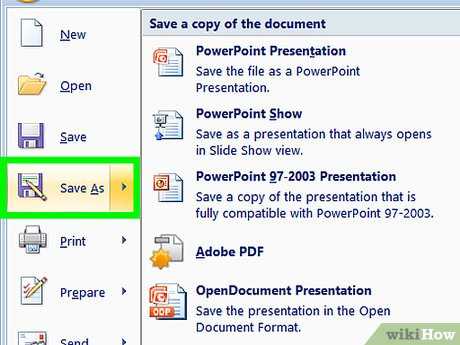 Напротив, использование функции слайд-шоу напрямую кажется методом экономии времени.
Тренажер
Учебные документы являются важной частью для инструкторов, и эти документы доступны в формате PPT или PDF. Когда учебный материал представляет собой файл PDF, режим слайд-шоу может быть очень полезен, поскольку в этом режиме можно использовать инструмент лазерной указки, чтобы помочь учащимся сосредоточиться на ключевых знаниях.
Дополнительные режимы чтения Упростите вашу работу
Помимо режима слайд-шоу, о котором мы упоминали выше, PDF Reader Pro также предлагает различные режимы чтения, которые позволяют вам получать удовольствие от чтения в соответствии с вашими потребностями в чтении, например:
Режим чтения : В режиме чтения все панели инструментов и панели свойств будут скрыты, чтобы не отвлекаться. Кроме того, вы можете свободно масштабировать страницу для более четкого просмотра содержимого. Если вы хотите прочитать роман в формате PDF, вы можете отдать приоритет режиму чтения.
Режим перекомпоновки текста : Вы можете включить режим перекомпоновки текста, если хотите быстро просмотреть содержимое или скопировать текст в PDF-файле, который заполнен большим количеством изображений. Режим перекомпоновки текста скроет все изображения и комментарии в файле для быстрого доступа к текстовой информации.
Split View : Большинство программ поддерживают чтение PDF-файлов, а некоторые даже предлагают средства просмотра с несколькими вкладками. Но PDF Reader Pro имеет разделенный вид, поэтому вы можете сравнивать разное содержимое. При чтении маркетингового отчета у вас возникает головная боль от постоянной прокрутки колесика мыши для просмотра данных и анализа, которые отображаются на разных страницах? Разделенный вид может решить проблему раздражающих переходов между двумя страницами и позволяет одновременно просматривать две разные страницы PDF-файла на одном экране.
В заключение, вы можете выбрать различные режимы чтения в соответствии со своими предпочтениями. Если вы хотите показать свои PDF-файлы аудитории или прочитать статью в свободное время, PDF Reader Pro, несомненно, обеспечит вам плавное чтение и презентацию. Не стесняйтесь обращаться к нам по адресу [email protected], если у вас возникнут какие-либо проблемы. Нажмите «Загрузить», чтобы получить 7-дневную бесплатную пробную версию.
PowerPoint против PDF: какой способ доставки презентации лучше?
Поделиться на Pinterest
Поделиться с друзьями
Отправить
[Эта статья содержит партнерские ссылки. Для получения дополнительной информации см. наши раскрытия здесь.]
Проведение презентаций для многих из нас является повседневным явлением. От коммивояжёров, выступающих в условиях повышенного давления, до учителей, которые в игровой форме передают знания детям — презентации жизненно важны для общения.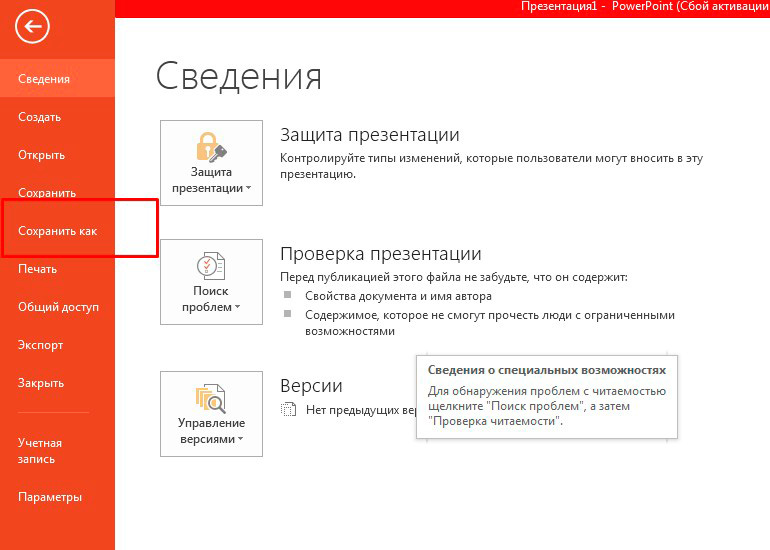 Миллионы происходят каждый день.
Хотя PowerPoint может сразу же прийти вам на ум, когда нужно создать презентацию, это не единственный способ рассказать свою историю. Многие деловые люди и докладчики предпочитают идти по пути PDF, создавая свои слайды в программе, такой как PowerPoint, но затем отказываясь от нее до начала презентации.
В течение многих лет клиенты и коллеги всех агентств, занимающихся дизайном презентаций PowerPoint, с которыми я работал, интересовались моим мнением о том, какой метод лучше всего использовать, когда нужно встать для выступления; PowerPoint или PDF?
Хотя я полностью сторонник PowerPoint, когда дело доходит до разработки выигрышной презентации, я подумал, что было бы полезно взвесить преимущества каждого метода по сравнению с другим с точки зрения презентации.
Преимущества презентации в PowerPoint
Razzmatazz
Ни слова, которое я использую легкомысленно. PowerPoint превосходит формат PDF во всех аспектах привлечения внимания. С помощью PowerPoint к слайдам можно добавлять анимацию, 3D-модели могут оживать, а методы преобразования можно применять между разными слайдами, чтобы добавить визуальный интерес.
Переходы
PowerPoint обеспечивает плавный и настраиваемый переход между слайдами. Они не только добавляют движения и визуального чутья вашим презентациям, выступающие могут проявлять творческий подход и использовать переход, который дополняет тему или стиль их презентации. Переходы также позволяют отображать содержимое на экране в разное время, создавая ощущение глубины и многослойности.
Видео
Видео можно добавить в презентацию PowerPoint так же легко, как и изображение. Видео можно использовать по-разному, и при правильном использовании оно может быть чрезвычайно мощным и привлекательным. PowerPoint может не только воспроизводить видеоклип, но также позволяет выступающему включать зацикленные видеофоны, которые выглядят гладкими и привлекательными.
Управление
Запустив презентацию в программе, в которой она была создана, пользователь получает больше контроля над презентацией. Файлы PowerPoint можно сохранять в «режиме показа», что означает, что они автоматически открываются на первом слайде в полноэкранном режиме. Такие функции, как «Масштаб», также можно использовать для создания нелинейной презентации, чтобы выступающий мог переходить от раздела к разделу по своему желанию, что делает его более гибким.
Редактирование
Как и в случае с контролем, если ваша программа редактирования уже запущена и работает, как это было бы с PowerPoint, если бы вы ее использовали, вы можете исправить ситуацию тут же. Скажем, вы заметили орфографическую ошибку в последнюю минуту или считаете, что вашей аудитории было бы полезно увидеть больше изображений или статистики: запрыгивайте, вносите изменения и нажмите «Сохранить». Вы можете идти.
Преимущества презентации в формате PDF
PowerPoint есть не у всех
Посмотрим правде в глаза, PowerPoint может быть инструментом, к которому имеет доступ большинство бизнес-профессионалов, но это все же платная услуга. Если вам приходится проводить презентацию на чужом оборудовании, и у него не установлен PowerPoint, PDF прекрасно работает, поскольку формат файла открывается практически в любом месте; программное обеспечение для работы с изображениями, Acrobat и веб-браузеры.
Безопасность
Если ваша презентация содержит конфиденциальные данные, предназначенные только для определенных глаз, возможно, вы захотите защитить их паролем. PDF-файлы могут быть очень надежно зашифрованы, а также может быть установлено, что срок их действия истекает через определенное время, а вход в учетную запись обеспечивает дополнительное спокойствие.
Сохранение шрифта и макета
Для творчества в PowerPoint может потребоваться использование уникальных шрифтов для ваших слайдов. Однако, если вы должны отправить свою презентацию по электронной почте тому, у кого не установлены эти шрифты, это будет выглядеть, ну… плохо. PDF-файлы решают эту проблему, сохраняя именно то, что вы планировали в исходном дизайне, и независимо от того, как они открываются, все элементы будут ждать вас.
Размер файла
Чем сложнее презентация PowerPoint, тем больше будет общий файл. Обычно это не проблема, если файл работает на современной машине с большой вычислительной мощностью. Однако попробуйте запустить масштабную презентацию на более старом и медленном компьютере, и могут возникнуть проблемы. PDF-файлы устраняют эту проблему за счет сжатия, которому они подвергаются при создании, что приводит к плавному слайд-шоу.
Экстренные ситуации
Независимо от того, как вы построили свою презентацию или как вы собираетесь ее представить, иметь резервную копию презентации в формате PDF — отличная идея… на всякий случай. Знание того, что ваша презентация хранится на флешке в цепочке для ключей, будет обнадеживающим на тот случай, если что-то пойдет не так — от отсутствия программного обеспечения PowerPoint до старых, проблемных компьютеров. Включите его, и вы выключены.
Итак… что это?
PowerPoint, определенно.
Ну вроде.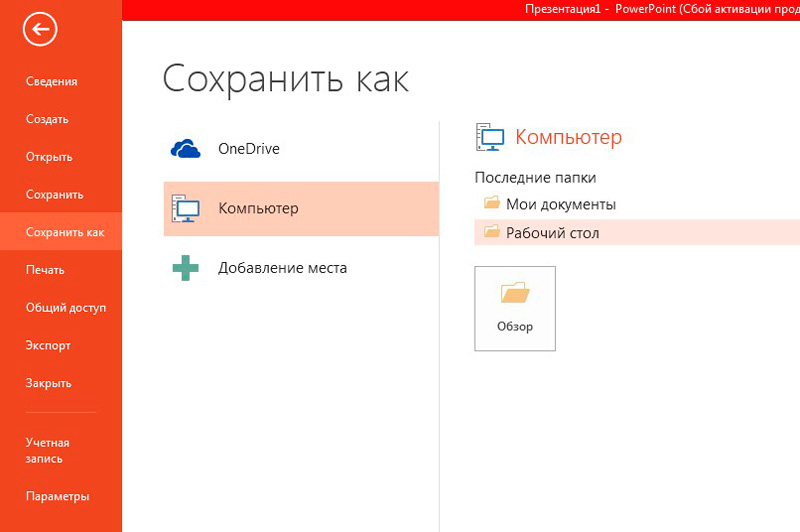 Послушайте, как человек, который уже более 20 лет занимается созданием и проведением презентаций в PowerPoint, я могу подтвердить универсальность и мощь этого программного обеспечения. Лично я был бы убит горем, если бы вся та тяжелая работа и усилия, которые я вложил в свою презентацию, добавляя переходы и анимацию, создавая слои контента, были бы потеряны в файле PDF.
Я понимаю, что не все презентации требуют такого уровня творческого участия. Однако творческие элементы, какими бы маленькими они ни были, демонстрируют уровень вложения и приверженности рассказываемой истории, что общий эффект будет более впечатляющим. PDF действительно не может передать это, по моему мнению.
Сказав это, плюсы, которые я предложил в отношении презентации в формате PDF, не следует игнорировать. Они освещают законные проблемы, с которыми я и мои знакомые сталкивались на протяжении многих лет при использовании PowerPoint.
По сути, все сводится к следующему: как вы контролируете свою презентацию?
Если вы используете свой собственный ноутбук, экран и/или проектор, и вы уверены в своих технологиях и своей способности преодолевать технические проблемы, используйте PowerPoint. Это ваша машина, и, вероятно, это компьютер, на котором вы создали презентацию в первую очередь, так что вы знаете, что она будет работать нормально.
Но если вы находитесь на незнакомой территории, где вы не уверены в том, как от вас ожидают презентации, последний профессионал из списка PDF вступит в игру. Прилично быстрая флешка с PDF-версией вашей презентации (подробнее об этом ниже), подключенная к чужому компьютеру, избавит вас от многих неудобств и хлопот.
Преобразование из PowerPoint
Создать PDF-файл из файла PowerPoint очень просто. Это простой случай «Сохранить как…» и выбора PDF. Однако при конвертации в формат PDF вы потеряете все свои стильные переходы и анимации. Это может не иметь значения для многих людей, особенно для тех, кто представляет достоверные данные и статистику. Но если ваша презентация была разработана, чтобы быть художественной и демонстрировать ваше творчество, подумайте, какие изменения можно внести в колоду, прежде чем конвертировать.
Если потеря переходов между слайдами отрицательно влияет на общую эстетику, можно ли что-то сделать? Возможно, макет и положение объектов на каждом слайде можно было бы изменить, чтобы смягчить резкие изменения слайдов, от которых страдают PDF-файлы.
Не просто конвертируйте в PDF, не задумываясь: проверьте, как готовый файл будет работать и воспроизводиться, затем создайте другую, отредактированную версию презентации PowerPoint и конвертируйте ее.
И, ради всего святого, репетируйте с новой презентацией в формате PDF так же, как с PowerPoint.
Преобразование в PowerPoint
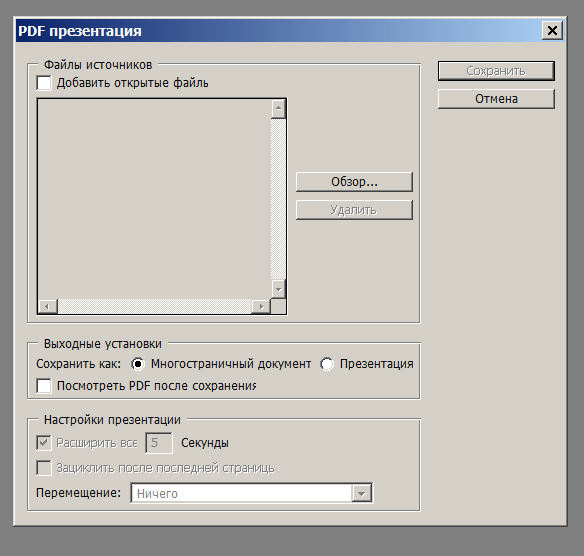
Если у вас есть уже существующая презентация, сохраненная в формате PDF, но вы хотите преобразовать ее в PowerPoint для редактирования и презентации с помощью программного обеспечения, все немного сложнее. PowerPoint не может открыть файл PDF и удобно вставить каждую страницу в отдельный слайд. Однако есть программы, которые могут.
Adobe Acrobat DC — это надежное программное обеспечение, которое, возможно, уже есть у поклонников и пользователей PDF-файлов.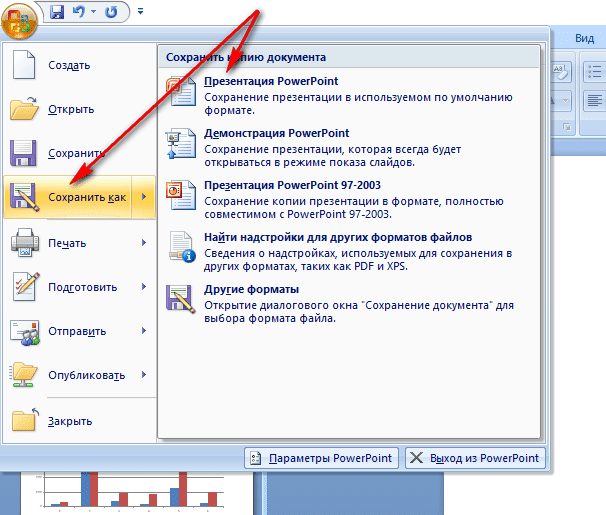 Преобразование в PowerPoint — это относительно простой процесс, включающий экспорт файла как «Microsoft PowerPoint». После этого у вас останется файл .ppt, который можно открыть в PowerPoint и отредактировать.
Бесплатное веб-решение — smallpdf.com. Этот сайт позволяет загружать PDF-файлы как с компьютера, так и из облака для немедленного преобразования в PowerPoint. Затем вы просто загружаете полученный файл .ppt и открываете его. Несмотря на то, что это бесплатный онлайн-инструмент, Smallpdf сохраняет возможность редактирования текста и изображений, поэтому вы можете очень быстро вносить изменения. Очень похожий сайт, который тоже стоит попробовать, — ilovepdf.com.
Другим вариантом, который следует рассмотреть, является Able2Extract. Хотя это платное программное обеспечение, пробная версия дает вам достаточно времени, чтобы преобразовать файл PDF в PowerPoint аналогично Acrobat. Эта ссылка также приведет вас к их бесплатному онлайн-инструменту, который является полностью анонимным, без ограничений, быстрым и простым в использовании. Таким образом, вы можете попробовать конвертировать PDF в PowerPoint от Able2Extract, даже не загружая бесплатную пробную версию программного обеспечения. Откройте PDF, экспортируйте в .ppt и, как только файл будет готов, запустите PowerPoint. Затем вы можете приступить к редактированию и добавлению кое-что из того razzmatazz, о котором я упоминал ранее.
Итак…
PowerPoint может быть самым мощным и универсальным способом представить историю, но важно помнить, что ведущий так же уникален и индивидуален, как и рассказываемые истории. Каждому из нас нужно найти свой собственный способ презентации. Как бы я ни защищал это, я рад, что есть другие варианты, кроме PowerPoint, когда дело доходит до обмена идеями. Найдите тот, который подходит вам лучше всего.
- Био
- Фейсбук
- Последние посты
Линдон Николсон — один из ведущих британских экспертов в области дизайна презентаций и публичных выступлений.