Как сделать из пдф ворд: Правка PDF-файлов

Правка PDF-файлов

Сохранение и печать

Сохранение и печать

Сохранение и печать

Правка PDF-файлов

  • Сохранение документа
    Статья
  • Преобразование или сохранение в формате PDF
    Статья
  • Правка PDF-файлов
    Статья
  • Печать документа
    Статья
  • Печать конвертов
    Статья
  • Создание и печать наклеек
    Статья
  • Печать наклеек для списка рассылки
    Статья

Далее: Общий доступ и совместное редактирование

Word для Microsoft 365 Word 2021 Word 2019 Word 2016 Word 2013 Еще. ..Меньше

Совет. Видео не на вашем языке? Попробуйте выбрать Скрытые субтитры .

Чтобы отредактировать PDF-файл, откройте его в Word. Преобразование лучше всего работает с PDF-документами, содержащими преимущественно текст. Если файлы PDF содержат главы книги или рукопись, обработанную копировальным аппаратом, такие данные не будут хорошо отформатированы в Word. 

  1. Выберите Файл > Открыть.

  2. Найдите PDF-файл и откройте его (для этого может потребоваться нажать кнопку

    Обзор и найти файл в папке).

  3. org/ListItem”>

    Появится предупреждение о том, будет создана копия PDF-файла, преобразованная в поддерживаемый формат. Исходный PDF-файл при этом не изменяется. Нажмите кнопку ОК

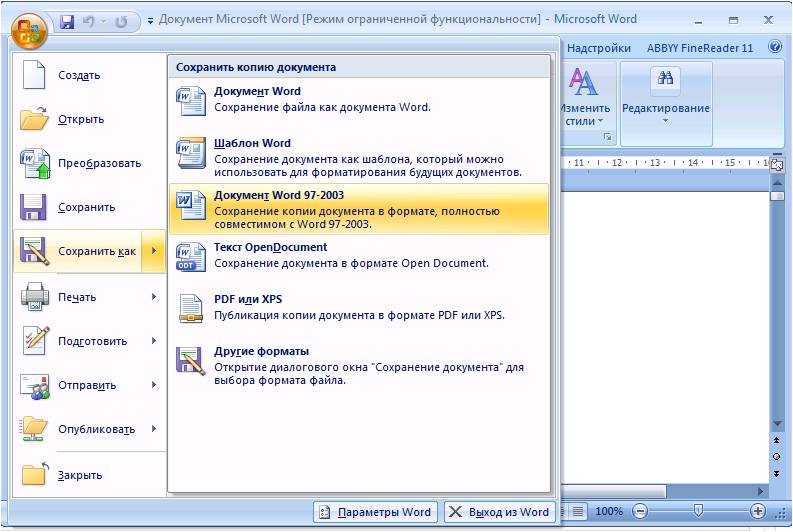
  4. После редактирования можно сохранить файл в виде документа Word или в формате PDF. В меню Сохранить

    выберите нужный формат в раскрывающемся меню Сохранить как и нажмите кнопку ОК

Примечание: Полного постраничного совпадения преобразованного документа с исходным может и не быть. Например, разрывы строк и страниц могут находиться в других местах.

Преобразуйте PDF в Word — бесплатный конвертер PDF в Word

Зачем конвертировать PDF в Microsoft Word? Всё просто — так вы сможете редактировать файл! Извлекайте текст, редактируйте PDF и не только.

Перетащите файлы сюда

Введите URL Dropbox Google Диск

Публикация рекламы

Преобразуйте PDF-файлы в: Microsoft Word (*.docx)Word 2003 или более ранние версии (*.doc)

Метод OCR
РазметкаРаспознавание

Исходный язык файла

Чтобы получить оптимальный результат, выберите все языки, которые есть в файле.

Улучшить OCR

Apply Filter:

Please note that the resulting document will lose its colors”/> Apply Filter No FilterGray Filter

Информация: Включите поддержку JavaScript, чтобы обеспечить нормальную работу сайта.

Как преобразовать PDF в Word?

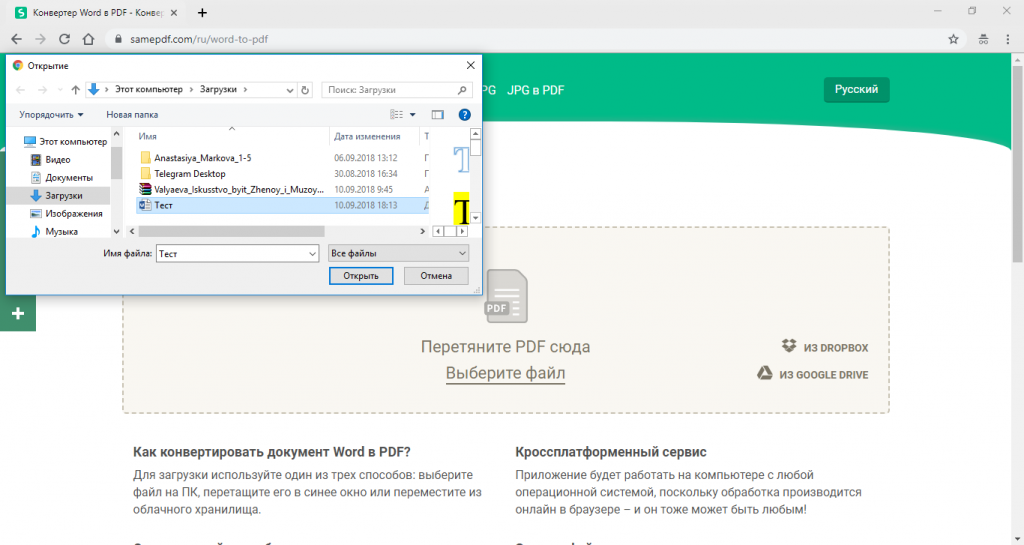
  1. Загрузите PDF-документ в поле выше.
  2. Выберите версию Microsoft Word, которая подходит для ваших целей.
  3. По желанию: чтобы улучшить результат, вы можете выбрать метод OCR, указать исходный язык текста и не только.
  4. Нажмите «Начать».

В чём разница между DOC и DOCX?

DOC — текстовый формат Microsoft Word с расширением .DOC. Наряду с текстом файлы в этом формате могут содержать гиперссылки, изображения, графики, таблицы, сложное форматирование и другие элементы.

Расширение файлов .DOCX было впервые представлено в версии Microsoft Office 2007. Этот формат более доступный и популярный, поскольку основан на международном стандарте Microsoft Office Open XML.

Новые версии Microsoft Word поддерживают старый формат DOC, при этом DOCX не открывается в старых версиях. Если и получится открыть, то только с потерей форматирования или даже отдельных частей документа.

О нас Microsoft Word (*.docx)
Extension.docx
MIME typeapplication/msword
Useful linksDOC в Wikipedia

О нас Word 2003 or older (*.doc)
Extension.doc
MIME typeapplication/vnd.openxmlformats-officedocument.wordprocessingml.document
Useful linksMicrosoft Word в Wikipedia

Как преобразовать PDF в документ Word

Главная

Практическое руководство

Редактирование PDF не должно быть проблемой.

Маршалл Ганнелл

PCWorld

IDG / Marshall Gunnell

Общеизвестно, что PDF-файлы трудно редактировать. Вы когда-нибудь ловили себя на том, что заходите в онлайн-конвертер только для того, чтобы подписать документ и поставить дату? Да, это расстраивает. Это необходимо для обеспечения целостности содержимого файла. Если вам нужно внести какие-либо изменения в документ, один из лучших способов сделать это — преобразовать его в документ Microsoft Word и внести в него изменения.

Преобразование PDF в документ Word с помощью Adobe Acrobat DC

Одним из лучших способов преобразования PDF в документ Word является использование Adobe Acrobat DC. К сожалению, Adobe Acrobat DC платный. Стандартная версия стоит 12,99 долларов в месяц и предназначена только для Windows. Профессиональная версия, доступная для Windows или Mac, обойдется вам в 14,99 долларов в месяц.

Adobe Acrobat DC — отличное приложение, и если вы собираетесь работать с PDF-файлами каждый день, оно определенно стоит своих денег. Однако, если вам просто нужно время от времени конвертировать PDF в документ Word, есть и другие бесплатные способы сделать это. Если это так, перейдите к следующим разделам. Если у вас уже есть Adobe Acrobat DC или вы собираетесь его приобрести, читайте дальше.

Для начала откройте PDF-файл в Acrobat DC и нажмите «Экспорт PDF» на правой панели.

IDG / Marshall Gunnell

Затем выберите «Microsoft Word», а затем «Документ Word» в качестве формата экспорта. Нажмите «Экспорт».

IDG / Marshall Gunnell

Осталось только выбрать место для сохранения документа. После выбора места Acrobat DC преобразует документ.

Подробнее : Альтернативы Adobe Acrobat, Photoshop и др.

Преобразование PDF в документ Word с помощью Microsoft Word

Вы также можете преобразовать PDF в документ Word с помощью Microsoft Word. Единственным недостатком является то, что хотя этот метод бесплатный, он часто сопровождается определенными проблемами форматирования. В зависимости от сложности вашего документа вы можете рассмотреть возможность использования Adobe Acrobat DC. Если ваш файл относительно прост по содержанию, Word подойдет.

Сначала найдите файл PDF на своем компьютере. Щелкните документ правой кнопкой мыши и наведите курсор на пункт «Открыть с помощью» в контекстном меню. В некоторых случаях вы можете увидеть «Word» в подменю. Если вы его не видите, вместо этого выберите «Выбрать другое приложение».

IDG / Marshall Gunnell

Появится всплывающее окно. Если вы видите здесь «Word», выберите его. Если нет, нажмите «Другие приложения».

IDG / Marshall Gunnell

Прокрутите вниз, выберите «Word» и нажмите «ОК».

IDG / Marshall Gunnell

Запустится Word и появится всплывающее сообщение о том, что программа преобразует ваш PDF в редактируемый документ и что результаты могут отличаться от исходного файла. Нажмите «ОК», чтобы продолжить.

IDG / Маршалл Ганнелл

Затем Word преобразует ваш PDF в документ Word.

Преобразование PDF в документ Word с помощью онлайн-инструмента преобразования

В целях безопасности мы рекомендуем локально преобразовывать PDF в документ Word. Всякий раз, когда вы загружаете свой документ на удаленный сервер, всегда есть вероятность утечки содержимого. Однако, если ваш документ не содержит конфиденциальных данных, другим надежным способом превратить PDF в документ Word является использование онлайн-конвертера. Все эти программы работают одинаково — все, что вам нужно сделать, это загрузить PDF-файл, и конвертер превратит его в документ Word.

Также нет недостатка в онлайн-конвертерах PDF. Bigpdfconverter, smallpdf, pdftodoc и pdftoword — одни из самых популярных. Все они успешно выполнили задачу без каких-либо проблем в моем личном опыте. Более того, все они бесплатны для использования. Ознакомьтесь с политикой каждого из них о том, как они обращаются с вашим документом, чтобы решить, что лучше для вас.

Автор: Маршалл Ганнелл

Редактировать PDF

Сохранить и распечатать

Справка и обучение Word

Сохранить и распечатать

Сохранить и распечатать

Редактировать PDF-файл

  • Сохранить документ
    Статья
  • Конвертировать или сохранить в PDF
    Статья
  • Редактировать PDF-файл
    Статья
  • Распечатайте документ
    Статья
  • Распечатать конверт
    Статья
  • Создание и печать этикеток
    Статья
  • Печать этикеток для вашего списка рассылки
    Статья

Следующий: Делитесь и соавторствуйте

Word для Microsoft 365 Word 2021 Word 2019 Word 2016 Word 2013 Дополнительно. ..Меньше

Чтобы отредактировать PDF-файл, откройте его в Word. Это лучше всего работает с PDF-файлами, которые в основном состоят из текста. PDF-файлы с главами книг или что-то похожее на рукопись из копировального аппарата не будут хорошо отформатированы в Word.

  1. Перейти к Файл > Открыть .

  2. Найдите PDF-файл и откройте его (возможно, вам придется выбрать Просмотреть и найти PDF-файл в папке).

  3. Word сообщает, что собирается сделать копию PDF-файла и преобразовать его содержимое в формат, который Word может отображать.

Оставить комментарий