
Добавление, форматирование и удаление таблиц на странице
Важно: Данная статья переведена с помощью машинного перевода, см. Отказ от ответственности. Используйте английский вариант этой статьи, который находится здесь, в качестве справочного материала.
Добавление таблицы на страницу на сайте и затем настройте в таблицу с помощью средства, которые отличают их в текстовых редакторов, например Microsoft Word 2010.
В этой статье
-
Добавление таблицы на страницу
-
Форматирование таблицы
-
Удаление таблицы на страницу
Добавление таблицы на страницу
Со страницы, которую вы хотите добавить таблицу на ленте щелкните вкладку страницы и выберите команду Изменить.
Примечание: Если команда Изменить отключена, возможно, у вас отсутствуют разрешения на изменение страницы. Обратитесь к администратору.
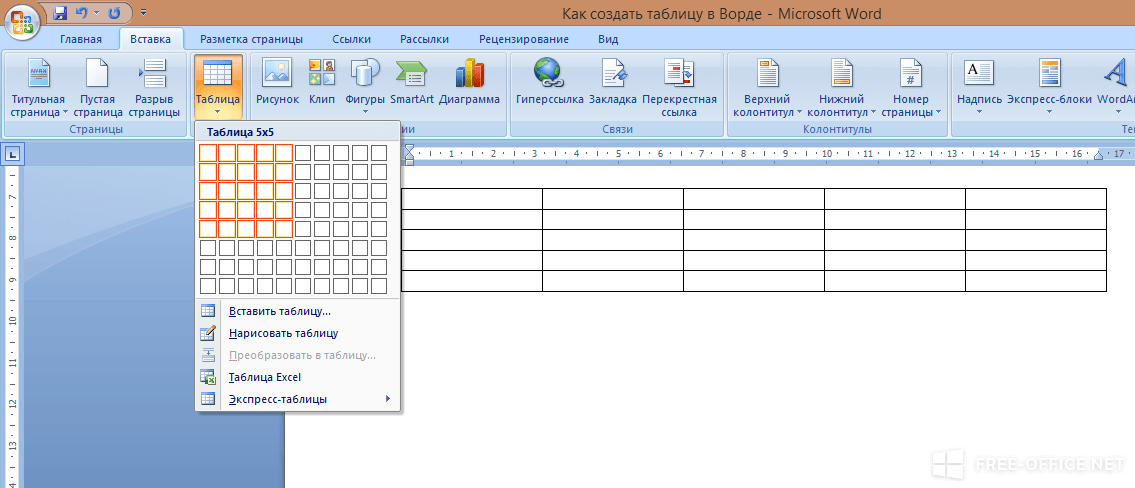
Щелкните на странице, которую вы хотите добавить таблицу, откройте вкладку Вставка и нажмите кнопку Таблица.
Из раскрывающегося меню Таблица выберите команду Вставить таблицу, введите количество столбцов и строк в диалоговом окне Вставка таблицы и нажмите кнопку ОК.
в качестве альтернативы можно выбрать количество столбцов и строк, которые вы хотите из сетки, указанному в раскрывающемся меню таблицы. В разделе Вставить таблицу перетащите указатель мыши по сетку, чтобы выбрать количество строк и столбцов, которые вы хотите.
Добавив на страницу таблицу, можно настроить ее оформление и макет с помощью средств “Работа с таблицами”, доступных на ленте. Завершив настройку вида таблицы, откройте вкладку Страница и нажмите кнопку Сохранить.
К началу страницы
Форматирование таблицы
После создания таблицы можно задать для нее формат с помощью стилей таблиц. Наведя указатель мыши на один из готовых стилей таблиц, можно просмотреть, как будет выглядеть таблица, не применяя этот стиль.
Настроить макет таблицы можно путем разбиения и объединения ячеек, добавления и удаления столбцов и строк, а также изменения ширины и высоты таблицы.
Использование стилей таблицы для форматирования всей таблицы
-
В меню Правка щелкните таблицу, которую требуется отформатировать.
-
В разделе Работа с таблицами откройте вкладку Конструктор.
-
В группе Стили таблиц выберите нужный стиль, поочередно наводя указатель мыши на каждый из них.

-
-
Чтобы применить к первой или последней строке таблицы особый формат, установите флажок напротив соответствующего элемента таблицы в группе Параметры стилей таблиц.
-
Установите флажок Строка верхнего колонтитула, чтобы применить особый формат к первой строке таблицы.
Установите флажок Первый столбец, чтобы применить особый формат к первому столбцу таблицы.

-
Установите флажок Строка нижнего колонтитула, чтобы применить особый формат к последней строке таблицы.
-
-
Изменение размеров таблицы
Вы можете изменить высоту или ширину таблицы или определенную строку высоту и ширину конкретного столбца в таблице.
-
Чтобы изменить размеры таблицы, в разделе Работа с таблицами на вкладке Макет в группе Ширина и высота задайте размер таблицы с помощью стрелок вверх и вниз в полях Ширина таблицы

-
Чтобы изменить размер столбца или строки, щелкните нужный столбец или строку таблицы, а затем задайте размер с помощью стрелок вверх и вниз в полях Ширина столбца и Высота строки.
Примечание: Можно также изменить ширину и высоту таблицы, столбца или строки, введя % процента странице после номера или, введя нужной ширины и высоты в поле.
Отображение и скрытие линий сетки
Линии сетки отображают границы между ячейками в таблице, не имеющей границ. В отличие от границ, сетка отображается только на экране и не видна в режиме просмотра.
Добавление строки в таблицу
 org/ListItem”>
Щелкните ячейку в строке, над или под которой требуется добавить новую строку.
На вкладке “Макет” инструментов Работа с таблицами выполните одно из указанных ниже действий.
-
Чтобы добавить строку над выделенной ячейкой, в группе строки и столбцы нажмите кнопку Вставить выше.
-
Чтобы добавить строку под ячейку, которая была нажата кнопка, в группе строк и столбцов , нажмите кнопку Вставить снизу.
-
Добавление столбца в таблицу
-
Щелкните ячейку в столбце, расположенном справа или слева от того места, куда требуется вставить столбец.
-
На вкладке Макет инструментов Работа с таблицами выполните одно из указанных ниже действий.
-
Чтобы добавить столбец слева от выделенной ячейки, в группе строки и столбцы нажмите кнопку Вставить слева.
-
Чтобы добавить столбец справа от выделенной ячейки, в группе строки и столбцы нажмите кнопку Вставить справа.

-
 org/ItemList”>
Объединение и разбиение ячеек
Две ячейки, расположенные в одной строке или в одном столбце, можно объединить в одну. Например, можно объединить несколько ячеек в одной строке, чтобы создать заголовок таблицы, общий для нескольких столбцов.
-
Щелкните одну из ячеек, которые требуется объединить.
-
В разделе Работа с таблицами на вкладке Макет в группе Объединение выберите нужный вариант. Вы можете объединить ячейки, которые щелкнули с ячейки над ним, под ним, или слева или справа от нее.
Примечание: Объединение более двух ячеек одновременно невозможно.

Чтобы разбить ячейку, щелкните ее и выберите команду Разбить ячейки, а затем — параметр Разбить по горизонтали или Разбить по вертикали.
К началу страницы
Удаление таблицы со страницы
-
В окне со страницей, на которой расположена таблица, откройте на ленте вкладку Страница и выберите команду Изменить.
-
Щелкните таблицу, которую требуется удалить.
 org/ListItem”>
На ленте в разделе Работа с таблицами откройте вкладку Макет.
-
В группе Строки и столбцы выберите команду Удалить, а затем в раскрывающемся меню — пункт Удалить таблицу.
К началу страницы
Создание таблиц
Таблицы состоят из строк и столбцов, которые в свою очередь состоят из ячеек. Ячейка напоминает текстовый фрейм, в который можно добавлять текст, привязанные фреймы или другие таблицы. Таблицы можно создавать в Adobe InDesign CS5 или экспортировать из других приложений.
Для создания, изменения и форматирования таблиц в Adobe InCopy необходимо переключиться в режим «Макет».
Создание таблиц
Таблицы состоят из строк и столбцов, которые в свою очередь состоят из ячеек. Ячейка напоминает текстовый фрейм, в который может быть добавлен текст, внутритекстовый графический объект или другие таблицы. Создать таблицу можно обычным способом или путем преобразования в нее существующего текста. Кроме того, таблица может быть встроена в другую таблицу.
Новая таблица при создании заполняет всю ширину текстового фрейма-контейнера. Если при вставке точка ввода находится в начале строки, то таблица вставляется на той же строке, если точка ввода находится в середине — на следующей строке.
Обтекание таблиц текстом производится так же, как и для внутристрочных графических объектов. В частности, при добавлении и удалении расположенного выше текста, а также при изменении его кегля таблица будет перемещаться по фреймам в цепочке. Однако таблица не отображается на фрейме с текстом по контуру.
Вертикальные таблицы создаются так же, как горизонтальные. Направление письма таблицы зависит от направления письма текстового фрейма, используемого для создания таблицы, и направление письма таблицы изменяется, когда изменяется направление письма текстового фрейма. То же самое происходит при создании таблицы в сетке фрейма. Однако направление письма для ячеек в таблице можно изменить независимо от направления письма таблицы.
Подтвердите направление письма текстового фрейма перед созданием таблицы.
Майкл Мёрфи (Michael Murphy) представляет статью о создании и форматировании таблиц: Особенности использования таблиц.
Джефф Уитчел (Jeff Witchel) из InfiniteSkills.com представил видео на тему Основы настройки таблиц.
Создание таблицы обычным способом
Созданная таблица заполняет весь текстовый фрейм по ширине.
С помощью инструмента «Текст» поместите точку ввода туда, где необходимо создать таблицу.
Выберите команды «Таблица» > «Вставить таблицу».
Укажите число строк и столбцов.
Укажите количество горизонтальных ячеек в строке основной области и количество вертикальных ячеек в столбце.
Если содержимое таблицы должно располагаться в нескольких столбцах или фреймах, задайте количество строк для верхних и нижних колонтитулов, информация в которых должна повторяться.

(Необязательно) Задайте стиль таблицы.
Нажмите кнопку «ОК».
Высота строки таблицы определяется выбранным стилем таблицы. Например, для форматирования различных частей таблицы могут использоваться различные стили ячеек, определенные в стиле таблицы. Если стили ячеек содержат стили абзацев, то высота строки в этой области будет определяться значением интерлиньяжа в стиле абзаца. Если стили абзацев не используются, то высота строки определяется значением служебного поля по умолчанию в документе. Служебное поле определяется значением интерлиньяжа. В данном контексте служебное поле примерно равно высоте подсветки выделенного текста.
Создание таблицы из существующего текста
Перед преобразованием текста в таблицу убедитесь, что он соответствующим образом подготовлен.
Подготовка текста к преобразованию включает в себя расстановку символов начала нового абзаца, табуляторов, запятых или других символов, разделяющих столбцы.
 Строки разделяются табуляторами, запятыми, символами начала нового абзаца или другими символами. (Во многих случаях текст можно преобразовать в таблицу без дополнительной подготовки).
Выберите инструмент «Текст» и выделите текст, который необходимо преобразовать в таблицу.
Выберите команды «Таблица» > «Преобразовать текст в таблицу».
В полях «Разделитель столбцов» и «Разделитель строк» задайте, где должны начинаться строки и столбцы. Для этого выберите «Табулятор», «Запятая» или «Абзац», либо введите другой символ (например, точку с запятой). (Любой введенный символ будет отображаться в меню в следующий раз при создании таблицы из текста).
Если для столбцов и строк задан один и тот же разделитель, укажите количество столбцов создаваемой таблицы.
(Необязательно) Задайте стиль таблицы для форматирования.
Нажмите кнопку «ОК».
Если в какой-либо строке элементов меньше, чем столбцов в таблице, то оставшиеся ячейки будут пустыми.
Встраивание одной таблицы в другую
Выполните одно из следующих действий:
Выделите ячейки или таблицу для встраивания в другую таблицу, затем выберите команду «Редактирование» > «Вырезать» или «Скопировать». Поместите точку ввода в ячейку, куда должна быть вставлена таблица, затем выберите команду «Редактирование» > «Вставить».
Нажмите ячейку, выберите команду «Таблица» > «Вставить таблицу», задайте число строк и столбцов, затем нажмите кнопку «ОК».
При необходимости настройте отступ ячеек (см. раздел Форматирование текста таблицы).
При создании таблицы в ячейке нельзя выделить мышью часть таблицы за пределами ячейки. В этом случае необходимо расширить строку или столбец либо поместить точку ввода в первую часть таблицы, а затем при помощи комбинаций клавиш переместить точку ввода и выделить текст.
Импорт таблиц из других приложений
При импорте электронной таблицы Microsoft Excel или документа Microsoft Word с таблицами с помощью команды «Поместить» данные импортируются в виде таблицы, доступной для редактирования.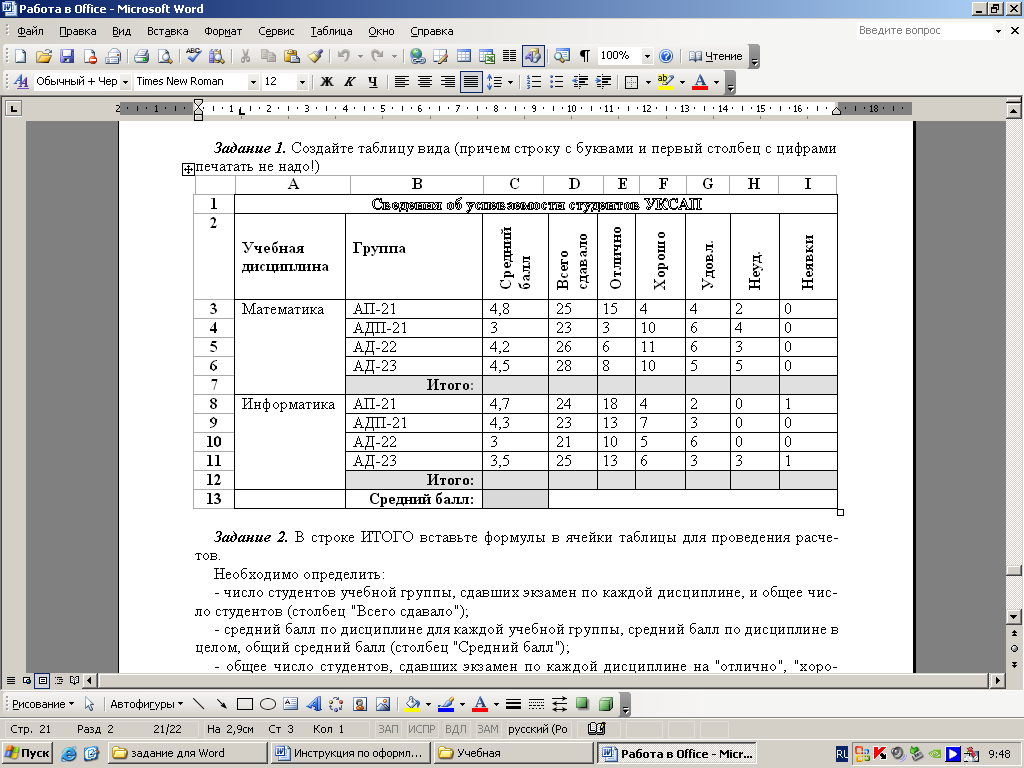 Форматирование настраивается в диалоговом окне «Параметры импорта».
Кроме того, данные из электронной таблицы Excel или таблицы Word можно вставлять в документы InDesign или InCopy. Формат текста, вставляемого из других приложений, задается установками раздела «Обработка буфера». Если выбран параметр «Только текст», то данные отображаются в виде неотформатированного текста с табуляцией, который затем можно преобразовать в таблицу. Если выбран параметр «Вся информация», то вставляемый текст будет отображаться в отформатированной таблице.
Если текст вставляется в существующую таблицу из другого приложения, создайте в ней достаточное для его размещения число строк и столбцов, в установках раздела «Обработка буфера» выберите «Только текст» и убедитесь, что выделена хотя бы одна ячейка (за исключением случаев, когда в ячейку необходимо вставить всю таблицу).
Если нужен больший контроль над форматированием импортируемой таблицы или необходимо сохранить форматирование электронной таблицы, лучше произвести ее импорт командой «Поместить». Если необходимо создать связь с форматированием электронной таблицы, выберите параметр «Создавать связи при размещении текстовых и табличных файлов» в настройках «Обработка файлов».
Можно также скопировать и вставить текст, разделенный символами табуляции, в диапазон ячеек таблицы. Этим способом удобно заменять содержимое при необходимости сохранить форматирование. Предположим, вам нужно обновить содержимое отформатированной таблицы в ежемесячном журнале. Одним из вариантов является связь с электронной таблицей Excel. Однако, если содержимое происходит из другого источника, можно скопировать текст с табуляцией в буфер обмена, выделить диапазон ячеек в отформатированной таблице InDesign и вставить в него содержимое.
Добавление текста в таблицу
Ячейка таблицы может содержать текст, привязанные объекты, XML-теги и другие таблицы. При вставке текста высота строки таблицы будет соответствующим образом увеличена, за исключением случаев, когда для строки задана фиксированная высота.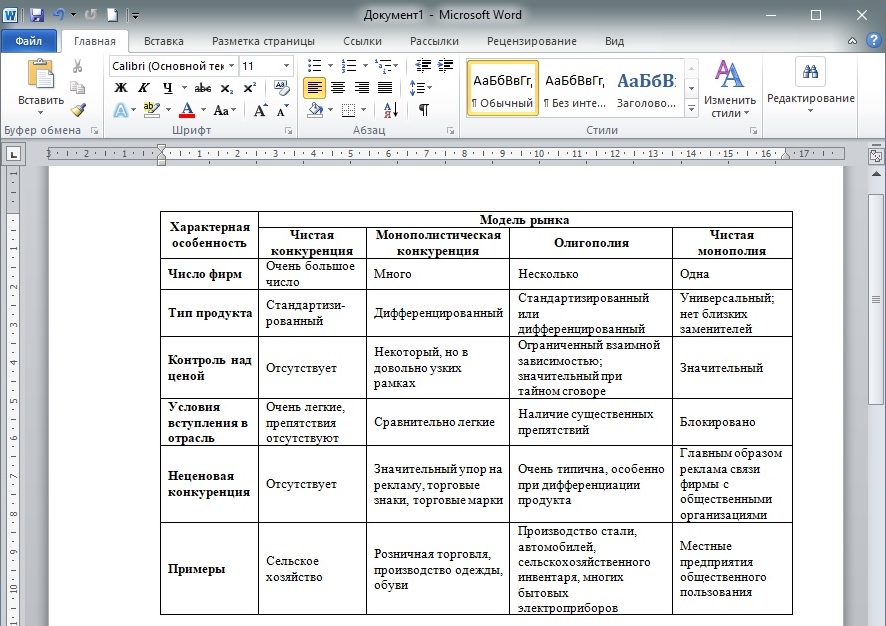 В таблицы нельзя вставлять сноски.
С помощью инструмента «Текст» выполните одно из следующих действий:
Поместите точку ввода в ячейку и введите текст. Чтобы создать новый абзац в той же ячейке, нажмите клавишу Enter или Return. Перемещение по ячейкам производится по нажатию клавиши Tab (при нажатии клавиши Tab в последней ячейке добавляется новая строка). Перемещение по ячейкам в обратном порядке производится по нажатию комбинации клавиш Shift и Tab.
Скопируйте текст, установите в ячейке точку ввода, затем выберите команду «Редактирование» > «Вставить».
Поместите точку ввода в то место, куда нужно добавить текст, выберите команду «Файл» > «Поместить», а затем дважды нажмите текстовый файл.
Добавление графики в таблицу
Чтобы добавить графический объект в таблицу, которая находится в отдельном документе InCopy, переключитесь в режим «Макет». Добавлять графические объекты в таблицу, которая находится в связанном документе InDesign, рекомендуется в приложении InDesign, поскольку там предусмотрены дополнительные возможности изменения размеров текстового фрейма.
Выполните одно из следующих действий:
Поместите точку ввода в то место, куда необходимо добавить графический объект, выберите команду «Файл» > «Поместить», затем дважды нажмите графический файл.
Поместите точку ввода в то место, куда необходимо добавить графический объект, выберите команду «Объект» > «Привязанный объект» > «Вставить», затем задайте параметры вставки. Позднее в привязанный объект можно добавить графику.
Скопируйте графический объект или фрейм, расположите точку ввода в нужном месте, затем выберите команду «Редактирование» > «Вставить».
При добавлении графического объекта в меньшую по размеру ячейку высота ячейки будет увеличена, а ширина ячейки останется прежней, то есть часть объекта может оказаться за правой границей ячейки. Если строка, в которую помещается графический объект, имеет фиксированную высоту, а высота объекта превышает высоту строки, это приведет к вытеснению содержимого ячейки.
Чтобы избежать этого, возможно, потребуется поместить изображение за пределы таблицы, изменить его размеры, а затем вставить обратно в ячейку таблицы.
При создании длинная таблица может распространяться на несколько столбцов, фреймов или страниц. Чтобы в верхней и нижней части каждого отдельного фрагмента таблицы повторялась определенная информация, можно использовать верхние и нижние колонтитулы.
Верхние и нижние колонтитулы можно добавить при создании таблицы. Кроме того, добавить верхние и нижние колонтитулы и настроить их отображение в таблице можно в диалоговом окне «Параметры таблицы». В верхние и нижние колонтитулы можно преобразовать и основные строки таблицы.
Header rows repeated once per frameЧтобы последовательно пронумеровать таблицы (например, «Таблица 1а», «Таблица 1б» и т. д.), добавьте в верхний или нижний колонтитул переменную. (См. раздел Создание подписей для рисунков и таблиц с нумерацией).
Для создания верхних колонтитулов выделите строки в верхней части таблицы, а для создания нижних колонтитулов — строки в нижней части таблицы.
Выберите команду «Таблица» > «Преобразовать строки» > «В верхние колонтитулы» или «В нижние колонтитулы».
Поместите точку ввода в таблицу, а затем выберите команду «Таблица» > «Параметры таблицы» > «Головные и концевые строки».
Задайте число строк для верхних и нижних колонтитулов. В начало или в конец таблицы можно добавить пустые строки.
Настройте режим отображения: информация в верхнем и нижнем колонтитулах может отображаться в каждом столбце текста (если в текстовом фрейме несколько столбцов), один раз в каждом фрейме или один раз на каждой странице.
Установите параметр «Кроме первой», чтобы информация в верхнем колонтитуле не отображалась в первой строке таблицы.
 Установите параметр «Кроме последней», чтобы информация в нижнем колонтитуле не отображалась в последней строке таблицы.
Параметр «Кроме первой» особенно полезен для указания продолжающегося верхнего или нижнего колонтитула. Например, для таблицы, размещенной на нескольких страницах, можно указать в верхнем колонтитуле: «Таблица 2 (продолжение)». Чтобы текст «(продолжение)» не отображался на первой странице, выберите параметр «Кроме первой» и введите Таблица 2 в первой строке таблицы.
Нажмите кнопку «ОК».
Выполните одно из следующих действий:
Поместите точку ввода в верхний или нижний колонтитул и выберите команду «Таблица» > «Преобразовать строки» > «В основные».
Выберите команду «Таблица» > «Параметры таблицы» > «Головные и концевые строки» и укажите другое количество верхних и нижних колонтитулов.
Справки по другим продуктам
- Форматирование таблиц
- Видео с инструкциями по созданию и форматированию таблиц
- Добавление (импорт) текста
- Изменение размера столбцов, строк и таблиц
- Работа с ячейками с вытесненным содержимым
- Разбивка таблиц по фреймам
- Создание переменных для верхних и нижних колонтитулов
Вход в учетную запись
Войти
Управление учетной записью
Видео: Создание таблиц со специальными возможностями в Word
Создавайте доступные документы Word
Видео-тренинг по доступности
Создавайте доступные документы Word
Создавайте доступные документы Word
Создавайте доступные таблицы
- Проверить доступность документа
видео - Улучшите доступность с помощью альтернативного текста
видео - Улучшить доступность заголовков
видео - Создавайте доступные ссылки
видео - Создавайте доступные таблицы
видео
Следующий: Создавайте книги Excel со специальными возможностями
Таблицы упорядочивают информацию визуально и помогают показать отношения между вещами. Узнайте, как настроить таблицы, чтобы их можно было прочитать вслух людям, использующим программу чтения с экрана.
Чтобы добавить строку заголовка в таблицу
Выберите Вставить > Таблица , чтобы вставить таблицу.
Выберите количество полей, которые вы хотите создать, чтобы создать столбцы, а затем выберите количество полей, которые вы хотите уменьшить, чтобы создать строки для вашей таблицы.
Примечание. При добавлении таблицы в документ на ленте появляются две новые вкладки: Дизайн и Макет . Это Настольные инструменты .

На вкладке Дизайн выберите группу Параметры стилей таблиц , а затем выберите Строка заголовка . Другие варианты включают Banded Rows или Total Row .
В вашей таблице появилась строка заголовка. Это означает, что за кулисами Word и любые вспомогательные технологии могут разумно обмениваться информацией о столе.
Добавить заголовки столбцов
Поместите курсор в первую ячейку верхней строки новой таблицы.
 org/ListItem”>
Введите имя для этого столбца и нажмите клавишу Tab, чтобы перейти от одного столбца к другому. При необходимости добавьте дополнительные имена столбцов.
В вашей таблице теперь есть имена столбцов, что облегчает понимание информации, содержащейся в таблице. Некоторые средства чтения с экрана можно настроить на чтение имен столбцов в любое время, что может помочь при работе с большой таблицей.
Хотите больше?
Специальные возможности в Microsoft 365
Таблицы, содержащие вложенные таблицы, разделенные или объединенные ячейки, могут сбить с толку даже самые лучшие программы для чтения с экрана.
Вот несколько способов проверить доступность ваших таблиц.
Во-первых, попробуйте пройти всю таблицу, используя только клавишу Tab.
Если вы можете плавно перемещаться по таблице с помощью табуляции, ячейка за ячейкой и строка за строкой, у программы чтения с экрана не должно возникнуть проблем с этим.
В англоязычных таблицах клавиша Tab должна перемещаться слева направо, начиная с верхней левой ячейки и заканчивая нижней правой.
Затем рассмотрите возможность использования определенной строки заголовка для вашей таблицы.
Назначенные строки заголовков облегчают навигацию по таблице программам чтения с экрана, а некоторые программы чтения с экрана вызывают имя строки или столбца перед чтением данных.
Чтобы назначить строку в качестве заголовка, выберите ее, затем щелкните правой кнопкой мыши и выберите Свойства таблицы .
Выберите вкладку Строка и установите флажок Повторять как строку заголовка вверху каждой страницы .
Также убедитесь, что флажок Разрешить разрыв строк между страницами не установлен.
Пока у вас открыто окно Table Properties , самое время проверить альтернативный текст вашей таблицы.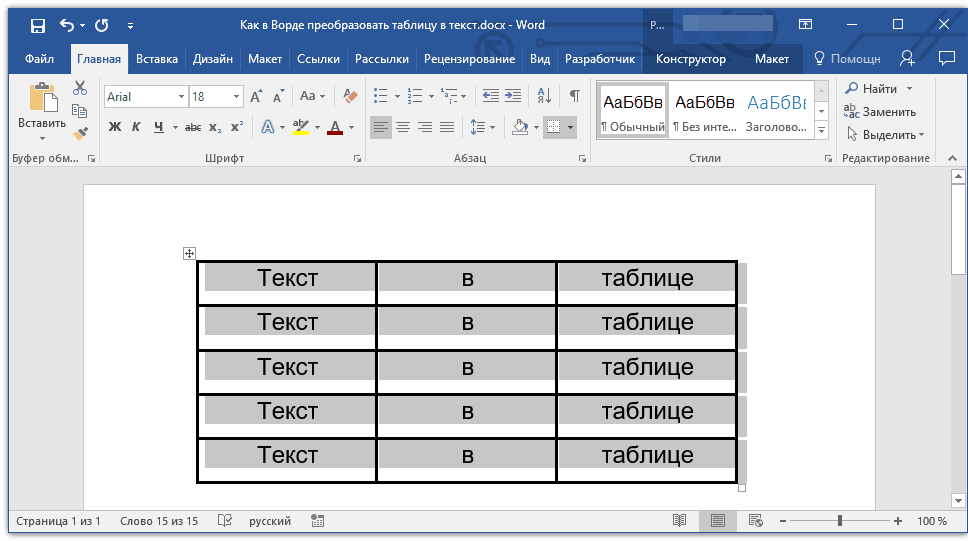
Выберите вкладку Альтернативный текст и убедитесь, что альтернативный текст четкий, описательный и лаконичный.
Когда строка заголовка и замещающий текст будут готовы, выберите OK .
Распространенным камнем преткновения для доступных таблиц являются разделенные ячейки, где две ячейки занимают пространство одной ячейки.
В этом столбце у нас есть разделенная ячейка, которая может вызвать проблемы для программы чтения с экрана.
Чтобы объединить эти разделенные ячейки в одну ячейку, мы выберем их, щелкните правой кнопкой мыши и выберите Объединить ячейки .
Дополнительные сведения о создании документов со специальными возможностями см. на странице aka.ms/accessible.
Изменить стиль таблицы в Word
По умолчанию таблица создается в стиле “Сетка таблицы”, который включает базовую черную рамку вокруг каждой ячейки таблицы. Word включает в себя множество встроенных стилей, которые делают текст более привлекательным.
Применить стиль таблицы
- Щелкните внутри таблицы.
- Щелкните вкладку Design в группе ленты Работа с таблицами.
- (Необязательно) Нажмите кнопку Стили таблиц Еще , чтобы просмотреть все доступные стили.
- Выберите стиль.
В группе «Стили таблиц» будет показано несколько стилей таблиц, но чтобы увидеть остальные, вам нужно развернуть галерею.
Стиль применяется к таблице, изменяя границы, заливку и цвета.
Вы можете создать новый стиль, выбрав Новый стиль таблицы , или изменить существующий, выбрав Изменить стиль таблицы и выбрав желаемое форматирование.
Чтобы удалить стиль таблицы, выберите «Очистить » в меню «Дополнительные стили таблиц».
Настройка параметров стиля
Вы можете дополнительно настроить стиль таблицы, изменив параметры стиля таблицы.
- Используйте флажки в группе Параметры стиля таблицы для переключения следующих параметров:
- Строка заголовка применяет специальное форматирование к первой строке таблицы.
 Это специальное форматирование может включать эффекты шрифта или цвет шрифта, фона и границы.
 - Первый столбец применяет специальное форматирование к первому столбцу.
- Total Row добавит специальное форматирование к последней строке таблицы, предназначенное для суммирования строк над ней.
- Последний столбец применяет специальное форматирование к последнему столбцу для суммирования предыдущих столбцов.
- Полосатые строки будет чередовать цвет фона строк.
- Столбцы с полосами будет чередовать цвет фона столбцов.
Специальное форматирование, применяемое каждым параметром, управляется стилем, примененным к таблице. Эти параметры форматирования можно настроить, нажав кнопку «Стили таблиц» «Дополнительно» и выбрав «Изменить стиль таблицы» .
Выравнивание текста
Вы можете управлять выравниванием текста в ячейке таблицы точно так же, как если бы вы выравнивали текст на странице.
- Выберите ячейку или ячейки, которые вы хотите выровнять.
- Щелкните вкладку Layout в группе ленты Работа с таблицами.
- При необходимости разверните группу Выравнивание .
- Выберите параметр выравнивания.
Вы также можете выбрать всю таблицу, если хотите выровнять весь текст вместе.
Существует девять вариантов выравнивания, позволяющих выравнивать содержимое по любой стороне ячейки, любому углу или центрировать его посередине ячейки.
Текст в выбранной ячейке выравнивается по выбранной стороне или углу.
Вы также можете выбрать Направление текста , чтобы изменить текст слева направо на сверху вниз или снизу вверх.
Добавить поля ячеек
Также можно настроить поля между границами ячеек и текстом внутри этих ячеек.
- Выберите ячейку или ячейки, которые вы хотите настроить.
Вы можете выбрать всю таблицу, чтобы отрегулировать все поля сразу.