Как сделать хорошую консалтинговую презентацию? Статья от выпускника МФТИ – Поток
Умение создавать красивые и понятные презентации может пригодиться в любой деятельности. Студенты МФТИ делают презентации на занятия по английскому языку, научные конференции, защиты дипломов и студенческие кейс-чемпионаты. К сожалению, никто не учит нас делать качественные и приятные глазу слайды, поэтому мы решили поделиться с вами статьей и материалами на эту тему.
Подборка материалов нацелена на участие в студенческих кейс-чемпионатах, но может быть полезна и тем, кто далек от темы консалтинга. Автор статьи – выпускник МФТИ 2014 года бывший сотрудник консалтинговых компаний SPG, Accenture, а сейчас тренер по разработке и верстке презентаций в Phoenix Education Иван Афанасьев.
О подборке
В рамках видео раскрывается общий процесс разработки слайда презентации на примере преобразования “типичного стандартного слайда” в понятный и красивый слайд по типу используемых в консалтинге. Поясняется, какие принципы используют на каждом этапе и где об этом можно почитать/посмотреть поподробнее. Также прикладываем к посту презентацию с видео.
Сопроводительная презентация: Как за 5 шагов сделать хороший консалтинговый слайд
В рамках гайда приведены советы и материалы/ресурсы по прокачке навыка создания презентаций с нуля до гуру PowerPoint. Основные затрагиваемые тематики:
- Какие есть альтернативы PowerPoint и какие задачи они решают?
- Что можно почитать и посмотреть, чтобы получить наиболее широкое представление о презентации в целом? Как выглядят презентации в разных сферах?
- Что можно прочитать, чтобы поглубже вникнуть в дизайн и визуализацию числовой и текстовой информации?
- Где найти крутые картинки, иконки и цвета?
- Какие клевые программы существенно упрощают жизнь при создании презентации?
- Как научиться создавать презентации с нуля до уровня гуру PowerPoint?
В наши дни трудно найти человека, который ни разу не делал презентации для работы, учебы или своего хобби. К сожалению, для большинства этих людей ассоциации со словом презентация не выходят за пределы одного слова – PowerPoint. Чтобы вы смогли посмотреть на мир создания презентаций пошире и найти свои зоны для улучшений – мы подготовили для вас эту статью-гайд с кучей полезных ресурсов.
Для освоения навыка создания презентации сперва определитесь для себя «зачем и на каком уровне я хочу овладеть этим навыком?».
Примеры онлайн-ресурсов для создания презентаций
Презентация для защиты курсовой работы в вузе, презентация для кейс-чемпионата и презентация для консалтинга – это разные презентации с точки зрения наполнения контентом, качества дизайна, количества слайдов, шаблонизации и т.п. В интернете можно найти множество шаблонов и сайтов, которые позволяют делать красивые презентации за короткое время без использования PowerPoint и понимания основ. Возможно, они уже смогут решить ваши задачи.
- Canva
Онлайн-редактор для создания визуальных материалов.
- Powtoon
Отличное решение для создания анимационной презентации. Много шаблонов, бесплатно. - Adobe Spark
Презентация в виде landing page с доступом по ссылке. Отлично подойдет, если нужно поделиться своей историей в онлайне. Бесплатно.

Если все-таки ваши задачи подразумевают прокачивание навыка создания презентаций на уровне «know how» и «know why», то давайте разбираться, что может нам помочь.
Ресурсы для погружения в контекст создания презентаций и формирования своего собственного вкуса
В первую очередь рекомендуем ознакомиться с литературой и онлайн-курсами, которые формируют взгляд на мышление по отношению к презентациям: на что стоит обращать внимание, как устроен процесс разработки презентации, почему он так устроен, что такое хорошая презентация и т. п. Все это нужно для того, чтобы сформировать карту понимания навыка и дальше развиваться в этом контексте. Данный этап можно назвать изучением теории или формированием у себя вкуса.
- «Мастерство презентации» Алексей Каптерев (https://goo.gl/vpJtBD) или «Slideology» Нэнси Дуарте (https://goo.gl/CJrb2T)
Базовые книги, в которых продемонстрирован подход к разработке, верстке и подаче презентации доступным и понятным языком на примерах. Также затронуты вопросы оформления и логики почти всех элементов презентации. Контент книжек очень похож, хотя они и отличаются структурой повествования, поэтому рекомендуем взять любую из них и полистать/прочитать. - «Парето-курс по презентациям» онлайн-курс Алексея Каптерева (https://goo.gl/DRhL2v)
О самом главном за 7 уроков от Алексея Каптерева, возможно лучшего русскоговорящего тренера по презентациям. Многие начинали учиться делать презентации по его всемирно известной презентации “Смерть через PowerPoint” (https://goo.gl/D7yoZJ). - Примеры презентаций из корпоративного мира:
Презентация стратегии Сбербанка до 2020 года (https://goo.gl/9uK2Vo)
Презентация Ростелекома для инвесторов (https://goo.gl/vaaDkB) - Презентация победителей кейс-чемпионата MBD 2017 (https://goo.gl/NZVVpz)
- Для вдохновения – красивые презентации на разные темы:
http://noteandpoint.com/
http://ricosheet.bonnieandslide.com/

Ресурсы для понимания отдельных элементов презентации
- Принципы пирамиды Барбары Минто (https://goo.gl/5TC2hi)
Освоив пирамидальное мышление Барбары Минто, вы научитесь структурировать информацию в рамках презентации (да и не только) и как результат сможете сделать понятную презентацию. - Resonate Нэнси Дуарте (https://goo.gl/Z8ejHE)
Взгляд на создание выступления с помощью сторителлинга и драматургии. - Дизайн для недизайнеров (https://goo.gl/peUXhx)
Логика использования и примеры применения четырех базовых принципов дизайна, применимых к любой визуальной коммуникации. - Говори на языке диаграмм (https://goo.gl/tC69dW)
О принципах создания диаграмм и визуальных образов на основе любых числовых и текстовых данных.
Ресурсы для поиска визуальных материалов
- Черно-белые и цветные иконки https://www.flaticon.com/
- Векторная графика https://www.freepik.com/ Freepick.com
- Базовые ресурсы для поиска стоков Pexels https://www.pexels.com/ , Unsplash https://unsplash.com и Pixbay https://pixabay.com/
- Забавные картинки http://www.gratisography.com/
- Красивые картинки в хорошем качестве под рукой в PowerPoint (Pickit Free Images add-in) https://goo.gl/DKWhQg
- Готовые визуальные формы в виде PowerPoint слайдов для визуализации текстовой информации http://www. duarte.com/diagrammer/
- Подбор сочетающихся шрифтовых пар Canva Font Combinations https://goo.gl/tVLd9c
- Тут можно скачать шрифты: Шрифт Красиво https://shriftkrasivo.ru/ , FontStorage https://fontstorage.com/
- Цветовое колесо с визуальным отображением использования цвета – http://paletton.com
 duarte.com/diagrammer/
Ресурсы для улучшения своей продуктивности
Когда понятно, что делать и как, остается завершающий штрих – повысить свою продуктивность, стараться делать больше работы за меньшее время. В этом нам помогут: 1) различные add-ons приложения с дополнительными функциями и готовыми шаблонами; 2) и работа над изменением культуры работы над презентациями – создавать результат, больше используя горячие клавиши и шорткаты на клавиатуре и меньше мышку.
- Культура работы с шорткатами в Ms PowerPoint (только на Windows!) (https://goo.gl/YhS2wr)
- Много крутых и полезных фишек для ускорения вашей работы в PowerPoint от Nuts & Bolts Speed Training:
Канал на youtube (https://goo. gl/9Hbhrq)
Культура работы с форматированием (https://goo.gl/t8U45v)
(https://goo.gl/ZrDbTV) - Функциональные add-on с возможностью сохранения и использования из базы шаблонов/картинок/иконок, с дополнительными функциями (например, поменять объекты местами), картами стран и т.п.
Power-user (https://goo.gl/fVKk6i) и PPT Productivity (https://goo.gl/VNuqY6) – выберите один из них, так как по функционалу они очень похожи - Think-cell (add-on) для быстрой работы с диаграммами, данную программу очень любят консультанты (https://goo.gl/BfakYG )
 gl/9Hbhrq)
Подводя итог, алгоритм освоения любого навыка прост – учим теорию с помощью понятных ресурсов, больше тренируемся и осваиваем новые инструменты/принципы.
Теперь у тебя всё есть, чтобы стать на шаг сильнее. Также не забывай, что презентация – это в первую очередь искусство коммуникации. Поэтому, узнавая что-то новое, ты сможешь сразу это применять в коммуникациях в повседневной жизни.
Успехов в погружении в мир презентаций! Больше полезного контента, проверенного опытом и временем у нас в группе.. Вступай и расти вместе с нами!
Оригинал статьи: группа Phoenix Case School
Поделиться
Твитнуть
Поделиться
Успешная презентация. Секреты создания презентации pptx
Успешная презентация – какая она? Хотите узнать: как избежать ужасных ошибок при создании бизнес презентации и не прибегать к использованию аляпистых слайдов и разнообразных картинок с мыслями о том, что «больше – значит лучше»? – Тогда обязательно прочитайте то, что мы расскажем ниже.
Успешная презентация для бизнеса
ВАЖНО: В статье речь пойдёт исключительно о бизнес презентациях, создающихся для чтения вашим потенциальным инвестором, партнёром, заказчиком и т.д. а не о презентациях для выступления на публике. Когда вы упорно вкладываетесь в создание бренда, очень обидно упускать новые современные инструменты. В данной статье нам бы хотелось затронуть наиболее часто встречаемые ошибки в дизайне презентаций и рассказать о десяти эффективных приёмах, позволяющих делать действительно крутые вещи.
И начать нужно с наиболее ценного и важного момента в создании успешной бизнес презентации.
1. Забудьте о шаблонности в вашей работе.
Сразу о грустном. Программы, в которых можно создавать презентацию не используют дизайнерские шаблоны. А те шаблоны, которые в них заложены – уже давно устарели. Они неактуальны и даже вульгарны. Такую презентацию встретят лишь с оценкой «низкокачественный продукт».
И у нас для вас есть 3 пути:
1. В принципе отказаться от шаблонности, объединить все слайды презентации при помощи одного цветового решения, стандартизировать расположение заголовков на каждом из слайдов (за исключением первого и последнего).
2. Разработайте свой шаблон, если хотите применять и изменять свою бизнес презентацию и дальше. В PowerPoint это можно сделать, клацнув на кнопочку Вид, а после – Образец слайдов. И вам откроется чудесный мир, о котором знают далеко не все (проверено на практике).
И здесь мы можем заняться созданием своего индивидуального, уникального и самого крутого шаблона. Некоторые умельцы «сносят» всё стандартное из левой вкладки и начинают создание своих шаблонов с нуля. Нужно только потратить немного времени на добавление наполнителей и их оформление.
После создания шаблона нужно выйти из режима создания шаблона (тыкнуть на большой красный крестик сверху) и попробовать использовать новоиспеченный шаблон: ПКМ – макеты слайдов.
Если всё получилось – поздравляем! Вы прекрасны! Теперь у вас есть свой персональный шаблон для бизнеса презентации. Если нет – прочитайте внимательно что мы написали и попробуйте ещё раз.
3. Пожалуй, самый лучший способ. Создать или заказать руководство по созданию презентаций. Еще он называется “гайдлайн по презентациям”. Это расширенный шаблон с уникальным дизайном слайдов в вашем фирменном стиле. Кроме того подобное руководство содержит и массу пиктограмм и обработанных фотографий. Это поможет сделать ваши презентации незабываемыми!
2.Применяйте от 3 до 5 цветов в своей будущей успешной презентации.
Настоятельно рекомендуем отказаться от использования всех десяти миллионов цветов, которые различает (теоретически) человеческий глаз, в одной презентации. Применяйте только три базовых и два оттеночных цвета.
Подбираем палитру цветов для успешной презентации.
Один из базовых цветов – оставляем для фона презентации. Сразу решите: создаете ли вы презентацию на тёмном фоне или наоборот на светлом. Можно, конечно прибегнуть к чередованию цвета, однако не всегда это получается так круто, как задумано и я пропущу эту экспериментальную часть. Хотя обычно цветовая гамма, паттерны и фирменные элементы создаются на этапе разработки фирменного стиля. Возможно стоит начать именно с него.
После – подбираем цвет текста, как можно более контрастный к фону. Идеальный контраст – черное по белому, однако креативность в таком случае напрочь умирает.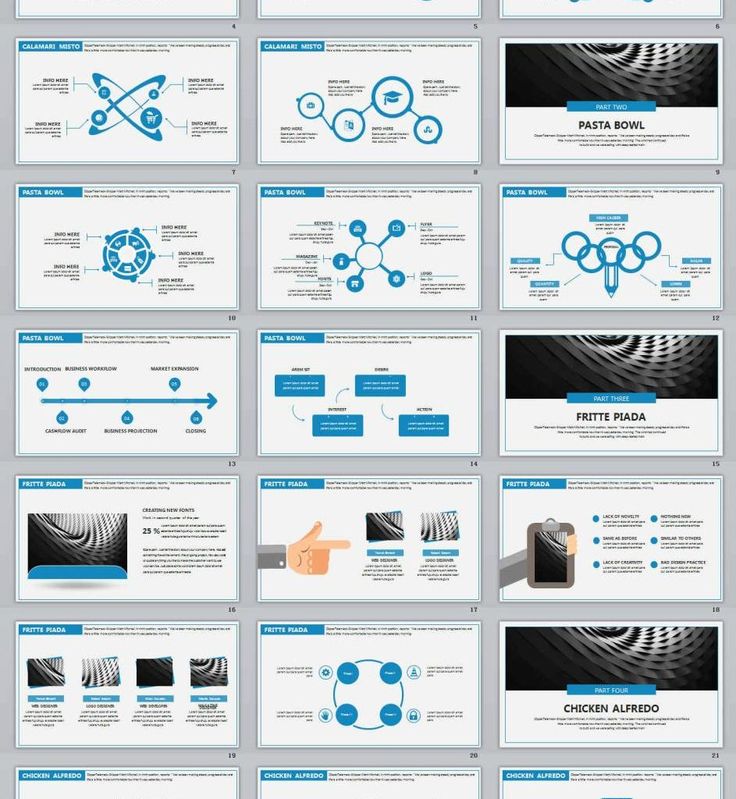
Подбросим вам несколько приятных для глаза примеров и, надеемся, что они будут полезны:
Сделайте фон серого цвета, текст – голубого и акцентируя – темно-серым цветом.
Черным по белому с акцентом синего цвета. Но такое сочетание нужно чередовать с белым по черному и с всё тем же акцентом. Синий можно заменить салатовым и работать с тем же самым чередованием.
Если у вас отсутствует брендбук и возникают сложности с выбором цветового решения для бизнес презентации – воспользуйтесь color.adobe.com для поиска вдохновения. На этом ресурсе можно без особых усилий подобрать необходимые цвета, основываясь на изображениях, которые будут присутствовать в бизнес презентации, а воспользовавшись вкладкой «Explore» – можно подсмотреть удачные цветовые решения пользователей ресурса с и проанализировать их просмотры и лайки.
3. Долой 3Д иконки! – Даёшь плоскость!
Всё чаще наблюдается печальная тенденция использования объемных низкокачественных иконок. Эта тема уже неактуальна и смотрится не особо изящно.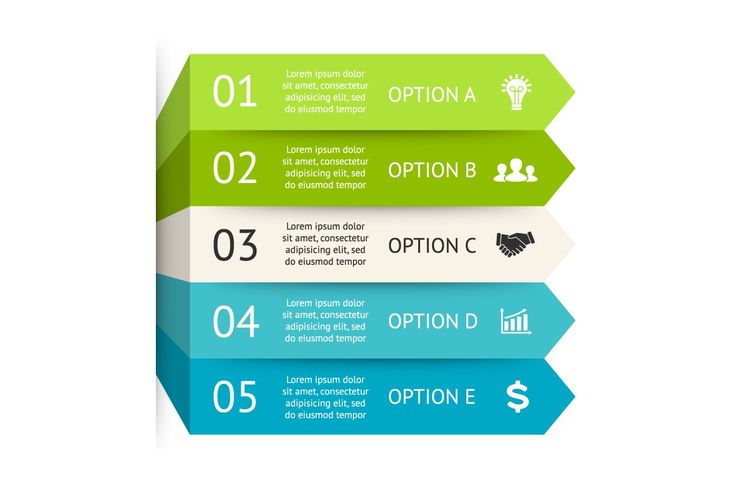 Конечно, некоторые и вовсе отказываются использовать иконки, но это грубая ошибка. Ведь презентация для чтения нуждается в дополнительной визуализации. Сплошной текст утомит читателя.
Иконки используются для замены излишнего текста и для того, чтобы увеличить скорость усвоения и запоминания изложенной информации.
Чтобы подобрать качественные иконки для своей бизнес презентации – советуем воспользоваться этим сервисом: flaticon.com. Флэтайкон выручит в вопросах придания презентации современности и лаконичности.
Поможем вам в создании качественной бизнес презентации
Свяжитесь с нами, чтобы узнать условия и стоимость работ.
Написать
Кроме того, в разделе “Packs”, можно подобрать пакет иконок, выдержанных одинаковом стиле и разработанных одним дизайнером. Просто на подсознательном уровне каждая деталь воспринимается более четко. Даже разница в толщине линий вызывает дискомфорт, даже дисгармонию. И именно подсознание начинает нам давать сигналы о низком качестве презентации с такими не особо заметными изъянами.
Однако опасайтесь ещё одной страшной тенденции – «гигантизма». Не нужно думать, что если сделать всё особенно крупных размеров, то читатель не пропустит информацию. Делать из мухи слона (в буквальном смысле) – категорически запрещается. Иконки лаконичны и красивы именно в качестве небольших иконок (а не икон!).
Следующие 7 лайфхаков в продолжении статьи. Надеемся, что у вас уже получается ваша успешная презентация.
Понравился материал? Будем благодарны за репосты.
Понравилась статья? Будьте в курсе новых статей о маркетинге и рекламе!
Поделиться с друзьями
[10 советов] Совершенствуйте свои презентации PowerPoint
В двух словах: Если вы являетесь экспертом в интересующей теме, но не знаете, как оказать сильное влияние на вашу аудиторию, не ищите дальше. Эти 10 выводов помогут вам усовершенствовать вашу следующую презентацию PowerPoint.
Знайте свою аудиторию Помимо демографических данных вашей аудитории (возраст, пол, профессия, экономическое положение, образование, политическая ориентация и досуг), вы должны иметь представление о том, что ваша аудитория уже знает о предмете, который вы выставляем на.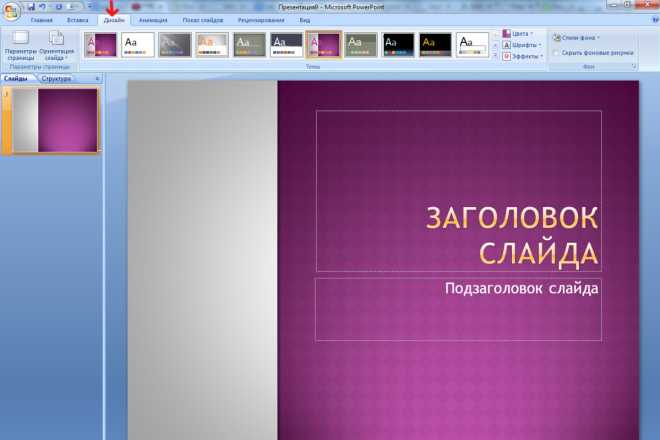 Цель вашей презентации должна состоять в том, чтобы информировать, вдохновлять, убеждать или развлекать. Вы должны знать о своей аудитории, чтобы создать презентацию, которая пройдет.
Согласно «8 плохим привычкам, которые портят хорошие презентации», если вы попросите дополнительное время и будете говорить слишком быстро, ваша презентация может провалиться. И то, и другое можно решить, точно зная, сколько времени у вас есть, и спланировав презентацию так, чтобы она соответствовала этому ограничению, в том числе оставив время для вопросов в конце. Если у вас нет времени задавать вопросы, обязательно сообщите людям, что они могут писать вам по электронной почте или в Твиттере с вопросами. Дайте им возможность связаться с вами, когда презентация завершится.
Рассказчик Люди часто прибегают к шокирующей статистике или забавным фактам, чтобы привлечь внимание аудитории.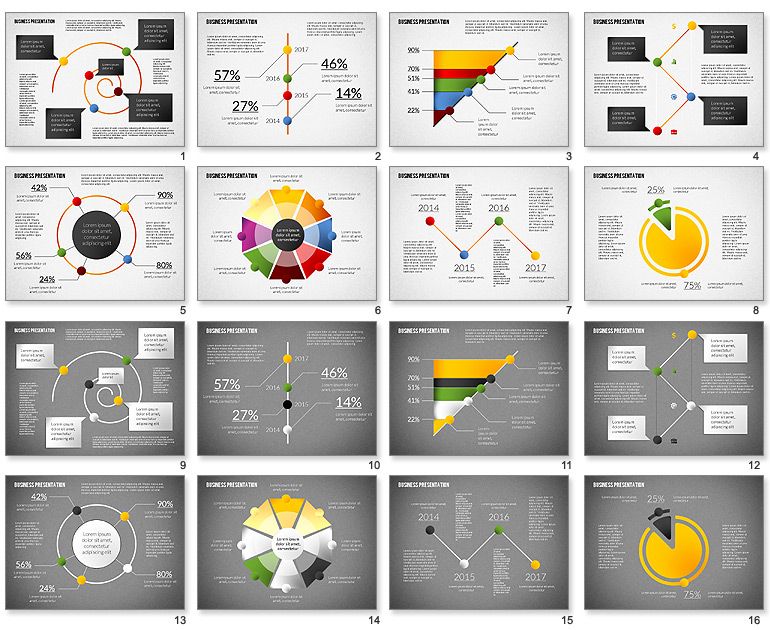 Но вы можете сделать это более эффективно, рассказывая истории. Прежде чем даже открыть PowerPoint, чтобы начать составлять презентацию, набросайте повествование, которое хотите изобразить. План поможет вам в построении слайдов и сосредоточит ваше внимание на основном сообщении.
Слайды PowerPoint не должны занимать главное место. Они только обеспечивают визуальное представление, которое люди могут видеть во время презентации. Так что не отвлекайте аудиторию, слишком быстро пролистывая слайды, потому что у вас их слишком много. Создавайте слайд только в том случае, если он поддерживает то, что вы говорите, и дает аудитории ценный вывод. И не помещайте все, что вы собираетесь сказать, на слайд. Зачем кому-то сидеть на вашей презентации, если вместо этого они могут просто прочитать ее?
Выберите шрифт, который будет виден Согласно «Советам по созданию и проведению эффективной презентации Microsoft» , буква размером 1 дюйм читается с расстояния 10 футов, буква 2 дюйма — с 20 футов, а буква 3 дюйма с 30 футов.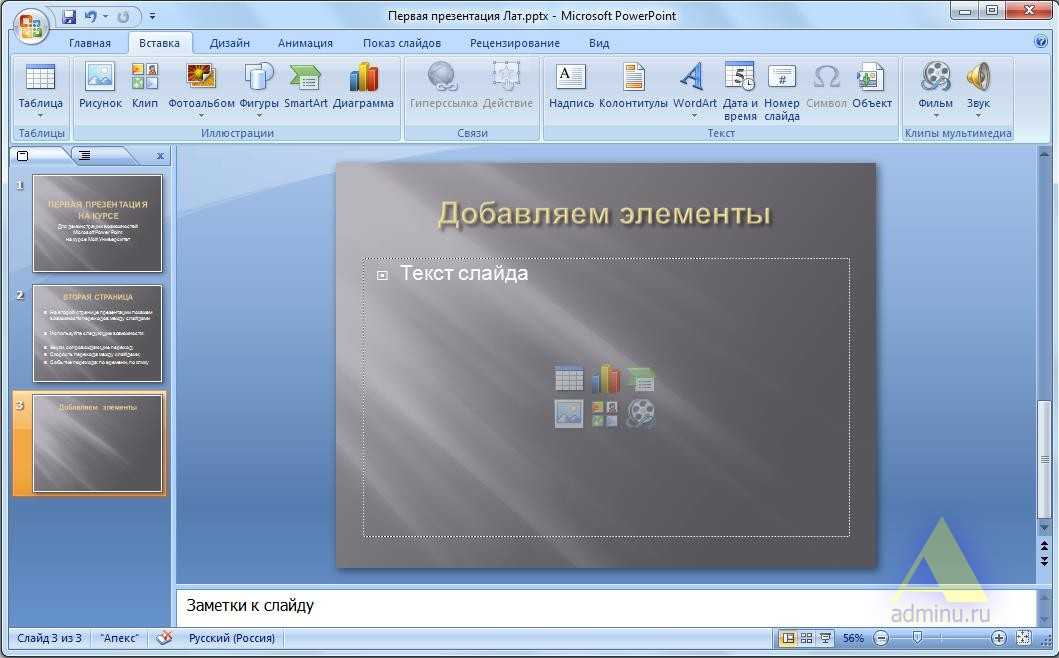 В зависимости от пространства, в котором вы проводите презентацию, насколько далеко аудитория находится от экрана и насколько велик экран, выберите подходящий размер шрифта. И убедитесь, что это читаемый шрифт. Совет: используйте шрифты без засечек для заголовков и шрифты с засечками для больших блоков текста.
Графика — это один из аспектов визуальной привлекательности презентации (подробнее об этом в следующем совете). Но чтобы быть эстетически приятным, нужно использовать единую цветовую схему и одинаковые элементы дизайна на всех слайдах. Кроме того, рассмотрите возможность использования анимации (используйте экономно и там, где это уместно), чтобы удерживать внимание аудитории на протяжении всей презентации. Согласно The Muse’s «3 совета по созданию красивых слайдов PowerPoint», другие советы включают в себя использование как можно меньшего количества слов и предпочтение маркеров над предложениями, чтобы сократить многословие.
Во-первых, убедитесь, что любой клип или фотография, которые вы выбираете, достаточно высокого качества и выглядят профессионально. Нечеткая графика — верный способ выглядеть как любитель. Ваша графика также должна соответствовать сообщению и теме презентации, а не просто привлекать внимание. И убедитесь, что у вас есть разрешение на использование любых изображений, которые вы найдете в Интернете — они могут быть защищены авторским правом.
Использовать высокую контрастностьЕсли вы используете темный фон, используйте светлую графику и текст, и наоборот. Если у вас нет дизайнерского взгляда, рассмотрите встроенные темы Microsoft. Они автоматически устанавливают визуально приемлемый уровень контрастности.
Не читайте слайды Практика делает совершенным. Действительно, вам нужно попрактиковаться в презентации. Вы можете подумать, что у вас есть вся необходимая поддержка, чтобы преуспеть в презентации в разделе заметок в PowerPoint или на слайдах. Но нет ничего лучше, чем поговорить об этом несколько раз. Управляйте также несколькими честными коллегами, потому что то, что имеет смысл для вас, может не иметь смысла для кого-то другого. Попробуйте это перед теми, у кого уровень знаний по предмету соответствует вашей будущей аудитории.
В соответствии с Fast Company «5 способов сделать аудиторию звездой вашей презентации», вы должны дать аудитории возможность действовать к концу вашей презентации. Например, если вы проводите презентацию о социальных сетях, попросите людей отправить твит. Если вы говорите о постановке целей, вдохновите их на достижение следующей цели. Вы же не хотите, чтобы они думали: «Отличная презентация. Что теперь?”
Продолжайте разговор: Ваш главный совет по презентации PowerPoint?
Пожалуйста, оставьте комментарий
комментариев
Как написать отличную презентацию в PowerPoint
Все на планете знают, что такое презентация в PowerPoint. Мы все, вероятно, прослушали по крайней мере 10 из них в школе и на работе, и я осмелюсь сказать, что, скорее всего, половина аудитории усыпила. И это не вина PowerPoint! Возможно, это плохое письмо и плохое исполнение. В сегодняшней статье я собираюсь показать вам, как написать отличную презентацию в PowerPoint, которая заинтересует вашу аудиторию вами и вашим слайд-шоу.
На что обратить внимание при написании отличной презентации PowerPoint
При написании презентации PowerPoint необходимо помнить о трех основных вещах: содержании, организации и способе подачи. Содержимое , как следует из названия, является содержимым вашего PowerPoint. Это слова, изображения, диаграммы, видео и т. д., включенные в ваши слайды. Организация ваших слайдов — это способ организации контента, дизайн, анимация и другие эффекты. 9Доставка 0097 — это ваш сценарий и то, как вы включите PowerPoint в свою презентацию.
И я знаю, что в таком списке это выглядит многообещающе, но поверьте мне, это действительно легко, если вы разберете его. Поэтому, если вы хотите узнать больше о том, как написать хорошую презентацию в PowerPoint, просто читайте дальше!
Первый шаг в написании хорошей презентации в PowerPoint — определить, что поместить на слайды. Здесь важно отметить, что знание того, как написать план презентации PowerPoint, имеет важное значение, потому что тогда у вас будет четкий план наиболее важной информации, которую вы можете включить в свои слайды.
После того, как вы определили, какую информацию вставлять в слайды, вам нужно решить, как ее сформулировать дальше. То, как вы представляете информацию на своих слайдах, имеет решающее значение, если вы хотите написать хорошую презентацию в PowerPoint. Для этой части вам просто нужно запомнить KISS – Говорите кратко и просто . Вы хотите, чтобы содержание ваших слайдов было кратким, но в то же время ясным и понятным для вашей аудитории.
Не используйте слишком много слов. Используйте фразы вместо длинных предложений, но убедитесь, что ваши фразы по-прежнему имеют смысл и эффективно передают идею.
Что касается изображений, диаграмм и других материалов, используйте их, когда это уместно. Не используйте слишком много, иначе ваша презентация будет выглядеть беспорядочно. Используйте диаграммы, когда вы представляете данные. Используйте изображения, иллюстрации, видео или другую графику, когда это может продемонстрировать вашу точку зрения легче, чем слова.
Как организовать презентацию PowerPoint Теперь, когда вы написали содержание презентации PowerPoint, вам нужно организовать его так, чтобы оно было связным и простым для понимания — и ваш первый шаг — упорядочить содержимое. То есть на один слайд нельзя поместить слишком много. Если вы это сделаете, ваши слайды будут выглядеть перегруженными, и ваша аудитория может не захотеть читать вашу презентацию. Это означает, что вам нужно решить, как разбить ваш контент, чтобы он равномерно распределился между вашими слайдами.
Определите основную тему
Попробуйте указать одну тему или указать на один слайд. Если у вас много контента по одной теме или пункту, то разделите контент на несколько слайдов. Не бойтесь использовать много слайдов. Количество слайдов, которые у вас есть, не является показателем продолжительности вашей презентации. Вы освещаете одну и ту же тему независимо от того, используете ли вы много слайдов; просто вы решили представить информацию небольшими порциями, поэтому у вас получилось больше слайдов.
Логически упорядочивайте слайды
После упорядочивания контента вы должны упорядочить слайды и убедиться, что они плавно перетекают. Вы не можете просто перескакивать с одной темы на другую, не задумываясь о том, как они перетекают друг в друга.
Вы должны убедиться, что переход не кажется странным или неестественным, а скорее естественным и предсказуемым. Если в вашем контенте есть похожие темы, которые не обязательно должны быть представлены в определенном порядке, чтобы их можно было понять, вы можете просто следовать своему внутреннему чутью и расположить их так, как это имеет смысл.
Создайте свою презентацию
После того, как вы закончите расположение вашего контента и слайдов, последнее, что вам нужно сделать, это разработать дизайн презентации. Вы можете выбрать простой дизайн, выбрав один из шаблонов, предлагаемых PowerPoint. Вы также можете найти и скачать некоторые шаблоны в Интернете, если хотите чего-то другого, но не хотите тратить слишком много времени и усилий.
Если вы хотите проявить творческий подход и быть действительно уникальным, вы также можете создать свой собственный шаблон — выбрать свой собственный фон, акцентные цвета, шрифты, границы и т. д. Просто убедитесь, что любой выбранный вами шаблон (будь то один из готовых шаблонов PowerPoint) собственные или собственные) соответствует характеру вашей презентации.
Тем не менее, если у вас нет времени ни на что из этого, вы можете отдать дизайн презентации на аутсорсинг, что в конечном итоге сэкономит вам много времени и повысит вашу производительность.
Как спланировать презентацию PowerPoint Наконец, вы должны спланировать, как вы хотите использовать PowerPoint в своей презентации. Для большинства людей это будет означать написание сценария. Хотя не существует четкого или официального правила написания сценария презентации PowerPoint, общий совет — убедитесь, что он дополняет ваши слайды, а не просто повторяет то, что уже написано там. Это означает, что вы должны работать над своим контентом, чтобы ваш сценарий был хорошо связан с ним — то есть он не был избыточным, но и не был полностью отсоединен.
Также было бы неплохо, если бы вы могли написать свой сценарий так, чтобы вы тратили на слайды примерно одинаковое количество времени. На самом деле это не имеет большого значения, но если вы тратите больше времени на одни слайды по сравнению с другими, создается ощущение, что вы не смогли хорошо управлять своими слайдами. Кроме того, ваша презентация выглядела бы гораздо более цельной, если бы при переходе от одной темы к другой существовал постоянный поток информации.
Еще один совет при написании сценария: убедитесь, что он не звучит слишком жестко.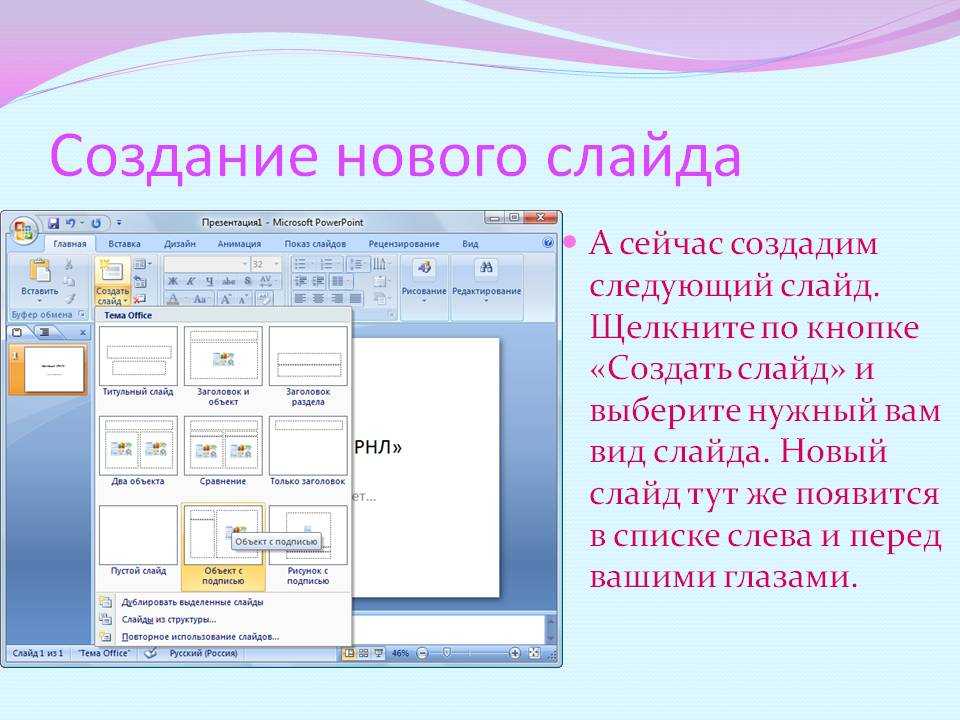 Да, вы пишете сценарий, но вам не нужно, чтобы он звучал как сценарий. Цель вашего сценария — заставить вас звучать так, будто вы знаете тему своей презентации наизнанку.
Готовы ли вы начать писать презентацию PowerPoint?
Если вы новичок в PowerPoint, вы можете не торопиться, изучая, как работает программа, и узнавая, какой стиль письма и дизайна подходит вам и вашим потребностям. Вам также не нужно беспокоиться о том, чтобы следовать вещам, упомянутым выше, до тройника. Это советы и рекомендации, а не правила и законы.
Изучение того, как написать хорошую презентацию PowerPoint, не является точной наукой, потому что во многом презентация PowerPoint хороша тем, как ее воспринимает аудитория. Итак, если вы хотите сделать хорошую презентацию, попробуйте поставить себя на место аудитории. Попробуйте представить, что бы вы хотели видеть, как вы хотели бы представить информацию и т. д. Если у вас возникли проблемы с этим, обратитесь за помощью. На самом деле есть так много вещей, которые вы можете сделать, чтобы создать хороший PowerPoint, вам просто нужно найти способ, который лучше всего подходит для вас.