
Как правильно заполнять раздел 4 декларации по НДС при применении ставки 0%
Раздел 4 декларации по НДС заполняется в отношении НДС, предъявляемого к вычету при подтверждении права на применение ставки 0%. Обязательным условием для внесения данных в раздел 4 декларации является наличие документов, предусмотренных ст. 165 НК РФ. Рассмотрим порядок заполнения раздела 4 с учетом новой формы декларации по НДС, которая впервые начала применяться с отчета за 1 квартал 2022 года.
Правила вычета по экспорту 2022 года
За 3 квартал 2022 года НДС-декларация сдается по форме, утвержденной приказом ФНС России от 24.12.2021 № ЕД-7-3/1149@.
Образец заполнения декларации по НДС за 3 квартал 2022 года см. в КонсультантПлюс бесплатно, оформив пробный доступ к системе.
В настоящее время (с 01.07.2016) вычет НДС по экспорту зависит не только от факта наличия подтверждающих эту деятельность документов, но и от того, какого рода товар оказался отгруженным за границу:
- По несырьевому товару, приобретенному после 01.
 07.2016, имеется право на вычет налога в периоде отгрузки (абз. 3 п. 3 ст. 172 НК РФ), т. е. для его получения необязательно дожидаться сбора полного комплекта документов, предусмотренного ст. 165 НК РФ. В разделе 4 такие вычеты показываться не будут. Их следует отражать в разделе 3 (письмо ФНС России от 31.10.2017 № СД-4-3/22102@).
 - Для отгружаемого на экспорт сырья порядок вычета не изменился, на него по-прежнему можно претендовать только после получения последнего документа, подтверждающего факт вывоза из РФ. Перечень сырьевых товаров определен постановлением Правительства РФ от 18.04.2018 № 466.
 07.2016, имеется право на вычет налога в периоде отгрузки (абз. 3 п. 3 ст. 172 НК РФ), т. е. для его получения необязательно дожидаться сбора полного комплекта документов, предусмотренного ст. 165 НК РФ. В разделе 4 такие вычеты показываться не будут. Их следует отражать в разделе 3 (письмо ФНС России от 31.10.2017 № СД-4-3/22102@).
В декларации по НДС в отношении налога, связанного с экспортом сырья, требующим подтверждения, заполнению подлежат 3 особых раздела:
- 4 — по операциям с подтвержденным правом применения ставки 0%;
- 5 — по операциям, документы на которые были собраны ранее, но право на вычет возникло только сейчас;
- 6 — по операциям, оказавшимся с неполным пакетом подтверждающих документов на момент истечения срока, отведенного для их сбора.

Когда заполняется раздел 4, а когда раздел 6 декларации по НДС
Раздел 4 заполняют в том случае, если в течение 180 дней с даты отгрузки успели собрать полный пакет подтверждающих экспорт документов. Сведения о величине налогового вычета и объеме базы со ставкой 0%, к которой он относится, включают в декларацию за тот период, на который приходится день сбора документов, независимо от того, совпадает или нет этот день с днем окончания налогового периода (письма Минфина от 15.02.2013 № 03-07-08/4169, от 16.02.2012 № 03-07-08/41).
Если срок для подтверждения экспорта истек и при этом не были собраны все необходимые подтверждающие документы, то налогоплательщик должен заполнить раздел 6 декларации по НДС, начислив с объема отгрузки налог к уплате по обычной ставке.
ОБРАТИТЕ ВНИМАНИЕ! В этом случае налог исчисляется за период, в котором произошла экспортная отгрузка. Соответственно, раздел 6 заполняется в уточненной декларации за период отгрузки.
При сборе запоздавших подтверждающих документов в следующем отчетном периоде налогоплательщик получает возможность отразить эти операции, занесенные ранее в раздел 6, уже в разделе 4 текущей налоговой декларации. При этом появляется и право на возмещение доначисленного и уплаченного в бюджет НДС. Его сумму отражают в строке 040 раздела 4.
Когда заполняется раздел 5 декларации по НДС
В случае если налогоплательщик ранее документально подтвердил обоснованность использования нулевой ставки налога на добавленную стоимость, но право на применение вычетов по НДС по этим операциям возникло только в текущем периоде, заполняется раздел 5 декларации по НДС.
При этом документально обосновывать право на применение ставки 0% уже не надо (п. 1 ст. 164 НК РФ).
Построчный алгоритм заполнения декларации по НДС привели эксперты КонсультантПлюс. Чтобы все сделать правильно, получите пробный доступ к системе и переходите в Готовое решение. Это бесплатно.
Правила заполнения разделов 4–6 декларации
Как заполнить раздел 4 декларации по НДС? В разделе 4 декларации построчно последовательно должны указываться коды операций, совершаемых с применением ставки 0%, и по каждому коду — налоговая база, объем соответствующих ей вычетов, а также величина налога, принимаемого к вычету с опозданием, и сумма ранее принятого к вычету налога, подлежащего восстановлению.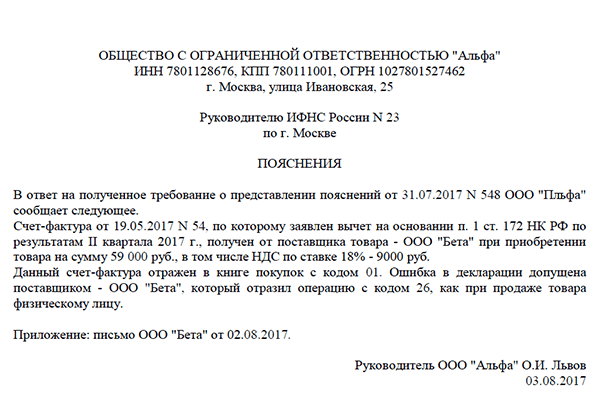 Причем набор из этих 5 строк повторяется ровно столько раз, сколько это требуется, — по числу видов операций.
Также в этом разделе присутствуют блоки информации:
- по возврату товаров (строки 060–080) с информацией о коде операции, величине налоговой базы и сумме налога для восстановления;
- корректировке суммы налога в связи с изменением цены продажи (строки 090–110), в который заносится код операции и данные о корректировке величины налоговой базы при росте/уменьшении цены.
В строках 120 и 130 отражается сумма НДС к возмещению/уплате по итогам раздела 4.
В разделе 5 указываются:
- имеющие подтверждение налоговые базы и относящиеся к ним вычеты с разбивкой этих данных по кодам операций — в строках 030–050;
- не подтвержденные документально базы и вычеты по ним — в строках 060, 070;
- итоги, сформированные по данным раздела, — в строках 080, 090.
В разделе 6, касающемся расчета НДС по операциям с неподтвержденной нулевой ставкой, информация разбивается на группы строк 010–040 со сведениями о коде операции, величине налоговой базы, сумме начисляемого НДС и применяемым вычетам. В итоговых строках 050, 060 указываются объемы рассчитанного налога и вычетов. В строках 070–100 отображается информация по операциям возврата товара, а в строках 110–150 — сведения о коррекции налоговой базы из-за изменения цен на товары. Итоговые строки по разделу — 160 и 170 — определяют сумму НДС к уплате или возмещению соответственно.
Посмотреть пример заполнения раздела 4 декларации по НДС новой формы можно бесплатно в К+, кликнув по картинке ниже и получив пробный доступ к системе:
О том, как организовать ведение учета НДС при наличии экспорта, читайте в статье «Как осуществляется раздельный учет НДС при экспорте?».
Итоги
Для отражения данных по операциям, облагаемым по ставке НДС 0% и требующим документального подтверждения факта осуществления экспорта, в декларации предназначены разделы 4–6. Основной объем данных (он относится к подтвержденному экспорту) попадает в раздел 4.
Источники:
- Налоговый кодекс РФ
- Приказ ФНС России от 29.10.2014 № ММВ-7-3/558@
Бухгалтерии 8 – Учет без забот
- Опубликовано 08.09.2014 10:50
- Автор: Administrator
- Просмотров: 67363
В этой статье речь пойдет не только о том, как заполнить декларацию по налогу на добавленную стоимость в 1С: Бухгалтерии предприятия 8 редакции 3. 0, но и о том, как правильно подготовиться к отчетности по НДС: что нужно сделать перед формированием декларации в программе, чтобы в отчет попали верные числа. Как всё ввести в правильной последовательности и на что обратить особое внимание, чтобы составление отчета по НДС заняло минимум времени.
Начать нужно с того, что проверить, все ли первичные документы внесены в программу? Прежде всего речь идет о банковских и кассовых документах, а также о полученных и выданных счетах-фактурах. Кроме того, в документах должна быть указана правильная ставка и сумма НДС. Особенно тщательно проверьте документы по расчетному счету и кассе, т.к. в них на ставку НДС не всегда обращают внимание. А для учета в программе очень важно, чтобы были верно заполнены все реквизиты, ведь это может иметь решающее значение при учете НДС с авансов выданных и полученных.
Для того, чтобы проверить, все ли счета-фактуры поставщиков введены в программу, предназначен отчет “Наличие счетов-фактур”, расположенный на вкладке “Отчеты”.
На рисунке видно, что для одного из документов счет-фактура отсутствует. В этом случае нужно открыть документ, щелкнув на его название в отчете, внести номер и дату счета-фактуры поставщика и нажать кнопку “Зарегистрировать”.
После этого все документы нужно перепровести, потому что часто бывают такие ситуации, когда счета-фактуры вводятся задним числом или выписка банка загружается в программу раз в несколько дней, а документы поступления и реализации вводятся ежедневно (из-за этого возникают трудности с зачетом авансов, которые могут помешать правильно рассчитать НДС).
Перепровести документы можно перейдя на вкладку “Операции” и выбрав пункт “Групповое перепроведение документов”.
Затем нужно проверить взаиморасчеты с контрагентами, нет ли отрицательного сальдо по счетам расчетов. Такая ситуация может возникнуть, если в документах неправильно указан счет авансов или способ зачета.
После проверки взаиморасчетов я рекомендую воспользоваться помощником по учету НДС, который находится на вкладке “Операции”.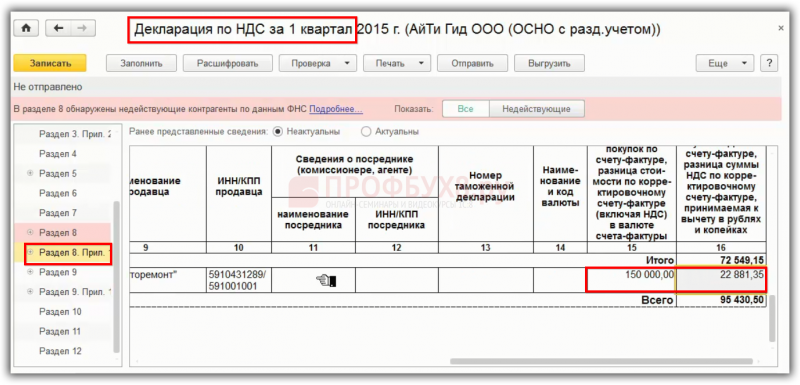
Форма помощника выглядит следующим образом.
При необходимости нужно еще раз провести документы, как правило, это бывает в том случае, если с момента предыдущего проведения вносились изменения в один или несколько документов. Помощник сам сообщит Вам, если в этом есть необходимость.
Затем выполняется регистрация счетов-фактур на аванс. Для этого нужно кликнуть на ссылку “Регистрация счетов-фактур на аванс”, а потом выбрать пункт “Открыть операцию”. Указываете период, организацию и нажимаете на кнопку “Заполнить”, а затем “Выполнить”.
Следуя дальше указаниям помощника, необходимо ввести документ “Формирование записей книги покупок”, который заполняется нажатием на кнопку “Заполнить документ”.
После выполнения всех операций форма помощника должны выглядеть следующим образом.
И последнее, что стоит сделать перед заполнением декларации – запустить экспресс-проверку, которая находится на вкладке “Отчеты”.
Выбираем организацию, период и нажимаем кнопку “Выполнить проверку”. Если программа сообщает об ошибках, то нужно постараться их исправить и добиться того, чтобы ошибки были не обнаружены.
Теперь можно приступать к формированию книги продаж, книги покупок и декларации. Для этого удобно вернуться в форму помощника по учету НДС и выбрать соответствующие пункты. Декларация заполняется автоматически при нажатии кнопки “Заполнить”.
После заполнения можно проверить декларацию нажатием кнопки “Проверка”, выбрав пункты “Проверить контрольные соотношения” и “Проверить выгрузку”.
А если Вы хотите, чтобы все основные вопросы, связанные с расчетом НДС и заполнением декларации, для Вас разложили по полочкам, то я советую Вам наш новый видеокурс “НДС: от понятия до декларации”! Делимся практическим опытом и помогаем навести порядок в Вашей базе. Курс построен по схеме “теория + практика в 1С”. Подробная информация о курсе доступна по ссылке НДС: от понятия до декларации
Автор статьи: Ольга Шулова
Понравилась статья? Подпишитесь на рассылку новых материалов
Добавить комментарий
6 шагов для правильной подачи декларации по НДС
Когда дело доходит до соблюдения налогового законодательства, особенно если вы являетесь международной компанией, важно убедиться, что вы выполняете правильные шаги, чтобы каждый раз правильно подавать декларацию по НДС. Сегодня мы потратим некоторое время на изучение шести шагов, которые следует учитывать, когда вы вступаете на путь соблюдения требований НДС. Если на каком-либо этапе у вас возник вопрос о процессе или вы хотите получить конкретную помощь по выполнению следующих шагов, возможно, стоит обратиться к эксперту, чтобы убедиться, что вы получите правильную информацию с учетом типа свой бизнес и его индивидуальные потребности.
- Регистрация НДС и своевременное декларирование
Первым шагом после регистрации в качестве плательщика НДС в определенной стране является подача периодических обязательных деклараций. Декларация по НДС может подаваться ежемесячно или ежеквартально в зависимости от того, где вы работаете. В этом документе обобщаются все налогооблагаемые операции, совершенные вашим бизнесом за определенный период, и рисуется четкая картина финансового состояния вашего бизнеса в этот конкретный период времени.
- Стандартизация данных: шаблоны и форматы
Имейте в виду, что все декларации по НДС различны и будут иметь разные требования, основанные на существующих стандартах и форматах отчетности. Вы должны убедиться, что вы декларируете весь НДС, уплаченный с продаж, который известен как выходной НДС. Входной НДС, то есть уже уплаченный вами НДС, может дать вам возможность потребовать возврата части средств. Это зависит от целостного взгляда на вашу налогооблагаемую деятельность, но может повлиять на годовой денежный поток, поэтому важно расставить приоритеты.
- Рассмотрение результатов НДС по сделкам, обменных курсов и требований к счетам
В зависимости от типов и стоимости ваших транзакций у вашего бизнеса могут быть дополнительные средства для оплаты или уплата НДС за указанный период. Следующим шагом будет убедиться, что все разложено на столе перед вами. Имейте в виду, что могут возникнуть дополнительные соображения, связанные с обменными курсами и дополнительными требованиями к счетам, основанными на пороговых значениях НДС, особенно если вы работаете на нескольких территориях. Когда у вас будут все значения, будет легче понять, имеете ли вы право на возмещение или есть ли у вас дополнительные средства для оплаты.
- Обзор и анализ данных
В этот момент не помешает взглянуть на данные еще одной парой глаз. После того, как вы собрали всю информацию и все в правильном формате, вы вместе должны провести тщательный обзор и анализ данных, предпочтительно с финансовым директором или менеджером, а также с внешней стороной, обладающей экспертными знаниями в области соблюдения требований НДС. Это убережет вас от многих неприятностей, если местный налоговый орган задаст вам вопросы после подачи.
- Рассмотрение дополнительной отчетности
В дополнение к вашим периодическим декларациям по НДС последнее соображение, которое необходимо учитывать, заключается в том, что вы можете быть связаны дополнительными установленными законом обязательствами по отчетности, в зависимости от того, где вы находитесь.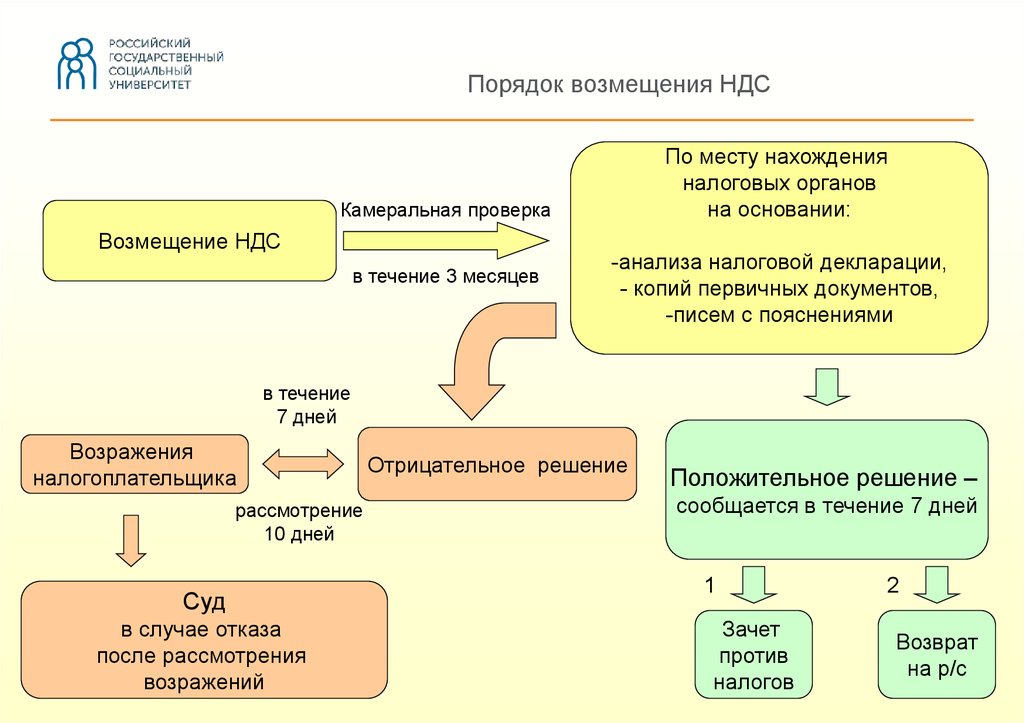 Например, в ЕС каждый раз, когда вы участвуете в перемещении товаров между государствами-членами, вы обязаны сообщать об этих перемещениях в налоговые и таможенные органы. Прежде чем подавать декларацию по НДС, обязательно узнайте о применимых правилах в местных органах власти.
- Представление и обратная связь с Налоговой службой
Последним этапом процесса является подача декларации по НДС и ожидание ответа от местного налогового органа. Хотя вы можете быть рады, что процесс завершен, это поможет потратить немного больше времени на планирование следующего крайнего срока соблюдения в своем дневнике, предусмотрев возможность собрать все, что вам нужно для подготовки к этому времени. После этого все готово! Если вы останетесь на шаг впереди, вы обнаружите, что соблюдение требований по НДС не так сложно, как вы думали, и представляет собой процесс, который позволит вам начать новый финансовый год с ясным сознанием и способностью сосредоточиться исключительно на росте бизнеса в предстоящий период.
Ищи:
Подача отчетов по НДС в налоговые органы — Business Central
- Статья
- 10 минут на чтение
В этом разделе описываются отчеты в Business Central, которые можно использовать для отправки информации о суммах налога на добавленную стоимость (НДС) для продаж и покупок в налоговые органы в вашем регионе. В зависимости от конкретной страны отчеты могут включать определенную информацию или могут быть дополнительные отчеты, которые вы должны предоставить. Ознакомьтесь со статьями для вашей страны в разделе «Местная функциональность».
Вы можете использовать следующие встроенные отчеты:
Список продаж ЕС отчет
В отчете о продажах в Европейском сообществе (ЕС) перечислены суммы налога на добавленную стоимость (НДС), которые вы получили от продаж клиентам, зарегистрированным в качестве плательщика НДС, в странах Европейского союза (ЕС).

Декларация по НДС Отчет
Отчет о декларации по НДС включает НДС по продажам и покупкам клиентам и поставщикам во всех странах, где используется НДС.
В обоих случаях НДС рассчитывается на основе настройки учета НДС и настроенных вами групп учета НДС. Business Central показывает записи НДС на основе их Дата НДС .
Если вы хотите просмотреть полную историю проводок НДС, каждая проводка, связанная с НДС, создает запись на странице Записи НДС . Эти записи используются для расчета суммы расчета НДС, например платежа и возмещения, за определенный период. Чтобы просмотреть записи НДС, выберите значок, введите Записи НДС , а затем выберите соответствующую ссылку.
Примечание
Каждая среда Business Central предназначена для обработки нормативной отчетности в одной стране. Например, голландская версия Business Central обрабатывает отчетность по НДС в Нидерландах, но не в других странах. Точно так же версия Business Central для США обрабатывает отчетность 1099 в Соединенных Штатах и не поддерживает подачу заявления на отчетность по НДС в других странах, если только это не обеспечивается расширением, предоставляемым нашей партнерской экосистемой, или модификацией кода для конкретного клиента.
Об отчете о списке продаж ЕС
В Европейском союзе (ЕС) и Великобритании все компании, которые продают товары и услуги клиентам, зарегистрированным в качестве плательщика НДС, включая клиентов в других странах Европейского союза (ЕС), должны представить электронную версию отчета о продажах Европейского сообщества (ЕС) в свои таможенные и налоговые органы. Отчет EC Sales List работает только для стран ЕС.
Отчет включает по одной строке для каждого типа операций с клиентом и отображает общую сумму для каждого типа операций. Отчет может включать три типа транзакций:
- Товары B2B
- Услуги B2B
- Треангулированные товары B2B
Товары и услуги B2B указывают, продали ли вы товар или услугу, и контролируются настройкой EU Service в настройке проводки НДС.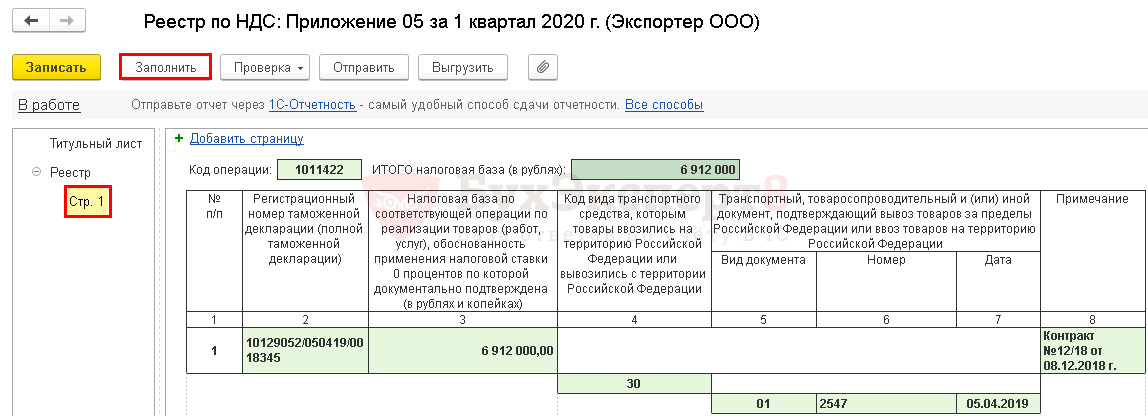 Триангулированные товары B2B указывают, занимались ли вы торговлей с третьей стороной и контролируются параметром 3-сторонняя торговля ЕС в торговых документах, таких как заказы на продажу, счета-фактуры, кредитовые авизо и т. д.
После того, как налоговые органы рассмотрят ваш отчет, они отправят электронное письмо контактному лицу вашей компании. В Business Central контактное лицо указано на странице Информация о компании . Перед отправкой отчета убедитесь, что выбрано контактное лицо.
Отправка отчета о списках продаж EC
Чтобы отправить отчет о списках продаж EC, перейдите на страницу Отчеты о списках продаж EC и выберите действие New . В отчете о списках продаж EC укажите период и другие обязательные поля. Затем выберите действие Suggest Lines . Business Central проверит ваши записи по НДС, чтобы рассчитать предложенные строки для отчета. Когда вы будете готовы к отправке, вы должны сначала опубликовать отчет, а затем отправить отчет.
Об отчете о декларации по НДС
Используйте этот отчет для представления документов по НДС по продажам и покупкам, таких как заказы на покупку и продажу, счета-фактуры и кредитовые авизо. Информация в отчете представлена в том же формате, что и в форме декларации из таможенных и налоговых органов.
Для декларации по НДС можно указать записи, которые должны включать:
- Отправлять только открытые проводки или открытые и закрытые. Например, это полезно при подготовке окончательной годовой декларации по НДС.
- Отправлять только записи из указанных периодов или также включать записи из предыдущих периодов. Это полезно для обновления декларации по НДС, которую вы уже отправили, например, если поставщик отправляет вам просроченный счет.
Для подключения к веб-службе вашего налогового органа
Business Central обеспечивает сервисное подключение к веб-сайтам налоговых органов. Например, если вы находитесь в Великобритании, вы можете активировать подключение службы GovTalk для отправки списка продаж EC и отчетов по декларации по НДС в электронном виде. Если вы хотите подать отчет вручную, например, введя свои данные на сайте налогового органа, этого не требуется.
Чтобы сообщить об НДС в налоговый орган в электронном виде, вам необходимо подключить Business Central к веб-службе налогового органа. Для этого необходимо создать учетную запись в налоговом органе. Если у вас есть учетная запись, вы можете активировать сервисное подключение, которое мы предоставляем в Business Central.
Выберите значок, введите Service Connections и выберите соответствующую ссылку.
Заполните необходимые поля. Наведите указатель мыши на поле, чтобы прочитать краткое описание.
Примечание
Рекомендуется проверить соединение. Для этого установите флажок Test Mode , затем подготовьте и подайте отчет по НДС, как описано в разделе «Подготовка и подача отчета по НДС». В тестовом режиме служба проверяет, может ли налоговый орган получить ваш отчет, и статус отчета будет указывать на то, прошла ли тестовая отправка успешно.
 Важно помнить, что это не фактическое представление. Чтобы отправить отчет по-настоящему, вы должны очистить Test Mode установите флажок, а затем повторите процесс отправки.
Чтобы настроить отчеты по НДС в Business Central
Выберите значок, введите Настройка отчета по НДС , а затем выберите соответствующую ссылку.
Чтобы разрешить пользователям изменять и повторно отправлять этот отчет, выберите поле Разрешить изменение .
Если налоговые органы требуют, чтобы вы представляли отчеты по НДС, которые также включают чистую сумму, которая использовалась для расчета НДС, выберите Поле базы отчета по НДС .
Выберите серию номеров для использования в каждом отчете. Наведите указатель мыши на поле, чтобы прочитать краткое описание.
В поддерживаемых странах для настройки периодов возврата НДС заполните поля Версия отчета и Расчет напоминания о периоде в разделе Период возврата .

В странах, где налоговые органы требуют периоды возврата НДС, например, в Великобритании, также необходимо заполнить дополнительные поля. Наведите указатель мыши на поле, чтобы прочитать краткое описание. Однако в британской версии этот раздел имеет название 9.0006 Создание налоговой цифровой .
Если ваша компания входит в группу НДС, укажите свою роль. Для получения дополнительной информации см. Расширение управления группой НДС
.
Чтобы настроить периоды возврата НДС
При желании, если ваша компания не находится в Великобритании, используйте страницу Периоды возврата НДС для настройки плановых деклараций по НДС. если ваша компания находится в Великобритании, см. «Цифровое налогообложение в Великобритании».
- Выберите значок, введите Периоды возврата НДС , а затем выберите связанную ссылку.
- На странице Периоды возврата НДС заполните поля для настройки первого периода.
 Наведите указатель мыши на поле, чтобы прочитать краткое описание.
 - Повторите шаг 2 для любых дополнительных периодов, которые вы хотите добавить.
Теперь, когда пришло время подать отчет по НДС за период возврата НДС, выберите период на странице Периоды возврата НДС , а затем выберите Создать декларацию VAR 9.0007 действие. Затем в карточке Возврат НДС выберите действие Предложить строки , как описано в шаге 3 следующей процедуры.
Чтобы подготовить и отправить отчет по НДС
Выберите значок, введите Список продаж ЕС или Декларация по НДС , а затем выберите соответствующую ссылку.
Выберите Новый и заполните необходимые поля. Наведите указатель мыши на поле, чтобы прочитать краткое описание.
Чтобы сгенерировать содержимое отчета, выберите действие Предложить строки .
Примечание
Для отчета по списку продаж EC перед отправкой отчета можно просмотреть транзакции, включенные в строки отчета. Для этого выберите строку, а затем выберите действие Показать записи НДС .
Для проверки и подготовки отчета к отправке выберите действие Release .
Примечание
Business Central проверяет правильность настройки отчета. Если проверка не пройдена, ошибки отображаются под цифрой 9.0006 Ошибки и предупреждения , чтобы вы знали, что исправить. Как правило, если сообщение касается отсутствующей настройки в Business Central, вы можете щелкнуть сообщение, чтобы открыть страницу, содержащую информацию для исправления.
Чтобы отправить отчет, выберите действие Отправить .
После того, как вы отправите отчет, Business Central отслеживает работу службы и ведет учет ваших сообщений. Поле Status указывает, на каком этапе обработки находится отчет. Например, когда власти обрабатывают ваш отчет, статус отчета меняется на 9.0006 Успешно . Если налоговый орган обнаружил ошибки в представленном вами отчете, статус отчета будет Failed . Вы можете просмотреть ошибки в разделе Ошибки и предупреждения , исправить их, а затем повторно отправить отчет. Чтобы просмотреть список всех ваших отчетов о списках продаж EC, перейдите на страницу Отчеты о списках продаж EC .
Просмотр сообщений с вашим налоговым органом
В некоторых странах вы обмениваетесь сообщениями с налоговым органом при подаче отчетов. Вы можете просмотреть первое и последнее сообщение, которое вы отправили или получили, выбрав Загрузить сообщение о представлении и Загрузить ответное сообщение действия.
Отправка отчетов по НДС вручную
Если вы используете другой способ отправки отчета, например, экспортируя XML и загружая его на веб-сайт налогового органа, после этого вы можете выбрать Отметить как отправленный , чтобы закрыть отчетный период. Когда вы отмечаете отчет как выпущенный, он становится недоступным для редактирования. Если вам необходимо изменить отчет после того, как вы пометите его как выпущенный, вы должны открыть его повторно.
Расчет НДС
Периодически вы должны перечислять чистый НДС в налоговые органы. Если вам нужно часто рассчитывать НДС, вы можете запустить Calc. и пакетное задание Последующее сопоставление НДС для закрытия открытых записей НДС и переноса сумм НДС покупки и продажи на расчетный счет НДС.
При перечислении сумм НДС на расчетный счет счет НДС покупок кредитуется, а счет НДС продаж дебетуется суммами, исчисленными за указанный период. Сумма нетто зачисляется или списывается, если сумма НДС на покупку больше, на расчетный счет НДС. Вы можете провести расчет сразу или сначала распечатать отчет о проверке.
Примечание
При использовании Расчет. и Пакетное задание «Проведение сопоставления НДС », если не указана шина НДС . Учетная группа и НДС Продукт. Учетная группа включает записи со всеми бизнес-учетными группами и кодами учетных групп продуктов.
Настройка собственных отчетов по НДС
Вы можете использовать готовый отчет Список продаж ЕС . Однако вы также можете создавать свои собственные отчеты, если у вас есть лицензия на разработку, чтобы вы могли создавать кодовые единицы. Если вам нужна помощь, обратитесь к партнеру Microsoft.
В следующей таблице описаны кодовые единицы, которые необходимо создать для отчета.
| Кодовый блок | Что он должен делать |
|---|---|
| Предложить линии | Получить информацию из таблицы Записи НДС и отобразить ее в строках отчета по НДС. |
| Содержание | Управление форматом отчета. Например, будь то XML или JSON. Используемый формат зависит от требований веб-службы вашего налогового органа. |