Как сделать презентацию объекта коммерческой недвижимости в PDF
PDF презентация – универсальный инструмент предоставления информации об объекте коммерческой недвижимости. Формат PDF удобно просматривать на телефоне, компьютере или планшете. Презентацию можно отправлять через мессенджеры, электронную почту, размещать на сайте.
Рассмотрим правильную структуру PDF презентации и 7 правил, которые позволят презентации быть не просто информационным письмом, а настоящим продающим инструментом.
7 правил PDF презентацииПравило 1. Важное в началеРазмещайте важную для арендатора информацию в начале презентации. Это адрес, площадь, цена объекта и ключевое преимущество. Если объект не подходит по основным критериям – нет смысла углубляться в детали. Цените время других людей.
Подробно структуру презентации разберем во второй части статьи.
Правило 2. Будьте краткимиИзбегайте лишней информации, длинных и сложных предложений. Очистить от лишних слов и придать тексту информационный стиль поможет сервис Главред.
Оптимальный объем презентации до 8–12 слайдов.
Правило 3. Пишите грамотно и избегайте восклицательных знаковВосклицательный знак — знак препинания, выполняющий интонационно-экспрессивную и отделительную функции, который ставится в конце предложения для выражения изумления, сильного чувства, волнения и тому подобного.
С арендатором в презентации мы говорим деловым, информационным стилем. Дополнительная интонационная окраска текста здесь не уместна.
Проверить текст на наличие орфографических ошибок поможет сервис Текст.ру
Правило 4. Используйте фирменный стильЗаранее определённые цвета, шрифты, логотип упрощают работу по созданию презентаций и положительно влияют на восприятие информации арендаторами.
Правило 5. Дополните презентацию фото и видеообзоромПравильные фотографии и видеообзор помогут дополнить текст и показать преимущества объекта. Как делать фото и видео объекта коммерческой недвижимости мы говорили в статьях Как сделать правильные фото коммерческой недвижимости и Как сделать видеообзор объекта коммерческой недвижимости.
Видео удобно размещать на YouTube, а в презентацию добавлять активную ссылку на него.
Правило 6. Следите за размером файлаРазмер файла не должен превышать 5 мегабайт, чтобы презентация быстро загружалась на любом устройстве, в том числе при низкой скорости интернета.
Сжать pdf презентацию до нужного размера поможет сервис I Love pdf
Правило № 7. Отправляйте презентацию вместе с сопроводительным текстомКакую бы замечательную презентацию вы ни подготовили, если арендатору не объяснить почему он должен открыть файл и ознакомится с предложением, презентация может просто остаться без внимания.
Структура PDF презентацииЭлементы PDF презентации объекта коммерческой недвижимости:
- Заголовок;
- Площадь, цена;
- Расположение объекта на карте города;
- План объекта;
- Характеристики;
- Фото;
- Призыв к действию;
- Контакты.

Разберем каждый элемент по отдельности.
ЗаголовокЯ формирую заголовок из типа помещения, площади, адреса или названия жилого комплекса. Например: «Офис 38 кв.м. в жк Ocean city»; «Торговое помещение 47 кв.м. по адресу: ул. Л.Толстого 3»
Площадь, ценаРаньше я указывал цену в конце презентации. Рассуждал так: арендатор должен сначала узнать о преимуществах объекта и в конце увидев цену понять, что цена справедлива или даже ниже, чем должна быть.
Этот подход соответствует классической теории продаж, и применим для личных встреч и переговоров. В PDF презентации арендатору важно получить основную информацию сразу. Если помещение проходит по основным критериям, он будет изучать предложение дальше.
Расположение объекта на карте городаИспользуйте скриншоты с Яндекс карт или сервиса 2Гис. Можно добавить ссылку на режим 3D панорамы в Яндекс картах.
Так арендатор сможет оценить пешеходный и автомобильный трафик. Посмотреть окружение.
Дополните обозначение объекта на карте цифрами о пешеходном и автомобильном трафике, информацией о близости к перекрёсткам, остановкам общественного транспорта, если это является преимуществом объекта.
Например:
«Дом расположен на 1 линии улицы Пушкинская. Автомобильный трафик – 2650 автомобилей в час. Пешеходный трафик – 650 человек в час».
План объектаИспользуйте документы в электронном виде, которые содержат план объекта, а не фото техпаспорта или выписки ЕГРН. Если документов по объекту в электронном виде нет, сделайте скан документов в высоком разрешении, чтобы читались размеры стен. Это поможет арендатору спланировать расстановку торгового оборудования или рассадку сотрудников, если вы сдаете офисное помещение.
Укажите на плане расположение улиц, входной группы и высоту потолков в помещении.
ХарактеристикиОписывайте характеристики через «свойство-выгоду». Покажите, чем каждая характеристика будет полезна арендатору.
Например:
- Высокие потолки — 3,5 м создают ощущение простора.
- Остекление в пол обеспечивает оптимальный уровень инсоляции, а специальное покрытие стекол позволяет сохранять температурный комфорт.
- Отдельная от общедомовой система вентиляции позволяет использовать помещение под все виды бизнеса, в том числе кафе и медицину.
- Современные инженерные системы поддерживают комфортный микроклимат. А открывающиеся окна обеспечивают возможность естественного проветривания.
- Правильная конфигурация помещения позволяет реализовать любой дизайн-проект и осуществить оптимальную рассадку сотрудников без снижения уровня комфорта.
Оптимальное количество фотографий для презентации от 9 до 18, в зависимости от типа объекта недвижимости. Что и в каких ракурсах фотографировать мы говорили в статье Как сделать правильные фото коммерческой недвижимости.
Цель презентации – получить звонок от арендатора, чтобы договорится на встречу, показ.
Напишите: «Позвоните, чтобы договорится на показ помещения»
Если объект недвижимости находится в строящемся доме и показать его нет возможности предложите «Позвоните, чтобы получить подробную информацию»
КонтактыУкажите ваше имя и фамилию, телефон и адрес электронной почты. Добавьте фото.
В какой программе делать презентациюКлассическая программа для создания презентаций PowerPoint. Но для небольших презентаций подойдет и Word.
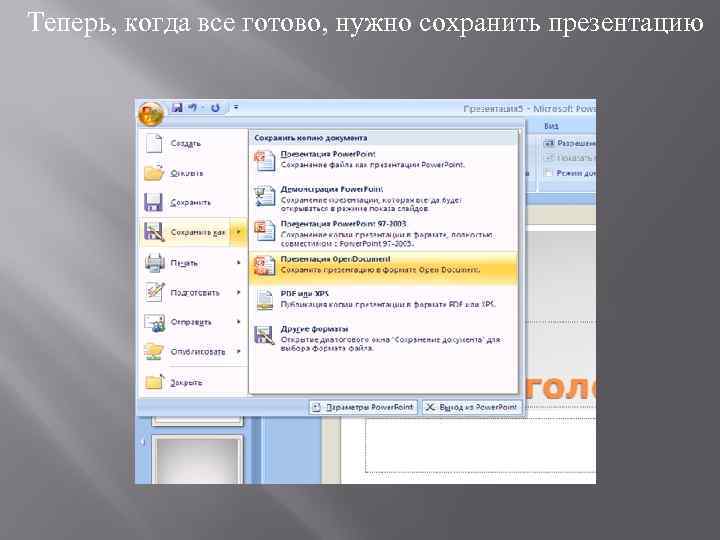
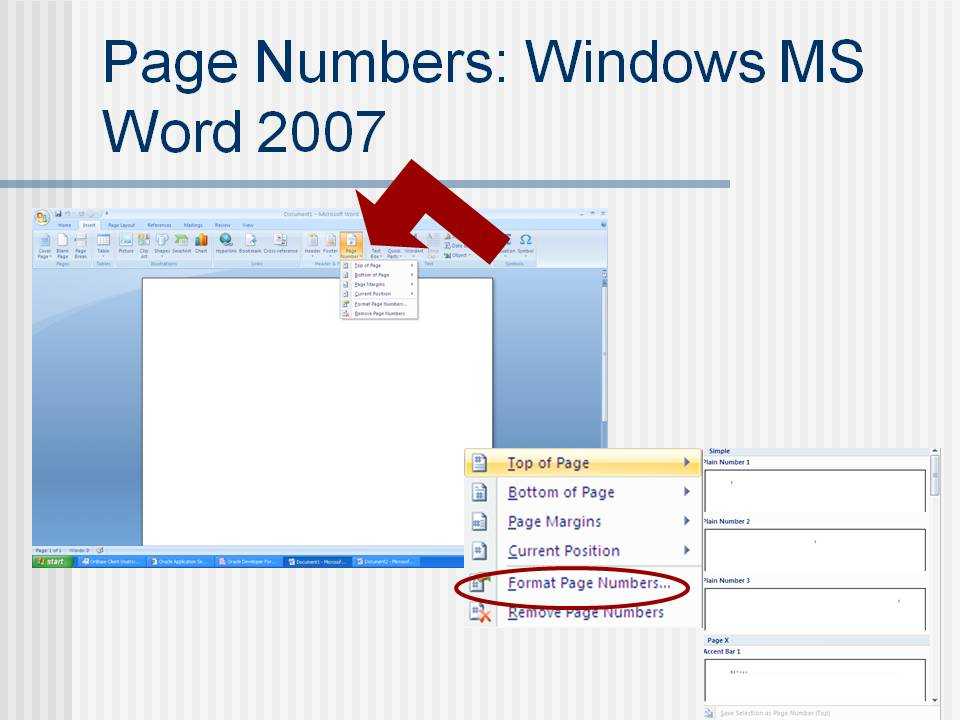
Создав презентацию в одной из этих программ, экспортируйте файл в формат PDF.
Примеры PDF презентаций, которые я отправляю арендаторам:Торговое помещение_47 кв.м._жк Латте_ул. Льва Толстого д.3
Офис_38,5 кв.м._жк Танго
Офис_298 кв.м._ул. Родниковая д. 72
🏅▷ Черный экран при запуске игр на Xbox 360? Узнайте, как решить проблему
В этом уроке мы научим вас, как решить проблему «черного экрана» при запуске игр на Xbox 360.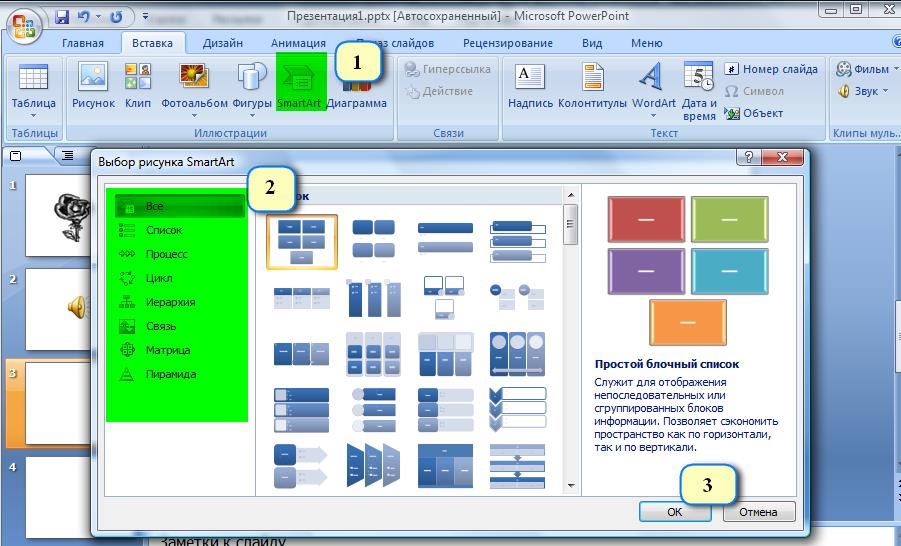
Вы включаете свой Xbox 360 и, очевидно, все работает, пока вы не запустите игру и не встретите черный экран «вечный». Консоль больше не реагирует на какие-либо команды, и единственный способ сбросить ее – отключить ее от розетки. И сейчас?
Не паникуйте, у нас есть решение!
Что такое и что вызывает черный экран?
Представляете, в середине игры появляется черный экран? Не паникуйте!
Проблема, как ни странно, вызвана жесткий диск из Xbox 360, Отчеты на нескольких международных форумах указывают на своего рода «переполнение» в кеше HD, которое в конечном итоге происходит, мешая обновления названия (незначительные обновления, которые появляются при первом запуске игры), что приводит к сбою игры – будь то на диске или в цифровом формате.
Как решить черный экран?
Как ни странно это может показаться, решение – очистить кеш HD. три раза подряд, Просто зайдите в настройки / память, поместите курсор на жесткий диск и нажмите кнопку Y.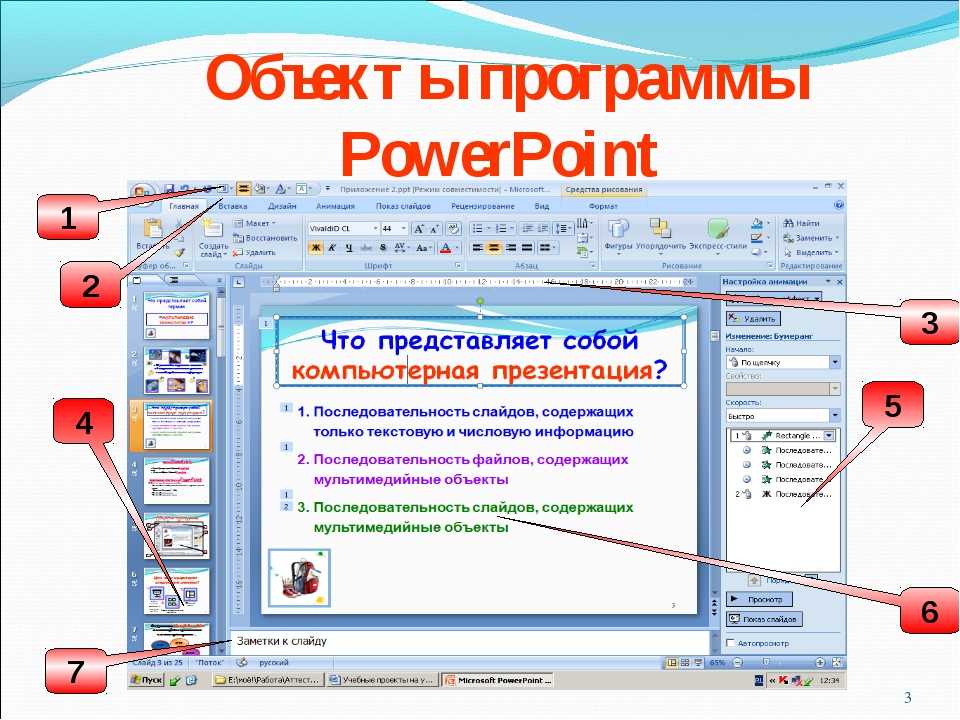 Затем выберите «очистить кеш», а затем «ОК» во всплывающем окне, которое появится на экране. Обязательно проделайте процедуру трижды – вот и секрет!
После очистки перезапустите консоль. Все должно работать отлично.
Советы по улучшению использования вашего Xbox 360
Позаботьтесь о своем Xbox 360
Консоли, как и любая электроника, требуют определенного ухода. Поскольку они созданы для работы в течение нескольких часов подряд, важно не только для их полезного срока службы, но и для здоровья игроков, а не оставаться в длительных периодах игры. Это приводит к перегреву системы, что может вызвать аппаратные средства консоль.
- Не размещайте консоль в замкнутом пространстве. Разместите его в открытом, хорошо проветриваемом помещении;
- Не размещайте электронные устройства на или под консолью. Убедитесь, что консоль и блок питания находятся на твердой поверхности;
- Не кладите его на что-нибудь мягкое (например, кровать, диван или коврик). Это может закрыть вентиляцию консоли, вызывая перегрев;
- Держите консоль вдали от источников тепла, таких как вентиляционные отверстия в телевизорах и электронных устройствах.
 Держите консоль также вдали от обогревателей и прямых солнечных лучей.
Стоит помнить, что Поддержка Mcrosoft имеет ценные советы о том, как хорошо справляться или решать общие проблемы с консолью. Будь то черный экран или перегрев, на сайте есть хорошее руководство по решению самых неблагоприятных проблем.
У вас есть вопросы по процедурам? Ваша консоль все еще не запускает игры? Был ли совет полезен? Оставьте свой комментарий ниже! Если вы ищете Xbox 360, вы можете найти один на 1 299 бразильских реалов в нашем магазине Magalu,
togar
XboxзапускеигркакнаприпроблемурешитьУзнайтечерныйэкран
Как создать презентацию в формате PDF?
Перейти к содержимому
Когда вы видите, что презентация PowerPoint не отображает содержимое так, как оно было создано, это может вас очень расстроить. Тем не менее, есть окончательное решение для вас.
Ниже приведены несколько способов создания PDF-презентаций:
- Преобразование документов MS Office в PDF: Для создания PDF-версий ваших файлов существует множество замечательных встроенных приложений. Например, Microsoft Office предоставляет эту функцию для экспорта файлов в формат PDF, включая презентации PowerPoint.
- Использование конвертеров PDF: Если вы используете операционную систему Microsoft, а встроенное программное обеспечение не поддерживает прямой экспорт PDF-документов, вам по-прежнему доступно множество вариантов.
 Вы можете купить такие утилиты, как: 123 File Convert, которая встраивается в Microsoft Office, а также предлагает расширенные возможности, такие как: автоматический переход целых наборов файлов из формата PDF в формат Word и наоборот. Для этой цели вы также можете использовать различные программы для записи PDF, такие как Bullzip PDF Printer.
- Драйверы принтера PDF Для старых операционных систем: Существуют различные способы преобразования презентации в формат PDF. Самое главное, что вам нужно помнить в процессе, это то, что это должно быть вашей проблемой только в качестве последнего шага. Поскольку вы собираетесь показывать документ в портативном формате, вы должны быть уверены, что то, что вы разрабатываете для экрана, может быть эффективно представлено вашим коллегам и клиентам. Если вы хотите, чтобы ваша операционная система Windows 2000 или XP работала так же, как Mac, просто распечатайте PDF-файл. Для этого вы можете использовать драйвер принтера PDF, который представляет собой псевдоустройство, претендующее на роль принтера при создании файла PDF на вашем ПК.

- Преобразование файлов PDF в буклеты: Вы также можете использовать такие приложения, как Flip PDF, для преобразования обычных документов в потрясающие буклеты для презентаций в формате PDF.
- Отображение презентаций с помощью PDF Presenter: Другим прекрасным инструментом для создания презентаций PDF, который вы можете использовать, является PDF Presenter, который предоставляет полный набор функций для представления PDF-документов в виде презентаций с функциями аннотаций.
Следовательно, в следующий раз, когда вы будете делать презентацию, подумайте о том, чтобы преобразовать ее в Portable Document Format, и, конечно же, вам не придется возиться с тем, что приложения Microsoft не отображают документ должным образом.
Бесплатно Как создать презентацию в формате PDF?
Преобразователи Как Офис PDF PDF-презентации Советы по презентации Презентации Ведущий Советы
Получите последние шаблоны, доставленные на ваш почтовый ящик
Мы будем отправлять вам наши кураторские коллекции на вашу электронную почту еженедельно. Никакого спама, обещаю!
Как преобразовать PDF-файлы в слайд-шоу
Все мы знаем, что PowerPoint — это приложение, которое идеально подходит для создания и демонстрации презентаций. Для пользователей Mac альтернативой может быть лейтмотив. Обе программы замечательные, они позволяют нам добавлять в файл анимацию и музыку и делают его более интересным для зрителей. Оба также просты в использовании, особенно с функцией просмотра докладчика, которая позволяет нам демонстрировать слайды одним нажатием кнопки. Это упрощает презентацию проекта и стимулирует, однако, риски его сохранения, поскольку это делает его подверженным дилеммам, таким как несовместимость между различными платформами. Решение? Превратите его в PDF, чтобы его макеты и содержимое были в безопасности и были доступны на любом устройстве.
Можно ли преобразовать файлы PDF в слайд-шоу?
Да, можно! Распространенное заблуждение о программах для чтения PDF-файлов делает это невозможным, но на самом деле предпочтения в отношении того, как отображается PDF-файл, могут быть изменены.
После изменения этого параметра вы можете выбрать полноэкранный режим для изменения предварительного просмотра. Это выполняет аналогичную функцию представления докладчика в PPT.
Кроме того, в PDF-файлах возможна анимация. С помощью специальных инструментов и приложений, таких как flash 3D tools или InDesign, можно добавлять анимационные объекты или добавлять переходы. (О чем мы поговорим в другой статье «Как добавить анимацию в мои PDF-файлы»)
Разница между слайд-шоу и презентацией в формате PDF?
Конечно, уже известно, что удобство использования PowerPoint заключается в удобном дизайне. Знакомство с программным обеспечением также способствует тому, что большинство пользователей предпочитают PPT, а не PDF.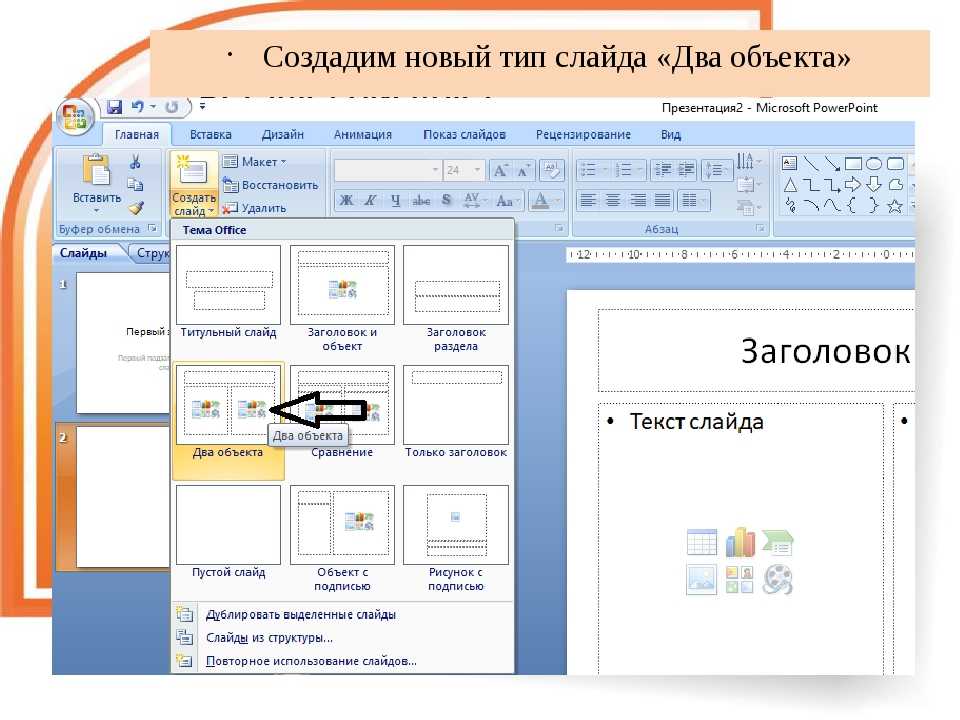
Оксфордский словарь определяет слайд-шоу как «презентацию, дополненную или основанную на серии проецируемых изображений или фотографических слайдов». В то время как PDF определяется как «формат файла для захвата и отправки электронных документов точно в предполагаемом формате». Судя по одному определению, когда речь идет о слайд-шоу, первое, что приходит на ум, это анимация и переходы. Когда на ум приходит PDF, люди думают о нередактируемых документах.
Вы можете узнать больше о PowerPoint в нашей предыдущей статье «8 секретов о том, как использовать PPT и PDF», в которой рассказывается о преимуществах PPT и секретах использования PPT.
Что лучше использовать при презентации?
На этот вопрос никогда не бывает неправильного или правильного ответа, потому что все зависит от наших предпочтений и наших потребностей. Во время презентации мы всегда должны спрашивать, чему мы отдаем приоритет? Какие функции должны быть доступны и что мы намерены делать? Вот список функций, которые могут помочь нам лучше принять решение.
1. Анимация — может быть с объектом или с переходами. Анимация делает презентацию более интересной. Хорошо, что оба формата могут добавить это! Разница лишь в том, что добавить эту функцию в программу PPT гораздо проще.
2. Видео — не нужно переходить в другое окно, чтобы показать видео, вам просто нужно вставить его в файл PPT. Для PDF не очень.
3. Возможности редактирования — PDF-файл защитит ваш контент, а PPT позволит вам вносить последние изменения (при необходимости!)
4. Blackout — команда, которую вы можете выполнять только в PPT. Вы можете затемнить слайды, чтобы просто привлечь их внимание на некоторое время.
5. Сохранение – Шрифты, макеты или содержимое в формате PDF.
6. Совместимость. Нужно раздать презентацию всем во время презентации? PDF позволит всем просматривать даже с разных платформ. Помните, что не все используют одну и ту же программу для презентаций.
7. Размер имеет значение. При преобразовании в PDF файлы сжимаются, НО качество остается неизменным. При использовании PPT большие объекты образуют большой файл.
8. Безопасный файл. PDF может повысить уровень вашей безопасности, разрешив истечение срока действия презентаций и паролей. Хотя пароли также доступны для PPT, они ограничены и не указывают конкретных действий.
9. Контроль — пользователи могут контролировать, что показывать аудитории в PPT.
10. Представление докладчика с помощью PPT также позволяет докладчику видеть следующий слайд во время презентации текущего слайда. Это помогает выступающему с потоком и подготовкой.