Как преобразовать PDF в редактируемый документ Google и документ в PDF – GmodZ.ru
Возможно, вы неделями работали над сочинением по истории, и вы наконец-то готовы сдать ее. Или вы загрузили публикацию в формате PDF и хотите внести в нее некоторые изменения.
Теперь начинают возникать вопросы. Как преобразовать файл в нужный формат? Попытка выяснить это самостоятельно может привести к потере большого количества времени. К счастью, вы попали в нужное место. Сегодня вы узнаете, как легко преобразовать файл PDF в документ Google (и наоборот). Написание текстового документа в Документах Google — отличный выбор, потому что он позволяет сделать это за считанные секунды.
Как преобразовать файл PDF в документ Google
PDF — один из наиболее широко используемых форматов файлов в Интернете. В этом формате издаются миллионы книг, публикаций и журналов, включая брошюры и буклеты. Представьте, что вы подготовили все свои документы, все готово к редактированию, но вы застряли в том, как преобразовать его в документ Google, чтобы вы могли редактировать его. Просто следуйте этим простым шагам.
Вот несколько вещей, которые вы должны знать, прежде чем мы приступим к делу:
- Ваш файл PDF не должен быть больше 2 МБ.
- Лучше всего, если ваш документ написан шрифтом Arial или Times New Roman.
- Если изображения не слишком четкие, качество каждого изображения может пострадать после преобразования .
- Ваш документ должен быть ориентирован правильной стороной вверх. Если он ориентирован каким-либо другим образом, обязательно поверните его.
- Если вы не заботитесь о сохранении исходного формата файла, вам понадобится только Google Диск и ваш PDF-файл. для конверсии

- Если вы заботясь о сохранении форматирования файла PDF, вы также будете использовать Microsoft Office Word.
Преобразование файла PDF в документ Google без какого-либо форматирования
Использование вашего Google Диска для преобразования PDF-файла в Google Doc — это самый быстрый и простой способ. Если вы не возражаете против потери исходного формата PDF-файла, вы можете получить готовую версию Doc за считанные секунды.
Обратите внимание, что это редактируемое преобразование возможно только на компьютере. Если вы выполните эти действия на своем телефоне, он преобразует PDF-файл в файл Word, доступный только для чтения, и вы не сможете вносить в него какие-либо изменения.
- Войдите в “Google Диск”
- Загрузите “файл PDF”, который вы хотите преобразовать, на свой Google Диск. Это можно сделать двумя способами:
- “Перетащите файл на главную страницу Диска.
- Создайте новую папку, откройте ее, щелкните правой кнопкой мыши и выберите “Загрузить файлы”
- “Перетащите файл на главную страницу Диска.
- Дождитесь загрузки документа. Вы можете следить за ходом выполнения в правом нижнем углу экрана.
- Когда PDF-файл загрузится, “щелкните правой кнопкой мыши” на нем и выберите “Открыть с помощью”
- Выберите “Google Документы”
- Откроются Документы Google, и начнется преобразование вашего файла. Это может занять некоторое время в зависимости от размера и типа файла PDF.
- После преобразования файла он появится в виде редактируемого текста в ваших Документах Google’ главный экран, после чего вы можете начать работать с ним.
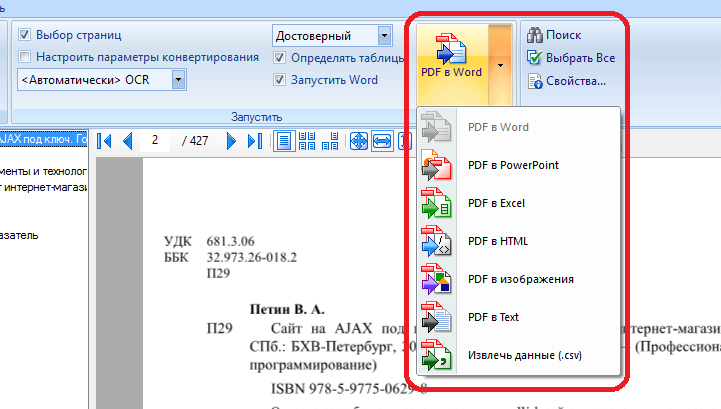
Документы Google отлично справляются, если ваш PDF-файл содержит обычный текст. Однако при большом количестве изображений, диаграмм или таблиц вы можете получить плохой результат, вплоть до того, что некоторые части даже не будут преобразованы.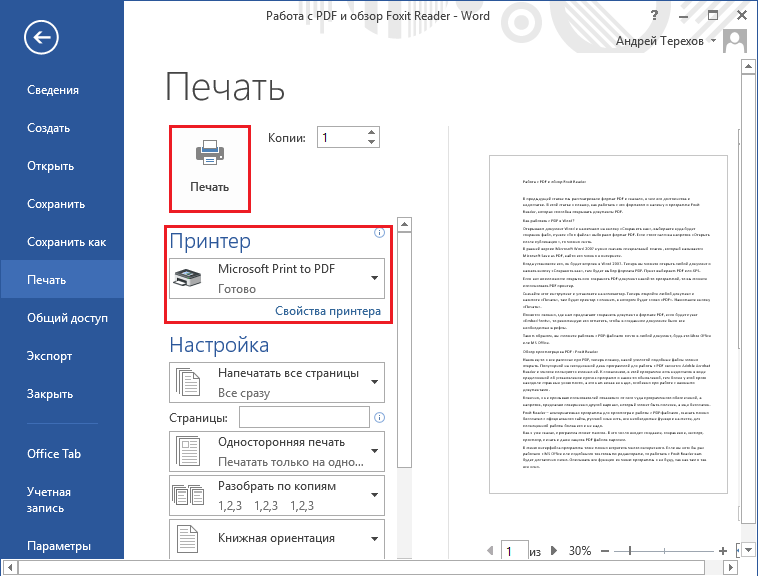
Дополнительный совет: обратите внимание, что в имени вашего преобразованного файла по-прежнему стоит .pdf. Это произошло только потому, что Документы скопировали имя вашего исходного PDF-файла. Если вам нужно загрузить файл после завершения редактирования, выберите Файл > Скачать как > Microsoft Word (.docx).
Преобразование файла PDF в документ Google с форматированием
Документы Google прекрасно справятся с задачей, если вам не нужны исходные файлы. формат. Однако, если сохранение форматирования необходимо для вашей работы, использование Документов мало поможет вам. Здесь на сцену выходит Microsoft Word. Для этого может потребоваться несколько дополнительных действий, но мы проведем вас через них.
- Запустите “Microsoft Word” на рабочем столе.
- Перейдите к “Файл -> Открыть”
- Найти файл PDF, который вы хотите преобразовать.
- Появится всплывающее окно с сообщением о том, что ваш файл будет преобразован в редактируемый документ Word.
- Подождите несколько секунд, пока Word завершит преобразование.
- Вы можете увидеть преобразованные результаты на главной странице. Ваш текст будет иметь тот же интервал, форматирование шрифта, отступы и т. д. Однако, если в исходной копии много графики, в конвертированной версии она может выглядеть иначе.
- Нажмите “Включить редактирование” в верхней части только что преобразованного файла.
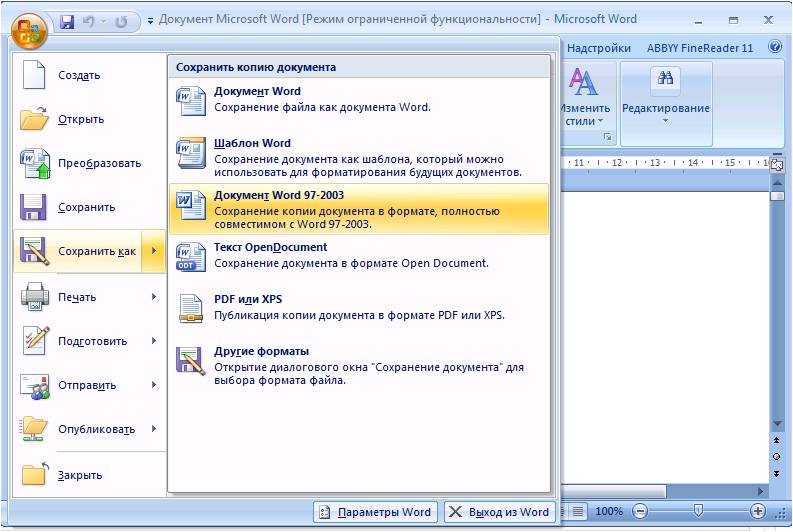
- Перейдите в “Файл -> Сохранить как”
- Перейдите на свой Google Диск и загрузите файл “.docx”. Диск загрузит его в виде файла Word.
- Нажмите правой кнопкой мыши файл, нажмите “Открыть с помощью” и выберите “Документы Google”. Теперь Диск будет преобразовать файл Word в Документы Google.
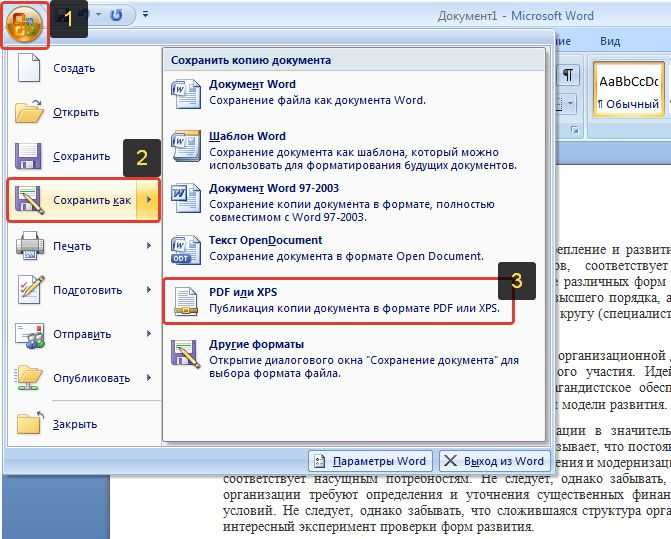
- После преобразования документа выберите “Файл -> Сохранить как Документы Google”
Теперь вы преобразовали файл PDF в Документы Google, сохранив исходный формат файла. Преобразование файлов таким образом займет немного больше времени, но оно того стоит. Подумайте о том, сколько времени вы потеряете, чтобы вручную отформатировать документ до исходного состояния.
Как экспортировать документ Google в PDF
Экспорт документа Google в PDF займет всего несколько секунд вашего времени. Вы можете сделать это из меню Документов Google, и вам не нужно использовать какое-либо дополнительное программное обеспечение.
Экспортировать Документы Google в PDF с помощью загрузки
- Войдите в Google Документы, если вы еще этого не сделали.
- Откройте Документ Google, который хотите экспортировать.
- В правом верхнем углу нажмите “Файл”
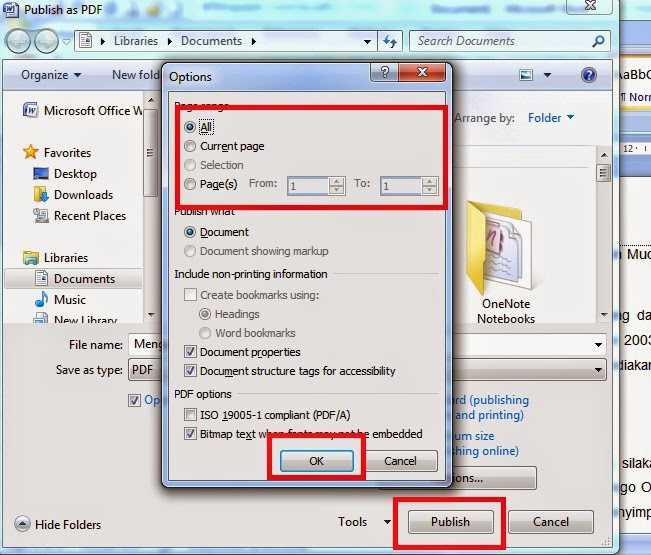
- Перейдите к “Загрузить” и выберите “Загрузить PDF (.

Документы Google теперь сделают всю работу за вас. Файл будет загружен на ваш компьютер в папку загрузки по умолчанию.
Экспортировать документ Google в PDF по электронной почте
- Перейдите в Документы Google и откройте документ, который хотите экспортировать.
- Перейдите в “Файл -> Отправьте этот файл по электронной почте.”
- В разделе “Отправить этот файл по электронной почте” выберите “PDF”
- Добавьте адрес электронной почты, на который вы хотите отправить файл (подсказки в этом примере). Вы также можете отправить себе копию, установив флажок, хотя технически вы уже это делаете.
Нажмите “Отправить”
Оба способа довольно просты и занимают всего несколько секунд вашего времени — больше не нужно тратить время на поиск среди моря программного обеспечения, которое будет конвертировать файлы для вас. Теперь вы полностью контролируете свою работу, от записи до экспорта.
В заключение хочу сказать, что PDF-файлы, несомненно, являются одним из самых удобных форматов для обмена полезной информацией. Любое устройство одинаково просматривает один и тот же файл. Ничто не должно стоять на вашем пути между созданием и обменом файлами. Подробные шаги, описанные выше, дают вам несколько способов легко экспортировать ваши PDF-файлы в файлы Google Docs и наоборот.
Часто задаваемые вопросы о преобразовании PDF-файлов в редактируемые документы Google
Почему вам следует использовать Документы Google для преобразования и редактирования PDF-файлов?
Ответ на этот вопрос довольно прост. Использование Google Docs — это, безусловно, самый быстрый и простой способ конвертировать и редактировать PDF-файлы. Как вы могли видеть в приведенных выше шагах, преобразование файла PDF буквально занимает секунды.
Существуют десятки, если не сотни онлайн-программ, предлагающих ту же услугу. Некоторые из них, такие как smallpdf.com, viewpdf.com и pdffiller, довольно удобны, но имеют свою цену. С Документами Google вам не нужно отслеживать бесплатные пробные версии. Кроме того, как продукт Google, “Docs” — один из самых надежных способов конвертировать файлы.
Как удалить PDF-файлы?
Возможно, вы загрузили не тот PDF-файл или вам больше не нужно его использовать. Если это так, вы можете просто удалить файл из сохраненного места. Это можно сделать, щелкнув файл правой кнопкой мыши и выбрав команду “Удалить” вариант. Просто удалите файл из ”Корзины” чтобы полностью удалить его с компьютера.
Как бесплатно создать PDF-документ?
Экспорт и преобразование файлов в PDF в Документах Google совершенно бесплатны. Все, что вам нужно, — это учетная запись Google.
Вы можете ежедневно работать с файлами PDF, и, возможно, ваша работа зависит от них. В этом случае вы можете рассмотреть возможность приобретения подписки на Adobe Acrobat. Это лучшая доступная на рынке программа для создания, преобразования, редактирования и практически любых других действий с PDF-файлами.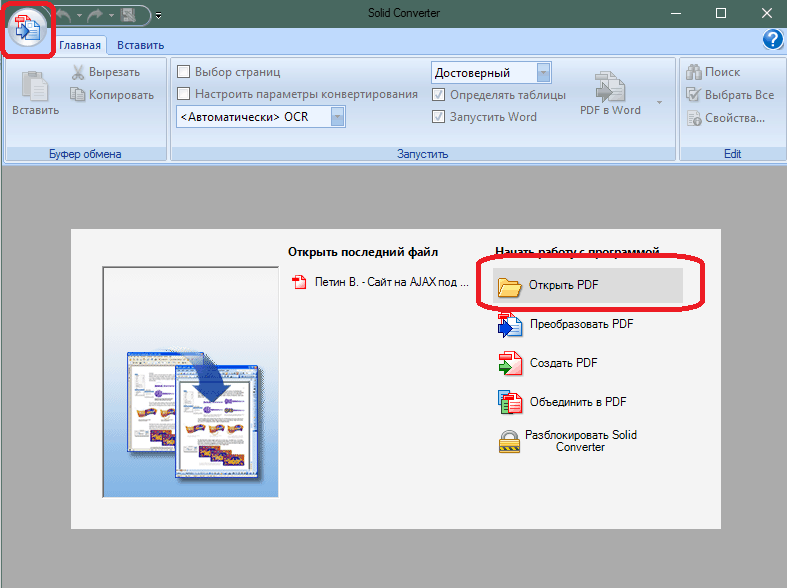
Как преобразовать PDF-файл в Документ Word?
Есть несколько надежных веб-сайтов, которые можно использовать для преобразования PDF в Word. Вы можете попробовать Adobe, PDF2DOC или Smallpdf. Обратите внимание, что некоторые из них могут предлагать вам только ограниченное количество документов для преобразования или они могут преобразовать ваш файл в нередактируемый документ Word, если вы не подпишетесь на один из их планов. Программное обеспечение Google Docs является полностью бесплатным и неограниченным, но в некоторых случаях оно может изменять внешний вид изображений или макет.
Как конвертировать PDF в Word на iPad или iPhone
Большие возможности мобильных гаджетов Apple позволяют пользователям превратить iPhone или iPad в настоящий офис, где они могут работать с различными файлами в любое время. Однако для открытия PDF требуется дополнительное программное обеспечение, и большинство документов используется именно в этом формате.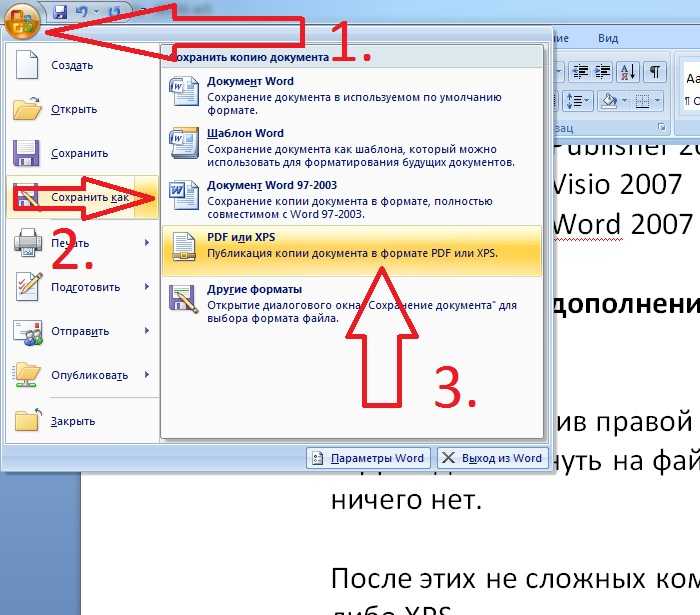
Сегодня мы расскажем, как конвертировать PDF в Word на iPhone и iPad, чтобы любому владельцу портативной продукции Apple было легко работать с документами.
Как конвертировать PDF в Word на iPhone или iPad
Сегодня большинство пользователей используют онлайн-сервисы для работы с цифровыми документами. Для преобразования PDF-файлов на мобильных устройствах требуется только установленный браузер и подключение к Интернету. Если ваше устройство iOS соответствует этим требованиям, вы можете конвертировать PDF в Word.
- Откройте конвертер PDF в Word.
- Загрузите документ, нажав кнопку «+ Добавить файл».
- Система загрузит PDF-файл на сервер и автоматически начнет преобразование. Время обработки в основном зависит от размера файла.
- Чтобы загрузить данные в память мобильного устройства, нажмите кнопку «Загрузить файл», чтобы сохранить результаты преобразования PDF в Word на свой iPhone или iPad.
Преимущества онлайн конвертера PDF в Word
Любое устройство iOS. Сервис не требует высоких технических показателей, поэтому вы сможете конвертировать PDF в Word на устаревших устройствах Apple. Для использования сервиса требуется только стабильное интернет-соединение и браузер. Это также позволяет использовать сайт на разных гаджетах. Например, вы можете начать преобразование файла на своем смартфоне по дороге на работу и продолжить редактирование этого PDF-файла на своем офисном ноутбуке. Обратите внимание, что в таком случае требуется учетная запись PRO.
Поддержка облачного хранилища. Помимо быстрого и простого процесса преобразования PDF в Word, можно как загрузить документ с Google Диска и Dropbox, так и повторно загрузить его обратно.
Безопасность. Платформа надежно обрабатывает ваши данные, они никогда не передаются третьим лицам и безвозвратно удаляются с наших серверов через 2 часа после того, как вы закончите.
Поддерживаемые форматы. Большой выбор инструментов и возможных форматов конвертации делает сайт универсальным инструментом для обработки документов.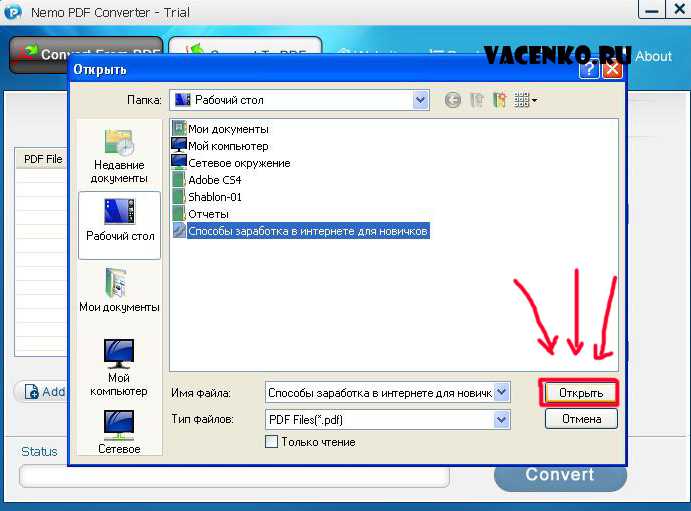 Помимо формата Word пользователи могут конвертировать PDF в JPG, PDF в RTF, PDF в Excel, PowerPoint в PDF, PNG в BMP, TIFF и другие.
Общий доступ к файлам. Есть возможность поделиться выходным файлом через URL-ссылку с QR-кодом, который действителен в течение 7 дней. Все эти дополнительные функции сэкономят вам много времени при конвертации PDF в Word на iPad, iPhone или других мобильных устройствах или смартфонах.
Интуитивно понятный графический интерфейс. Простой и удобный интерфейс будет понятен даже новичку в конвертации PDF в формат DOC. Для конвертации файлов не требуется специальных знаний и высоких навыков.
Кроссплатформенность. Совместим со всеми версиями браузеров и операционных систем независимо от разрядности. Это позволяет конвертировать цифровые документы в различные форматы на любом устройстве.
Без установки. Установка программного обеспечения или дополнительных утилит не требуется. Это позволяет экономить дисковые ресурсы ваших гаджетов, что немаловажно для мобильных устройств.
47 инструментов PDF. Функционал онлайн-сервиса достаточно обширен. Есть PDF-редактор с большим выбором инструментов для редактирования PDF без программного обеспечения, утилиты для объединения или разделения PDF-страниц, установки пароля или собственного водяного знака, изменения размера или извлечения данных и другие полезные инструменты.
Как конвертировать PDF в Word бесплатно для Windows?
Мы часто получаем файлы PDF на работе. PDF-файлы позволяют просматривать в Интернете и имеют дополнительное преимущество, заключающееся в том, что их легко передавать для просмотра. Однако у pdf-файлов есть существенный недостаток, заключающийся в том, что их трудно редактировать. В результате многие люди конвертируют PDF-файлы в формат Word перед началом работы. Как конвертировать PDF в документ Word бесплатно? Прямая вставка копирования — относительно простой метод, и есть более удобная операция, а также возможность конвертировать большое количество файлов.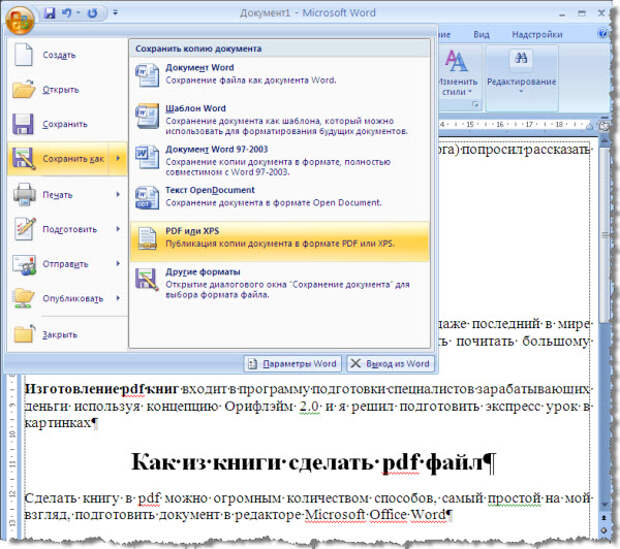
После открытия файла PDF выберите содержимое для копирования, затем создайте новый документ Word и вставьте в него скопированное содержимое. Этот файл будет сохранен в формате документа Word. Этот метод простой и бесплатный, но он будет более строгим. Если содержимое PDF-файла имеет тип изображения, текст выше не может быть скопирован. Кроме того, формат вставленного документа может выглядеть искаженным; могут появиться даже искаженные символы. В результате содержимое pdf-файла не может быть полностью преобразовано в текстовый документ. В результате нам придется использовать второй метод.
После загрузки WPS Office запустите его и перейдите на вкладку PDF. Войдите в пользовательский интерфейс редактора PDF, выберите pdf to word, нажмите кнопку «Добавить файл» и просто найдите файл PDF, который нужно преобразовать. Затем дважды щелкните, чтобы выбрать и открыть файл PDF, который необходимо преобразовать, обращая особое внимание на точность открытия файла. Когда вы нажмете кнопку «Начать преобразование» в правом нижнем углу экрана, система начнет преобразование автоматически.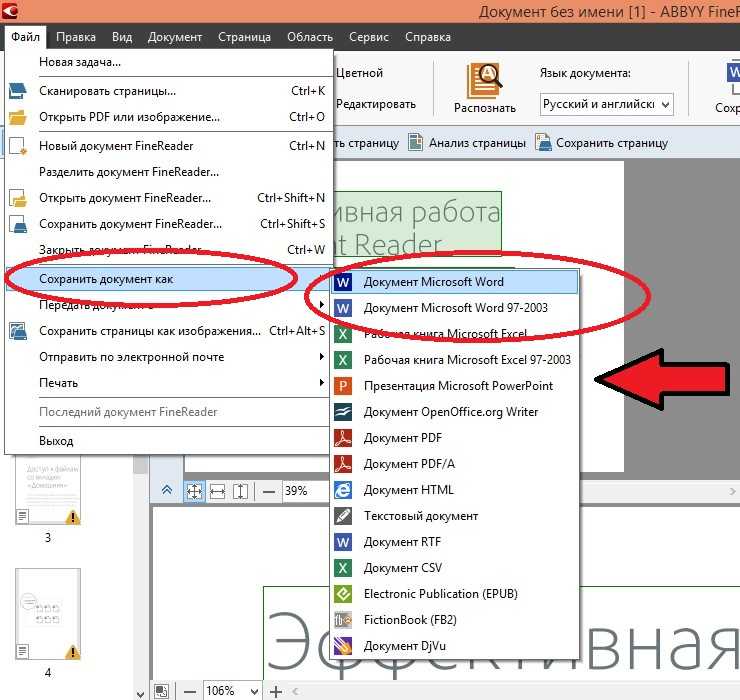 После завершения преобразования вы можете увидеть результат преобразованного файла.
WPS PDF to Word Converter — отличный инструмент для быстрого и точного преобразования PDF в Word, даже если вам нужно преобразовать большое количество документов и вы хотите сохранить их макет. Он совместим с Windows, а также есть приложение для Android и бесплатный веб-конвертер. Изображения, таблицы, цвета и даже нестандартные шрифты, используемые в нашем тесте Windows, были сохранены в документах, созданных с помощью этого программного обеспечения, более того, дизайн и интервалы были сохранены.
Потребители часто жалуются на то, что им приходится разбивать PDF-документ на составные части, а затем объединять эти составные части в один файл. Конвертер WPS Office PDF позволяет вам выбирать страницы из PDF-файла, которые вы хотите преобразовать, упорядочивать их в любом порядке и выводить новый документ в различных форматах, сохраняя макет и структуру исходного документа.
Вы узнали, как конвертировать PDF в документ Word бесплатно? При работе с офисными документами использование профессионального офисного программного обеспечения облегчит задачу.
В связи с этим рекомендуется загрузить WPS Office на свое устройство и бесплатно преобразовать pdf в word. Это программное обеспечение может помочь вам в обработке большого количества документов. WPS Office совместим как с Windows, так и с Mac OS X. Он не только совместим с ПК, но также может быть установлен на мобильные телефоны и планшеты. Загрузите WPS Office прямо сейчас и получите бесплатное членство. Если вы раньше не использовали редактор PDF, скачайте его.
Было ли это полезно?
Да
Нет
Актуальные учебные пособия
- 1. Как мы можем установить поля в WPS Writer
- 2. Как мы можем вставить номера страниц в WPS Writer
- 3.