
Урок 28. Заголовки в документе. Структура документа – Эффективная работа в MS Office
Мы прошли несколько уроков по многоуровневым спискам. Наиболее распространённый вид многоуровневого списка – это Заголовки в документе. И наиболее часто встречающие проблемы у пользователей – неумение правильно работать с заголовками.
На уроке 27 я привела 3 правила работы со списками, которых я придерживаюсь неукоснительно:
|
По окончании урока вы сможете:
- Определять Заголовки в документе
- Работать в области задач Структура документа
1.
 Заголовки в документе
Скачайте документ тут. Откройте документ (очень скучный текст, но мне не приходится выбирать). Преимущество данного документа – это наличие всего лишь трёх страниц. Но это такая редкость в моей работе. Обычно количество страниц начинается от 20, и далее прекрасному нет предела.
Напомню на всякий случай:
- Включите режим Непечатаемые символы
- Откройте область задач Стили
- Проследите за месторасположением Панели быстрого доступа (см. Урок 19)
Первый абзац я выделила красным цветом. Это название документа. Пусть таким и остаётся.
Полужирные абзацы – это будут Заголовки первого уровня.
Абзацы прямого начертания – это будут Заголовки второго уровня.
От этой исходной ситуации начнём работать.
Шаг 1. Выделите абзац «Область и порядок применения правил» (как это делать, см. Урок 2. Например, щёлкните один раз по полосе выделения, ведь абзац состоит из одной строчки)
Шаг 2. Задайте многоуровневый список. Лента Главная → группа команд Абзац → кнопка Многоуровневый список → Библиотека списков → Список «Заголовок»:
Эта иконка вам даже подмигнёт:
Получили такую картину:
Абзац отметился номером «1» и:
- получил интервал до абзаца 12 пт,
- покрасился в синий цвет,
- стал называться «Заголовок 1».
Вы заметили, что в области задач Стили появился новый стиль «Заголовок 2»?
Шаг 3. Выделите следующие два абзаца (я советую вам периодически обращаться к уроку 2 и тренироваться в различных способах выделения. Время, затраченное на эти тренировки, окупится в вашей будущей работе):
Шаг 4. А теперь переместите курсор в область задач Стили и щёлкните по стилю «Заголовок 2»:
Вы заметили, что в области задач Стили появился новый стиль «Заголовок 3»?
Делаем вывод из первых 4-х шагов.
при работе с Заголовками | Самый первый заголовок обязательно назначать кнопкой Многоуровневый список |
В этом случае все 9 уровней заголовков будут привязаны к общей нумерации, и заголовки следующих уровней смело можно назначать из области задач Стили. И вас не будет донимать головная боль.
Шаг 5. Выделяем первый заголовок 1 уровня и изменяем его внешний вид:
- Полужирное начертание
- Цвет – чёрный
- Размер шрифта – 14 пт
- Интервал после абзаца – 12 пт.
Вы обратили внимание на чёрный маленький квадратик напротив абзаца, которому присвоен стиль «Заголовок 1»? На уроке 10 мы познакомились с Диалоговым окном Абзац. Продолжим это приятное знакомство.
Шаг 6. Лента Главная → группа команд Абзац → копка группы:
Обратите внимание на активную кнопку на Панели быстрого доступа. Она нам ещё пригодится.
Щёлкните по второй закладке диалогового окна Абзац. На первой закладке мы задавали отступы и интервалы. На второй закладке «Положение на странице» мы определяем положение абзацев относительно друг друга и относительно страницы:
Это очень интересная закладка, которая даёт нам отличные возможности. Я посвящу этой закладке отдельный урок, и вы поймёте, почему я никогда не использую режим «Разрыв страницы».
Итак, снимите галочки, как показано на картинке и нажмите ОК:
Получили такую картинку:
Обратите внимание:
- Кнопка на Панели быстрого доступа не активна
- Чёрный квадратик напротив абзаца исчез.
| Вывод | Кнопки на Панели быстрого доступа позволяют изменить положение абзаца относительно друг друга и относительно страницы (без вызова диалогового окна Абзац)
Чёрный квадратик ‒ это непечатаемый символ, который сигнализирует о возможном положении абзаца на странице. |
Шаг 7. Сохраняем изменения в характеристике стиля «Заголовок 1»:
- Перемещаем курсор в область задач Стили на название стиля «Заголовок 1»
- Щёлкаем по кнопке выпадающего меню на названии стиля «Заголовок»
- Выбираем команду «Обновить «Заголовок 1» в соответствии с выделенным фрагментом»
Эту операцию мы делали на уроке 11.
А теперь, вооружённые знанием про кнопочки на панели быстрого доступа, отформатируем заголовок второго уровня
Шаг 8.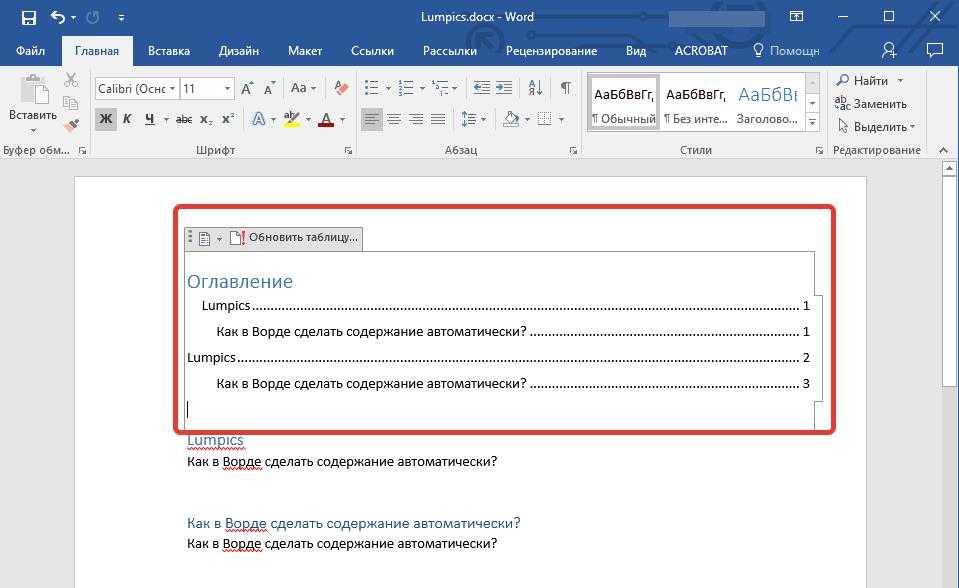 Выделяем заголовок второго уровня изменяем его внешний вид:
- Полужирное начертание
- Цвет – чёрный
- Размер шрифта – 12 пт
- Выравнивание – по ширине
- Две круглые кнопки на Панели быстрого доступа – отжать.
- Интервал до абзаца – 0 пт
Интервал после абзаца – 6 пт.
Вот видите, обошлись без вызова диалогового окна Абзац. Хорошо, что есть настроенная Панель быстрого доступа (см. Урок 18 и Урок 19).
Шаг 9. Сохраняем изменения в характеристике стиля «Заголовок 2»:
- Перемещаем курсор в область задач Стили на название стиля «Заголовок 2»
- Щёлкаем по кнопке выпадающего меню на названии стиля «Заголовок 2»
- Выбираем команду «Обновить «Заголовок 2» в соответствии с выделенным фрагментом»
Шаг 10. Пробегаемся по всему документу и присваиваем соответствующие стили соответствующим абзацам:
Тяжело в учении – легко в бою, как говорил гениальный Суворов.
Я только что заново отформатировала файл в соответствии с этим уроком и потратила на это 1,5 минуты.
На документ из 600 страниц я потратила два часа, но там стилей было побольше.
А теперь переходим к самому главному понятию в идеологии Word – СТРУКТУРА ДОКУМЕНТА. Большая просьба – не закрывать документ и перейти в самое начало документа.
2. Структура документа
Вы не забыли, что Заголовок – это встроенный стиль? А встроенные стили доброжелательные разработчики отформатировали в соответствии со своими предпочтениям (см. Урок 13). Тогда почему мы так подробно занимались встроенным стилем Заголовок?
Ну, во-первых заголовки встречается практически в любом документе, а во-вторых именно встроенные Заголовки определяют структуру документа.
Шаг 1. Пройдите путь: лента Вид → группа команд Показать → команда Область навигации:
Кстати, эту команду при помощи правой клавиши мыши можно добавить на Панель быстрого доступа.
Получили такую картину (на следующих скриншотах я отключу область задач стили):
Получается, что на сером окне весь документ за исключением первого абзаца. Но первый абзац мы не трогали, не меняли.
| Вывод | В область Навигации попадают только абзацы, которым присвоен стиль Заголовок любого уровня (уровней 9) |
И что это нам даёт?
Шаг 2. Щёлкайте в области навигации по любому заголовку и вы увидите, что курсор в документе послушно встал в начале выбранного заголовка:
Шаг 3. Нажмите ПМ на любом заголовке в области Навигация:
В контекстном меню выберите команду Свернуть все. Получим такую картину:
Шаг 4. И для развлечения: нажмите ЛМ на шестой заголовок и, не отпуская ЛМ перетащите его на место после первого заголовка:
Мышку оставили в покое и делаем вывод.
| Вывод | В области Навигация мы можем перетаскивать по документу заголовки вместе с содержимым. |
А это часто бывает нужно при создании и форматировании документа.
Теперь вы сможете:
- Определять Заголовки в документе
- Работать в области задач Структура документа
Разумеется, я рассказала не о всех возможностях области Навигация. Постепенно знания будем наращивать. Но самое главное, что можно открывать сезон охоты в программе Point. Ведь структура документа удивительным образом поможет нам при создании презентации.
Как сделать заголовок в Ворде (Решение)
Всем привет! Сегодня я расскажу, как сделать заголовок в Ворде. Статью я для удобства разбил на две части. В первой главе мы подробно рассмотрим встроенными стили заголовков. Там вы поймете, почему стоит использовать стили заголовков именно оттуда, а не форматировать главы вручную. Во второй главе мы подробно рассмотрим способ создания заголовка по своим конкретным требованиям.
Содержание
- Использование встроенных стилей
- Как сделать свои стили?
- Задать вопрос автору статьи
Использование встроенных стилей
Давайте посмотрим, как же правильно можно сделать заголовок в Word. Конечно, первая мысль – это увеличить немного шрифт и выровнять текст по центру. Но делать так не стоит. Во-первых, если вы работаете с однотипными документами по одному и тому же ГОСТ, то вам нужно будет постоянно вручную выбирать шрифт, нажимать на кнопку центрировать текст и т.д. Во-вторых, если вы в будущем захотите сделать оглавление, вам придется делать это вручную. В-третьих, это просто неправильный подход с точки зрения профессионального решения.
В этой главе я расскажу про встроенные стили, тут мы должны понять, как они вообще работают и как их применять.
- В качестве примера я взял текст со страницы «О нас» на нашем сайте. Давайте выделим первое оглавление – достаточно просто кликнуть один раз левой кнопкой мыши. Выделять текст полностью не нужно.
- После этого перейдите на вкладку «Главная».
- Находим раздел «Стили» и раскрываем полный список.
- Найдите «Заголовок 1» или, если говорить правильнее, Заголовок первого уровня.
 Кликните на него.
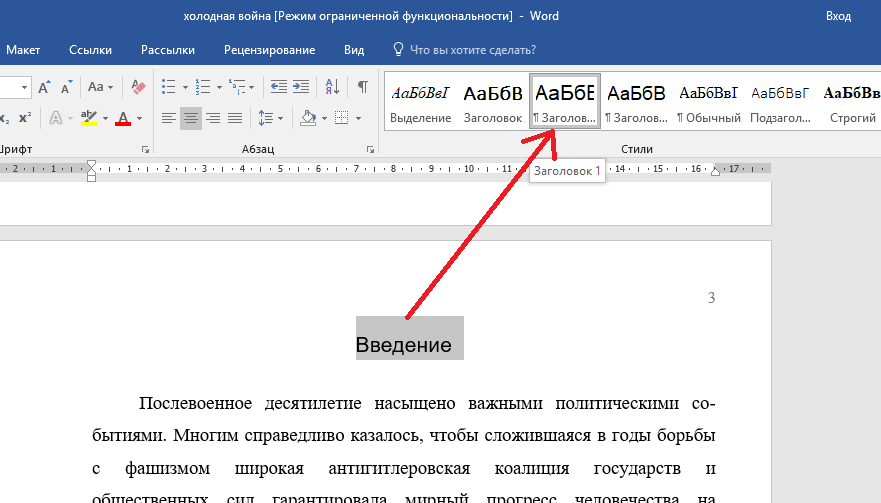 Кликните на него.
- Наша первая надпись стала заголовком первого уровня. Как видите, надпись стала выделяться на фоне остального текста, как цветом, так и размером. Теперь давайте для остальных подзаголовков установим другой стиль. Выделяем подзаголовок ниже.
- Выбираем заголовок 2-го уровня.
- Текст стал более понятный, но самое главное мы применили конкретные стили, которые можно будет использовать по назначению.
- Для удобства чтения вы можете установить их по центру, но, если у вас большой документ, делать эту вручную постоянно тоже не удобно, поэтому можете пока отложить это занятие. Мы этим займемся во второй главе.
Давайте теперь посмотрим иерархию заголовков. На самом деле все достаточно просто, и каждый новый уровень является подзаголовком предыдущего:
- Заголовок 1
- Заголовок 2
- Заголовок 3
- Заголовок 4
И т. д. Вы можете обратить внимание, что заголовок 3 и 4 уровня не появится в списке стилей, пока вы не установите хотя бы один из заголовков более высокого уровня. Ради интереса попробуйте убрать стили со всех надписей и посмотрите в список стилей – и вы поймете, о чем я говорю. Насчет иерархии, я думаю, вы поняли.
А теперь давайте посмотрим, для чего вообще нужны эти заголовки и почему всегда нужно работать именно с окном «Стили», а не делать все вручную. Я установил разного рода стили заголовков для нашего текста. Можете сделать то же самое для своего. Теперь перейдите во вкладку «Вид», и в разделе «Показать», включите галочку «Область навигации» – это удобный навигатор, который позволяет быстро переходить к конкретной главе при работе с большими документами. Попробуйте кликнуть левой кнопкой мыши по любой главе, и вы сразу на неё перейдете.
Ну и самое главное, обратите внимание, что все заголовки идут по четкой иерархии. Таким образом автору текста проще ориентироваться в тексте.
СОВЕТ! Как правило, заголовок 1-го уровня в книге или документе только один – это уже конкретное название файла. Но лучше уточнять этот момент из ГОСТ, по которому вы форматируете текст.
Как вы уже поняли, при установке стилей, каждый заголовок становится конкретным объектов, который уже можно использовать в навигации. Также эти стили нужны для того, чтобы сделать содержание всей книги, реферата или документа.
Обязательно ознакомьтесь с уроком – как правильно сделать содержание документа.
Дополнительно это полезно, если вы работаете с Web-сайтами и размещаете статьи и тексты в интернете. При копировании и вставке такого текста, например, в тот же самый WordPress редактор – текст автоматически делится на подзаголовки нужного уровня.
Как сделать свои стили?
Итак, мы теперь поняли, что работу с заголовками стоит вести только через окно стилей. Но проблема в том, что использовать встроенные стили не всегда уместно, да и по ГОСТ они не подходят. Поэтому лучше создать свой заголовок в Word. Для этого в том же разделе нажмите по маленькому квадратику со стрелкой. Откроется вспомогательное окно – найдите кнопку «Создать стиль» и нажмите по ней. Кнопка находится внизу.
Теперь давайте разберем все настройки:
- Имя – то наименование, которое будет находиться в окне стилей. Лучше придумать хорошее название, чтобы можно быстро находить этот заголовок.
- Стиль – определяет к какому именно объекту будет применено форматирование. В нашем случае это «Абзац», так как мы используем обычный текст.
- Основан на стиле – вы можете взять как основу, уже созданные ранее, или стили по умолчанию.
- Стиль следующего абзаца – какой уровень заголовка будет использовать.
- Форматирование – здесь мы устанавливаем шрифт, цвет, а проводим другие изменения текста. Обратите внимание, что отступ сверху и снизу установить с точным параметром нельзя. Но его можно потом изменить.
 Но его можно потом изменить.
В качестве дополнительных настроек:
- Добавлять в коллекцию стилей – если вы хотите, чтобы стиль сохранился в программе.
- Обновлять автоматически – если вы будете потом изменять стиль, он будет автоматически сохраняться в программе. Таким образом можно поправить отступы сверху и снизу, про которые я говорил выше.
Вы можете заметить еще одну кнопку «Формат» – через неё можно более точно настроить стиль. Там же можно изменить отступы, добавить границу и изменить шрифт. Подробно рассматривать окно «Формат» мы не будем, с этими параметрами можете поиграться самостоятельно. После всего, нажимаем «ОК» и применяем наш стиль.
Я понимаю, что создавать стили не очень удобно и достаточно муторно, но сделав это один раз, вы существенно сэкономите себе время при работе с большими документами. На этом все, дорогие друзья. Советую ознакомиться и с другими уроками на нашем портале WiFiGiD. RU. Всем добра!
Добавление титров в Word — Инструкции
от Джозеф Браунелл / Среда, 9 сентября 2020 г. / Опубликовано в Последняя версия, Office 2013, Office 2016, Office 2019, Office 365, Word 2013, Word 2016, Word 2019, Word для Office 365
Добавление подписей в Word: Обзор
В Word можно легко добавлять подписи к элементам документа, чтобы пометить их . Подпись — это пронумерованная метка, которую вы можете применять к объектам, уравнениям и таблицам в ваших документах. Это упрощает ссылку в вашем тексте, так как на вашем объекте есть легко узнаваемая метка.
Как вручную добавлять подписи в Word
Чтобы добавить подписи в Word, сначала выберите объект, таблицу или уравнение, к которым вы хотите применить подпись. Затем щелкните вкладку «Ссылки» на ленте. Затем нажмите кнопку «Вставить подпись» в группе кнопок «Подписи», чтобы открыть диалоговое окно «Подпись».
Чтобы выбрать метку подписи, щелкните раскрывающийся список «Ярлык:». Затем выберите «Уравнение», «Рисунок» или «Таблица» в раскрывающемся меню. Ваш выбор появится в текстовом поле «Заголовок:». Чтобы установить размещение метки, щелкните раскрывающийся список «Позиция:». Затем выберите «Над выбранным элементом» или «Под выбранным элементом» в раскрывающемся меню.
Добавление подписей в Word. Инструкции: изображение пользователя, устанавливающего параметры подписи в Word.
Чтобы отображался только номер подписи, установите флажок «Исключить метку из подписи». Чтобы создать новую метку, нажмите кнопку «Новая метка…», чтобы открыть диалоговое окно «Новая метка». Введите имя в поле «Метка:», а затем нажмите «ОК», чтобы добавить новую метку в список «Метка:».
Вы можете удалить созданные вами ярлыки, но не можете удалить ярлыки по умолчанию. Чтобы удалить созданную вами метку, сначала выберите метку из списка «Метка:» в диалоговом окне «Заголовок». Затем нажмите кнопку «Удалить ярлык». Созданный ярлык будет немедленно удален.
Чтобы изменить нумерацию подписи, нажмите кнопку «Нумерация…». Затем выберите способ нумерации подписи в диалоговом окне «Нумерация подписи». Нажмите «ОК», когда закончите, чтобы вернуться в диалоговое окно «Подпись». Чтобы применить подпись, нажмите кнопку «ОК».
Как автоматически добавлять подписи в Word
Кроме того, вы также можете настроить Word на «Автозаголовки» для элементов, когда вы вставляете их в документ. Чтобы автоматически добавлять подписи в Word к выбранным типам объектов при их вставке, затем в диалоговом окне «Подпись» нажмите кнопку «Автоподпись…», чтобы открыть диалоговое окно «Автоподпись». Затем используйте флажки в списке «Добавлять подпись при вставке:», чтобы выбрать, что автоматически следует записывать. Вы также можете использовать раскрывающиеся списки и кнопки в разделе «Параметры», чтобы установить формат подписи. Нажмите «ОК», когда закончите, чтобы сохранить внесенные изменения. После этого каждый раз, когда вы вставляете объект, соответствующий выбору, сделанному в диалоговом окне «Автозаголовок», Word автоматически вставляет заголовок вместе с объектом.
Добавление подписей в Word: Инструкции
Инструкции по добавлению подписей в Word вручную
- Чтобы вручную добавить подписи в Word, выберите объект, таблицу или уравнение, к которым вы хотите применить подпись.
- Затем щелкните вкладку «Ссылки» на ленте.
- Затем нажмите кнопку «Вставить подпись» в группе кнопок «Подписи», чтобы открыть диалоговое окно «Подпись».
- Выберите метку для использования в раскрывающемся списке «Метка:», чтобы отобразить ваш выбор в текстовом поле «Заголовок:».
- Задайте положение метки в раскрывающемся списке «Позиция:».
- Чтобы отображался только номер подписи, установите флажок «Исключить метку из подписи».
- Чтобы создать новую метку, нажмите кнопку «Новая метка…», чтобы открыть диалоговое окно «Новая метка».
- Введите имя в поле «Метка:» и нажмите «ОК», чтобы добавить новую метку в список «Метка:».
- Чтобы удалить созданную вами метку, выберите метку из списка «Метка:» в диалоговом окне «Заголовок».
- Затем нажмите кнопку «Удалить метку».
- Чтобы изменить нумерацию заголовка,
- Выберите способ нумерации подписи и нажмите «ОК», чтобы вернуться в диалоговое окно «Подпись».
- Чтобы применить заголовок , нажмите кнопку «ОК».
Инструкции по автоматическому добавлению подписей в Word
- Кроме того, для автоматического добавления подписей в Word к выбранным типам объектов при их вставке, откройте диалоговое окно «Заголовок», как показано в шагах №2 и №3 выше.
- Затем нажмите кнопку «AutoCaption…», чтобы открыть диалоговое окно «AutoCaption».
- Используйте флажки в этом диалоговом окне, чтобы выбрать тип объектов для автоматического подписи.
- Используйте раскрывающиеся списки и кнопки в разделе «Параметры», чтобы задать форматирование подписей.
- Нажмите «ОК», чтобы сохранить настройки.
- В следующий раз, когда вы вставите объект, соответствующий выбору в диалоговом окне «Автозаголовок», Word автоматически вставит заголовок с этим объектом.
Добавление подписей в Word: видеоурок
В следующем видеоуроке под названием «Вставка подписей» показано, как добавлять подписи в Word. Этот видеоурок взят из нашего полного руководства по Word под названием «Освоение Word Made Easy v.2019 и 365».
Отмечен под: добавить, добавить подписи в Word, добавить, применить, автозаголовок, подпись, подписи, курс, документ, документы, рисунок, рисунки, справка, инструкции, вставка, вставка, инструкции, метка, метки, узнать, урок, Microsoft Word, нумерация, обзор, самостоятельная работа, обучение, обучение, учебник, видео, слово, Word 2013, Word 2016, Word 2019, Word для Microsoft 365, Word для Office 365
Что вы можете прочитать дальше
Распродажа! Полный доступ за 49 долларов США 0 Дни 19 Часы 28 Минуты 57 Секунды $199 $49 Вся библиотека!
See Deal
6 лайфхаков с субтитрами и субтитрами YouTube, которые вам нужно попробовать
Перейти к основному содержанию
Главная навигация
Поиск
Поиск
https://go.3playmedia/3play3plays.com/meetingplays media-pro-plan-discussion
30 сентября 2021 г. ЭЛИЗА ЛЬЮИС
Обновлено: 10 декабря 2021 г.
Если вы действительно хотите улучшить свою игру на YouTube, вам следует подумать о добавлении субтитров.
Каждую минуту на YouTube загружается более 500 часов видео. Это много контента, который, к сожалению, не всегда снабжен субтитрами.
Когда дело доходит до YouTube, субтитры — мощный инструмент. Подписи могут помочь привлечь вашу аудиторию, улучшить SEO, охватить более широкую аудиторию и увеличить количество просмотров. Discovery Digital Networks добились увеличения количества просмотров на YouTube на 7,3%, когда они добавили субтитры к своим видео.
Исследование, проведенное Журналом Академии маркетинговых наук, даже показало, что подписи улучшают запоминаемость бренда, вербальную память и поведенческие намерения.
Самое главное, субтитры делают ваши видео доступными для глухих и слабослышащих людей.
С помощью YouTube вы можете легко добавлять субтитры к своим видео, и существует множество лайфхаков для субтитров, которые помогут вывести ваши видео на совершенно новый уровень. Давайте погрузимся!
Совершенствуйте свое видео SEO!
Хитрость YouTube №1: автоматический перевод субтитров
Используя Google Translate, YouTube автоматически переведет ваш файл с субтитрами на другие языки.
Чтобы использовать эту функцию, ваше видео должно иметь оригинальный файл субтитров. Существует множество способов создания надписей. Вы можете сделать их своими руками, использовать функцию автоматического создания субтитров на YouTube или отправить файл в компанию, занимающуюся созданием субтитров.
После того, как вы загрузили файл подписи к видео, вы готовы к переводу!
Вот как это сделать:
1. Перейдите в свою YouTube Studio
2. В меню слева выберите вкладку Субтитры
3. Выберите видео, которое хотите перевести
4. Если вы не выбрали язык для видео, которое хотите перевести, вам будет предложено выбрать язык и подтвердить
5. Выберите Добавить язык и выберите язык, который вы хотите перевести на
6. В разделе «Заголовок и описание» нажмите Добавить
7. Введите переведенное название и описание и выберите Опубликовать !
Не забывайте редактировать свои переводы!
К сожалению, автоматические переводы не всегда точны…
Как и в случае со всем, что происходит в результате автоматической транскрипции, всегда полезно перепроверить расшифровку на наличие ошибок.
Хитрость с субтитрами на YouTube № 2. Переместите субтитры на видео
Мешает ли размещение субтитров важному визуальному элементу видео на YouTube, которое вы смотрите? Если это так, у YouTube есть обходной путь для этого.
Используя мышь, вы можете перетаскивать титры и размещать их по всему экрану видео.
Вы можете сделать это с любым видео с доступными субтитрами, а не только с вашими.
Хитрость YouTube с субтитрами № 3: используйте сочетания клавиш для настройки субтитров
Удобство использования клавиатуры очень важно.
Эти ярлыки предоставляют доступ людям, которые не могут полагаться на мышь, в том числе слепым или слабовидящим, а также людям с ограниченными двигательными возможностями.
К сожалению, многие видеоплееры не работают с клавиатурой.
Но хотя у YouTube все еще есть некоторые проблемы, которые нужно решить, у них есть несколько простых сочетаний клавиш для субтитров.
Используя ключ C , вы можете включать и выключать субтитры.
Для увеличения размера подписей используйте клавишу + (плюс) . Чтобы уменьшить размер подписей, используйте ключ – (минус) .
Увеличьте посещаемость вашего веб-сайта ➡️
Хитрость с субтитрами на YouTube № 4: используйте стенографистов для прямых трансляций на YouTube
YouTube постепенно внедряет автоматические субтитры на английском языке для прямых трансляций с учетными записями, на которые подписано более 1000 человек.
Но так как автоматические субтитры далеки от совершенства, YouTube позволяет вам приглашать стенографистов в прямом эфире.
Вот как вы можете развернуть эту функцию:
1. В разделе YouTube Creator Studio выберите Live Streaming , затем События .
2. Выберите Новое живое событие .
3. Заполните соответствующие данные для вашего мероприятия. Под Введите выберите Custom .
4. Затем перейдите к Расширенные настройки и прокрутите вниз. В разделе Added delay добавьте к трансляции задержку на 30 или 60 секунд.
5. В разделе Оптимизация потока обязательно выберите Нормальная задержка .
6. Затем нажмите Создать событие .
7. После того, как вы выбрали «ключ потока», появится меню Closed Captions . Выберите подписей POST к URL-адресу .
8. Появится ссылка, которой вы сможете поделиться со своими подписчиками, когда выйдете в эфир!
Хитрость с субтитрами на YouTube № 5: просмотр видео с расшифровкой
YouTube также позволяет просматривать видео с расшифровкой. Стенограмма воспроизводится вместе с видео; вы также можете выбрать определенные строки и перейти к этой части видео.
Вот как добавить стенограмму:
1. Под видеопроигрывателем выберите значок с многоточием « more » (…).
2. Выберите Открыть стенограмму .
Стенограмма появится справа.
Хитрость с субтитрами YouTube № 6: управление настройками субтитров на вашем устройстве
Если доступно, вы можете включать и выключать субтитры на разных устройствах для видео YouTube. Вы также можете выбрать «Показывать автоматические субтитры по распознаванию речи», если они доступны. Эта функция работает для вашего компьютера, Android, iPhone и Ipad.
Вот как это работает:
Управление настройками субтитров на вашем компьютере
Чтобы включить или отключить субтитры по умолчанию
:1. Перейдите на страницу настроек учетной записи .
2. Выберите Воспроизведение .
3. В разделе субтитры установите или снимите флажок «Всегда показывать субтитры» и/или «Показывать автоматические субтитры с помощью распознавания речи (если доступно)».
Для
настройте стиль ваших подписей:1. Под видеоплеером выберите настройки значок.
2. Затем выберите Subtitles/CC , затем options в верхней части мини-меню.
3. Теперь вы можете изменить шрифт, цвет шрифта, размер шрифта, цвет фона и прозрачность фона.
Управление настройками субтитров на iPhone и iPad
Чтобы включить или выключить субтитры
:1. Слегка коснитесь видео, которое вы смотрите. Нажмите на значок меню
.
2. Под подписями вы можете включить или выключить субтитры.
Чтобы настроить
стиль подписей:1. Перейдите в меню настроек вашего iPhone.
2. Нажмите Общие , затем Специальные возможности .
3. Прокрутите вниз, чтобы найти «Мультимедиа», затем нажмите Субтитры и субтитры .
4. Нажмите на Стиль , где вы увидите все доступные параметры размера и шрифта. Вы даже можете настроить свои собственные стили под Создать новый стиль .
Управление настройками субтитров на Android
Чтобы включить или выключить субтитры
:1. Слегка нажмите на видео, которое вы смотрите, затем нажмите на значок меню
, расположенный в правом верхнем углу видеоплеера .
2. В разделе субтитры вы можете включить или выключить субтитры.
Чтобы настроить
стиль титров:1. Откройте приложение YouTube .
2. Выберите Меню , затем Настройки .
3. Нажмите на Подписи .
Посмотреть полный вебинар ниже 👇
Этот пост был первоначально опубликован Софией Лейвой 29 марта 2018 г.