
Как сделать автоматическое оглавление в Ворде
Каждому студенту полезно знать, как сделать автоматическое оглавление в Ворде. Ежегодная сдача курсовых и рефератов обязывает учиться пользоваться на продвинутом уровне программами Майкрософт. А особенно – Вордом. Это важно, потому что автоматика значительно упрощает процесс оформления любой работы.
Навык использования программ поможет вам не только во время обучения в университете, но и в дальнейшем. В современном мире осталось мало профессий, не связанных с цифровизацией и компьютерными программами. Как минимум, Microsoft Word используют абсолютно все организации.
Мы поделились пошаговой инструкцией, как сделать автоматическое оглавление. Для того чтобы вам было проще пользоваться текстовым редактором, мы также подготовили подробное описание всех действий на примере настоящей исследовательской работы.
Содержание
Что такое автоматическое оглавление в
Плюсы автооглавления
Как сделать автоматическое оглавление в Ворде
— Как пронумеровать страницы
— Как сделать автоматическое оглавление в Ворде с помощью заголовков
Как сделать оглавление вручную
Как сделать автоматическое оглавление: типичные ошибки
Какие продукты Microsoft Office будут полезны студентам
Как проверить курсовую на уникальность
Что такое автоматическое оглавление в Microsoft Word
Всем студентам необходимо знать, что такое автоматическое оглавление в Microsoft Word. В течение всех учебных лет, так или иначе, приходится сталкиваться с написанием объемных текстов.
Оглавление – список, состоящий из названий глав и подзаголовков с указанием страниц, где они начинаются. Постоянная необходимость написания рефератов и курсовых вынуждает использовать именно автоматический вариант оглавления. Во-первых, потому что это удобно, а во-вторых, из-за стандартов сдачи исследовательских работ.
Во время проверки объемной работы гораздо удобнее находить нужную главу с помощью системы ссылок. Оглавление обычно находится в начале работы – на 2 или 3 странице. В пару кликов можно попасть на необходимую страницу вместо того, чтобы несколько минут листать документ.
Конечно, есть вариант создания и ручного оглавления. Однако над ним придется потрудиться, потратить много нервных клеток и времени. Главным минусом является то, что работу могут не принять. А также работать с таким списком крайне неудобно, в случае внесения даже небольших изменений, весь текст может «съехать».
Таким образом, мы выяснили, что такое автоматическое оглавление в Microsoft Word. А значит, самое время рассмотреть его основные преимущества.
Плюсы автооглавления
Для того чтобы выбрать подходящий для себя вариант, нужно знать все плюсы автооглавления. Потому что есть вероятность, что вы его просто недооцениваете. Можно подумать, что вводить автоматику в оглавление нужно лишь тогда, когда у вас многоуровневый документ. То есть, если у вас небольшой реферат, который состоит из трех глав, и никаких подзаголовков в нем нет, то гораздо проще сделать содержание самому. Это совсем не так, потому что при изменении названий заголовков в самом документе, вам придется вручную вносить правки и в оглавление. Это лишняя трата времени, потом вы будете сожалеть и не придумаете решения, как все успеть.
Преимущества автоматического оглавления в Ворде:
- Экономия времени составления
- Возможность моментально перейти к нужной главе
- Одномоментное изменение названий заголовков в тексте и в оглавлении
- Нет необходимости постоянно сверять соответствие страниц заголовков
Итак, очевидно, что плюсы автооглавления явно перевешивают преимущества ручного варианта.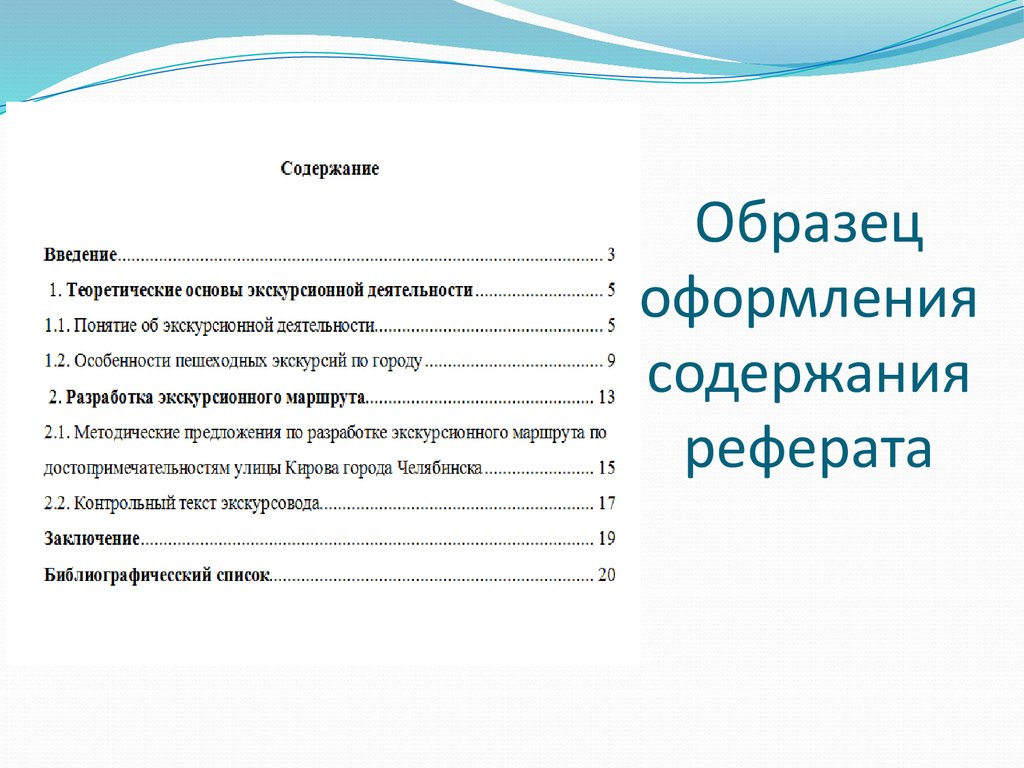
Как сделать автоматическое оглавление в Ворде
Понять, как сделать автоматическое оглавление в Ворде не сложно. Особенно если руководствоваться нашей пошаговой инструкцией. Мы подробно расписали алгоритм действий, чтобы упростить вам оформление работы.
Преимущества автоматизирования оглавления мы уже рассмотрели, а что касается недостатков этого способа – очевидных нет. Единственное – необходимо научиться правильно автоматизировать оглавление текста. Для этого и нужно прочесть эту статью до конца.
Воспользовавшись самыми эффективными советами, вы легко разберетесь, как сделать автоматическое оглавление в Ворде. Напомним, что, помимо оформления необходимо еще и знать, как повысить оригинальность текста.
Как пронумеровать страницы
Для начала следует выяснить, как пронумеровать страницы. Чтобы у вас не возникло сложностей, мы подробно покажем, как это сделать.
- Открываем ваш документ, сверху в вкладке «Вставка» находим поле «Колонтитулы» и нажимаем «Номер страницы»
2. Выбираем «Внизу страницы» — «Простой номер 2»
3. После этого мы видим, что появилась нумерация и у нас открылся «Конструктор» в графе «Параметры» есть дополнительная возможность выставить особую нумерацию для первой страницы. Ставим туда галочку, тогда на титульном листе у нас не будет нумерации
4. Многих пугает, что цифры серого цвета. Тогда следует сделать предпросмотр документа для печати и убедиться, что в печати абсолютно весь текст будет черным. Если же он все равно отображается серым – выделяем номер – окрашиваем в черный, вся нумерация приобретет черный цвет.
Итак, теперь вы знаете простой способ, как пронумеровать страницы. Теперь перейдем к работе с заголовками.
| Если вы хотите успешно пройти проверку на плагиат, вы можете воспользоваться услугами нашего сервиса Антиплагиат-вуз.рф. С его помощью вы сможете повысить уникальность текста до 80-90% всего за пару минут. Применяемые технологии позволяют скрыть все заимствования без изменения текста. Кроме того, у вас есть возможность проверить текст в системе Антиплагиат ВУЗ. В кратчайшие сроки вы получите отчет и справку о прохождении проверки. Так вы узнаете точный процент уникальности своего текста |
Проверка уникальности Повышение уникальности
Как сделать автоматическое оглавление в Ворде с помощью заголовков
Теперь необходимо разобраться, как сделать автоматическое оглавление в Ворде с помощью заголовков. Потому что, если в заголовках будут проблемы, автооглавление сделать не получится.
Итак, как сделать заголовки:
- Открываем документ и выделяем все первостепенные заголовки – введение, глава 1, глава 2, заключение, список литературы, приложение.

2. В графе «Главная» выбираем «Заголовок 1».
3. Наши названия внешне изменились и нам далее нужно привести их в правильный вид. Для этого выделяем их все и выставляем во вкладке «Главная» — цвет, стиль и размер шрифта, делаем выравнивание посередине.
4. Теперь работаем с подзаголовками, выделяем все подзаголовки, в стилях выбираем «Заголовок 2». И повторяем процедуру предыдущего пункта, выставляя цвет, размер, стиль и выравнивание.
Отметим, что в списке литературы также иногда бывают параграфы. Например, деление на нормативные акты, специальную литературу, интернет-источники и т.д. Их мы никак не трогаем, не выделяем и не меняем.
5. Щелкаем на пустую страницу, где мы хотим поставить оглавление. Теперь в вкладке «Ссылки» слева в углу нажимаем «Оглавление»
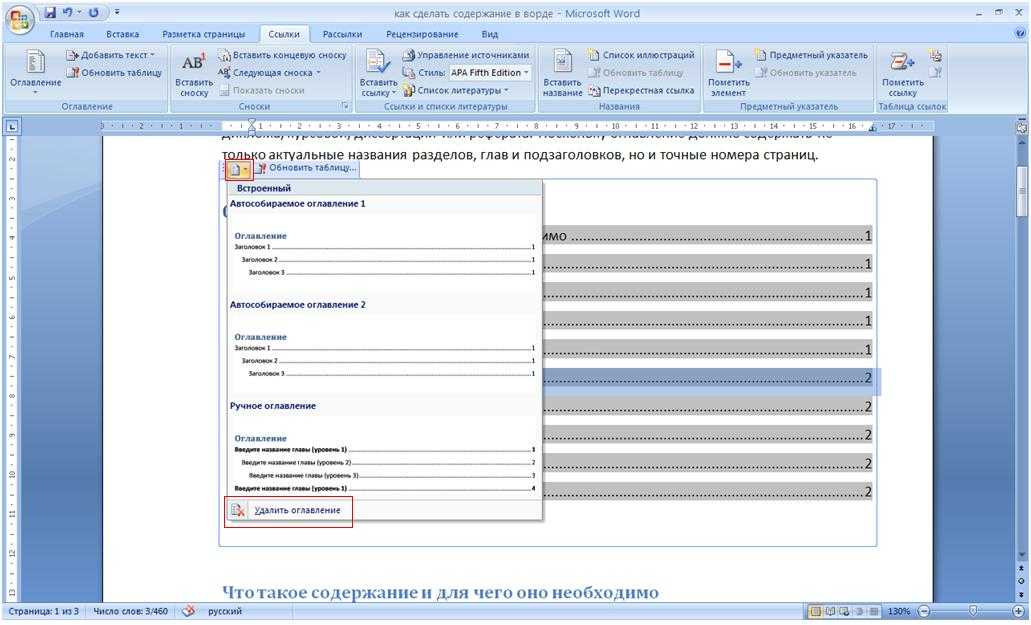
6. Выбираем в появившемся окне «Автособираемое оглавление 1»
7. У нас появилось автоматическое оглавление. Осталось лишь привести его к стандартам, выбрать необходимый цвет, шрифт и т.д.
Теперь вы знаете, как сделать автоматическое оглавление в Ворде с помощью заголовков. А значит, вам удастся упростить себе задачу оформления работы.
Как сделать оглавление вручную
Если вы все же приверженец самостоятельной работы, есть способ, как сделать оглавление вручную. Для этого вам также понадобится открыть вкладку «Ссылки», далее «Оглавление» и выбрать «Ручное оглавление».
У вас появится начальная таблица с оглавлением, в которой вы можете самостоятельно сделать многоуровневый список с номерами страниц
Как сделать автоматическое оглавление: типичные ошибки
Многие студенты не в курсе, как сделать автоматическое оглавление в Ворде. И поэтому совершают множество ошибок.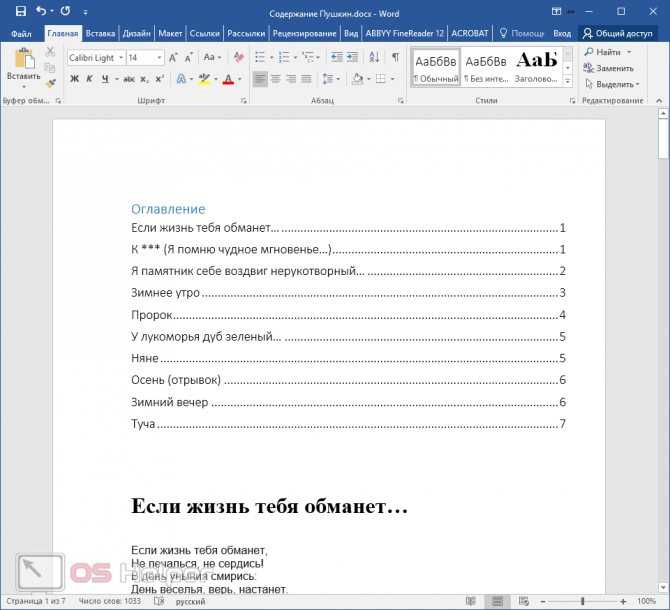 Однако большинство из них связано с изначально неправильными заголовками:
- Нарушение последовательности оглавления. Прежде чем приступать к автоматизации, нужно проверить само содержание своей работы. Все главы должны представлять собой логическую цепочку. От теоретических рассуждений вы переходите к аналитике и практике, после них даете рекомендации для решения той или иной проблемы
- Непонимание разницы главы и параграфа. В первом случае вы даете более общее название тому, что будете далее рассматривать в подглавах. То есть, параграфы должны охватывать не общую тему, а ее частный случай
- Сотню раз перепроверьте названия на наличие ошибок. Если проверяющий увидит ошибки в орфографии, оценивать работу далее вряд ли станет
- От того, насколько правильно вы сделаете нумерацию страниц и стили заголовков зависит качество оформления вашего оглавления
- Многие не знают, но оглавление – это лицо работы. Если отнестись к нему халатно, можно попасть в неприятности.
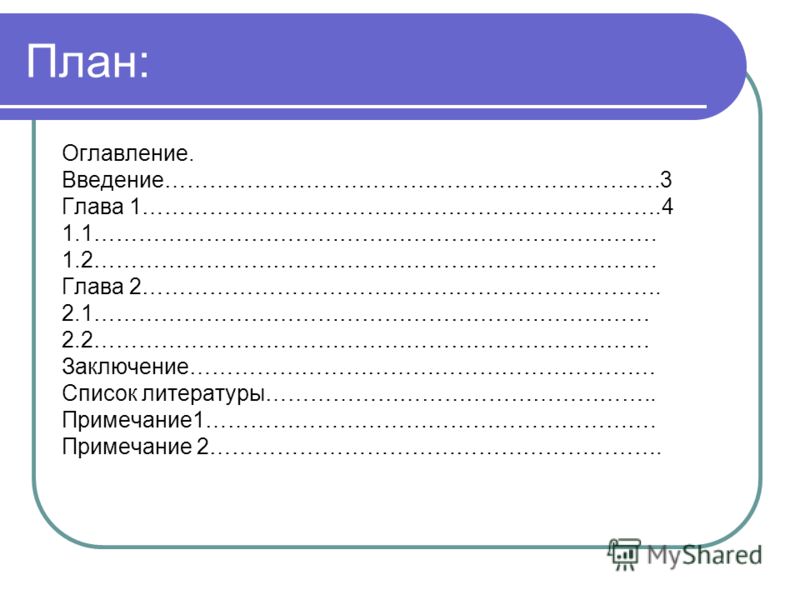
Даже те, кто уже однажды пользовался автоматизированным способом, не учитывают многие моменты. Например, то, что в разных версиях программы, инструменты могут быть расположены иначе. Тогда нередко человек теряется и начинает паниковать. В таком случае важно вспомнить все необходимые инструменты и окна – колонтитул, номер страницы, стили заголовков, оглавление – это все, что вам нужно. И если вы помните эти названия, значит поочередно сможете их отыскать в любой версии Ворда. Не важно, какую работу вы пишете – курсовую дипломную или реферат, автооглавление вам очень поможет. А также будут полезны статьи нашего блога. Если вам предстоит получить степень магистра – «Как быстро написать магистерскую диссертацию». Если нужно быстро написать реферат – «Как написать реферат самому». И для ежегодной сдачи курсовой будет особенно полезна статья «Как написать курсовую работу».
Итак, если вам теперь понятно, как сделать автоматическое оглавление и какие могут быть ошибки, можно перейти к другим программам Microsoft, которые также необходимы во время обучения в вузе.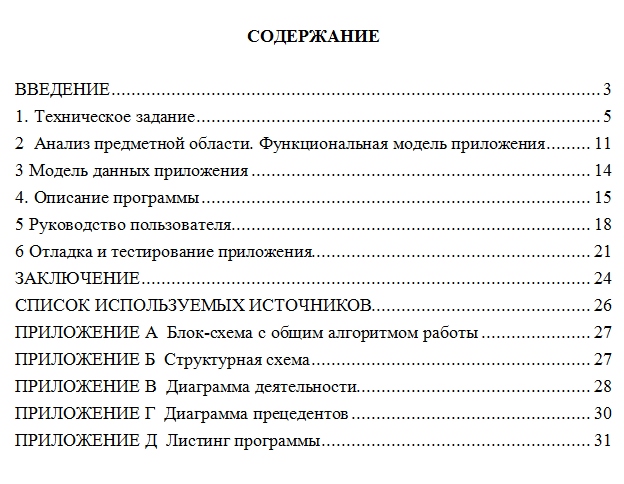
Какие продукты Microsoft Office будут полезны студентам
Посмотрим, какие продукты Microsoft Office будут полезны студентам, помимо текстового редактора:
- PowerPoint – программа для создания презентаций. Она нужна для того, чтобы сопровождать защиту научно-исследовательских работ. Помимо этого, ее можно использовать для презентации доклада, проекта, семинара или любого другого задания
- Exel – программа для составления таблиц, удобна для автоматического подсчета и хранения больших данных
- Visio – программа для редактирования векторных изображений, создания диаграмм и схем
Для студентов предусмотрены скидки и акции для доступа к лицензионным программам Майкрософт. Это можно сделать с помощью ввода специального логина и пароля (от своего вуза, т.е. нужно подтвердить, что вы являетесь учащимся). Освоить все программы – отличный способ, как подготовиться к сессии.
Как проверить курсовую на уникальность
Помимо оформления работы, следует уделить внимание тому, как проверить курсовую на уникальность.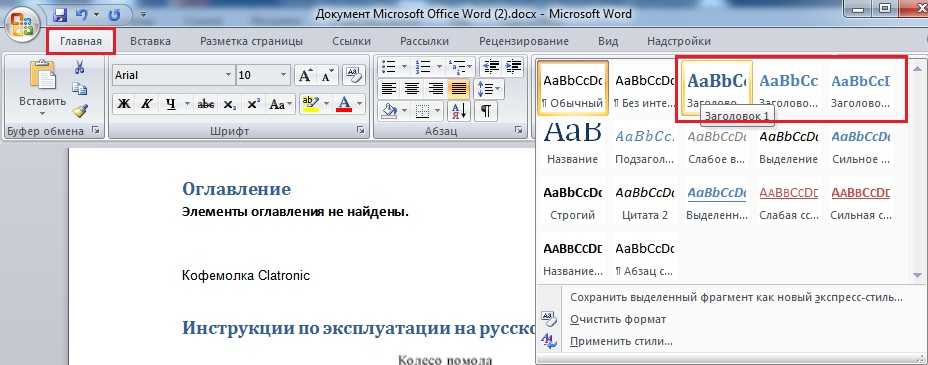 Существует несколько наиболее популярных сервисов для проверки оригинальности текста.
Некоторые студенты пользуются биржами копирайтинга – это, например, Адвего, Текст ру, Etxt. Их особенность заключается в том, что они хоть и являются сервисами для копирайтеров и рерайторов, у них есть инструмент для выявления плагиата. Главный плюс их использования в том, что есть возможность сделать бесплатную проверку. Однако доступно будет ограниченное число проверок с минимумом символов. А главный их минус в том, что они показывают более высокий процент уникальности, чем вузовский антиплагиат. Это связано с тем, что у них всего один модуль поиска, т.е. они осуществляют проверку только по открытым источникам. В то время как существует множество вариантов, какие бывают модули поиска. Антиплагиат ВУЗ (программа, в которой проверяют работы в университетах) ищет совпадения даже по закрытым источникам, он осуществляет более жесткую проверку. Поэтому и процент на нем всегда ниже.
У вас есть возможность проверить на оригинальность свою курсовую в Антиплагиат ВУЗ, заказав услугу в сервисе Антиплагиат-вуз. рф. В кратчайшие сроки вы сможете получить справку о проверке на плагиат и полный отчет. Так вы сможете заранее узнать точный процент оригинальности своей работы. Это значит, что у вас будет время внести правки, если они необходимы.
Подводя итоги вышесказанного, представляем вам пошаговую инструкцию, как сделать автоматическое оглавление в Ворде:
- Делаем автоматическую нумерацию страниц. В окне «Колонтитулы» выставляем все необходимые параметры
- Приводим в порядок названия глав. Для заголовков первого уровня выбираем стиль 1, затем для параграфов выбираем стиль 2. Приводим в исходный вид – цвет, шрифт, выравнивание
- В окне «Ссылки» – «Оглавление» выбираем автособираемое оглавление 1. Выставляем все нужные параметры – цвет, выравнивание, размер и стиль шрифта.
Опытным пользователям Ворда не приходится перепроверять правильность оглавления. Однако если вам не верится, что оно действительно работает автоматически, можно убедиться самостоятельно.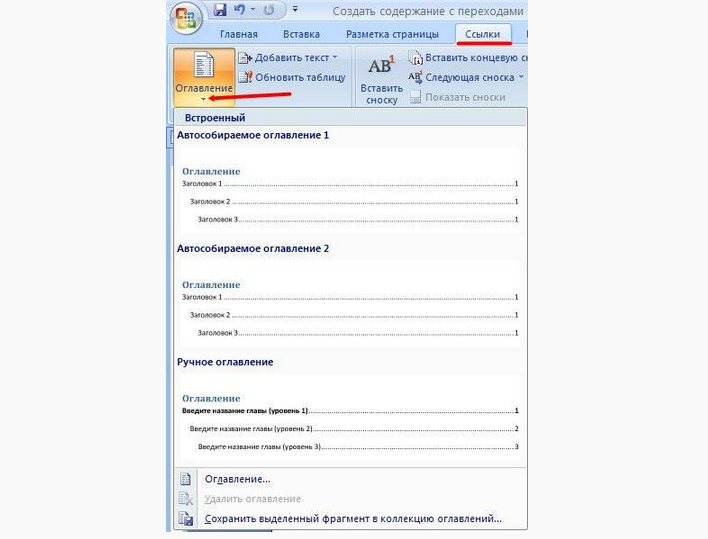 Зажмите кнопку клавиатуры «Ctrl» и кликните на любой из заголовков оглавления, вы тут же перейдете к нужной главе текста. Также, если вы внесете изменения в название главы в тексте, в оглавлении можно нажать «Обновить таблицу» и она автоматически внесет ваши изменения.
Таким образом, вы легко разберетесь, как сделать автоматическое оглавление в Ворде, воспользовавшись нашей инструкцией. Вам больше не придется мучиться с ручным вводом текста.
Проверка уникальности Повышение уникальности
Оцените статью
4.5
Поделиться с друзьями
Вам также будет интересно:
С приближением окончания учебного года мысли выпускников-магистрантов все чаще занимает вопрос – как защитить магистерскую. Это волнительное событие заставляет нервничать даже самых спокойных студентов. Справиться с чрезмерным волнением поможет наша статья. В ней мы подробно расскажем, как проходит защита диссертаций, что нужно подготовить к этому дню и каким образом можно справиться с тревогой перед […]
Каждому студенту нужно знать, как обойти антиплагиат самому. Это поможет вам быстрее и легче сдавать свои курсовые, дипломную работы. Благодаря этим способам вам не придется бояться проверки текста на плагиат. В этой статье мы собрали лучшие методы и готовы ими поделиться с вами. Читайте полную инструкцию, как обойти антиплагиат самому онлайн. Содержание […]
Многим авторам, копирайтерам и студентам приходится сдавать свои тексты на проверку Антиплагиата. Это необходимо для того, чтобы выявить заимствования из интернета. Нередко программа поиска плагиата дает сбой и показывает заниженный процент оригинальности, даже если автор сам писал работу. Поэтому мы рекомендуем заранее узнать процент оригинальности и какие методы помогут вам его повысить. Спросите […]
Как сделать оглавление в Ворде 2010 автоматически
Поделиться
Этот вопрос чаще всего возникает у студентов, кто пишет курсовые работы, рефераты, дипломы. Ведь, как известно, согласно государственным стандартам, в данных научных работах должен обязательно присутствовать раздел «Оглавление» или «Содержания». В нашей статье мы рассмотрим, как сделать оглавление в Ворде 2010 автоматически.
О том, как правильно называется раздел – «Оглавление» или «Содержание» зависит от требований ГОСТа или отдельно взятого высшего учебного заведения. В любом случае правила оформления для данного раздела – одинаковы. Правда, они могут отличаться в зависимости от версии текстового редактора, которым вы пользуетесь. Сегодня мы рассмотрим несколько способов сделать оглавление в программе Word 2010 года.
Делаем оглавление/содержание в Ворд
Оглавление или содержание в текстовом редакторе можно сделать не автоматически. Правда этот способ имеет массу недостатков. Во-первых, оформление займет много времени. Во – вторых – обычно, оглавление или содержание, сделанное вручную, чаще всего имеет не аккуратный вид.
Обычно оглавление или содержание помещается в самом начале работы, после титульного листа. Поэтому на странице пишется слово «Оглавление» или «Содержание» (в зависимости от того как прописано в требованиях ГОСТа).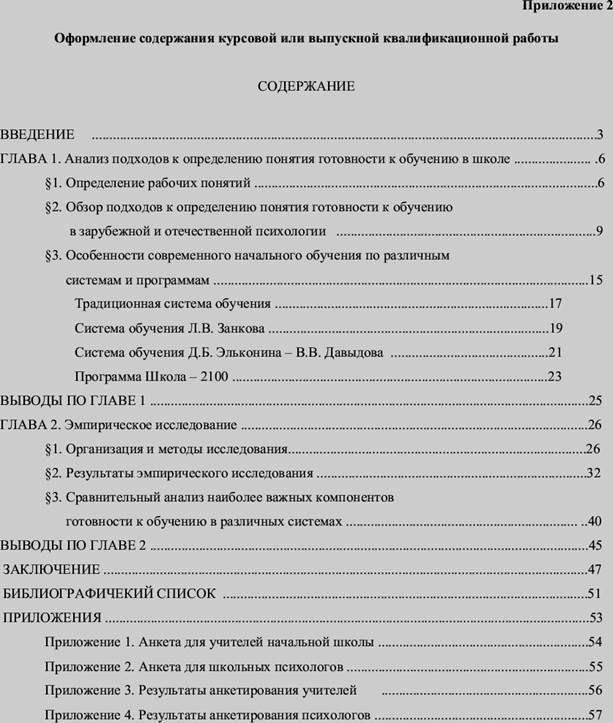 С новой строки пишется уже название первого раздела – «Введение». Начальный номер страницы пишется в конце строки и разделяется от названия либо пробелом, либо пунктирной линией.
Название следующего раздела размещается уже на новой строке. Номер начальной страницы также указывается в конце строки
Что должно быть указано в оглавлении/содержании, согласно требованиям ГОСТа?
- По объему данный раздел обычно занимает одну страницу, как в курсовой работе, так и в реферате или дипломе.
- Оглавление или содержание представляет собой подробный план реферата, где отражаются все заглавия глав, разделов и подразделов.
- Обычно, содержание курсовой работы включает в себя перечисление следующих разделов: введения, основной части теории с разделами, основной практической части, заключения, всей цитируемой литературы и приложения, если они необходимы.
Как сделать оглавление в Ворде 2010 года автоматически?
Такая функция текстового редактора Word позволяет сделать оглавление или содержание текстового документа автоматически, т. е. не обращаясь к вышеуказанному способу. Как же сделать оглавление в Ворде 2010 при помощи автоматической функции? Необходимо соблюсти следующий алгоритм:
- Первое, что необходимо сделать пользователю, это создать каждому заголовку параграфа или раздела свой уровень. Это удобно сделать при помощи стилей заголовка, размещенных в меню наверху страницы.
- Следующий шаг – создание оглавления. Необходимо установить курсор на странице, где будет расположено содержание. Нажимаем на кнопку «Оглавление».
- В предложенном списке выбираем один из вариантов содержания.
- Если все было сделано правильно, то на странице должно появиться выбранное вами содержание с указанием названий глав и их начальных страниц.
Важно учитывать, что если название глав или разделов курсовой работы/реферата будут изменены, то при обновлении оглавления все изменения произойдут автоматически. Такой способ удобен тем, что пользователю не придется самостоятельно и вручную «подгонять» столбцы с названиями разделов и страниц. Кроме того, обратившись к данному способу, ваш раздел оглавления или содержания будет выглядеть аккуратно. К тому же у вас вряд ли возникнут трудности при прохождении процедуры нормоконтроля.
Как удалить заголовок из оглавления в Word 2010?
При использовании последнего способа оформления оглавления в редакторе Ворд у пользователей нередко возникает вопрос: «Как удалить ненужный заголовок?» В этом тоже нет ничего сложного.
Для начала, необходимо выделить текст и щелкнуть на раздел «Форматирование». Затем нужно выбрать необходимый стиль, для удаления выберите «Обычный». После нажмите кнопку «Обновить оглавление». Подтвердите все совершенные действия, нажав кнопку ОК.
В данной статье мы рассмотрели один из популярных вопросов: «Как сделать оглавление в Ворде 2010 автоматически». Важно отметить, что это занятие кажется трудным только на первый взгляд. На самом деле – составление оглавление в текстовом редакторе Word под силу выполнить даже начинающему пользователю персонального компьютера. Пользуясь нашим алгоритмом действий, вы быстро и просто сможете оформить оглавление/содержание в любом текстовом документе, будь-то курсовая работа, диплом или реферат.
Вам понравилась статья?
Наши авторы уже более 10 лет пишут для студентов курсовые, дипломы, контрольные и другие виды учебных работ и они отлично в них разбираются. Если Вам тоже надо выполнить курсовую работу, то оформляйте заказ и мы оценим его в течение 10 минут!
Заказать работу Узнать цену
Как вставить оглавление в ворде на айпаде
Как сделать оглавление в Ворде на айпаде?
вверху экрана. В правом верхнем углу окна оглавления коснитесь «Редактировать», затем выберите стили абзацев, которые нужно включить в оглавление. По завершении коснитесь документа, чтобы закрыть элементы управления.
Как сделать оглавление в Ворде 2020?
- Щелкните место, где требуется вставить оглавление — как правило, в начале документа.

- Щелкните Ссылки> Оглавление, а затем выберите из списка стиль Автоматическое оглавление. Примечание: Для стиля Ручное оглавление Word не создает оглавление на основе заголовков и не может обновлять его автоматически.
Как сделать заголовки и оглавление в Ворде?
- Щелкните место, где требуется вставить оглавление — как правило, в начале документа.
- Щелкните Ссылки> Оглавление, а затем выберите из списка стиль Автоматическое оглавление. Примечание: Для стиля Ручное оглавление Word не создает оглавление на основе заголовков и не может обновлять его автоматически.
Как сделать Автосодержание?
Вставка оглавления в Word
- Установите курсор в то место документа, где вы хотите добавить оглавление. Если вам нужно, чтобы под оглавление была выделена целая страница, вставьте разрыв страницы (Ctrl+Enter) перед вставкой и после вставки оглавления.
- Нажмите на вкладку Ссылки.
Почему заголовок не отображается в оглавлении?
Причина, по которой название не отображается в оглавлении, заключается в том, что он не является контурным стилем. Заголовок 1 — это стиль контура уровня 1, заголовок 2 — стиль контура уровня 2. Предполагая, что ваш TOC настроен на отображение уровней контуров 1 и 2, тогда все будет работать правильно.
Как в ворде убрать все заголовки?
Если у вас много заголовков и вы хотите удалить форматирование для всего этого, просто выберите «Выделить все» на панели инструментов и в меню «Абзац» измените уровень структуры на «основной текст», как предлагалось предыдущими авторами.
Как в ворде сделать содержание с гиперссылкой?
- Выделите текст или объект, который должен представлять гиперссылку.
- Щелкните его правой кнопкой мыши и выберите пункт Ссылка .
- В разделе Связать с выберите параметр Место в документе.
- В списке выберите заголовок или закладку, на которую должна указывать гиперссылка.
Как сделать заголовок в ворде?
- Выделите текст, который хотите использовать в качестве заголовка.
- На вкладке Главная наводите указатель мыши на разные виды заголовков в коллекции стилей.
 Чтобы увидеть, как будет выглядеть стиль заголовка в документе, задержите на нем указатель. Выберите понравившийся вариант.
Как внести изменения в оглавление в Ворде?
Форматирование текста в оглавлении
- Последовательно выберите пункты Ссылки, Оглавление, Вставить оглавление.
- Нажмите кнопку Изменить. …
- В списке Стили выберите уровень, который требуется изменить, и нажмите кнопку Изменить.
- Внесите изменения в области Изменение стиля.
- Нажмите кнопку OK, чтобы сохранить изменения.
Как сделать автоматическое содержание в ворде 2010?
Если оглавление было создано вручную или выбран формат без разделителя, для добавления точек необходимо воспользоваться меню «Ссылки» — «Оглавление» — «Оглавление». В окне параметров в поле «Заполнитель» выбрать разделитель в виде точек.
Как сделать содержание реферата в ворде?
Как сделать содержание реферата в ВОРДе
- Переходим в раздел «Ссылки», вставляем оглавление.
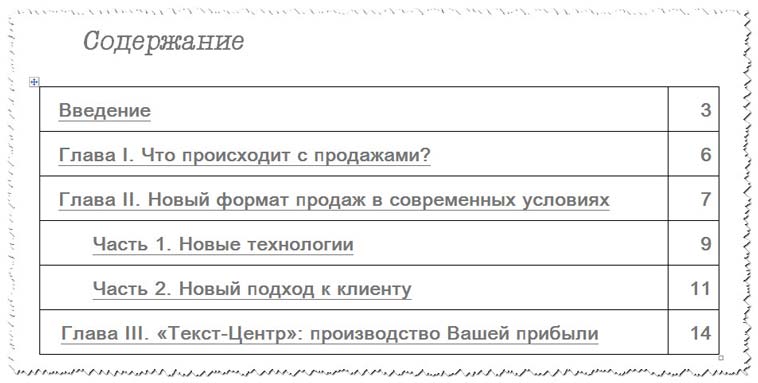
- Вписываем названия разделов.
- Нажимаем «добавить текст».
- Выбираем нужный уровень.
- Обновляем оглавление.
Как в ворде сделать навигацию?
Чтобы перейти к странице или заголовку в документе Word без прокрутки, используйте область навигации. Чтобы открыть область навигации, нажмите клавиши CTRL+F или выберите Вид > Область навигации.
Как добавить подзаголовок в оглавление?
Следуем по пути «Вставка» — «Ссылка»- «Оглавление и указатели». В открывшейся вкладке переходим на «Оглавление». Подтверждаем «Ок». На странице автоматически образуется оглавление из заголовков и подзаголовков, которые вы задали.
Как добавить заголовок в структуру документа?
Заголовки появляются в структуре автоматически, но вы также можете добавлять их вручную.
Как создать содержание в Ворде
В реферате, контрольной, курсовой или дипломной работе обязательно должно присутствовать содержание. Текстовый редактор Word позволяет упростить процедуру создания оглавления, автоматически оформляя содержание документа. Настроить эту функцию можно всего за пару кликов!
Откройте текстовый редактор Word. Установите курсор в том месте, где необходимо создать оглавление. На верхней панели выберите раздел «Ссылки».
Затем перейдите в раздел «Оглавление».
Из предложенного списка оглавлений выберите «Автособираемое оглавление 1» или «Автособираемое оглавление 2». В русской версии Word данные стили идентичны.
Далее необходимо подтвердить создание оглавления, нажав кнопку «Ок».
Левой кнопкой мыши выделите первый заголовок.
1. Перейдите на вкладку «Главная».
Примените к заголовку стиль «Заголовок 1».
Если в документе присутствуют подзаголовки, выберите для них стиль «Заголовок 2».
Если в документе присутствуют подпункты, выберите для них стиль «Заголовок 3».
Когда все заголовки, подзаголовки и пункты отформатированы автостилем, перейдите к окну оглавления.
Чтобы появилось содержание, выберите пункт «Обновить таблицу».
При появлении каких-либо изменений в оглавлении, выберите команду «Обновить таблицу». Чтобы изменить номера страниц, используйте команду «Обновить только номера страниц».
Для полного обновления оглавления выберите пункт «Обновить целиком» и сохраните изменения кнопкой «ОК».
Как сделать оглавление в word online?
Ворд – самый популярный текстовый редактор в мире. С его помощью удастся быстро создать основу для презентации, написать реферат и подготовить любой иной документ. При наличии определенных навыков пользователь может даже сделать кроссворд. Особых сложностей в этом случае не возникнет. Но как вставить содержание и оформить его?
Как вставить оглавление в Word?
Сделать содержание в Ворде можно двумя способами. Автособираемое оглавление подходит тогда, когда текст разбит на разделы с помощью заголовков. При использовании ручного оглавления проставлять номера страниц и вводить названия разделов придется самостоятельно.
Автособираемое
Сделать автооглавление очень и очень легко. Даже удалить страницу в Ворде или посчитать количество символов в выделенном участке текста бывает сложнее. Алгоритм действий:
- Разбиваем текст на заголовки.
- Переходим в раздел «Ссылки», выбираем пункт «Оглавление» и указываем его формат.
- Все заголовки в содержании будут иметь то же название, какое им было задано в тексте.
- Сделать оглавление в Ворде очень легко. После редактирования заголовка в тексте он автоматически изменится и в содержании. Если создать новые страницы и задать им какие-либо заголовки, то они сразу же отобразятся в оглавлении вместе с номерами.
Внимание: содержание появится там, где размещен курсор. Его можно вставить в начало, середину или конец страницы. Расположение зависит от конечных требований к оформлению документа.
Сделать содержание в Word можно и вручную. Этот метод существенно сложнее указанного выше:
- Заходим в меню «Ссылки», выбираем пункт «Оглавление» и подпункт «Ручное оглавление».
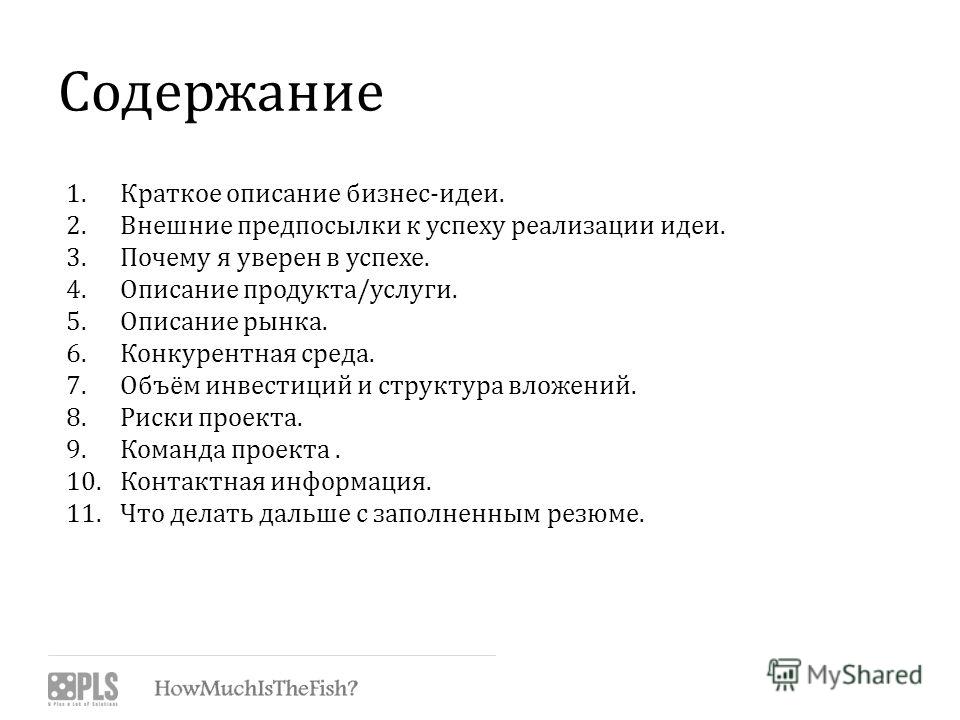
- Самостоятельно вводим название каждого раздела и номер страницы, на которой он расположен.
- Как видно, для того, чтобы сделать содержание в Ворде ручным способом, придется потратить много времени. Естественно, после изменения названия какого-либо раздела в тексте правки в оглавление придется вносить самостоятельно.
Как настроить оглавление в Ворде?
Указанный текстовый редактор обладает огромным редакционным инструментарием. Например, даже минимальных знаний представленной программы хватит для того, чтобы развернуть лист в Ворде горизонтально или добавить таблицу. Пользователь может не только сделать содержание, но и оформить его нужным образом. Этапы редактирования:
- В меню «Ссылки» выбираем раздел «Оглавление» и переходим в подраздел «Оглавление…».
- Меняем настройки нужным образом (заполнитель, наличие или отсутствие нумерации страниц и т.д.) и кликаем «OK».
- Подтверждаем действие.

Можно отформатировать и сам текст, например выровнять расположение слова «Оглавление» или заменить его на «Содержание». Для этого необходимо выполнить ряд действий:
- Изменяем название, расположение (например, через кнопку «выровнять по центру»), шрифт, размер.
- Похожие манипуляции можно провести и с названиями разделов, записанными в содержании (кроме ориентации слов на странице).
Подводим итоги
Создать содержание не сложнее, чем сделать нумерацию страниц в Ворде. Следует понимать, что само оглавление применимо далеко не ко всем типам документов. Например, оно явно будет лишним в письмах или резюме.
[Инструкция] Как сделать оглавление или содержание в Ворде (Microsoft Word)
Как сделать содержание в Word
Оглавление – это очень удобно в том случае, если в документе очень много страниц. Оно помогает ориентироваться в пределах одного документа без проблем. Так намного проще, чем искать нужную главу путем перелистывания. В принципе, создать оглавление в Ворде не так уж и сложно. Но проще всего в том случае, если в вашем документе присутствуют заголовки и подзаголовки, созданные при помощи готовых стилей. Но если их нет – это тоже не проблема. Итак, рассмотрим варианты создания оглавления.
Содержание:
Если есть заголовки
Это самый простой способ. Оглавление создается автоматически. Пользователю нужно только настроить некоторые его параметры. Никаких особых знаний и умений не потребуется. Вот инструкция, рассказывающая о том, как и что делать.
Дважды кликаем по нужному документу и запускаем Word. В главном окне переходим на вкладку «Ссылки».
Далее нажимаем на кнопку «Оглавление» (1) и выбираем пункт «Автособираемое оглавление 1» (2).
После этого оглавление появится в том месте, где был установлен курсор. Так что отнеситесь к его расположению серьезно. Будет некрасиво, если текст получится разбитым оглавлением. Однако перейдем к другому способу.
Если нет заголовков
Здесь все просто. Если заголовков нет, то их нужно создать. Для этого в Microsoft Word есть уже готовые стили. Пользователю останется только пробежаться по тексту и проделать довольно простую процедуру.
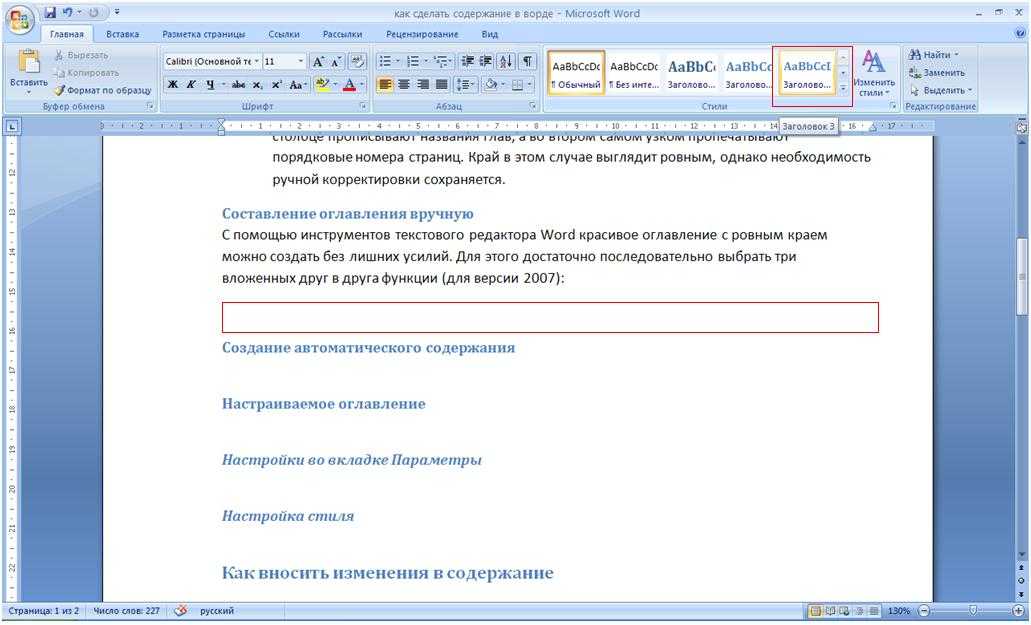
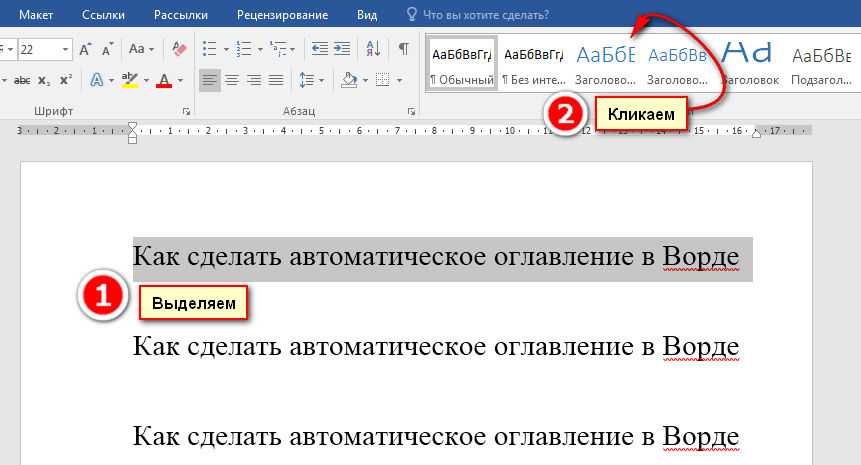
Выделяем нужный текст мышью (1) и на вкладке «Главная» в окне «Стили» выбираем «Заголовок 1» (2).
Если в документе имеются подзаголовки второго уровня, то проделываем для них ту же процедуру (1). Только в стилях выбираем «Заголовок 2» (2).
И так вплоть до подзаголовков третьего уровня. Только после такого редактирования всего документа можно будет создать оглавление при помощи встроенного инструмента Microsoft Word (инструкция представлена выше). По-другому никак не получится.
Настраиваемое оглавление
Оно спасает в тех случаях, если в документе имеются подзаголовки четвертого уровня. Дело в том, что автособираемое оглавление умеет работать только с первыми тремя уровнями. А если их больше, то придется настроить все вручную.
Снова открываем нужный документ, перемещаемся на вкладку «Ссылки» (1) и жмем на кнопку «Оглавление» (2). Но теперь выбираем «Настраиваемое оглавление» (3).
Появится окно с выбором параметров. Напротив пункта «Уровни» нужно выставить число, соответствующее количеству уровней подзаголовков в вашем документе (1) и нажать на «ОК» (2).
После этого появится оглавление со всеми необходимыми подзаголовками.
Даже такой способ создания оглавления не является очень сложным. Пользователю достаточно раз сделать это и потом он сможет уже сам справиться с оглавлением любой сложности. Все гениальное просто.
Заключение
Итак, выше мы рассмотрели способы создания оглавления в документе, используя встроенные инструменты текстового редактора Microsoft Word. Как оказалось, это очень просто. В первый раз нужно следовать инструкции. А потом она вам уже не понадобится.
ВИДЕО: Как сделать содержание или оглавление в Ворде, автоматически
Как сделать содержание в ворде автоматически, как сделать оглавление в ворде автоматически
Для нас очень важна обратная связь с нашими читателями. Оставьте свой рейтинг в комментариях с аргументацией Вашего выбора. Ваше мнение будет полезно другим пользователям.
Как сделать оглавление в Ворде
Школьники, студенты, аспиранты, научные сотрудники, офисные работники – круг пользователей, которым нужно знать, как сделать оглавление в Ворде, весьма широк. Благо приложение Word из пакета программ Microsoft Office предоставляет все необходимые функции для выполнения этой задачи.
Сегодня мы будем учиться формировать автоматический список разделов в Ворде. Я раньше всегда делал это вручную: искал по тексту части и подразделы, копировал их названия на первую страницу, печатал много точек, чтобы получился разделитель, подписывал листы. Но когда попробовал сделать перечень написанных глав с помощью встроенных инструментов Word, понял, сколько времени можно было сэкономить на оформлении – наверное, самом неприятном этапе написания любой научной работы.
Нумерация страниц
Прежде чем вы начнете выделять названия пунктов и собирать из них опись, необходимо пронумеровать странички.
- Откройте вкладку «Вставка».
- В поле «Колонтитулы» щелкните по инструменту «Номер страницы».
- Укажите расположение номера в зависимости от предъявляемых к оформлению требований. Если это курсовая работа или диплом, то требования должны быть указаны в методичке.
Когда нумерация листов завершена, можно переходить к следующему этапу подготовки – выделению пунктов.
Подготовка заголовков
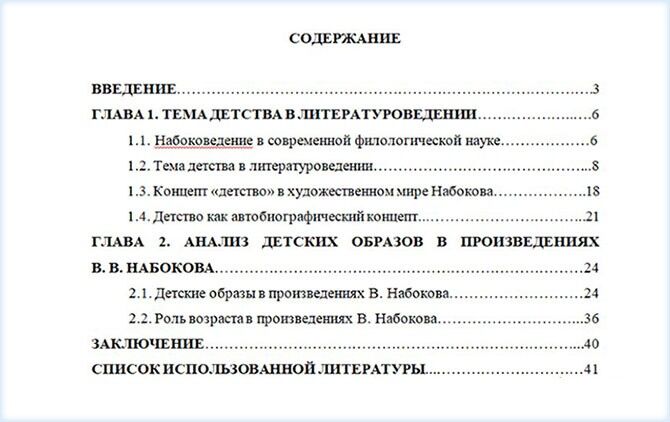
Чтобы сформировать содержание, нужно определиться, какие заглавия будут главными – они отображаются вместе с номерами листов. Если у вас курсовая, то её части будут заглавиями первого уровня, а подразделы получат второй уровень. Как реализовать это на практике:
- Перейдите на вкладку «Главная».
- Выделите название главы.
- В поле «Стили» кликните «Заголовок 1».
Повторите эту процедуру для всех пунктов, название которых должно отображаться в описи вместе с указанием страничек. Затем создайте заглавия второго уровня для подразделов:
- Выделите название раздела.
- В поле «Стили» кликните «Заголовок 2».
Повторите процедуру для всех разделов. Подготовка завершена, теперь нужно формировать список курсовой, который будет отображаться на первом листе.
Формирование списка
Чтобы сформировать автоматическое оглавление, перейдите на верхней панели на вкладку «Ссылки». Поставьте курсор на то место, где должно располагаться перечисление. Кликните по кнопке «Оглавление» и выберите подходящий вариант. Если вы хотите настроить внешний вид, то не выбирайте шаблон, а нажмите внизу на кнопочку «Оглавление». Откроется окно с параметрами, которые можно менять.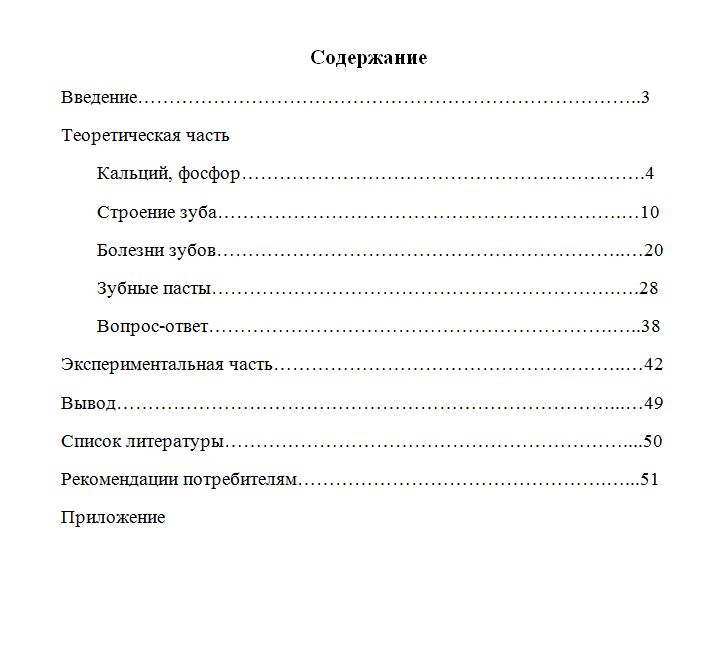
В поле «Общие» вы можете установить формат отображения – изысканный, классический, современный и т.д. Для научных работ лучше не использовать никакие стили, но в некоторых случаях такой каталог будет смотреться уместно. Чтобы настроить уровни, нажмите кнопку «Параметры».Здесь можно для каждого заглавия вручную указать уровень стиля.
Вместо точек вы можете выбрать другой вариант разделителя – пунктир, сплошная линия. Можно совсем отказаться от разделителя: для этого выберите вариант «Нет» в соответствующем поле в параметрах.
Если вы зажмете клавишу CTRL и щелкните по любому пункту в содержании курсовой, то быстро перейдете к страничке, на котором начинается выбранный вами подраздел. Получается своеобразная навигация – при редактировании и вычитке своей работы вы убедитесь, насколько это удобная функция.
Обновление и удаление
При редактировании курсовой могут измениться странички разделов и глав. Кроме того, вы можете признать наименования частей документа неудачными и заменить их на более подходящие заголовки.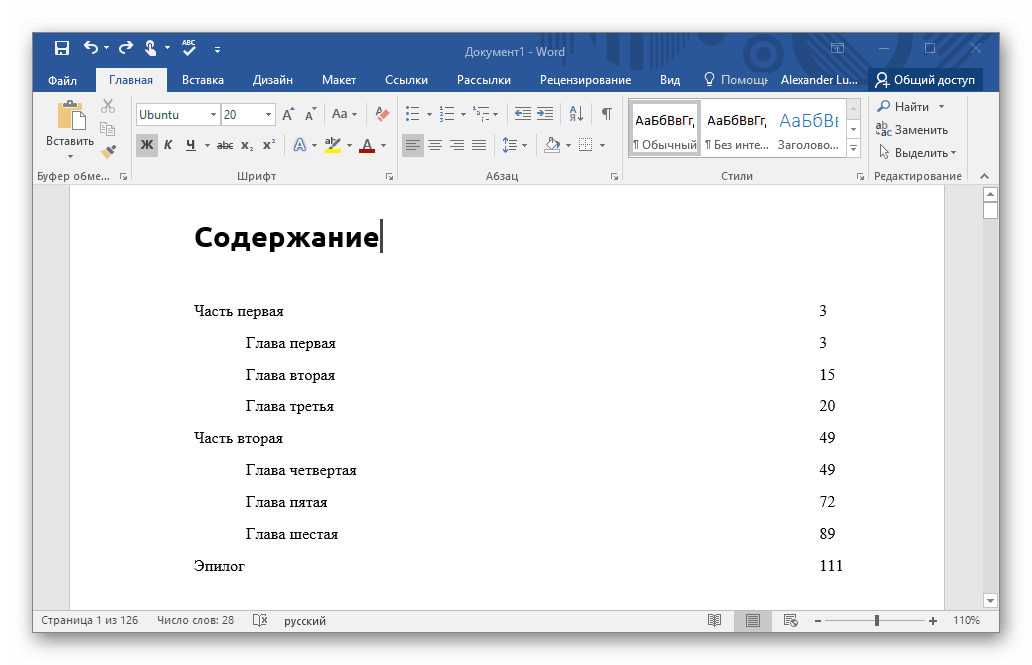
Чтобы избежать появления несоответствий в содержимом документа и перечне его глав, нужно выполнить обновление. Можно сделать это вручную, но раз уж мы изучаем тут возможности Word, то автоматизируем процесс. Найдите кнопку «Обновить таблицу». Нажмите на неё и выберите режим обновления (только номера, если разделы сдвинулись, или целиком, если вы редактировали заголовки).
Все внесенные вами изменения автоматически отобразятся в содержании документа. Не забывайте выполнять эту процедуру после каждого редактирования: даже если вы ничего не дописывали, страницы могли сдвинуться – например, после изменения размера полей (еще одно важное требование из любой методички по оформлению).
Если вам не нравится созданный перечень разделов или отпала необходимость в добавлении в документ, то вы можете быстро его удалить. Для этого перейдите на вкладку «Ссылки», щелкните по кнопке «Оглавление» и кликните «Удалить» или просто выделите сформированный список и нажмите клавишу Delete.
Содержание документа будет стерто с его страниц.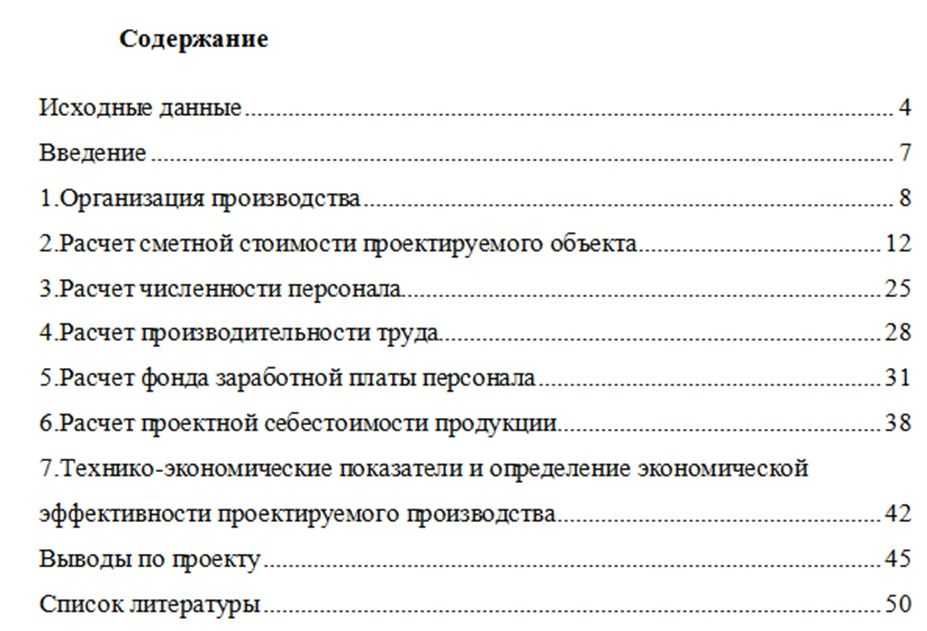 Не забудьте изменить стиль заглавий, чтобы привести текст в надлежащий вид. Как видите, ничего сложного в работе с офисными приложениями Word нет. Подобным простым операциям обычно учат на информатике в школах и институтах, однако многие пользователи открывают для себя функции офисного приложения заново спустя некоторое время.
Как сделать содержание (оглавление ) в Ворде любой версии
Для того чтобы обеспечить быстрый доступ к любому разделу объемного документа, необходимо его структурировать и составить оглавление. Сделать это можно вручную или автоматически. О том, как сделать содержание в ворде так, чтобы можно было его быстро обновить при необходимости, вы узнаете из нашей статьи.
Как оформить оглавление в Ворде автоматически
Внимание!
Если вам нужна помощь в написании работы, то рекомендуем обратиться к профессионалам. Более 70 000 авторов готовы помочь вам прямо сейчас. Бесплатные корректировки и доработки. Узнайте стоимость своей работы
Алгоритм оформления автоматического оглавления в ворде
Автоматическое оформление оглавления
Шаг 1.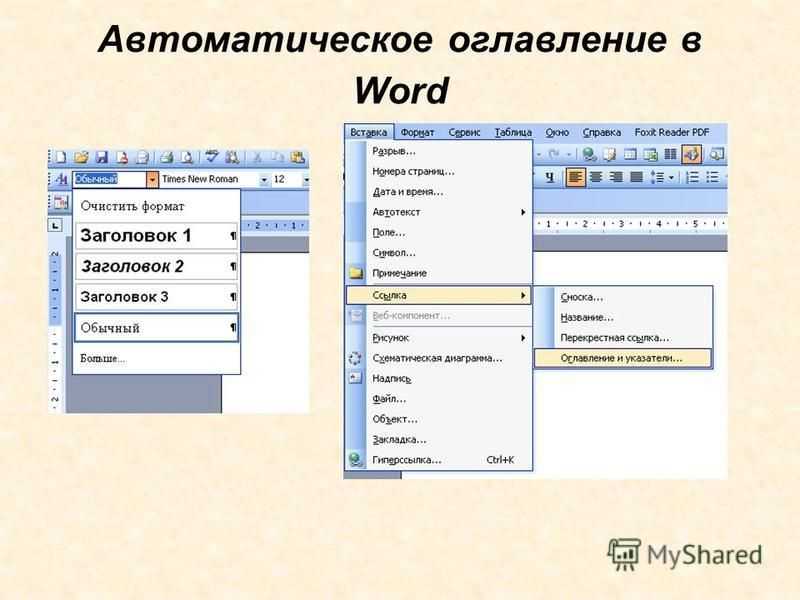 Разбейте документ на разделы с заголовками.
Шаг 2. Найдите на вкладке «Главная» пункт «Стили».
Шаг 3. К названиям разделов, которые требуется внести в содержание, примените соответствующие стили. Например, для названий разделов можно применить «Заголовок 1», а для подразделов «Заголовок 2».
Шаг 4. Перенесите курсор в место, куда нужно разместить оглавление.
Шаг 5. Перейдите во вкладку «Ссылки» и выберите раздел «Ссылки».
Шаг 6. Из появившегося списка выберите «Автособираемое оглавление» или «Ручное оглавление».
Примечание. При выборе пункта «Автособираемое обновление» оглавление будет меняться автоматически при редактировании названий глав и их последовательности.
Как обновлять оглавление
Если в процессе редактирования документа были изменены, удалены или добавлены заголовки, то содержание можно оперативно обновить.
Для этого нужно провести следующие действия.
Шаг 1. Откройте вкладку «Ссылки»
Шаг 2. Выберите меню «Оглавление».
Шаг 3. Выберите пункт «Обновить таблицу».
Шаг 4. Далее можно обновить содержание полностью или лишь номера страниц, выбрав соответствующую кнопку.
Как составить содержание в Ворде 2013, 2016 вручную
При небольшом объеме документа, которые не будут редактироваться, а также в случаях, когда к названиям заголовков не применяется специальное форматирование, удобно использовать оглавления, созданные вручную.
Для того чтобы обновить такое оглавление требуется больше усилий, так как при любом изменение глав, их добавлении или удалении, оглавление нужно обновлять вручную.
Оформление содержания в Ворде вручную происходит в несколько шагов.
Оформление оглавления вручную
Шаг 1. Поставьте курсор в том месте, куда нужно поместить оглавление.
Шаг 2. Перейдите во вкладку «Ссылки» и выберите раздел «Оглавление».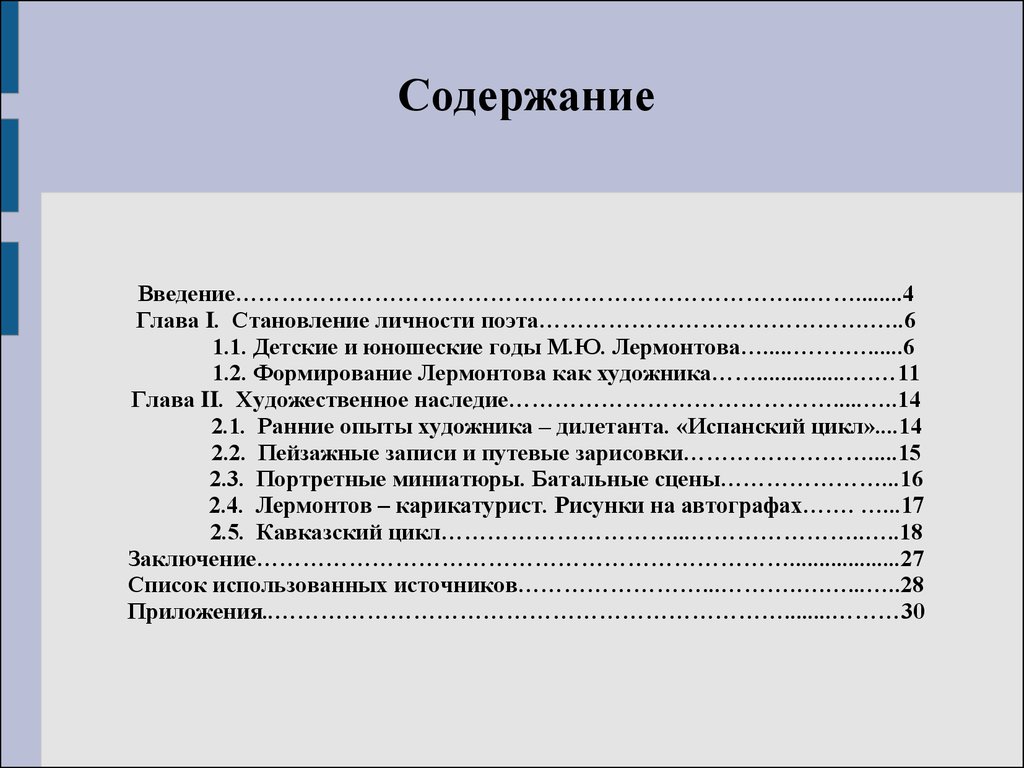
Шаг 3. Из появившегося списка выберите «Ручное оглавление».
Шаг 4. Выберите макет и впишите названия разделов и соответствующие их расположению страницы.
Форматирование оглавления в Word 2013, 2016
После оформления оглавления можно изменить его форматирование.
Шаг 1. Выберите меню “Оглавление”, находящуюся во вкладке “Ссылки”.
Шаг 2. После нажатия кнопки “Оглавление”, выберите пункт “Настраиваемое оглавление”.
Шаг 3. В появившемся окне внесите требуемые правки. Все изменения при этом будут отражаться справа в окне предварительного просмотра.
Шаг 4. Чтобы добавить линию, заполненную точками, необходимо нажать кнопку «Заполнитель» и выбрать линию с точками.
Шаг 5. Выберите пункт “Из шаблона”.
Шаг 6. Нажмите “Изменить”
Шаг 7. В окне “Стиль” необходимо выбрать уровень, в который нужно внести правки
Шаг 8.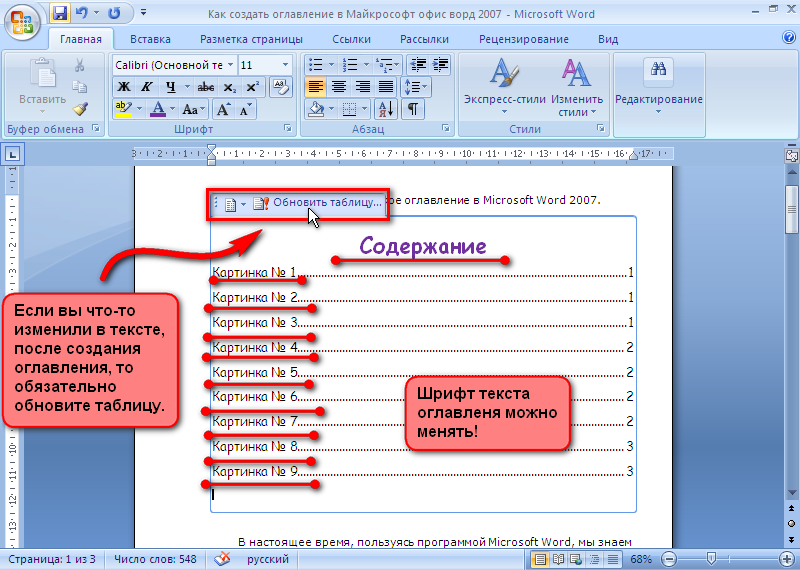 Далее нужно нажать “Изменить”.
Шаг 9. Внесите изменения.
Шаг 10. Повторите шаг 7,8 и 9 для каждого уровня.
Как перейти по ссылке в оглавлении
Основное преимущество автоматического оглавления состоит в возможности быстрого перехода в нужный раздел. Сделать это можно следующим образом.
Быстрый переход на нужную главу
Шаг 1. Наведите курсор на строку в оглавлении, содержащую название раздела, на который требуется перейти.
Шаг 2. Нажмите и удерживайте клавишу “Ctrl”.
Шаг 3. Нажмите левую кнопку мыши.
Вы перешли на нужный раздел документа.
Полезные советы
Несколько полезных рекомендаций
- Для того, чтобы заполнить пространство между названием заголовка и номером страницы, на которой он находится, удобно использовать табуляцию.
- Чтобы добавить линию, заполненную точками, необходимо нажать кнопку «Заполнитель» и выбрать линию с точками.
- Быстро найти и применить требуемый стиль к тексту можно, вызвав область задач нажатием клавиш CTRL+SHIFT+S.
- Можно менять количество уровней заголовков, установив необходимое число рядом с пунктом «Уровни» в группе «Общие» диалогового окна «Оглавление».
Представленная инструкция применима для всех версий Microsoft Word, может различаться лишь интерфейс, а расположение вкладок идентично.
Как сделать автоматическое оглавление в ворде: советы по настройке содержания
Чтобы любая небольшая или объемная работа обеспечивала быстрый доступ к нужным разделам и частям, текст обязательно правильно структурируют путем составления оглавления. Большинство авторов прибегают к ручному составлению, хотя гораздо проще и удобнее использовать автоматическое оглавление в Ворде. У такого способа есть ряд преимуществ, помимо скорости и простоты, поэтому в нашей статье вы найдете инструкции, как сделать оглавление в Ворде автоматически.
За помощью в написании любых работ, рекомендуем обратиться к профи! Более 50 000 авторов готовы выполнить любую работу профессионально и быстро, некоторые типы работ можно получить уже в день обращения.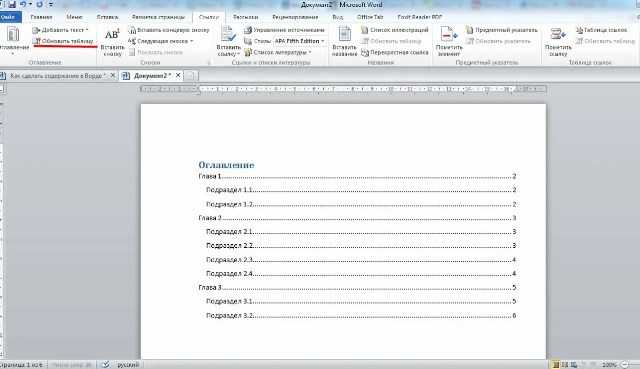 Рассчитайте стоимость своей работы ->
Как сделать автоматическое оглавление в Ворде
Если вы работаете над рефератом, докладом, курсовой или дипломным проектом, рано или поздно встанет вопрос, как сделать содержание в Ворде. Предлагаем вам следующую инструкцию из нескольких простых шагов, как оформить автоматическое оглавление в программах любой версии и года выпуска:
- Определитесь со стилем оформления заголовков. В тексте вы будете использовать иерархию заголовков «Заголовок 1», следом «Заголовок 2» и т. п. Не сбивайте последовательность, иначе это деструктурирует работу. Для этого выделите нужный участок и кликните на панели инструментов в нужный стиль.
- Добавьте оглавление. Для этого переместите курсор мыши в нужное направление, то есть в начало текста. После этого нажмите на кнопку «Ссылки» в панели инструментов, далее обозначьте функцию «Оглавление» и «Автособираемое оглавление 1».
Если в вашем проекте оглавление должно быть отдельным листом, можете также установить автоматический настрой. Поставьте курсор мыши в самом начале страницы, далее нажмите на «Вставка» в инструментах и выберите поле «Разрыв страницы». Таким же способом разорвите страницы в конце оглавления.
Далее в ходе изучения и работы над проектом, благодаря такой структуре можно легко и быстро передвигаться по полю текста. Для этого левой кнопкой мыши нужно нажать на нужный пункт, после чего зажать клавишу Ctrl, чтобы активировать его, как ссылку.
Включение автособираемого содержания в ранних версиях word 2003, 2007, 2010
Современные модификации программы word несколько отличаются от прежних версий 2003, 2007 и 2010 годов, несмотря на это все они активно используются пользователями. Поэтому мы расскажем о том, как автоматически сделать автособирание оглавления в ранних версиях, а именно:
- В поле с инструментами кликните на кнопку «Формат», после этого в открывшихся возможностях выберите «Стили и форматирование». Это откроет в правой части документа предложения с разными стилями.

- Рассмотрите, какие предложены заголовки, расставьте их по тексту в нужной последовательности.
- Поместите курсор мыши в месте, где вам нужно будет создать содержание. Нажмите на опцию «Вставка» вверху, где располагается перечень инструментов. Выполните команду «Ссылка» — «Оглавление и указатели».
- Теперь в открывшихся инструментах выберите «Оглавление», а после подтвердите действие соответствующей кнопкой.
Благодаря тому, что вы изначально отформатировали иерархию заголовков внутри текста, активный режим создания содержания соберет их за секунду в вордовское оглавление.
Как правильно обновлять оглавление
Зачастую бывают ситуации, когда внутри текста необходимо вносить коррективы, например, добавлять разделы, подразделы, менять нумерацию страниц или удалять лишние участки. В таком случае меняется следом и оглавление путем его обновления. Сделать это можно следующим образом:
- Нажмите на вкладку «Ссылки» на поле с инструментами.

- Далее кликните на пункт «Оглавление».
- Далее нажимайте на «Обновить таблицу».
- После этого вносите свои коррективы без потери целостности содержания.
Как составить содержание в Ворде 2013, 2016 вручную
Помимо автоматического сбора оглавления в программе Майкрософт Офис предусмотрена ручная функция. Она понадобится в том случае, если речь идет о небольшом проекте с малым количеством разделов и подпунктов. Также вручную собрать интерактивный раздел с гиперссылками по тексту приходится в том случае, если не срабатывает автоматический режим.
Сделать это можно в несколько шагов:
- Поместите курсор мыши туда, где будете создавать содержание проекта.
- Кликните на поле «Ссылки» в разделе с инструментами.
- Далее в появившихся возможностях выберите раздел «Ручное оглавление».
- Вам будут предложены макеты, выберите оптимальный вариант и приступайте к его заполнению.
В ручном режиме вам понадобится указывать все разделы и подпункты, что встречаются внутри текста, а также номера страниц, соответствующие им.
Настройка и форматирование оглавления
Так как оглавление – это многоуровневый список, состоящий из разделов, подразделов, а также их нумерации страниц, особое внимание стоит уделить правилам форматирования такого отдела. Как это сделать:
- Откройте пункт «Оглавление» в поле инструментов;
- Перейдите на «Ссылки»;
- Нажмите на «Настраиваемое оглавление»;
- Открывшееся окно предлагает правки слева, визуальная их демонстрация справа;
- Если вам нужна линия от раздела к нумерации из точек, кликните на «Заполнитель» и выберите соответствующий пункт;
- Кликните на опцию «Из шаблона» и далее «Изменить»;
- Откройте окно «Стиль», где можно изменить уровень и внести нужные коррективы;
- Сохраните изменения соответствующей кнопкой;
- Для каждого уровня повторите действия, описанные пунктом 7 и 8.
Как перейти по ссылке в оглавлении
Если вы знаете, что такое гиперссылка, вам станет понятным основное преимущество правильно составленного оглавления. Оно заключается в возможности быстро переходить к нужному разделу проекта, кликнув мышью на пункт в структуре. Подробнее, как пользоваться ссылкой оглавления:
- курсор мыши наведите на нужный пункт в оглавлении;
- нажмите на клавишу Ctrl и удерживайте ее какое-то время;
- вместе с этим нажмите на левую кнопку мыши.
После таких действий вы передвинетесь в нужный участок текста вашей работы.
Полезные советы и лайфхаки
Для любого потенциального читателя структура работы будет кратким экскурсом по основной части. Поэтому крайне важно следовать всем правилам составления и оформления такого раздела. Для этого придерживайтесь нескольких ценных рекомендаций:
- пространство между названием заголовка и номером страницы нужно заполнять, используйте для этого функцию табуляции;
- если хотите проставить многоточие между пунктом и нумерацией, используйте функцию заполнителя;
- набор клавиш CTRL+SHIFT+S позволит мгновенно найти и выбрать подходящий стиль текста;
- количество уровней в подзаголовках и подпунктах можно менять, устанавливая нужную цифру в пункте «Уровни» (это группа настроек «Общие» внутри панели «Оглавление»).
По вышеуказанным инструкциям вы не только научитесь в кратчайшие сроки грамотно создавать и форматировать содержание работы, но и грамотно пользоваться им, как гиперссылками по основной части текста.
Как сделать оглавление (содержание) в Word
Новейшие версии Microsoft Word настолько автоматизированы, что позволяют выполнять множество действий нажатием одной-двух кнопок. Так, для создания оглавления, необходимо перейти на вкладку «Ссылки» и выбрать крайний левый пункт «Оглавление». Есть 2 автособираемых вида и один ручной. Отличие последнего в том, что для него нужно самостоятельно указывать названия разделов и страницы, которые будут к ним вести. Этот способ может быть удобен при работе с готовым текстом, но, если речь идет о постоянно редактируемом документе, намного лучше воспользоваться автоматизированными решениями.
В первую очередь, нужно помнить, что оглавление отталкивается от заголовков, которые встречаются в тексте. Поэтому для корректной работы функции, необходимо их проставить.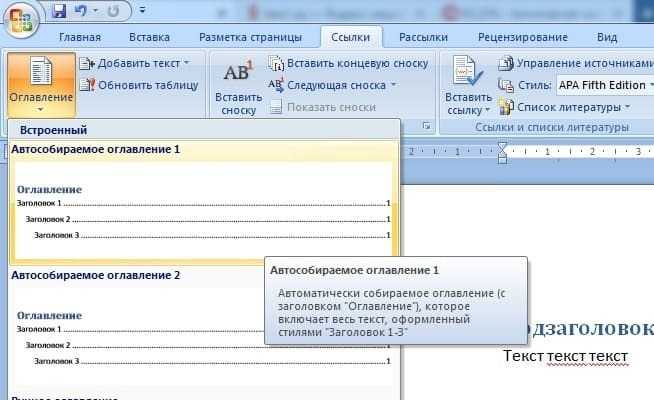 Подойдут заголовки любого уровня. В зависимости используемых вариантов, будет значительно отличаться вид оглавления – он будет детальнее и более проработанным.
Чтобы добавить заголовки на вкладке «Главные» в разделе «Стили» необходимо выбрать понравившийся вариант или создать собственный.
После этого, когда в тексте будет достаточно заголовков – установить курсор в нужном месте документа и во вкладке «Ссылки» выбрать «Оглавление».
Если же выбрать пункт «Ручное оглавление», то на странице появится готовый шаблон, который необходимо редактировать вручную.
Здесь же, в разделе «Оглавление» можно нажать на «Добавить текст» и выбрать уровень, для того, чтобы сделать определенный текст заголовком, который, после нажатия на «Обновить таблицу», благополучно добавится в оглавление.
Выбрав «Настраиваемое обновление» можно настроить такие опции как:
- Показать номера страниц, к которым ведет оглавление;
- Показывать страницы на правой стороне документа, и использовать ли заполнитель между названием раздела и страницей;
- Использовать гиперссылки или обычные названия в оглавлении.

Данная инструкция актуальна для программы Microsoft Word, начиная с версии 2007 года и старше.
Для версии 2003 года необходимо точно так же проставить заголовки по тексту, после этого перейти «Вставка» -> «Ссылка» -> «Оглавление и указатели…». Дальнейшие настройки ничем не отличаются от вышеописанных.
17 простых приемов Как писать броские заголовки и заголовки
Последнее обновление by Karl
Вам нужно зацепить аудиторию! Обещайте, что вы будете приносить пользу. Убедитесь, что вы пишете заголовки и подзаголовки, которые говорят читателю, почему ему нужно потратить время на чтение вашего контента.
Броские заголовки могут создать или испортить ваш контент. Существует бесконечное количество способов написать заголовок. Вы можете комбинировать принципы написания эффективных заголовков, чтобы получить еще больше возможностей.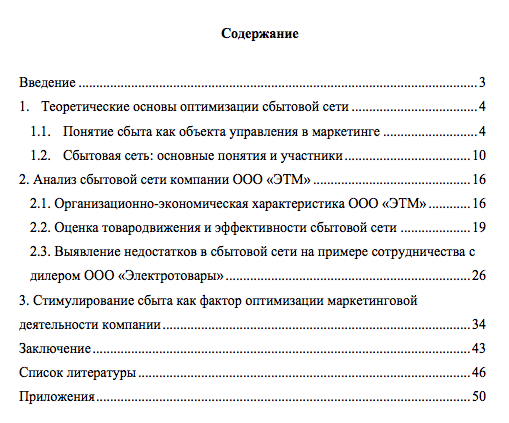 В следующем посте я дам вам советы и приемы, проверенные на протяжении многих лет. В следующий раз, когда вам нужно будет написать броский заголовок, используйте эти простые и эффективные формулы заголовка.
Великолепные заголовки дают вам преимущество и убеждают вашу аудиторию прочитать ваш текст и ответить на него. Эти примеры заголовков вдохновят вас проявить творческий подход и написать заголовки, которые работают на вас.
Хорошие заголовки заставят людей щелкнуть ваш контент. Они также будут читать дольше и делиться, даже не читая.
В среднем в 5 раз больше людей читают заголовок, чем основной текст. Когда вы написали свой заголовок, вы потратили 80 центов из своего доллара. – Дэвид Огилви
Во-первых, я начну с семи основных принципов:
1. Будьте краткими, простыми и по существу
Хороший заголовок прямо указывает на суть вашего содержания. Не пытайтесь быть умным или интригующим. Четкие заголовки не играют словами и не пытаются пошутить.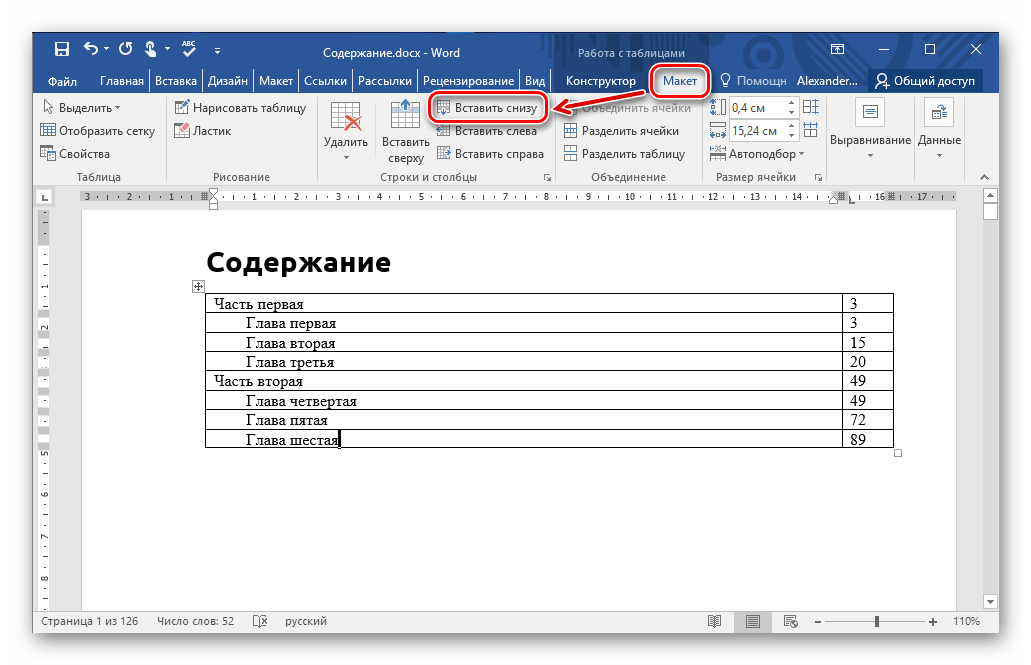 Большинство людей будет скучать по нему. Итак, не делайте этого. Ближе к делу! Расскажите о преимуществах и сделайте четкие предложения, рассказывая о своих продуктах и услугах. То же самое относится к вашим статьям и видео по контент-маркетингу. Заголовок должен отвечать на вопрос вашей аудитории: «Что в этом для меня?».
- Бесплатная электронная книга, которая поможет вам получить X
- Полное руководство по написанию броских заголовков
- Теперь все модели 2021 года со скидкой 55%!
2. Четко определите основное преимущество
Не перечисляйте функции! Превратите функции в преимущества и убедитесь, что вы указали самую важную из них в своем заголовке. Ваш заголовок — это реклама вашего контента, которая должна убедить аудиторию в том, что в вашем контенте есть ответы, которые они ищут. Если вы обещаете им ценность в заголовке, они кликнут, чтобы получить ее.
Конечно, чтобы выделить в заголовке большую выгоду, нужно знать, что это такое. Вы должны знать свою целевую аудиторию. Даже если люди не переходят по ссылке, они видели ваше предложение.
Сайт обзора продуктов Above House отлично справляется с этой задачей благодаря таким заголовкам, как: «Отзыв барабанной установки Alesis Nitro на 2021 год [от барабанщика]». Добавление [By a Drummer] — явное уникальное торговое предложение по сравнению со всеми другими всплывающими результатами.
Вы можете протестировать различные преимущества, чтобы определить, какие из них работают лучше всего.
- Быстрый и простой способ увеличить прибыль от инвестиций
- Создание потрясающей инфографики за считанные минуты
- 3 совета, как выиграть в переговорах о зарплате
Еще один отличный пример — эстонский сайт под названием TMM, на котором рассматриваются различные игровые платформы. Один из первых заголовков на их странице делает сильный акцент на том, что сайт создан «геймерами, для геймеров» , мгновенно налаживая связь и вполне вероятно, давая веские основания доверять их информации.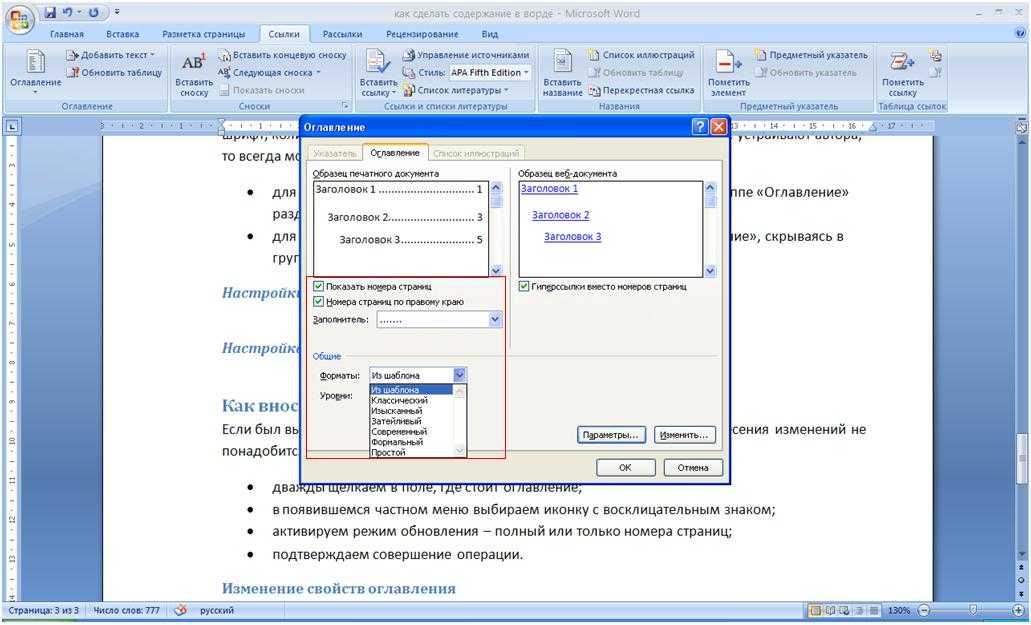
3. Объявляйте захватывающие новости
(Новости, которые волнуют вашу аудиторию)Будем откровенны! Никому нет дела до новостей вашей компании — серьезно. Но люди заботятся о том, что для них важно. Пусть они знают, что есть что-то новое, что меняет их жизнь. У большинства предприятий нет постоянного потока новостей, поэтому используйте старые материалы и представляйте их по-новому. Используйте ньюсджекинг, чтобы связать свой контент с недавними и предстоящими событиями.
Рассказывая о своих продуктах и услугах, вы можете предлагать новые функции и скидки. Или новые способы получить максимальную отдачу от вашего продукта.
Расскажите о новостях в заголовках, и ваша аудитория будет заинтригована.
- Наконец-то гаджет поступил в продажу!
- Представляем новейшую идею дистанционного обучения от X
- главных SEO-тенденций за последние 6 месяцев
- Да! Новая вещь улучшает результаты, но больше, чем ожидалось
4.
 Вопросы в заголовке
Вопрос в заголовке должен быть тем, что хочет знать ваша аудитория. Если вы спросите о чем-то, что их не волнует, вы их потеряете. Чтобы быть интересным, нужно привязать вопрос к своей основной выгоде. Вы стремитесь к одному из двух ответов:
- «Да», например, вы хотите знать, как добиться потрясающего результата?
- «Хм? Скажи-ка!” – Этот инструмент превзошел ожидания аналитиков
Как видите, вы можете комбинировать вопросы с формулой новостей и сделать заголовки еще более неотразимыми. Вопрос не всегда должен быть в форме вопроса. Вы можете просто намекнуть или намекнуть на это.
- Да! Новая вещь улучшает результаты, но больше, чем ожидалось
- Хотите знать, какие 5 ошибок совершают большинство блоггеров?
- Что делать с собакой в дождливый день?
- Ваш босс хочет видеть вас в своем офисе? Прочитайте это!
Примером этого является наш обзор Jungle Scout (мы используем наши собственные принципы!): Jungle Scout Review 2021 (Вам действительно это нужно? ДА)
5.
 Обращение к вам Читательский голод к знаниям
Если я может научиться делать что-то за X простых шагов, тогда я хотел бы знать, как это сделать. Большинство людей делают! Используйте заголовок, чтобы сообщить читателям, что они могут чему-то научиться. Вы должны сделать так, чтобы это звучало легко.
Не включайте процесс в заголовок, так как он может показаться слишком трудоемким. Ориентируйтесь на результат и реальные мотивы читателя. Например, это может быть не самый лучший заголовок:
- Делайте деньги, тщательно инвестируя в течение следующих 50 лет!
Вместо этого используйте:
- Огромные прибыли в торговле опционами, которым вы можете научиться за 15 минут!
Польза и волнение от изучения чего-то нового, что я могу немедленно использовать для улучшения своей повседневной жизни, заставит вашу аудиторию щелкать по вашим заголовкам. Самая распространенная версия этого заголовка — заголовок «как сделать».
- Как бросить курить прямо сейчас [Навсегда!]
- Самый простой способ пробежать марафон менее чем за 3 часа
- Напишите заголовки, которые заставят людей делиться вашим контентом
6.
 Расскажите аудитории, что делать!
Создать заголовок с командой. Расскажите своей аудитории, что они должны сделать, чтобы получить ценность, которую вы предлагаете. Будьте прямолинейны и требуйте действий. Вы, эксперт, говорите им действовать определенным образом. Вы заставляете их спрашивать «почему», а это, в свою очередь, заставит их перейти на ваш сайт. Несколько примеров властных заголовков:
- Подпишитесь на наш сервис и получите X бесплатно!
- Хватит тратить бюджет на социальные сети. Получите в 10 раз больше результатов по электронной почте!
- Выбросьте свой старый сноуборд, это то, что вам нужно!
7. Создайте самый ценный информационный ресурс
Взгляните на лучший контент и создайте что-то еще лучше. Лучшие примеры или более полные рекомендации позволят вам создать определенную часть контента в вашей отрасли, которая будет работать годами.
Но в интернете полно информации. Люди не хотят больше информации; они хотят облегчить себе жизнь. Обычно мы ищем быстрые решения, шаги, советы и хитрости. Убедитесь, что вы сообщаете эту ценность в своем заголовке.
- 10 самых важных советов, которые сделают вашу сексуальную жизнь лучше
- Полное руководство по приготовлению идеального мяса каждый раз [с видео!]
- 7 секретов, которые помогут превратить каждый отпуск в мечту
[БОНУС] Добавить цифры и символы
В заголовках есть что-то, что начинается с цифр и содержит круглые скобки. Числа как цифры работают удивительно хорошо даже по сравнению с теми же числами, что и слова. Например:
- «5 лучших пляжей мира» обычно дает вам уровень вовлеченности, вдвое превышающий «Пять лучших пляжей мира».
Добавьте бонус к заголовку. Укажите это в скобках или квадратных скобках. Специальные символы выделяют ваш заголовок, и люди будут больше нажимать на него.
- Стратегия контент-маркетинга, которая приносит вам результаты [СЛАЙДЫ]
- Руководство для начинающих по Pinterest [Бесплатная электронная книга!]
- Насколько мощным станет видеомаркетинг? [Инфографика]
Недавний пример из нашего собственного контента: берем скучный старый заголовок обзора продукта и добавляем к нему изюминку, указав, сколько работы и исследований было вложено в него: Обзор MasterClass: оно того стоит? [Просмотрено более 50 курсов]
Теперь идите и сделайте свой контент лучше
Теперь вы можете улучшить свои результаты! Вернитесь к своему старому контенту и отредактируйте заголовки, чтобы сделать их лучше. Выделите один час в неделю для редактирования заголовков. Вы потратите от 10 до 15 минут на заголовок, а затем сможете обновлять от 30 до 40 единиц контента в месяц.
Конечно, если вы создаете новый контент, убедитесь, что ваш процесс написания включает в себя придумывание броского заголовка. Процессы помогают сэкономить время и быть последовательными в создании контента.
Анализатор заголовков Coschedule
Еще кое-что, прежде чем мы продолжим! От coschedule.com есть отличный инструмент, который поможет вам довести заголовки до совершенства: Анализатор заголовков сообщений в блогах. Но это не все! Если вам нужны конкретные примеры и формулы для создания броских заголовков, я покажу вам 9+1 простых формул для создания потрясающих заголовков, которые работают каждый раз:
9 формул для создания потрясающих заголовков за считанные минуты
люди, которые только что прочитали броский заголовок. Что делает заголовок достаточно информативным и интригующим, чтобы люди кликали и делились им? Для этого есть повторяющиеся формулы.
Сделайте заголовок заметным и привлекайте внимание людей. Вот девять формул, которые помогут вам написать заголовки, которые заставят людей обратить внимание, прочитать больше и поделиться.
1. Кто еще хочет [чего-то]?
Классический формат заголовка, использующий социальное доказательство. Начав с вопроса «кто еще хочет», вы показываете, что люди уже хотят.
- Кто еще хочет работать меньше и получать больше?
- Кто еще хочет пройти бесплатное обучение по маркетингу в социальных сетях?
- Кто еще хочет работать из дома и зарабатывать 500 долларов в день?
2. [Число] Секрет(ы) [чего-то]
Еще одна замечательная формула заголовка играет на вашем любопытстве. Кто не хотел бы узнать секрет? Читатель предполагает, что он получает доступ к инсайдерской информации, и это заставляет заголовок работать.
- Нерассказанный секрет успешного ведения блога
- 5 секретов эффективного тайм-менеджмента
- 10 секретов улучшения позиций в поисковых системах сегодня
3.
 Вот как [Кто-то] [Что-то делает]
Просто, понятно, индивидуально. Заставьте читателей узнать себя, заменив [кого-то] на вашу целевую аудиторию. Убедитесь, что [что-то] является преимуществом, которого они хотят достичь.
- Вот как Coca-Cola получает результаты от социальных сетей
- Вот как женщины могут выглядеть моложе
- Вот как вы можете удвоить свои органические лиды
Этот заголовок работает и в слегка измененной версии «вот почему».
- Вот почему вам нужно ускорить свой старый веб-сайт
4. [Число] Малоизвестные методы [чтобы сделать что-то]
Аналогично «секретам» и «как», но работает на идее, что если мало знать, то можно получить преимущество перед людьми, которые делают не знаю.
- 5 малоизвестных способов привлечь больше подписчиков
- 8 малоизвестных, но эффективных способов избежать стресса
- Малоизвестный метод снижения потребления газа
5.
 [Число] Быстрое решение (или способы) [чего-то]
Мгновенное удовольствие! Большинство людей хотят, чтобы все произошло вчера, и наше внимание привлекают заголовки, обещающие быстрые результаты.
- 5 быстрых способов улучшить позиции в поисковых системах
- Быстрое решение ваших денежных проблем
- 10 быстрых способов избавиться от спам-комментариев
6. Теперь вы можете иметь [Хорошую вещь] и [Другую хорошую вещь]
Это две хорошие вещи, которые раньше не были возможны вместе. Кто бы не хотел торт и не съел его тоже?
- Теперь вы можете иметь свой Mac и использовать Chrome
- Теперь вы можете больше есть и худеть
- Теперь вы можете победить профессионалов без тяжелой работы
7. Как сделать [что-то] вроде [Пример мирового класса]
Определите, чего хочет ваша целевая аудитория, и объедините это с лучшим примером. Вы также можете использовать номер в этом заголовке, чтобы дать список более чем одного способа делать что-то.
- Как вести блог, как Сет Годин
- Как доминировать на рынке, как Microsoft
- Как петь как Робби Уильямс
8. Все, что вам нужно знать о [кое-чем]
Этот заголовок подразумевает, что не требуется особых усилий, и интригует людей, желающих узнать больше.
- Все, что вам нужно знать о рекламе в Facebook
- Все, что вам нужно знать о том, как привести себя в форму
- Все, что вам нужно знать о написании заголовков
9. [Число] [Превосходная степень] [Что-то]
Люди любят списки! Списки легко сканировать и читать. Список X лучших вещей работает как магнит, если вы знаете, что интересует вашу аудиторию.
- 6 содержательных видеоинтервью в социальных сетях
- 22 вдохновляющих примера дизайна страницы Facebook
- 15 обязательных к просмотру интерактивных рекламных роликов на Youtube
10. Добавь себя!
Вот бонусная идея, которая сделает все эти заголовки еще лучше: сделайте заголовки личными, добавив всего одно маленькое слово – вы .
Узнайте больше о заголовках, заголовках и копирайтинге здесь:
7 формул копирайтинга для повышения активности ваших постов в социальных сетях
Как создавать привлекательные заголовки и заголовки [инфографика]
_____________________
Изображение: The Anxious Type JD Hancock
Изображение: «Забавный заголовок Camden Chronicle MACHETE ATTACK MANIAC HUNTED» Кори Доктороу
7 шагов к созданию заголовков, которые работают
10 марта 2017 г. Последнее обновление
Изображение предоставлено Стюартом Майлзом / FreeDigitalPhotos.net
Вам сложно создавать названия и заголовки, которые привлекают внимание и заставляют посетителей продолжать чтение? Мощные заголовки и сюжетные линии, которые привлекают читателей, как мотыльков к огню, и заставляют их возвращаться снова и снова?
Вы не одиноки. Почти все писатели и маркетологи в какой-то момент своей карьеры испытывают трудности с написанием хороших заголовков.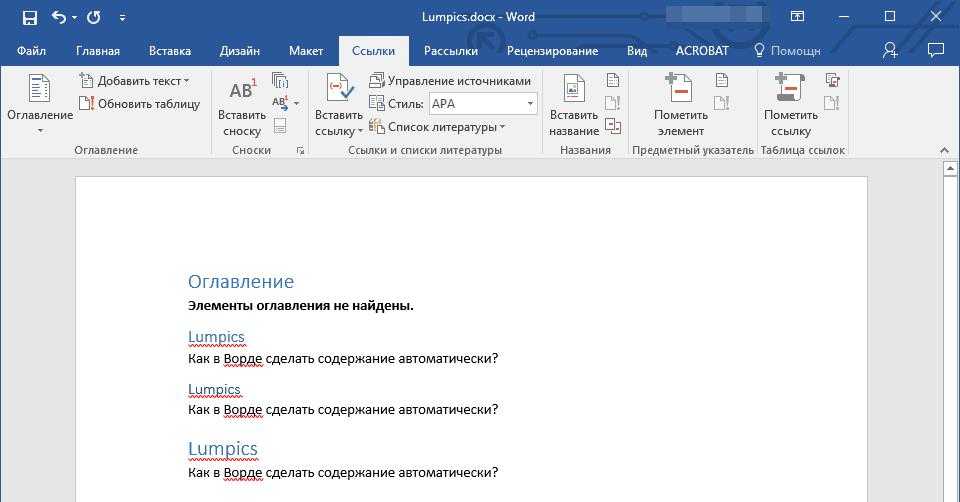 На самом деле, легендарный копирайтер Дэвид Огилви, как говорят, потратил недели на создание идеального заголовка для одной из своих самых успешных и известных рекламных роликов. Так что, если вам сложно написать привлекательный заголовок, не переживайте. Даже профессионалы не торопятся.
В следующий раз, когда вам понадобится создать мощный заголовок, привлекающий посетителей и стимулирующий клики, выполните следующие 7 шагов, чтобы создать работающие заголовки.
Как создавать привлекательные заголовки и заголовки
Шаг 1: Знайте, о чем вы пишете и кому вы пишете
Самый броский заголовок в мире не принесет вам никакой пользы, если вы ничего не знаете о теме или вашей аудитории. Эта справочная информация абсолютно важна, потому что она поможет вам:
- грамотно написать о теме или продукте
- дайте то, что хочет ваша аудитория
- обращайтесь напрямую к целевому рынку
- используйте правильные триггеры, чтобы заставить их действовать
Шаг 2.
 Определите преимущества вашего контента
 Изображение предоставлено Стюартом Майлзом / FreeDigitalPhotos.net
Прежде чем приступить к созданию заголовков, подумайте, какие преимущества предлагает ваш текст или продукт читателям: узнают ли они что-то новое, стать более эффективным или действенным, или быть в состоянии решить проблему?
Каждое хорошее название прямо или косвенно приносит пользу читателю. Это основная причина, по которой посты с практическими рекомендациями так популярны, как объясняется на ProBlogger. Возьмем в качестве примера знаменитый рекламный заголовок Rolls-Royce Ogilvy:
“При скорости 60 миль в час самый громкий звук в этом новом Rolls-Royce исходит от электрических часов.”
Косвенным преимуществом этого заголовка является роскошное и спокойное вождение даже на высоких скоростях. Кто этого не хочет?
Какие бы преимущества вы ни предлагали читателям, убедитесь, что ваш контент соответствует этим обещаниям.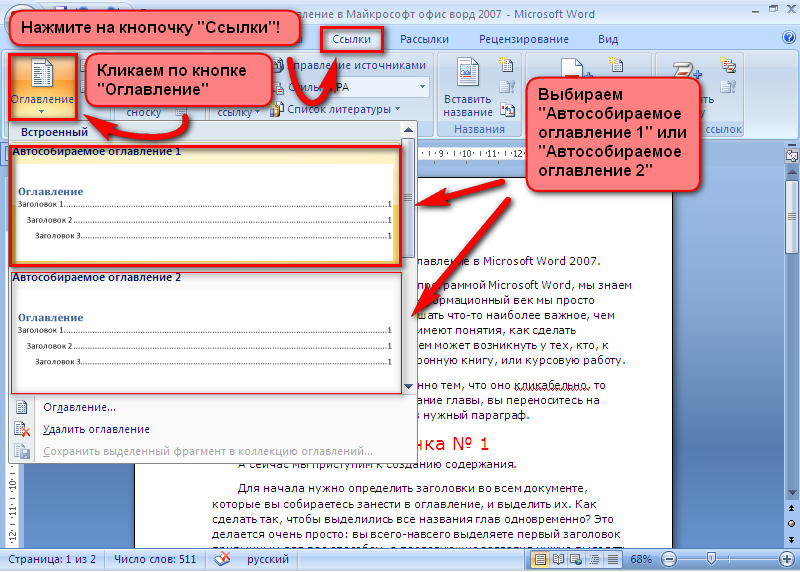 Если ваш заголовок «9 советов по управлению социальными сетями», но в вашем содержании перечислены 9 функций вашего программного обеспечения для управления социальными сетями, вы разозлите и оттолкнете читателей и заработаете плохую репутацию.
Шаг 3: Выберите подход
Существует столько способов приблизиться к титулу, сколько звезд на небе. Вот некоторые из наиболее распространенных подходов, которые могут помочь вам привлечь больше читателей.
Сенсация: Согласно HubSpot, громкие заявления и дурацкие идеи вызывают любопытство читателей. Просто убедитесь, что вы подкрепили свои утверждения в содержании, и будьте осторожны, не опускайте имена.
Противоречие: Высказывание позиции по важному вопросу или озвучивание своего мнения может быть очень эффективным для привлечения читателей и повышения кликабельности. Использование полемики оттолкнет некоторых людей. Избегайте расы, религии и чрезвычайно деликатных тем, чтобы не заработать плохую репутацию и не обидеть многих людей.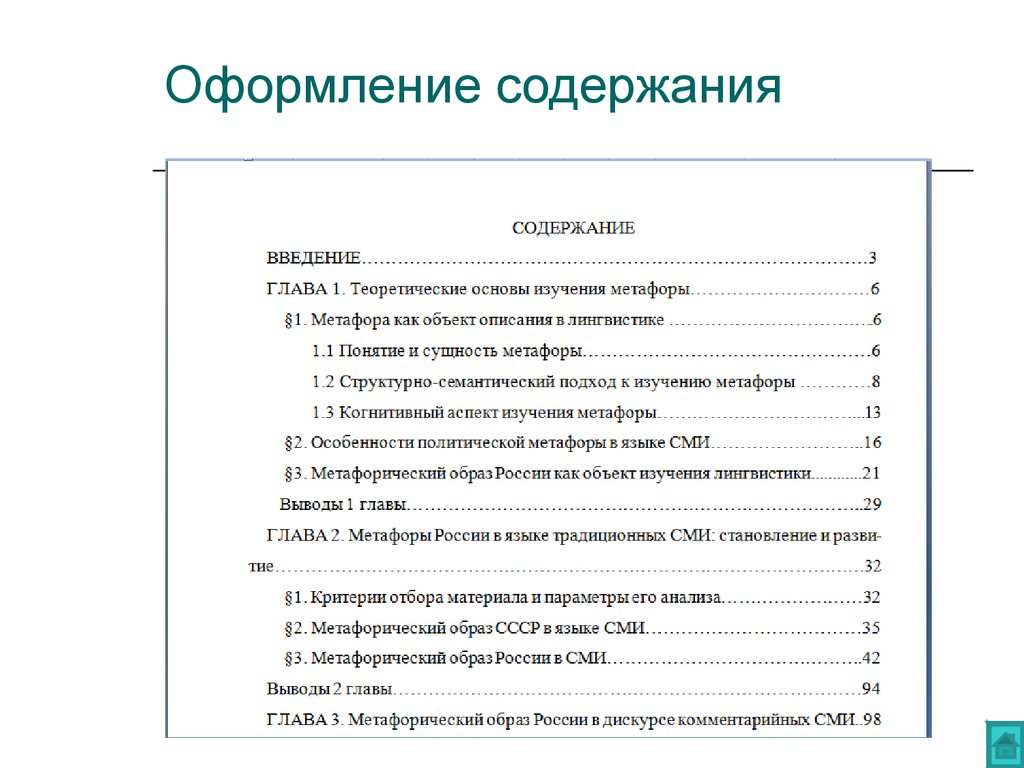
Решение проблем: Люди читают ваш контент и покупают ваши продукты, потому что хотят, чтобы вы решили их проблемы или уменьшили их болевые точки. Сделайте очевидным в своих заголовках, что вы предлагаете решение их проблем, и они будут потреблять ваш контент толпами.
Формула: Проверенные формулы упрощают создание заголовков. Формулы заголовков, доказавшие свою эффективность в привлечении внимания и поощрении кликов, являются секретным оружием против скучных заголовков, от которых зависят многие писатели. И они могут включать в себя множество других подходов.
Популярные формулы заголовков, которые работают
Некоторые из самых популярных формул заголовков включают:
- Как сделать что-то лучше или в желаемые сроки
- Публикация со списком, например, 6 советов по созданию убедительных заголовков для информационных бюллетеней
- Задать вопрос (не забудьте ответить на него в содержании!)
Более проверенные формулы заголовков см. в следующих ресурсах:
7 формул заголовков, которые конвертируют (и почему они работают) от Crazy Egg
10 надежных формул заголовков, которые работают от Copyblogger
5 формул заголовков целевых страниц, которые вы можете протестировать сегодня от Unbounce это большое дело. Определите лучшее ключевое слово для использования в заголовке и содержании, а затем попробуйте использовать ключевое слово в начале заголовка, если это возможно.
Шаг 4
b : Найдите наилучшие возможные словаЗаголовки выполняют большую работу, но не так много места для нее. Итак, вы хотите использовать сильные, конкретные слова, которые говорят именно то, что вы имеете в виду, и привлекают больше внимания. Институт контент-маркетинга объясняет важность ключевых слов и использования правильных слов.
Одна хитрость заключается в использовании тезауруса, который поможет вам найти лучшие слова, а также слова, которые хорошо звучат. Например, в заголовке «Опасности и ловушки во время отпуска: избавьтесь от клопов, болей в спине, болей в животе и многого другого» используются аллитерации со всеми звуками P и B, чтобы привлечь ваше внимание и заставить вас читать.
Шаг 4
c : Включите «триггерные» словаНекоторые слова вызывают более сильные реакции в мозгу, чем другие. Использование их в названиях и заголовках может значительно увеличить посещаемость и рейтинг кликов. Некоторые из наиболее распространенных и мощных триггерных слов:
- бесплатно
- секретов
- легкий
- мгновенно
- новый
- обнаружить
- бонус
- мощный
- гарантия
- результатов
- удивительный
Шаг 5. Будьте краткими и ясными
Создание заголовков, ориентированных на выгоду, оптимизированных, мощных, коротких и понятных, может быть сложной задачей, но короткие заголовки могут иметь огромное значение, особенно для онлайн-контента.
У ваших клиентов меньше внимания, чем когда-либо, поэтому более короткие заголовки привлекают их ограниченное время. А более короткие заголовки будут полностью отображаться в результатах поиска и в социальных сетях, и пользователи, выполняющие поиск, с большей вероятностью нажмут, когда смогут прочитать заголовок целиком.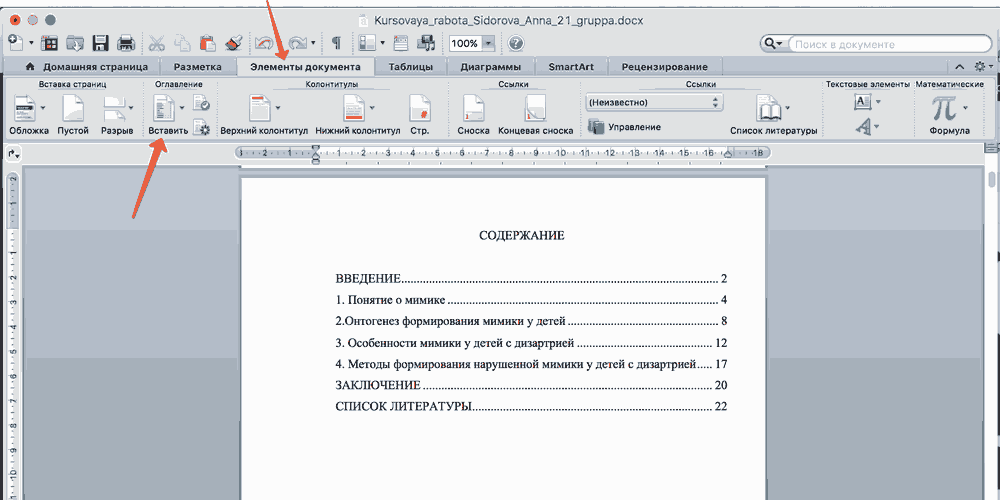 Придерживайтесь 8-10 слов или около 65 символов или меньше.
Шаг 6: Напишите несколько заголовков
Теперь, когда вы знаете справочную информацию, преимущества, подход, формулу, ключевые слова и сильные слова, вы можете приступить к созданию заголовков. Но не останавливайтесь только на 1 или 2. Пишите как можно больше. Попробуйте разные формулы и сильные слова. Написание большего количества заголовков требует времени, но это также стимулирует ваши творческие способности и позволяет вам выбрать лучшее название, которое вы можете придумать.
Шаг 7. Сплит-тест для поиска самых эффективных игр
Из 50 названий, созданных вами на последнем шаге, как узнать, какое из них будет работать лучше всего? Зная свою аудиторию и продукт наизнанку, вы можете иметь довольно хорошее представление о том, какие заголовки будут наиболее эффективными, но вы не будете знать наверняка, пока не проверите.
Тестирование заголовков, вероятно, не стоит вашего времени для каждого сообщения в блоге, но оно может иметь огромное значение для других типов контента, таких как:
- целевые страницы
- электронные книги
- электронная почта
- видео
Помогут ли вам эти 7 шагов к созданию привлекательных заголовков? Какими еще советами вы можете поделиться? Будем рады услышать ваши мысли в комментариях!
Создание контента для блога
Как сделать хороший заголовок (наилучший из возможных способов)
Вы когда-нибудь пробовали писать контент?
Если у вас есть или вы планируете его написать, вы, вероятно, столкнетесь с этой дилеммой:
“Каким должен быть заголовок моего блога?!” или, возможно, “Как мне сделать хороший заголовок для моего блога?!”
Посмотрим правде в глаза.
Придумать хороший заголовок для блога или статьи непросто.
На самом деле, качество и привлекательность заголовков вашего блога могут увеличить или уменьшить посещаемость вашей страницы.
Если вы серьезно относитесь к тому, чтобы заставить читателей кликать по статьям вашего блога, вам нужно научиться создавать заголовки сообщений в блоге наилучшим образом.
Потому что создание хорошего заголовка — один из столпов советов по написанию контента.
Что ж, у нас есть все для вас.
Продолжайте читать.
Вот совершенно эффективные советы, которые помогут вам придумать мощные заголовки, привлекающие больше аудитории и заставляющие их переваривать ваши слова.
1. Изучите и примените формулы популярных заголовков
Было проведено множество исследований лучших типов заголовков, привлекающих наибольшее количество кликов.
Существуют определенные тенденции, показывающие, на что обычно нажимают читатели.
Воспользуйтесь этими проверенными и протестированными формулами и почувствуйте разницу:
- Названия номеров
Этот тип, по-видимому, начинается с числа, чтобы представить список вещей, которые читатели должны знать, например, № 10 советов для достижения успеха в вашей карьере или № 6 способов предотвращения диабета у собак и тому подобное.

Почему это работает?Люди, как правило, нажимают на этот тип заголовка, потому что он незаметно источает содержание. Это как-то обещает доставку чего-то конкретного.
Читатель, по сути, будет с нетерпением ждать изучения одного-двух полезных советов или шагов, даже если остальные могут не получиться.
- Практические руководства
Пользователи посещают поисковые системы, чтобы получить информацию, особенно когда они хотят знать, как что-то сделать.
Заголовок с инструкциями прямо сообщает аудитории, что ваша статья содержит самую важную информацию, которая поможет им узнать, что они ищут.
Почему это работает?Это работает, потому что люди не хотят тратить время впустую, и если они сразу обнаружат, что ваш заголовок сочится гарантией того, что на их вопрос будет дан ответ, они, скорее всего, не будут долго думать, прежде чем проверить ваш пост.

Просто убедитесь, что фактическое содержание вашего сообщения в блоге соответствует обещанию заголовка. Невыполнение может означать определенную катастрофу.
- Известное сравнение
В этом заголовке тонко используется популярность человека или какого-либо развлечения для привлечения кликов.
В зависимости от известного человека или вещи, которую вы хотите упомянуть, это может добавить нотку веселья и волнения в ваш пост.
Некоторые примеры включают #Уроки бизнеса, которые я извлек из просмотра «Черного зеркала» или #10 уроков любви, извлеченных из «Игры престолов».
Почему это работает?Этот довольно уникальный способ создания заголовков великолепен, поскольку он делает ваш блог интересным и привлекательным.
Особенно, если они знакомы со знаменитой вещью или человеком, которых вы затрагиваете, они, скорее всего, нажмут из любопытства и развлечения.
- Заголовок дефицита
Такой заголовок дает читателю намек на то, что то, что вы собираетесь им показать, знает или имеет лишь несколько человек.
Они могут начинаться со слов «Малоизвестные советы для…» или «Секрет…». Попробуйте поиграть по этому принципу и посмотрите, что получится у вас.
Почему это работает?У людей есть вечная тяга к редкому и ограниченному. Вот как промокоды с истечением срока действия и товары с ограниченным тиражом становятся успешными.
Опять же, просто убедитесь, что ваш контент определенно показывает уникальные моменты, которые они, скорее всего, не найдут в другом месте или, по крайней мере, что-то не совсем повсеместное.
- Заголовок «Большие обещания»
Этот заголовок гарантирует, что читатели получат много информации, если нажмут на заголовок.
Сюда входят заголовки, начинающиеся с «Полное руководство по…» или «80 мелочей, которые…».
Почему это работает?
Этот тип заголовка будет работать, особенно если читатель ищет что-то особенно всеобъемлющее.
Если в блоге не так много статей, широко освещающих эту тему, вы также на пути к получению преимущества.
Если у вас есть больше времени или ресурсов для создания подробных сообщений, попробуйте этот заголовок.
Это очень простые формулы, которые могут мгновенно изменить ситуацию.
Придайте своим заголовкам изюминку, используя универсальный подход, который всегда работает.
2. Используйте исследование ключевых слов.
Исследование ключевых слов обычно проводится, чтобы выяснить, что ищет аудитория, и какие точные термины они используют для поиска.
Обязательно включите эту информацию в заголовки. Это помогает вам использовать общий язык, который используют читатели, и вы также повышаете ценность своего блога для SEO.
Просто убедитесь, что ваши целевые ключевые слова не вставлены в заголовок до такой степени, что это звучит неестественно или неловко. Делайте это естественно, и все будет хорошо.
Если вы хотите проверить объем поиска вашего окончательного заголовка, запустите его с помощью Планировщика ключевых слов Google .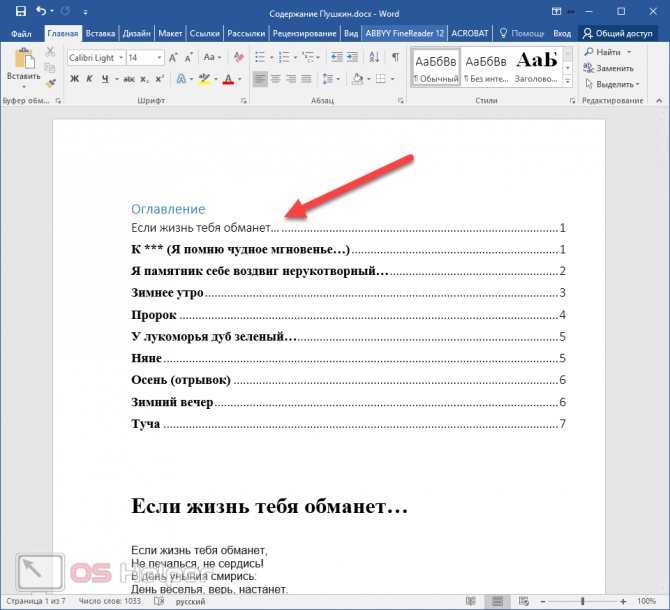
Здесь вы можете узнать диапазон его среднемесячных поисков, что поможет вам решить, идти на это или нет.
Но вы должны помнить, что Google не требует, чтобы ключевые слова отображались в точном порядке. Поисковая система стала достаточно умной, чтобы оценить намерение и тему страницы.
Если вы собираетесь использовать ключевое слово с длинным хвостом для своего заголовка, объем поиска может быть минимальным или нулевым. Но это не значит, что его никто не ищет.
Если есть люди, которые выполняют поиск по этому конкретному ключевому слову, их потребность конкретна, и они, скорее всего, готовы потратить больше времени на ее чтение и, надеюсь, поделиться ею.
Как вы, возможно, знаете, социальные сети и время, которое читатели проводят на странице, являются фактическими факторами ранжирования SEO, поскольку Google индексирует страницу. Но это для другой темы.
Просто сосредоточьтесь на том, чтобы дать читателям то, что им нужно, и привлечь их внимание броским и оптимизированным для SEO заголовком.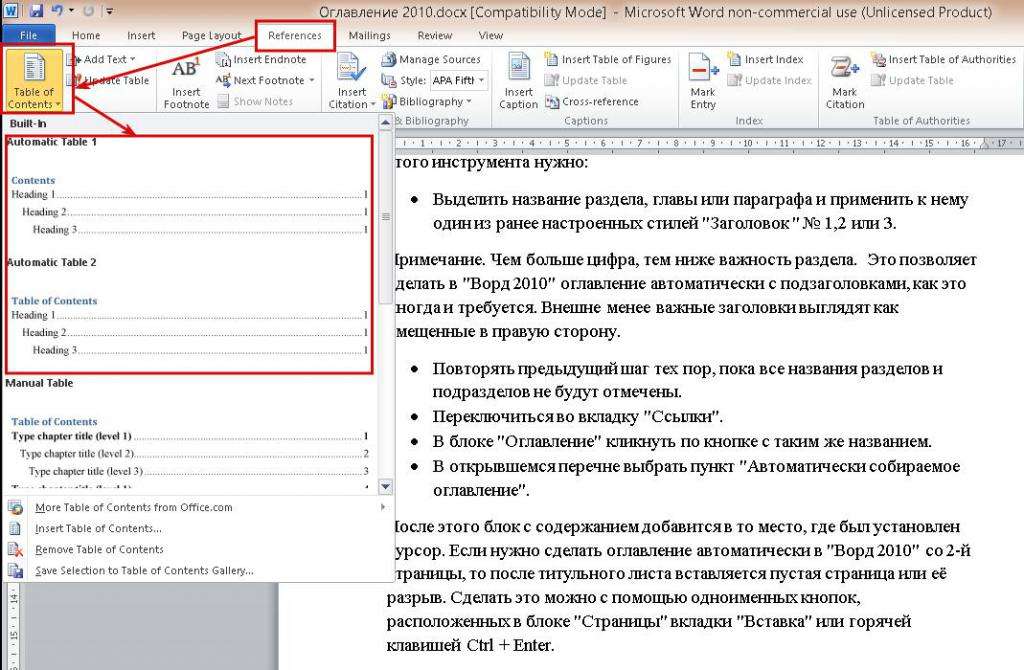 Как только ценность обслуживается, хорошие вещи следуют.
3. Делайте заголовки блогов короткими
Когда вы думаете о заголовке, одна из ошибок заключается в том, что вы делаете его слишком длинным. Оптимальная длина — всего 9.слов или не более 60 символов.
Если вы сделаете заголовок слишком длинным, читатели могут даже не прочитать его целиком… Да, вот так это будет выглядеть. Обычно пользователи просто бегло просматривают страницы, поэтому следует следить за длиной.
Если вы хотите, чтобы ваш заголовок отображался на страницах результатов поиска, вы не хотите, чтобы он был обрезан. Чтобы избежать этого, не превышайте отметку в 70 символов.
Сосредоточившись на длине, вы также должны убедиться, что она достаточна для передачи информативного, оптимизированного по ключевым словам, легко понятного и в целом ясного текста, что приводит нас к следующему пункту.
Бонус: Вы можете использовать Инструмент предварительного просмотра тегов заголовков Moz , чтобы проверить, как ваш заголовок будет выглядеть при поиске.
4. Соблюдайте ясность в названиях блогов
Старайтесь избегать заголовков, которые звучат довольно расплывчато. Обратите внимание на то, что с первого взгляда любой потенциальный читатель сможет понять, о чем именно идет речь.
Например, просто сказать «5 бизнес-советов» может показаться слишком коротким и неконкретным.
Но если вы скажете «5 советов начинающим предпринимателям, как начать хорошо», такая тема поможет читателям сразу понять, чего они могут ожидать от вашего контента.
Прежде чем люди на что-то нажмут, они должны, по крайней мере, знать, о чем это будет, и если ваш заголовок не демонстрирует такой ясности, ваш рейтинг кликов может пострадать.
Если вы думаете, что расплывчатость может добавить намек на интригу и заинтересовать людей, то это совершенно контрпродуктивно.
Вы просто упустите возможности, поскольку люди прокручивают ваш заголовок, не вызывая интереса.
5. Не переоценивайте
Избегайте чистых кликбейтов.
Не пытайтесь просто заманить людей, не выполняя обещаний, которые показывает ваш привлекательный заголовок.
Вы же не хотите получать клики только для того, чтобы ваши читатели были разочарованы тем, на что они наткнулись.
Если бизнес-модель вашего сайта зарабатывает деньги на основе количества кликов, которые вы получаете, этот путь может иметь смысл, но если вы хотите установить доверие в Интернете, это должно быть большим нет-нет.
Заголовок вашей статьи должен быть таким же убедительным, как и фактическое содержание вашего сообщения. Не используйте слова «снесет вам крышу», если контент, который вы планируете сделать, и близко не сногсшибательный.
Не говорите «Полное руководство по…», если вы собираетесь написать короткий пост в блоге, охватывающий только основы.
Если вы хотите продавать по-крупному, убедитесь, что вы уделили больше внимания сути дела и приложили больше усилий.
6. Обращение к эмоциям
Исследования показывают, что механизм нажатия и публикации сообщений в блоге на самом деле основан на эмоциональном решении. Названия блогов на самом деле взывают к эмоциям и, таким образом, обладают силой.
Если вы хотите вдохновить людей на акции, очень важно сосредоточиться на этом элементе. Некоторые термины, которые помогают вызвать эмоции у читателей, включают обрадовал, удивил, эксклюзив, и так далее.
Использование красочных и описательных слов вызывает эмоции. Использование правильных слов может сделать или разрушить привлекательность вашего заголовка.
Например, посмотрите на похожие заголовки ниже и решите, какой из них больше вызывает эмоций:
- Неожиданные открытия, которые я сделал, убирая свой шкаф
- Ужасающие открытия, которые я сделал, убирая свой шкаф
Эти заголовки зависят от интриги, и довольно ясно, какой из них может получить больше кликов. Выбор слов имеет значение для создания более сильного эмоционального притяжения, которое привлекает внимание и, следовательно, вызывает клики.
Вот более сильные слова для создания эмоциональных заголовков:
Насколько это возможно, подумайте о том, что вы хотите, чтобы ваша аудитория чувствовала, когда они нажимают, и составьте свой пост таким образом, чтобы подытожить все это.
7. Пишите заголовки блогов для СВОЕЙ аудитории
Вам не нужно стремиться к тому, чтобы всем в сети понравились ваши заголовки. Вам просто нужно сузить круг и сосредоточиться на привлечении вашей целевой аудитории.
Не пишите заголовки блогов только в соответствии с вашими личными предпочтениями или для того, чтобы показаться умным. Вам нужно определить, кто является вашей целевой аудиторией, и просто постараться создать заголовки, которые отражают их особый интерес.
Помните об этом, чтобы не сбиться с пути.
Вы можете использовать такие инструменты, как BuzzSumo, чтобы узнать, какие темы обычно затрагивают вашу аудиторию. Или вы можете напрямую слушать свою аудиторию, чтобы узнать, что ей действительно нужно.
Прежде чем писать что-либо, убедитесь, что ваша целевая аудитория проявила к ним интерес, особенно если вы хотите создавать статьи, которыми можно поделиться в социальных сетях.
Теперь, когда вы знаете, как сделать это лучше, обязательно примените их к своим следующим заголовкам и будьте готовы привлечь больше читателей.