
Как сделать презентацию онлайн: пошаговая инструкция
Здравствуйте!
Предприниматели, блогеры, наемные работники и независимые эксперты периодически используют презентации в своей работе. В виде презентации можно оформить отчет, предложение о сотрудничестве, портфолио. Например, YouTube-блогер может создать презентацию своего профиля с анализом и статистикой для рекламодателей. Презентации можно показывать на вебинарах, распечатывать, пересылать в электронном виде.
В статье расскажем, как в несколько кликов создать презентацию и где брать шаблоны.
Как создать презентацию: структура + текст
Презентация должна быть структурированной, привлекать внимание и дополнять спикера. Типичная ошибка при создании презентаций — слайды расположены в хаотичном порядке, между ними нет логики, они неудачно оформлены (тяжело воспринимать) и перегружены информацией. В это время спикер что-то бормочет, не относящееся к изображенному на слайде.
Важно: итоговая структура и оформление зависит от типа презентации и цели ее создания.
Примерная структура, которой стоит придерживаться:
Обложка
Это самый первый слайд, который отражает тему презентации. Здесь указывают заголовок и авторов. Текст заголовка пишем крупно.
Если делаем информационную презентацию, например, для вебинара или демонстрации в учебном заведении, достаточно только заголовка и авторов. Если это продающая презентация с целью привлечения клиентов, партнеров, инвесторов — можно дополнительно указать на обложке УТП и контакты компании.
Пример — обложка компании TenderStuff для привлечения партнеров по франшизе.
Вступление (либо УТП)
Здесь кратко указываем, о чем презентация. Можно написать содержание с основными вопросами, которые будут затрагиваться в слайдах. В презентации компании вместо введения может быть слайд «О нас».
P.S. В продающих презентациях часто пропускают введение, а сразу начинают с перечисления «проблем» и потребностей клиента. И предлагают решение. Пример — все та же презентация TenderStuff.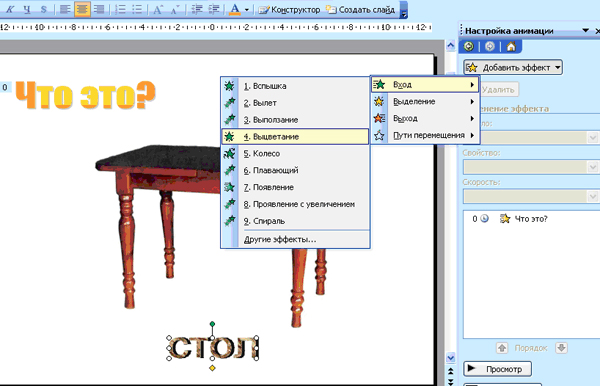 Здесь на втором слайде описывают «проблему» — необходимость организаций участвовать в тендерах согласно закону. А на третьем слайде сразу показывают, как эту проблему можно решить. Оба слайда с УТП.
Основная часть — текст и картинки
Раскрываем тему презентации. Это основные слайды с текстом и картинками. У основной части тоже есть своя структура и она зависит от задачи презентации. Например, для привлечения клиентов или партнеров на этих слайдах должна быть информация о компании, что вы предлагаете, ваши преимущества, отзывы клиентов. Это самая сложная часть создания презентации.
Кроме текста и фото можно добавить инфографику, таблицы, диаграммы, дорожную карту.
Выводы/заключение
Подводим итоги. Этот блок есть не во всех презентациях — в основном в информационных и отчетах. Например, если проводится анализ рынка. В продающей презентации в этом блоке обычно размещают призыв к действию.
Пример — выводы в презентации по анализу рынка книгопечатания РФ.
Контакты авторов
Указываем, как с вами связаться.
Как сделать красивую презентацию онлайн: пошаговая инструкция
Для создания презентаций есть специальные программы (PowerPoint, Keynote), инструменты (Google Slides) и сервисы. Но не у каждого есть время и желание в них разбираться. Особенно, если приходится часто делать слайды. Иногда нужно быстро создать презентацию онлайн.
Новичкам проще всего использовать сервис Canva.
Шаг 1. Сначала составляем текст презентации на бумаге. Разбиваем его на слайды. Соблюдаем логику для каждого слайда. Составляем заранее заголовки.
Стоит учитывать, что слайд лучше смотрится, когда кроме текста на нем есть картинки и дополнительные элементы. И когда текст крупный и его немного на каждом слайде. Сплошная простыня мелкого текста без картинок тяжело воспринимается, особенно, если презентацию показывают на широкую аудиторию. Можно заранее нарисовать примерные прототипы слайдов, а потом переходить непосредственно к оформлению.
Шаг 2. Заходим на сайт Canva.com и активируем 30 дневный бесплатный период. Позже от него можно отказаться и пользоваться сервисом бесплатно!
Если вы пока слабо представляете, как должна выглядеть презентация — лучше делать на шаблонах, а не с нуля. Потом по мере накопления опыта можно будет составлять слайды из элементов.
В среднем, простая презентация может состоять из 10 слайдов. Основная сложность при ее создании — сделать все слайды в одном дизайне.
Шаблоны для презентаций Canva хороши тем, дизайн составлен сразу для нескольких слайдов, и это ускоряет весь процесс.
На главной Canva находим раздел «Презентация», кликаем. Разрешение 1920 х 1080 рх.
Шаг 3. Выбираем шаблон. Если навести мышку на миниатюру, можно увидеть количество слайдов в шаблоне и быстро просмотреть презентацию.
Если количество слайдов не совпадает — вы всегда можете добавить недостающие или удалить лишние.
Также можно нажать на миниатюру и посмотреть, как выглядят все слайды.
Чтобы использовать все слайды кликаем на кнопку «Применить 15 страниц» (там может быть любое количество).
Шаг 4. Редактируем шаблон. Меняем текст, картинки, при необходимости цвета. Удаляем ненужные слайды.
Если вы хотя бы раз слышали о Canva, то знаете, что в этом редакторе можно изменить абсолютно любой элемент.
Важно: если вы делаете презентацию от лица компании, есть смысл использовать корпоративные цвета. Также стоит добавить логотип на каждый слайд (либо на заглавный).
Шаг 5. Если презентация будет экспортироваться в видео, можно настроить анимацию. В некоторых шаблонах она есть по умолчанию. Для изменения эффекта кликаем на слово «Анимация» в верхней части панели и выбираем нужный. Анимацию можно настроить как для отдельного объекта (например, фото), так и для страницы в целом.
Шаг 6. Сохраняем презентацию. Если вы планируете сами переключать слайды по мере рассказа, советуем сохранить их как последовательность изображений. Если это будет видео, стоит установить интервалы автовоспроизведения (кликаем на кнопку «Презентация» и настраиваем).
Если презентация будет рассылаться в электронном виде или уйдет в печать, тогда сохраните ее в PDF формате.
Важно: при распечатывании презентации с PDF часть слайда срезается. Поэтому нужны отступы по всему периметру слайда. У каждой типографии свой размер среза в пикселях. Учитывайте это и не размещайте текст и важные элементы слишком близко к краям слайдов.
Презентации, сделанные в Canva, можно сохранять не только в виде файла. Можно поделиться ссылкой — любой человек сможет просмотреть ее без авторизации в Канве. Можно встроить презентацию на сайт, экспортировать в PowerPoint, поделиться в сервисе Slack. Также можно записать закадровый голос. Все эти настройки открываются при нажатии на меню презентации — 3 точки в правом верхнем углу.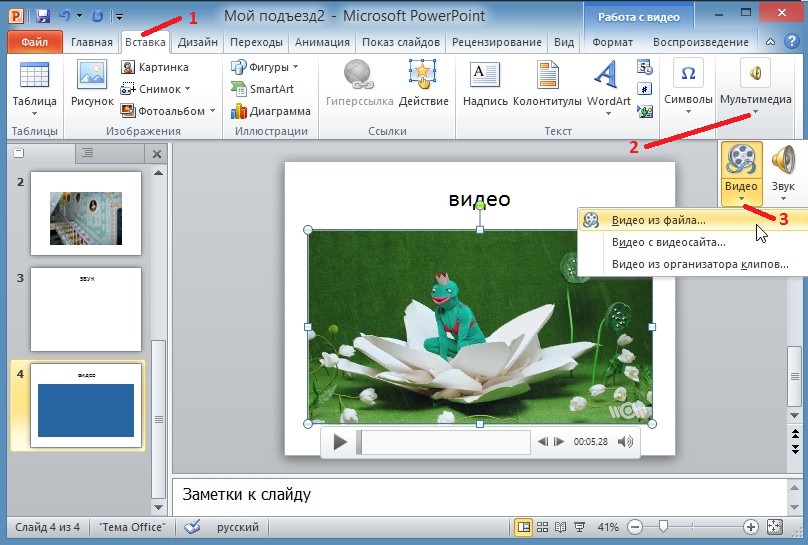
В Canva можно создавать качественные презентации без дизайнерских навыков. Быстро и легко. При этом не нужно осваивать сложные программы и обращаться к специалистам — с инструментами сервиса можно разобраться за вечер.
Попробуйте сделать несколько презентаций, и вы поймете, что можно не ограничиваться шаблонами и собирать в Canva презентации любой сложности.
Как сделать презентацию онлайн: фон, слайды, текст, картинки, видео
Предприниматели, блогеры, наемные работники и независимые эксперты периодически используют презентации в своей работе. В виде презентации можно оформить отчет, предложение о сотрудничестве, портфолио. Например, YouTube-блогер может создать презентацию своего профиля с анализом и статистикой для рекламодателей. Презентации можно показывать на вебинарах, распечатывать, пересылать в электронном виде.
В статье расскажем, как в несколько кликов создать презентацию и где брать шаблоны.
Реклама: 2VtzquY3wEz
Читайте также: Как оформить прайс в Инстаграм
Как создать презентацию: структура + текст
Презентация должна быть структурированной, привлекать внимание и дополнять спикера. Типичная ошибка при создании презентаций — слайды расположены в хаотичном порядке, между ними нет логики, они неудачно оформлены (тяжело воспринимать) и перегружены информацией. В это время спикер что-то бормочет, не относящееся к изображенному на слайде.
Важно: итоговая структура и оформление зависит от типа презентации и цели ее создания.
Примерная структура, которой стоит придерживаться:
Обложка
Это самый первый слайд, который отражает тему презентации. Здесь указывают заголовок и авторов. Текст заголовка пишем крупно.
Если делаем информационную презентацию, например, для вебинара или демонстрации в учебном заведении, достаточно только заголовка и авторов. Если это продающая презентация с целью привлечения клиентов, партнеров, инвесторов — можно дополнительно указать на обложке УТП и контакты компании.
Пример — обложка компании TenderStuff для привлечения партнеров по франшизе.
Вступление (либо УТП)
Здесь кратко указываем, о чем презентация.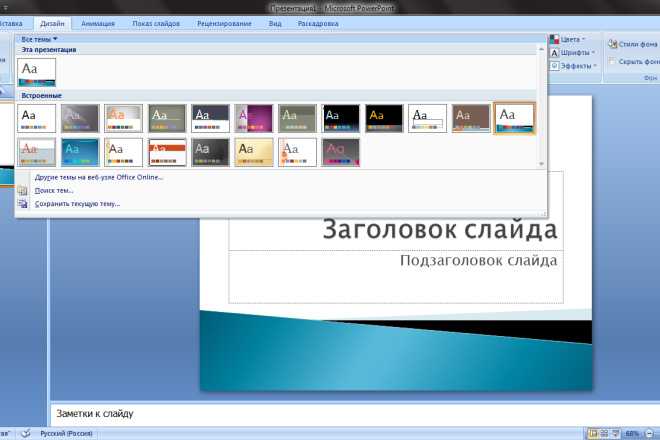 Можно написать содержание с основными вопросами, которые будут затрагиваться в слайдах. В презентации компании вместо введения может быть слайд «О нас».
P.S. В продающих презентациях часто пропускают введение, а сразу начинают с перечисления «проблем» и потребностей клиента. И предлагают решение. Пример — все та же презентация TenderStuff. Здесь на втором слайде описывают «проблему» — необходимость организаций участвовать в тендерах согласно закону. А на третьем слайде сразу показывают, как эту проблему можно решить. Оба слайда с УТП.
Основная часть — текст и картинки
Раскрываем тему презентации. Это основные слайды с текстом и картинками. У основной части тоже есть своя структура и она зависит от задачи презентации. Например, для привлечения клиентов или партнеров на этих слайдах должна быть информация о компании, что вы предлагаете, ваши преимущества, отзывы клиентов. Это самая сложная часть создания презентации.
Кроме текста и фото можно добавить инфографику, таблицы, диаграммы, дорожную карту.
Выводы/заключение
Подводим итоги. Этот блок есть не во всех презентациях — в основном в информационных и отчетах. Например, если проводится анализ рынка. В продающей презентации в этом блоке обычно размещают призыв к действию.
Пример — выводы в презентации по анализу рынка книгопечатания РФ.
Контакты авторов
Указываем, как с вами связаться.
Как сделать красивую презентацию онлайн: пошаговая инструкция
Для создания презентаций есть специальные программы (PowerPoint, Keynote), инструменты (Google Slides) и сервисы. Но не у каждого есть время и желание в них разбираться. Особенно, если приходится часто делать слайды. Иногда нужно быстро создать презентацию онлайн.
Новичкам проще всего использовать сервис Canva.
Шаг 1. Сначала составляем текст презентации на бумаге. Разбиваем его на слайды. Соблюдаем логику для каждого слайда. Составляем заранее заголовки.
Стоит учитывать, что слайд лучше смотрится, когда кроме текста на нем есть картинки и дополнительные элементы.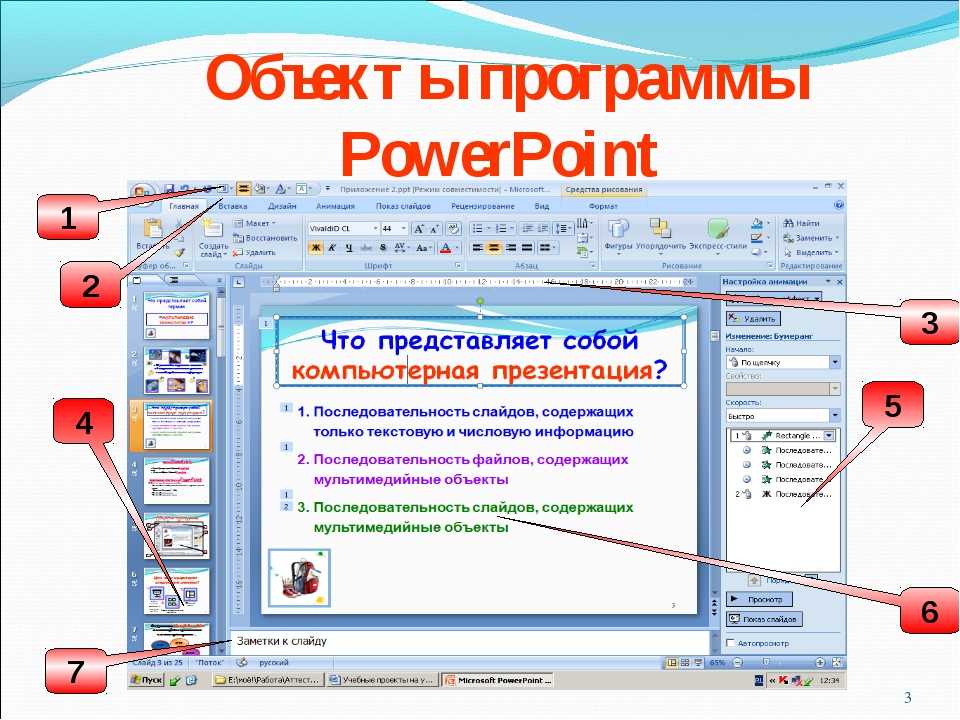 И когда текст крупный и его немного на каждом слайде. Сплошная простыня мелкого текста без картинок тяжело воспринимается, особенно, если презентацию показывают на широкую аудиторию. Можно заранее нарисовать примерные прототипы слайдов, а потом переходить непосредственно к оформлению.
Шаг 2. Заходим на сайт Canva и активируем 30 дневный бесплатный период. Позже от него можно отказаться и пользоваться сервисом бесплатно!
Если вы пока слабо представляете, как должна выглядеть презентация — лучше делать на шаблонах, а не с нуля. Потом по мере накопления опыта можно будет составлять слайды из элементов.
В среднем, простая презентация может состоять из 10 слайдов. Основная сложность при ее создании — сделать все слайды в одном дизайне.
Шаблоны для презентаций Canva хороши тем, дизайн составлен сразу для нескольких слайдов, и это ускоряет весь процесс.
На главной Canva находим раздел «Презентация», кликаем. Разрешение 1920 х 1080 рх.
Шаг 3. Выбираем шаблон. Если навести мышку на миниатюру, можно увидеть количество слайдов в шаблоне и быстро просмотреть презентацию.
Если количество слайдов не совпадает — вы всегда можете добавить недостающие или удалить лишние.
Также можно нажать на миниатюру и посмотреть, как выглядят все слайды.
Чтобы использовать все слайды кликаем на кнопку «Применить 15 страниц» (там может быть любое количество).
Шаг 4. Редактируем шаблон. Меняем текст, картинки, при необходимости цвета. Удаляем ненужные слайды.
Если вы хотя бы раз слышали о Canva, то знаете, что в этом редакторе можно изменить абсолютно любой элемент.
Важно: если вы делаете презентацию от лица компании, есть смысл использовать корпоративные цвета. Также стоит добавить логотип на каждый слайд (либо на заглавный).
Шаг 5. Если презентация будет экспортироваться в видео, можно настроить анимацию. В некоторых шаблонах она есть по умолчанию. Для изменения эффекта кликаем на слово «Анимация» в верхней части панели и выбираем нужный. Анимацию можно настроить как для отдельного объекта (например, фото), так и для страницы в целом.
Шаг 6. Сохраняем презентацию. Если вы планируете сами переключать слайды по мере рассказа, советуем сохранить их как последовательность изображений. Если это будет видео, стоит установить интервалы автовоспроизведения (кликаем на кнопку «Презентация» и настраиваем).
Если презентация будет рассылаться в электронном виде или уйдет в печать, тогда сохраните ее в PDF формате.
Важно: при распечатывании презентации с PDF часть слайда срезается. Поэтому нужны отступы по всему периметру слайда. У каждой типографии свой размер среза в пикселях. Учитывайте это и не размещайте текст и важные элементы слишком близко к краям слайдов.
Презентации, сделанные в Canva, можно сохранять не только в виде файла. Можно поделиться ссылкой — любой человек сможет просмотреть ее без авторизации в Канве. Можно встроить презентацию на сайт, экспортировать в PowerPoint, поделиться в сервисе Slack. Также можно записать закадровый голос. Все эти настройки открываются при нажатии на меню презентации — 3 точки в правом верхнем углу.
В Canva можно создавать качественные презентации без дизайнерских навыков. Быстро и легко. При этом не нужно осваивать сложные программы и обращаться к специалистам — с инструментами сервиса можно разобраться за вечер.
Попробуйте сделать несколько презентаций, и вы поймете, что можно не ограничиваться шаблонами и собирать в Canva презентации любой сложности.
Полезные ссылки:
- Как красиво оформить отзывы в Инстаграм
- 31 пример креативов для таргета
- Как сделать маркетинг-кит и зачем он нужен
Сравнение онлайн-курсов
Перед тем, как купить любой курс, сравните условия от разных школ — стоимость обучения, скидки, длительность, есть ли программа трудоустройства. Подобрать онлайн-курс >>
Реклама
Больше статей по теме:
РЕКОМЕНДУЕМ:
Реклама
НОВОСТИ
ОБЗОРЫ
СТАТЬИ
Реклама
7 шагов к успешной презентации
Стефани Корчински
Бизнес-наставник и тренер для женщин | Основатель | Основной докладчик
Опубликовано 16 декабря 2020 г.
+ Подписаться
Вы только что узнали, что вам нужно создать презентацию для предстоящей встречи. Что вы делаете в первую очередь, чтобы спланировать свой контент?
Когда я задаю людям этот вопрос, я обычно получаю ответ (помимо «паники»): «Я открываю Powerpoint».
Для большинства людей планирование презентации может быть стрессовым и часто непосильным. Я понял – я был там.
Но ключ к тому, чтобы настроить себя на передачу мощного сообщения, которое резонирует, не в ваших слайдах — это то, что вы делаете, прежде чем создавать их.
Вот 7 простых шагов, которые вы можете предпринять, прежде чем создавать визуальный контент для следующей встречи или мероприятия.
- Определите цель вашей презентации. Как спикер, вы здесь, чтобы информировать , вдохновлять , развлекать или влиять на ? Признание этого заранее позволит вам лучше выбрать, какие истории или примеры использовать, которые помогут вам придерживаться своей цели.
- Четко определите тему. Существует разница между вашей «целью» в №1 и «темой» в №2. Ваша тема меньше о вас и больше о вашей аудитории.
 Хороший совет — сделать вашу тему действенной, чтобы ваша аудитория точно знала, что они получают, вкладывая свое время в ваш контент . (Пример: вместо «Советы и рекомендации по проведению презентаций» вы можете сказать «7 советов по проведению презентаций, которые помогут вам удивить вашу аудиторию»).
 - Поймите ожидания вашей аудитории. Выделите время перед созданием контента, чтобы задать себе эти три вопроса: что моей аудитории нужно из этой презентации, что они уже знают и/или не знают по этой теме и что они чувствуют об этой теме?
- Спланируйте свое первое впечатление. У вас есть семь секунд, чтобы завоевать доверие и внимание аудитории. Ваше начало должно немедленно привлечь их мыслью – провоцирующим вопросом , статистика или история .
- Определите свою «БОЛЬШУЮ ИДЕЮ».

- Определите ключевые точки. Ваши ключевые моменты задают темп вашей презентации и должны формировать план содержания. Хорошее эмпирическое правило: 1-2 ключевых момента на каждые 30 минут презентации.
- Спланируйте последующее наблюдение. Прежде чем приступить к презентации, вы уже должны знать, каковы ваши обязательства по выполнению последующих действий. Будете ли вы отвечать на вопросы в прямом эфире? Поделишься материалами? Будете ли вы записывать сеанс для воспроизведения? Вы захотите
Надеюсь, эти советы были вам полезны. Если вы хотите распечатать этот контрольный список, вы можете скачать его здесь.
Следуйте за мной на Instagram @the_kore_co для получения дополнительных полезных советов и The KORE Company на Facebook для еженедельных вопросов и ответов в прямом эфире.
Вовлечение вашей команды в беспрецедентные времена: издание о выборах 2020 г.
5 нояб. 2020 г.
Другие также смотрели
Исследуйте темы
Как сделать презентацию профиля компании с помощью шаблонов
Представьте себе докладчика, который может так эффективно находить отклик у своей целевой аудитории, что вызывает доверие и уверенность, необходимые для начала новых отношений. Это основная цель успешной презентации профиля компании.
Как сказала Нэнси Дуарте в своей книге Resonate, «Представление идей может вызывать либо озадаченные взгляды, либо бешеный энтузиазм, который определяется тем, насколько хорошо сообщение доставлено и насколько хорошо оно находит отклик у аудитории». Именно потому, что мы знаем, насколько это важно для любого бизнеса, мы пересматриваем, как составить продуктивный профиль компании в этой статье.
В эту статью мы включили примеры профилей компаний, чтобы узнать от других о том, как наилучшим образом представить свою компанию. В этой статье мы строго ссылаемся на презентации профиля компании.
Что такое профиль компании?
Как мы уже описывали ранее в нашей категории шаблонов профилей компаний, профиль компании — это ресурс, который организации могут использовать для создания презентаций, описывающих основные аспекты компании.
Профиль компании использует
Профиль компании предназначен для того, чтобы помочь представить компанию аудитории. При таком понимании он может помочь с темами, начиная от продаж и заканчивая внутренними презентациями компании, например:
Знакомство с компанией для ее новых сотрудников
Если мы понимаем этот ресурс как отточенное портфолио или досье, то легче понять, как он может поддержать почти любое предложение для разнообразного сотрудничества. Инструмент подходит для демонстрации аудитории философии, намерений и планов компании.
Привлечение новых инвесторов
Продвигайте с его помощью свой бренд или используйте ресурс для убеждения инвесторов во время сбора средств для вашей компании. Вы также можете положиться на него, чтобы представить свою компанию потенциальным клиентам, создав профессиональную презентацию компании.
Маркетинговые презентации
Еще один аспект, который следует учитывать, заключается в том, что профили компаний отлично подходят для презентаций в средствах массовой информации, подкрепляют любые возможности спонсорства и привлекают новых сотрудников для участия в нашей глобальной концепции и планах компании.
Как создать презентацию с профилем компании: пошаговые инструкции
Составление презентации с профилем компании помогает сосредоточиться на каждом слайде за раз. Сосредоточьтесь на значимом содержании профиля вашей компании и используйте слайды, чтобы дополнить ваше сообщение.
Вот краткое изложение каждого слайда, один за другим, чтобы помочь составить профиль вашей компании.
Шаг 1. Титульная страница профиля компании
Ваш первый слайд может содержать логотип вашей компании, заголовок, который обычно гласит «Профиль компании», и подзаголовок. Здесь можно ввести краткое однострочное описание или осмысленный краткий текст с девизом или фразой.
Полезные советы по просмотру титульной страницы презентации компанииШаг 2 — Миссия и видение
В общем, вы стремитесь включить слайды видения и миссии в первую часть презентации компании. Классический совет здесь — сформулировать миссию компании, чтобы показать, чего вы хотите достичь.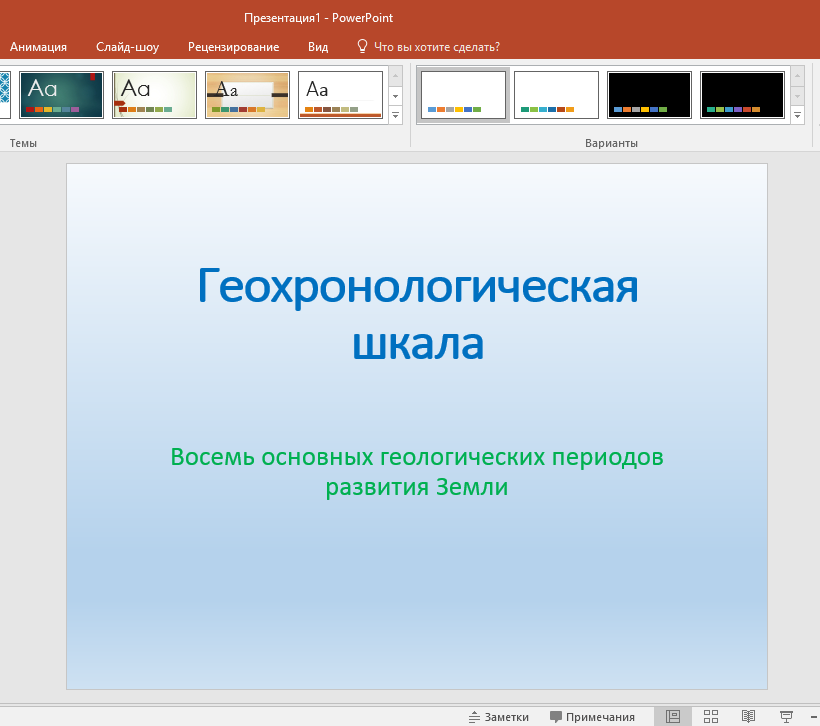 Если у вас есть сомнения относительно того, что включить в слайд миссии и видения, узнайте здесь, как подготовить успешное заявление о видении.
Очень многое связано с вышеизложенным, начните с поиска привлекательного вводного раздела для презентации компании.
Дизайн слайдов «Видение и миссия компании» в презентации компанииШаг 3 – Чем мы занимаемся
Затем представьте свои услуги или продукты в виде слайда среднего размера. Нэнси Дуарте снова дает нам ценную мудрость в этом аспекте, вспоминая, что «недостаточно сообщать только подробные спецификации или обзоры функций продукта». Максимально стремитесь к эмоциональному взаимопониманию при представлении вашего продукта. В идеале вы должны обращаться к болевым точкам потребителей или вашей аудитории таким образом, чтобы заставить их услышать больше.
Что касается последней заметки о вашей аудитории, внимательно изучите их образ мыслей, желания, интересы и потребности, чтобы определить проблемы и трудности, с которыми они сталкиваются. Четкое определение ценности предлагаемого вами решения на протяжении всей презентации компании — отличный способ представить профиль вашей компании.
Не переусердствуйте, сосредоточьтесь на своих основных сферах деятельности, чтобы представить три-шесть лучших. Используйте изображения или значки для визуальной поддержки. Включите вспомогательный текст в описание услуги и укажите ее преимущества для вашей целевой аудитории.
Слайд «Что мы делаем» в презентации компанииШаг 4 – О компании
Введите описание вашей компании на следующем слайде. Обычно это представлено в заголовке «О нас». Если ваш рост находится на этапе, когда он оказывает влияние после того, как история рассказана, включите ее. То же самое относится к любым наградам или ключевым сертификатам, которые могут быть выданы на ваше имя. Если вы попали в новости или средства массовой информации при ярком освещении, или если есть какая-то важная история, которая может стать впечатляющим моментом для репутации вашей компании, возможно, стоит добавить их сюда.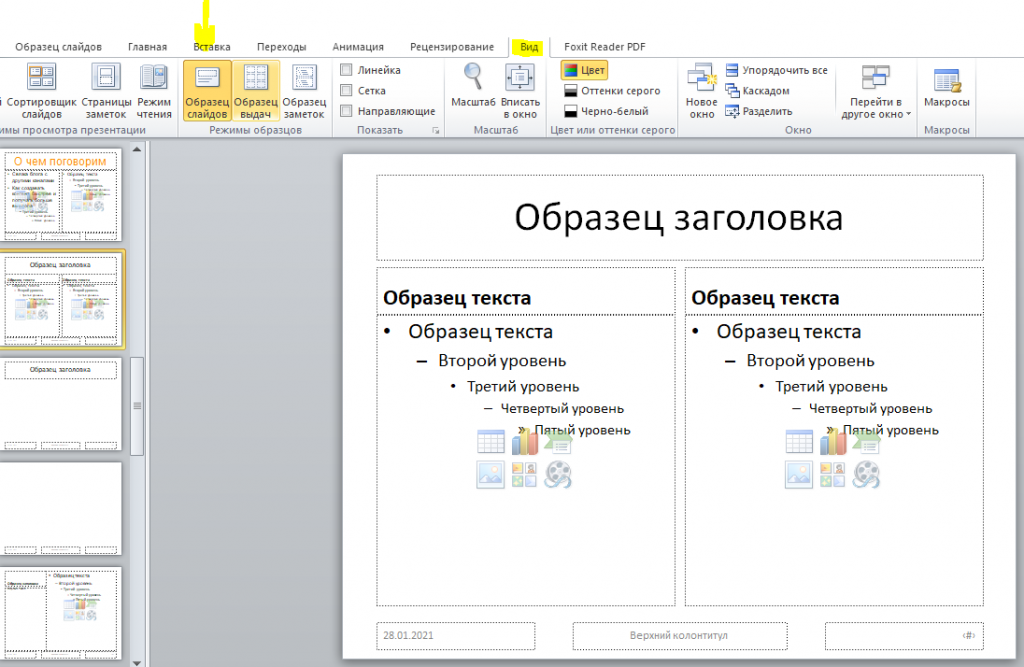
Если вы не хотите начинать с нуля, вы можете использовать шаблоны слайдов О нас для PowerPoint.
Короче говоря, используйте все свои права на хвастовство по своему усмотрению. Подчеркните любые важные вехи, которых ваша компания могла бы достичь к моменту презентации. И сузьте свою нишу и любой опыт, связанный с конкретным местоположением, который может работать в ваших интересах.
Шаг 5. Представьте команду
Вместе со своей командой проследите за дизайном слайда «Знакомьтесь, команда». Покажите несколько изображений вашего главного таланта. Как обычно с командным слайдом, рассмотрите наиболее распространенные рекомендации о том, кого выделить и что включить. Вы ищете самые авторитетные вехи в карьере членов вашей команды, чтобы подчеркнуть их опыт, чтобы добиться блестящих результатов. Если конкретный человек или группа имеют огромное значение, будучи опытной частью вашей команды, включите следующий слайд только с полномочиями и лучшими рекомендациями этой стороны.
Шаг 6. Основные вехи компании
Затем перейдите к визуальному отображению важных вех компании на временной шкале. Идея состоит в том, чтобы сделать вашу дорожную карту визуально понятной. Для этого озаглавьте каждую часть процесса, дайте ему краткое описание и, если хотите, вынесите временную шкалу на отдельный слайд.
Пример дизайна бизнес-хронологии для презентацийШаг 7. Соответствующие данные
Если вам нужно добавить шаблоны диаграмм PowerPoint, следующие несколько слайдов будут подходящим разделом для их включения. Дайте описание данных, которые вы представляете. Включите сочетание круговых диаграмм, линейных и гистограмм и других форматов по мере продвижения.
Шаблон PowerPoint профиля нашей компании, например, включает в себя карту мира, которая позволяет пользователям точно определять местонахождение компании по всему миру. Идея состоит в том, чтобы сделать глобальный охват компании более заметным.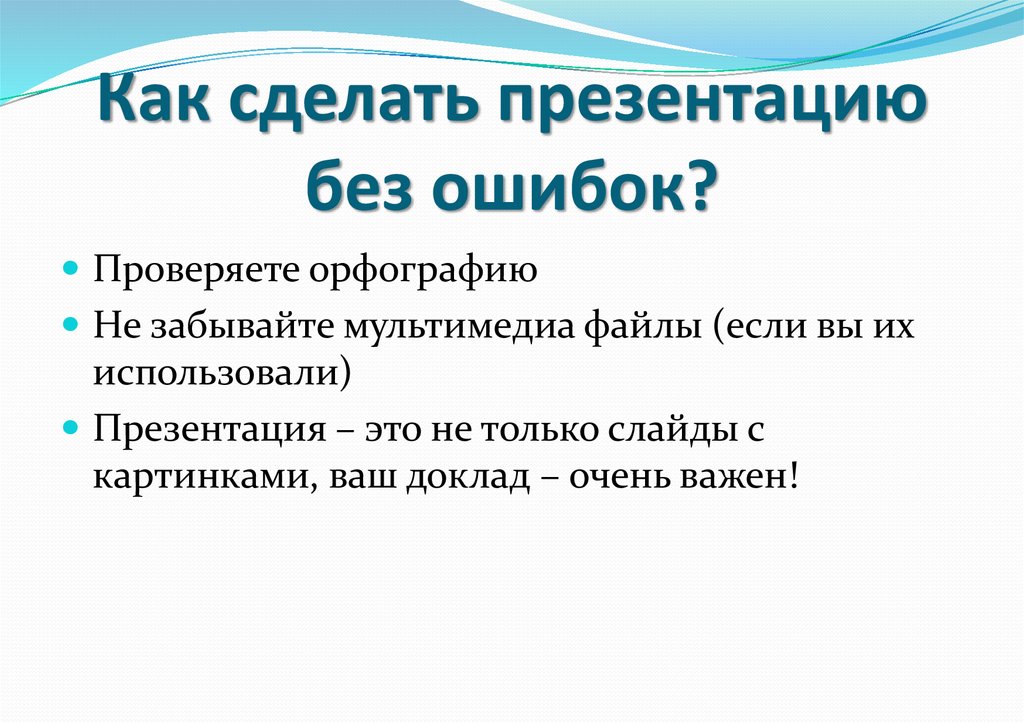
Все вышеперечисленное соответствует в общей сложности 15 слайдам, которые мы составили как часть этого материала компании для PowerPoint. Отредактируйте его фон, переместите данные и настройте его по своему усмотрению.
С этого момента мы предлагаем добавлять положительные отзывы через отзывы клиентов. Вы даже можете добавить портфолио клиентов, если у вас уже есть отличная, надежная база. Любые хорошие слова о вас от соответствующих сторон укрепят ваш авторитет в качестве последнего штриха и заключительного слайда.
Зачем использовать шаблоны профилей компаний?
Использование шаблонов презентаций PowerPoint для профилей компаний — это первый шаг к профессиональной работе. Основное обоснование этого выбора заключается в том, насколько проще редактировать, добавлять, удалять или перезаписывать слайд по сравнению с другими форматами. В зависимости от того, как часто вам нужно будет настраивать этот ресурс для презентации аудитории, внесение быстрых изменений может быть простым и удобным.
Также подумайте, как быстро компания столкнется с изменениями в отношении продуктов, финансов, этапов и различных целей. Добавить или удалить слайд очень просто!
Пока мы говорим о правках, старайтесь, чтобы ваши тексты были короткими и содержали релевантные описания. Избегайте длинных блоков контента или забитых иллюстраций, даже используя графики, таблицы и т. д. Как и в случае с любым слайдом для любой цели, ваша презентация должна быть максимально компактной.
Кроме того, вы можете воспользоваться нашим бесплатным шаблоном профиля компании, чтобы создать отличную презентацию компании.
Рекомендации по профилям компанийГоворя о цели, определите, для чего предназначен профиль компании. Инвестиционный план или торговый портфель могут быть частью того, почему необходим профиль компании. Совместите цели в этом смысле с общим содержанием.
Если это не очевидно, добавьте логотип компании в презентацию профиля компании. Если вы используете изображения, убедитесь, что они самого высокого качества, так как это говорит о профессионализме.
Что касается контактной информации, постарайтесь указать адрес электронной почты, телефон, корпоративный адрес и даже упоминание веб-сайта. Добавление этих сведений позволяет потенциальным клиентам быстро узнать больше о вашей компании. Учетные записи в социальных сетях также необходимы с точки зрения охвата и потенциальных клиентов, проверяющих траекторию компании.
Профили компаний могут быть не лучшим местом для включения финансовых отчетов или любых корпоративных проблем, с которыми вы имеете дело. Напротив, они предназначены для того, чтобы привлечь людей к вашему бизнесу и заставить их полюбить бренд, его миссию и его видение.
Вот почему так важно стараться воздействовать на эмоции вашей аудитории. То, как вы можете вызвать эмоциональную связь с тем, что вы представляете, является отличным руководящим принципом при создании материала, сценария, обстановки и выступления для презентации вашего следующего профиля компании. Каждый аспект имеет значение! Контролируйте происходящее, а не оставляйте его на волю случая.
Примеры успешных профилей компаний
Примеры исследований экологически чистых компаний
От двухстраничного профиля компании, занимающейся разработкой решений по управлению пищевыми отходами, до 88-страничного документа, точно описывающего характер одной из австралийских компаний, управляющих акциями, мы детализируем различные примеры профилей компаний, чтобы иметь более четкое представление о том, что они могут включать.
Всего за пару слайдов МАЭКО сделала четкое заявление, четко обозначив свою миссию и видение, свою нишу, предлагаемое решение проблемы мирового уровня и показав конечное назначение своей продукции.
Вместо этого годовой отчет Equity Holdings Ltd. представляет данные в консолидированном виде, который могут быстро оценить как акционеры, так и потенциальные деловые партнеры. Несмотря на длину, основная цель этого подхода — предоставить полное представление о каждом аспекте управления трастом, прибылях и убытках.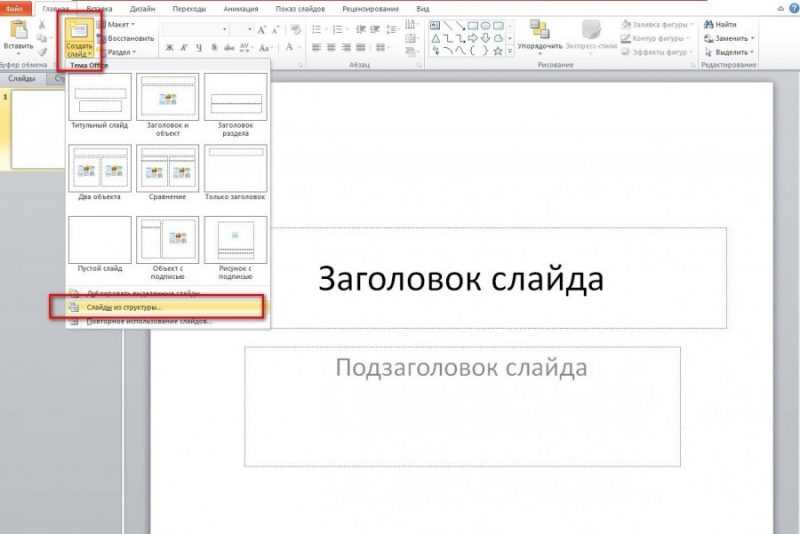
Мы надеемся, что это помогло, и, конечно же, дайте нам знать, если вы хотите увидеть больше или что-то другое. Мы здесь, чтобы помочь вам преуспеть на каждом этапе пути.
1. Профиль компании Шаблон PowerPoint — основная структура
Для руководителей предприятий, отделов продаж и предпринимателей шаблон PowerPoint «Профиль компании» является мощным инструментом для создания быстрой и эффектной презентации. Как описано в статье, он содержит базовую структуру мощного введения в компанию, представленную в виде 15 слайдов.
Синий и светло-серый, он полностью совместим со всеми версиями PowerPoint, Keynote, а также с Google Slides. Слайды круговых диаграмм, линейных графиков и гистограмм включены для создания подробных отчетов с данными.
Используйте этот шаблон
2. Профиль компании Шаблон PowerPoint со SWOT-анализом и ценами
Этот шаблон предоставит вам инструменты для подробного представления компании. Список слайдов для демонстрации сценариев, таких как «проблема против решения», SWOT-анализ, решения для глобального рынка, прайс-листы и многое другое, — это сборник из 20 слайдов, предназначенных для успеха в бизнесе.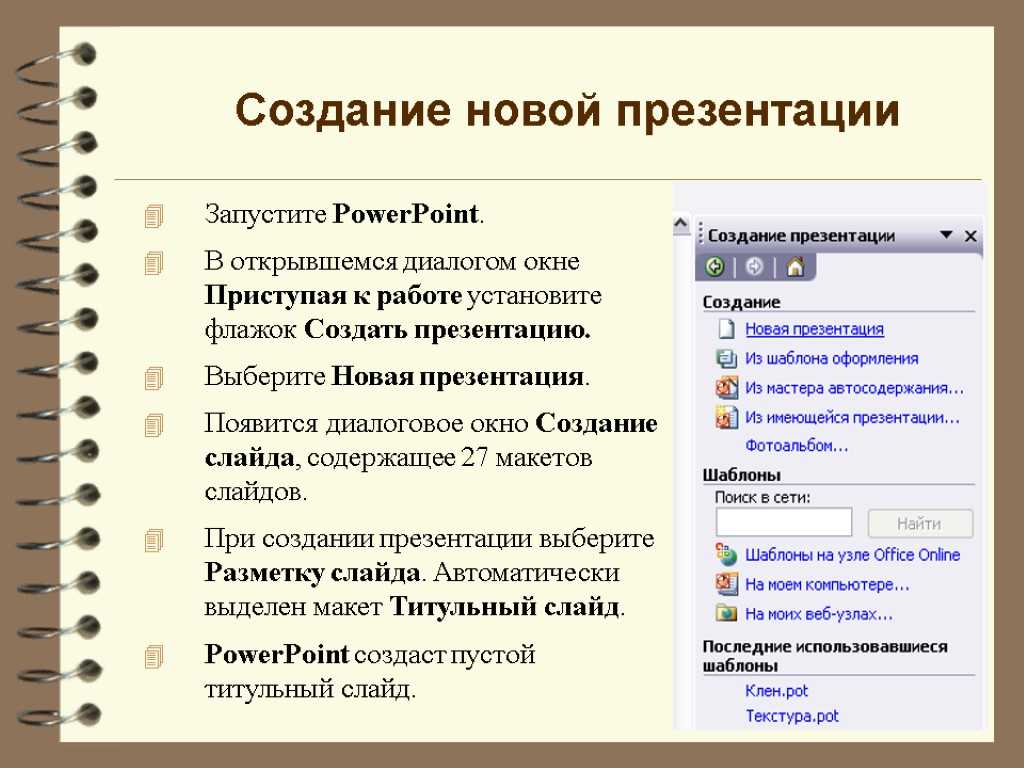
В ярком сочетании белого и бирюзового цветов с серыми акцентами этот шаблон идеально подходит для представления данных в визуально привлекательном виде. Полностью совместим со всеми версиями PowerPoint, Keynote и Google Slides.
Используйте этот шаблон
3. Профессиональный шаблон профиля компании PowerPoint
Представьте свою компанию звездным образом благодаря этому шаблону профиля компании. С тонкими градиентами и чистой компоновкой дизайн этого шаблона уходит далеко от стильной презентации к тщательно продуманному дизайну с яркими тонами. Темно-фиолетовые, красные и оранжевые тона составляют этот шаблон в ярких сочетаниях, чтобы привлечь внимание публики.
100% совместимость со всеми версиями PowerPoint, Apple Keynote и Google Slides.
Используйте этот шаблон
4. Шаблон профиля компании в стиле Executive
Сделайте запоминающееся представление вашей компании с помощью этого шаблона профиля компании для PowerPoint. Этот шаблон может усилить вашу презентацию в серо-стальном тоне с терракотовыми и бирюзовыми акцентами.