
“Детские презентации” – Как сделать обучающую детскую презентацию в PowerPoint?
Как сделать обучающую детскую презентацию в PowerPoint?Если до сих пор Вы занимались поиском и подбором детских презентаций, то это руководство позволит Вам стать их автором. Начнем с нуля. И Вы увидите, что делать презентации интересно и совсем не сложно. Замечательно, если Ваш ребенок будет помощником и консультантом.
Подробная инструкция с картинками как сделать детскую презентацию в PowerPoint
Попробуем создать небольшой интерактивный (то есть реагирующий на действия пользователя) обучающий ролик для дошкольника. Для начала определим тему, возраст детей, на которых ориентирована работа. Пусть это будет презентация по развитию речи, рассчитанная на детей 4-5 лет, тема «Мебель». (скачать)
Следующий шаг – мы ищем картинки с изображением мебели. Нам нужны изображения мебели как в единичном количестве, так и в большИх количествах. Так же понадобятся изображения детской мебели.
Открываем программу PowerPoint. При запуске программы создается новая презентация. На рабочем поле мы видим бланк слайда: слева – меню слайдов, участвующих в презентации, справа – список.
Теперь сохраним файл презентации. Пусть в нем еще ничего нет, но так будет спокойнее. Для этого входим в меню “Файл” и выбираем пункт “Сохранить как…”. Выбираем место для сохранения, придумываем название и нажимаем кнопку “Сохранить”.
Приступаем к самой презентации.
На правом меню «Макеты содержимого» щелкнем мышкой по чистому белому листу и на первом слайде напишем заголовок презентации. Для этого воспользуемся коллекцией WordArt. По Вашему желанию можно сделать (изменить) цвет шрифта, размеры, направление текста и пр.
Для того чтобы поставить на странице текст, входим в верхнее меню “Вставка” и выбираем пункт “Надпись”. Или находим значок на нижней панели инструментов.
Щелкаем мышкой на странице в том месте, где хотим увидеть подпись, и печатаем необходимый текст. Все текстовые блоки размещаются в рамках. Захват за зеленую точку позволяет вращать выделенный объект. Угловые метки помогают изменить размеры. Если же в качестве объекта выступает текстовый блок, то его размер можно изменить щелчком по кнопкам “Увеличить размер шрифта” или “Уменьшить размер шрифта” на панели инструментов.
Пусть в нашей презентации слайды при демонстрации как – то открываются. Сделать это очень просто. Входим в вернее меню «Показ слайдов», выбираем «Смена слайдов».
Справа появляется меню настроек. Теперь находим эффект «Уголки влево – вниз»”. Как выглядит этот эффект можно просмотреть, нажав на кнопки справа внизу: «просмотр» или «Показ слайдов».Щелкаем по кнопке “Применить ко всем слайдам”.
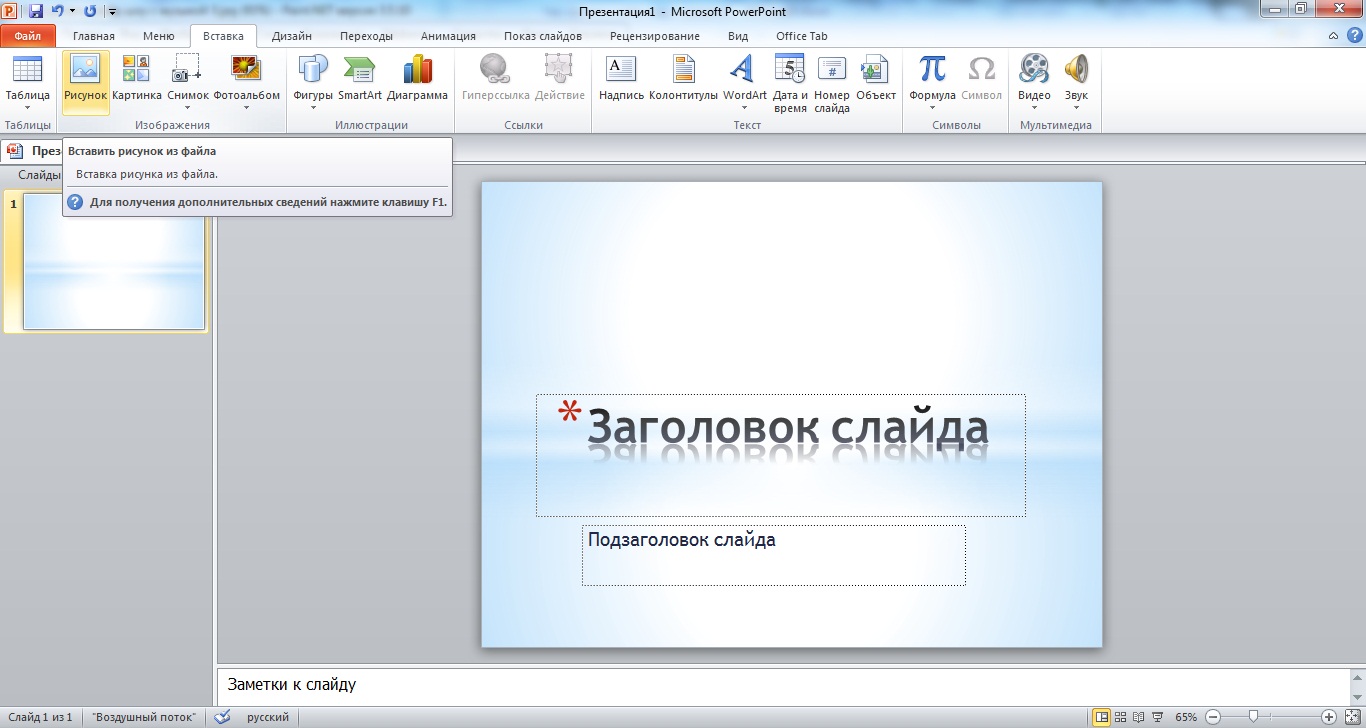
Начинаем располагать картинки на страницах презентации. На верхней панели «Вставка» выбираем «Рисунок» – «Из файла». Находим каталог с нашими подготовленными изображениями и выбираем нужный файл щелчком мыши. После этого щелкаем по кнопке “Вставить”.
Картинка появилась на странице. Довольно мелкая, не правда ли? Нужно ее увеличить. Это сделать несложно, захватив за любую угловую метку и растянув рисунок до необходимых размеров. Из коллекции WordArt подберем нужный шрифт и напишем текст, отрегулируем размер. Пусть ребенок видит объект и слово, которым он обозначается.
Заполняем все слайды картинками и надписями.
В нашем примере это изображения мебели. Сначала ребенок использует существительные в именительном падеже в единственном и множественном числе.
(Чтобы ребенок сосредоточился на учебной задаче, я использовала одинаковые картинки. Один диван – много таких же диванов. Через копирование и уменьшение размера, можно быстро решить задачу).
По нашей задумке, ребенок должен объединить видовые понятия в родовое – «мебель».
Далее, идут грамматические упражнения на использование родительного падежа, образование уменьшительно – ласкательных суффиксов существительных.
Последний слайд презентации – поощрение. Это результат нашей работы над темой. Я подобрала оригинальные детские диванчики и посредине написала слово «молодец!»
Сначала ребенок использует существительные в именительном падеже в единственном и множественном числе.
(Чтобы ребенок сосредоточился на учебной задаче, я использовала одинаковые картинки. Один диван – много таких же диванов. Через копирование и уменьшение размера, можно быстро решить задачу).
По нашей задумке, ребенок должен объединить видовые понятия в родовое – «мебель».
Далее, идут грамматические упражнения на использование родительного падежа, образование уменьшительно – ласкательных суффиксов существительных.
Последний слайд презентации – поощрение. Это результат нашей работы над темой. Я подобрала оригинальные детские диванчики и посредине написала слово «молодец!»
Теперь, чтобы все двигалось, менялось и переключалось, надо сделать анимацию. В верхней панели откроем «Показ слайдов» – «настройка анимации»
Если мы хотим, привлечь внимание ребенка к тексту, можно сделать эффекты мигания, увеличения размера, качания и др.
Выделим вопрос «Что это?» правой кнопкой мыши и нажмем на функцию «Добавить эффект».
Что получилось? Открывается картинка с изображением стола и мигает надпись «что это?». Теперь под изображением стола должна появиться надпись «стол». Открываем вкладку справа «Добавить эффект», выбираем «Вход» – «выцветание».
По умолчанию обозначено, что данный эффект будет начинаться по щелчку мыши. Нам этого не надо. Сделаем – «После предыдущего», установим среднюю скорость действия. На той же панели «Настройка анимации» внизу справа есть функции «Просмотр» и «Показ слайдов». Можно посмотреть результат нашей работы.
Следующее задание будет более сложным по техническому исполнению.
Работаем с грамматическими формами: «Один стол, а много – столов».
Сначала на слайде ребенок видит слово «один» и появляется картинка стола, затем под ней надпись «стол», далее посредине – союз «а», сверху – слово «много», под ним – картинка «столы» и внизу надпись «столов».
Делаем игру «Угадай, чего не стало?» для отработки изменения существительного в родительном падеже. Ребенок запоминает все предметы мебели. (4-5 объектов), на нижнем слайде один предмет исчезает, затем появляется надпись и только после нее – сам предмет. Чтобы данное действие было не очень быстрым, и ребенок успел подумать, отсрочим появление отгадки. Для этого выделим слово «диванчика», затем справа на вкладке «настройка анимации» найдем этот объект и щелкнем по нему правой кнопкой. Выберем «время».
В открывшемся окне установим время задержки – 2 секунды.
Теперь нам нужно, чтобы это слово исчезло, а на его месте появилась картинка – отгадка. Справа в Настройках анимации добавим эффект «выход» – «исчезновение» – «после предыдущего».
Аналогичным образом поступим с другими объектами в следующем подобном игровом упражнении.
Последний слайд – поощрение. Я выбрала вращение слова «молодец». Если эффект не понравится, что нажав на него в списке эффектов, появится возможность его изменения.
Итак, мы проделали довольно кропотливую работу: настроили анимацию в каждом слайде нашей презентации. Теперь подумаем, как будут слады сменять друг друга. (По умолчанию слайды сменяются по щелчку мыши). Нам бы хотелось, чтобы ребенок сидел и смотрел презентацию, а слайды сменялись бы автоматически. На верхней панели откроем вкладку «Показ слайдов» – «Смена слайдов».
Уберем флажок с варианта «По щелчку» и поставим «автоматически после» 3 –х секунд. И нажмем на кнопку «Применить ко всем» слайдам презентации. Проверим, как это работает, сможет ли ребенок успевать выполнять все задания. Еще раз нажмем на правую нижнюю кнопку «Показ слайдов». Если нужно поставить разное время смены слайдов, то надо будет делать это для каждого слайда в отдельности.
Работа подошла к концу.
Ребенок видит слово поощрение и слышит аплодисменты.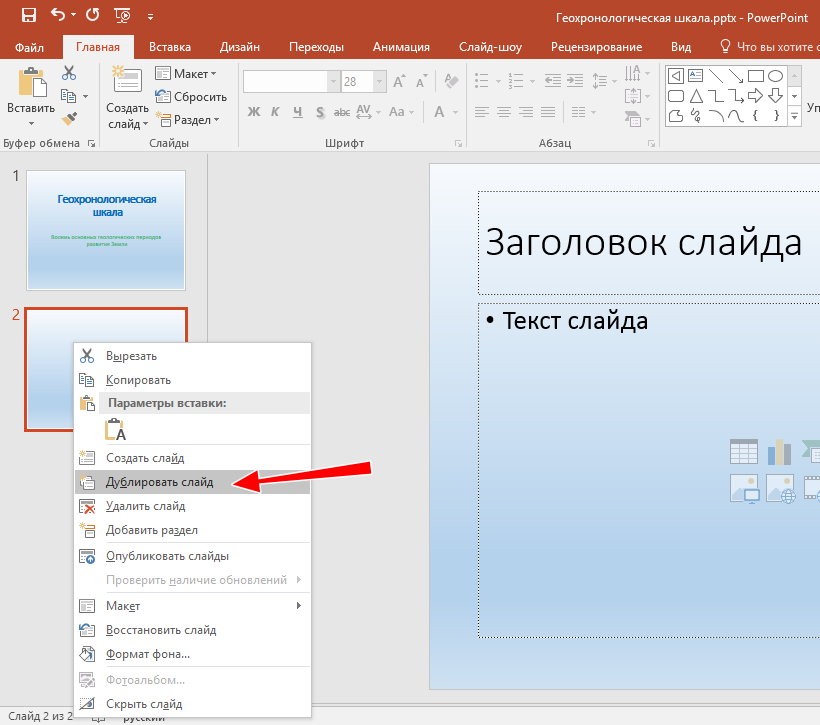
Если в Вашей фонотеке есть что-то более оригинальное, то выбираем «другой звук» и из Вашей папки ставим его в презентацию. Внимание! Звук должен быть формата WAV! При пересылке Вашей презентации, этот звуковой файл надо вложить в папку с презентацией. Сохраним результаты нашей работы. Мы можем в любой момент просмотреть то, что у нас получилось. Для этого нажимаем клавишу “F5” на клавиатуре. Она запускает проигрывание презентационного ролика. Для того чтобы выйти из проигрывания, щелкните два раза левой кнопкой мыши по свободному полю или кнопку Esc.
Творческих успехов, интересных задумок! Удачи!
Автор статьи: Осьмакова Марина Васильевна – преподаватель методики математического развития Тюменского педагогического колледжа №1 (высшей категории).
Презентации для детей :: Это интересно!
Я и мои дети (старший сын Витя и младшая дочь Катя) делали в программе Power Point множество компьютерных презентаций для детей на самые разнообразные темы. От первых сказок до школьных докладов. Большинство из презентаций нами не только собраны, но и озвучены. На данный момент их около 200 штук. И их количество продолжает увеличиваться, ведь мы постоянно делаем все новые и новые презентации:)
Вы можете скачать любую из них совершенно бесплатно и без регистрации, но только в частных некоммерческих целях, чтобы смотреть дома на своем компьютере или использовать на занятии или уроке.
При размещении любой презентации в интернете или использовании в иных проектах
АКТИВНАЯ ССЫЛКА НА http://www.tavika.ru ОБЯЗАТЕЛЬНА!
Любое коммерческое использование презентаций ЗАПРЕЩЕНО.
По всем вопросам использования обращайтесь
ко мне на электронную почту [email protected]
Чтобы посмотреть любую из этих презентаций, ее нужно скачать к себе на компьютер, нажав ссылку на Яндекс.диск. После этого в открывшемся окошке надо нажать кнопку “СКАЧАТЬ” и сохранить файл к себе на диск.
Не обращайте внимания, если при предварительном просмотре презентации показываются как-то не так – их надо смотреть с компьютера!
Скачанные файлы открываются с помощью программы для показа компьютерных презентаций “Power Point”
ОБУЧАЮЩИЕ ПРЕЗЕНТАЦИИ ДЛЯ ДОШКОЛЬНИКОВ:
Ребенок может смотреть сам –
для перехода к следующей странице ему нужно только нажимать на пробел
(Формат ppt. Есть звук. Текст читаю либо я, либо мой сын Витя)
Для детей 1-3 лет:
Презентация PowerPoint для детей 1-3 года
Скачать тут: “Природа”
(Знакомство с природными объектами, звуками природы их названиями)
Презентация PowerPoint для детей 1-3 года
Скачать тут: “Природные явления”
(Основные природные явления – дождь, ветер и т.д. и их звуки)
Презентация PowerPoint для детей 1-3 года
Скачать тут: “Домашние животные”
(Фото домашних животных и звуки, которые они издают)
Презентация PowerPoint для детей 1-3 года
Скачать тут: “Домашние питомцы”
(Фото животных, которых содержат дома.
 Озвучено их голосами)
 Презентация PowerPoint для детей 1-3 года
Скачать тут: “Животные и их детеныши”
(Фото животных с детенышами. Даются их названия.)
Презентация PowerPoint для детей 1-3 года
Скачать тут: “Животные теплых стран”
(Обитатели теплых странах и звуки, которые они издают)
Презентация PowerPoint для детей 1-3 года
Скачать тут:”Животные холодных стран”
(Обитатели холодных стран и звуки, которые они издают)
Презентация PowerPoint для детей 1-3 года
Скачать тут: “Лесные жители”
(Обитатели леса и звуки, которые они издают)
Презентация PowerPoint для детей 1-3 года
Скачать тут: “Морские животные”
(Обитатели морей и звуки, которые они издают)
Презентация PowerPoint для детей 1-3 года
Скачать тут: “Насекомые”
(Фото насекомых и звуки, которые они издают)
Презентация PowerPoint для детей 1-3 года
Скачать тут: “Птицы”
(Самые распространенные птицы и их голоса)
Презентация PowerPoint для детей 1-3 года
Скачать тут: “Катин Букварь”
(Перечисляются буквы алфавита и слова на эту букву, показ сопровождается анимированными картинками)
Подробнее тут: http://www.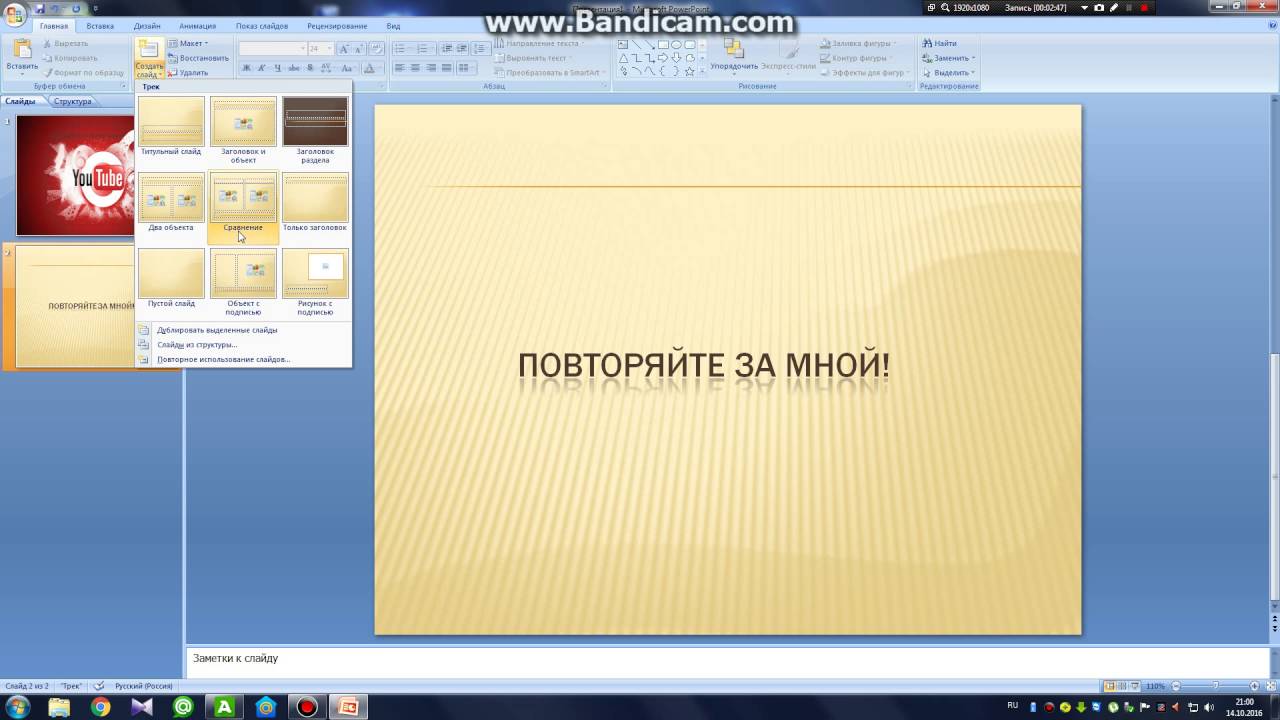 tavika.ru/2012/08/presentation-alfabet.html
Для детей 3-6 лет Презентация для дошкольников 3-6 лет
Скачать тут: “Лесная фантазия. Грибы”
(Иллюстрации к аудио-книге Н.А.Кнушевицкой. Часть 1)
Презентация для дошкольников 3-6 лет
Скачать тут: “Лесная фантазия. Птицы”
(Иллюстрации к аудио-книге Н.А.Кнушевицкой. Часть 2)
Презентация для дошкольников 3-6 лет
Скачать тут: “Лесная фантазия. Растения”
(Иллюстрации к аудио-книге Н.А.Кнушевицкой. Часть 3)
Презентация для дошкольников 3-6 лет
Скачать тут: “Музыкальные инструменты”
(Названия и примеры звучания различных музыкальных инструментов)
Презентация для дошкольников 3-6 лет
Скачать тут: “Попугаи”
(фотографии различных пород попугаев с подписями. Без звука)
Презентация для дошкольников 3-6 лет
Скачать тут: “Профессии”
Скачать тут
(картинки с людьми разных профессий)
Подробнее о том, как по ней заниматься в посте “Профессии”
Презентация для дошкольников 3-6 лет
Скачать тут: “Что как растет”
(показаны фрукты, овощи, ягоды и общий вид растения, на которых они растут)
Презентация для дошкольников 3-6 лет
Скачать тут: “Сад, огород”
(показаны различные фрукты, овощи, ягоды, зелень)
Презентация для дошкольников 3-6 лет
Скачать тут: “Что из чего”
(показаны животные, продукты, материалы и то, что из них получают)
Презентация для дошкольников 3-6 лет
Скачать тут: “Ракушки Черного моря”
Скачать тут
(Показаны ракушки с черноморских пляжей и дана краткая информация о тех моллюсках, раковинами которых они являются)
Подробнее о ней в посте “Ракушки Черного моря – компьютерная презентация для детей”
Интерактивная игра-презентация
Скачать тут: “Елка и елочные игрушки”
Презентация для дошкольников 3-6 лет
Скачать тут
Делала дочь Катя в 8 лет.
 Немного информации и простенькая интерактивная игра.
Так как презентация делалась ребенком, способ подачи совсем детский, но как программа для развлечения деток в новогодние праздники может пригодиться 🙂 Там все можно пощелкать и даже поиграть в простенькую игру, наряжая елочки
Подробнее можно прочитать тут “Презентация Елка и елочные игрушки”
| Добавьте подпись |
(Аудиокнижки с иллюстрациями, чтобы ребенок мог смотреть сам –
ему нужно только нажимать на пробел для перехода к следующей странице.
Есть звук. Текст читаю либо я, либо сын Витя, либо муж)
Презентация для дошкольников по книге “Веселая азбука” (С.Маршак)
Презентация для дошкольников по книге “Веревочка” (стихотворения А.
 Барто)
 Презентация для дошкольников по книге “Где обедал воробей?” (С.Маршак)
Презентация для дошкольников по книге “Детки в клетке” (С.Маршак)
Презентация для дошкольников по книге “Доктор Айболит” (К.И.Чуковский)
Презентация для дошкольников по книге “Забавный счет”
(Обучающие стихи для детей. Автор И.Сапотницкая)
Презентация для дошкольников “Загадки о животных”
Презентация для дошкольников “Загадки о предметах”
Презентация для дошкольников “Загадки о природе”
Презентация для дошкольников “Загадки о растениях”
Презентация для дошкольников по книге “Игрушки” (А.Барто)
Презентация для дошкольников по книге “Капризная кошка” (В.Сутеев)
Презентация для дошкольников по книге “Козлятки и волк” (русская народная сказка)
Презентация для дошкольников по книге “Котауси и мауси” (К.И.Чуковский)
Презентация для дошкольников по книге “Краденое солнце” (К.И.Чуковский)
Презентация для дошкольников по книге “Крошка Вилли-Винки”
(Шотландские народные песенки в переводе И.
 Токмаковой)
 Презентация для дошкольников по книге “Кто сказал мяу?” (В.Сутеев)
Презентация для дошкольников по книге “Кто чем поет?” (В. Бианки)
Презентация для дошкольников по книге “Курочка ряба” (Русская народная сказка)
Презентация для дошкольников по книге “Лесные домишки” (В.Бианки)
Презентация для дошкольников по книге “Мой мишка” (З.Александрова)
Презентация для дошкольников по книге “Мой щенок” (С.Михалков)
Презентация для дошкольников по книге “Муха Цокотуха” (К.И.Чуковский)
Презентация для дошкольников по книге “Мышонок и карандаш” (В.Сутеев)
Презентация для дошкольников по книге “Пирожок” (народная сказка)
Презентация для дошкольников по книге “Под грибом” (В.Сутеев)
Презентация для дошкольников по книге “Посмотрите какие котята”
Презентация для дошкольников по книге “Прилежные козлята” (
М.Стельмах, перс. с укр. Александрова 3., Токмакова И., Россельс В.)
Презентация для дошкольников по книге “Про девочку, которая плохо кушала” (С.
 Михалков)
Презентация для дошкольников по книге “Стихи для малышей” (народные потешки)
Презентация для дошкольников по книге “Стихи Б.Заходера”
Презентация для дошкольников по книге “Считалки” (детские считалки для стихотворения Б.Заходера “Страна считалия”)
Презентация для дошкольников по книге “Тараканище” (К.И.Чуковский)
Презентация для дошкольников по книге “Телефон” (К.И.Чуковский)
Презентация для дошкольников по книге “Теремок” (русская народная сказка)
Презентация для дошкольников по книге “Три котенка” (В.Сутеев)
Презентация для дошкольников по книге “Усатый-полосатый” (С.Маршак)
Презентация для дошкольников по книге “Храбрецы” (Английские стихи в пер. С.Маршака)
Презентация для дошкольников по книге “Цыпленок” (К.И.Чуковский)
Презентация для дошкольников по книге “Цыпленок и утенок” (В.Сутеев)
Презентация для дошкольников по книге “Часы” (Г.Сапгир)
Презентация для дошкольников по книге “Что такое хорошо и что такое плохо” (В.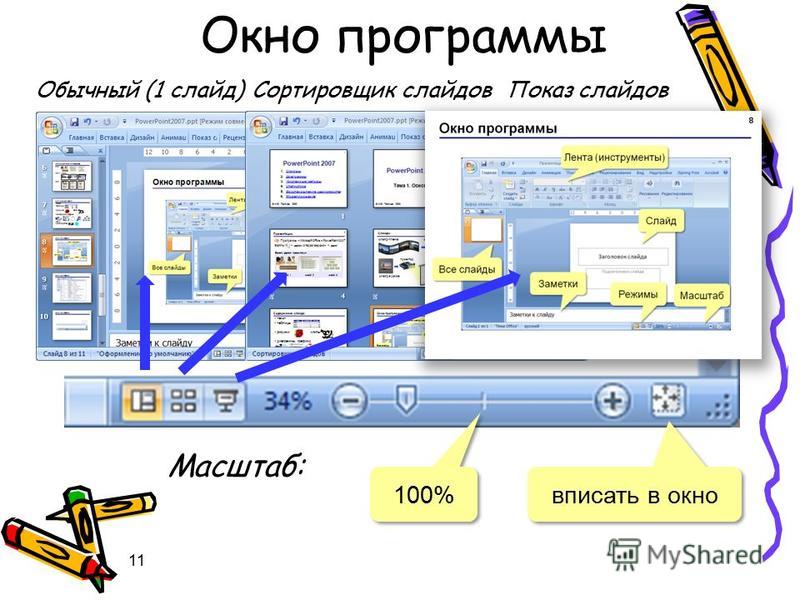 Маяковский)
(младшая школа)
все без звука – только текст и картинки
Презентация о зоопарке города Краснодара “Сафари-парк г.Краснодара “СОЛНЕЧНЫЙ ОСТРОВ”,
компьютерная презентация на урок “Окружающий мир”, 1 класс
Подробнее о ней можно прочесть тут: http://www.tavika.ru/2015/01/presentation-Zoo.htmlПрезентация для детей “Как зимуют птицы”
Скачать ТУТ
Компьютерная презентация. Рассказ о зимующих и перелетных птицах на урок “Окружающего мира” в 1 классе (подробнее я рассказывала о ней в блоге вот ТУТ)
Презентация для детей “Профессия художник”
Скачать ТУТ
Компьютерная презентация на урок “Окружающего мира” в 1 классе о профессии художника
(на примере рассказа о работе дедушки моих детей – художника Вениамина Анатольевича Пироженко).
Подробнее о презентации можно прочитать тут
Презентация для детей “Дождевой червь”
Презентация для детей к празднику “Крымская весна”
Скачать тут
Компьютерная презентация для классного часа на “День воссоединения Крыма с Россией” в 1 классе.

Рассказывает об истории Крыма и великих людях, родившихся в Крыму.
Подробнее можно прочитать в посте “День воссоединения Крыма с Россией”
Презентация для детей “13 апреля – День освобождения Симферополя”
Скачать тут.
Компьютерная презентация для детей подготовлена для классного часа в 1 классе на День Победы. Рассказывает о событиях Великой Отечественной войны, происходивших в городе Симферополе.
Подробнее в посте “Симферополь в годы Великой Отечественной войны”Презентация для детей “Георгиевская ленточка” Скачать тут.
Компьютерная презентация для детей ко Дню Победы и началу акции “Георгиевская ленточка”, 1 класс.
Что такое Георгиевская ленточка, зачем ее надевают, что она символизирует, какие значения у ее цветов, ее связь с военными наградами, кто придумал проводить эту акцию, какие есть правила ношения и распространения ленточек
Подробнее можно прочесть в посте “Детям о георгиевской ленточке”Презентация для детей “Животные в Великой Отечественной войне” скачать тут
Компьютерная презентация для детей к классному часу во 2 классе на День Победы, рассказывающая о роли животных на войне.

Подробнее о презентации в посте “Животные на войне – презентация ко Дню Победы”Презентация для детей “Мой хомяк” Скачать тут
Презентация к проекту “Мой домашний питомец”. Рассказ о сирийском хомячке – его образе жизни и уходе за ним.
Подготовлена на урок “Окружающий мир” 1 класс.
Подробнее о проекте можно посмотреть тут “Мой домашний питомец”Презентация для детей “Геокешинг”
Скачать тут.
Компьютерная презентация о семейной игре Геокешинг как способе весело и активно проводить семейный отдых. GPS-ориентирование и поиски клада.
На урок “Окружающего мира” во 2 классе.
Подробности тут: http://www.tavika.ru/2015/09/geocaching.htmlПрезентация для детей “Музей науки Знаниум” Рассказывает о музее занимательной науки в Симферополе. Подготовлена на классный час во 2 классе.
Скачать презентацию можно ТУТ
Презентация для детей “Пушкин.
 Биография для начальной школы”
 Подготовлена на урок чтения, 3 класс
Рассказывает об основных событиях жизни великого русского поэта.
Скачать презентацию можно ТУТПрезентация для детей“В,Белов. Биография для начальной школы” Подготовлена к уроку литературного чтения в 3 классе, на котором изучают произведение этого писателя “Малька провинилась” и “Еще про Мальку”
Скачать презентацию можно тут: https://yadi.sk/i/BX5mql4F3GFBBqПрезентация для детей “Горький. Биография для начальной школы” Подготовлена к уроку литературного чтения в 3 классе, на котором дети изучают произведение “Случай с Евсейкой”
Скачать презентацию можно тут: https://yadi.sk/i/_gJL_A4_3GFBBu
Презентация для детей “Благинина. Биография для начальной школы”
Подготовлена к уроку литературного чтения в 3 классе, на котором дети изучают стихотворения этого детского поэта.

Скачать презентацию можно тут: https://yadi.sk/i/rQyvHnoJ3GF2KNПрезентация для детей “Герб России” Презентация ко Дню герба России в 3 классе. Рассказывает детям о его истории и символике.
Скачать презентацию можно ТУТРецепт: Новогодние пингвины Презентация к школьному проекту “Школа кулинаров”, 3 класс
Скачать презентацию ТУТ
Готовила дочь Катя, 9 лет.
Прочитать подробнее о ней можно тут: “Новогодние пингвины от Кати”
Презентация для детей “Боги Древней Греции” Скачать ТУТ
Подготовлена к уроку литературного чтения в 3 классе и рассказывает о 12 главных богах греческого пантеона.
Всего 18 слайдов.
Подробнее о самой презентации можно прочитать тут: http://www.tavika.ru/2017/05/prezentation-greek.htmlПрезентация для детей “Мифы Древней Греции” Скачать ТУТ
Подготовлена к уроку литературного чтения в 3 классе и содержит краткий (очень краткий!) пересказ семи главных древнегреческих мифов: о Персее и Медузе Горгоне, о Тесее и Минотавре, об аргонавтах, о путешествии Одиссея, о Троянской войне, о подвигах Геракла и миф об Ифигении в Тавриде (Орест и Пилад).
Всего 14 слайдов.
Подробнее о самой презентации можно прочитать тут: http://www.tavika.ru/2017/05/prezentation-greek.htmlПрезентация для детей “Добрыня Никитич и Змей Горыныч” Скачать тут: “Добрыня Никитич”
Компьютерная презентация про образ былинного богатыря в русских сказках. Презентация к школьному уроку литературы о русских былинах.
Подробнее о занятии можно прочитать в посте “Пальчиковый кукольный театр”Компьютерная презентация для детей “Сатурн”
Презентация о планете Сатурн для детей по астрономии на урок “Окружающий мир” 4 класс
Содержит основные факты о планете, истории ее исследований, происхождении названия и т.п.
Ссылка на скачивание https://yadi.sk/i/mpBcytg23MipsmПрезентация для школьников о системе ГЛОНАСС
Подготовлена для конференции МАН в кружке астрономии при детской обсерватории.
Рассказывает о том, что такое ГЛОНАСС, как функционирует система, для чего она нужна, в чем ее отличие от GPS и какова история создания.
А подробнее о конференции и о сделанном нами макете спутника ГЛОНАСС можно посмотреть у меня в блоге вот тут: http://www.tavika.ru/2017/11/glonass.htmlПрезентация “Волонтер – это…” для младших школьников
Расскажет о том, что это за люди, что они делают, коротко об истории волонтерства, о значении слова “волонтер”, о том, что 2018 год объявлен в России Годом волонтера.
Скачать презентацию тут: https://yadi.sk/d/FGT06ly33RQCKe“Китайский Новый год”
Презентация для детей о том, как празднуют Новый год в Китае.
Скачать презентацию тут: https://yadi.sk/d/Mm5pFYFy3SR8X9
А тут в посте блога можно посмотреть идеи для детского праздника “Новый год по-китайски” с использованием этой презентацииПрезентация для младших школьников о Крыме
Компьютерная презентация о Крыме на урок “Окружающий мир” 4 класс
“Книга рекордов Крыма” – самые удивительные факты о географии Крыма, погоде, растениях, животных и объектах, созданных человеком)
Компьютерная презентация для детей о растениях Крыма (Рассказ о ядовитых растениях, встречающихся в Крыму)
Компьютерная презентация на урок “Окружающий мир” 4 класс
Скачать тут: “Ядовитые растения Крыма”
Презентация для младших школьников о Крыме на урок “Окружающий мир” 4 класс
(Список и фото интересных мест Крыма)
Скачать тут:”Достопримечательности Крыма”
Презентация для детей “Херсонес”
Скачать тут: “Херсонес Таврический”Рассказ об истории греческой колонии, расположенной на месте современного Севастополя, Компьютерная презентация о Крыме подготовлена на урок “Окружающий мир” 4 класс
Презентация для детей “Народные символы Украины”
Скачать тут: “Народные символы Украины”
Рассказ о символах Украины: растениях, зверях, птицах
Подготовлена на урок “Окружающий мир” 4 класс
Презентация для детей “Крепости Украины”
Скачать тут: “Крепости Украины”Перечень знаменитых крепостей Украины
Компьютерная презентация подготовлена на урок “Окружающий мир” 4 класс
Презентация для детей “День Валентина”
Скачать тут: “День Валентина”История и традиции праздника, подготовлена на классный час в 4 классе
Презентация для детей “Вкусовая карта языка”
Скачать тут: “Вкусовая карта языка”Подготовлена к докладу по биологии “Вкусовая карта языка” на конкурс “Юный исследователь” от МАН
Рассказ о самом докладе тут: Доклад “Вкусовая карта языка”
Презентации, подготовленные
ДЛЯ ШКОЛЬНЫХ УРОКОВ
(старшая школа)
все без звука – только текст и картинки
Презентация для детей “СПИД”
Компьютерная презентация на урок “Основы здоровья”, 5 классготовил сын Витя
Презентация для детей “Таблица полетов космических кораблей”
Скачать тут: “Хронологическая таблица полетов космических кораблей”Презентация к докладу о технических особенностях космических кораблей “От Востока до Шаттла” на конкурс “Шаг в науку”, 6 класс
Рассказ об этом проекте смотрите в посте “Доклад о космических кораблях”
Презентация для детей “Собор Св.Павла”
Рассказ о соборе на урок английского языка, 6 класс,готовил сын Витя
Презентация для детей “Пожар”
Скачать тут: “Пожар”Компьютерная презентация про правила пожарной безопасности на урок “Основы здоровья”,
6 класс,
готовил сын Витя
Презентация для детей “В.Ниблих”
Компьютерная презентация “Вольфганг Ниблих”Биография и работы современного немецкого художника,
подготовлена на урок немецкого языка, 6 класс,
готовил сын Витя
Презентация для детей “апории Зенона”
Скачать тут: “Апории Зенона”Компьютерная презентация для урока математики, 6 класс,
готовил сын Витя
Презентация для детей “Сила воды”
Скачать тут: “Сила воды”
Презентация к докладу по физике об альтернативных источниках энергии на конкурс “Шаг в науку”,
7 класс
О самом проекте читайте в посте “Модель парового двигателя”
App Store: Keynote
Keynote — самая мощная программа для работы с презентациями на мобильных устройствах. Она разработана специально для iPad, iPhone и iPod touch. Простыми касаниями Вы можете великолепные презентации с анимированными диаграммами и впечатляющими переходами.
Начните с одной из тем, созданных дизайнерами Apple. Затем несколькими касаниями добавьте текст, изображения, графики, таблицы и фигуры. Демонстрируйте данные на впечатляющих интерактивных диаграммах. Рисуйте и пишите, используя Apple Pencil на поддерживаемых устройствах или просто свой палец. Ведите презентацию прямо с экрана iPad, iPhone или iPod touch. Или используйте Keynote Live, чтобы показывать слайд-шоу, которое пользователи могут смотреть на Mac, iPad, iPhone, iPod touch и iCloud.com. Просматривайте слайды и заметки к ним на мобильном устройстве, используя экран докладчика.
Благодаря встроенной поддержке iCloud презентации синхронизированы на всех Ваших устройствах. Функция совместной работы в режиме реального времени дает Вашей команде возможность одновременно работать на Mac, iPad, iPhone или iPod touch и даже на ПК с Windows, используя iWork для iCloud.
Одновременная совместная работа
• Работайте над презентацией всей командой благодаря функции совместной работы в режиме реального времени.
• Функции совместной работы встроены прямо в Keynote на Mac, iPad, iPhone и iPod touch.
• Пользователи ПК с Windows также могут участвовать в совместной работе, используя Keynote для iCloud.
• Открывайте доступ к документу всем или только определенным пользователям.
• Вы можете легко узнать, кто из пользователей в данный момент редактирует презентацию.
• Отображение курсоров других пользователей дает Вам возможность следить за вносимыми изменениями.
• Доступно для презентаций, хранящихся в iCloud или Box.
Быстрое начало работы
• Начните свою презентацию с любой из 30 тем, созданных дизайнерами Apple.
• Быстро просматривайте презентацию, добавляйте слайды и изменяйте их порядок в навигаторе слайдов.
• Выбирайте макеты слайдов, анимацию, шрифты и стили.
• Используйте Touch ID или Face ID для быстрого доступа к презентациям, защищенным паролем, на устройствах, поддерживающих эти технологии.
Создавайте впечатляющие презентации
• Применяйте готовые стили текста или задавайте собственные параметры для уникального оформления слайдов.
• Легко меняйте мастер-слайды и фон.
• Используйте кольцевые диаграммы, чтобы по-новому визуализировать данные.
• Добавьте интерактивную галерею изображений, чтобы просматривать коллекции фотографий.
• Делайте презентации более наглядными, используя свыше 700 редактируемых фигур из библиотеки iWork.
• Быстро добавляйте фотографии и видео из программы «Фото» при помощи Медиабраузера.
• Размещайте объекты с точностью до пикселя, используя линейки и направляющие.
• Легко удаляйте ненужный фон с изображений, используя функцию мгновенного создания прозрачности.
Анимация кинематографического качества
• Создавайте впечатляющие презентации, используя плавные переходы между слайдами.
• Применяйте эффект «Волшебный сдвиг» для анимации и трансформации графики.
• Оцените новые великолепные переходы: «Бельевая веревка», «Куб», «Переворот» и «Выпрыгивание».
• Применяйте великолепные анимации для текста и объектов: «Исчезновение», «Раскрошить», «Выцветание и масштаб».
Покажите свою презентацию
• Практикуйтесь в проведении презентации, одновременно просматривая текущий слайд, заметки докладчика и таймер.
• Используя Keynote Live, проводите презентации, которые пользователи могут смотреть на Mac, iPad, iPhone, iPod touch и iCloud.com.
Некоторые функции требуют доступа к Интернету. При этом может взиматься дополнительная плата и могут действовать дополнительные условия.
Презентация “Как компьютер сделать помощником в развитии детей” (6 класс) по информатике – проект, доклад
Презентацию на тему “Как компьютер сделать помощником в развитии детей” (6 класс) можно скачать абсолютно бесплатно на нашем сайте. Предмет проекта: Информатика. Красочные слайды и иллюстрации помогут вам заинтересовать своих одноклассников или аудиторию. Для просмотра содержимого воспользуйтесь плеером, или если вы хотите скачать доклад – нажмите на соответствующий текст под плеером. Презентация содержит 16 слайд(ов).
Слайд 1Родительское собрание «Как компьютер сделать помощником в развитии детей»
Слайд 2Постановка проблемы
Слайд 3Работа в группах
Чем опасен компьютер? Компьютер и здоровье ребенка Как компьютер помогает в учебе?
Слайд 4Чем опасен компьютер?
1. Заболевания позвоночника. 2. Заболевания органов дыхания. 3. Синдром запястного канала. 4. Стресс, депрессия и другие нервные расстройства.
Обратите внимание!
Слайд 5КОМПЬЮТЕР И ЗДОРОВЬЕ РЕБЕНКА
Слайд 6В чем может помочь компьютер
Слайд 7Ситуация…
Слайд 8Виды компьютерных игр
Слайд 9Игры типа «Убей их всех!»
Слайд 10Стратегии
Слайд 11Игры – приключения
Слайд 12Обучающие и развивающие игры
Слайд 13Компьютерные программы в помощь ученику
Словари Справочники Тесты Книги Аудиокниги Игры Энциклопедии
Слайд 14Schoolout.ru Полезные сайты
http://www.za-partoi.ru http://www.viki.rdf.ru http://www.minobr.org
Слайд 15Рефлексия
Я понял, что … Меня удивило, что … Меня заинтересовало, что … Мораль сей басни такова…
Слайд 16И напоследок…
Компьютер предназначен, прежде всего, для развития ребенка: его интеллекта, талантов и способностей! И наша с вами задача – сделать компьютер ПОМОЩНИКОМ ребенка!
Топ-7 программ для создания презентаций на планшете или телефоне
Когда речь заходит о программе для презентаций, многие думают именно о PowerPoint. С этой программой знакомят нас ещё в школе, и именно с ней большинство людей работают всю свою жизнь. Однако сейчас существует огромное количество как приложений для презентаций, так и сервисов, которые позволяют быстро и без особых усилий создать очень даже качественные и профессиональные работы. Ну и на десерт – для создания таких шедевров иметь компьютер вовсе не обязательно. С этой функцией отлично справятся планшеты и смартфоны, причем как на базе Android, так и на iOS. Чтобы поближе познакомить вас с этими программами, мы составили ТОП-7 лучших из лучших. Читайте, выбирайте, устанавливайте.
Вы также можете прочитать нашу статью с полезными советами по созданию видеопрезентаций.
Как подготовить видеопрезентацию
В какой программе сделать презентацию на планшете или телефоне
Apple Keynote
Keynote содержит в себе все, что только может понадобиться для создания презентаций, и вполне способен заменить PowerPoint. Обширный инструментарий позволяет работать с фотографиями, графиками, диаграммами и текстами. Программа богата на впечатляющие эффекты, переходы, шрифты, темы, а также на функции редактирования. Кроме того, можно вставлять аудио-эффекты и тут же их настраивать. Это пригодится тем, кто хочет добавить какие-то реплики или комментарии прямо в презентацию. Готовую работу можно экспортировать в PowerPoint. При создании презентаций на iPad можно рисовать графики и иллюстрации с помощью Apple Pencil.
Создатели Apple Keynote называют главной “фишкой” своего детища то, что в нем может работать сразу несколько человек.
Prezi
Этот сервис, безусловно, впечатлит любого своей необычной подачей презентаций. Разработчики отошли от привычных нам пролистываний слайдов. Рабочая область представлена в виде одной большой карты, на которой можно разместить все что угодно – текст, фотографии, видео, диаграммы и так далее. В режиме просмотра эти мини-слайды выделяются и увеличиваются, позволяя лучше все рассмотреть. Такой креативный подход к презентациям идеально подходит для представления бизнес-идей, так как помогает структурировать и необычно подать всю нужную информацию.
Как и в Keynote, есть возможность коллективной работы. А вот на телефоне можно лишь просматривать слайд-шоу.
Haiku Deck
Отлично подойдет для тех, кому нужно быстро создать самую простую презентацию, чтобы отобразить в ней ключевые моменты. К примеру, если у вас до совещания осталось полчаса, а вы внезапно вспомнили, что должны были подготовить слайд-шоу, а под рукой у вас только iPhone. Haiku Deck отличается минималистическим дизайном. Есть ограничения по количеству располагаемых объектов на слайде: максимум – картинка, диаграмма и тезис.
Сервис простой и классный, но имеет существенный недостаток – очень мало кириллических шрифтов.
Google Презентации
Идеальный вариант для фанатов PowerPoint. Сервис хоть и имеет немного урезанный функционал, но все равно во многом с ним схож. В Google Презентации можно работать с абсолютно любого устройства. Все, что понадобится – аккаунт в Google. Приложение можно даже не скачивать, а создавать шедевры прямо в браузере. И, конечно, компания Google позаботилась, чтобы с её сервисом могли работать сразу командой. Все созданное в Google Презентации без труда экспортируется в формат PowerPoint.
Slide Pocket
По своему принципу работы напоминает Haiku Deck – стильный минимализм. Такой же подход к слайдам и ограничения по объему вводимой информации. При этом имеет неплохой набор шаблонов (особенно по платной подписке) и возможность выкладывать готовый результат в соцсети. Кроме того, приложение имеет широкий ряд интересных инструментов, таких как флэш-анимация, но практически все это доступно на платной основе. Но обычное слайд-шоу создать вполне возможно.
Slides
Работает напрямую в HTML, то есть на самом сайте. Благодаря этому можно создавать презентации абсолютно с любого устройства, имеющего доступ в Интернет. Имеется стандартный набор инструментов – диаграммы, фотографии, аудиофайлы и так далее. Готовую работу можно сразу же вставить на свой сайт или поделиться в соцсетях.
Отличительная особенность этого сервиса – база готовых презентаций, в которой можно подсмотреть идею, если ваше вдохновение вдруг куда-то запропастилось.
Microsoft PowerPoint
Конечно, мы не могли обойти стороной программу, с которой все начиналось. Только теперь её можно установить куда угодно, в том числе и на Андроид. В PowerPoint есть все, что может понадобиться для полноценной работы над проектами – шаблоны, шрифты, фоны, инструменты для редактирования и обработки, графики, диаграммы, таблицы. Без возможности вставлять видео- и аудиофайлы тоже не обошлось. Единственный минус – урезанный функционал для работы через планшет и смартфон.
Все еще не знаете, в какой программе сделать презентацию? Попробуйте Movavi СлайдШОУ. Программа заточена под создание профессиональных слайд-шоу из фотографий и презентаций. Причем это могут быть не только рабочие презентации, но и памятные домашние фотофильмы, которые обязательно порадуют родных и близких. В вашем распоряжении огромная библиотека фильтров, переходов, титров и эффектов. Не обойдется здесь и без музыки. В программе есть каталог аудиодорожек, но интереснее будет наложить свою музыку или даже собственные комментарии. Готовым результатом можно поделиться с друзьями, выложив свое слайд-шоу в YouTube.
Шаблоны в PowerPoint 2019. Как легко и быстро сделать презентацию для школьного доклада
Главная > О Центре > События
Вы узнаете, как создавать шаблонные слайды, работать с текстом и оформлять презентации
Где и когда?
31 мая в 18:30 мск Учебный центр «Специалист» проведет онлайн-мастер-класс для всех, кто хочет создавать отличные презентации в PowerPoint 2019 быстро и просто.
Мастер-класс проведет эксперт по Microsoft PowerPoint
Спикер мастер-класса – Пронкин Павел Геннадьевич, опытный преподаватель, обладатель международного сертификата MOS: POWERPOINT 2016. Павел Геннадьевич в доходчивой форме доносит необходимые знания до слушателей даже с начальными навыками владения компьютером.
С чем Вы познакомитесь?
На мастер-классе мы разберем несколько основных правил работы в программе PowerPoint 2019 и структуру идеальной презентации. Вы узнаете, с чего начинать и каким принципам нужно следовать, чтобы создать отличную презентацию для доклада.
Почему это важно?
Интерфейс программы PowerPoint 2019 прост и интуитивно понятен, использовать программу легко и новичку. Но чтобы хорошо, легко и просто создавать презентации, нужно понимать основные принципы работы в этой программе.
Кому будет максимально полезно?
Мастер-класс будет полезен для школьников младших классов и их родителей.
Где получить полноценные знания?
Научиться правильно оформлять текстовые документы, выполнять простые расчеты,строить графики и создавать красочные презентации, Вы сможете на нашем курсе «Базовая компьютерная подготовка. Windows 10, Microsoft Word, Excel, PowerPoint 2019/2016 (для школьников)».
Хотите быстро и качественно делать презентацию? Записывайтесь на мастер-класс!
20.05.2021
Ближайшие группыСортировать:по датепо возрастанию ценыпо убыванию ценыпо популярностипо новинкампо скидке
Главная > О Центре > События
Зачем детей заставляют делать презентации
Получила письмо от одной мамы:
Уважаемая Ирина Борисовна, моему сыну, второкласснику, учитель дал задание создать презентацию на тему «Почему я люблю свою семью». Не подумайте плохого, я не против, чтобы второклассники обсуждали подобные вопросы. Меня смущает, что учитель в обязательном порядке требует презентацию. Зачем это нужно? Ведь понятно, что для большинства детей презентации сделают родители. Но даже если бы их делали дети, не могу понять, какой в этом смысл?
Прочитала письмо и задумалась. В последнее время детей в школе действительно просят делать презентации. На любые темы — связанные и с историей, и с биологией и даже с математикой. Более того, самих учителей и воспитателей в детском саду призывают использовать презентации на занятиях. Даже стажировки и семинары проводятся для того, чтобы обучить педагогов науке обращения с Microsoft PowerPoint (почему-то в почете продукты Билла, а не СтиваJ). И вот сижу я и думаю, а есть ли и правда в этом большой смысл? И хоть какая-то польза?
Знаете ли вы, что бывший директор ЦРУ Роберт Гейтс утверждает, что PowerPoint делает людей глупее? (фамилия Роберта в контексте заявленного смотрится прямо-таки каламбуром :)).
Исследования и просто житейские наблюдения показали, что использование слайдов способствует тому, что мозг переходит в режим автопилота. И, в результате, докладчик не может ответить на простейшие вопросы, выходящие за рамки презентации.
Группа американских физиков, работающих на Большом андронном коллайдере, недавно решила избавиться от презентаций на совещаниях. Вот как описывает этот эксперимент доцент кафедры физики в государственном университете Флориды Эндрью Эскью:
«PowerPoint был как смирительная рубашка для дискуссий. Когда мы избавились о слайдов, выяснилось, что пропал и барьер между докладчиком и его аудиторией. Общение стало более двухсторонним, а раньше на протяжении 15-20 минут подряд говорил только выступающий. Аудитория стала активнее участвовать в обсуждении, люди перестали пялиться в свои ноутбуки и начали задавать вопросы. Именно этого мы и добивались».
Использование слайдов предполагает меньше импровизации и меньше вдохновения. Создавая презентацию – особенно ту, в которой много текста и графиков, мы словно загоняем себя в ловушку, прилаживаем себя в рамки шаблона.
Кстати, иногда это чревато вполне реальными опасностями. Так, в отчете комиссии о расследовании катастрофы шаттла Колумбия, упоминается, что представители NASA стали слишком сильно полагаться на представление технической информации в виде слайдов, заменив ими многие отчеты. Специальный советник Генштаба США Ричард Рассел даже написал статью, в которой потребовал запретить использование PowerPoint в военной образовательной системе.
Следует ли из этого, что школьников не надо обучать созданию презентаций? – Не уверена. Презентация может стать подспорьем для составителя и средством для привлечения внимания аудитории. Только не любая презентация. Не та, где куча текста и пунктов – собственно, все мысли докладчика присутствуют.
Это должно быть нечто, ярко и емко представляющее основную идею выступления. Пара цитат, пара слоганов, пара образов. Учат ли наших детей и педагогов составлять такие презентации? – судя по выступлениям моих коллег на заседаниях и прочих мероприятиях, нет (сообщаю с прискорбием).
Если хотите узнать больше о настоящих, правильных презентациях – загляните к замечательному Алексею Каптереву. У него есть чему поучиться.
А что касается вопроса мамы, то я бы посоветовала презентацию таки сделать. Но не самой, а вместе с ребенком. Обсуждая с ним то, что вы хотите поместить на слайды. И проговаривая, что именно ребенок хочет тем или иным слайдом продемонстрировать. Ни в коем случае не переписывайте текст из учебника или интернета (это я уже не о конкретной теме, обозначенной в письме, говорю). Лучше сформулируйте вместе с ребенком основную идею и попробуйте ее грамотно проиллюстрировать – небольшой схемкой, графиком или образом.
А потом, самое важное, пусть ребенок расскажет вам, о чем, собственно, презентация. А вы задавайте вопросы. Если диалог получился и тему удалось раскрыть – задание выполнено. И польза от него точно имеется.
9 советов по презентации PowerPoint для студентов
Создание эффективных презентаций в классе требует практики. Следуя нескольким советам по презентации PowerPoint для студентов, вы справитесь с этой задачей. Эти советы по презентации относятся к слайдам PowerPoint (все версии) и могут применяться к любому типу слайд-презентации.
Гарет Браун / Getty ImagesСделайте ваши слайды удобными для просмотра. Поместите заголовок вверху, где ваша аудитория ожидает его найти. Фразы следует читать слева направо и сверху вниз.Храните важную информацию в верхней части слайда. Часто нижние части слайдов не видны с задних рядов, потому что им мешают головы.
Выберите простой и легко читаемый шрифт, например Arial, Times New Roman или Verdana. У вас может быть действительно крутой шрифт на вашем компьютере, но сохраните его для других целей. Часто причудливые шрифты нелегко читать на экране и отвлекают больше всего.
Не используйте более двух разных шрифтов: один для заголовков, а другой для содержимого.Все шрифты должны быть достаточно большими (не менее 18 пт, а лучше 24 пт), чтобы люди в глубине комнаты могли легко прочитать текст.
Лучше всего темный текст на светлом фоне. Эта комбинация обеспечивает максимальную видимость. Однако иногда вам может понадобиться темный фон для эффекта, чтобы ослепить толпу. В этом случае сделайте текст светлого цвета, чтобы его было удобно читать на презентации в классе.
Текст часто трудно читать на узорчатом или текстурированном фоне. Сохраняйте одинаковую цветовую схему на протяжении всей презентации в классе.
Когда вы используете тему дизайна, выберите ту, которая не будет отвлекать от вашей презентации в классе. Кроме того, следите за тем, чтобы дизайн слайда соответствовал этой теме. Протестируйте его заранее, чтобы убедиться, что текст читается и графика не теряется в фоновом режиме.
Добавление сносок к слайдам в презентации PowerPoint позволяет задокументировать источники информации, которые вы использовали в своем исследовании, так же, как если бы вы сдавали исследовательскую работу.Используйте сноски, чтобы цитировать цитаты и статистику или добавить дополнительные сведения, относящиеся к тексту на слайде.
Чтение презентации PowerPoint перед классом может нервировать. Печать слайдов с заметками докладчика позволяет при желании иметь эскизы, текст и письменные заметки, чтобы вы могли читать вместе со слайдами и добавлять соответствующую информацию. Вы также можете использовать напечатанные слайды в качестве раздаточного материала для класса. В качестве альтернативы вы можете добавить к слайд-шоу закадровый голос, чтобы вообще не говорить в классе.
Бывают случаи, когда вы хотите, чтобы слайд-шоу запускалось само по себе в непрерывном цикле, например, как часть презентации на научной выставке. Использование параметра «Просмотрено в киоске» при настройке презентации позволяет отображать презентацию без присмотра.
Кто не любит применять к презентации анимацию, переходы или GIF-файлы? Перебор с этими элементами может быть интересным, но аудитория редко обращает внимание на сообщение презентации.Слайд-шоу – это наглядное пособие, а не цель презентации в классе.
Школы часто используют пакет приложений Google для повышения производительности, например Google Slides, в классе. Если у вас дома есть PowerPoint, вы можете использовать его для создания презентации и поделиться ею со своим учителем или другими людьми с помощью Google Slides.
Спасибо, что сообщили нам!
Расскажите, почему!
Другой Недостаточно подробностей Сложно понять% PDF-1.4 % 2558 0 объект >>> эндобдж 2581 0 объект > / Шрифт >>> / Поля [] >> эндобдж 2610 0 объект > эндобдж 2619 0 объект > эндобдж 2620 0 объект > поток 2015-07-24T22: 11: 17 + 02: 002015-09-29T12: 58: 08 + 02: 002015-09-29T12: 58: 08 + 02: 00Adobe InDesign CS6 (Macintosh) uuid: 36cac783-5f2e-4831- 9622-fa8d4c21313axmp.did: 2EC70E890A206811B8408A1ED1AAF934xmp.id: 726A82705320681192B08AF5EEE2A0F5proof: pdfxmp.iid: E8C3961929206811871F8CEAC687Bсделал: 8262BF8628206811871F8CEAC687B6CCxmp.did: 2EC70E890A206811B8408A1ED1AAF934 по умолчанию
Важность информатики для старшеклассников
Согласно недавнему отчету Совета колледжей, количество девочек, изучающих AP Computer Science Principles, резко возросло до 136%, что свидетельствует о том, что эти ученики ценят логику, вычисления, организацию и сотрудничество.Действительно, программы информатики для старшеклассников могут подготовить подростков к поступлению в колледж и карьере, привнеся преобразующие жизненные навыки.
В этой статье исследуется влияние этого растущего интереса к технологиям и исследуются три причины, по которым старшеклассники должны записываться в классы информатики:
- Свободное владение «языком» 21 века
- Практический опыт работы завтрашнего дня
- Отношения, извлекающие выгоду из технологий
Определение «информатики»
«Вычислительная техника» восходит к древнему Китаю, где математики вычисляли свои стада и площади; тем не менее, величайший технологический скачок произошел в 1843 году, когда Ада Лавлейс написала первый алгоритм и сотрудничала с Чарльзом Бэббиджем, который придумал «программируемый компьютер».”
С той знаменательной эпохи интерес к информатике продолжал расти. Теперь информатика относится к «отрасли науки, которая занимается теорией вычислений или проектированием компьютеров».
Начиная с 1960-х годов программисты обратили внимание на глобальные проблемы; следовательно, ученые-информатики ускорили обучение и его последующие приложения, связав информацию с базами данных и инфраструктурами по всему миру, что существенно изменило само общество.
Более того, современные высокоскоростные компьютеры начали оказывать влияние на отрасли на всех уровнях, включая финансы, здравоохранение, транспорт и связь, если назвать четыре основных области.
Принимая во внимание эту реальность, каждый раз, когда человек проверяет погоду, получает доступ к GPS или платит за товары и услуги, этот человек должен полагаться на информатику. Поскольку мы наблюдаем быстрые изменения почти во всех областях, учащимся необходимы умственная ловкость и способности к адаптации. Качественный курс информатики в старшей школе может помочь учащимся развить эти качества и добиться успеха в жизни.
Важность программ информатики для старшеклассников
Доктор Эндрю Мольнар – пионер в области компьютерного обучения, и он считает, что наша современная база знаний настолько обширна, что «потребуется 22 века, чтобы читать ежегодную литературу по биомедицинским исследованиям, или семь веков, чтобы читать химическую литературу за год. ” Следовательно, мы зависим от компьютеров для хранения, организации, перекрестных ссылок и предоставления точек доступа к данным в течение дня, каждый день.
Учащиеся, обучающиеся по программам информатики в старших классах школы, имеют явное преимущество перед своими сверстниками, поскольку они постепенно переходят от знакомства с технологиями к глубокому пониманию когнитивных вычислений.
Как объясняет д-р Мольнар, когнитивные вычисления означают, что человек является «процессором информации». Другими словами, каждый человек – это органический компьютер с неисчерпаемым потенциалом для развития «навыков более высокого порядка, мышления и решения проблем».
Старшеклассники проводят большую часть своего времени, чтобы научиться критически мыслить и решать проблемы.Дисциплинированные мыслители могут классифицировать и консолидировать информацию, осознавая их пределы и воображая изменения; затем они могут зафиксировать ключевые моменты в памяти, чтобы применить соответствующие данные к своему поведению.
Программы по информатике для старшеклассников углубляют критическое мышление, поскольку они дают учащимся возможность схватывать сложные или абстрактные идеи и преобразовывать их в убеждения или прямые действия.
Свободное владение «языком» 21 века
В то время как мы обычно относим «общение» к речи и письменному слову, «язык» включает в себя гораздо больше.Например, информатика включает точный математический язык для передачи битов информации из нескольких источников. «Язык» информатики пересекает международные и культурные границы. Следовательно, граждане мира 21 века должны приобрести соответствующие «языковые навыки», чтобы существовать в эпоху технологий.
Учащиеся старших классов, обучающиеся по программам информатики, могут улучшить свои способности представлять объект или услугу, сообщать о его ценности и реализовывать дизайн.
Поскольку Мальборо понимает, что успешные старшеклассники разумно относятся к технологиям, мы предлагаем инновационные классы информатики, которые учат студентов ориентироваться в постоянно меняющемся мире технологий:
Студенты по направлению Компьютерное программирование Я изучает основы технологий, например кодирование. Computer Programming II , таким образом, совершенствует навыки программирования студентов с помощью веб-разработки с использованием HTML, CSS и Javascript. Кроме того, продвинутые студенты работают на мини-компьютерах с Raspberry Pi и микроконтроллерах через Arduino.
AP Computer Science A обращается к студентам, которые стремятся к более сложному изучению информатики и объектно-ориентированного программирования с помощью языка программирования Java. Студенты, успешно завершившие AP Computer Science, могут впоследствии поступить в проекты по компьютерным наукам с отличием.
Практический опыт для работы завтрашнего дня
Многие из сегодняшних рабочих мест не существовали двадцать лет назад, от разработчиков приложений и влиятельных лиц в социальных сетях до подкастеров и менеджеров контента, операторов дронов и инженеров по 3D-принтерам.Точно так же большинство завтрашних вакансий остаются неизвестными.
Несомненно, информатика будет играть неотъемлемую роль в формировании и реализации будущей карьеры. Каждая новая работа, которая появляется, зависит, по крайней мере частично, от технологий, которые указывают на информатику.
В Мальборо наши студенты оттачивают основные навыки, которые готовят их к будущей работе. Рассмотрим, например, эти классы:
Проекты в области информатики сосредоточены на проектах в области программирования и технологий, таких как компьютерное моделирование, языки программирования, микроконтроллеры (напр.g., Raspberry Pi, Arduino), научных приложений и веб-разработки. Кроме того, студенты могут создавать интерактивное искусство, виртуальную реальность или видеоигры, а также компьютерную графику.
Хотя Статистика и вероятность с приложениями подпадают под категорию математики, он в значительной степени полагается на вычислительное мышление и решение проблем. Таким образом, учащиеся исследуют изменчивость, случайность и вероятность, используя статистическую компьютерную программу и TI-Nspire CX.
Студентам-художникам может понравиться Digital Storytelling , который позволяет студентам создавать цифровые истории с использованием изображений, анимации и видео. Параллельно студенты экспериментируют с компьютерными программами, такими как Adobe Photoshop, Adobe Premiere и Adobe Animate CC.
Отношения, извлекающие выгоду из технологий
Несомненно, учащиеся, обучающиеся по программам информатики в старших классах школы, извлекают выгоду из совместного обучения, поскольку они сравнивают и проверяют детали, применяют логику для диагностики результатов и упорно ищут работающие решения.
Поскольку сегодня так много рабочих мест предполагают командную работу, информатика может помочь студентам отточить навыки межличностного общения, поскольку они учатся задавать острые вопросы, практиковать активное слушание и составлять красноречивый отчет, который команда тщательно изучила.
Действительно, Мальборо поощряет сотрудничество, особенно в области инновационных курсов и мероприятий, связанных с информатикой:
Например, инженерное проектирование и анализ приглашает старшеклассников к совместной работе над инженерными проектами, включая проектирование и разработку творческих, реалистичных решений.В каждом случае студенты анализируют инженерные проблемы и принимают решения на основе данных с учетом потребностей клиентов. Команды также собирают данные, реконструируют свои продукты и используют базовое компьютерное программирование.
Кроме того, в Мальборо есть четыре активных, отмеченных наградами робототехнических команды, которые полагаются на информатику и математику. Участники также используют программирование САПР для проектирования и изготовления своих роботов, а также внедряют электронные системы для автономной навигации.На недавнем конкурсе судьи отметили одну из наших команд за создание роботизированного протеза для собак.
Габи Б. ’20 использовала информатику, чтобы призвать к социальным изменениям, когда она и ее класс создали приложение для обучения детей СЛР для Детской больницы Лос-Анджелеса. Мобильное приложение знакомит родителей или опекунов с этапами СЛР, включая таймер сжатия грудной клетки.
Почему выбирают Мальборо?
Мальборо обслуживает девочек с 7 по 12 классы.Как частная школа подготовки к колледжу, мы удобно расположены в самом центре Лос-Анджелеса, штат Калифорния.
Наша цель – стимулировать интеллектуальный поиск и развивать навыки решения проблем, творчества, сотрудничества и общения, которые потребуются нашим студентам для внедрения инноваций, изобретений и руководства в колледже и за его пределами.
Следующие шаги
Если вы хотите, чтобы ваша дочь стала любопытной и подвижной мыслителем, подумайте о Мальборо. Наша выдающаяся программа по информатике для старшеклассников может обогатить образовательный опыт вашей дочери, когда она готовится к колледжу и за его пределами.
Хотите узнать больше о Мальборо?
Свяжитесь с нами сегодня
Технологии в образовании – Школа – Студенты, школы, учебные и образовательные
Термин образовательная технология относится к использованию технологий в образовательных учреждениях, будь то начальные и средние школы, колледжи и университеты, корпоративные учебные центры или самостоятельное домашнее обучение. Однако это обсуждение будет сосредоточено на образовательных технологиях в классах K – 12.
Образовательная технология имеет как общее, так и специализированное значение. Для непрофессионалов и большинства преподавателей этот термин относится к использованию компьютеров, телевидения и других видов электронного оборудования и программного обеспечения в учебных целях. Специалисты в области образовательных технологий, в частности преподаватели колледжей и университетов, которые проводят исследования и преподают курсы по образовательным технологиям, предпочитают термин учебная технология , потому что он привлекает внимание к использованию образовательных технологий в учебных целях.Этот термин обозначает как процесс, так и конкретные устройства, которые учителя используют в своих классах. По данным Ассоциации образовательных коммуникаций и технологий, одной из основных профессиональных ассоциаций, представляющих образовательных технологов, «Учебные технологии – это сложный интегрированный процесс, в котором задействованы люди, процедуры, идеи, устройства и организации для анализа проблем, а также разработки, проведения оценки, и управление решениями этих проблем в ситуациях, когда обучение является целенаправленным и контролируемым.”(стр. 4). Образовательные технологи часто используют термин обучающие средства для обозначения всех устройств, которые учителя и учащиеся используют для поддержки обучения. Однако для многих преподавателей термины образовательные технологии, обучающие средства, и обучающие технологии взаимозаменяемы, и здесь они используются так же. Кроме того, основное внимание будет уделено самым современным вычислительным и коммуникационным устройствам, используемым сегодня в школах.
История образовательных технологий
История образовательных технологий отмечена возрастающей сложностью и изощренностью устройств, преувеличенными заявлениями сторонников технологий об эффективности, нерегулярным внедрением классными учителями и небольшими доказательствами того, что применяемые технологии повлияли на обучение учащихся.Хотя сторонники технологий время от времени заявляли, что технологии заменят учителей, этого не произошло. Типичное мнение преподавателей состоит в том, что технологии можно эффективно использовать в качестве дополнения к обучению, обеспечивая разнообразие учебных материалов, помогая конкретизировать абстрактные концепции и стимулируя интерес учащихся.
Термины визуальное образование и визуальное обучение использовались первоначально, потому что многие из средств массовой информации, доступных учителям, такие как трехмерные объекты, фотографии и немые фильмы, зависели от зрения.Позже, когда звук был добавлен к фильмам и аудиозаписи стали популярными, термины аудиовизуальное образование, аудиовизуальное обучение, и аудиовизуальные устройства стали использоваться для обозначения разнообразных носителей, используемых для дополнения обучения. Это были основные термины, которые использовались для описания образовательных технологий примерно до 1970 года.
Первыми административными организациями в школах, которые управляли средствами обучения, были школьные музеи. Первый школьный музей был основан в Санкт-Петербурге.Луис, штат Миссури, в 1905 году. Его цель состояла в том, чтобы собирать и передавать учителям переносные музейные экспонаты, фильмы, фотографии, диаграммы, стереографические слайды и другие материалы для использования в классах. Районные медиацентры, распространенные сегодня в школьных системах, являются потомками школьных музеев.
К первому десятилетию двадцатого века немые фильмы производились для использования в учебных целях. В 1910 году Джордж Кляйн опубликовал «Каталог образовательных фильмов », , в котором перечислялось более 1000 наименований фильмов, которые школы могли брать напрокат.В 1913 году Томас А. Эдисон утверждал: «Книги в школах скоро выйдут из употребления… Наша школьная система полностью изменится в следующие десять лет» (Saettler 1968, p. 98). В 1917 году в государственных школах Чикаго был создан отдел визуального образования, который отвечал за заказ фильмов и управление ими, а к 1931 году 31 департамент образования штата создал административные подразделения, отвечающие за фильмы и связанные с ними средства массовой информации. Несмотря на эти усилия, фильмы так и не достигли уровня влияния в школах, который предсказывал Эдисон.Судя по свидетельствам об использовании пленки, учителя использовали фильмы в умеренных количествах. Некоторые из причин нечастого использования были связаны с недостаточными навыками учителей в использовании оборудования и пленки; стоимость фильмов, оборудования и содержания; недоступность оборудования, когда оно было необходимо; и время, затраченное на поиск подходящего фильма для каждого класса.
Радио было следующей технологией, которая привлекла внимание. Бенджамин Дэрроу, основатель и первый директор Воздушной школы Огайо, воображал, что радио предоставит «воздушные школы» (Saettler 1990, p.199). В 1920 году Отдел радио Министерства торговли США начал лицензировать коммерческие и образовательные станции. Вскоре школы, колледжи, отделы образования и коммерческие станции стали предоставлять школам радиопрограммы. Высшей школе Хаарен в Нью-Йорке приписывают то, что она первой начала проводить уроки по радио, транслируя уроки бухгалтерского учета в 1923 году. Пик активности использования радио пришелся на десятилетие между 1925 и 1935 годами, хотя некоторое обучение по радио продолжалось и в 1940-х годах.Тем не менее, радио не оказало влияния на школы, на которые надеялись его защитники. Вначале плохой прием звука и стоимость оборудования указывались как препятствия для использования. Когда эти проблемы были преодолены в более поздние годы, несоответствие между передачами и учебными программами учителей стало более важным фактором. В конце концов, усилия по продвижению радио-обучения в школах были прекращены, когда стало доступно телевидение.
Вторая мировая война дала толчок развитию аудиовизуального образования.Федеральное правительство и американская промышленность столкнулись с непростой задачей по обучению большого числа новобранцев и новых промышленных рабочих. Необходимо было найти способы быстро и эффективно обучать людей. Только правительство США закупило 55000 кинопроекторов и потратило 1 миллиард долларов на учебные фильмы. Помимо фильмов, военные использовали диапроекторы для поддержки лекций, слайд-проекторы для поддержки обучения распознаванию кораблей и самолетов, а также аудиооборудование для обучения иностранным языкам.Опыт, полученный при использовании этих средств массовой информации в военное время, способствовал их последующему использованию в школах в последующие десятилетия.
Учебное телевидение было в центре внимания в 1950-х и 1960-х годах. Это внимание стимулировали два фактора. Во-первых, решение Федеральной комиссии по связи (FCC) 1952 года выделить 242 телевизионных канала для образовательных целей привело к быстрому развитию образовательных (теперь называемых общественными) телевизионных станций. Часть их миссии заключалась в предоставлении учебных программ школьным системам в их зоне просмотра.Вторым фактором были значительные инвестиции Фонда Форда. Было подсчитано, что в течение 1950-х и 1960-х годов Фонд Форда и связанные с ним агентства инвестировали более 170 миллионов долларов в образовательное телевидение. Одним из самых новаторских начинаний в то время была программа Среднего Запада по обучению бортовому телевидению (MPATI), в которой самолеты использовались для передачи телевизионных уроков над территорией шести штатов.
К 1970-м годам энтузиазм по поводу обучающего телевидения иссяк.Образовательные телевизионные станции продолжали предоставлять некоторые программы, а школьные системы и государственные департаменты образования сформировали консорциумы для объединения средств для покрытия расходов на разработку программ. Конгресс также выделил средства на поддержку обучающего телевидения через спутниковую связь, чтобы помочь сельским школам, в частности, получить курсы, которые в противном случае могли бы быть недоступны для их учеников. Однако учебное телевидение, казалось, процветало только при наличии значительной общественной, корпоративной или коммерческой поддержки.Школы столкнулись с трудностями в покрытии значительных затрат, понесенных на разработку программ, покупку и обслуживание оборудования. Более того, несмотря на неоднократные усилия, оказалось практически невозможно транслировать обучение, когда это было необходимо отдельным учителям.
Следующей технологией, заинтересовавшей преподавателей, стал компьютер. Некоторые из самых ранних работ по учебному применению вычислений проводились в 1950-х и 1960-х годах, но эти усилия мало повлияли на школы.Лишь в 1980-х годах и с появлением микрокомпьютеров многие преподаватели и государственные служащие стали с энтузиазмом относиться к компьютерам. К январю 1983 года компьютеры использовались в учебных целях в 40 процентах всех начальных школ и 75 процентах всех средних школ в Соединенных Штатах. Однако эти проценты могут вводить в заблуждение. В большинстве случаев у студентов был ограниченный доступ к компьютерам, часто в компьютерной лаборатории и только на час или около того в неделю. В 1995 году Управление оценки технологий подсчитало, что оптимальное соотношение компьютеров к числу студентов было пять к одному, а к 2000 году Национальный центр образовательной статистики сообщил, что на самом деле на каждые пять студентов приходился в среднем один компьютер. 97% школ имеют подключение к Интернету.
Технологии и обучение
Основной целью использования учебных технологий в школах является улучшение обучения учащихся. Смогли ли технологии помочь учащимся учиться более эффективно и результативно? По этому вопросу было проведено много исследований, но ответ далек от уверенности. Большинство исследований образовательных технологий состояло из сравнительных исследований СМИ. После распределения сопоставимых студентов в контрольные или экспериментальные группы, исследователь представляет экспериментальной группе студентов обучение, использующее новые медиа, в то время как контрольная группа знакомится с тем же контентом без новых медиа.Затем исследователь сравнивает достижения двух групп.
Проведя обзор сотен таких исследований, педагог Ричард Кларк пришел к выводу, что «использование какого-либо конкретного средства для преподавания не принесет пользы в обучении» и что «средства массовой информации не влияют на обучение ни при каких условиях», а являются «всего лишь транспортные средства, которые доставляют обучение, но не влияют на успеваемость учащихся, не больше, чем грузовик, доставляющий наши продукты, вызывает изменения в нашем питании »(1983, стр.445). По словам Кларка, любые положительные результаты, которые были получены экспериментальными группами по сравнению с контрольными, легко объяснялись различиями в стратегии обучения.
Выводы Кларка были противоречивыми и оспаривались другими авторитетными учеными. Тем не менее, мнения Кларка полезны для разъяснения роли технологий в обучении. Технология нейтральна; в средствах массовой информации нет ничего такого, что могло бы гарантировать обучение. Плохо разработанная компьютерная программа вряд ли продвинет обучение и может даже помешать ему.
Эта взаимосвязь между обучением и технологиями еще более усложняется разногласиями по поводу того, что составляет обучение. В первой половине двадцатого века среди классных учителей были популярны теорий переноса обучения, теорий. Согласно этим теориям, основная задача учителя заключалась в том, чтобы передать знания учителя и содержание учебника в сознание учащихся и с помощью периодических экзаменов определить, произошла ли передача. Задача обучающих СМИ заключалась в том, чтобы помочь в этом процессе передачи посредством точного и убедительного представления содержания.
Во второй половине века педагоги приняли другие теории обучения. По крайней мере, две из этих теорий повлияли на развитие учебных материалов для школ. Одна из этих теорий – бихевиоризм; другой – конструктивизм.
Хотя интеллектуальные корни бихевиоризма можно проследить до начала двадцатого века, бихевиоризм не оказал большого влияния на образование до 1960-х годов. Опираясь на концепции Б. Ф. Скиннера, преподаватели, пропагандирующие бихевиоризм, подчеркивали важность четких заявлений о том, что учащиеся должны уметь делать, следуя инструкциям.Эти преподаватели также стремились разбить сложные блоки знаний и навыков на более мелкие и простые блоки, упорядочивая их таким образом, чтобы они приводили к овладению более сложными навыками и содержанием. Часто их целью было также максимально индивидуализировать обучение. Таким образом, акцент обучения сместился с представления знаний о содержании перед группой учащихся к сосредоточению внимания на поведении отдельных учащихся, анализе шагов, необходимых для обеспечения обучения, и усилении желаемого поведения, когда оно имеет место.
Интерес к бихевиоризму возник примерно в то же время, когда разрабатывались первые компьютерные программы (CAI). Неудивительно, что первые программы CAI были, по сути, компьютерными приложениями печатных, запрограммированных учебных пособий. Компьютеры оказались хорошим решением. Учащимся можно было назначить компьютер, чтобы они работали в своем собственном темпе, и компьютер мог бы отслеживать работу учащихся и предоставлять учителю записи об успехах каждого учащегося. Такие программы превратились в то, что позже было названо индивидуализированными системами обучения (ILS).Программное и аппаратное обеспечение ILS установлено в школьных компьютерных лабораториях; они предоставили упражнений и отработали упражнений, которые были признаны ценными, особенно для учащихся с трудностями в обучении. Поведенческое движение также оказало влияние на профессию образовательных технологий. Вера в то, что можно спроектировать обучение так, чтобы все учащиеся могли учиться, привела к интересу к разработке учебных материалов и к системному подходу к обучению.
В течение второй половины двадцатого века когнитивные теории обучения стали преобладать над бихевиоризмом среди психологов, и некоторые взгляды когнитивных психологов, представленные термином конструктивизм, , начали влиять на образование.Конструктивисты утверждали, что учащиеся должны построить собственное понимание всего, чему их учат. Согласно этой точке зрения, задача учителя заключается не в том, чтобы способствовать передаче знаний, и не в обеспечении того, чтобы учащиеся работали последовательно в соответствии с заранее определенным описанием знаний и навыков. Роль учителя заключается в создании среды, в которой учащиеся могут прийти к собственному толкованию знаний, в то же время становясь все более умелыми в управлении собственным обучением.
Многие конструктивисты изначально критически относились к использованию компьютеров в школах, потому что они приравнивали использование компьютеров к бихевиористским теориям обучения. Другие конструктивисты признали компьютер потенциальным союзником и разработали программы, которые воспользовались конструктивистскими убеждениями. Результатом стали компьютерные программы, которые способствуют развитию мышления более высокого уровня и поощряют совместное обучение.
Современные технологии, используемые в школах
Какую бы теорию обучения ни придерживался учитель, в школах существует множество технологий для улучшения обучения и поддержки обучения учащихся.Хотя учителя сильно различаются в использовании этих технологий, учителя выбирают средства массовой информации, которые, по их мнению, будут способствовать достижению их учебных целей. Ниже приведены несколько примеров использования компьютеров для достижения четырех целей: наращивания потенциала учащихся для проведения исследований, повышения реалистичности запросов учащихся, предоставления учащимся возможности представлять информацию в привлекательных формах и предоставления учащимся доступа к учебным ресурсам в школе и за ее пределами.
Студенческие исследования. Студенты когда-то полагались на местные и школьные библиотеки и их печатные справочные материалы по темам исследований.Однако теперь компьютерные технологии обеспечивают доступ к цифровым версиям этих ссылок – и к библиотекам по всему миру. Энциклопедии на компакт-дисках содержат информацию, цифровые изображения, видео и аудио, а также содержат ссылки на веб-сайты, где учащиеся получают доступ к таким инструментам, как веб-камеры в реальном времени и спутники глобального позиционирования. Словари и тезаурусы встроены в текстовые процессоры. Через Интернет студенты могут получить доступ к широкому спектру первичных и вторичных источников, включая правительственные документы, фотографии и дневники.
Обращение студентов. Реформаторы системы образования считают, что образование должно быть реальным и подлинным для учащихся. Технологии могут вовлечь студентов в реальную деятельность. В естественных науках электронные зонды позволяют студентам, изучающим естественные науки, собирать точные данные о погоде или химических реакциях, отслеживать тенденции в цифровом виде и отвечать на гипотезы. Графические калькуляторы, электронные таблицы и программное обеспечение для построения графиков предоставляют студентам-математикам возможность визуализировать сложные математические концепции. В социальных науках инструменты электронной коммуникации (например,г. Интернет-конференции, электронная почта, электронные дискуссионные группы) позволяют студентам общаться со своими сверстниками из многих частей мира. В области языковых навыков учащиеся используют карманные компьютеры и беспроводные сети для создания совместных письменных упражнений и чтения электронных книг, которые позволяют им изучать связанные темы. Программное обеспечение для составления концептуальных карт предоставляет всем учащимся возможность создать основу для рассказа или отчета и наметить связи между сложными персонажами, например, в пьесе Шекспира.В искусстве учащиеся могут исследовать изображения оригинальных произведений искусства через Интернет; с помощью соответствующего программного обеспечения они могут создавать оригинальные цифровые изображения или музыкальные композиции. Студенты физического воспитания могут использовать электронные датчики, чтобы узнать о взаимосвязи между воздействием физического движения и физиологическими изменениями.
Подлинный запрос студентов выходит за рамки сбора данных. Это также подразумевает возможность для студентов исследовать вопросы или проблемы, которые их волнуют. Коммуникационные технологии позволяют студентам связываться с такими экспертами, как ученые, авторы книг и политические лидеры.Электронные средства коммуникации поддерживают взаимодействие и увеличивают вероятность быстрых ответов. Студенты, которые хотят узнать больше о текущем событии, таком как эксперимент на международной космической станции, научные исследования в Антарктике, международная встреча экологов или погонщик во время гонки на собачьих упряжках Iditarod на Аляске, могут использовать Интернет для расследования по теме, примите участие в виртуальной экскурсии на мероприятие и посмотрите, как оно разворачивается, через веб-камеру.Таким образом, учебные технологии помогают студентам, которые хотят исследовать свои собственные вопросы и проблемы.
Конструирование новых знаний. Джеймс Пеллегрино и Дженис Альтман (1997) полагают, что предпоследнее использование технологий происходит, когда студенты используют технологии, чтобы перейти от потребителей знаний к их производителям. Результаты первоначального опроса студентов обычно имеют форму печатных отчетов или устных презентаций. С помощью передовых технологий студенты могут представлять свои исходные данные или новые интерпретированные данные, интегрируя цифровое видео, аудио и текст в текстовые документы, мультимедийные презентации, видео или веб-документы.Ярмарки средств массовой информации на местном, государственном, национальном и международном уровнях предоставляют студентам возможность продемонстрировать представления новых знаний, которые студенты могут создавать, когда им предоставляется такая возможность. На ярмарках СМИ представлены фотографии, оригинальные цифровые изображения, рекламные материалы, видео и интерактивные мультимедийные проекты учащихся всех возрастов.
В прошлом отмеченные наградами проекты включали видео, созданные четвероклассниками, которые демонстрируют их чувства относительно принятия, разнообразия и сострадания; интерактивная мультимедийная презентация второклассников о круговороте воды; и интерактивный мультимедийный проект старшеклассника, рассказывающий об истории войны, пережитой одной семьей.Каждый из этих проектов иллюстрирует знания, полученные студентами, которые можно было бы продемонстрировать в традиционном документе или исследовательском отчете. Тем не менее, инструменты учебной технологии предоставили студентам возможность выразить свои знания в более интересной форме.
Доступ к учебным ресурсам. Некоторым школам не хватает ресурсов для предоставления всех курсов, которые могут понадобиться учащимся. Продвинутое размещение и курсы иностранных языков могут быть особенно дорогими для школьной системы, когда нет высокого уровня спроса на студентов.Разнообразные технологии (например, интерактивное телевидение, видеоконференцсвязь через Интернет) предоставляют учащимся возможность участвовать в занятиях, которые проводятся в другой школе, в другом городе и даже в другом штате или стране. Учебные технологии также могут удовлетворить учебные потребности учащихся, которые могут быть не в состоянии посещать занятия в школьном здании. Учащиеся, которые привязаны к дому, обучаются на дому или могут быть вынуждены бросить школу, могут воспользоваться преимуществами курсовой работы, предлагаемой через Интернет.Виртуальные средние школы, онлайновые кредитные курсы для колледжей и коммерческие компании делают курсы доступными для студентов через Интернет. Посредством онлайн-программы учащиеся могут получить аттестат о среднем образовании или GED, не посещая определенную школу.
Учебные технологии также предоставляют некоторым студентам важный доступ к традиционному обучению в классе. Учащиеся с физическими недостатками или нарушениями обучаемости могут использовать различные вспомогательные технологии, чтобы быть активными членами основного класса.Авторы шрифта Брайля и программы чтения с экрана позволяют учащимся с ограниченным зрением использовать компьютер для работы и общения. Различные переключатели позволяют учащимся с ограниченными физическими возможностями использовать компьютер, чтобы говорить за них и выполнять задания. Переключатели , , похожие на компьютерную мышь, управляют компьютером с помощью сенсорной панели, движения головы или глаз или даже дыхания. Карманные вычислительные устройства и специализированное программное обеспечение позволяют учащимся с ограниченными возможностями обучения работать в традиционных классах, помогая им систематизировать мысли, структурировать письмо и управлять временем.Учебные технологии также используются для предоставления альтернативных форм оценивания для учащихся с ограниченными возможностями, включая цифровые портфолио, в которых в электронном виде фиксируются достижения учащихся, которые не могут выполнить традиционные оценки.
Подходы к использованию компьютеров в школах
Функции компьютеров в школах отличаются от других образовательных технологий. В случае фильмов, радио, обучающего телевидения, диапроекторов и других средств обучения образовательные технологии используются для поддержки и повышения роли учителя как инструктора.Поддержка учителей также была одним из оправданий внедрения компьютеров в школах, но не единственным и не самым важным оправданием. Компьютеры также считаются важной частью школьной программы. Изучение компьютеров и приобретение компьютерных навыков было принято педагогами и широкой публикой как необходимое требование учебной программы, поскольку они дают студентам инструменты, необходимые для эффективного функционирования в современном американском обществе. Роль и функции компьютеров в школах можно разделить на три категории: (1) компьютерная грамотность, (2) компьютеры как инструменты и (3) компьютеры как катализатор преобразования школы.
Компьютерная грамотность. Начиная с 1980-х годов предполагалось, что все дети должны стать компьютерными грамотными. Хотя значение термина компьютерная грамотность изменилось с течением времени, ожидается, что все дети закончат обучение со знанием роли компьютеров в обществе и необходимыми навыками в их работе. Педагоги продолжают спорить, какие навыки необходимы, а также когда и как их лучше всего усвоить, но мало разногласий по поводу того, должны ли учащиеся быть компетентными в использовании компьютеров.Такие дискуссии не касаются использования в школах кино, радио и учебного телевидения.
Компьютеры как инструменты. С продолжающимся увеличением мощности компьютеров и снижением стоимости школы неуклонно увеличивали количество компьютеров в школах и их использование учащимися. Вместо того, чтобы размещать компьютеры в специализированных лабораториях, где студенты имеют к ним доступ только в течение ограниченного периода времени каждую неделю, компьютеры все чаще размещаются в библиотеках и классных комнатах.Начиная с 1990-х годов целью стало сделать компьютеры повсеместными и интегрировать их в учебную программу. Компьютеры стали чем-то большим, чем учебная программа; они стали инструментом, который нужен студентам для выполнения своей работы. Предполагалось, что студенты будут использовать Интернет для сбора информации и использовать текстовые и мультимедийные программы для составления своих отчетов. В то время как другие средства обучения рассматривались как инструменты для учителей, компьютеры принимаются как инструменты как для учителей, так и для учеников.
Компьютеры как катализатор школьной реформы. На протяжении двадцатого века фанатики технологий провозглашали ту или иную технологию способной преобразовать школы, но таких преобразований не произошло. Кино, радио, телевидение и другие учебные средства обогатили классные ресурсы, доступные учителям. Однако вместо того, чтобы бросать вызов традиционным методам обучения в классе, они использовались для сохранения традиционных практик. Культура школьного обучения, когда учителя руководят обучением перед классом учеников, остается относительно постоянной.Некоторые сторонники считают, что компьютеры могут преобразовать школы, потому что они расширяют возможности учащихся способами, которых не могли сделать предыдущие технологии, потому что они бросают вызов авторитету учителей как единственного источника информации и потому что они поощряют активный, а не пассивный , ученик. Компьютеры могут в конечном итоге стать катализатором, который приведет к преобразованию школы.
Текущие проблемы, связанные с использованием образовательных технологий
Эффективное использование технологий в школах предполагает нечто большее, чем просто приобретение образовательных технологий и их интеграцию в учебную программу.Наличие технологий в школе может вызвать особые опасения – особенно в отношении юридических вопросов, этических вопросов, медиаграмотности и финансирования, – которые необходимо решить.
Юридические вопросы. Пиратство в области программного обеспечения (установка нелицензионного программного обеспечения) – серьезная проблема с законом. При покупке программного обеспечения покупатель обычно получает одну лицензию, которая позволяет установить это программное обеспечение только на один компьютер. Школы могут приобретать лицензии на сайты, которые позволяют устанавливать программное обеспечение на несколько компьютерных станций.Хотя практика загрузки программного обеспечения без лицензий на несколько компьютеров (пиратство) может показаться школьным чиновникам безобидным, это форма кражи, которая приводит к потере доходов в миллиарды долларов для поставщиков и может привести к штрафам для школьных корпораций.
Technology также поднимает важные юридические вопросы, касающиеся авторских прав и конфиденциальности. Технология позволяет легко дублировать многие типы носителей. С помощью видеомагнитофона учитель может записать телевизионную программу для повторного использования в классе.Произведения искусства, фотографии и статьи можно сканировать и воспроизводить в цифровом виде. Интернет обеспечивает легкий доступ к цифровым изображениям, фильмам, музыке и письменным произведениям со всего мира; их можно загружать и использовать в различных форматах, что вызывает вопросы не только об авторских правах, но и о плагиате.
Когда ученик или преподаватель использует носитель, не являющийся общественным достоянием (без авторских прав), они должны быть уверены, что не нарушили доктрину добросовестного использования. Добросовестное использование (раздел 107 Закона об авторском праве 1976 г.) рассматривает цель использования, характер работы, защищенной авторским правом, используемое количество по сравнению со всей частью и влияние использования в классе на коммерческую ценность произведения.Следовательно, хотя показ видеокассеты в классе для иллюстрации исторического момента может быть допустимым, загрузка изображений из Интернета в календарь для продажи студенческим советом, вероятно, недопустима.
Право на неприкосновенность частной жизни и свободу слова считается основным американским идеалом. Однако с компьютерными технологиями и Интернетом фактическая конфиденциальность практически отсутствует. Все электронные сообщения (электронная почта, веб-форумы и т. Д.) Проходят через несколько компьютерных сайтов до прибытия в пункт назначения.Во время этого процесса сохраняется информация, которую может прочитать любой, кто обладает соответствующими знаниями. В целях обеспечения безопасности всех учащихся и учителей необходимо проинформировать о том, что электронные сообщения из их школы не являются частными и могут быть доступны. В 2000 году Конгресс принял Закон о защите детей в Интернете (CIPA) и Закон о защите детей в Интернете (NCIPA), которые требуют, чтобы все школы и библиотеки, получающие федеральные фонды на технологии, имели политику безопасности в Интернете для защиты детей от визуальных изображений непристойного содержания. содержат детскую порнографию или иным образом наносят вред детям.Адекватной технологической мерой защиты может быть блокировка Интернета или программное обеспечение для фильтрации, предотвращающее отображение нежелательного материала. Однако блокировка программного обеспечения и другие методы ограничения доступа к веб-сайтам поднимают вопросы, связанные с правами на свободу слова, гарантированными Конституцией США. Конфликт по поводу свободы слова, неприкосновенности частной жизни и обязанности школ защищать детей делает этот вопрос весьма спорным в некоторых школьных системах.
Этические вопросы. Этические проблемы часто связаны с тем, предоставляют ли школы учащимся равный доступ к технологиям. Проблемы гендерного равенства возникают, когда к девочкам относятся иначе, чем к мальчикам, с точки зрения использования и поощрения к использованию технологий. Девочки, как правило, посещают меньше компьютерных классов, проводят меньше часов за компьютером дома или в школе и с меньшей вероятностью выберут специальность в компьютерных областях, чем мальчики. Например, в 2000 году только 15 процентов студентов, сдавших экзамен Advanced Placement Computer Science, были девушками.Существует ряд факторов, которые способствуют такому гендерному различию, в том числе ограниченное количество женщин-ролевых моделей в компьютерных областях, взрослые, которые особенно поощряют мальчиков использовать компьютер и компьютерные игры, и программное обеспечение, которое больше ориентировано на интересы мальчиков. чем у девушек.
Цифровой разрыв – это разделение, которое существует между богатым информацией и бедным информацией. Передовые технологии, и в частности Интернет, обеспечивают легкий доступ к огромным объемам информации.Цифровое неравенство может существовать по расовому, экономическому, академическому признаку (классы с низким уровнем успеваемости по сравнению с классом с высокими достижениями) и по географическому признаку (сельский, городской и пригородный). Учащийся сельской школы, в которой отсутствует быстрое подключение к Интернету, не имеет такого же доступа к информации, как учащийся, проживающий недалеко от крупного города.
Цифровой разрыв распространяется не только на школу. Дети из более экономически благополучных семей обычно имеют доступ к источникам информации через Интернет и микрокомпьютеры дома.Те, кто находится в более неблагоприятном положении, вынуждены полагаться на ограниченные ресурсы школ и публичных библиотек. Учащимся из числа меньшинств может быть отказано в доступе к онлайн-контенту из-за отсутствия доступа к компьютерам в целом или из-за отсутствия в Интернете информации о расовом и этническом разнообразии. Наконец, компьютеры часто используются в качестве награды для учащихся с высокими успеваемостями, не считая учащихся с более низкой успеваемостью, в то время как некоторых студентов просто не поощряют использовать технологии для повышения своего интереса к учебе.
Медиаграмотность. Медиаграмотность – это способность получать, оценивать и производить информацию. Сами учителя не только должны быть медиаграмотными, но они также должны обеспечивать своим ученикам доступ к необходимой им информации, способность определять относительные достоинства полученной информации и способность представлять информацию, которую они собрали, в новые способы использования различных доступных им средств массовой информации (печатные, видео, аудио, цифровые).Концепция медиаграмотности не уникальна для компьютерных технологий. На протяжении десятилетий защитники прав детей выражали озабоченность по поводу воздействия фильмов и телевидения на детей и по поводу того, могут ли дети отличить представляемую им иллюзию от реальной. Медиаграмотность стала еще большей обязанностью преподавателей, поскольку Интернет обеспечивает доступ к огромному количеству информации, большая часть которой неточна или представляет собой предвзятые взгляды.
Достаточное финансирование. Управление оценки технологий описало четыре препятствия на пути интеграции технологий в обучение: неадекватная подготовка учителей, отсутствие видения потенциала технологий, недостаток времени для экспериментов и неадекватная техническая поддержка. Каждое из этих препятствий частично проистекает из слабой или непоследовательной финансовой поддержки технологий. Большая часть денег, используемых для поддержки технологий в школах, была предоставлена за счет специальных государственных ассигнований или за счет частных средств. Технологические фонды редко становятся частью регулярного текущего бюджета школьных систем.Для того, чтобы технология могла реализовать свой потенциал, необходимы средства для обеспечения надлежащей подготовки учителей, для поддержания оборудования в ремонте и в актуальном состоянии, а также для предоставления учителям и администраторам времени, необходимого для планирования способов эффективного использования технологий. Только тогда школы смогут ощутить преимущества, предоставляемые технологиями.
БИБЛИОГРАФИЯA NGLIN , G ARY J., ed. 1995. Учебные технологии: прошлое, настоящее и будущее, 2-е издание.Энглвуд, Колорадо: Неограниченные библиотеки.
A СОЕДИНЕНИЕ ДЛЯ E DUCATIONAL C OMMUNICATIONS И T ECHNOLOGY . 1996. “Определение образовательных технологий: резюме”. В Classic Writings on Instructional Technology, ed. Дональд П. Эли и Тьерд Пломп. Энглвуд, Колорадо: Неограниченные библиотеки.
C ATTAGNI , A NNE и F ARRIS , E LIZABETH . 2001. Доступ в Интернет в U.S. Государственные школы и классы: 1994–2000. Вашингтон, округ Колумбия: Национальный центр статистики образования.
C LARK , R ICHARD E. 1983. «Пересмотр исследований по обучению через СМИ». Обзор исследований в области образования 53 (4): 445–449.
C LARK , R ICHARD E. 1994. «СМИ никогда не повлияют на обучение». Исследования и разработки в области образовательных технологий 42 (2): 21–29.
C ОТСУТСТВИЕ НА B EHAVIORAL И S OCIAL S CIENCES И E DUCATION , N ATIONAL R ESEARCH C OUNCIL .2000. Как люди учатся: мозг, разум, опыт и школа. Вашингтон, округ Колумбия: Национальная академия прессы.
C UBAN , L ARRY . 1986. Учителя и машины: использование технологий в классе с 1920 года. Нью-Йорк: издательство Teachers College Press, Колумбийский университет.
E DUCATION W EEK . 2001. «Технологии имеют значение 2001: Новые различия». Неделя образования, специальный выпуск 20 (35).
I NTERNATIONAL S OCIETY FOR T ECHNOLOGY IN E DUCATION .2000. Национальные стандарты образовательных технологий для студентов: объединение учебной программы и технологий. Юджин, Орегон: Международное общество технологий в образовании.
J ONASSEN , D AVID H., ed. 1996. Справочник по исследованиям в области образовательных коммуникаций и технологий. Нью-Йорк: Справочная библиотека Макмиллана, США.
J OSSEY -B ASS . 2000. Читатель Джосси-Басса по технологиям и обучению. Сан-Франциско: Джосси-Басс.
K ERR , S TEPHEN T., ed. 1996. Технологии и будущее школьного образования. Девяносто пятый ежегодник Национального общества изучения образования. Чикаго: Издательство Чикагского университета.
L E B ARON , J OHN F. и C OLLIER , C ATHERINE . 2001. Технология на ее месте: успешное внедрение технологий в школах. Сан-Франциско: Джосси-Басс.
L OCKARD , J AMES и A BRAMS , P ETER D.2001. Компьютер для преподавателей XXI века, 5-е издание. Нью-Йорк: Лонгман.
M EANS , B ARBARA . 2000. “Технологии в американской школе: до и после 2000 года”. В Образование в новую эру, изд. Рональд С. Брандт. Александрия, Вирджиния: Ассоциация по надзору и разработке учебных программ.
M OURSAND , D AVID , изд. 2001. «Преодоление цифрового разрыва». Обучение и лидерство с помощью технологий, специальный выпуск 28 (5).
O FFICE OF E DUCATIONAL R ESEARCH AND I MPROVEMENT . 1996. Подготовка американских студентов к 21 веку. Вашингтон, округ Колумбия: Департамент образования США, Управление исследований и усовершенствования в области образования.
P ELLEGRINO , J AMES W. и A LTMAN , J ANICE E. 1997. «Информационные технологии и подготовка учителей: некоторые критические и иллюстративные решения». Peabody Journal of Education 72 (1): 89–121.
R EISER , R OBERT A. 1987. «Технологии обучения: история». В Учебная технология: Основы, изд. Роберт М. Ганье. Хиллсдейл, Нью-Джерси: Эрлбаум.
R EISER , R OBERT A. 2001. «История дизайна и технологии обучения. Часть I: История учебных носителей». Исследования и разработки в области образовательных технологий 49 (1): 53–64.
S AETTLER , P AUL . 1968 г. История учебных технологий. Нью-Йорк: Макгроу Хилл.
S AETTLER , P AUL . 1990. Эволюция американских технологий. Энглвуд, Колорадо: Библиотеки без ограничений.
США C ONGRESS , O FFICE OF T ECHNOLOGY A SSESSMENT . 1995. Учителя и технологии: установление связи. Сводка отчета. Вашингтон, округ Колумбия: Типография правительства США.
ИНТЕРНЕТ-РЕСУРСЫ A MERICAN L IBRARY A СОЦИАЦИЯ .2000. “Раздел XVII Защита детей в Интернете”.
U.S. D ОТДЕЛЕНИЕ E DUCATION . 2000. “ELearning: ставить образование мирового уровня в руки всех детей. Национальный план образовательных технологий”.
Какие преимущества ноутбуков для студентов? | Education
Ноутбуки популярны благодаря предлагаемым ими технологическим инструментам в сочетании с их портативностью.Они не только становятся все более популярными для домашнего использования, но многие школы также начинают включать их в свои классы. У студентов, использующих ноутбуки, есть несколько преимуществ, включая более эффективное и подробное ведение заметок, более быстрое написание и редактирование, а также удобную групповую работу и учебу. Ноутбуки предлагают эти преимущества студентам независимо от их возраста и возраста.
Более эффективное ведение записей
Ведение заметок вручную может занять много времени и утомительно.Когда у учащихся есть ноутбуки, они могут вводить свои заметки прямо в документ. Электронные заметки стали быстрее и удобнее. Цифровые заметки позволяют студентам автоматически индексировать и систематизировать свои учебные материалы, быстро искать информацию по ключевым словам и обмениваться заметками с другими студентами. Цифровые заметки можно хранить и создавать резервные копии, чтобы они не терялись – в отличие от бумажных заметок – которые могут быть уничтожены или утеряны. В то время как учащиеся могут делать заметки на настольном компьютере дома, только ноутбук позволяет им делать заметки, когда они находятся в классе, где они получают большую часть своей информации.После этого к заметкам можно будет получить доступ в любое время и в любом месте, так как портативный компьютер является портативным.
Дополнительные возможности для написания и редактирования
Ноутбуки также могут помочь учащимся легче писать статьи. Набор текста может ускорить процесс написания, а инструменты текстового редактора облегчают студентам редактирование своей работы. Писая на ноутбуках вместо настольных компьютеров, учащиеся могут работать дома, в библиотеке или во время работы в классе. Согласно проекту The National Writing Project, проект по предоставлению студентам ноутбуков в классах в штате Мэн привел к повышению их письменных достижений.Восемьдесят процентов учащихся проекта заявили, что они предпочли бы использовать свой ноутбук для работы и с большей вероятностью будут редактировать свою работу с помощью портативного компьютера. Кроме того, 75 процентов заявили, что ноутбуки помогли им быть лучше организованы, а 70 процентов заявили, что ноутбуки помогли им улучшить качество их работы.
Облегчает групповую работу
Групповая работа является неотъемлемой частью успеха учащихся. Студенты, которые учатся работать в команде и извлекают пользу из сильных сторон других студентов в группе, изучают материал по-новому.Ноутбуки облегчают групповую работу, позволяя студентам встречаться в любом месте – будь то библиотека, школьная комната или дом студента – и получать доступ ко всем материалам, которые могут им понадобиться, включая классные заметки, журнальные статьи, онлайн-исследования или программное обеспечение для создания видео. , слайд-шоу или другие элементы, которые могут понадобиться для презентаций. Везде, где у студентов есть доступ к Интернету, они также могут легко обмениваться файлами друг с другом.
Доступность и возможность подключения
Одним из самых больших преимуществ портативных компьютеров является то, что они позволяют студентам получать доступ к информации везде, где у них есть подключение к Интернету.Благодаря большему количеству мест, предлагающих бесплатный Wi-Fi, подключение к Интернету стало проще, чем когда-либо. Эта доступность позволяет студентам учиться, когда у них есть время – независимо от того, где они находятся. Более широкий доступ к заметкам и образовательным инструментам, таким как образовательные программы и веб-сайты, может улучшить успеваемость учащихся в классе.
Ссылки
Писатель Биография
Мария Магер работает профессиональным писателем с 2001 года. Она работала преподавателем английского языка как иностранного, учителем композиции на первом курсе и репортером по образованию, писала для региональных газет и онлайн-изданий.Она писала о воспитании детей для Pampers и других сайтов. Имеет степень магистра английского языка и писательского мастерства.
Могут ли дети получить бесплатные портативные компьютеры в школе? | Разобрался
Ответ:
Да, ваш ребенок может получить бесплатный школьный компьютер.
Начнем с самого простого варианта. Для детей, у которых есть IEP или 504 план , то государственная школа должна предоставлять технологии, необходимые для обучения .Это может быть бесплатный ноутбук или цифровой планшет. Чтобы сдвинуть дело с мертвой точки, нужно начать разговор со школьной командой, отвечающей за IEP или план 504.
Может потребоваться время, чтобы технология была выбрана и одобрена командой. И технология должна быть чем-то, что нужно вашему ребенку для обучения. Читайте о мама, которая получила ноутбук для сына через IEP .
Что делать, если у вашего ребенка нет плана IEP или плана 504? Дети могут иметь право на IEP или план 504 из-за различий в обучении, поэтому вы можете изучить один из них.Вот как запросить бесплатную оценку из школы.
Однако не каждый ребенок имеет право на IEP или план 504. Без IEP или плана 504 все еще можно получить в школе бесплатный ноутбук или цифровой планшет. Однако все сложнее.
Чтобы понять, что это возможно, я поговорил с Крисом Гиббонсом, экспертом по технологиям с более чем 20-летним опытом работы с местными школьными округами по всей стране.
В Соединенных Штатах есть тысячи школьных округов.«В каждом округе технологии используются по-разному, – говорит Гиббонс. «Некоторые предлагают компьютеры и технологии всем учащимся, а не только тем, у кого есть учебные планы, такие как индивидуальные учебные программы». А Недавнее исследование показало, что 43% государственных школ имеют по одному устройству на каждого ученика, и все больше и больше движется в этом направлении.
Гиббонс предлагает поискать на веб-сайте вашей школы человека, ответственного за технологии для учащихся. Этот человек может называться разными именами, например, технический специалист или координатор вспомогательных технологий.
Когда вы входите в контакт, спросите, что есть в наличии. Обязательно объясните, почему вы спрашиваете, включая то, что вашему ребенку сложно читать и писать. Вы даже можете предложить варианты. Например, если в вашей школе есть компьютерный класс с Chromebook, возможно, школа разрешит вашему ребенку брать один домой каждый день.
Если в вашей школе нет технологий, необходимых вашему ребенку, посмотрите на свои веб-сайт государственного департамента образования. В штате могут быть программы, о которых ваша местная школа не знает.
Еще одно место, куда стоит обратить внимание – близлежащие государственные чартерные школы. Некоторые чартерные школы предлагают индивидуальные вычисления, когда каждый ребенок получает устройство. Чтобы попасть в школу, может быть проведена лотерея. Чартеры подходят не всем детям . Но этот вариант можно было бы рассмотреть.
«Наконец, если вы получаете выданный школой ноутбук или планшет, – говорит Гиббонс, – вашего ребенка нужно научить им пользоваться». Кто-то из школы должен помочь найти подходящее программное обеспечение и компьютерные инструменты для решения проблем вашего ребенка.В противном случае просто наличие устройства вряд ли поможет. Проверить это контрольный список того, что спросить о технологиях .
студентов UD создают математические игры для школьников
, 10:19, 19 декабря 2011 г. – старший выпускник Университета Делавэра Брайан Мей понимает, что для того, чтобы дети могли играть в игру, это должно быть весело. Он также знает, что дети по своей природе общительны и любят вместе играть в игры.
Это некоторые из соображений, которые Мей и его товарищи по команде приняли во внимание при разработке интерактивной компьютерной настольной игры в этом семестре в рамках своего курса CISC 374, «Разработка образовательных игр по информатике».
Из выпускников факультета
По мере того, как приближалось время торжественной церемонии открытия Университета Делавэра, выпускники и преподаватели поделились своими чувствами по поводу того, что для них значит это событие.
Маска докторская
Это был день триумфа, радости и коллективного облегчения, поскольку более 160 студентов из 21 страны приняли участие в съезде докторантов Университета Делавэра, который прошел в пятницу утром на канале The Green.
Игра под названием « Shape Shifters», «» – это многопользовательская обучающая игра, предназначенная для обучения концепциям дробей учащихся 5 и 6 классов в Chester Community Charter School (CCCS) в Честере, штат Пенсильвания.
Когда игроки правильно отвечают на вопросы с несколькими вариантами ответов, их анимированный игровой элемент (круг, квадрат, треугольник или звезда) подпрыгивает, скользит, летит или вращается к финишу. Игроки зарабатывают случайное количество ходов за каждый ход, с дополнительными пробелами за правильные ответы на вопросы о вероятности.
«Социальный аспект [игры] заключался в том, чтобы соревноваться с друзьями или помогать друзьям учиться, а не просто побеждать в игре, что добавило действительно уникального фактора в образовательную часть игрового дизайна», – сказал Мэй, специалист по информатике. и студент с отличием.
ГруппаМея была одной из пяти студенческих команд, чтобы продемонстрировать свои игровые творения 13 декабря во время осенней демонстрации и приема Образовательных игр в кампусе 2011 года. Это пятая группа студентов бакалавриата UD, завершивших курс с 2009 года.
Более класса
Курс, разработанный Лори Поллок, профессором компьютерных и информационных наук (СНГ), и Терри Харви, доцентом СНГ, позволяет студентам Университета Университета в области информатики развивать ценные технические и коммуникативные навыки, одновременно помогая своему сообществу посредством взаимодействия с CCCS. Курс поддерживается грантом Национального научного фонда (NSF) на расширение участия в вычислительной технике.
Каждый семестр студенты UD работают с учителями CCCS над созданием пользовательских компьютерных игр, чтобы помочь своим ученикам понять дроби, координаты сетки, порядок операций и другие важные математические навыки.Они должны учитывать сильные и слабые стороны детей, различные стили обучения и уровни обучения, а также концептуально релевантные идеи для целевого уровня обучения.
Игры, созданные учащимися, запускаются на портативных компьютерах XO, маленьких бело-зеленых портативных компьютерах, разработанных некоммерческой организацией «Один ноутбук на ребенка», целью которой является создание образовательных возможностей для самых бедных детей мира. Ноутбуки XO имеют радиус действия до восьми километров, что делает их полезными для детей в отдаленных районах и в недостаточно представленных на местном уровне общинах.
Внедрение компонента служебного обучения в курс информатики – это новая концепция, которая, по словам Поллока, позволяет студентам увидеть прямое влияние работы в организации, а не превращать классный проект, который, возможно, никогда не будет использоваться.
«Самый важный обучающий момент в курсе – это когда команды наблюдают, как ученики средней школы используют их программное обеспечение», – сказал Поллок.
Андреа Макартни, член команды Shape Shifters , назвала это «умопомрачительным; действительно интересно.«Никогда не знаешь, что пользователь подумает о вашей игре, пока не увидишь, как он ее использует», – сказал Макартни.
Преподаватели CCCS Стефани Байгьер и Лори Фостер сообщили в электронном письме, что они были впечатлены учениками UD, потому что они «прислушивались к нашим потребностям в определенных навыках».
Баджье и Фостер сообщили, что их шестиклассники «любили изучать компьютерное программирование с помощью Scratch» и даже «чувствовали себя программистами».
Scratch – это простое программное обеспечение, предназначенное для того, чтобы помочь молодым учащимся понять общие концепции информатики, соединяя закодированные компьютером части головоломки, которые «программируют» анимированного кота (Scratch) на ходьбу, мяуканье и многое другое.Кроме того, загрузка математических игр на ноутбуки CCCS XO является дополнительным преимуществом, позволяющим учащимся «продолжать практиковать эти математические навыки», – сказали учителя.
В то время как математика является общей темой в играх, концепции вычислительного мышления также могут быть применены к естественным наукам в средней школе, языковым искусствам и общественным наукам.
Помимо оттачивания своих навыков разработки программного обеспечения, студенты UD приобретают навыки межличностного общения и построения команды, а также учатся общаться с нетехнической аудиторией.
«Этот курс действительно помог мне развить навыки лидерства, владения и презентации, которые я могу использовать в жизни и в своей карьере», – добавил Макартни, который в этом месяце оканчивает университетский университет и в январе начинает работать разработчиком приложений в JP Morgan Chase.
Набирает обороты за пределами УД
По мере того, как курс набирает популярность в кампусе, он также начинает привлекать внимание за пределами университета.
Исследователь Microsoft недавно посетил кампус Университета штата Ньюарк, чтобы изучить способы использования игр группы в качестве основы для обучения вычислительному мышлению.Поллок и Харви скоро опубликуют созданные учениками игры на веб-сайте XO для детей в Австралии, где довольно активна программа «Один ноутбук для ребенка». Они также начали переговоры с преподавателями Государственного университета Северной Каролины о развитии возможности обучения в рамках службы весенних каникул на Гаити для студентов обоих учебных заведений.
«Сотрудничество с Microsoft сделает проект масштабируемым, а партнерство с NC State усилит компонент обучения сервису», – сказал Харви.
Использование школьных игр детьми в Австралии позволило бы получить фундаментальные данные для изучения того, как дети учатся, и могло бы привести к будущим проектам.
Статья Карен Б. Робертс
Фото Эвана Крапэ
.