
Создание слайд-шоу (только в ОС Windows)
Функции и интерфейс этого элемента улучшены в Elements Organizer 2018. Соответствующая статья для Elements Organizer 2018 доступна по этой ссылке.
Слайд-шоу — веселый способ презентации файлов мультимедиа. С помощью Elements Organizer можно задавать собственные пользовательские настройки слайд-шоу, использовать музыкальное сопровождение, графические заготовки (клипарт), текст и даже речевой комментарий. Изображения в формате PDF не отображаются в слайд-шоу.
После создания слайд-шоу вы можете выбрать несколько способов обмена им со своими друзьями и знакомыми.
Можно сохранить его в формате PDF, преобразовать в WMV-файл или записать на компакт-диск для видео (VCD).
Можно также сохранить файл локально для печати с помощью приложения Acrobat.
Вы также можете записать слайд-шоу на высококачественный диск DVD, если на вашем компьютере также установлена программа Adobe® Premiere® Elements.

Для создания слайд-шоу предназначено диалоговое окно слайд-шоу. Для предварительного просмотра слайд-шоу в любое время нажмите кнопку «Просмотр во весь экран» в верхней строке диалогового окна создания слайд-шоу. Также для просмотра слайд-шоу можно воспользоваться кнопкой воспроизведения.
В режиме просмотра «Мультимедиа» выберите медиафайлы для использования в слайд-шоу.
На вкладке «Создание» выберите «Слайд-шоу».
Нажмите «ОК». Отобразится диалоговое окно «Слайд-шоу».
В этом окне выберите «Редактирование» > «Установки слайд-шоу» и настройте параметры слайд-шоу.
Все инструменты, необходимые для создания слайд-шоу, сосредоточены в диалоговом окне слайд-шоу. Файлы мультимедиа, которые вы выбрали для использования в своем слайд-шоу, появятся внизу экрана.
Слайд-шоу можно отредактировать следующим образом.
Переупорядочить слайды с помощью функции перетаскивания для изменения последовательности слайдов.
Изменить размер фотографии на слайде. Изменить размер видеофайла не удастся.
Добавить новый пустой слайд. Например, вы можете создать титульную страницу на пустом слайде.
Нажмите правой кнопкой мыши на слайде и выполните команду «Удалить слайд», чтобы удалить его из слайд-шоу.
Добавить музыкальное сопровождение.
Добавить клипарт или отформатированный текст на слайд.
Добавить графику или текст в видеофайл не удастся.
Добавить текстовые подписи к слайду.
Добавить эффект движения к слайду.
Применение эффекта к слайду.
Добавить переход между двумя слайдами или изменить длительность переходов.
Добавить голосовой комментарий, если к вашему компьютеру присоединен микрофон.
Отрегулировать время показа каждого слайда.
Просматривать слайд-шоу по команде «Просмотр во весь экран».
 Вернуться в режим редактирования слайдов можно в любой момент, нажав клавишу Esc.
Нажмите «Сохранить проект». Рекомендуется регулярно сохранять слайд-шоу.
Изменить порядок слайдов
Выполните одно из следующих действий.
Перетащите слайд в новое место на шкале времени.
Нажмите «Быстрое переупорядочивание». В диалоговом окне измените порядок слайдов и затем нажмите «Назад».
Выберите параметр в меню «Порядок слайдов».
Чтобы переместить верхний слайд вниз, перетащите слайд вниз в редакторе слайд-шоу и оставьте его там; таким образом будет активирована функция прокрутки.
Изменение порядка слайдов с помощью функции «Быстрое переупорядочивание».
Добавление нового слайда
Выполните одно из следующих действий.
Редактирование и коррекция слайда
Если в слайд нужно внести минимальные изменения, можно применить автоматическое исправление, используя функции в диалоговом окне «Слайд-шоу». Для более детальной коррекции можно использовать редактор слайдов. Если фотография не совпадает с размерами слайда, измените размеры фотографии и ее положение.
Выберите слайд, затем нажмите фотографию в главном окне просмотра.
Выполните одно из следующих действий на панели «Свойства».
Для быстрой цветокоррекции фотография нажмите «”Умная” коррекция».
Для устранения эффекта «красных глаз» на фотографии, нажмите «Автокоррекция “красных глаз”».
Если фотография нуждается в более масштабном редактировании, нажмите «Другие виды редактирования», чтобы фотография открылась в режиме «Редактор». После завершения работы в режиме «Редактор» сохраните фотографию, чтобы вернуться к прежнему месту в диалоговом окне слайд-шоу.
Для изменения размера фотографии выделите ее и перетащите ползунок изменения размера или перетащите уголок рамки выделения фотографии.
Чтобы фотография полностью заполнила собой слайд, нажмите «Обрезать по размеру».

Для показа всей фотографии полностью нажмите «Подогнать к размеру слайда». Области слайда, вокруг фотографии будут залиты фоновым цветом. Цвет фона можно изменить в настройках слайд-шоу.
Добавление музыкальной дорожки к слайд-шоу
Музыкальное сопровождение добавляет эффектности слайд-шоу. Музыку можно импортировать из каталога Elements Organizer или любой другой папки на компьютере.
В диалоговом окне слайд-шоу нажмите «Добавить объекты» и выполните одну из следующих команд:
Аудио из Elements Organizer
Позволяет выбрать аудио клип из каталога. В диалоговом коне «Добавить аудио файл» нажмите «Обзор». Выберите аудиоклип и нажмите кнопку «ОК».
В диалоговом окне «Добавить аудио файл» можно прослушать аудиоклип, выделив его и выполнив команду «Воспроизведение».
Аудиозапись из папки
Предоставляет возможность выбора аудио клипа, который не используется в Elements Organizer.

Для синхронизации показа слайд-шоу с музыкой, выполните команду «Совместить слайды со звуком» (длительность каждого слайда обновляется на шкале времени).
Внедрение клипарта в слайд
На панели «Вспомогательные элементы» диалогового окна слайд-шоу реализована возможность внедрения клипарта в слайды. Вы можете выбирать и добавлять столько изображений, сколько посчитаете нужным, однако помните, что чрезмерное использование графики снижает производительность (по причине увеличения размера файла).
Вам не удастся добавить графику или текст к слайдам, содержащим видеофайлы.
Перетаскивание графики на слайдНа панели «Вспомогательные элементы» диалогового окна слайд-шоу нажмите «Графика».
Найдите нужный клипарт. Графические изображения упорядочены по категориям и отображаются по умолчанию на панели «Вспомогательные элементы».
 Если содержимое не отображается, нажмите треугольник в названии категории.
Чтобы внедрить графику в слайд, выполните одно из следующих действий:
Перетащите клипарт на слайд.
Дважды нажмите клипарт.
Нажмите правой кнопкой мыши на клипарте и выполните команду «Добавить к выбранным слайдам» контекстного меню.
После того как графика появится на слайде, выполните одно из следующих действий:
Чтобы изменить размер изображения, перетащите уголок рамки выделения.
Чтобы переместить картинку, нажмите в центре клипарта и перетащите его в новое место.
Чтобы изменить порядок расположения клипарта в слоях, нажмите картинку, затем выберите нужный параметр из меню «Редактирование» > «Порядок».
Внедрение текста в документ
На панели «Вспомогательные элементы» диалогового окна слайд-шоу выберите начертание текста для добавления текста на слайды.
Чтобы добавить текстовый блок, выполните одно из следующих действий:
Для использования заданных текстовых эффектов нажмите «Текст» на панели «Вспомогательные элементы» и перетащите образец текста на слайд.
Чтобы добавить текст, нажмите кнопку «Добавить текст» .
Дважды нажмите текст и введите текст в диалоговом окне «Редактирование текста» (чтобы изменить образец текста, который в нем содержится), затем нажмите «ОК».
На панели «Коррекция» задайте любой из следующих параметров.
Свойства текста, указанные здесь, станут настройками по умолчанию для внедрения текста.
Гарнитура
Задает гарнитуру для текста. Выберите гарнитуру из списка в левой части диалогового окна.
Размер шрифта
Задает размер шрифта текста. Выберите размер шрифтов из списка справа в диалоговом окне.
Цвет
Задает цвет текста. Нажмите палитру цветов и с помощью инструмента «Выбор цвета» выберите нужный цвет.
Непрозрачность
Задает степень прозрачности текста. Чтобы содержимое слайда виднелось под текстовой надписью, выберите низкий процент.
Выравнивание по левому краю
Задает выравнивание текста по левому краю.
Выравнивание по центру
Задает выравнивание текста по центру.
Выравнивание по правому краю
Задает выравнивание текста по правому краю.
Начертание
Задает начертание шрифта (например «полужирный», «курсив», «подчеркивание» или «перечеркивание»). Нажмите значок начертания, чтобы применить его.
Тень
Применяет тень к тексту, придавая эффект трехмерности.
Цвет тени
Изменяет цвет тени.
Для редактирования текущего текста, нажмите кнопку «Редактировать текст».
Добавление голосового комментария к слайду
Вы можете записать голосовой комментарий и добавить его к сладу с помощью микрофона, если он присоединен к вашему компьютеру. Голосовой комментарий также можно добавить в качестве звукового заголовка к определенной фотографии.
Добавление голосового комментария к слайду.A. «Громкость» B. Кнопка «Запись» C. Кнопка «Воспроизведение» D. Длительность голосового комментария E. Кнопка «Удалить» F. Кнопка «Открыть»
На панели «Вспомогательные элементы» в диалоговом окне слайд-шоу нажмите «Звуковой комментарий».
Для записи звукового комментария нажмите кнопку «Запись» и говорите в микрофон.
После того как вы записали звуковой комментарий, выполните любое из действий:
Нажмите «Воспроизвести» для воспроизведения записанного комментария.
Нажмите «Удалить», затем выполните команду «Удалить этот звуковой комментарий», чтобы переписать его или выполните команду «Удалить все звуковые комментарии», чтобы удалить все комментарии из слайд-шоу.
Чтобы использовать уже существующий аудиозаголовок в качестве голосового комментария, нажмите «Открыть» и выберите один из указанных параметров:
Использовать существующую аудиоподпись
Использует существующий аудиозаголовок, внедренный в фотографию.
Обзор
Предоставляет возможность поиска и выбора другого аудиозаголовка.
Нажмите «Следующий слайд» для записи голосового комментария для следующего слайда.
Применение эффекта масштабирования и панорамирования
В диалоговом окне слайд-шоу можно применить индивидуальный эффект панорамирования и масштабирования к каждому слайду.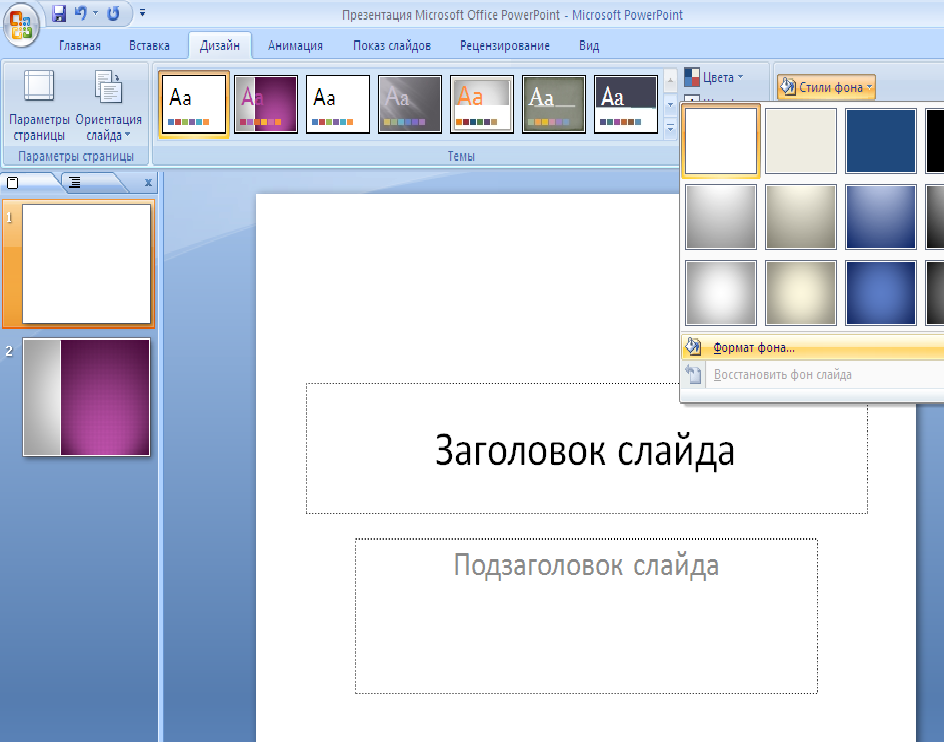 Определите начальную и конечную точку, поместив рамку выделения на области фотографии. Границы рамки выделения можно изменить; чем меньше рамка выделения, тем драматичней и привлекательней будет эффект панорамирования и масштабирования. К слайду также можно добавить дополнительные начальную и конечную точку для эффекта панорамирования и масштабирования. Конечная точка предыдущего эффекта панорамирования и масштабирования отмечает начало применения следующего эффекта панорамирования и масштабирования.
Эффект панорамирования и масштабирования можно применить к фотографиям, но не к видеофайлам.
На шкале времени нажмите слайд, к которому требуется применить эффект панорамирования и масштабирования.
На панели «Свойства» диалогового окна слайд-шоу выберите «Включить панорамирование и масштабирование».
Начальная рамка выделения имеет зеленые границы. В главном окне просмотра перетащите уголок ограничительной рамки, чтобы изменить ее размеры.

Перетащите начальную рамку выделения на область фотографии, с которой должен начаться эффект панорамирования и масштабирования. Измените размер рамки так, чтобы она ограничивала область, которую вы хотите приблизить.
Установка начальной точки после применения эффекта панорамирования и масштабированияНажмите миниатюру с обозначением «Конец». Конечная рамка выделения имеет зеленые границы. Перетащите конечную ограничительную рамку на область фотографии, на которой должен завершиться эффект панорамирования и масштабирования.
Чтобы добавить дополнительную область к зоне панорамирования и масштабирования, нажмите «Применить доп. панорамирование и масштабирование к этому слайду». После этого на шкалу раскадровки будет добавлен новый слайд со значком «Связь», обозначающим дополнительный эффект панорамирования и масштабирования. Предыдущая конечная точка и начальная точка связаны (при изменении одной точки меняются обе). Перетащите конечную рамку выделения так, чтобы она ограничивала область, на которой эффект панорамирования и масштабирования должен заканчиваться.
Перемещение стартовой рамки выделения для дополнительного эффекта панорамирования и масштабирования влияет на конечную рамку выделения предыдущего эффекта панорамирования и масштабирования.
Чтобы поменять начальную и конечную точку местами, выделите точку и выполните команду «Поменять местами». Чтобы поместить начальную и конечную точку на одном слайде, нажмите «Копировать начальную точку в конечную» или «Копировать конечную точку в начальную».
Исходный эффект панорамирования и масштабирования (вверху) и после изменения эффекта панорамирования и масштабирования (внизу)Предварительный просмотр эффекта панорамирования и масштабирования осуществляется при нажатии кнопки «Воспроизведение».
Для увеличения длительности фокусировки на конечной точке перед переходом следует использовать дополнительный эффект панорамирования и масштабирования.
Применение эффекта к слайду
Возможности пакета включают преобразование цветной фотографии в черно-белую или применение эффекта «сепия» к любому снимку слайд-шоу.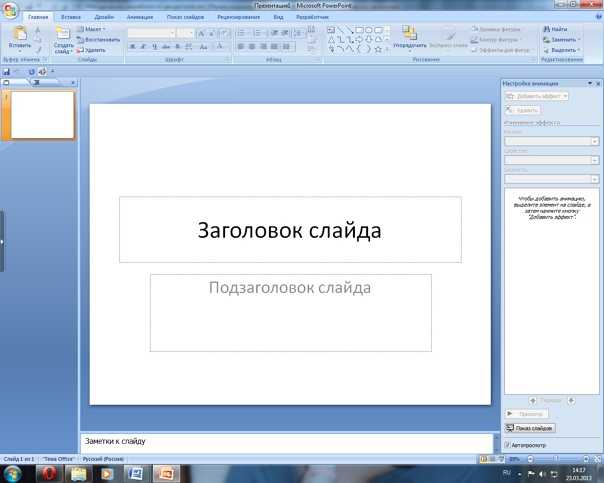
На шкале истории выберите нужный слайд. Нажмите фотографию в главном окне просмотра.
На панели «Свойства» нажмите значок «Черно-белая» или «Сепия», чтобы применить требуемый эффект к фотографии. Чтобы вернуть исходные цвета фотографии, нажмите «Нормальная».
Добавление и редактирование эффектов перехода между слайдами
Переходы — эффекты, изменяющие способ следования слайдов. Elements Organizer предлагает несколько вариантов переходов. Длительность переходов можно редактировать по отдельности или как группу. Способ перехода указывает значок между слайдами. Чтобы изменить переходы для всего слайд-шоу на этапе его создания, выберите переходы на шкале времени и тип перехода или выберите параметры в настройках слайд-шоу.
Изменение переходаЧтобы изменить переход, выполните любое из указанных действий:
Чтобы применить одинаковый переход к каждому слайду, выполните команду «Редактирование» > «Выделить все переходы».
 Затем выберите параметр из списка переходов на панели «Свойства».
Чтобы изменить отдельный переход, нажмите значок перехода (расположен между соседними слайдами), затем выберите параметр из списка переходов на панели «Свойства». (Вы также можете нажать треугольник справа от перехода.)
Чтобы изменить длительность перехода, выполните одно из следующих действий.
Чтобы изменить длительность отдельного перехода, нажмите значок перехода (расположен между соседними слайдами), затем выберите параметр из списка переходов на панели «Свойства».
Чтобы изменить длительность всех переходов, выполните команду «Редактирование» > «Выделить все переходы». Затем выберите вариант длительности перехода из списка «Несколько переходов» на панели «Свойства».
Настройка времени показа отдельного слайда
Выполните одно из следующих действий.
Нажмите значение длительности на шкале раскадровки внизу слайда, затем выберите вариант из появившегося меню.
 Выбрать слайд и изменить его длительность также можно из меню «Свойства».
При создании первого слайда или слайд-шоу задайте длительность слайдов в настройках слайд-шоу.
Для синхронизации слайд-шоу с музыкальным фоном нажмите «Совместить слайды со звуком».
На слайде невозможно изменить время отображения для видеофайла.
Внедрение фотографии или видео из каталога в слайд-шоу
В диалоговом окне «Редактор слайд-шоу» нажмите «Добавить объекты» и выберите «Фотографии и видео из Elements Organizer».
В диалоговом окне «Добавить объекты» выберите один или несколько параметров отображения набора файлов мультимедиа:
Все медиафайлы
Все медиафайлы, отображаемые в текущий момент в режиме просмотра «Мультимедиа».
Медиафайлы из сетки
Все медиафайлы в каталоге, отображающиеся в данный момент на сетке, в режиме просмотра «Мультимедиа».
Показывать медиафайлы с рейтингом
Отображение медиафайлов с рейтингом.
Показывать скрытые медиафайлы
Отображение скрытых медиафайлов.
Дополнительно
Нажмите «Дополнительно», чтобы развернуть следующие параметры просмотра мультимедиа:
Альбом
Выберите альбомы, из которых необходимо добавить мультимедиа.
Ключевые слова
Выберите ключевые слова, для которых необходимо добавить мультимедиа.
Люди
Выберите людей в раскрывающемся списке, чтобы добавить мультимедиа, помеченные их именем и существующие в стопке людей. Например, все фотографии с меткой «подруга Джона» в стопке людей.
Памятные места
В раскрывающемся списке выберите места, чтобы добавить медиафайлы, идентифицированные и прикрепленные к стопкам мест.
События
В раскрывающемся списке выберите события, чтобы добавить мультимедиа в определенной стопке события.
Выберите элементы для включения в слайд-шоу. Воспользуйтесь комбинацией клавиш Ctrl+A (или нажмите кнопку «Выделить все») для выделения всех отображенных объектов или Shift-Ctrl+A (или нажмите кнопку «Отменить выделение для всех») для отмены выделения всех объектов.
Выберите один из следующих параметров:
Добавить выбранные объекты
Выбор данного параметра внедряет объекты, удаляет флажки, при этом окно «Добавить фотографии» остается открытым для выбора других параметров.
Готово
Добавление выбранных медиафайлов в проект, закрытие диалогового окна и открытие диалогового окна слайд-шоу.
При создании нового слайд-шоу будет полезным сформировать альбом, объединяющий все медиафайлы, которые необходимо использовать в проекте. Альбом отображается в режиме просмотра «Мультимедиа», что позволяет с легкостью изменять порядок медиафайлов и редактировать подписи к ним.
 С помощью кнопки «Добавить объект» альбом добавляется в проект.
Добавить медиафайл в слайд-шоу также можно, выбрав следующий параметр.
Фотографии и видеозаписи из папки
Отображение локальных и сетевых дисков. Выберите папку и нажмите «Открыть», чтобы импортировать их в слайд-шоу.
Настройка параметров слайд-шоу
В диалоговом окне слайд-шоу, выполните команду «Редактирование» > «Установки слайд-шоу».
Выберите один из указанных параметров и нажмите кнопку «ОК»:
Статическая продолжительность
Выбор данного параметра задает длительность показа каждого слайда по умолчанию.
Переход
Выбор данного параметра задает эффект перехода между слайдами.
Длительность перехода
Выбор данного параметра задает длительность переходов.
 При выборе более эффектного перехода потребуется большая длительность.
Фоновый цвет
Выбор данного параметра задает цвет заднего фона вокруг фотографии на каждом слайде.
Применить панорамирование и масштабирование ко всем слайдам
При выборе данного параметра применяется эффект панорамирования и масштабирования на всех слайдах.
Включить подписи фотографий в качестве текста
При выборе данного параметра к слайду добавляется подпись, примененная к медиафайлу в Elements Organizer.
Включить аудиоподписи в качестве звуковых комментариев
При выборе данного параметра к слайду добавляется сопроводительная аудиоподпись, примененная к медиафайлу в режиме просмотра «Мультимедиа».
Повторять звуковую дорожку до последнего слайда
При выборе данного параметра аудио клип повторяется до конца слайд-шоу.

Обрезать до размера слайда
Выбор данного параметра выполняет обрезку фотографии до размеров слайда, удаляя черную рамку, которая может появиться на фотографии при различном форматное соотношении. Выберите параметр «Ландшафтные фотографии» или «Портретные фотографии» в зависимости от ориентации файлов мультимедиа.
Настройки предварительного просмотра воспроизведения
Выберите качество воспроизведения из меню. При выборе параметра «Высокое» качество воспроизведения слайд-шоу будет хорошим, но на его загрузку требуется много времени.
Показывать этот диалог каждый раз при создании слайд-шоу
При выборе данного параметра при создании нового слайд-шоу на экран каждый раз выводится диалоговое окно настроек.
Как только слайд-шоу готово, его пора показать друзьям и знакомым. Слайд-шоу можно экспортировать в формат PDF или видеофайл, записать в формате видео на CD или DVD на компьютере или экспортировать в Adobe Premiere Elements для использования в видеопроекте.
В диалоговом окне слайд-шоу нажмите «Вывод» .
Выберите нужный параметр и нажмите «ОК»:
Сохранить как файл
Выберите этот параметр для создания файла, предназначенного для публикации в сети или отправке по электронной почте. При выборе данного параметра слайд-шоу сохраняется в формате PDF или импортируется в видеоформат (WMV).
В случае PDF-файлов выберите формат файла, исходя из целевой аудитории, на которую рассчитана демонстрация слайд-шоу.
Например, если вы хотите отправить документ в формате PDF пользователю ноутбука с небольшим экраном, выберите небольшой формат слайда.
Если вы намерены отправить слайд-шоу пользователю настольного компьютера с большим монитором, выберите большой формат слайда.
Для автоматического воспроизведения слайд-шоу по его окончании выберите «Непрерывно».
Если вы не хотите, чтобы воспроизведение зацикливалось, выберите «Ползунок ручного управления».
Для просмотра PDF-файла после его создания выберите «Показать слайд-шоу после сохранения».
Некоторые свойства слайд-шоу не поддерживаются при сохранении слайд-шоу в формате PDF. Эффект панорамирования и масштабирования в PDF-файле не проявляется. Если в слайд внедрены видеоклипы, слайд сохраняется без них. Кроме того, некоторые переходы выглядят по-иному при сохранении в формате PDF (например, «Вытеснение фигурой из центра» и «Радиальное вытеснение» в формате PDF становятся эффектом «Постепенное исчезновение»).
Аудио или музыкальные файлы не воспроизводятся в фоновом режиме слайд-шоу PDF, если в него добавлено более 200 слайдов.
В случае видеофайла выберите формат файла, исходя из целевой аудитории, на которую рассчитана демонстрация слайд-шоу.
- Например, чтобы отправить видеофайл пользователю ноутбука с небольшим экраном, выберите небольшой формат слайда.
- Если вы намерены отправить слайд-шоу пользователю для просмотра на экране телевизора, выберите большой формат слайда.

Записать на диск
Выбор данного параметра сохраняет слайд-шоу на DVD или видео-CD (VCD). DVD-диски используют сжатие в режиме MPEG-2 и обеспечивают более высокое качество воспроизведения. Запись на DVD возможна при наличии Adobe Premiere Elements в системе.
Диски VCD воспроизводит большинство компьютерных проигрывателей CD-ROM и DVD-ROM (при условии наличия необходимого программного обеспечения проигрывателя) и некоторые DVD-проигрыватели. VCD-диски используют сжатие в режиме MPEG-1 и имеют разрешение 352×240 пикселей. При воспроизведении диска VCD на экране телевизора изображение с разрешением 352×240 растягивается до 720×480 (формат NTSC) или 720×576 (формат PAL). Это уменьшает качество изображения и увеличивает сжатие и пикселизацию.
Редактирование с использованием Premiere Elements
Экспорт слайд-шоу в Adobe Premiere Elements через Elements Organizer, если на компьютере установлено приложение Adobe Premiere Elements.

Экспорт слайд-шоу на DVD
Если приложение Adobe Premiere Elements установлено, с помощью приложения Elements Organizer можно экспортировать слайд-шоу непосредственно на DVD-диск высокого качества, который воспроизводится в большинстве DVD-проигрывателей.
Создание слайд-шоу с помощью команды, которая открывает диалоговое окно «Редактор слайд-шоу». См. раздел Создание слайд-шоу (только в ОС Windows).
В диалоговом окне слайд-шоу нажмите «Вывод».
Нажмите «Записать на диск».
Из списка типов записываемых дисков выберите «DVD».
Выберите телевизионный стандарт (NTSC или PAL) для географического региона, в котором DVD будет проигрываться.
(Необязательно) Чтобы экспортировать другие проекты слайд-шоу или WMV-файлы на диск, выберите «Включить дополнительные слайд-шоу, созданные мной на этом диске» и нажмите «ОК».
Если вы решили включить дополнительные слайд-шоу, откроется диалоговое окно «Создать DVD с меню».

Выберите папку для новых WMV-файлов и нажмите «Сохранить».
Photoshop Elements создаст WMV-файл (Windows Media Video) для каждого включенного слайд-шоу. (В любой момент вы можете нажать кнопку «Отмена», чтобы остановить процесс формирования файлов.)
Adobe Premiere Elements добавляет WMV-файлы на свои панели «Мультимедиа» и «Мой проект». Автоматически открывается рабочая среда DVD, где можно выбрать шаблон меню, а также добавить или настроить кнопки меню.
Добавление дополнительных слайд-шоу
Если на компьютере установлено приложение Adobe Premiere Elements, можно добавить несколько слайд-шоу и экспортировать их на DVD-диск. Выполните действия по созданию слайд-шоу. См. раздел Создание слайд-шоу (только в ОС Windows). Чтобы добавить дополнительные слайд-шоу, выполните указанные ниже действия.
В диалоговом окне слайд-шоу нажмите «Вывод».
Нажмите «Записать на диск».
Из списка типов записываемых дисков выберите «DVD».

Выберите телевизионный стандарт (NTSC или PAL) для географического региона, в котором DVD будет проигрываться.
Чтобы добавить другие проекты слайд-шоу или WMV-файлы на диск, выберите «Включить дополнительные слайд-шоу, созданные мной на этом диске» и нажмите «ОК». Сохраните текущее слайд-шоу.
Откроется диалоговое окно «Создать DVD с меню». В этом окне можно добавлять или удалять слайд-шоу.
Нажмите «Добавить слайд-шоу и видео» .
В окне «Добавить слайд-шоу и видео» отображаются существующие слайд-шоу и видеофайлы.
Выберите нужные слайд-шоу и видео, затем нажмите кнопку «ОК».
В окне создания DVD с меню отображаются выбранные слайд-шоу и видеофайлы.
(Необязательно) Нажмите «Удалить слайд-шоу и видео» , чтобы удалить ненужные слайд-шоу и видеофайлы.
Нажмите кнопку «Далее», чтобы экспортировать слайд-шоу и видеофайлы на DVD.

При этом запускается приложение Adobe Premiere Elements, в котором можно воспользоваться эффективными функциями редактирования DVD и видео. Adobe Premiere Elements добавляет файлы на свои панели «Мультимедиа» и «Мой проект». Автоматически открывается рабочая среда DVD. Здесь можно выбрать шаблон меню, а также добавить или настроить кнопки меню.
Запись имеющегося слайд-шоу на DVD
Если установлена программа Adobe Premiere Elements, Photoshop Elements может записать любой существующий проект слайд-шоу непосредственно на диск DVD высокого качества. Полученный DVD совместим с большинством DVD-проигрывателей.
В Elements Organizer в режиме просмотра «Мультимедиа» выберите один или несколько проектов слайд-шоу.
Перейдите на вкладку «Создание» и выберите «DVD с меню».
Выберите телевизионный стандарт (NTSC или PAL) для географического региона, в котором DVD будет проигрываться.
(Необязательно) Чтобы добавить на диск другие проекты слайд-шоу или WMV-файлы, нажмите «Добавить слайд-шоу и видео».
 Выберите слайд-шоу и видеофайлы, затем нажмите кнопку «ОК».
Если вы установили флажок «Включить дополнительные слайд-шоу, выполните одно из следующих действий, затем нажмите «Далее»:
Нажмите «Далее».
Выберите папку для новых WMV-файлов и нажмите «ОК».
Photoshop Elements создаст WMV-файл (Windows Media Video) для каждого включенного слайд-шоу. (В любой момент вы можете нажать кнопку «Отмена», чтобы остановить процесс формирования файлов.)
Adobe Premiere Elements добавляет WMV-файлы на свои панели «Мультимедиа» и «Мой проект» и автоматически открывает рабочую среду DVD. В рабочей среде DVD можно выбрать шаблон меню, а также добавить или настроить кнопки меню.
Добавить слайд-шоу Photoshop Elements к видеопроектам
С помощью Elements Organizer можно создавать слайд-шоу из фотографий добавить музыкальное сопровождение, голосовой комментарий, эффекты перехода между слайдами, текст и многое другое. Как только проект готов, вы можете экспортировать его в Adobe Premiere Elements и использовать в видеороликах и DVD.
В диалоговом окне слайд-шоу нажмите «Вывод».
Нажмите «Редактировать в Premiere Elements Editor», а затем нажмите кнопку «ОК». Если программа спросит о необходимости сначала сохранить проект, нажмите «ОК», введите имя проекта, а затем нажмите кнопку «Сохранить».
Откроется диалоговое окно, подтверждающее, что слайд-шоу завершено. Слайд-шоу появится в верхней части режима просмотра «Мультимедиа» в Elements Organizer. Если приложение Adobe Premiere Elements открыто, слайд-шоу также появляется на панели «Проект» > «Мультимедиа» приложения Adobe Premiere Elements. Слайд-шоу можно перетащить на шкалу сцен или шкалу времени.
Как сделать презентацию в PowerPoint с фотографиями?
Лучше показать несколько изображений, чем долго объяснять всё словами. Это главная причина, чтобы узнать, как сделать презентацию в PowerPoint с фотографиями. Данное умение не только позволит разнообразить деловые или учебные презентации визуальными материалами, но и предоставит возможность использовать PowerPoint для создания фотоальбома.
Как сделать презентацию в PowerPoint с фотографиями?
В PowerPoint фотографии могут использоваться и в качестве визуального контента, и как элементы дизайна презентации. Каждая из названных целей требует индивидуального алгоритма действий, описанных ниже.
Как в PowerPoint вставить фото?
- Откройте слайд, на который нужно вставить фото.
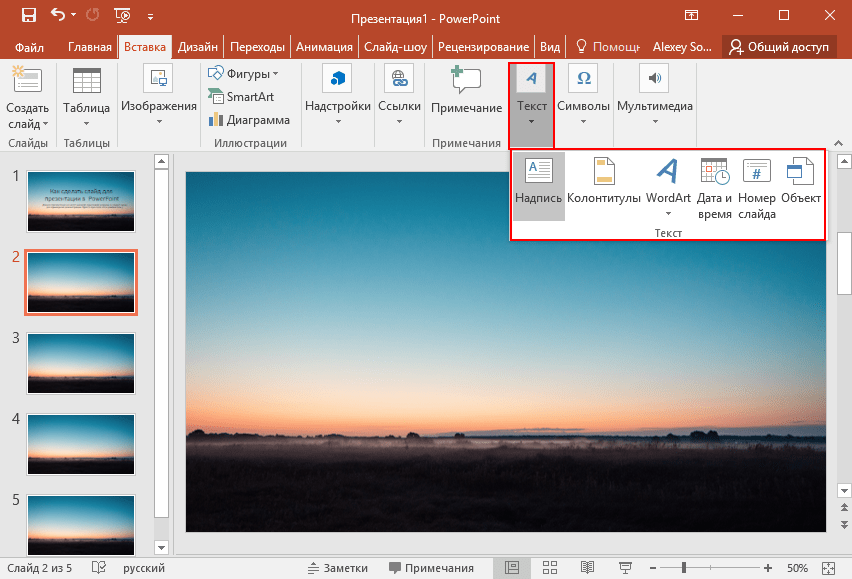
- Нажмите «Вставка» > «Рисунки».
- Выберите нужное фото в диалоговом окне и кликните «Открыть».
Совет! Чтобы одновременно вставить несколько фото, не расположенных в папке рядом друг с другом, выберите нужные файлы, удерживая клавишу CTRL. Если в презентацию должны войти все изображения из папки, воспользуйтесь сочетанием клавиш CTRL+A.
Начиная с версии 2013 года, в PowerPoint отсутствует коллекция картинок. Разработчики заменили данную опцию кнопкой «Изображения из Интернета». С её помощью можно найти и вставить необходимое фото через средство поиска изображений в Bing. Нажав «Изображения из Интернета», вы можете ввести в поле поиска любую фразу, соответствующую теме искомого фото. Перед тем как загрузить фото в PowerPoint, обязательно ознакомьтесь с изображениями, лицензированными Creative Commons.
Для редактирования размера фотографии лучше использовать круглые маркеры, расположенные на углах изображения. При наведении на них указатель принимает вид диагональной стрелки. Использование круглых маркеров позволяет избежать нарушения пропорций изображения.
Как фотографию сделать фоном презентации PowerPoint?
- Откройте требуемый слайд и щелкните по нему правой кнопкой мыши.
- Нажмите «Формат фона» > «Рисунок или текстура» > «Файл».
- Найдите на компьютере требуемое фото.
- В открывшемся диалоговом окне нажмите «Вставить».
Совет! В качестве фона рекомендуется использовать фотографии с достаточным количеством свободного пространства. Изображения, переполненные объектами, будут мешать воспринимать информацию, представленную на слайде.
Как создать фотоальбом в PowerPoint?
Самый простой способ – загрузить готовый шаблон фотоальбома из Office Online Templates и Галереи тем. Подобрать готовый шаблон можно всего в один клик. Всё, что потребуется сделать, это запустить PowerPoint и ввести в строку поиска «photos».
В Office Online Templates шаблоны разделены по категориям, что существенно облегчает поиск. Многие шаблоны идут с образцами фото, которые вы сможете заменить собственными изображениями.
Программа также позволяет создать фотоальбом самостоятельно. В этом поможет следующий алгоритм.
- Откройте вкладку «Вставка».
- Кликните по стрелке под пунктом «Фотоальбом».
- Выберите «Создать фотоальбом».
- В окне «Фотоальбом» нажмите «Файл или диск».
- В окне «Добавление новых рисунков» найдите папку с требуемыми фотографиями.
- Выделите с помощью программы PowerPoint фото, которые должны войти в фотоальбом, и нажмите «Вставить».
- В окне «Фотоальбом» кликните «Создать».
Опцию «Фотоальбом» удобно использовать для любых презентаций, содержащих большое количество фотографий.
Работа с фотографиями в программе PowerPoint
Знакомство с возможностями программы PowerPoint позволяет избежать привлечения к редактированию фотографий сторонних приложений. Рассмотрим опции, используемые чаще всего.
Как в PowerPoint обрезать фото?
Если в процессе создания презентации у вас нет времени на работу в программе Photoshop, то стоит узнать, как обрезать фото в PowerPoint. Выполнение данной операции потребует всего трех шагов.
- Вставьте на слайд фото, которое необходимо обрезать.
- Во вкладке формат нажмите «Обрезка» и выберите одну и представленных опций.
- Чаще всего используется «Обрезка» или «Обрезка по фигуре». В первом случае обрезать фото нужным образом помогут маркеры, размещенные по бокам фигуры, а также перемещение области обрезки или самого рисунка. Во втором случае потребуется выбрать фигуру, подходящую для обрезки.
Важно! Обрезка фото в виде определенной фигуры доступна, начиная с версии 2010 года.
Удобнее всего обрезать квадратные фотографии. Чтобы прямоугольное фото было удобно редактировать, воспользуйтесь опцией «Пропорции» («Обрезка» > «Пропорции»).
Как сжать фото?
Размер фото для презентации PowerPoint можно отредактировать с помощью специальных онлайн-сервисов. Данная опция предусмотрена и в самой программе. Её использование позволяет снизить общий вес презентации. При этом исходный размер фото для PowerPoint не имеет значения. Чтобы сжать все изображения, входящие в состав презентации, воспользуйтесь следующим алгоритмом.
- Сохраните презентацию: «Файл» > «Сохранить как» > «Компьютер».
- В появившемся диалоговом окне нажмите «Сервис».
- Выберите пункт «Сжать рисунки».
- В открывшемся окне отметьте «Веб-качество (150 пикселей на дюйм)».
- Нажмите «OK» и сохраните файл.
Рамки для фото в PowerPoint
Использование рамок – отличный способ выделить фотографии и придать им более презентабельный вид. PowerPoint открывает доступ к рамкам сразу же после того, как вы вставите фото на слайд. Варианты доступных рамок можно увидеть во вкладке «Формат», которая открывается, когда фотография выделена.
Чтобы изменить рамку, достаточно навести курсор на один из предложенных вариантов. Клик позволяет сохранить выбранный вариант.
Опции «Ширина» и «Штрихи» позволяют менять размер и форму рамки. Цвет рамки можно редактировать при помощи опции «Границы рисунка».
Перед тем как сделать презентацию в PowerPoint с фотографиями, составьте подробный план. Обычно он состоит из тематических подзаголовков и краткого конспекта. Наличие плана упрощает процесс подборки фотографий и превращает разрозненный набор изображений в презентацию, подчиненную единой теме или идее.
Как сделать презентацию слайд шоу на компьютере. Программы для создания слайд-шоу
Здравствуйте Друзья! В этой статье разберемся как сделать слайд-шоу из фотографий с музыкой. Неделю назад прочитал комментарий
Здравствуйте Антон. Нужна помощь. У внука 4 класс – выпускной. Нужно сделать слайд-шоу из фотографий с музыкой. Заказ от класса. Порылся в интернете – есть программы но то платные (ФотоШОУ) то на английском (ProShow Producer.
) или не подходят для моей W-7 (Windows Movie Maker). Как понимаете я (пенсионер) не так силен в этом деле. Может подскажите что, как это выполнить. Заранее благодарен. Геннадий.
Так как сам в этой теме плаваю будем разбираться вместе. Надеюсь успеем к выпускному.
В программе Киностудия, которая если не идет в комплекте с Windows 7 можно бесплатно установить, можно не только редактировать видео , а и создавать слайд-шоу.
Например вам необходимо чтобы музыка начала играть со 2 секунды слайд-шоу задаем нужное время в разделе «Время начала».
По поводу времени окончания музыкального файла не нужно беспокоиться. Музыка закончится когда закончиться показ последнего слайда.
Из выпадающего списка можно выбрать нужный формат сохранения. Если вы будете это слайд-шоу показывать на компьютере или на проекторе то можно выбирать Рекомендуемые для этого проекта или Монитор с высоким разрешением — что в принципе одно и тоже. Если вы хотите получить более компактные размеры слайд-шоу можно выбрать «Компьютер». При наведении мышкой на тип сохранения во всплывающем окошке будет показан размер слайд-шоу.
Ждете сохранение вашего фильма и просматриваете .
Если все нравится можно закрывать Киностудию. Если нужно сохраняете файл проекта
Файл проекта — это файл крошечного размера где записано какие файлы используются и какие эффекты к ним были применены. Если вы в дальнейшем захотите что-либо изменить в своем слайд-шоу (например вы сделали черновой вариант и хотите показать учителю, а после поправить и доработать) имеет смысл сохранять проект.
Это был длинный путь создания слайд-шоу. Если нужно быстрее , можно использовать уже готовую тему. Добавляете ваши фото и музыку, на вкладке «Главная» в разделе «Темы автофильма» выбираете одну из предложенных
Можно изменить что угодно, а можно все оставить как есть. В итоге у вас будет готовое слайд-шоу за 2 минуты.
Слайд-шоу —
Picasa — бесплатная программа на русском языке от Google с помощью которой так же, если не проще, можно создать слайд-шоу.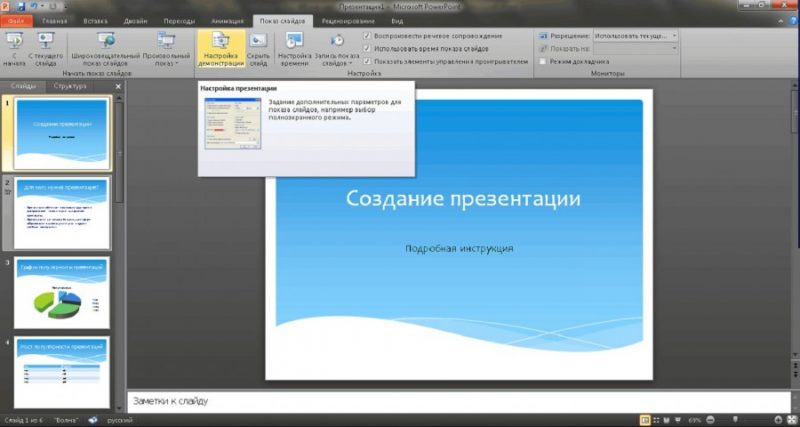 Чтобы ее скачать пишем в Google «Picasa» и переходим по первой ссылке
Жмем
Загрузится файл picasa39-setup.exe. Запускаем его. В окошке Предупреждения системы безопасности жмем Запустить
Принимаем лицензионное соглашение
Жмем Установить
Мне ярлык на рабочем столе и в панели быстрого запуска не нужны поэтому снимаю эти галочки и жму Готово
Запускается Picasa и вам предлагают найти все фото на вашем компьютере . Выбирайте нужный пункт и жмите Продолжить
Затем нам предлагают ассоциировать программу Picasa для просмотра различных форматов по умолчанию. То есть при запуске файла например JPG последний откроется в Picasa. Я никогда не пользовался Picasa — попробую. Тем более в любой момент можно задать свои ассоциации
Ждем пока закончится поиск фото. Находим фотографии для слайд-шоу и выделяем их как в проводнике (Windows Ctrl+A — выделяем все или то, что нужно с помощью Ctrl и Shift)
Жмем Создать фильм-презинтацию
Сразу переходим на вкладку Слайд и настраиваем первую страницу слайд-шоу. Здесь можно выбрать тип и размер шрифта, стиль, цвет фона, понравившийся шаблон и изменить саму надпись
Все изменения можно сразу просмотреть запустив проигрываться слайд-шоу клавишей
Возвращаемся на вкладку Фильм и с помощью кнопки добавляем звуковую дорожку к слайд-шоу
В появившемся разделе Параметры можно выбрать следующие варианты:
- — для того чтобы музыка играла только пока показываются слайды
- Настроить показ фотографий в соответствии со звуковой дорожкой — в этом случае длительность показа каждой фотографии увеличится для их равномерного показа на протяжении всего звучания аудио
- Создать музыкальный фильм — длительность показа фото останется прежней и они будут повторяться по кругу пока не закончится звуковая дорожка
Мне для слайд-шоу необходимо урезать аудио.
Задаем оставшиеся параметры слайд-шоу: стиль перехода (выбираете любой из выпадающего списка) длительность показа слайда, наложение и разрешение.
Стиль перехода выбираю Наплыв. Наложение уменьшаю до 10%. Разрешение ставлю максимальное — 1920×1080
Слайды можно перемещать зажав левой мышкой и отпустив где угодно. Вызвав контекстное меню на слайде его можно удалить или вставить текстовый слайд
Когда все настройки сделаны жмем Создать фильм
При создании фильма у меня ставятся в паузу распределенные вычисления , так что нагрузка на процессор приличная.
После завершении пойдет автоматически проигрываться слайд-шоу.
На этом этапе мы можем обрезать сначала и/или с конца получившийся фильм переместив мышкой соответствующие ограничители
Когда нам все нравится жмем Экспорт клипа . Готовое слайд-шоу сохраняется по умолчанию в директории
C:\Users\Антон\Pictures\Picasa\Экспортированное видео
Слайд шоу онлайн —
При настройке слайд-шоу мы сразу попадаем в простой редактор. Для доступа к более продвинутым функциям настройки нашего видео нужно нажать Расширенный редактор и во всплывающем окошке нажать Покинуть эту страницу
В расширенном редакторе настроек больше. Некоторые из ник попробую показать в видео ниже.
Единственный минус в YouTube — не получилось задать свою мелодию. Если кто знает как это сделать напишите пожалуйста в комментарии.
Заключение
В этой статье мы разобрались как можно достаточно просто и быстро создать слайд-шоу из фотографий с музыкой тремя способами. В различных случаях удобней использовать разные способы. Если у вас должна быть определенная мелодия, то лучше воспользоваться Киностудией или Picasa. Если музыка любая, то можно сделать слайд-шоу онлайн с помощью YouTube.
Хочется отметить что все три способа позволяют быстро создать приличное слайд-шоу с минимальными усилиями.
Для этого нужно собрать все фото в одной папке, и в программе PowerPoint выбрать во вкладке Вставка команду Фотоальбом .
После этого в новом окне нажимаете кнопку Файл или диск , находите на компьютере свои картинки, и выделяете их, используя клавиши Shift или Ctrl . Затем нажимаете кнопку Вставить .
Перечень картинок появляется в поле Рисунков в альбоме . Выделив одно из названий картинок, его можно переместить вниз, вверх или удалить. Справа, в окошке Просмотр , Вы сможете наблюдать, как это все будет выглядеть.
Ниже находится выпадающий список Разметка рисунка . В этом списке Вы можете выбрать различные варианты размещения рисунков на слайдах. По умолчанию стоит вариант Вписать в слайд , но есть и другие возможности. Если Вы выбираете другие варианты, слева, под кнопкой Создать надпись , становятся активными параметры рисунка:
- Подписи под всеми рисунками .
- Все рисунки черно-белые .
Нас больше интересует первый параметр. Если мы поставим галочку перед ним, то под всеми рисунками в слайд шоу появятся подписи. По умолчанию это будут названия файлов рисунков без расширений. Их можно переименовать уже в самой презентации, а можно изначально так назвать файлы, какие мы хотим видеть подписи.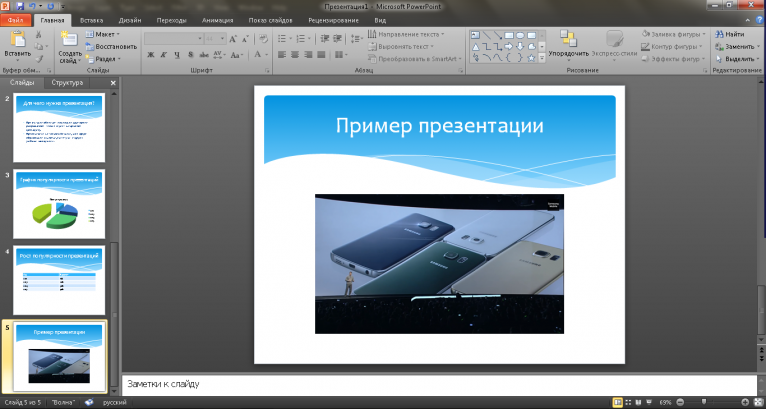 Тогда и переименовывать ничего не нужно будет. После выбора всех параметров нажимаем кнопку Создать , и слайд шоу будет создано.
В дальнейшем его можно отредактировать так, как Вам нужно, добавить , настроить фон.
Теперь разберемся еще с одной возможностью. Вы знаете, что в программе PowerPoint 2007 с помощью команды Создать можно создать не только пустую презентацию, но и выбрать готовый шаблон, если зайти в пункт Слайды с оформлением фона .
Например, Вы выбираете какое-нибудь космическое оформление, и хотите теперь хотите применить к презентации команду Вставить — Фотоальбом . К сожалению, в этом случае выбранное оформление пропадает.
Что же делать? Есть возможность обойти эту несправедливость. Сначала создайте две презентации: одна пустая, но с оформлением, вторая с фотоальбомом, но без оформления. Выделяете все слайды в левой колонке второй презентации, и копируете с помощью правой клавиши мыши. Затем ставите курсор в левую колонку первой презентации, нажимаете правой клавишей мыши, и выбираете команду Вставить .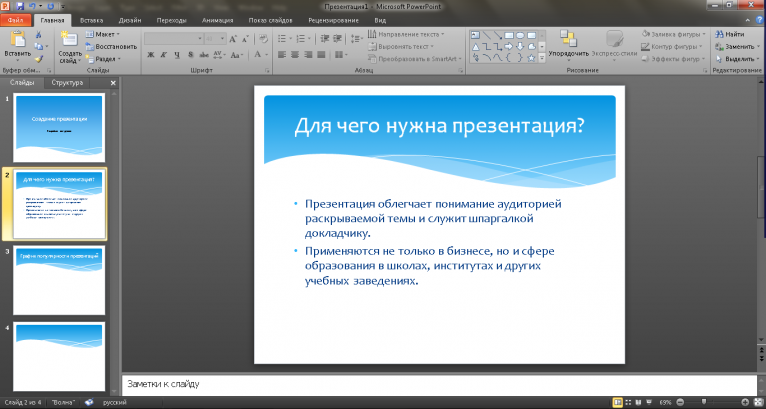 Слайды с фотоальбомом теперь примут оформление первой презентации. Вторую презентацию теперь можно удалить, а первую — сохранить.
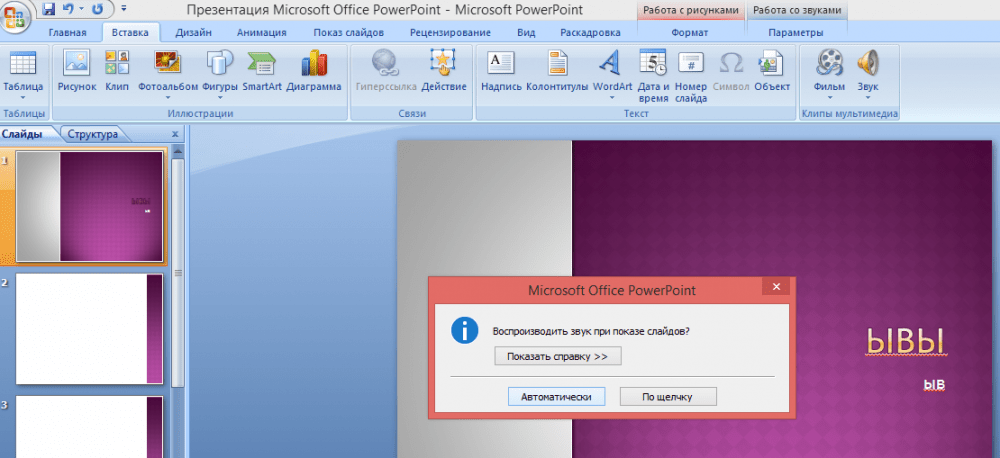
Разберемся теперь со вставкой звука в наше слайд шоу. Чтобы во время просмотра слайд шоу у нас играла приятная музыка, выделяете первый слайд, выбираете во вкладке Вставка команду Звук , затем на компьютере находите свой звуковой файл, и нажимаете в появившемся окне кнопку Автоматически .
На слайде появляется иконка с изображением динамика.
Выделяете эту иконку и переходите во вкладку Параметры , которая появляется при выделении. В этой вкладке поставьте галочку напротив команды Скрыть при показе , чтобы при просмотре значок не был виден.
В выпадающем списке Воспроизведение звука выберите опцию Для всех слайдов . Также поставьте галочку напротив пункта Непрерывно , чтобы музыка звучала, не прерываясь. Если не будет этой галочки, музыка будет каждый раз начинаться сначала при смене слайда.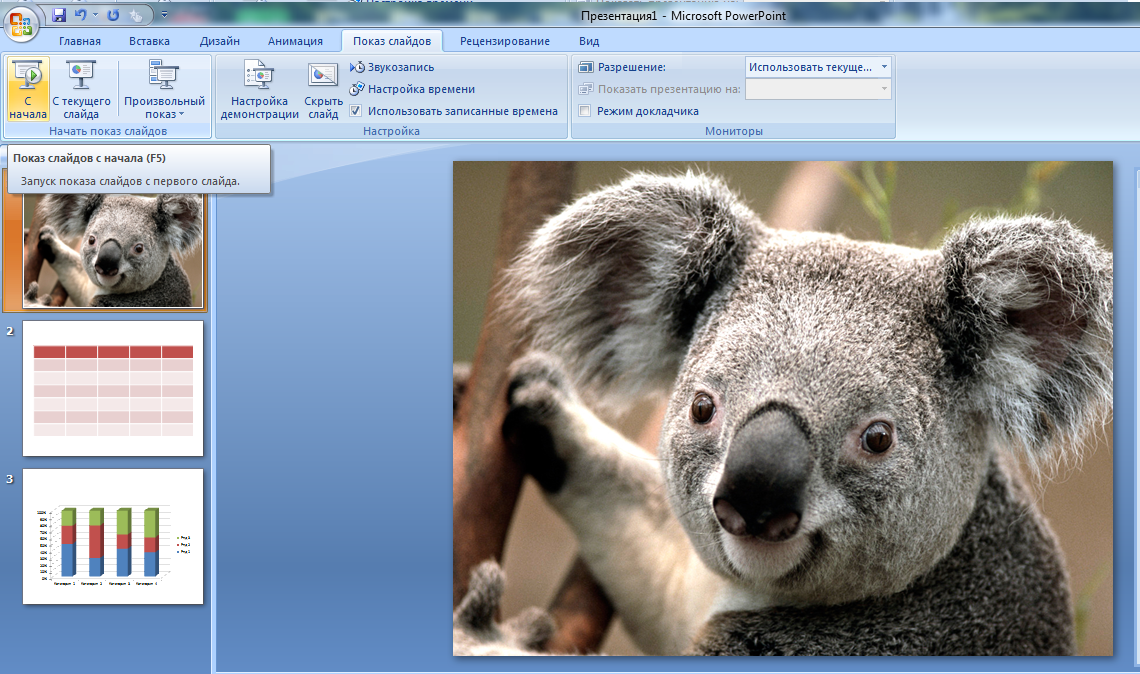
Вот и все, звуковое оформление для слайд шоу создано. Чтобы слайды менялись не по щелчку, а через определенные промежутки времени, заходите во вкладку Анимация , и ставите галочку напротив команды Автоматически после . После этого подбираете время, в течении которого будет показываться каждый слайд, и нажимаете кнопку Применить ко всем .
На вкладке Анимация тоже есть возможность вставки звука: можно вставить заранее заготовленные звуковые шаблоны, которые будут издаваться при смене слайдов, например, щелчок или барабанная дробь. Можно выбрать опцию Другой звук , и найти звук на компьютере, но здесь можно вставить звук только в формате wav .
Еще один момент — время показа каждого слайда может быть разным, и Вы сами можете настроить его, в зависимости от того, что Вы будете проговаривать. Для настройки времени заходите во вкладку Показ экрана и нажимаете кнопку Настройка демонстрации . Затем нажимаете ОК и, проговаривая презентацию, вручную меняете слайды.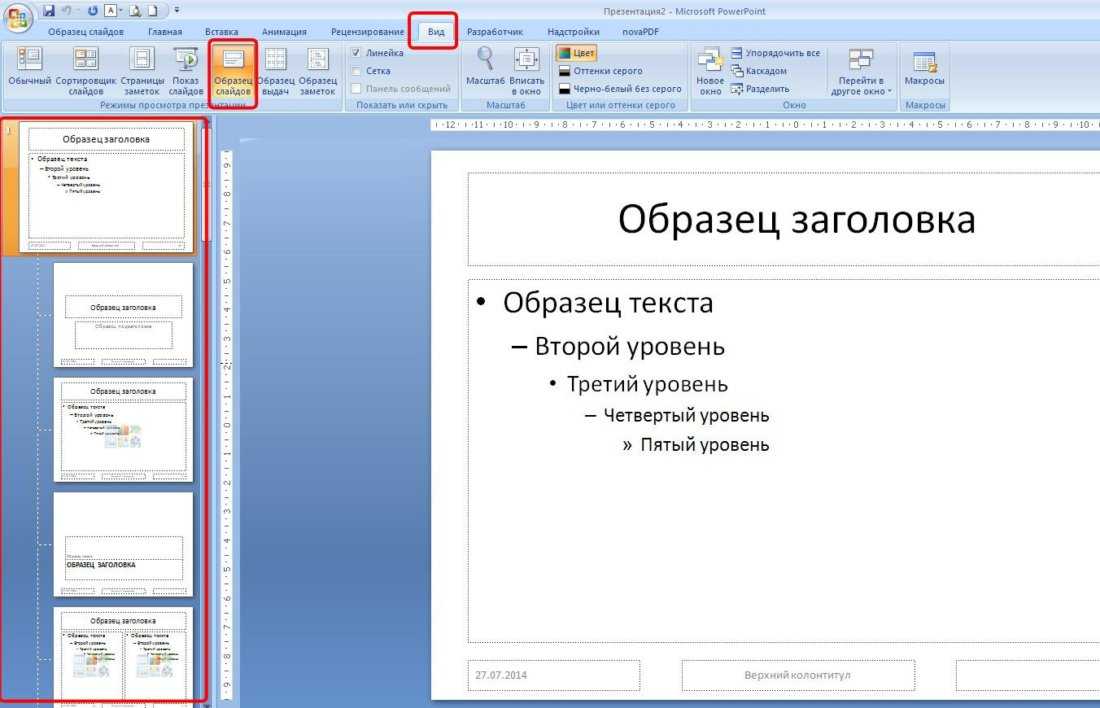 Время задержки каждого слайда при этом будет сохранено, и затем уже при автоматической замене слайды будут меняться в соответствии именно с тем временем, которое Вы задали.
Теперь остается только сохранить презентацию. Вы можете ее сохранить, как обычный файл программы PowerPoint 2007, в формате .pptx , а можете выбрать, нажав на кнопку Офис — Сохранить как — Демонстрация PowerPoint . В этом случае файл будет сохранен в формате.ppsx , и будет предназначен исключительно для показа. Редактировать такие файлы нельзя.
Видео о том, как создать слайд шоу с музыкой в программе PowerPoint 2007
Более подробные сведения Вы можете получить в разделах “Все курсы” и “Полезности”, в которые можно перейти через верхнее меню сайта. В этих разделах статьи сгруппированы по тематикам в блоки, содержащие максимально развернутую (насколько это было возможно) информацию по различным темам.
Также Вы можете подписаться на блог, и узнавать о всех новых статьях.
Это не займет много времени. Просто нажмите на ссылку ниже:
Фотографий, которые вы привезли из отпуска, командировки или интересной поездки набралось слишком много и просматривать их просто так становится очень скучно? Тогда вам нужно задуматься над тем, как сделать просмотр веселее и приятнее, а именно: как сделать слайд-шоу. Ничего сложного в этом нет, нужно лишь выбрать правильную программу и приложить немного фантазии. Для создания слайд-шоу можно использовать следующие программы: Microsoft PowerPoint, MovieMaker, Pinnacle Studio, а также некоторые он-лайн ресурсы, которые также помогут вам создать интересный и красочный фильм. Эти программы по созданию видео и презентаций придут вам на помощь и подскажут, как сделать слайд-шоу бесплатно. Мы разберем на примере различных программ как сделать слайд-шоу. Фотографий обычно требуется немного, но вы можете выбирать количество материала на свой вкус.
Как создать слайд-шоу в PowerPoint
- Для начала выберите фотографии, из которых вы хотите сделать свой фильм.
 Выбрали? Отлично.
 - Откройте программу Microsoft PowerPoint 2010. Я рассматриваю в статье программу последней версии, так как она располагает самым большим спектром возможностей по оформлению. Вы можете пользоваться и более ранними версиями (2003 и 2007 года), механика создания презентаций и слайд-шоу в них ключевых отличий не имеет.
- Нажмите на панели управления вкладку «Вставка» и выберите раздел «Фотоальбом». Нажмите опцию «Создать фотоальбом» и в открывшемся окне выберите команду «Файл или диск».
- Выберите папку, в которой хранятся ваши фотографии, и выделите те, которые вы хотите вставить в слайд-шоу. Нажмите кнопку «Вставить», затем «Создать».
- На панели управления нажмите «Вид», затем опцию «Сортировщик слайдов». Теперь вы можете поменять кадры местами. Выберите режим «Обычный» и поменяйте название слайд-шоу на первом слайде.
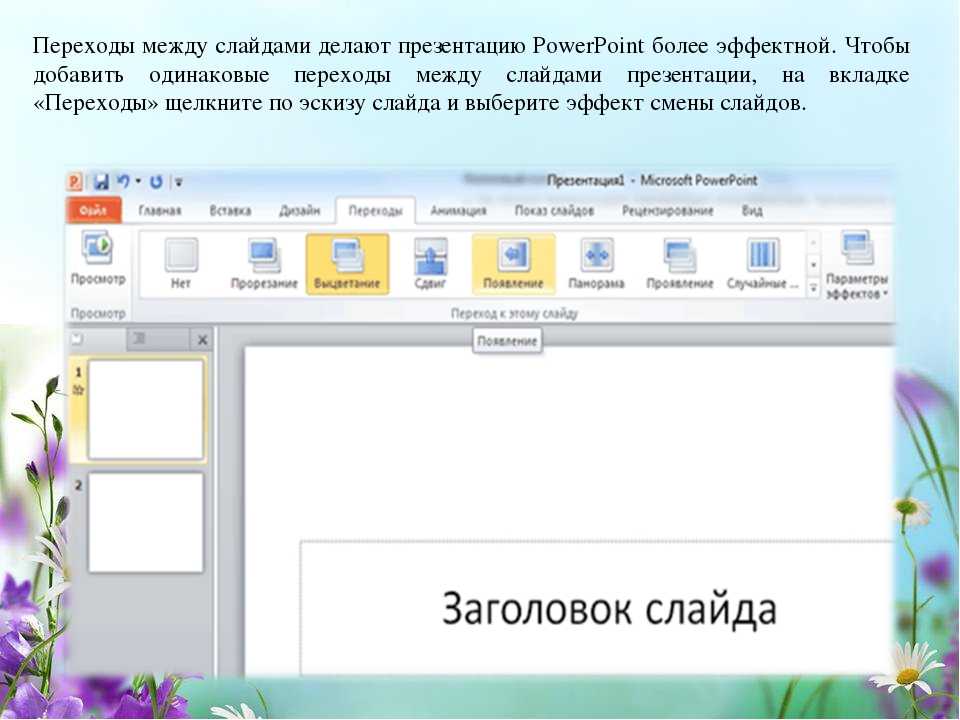
- Нажмите вкладку «Переходы». Вы можете применить по отдельности разные переходы к каждому слайду, а можете сделать все одинаковыми, нажав кнопку «Применить ко всем».

- Сохраните документ, выбрав тип файла «Windows Media Video». Теперь вы можете легко запустить свое слайд-шоу, сделанное в любой версии программы с помощью любого медиапроигрывателя.
- Вы можете изменить размер, стиль и оформление своих фотографий при помощи вкладки «Работа с рисунками».
- Для того, чтобы упростить себе задачу создания слайд-шоу, вы можете воспользоваться готовым шаблоном. Для этого зайдите в главное меню, нажмите опцию «Создать» и выберите команду «Готовые шаблоны» или «Сохраненные шаблоны» (зависит от версии программы). Выберите один из шаблонов и откорректируйте его по своему вкусу: вставьте свои фотографии, надписи и пометки.
Как составить слайд-шоу в программе Movie Maker
Программа Movie Maker позволяет склеивать несложные клипы и слайд-шоу в видео. Как это сделать? Очень просто.
- Откройте программу Movie Maker.
- В левой части окна выберите команду «Импорт изображений». Выберите фотографии, которые хотите вставить в свое слайд-шоу, нажмите кнопку «Импорт».

- Внизу, на ленте, где отображается ход вашего будущего слайд-шоу, выберите вкладку «Отображение раскадровки». Появится полоса с множеством пустых кадров и переходов между ними. Перетащите свои фотографии на пустые кадры в том порядке, в котором вы хотите их видеть в слайд-шоу.
- В левом окне «Операции с фильмами» нажмите команду «Просмотр видеоэффектов». Откроется окно с множеством доступных эффектов. Перетащите понравившиеся вам видеоэффекты в маленькие квадратные окошки, которые прикреплены к каждому кадру.
- В левом окне «Операции с фильмами» нажмите команду «Просмотр видеопереходов». Откроется окно с множеством доступных переходов. Перетащите понравившиеся вам видеопереходы в небольшие прямоугольные окна, расположенные между кадрами.
- Нажмите в окне опций команду «Создание названий и титров», напишите название для вашего слайд-шоу, выберите анимацию, с которой это название будет проигрываться.
- На ленте, отображающей раскадровку слайд-шоу, нажмите кнопку «Отображение шкалы времени».
 На ленту, где находится звуковое сопровождение (под лентой с видео) нам нужно будет перетащить нужный нам аудиофайл. Для этого вначале импортируйте его в программу, а затем перетащите из рабочей области на ленту. Добавьте затухание или увеличение звука. Обрежьте по необходимости аудиодорожку.
 - Конвертируйте проект в формате wmv и сохраните на жестком диске. Слайд-шоу готово.
Как сделать слайд-шоу онлайн
Кроме того, вы можете сделать слайд-шоу онлайн на следующих сервисах.
Привет, мои дорогие.
Сегодня я расскажу, как сделать слайд шоу из фотографий с музыкой в домашних условиях бесплатно . Для создания эффектного слайд-шоу потребуется не более 5 минут. По своему качеству результат будет сравним с работой профессиональной дизайн студии. Для создания слайдшоу вам потребуются компьютер, фотографии, музыка, программа и 5 минут времени.
Начну с преимуществ видео слайд шоу перед обычным каталогом фотографий в папке:
1. Видео слайд шоу запоминающего события (свадьба, день рождения) выгляди более эффективно.
2. Презентация для бизнес-партнеров получится более впечатляющей.
3. В интернет проще загрузить 1 видеоролик из 1000 фотографий, чем просто 500 фотографий.
4. Видео слайд шоу можно просматривать с музыкой на телевизоре в медиа плеере.
Сделать слайд шоу из фотографий с музыкой – 5 минут!
Перерыв весь интернет в поиске лучшего решения, я с гордостью могу сказать, что для создания слайд шоу идеально подходит программа Bolide Slideshow Creator . С Bolide Slideshow Creator вам не придётся разбираться, программа очень проста в использовании.
Скачать программу вы можете .
С программой Bolide Slideshow Creator вы сделаете отличное фото шоу за 3 простых шага:
- Выберите фотографии и музыкальные композиции, которые хотите включить в слайд шоу, добавьте их в библиотеку программы.
- Перенесите мышкой фотографии и музыку в нужном порядке в проект слайд шоу.

- Расставьте эффекты перехода между фотографиями из списка, предлагаемого программой, или разрешите программе сделать это самой. Наложите эффекты.
4. Всё, теперь вы можете нажать на кнопку “Сохранить видео”! Оставьте формат по умолчанию WMV, а качество «Лучшее». Выберите папку, куда сохранять видео. Здесь же можете переименовать видео файл.
В результате вы получите отличный фильм выбранного разрешения с музыкальным оформлением, красивыми переходами и спецэффектами! И все это бесплатно в домашних условиях в течение 5 минут!
Как результат, покажу видео ролик, который я сделал в том году для своего партнера. Цель была не использовать все возможности программы, а передать чувства исполнителя песни.
Как вы убедились, сделать слайд шоу из фотографий с музыкой можно легко и играючи всего за 5 минут. Теперь это увлекательный творческий процесс.
Бесплатная программа для создания красивых слайд-шоу
Как создать слайд-шоу из фотографий с музыкой за 3 шага
Выберите Мастер создания слайд-шоу в стартовом окне
Или возьмите полный контроль над созданием слайд-шоу, выбрав Ручной режим.
Добавьте файлы в любом формате
Загрузите папки с фото, коллажами, видео и музыкой. В программе нет ограничений на количество файлов.
Выберите один из готовых шаблонов
Или настройте каждую деталь по своему желанию: выберите порядок показа слайдов, переходы, эффекты, музыку и заголовки. Улучшайте фото и видео во встроенном редакторе.
Украсьте слайд-шоу визуальными эффектами
Попробуйте более 165 визуальных эффектов и фильтров, 105+ переходов, 100+ стилей заголовков и стикеров. Поработайте с готовыми шаблонами или создайте свой собственный.
Фильтры
Добавьте немного волшебства с помощью красочных фильтров.
Переходы
Наполните движением свой фотофильм.
Шаблоны
Доверьте свое время нашим профессиональным дизайнерам.
Музыка
Создайте особую атмосферу с помощью встроенной музыкальной коллекции.
Титры
Добавьте запоминающиеся подписи и расскажите свою историю.
Зачем мне Movavi СлайдШОУ
Сохранять счастливые воспоминания
Хотите порадовать своих близких? Создайте персонализированное слайд-шоу из изображений, фотоколлажей и видео.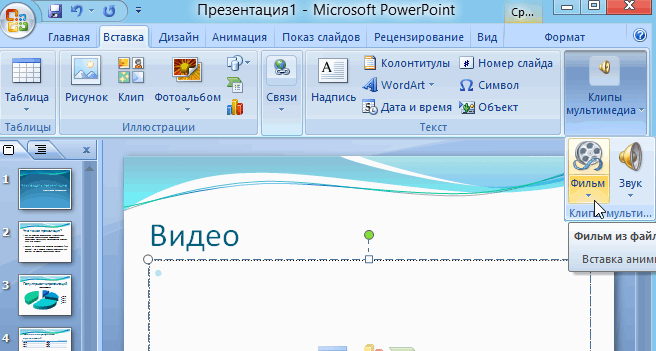 Это идеальный подарок, чтобы выразить ваши чувства и сохранить уникальные воспоминания об отдыхе с семьей на всю жизнь.
Поздравлять и вдохновлять
Поздравьте людей с важными событиями в их жизни и покажите, как вы ими гордитесь. Отметьте день рождения или свадьбу друга или отпразднуйте выпускной своих детей. Добавьте подписи и закадровую озвучку и поделитесь своей уникальной историей.
Продвигать свой бренд
Создайте личный бренд в социальных сетях и захватите новую аудиторию. Расскажите о своем бизнесе и продуктах и получите больше лояльных клиентов. Загружайте ролики на YouTube, Vimeo или Google Диск прямо из приложения.
Что пользователи думают о Movavi СлайдШОУ
Самая удобная программа для быстрого создания слайд-шоу!
С Movavi Slideshow Maker можно легко создать красивое видео на день рождения, свадьбу или выпускной. Эта программа для слайд-шоу на русском языке проста в использовании!
Екатерина Васильева
Все можно настроить самому!
Очень удобно, что можно добавить любимую песню или выбрать одну из встроенных мелодий, чтобы создать эффектное слайд-шоу.
Игорь Михайлов
Отличные готовые шаблоны!
С программой для слайд-шоу от Movavi вы сможете быстро превратить снимки на компьютере в яркую презентацию с музыкой и плавными переходами.
Татьяна Буянова
Часто задаваемые вопросы
Да, вы можете воспользоваться бесплатной версией Movavi СлайдШОУ для ПК. Версия имеет следующие ограничения: 7-дневный бесплатный пробный период, водяной знак на сохраненных видео, возможность сохранить только половину длины аудио.
Вам нужно загрузить пробную версию Movavi СлайдШОУ, чтобы использовать программу бесплатно.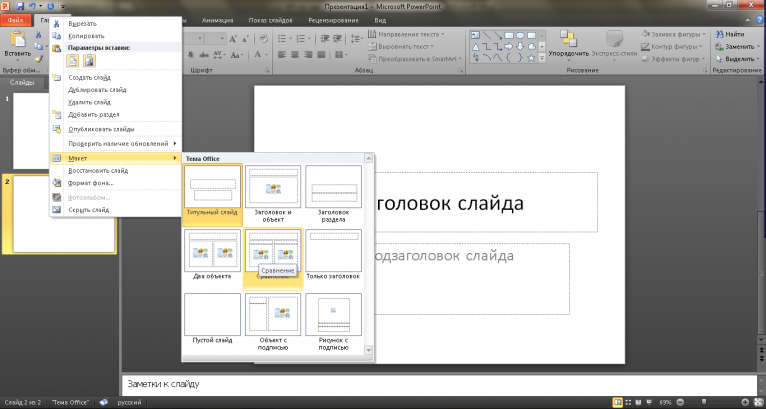 Вы можете скачать и пользоваться пробной версией без регистрации и без рекламы.
Хотите сделать подарок любимому человеку? Создайте памятное, красивое слайд-шоу! Все, что нужно, – скачать программу для слайд-шоу на русском языке. С Movavi вы легко подготовите хорошее поздравление на день рождения, свадьбу или выпускной.
Movavi СлайдШОУ для Windows – один из самых простых способов создать слайд-шоу из ваших фотографий. В программе нет никаких ограничений – вы можете загружать столько фотографий, видео и музыкальных треков, сколько захотите.
Movavi СлайдШОУ
Версия
Размер
36,95 €
Процессор
Intel®, AMD® или совместимый процессор, 1.5 GHz
Видеокарта
Intel® HD Graphics 2000, NVIDIA® GeForce® серии 8 и 8M, Quadro FX 4800, Quadro FX 5600, AMD Radeon™ R600, Mobility Radeon™ HD 4330, серия Mobility FirePro™ или Radeon™ R5 M230 и выше
Дисплей
Разрешение экрана 1280 × 768, 32-битный цвет
Оперативная память
2 ГБ
Место на жестком диске
400 МБ свободного места на диске для установки, 600 МБ – для работы программы
Права администратора
Для установки необходимы права администратора
* Бесплатная версия Movavi СлайдШОУ имеет следующие ограничения: 7-дневный пробный период, водяной знак на сохраненных видео и, если вы сохраняете проект как аудиофайл, возможность сохранить только ½ длины аудио. Подробнее
Как сделать слайд-шоу: лучшие способы 2022
Автор: Полина Белова
|
5 Оценок: 1 (Ваша: )
Видеоролик, созданный из фото важных моментов, станет хорошим подарком на годовщину, день рождения и свадебное торжество. Также такие видеопрезентации могут пригодиться в обучающем процессе или на бизнес-встрече. Из этой статьи вы узнаете, как сделать слайд-шоу из фотографий и музыки в программе ФотоШОУ PRO, в режиме онлайн или при помощи стандартного приложения в Windows 10.
Содержание:
1. Создание слайд-шоу в ФотоШОУ ПРО
2. Как сделать слайд-шоу на компьютере без программ
3. Онлайн слайд-шоу из фотографий
4. Заключение
Создание слайд-шоу в ФотоШОУ ПРО
Давайте рассмотрим, как сделать слайд-шоу из фотографий в программе ФотоШОУ PRO. В ней есть множество настроек, благодаря которым можно быстро подготовить красочные презентации из изображений. Если вы хотите получить слайд-шоу с минимальными усилиями, воспользуйтесь шаблонами из коллекции. В программе есть готовые стили для любого случая, нужно лишь загрузить фотоснимки и выбрать музыку.
Посмотрите подробный видеоурок по работе в программе:
ФотоШОУ PROвидеокурс по созданию слайд-шоу
Шаг 1. Создание проекта
Запустите софт и в стартовом окне выберите вариант «Слайд-шоу за 5 минут». Все предложенные шаблоны разделены на категории. Выберите нужную тему в левой колонке и в центральном окне выделите подходящее оформление.
Слайд-шоу за 5 минут
Импортируйте снимки с компьютера, нажав «Добавить фото». Для ускорения процесса предварительно можно собрать все фото в одной папке и загрузить её всю в программу.
Импортируйте снимки с жесткого диска
Шаг 2. Добавление музыки
На следующем шаге вы можете сделать слайд-шоу из фотографий с музыкой. Добавьте музыкальный фон с компьютера или воспользуйтесь готовой коллекцией с множеством бесплатных треков. Можно встраивать несколько аудиофайлов, главное, чтобы они соответствовали продолжительности самого ролика.
Добавьте музыку
После того, как вы добавили песни, можно отрегулировать громкость, обрезать трек, синхронизировать с клипом и добавить аудиоэффекты.
Выберите композицию
Нажмите «Готово», чтобы создать слайд-шоу. Дождитесь окончания процесса.
Шаг 3. Редактирование слайд-шоу
Теперь вы можете отредактировать созданный видеоролик, удалить или добавить слайды и элементы. Чтобы встроить новые кадры, воспользуйтесь вкладкой «Добавить». Программа ФотоШОУ PRO позволяет импортировать видеофайлы, поэтому ее можно использовать, чтобы сделать видео презентацию с музыкой.
В разделе «Эффекты» можно подобрать анимацию слайда, а если вы хотите изменить то, как сменяются фотографии, нажмите «Переходы». Чтобы удалить аудио, добавить еще один трек или записать голосовые комментарии, воспользуйтесь разделом «Музыка».
Наложите эффекты
Шаг 4. Обработка слайдов
Так как мы создавали проект по шаблону, нужно сменить базовое название. Выделите первый снимок и в окне просмотра нажмите «Редактировать слайд». В правом столбце кликните два раза по текстовому элементу и напечатайте свой текст. Вы также можете изменить начертание, цвет, шрифт, размер и другие параметры стиля.
Замените текст на свой
Таким же образом можно свободно настраивать любой элемент клипа, в том числе фотографии. Выделяйте нужные снимки на шкале раскадровки и открывайте редактор слайда. Каждое изображение можно кадрировать, улучшить контраст, наложить фильтры, масштабировать и многое другое.
Редактируйте слайды
Если вы хотите узнать, как создать слайд-шоу с врезками из видео и эффектом двойной картинки, кликните по кнопке «Добавить слой». Здесь можно импортировать новые объекты, используя основную картинку как задний фон. Подгрузите видеоролик и разместите его на главном фото.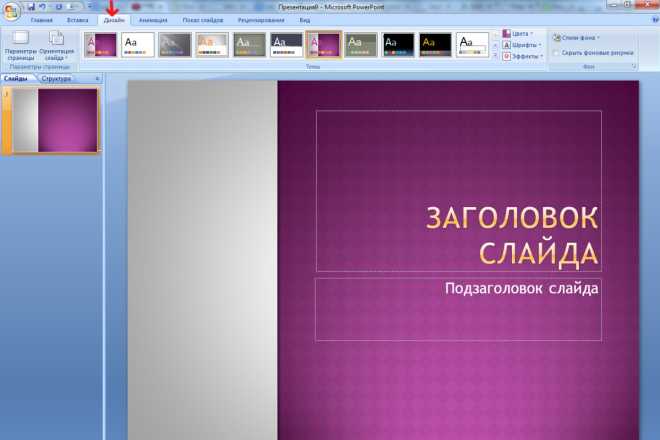 Также можно встроить светящийся текст, эффекты снегопада, анимированный GIF и другое.
Добавьте новые элементы
Шаг 5. Сохранение клипа
Поздравляем, вы создали свой видеоролик из фотографий! Чтобы экспортировать его на компьютер, нажмите кнопку «Сохранить видео». Выберите подходящий вариант и следуйте подсказкам для завершения экспорта.
Сохраните слайд-шоу
Примеры слайд-шоу, сделанных в программе:
Создайте такое же слайд-шоу — скачайте ФотоШОУ PRO:
Как сделать слайд-шоу на компьютере без программ
В ФотоШОУ ПРО можно сделать презентацию с музыкой и фотографиями, но что делать, если нет времени на поиск и установку ПО? В Windows 10 можно запустить простую презентацию из фотографий без сторонних программ. Воспользуйтесь встроенным в систему приложением «Фотографии».
Откройте фото и в правом верхнем углу найдите иконку в виде трех точек. Разверните список и выберите пункт «Слайд-шоу». Эта функция проигрывает в полноэкранном режиме изображения, которые находятся в одной директории.
Приложением «Фотографии»
Вы создадите слайд из фото и не сможете повлиять на параметры отображения. «Фотографии» не позволяют сохранить проект как видеоролик и добавить музыку.
Онлайн слайд-шоу из фотографий
Хотите сделать презентацию из фото без программ в формате видео? Еще один вариант – онлайн способы. Многие интернет-площадки позволяют бесплатно создавать видеоклипы из фотографий, добавлять эффекты и аудио. Один из них – сайт Clideo.
1. Откройте сервис и добавьте снимки, нажав кнопку «Выберите файлы». Кроме изображений с компьютера, поддерживается загрузка из Dropbox и Google Drive.
Clideo
2. Укажите параметры отображения слайда: обрезать картинку или уместить.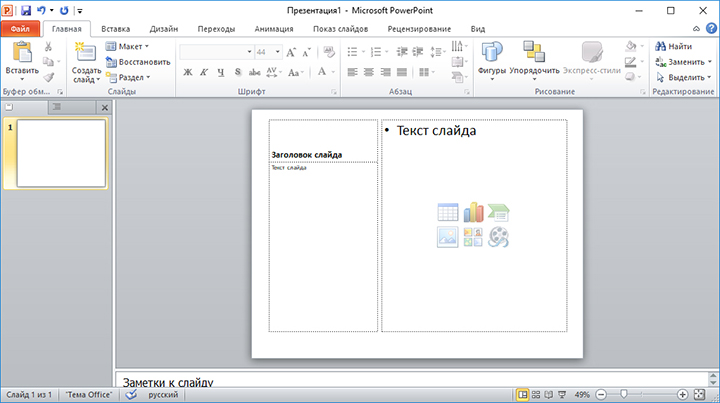
3. Выберите разрешение экрана из предлагаемых пресетов.
4. Установите длительность кадров и отметьте «Плавный переход».
Настройка слайдов
5. Нажмите «Добавить аудио» для вставки музыки. В этом случае вы также можете импортировать файл с ПК, из облачных хранилищ или по ссылке. В проект можно вставить только одну музыкальную дорожку.
Добавление звука
6. Теперь вы знаете, как сделать слайд-шоу под музыку, осталось экспортировать результат на компьютер. В нижней части сайта укажите формат для экспорта и нажмите «Создать». Сайт сгенерирует клип и предложит скачать его на жесткий диск или загрузить в облако.
К минусу сервиса стоит отнести долгую загрузку: импорт нескольких файлов небольшого размера занял длительное время. Установленные настройки применяются ко всему проекту, нет возможности обработать слайды отдельно или настроить переходы. Сайт не позволяет добавлять в презентацию видеоролики, а при экспорте накладывает вотермарк.
Заключение
Итак, мы рассказали, как сделать слайд-шоу из фотографий тремя разными способами.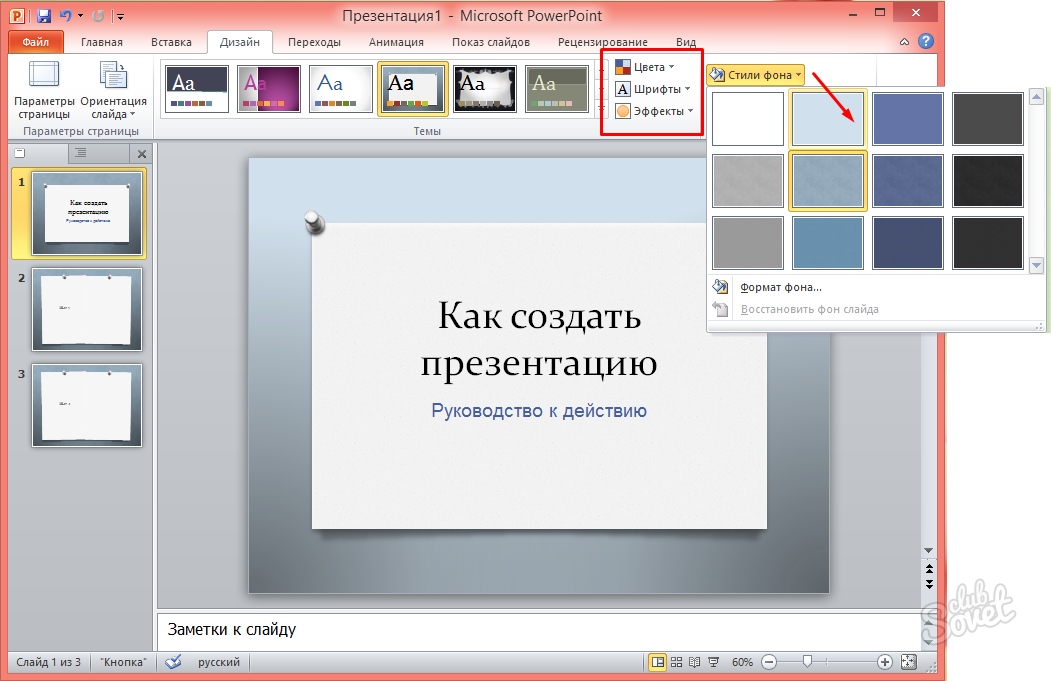 Они подойдут для пользователей с начальным уровнем навыков, поэтому мы не стали включать такие сложные варианты, как создание презентаций в PowerPoint. Подводя итог, можно сказать, что ФотоШОУ PRO станет лучшим вариантом для проектов любой сложности. Программу можно освоить за пару минут, в то же время в ней имеется множество профессиональных инструментов для видеопрезентаций. Скачайте конструктор слайд-шоу ФотоШОУ PRO и лично испробуйте его функционал, создавая эффектные ролики из любимых фото за несколько простых действий.
Часто задаваемые вопросы
Что такое слайд-шоу?
Это процесс демонстрации статичных или анимированных изображений, посвященных конкретной теме. Каждый слайд отображается в течение нескольких секунд и часто сопровождается музыкой или голосовыми комментариями.
Как сделать показ слайдов?
Если речь идет о PowerPoint, то перейдите во вкладку «Показ слайдов» -> «С начала» или просто нажмите F5. Намного удобнее сохранить презентацию в формате видео — в программе ФотоШОУ PRO это делается всего за пару щелчков.
Как сделать презентацию из слайдов на компьютере?
Проще всего будет воспользоваться Microsoft PowerPoint или стандартным приложением «Фотографии», однако для создания по-настоящему креативной презентации их функционала может не хватить. Если хочется творить, выберите ФотоШОУ PRO.
Вам также может быть интересно:
Как сделать оригинальное видеопоздравление
Как увеличить качество изображения на фото
Как сделать коллаж из фотографий своими руками
Как сделать презентацию на компьютере со слайдами: пошаговая инструкция
Всем привет! Сегодня мы посмотрим, как можно легко сделать презентацию для любого проекта на компьютере или ноутбуке со слайдами (картинками, фотариями и видео). Я подготовил для вас простую пошаговую инструкцию. Мы будем использовать всем известный Microsoft PowerPoint.
Не важно, куда именно вам нужно сделать презентацию: в школу, институт, на работу – все делается одинаково просто. Я постарался описать все как можно подробнее, с картинками и примерами. Если в процессе у вас возникнут какие-то трудности, что-то будет не получаться, то сразу пишите в комментариях, и я вам обязательно помогу.
Содержание
- ШАГ 1: Запуск программы и создание пустой презентации
- ШАГ 2: Выбор дизайна и оформление первой страницы
- ШАГ 3: Добавление слайдов
- ШАГ 4: Картинки и фотографии
- ШАГ 5: Видео
- ШАГ 6: Диаграммы
- ШАГ 7: Таблицы
- ШАГ 8: Выбор типа слайда
- ШАГ 9: Анимация
- ШАГ 10: Проверка орфографии
- ШАГ 11: Сохранение и запуск презентации
- Советы
- Задать вопрос автору статьи
ШАГ 1: Запуск программы и создание пустой презентации
Итак, в первую очередь нам нужно запустить программу Microsoft PowerPoint. Надеюсь она у вас уже есть. Если нет, то можете погуглить информацию, по её установке. Проще всего запустить программу через поиск, нажмите по значку лупы в левом нижнем углу экрана и введите в строку поиска название:
PowerPoint
Если у вас поиск не работает, то вы можете нажать по кнопке «Пуск» и найти программу в разделе буквы «P».
На начальном экране вам будет предложено выбрать трафарет или тему. Для обучения мы выберем «Пустую презентацию».
Давайте немного познакомимся с рабочей областью. Как видите, тут есть два раздела:
- Левый блок – тут будут отображаться все ваши слайды в миниатюрном размере. Нажав по каждому слайду, вы можете переключаться между ними.
- Правый (основной) блок (или рабочая область) – здесь будет отображаться тот слайд, с которым мы сейчас работаем.
Слайд то мы создали, но нам его нужно куда-то сохранить, а то мало ли, свет выключат, или компьютер зависнет и все придется переделывать заново. Поэтому давайте его запишем на диск:
- Нажмите по вкладке «Файл» в самом верхнем углу экрана.
- Далее выбираем «Сохранить как», нажимаем на «Этот компьютер» и выбираем «Рабочий стол». Не важно, куда именно вы хотите сохранить презентацию, папку можно будет изменить.
- Я сохраню презентацию на рабочем столе, но вы можете изменить расположение.
 Также я для этого создам папку, где буду хранить все мои презентации, так будет куда удобнее. Кликните правой кнопкой мыши по пустой области основного окна и выберите «Создать» – «Папку».
- Назовите папку как вам угодно. Я решил не придумывать и назвал просто:
Мои презентации
- Теперь кликните один раз левой кнопкой мыши по ней, чтобы выделить, и далее по кнопке «Открыть».
- Теперь мы находимся в этой папке. Напомню, что нам нужно сохранить нашу пустую презентацию, для этого в строке «Имя файла» вводим название и жмем по кнопке «Сохранить».
- Как видите, название изменилось, а значит она теперь существует, а не хранится в оперативной памяти. Переходим к следующему шагу.
ШАГ 2: Выбор дизайна и оформление первой страницы
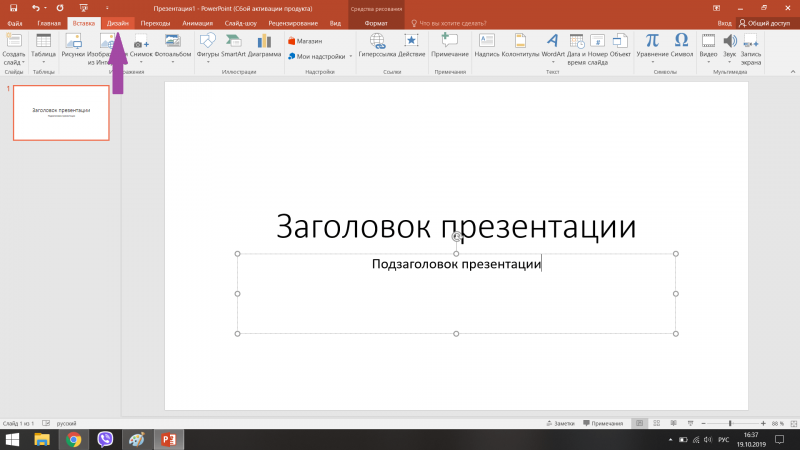
На самом деле выбор дизайна – это одно из самых главных в презентации, и сейчас вы поймете почему. Нажмите по вкладке «Дизайн». Далее вы увидите почти все варианты по умолчанию, чтобы просмотреть все, нажмите по стрелочке в самом низу этого блока.
Теперь можно увидеть все варианты. В целом их можно разделить на две группы:
- Темные со светлыми буквами.
- Светлые с темными или черными буквами.
Наш глаз проще воспринимает информацию, написанную черными буквами на белом фоне. Поэтому первый вариант лучше не использовать, особенно, если презентация будет отображаться в большой аудитории или зале. Заднему ряду придется серьезно поднапрячь глаза, а нам это не нужно.
Поэтому я выбрал более-менее оптимальный вариант – белый фон с небольшим оформлением.
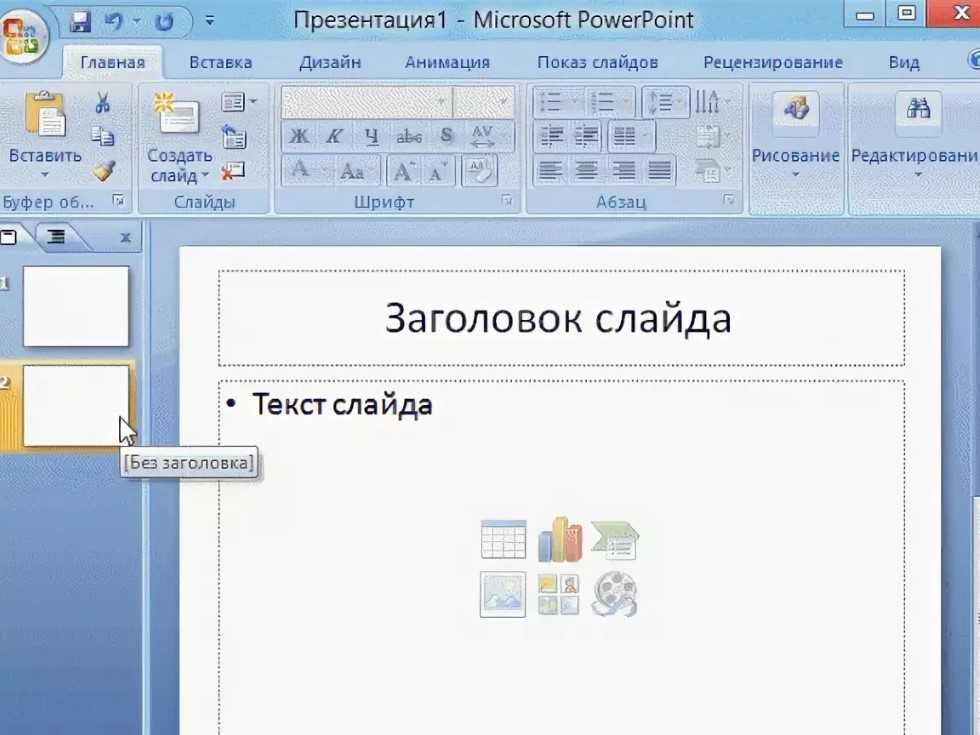
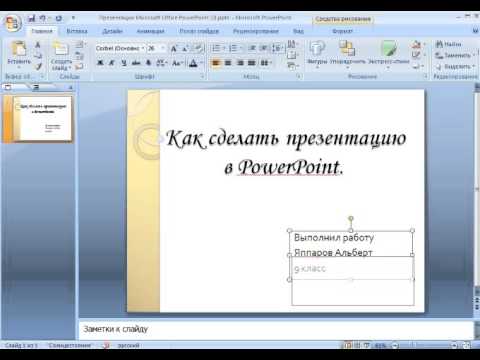
Давайте сразу введем заголовок (название презентации) и описание чуть ниже. Можете вписать любой текст, нам самое главное посмотреть, как он смотрится. Вот мы и встретились с первой проблемой нашего начального слайда. Попробуйте сами понять, что же тут не так?
Первый минус в цвете заголовка – слишком светлые буквы. Человек даже с хорошим зрением будет напрягать глаза, чтобы их увидеть. Давайте у основного заголовка изменим цвет – для этого сначала нажмите левой кнопкой мыши по заголовку. Далее переходим на «Главную», находим значок буквы «А» с полосой ниже, нажимаем по нему и выбираем более темный цвет. Я все же предпочитаю черный, но вы можете выбрать любой другой темный цвет.
Давайте еще немного увеличим размер заголовка, а то он что-то очень маленький. Находим блок размера с цифрой и выбираем размер побольше.
Теперь то же самое нужно будет сделать и с описанием нашей презентации. Полностью выделим текст и просто поменяем размер шрифта – этого, я думаю, будет достаточно.
Ура, теперь наш первый лист выглядит красиво, а текст читается вполне нормально. Вы должны всегда в голове представлять, как это будет смотреться в аудитории. Старайтесь избегать темные темы со светлым текстом, так как они воспринимаются и читаются куда хуже. Текст должен быть такого размера, чтобы его легко можно было прочесть даже на последней парте в аудитории, в которой вы будете выступать.
ШАГ 3: Добавление слайдов
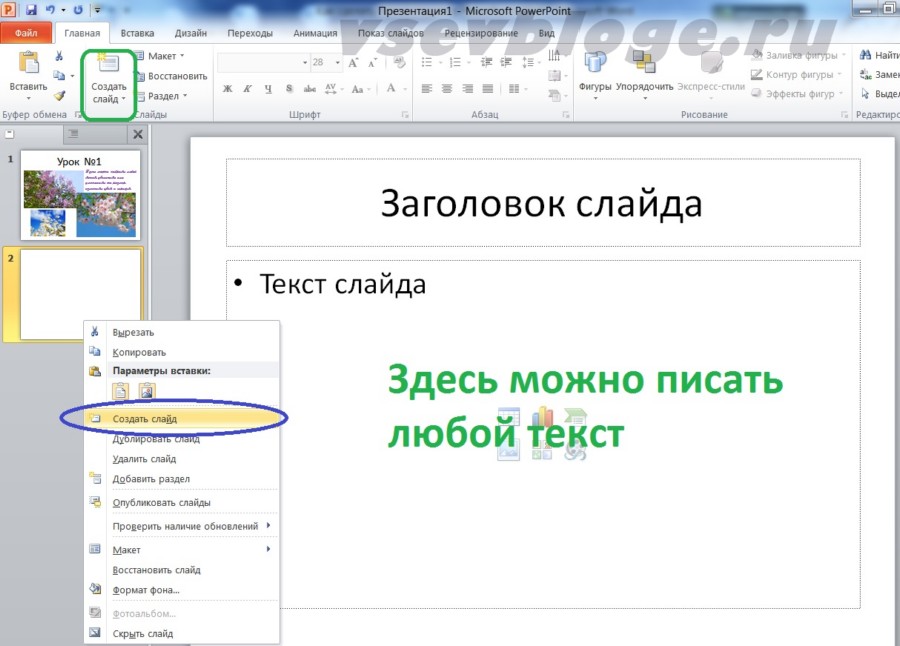
Один слайд презентацией не назовешь, поэтому давайте добавим еще несколько страниц. Для этого выбираем «Вставка». Теперь наведите на надпись «Создать слайд» и кликните левой кнопкой мыши.
Откроется подменю, где вы можете выбрать тип слайда.
СОВЕТ! Если вы выбрали не тот слайд, что-то не то напечатали или сделали, но вы не знаете, как вернуться обратно – в таком случае поможет горячие клавиши Ctrl и Z (нажмите на них одновременно, чтобы вернуться на один шаг назад). В дальнейшем я частенько буду указывать другие вспомогательные горячие клавиши. Для теста, выберите любой слайд и нажмите одновременно на Ctrl + Z (на плюс нажимать не нужно).
Давайте выберем обычный «Заголовок и объект».
Как вы видите, слева начал отображаться еще один слайд – вы можете быстро переключаться между ними в левом блоке.
Вводим название слайда, а также основной текст.
ШАГ 4: Картинки и фотографии
А что, если нам нужно вставить еще и картинку? Давайте для начала создадим опять такой же слайд «Заголовок и объект».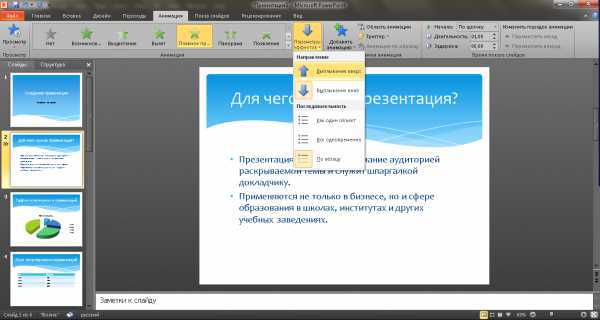 Вводим названием слайда и ниже вы можете увидеть несколько значков. У нас есть два способа вставки картинки или фотографии. Давайте рассмотрим оба варианта.
Первый вариант – это вставка фото, которое хранится на вашем компьютере. Нажимаем по значку «Рисунки».
Если вы уже нашли нужный рисунок, то вы можете сохранить его через браузер, просто кликните по нему правой кнопкой мыши и выберите «Сохранить картинку как…».
Далее сохраняем в папку с нашей презентацией.
Теперь вставляем эту картинку в наш проект.
Вы можете изменять размер картинки и крутить её как вам угодно.
Второй способ – это «Изображения из Интернета» (кликните по значку рядом).
Если вы используете «OneDrive», то можете скачать фото оттуда. Если вы хотите просто найти похожее изображение из интернета, то в строку поиска Bing введите название и кликните по клавише Enter.
Выбираем любое изображение и нажимаем «Вставить».
Ура, нам удалось вставить картинку.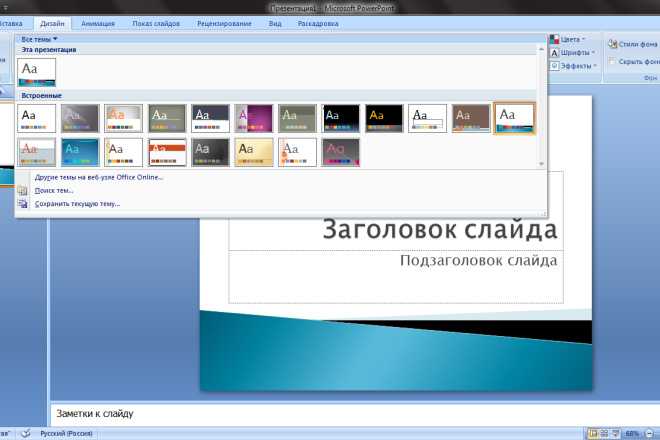
ШАГ 5: Видео
Давайте вставим слайд с видео – будем использовать все тот же шаблон страницы, но при вставке контента будем использовать кнопку «Вставка видеозаписи».
Смотрите у нас есть три варианта:
- Из файла – просто выбираем файл, который уже загружен у вас на компьютер. Я советую перенести или скопировать видео в папку с презентацией. Потому что, если вы перенесете презентацию, например, на флешку, и там этого видео не будет, то видеозапись не включится.
- YouTube – просто вводим запрос и ищем подходящее видео. Если вы будете выступать где-то в школе, в университете или на работе, перед этим обязательно подключите ноутбук к интернету, так как видео будет проигрываться оттуда.
- Из кода внедрения видео – это способ слишком сложный и мы его рассматривать не будем.
Если вы будете делать презентацию в месте, где нет подключения к интернету, то я вам советую скачать видео с YouTube или любого другого сервиса.
Если вам нужно скачать видео с ВК, то читаем эту инструкцию.
Далее я расскажу пример по скачке видео с YouTube и вставку его в презентацию.
- Найдите подходящее видео и зайдите на него.
- Кликните по адресной строке и перед надписью «com» впишите:
ss
- Нажмите на Enter.
- Вас перебросит на сервис «SaveFrom». Вам будет предложено скачать расширение, кликаем по ссылке «Скачать без установки». Откроется меню, где вы можете выбрать качество видео, после этого кликаем «Скачать».
- Обязательно сохраняем в папку с презентацией.
- При вставке видеозаписи выбираем «Из файла».
- Выбираем это видео и кликаем «Вставить».
Видеозапись можно растягивать и масштабировать, так же как и картинку. Ниже вы увидите меню воспроизведения.
ШАГ 6: Диаграммы
Все делается аналогично – выбираем «Добавление диаграммы».
После этого откроется меню, выбора типа и дизайна диаграммы. Слева вы выбираем тип вашей диаграммы, а справа можно выбрать стиль отображения.
После того, как вы выбрали тип и вид диаграммы, откроется таблица (как в Exel), где вам нужно будет ввести значения свойств диаграммы. Эти мы сейчас заниматься не будем, тут и так все предельно понятно.
ШАГ 7: Таблицы
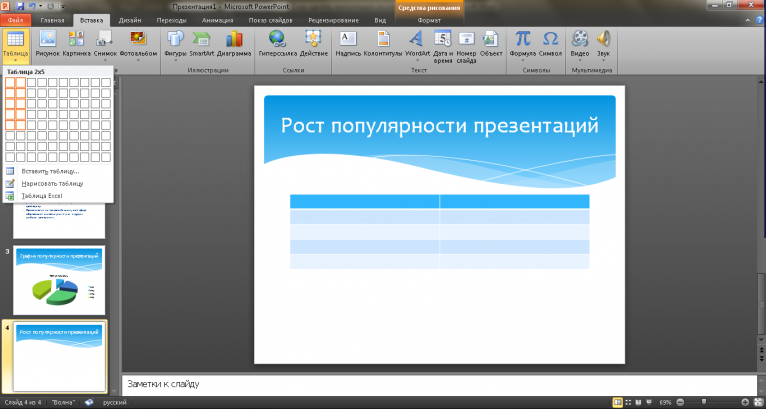
Теперь давайте посмотрим, как можно работать с таблицами. При выборе данного типа вам будет предложено сразу ввести количество строк и столбцов. Переживать не стоит, так как эти данные в процессе можно потом изменить.
Представим себе, что при заполнении таблицы, у нас не хватило строк или столбцов. В таком случае, кликаем левой кнопкой мыши по табличке, далее находим кнопку «Вставить» и выбираем, что именно вы хотите добавить в табличку.
ШАГ 8: Выбор типа слайда
Все прошлые примеры мы рассматривали с самым популярным типом слайда «Заголовок и объект», но что, если нам нужно что-то другое. Давайте рассмотрим другой тип «Два объекта», на основе него мы посмотрим, как вообще строится контент в слайдере.
Давайте его рассмотрим. У нас опять есть заголовок, а также две области, куда мы можем добавить:
- Текст
- Таблицу
- Картинку
- Видео
- Диаграмму
Как вы поняли, все остальные слайды плюс-минус имеют один и тот же функционал. Отличие только в расположении элементов. В качестве задания, попробуйте самостоятельно создать слайд с картинкой слева и текстом справа.
ШАГ 9: Анимация
Анимация позволяет выводить или наоборот убирать элементы, текст, видео на ваших презентациях. Самое главное с этим не переборщить. Для чего она вообще нужна? – чаще всего она необходима для того, чтобы можно было по очереди красиво выводить какие-то элементы слайда. Например, у вас есть список с какими-то свойствами или характеристиками, и вы хотите по очереди их выводить, чтобы можно было про каждый объект рассказать более подробно.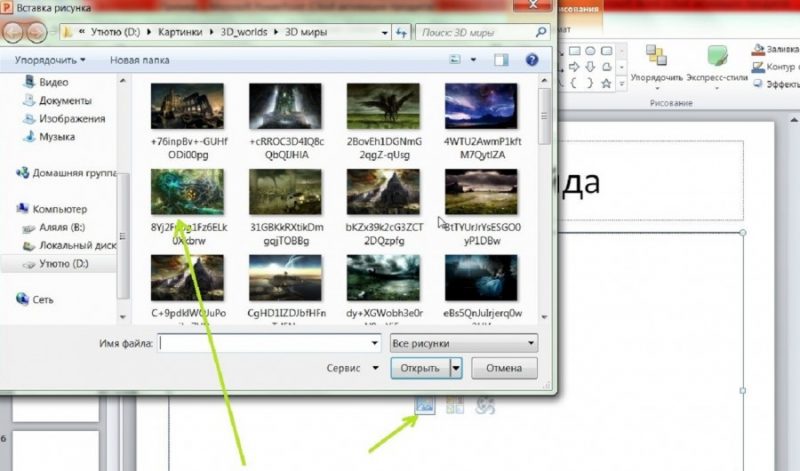
Для простоты примера, давайте переключимся на первый слайд, так как там всего два элемента.
Теперь выберите основной заголовок, перейдите на вкладку «Анимация» и нажмите по стрелочке вниз, чтобы увидеть все варианты.
Давайте для заголовка выберем «Вращение».
А для описания презентации выберем «Выскакивание».
Для того, чтобы посмотреть, что именно получилось, вам нужно нажать по кнопке «Просмотр».
Давайте попробуем запустить презентацию, чтобы посмотреть, как будет отображаться первая страничка. Нажмите по кнопке F5 на клавиатуре или найдите её в меню программы.
Если вы запустите презентацию, то вы увидите белый лист бумаги, а анимация не будет отображаться. Нажмите левой кнопкой мыши. В этот момент должен выпрыгнуть заголовок. Теперь нажимаем второй раз и уже вылетает описание. Нажмите Esc, чтобы выйти из презентации в рабочую область.
Вы можете заметить, что рядом с блоками появились цифры.1 и 2.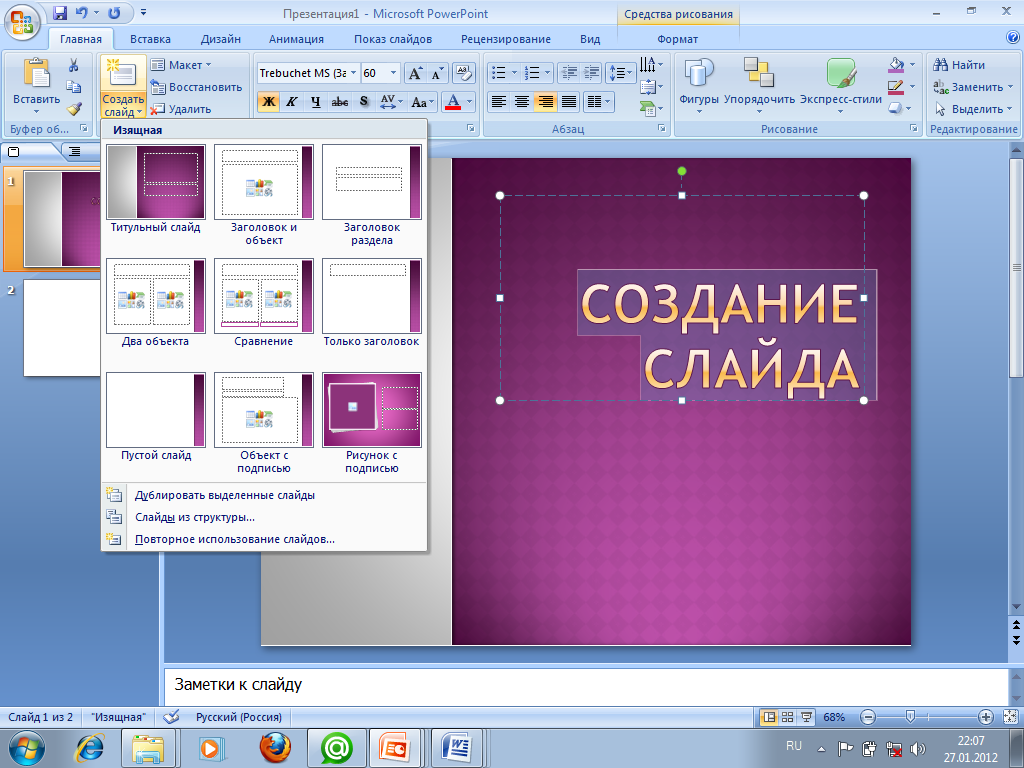 По умолчанию вывод контента идет с щелчком левой кнопки мыши.
Нажмите по описанию или заголовку и посмотрите в панель управления – в строке «Начало» можно увидеть «По щелчку».
А что если нам нужно сделать сразу вывод заголовка? В таком случае нажмите по заголовку и в строке «Начало» выбираем «С предыдущим». В итоге вывод этого блока будет без вашего участия, а цифра поменяется на ноль (0). Попробуйте теперь запустить презентацию (F5). Как итог, заголовок вылетит сразу, а вот описание уже по щелчку. Можете поиграться с этими значениями.
Вы можете также изменять «Длительность» и «Задержку» перед анимацией.
СОВЕТ! Старайтесь не переборщить с анимацией, так как в итоге самое главное – это информация, которую вы преподносите. Тут принцип – «Чем проще, тем лучше», поэтому старайтесь использовать простые анимационные выводы, типа «Возникновения» или «Выцветания».
ШАГ 10: Проверка орфографии
Вот вы сделали большую презентацию с большим количеством текста, картинок, видео. Теперь давайте проверим наш текст на наличие орфографических ошибок. Для этого нажимаем «Рецензирование» – «Орфография».
Программа с самого начала начнет искать ошибки и предлагать вам их исправить. Если слово написано привольно, но программа его выделяет, просто жмем «Пропустить».
ШАГ 11: Сохранение и запуск презентации
Так как мы в самом начале уже сохраняли презентацию, нам осталось просто пересохранить её еще раз. Для этого жмем по значку «Сохранить» или на сочетание клавиш Ctrl + S.
Если вы будете переносить презентацию на переносной носитель (флешка, жесткий диск, карта памяти), то обязательно вместе с презентацией сохраняйте видео и картинки. Презентация готова, осталось порепетировать в живую – нажимаем F5, чтобы начать с самого начала.
Если же вам нужно запустить слайд-шоу с какого-то определенного слайда – выбираем вкладку «Слайд-шоу», выбираем нужный слайд и далее кликаем по кнопке «С текущего слайда».
Советы
Некоторые советы по созданию презентации я уже говорил ранее, но повторюсь, для того, чтобы они отложились у вас в голове:
- Старайтесь не использовать темный фон и светлые буквы.
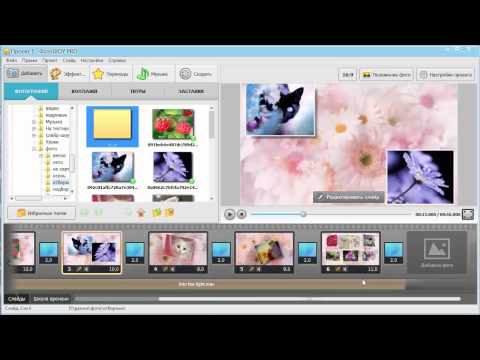
- Не используйте светлый или цветной текст – его будет сложно разглядеть, особенно в светлом помещении.
- Старайтесь использовать простую анимацию.
- Мелкий текст никто читать не будет, особенно в больших помещениях.
Если у вас еще остались какие-то вопросы по созданию презентаций, или у вас есть дополнение – пишите в комментариях.
Как сделать слайд-шоу из фотографий в PowerPoint
сделать слайд-шоу из фотографий советы по мощности 21 мая 2021 г.
PowerPoint — мощный инструмент для презентаций, а также слайд-шоу из фотографий. Думайте об этом как о живых фоторамках в Гарри Поттере. Конечно, они использовали PowerPoint в качестве программного обеспечения для этой мистической движущейся рамки.
В этом уроке мы шаг за шагом расскажем, как сделать слайд-шоу из фотографий.
Перейдите на ленту инструментов и нажмите Вставить . Из вариантов в разделе «Вставка» выберите Фотоальбом . После нажатия откроется всплывающее окно, отображающее все настройки для настройки вашего фотоальбома.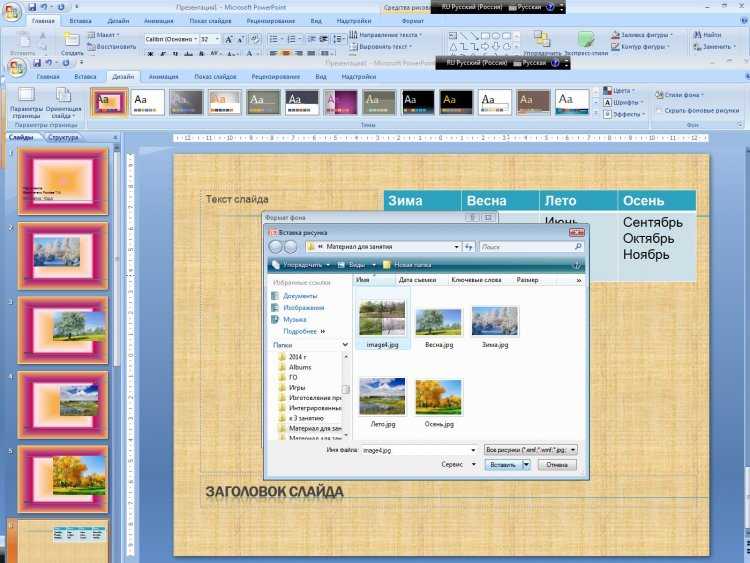
Чтобы вставить наши картинки, нажмите на кнопку в левом верхнем углу с надписью Файл/Диск . Выберите фотографии, которые вы хотите использовать с вашего компьютера. После выбора все фотографии будут отображаться в этом поле с надписью «Изображения в альбоме».
Все изображения пронумерованы в соответствии с порядком их размещения в презентации. Перед ними также расположены поля, которые вы можете выбрать, чтобы настроить их с помощью определенных параметров, таких как перемещение вверх или вниз, а также вращение изображения и изменение его яркости и насыщенности.
Например, я хочу переместить изображение номер два на первый слайд. Я ставлю галочку и нажимаю кнопку вверх. Если я хочу повернуть изображение, я могу легко использовать эти кнопки поворота сбоку, а если я хочу изменить яркость, у меня также есть некоторые инструменты для этого.
В разделе Макет альбома есть 3 инструмента, которые можно использовать для настройки слайдов и изображений.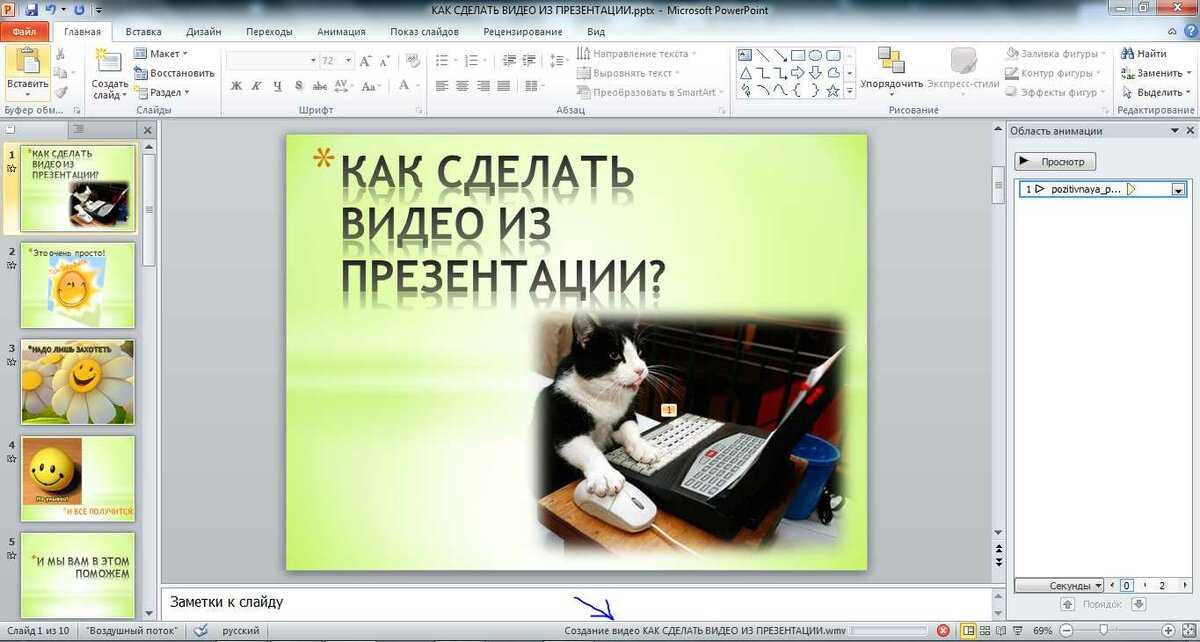 Он имеет эту опцию Picture Layout , которая позволяет нам размещать более одного изображения на слайде по своему усмотрению.
Например, если я хочу, чтобы на каждом слайде было два изображения, я просто нажимаю эту кнопку рядом с «Макетом изображения», что дает нам раскрывающийся список вариантов. Оттуда выберите тот, который говорит о двух фотографиях, и он автоматически расположит альбом так, чтобы на каждом слайде было две фотографии.
В разделе «Макет изображения» можно изменить форму кадра . Нажав на маленькую кнопку в форме буквы V, вы увидите раскрывающийся список параметров рамки, которые вы можете выбрать для изменения формы ваших изображений. Для этой презентации я выбрал прямоугольник со скругленными углами.
У нас также есть возможность выбрать тему для наших слайдов. После нажатия откроется окно с папкой со всеми темами, которые мы можем использовать. Для простоты мы будем использовать стандартную версию.
Для нашей окончательной презентации я хочу, чтобы наши слайды имели только одно изображение на каждом слайде, поэтому я вернулся к Макет изображения и выбрал 1 Изображение . Теперь, когда он вернулся к этому формату, продолжайте и дайте каждому изображению подпись ниже.
Перейти к Параметры изображения и щелкните поле с надписью Подписи под всеми изображениями . Изображения будут подписаны с их именами изображений по умолчанию, но вы можете редактировать их после создания фотоальбома.
Другие параметры в этом окне включают Вставить текст там, где у вас есть кнопка с надписью Новое текстовое поле . Он добавляет текстовое поле, в котором также есть поле, которое вы можете проверить, чтобы перемещаться вверх и вниз по порядку слайдов, а также другие настройки.
У нас также есть коробка с надписью All Pictures Black and White , как следует из названия, превращает все изображения в черно-белые.
Теперь, когда я настроил свой фотоальбом, давайте нажмем «Создать» и вуаля!
Во-первых, нас приветствует наш начальный слайд, который по умолчанию имеет заголовок «Фотоальбом» и подзаголовок, цитирующий автора, которым по умолчанию является имя вашего компьютера.
Мы можем легко отредактировать это, щелкнув текстовое поле и введя заголовок и имя по вашему выбору.
Теперь для слайдов изображений текстовое поле, отображающее их имена по умолчанию, находится под каждым изображением. Вы также можете легко изменить их, щелкнув текстовое поле и отредактировав имя по своему вкусу.
Если вас не устраивает формат ваших слайдов, вы можете просто вернуться на вкладку Вставка и щелкнуть Фотоальбом , где вы можете выбрать кнопку Редактировать фотоальбом , чтобы снова открыть всплывающее окно и изменить настройки. ваша презентация. Если вы удовлетворены, просто нажмите Обновите , и все готово.
Теперь, когда у вас есть основы вашего фотоальбома, вы можете добавить анимацию, переходы и другие косметические элементы, чтобы сделать вашу презентацию потрясающей.
Я сделал этот фотоальбом максимально простым, чтобы показать вам основы. Теперь пришло время проверить, как выглядит наш фотоальбом в виде слайд-шоу.
Вот как будет выглядеть презентация, если мы выберем 2 изображения на одном слайде в разделе «Макет изображения».
Для получения более впечатляющих советов по использованию PowerPoint, следуйте за нами на YouTube или узнайте больше о том, как использовать образец слайдов и как добавить всплывающий текст в свои презентации.
Получите бесплатный образец наших отмеченных наградами шаблонов PowerPoint + Университет
Присоединяйтесь к нашему списку рассылки, чтобы получать последние новости и обновления от нашей команды.
Не волнуйтесь, ваша информация не будет разглашена.
Мы ненавидим СПАМ. Мы никогда не будем продавать вашу информацию ни по какой причине.
Google Slides: добавление изображений и фигур
Урок 11. Добавление изображений и фигур
/en/googleslides/text-basics/content/
Добавление изображений и фигур
презентации более интересными и увлекательными. Инструменты изображения и формы в Google Slides также позволяют настраивать изображения путем обрезки, изменения порядка, изменения цветов и добавления другого форматирования.
Вставка изображений
Вы можете вставить изображение из файла на вашем компьютере на любой слайд. В Google Slides даже есть инструменты для поиска онлайн-изображений и добавления снимков экрана в вашу презентацию.
Чтобы вставить изображение:
- Откройте меню Вставить , затем выберите Изображение .
- Вы можете выбрать изображение из нескольких источников. В нашем примере мы будем Поиск в Интернете .
- Изображение Google s Панель поиска появится справа. Введите условия поиска, чтобы найти интересующее вас изображение.
- Щелкните нужное изображение, затем щелкните Вставить .
- Изображение появится на выбранном слайде.
Форматирование изображений
Существует множество способов форматирования изображений в слайд-шоу. В Google Slides есть инструменты для изменения размера и поворота изображения, обрезки изображения, настроить изображение и многое другое.
Чтобы обрезать изображение:
- Выберите изображение, которое хотите обрезать, затем нажмите команду Обрезать .
- Вокруг изображения появятся маркеры обрезки . Нажмите и перетащите один из маркеров, чтобы обрезать изображение. Убедитесь, что указатель мыши находится прямо над черным маркером обрезки, чтобы случайно не выбрать маркер изменения размера.
- Нажмите команду Crop еще раз. Изображение будет обрезано.
Чтобы обрезать изображение до формы:
- Выберите изображение, которое хотите обрезать, затем щелкните стрелку раскрывающегося списка Mask Image рядом с командой Crop . В раскрывающемся меню наведите указатель мыши на категорию ; затем выберите нужную форму , которую вы хотите вставить.
- Изображение отформатируется как фигура.
После обрезки изображения до формы можно снова нажать кнопку обрезки, чтобы использовать маркеры обрезки и настроить размер и пропорции фигуры.
Параметры изображения
Вы можете настроить прозрачность изображения, яркость , контрастность и многое другое. Для этого выберите изображение, затем нажмите Параметры формата на панели инструментов или в меню Формат. Откроется панель параметров формата.
Перемещение и изменение размера изображений
- Чтобы переместить изображение : Выберите изображение и перетащите его в нужное место.
- Чтобы изменить размер изображения : Выберите изображение, размер которого вы хотите изменить. Появятся маркеры размера . Нажмите и перетащите маркеры изменения размера , пока изображение не станет нужного размера. Вы можете использовать маркеры изменения размера угла, чтобы изменить высоту и ширину изображения одновременно.
- Чтобы повернуть изображение : Когда изображение выбрано, щелкните и перетащите маркер поворота над изображением.
Вставка фигур
Фигуры — отличный способ сделать вашу презентацию более интересной. Google Slides предоставляет вам множество различных форм на выбор, и их можно настроить в соответствии с вашими потребностями, что позволяет вам использовать собственную цветовую палитру, предпочтения и многое другое.
Чтобы вставить фигуру:
- Щелкните команду Фигура на панели инструментов, чтобы открыть раскрывающееся меню. Наведите указатель мыши на одну из категорий, затем выберите фигуру.
- Нажмите и перетащите в нужное место, чтобы добавить фигуру на слайд. В нашем примере мы пока нарисуем фигуру поверх изображения робота.
- Форма появится на слайде.
Форматирование фигур
В Google Slides вы можете изменять фигуры различными способами в соответствии со своими потребностями. Фигуры можно перемещать и изменять их размер так же, как изображения, и у них есть несколько других параметров для настройки.
Некоторые фигуры имеют возможность изменять свои размеры и пропорции. Чтобы настроить пропорции фигуры, выберите ее, затем щелкните и перетащите ромбовидную ручку .
Вы можете дополнительно настроить фигуры, изменив их цвет заливки , цвет линии , толщину линии и пунктирную линию . Выберите фигуру, затем щелкните одну из четырех команд формата фигуры, чтобы открыть меню для этой опции.
Изменение порядка объектов
В Google Slides каждый слайд может содержать несколько элементов, например изображения, фигуры и текстовые поля. Когда объекты вставляются в слайд, они размещаются на уровни по приказу в котором они были вставлены в слайд.
В нашем примере мы нарисовали каплевидную форму на верхнем уровне, закрыв изображение робота за ней. Мы можем переупорядочить его, чтобы поместить его за другими объектами.
Чтобы изменить порядок объекта:
- Выберите объект, который вы хотите изменить.
- Откройте меню Упорядочить , выберите Упорядочить , затем выберите, как вы хотите изменить порядок объектов. В нашем примере мы выберем Отправить на задний план .
- Порядок объекта изменится. В нашем примере фигура является хорошим фоном для изображения робота.
Вы можете упорядочить несколько перекрывающихся объектов с помощью команд «Порядок». В нашем примере мы выбрали изображение робота и использовали команду Отправить назад . Изображение робота находится за облаком, но перед каплевидной формой.
Вызов!
- Откройте файл нашего примера. Убедитесь, что вы вошли в Google, затем нажмите Файл > Сделать копию .
- Выберите слайд 15 и измените размер изображения робота, чтобы оно было таким же высоким, как слайд.
- Обрезать робота, чтобы руки робота и все, что под ними, больше не было видно.
- Переместите робота в нижнюю правую часть слайда.
- Слева от изображения робота вставьте фигуру речевого пузыря .
Подсказка : Речевые пузыри можно найти в выноска категории. - Не снимая выделения с фигуры, перетащите желтую ромбовидную ручку в сторону рта робота, затем введите слова Идите вперед и будьте в безопасности!
- Измените размер шрифта текста на 30 pt и выравнивание текста на по центру .
- Измените цвет заливки фигуры.
- Когда вы закончите, ваш слайд должен выглядеть примерно так:
Предыдущий: Основы работы с текстом
Далее:Добавление переходов и анимации
/en/googleslides/adding-transitions-and-animations/content/
6 способов настроить слайд-шоу изображений в Windows 11 без установки дополнительного программного обеспечения
Автор Джек Слейтер
Делиться Твитнуть Делиться Делиться Делиться Электронная почта
Есть много способов сделать слайд-шоу в Windows 11, но вот как это сделать без дополнительных установок.
Настройка слайд-шоу — отличный способ продемонстрировать коллекцию ваших любимых фотографий. Существует множество сторонних программных пакетов, с помощью которых вы можете создавать презентации изображений. Однако вам не нужно устанавливать какие-либо из этих дополнительных приложений, поскольку Windows 11 уже включает встроенные функции и приложения для настройки базовых слайд-шоу. Вот шесть способов настроить слайд-шоу фотографий в Windows 11 без дополнительного программного обеспечения для настольных ПК.
1. Как настроить слайд-шоу на рабочем столе
Windows 11 включает функцию, позволяющую настраивать слайд-шоу на рабочем столе. Если этот параметр включен, на рабочем столе отображаются изображения в выбранной папке в течение заданного времени. Это относительно простая функция слайд-шоу, но с ее помощью вы все равно можете демонстрировать все свои любимые фотографии на рабочем столе вашего ПК. Вот как настроить слайд-шоу изображений на рабочем столе в Windows 11:
- Щелкните правой кнопкой мыши в любом месте рабочего стола, чтобы выбрать Персонализировать .
- Выберите Фон в настройках.
- Дважды щелкните Персонализируйте свой фон , чтобы расширить его настройки.
- Выберите параметр Слайд-шоу в раскрывающемся меню Персонализация фона .
- Нажмите Browse , чтобы выбрать папку, содержащую ваши фотографии для слайд-шоу.
- Выберите параметр Выберите эту папку .
- Затем выберите период показа изображения на Менять картинку каждые выпадающее меню.
2. Как настроить слайд-шоу заставки
Если вы предпочитаете просматривать свои любимые изображения без перекрывающихся значков на рабочем столе, вместо этого настройте фотопрезентацию на заставке. Да, в Windows 11 по-прежнему есть заставки, хотя они и стали несколько излишними. Вот как вы можете настроить слайд-шоу заставки в Windows 11:
- Введите заставку в текстовом поле поиска меню «Пуск».
- Щелкните Изменить заставку в результатах поиска.
- Выберите параметр Фото в раскрывающемся меню, показанном непосредственно ниже.
- Настройте параметр Подождите , чтобы настроить время, необходимое для появления заставки.
- Нажмите кнопку Настройки , чтобы открыть дополнительные параметры.
- Нажмите кнопку Browse для выбора изображений.
- Выберите папку, содержащую фотографии, которые вы хотите показать в слайд-шоу, и нажмите OK для подтверждения.
- Выберите параметр в раскрывающемся меню Слайд-шоу Скорость .
- Выберите параметры Сохранить и Применить .
3. Как настроить слайд-шоу с помощью приложения «Фотографии»
Photos — это стандартное приложение для просмотра изображений и редактирования фотографий в Windows 11. Это приложение включает в себя опцию Слайд-шоу , которую вы можете выбрать для просмотра компиляции изображений. Вы можете просматривать слайд-шоу в Фото с этой опцией следующим образом:
- Щелкните закрепленное приложение «Фотографии» в меню «Пуск» Windows 11.
- Выберите вкладку Альбомы .
- Нажмите Новый альбом , чтобы выбрать изображения в Фото для включения в слайд-шоу. Вы можете щелкнуть параметры Импорт > Из папки , чтобы выбрать изображения, которые вы не можете найти в приложении «Фотографии».
- Нажмите кнопку Создать , чтобы настроить альбом.
- Выберите альбом, который вы только что создали в Фото.
- Нажмите кнопку Слайд-шоу , чтобы просмотреть фотопрезентацию.
4. Как настроить слайд-шоу с помощью видеоредактора
Video Editor — это приложение, которое является дополнением к Photos. Это приложение позволяет пользователям создавать слайд-шоу из фотографий и видео с различными темами и фоновой музыкой. Это шаги для создания клипа слайд-шоу для ваших любимых снимков в видеоредакторе:
- Щелкните в поле поиска в меню «Пуск» Windows 11.
- Введите Video Editor в утилите поиска.
- Выберите Видеоредактор , чтобы открыть эту вкладку в Фото.
- Нажмите кнопку Новый видеопроект .
- Введите название клипа и нажмите кнопку OK .
- Нажмите + Добавить > С этого ПК , чтобы выбрать несколько изображений для слайд-шоу. Затем выберите Открыть , чтобы добавить их.
- Перетащите эскизы изображений из библиотеки проекта на слайды в нижней части Мое слайд-шоу вкладка.
- Установите флажки для всех слайдов и щелкните один из них правой кнопкой мыши, чтобы выбрать Продолжительность . Затем введите значение, чтобы указать, как долго в слайд-шоу будут отображаться все изображения перед изменением.
- Вы можете добавить подписи к определенным изображениям, щелкнув их правой кнопкой мыши и выбрав Редактировать > Текст . Введите заголовок в текстовое поле, выберите шрифт и нажмите Готово .
- Чтобы добавить звук, нажмите кнопку Фоновая музыка 9вариант 0113. Затем выберите звуковую схему и нажмите кнопку Готово .
- Нажмите кнопку с тремя точками в правом верхнем углу видеоредактора, чтобы выбрать Темы . Выберите тему для слайд-шоу и нажмите Готово .
- Нажмите кнопку Закончить видео .
- Выберите параметр в раскрывающемся меню Качество видео и щелкните параметр Экспорт .
5. Как настроить слайд-шоу с помощью Google Фото
Google Фото — это облачное веб-приложение для хранения изображений, которые вы можете использовать в браузере Edge в Windows 11. Любой, у кого есть учетная запись Google, может сохранять там снимки. Если у вас еще нет такой учетной записи, настройте ее, как описано на этой странице справки по учетной записи Google. Затем выполните следующие действия, чтобы настроить слайд-шоу в Google Фото:
- Откройте Google Фото в Edge или другом браузере.
- Если у вас еще нет изображений, сохраненных там, нажмите Загрузить > Компьютер в Google Фото. Нажмите клавишу Ctrl , чтобы выбрать несколько фотографий, и щелкните параметр Открыть .
- Выберите Альбомы слева от Google Фото.
- Выберите параметр Создать альбом .
- Введите название альбома и нажмите кнопку Добавить фотографии .
- Выберите несколько фотографий и нажмите кнопку Готово .
- Выберите новый альбом в Google Фото.
- Нажмите кнопку Дополнительные параметры (три точки), чтобы выбрать Слайд-шоу .
- Слайд-шоу вашего альбома теперь будет воспроизводиться в полноэкранном режиме. Нажимайте стрелки влево и вправо, чтобы пролистывать изображения.
6. Как настроить слайд-шоу с помощью Google Slides
Slides — это веб-приложение G Suite для презентаций, которое вы также можете использовать с учетной записью Google. Это приложение включает в себя гораздо более широкие возможности для настройки слайд-шоу фотографий с различными макетами, эффектами перехода, анимацией и подписями, чем Google Фото. Вот шаги для настройки простого слайд-шоу изображений с помощью Slides:
- Откройте главную страницу Google Slides.
- Нажмите кнопку Перейти к слайдам .
- Затем выберите вариант презентации Blank .
- Введите заголовок в поле презентации Без названия.
- Щелкните маленькую стрелку вниз на кнопке Новый слайд .
- Выберите Blank , чтобы добавить пустой слайд.
- Повторите шаги 5 и 6, чтобы добавить столько слайдов, сколько необходимо для слайд-шоу фотографий.
- Затем выберите пустой слайд для добавления изображения и нажмите Вставить .
- Выберите Изображение > Загрузить с компьютера в меню.
- Выберите фотографию, которую хотите добавить на слайд, и выберите параметр Открыть .
- Перетащите границы изображения с помощью курсора, чтобы изменить его размер так, чтобы оно заполнило весь слайд.
- Повторите шаги с шестого по девятый, чтобы добавить фотографии на все пустые слайды в слайд-шоу.
- Чтобы добавить эффект перехода слайд-шоу, нажмите кнопку Переход . Затем выберите переход в раскрывающемся меню и выберите параметр Применить ко всем слайдам .
- Вы также можете добавлять подписи к слайдам, щелкнув параметр Текстовое поле . Поместите поле внизу или вверху слайда и введите в него описание фотографии.
- Нажмите кнопку Слайд-шоу , чтобы просмотреть презентацию.
- Ваша презентация автоматически сохраняется в Slides. Однако вы можете сохранить его на жесткий диск, нажав Файл > Загрузите и выберите формат файла Microsoft PowerPoint (или альтернативный).
Slides имеет гораздо больше параметров звука, форматирования, текста, формы и темы. Вы также можете включить несколько изображений в один слайд, выбрав различные параметры макета. Наше руководство «Как создать презентацию в Google Slides» содержит более подробные рекомендации по использованию этого веб-приложения.
Кому нужно стороннее программное обеспечение для слайд-шоу фотографий?
Таким образом, едва ли необходимо устанавливать стороннее программное обеспечение для создания слайд-шоу в Windows 11, когда вы можете демонстрировать свои любимые фотографии с помощью описанных выше методов. Встроенные в Windows 11 функции слайд-шоу рабочего стола и заставки, а также Google Фото подходят для демонстрации базовых коллекций изображений. С помощью Video Editor и Google Sheets вы можете настроить более сложные слайд-шоу фотографий, которые включают в себя различные эффекты перехода, фоновую музыку, звуковое сопровождение и текстовые подписи.
Как превратить презентации слайд-шоу в видео
Читать Далее
Делиться Твитнуть Делиться Делиться Делиться Эл. адрес
Связанные темы
- Windows
- Windows 11
- Советы по редактированию изображений
- Слайд-шоу
Об авторе
Джек Слейтер (опубликовано 236 статей)
Джек работает внештатным техническим журналистом более десяти лет. Он рассмотрел темы Windows Vista, 7, 10 и 11 во множестве руководств для MakeUseOf и многих других веб-сайтов.
Еще от Джека Слейтера
Комментарий
Подпишитесь на нашу рассылку
Подпишитесь на нашу рассылку, чтобы получать технические советы, обзоры, бесплатные электронные книги и эксклюзивные предложения!
Нажмите здесь, чтобы подписаться
Как загрузить изображение из Google Slides (6 шагов)
Я использую Google Диск для создания и управления почти всеми своими проектами, в том числе своими работами на SoftwareHow.
Одна проблема (больше похожая на хлопот), с которой я столкнулся при работе с Google Slides, дочерним продуктом Google Диска, заключается в том, как сохранить изображение или несколько изображений внутри слайдов презентации, особенно когда эти изображения выглядят действительно хорошо или содержат ценные Информация.
К сожалению, Google Slides НЕ позволяет напрямую загружать изображения или извлекать их в локальную папку на рабочем столе. Это просто напоминает мне о старых днях, когда я использовал Microsoft Office PowerPoint, что также затрудняло экспорт изображений.
Однако есть быстрый способ обойти это и сохранить изображения на рабочий стол. Вам НЕ нужно загружать или устанавливать какие-либо сторонние расширения или плагины.
Содержание
- Сохранение изображений из Google Slides: шаг за шагом
- Любые другие методы?
- Вариант 1. Сделайте скриншот изображения
- Вариант 2. Преобразуйте презентацию Google в Microsoft PowerPoint
- Final Words
Сохранение изображений из Google Slides: шаг за шагом
Вот как это сделать:
Обратите внимание, что скриншоты ниже сделаны с моего MacBook Pro. Если вы работаете на ПК с Windows, они будут выглядеть немного иначе. Но шаги должны быть очень похожими. Кроме того, я создал эту простую презентацию в Google Slides, чтобы упростить изучение руководства. Моя цель – сохранить эту потрясающую фотографию на рабочий стол моего компьютера.
П.С. Надеюсь, Томас (мой товарищ по команде в SoftwareHow) не будет возражать, если я использую это фото. Недавно он купил новую камеру, и, кажется, его кошка Джунипер тоже в восторге… серьезно, она читает руководство пользователя! :=)
Шаг 1: Переместите курсор и выберите изображение, затем щелкните правой кнопкой мыши и выберите «Копировать».
Шаг 2: Откройте главную страницу Google Диска, нажмите синюю кнопку «НОВЫЙ» в левом верхнем углу, затем выберите «Документы Google». Это создаст новый документ Google.
Шаг 3: В только что созданном документе щелкните правой кнопкой мыши и выберите «Вставить», чтобы сохранить изображение, которое вы только что скопировали из презентации Google.
Шаг 4: В документе Google щелкните меню и выберите Файл > Загрузить как > Веб-страница (. html, в архиве).
Шаг 5: Подождите, пока заархивированный файл завершит загрузку, затем нажмите, чтобы открыть файл.
Примечание. В macOS файл .zip можно открыть автоматически. Я не уверен, что это так в Windows 10.
Шаг 6: Перейдите в раздел «Загрузки», распакуйте архив, найдите папку с именем «images», откройте ее, и вы увидите все свои изображения. Теперь я могу добавить эту фотографию Juniper в приложение «Фотографии».
Это, безусловно, самый быстрый и эффективный способ сохранения изображения из Google Slides, который я обнаружил. Кроме того, вы можете извлечь несколько изображений и загрузить их в один zip-файл, что экономит время. Еще одна причина, по которой мне нравится этот метод, заключается в том, что качество изображения точно такое же, как у исходного файла — того же размера, того же размера. Я использую ту же технику для извлечения изображений из Google Docs.
Любые другие методы?
Да, но лично я считаю, что они менее эффективны, чем описанный выше. Если вам интересно, вы также можете выбрать один из методов ниже.
Обновление: не забудьте проверить область комментариев, несколько читателей также поделились некоторыми работающими методами.
Вариант 1: Сделайте скриншот изображения
Этот метод может показаться простым, но иногда мы, гики, слишком глубоко задумываемся и игнорируем самое простое решение.
Если вы похожи на меня и используете Mac, сначала нажмите кнопку «Присутствовать», чтобы увеличить слайд, затем нажмите Shift + Command + 4 , чтобы сделать скриншот той части, которую занимает желаемое изображение. Затем он будет автоматически сохранен на рабочем столе Mac.
Если вы работаете на ПК с Windows, вы можете использовать опцию экрана печати ( Ctrl + PrtScr ) или использовать программу для создания скриншотов с открытым исходным кодом под названием Greenshot. Я не буду приводить здесь слишком много подробностей, так как процесс довольно прост.
Вариант 2. Преобразуйте презентацию Google в Microsoft PowerPoint
Затем извлеките файлы мультимедиа. Это также довольно просто. В меню Google Slides нажмите Файл > Загрузить как > Microsoft PowerPoint (.pptx) .
После загрузки файла вы можете обратиться к этому руководству Microsoft, чтобы получить нужные изображения из PowerPoint.
Final Words
Хотя на нашем сайте SoftwareHow предполагается представить хорошее программное обеспечение, помогающее нашим читателям решать проблемы, связанные с компьютером, в нем нет необходимости, когда речь идет о решении такой небольшой проблемы, как извлечение изображений из Google Slides.
Итак, что вы думаете о предпочтительном методе, который я вам только что показал? Можете ли вы извлечь изображения из презентации Google Slides? Или вы случайно нашли лучший трюк, чтобы выполнить работу? Дай мне знать.
Как загрузить изображения из Google Slides
Ссылки на устройства
- Android
- iPhone
- Chromebook
- Mac
- Windows
- Устройство отсутствует?
Допустим, вы хотите сохранить изображение из определенной презентации. Возможно, вы используете его в учебных целях или вам просто нравится его содержание. Какой бы ни была ваша причина, знание того, как загружать изображения из Google Slides, является удобным инструментом.
К сожалению, невозможно просто скопировать и вставить изображение из Google Slides на свой компьютер или выбранное устройство.
Так как же это сделать?
В этой статье мы расскажем о лучших способах загрузки изображений из Google Slides в зависимости от того, какое устройство вы используете.
Продолжайте читать, чтобы узнать больше.
Как загрузить изображения Google из Google Slides на ПК
Если вы новичок в мире Google Slides, вас может удивить, что извлечение изображений из презентации можно выполнять несколькими способами. В этом разделе мы обсудим самые эффективные методы.
Сохранить объекты как изображения
Этот простой метод одинаков, независимо от того, используете ли вы Mac или ПК с Windows. Шаги следующие:
- Откройте презентацию Google Slides и выберите слайд с изображением, которое вы хотите сохранить.
- Нажмите «Файл» в верхнем левом углу экрана.
- В появившемся раскрывающемся меню выберите «Загрузить».
- Затем вы можете выбрать между сохранением вашего изображения как «Изображение PNG» или «Изображение JPEG». Последний более популярен.
- Ваша загрузка будет перемещена в папку «Загрузки» в ваших файлах.
Сделать снимок экрана
Хотя этот метод, несомненно, самый простой, он не всегда обеспечивает наилучшее качество изображения. Тем не менее, это все еще полезная функция, которую нужно знать, как использовать. Вот как это сделать:
В Windows:
- Откройте презентацию Google Slides и выберите слайд с изображением, которое вы хотите сохранить.
- Используя Windows-PrtScn, сделайте снимок экрана. Для лучшего качества вы можете захотеть иметь слайд-шоу в режиме «Присутствует».
- Откройте папку, в которой сохранен снимок экрана. Обычно он переходит на рабочий стол вашего ПК.
- Когда изображение окажется перед вами, обрежьте его с помощью значка обрезки на верхней центральной панели инструментов и измените размер снимка экрана.
- Выберите «Сохранить копию».
На Mac:
- Откройте выбранный слайд презентации в Google Slides с изображением, которое вы хотите использовать на нем.
- С помощью Shift-Command-5 сделайте снимок экрана.
- Откройте папку, в которой сохранен ваш снимок экрана.
- Используйте коврик для мыши, чтобы обрезать изображение так, как вы хотите.
- Перейдите в «Файл» и «Сохранить».
Как загружать изображения из Google Slides на iPhone
Загружать изображения на iPhone, возможно, даже проще, чем на ПК. Если вам интересно, как загружать изображения из Google Slides на ваш iPhone, вот два самых простых способа.
Сделать снимок экрана
Возможность делать снимки экрана — широко используемая функция iPhone. Если вам каким-то образом удалось ускользнуть от простого трюка, не бойтесь. Выполните следующие шаги, и вы будете на пути к сохранению нужных изображений.
- Перейдите в приложение Google Диск и откройте презентацию Google Slides и слайд с изображением, которое вы хотите сохранить.
- Одновременно нажмите верхнюю кнопку (расположенную в правой части экрана) и кнопку «Домой».
- Ваш снимок экрана будет автоматически сохранен в папке с фотографиями, где вы сможете редактировать и обрезать изображение по своему желанию.
Сохранить в файлы
С другой стороны, вы можете загрузить изображение в другой файл. Для этого просто выполните следующие действия:
- Откройте приложение Google Диск, затем откройте презентацию Google Slides на нужной странице.
- Коснитесь значка «Еще» (три горизонтальные точки) в нижней части экрана.
- Выберите «Открыть в», затем «Сохранить в файлы».
- Выберите, где вы хотите сохранить изображение, затем нажмите «Сохранить».
Как загружать изображения из Google Slides на телефон Android
Смартфоны Android являются одними из наиболее широко используемых смартфонов в мире. Неудивительно, что у них, вероятно, самый простой способ загрузки изображений из Google Slides. Просто выполните следующие действия:
- Откройте Google Диск и перейдите к презентации Google Slides, выделив изображение, которое хотите сохранить.
- Нажмите «Еще» (три вертикальные точки).
- Выберите «Загрузить».
В противном случае вы также можете использовать метод скриншота, чтобы сохранить изображение на Android. Для этого выполните следующие действия:
- Откройте презентацию Google Slides в приложении Google Диск.
- Выберите изображение, которое хотите сохранить.
- Нажмите одновременно кнопки «Питание» и «Уменьшение громкости», чтобы сделать снимок экрана.
- Ваш снимок экрана будет доступен в вашей фотопленке.
- Оттуда вы можете обрезать изображение до нужного размера и даже загрузить его в файл.
Как загружать изображения из Google Slides на iPad
Загрузка изображений на iPad — это простой процесс. Функции такие же, как на iPhone. Они идут следующим образом:
Скриншот
Как и в случае с iPhone, iPad также предлагает пользователям возможность сделать скриншот изображения. Вот как:
- Перейдите в приложение Google Диск и откройте презентацию Google Slides, открыв слайд, который вы хотите сохранить.
- Одновременно нажмите верхнюю кнопку (расположенную в правой части экрана) и кнопку «Домой».
- Ваш снимок экрана будет автоматически сохранен в фотопленку, где вы сможете редактировать и обрезать изображение.
Сохранить в файлы
- Откройте приложение Google Диск.
- Рядом с изображением, которое вы хотите загрузить, выберите «Еще».
- Загрузите файл на свой iPad, нажав «Открыть в», затем «Сохранить в файлы».
- Выберите, в какой файл вы хотите сохранить изображение.
Пролистайте слайд
Будь то для будущего проекта или просто для личного удовольствия, понимание того, как загружать изображения из презентации Google Slides, может быть очень полезным.
Какое бы устройство вы ни использовали для загрузки изображений из Google Slides, мы надеемся, что эта статья помогла вам решить, какой метод лучше всего подходит для вас.
Вы пытаетесь загрузить изображения из Google Slides? Если нет, то какой метод лучше всего подходит для вас? Мы будем рады услышать ваши мысли, поэтому не стесняйтесь оставлять комментарии ниже.
Как добавить замещающий текст к изображению в Microsoft PowerPoint
- Чтобы добавить замещающий текст к изображениям в PowerPoint или отредактировать существующий замещающий текст изображения, выберите фотографию и выберите «Редактировать замещающий текст…» на панели инструментов «Формат изображения».
- Когда вы добавляете изображение в PowerPoint, программа обычно добавляет собственный замещающий текст, который вы можете изменить.
- Добавление замещающего текста к изображениям слайдов полезно для тех, кто использует программу чтения с экрана.
- Посетите библиотеку технических справочников Business Insider, чтобы узнать больше.
Альтернативный текст — это краткое описание цифрового изображения, которое может быть прочитано вслух программой чтения с экрана. Хотя обычно мы думаем об альтернативном тексте как о части веб-страниц, это ценный инструмент везде, где пользователям может понадобиться дополнительная помощь, чтобы понять, какие изображения появляются на экране.
Например: Вы можете добавить замещающий текст к изображениям в PowerPoint только для этой цели.
Самый простой способ добавить замещающий текст в PowerPoint — сделать это при добавлении изображения, но вы также можете добавить или изменить замещающий текст к изображению, которое уже добавлено на слайд PowerPoint.
Если вы хотите написать или отредактировать замещающий текст изображений в презентации PowerPoint, вот как это сделать с помощью PowerPoint на Mac или ПК.
Проверьте продукты, упомянутые в этой статье:
Microsoft Office (от $ 149,99 при лучшей покупке)
Apple MacBook Pro (от $ 1 299,00 по адресу Apple) Acer Chromebook 15 (от 179,99 долл. Как добавить замещающий текст к новому изображению в PowerPoint1. В PowerPoint добавьте изображение, нажав «Вставить», выбрав «Изображения» на ленте, а затем выбрав «Это устройство…»
2. Когда изображение появится на слайде, вы должны увидеть предлагаемый замещающий текст PowerPoint внизу изображения.
PowerPoint автоматически предлагает замещающий текст, который вы можете редактировать. Дэйв Джонсон/Business Insider3. Чтобы изменить предлагаемый замещающий текст, нажмите на него.
4. В области замещающего текста, которая открывается в правой части экрана, щелкните текстовое поле.
5. Отредактируйте замещающий текст по своему усмотрению, и изображение будет автоматически изменено.
Вы можете изменить замещающий текст на панели замещающего текста. Дэйв Джонсон/Business InsiderКак добавить замещающий текст к существующему изображению в PowerPoint
1. В PowerPoint найдите изображение, которое хотите обновить, и щелкните его.
2. Выберите «Формат изображения».
3. Выберите «Замещающий текст» на ленте.
4. Вы также можете щелкнуть изображение правой кнопкой мыши и выбрать «Редактировать замещающий текст…» в раскрывающемся меню.
5. Введите замещающий текст, который вы хотите использовать, в текстовое поле. Он будет автоматически сохранен вместе с вашей колодой.
Как использовать элементы управления замещающим текстом PowerPoint
Когда вы создаете или редактируете замещающий текст, у вас есть два варианта, кроме ввода замещающего текста вручную.
Если поле альтернативного текста пусто, вы можете нажать «Создать описание для меня». Это быстрый способ добавить замещающий текст, но не рекомендуется. Альтернативный текст может быть внешне правильным, но вряд ли он будет достаточно конкретным, чтобы действительно помочь пользователям, которым он нужен.
Вы также можете пометить изображение как декоративное. Делайте это только в том случае, если, например, рамка вокруг текста, она не имеет отношения к пониманию набора слайдов, а ее описание не принесет никакой пользы.
Вы можете пометить изображение как чисто декоративное или позволить PowerPoint создать для вас замещающий текст. Дэйв Джонсон/Business Insider
Что такое замещающий текст? Как использовать элемент страницы для изображений, чтобы улучшить доступность вашего веб-сайта и рейтинг поиска
Как включить голосовой ввод в приложении Gboard и создать для вас виртуальную клавиатуру
Как использовать голосовой ввод в Документах Google, и пишите, просто говоря
Как активировать голосовое управление на устройстве Android и выполнять поиск в Google или открывать приложения с помощью голоса
Как отправить голосовое сообщение на iPhone любому, у кого есть iPhone, iPad или Mac
Дэйв Джонсон
Внештатный писатель
Дэйв Джонсон — журналист, пишущий о потребительских технологиях и о том, как индустрия трансформирует спекулятивный мир научной фантастики в современную реальную жизнь.