
Как сделать презентацию на компьютере со слайдами
Содержание
- Что нужно для «цепляющей» презентации?
- Какую программу выбрать?
- Первый этап – «Создание макета»
- Второй этап – «Наполнение слайдов»
- Третий этап – «Создание переходов»
- Заключение
Многие из нас хоть раз в жизни, но сталкивались с необходимостью проведения какого-либо доклада, например, на профессиональной конференции, в учебном заведение, презентуя свои разработки перед партнёрами и коллегами, да и просто, объясняя кому-либо свою точку зрения на то или иное действие, или событие.
Не будем лукавить, монотонное чтение – это довольно скучно, даже если сама излагаемая тема крайне интересная. Залогом успеха в данном вопросе, кроме качественного основного материала, являются различные инструменты, которые направлены на поддержания интереса к излагаемой информации со стороны зрителя.
Подобным «цепляющим» инструментом вот уже не один десяток лет является «презентация», которая во многом визуализирует информацию докладчика, в определённое время выводя на экран изображения/диаграммы/видео перед аудиторией.
Но, несмотря на то, что создание «презентаций» входит в учебную программу ещё в начальных классах, некоторые пользователи продолжают задаваться вопросом: «Как и с помощью чего можно сделать качественную презентацию со слайдами на компьютере?». И именно об ответах на этот вопрос и пойдёт речь в настоящей статье.
Что нужно для «цепляющей» презентации?
Начать стоит с того, что «презентация» – это такой инструмент, который ограничивается только фантазией и художественными умениями самого пользователя, так как современное программное обеспечение позволяет осуществить профессиональный монтаж даже в домашних условиях.
Но создание презентации ради презентации (уж простите за тавтологию) – это дело неблагодарное и успеха не принесёт. Перед тем как приступить к непосредственному монтажу, требуется ответить себе на один ключевой вопрос: «Какую мысль своей презентацией я хочу донести до аудитории?»
Следует учитывать, что выводимые перед слушателями слайды должны нести определённую смысловую нагрузку, а не просто демонстрировать яркие изображения/фотографии, которые не будут «вязаться» с темой.
То есть, слайды (а в большинстве случаев – это изображение и текст) должны именно подкреплять слова докладчика. Например, выступая перед своим работодателем с докладом, который мотивировал бы его на повышение вам заработной платы, и приводя список ваших заслуг (или качеств) выводимый на экран слайд должен подкреплять ваш довод. Условно говоря: «За последние полгода моя производительность выросла на 150%», и на экран выводится слайд, где представлен график выполненных проектов за обозначенные шесть месяцев.
Резюмируя выше изложенное – для успешной презентации необходим «сюжет».
А определившись с линией повествования, требуется уделить особое внимание медиа контенту, который должен быть не только хорошо качества, но и быть в достаточной степени уникальным/индивидуальным.
«Накачать картинок с интернета» может каждый, но доведение их «до ума» покажет не только ваше умение технического характера, но и продемонстрирует серьёзный подход к излагаемому вопросу.
Какую программу выбрать?
Существует огромное количество вариантов программного обеспечения, которые предлагают своим пользователям функционал по созданию слайдов и их наполнению различным контентом.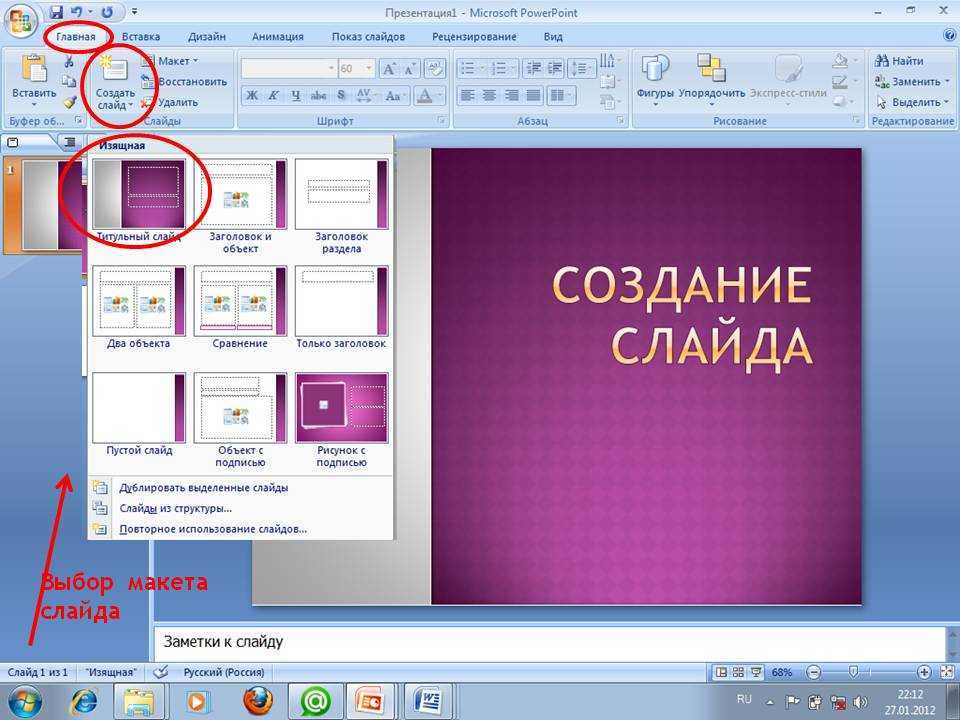
Выбор соответствующего приложения зависит от желаемого вида конечного результата и собственных навыков (возможностей). Самым популярным вариантом, который входит в пакет прикладных приложений от компании Microsoft, является приложение под названием «Power Point».
«Microsoft Power Point» – это одно из лучших приложений, которое с каждой новой версией получало множество интересных функций, и предлагающее своим пользователям огромный простор для творчества.
Итак, процесс создание презентации со слайдами выглядит следующим образом:*
* приведённый порядок действий демонстрирует лишь основной функциональный набор и не отражает всех возможностей программного обеспечения
Первый этап – «Создание макета»
- Запустите приложение и создайте новый проект;
- Создайте нужное вам количество слайдов, и используя функционал кнопки «Макет» выберите один из предложенных вариантов;
- Перейдите на вкладку «Темы» и примените любое заинтересовавшее вас оформление слайда, или установите собственную тему, импортировав изображение вручную;
Второй этап – «Наполнение слайдов»
Это основной и самый ответственный этап, к которому необходимо подойти с максимальным пониманием того, каким именно должен быть конечный результат.
Выбрав ранее для каждого слайда его структуру, заполните представленные поля желаемым содержимом, учитывая изложенные выше рекомендации.
Например, в качестве демонстрации создадим презентацию из 5 слайдов на тему «Почему мне нужно повысить заработную плату»*:
* Стоит отметить, что тема «шуточная», выбрана исключительно для демонстрации основных возможностей программы
1 слайд «Титульный» – вносим заголовок, выбираем желаемое форматирование и размещаемый текстовый блок на слайде. Обратите внимание на функционал раздела «Формат фигуры» (Параметры фигуры и параметры текста), где доступно огромное количество настроек, например, тень, свечение, объём, заливка и т.д.
2 слайд «Мотивация» – введите заголовок (при необходимости) и обратите внимание на кнопки, расположенные по центру слайда в блоке «Текс» (если вы выбрали макет, как в примере или схожий с ним).
В «PowerPoint» работать с текстовой составляющей не сложнее, чем в «Word», поэтому с любой редактурой трудностей возникнуть не должно.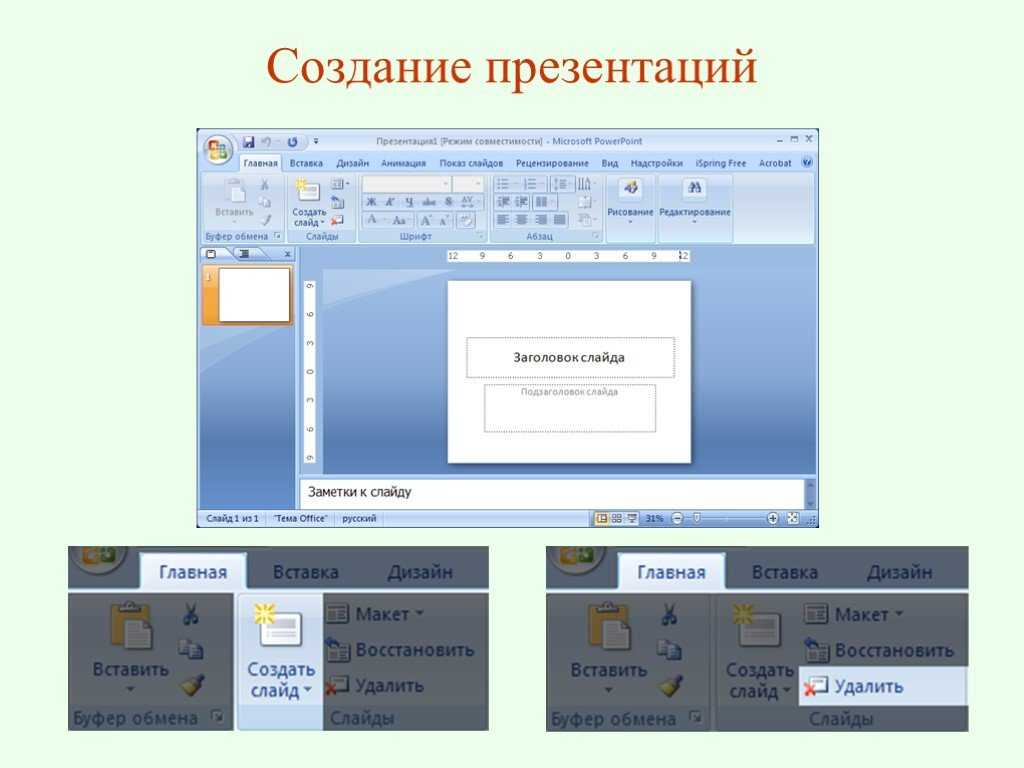
Указанные выше кнопки, позволяют быстро вставить нужный элемент в слайд, например, таблицу, диаграмму, графический элемент, изображения и видеозаписи.
Если вы использовали для вставки изображение, то в разделе «Формат рисунка» можно провести его редактуру и добавить/убрать резкость, яркость, контрастность и многое другое.
Если возникла необходимость в добавление элемента (текст, видео, диаграмма), то необходимо просто сменить используемый макет на подходящий, и всё форматирование будет перенесено на него.
3 слайд «Стрессоустойчивость» – смысл оформления тот же, что и был описан выше.
Стоит обратить внимание на блок «Рисование», который располагается на основной панели, с помощью оной можно не только добавить дополнительные элементы на слайд, но и применить экспресс-стили, фильтры, наложить текстуру и многое другое.
4 слайд «Трудолюбие» – особенно плодотворно в презентации себя показывают графики/диаграммы, которые самым наглядным образом подтверждают слова докладчика.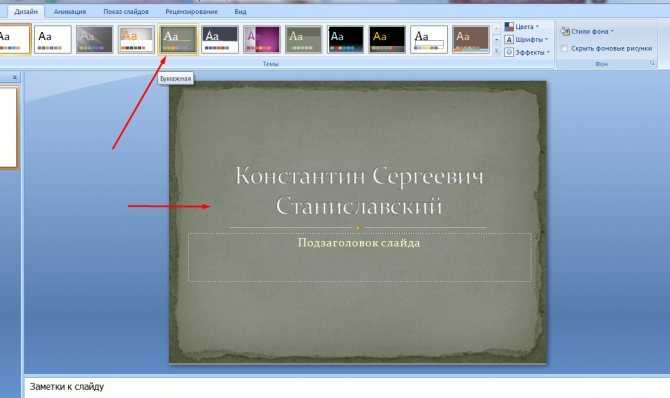
Основа диаграмм – это условия, которые необходимо выделять для корректного отображения данных.
Для того чтобы выбрать нужный тип диаграммы достаточно кликнуть по соответствующей кнопке в «текстовом блоке» или нажать «Вставка» – «Диаграмма».
После выбора желаемого вида элемента, откроется окно с небольшой таблицей, которую необходимо заполнить с учётом имеющихся данных. На основе панели появятся несколько элементов (Конструктор), которые позволяют сменить стиль диаграммы, цвета, макет и т.д.
5 слайд – «Профессионализм» – на вкладке «Рецензирование» можно активировать функционал «Ручного ввода», что позволит добавить, например, личную подпись. Это крайне интересный инструмент, который будет полезен при добавлении отзывов и личных подписей их авторов (к примеру).
Третий этап – «Создание переходов»
Кроме непосредственного наполнения слайдов должное внимание следует уделить и плавности их показа, особенно, если показ планируется осуществляться в формате «слайд-шоу».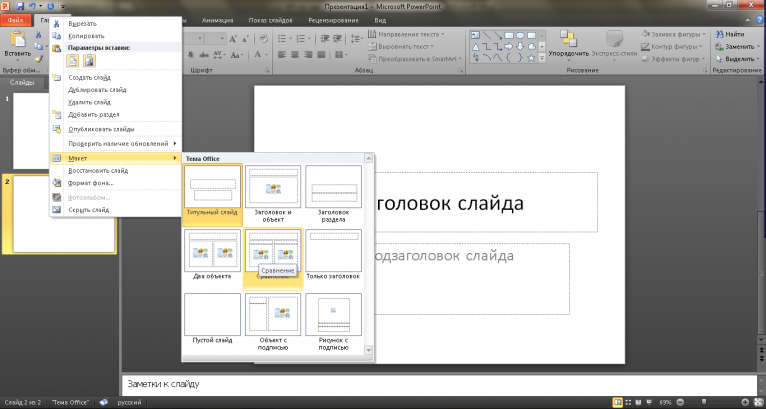
Откройте раздел «Переходы» и выберите интересные (а главное, подходящие) для вас варианты переходов, что сделает показ вашей презентации более смотрибельным и плавным.
Необходимо помнить, что перехода (по умолчанию) добавляются к каждому слайду отдельно.
Для того чтобы настроить «слайд-шоу» необходимо открыть одноимённый раздел и нажать на кнопку «Настроить слайд-шоу».
Откроется небольшое окно «Настройка презентации», в котором можно отметить следующие параметры:
- «Показ слайдов» – порядок вывода презентации на экран;
- «Параметры показа» – активации отображения курсора, речевое сопровождение и т.д.;
- «Слайды» – выбор слайдов, которые следует вывести в показ;
- «Смена слайдов» – по таймеру или вручную. Если выбран по времени, то после закрытия данного окна, необходимо перейти к пункту «Настройка времени»;
- «Несколько мониторов».
В завершение останется только посмотреть полученный результат, и при необходимости внести правки.
Заключение
Следует отметить, что в рамках настоящей статьи были приведены лишь основные этапы и возможности программы «MicrosoftPowerPoint», безусловного лидера в данной категории программного обеспечения.
В качестве альтернативного и более упрощённого варианта можно выделить онлайн-приложение «GoogleПрезентации», которые предлагают схожий функционал и доступны для пользователей по следующей ссылке – https://www.google.ru/slides/about/ .
Вам так же будет интересно:
- Забыл пароль от компьютера что делать? Как войти в учетную запись
- Компьютер отключается от интернета сам по себе
- Windows не удалось автоматически обнаружить параметры прокси этой сети
- Лучшие бесплатные программы для Windows 10 (Офисные пакеты, Фоторедакторы, Видеоредакторы)
- Бесплатные программы для Windows 10 (очистка и оптимизация ПК, антивирусы, программы для работы с почтой)
- Как создать загрузочную флешку windows 10 rufus
- Как снять защиту от записи на флешке – 4 самых надежных способа
- Как запаролить папку на компьютере – 4 оптимальных способа установки пароля на папку
Как делать слайды для презентации на компьютере
На чтение: 3 минАвтор: Сергей Фомин
Приветствую, дорогие читатели! Сегодня я начинаю цикл статей, посвященных презентациям.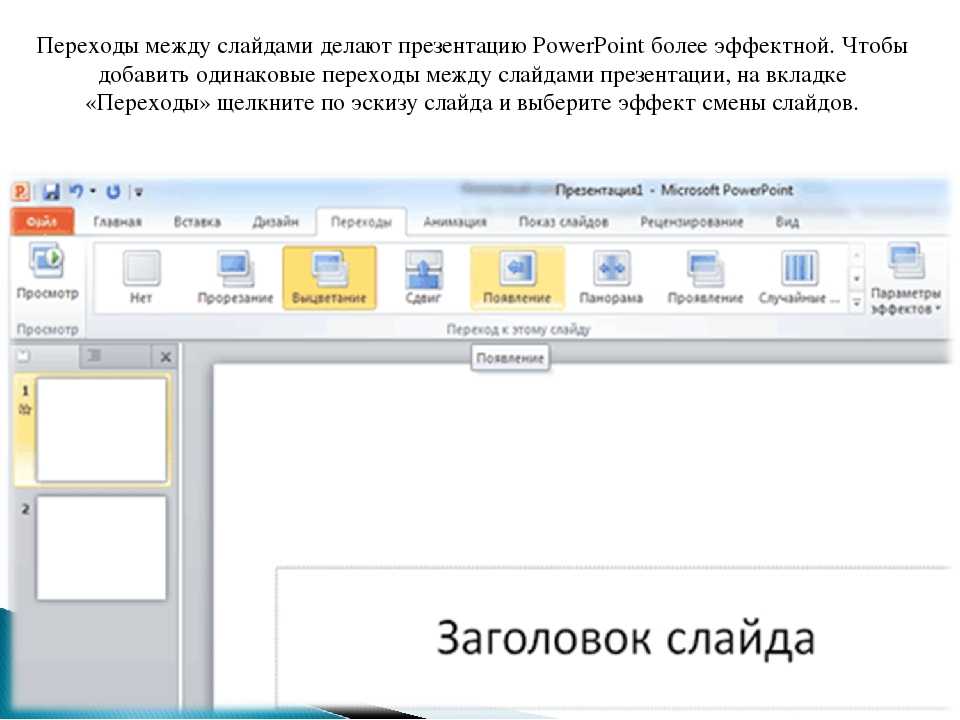 Для создания презентаций существует много программных средств, но я буду рассказывать как делать слайды для презентации на компьютере в самом популярном редакторе Microsoft PowerPoint.
Зачем нужна презентация?
Любое публичное выступление или доклад требуют внимания аудитории. Слушать монотонную речь докладчика утомительно. И здесь электронная презентация может быть хорошим помощником. Слайды, содержащие визуальную информацию, помогают захватить внимание аудитории и более полно и наглядно донести ваши мысли и идеи слушателям. Прежде чем приступить к созданию, рассмотрим правила оформления презентации powerpoint и основные ошибки.
Правила оформления слайдов
Прежде чем перейти к созданию слайдов, поговорим об основных моментах оформления. Ведь плохо оформленная презентация может вызвать у аудитории и обратный эффект. Рассмотрим примеры ошибок, которые допускают начинающие пользователи:
Ошибка 1. Оформление фона
В качестве фона используется бессмысленная картинка с украшательствами, которые мешают восприятию главной информации или неправильный цвет. На таком слайде текст может сливаться с фоном.
Ошибка 2. Бессмысленные украшательства и анимация
Часто в презентациях можно увидеть анимированные картинки, вставленные непонятно с какой целью. Или наблюдать, когда каждый объект на слайде появляется с каким-либо эффектом анимации. Для текста используются эффекты из библиотеки WordArt. Такое допустимо в детских презентациях и только на первых порах знакомства с PowerPoint.
Ошибка 3. Слайдоменты
Скажите, вам приходилось смотреть презентации со слайдами, состоящими только из текста? Вот, это тоже распространённая ошибка. А когда еще и текст мелкий, и его много, и докладчик его читает. Ну, это жуть.
Ошибка 4. Отсутствие единого стиля
Если вы делаете презентацию как вспомогательное средство к вашему докладу, то старайтесь придерживаться единого оформления на всех слайдах. Неприятно смотреть кода при демонстрации скачут заголовки, заметно прыгает размер символов, неоправданно меняется фон или оформление каждого слайда.
Ошибка 5. Отсутствие титульного слайда
Презентация – это ваша визитная карточка. И первый слайд вашего выступления очень важен. На нем вы размещаете: название проекта или темы занятия (урока), информацию об авторе, дате разработки, сведения о расположении ресурса в Интернет и др. Слушатели лучше воспринимают визуальную информацию.
Перечисленные выше ошибки, демонстрируют нарушение какого-либо правила оформления. Конечно же, это не все ошибки, допускаемые при создании презентаций. Итак, подводя итог, сформулируем основные правила:
- Соблюдайте структуру и единый стиль изложения материала
Не забывайте про титульный слайд вашей презентации. Он сконцентрирует внимание слушателей на теме вашего выступления и позволит им записать ваше имя. Единый шаблон оформления не будет рассеивать внимание слушателей.
 - Один слайд – один тезис
Старайтесь приводить на одном слайде информацию, выражающую одну мысль, один факт, одно утверждение. Это способствует удержанию внимания аудитории. - Используйте иллюстрации
Визуальное восприятие сильнее закрепляет в памяти информацию. Не зря же говорят: «Лучше один раз увидеть, чем сто раз услышать»
 Он сконцентрирует внимание слушателей на теме вашего выступления и позволит им записать ваше имя. Единый шаблон оформления не будет рассеивать внимание слушателей.
Теперь можно приступать к работе с редактором презентаций.
Дополнительная информация:
- Создание презентации – пошаговая инструкция
- Делаем свой шаблон разметки слайдов
- Анимация в PowerPoint – делаем мультфильм
- Показ слайдов в полный экран
Видео: Настройка презентации
Использовать режим докладчика
Обучение работе с PowerPoint 2013.
Использовать режим докладчика
Использовать режим докладчика
Настройте свою презентацию
- Использовать режим докладчика
видео - Настройте свою презентацию
видео - Проведите свою презентацию
видео
Следующий: Фоны в PowerPoint
Настройте презентацию
Сначала перейдите на вкладку СЛАЙД-ШОУ и убедитесь, что выбрано Использовать режим докладчика .
Такая репетиция поможет вам освоиться со слайдами и попрактиковаться в использовании режима докладчика.
 org/ListItem”>
Для репетиции вы можете нажать ALT+F5, чтобы отобразить представление докладчика на одном экране.
Хотите больше?
Просматривайте заметки докладчика во время демонстрации слайд-шоу
Рисуйте или выделяйте слайды во время презентации
Добавляйте заметки докладчика к каждому слайду в презентации
Прежде чем выступить с презентацией перед аудиторией, вы можете отрепетировать ее со слайдами в режиме докладчика.
Сначала перейдите на вкладку СЛАЙД-ШОУ и убедитесь, что выбрано Использовать режим докладчика .
Во время шоу вы будете использовать два монитора, но для репетиции вы можете нажать ALT+F5, чтобы отобразить режим докладчика на одном экране.
Такая репетиция поможет вам освоиться со слайдами и попрактиковаться в использовании режима докладчика.
Имейте в виду, что когда вы используете режим докладчика, вы находитесь в режиме Слайд-шоу , поэтому вы не можете редактировать свои слайды или заметки.
Это хорошо, потому что предотвращает непреднамеренное изменение слайдов во время шоу.
Ноутбуки используются многими ведущими как для создания, так и для проведения своих шоу.
Большинство доступных сегодня ноутбуков имеют встроенные функции работы с двумя мониторами.
Итак, когда вы приедете в комнату для презентаций, все, что вам нужно сделать, это подключить проектор или монитор к разъему на вашем ноутбуке, и вы готовы к работе.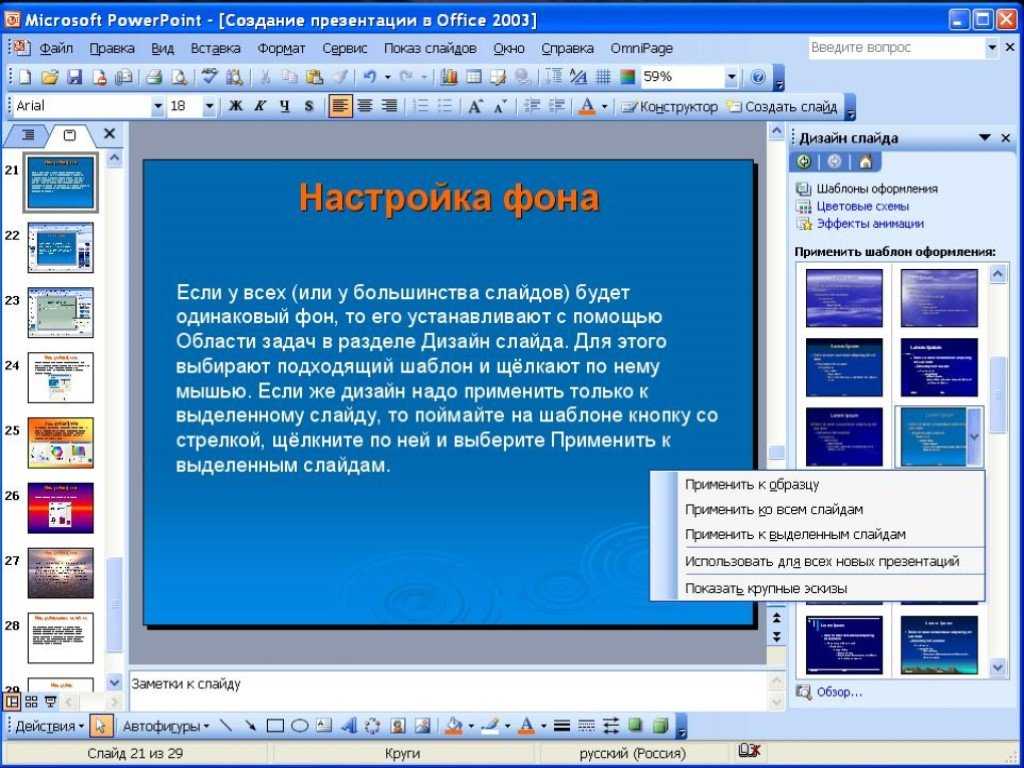
Запустите шоу, чтобы убедиться, что все работает.
Если вы хотите изменить монитор, отображающий режим докладчика, нажмите НАСТРОЙКИ ЭКРАНА , а затем нажмите Поменять местами режим докладчика и слайд-шоу .
Прежде чем придут зрители, просмотрите несколько слайдов, чтобы убедиться, что все работает и вы видите свой ноутбук.
Также убедитесь, что все второстепенные программы, такие как электронная почта и браузеры, закрыты, а ваш рабочий стол чист.
Эти другие программы замедляют работу вашего компьютера и могут отвлекать внимание, если их увидят зрители.
Последнее, что нужно сделать, это запустить Слайд-шоу .
Спланируйте презентацию PowerPoint так, чтобы при входе зрители видели приветственный слайд.
Таким образом, зрители сразу узнают, что вы готовы начать.
Далее мы проведем презентацию в режиме Presenter.
Демонстрируйте свое видео рядом со слайдами PowerPoint в Microsoft Teams или Zoom (Windows)
У меня было много докладчиков, которые спрашивали, могут ли они выступать на собрании Microsoft Teams или Zoom со своим видео рядом со слайдами PowerPoint, чтобы их выражения лица могли быть легко увидеть вместе с их слайдами.
[ Обновление: Если вы используете Teams, новые режимы докладчика предлагают возможность разместить ваше видео поверх или рядом с содержимым, которым вы делитесь. Прочитайте эту статью, в которой объясняется эта новая опция и как ее использовать со слайдами.]
Я нашел решение, которое дает вам больше контроля над тем, что видят зрители, без необходимости устанавливать дополнительное программное обеспечение. Идея состоит в том, чтобы расположить наше видео и слайды на нашем рабочем столе и предоставить общий доступ ко всему экрану, чтобы мы могли контролировать размер как видео, так и слайдов.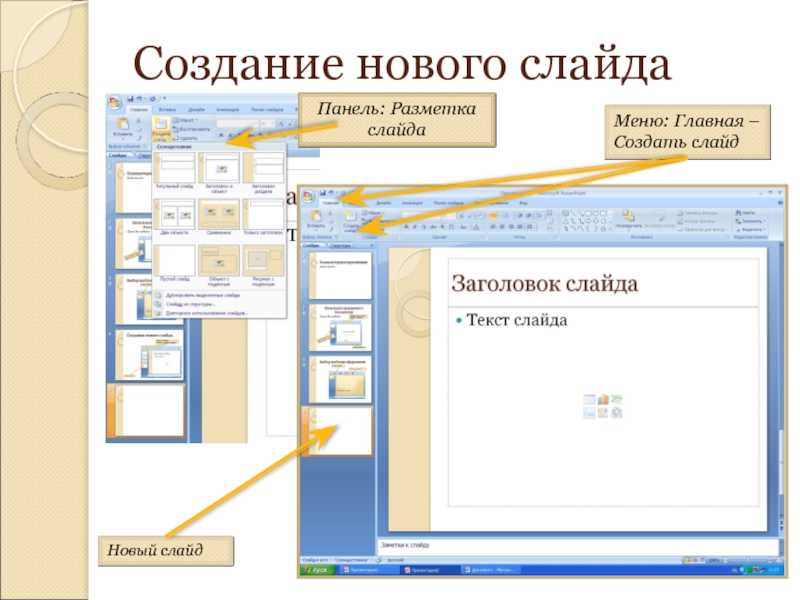 Это не требует установки какого-либо программного обеспечения и использует встроенные функции Windows 10 и PowerPoint (для Mac читайте эту статью). Есть пять шагов.
- Создание чистого рабочего стола
- Настройка показа слайдов PowerPoint
- Настройка видеопотока
- Настройка расположения рабочего стола
- Общий доступ к экрану в Teams или Zoom
Вы нашли эту статью с помощью поиска Google ? Получите больше ответов на вопросы о виртуальных презентациях здесь и получайте обновления новых статей и видео здесь.
Новая опция для Zoom! Zoom теперь позволяет совместно использовать несколько окон. В этой статье и видео показан еще один способ поделиться своим видео рядом со слайдами в Zoom.
Создание чистого рабочего стола
Этот подход предполагает совместное использование всего экрана, поэтому нам нужно сделать его как можно более чистым, чтобы не было элементов, отвлекающих зрителя.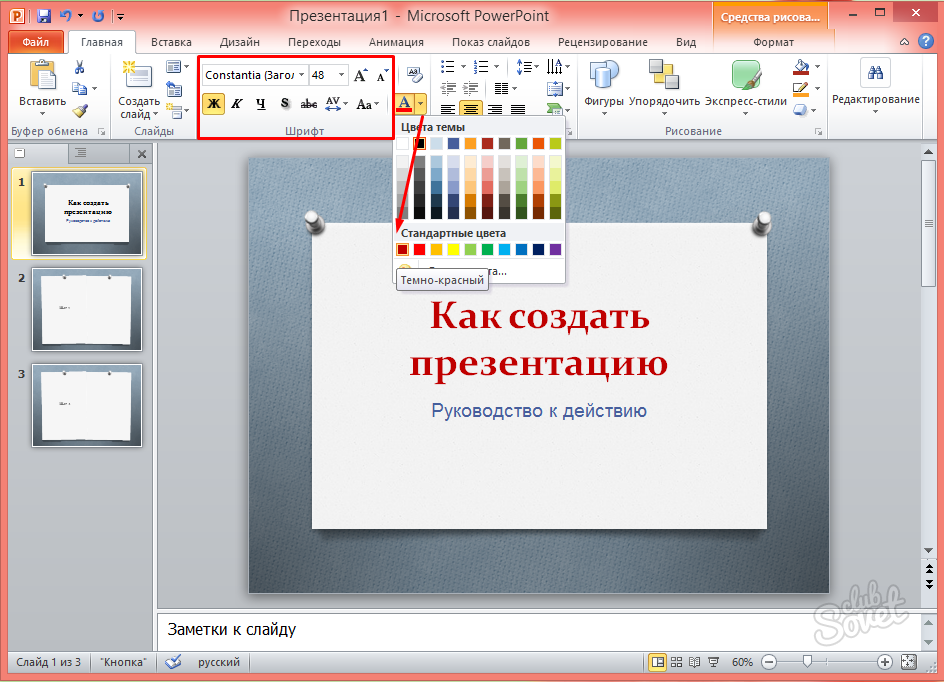
Отключить значки на рабочем столе
Щелкните правой кнопкой мыши на рабочем столе и в подменю «Вид» снимите флажок «Показывать значки на рабочем столе». Это скрывает значки, которые находятся на вашем рабочем столе.
Закрыть/свернуть все приложения
Мы не хотим, чтобы другие приложения были видны, поэтому закройте или хотя бы сверните все приложения, кроме окна PowerPoint, в котором содержится файл, который вы будете презентовать.
Закрыть панель задач
В нижней части рабочего стола обычно находится панель задач. В этом подходе нам нужно скрыть панель задач. Щелкните правой кнопкой мыши в открытой области панели задач и выберите «Настройки панели задач», чтобы открыть раздел настроек панели задач. Установите для параметра «Блокировать панель задач» значение «Выкл.», а для параметра «Автоматически скрывать панель задач в режиме рабочего стола» установите значение «Вкл.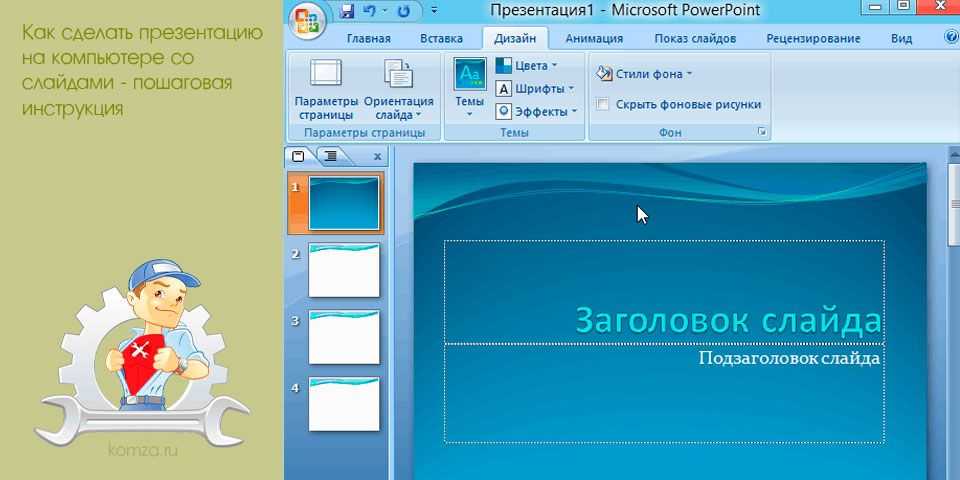 ».
».
Панель задач исчезнет. Вы можете вызвать его, переместив курсор в нижнюю часть экрана.
Включить помощь при фокусировке
Чтобы уведомления не отображались во время презентации, щелкните область уведомлений в правом нижнем углу экрана. Нажимайте кнопку Focus Assist, пока она не перейдет в состояние «Только сигналы тревоги».
Настройка слайд-шоу PowerPointПри таком подходе слайд-шоу PowerPoint будет запускаться в окне PowerPoint, а не на весь экран, как это делается по умолчанию.
На ленте слайд-шоу нажмите кнопку «Настроить показ». В диалоговом окне измените Тип показа на Просматривается пользователем (окно).
Поскольку слайды будут располагаться рядом с видеоокном на экране, у вас есть возможность выбрать слайды разного размера, которые могут лучше заполнить экран, если они расположены рядом с видеоокном.
Настройка видеопотока Ваше видео будет отображаться с помощью приложения Камера Windows 10.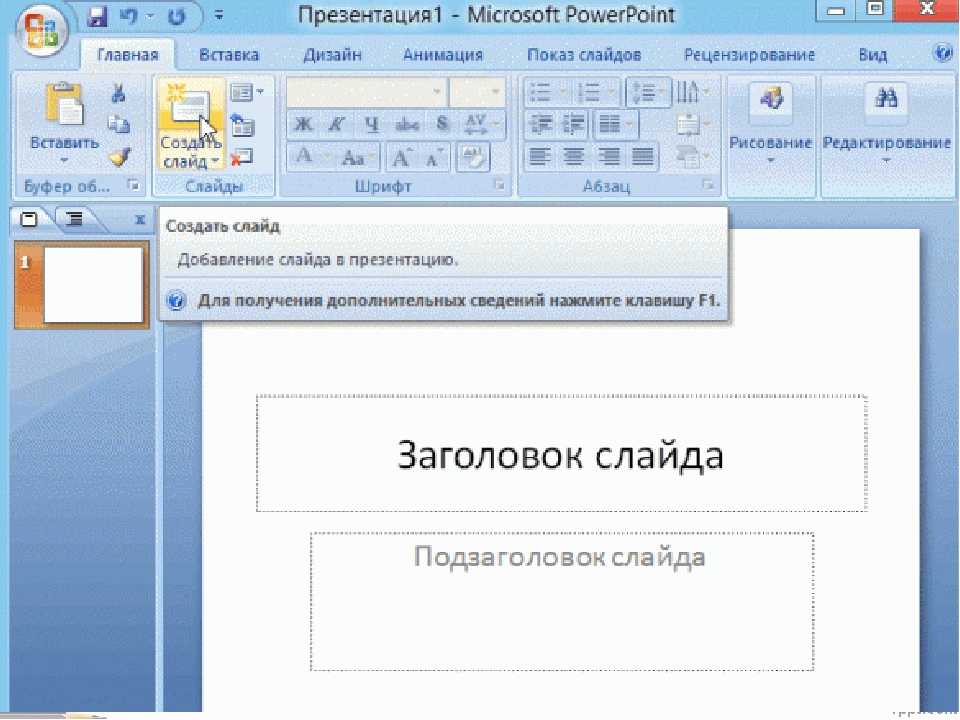 Откройте приложение и выберите свою веб-камеру в качестве источника камеры. Если на вашем устройстве установлено несколько камер, вы можете изменить источник камеры, щелкнув значок «Изменить камеру» в левом верхнем углу приложения.
Выберите режим камеры, щелкнув значок «Сделать фото» в вертикальном списке справа от изображения.
Если на изображении для предварительного просмотра отображается поле фокусировки, вместо этого выберите значок «Снять видео».
Если вы хотите изменить настройки веб-камеры, нажмите на значок настроек в виде шестеренки. Если вы используете внешнюю веб-камеру, это приложение может не иметь доступа к настройкам камеры, и вам может потребоваться использовать приложение от производителя веб-камеры для изменения настроек.
Вы не будете записывать в этом приложении, вы просто будете использовать предварительный просмотр, чтобы сделать ваше видео доступным на рабочем столе.
Настройте расположение рабочего стола Расположите рабочий стол так, чтобы вы могли видеть как можно больше фрагментов предварительного просмотра видео и слайдов рядом с окном видео. Расположение должно располагаться ближе к верхней части рабочего стола и заполнять всю ширину рабочего стола.
Если вы хотите, чтобы видео располагалось слева, а слайды — справа, частично перетащите окно приложения «Камера» за левую часть экрана, чтобы обрезать окно приложения и не видеть никаких значков слева от видео. Расположите окно PowerPoint поверх окна приложения «Камера», чтобы оно обрезало правую часть видео и закрывало значки справа от видео.
Общий доступ к экрану в Teams или ZoomПри подключении к собранию Teams или Zoom не делитесь своей веб-камерой на собрании. Веб-камеру обычно можно подключить только к одному приложению, поэтому оставьте ее подключенной только к приложению «Камера». Если вам нужно поделиться своей веб-камерой на собрании, отключите ее перед презентацией.
Убедитесь, что презентация PowerPoint находится в режиме показа слайдов, при котором слайды будут отображаться только в окне PowerPoint. Затем вы можете поделиться всем своим экраном в Teams или Zoom.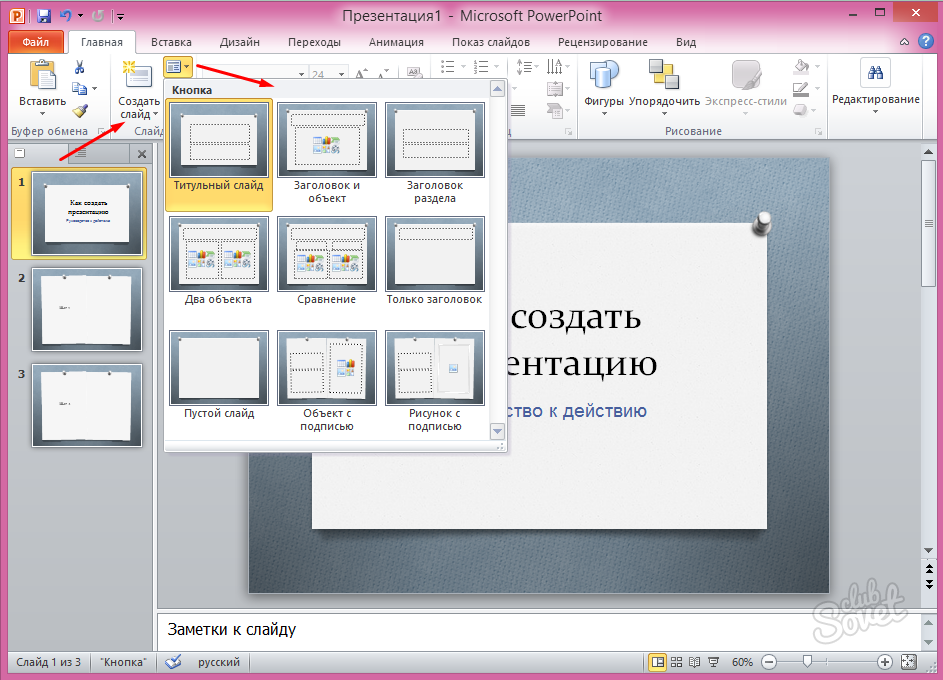
Если вы делитесь экраном в Zoom, обязательно установите флажок в нижней части диалогового окна общего доступа, чтобы оптимизировать совместное использование экрана для видеоклипа. Это сделает ваше видео намного более качественным для аудитории.
Зритель увидит ваше видео рядом со слайдами, потому что он видит предварительный просмотр камеры рядом с окном PowerPoint на рабочем столе.
Когда вы закончите презентацию, прекратите совместное использование экрана. Включите веб-камеру на собрании, если хотите.
Когда собрание закончится, измените настройки:
- Значки на рабочем столе
- Панель задач
- Помощь при фокусировке и
- Настройки показа слайдов
Дополнительные советы при использовании этого метода для представления и записи видео.
Использовать темно-серый режим в PowerPoint
Цветовая тема по умолчанию в Office (и PowerPoint) называется Цветная. Это помещает тонкую красную рамку вокруг окна PowerPoint. Это может выглядеть как красная граница между видео и слайдами. Если вам нужна менее жирная рамка, измените тему Office на темно-серую. В PowerPoint нажмите «Файл» и выберите «Параметры». В разделе «Общие» установите для темы Office значение «Темно-серый».
Растянуть приложение «Камера» по высоте
В режиме предварительного просмотра видео приложение «Камера» помещает временной код под видеоизображением. Вы можете увидеть временной код 00:00 на снимках экрана выше. Временной код всегда находится ближе к нижней части окна камеры. Если вы сильно растянете окно приложения «Камера», временной код отодвинется от видеоизображения, придав ему более чистый вид.
Размер окна PowerPoint с черными полосами вверху и внизу
При изменении размера окна PowerPoint лучше всего иметь черные полосы вверху и внизу слайдов в режиме слайд-шоу внутри окна. Это особенно полезно, если вы используете расширенную функцию общего доступа Zoom, чтобы поделиться частью экрана.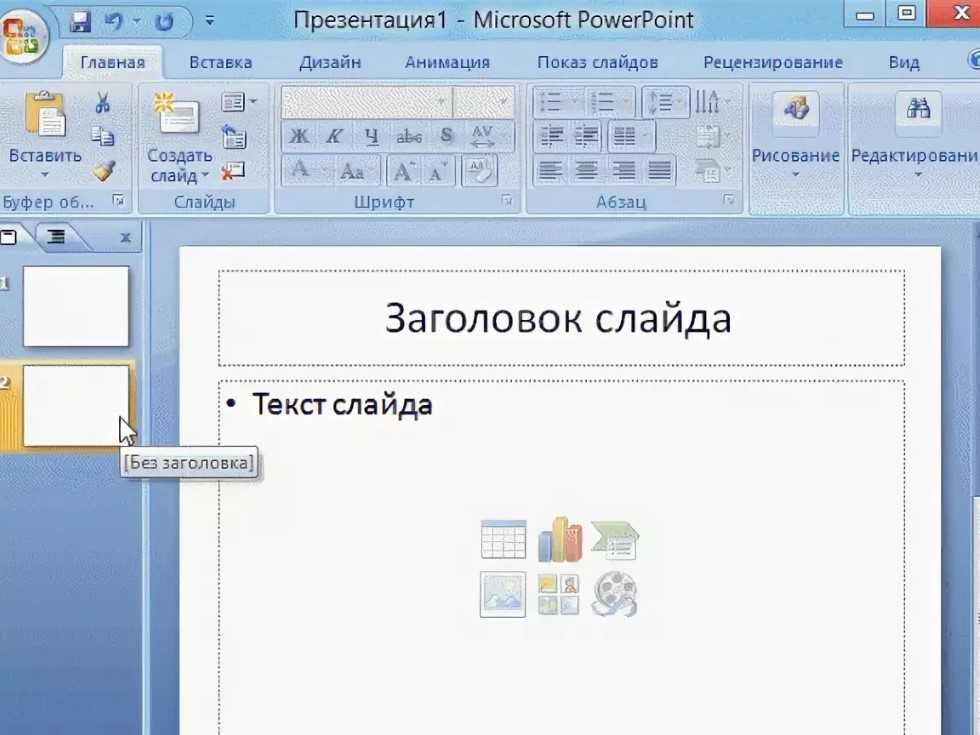 Легче выбрать чистую область для обмена, если у вас есть известные черные полосы над и под слайдами.
Расположите слайды под веб-камерой
По возможности расположите слайды под веб-камерой. Это позволяет вам смотреть на слайды во время презентации, и это будет выглядеть так, как будто вы смотрите на веб-камеру. Если слайды смещены в одну сторону, каждый раз, когда вы смотрите на них, аудитория будет видеть, как ваши глаза перемещаются в эту сторону.
Замените приложение «Камера» приложением производителя веб-камеры. используя это приложение вместо приложения «Камера», чтобы лучше контролировать качество видео. Если в приложении есть темный режим, это обычно лучше всего, так как белые рамки в приложении не отвлекают аудиторию. Проверьте эту настройку, так как иногда эти приложения могут вызывать задержку видео, отправляемого в Teams или Zoom, и ваше видео не будет синхронизировано со звуком.
Заключение Даже если вы не хотите (или не имеете права) устанавливать программное обеспечение для вещания на свой компьютер, вы можете использовать встроенное приложение «Камера» вместе с показом слайд-шоу PowerPoint в окне, чтобы поместите видео о себе рядом со слайдами во время презентации на собрании Teams или Zoom.
Вы можете посмотреть, как я показываю шаги для презентации вашего видео рядом со слайдами в видео ниже.
1 или 2 экрана?Teams, Zoom или Webex?
Windows или Mac?
Зарегистрируйтесь, чтобы загрузить мои лучшие советы для вашей виртуальной презентации и оставаться в курсе изменений технологий.
Куда идти дальше
–>Дополнительные статьи о виртуальных презентациях –>Обучение вашей команды виртуальному представлению
–>Дополнительные статьи о виртуальных и гибридных торговых презентациях –>Обучение вашей команды продаж
Дэйв Паради
Дэйв Паради имеет более чем двадцатидвухлетний опыт проведения специализированных обучающих семинаров, чтобы помочь бизнес-профессионалам улучшить свои презентации.