
Презентация без PowerPoint с помощью online сервиса Canva
Многие ошибочно думают, что презентация — это последовательный набор слайдов. На самом деле, презентация — это целостное выступление, включающее как иллюстративный материал, так и доклад выступающего. Сегодня такой формат подачи информации широко распространен не только в образовательных целях, но и в корпоративных.
Алгоритм создания презентации
PowerPoint не просто так заслужил всемирную популярность, если у вас на горизонте намечается не одна презентация, крайне рекомендуется изучить этот инструмент. Однако, если нужно быстро построить презентацию, а времени на изучение, как и смысла покупки пакета Office нет, можно воспользоваться онлайн инструментами создания презентаций, а простые рекомендации в данном материале придутся как нельзя кстати.
Итак, чтобы выступление получилось целостным и организованным, продумайте последовательность подачи информации. Следите, чтобы факты не опережали друг друга на ваших слайдах.
Как правило, для более простого вовлечения пользователя в инструмент существуют шаблоны для оформления презентации, которые ускорят как сам процесс создания, так и вовлечение неопытного пользователя в курс дела.
В подобных инструментах работа с шаблонами состоит из следующих общих шагов:
- Создание заглавного слайда
- Оформление структуры слайда
- Добавление фона
- Обработка графических элементов
- Текстовая составляющая
Важно дублировать названия слайдов, если они относятся к одной теме вашего выступления. Чтобы понять принцип создания в графических редакторах рассмотрим пример создания деловой презентации при помощи сервиса Canva.
Выбор шаблона
Для деловых презентаций используются сдержанные и лаконичные заготовки. Следите, чтобы в них не было слишком много графических элементов и ярких цветов, иначе они будут отвлекать внимание вашей аудитории от выступления.
Сервис предлагает наборы шаблонов для разных тематик. В каждом шаблоне предусмотрено 25 слайдов. Если вам требуется больше, кликните сверху над нужной страницей кнопку “Копировать”. Для удаления лишних нажмите над ними значок ведерка.
Фон и цвета
Деловые презентации выполняют в цветах базовой палитры. Классические оттенки черного, красного, синего или зеленого цветов можно комбинировать с оттенками теплой или холодной палитры. Чтобы изменить цвет фона в шаблоне, кликните по нему левой кнопкой мышки и на панели над макетом выберите нужный вариант в настройках.
Фон должен быть не слишком мрачным. Учитывайте, что поверх него будет располагаться текст, который должен читаться легко и быстро. Настроить это можно при помощи кнопки прозрачности. Дополнительные элементы могут быть оформлены в других цветовых гаммах. Желательно выбрать один базовый цвет и два дополнительных для всей презентации.
Выберите фоновое изображение в соответствующем разделе слева или добавьте свои фото через раздел Загрузки. Стоковые изображения доступны в разделе Фото.
Текст
Одним из главных элементов любой презентации является именно текстовая составляющая. Информацию лучше подавать в форме тезисов, но не более 6-7 на один слайд. Размер шрифта должен быть не менее 14, а сам шрифт — не каллиграфический.
Добавьте нужное количество текстовых полей через соответствующий раздел на панели слева. Чтобы отредактировать уже имеющийся в заготовке текст, просто кликните по нему левой кнопкой мышки. Форматирование текста доступно на верхней панели.
Здесь вы найдете такие настройки, как выбор шрифта, его размера, цвета, выделения, интервалов между буквами и строками и другие. Настраивайте до тех пор, пока текст не будет читаться легко с любого устройства. Параметры текста должны быть одинаковы для всех слайдов.
Дополнительные элементы
Графическими элементами можно сделать презентацию более “живой”, но важно, чтобы эти элементы были тематическими и в небольшом количестве. Например, можно добавлять рамки, геометрические фигуры, строгие линии.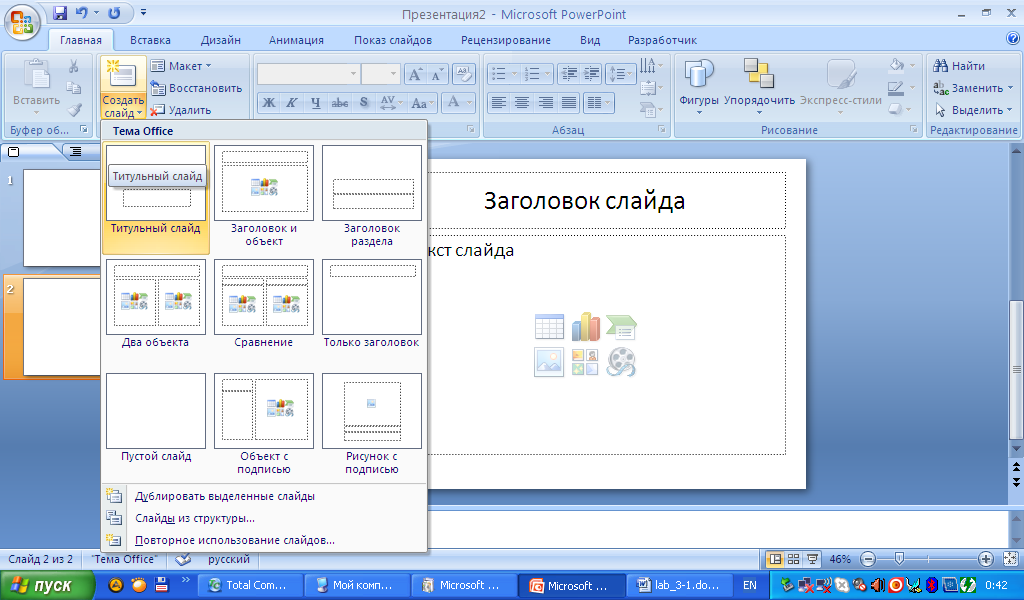
В сервисе они собраны в коллекциях раздела Элементы. Кликните на любой понравившийся и добавьте к макету. Затем отредактируйте цвет, прозрачность, отображение на первом или втором плане при помощи кнопок над слайдом.
Скачивание
Не всегда результат проделанной работы хочется хранить онлайн, существуют сценарии использования готового продукта, когда нужен доступ без подключения к сети Интернет.
Сервис предлагает несколько вариантов сохранения работы. Вы можете открыть презентацию прямо из браузера и транслировать ее своей аудитории. В том числе, доступна загрузка в распространенных форматах презентаций, чтобы вы могли воспроизвести работу в стандартных программах. Для этого кликните на кнопку в правом верхнем углу и выберите нужный вариант.
Рекомендации к оформлению
Чтобы деловая презентация получилась целостной и интересной вашей аудитории, изучите следующие рекомендации. Это не универсальный рецепт организации идеального выступления, но данные советы могут помочь вам создать качественную работу:
- Используйте не слишком яркие оттенки цветов из теплой или холодной палитры
- Разделите информацию на логические блоки и поровну между слайдами
- Тезисная информация воспринимается легче, чем сплошной текст, краткие тезисы раскрываются в устном докладе
- Оперируйте цифрами и данным из проверенных источников, которые всегда можно предъявить
- Не затягивайте выступление, не делайте отступлений от темы
- По возможности меняйте логику расположения блоков на слайдах, чтобы удержать внимание слушателей
Создавать презентации при помощи простых инструментов графического редактора или отдать предпочтение проверенным программам, вроде PowerPoint, это выбор, который остается за Вами.
Если вас заинтересовали возможности рассматриваемого сервиса переходите на Canva и пробуйте создать свою презентацию.
– Advertisement –
Научиться делать презентации в Powerpoint – Как сделать презентацию в PowerPoint? Создание презентации в Пауэр Поинт
Многим студентам и школьникам при изучении информатики, приходится создавать различные презентации. С помощью этих демонстрационных материалов вы сможете демонстрировать свои личные достижения, защищать курсовые работы и дипломы. Как вы уже поняли в настоящее время значимость презентаций достаточно высока. Поэтому умение её создавать ещё не раз пригодится вам в жизни. Осталось дело за малым — научиться создавать.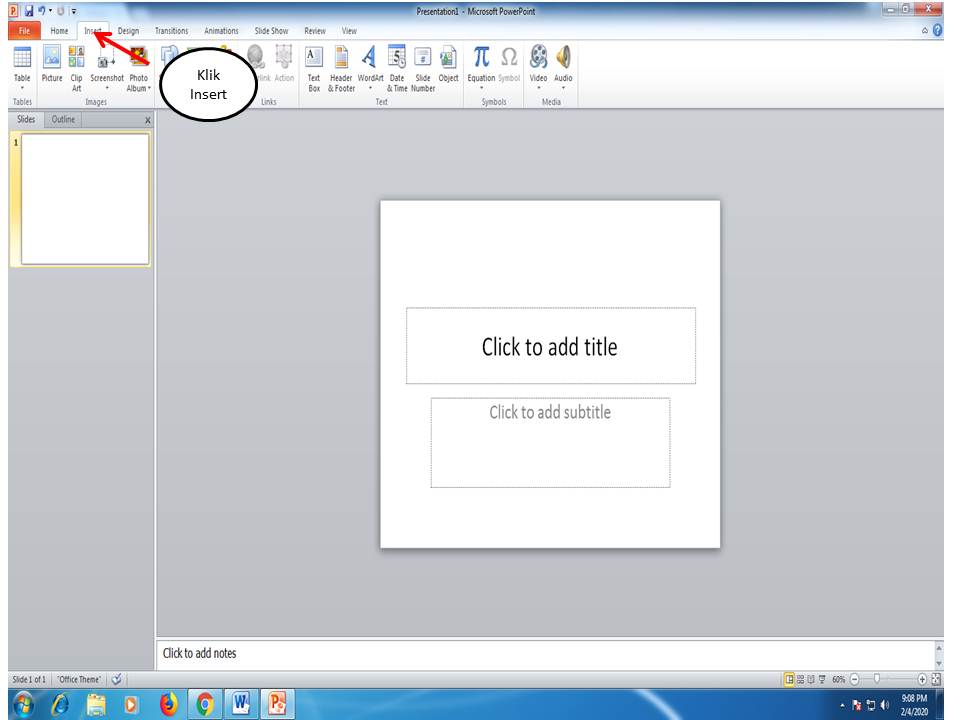
До появления программы Microsoft Office PowerPoint, включённой в состав офисного пакета, ещё с момента появления Microsoft Office 1995, создавать презентации и тем более их демонстрировать оставалось уделом современных передовых компаний, услуги которых стоили немало.
В наше время от любого студента и тем более преподавателя требуется создавать те или иные презентационные материалы. Презентации, созданные с помощью программы Microsoft PowerPoint очень часто демонстрируют при защите курсовых работ и дипломных проектов.
И немудрено, ведь с помощью презентации PowerPoint любой человек сможет организовать сопровождение своего доклада и достижений. Так как выступать с докладом рано или поздно придётся всем, то обязательно стоит научиться самостоятельно создавать презентации в PowerPoint.
Это можно сделать даже не скачивая программу, прямо онлайн https://online-powerpoint.ru.
Форма и содержание презентации PowerPoint разнообразна: сопровождение доклада, демонстрация мультимедийных видеовставок и фотографий. Всё будет зависеть от вашего умения и фантазии. Предлагаем научиться создавать презентации в PowerPoint 2007. Хотя это и не последняя версия программы, все основные положения будут применимы и к новой версии.
Пошаговое руководство по созданию презентации в PowerPoint
- Хорошо подумайте над содержанием вашей будущей презентации. Определитесь с целью, структурой и содержанием. Выясните заранее особенности вашей аудитории. К примеру, комичные рисунки никак не будут улучшать восприятия презентации на защите выпускной квалификационной работы — дипломной. Учтите, что внимание слушателей быстро пропадает и поэтому необходимо сделать к определенному времени динамичный сюжет. Если с помощью презентации идёт объяснение нового материала для студентов, то темп смены слайдов нужно «притормозить».
- Запускаем программу PowerPoint.

Создать слайд
Создать слайд
- Выбранный макет можно применить не только сразу ко всей презентации, но и указать для каждого слайда по отдельности.
- Определяем, как будем создавать нашу презентацию. Возможно построение презентации по заданному шаблону или создание пустой презентации.
Новая презентация
Новая презентация
- Чтобы создать новую «нулевую» презентацию на основе шаблона PowerPoint, нажимаем большую круглую кнопку [Office] и в этом меню выбираем команду «Создать». В появившемся окне, в группе «Шаблоны» выбираем действие «Пустые и последние» и делаем двойной щелчок мыши по кнопке «Новая презентация».
Пустая презентация
Пустая презентация
- Для придания презентации желаемого внешнего вида, на вкладке «Дизайн» переходим в группу «Темы» и щёлкаем по нужной теме документа.
 Для изменения внешнего вида слайдов, на вкладке «Слайды» выберите нужные слайды, щёлкните правой кнопкой мыши по теме, которую нужно применить к этим слайдам, и в контекстном меню выберите команду «Применить к выделенным слайдам».
Темы презентации
Темы презентации
- Темы в программе, более-менее подходят для всех типов презентаций. При помощи кнопок «Цвета», «Эффекты» и «Стили фона» добиваемся подходящего цветового решения для темы.
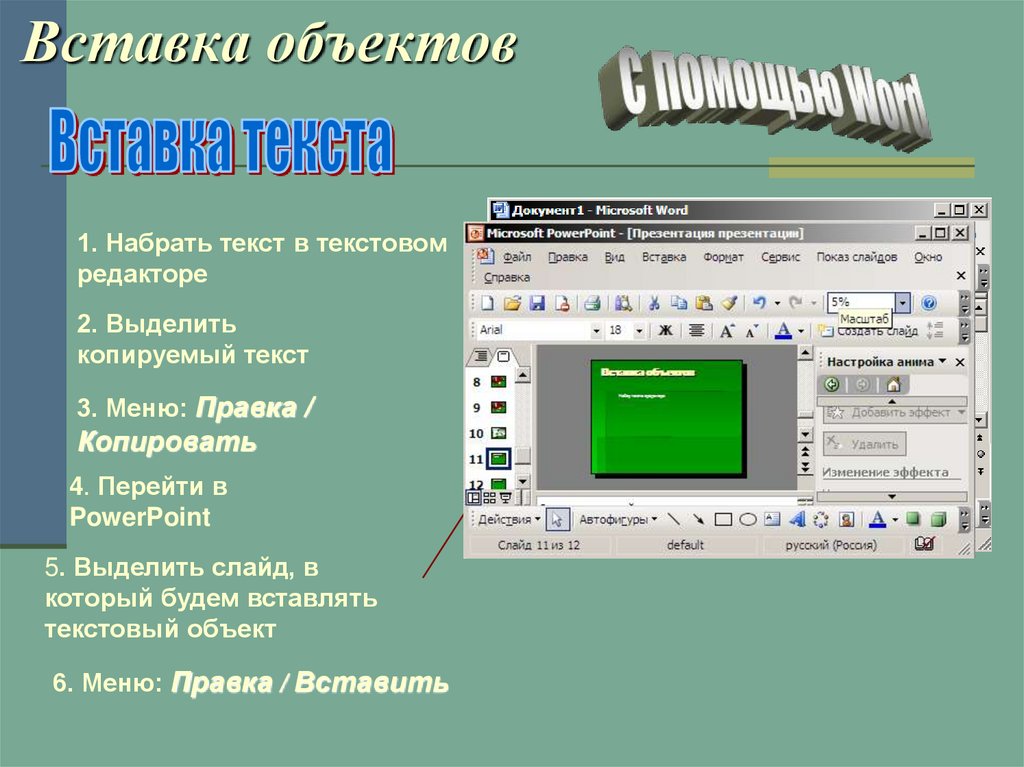
- Работа с текстом презентации по редактированию и форматированию построена на тех же принципах, что и работа в Microsoft Word.
Работа похожа на технологию Word
Работа похожа на технологию Word
- Чтобы вставки текста, следует поставить курсор в поле «Заголовок слайда» или «Текст слайда», а после на вкладке «Главная» войти в группу «Шрифт».
Заголовок слайда
Заголовок слайда
- Размещение различных схем, фотографий и рисунков доступно во вкладке «Вставка».
 Заходим в группу «Иллюстрации», и щёлкаем по какой-нибудь готовой группе иллюстраций. Фотографию можно разместить, используя команды «Копировать» и «Вставить».
Размещение фотографии
Размещение фотографии
- Для вставки музыки в презентацию Microsoft PowerPoint на вкладке «Вставка» перейдите в группу «Клипы» и выберите функцию «Звук». Появится список звуков, из которого можно выбрать по названию короткий звуковой сигнал. Если вы хотите использовать звуковой файл, то щёлкните «Звук» — «Звук из файла». После этого устанавливаем вариант воспроизведения звука: автоматически или по щелчку.
- Эффекты анимации, добавляют разные автоматические действия, происходящие на слайде. Для этого на вкладке «Анимация» переходим в группу «Анимация» и открываем область задач «Настройка анимации». После этого щёлкаем по объекту, которому надо задать изменение. В области задач «Настройка анимации» нажимаем кнопку «Добавить эффект», а после выполняем действия по применению эффектов.
 В поле «Изменение эффекта» указывают начало анимации, её направление и скорость изменения.
- Переходы для смены слайдов делают презентацию PowerPoint более эффектной. Для добавления одинаковых переходов между слайдами, на вкладке «Анимация» щелкаем по эскизу слайда и в группе «Переход к следующему слайду» выбираем эффект смены слайдов.
- Для установки скорости смены слайдов, в группе «Переход к следующему слайду» раскрываем кнопку [Скорость перехода], а затем задаем нужную скорость. В группе «Смена слайда» указываем порядок смены: автоматически или по щелчку.
- К переходам между слайдами можно добавить звук. На вкладке «Анимация» в группе «Переход к следующему слайду» раскрываем кнопку «Звук перехода» и добавляем звук из списка. Для добавления звук, которого нет в списке, выбираем команду «Другой звук». В окне выбираем звуковой файл с расширением .wav, а затем нажимаем кнопку [ОК].
- Для просмотра получившейся презентации, в правом нижнем углу нажимаем кнопку [Показ слайдов].
 Если слайды нуждаются в корректировке (а это не избежать), возвращаемся к слайдам, нажав кнопку на клавиатуре [Esc]. Откорректированную презентацию сохраняем в какой-нибудь папке на жестком диске через команду «Сохранить как» -> «Презентация PowerPoint». Получается один файл с заданным именем и расширением .pptx.
Полезные советы по созданию презентации в PowerPoint
Не надо размещать на одном слайде кучу текста и рисунков. Это сильно отвлекает внимание и ухудшает его концентрацию.
В разделе шаблонов для PowerPoint можно найти и выбрать шаблоны «Классический фотоальбом», «Современный фотоальбом», «Викторина», «Рекламный буклет» и «Широкоэкранная презентация».
Текст и фон должны хорошо контрастировать друг с другом, иначе информацию будет сложно прочитать.
Используйте слайды с одинаковым цветовым решением. Использование на слайдах 3-4 цветов улучшает восприятие и повышает концентрацию внимания.
Материал на слайде следует делить на основной и дополнительный. Дополнительный материал лишь подчёркивает основную мысль слайда.
Для разных типов объектов следует использовать разные размеры шрифта. Заголовок слайда оформляем размером шрифта 22-28 пт., подзаголовок — 20-24 пт., текст, заголовки осей в диаграммах, информацию в таблицах — 18-22 пт.
Применяем одну и туже гарнитуру шрифта на всех слайдах презентации. Для лучшей читаемости с любого расстояния в аудитории применяем шрифты «Verdana», «Arial», «Bookman Old Style», «Calibri», «Tahoma».
Для повышения эффективности восприятия материала применяем там, где возможно «принцип шести». То есть, используем в строке шесть слов, а на одном слайде — шесть строк.
Слишком частое использование разного звукового сопровождения переходов слайдов ухудшает восприятие содержания.
Смену слайдов рекомендуем делать по щелчку мыши.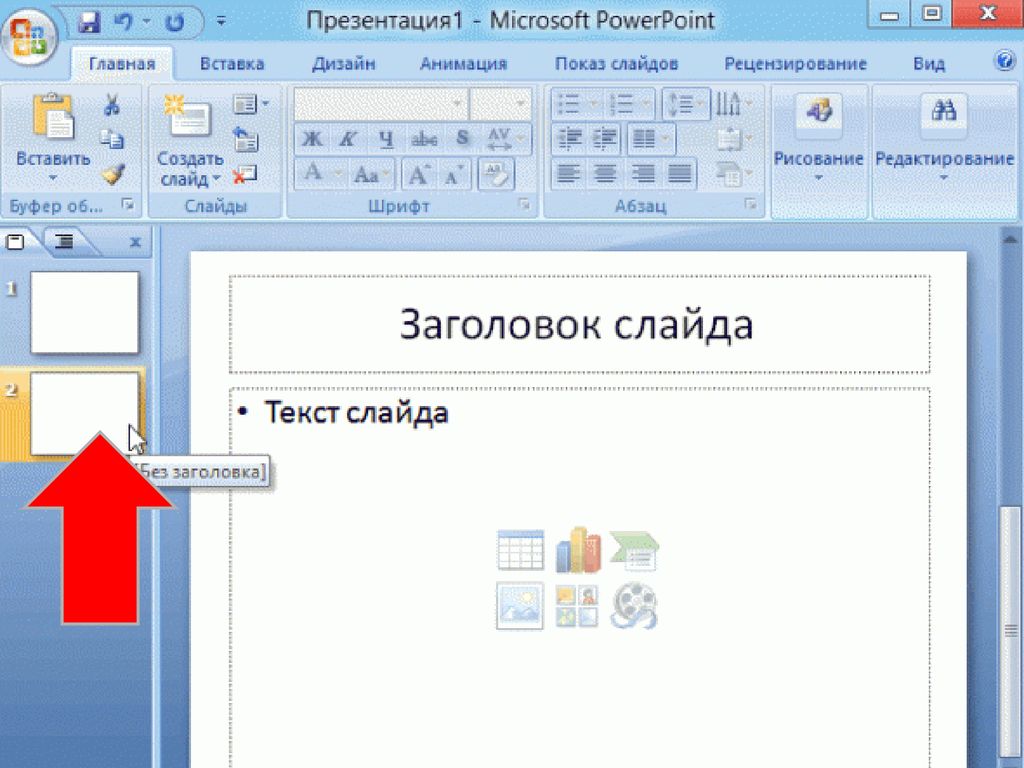 В тексте вашего выступления заранее сделайте пометки, которые укажут на смену слайда в тот или иной момент речи.
Лучше сразу сделать пару экземпляра выступления: один экземпляр — себе, а второй — помощнику, который будет руководить показом презентации.
Используйте фотографии и картинки только хорошего качества, чтобы не испортить эффект от презентации.
Для звукового сопровождения выбирайте спокойную инструментальную или классическую музыку. Это не будет отвлекать слушателей от содержания презентации.
Не следует перенасыщать презентацию эффектами анимации. Большое количество мигающих и скачущих объектов, внезапных звуков, картинок с анимацией лишь отвлечет аудиторию. Анимация используется по минимуму с полезной функциональной нагрузкой.
И напоследок хочется сказать, что любая презентация не является самоцелью, а всего лишь средство в её достижении. Вам необходимо донести знания — принимайте участие!
Как сделать презентацию в powerpoint 2016 пошаговая инструкция?
Презентация — это отличный способ сделать свой доклад более понятным и интересным публике. Сейчас презентации создают в основном в программе PowerPoint, которая идет в комплекте офисных программ от Microsoft. В этой статье вы можете ознакомиться с небольшой пошаговой инструкцией по созданию презентаций в программе Microsoft PowerPoint. Статья будет актуальна для PowerPoint 2007, 2010, 2013 и 2016.
Шаг 1. Запускаем PowerPoint.
Для того чтобы начать создание презентации, достаточно просто запустить программу PowerPoint. Это можно сделать с помощью ярлыка на рабочем столе.
Если же на вашем рабочем столе нет ярлыка PowerPoint, то вы можете запустить эту программу с помощью поиска в меню «Пуск». Для этого откройте меню «Пуск» и введите в поиск «PowerPoint».
Шаг № 2. Выбираем дизайн будущей презентации.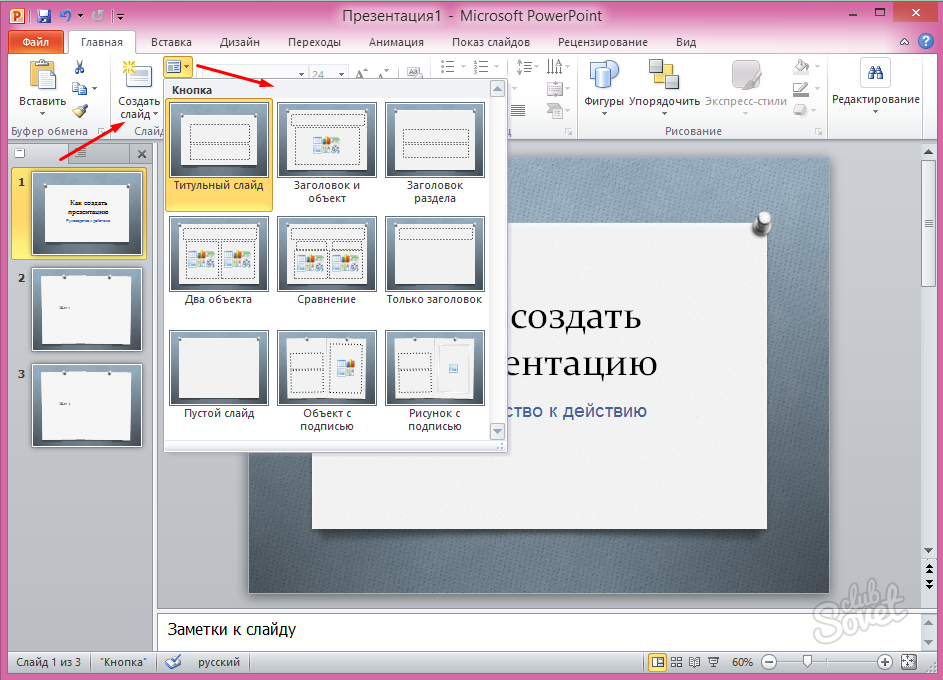
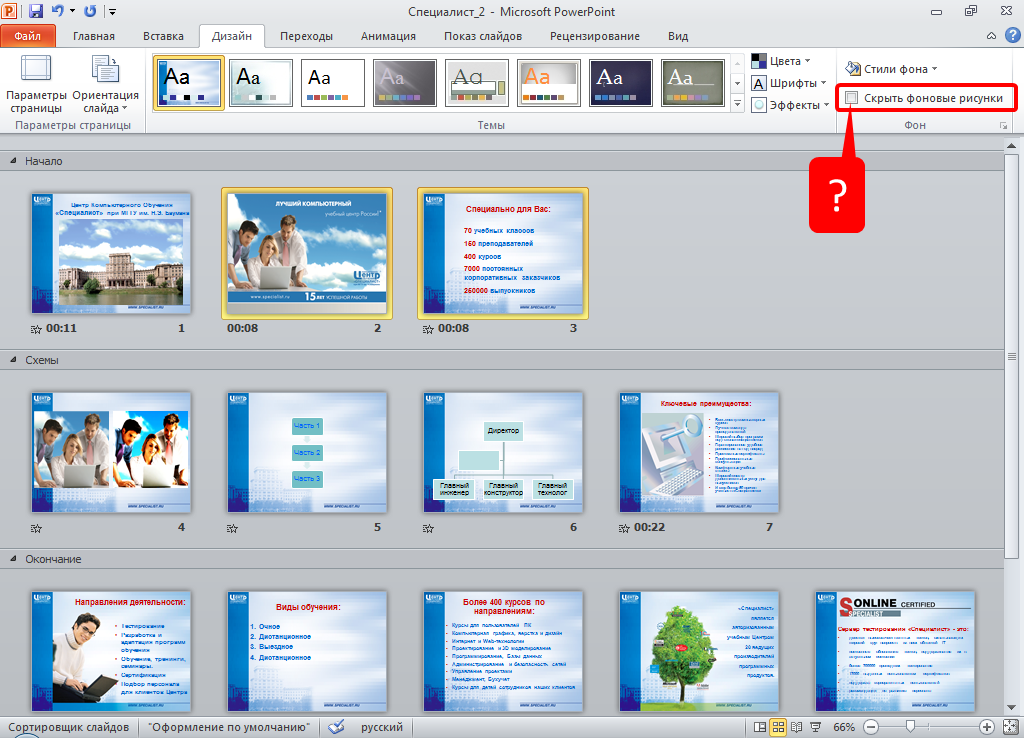
После того, как PowerPoint запущен можно сразу приступать к созданию презентации. Лучше всего начать с дизайна, для этого перейдите на вкладку «Дизайн». На этой вкладке вы увидите большой список готовых дизайнов презентации. Выберите один из доступных вариантов.
Справа от списка готовых дизайнов, есть кнопки «Цвета», «Шрифты», «Эффекты» и «Стили фона». С помощью этих кнопок можно подогнать выбранный дизайн под ваши требования. Вы можете изменить цвет и шрифт текста, цвет фона презентации, а также добавить дополнительные эффекты.
Если готовых дизайнов вам недостаточно, то вы можете поискать в интернете другие шаблоны для презентаций PowerPoint.
Шаг № 3. Создание слайдов.
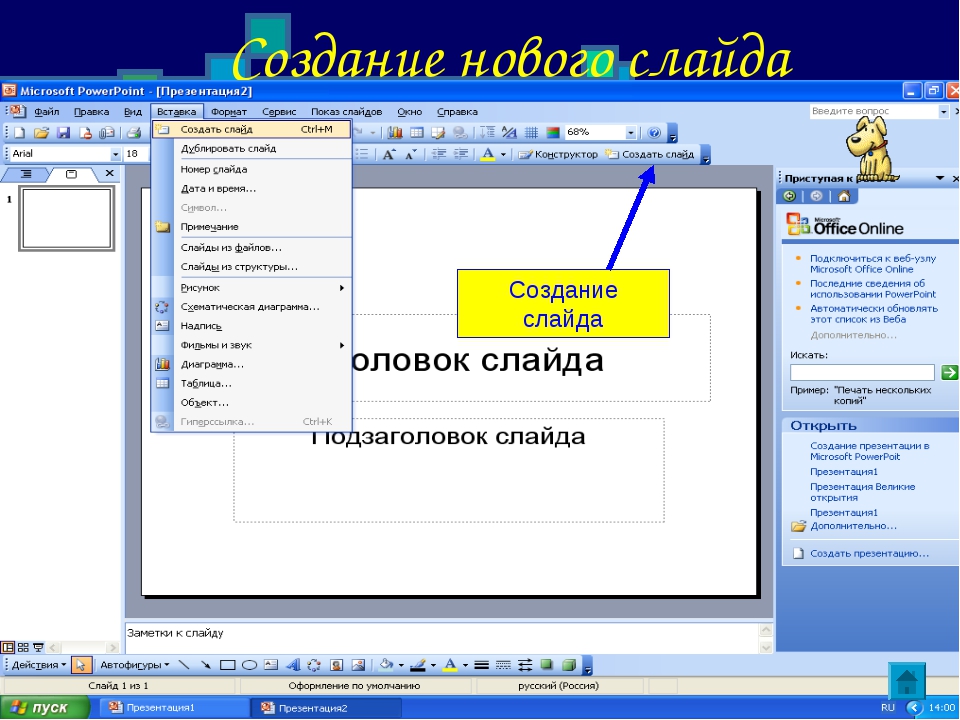
После выбора дизайна, можно начинать создавать слайды будущей презентации. Делается это при помощи кнопки «Создать слайд», которая находится на вкладке «Главная». Нажмите на стрелку вниз, под кнопкой «Создать слайд», так чтобы открылось меню с доступными слайдами.
В открывшемся меню вы увидите слайды нескольких типов. Это «Титульный слайд, слайд «Заголовок и объект», слайд «Заголовок раздела», слайд «Два объекта» и т.д. Выберите подходящий вам тип слайда и кликните по нему мышкой. Для примера мы создадим слайд «Заголовок и объект». В результате появится новый слайд с заголовком в верхней части слайда и пустым полем внизу.
Шаг № 4. Заполнение созданных слайдов.
После создания слайда его можно заполнить информацией. Для начала можно изменить заголовок слайда, для этого кликаем два раза мышкой по надписи «Заголовок слайда» и вводим другой текст.
После того, как заголовок введен, можно заполнять пустое поле под заголовком. Если под заголовком должен быть текст, то просто кликаем по пустому полю и вводим нужный текст.
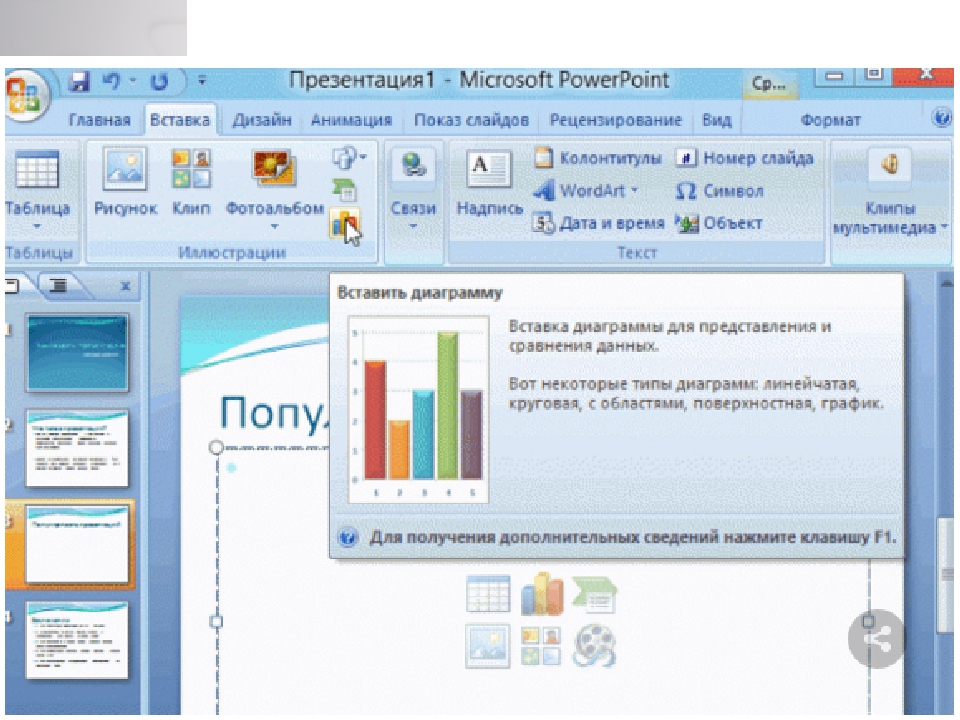
Если же под заголовком должна быть какая-то другая информация, например, видео или картинка, то для этого нужно воспользоваться кнопками, которые находится посередине этого поля. Здесь доступно шесть кнопок для вставки таблиц, диаграмм, рисунков SmartArt, фотографий, картинок из библиотеки PowerPoint и видео.
При создании презентаций в PowerPoint чаще всего вставляют фотографии, поэтому рассмотрим именно этот вариант. Для того чтобы вставить фотографию из файла нужно нажать на кнопку с изображением фотографии. После этого появится окно для выбора фотографии. Выбираем нужную фотографию и нажимаем на кнопку «Вставить».
После этого выбранная вами фотография появится под заголовком слайда.
Таким образом вы создали презентацию PowerPoint из одного слайда. Для того чтобы добавить еще один слайд вернитесь на вкладку «Главная», снова нажмите на кнопку «Создать слайд» и добавьте в презентацию еще один слайд. После этого можно будет заполнить информацией еще один слайд. Повторяйте эту процедуру пока презентация не будет готова.
Шаг № 5. Предварительный просмотр презентации.
Для того чтобы оценить созданную презентацию перейдите на вкладку «Показ слайдов» и нажмите там на кнопку «С начала». После этого презентация откроется на весь экран, и вы сможете увидеть, как это будет выглядит в законченном виде.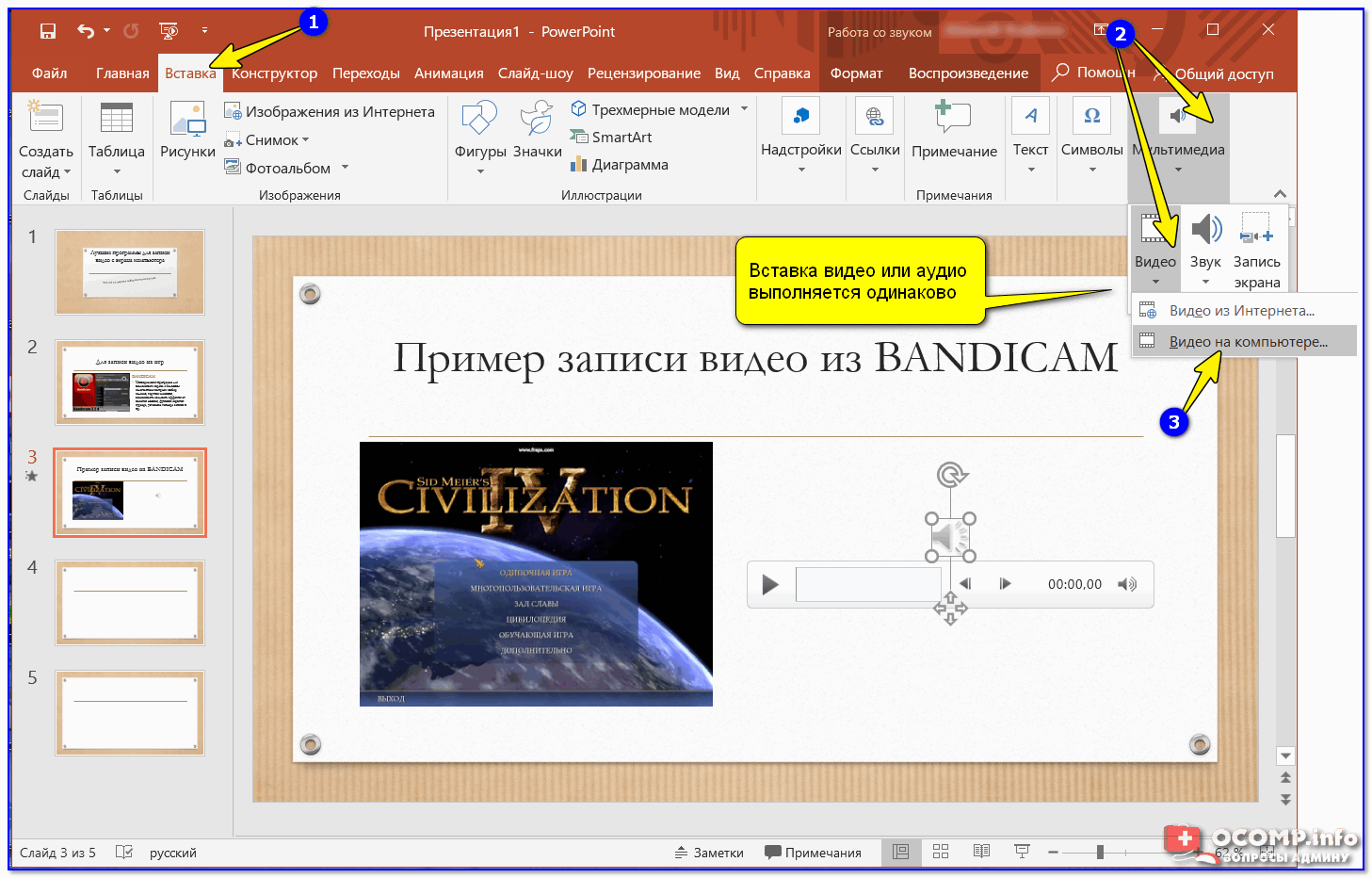
Также можно нажать на кнопку «С текущего слайда». В этом случае воспроизведение презентации начнется не с начала, а с того кадра, на котором вы остановились при работе с презентацией.
Шаг № 6. Сохранение презентации.
После того как презентация создана, ее нужно сохранить. Для этого нужно открыть меню «Файл» и выбрать вариант «Сохранить как».
В результате откроется окно для сохранения файла. В этом окне нужно выбрать папку и нажать на кнопку «Сохранить». Таким образом вы получите файл презентации PowerPoint в формате PPTX, который потом можно будет открыть и продолжить создание презентации.
Если ваша презентация уже готова к показу, то ее нужно дополнительно сохранить в другом формате. Для этого нужно точно также использовать меню «Файл – Сохранить как», но перед сохранением изменить формат на «Демонстрация PowerPoint».
После такого сохранения вы получите файл в формате PPSX. Преимуществом данного формата является то, что презентация начинает воспроизводиться сразу после его открытия, при этом интерфейс программы PowerPoint даже не появляется. Но, файлы в формате PPSX нельзя редактировать, поэтому презентацию обязательно нужно сохранять и в формате PPTX и в PPSX.
Подробности Категория: Личностный рост
Здравствуйте, мои уважаемые читатели. Сегодня поговорим о незаменимом инструменте каждого блоггера и интернет-бизнесмена с помощью которого можно качественно представить свой продукт или сделать классный доклад.
Microsoft PowerPoint – абсолютный и безоговорочный лидер в сфере программного обеспечения для создания красивых интерактивных презентаций. Всем, кто выступает перед аудиторией, рассказывая о чем-либо или демонстрируя отчеты, умение пользоваться этой программы категорично необходимо. Это залог взаимодействия с публикой и, часто, воздействия на нее. Разберемся, как быстро сделать презентацию в PowerPoint 2016. (Выбрана последняя версия, потому в нее встроены шаблоны, которые необходимо минимально настраивать, дабы произвести хорошее впечатление). Предыдущие версии могут отличаться внешним видом и функциональностью, но, в целом, предлагают одни и те же возможности для пользователей, поэтому вам не составит труда адаптировать указанные действия для своего случая.
Cоздание презентации в PowerPoint пошаговое руководство
Только пройдя все этапы создания качественного проекта, можно добиться впечатляющего результата. Использовать максимальное количество элементов для разнообразия материала, задать им интерактивность, дабы презентация выглядела интерактивной, и подобрать максимально подходящий дизайн именно для этой темы.
Как делать презентацию в PowerPoint с помощью шаблонов
Наверняка, вы знаете не так много программ с подобной функциональностью. А компания Microsoft (создатели PowerPoint) понимает, что их программа для создания презентации пользуется необыкновенной популярностью и распространена и среди людей, которые не имеют опыта общения с компьютером. Но чтоб даже они смогли сделать свои проекты привлекательными, были созданы шаблоны, которые представляют из себя заготовленный дизайн из фона, набора цветовых схем, подобранных шрифтов и декоративных элементов. Выбрать такой шаблон можно сразу при открытии программы.
Каждая из них обладает достаточно простым, но привлекательным дизайном и возможностью подобрать другие профильные цвета. На стартовом экране представлены лишь те, которые предзагружены вместе с программой. Воспользовавшись поиском в верхней части экрана, можно поискать среди тысяч других в интернете. После этого нажимаем «Создать» и приступаем к работе. Если планируете делать ее собственными силами, то нажимайте «Пустая презентация».
Как добавить фон и создавать новые слайды
Это один из простых, но важных уроков, которые важно запомнить, чтоб у вас получилось красивая презентация. Все слайды выглядят одинаковым образом, только если вы не поработаете над каждым из них отдельно. Это займет намного больше времени. В большинстве же случаев, единый дизайн даже выигрывает.
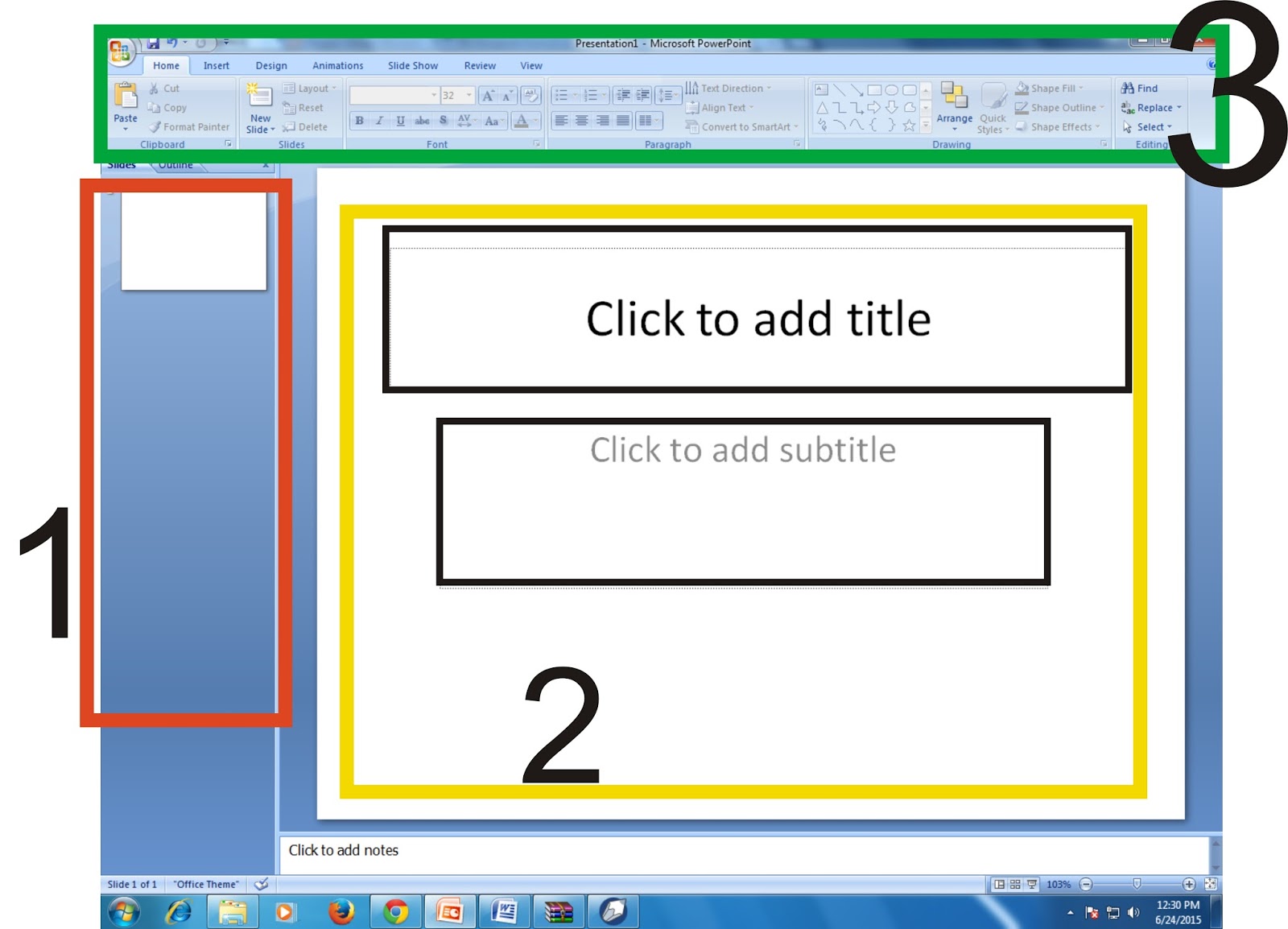
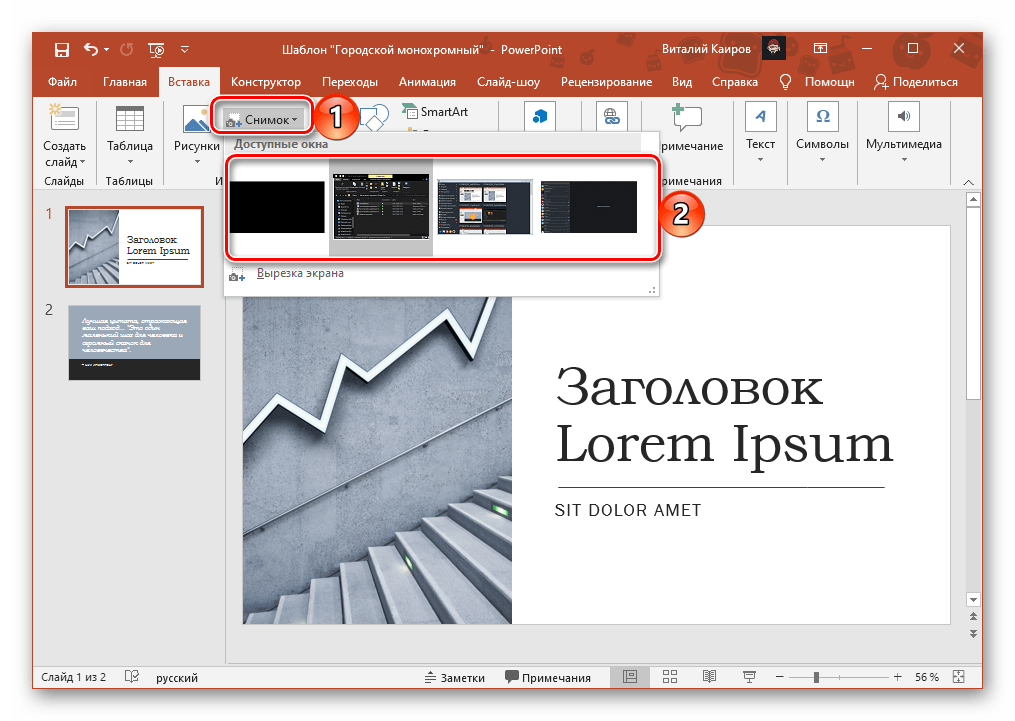
По умолчанию рабочее окно программы выглядит так. В верхней части панель инструментов. По центру расположено содержимое вашего проекта, слева – список кадров. Создавать их можно несколькими способами. Самый простой – правой кнопкой кликнуть по пустому пространству в списке и нажать «Создать слайд». Также соответствующая кнопка расположена на панели инструментов во вкладках «Главная» и «Вставка». Если нажать на нее, то появится новый слайд, если же кликнуть тексту со стрелкой, направленной вниз, можно выбрать будущий макет. В миниатюрном окне вы увидите, как он будет выглядеть.
Чтоб создать фон необходимо перейти на вкладку «Дизайн». В списке тем вы выбираете понравившуюся, а в вариантах можно определиться с цветовой палитры для выбранной схемы. Стоит отметить, что если использовать тему, то она автоматически будет применена ко всем слайдам презентации. Возможно, что только дизайн первой будет незначительно отличаться.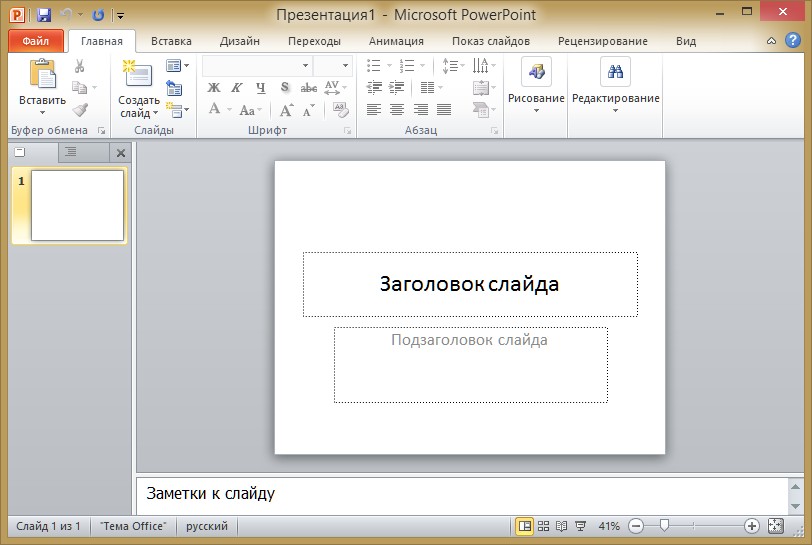 Если же с зажатой клавишей Ctrl выбрать в списке нужные, а затем правой кнопкой нажать на нужном дизайне и кликнуть на «Применить к выделенным», то новый дизайн отобразится только на них.
Правее в разделе «Настроить» можно выбрать пункт «Формат фона». В правой части экрана откроется окно, в котором очень детально настраивается фон слайда. Сплошная или градиентная заливка, узорный фон или целая картинка. С каждым из этих пунктов можно играть, настраивая на собственный вкус. По умолчанию фон будет применяться только к активному слайду, но нажав «Применить ко всем», он настроится для всей презентации сразу.
Как работать с анимацией в PowerPoint
Одна из самых интересных возможностей программы, которой тем не менее нельзя злоупотреблять – анимация и переходы. Она позволяет задать интерактивность абсолютно всем элементам содержимого слайда, начиная от фона и заканчивая отдельными буквами.
Переходы – это эффекты, с которыми пропадает предыдущий и выезжает следующий слайд.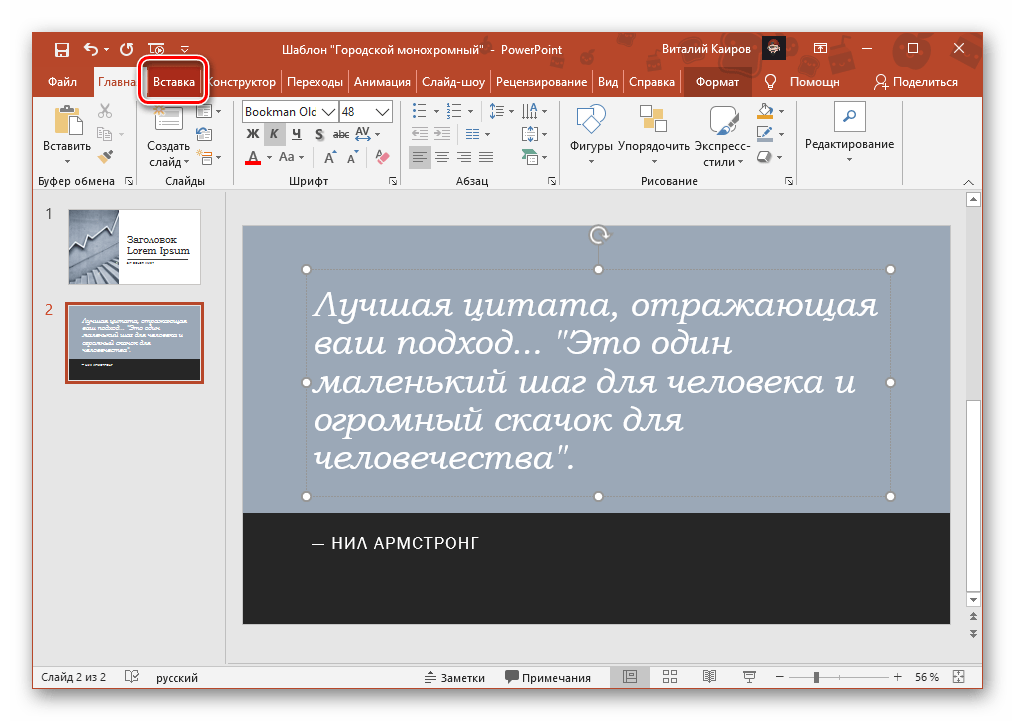 Для того чтоб их настроить нужно открыть вкладку «Переходы». После этого просто выбрать понравившийся из списка. Важно, чтоб при этом был выбран один интересующий вас слайд. Переход можно также применить ко всем одновременно, или выбрать для каждого отдельно. В разделе «Время показа слайдов» настраивается следующее:
- Звук;
- Сколько будет длиться переход;
- Как будет происходить переход слайда: по щелчку или по прошествии определенного времени.
Анимация контролирует то, как будут вести себя элементы на слайде. Ее возможности чуть шире, но ими также лучше не злоупотреблять. Для ее применения нужно выбрать один элемент (текст, картинку или что-либо еще) и нажать на вкладку «Анимация». Она может выбрать 4 видов:
- Вход;
- Выделение;
- Выход;
- Перемещение.
Название каждого из них вполне соответствует себе. Для применения анимации нужно лишь выбрать понравившуюся. Если нажимать на анимацию в списке, то выбранная будет заменять ранее примененные.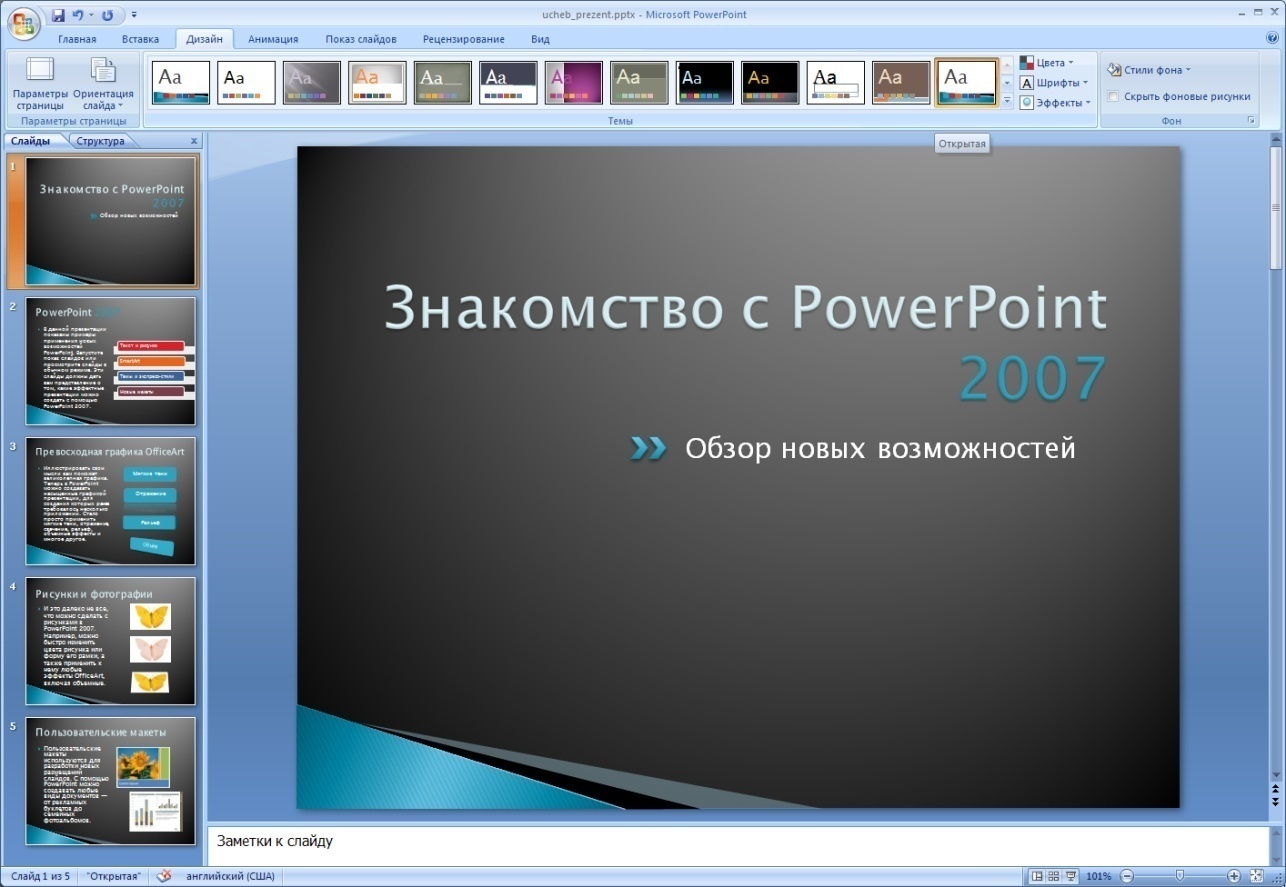 Если же правее нажать на кнопку «Добавить анимацию», то она будет добавляться к ранее использованным эффектам. Таким образом, один эффект может быть анимирован большим количеством способов. Далее, также есть определенные настройки. Определение триггера, с которым будет работать, ее длительность, задержка до начала. Нажав на кнопку «Область активации» в правой части экрана откроется окно, в котором можно переопределить порядок применения эффектов.
Как добавить видео в презентацию
На слайды можно добавить текст, таблицы, диаграммы, элементы SmartArt, картинки с компьютера и даже из интернета, и, наконец, вставить видео. PowerPointпредлагает несколько вариантов, как это сделать. Для этого нужно либо воспользоваться той, которая есть на макете любого слайда, либо, если он пуст, то открыть вкладку «Вставка» и нажать «Видео» в разделе «Мультимедиа».
После этого откроется окно со всеми вариантами.
- Из файла. Нажимаем на «обзор» и выбираем нужный файл на компьютере.
 Здесь сразу стоит отметить, что видеофайл обязательно должен хранится в том же месте, из которого вы его вставляли при показе презентации. То есть если вы будете отправлять ее на другой компьютер или на носители, тогда то же самое нужно сделать и с видео.
Для всех последующих вариантов обязательно понадобится наличие Интернета.
- OneDrive персональный. Благодаря тесной интеграции всех продуктов Microsoft, вы можете использовать видео, имеющееся в вашем личном облачно хранилище OneDrive. Для этого нажмите «обзор» и найдите нужный файл.
- YouTube. Для того чтоб добавить видео с этого сайта, введите в поиск, интересующий вас запрос и в списке результатов выберите нужное видео. Обязательно проверьте, как оно работает, ведь многие правообладатели запрещают встраивание своих видео куда-либо. PowerPoint сюда тоже относится.
- Из кода внедрения видео. Многие видеохостинги предлагают собственные уникальные коды, чаще всего начинающиеся с «Как в Инстаграме через компьютер добавить фото
- Crm системы что это такое простыми словами
- Онлайн трансляция periscope.
 Что это за приложение и как пользоваться
 - Почему нет звука при просмотре видео на компьютере
- Aутсорсинг что это такое простыми словами
- Поиск по фото Гугл и Яндекс и как работает сам алгоритм поиска по фотографии
- Завести почту на gmail.com: регистрация и привязка к домену
Добрый день!
В сегодняшней статье мы подробно рассмотрим как сделать презентацию, какие проблемы возникают при изготовлении, на что следует обратить внимание. Разберем некоторые тонкости и хитрости.
Вообще, что это такое? Лично, дал бы простое определение — это краткое и наглядное представление информации, помогающее докладчику более детально раскрыть суть его работы. Сейчас их используют не только бизнесмены (как раньше), но и простые студенты, школьники, да в общем, во многих сферах нашей жизни!
Как правило, презентация состоит из нескольких листов, на которых представляют изображения, диаграммы, таблицы, краткое описание.
И так, начнем разбираться со всем этим подробно…
Примечание! Рекомендую так же ознакомиться со статьей по правильному оформлению презентации —
Основные составляющие
Основная программа для работы — это Microsoft PowerPoint (причем, она есть на большинстве компьютеров, т. к. идет вместе в комплекте с Word и Excel).
Далее вам нужен качественный материал: текст, картинки, звуки, возможно и видео. Немного затронем тему, откуда все это взять…
Пример презентации.
Текст
Самый лучший вариант, если вы сами в теме презентации и сами можете написать текст из личного опыта. Для слушателей это будет интересно и увлекательно, но такой вариант подойдет не для всех.
Можно обойтись книгами, особенно, если у вас на полке неплохая коллекция. Текст из книг можно отсканировать и распознать, а далее перевести в формат Word. Если у вас нет книг, или их мало, можно воспользоваться электронными библиотеками.
Кроме книг, хорошим вариантом могут стать рефераты, возможно даже те, которые вы сами писали и сдавали ранее. Можно воспользоваться популярными сайтами из каталога. Если собрать несколько интересных рефератов по нужной тематике — может получиться отличная презентация.
Не лишним будет просто поискать статьи в интернете на различных форумах, блогах, сайтах. Очень часто попадаются отменные материалы.
Картинки, схемы, графики
Конечно, самым интересным вариантом были бы ваши личные фотографии, которые вы сделали в процессе подготовки к написанию презентации. Но можно обойтись и поиском Яндекса. К тому же, не всегда есть время и возможности для этого.
Графики и схемы можно начертить самому, если у вас есть какие-то закономерности, или вы считали что-нибудь по формуле. Например, для математических расчетов, есть интересная программа для составления графиков graph.
Если не сможете найти подходящую программу, график можно составить и вручную, нарисовать в Excel’e, или просто на листе бумаге, а затем его сфотографировать или отсканировать. Вариантов много…
Рекомендуемые материалы:
Перевод картинки в текст:
Делаем из картинок файл PDF:
Как сделать скриншот экрана:
Видео
Снять качественное видео — дело не простое, да еще и затратное. Одна видеокамера не всем по карману, а еще нужно правильно обработать видео.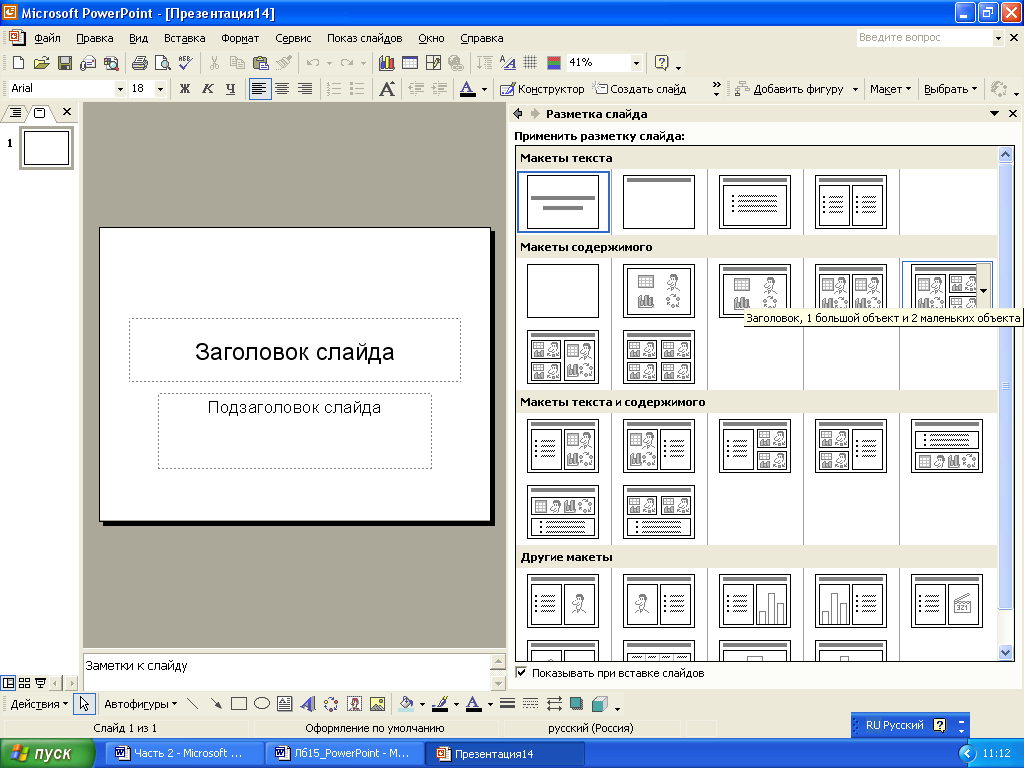 Если у вас есть такая возможность — непременно используйте ее. А мы попробуем постараться обойтись…
Если качеством видео можно несколько пренебречь — вполне для записи сойдет и мобильный телефон (во многих «средней» ценовой категории мобильников установлены камеры). Некоторые вещи можно снять и им, чтобы показать детально какую-то конкретную вещь, которую сложно объяснить на картинке.
Кстати, многие популярные вещи уже кто-то снял и их можно найти на youtube (или на других хостингах видео).
Кстати, не лишним будет статья о том, как редактировать видео:
И еще один интересный вариант создания видео — его можно записать с экрана монитора, причем добавить еще и звуковое сопровождение, например, свой голос, рассказывающий что происходит на экране монитора.
Пожалуй, если у вас все вышеперечисленное уже есть и лежит на жестком диске, можно приступить делать презентацию, точнее к ее оформлению.
Как сделать презентацию в PowerPoint
Прежде чем переходить к технической части, хотелось бы остановиться на самом главном — плане выступления (доклада).
План
Какой бы ни была красивой ваша презентация — без вашего выступления она всего лишь набор картинок и текста. Поэтому, прежде чем начинать делать, определитесь с планом вашего выступления!
Во-первых, кто будут слушатели вашего доклада? Какие у них интересы, что больше бы им понравилось. Порой успех зависит больше не от полноты информации, а от того, на чем вы сфокусируете внимание!
Во-вторых, определите главную цель вашей презентации. Что она доказывает или опровергает? Возможно, она рассказывает о каких-то методах или событиях, вашем личном опыте и пр. Не следует мешать разные направления в один доклад. Поэтому сразу определитесь с концепцией своего выступления, продумайте, что вы будете говорить вначале, в конце — и, соответственно, какие слайды и с какой информацией вам понадобятся.
В-третьих, большинство докладчиков не могут правильно рассчитать время своего доклада. Если вам дают совсем немного времени — то делать огромный доклад с видео и звуками — почти нет смысла. У слушателей не будет времени даже просмотреть ее! Гораздо лучше, сделать небольшое выступление, а остальной материал разместить в другой статье и всем заинтересовавшимся — скопировать ее на носители.
Работа со слайдом
Обычно, первое что делают, при начале работ над презентацией — это добавление слайдов (т. е. страничек, которые будут содержать текстовую и графическую информацию). Сделать это просто: запускаете Power Point (кстати, в примере будет показана версия 2007), и нажимаете «главная/создать слайд«.
Кстати, слайды можно удалять (щелкните в колонке слева по нужному и нажмите клавишу DEL, перемещать, менять между собой местами — при помощи мышки).
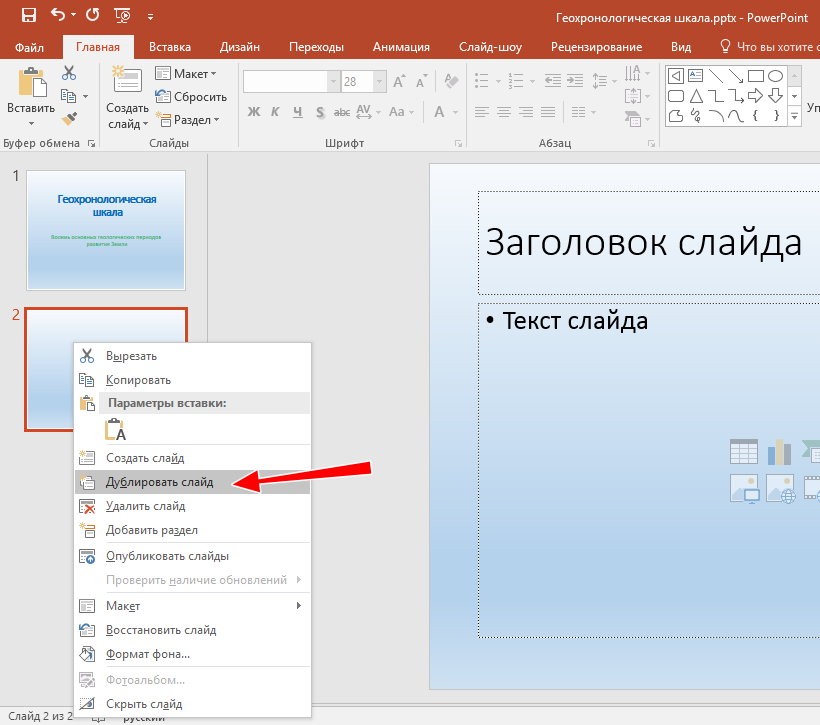
Как мы уже заметили, слайд у нас получился самый простой: заголовок и текст под ним. Чтобы была возможность, например, разместить текст в две колонки (легко сравнивать объекты при таком расположении) — можно изменить макет слайда. Для этого щелкаем правой кнопкой мышки по слайду слева в колонке и выбираем настройку: «макет/…«.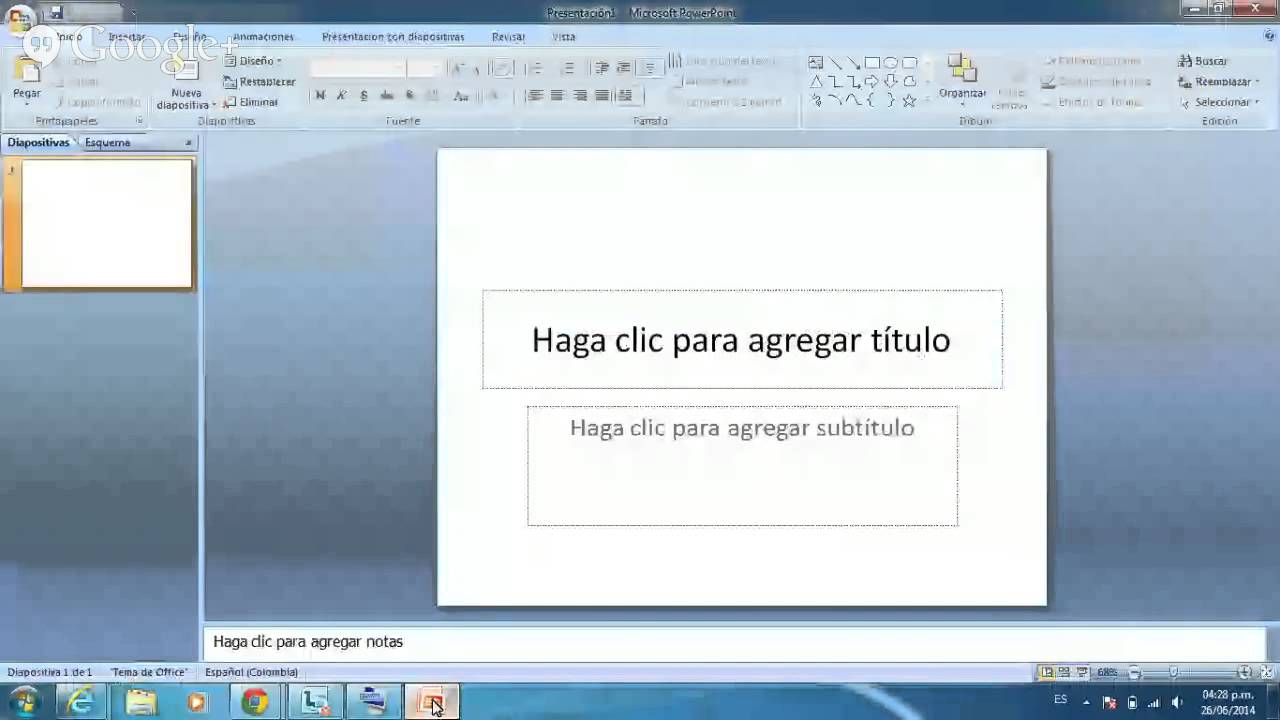 См. на картинку ниже.
Я добавлю еще пару слайдов и моя презентация будет состоять из 4-х страничек (слайдов).
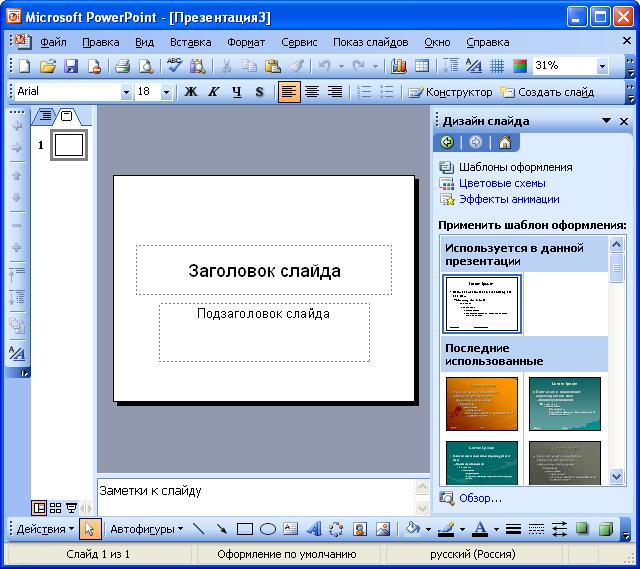
Все страницы нашей работы — пока белые. Неплохо было бы придать им какой-нибудь дизайн (т.е. выбрать нужную тему). Для этого откройте вкладку «дизайн/темы«.
Теперь наша презентация уже не такая блеклая…
Пора перейти к редактированию текстовой информации нашей презентации.
Работа с текстом
С текстом в Power Point работать просто и легко. Достаточно нажать в нужный блок мышкой и вписать текст, либо просто его скопировать и вставить из другого документа.
Так же при помощи мышки его можно легко переместить или повернуть, если зажать левую кнопку мышки на границе рамочки, окружающей текст.
Кстати, в Power Point, как и в обычном Word, подчеркиваются красной чертой все слова, написанные с ошибками. Поэтому обращайте внимание на орфографию — очень неприятно, когда на презентации видишь грубые ошибки!
В своем примере я добавлю текст на все странички, получится примерно следующее.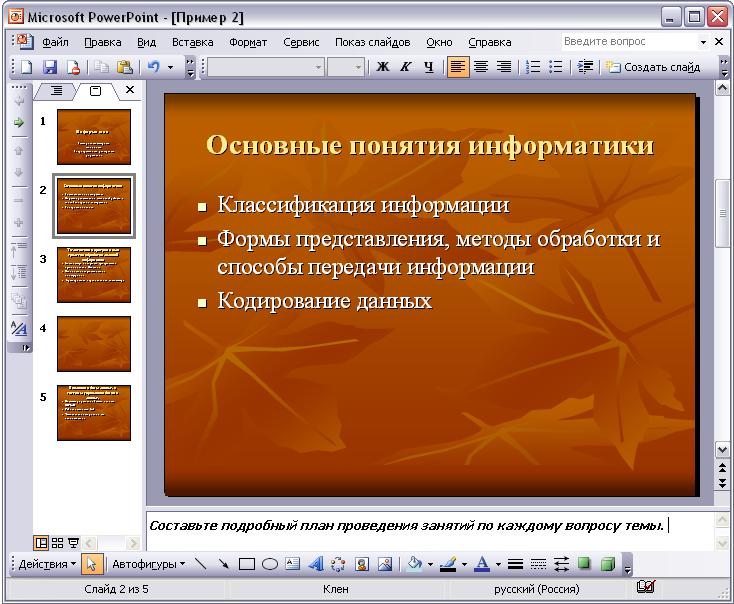
Редактирование и вставка графиков, диаграмм, таблиц
Диаграммы и графики, обычно, применяются для того, чтобы наглядно продемонстрировать изменение одних показателей, относительно других. Например, показать прибыль этого года, относительно прошлого.
Для вставки диаграммы, нажмите в программе Power Point: «вставка/диаграммы«.
Далее появится окно, в котором будет много различных видов диаграмм и графиков -вам осталось только выбрать подходящую. Здесь можно найти: круговые диаграммы, точечные, линейные и т.д.
После того, как вы определитесь с выбором, перед вами откроется окно Excel с предложение ввести показатели, которые будут отображаться на графике.
В своем примере я решил сделать показатель популярности презентаций по годам: с 2010 по 2013 год. См. картинку ниже.
Для вставки таблиц, нажмите на: «вставка/таблица«. Обратите внимание, что вы сразу же можете выбрать количество строк и столбцов в создаваемой табличке.
Вот, что получилось, после заполнения:
Работа с медиа
Современную презентацию очень сложно представить без картинок. Поэтому вставлять их крайне желательно, ведь большинству людей будет скучновато, если не будет интересных снимков.
Для начала не мельчите! Старайтесь не размещать много картинок на одном слайде, лучше сделайте картинки по крупнее и добавьте еще один слайд. С задних рядов, иногда, очень сложно разглядеть маленькие детали изображений.
Добавить картинку просто: жмете «вставка/изображения«. Далее выбираете место, где хранятся у вас картинки и добавляете нужную.
Вставка звука и видео очень похожи по своей сути. Вообще, эти вещи не всегда и везде стоит включать в презентацию. Во-первых, не всегда и не везде уместно, если у вас будет звучать музыка посреди молчания слушателей, пытающихся проанализировать вашу работу. Во-вторых, на компьютере, на котором вы будете представлять свою презентацию может не оказаться нужных кодеков или еще каких-либо файлов.
Для добавления музыки или фильма, щелкните: «вставка/фильм(звук)«, далее укажите место на вашем жестком диске, где лежит файл.
Программа вас предупредит, что при просмотре данного слайда она автоматически начнет воспроизводить видео. Соглашаемся.
Наложение эффектов, переходов и анимации
Наверное, многие видели на презентациях, и даже в фильмах, что между некоторыми кадрами сделаны красивые переходы: например, кадр как страница книги, перелистывается на следующий лист, или плавно растворяется. То же самое можно сделать и в программе power Point.
Для этого выберите нужный слайд в колонке слева. Далее в разделе «анимация» выберите «стиль перехода». Здесь можно выбрать десятки разных смен страниц! Кстати, при наведении на каждую — вы будете видеть, как страничка будет отображаться при демонстрации.
Важно! Переход действует только на один слайд, который вы выбрали. Если вы выбрали первый слайд, то запуск начнется с этого перехода!
Примерно те же самые эффекты, которые накладываются на страницы презентации, можно наложить и на наши объекты на странице: например на текст (эта штука называется анимацией). Это позволит сделать резко всплывающий текст, или появляющийся из пустоты и т.п.
Для наложения такого эффекта выберите нужный текст, щелкните по вкладке «анимация», а затем нажмите по «настройке анимации».
Перед вами, справа, будет колонка, в которой можно добавить различные эффекты. Кстати, результат будет отображаться моментально, в режиме реального времени, поэтому вы без труда подберете нужные эффекты.
Демонстрация и представление
Для начала показа своей презентации можете нажать просто на кнопку F5 (или нажать вкладку «показ слайдов», а затем выбрать «начать показ с начала»).
Желательно еще зайти в настройки показа и отрегулировать все, как вам необходимо.
Например, можно запускать презентацию в полноэкранном режиме, менять слайды по времени или в ручную (здесь зависит от вашей подготовки и вида доклада), настроить параметры показа изображений и пр.
Как не допустить ошибок
- Проверяйте орфографию. Грубые орфографические ошибки могут полностью испортить общее впечатление о вашей проделанной работе.
 Ошибки в тексте подчеркиваются красной волнистой чертой.
 - Если вы использовали звук или фильмы в своей презентации, и собираетесь ее представлять не со своего ноутбука (компьютера), то скопируйте эти мультимедиа файлы вместе с документом! Не лишним будет взять кодеки, которыми они должны воспроизводиться. Очень часто оказывается, что на другом компьютере отсутствуют данные материалы и вы не сможете продемонстрировать в полном свете свою работу.
- Следует из второго пункта. Если вы планируете доклад, и представить ее в бумажном виде — то не добавляйте в нее видео и музыку — все равно не будет видно и слышно на бумаге!
- Презентация – это не только слайды с картинками, ваш доклад – очень важен!
- Не мельчите – с задних рядов увидеть мелкий текст затруднительно.
- Не используйте блеклых цветов: желтый, светло серый и пр. Лучше замените их на черный, темно-синий, бардовый и пр. Это позволит слушателям более четко видеть ваш материал.
- Последний совет, наверное, очень пригодится студентам.
 Не откладывайте разработкуна последний день! По закону подлости — в этот день все будет идти наперекосяк!
В этой статье, в принципе, мы с вами создали самую обычную презентацию. В заключении не хотелось бы останавливаться на каких то технических моментах, или советах о использовании альтернативных программ. В любом случае, основа — это качество вашего материала, чем интереснее ваш доклад (добавьте к этому фото, видео, текст) — тем лучше будет ваше выступление. Удачи!
Оцените статью:
(50 голосов, среднее: 4.4 из 5)
Как использовать PowerPoint в качестве виртуального фона во время онлайн урока — Дидактор
Готовясь к очередному вебинару и заглянув в популярное приложение ZOOM, я увидел целый несколько новых опций, на которые в силу занятости не обращал внимание. Безусловно, сумасшедший 2020 год повлиял и на создателей ряда онлайн приложений. Команда ZOOM, чувствуя дыхание догоняющих конкурентов, заметно обновила своё приложение. И снова опережает на несколько шагов своих преследователей. Среди имеющихся новых инструментов меня привлекла опция использования PowerPoint в качестве виртуального фона.
Конечно же, учитель, проводящий онлайн уроки, всегда стремится большей частью показывать не себя любимого, а максимально использовать функцию демонстрации экрана для того, чтобы показать коллекцию образовательных ресурсов как онлайн, так и со своего компьютера. И в том числе свою презентацию PowerPoint.
Смею предположить: многие из вас могут огорчиться, что по сути презентация PowerPoint предстаёт перед вам обычной презентацией без эффектов анимации. Между тем, опытные спикеры и даже организаторы вебинарных площадок настоятельно советуют для онлайн трансляций сохранять свои презентации в формате PDF, что вполне объяснимо. Презентация становится легче, в ней нет ничего лишнего. В случае с PowerPoint в ходе онлайн занятия возможны зависания тяжёлых презентаций с обилием анимационных эффектов.
Вы можете использовать PowerPoint в качестве виртуального фона и во время записи своих видеоуроков.
Безусловно, если по какой-то причине вам обязательно необходимо воспользоваться своей презентацией с имеющимися манипуляциями в виде появляющихся и исчезающих, передвигающихся объектов, то тогда воспользуйтесь базовой моделью демонстрации экрана, где вы можете показать свою не упрощённую презентацию.
Добавление динамической карты на слайд PowerPoint—ArcGIS for Office
ArcGIS for Office предлагает полностью переработанный интерфейс для улучшения ваших презентаций PowerPoint с помощью интерактивных динамических карт, теперь искать ресурсы стало проще и быстрее. Добавляйте карты непосредственно в PowerPoint, используя ресурсы из вашей организации ArcGIS, либо изменяя существующие слайды с картами. Вставьте карту на слайд и разместите ее в нужном месте – саму по себе, либо совместно с другими стандартными функциями PowerPoint, такими как диаграммы, изображения или текст. В режиме Показ слайдов разблокируйте карту и она станет полностью интерактивной, вы сможете выполнять перемещение и масштабирование карты, а также выбирать объекты для просмотра детальной информации.
Примечание:
Карты будут динамическими только в режиме Показ слайдов. Щелкните Разблокировать карту на карте в ходе презентаци, чтобы активировать ее.
Добавление карты на слайд
Чтобы добавить карту на слайд PowerPoint, сделайте следующее:
- На ленте PowerPoint щелкните вкладку ArcGIS для отображения ленты ArcGIS.
- Щелкните Войти, чтобы выполнить вход в вашу учетную запись ArcGIS.
- Создайте новый слайд или найдите слайд, на который хотите добавить карту.
- На ленте ArcGIS щелкните Добавить карту.
Появится мастер Вставить карту с первой вкладкой рабочего процесса: Обзор карт.
Примечание:
По мере продвижения в мастере вы можете щелкнуть Далее, чтобы перейти к следующему шагу рабочего процесса, либо щелкните вкладку, с которой вы хотите поработать. Вам не обязательно выполнять шаги рабочего процесса по порядку, а также вы всегда можете вернуться назад к любому шагу, чтобы изменить его настройки.
- Найдите веб-карту, которую нужно добавить на карту, сделав одно из следующего:
- В ниспадающем меню выберите область в вашей организации ArcGIS, где нужно выполнить поиск.
- Введите одно или несколько ключевых слов в поле поиска и нажмите Enter.
- Щелкните Избранное, чтобы посмотреть список элементов, которые вы пометили как избранное в ArcGIS.
- Введите одно или несколько ключевых слов в поле Поиск и нажмите Enter.
Подсказка:
Для поиска с помощью тегов введите ключевое слово tags:, а затем имя тега, который хотите найти, например, введите tags:myTag. Ключевое слово tags должно быть в нижнем регистре.
Панель данных ArcGIS показывает результаты поиска.
- Для сортировки результатов щелкните кнопку Сортировать.
Вы можете сортировать по релевантности, дате изменения, заголовку, количеству просмотров или владельцу.
- Чтобы отфильтровать результаты поиска, щелкните кнопку Фильтр .
- Отметьте опцию Показывать ресурсы только в области карты, чтобы ограничить результаты поиска текущим экстентом карты.
- Фильтр по категориям, типу элемента, дате изменения, дате создания, тегам, общему состоянию или статусу. Щелкните, чтобы развернуть раздел и выбрать опцию. Щелкните Очистить, чтобы удалить фильтр.
- В результатах поиска щелкните на веб-карте, чтобы просмотреть подробную информацию о нем.
 Щелкните ссылку с именем, чтобы просмотреть профиль автора в ArcGIS.
 - Найдите нужную карту и нажмите кнопку Добавить .
Вы также можете добавить слой, щелкнув Добавить на карту в панели Сведения об элементе. Нажмите эту кнопку еще раз, чтобы удалить карту со слайда.
Веб-карта будет добавлена на слайд, а вид будет приближет к отображению полного экстента карты.
- Щелкните Далее.
Появится вкладка Выбрать слои и ключи легенды, на ней будут показаны карточки слоев для всех слоев, доступных на выбранной веб-карте.
Видимые слои будут включены в слайд карты по умолчанию. Слои, которые были скрыты при публикации веб-карты, будут доступны, но скрыты на слайде карты PowerPoint.
- Щелкните Скрыть слой для тех слоев, которые не хотите включать в карту. Щелкните кнопку Показать слой на карточке слоя, чтобы включить этот слой в слайд карты.
- Чтобы добавить ключи карты в легенду, щелкните кнопку Добавить легенду на карточке слоя.
Примечание:
Максимальная высота окна легенды – 350 пикселов. Если количество выбранных ключей превышает допустимую область, появится ошибка. Удалите элементы карты перед добавлением в легенду новых.
- Чтобы настроить легенду карты, сделайте следующее:
- Щелкните и перетащите ключи в легенде, чтобы поменять их порядок.
- Щелкните Переименовать, чтобы изменить имя ключа карты.
- Щелкните Удалить легенду, чтобы удалить ключ из легенды.
- Щелкните кнопку Тема , чтобы изменить тему на панели легенда. Щелкните кнопку переключения между Светлым (белый фон и черный текст) и Темным (серый фон и белый текст).
Примечание:
- Заданные здесь настройки применяются только к легенде. Они не повлияют на названия слоев или порядок карт, также тема не повлияет на саму карту.
- Легенда будет добавлена на слайд с картой в виде статического изображения. Когда вы активируете карту, то карта переместится на передний план слайда и может скрыть легенду.
- Щелкните Далее.
Появится вкладка Выбрать компоновку, на которой будут показаны разные опции компоновки слайда.
- Выберите компоновку, которую нужно использовать на слайде с картой.
Можно выбрать следующее:
- Компоновка по умолчанию—карта будет добавлена в компоновку текущего слайда.
- Заполнить справа—карта заполнит правую часть области содержимого слайда.
- Заполнить внизу—карта заполнит нижнюю половину области содержимого слайда.
- Заполнить слайд—карта заполнит всю область содержимого слайда целиком.
- Щелкните Далее.
Появится вкладка Просмотреть и вставить карту, где будет показан предварительный просмотр карты и легенда на слайде. Просмотрите размер, экстент и уровень масштабирования карты и внесите необходимые изменения. Перетащите легенду, чтобы изменить ее местоположение.
- Щелкните Вставить карту, чтобы добавить карту на текущий слайд.
Мастер закроется, появится слайд с картой. В режиме Дизайна карта и легенда будут представлены в виде двух статических изображений, вы можете изменить размер каждого из них и поменять их расположение на слайде. Для взаимодействия с картой вы должны быть в режиме Показа слайдов и активировать саму карту, чтобы она стала динамической.
Примечание:
Некоторые пользователи могут столкнуться с ненормальным поведением при использовании ArcGIS for Office в PowerPoint, если их монитор настроен на разрешение больше 2560 x 1600, а масштабирование превышает 100 процентов. Более подробную информацию см. в Esri Knowledge Base article 19087, которая посвящена мониторам высокого разрешения.
Редактирование существующей карты
С помощью Мастера редактирования карты вы можете быстро изменить карту, которую ранее добавили на слайд.
Чтобы изменить существующий слайд с картой, выполните следующее:
- Если вы еще не выполнили вход, щелкните Войти на ленте ArcGIS, чтобы выполнить вход в свою учетную запись ArcGIS.
- В своей презентации перейдите к слайду с картой, которую нужно изменить и щелкните на изображение карты на слайде.
- На ленте ArcGIS щелкните Редактировать карту.
Появится страница предварительного просмотра карты, где будут показаны текущие настройки карты.
- Щелкните Назад, чтобы вернуться к мастеру слайдов с картами.
- Щелкните соответствующую вкладку, чтобы внести необходимые изменения. Выполните одно или несколько из следующих действий:
- Чтобы изменить карту, щелкните Поиск карт и выберите новую карту.
Существующая карта на слайде будет заменена, все внесенные ранее изменения будут утрачены.
- Чтобы заменить слои, которые видны на вашем слайде с картой, щелкните Выбрать слои и ключи легенды и измените текущую выборку с помощью кнопок Скрыть слой и Показать слой на карточках слоев.
- Измените опции конфигурации легенды.
- Чтобы изменить компоновку слайда, щелкните Выбрать компоновку и выберите другую компоновку из доступных опций.
- Чтобы изменить карту, щелкните Поиск карт и выберите новую карту.
- Когда вы завершите внесение изменений, щелкните Посмотреть и вставить карту.
Просмотрите размер, экстент и уровень масштабирования карты и внесите необходимые изменения. Перетащите легенду, чтобы изменить ее местоположение.
- Щелкните Вставить карту.
Мастер закроется, а карта обновится на слайде. Для взаимодействия с картой вы должны быть в режиме Показа слайдов и активировать саму карту, чтобы она стала динамической.
Активация карты
Когда вы добавляете карту на слайд, то при работе с презентацией карта и легенда появятся как два статичных изображения на слайде. При переключении в режим Показ слайдов щелкните кнопку Разблокировать карту на карте, чтобы она перешла на передний план слайда и стала динамической. Легенда карты при этом останется статичной картинкой.
Чтобы активировать карту на слайде, сделайте следующее:
- Откройте свою презентацию PowerPoint в режиме Показа слайдов.
- На слайде с картой щелкните Разблокировать карту на самой карте.
Карта станет полностью динамической, ее можно масштабировать, смещать и щелкать объекты, чтобы отображать подробную информацию о них.
- Чтобы перевести карту в полноэкранный режим, щелкните кнопку Во весь экран на карте.
Карта развернется, чтобы заполнить всю область экрана, при этом будет скрыта легенда и другие элементы на слайде.
Примечание:
Когда вы активируете карту, то карта переместится на передний план слайда и может скрыть легенду и другие элементы слайда.
Карточки слоя показывают все доступные на веб-карте слои, включая слои, которые были отключены в мастере Добавить карту. Щелкните Скрыть слой или Показать слой , чтобы скрыть или показать слои на карте. Щелкните кнопку Показать легенду слоя , чтобы посмотреть символы слоя.
- Чтобы вернуться к презентации, деактивируйте карту, щелкнув кнопку Заблокировать карту на ней, либо нажмите клавишу Escape.
Отзыв по этому разделу?
Как разблокировать презентации PowerPoint только для чтения
Если вы хотите получить неограниченные редакторские права на презентацию PowerPoint только для чтения, вам нужно ее разблокировать. Хорошей новостью является то, что вы можете открыть его в несколько простых кликов. Вот как.
Разблокировать презентацию только для чтения
Есть два способа определить, является ли презентация файлом, доступным только для чтения. Первое, если вы видите слова «Только для чтения» после названия презентации. Во-вторых, если вы видите желтую панель сообщений в верхней части презентации с сообщением, сообщающим, что доступ к документу ограничен.
Рядом с желтым баннерным сообщением будет кнопка «Все равно редактировать». Нажмите эту кнопку, чтобы разблокировать PowerPoint.
Желтая полоса должна исчезнуть вместе с текстом «Только для чтения», который появился после заголовка презентации. Ваша PowerPoint теперь будет редактируемой.
Как говорится, есть несколько способов приготовить яйцо. То же самое относится и к разблокировке презентации. Хотя этот метод включает в себя несколько дополнительных шагов, мы не были бы настоящими фанатами, если бы не показали вам, как.
Сначала откройте презентацию только для чтения и выберите вкладку «Файл».
Вы будете перемещены в меню «Информация». Здесь вы увидите, что опция «Защитить презентацию» отмечена желтым цветом, рядом с ней отображается сообщение — презентация была помечена как окончательная, что препятствует редактированию. Идем дальше и выбираем «Защитить презентацию».
В подменю выберите «Пометить как окончательный». Нажав на эту кнопку, можно снять блокировку.
Теперь вы увидите, что желтый баннер и сопровождающее его сообщение рядом с опцией «Защитить презентацию» исчезают. Текст «Только для чтения» рядом с названием презентации также исчезает.
Зачем делать PowerPoint только для чтения?
Презентация может быть заблокирована по любой из нескольких веских причин. Для начала, люди используют его главным образом, чтобы препятствовать редактированию; они просто предупреждают получателей, что полученная ими презентация является окончательной версией, предоставленной первоначальным автором. Статус только для чтения может также предотвратить случайные изменения, вызванные человеческой ошибкой.
Сделать презентацию доступной только для чтения более вежливо, чем просить людей не редактировать ее, поскольку это реальная мера защиты вашего контента. Тем не менее, стоит предпринять дополнительные шаги, чтобы люди знали, что вы не хотите редактировать свой контент.
Как сделать PowerPoint доступным только для чтения
Теперь, когда мы знаем, как разблокировать презентацию PowerPoint и почему она, скорее всего, была заблокирована, вот, как снова включить доступ только для чтения.
Откройте презентацию, которую вы хотите сделать доступной только для чтения, и выберите вкладку «Файл».
Затем вы будете в меню «Информация». Выберите «Защитить презентацию», чтобы открыть раскрывающееся меню. Нажмите «Пометить как окончательный».
Затем появится диалоговое окно, сообщающее, что презентация будет помечена как окончательная и сохранена. Нажмите «ОК».
Теперь, когда вы отправляете презентацию, она отображает панель сообщений «Помечено как окончательное», уведомляя получателей о том, что презентация доступна только для чтения.
Основные задачи для создания презентации PowerPoint
Выберите тему
Когда вы открываете PowerPoint, вы видите несколько встроенных тем и шаблонов. Тема – это дизайн слайда, который содержит соответствующие цвета, шрифты и специальные эффекты, такие как тени, отражения и т. Д.
На вкладке Файл ленты выберите Новый , а затем выберите тему.
PowerPoint показывает вам предварительный просмотр темы с четырьмя цветовыми вариациями на выбор справа.
Щелкните Create или выберите вариант цвета и затем щелкните Create .
Подробнее: Использование или создание тем в PowerPoint
Вставить новый слайд
Подробнее: добавляйте, переупорядочивайте и удаляйте слайды.
Сохраните презентацию
На вкладке Файл выберите Сохранить .
Выберите папку или перейдите к ней.
В поле Имя файла введите имя презентации и выберите Сохранить .
Примечание: Если вы часто сохраняете файлы в определенной папке, вы можете «закрепить» путь, чтобы он всегда был доступен (как показано ниже).
Совет: Сохраните свою работу на ходу. Часто нажимайте Ctrl + S .
Подробнее: Сохраните файл презентации
Добавить текст
Выберите заполнитель текста и начните вводить текст.
Отформатируйте текст
Выделите текст.
В Инструменты рисования выберите Формат .
Выполните одно из следующих действий:
Чтобы изменить цвет текста, выберите Заливка текста , а затем выберите цвет.
Чтобы изменить цвет контура текста, выберите Контур текста , а затем выберите цвет.
Чтобы применить тень, отражение, свечение, скос, трехмерное вращение, преобразование, выберите Текстовые эффекты , а затем выберите нужный эффект.
Подробнее:
Добавить фотографии
На вкладке Insert выполните одно из следующих действий:
Чтобы вставить изображение, сохраненное на локальном диске или внутреннем сервере, выберите Изображения , найдите изображение и затем выберите Вставить .
Чтобы вставить изображение из Интернета, выберите Изображения в Интернете и используйте поле поиска, чтобы найти изображение.
Выберите изображение и нажмите Вставить .
Добавить фигуры
Вы можете добавлять фигуры, чтобы проиллюстрировать слайд.
На вкладке Insert выберите Shapes , а затем выберите фигуру в появившемся меню.
В области слайда щелкните и перетащите, чтобы нарисовать фигуру.
Выберите вкладку Format или Shape Format на ленте.Откройте галерею Shape Styles , чтобы быстро добавить цвет и стиль (включая затенение) к выбранной форме.
Добавить заметки докладчика
Слайдылучше всего подходят, когда вы не втискиваете слишком много информации. Вы можете поместить полезные факты и заметки в заметки докладчика и ссылаться на них во время выступления.
Чтобы открыть панель заметок, в нижней части окна щелкните Заметки .
Щелкните внутри области Notes под слайдом и начните вводить свои заметки.
Подробнее:
Сделайте презентацию
На вкладке Слайд-шоу выполните одно из следующих действий:
Чтобы начать презентацию с первого слайда, в группе Начать слайд-шоу щелкните С начала .
Если вы не на первом слайде и хотите начать с того места, где вы находитесь, нажмите С текущего слайда .
Если вам нужно сделать презентацию людям, которых нет там, где вы находитесь, щелкните Present Online , чтобы настроить презентацию в Интернете, а затем выберите один из следующих вариантов:
Выйти из режима слайд-шоу
Чтобы в любой момент выйти из режима слайд-шоу, на клавиатуре нажмите Esc .
Важно: Office 2010 больше не поддерживается . Перейдите на Microsoft 365, чтобы работать где угодно с любого устройства, и продолжайте получать поддержку.
Обновить сейчас
Выберите тему
Когда вы запускаете новую презентацию PowerPoint, у вас будет возможность выбрать тему или шаблон.Тема – это дизайн слайда, который содержит соответствующие цвета, шрифты и специальные эффекты, такие как тени, отражения и т. Д.
На вкладке Файл выберите Новый , а затем в разделе Доступные шаблоны и темы выберите Темы .
Когда вы щелкаете каждую тему, PowerPoint показывает предварительный просмотр справа.
Когда вы найдете тот, который вам нужен, нажмите Create .
Подробнее: Использование или создание тем в PowerPoint
Вставить новый слайд
Подробнее: добавляйте, переупорядочивайте и удаляйте слайды.
Сохраните презентацию
На вкладке Файл выберите Сохранить .
В поле Имя файла введите имя презентации и выберите Сохранить .
Совет: Сохраните свою работу на ходу. Часто нажимайте Ctrl + S .
Подробнее: Сохраните файл презентации
Добавить текст
Выберите заполнитель текста и начните вводить текст.
Отформатируйте текст
Выделите текст.
В Инструменты рисования выберите Формат .
Выполните одно из следующих действий:
Чтобы изменить цвет текста, выберите Заливка текста , а затем выберите цвет.
Чтобы изменить цвет контура текста, выберите Контур текста , а затем выберите цвет.
Чтобы применить тень, отражение, свечение, скос, трехмерное вращение, преобразование, выберите Текстовые эффекты , а затем выберите нужный эффект.
Подробнее:
Добавить фотографии
На вкладке Insert выберите Picture .
Найдите нужный рисунок и выберите Вставить .
Добавить формы
Вы можете добавлять фигуры, чтобы проиллюстрировать слайд.
На вкладке Insert выберите Shapes , а затем выберите фигуру в появившемся меню.
В области слайда щелкните и перетащите, чтобы нарисовать фигуру.
Выберите вкладку Средства рисования Формат на ленте. Откройте галерею Shape Styles , чтобы быстро добавить цвет и стиль (включая затенение) к выбранной форме.
Добавить заметки докладчика
Слайдылучше всего подходят, когда вы не втискиваете слишком много информации.Вы можете поместить полезные факты и заметки в заметки докладчика и ссылаться на них во время выступления. В обычном режиме просмотра панель Notes расположена чуть ниже окна просмотра слайдов.
На вкладке View в группе Presentation Views щелкните Normal .
Щелкните внутри области Notes под слайдом и начните вводить свои заметки.
Сделайте презентацию
На вкладке Слайд-шоу выполните одно из следующих действий:
Чтобы начать презентацию с первого слайда, в группе Начать слайд-шоу щелкните С начала .
Если вы не на первом слайде и хотите начать с того места, где вы находитесь, нажмите С текущего слайда .
Если вам нужно провести презентацию для людей, которых нет там, где вы находитесь, щелкните Broadcast Slide Show , чтобы настроить презентацию в Интернете.Дополнительные сведения см. В разделе «Трансляция презентации PowerPoint для удаленной аудитории».
Выйти из режима слайд-шоу
Чтобы в любой момент выйти из режима слайд-шоу, на клавиатуре нажмите Esc .
28 отличных советов и приемов презентации PowerPoint
Исчерпывающий список советов и рекомендаций по работе с PowerPoint.
Microsoft PowerPoint существует с 1987 года и на сегодняшний день является самым популярным инструментом для презентаций на рынке, но многим людям все еще трудно проводить эффективные презентации. Часто обвиняют PowerPoint, но на самом деле это действительно случай, когда плохой рабочий обвиняет свои инструменты.
Инструменты опроса аудитории, такие как наша система ParticiPoll, могут добавить дополнительное измерение к презентациям, но как насчет всего остального, что делает презентацию отличной?
Вот наш список советов и приемов, которые помогут вам создать отличную презентацию.Дайте нам знать, если вы придумаете что-нибудь еще, что мы должны добавить!
Новинка: Теперь у нас есть удобный инструмент, в который вы можете загрузить и «Анализировать мою презентацию», чтобы получать отзывы о вашем файле презентации PowerPoint в реальном времени, просто перейдите по ссылке.
Создание презентации
Следуйте правилу 10-20-30
Гай Кавасаки писал, что презентация «должна состоять из десяти слайдов, длиться не более двадцати минут и содержать шрифт меньше тридцати пунктов». Он говорил о питчинге для инвесторов, но это довольно надежный совет для любой презентации.В некоторых случаях (например, на лекции в университете) вам может потребоваться превышение правила 20 минут, но можно ли было бы лучше использовать дополнительное время для вопросов и ответов?
Начать с резюме
Подведение итогов презентации на одном слайде в начале дает вашей аудитории четкое представление о том, что они собираются узнать, и стимулирует предвкушение всей истории. Это также хорошая дисциплина для вас, как для докладчика, помогающая сохранять лаконичность темы. Если вы не можете описать тему презентации в 10–15 словах, вероятно, она слишком длинная или слишком расплывчатая.Представьте себе «презентацию в лифте», синопсис книги или реферат к научной статье.
Расскажите историю
Люди использовали истории для передачи информации с незапамятных времен, и это по-прежнему отличный способ общения. Даже если вам нужно представить длинную серию фактов, помните, что главное – это основной смысл или результат этих фактов. Это не означает, что вы должны начинать презентацию со слов «Жили-были», просто вы должны построить ее таким образом, чтобы хронология темы была ясной.Можете ли вы придумать повороты сюжета или зацепки, которыми можно поделиться по ходу дела, чтобы заинтересовать их? Возможно, вы сочтете полезным написание начального «сценария» вне PowerPoint перед тем, как погрузиться в слайды.
Взгляните на это глазами аудитории
Правильный тон и содержание вашей презентации начинается с откровения о том, что они действительно хотят услышать и что они могут реально воспринять. Если вам действительно небезразлична ваша аудитория, вы должны отстаивать ее потребности в обучении, а не свою собственную повестку дня.Если это означает упрощение вашего контента или повторение предыдущих презентаций, пусть будет так. Это лучше, чем полностью потерять их или быть «тем ведущим», которого слишком трудно понять или который не узнает, с кем разговаривает.
Представьте то, что вы знаете и о чем заботитесь
Большинство презентаций низкого качества – это признак того, что докладчик не хочет там присутствовать. Начинающий ведущий, который знает свою тему или действительно увлечен, может быть лучше, чем профессионал, которого это не беспокоит.Достаточно взглянуть на Илона Маска – его стиль презентации, как известно, бессистемный, но он невероятно захватывающий и производит впечатление полностью аутентичного. Лучшие докладчики настолько хорошо знают свой предмет, что им даже не нужны заметки или слайды. Если вы не знаете или вам все равно, тогда не представляйте – найдите кого-нибудь другого!
Избегайте слишком большого количества текста
Использование слишком большого количества текста – одна из самых распространенных ошибок при представлении. Докладчики часто считают, что им нужно включать в свои слайды и все .Это часто проявляется в чрезмерном использовании маркированных списков, абзацев текста и крошечных размеров шрифта. Пара предложений на слайд и не более – это идеальный вариант. Помните, что аудитория пришла услышать, как вы говорите, а не читаете. Хороший тест в этот день – увидеть, смотрит ли аудитория в основном на вас или на слайды – если последнее, значит, вы вложили слишком много контента!
Использовать изображения
Картинка рассказывает тысячу слов, а хорошие изображения намного лучше, чем тонны текста. Однако не используйте дрянные стоковые изображения – это вас сильно оттолкнет.Выберите изображения, которые непосредственно иллюстрируют или подтверждают то, что вы говорите, или задайте тон слайду. В правильной обстановке немного юмора может подбодрить аудиторию и удержать ее внимание (есть множество отличных графических изображений интернет-мемов, которые вы можете использовать или адаптировать). Видео тоже могут работать хорошо, но лучше придерживаться более коротких фрагментов видео. чем отвлекать половину вашей презентации на что-то заранее записанное.
Настройте свой шаблон
Слишком много докладчиков придерживаются стандартного пустого шаблона PowerPoint.PowerPoint поставляется с множеством других шаблонов и шрифтов для улучшения внешнего вида. Также очень легко создать собственный шаблон PowerPoint с собственным логотипом, шрифтом и т. Д.
Не злоупотребляйте анимацией
Незаметные вставки или плавные переходы следующего слайда могут добавить немного стиля в презентацию, но вставка каждого последнего маркера становится раздражающим при более длинной презентации. Будь проще!
Ясно представить данные
Может возникнуть соблазн бросить электронную таблицу с необработанными данными и попытаться объяснить это цифра за цифрой, но диаграмма или график лучше подчеркнут важность ваших данных.Убедитесь, что вы выбрали правильный тип диаграммы для ваших данных. Обычно вы используете гистограмму для сравнения количеств, круговую диаграмму для процентов и линейную диаграмму для отображения изменений во времени.
Используйте сортировщик слайдов
Вдохновляющие идеи для содержания слайдов не всегда проявляются в разумной последовательности для самой презентации. После того, как вы написали свои основные слайды, используйте сортировщик слайдов (меню «Просмотр»> «Сортировщик слайдов»), чтобы расположить слайды в порядке, соответствующем общей истории вашей презентации.Удержание аудитории улучшается за счет наличия в презентации фрагментов подтем, поэтому постарайтесь объединить слайды в мини-сегменты.
Избегайте смерти с помощью PowerPoint
«Смерть через PowerPoint» – это фраза, описывающая множество грехов. Практически во всех случаях виноват докладчик, а не PowerPoint. Чаще всего в центре внимания находится слайд, а не докладчик. Если вы не хотите быть там и можете так же легко отправить свои слайды по электронной почте своей аудитории, сделайте это и пощадите всех.
Подготовка к событию
Пробный прогон
Вы, вероятно, потратили часы или даже дни на то, чтобы правильно подготовить содержание презентации, поэтому не испортите его, не подготовившись в тот же день. В идеале вам следует просматривать слайды в той же комнате и на том же устройстве, которое вы будете использовать в день. Это позволит избежать местных технических проблем (например, отсутствие подключения к Интернету, плохое проецирование слайдов, отсутствие звука, неправильное программное обеспечение для презентаций и т. Д.). Не забудьте также отключить хранитель экрана!
Практика
Практика перед зеркалом – это не то же самое, что заниматься перед аудиторией, и это может сделать вас более застенчивым.Начните обучение презентации с небольшой дружелюбной аудитории и расскажите о том, что вам хорошо известно. Тогда вы сможете перейти к более широкой аудитории и более сложным темам.
В день
Как справиться с нервами
Представьте себе публику голой! Если вы новичок в публичных выступлениях или разговариваете с новой аудиторией, это может сильно нервировать. Переверните его с ног на голову, представив, что все в первом ряду голые и отчаянно стесняются!
Говорите медленно
Заманчиво думать, что вам нужно раскрыть как можно больше информации, но слишком быстро говорить слишком сложно для аудитории.Посмотрите телеведущий и посмотрите, как они говорят медленно, с большим количеством пауз. Это определенно случай «лучше меньше, да лучше», и вы удивитесь, насколько лучше аудитория воспринимает материал. Эта передышка также даст вам больше мозгового «процессорного времени» для оценки реакции аудитории и соответствующей реакции. Слишком быстрая речь – обычная черта нервных ораторов, но, по иронии судьбы, замедление даст вам больше времени для расслабления и придаст вашей презентации больше серьезности.
Соблюдайте график
Переполненные презентации – тяжелая работа для аудитории и кошмар для организаторов мероприятий.Следите за часами, старайтесь избегать трудозатрат и не бойтесь пролистывать менее важные слайды, если у вас не хватает времени. Нет ничего плохого в том, чтобы закончить немного раньше, чем ожидалось, и это может дать вам возможность провести импровизированный сеанс вопросов и ответов.
Если вы застряли
Если вы застряли на середине презентации или кто-то задает вам сложный вопрос, не бойтесь делать паузу. Можно выиграть время с помощью слов «дай мне подумать об этом» или «это отличный вопрос!».В такие моменты может помочь вернуться к синопсису презентации и использовать его, чтобы вернуться в нужное русло.
Попадать в глаза
Очень легко закончить тем, что уставившись на человека в первом ряду, который, кажется, улыбается вам, но сосредоточившись только на одном человеке или просто глядя в пространство, основная аудитория чувствует, что они вам неинтересны. С небольшой аудиторией обязательно переводите зрительный контакт с человека на человека, не зацикливаясь на каком-либо конкретном человеке. Если у вас большая аудитория, попробуйте сканировать свое внимание слева направо и обратно, фокусируясь каждый раз на случайных людях.Не забывайте и людей сзади!
Не читайте слайды
Люди приходят на конференции или лекции не для того, чтобы что-то почитать – они хотят услышать, как с ними взаимодействует человек (то есть вы!). Можно время от времени использовать содержание слайда в качестве подсказки, но читать с экрана спиной к аудитории лениво и скучно смотреть. Если вам нужны дополнительные подсказки и вы используете экран проектора, используйте функцию «Заметки» в PowerPoint – вы можете отображать заметки только для вас на вашем компьютере (Слайды> Пользовательский режим докладчика), в то время как аудитория видит на экране только основное содержимое слайда. .
Спроецируйте свой голос
Это может показаться очевидным, но вы должны быть услышаны! Это не значит, что вам нужно кричать, просто нужно говорить медленно, используя легкие. Даже если у вас есть преимущество усиления, вам все равно нужно убедиться, что вы говорите с постоянной громкостью рядом с микрофоном. С неформальной аудиторией вы можете провести небольшую проверку звука, спросив, слышат ли вас люди сзади.
Правильное использование микрофона
Большинство портативных или подиумных микрофонов необходимо держать на расстоянии нескольких сантиметров ото рта.Говорите через верхнюю часть микрофона, а не прямо в него, иначе вы будете слышать громкие удары всякий раз, когда произносите ударные слоги. Петличный микрофон с клипсой, который вы прикрепляете к лацкану или воротнику, может помочь вам говорить более естественно, но постарайтесь не поворачивать голову слишком сильно, так как вы можете говорить слишком далеко от микрофона. В любом случае говорите своим обычным голосом (если вы не певец или исполнитель!) И не роняйте микрофон, если последнее слово не осталось за вами!
Используйте свои руки и тело
Язык тела – важная часть общения, но вам не нужно быть обученным оратором, чтобы понять его правильно (и многие политики и телеведущие все равно используют дико неестественные и надуманные жесты).Это классический случай «будь собой» – используйте руки, жесты и мимику, чтобы подчеркнуть то, что вы говорите, но не делайте ничего неестественного. Если вы относительно замкнутый, не анимированный человек, это нормально – может быть, у вас лучше получается словесное остроумие или содержательные комментарии? Если вам не нравится размахивать руками, попробуйте взяться за внешние края кафедры или пройтись по сцене в качестве альтернативы. Если вас это беспокоит, попросите друга или коллегу сесть в аудитории и дать вам отзыв после презентации.
Задавайте великие вопросы
Задавать вопросы Сократа – отличный способ задействовать мозги аудитории и заставить их задуматься. Из них также часто получаются отличные заголовки для слайдов. Если ваш график презентаций и обстановка позволяют, постановка этих вопросов непосредственно аудитории может действительно оживить разговор. Попробуйте задавать интересные вопросы, на которые вся аудитория сможет ответить вместе, подняв руки или выкрикивая возгласы. Если это деликатная тема, попробуйте использовать инструмент анонимной обратной связи, например ParticiPoll.
Избегайте куриц в классе
Не задавайте аудитории вопросы, на которые они не хотят отвечать. «Всем весело?», «Кто сделал уроки?» или «кто-нибудь хотел бы поднять руку и сказать мне X?» скорее всего ответят шепотом «Нет» или гробовой тишиной. Обездоленная аудитория часто может сыграть с вами в «курицу» или в игру с бустами Pro-Skins, дожидаясь ответов до самого последнего момента (или не дожидаясь вовсе!).
Удерживайте A Q&A
Если позволяет время, дать аудитории возможность задать вопросы в конце или во время презентации – всегда хорошая идея.Вы часто узнаете, что они действительно хотели от вас услышать, и это может быть использовано в любом будущем повторении презентации.
Поделитесь своими слайдами
Поделиться слайдами с аудиторией после презентации – отличный способ помочь им вспомнить содержание вашей презентации. Это также отличный способ стимулировать участие после мероприятия, поэтому не забудьте указать дату, время и название презентации, а также свои контактные данные. В начале презентации обязательно скажите им, что вы сделаете слайды доступными, чтобы они не чувствовали необходимости тратить слишком много времени на заметки, вместо того, чтобы наблюдать за вами.Не делитесь слайдами и не раздайте печатные копии слайдов перед презентацией, иначе вы испортите представление и дадите людям повод уйти, не посмотрев.
Взаимодействовать с аудиторией
«Поучать» стало ругательством, подразумевающим выговор или снисхождение. Это также подразумевает улицу с односторонним движением, в то время как аудитория любит давать обратную связь, задавать вопросы и направлять презентацию в соответствии со своими потребностями.
Традиционное «поднятие рук» может работать, но оно, как правило, благоприятствует всезнающим и ищущим внимания и позволяет групповому мышлению членов аудитории влиять на реакцию.Это также неуместно для деликатных тем, где аудитория может не чувствовать себя комфортно при самовыражении.
Системы опроса и обратной связи, такие как ParticiPoll (попробуйте прямо сейчас бесплатно!), – отличный способ добавить взаимодействие в существующие презентации без особых проблем с настройкой. Это отличный способ привлечь внимание аудитории (особенно если они возятся со своими телефонами) и помочь вам узнать, что они думают.
Эффективное использование PowerPoint в устной презентации
Эффективное использование Powerpoint или Prezi (Просмотр в формате pdf)
ПрезентацииPowerpoint и Prezi предназначены для использования в качестве наглядных пособий, которые могут повысить вовлеченность аудитории и их понимание вашей речи.Эти 10 советов направят вас на путь к успеху в презентации.
НАИЛУЧШИЕ ПРАКТИКИ
- Используйте только маркированные точки . У вас не должно быть полных предложений в PowerPoint или Prezi, потому что они отвлекают от вашей речи, и вы хотите, чтобы ваша аудитория слушала, а не читала. Используйте короткие фрагменты или ключевые слова, чтобы ваша презентация была организована.
- Имеют каретку для позвоночника . Сделайте слайд, который демонстрирует направление вашей презентации, выделяя основные элементы вашей речи.
- Используйте анимацию ОЧЕНЬ осторожно. Это может выглядеть красиво, но также может отвлекать. Используйте их только в том случае, если они играют важную роль в вашей презентации (например, скрывают маркер для более позднего момента в презентации).
- Убедитесь, что текст виден. Ваш текст должен быть достаточно большим, чтобы его мог видеть из глубины комнаты кто-то со средним зрением. Иногда текст может теряться на фоне слайда (особенно если фон включает изображение) или цвет текста слишком близок к цвету фона.Обязательно избегайте красно-зеленых и сине-желтых цветовых схем, поскольку люди с дальтонизмом могут не отличить текст от фона.
- Держите фокус там, где хотите. Если вы собираетесь включить график или цитату в свою презентацию, убедитесь, что у вас есть слайд, содержащий только график или цитату, что позволит вам рассказать об этом своей аудитории и использовать его в качестве справочного материала. Если вы используете изображение, вам, как правило, следует ограничиться одним изображением на слайд.
- Укажите свои источники .Для многих ваших презентаций вы будете использовать внешние источники. Если да, не забудьте процитировать их в надлежащем формате на последнем слайде или на протяжении всей презентации. Для изображений включите указание источника рядом с изображением. Убедитесь, что выбранные вами изображения находятся в свободном доступе для использования. См. Сайт creativecommons.org для получения отличных инструментов поиска.
- Показывать слайд, когда он уместен. Используйте черный экран или пустой слайд, чтобы скрыть слайды, которые вы не готовы показать аудитории. Если вы собираетесь выступать какое-то время без соответствующего слайда, добавьте в свою презентацию слайд просто черного цвета.Вы можете сосредоточить внимание аудитории на себе, а не на слайдах.
- При необходимости выводит предупреждение. Если вы используете графические изображения, которые могут показаться тревожными для членов вашей аудитории, обязательно сообщите им, прежде чем показывать изображения.
- Есть резервная копия. Иногда вы теряете доступ к Wi-Fi, а иногда ваш USB-накопитель внезапно перестает работать. Будьте готовы, имея возможность получить доступ к презентации несколькими способами (например, иметь копию в своей электронной почте и на своем ноутбуке, которые вы приносите с собой).
- Не зависит от PowerPoint или Prezi. Технические трудности возникают постоянно, поэтому вам, возможно, придется проводить презентацию без PowerPoint. Кроме того, вам не нужно читать PowerPoint или Prezi. Помните: вы эксперт в этом вопросе!
Создание доступных презентаций в Microsoft PowerPoint
Microsoft PowerPoint обычно используется для создания слайд-шоу для передачи информации в визуальном формате, который может включать комбинацию текста, таблиц, изображений, диаграмм и графики.Для пользователей вспомогательных технологий программы чтения с экрана и устройства Брайля могут передавать контент в презентации PowerPoint, если автор следует основным принципам, изложенным в Обзоре специальных документов. Следующая информация включает в себя основные шаги по применению этих основных принципов доступности и для того, чтобы помнить о доступности.
Использовать встроенные шаблоны слайдов
Встроенные шаблоны макетов слайдов разработаны таким образом, чтобы порядок чтения был одинаковым для людей со зрением и для людей, использующих вспомогательные технологии, такие как программы чтения с экрана.Они также содержат все форматирование, такое как цвета темы, шрифты и эффекты. Макеты тем должны быть скорректированы в Образце слайдов, чтобы сохранить доступное форматирование для пользователей программ чтения с экрана. Те, кто использует шаблоны PowerPoint под брендом Вашингтонского университета, могут загрузить самые последние версии, которые включают доступный макет.
Избегайте использования текстовых полей, поскольку они не отображаются в режиме структуры, что затрудняет преобразование PowerPoint в HTML. Если на слайде более одного текстового поля, программа чтения с экрана может их прочитать не по порядку.Используйте предустановленный макет из параметров раскрывающегося списка «Новый слайд», выберите макет, который лучше всего соответствует вашим потребностям.
Используйте уникальные заголовки слайдов
Лица, использующие программу чтения с экрана, просматривают заголовки слайдов для навигации; они могут быстро просмотреть список заголовков слайдов и сразу перейти к нужному слайду. Использование уникальных заголовков слайдов позволяет им четко понимать, на каком слайде они находятся. Избегайте использования одного и того же заголовка для слайдов, которые содержат дополнительную информацию, рассмотрите возможность включения дополнительной информации, такой как «Заголовок слайда 1 из 2».
Сделать гиперссылки и таблицы доступными
Пользователи программы чтения с экрана иногда просматривают список ссылок. Ссылки должны содержать четкое и точное описание места назначения ссылки. Вместо того, чтобы указывать URL-адрес ссылки, рассмотрите возможность создания гиперссылки с текстом для ее описания.
Чтобы отслеживать свое местоположение в таблице, программы чтения с экрана подсчитывают ячейки таблицы и используют информацию заголовка для определения строк и столбцов. Если таблица слишком сложная, программа чтения с экрана теряет счет и не может предоставить полезную информацию о таблице.Пустые ячейки в таблице также могут ввести в заблуждение пользователя, использующего программу чтения с экрана, и заставить его думать, что в таблице больше ничего нет.
Установка порядка чтения содержимого слайдов
Программы чтения с экрана читают элементы слайда в том порядке, в котором они были добавлены к слайду, который может сильно отличаться от порядка, в котором они появляются. Чтобы убедиться, что все читают содержимое в нужном вам порядке, важно проверить порядок чтения с помощью области выбора. Отсюда вы можете перетащить, чтобы настроить порядок чтения содержимого на слайде.
ПРИМЕЧАНИЕ. Порядок чтения в области выбора следует располагать снизу вверх. Заголовок должен быть в самом низу, а за ним следует последующее содержание.
Добавить замещающий текст к визуальным элементам и таблицам
Для пользователей программ чтения с экрана альтернативный текст помогает передать то, что важно в изображениях и других визуальных элементах. Альтернативный текст представляет собой текстовую альтернативу нетекстовому содержимому.
Используйте средство проверки читаемости
Продукты Microsoft имеют встроенное средство проверки доступности, которое может помочь автору документа проверить доступность документа в целом.Средство проверки предоставляет результаты проверки, отзывы о важности каждого элемента и советы по устранению неполадок.
Экспорт в PDF
Если были выполнены все шаги для создания презентации PowerPoint со специальными возможностями, при правильном экспорте в PDF структура заголовков и другая информация о специальных возможностях останутся нетронутыми. Пользователи PowerPoint для Mac должны быть предупреждены, что при экспорте в PDF не будет получен доступный документ PDF с тегами, его необходимо исправить с помощью Acrobat Pro.
Для получения более подробной информации о том, как создавать презентации PowerPoint со специальными возможностями, посетите веб-сайт поддержки специальных возможностей Microsoft или просмотрите статью WebAIM о специальных возможностях PowerPoint.
7 советов по разработке и проведению презентаций PowerPoint
Презентации PowerPoint – отличный способ поддержать речь, визуализировать сложные концепции или привлечь внимание аудитории. Однако плохая презентация может привести к обратному. Плохо оформленные слайды с слишком большим количеством текста или отвлекающей графикой могут увести аудиторию от вашего сообщения.Воспользуйтесь этими советами, чтобы избежать типичных ошибок:
1. Создайте простой шаблон дизайна.
Используйте мастер слайдов или предоставленный шаблон, чтобы создать единообразие в своем дизайне. Метод представления содержимого (список, изображение, текст) зависит от содержимого, но согласованность с другими элементами, такими как шрифт, цвета, фон, во всей презентации имеет важное значение. Установите согласованные контрастные цвета (темный / светлый) для текста и фона.
2.Используйте соответствующий шрифт и размер.
Тщательно выбирайте шрифт и размер. Используйте шрифты без засечек (например, Arial Rounded MT Bold) и размер шрифта 32 пункта для текста. Все, что меньше, трудно читать. Избегайте заглавных букв. Используйте цвет, чтобы выделить. Ограничьте пунктуацию. Следуйте правилу 6 × 6: не более 6 строк текста на слайд и не более 6 слов в каждой строке текста.
3. Используйте изображения хорошего качества.
Изображения должны укреплять и дополнять ваше сообщение. Они должны быть эффектными, а не заполнять пространство.Пустое место на слайде действительно улучшит читаемость. Не загромождайте слайд изображениями, если они не добавляют ценности. Кроме того, проверьте свои изображения, чтобы убедиться, что они сохраняют качество при проецировании на большой экран. Клип-арту обычно не хватает акцента. Если вы хотите покупать качественные изображения для улучшения презентации, попробуйте corbis.com .
4. Избегайте слишком большого количества спецэффектов.
Сначала эти функции кажутся впечатляющими, но они отвлекают от вашего сообщения и быстро устаревают.Переходы, всплывающие подсказки, анимация и звуки могут снизить профессионализм, который вы хотите изобразить. Специальные эффекты похожи на графические, они должны влиять на презентацию, а не отвлекать от нее.
5. Ограничьте количество слайдов.
Ограничьте количество слайдов в зависимости от времени, которое у вас есть для презентации. Постоянное перелистывание следующего слайда и быстрое продвижение по презентации не только отвлекают аудиторию, но, как правило, не передают ваше сообщение.Хорошее практическое правило – один слайд в минуту.
6. Научитесь управлять своей презентацией нелинейным способом.
PowerPoint позволяет докладчику перемещаться вперед и назад без перелистывания промежуточных слайдов. Практикуйтесь в движении вперед и назад в своей презентации. Ваша аудитория может захотеть увидеть предыдущий слайд, или вы можете перейти к чему-то, имеющему непосредственное отношение к делу. Знайте эти ярлыки:
| N , ВВОД , СТРАНИЦА ВНИЗ , СТРЕЛКА ВПРАВО , СТРЕЛКА ВНИЗ или ПРОБЕЛ (или щелкните мышью) | Переход к следующему слайду |
| P , PAGE UP , LEFT ARROW , UP ARROW or BACKSPACE | Вернуться к предыдущему слайду |
| <номер> + ВВОД | Перейти к слайду <номер> |
| B или ПЕРИОД | Отображение черного экрана или возврат к слайд-шоу с черного экрана |
| W или ЗАПЯТАЯ | Отображение белого экрана или возврат к слайд-шоу с белого экрана |
| S или ЗНАК ПЛЮС | Остановить или перезапустить автоматическое слайд-шоу |
| ESC , CTRL + BREAK или HYPHEN | Завершить слайд-шоу |
7.Не читайте слайды и не разговаривайте с ними.
Не смотрите на экран и читайте слайды. Маркированная информация на слайдах должна дополнять то, что вы говорите. Используйте слайды, чтобы вызывать ваши комментарии или задавать темп, но не читайте их. Публика умеет читать. Помните, что ваши слайды служат только для поддержки, а не для замены вашего выступления! Вы захотите рассказать историю, описать свои данные или объяснить обстоятельства и указать ключевые слова только на слайдах. Если вы прочитаете свои слайды, аудитории станет скучно, они перестанут слушать и не поймут ваше сообщение.
Как создать выдающуюся презентацию PowerPoint
Презентации PowerPoint – отличный способ визуально представить информацию и выделить ключевые моменты. Важно создать эффективный PowerPoint, который выделяет ключевые элементы, передает идеи и увеличивает удержание аудитории по предмету.
Изучение того, что включать и как форматировать слайды PowerPoint, может сделать вашу презентацию более привлекательной. В этой статье мы покажем вам, как создать презентацию PowerPoint, и дадим советы по созданию эффективных слайдов.
Что такое презентация PowerPoint?
Презентация PowerPoint – это набор слайдов, используемых для информирования аудитории по определенной теме. Презентации PowerPoint, созданные Microsoft, часто используются в деловых или образовательных целях. Слайды в PowerPoint включают текст, изображения, графику и другие элементы, которые помогают проиллюстрировать предмет. Важно создать эффективный PowerPoint, чтобы удерживать внимание аудитории на протяжении всей презентации.
Вы можете использовать презентацию PowerPoint:
- Чтобы убедить аудиторию купить продукт или принять ваше предложение
- Для представления данных в виде графиков или диаграмм
- Для демонстрации визуального аспекта проекта
A Презентация PowerPoint может стать эффективным сопровождением встреч, презентаций или презентаций для малых или больших групп.
Как создать презентацию PowerPoint
Вы можете создать презентацию PowerPoint в Microsoft Office.Следующие шаги помогут вам в процессе создания собственного PowerPoint:
- Откройте Microsoft PowerPoint.
- Щелкните «Пустая презентация» на начальном экране и отредактируйте ее по своему вкусу. Вы также можете создать новый PowerPoint, щелкнув «Файл», чтобы переключиться на «Представление Backstage», а затем «Создать». Это даст вам возможность выбрать пустую презентацию, выбрать шаблон или шаблоны поиска.
- На вкладке «Главная» нажмите кнопку «Новый слайд» в группе слайдов, чтобы создать столько слайдов, сколько необходимо для вашей презентации.
- Чтобы выбрать другой макет для последующих слайдов, нажмите кнопку «Макет» на вкладке «Главная», чтобы отобразить галерею макетов слайдов, и выберите макет по вашему выбору.
- Затем вы можете добавить текст, изображения и графику в каждый макет с помощью панели инструментов.
- Когда вы будете готовы провести презентацию, перейдите на вкладку «Слайд-шоу» и нажмите «С начала».
- Чтобы перейти к следующему слайду, щелкните в любом месте слайда или нажмите клавишу со стрелкой вправо.
- Закончив работу с PowerPoint, вы можете нажать кнопку Esc на компьютере.
Советы по созданию отличной презентации PowerPoint
При подготовке презентации PowerPoint рекомендуется создавать с намерением, сплоченностью и целеустремленностью. Слайд-шоу должно включать чистый дизайн и ключевые визуальные элементы, помогающие улучшить взаимодействие с аудиторией. Вот несколько вещей, которые следует учитывать в своем подходе, и подробный анализ каждого из них:
- Составьте план своей презентации.
- Создайте простой шаблон.
- Соответствовать шрифтам и цветам.
- Сосредоточьтесь на своих ключевых моментах.
- Используйте переходы осторожно.
- Избегайте звуковых эффектов.
- При необходимости используйте аудио и видео.
- Используйте качественные изображения.
- Просмотрите презентацию.
Составьте план презентации
Назначение PowerPoint – выделить ключевую информацию. Начните с набросков того, как вы хотите, чтобы ваша презентация выглядела. Сведите к минимуму количество слайдов, чтобы сообщение оставалось ясным.Создание плана заранее поможет вам сосредоточиться на том, что представить своей аудитории.
Связано: 10 советов по созданию отличной презентации
Создайте простой шаблон
Как только вы поймете, что вы хотите включить в презентацию, подумайте о визуальных элементах, которые могут соответствовать вашей презентации. темы для разговора. Хорошо продуманная презентация важна для привлечения внимания аудитории.
Встроенные шаблоны программного обеспечения часто устарели, и, вероятно, ваша аудитория их уже видела.Выделите свою презентацию среди остальных, создав собственную простую, изысканную и профессиональную. Согласованные фоны и форматы слайдов также сделают ваше сообщение более четким. Содержание каждого слайда может быть разным, но элементы дизайна должны оставаться неизменными.
Соответствуйте шрифтам и цветам
Элегантный шаблон в сочетании с единообразными элементами дизайна может повысить интерес и понимание вашей аудитории. Выберите шрифты и цвета, соответствующие вашему предмету, и сделайте информацию легко читаемой.
Шрифты
- Ограничьте вашу презентацию двумя-тремя шрифтами.
- Выбирайте шрифты без засечек, такие как Futura или Gill Sans, которые легче читать на слайдах PowerPoint.
- Выберите размер шрифта (не менее 24), чтобы ваша аудитория могла читать издалека.
- Используйте жирный шрифт и разные размеры для подзаголовков, подписей или для подчеркивания общей важности.
- Избегайте выделения курсивом, так как он может быть трудночитаемым.
Цвета
- Ограничьте количество цветов, которые вы используете во всей презентации.
- Выберите цветовую схему, соответствующую вашему предмету. Например, вы можете использовать зеленый и синий цвета, когда представляете тему, связанную с окружающей средой.
- Используйте современные цвета и сочетания, такие как бирюзовый и красный, противоположные, например синий и желтый, или цветовую палитру, например синий, зеленый и голубой оттенки.
- Используйте контрастные цвета на каждом слайде (например, темный текст на светлом фоне и светлый текст на темном фоне).
Сосредоточьтесь на ключевых моментах
При написании текста презентации сосредоточьтесь на самом важном материале, который вы хотите охватить.Пусть ваш PowerPoint направит вашу речь. Если ваши мысли будут простыми, это поможет вашей аудитории лучше понять ваше сообщение. Убедитесь, что у каждого предложения есть цель. Попробуйте добавить короткие предложения, чтобы презентация была лаконичной.
Часто слова могут больше мешать, чем помогать при объяснении того, что вы пытаетесь донести. Важно помнить, что визуальные элементы, такие как фотографии, графика, графики и диаграммы, следует использовать в презентациях PowerPoint вместе с текстом.
При необходимости используйте диаграммы правильного типа
Диаграммы – отличный способ отобразить набор данных и добавить еще один визуальный элемент в презентацию PowerPoint. Выберите тип диаграммы, который лучше всего отображает ваши данные. Подходят следующие варианты:
- Круговые диаграммы: Используется для сравнения процентов
- Горизонтальные столбчатые диаграммы: Используются для сравнения количеств
- Вертикальные столбчатые диаграммы: Используются для отображения изменений количества во времени
- Линия графики: Используется для отображения тенденций во времени
Подробнее: Типы графиков и диаграмм
Используйте переходы с осторожностью
Слишком много переходов между слайдами может легко отвлечь аудиторию и усложнить просмотр поймите ваше сообщение.Если вы используете переходы, используйте не более двух типов эффектов, выбирайте простые переходы и не используйте их между каждым слайдом.
Избегайте звуковых эффектов
Звуковые эффекты могут означать дату вашей презентации и отвлекать других от вашего сообщения. Ваша аудитория может легко потерять фокус из-за звуковых эффектов, не связанных с вашей презентацией. Используйте музыку только тогда, когда это необходимо, чтобы выделить точку и вообще избежать несвязанных звуковых эффектов.
При необходимости используйте аудио и видео
Элементы аудио и видео – отличный способ привлечь внимание аудитории и облегчат понимание предмета.Эти мультимедийные элементы часто могут легче проиллюстрировать вашу точку зрения и разделяют любую строку слайдов с текстом. Используйте аудио и видео, которые повышают ценность вашей презентации и не мешают общему сообщению.
Используйте качественные изображения
Изображения – отличный способ отделить монотонность текста и дополнить содержание презентации. Добавляя фотографии или графику в вашу презентацию, убедитесь, что разрешение достаточно велико, чтобы уместиться в пределах вашего макета.При необходимости используйте веб-сайты с открытым исходным кодом для высококачественных изображений, которые можно добавить в свою презентацию. Выберите изображения, которые укрепят связь вашей аудитории.
Просмотрите презентацию по завершении
После того, как вы рассмотрели все темы презентации, просмотрите слайды с самого начала.
Хорошо отредактированный PowerPoint – отличный способ повысить авторитет и ценность вашей работы. Прочтите каждый слайд, как будто вы впервые его видите, проверьте, нет ли дублирования, и удалите все, что не добавляет ценности.Упростите свои формулировки и отредактируйте орфографию и грамматику.
Назначение PowerPoint – выделить ключевые моменты вашего сообщения. Практикуйте свою презентацию, рассчитывайте время и используйте слайды для навигации по своей речи. Знайте предметный материал, и когда почувствуете, что готовы выступить, делайте это уверенно. Ваше отношение и взаимодействие с аудиторией могут помочь им понять важность обсуждаемой вами темы.
Как улучшить презентации PowerPoint
- Вы можете улучшить свои презентации PowerPoint, улучшив свои навыки презентации и более эффективно используя программу.
- Чтобы создать более привлекательную презентацию PowerPoint, вы можете использовать такие приемы, как анимированные диаграммы, фоновый саундтрек или встроенные шрифты.
- Вот 17 советов, как сделать слайды более чистыми, более эффективно говорить и использовать малоизвестные инструменты PowerPoint для более умных презентаций.
- Посетите техническую библиотеку Insider, чтобы узнать больше .
Microsoft PowerPoint остается самой распространенной платформой для создания и проведения презентаций.
Независимо от того, какой у вас контент, вы можете сделать презентацию более привлекательной, если вы отточите некоторые общие навыки презентации, а также освоите некоторые менее известные функции PowerPoint.
Как стать лучшим докладчиком PowerPointPowerPoint – это мощная программа для создания и проведения презентаций, но чтобы сделать презентацию лучше, вам нужно улучшить свою презентационную игру.Слишком много презентаций, как костыль, опираются на общие функции PowerPoint, что приводит к скучным и скучным собраниям. Прежде чем мы перейдем к более эффективному использованию самого PowerPoint, вот восемь способов стать лучше докладчиком.
Составьте план презентации. Прежде чем приступить к созданию своей колоды PowerPoint, нарисуйте ее. Это поможет вам найти структуру вашей презентации и обеспечит некоторую симметрию между основными идеями, которые вы хотите передать, и логическую последовательность их доставки.
Не пишите на слайдах все по буквам. Распространенная ошибка – поместить все, что вы хотите сказать, на слайд и, по сути, просто зачитать свою презентацию. В хорошей слайд-деке ключевые идеи сформулированы в виде пули; вы добавляете цвет и определение к этой базовой структуре, когда говорите.
Научитесь говорить импровизированно. Найдите золотую середину между дословным чтением карточек или колоды PowerPoint и простым взлетом. Отрепетируйте свою презентацию – несколько раз, если необходимо, – и ознакомьтесь с материалом настолько, чтобы ключевые слова на экране могли помочь вам говорить непредсказуемо, не обращаясь к заметкам.Лучшие докладчики PowerPoint выглядят отполированными, но не запоминаются.
Говорите медленно, избегая словесных пауз. Многие люди, особенно те, кому неудобно выступать, склонны говорить слишком быстро, что может быть затруднительно для аудитории. Во время практики старайтесь замедлять речь и вставлять в презентацию естественные паузы. Дополнительным преимуществом более медленной речи является то, что вы можете думать наперед и избегать словесных пауз, таких как «ммм» и «вы знаете».”Потребуется практика и усилия, чтобы вывести их из вашего словарного запаса, но медленная и осознанная речь имеет большое значение и заставит вас звучать гораздо более профессионально.
По возможности опускайте знаки препинания. Знаки препинания, особенно восклицательные, могут выглядят дилетантски на экране, и то же самое можно сказать о чрезмерном форматировании (например, жирный шрифт, курсив и подчеркивание). Делайте акцент именно на этом, пока говорите.
Избегайте стандартных картинок. Желание добавить визуальной привлекательности презентации понятно, но клипарт в PowerPoint и бесплатные стоковые изображения – это визуальные клише.Ищите контекстно-релевантные изображения, которые вы можете использовать, или полностью пропустите визуальные эффекты.
Минимизировать переходы. Точно так же будьте осторожны при применении переходов к своей слайд-деке. Простые затухания часто бывают хорошими, но вытеснения, слайды и другие драматические эффекты обычно выглядят изощренно. Используйте любые визуальные эффекты со вкусом и рассудительно.
Знайте, где искать. Наконец, где вы смотрите, когда проводите презентацию? Людей учат одной уловке – смотреть поверх голов аудитории в дальний конец комнаты.Но не делайте этого – очевидно, что вы на самом деле ни на кого не смотрите. Гораздо лучшая техника: сделайте сознательное усилие, чтобы поговорить с конкретными людьми в комнате. Когда вы говорите, посмотрите прямо на одного человека на одно или два предложения, затем измените взгляд и поговорите с кем-нибудь в другом конце комнаты.
Как улучшить презентацию PowerPointВот девять способов получить больше от PowerPoint и создать потрясающую презентацию.
Начните презентацию мгновенноМало что может выглядеть так непрофессионально, как возня с попыткой начать презентацию в приложении PowerPoint.Но вы можете пропустить все это, настроив презентацию на мгновенный запуск.
1. Когда ваша презентация PowerPoint будет готова, нажмите «Файл» и «Сохранить как».
2. В диалоговом окне «Сохранить как» измените тип «Сохранить как» на «PowerPoint Show» и сохраните его в удобном для поиска месте, например на рабочем столе.
Сохраните готовую презентацию как презентацию PowerPoint, чтобы она запускалась непосредственно в режиме слайд-шоу.Дэйв Джонсон / Инсайдер3. Когда вы будете готовы начать презентацию, дважды щелкните этот значок, и колода немедленно запустится в режиме презентации без необходимости открывать приложение PowerPoint.
Создание анимированной диаграммыВы можете отформатировать любую диаграмму, чтобы каждый сегмент анимировался индивидуально.Это может помочь вам привлечь внимание к определенным частям диаграммы при ее обсуждении. Добавьте диаграмму обычным способом, затем:
1. Щелкните вкладку «Анимация» на ленте, а затем щелкните «Панель анимации».
2. На ленте щелкните «Добавить анимацию».
3. Выберите тип анимации, которую вы хотите применить к диаграмме.
4. Щелкните эффект правой кнопкой мыши на панели анимации, а затем в меню выберите «Параметры эффекта».«
5. В окне« Свойства »выберите вкладку« Анимация диаграммы », затем измените« Групповую диаграмму »на« По категории »и нажмите« ОК ».
Вы можете анимировать каждую часть диаграммы или графика индивидуально.Дэйв Джонсон / Инсайдер Выровняйте графикуPowerPoint позволяет добавлять на экран объекты – фигуры, линии, стрелки, текстовые поля и другие элементы, но их выравнивание может быть сложной задачей. Возможно, вам будет интересно узнать, что вы можете идеально выровнять любые элементы на экране всего за пару щелчков мышью.
1. Нажмите и удерживайте клавишу Shift.
2. Продолжая удерживать Shift, щелкните каждый элемент на экране, который вы хотите выровнять. Если вы случайно щелкнули элемент, щелкните его еще раз, чтобы отменить выбор. Отпустите клавишу Shift, когда все они выделены.
3. Щелкните вкладку «Главная» на ленте.
4. На ленте нажмите «Упорядочить», а затем в разделе «Положение объектов» выберите выравнивание, чтобы аккуратно расположить или распределить объекты на экране.
Меню «Упорядочить» позволяет легко выравнивать и форматировать элементы на экране, чтобы они идеально выстраивались.Дэйв Джонсон / Инсайдер Встраивайте свои шрифты для переносимостиЕсли вы используете специальные шрифты в своей презентации и пытаетесь открыть колоду на компьютере, на котором эти шрифты не установлены, PowerPoint заменит локальный шрифт, иногда с катастрофическими результатами . Вы можете избежать этой проблемы, встроив шрифт в колоду, сделав презентацию полностью переносимой (и чтобы другие люди также могли делиться ею и редактировать ее).
1. Щелкните вкладку «Файл» на ленте и выберите «Параметры».
2. В диалоговом окне «Параметры PowerPoint» выберите «Сохранить» на панели навигации слева.
3. В разделе «Сохранить точность при совместном использовании этой презентации» нажмите «Вставить шрифты в файл», а затем выберите «Вставить все символы».
Уберите экран, чтобы все смотрели на васЭто кажется неизбежным: по какой-то причине вам нужно обсудить тему, которая не имеет прямого отношения к слайду на экране.Вот когда колода может отвлекать внимание аудитории, когда вы отвечаете на не связанный с ней вопрос. У PowerPoint есть простое решение: нажмите клавишу B, чтобы очистить экран – он станет черным, пока вы снова не нажмете B или не перейдете к следующему слайду. Если хотите, нажмите W, чтобы экран стал белым.
Легко переходите между разделами вашей колодыНе всякая презентация линейна, и вы можете предпочесть переходить от разделов вашей колоды к общему «оглавлению», чтобы вы могли работать с презентацией в любом порядок.Это может быть удобно, например, если вы используете колоду для обучения или обучения. Очки силы Увеличить функция идеально подходит для этого.
1. Создайте презентацию и обязательно разбейте ее на разделы, в идеале с титульными слайдами, разделяющими каждую часть колоды.
2. Щелкните вкладку «Вставка» на ленте.
3. Нажмите «Масштаб», а затем «Сводный масштаб».
4. В окне «Вставить итоговый масштаб» выберите титульный слайд или начало каждого раздела и нажмите «Вставить».
Используйте инструмент «Масштаб» для перехода между презентацией и слайдом с оглавлением.Дэйв Джонсон / ИнсайдерPowerPoint добавит в вашу колоду итоговую страницу. Теперь вы можете начать презентацию здесь и щелкнуть раздел, чтобы перейти туда. Когда этот раздел будет заполнен, PowerPoint вернет вас на страницу сводки.
Сохранить презентацию в формате PDFЕсли вы хотите поделиться своей презентацией со своей аудиторией, файл PDF – это простой способ сохранить форматирование, сделать его легко печатаемым и предотвратить изменение вашего содержимого кем-либо.Просто щелкните вкладку «Файл» на ленте, выберите «Сохранить как», а затем выберите «PDF» в качестве типа «Сохранить как». Теперь вы можете быстро и легко поделиться этим PDF-файлом.
Увеличьте масштаб для более детального просмотраВо время презентации вы можете понять, что аудитория не может четко видеть деталь, на которой вы хотите сосредоточить внимание. Ничего страшного – PowerPoint позволяет увеличивать масштаб с помощью пары щелчков мышью.
Во-первых, убедитесь, что для вашей презентации выбран режим слайд-шоу. Чтобы увеличить масштаб, нажмите на увеличительное стекло в нижнем левом углу окна докладчика.Вы увидите появившееся поле масштабирования – поместите его в нужное место и щелкните. Теперь презентация будет увеличена в той части экрана, на которой вы хотите сфокусироваться. Вы даже можете щелкнуть и перетащить, чтобы перемещаться по экрану во время увеличения.
Когда вы закончите и захотите уменьшить масштаб, снова нажмите клавишу Escape или значок увеличительного стекла.
Добавление музыкального сопровожденияВы можете легко добавить музыкальную партитуру, которая будет воспроизводиться в фоновом режиме на всех ваших слайдах.Это особенно удобно для автономных презентаций в киоске.
1. Перейдите на слайд, с которого должна начинаться музыка, а затем щелкните вкладку «Вставка» на ленте.
2. Щелкните «Аудио», а затем щелкните «Аудио на моем ПК…»
3. Выберите дорожку, которую хотите воспроизвести.
4. На ленте щелкните «Воспроизвести в фоновом режиме».
Выберите «Воспроизвести в фоновом режиме», чтобы музыка не прекращалась при перемещении слайдов.Дэйв Джонсон / ИнсайдерТеперь, когда вы дойдете до этого слайда, музыка начнет воспроизводиться автоматически, и она будет продолжать воспроизведение между слайдами, пока дорожка не закончится, затем зацикливается и воспроизводится снова.
Идет загрузка.Дэйв Джонсон
Писатель-фрилансер
.