
Шпаргалка по презентациям от недизайнера — Дизайн на vc.ru
В этой статье я поделюсь принципами дизайна презентации, благодаря которым у меня получается быстро создавать достаточно качественные презентации. Верю, что они могут быть полезны и вам.
1261 просмотров
Андрей Лучицкий
Продакт из Пачки
Быстро, но эффективно или долго, но красиво?
Задачи у презентации могут быть разные и допущу, что есть случаи, когда на дизайн презентации действительно нужно потратить много времени. Но большинстве случаев, важно, чтобы презентация и слайды в ней доносили необходимую вам мысль.
Предположим, мы убираем случаи когда надо сделать супер красивую презентацию. Нам важно сделать ее понятной и достаточно красивой, чтобы дизайн дополнял ту мысль, которые вы хотите донести. Вот здесь часто возникают проблемы с оформлением, на которое может уходить много рабочих часов.
Самое важное в презентации — это мысль, которую вы хотите донести.
Дизайн вторичен.
За последние 5 лет я задизайнил больше сотки презентаций и понял одну вещь: мне жалко тратить время на оформление слайдов. Поэтому я стараюсь придерживаться нескольких правил, которые помогают мне сократить время на дизайн.
Подготовка
- Определите аудиторию
- Определите цель презентации
- Распишите заголовки ваших слайдовПод заголовком коротко опишите его суть
На нее должно уходить 60-70% времени создания презентации. Почему? Если вы все хорошо продумаете перед тем, как сядете за презентацию, то точно сэкономите очень много времени в процессе. И не пренебрегайте этим (хотя и я иногда так делаю), потому что дизайнить и одновременно продумывать презентацию это долго.
Я к этому процессу подхожу следующим образом:
Сначала всегда пытаюсь понять, кто увидит мою презу.
Если это IT-шник, я сделаю презу для него. Если это HR, то она уже будет другая. Если это выступление, то слайды будут короткие. Если я буду ее кидать кому-то, то сделаю подробнее.
Определяю цель своей презентации.
Цели могу быть такие:
- Запомниться после выступления
- Помочь себе не забыть ничего важного при презентации
Определив цель презентации, я разбиваю это на под-темы (заголовки слайдов) и потом каждую тему описываю (контент слайда). Все, я готов к созданию самой презентации.
Инструменты
Используйте Pitch для оформления
Иконки ищите здесь: https://www.flaticon.com
Палитры цветов здесь: https://colorhunt.co
Картинки ищите здесь: https://unsplash.com
Я 4 года дизайнил презы в PowerPoint и могу сказать: если вы хотите сэкономить время, то лучше использовать что-то другое.
Пример из моей презентации, сделанной в PPT с помощью ThinkCell. Нифига не понятно. Зачем это?
Я люблю работать в Pitch — это онлайн сервис для создания презентаций. В сервисе продуман сам процесс создания презентаций. Он как бы подсказывает куда и что нужно поставить. Стили легко настраиваемы. Куча шаблонов. И кстати, картинки, иконки, гифки и даже анимационные стикеры интегрированы в сервис.
В Pitch еще есть совместное редактирование слайдов. Те, кто долго работал в PPT в команде над одной презентации знают насколько бесит отправлять друг-другу по одному слайду
У Pitch есть бесплатная версия, но при скачивании презы в PDF появляется водяной знак. Простыми манипуляциями в интернете этот знак можно вывести. Раньше мы оплачивали этот сервис, но в связи с последними событиями – это уже не сделать. Поэтому приходится креативить)
Шаблоны презентаций из Pitch
Оформление
- Все слайды (кроме титульного) на белом фоне
- Соблюдайте отступы
- Выравнивайте всё на слайде
- Позиции текста на слайдах шаблона должны совпадать
- 3-4 цвета на презентацию
- Не редактируйте шаблоны.
 Там много скрытых настроек
Оформление слайдов нужно для того, чтобы помогать вам доносить вашу мысль, а не наоборот. Часто сам улетал в обратное и «красоту» презентации ставил на первое место. Благо, для того, чтобы оформить презентацию красиво нужно всего лишь сделать её аккуратной.
Аккуратно — это когда на слайде все выровнено, а цвета не режут глаз, нету ничего лишнего. Выравнивание можно сделать с помощью инструментов, которые встроены в сервисы для презентаций (картинка ниже).
Подобрать цвета можно с помощью конструкторов палитр, например https://colorhunt.co. Я стараюсь придерживаться палитры в три цвета, иногда пять, если вдруг есть слайды с не белым фоном.
Для того, чтобы понять есть ли что-то лишнее на слайде достаточно спросить себя — этот элемент отражает или подкрепляет суть заголовка слайда? Если нет, то он лишний. Это может быть иконка, текст, картинка, подчеркивание, лишний дизайнерский элемент, типа линии. Все это отвлекает внимание.
Частая ошибка — желание занять пустое место чем-нибудь. Например, на слайде ниже я добавил картинку красивого северного сияния на слайде про контакты. Зачем? Чтобы скрыть пустое место. Что получилось? Человека эта картинка отвлекает. Кстати, помню, что на поиск этой картинку я затратил около получаса… Вот это было очень плохо. Зачем эта картинка?
Шрифты
- Один шрифт на презентацию
- Если хотите выделить что-то, то выделяйте цветом
- Выбирайте шрифты без засечек (Inter, Lato, Montsserrat)
- Ограничьтесь 3-4 размерами шрифта на презентацию.
- Размеры шрифта должны быть кратны 8 или 12.
Шрифты — важная визуальная часть с которой очень легко работать, если не фантазировать. Например, с выбором шрифта. В мире существует 10 тысяч шрифтов, а нужно 2 или 3 максимум. Еще лучше просто однажды выбрать шрифт, которые вы используете для презентаций и больше не заморачиваться.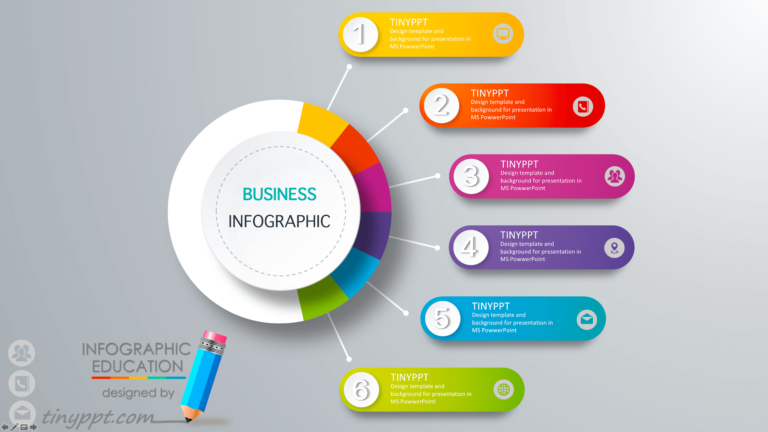
Тоже самое касается и размера шрифтов. Максимум 3-4 размера шрифта на презентацию. Шрифты хорошо выглядят если их размеры отличаются на 8 или 12 пунктов и кратны этим числам. Например, в Pitch я использую шрифты размера 24, 32, 64, 96.
В выделении текста я не очень люблю использовать форматирование, вроде жирного шрифта или шрифта с наклоном. Вместо этого я подчеркиваю, подсвечиваю или делают цветную плашку сзади текста. Визуально это создает больший акцент на конкретном тексте.
Жирный шрифт применяю только в подзаголовках на слайдах, как на примере ниже.
Бонус: если понравился какой-то шрифт в интернете, то можно узнать его название с помощью плагина https://typ.io . Этот плагин найдет все шрифты на странице в браузере. После их можно скачать и установить себе на компьютер.
Текст
- 1 слайд – 1 мысль
- 1 абзац – 1 мысль
- 1 предложение – 1 мысль
- Предложения короткие
- Слова простые
Чем проще, тем лучше. И чем короче, тем лучше. Текст должен отражать суть вашей мысли четко и ясно. Если на слайде сложный текст и его много, то человек начинает тратить слишком много усилий на то, чтобы разобраться в нем и быстро теряет внимание.
Ниже пример слайда, который я делал 4 года назад. Для того, чтобы разобраться в нем, нужно потратить минимум 5 минут. Скорее всего, его даже никто не читал. А значит, я не смогу донести до читателя ту мысль, которую хотел сказать этим слайдом.
Если это кажется очевидным, то вы ошибаетесь. Две недели назад я выступал с презентацией на мероприятии у крупнейшего IT-дистрибьютора и 6 остальных презентующих показывали такие же нагруженные слайде как у меня выше. При этом, в среднем на 1 слайд приходилось 1 минута презентации. Теперь представьте насколько сложно слушателю одновременно и читать слайд и следить за мыслью выступающего.
Сейчас мои слайды выглядят примерно так:
Такой подход не отвлекает человека на кучу информации, в которой ему нужно разобраться.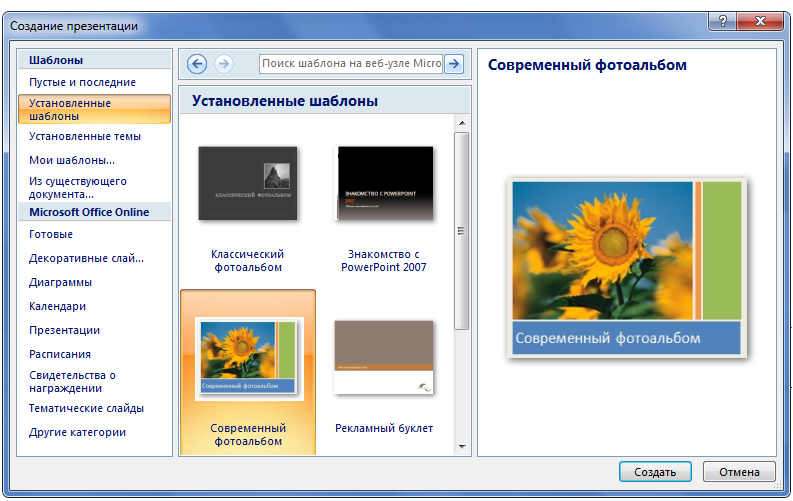
На этой картинке презентация предназначена для выступления. Поэтому я даже не стал описывать, что на нем изображено. Мне важно, чтобы человек запомнил эту мысль, а я прямо на выступлении расскажу ему, что имел ввиду. Если бы я добавил текст, то человек бы отвлекся на его изучение.
Картинки/иллюстрации
- Используйте изображения, которые что-то объясняют
- Из эффектов используйте Shadow (тень)
- Скругливайте изображение не больше, чем на 15%
Здесь самое важное — понять разницу между картинками и иллюстрациями. Ее хорошо описывает Максим Ильяхов в книге «Ясно, Понятно».
Иллюстрация всегда либо несет мысль, либо подкрепляет ее. Картинка — это просто изображение, для красоты.
Ниже пример картинки. Вроде красивое изображение, вроде по теме слайда. Но смысла она никакого не несет, только отвлекает от основной мысли слайда: аккаунты бывают разные, надо выбрать нужный.
Просто картинка на слайде. Зачем она тут?
Ниже пример типичной иллюстрации. В презентации я говорю про быстрые ответы в инсте и картинка показывает слушателю где находится этот элемент. Связь есть, еще и человек может визуально запомнить, что это такое.
Ещё пример, где картинка тоже уместна. На слайде мы говорим про прокачку, а изображение с Xzibit акцентирует на этом внимание и создает нужный эмоциональный окрас: прокачка — это весело и прикольно.
Картинка с Xzibit создает позитивную эмоцию
Заключение
В презентации самое важное это то, что вы хотите донести. А дизайн это то, как вы это доносите. Но если в презе нет мысли, то любое оформление будет излишним.
Редко когда кто-то будет восхищаться тем, как красиво вы сделали презентацию. Но вам будут благодарны, если ее можно слету понять. Считаю, что в дизайне презентации выдумывать что-то сложное не нужно. Чем проще вы можете донести мысль, тем лучше. А если мысль простая, то и на дизайн не уйдет много времени.
Приведу пример слайда, на который я в свое время потратил 3 дня, чтобы его задизайнить. И все равно нифига не понятно.
Осознав, что донесение мысли важнее, чем визуал, я начал тратить на дизайн презентаций до 1-2 часов работы максимум. Я придерживаюсь одних и тех же правил и они для меня стали как шаблон.
Надеюсь, это статья поможет вам. Если она зайдет, то могу продолжить тему презентаций и углубиться в более детальные вещи, типа настройки шаблонов, подготовки презентации для выступления, разбор шрифтов и так далее. В общем, дайте клич в комментариях, если интересно.
5 способов + разбор ошибок
Автор статьи: Дарья Белоусова|
4.6 Оценок: 101 (Ваша: )
Презентации PowerPoint — эффективный способ преподнести информацию. Однако сплошной текст с редкими картинками часто утомляют аудиторию. Как вариант, можно разнообразить проект видеоуроками из сети, фрагментами фильмов и т.д. Но и тут есть нюанс: пользователи Microsoft Power Point отмечают, что бывают случаи, когда во время показа клип не запускается или вовсе возникают ошибки при вставке файла. В этой статье мы рассмотрим способы, как в презентацию PowerPoint вставить видео со звуком и устранить ошибки.
Содержание:
- Частые проблемы с внедрением видео в презентацию
- Как вставить видео в презентацию в PowerPoint
- Как настроить параметры воспроизведения
- Альтернативный способ сделать качественную видеопрезентацию
- Заключение
Частые проблемы с внедрением видео в презентацию
Чаще всего возникают следующие проблемы с проигрыванием видеоклипов:
- Не идет видео на других устройствах.
 В старых версиях программы (до 2016) может разрываться связь между клипом на слайде и файлом на ПК. Это связано с переносом ролика в другую папку, переименованием или удалением.
 - Отображается в виде эскиза, но не воспроизводится. Чаще всего ошибка связана с неработающей ссылкой. Замените ее на другую или просто обновите информацию.
- Ролик не вставляется. В основном происходит при работе со старыми версиями Повер Поинт (2003 и 2007), поэтому для решения потребуется перейти на новую. Также причиной может быть использование видеофайлов с неподдерживаемым форматом или видеокодеком.
- Не проигрывается или тормозит ролик с YouTube. Такое происходит, если отсутствует интернет-соединение или владелец удалил пост с нужным роликом со своего канала.
- Выдает ошибку из-за большого размера документа. Количество встроенной мультимедиа напрямую влияет на вес файла.
 Старайтесь не добавлять длинные видеозаписи с высоким разрешением в проект или сжимайте их.
Другими причинами, почему в презентации не воспроизводится видео, может быть отсутствие поддержки нужных кодеков. Office 2007 и 2010 не совместимы с большинством современных расширений, поэтому важно подготовить видеофайл перед добавлением.
Особенности добавления видеоклипов в разных версиях PowerPoint
Проверьте, какая версия Пауэр Пойнт установлена на компьютере, если не знаете наверняка. От этого будет зависеть рекомендуемый формат:
- 2003: AVI, WMV;
- 2007: AVI, MPG, WMV, ASF;
- 2010: AVI, MPG, WMV, ASF, FLV;
- 2013 и новее: ASF, AVI, M4V, MOV, MP4, MPG, WMV.
Полный перечень поддерживаемых видеоформатов
В Power Point 2003 и 2007 можно было внедрять видеозаписи только с компьютера — загружать их из сети стало возможным в пакете 2010 года. Также обратите внимание, что при работе на Mac, лучше всего переформатировать ролик в MP4 с кодеком H.264.
Если вы хотите создавать мультимедийные презентации без проблем и ограничений, воспользуйтесь простым редактором ВидеоШОУ. Он поддерживает популярные форматы, дает создать сложные проекты с эффектами и позволяет сохранить работу в HD-качестве.
Скачать сейчас
Как вставить видео в презентацию в PowerPoint
Правильное использование видео в презентации позволит избежать возникновения ошибок. Ниже мы собрали основные способы для вставки ролика с ПК или из сети – выберите тот, что подходит в вашем случае.
Вставка в слайд
Как вставить фрагмент видео в слайд презентации PowerPoint, чтобы он не съезжал:
1. Используйте макет с полем для мультимедиа.
2. Просто перетащите файл из проводника или щелкните на иконку с кинолентой.
3. Укажите место на компьютере.
Внедренные записи можно воспроизводить сразу же
Добавление локального файла
Если нужно встроить видеофайл с компьютера:
1. В категории «Вставка» кликните по «Видео» (или значку киноленты).
2. В списке выберите «Видео (или фильм) из файла».
3. Укажите элемент на жестком диске.
Для загрузки дважды кликните по миниатюре объекта
Также можно просто перетащить видеозапись из папки:
1. Переведите «Проводник» в оконный режим и откройте его поверх PowerPoint.
2. Переместите объект в приложение с помощью зажатой левой кнопки мышки.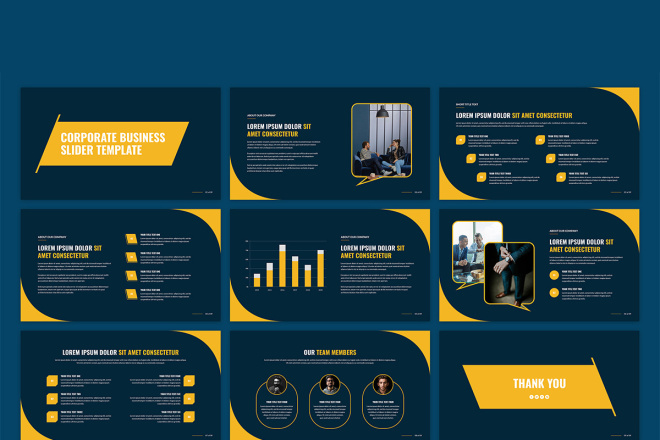
3. Дождитесь завершения импорта.
Зажав Ctrl при выделении, можно импортировать несколько объектов сразу
Обратите внимание, что название функции добавления клипа в разных обновлениях отличается. В 2003, 2013, 2016 и 2019 нужно использовать опцию «Видео», а в 2007 и 2010 — «Фильм».
Загрузка видеоролика из интернета
В пакетах позднее 2010 года можно не скачивать посты из сети. Вы сможете встроить запись со всех популярных платформ и показать видео в презентации. В более ранних версиях можно добавить гиперссылку на ролик и перейти к нему, кликнув на фотографию, кнопку или текст. Воспроизведение будет происходить в браузере.
Как добавить видео с Ютуба в презентацию PowerPoint:
1. Найдите публикацию на сайте YouTube. Под плеером примените опцию «Поделиться». Перейдите во вкладку «Встроить» и скопируйте предлагаемый сервисом код.
Нужные данные отмечены на скриншоте
2. В Пауэр Пойнт переключитесь на раздел «Вставка».
3. Задействуйте функцию «Видео» — «Видео из Интернета».
4. В поле «Из кода внедрения видео» добавьте данные из буфера обмена.
Можно воспользоваться кодом с любой платформы, например, Vimeo
В пакете 2019 года можно обойтись без HTML-кода и встраивать видеоролики с помощью обычной ссылки, которая начинается с https.
Стоит отметить, что данный способ имеет несколько минусов:
- воспроизведение не запускается автоматически – только по клику;
- требуется постоянный доступ к сети;
- не работает в Повер Поинт 2010, так как прекратилась поддержка проигрывателя Adobe Flash Player.

Как скачать и прикрепить видео в презентацию, если необходимо просматривать его в офлайн-режиме? Воспользуйтесь специальными загрузчиками из сети. Например, SaveFrom.net.
Подготовка клипа для воспроизведения на любом устройстве
В старых версиях Microsoft Power Point недостаточно просто вставить видео в презентацию, чтобы оно работало на другом компьютере. Для переноса на другой ПК, необходимо положить видеофайл в одну папку с документом PPT или PPTX. Перед воспроизведением следует проверить не разорвалась ли связь между ними.
При наличии проблем потребуется заново отредактировать материал. Лучше всего устанавливать связь между вставкой и файлом, когда он уже на флешке или другом внешнем накопителе.
Для внедрения используйте стандартные функции
В обновлениях 2010 и позднее есть второй вариант, как вставить видео в презентацию PowerPoint, чтобы воспроизводилось везде. Сохраните документ в MP4. Для этого откройте панель «Экспорт» — «Создать видео» (в Пауэр Пойнт 2010 «Сохранить или отправить»).
Итог можно открывать на телефонах или ПК
Есть и другие площадки для встраивания роликов в материалы PPT. Можно воспользоваться софтом Либре Офис и Опен Офис или веб-платформами Канва и Гугл Презентация.
Как настроить параметры воспроизведения
После встраивания записи есть возможность ее настроить. Для регулирования визуального ряда выделите элемент на странице. В категории «Формат» можно вырезать фрагменты из клипа, скорректировать освещение и оттенки картинки, добавить к миниатюре тень или рамку, изменить ее форму или повернуть.
Если вы хотите дополнить видеоролик движущиеся картинками или стикерами, предлагаем изучить наш подробный материал о том, как анимировать объекты в презентации.
Доступные опции в категории «Формат»
Чтобы настроить параметры просмотра, перейдите в раздел «Воспроизведение». Здесь вы сможете:
- Выбрать тип проигрывания. Можно сделать автоматическое воспроизведение видео в презентации, загрузку дорожки при нажатии, после последовательности щелчков и выполнения остальных действий (эффектов, появлений, переходов).
- Изменить режим просмотра. Вы сможете сохранять границы и фон клипа или развернуть на весь экран. В зависимости от разрешения кадра могут возникать искажения, поэтому устанавливайте в качестве размера пропорции монитора.
- Скрыть, если видеоряд не воспроизводится. Может появляться только по нажатию с указанной анимацией.
- Зациклить видео в презентации. Можно сделать многократный непрерывный показ записи.
Также можно включить автоматическую перемотку в начало дорожки, отрегулировать громкость аудио или отключить его. Данные параметры доступны только для видеозаписей, которые были загружены с компьютера.
Также можно проводить базовый видеомонтаж
Альтернативный способ сделать качественную видеопрезентацию от профи
Если вы не хотите переживать об ошибках, создайте проект в удобной программе ВидеоШОУ. Она возглавляет рейтинг лучших видеоредакторов для новичков, предлагает продуманный интерфейс на русском и работает со всеми популярными форматами (вам не придется конвертировать или сжимать ролики перед использованием).
Видеоклип в приложении можно:
- поставить на задний фон,
- наложить на все слайды,
- соединить с другими роликами для показа одновременно.
Также вы сможете создавать текстовые слои, накладывать поверх презентации водяные знаки, применять эффекты и разрабатывать пользовательскую анимацию.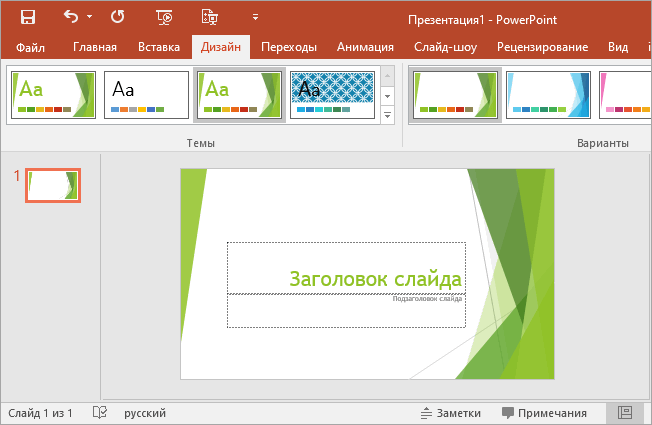 Для начала работы скачайте ВидеоШОУ бесплатно. Его можно установить на компьютеры и ноутбуки с Windows 11 и ниже.
Скачать сейчас
Добавьте видеоролик в последовательность слайдов
Запустите приложение и создайте новый проект. На левой панели укажите папку с интересующими вас мультимедиа. Перетащите на таймлайн все нужные материалы для презентации — фоновые картинки, готовые слайды, видеоролики, GIF-анимации на временную шкалу в правильной последовательности.
Также можно нажать «Добавить в проект»
Если вам необходимо вставить запись в готовую видеопрезентацию, тогда сперва загрузите ее. Переместите на таймлайн и щелкните по значку ножниц. Поставьте правый ползунок на момент, когда должен начаться новый видеоклип. Сохраните изменения и щелкните правой кнопкой мышки по объекту. Примените «Правка» — «Дублировать слайд». Повторно задействуйте инструмент «ножницы» и уберите теперь фрагмент в начале.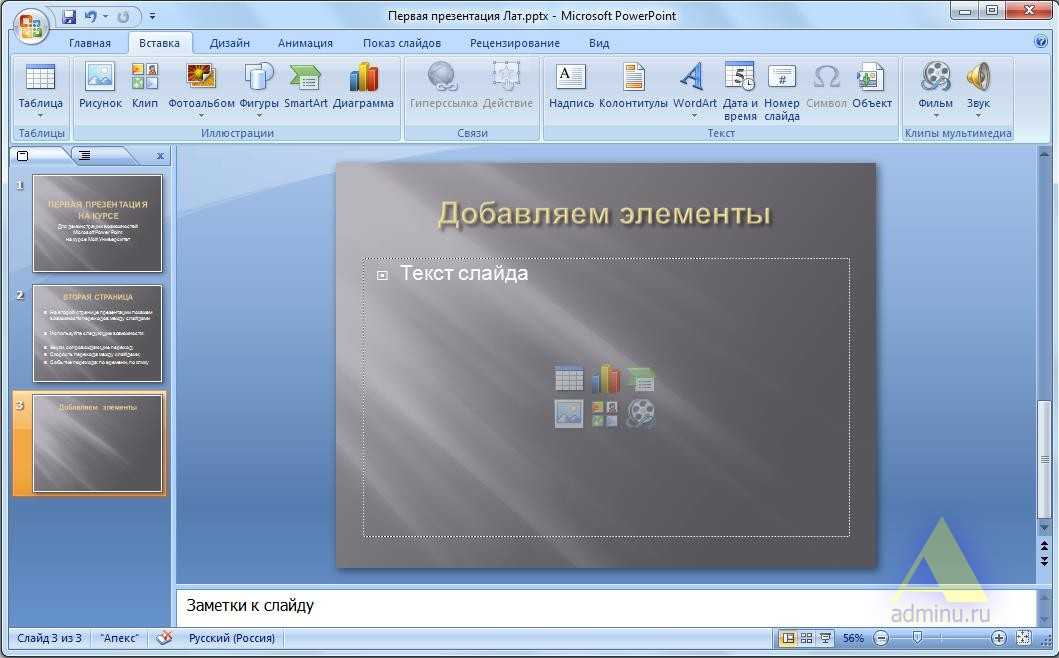 Вставьте видеозапись между объектами.
Для обрезки просто сдвиньте ползунки
Перейдите в раздел «Переходы» и переместите подходящие варианты на стыки элементов. Также можно применить одну анимацию между всеми объектами или выбрать случайные.
Перед применением можно посмотреть переходы в окне предпросмотра
Наложите видеоклип поверх слайда
Загрузите клип или фото на монтажный стол. Выделите его и растяните так, чтобы элемент соответствовал длительности видеоролика для наложения. В плеере примените функцию «Редактировать». Укажите интересующее вас действие. Потяните за углы рамки для регулирования размера.
Также можно задействовать кнопки «Увеличить» и «Уменьшить»
На левой панели можно произвести обработку: обрезать дорожку и удалить фрагменты в начале и конце, отключить звук, включить повтор и сделать эффекты приближения и отдаления видео.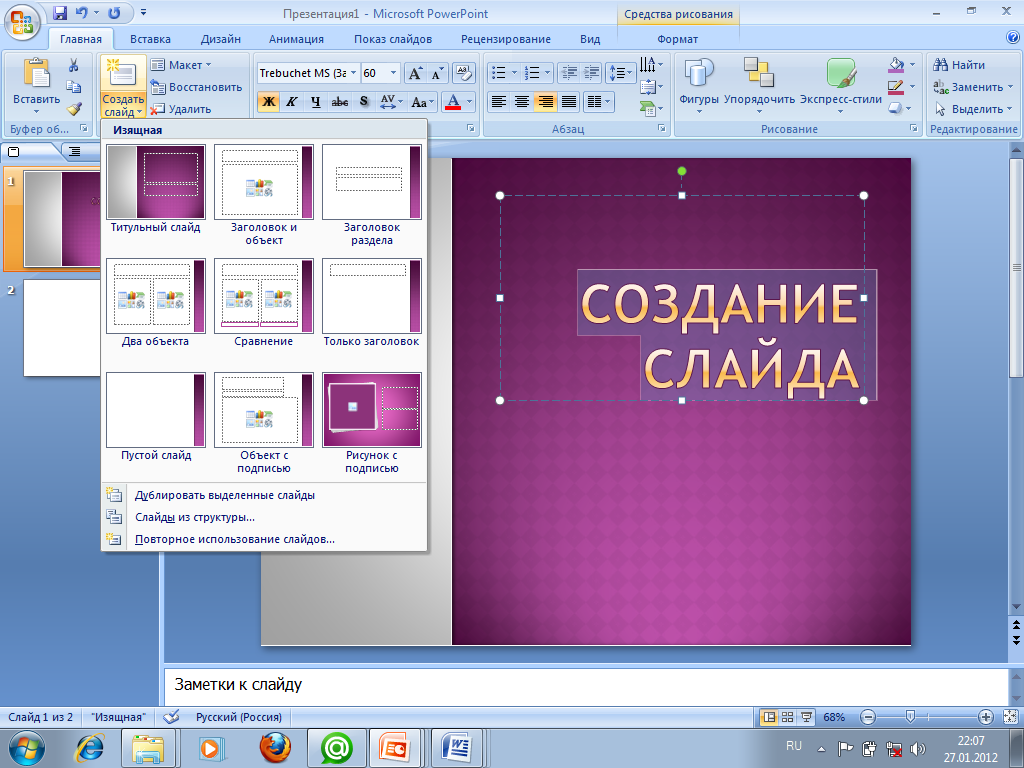
Также можно придать слою определенную форму. Кликните по «Наложить маску» и выберите один из предложенных вариантов, например, круг или сердце.
Посмотрите итог и примените внесенные изменения
Сделайте видеоряд фоном
Поместите на временную шкалу фоновый ролик с ПК. Щелкните на «Редактировать» — «Добавить фото и видео».
Отрегулируйте размер и положение фонового видео
Щелкните по «Добавить слой» и задействуйте функцию «Надпись». Установите стиль текста и разместите его в проекте. Введите свою информацию, а затем перетащите в подходящее место.
Если необходимо, измените шрифт и размер
Для плавного появления и исчезновения объекта выделите его в плеере. Перейдите в раздел «Анимация». Поставьте курсор в самое начало дорожки и снизьте прозрачность до 0%. Перемотайте к моменту появления и щелкните на «Добавить». Увеличьте уровень прозрачности до 100%.
Повторите действие с концом видеоряда и другими элементами
Сохранить результат можно во всех популярных форматах, а также подготовить для публикации в сети. Для показа на ПК укажите профиль для выгрузки в AVI или HD. Разрешение следует установить по размеру монитора (стандартные пропорции 16:9), а частоту кадров на значение 30.
Также можно подготовить для показа на телефоне
Заключение
Теперь вы знаете, какой формат видео поддерживает презентация PowerPoint и как включать видео в презентации правильно. Приведенные выше советы помогут внедрить файлы с жесткого диска или из интернета, настроить параметры проигрывания, запустить автовоспроизведение на любом устройстве и многое другое.
Кроме Повер Поинт можно воспользоваться программой ВидеоШОУ. Это наиболее универсальный и простой способ. Он предлагает больше настроек, не зависит от скорости интернета, а также не съедает качество видеодорожки и полностью безопасен (не надо заливать свои файлы на сторонние сервисы). Скачайте редактор бесплатно и опробуйте его возможности прямо сейчас. Удачи!
Введите Ваш e-mail, и мы отправим Вам программу
Как улучшить презентации в PowerPoint: 15 проверенных советов
Презентация — один из самых мощных навыков в рабочем мире. Независимо от того, находитесь ли вы на вершине или внизу корпоративной лестницы, являетесь ли вы индивидуальным предпринимателем или владельцем микробизнеса, все, что вам нужно, — это хорошая презентация, чтобы поднять свою карьеру на новый уровень. Вот как вы можете улучшить свои слайды PowerPoint, которые могут способствовать развитию навыков устной презентации.
Великолепные презентации — лучший инструмент коммуникации: они объясняют ключевые идеи, защищают, продают, предлагают, убеждают и, в конечном счете, меняют жизнь.
Вот почему, независимо от того, в какой отрасли вы работаете, уровень вашей компетентности в мире Microsoft PowerPoint может иметь огромное значение для вашей производительности и прибыльности.
Если вы хотите узнать больше о том, как улучшить свои презентации, вы обратились по адресу. Мы здесь, чтобы помочь вам ознакомиться с основами создания визуально привлекательных презентаций MS PowerPoint.
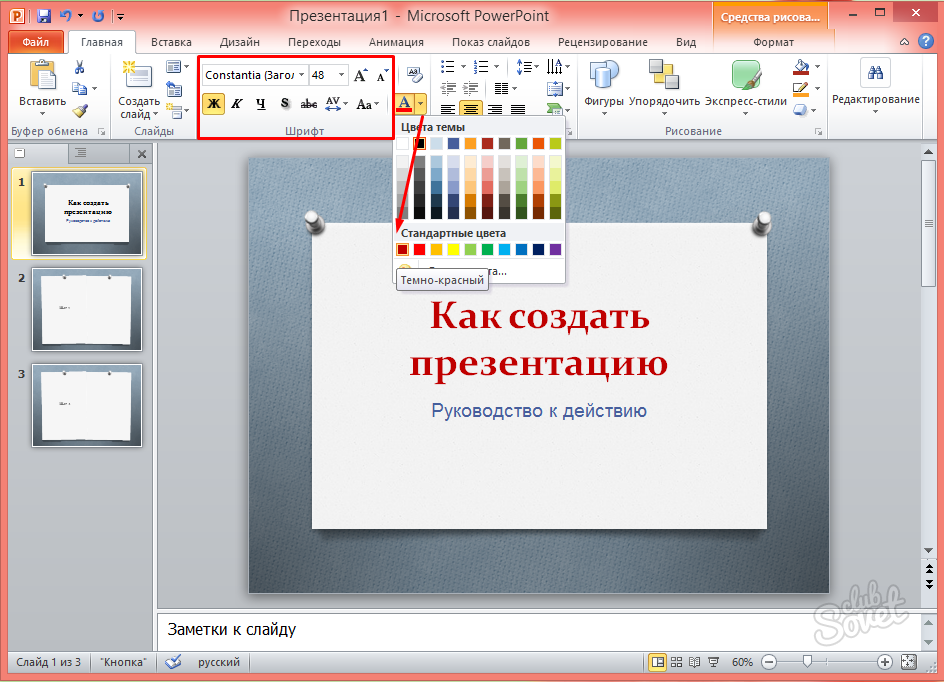
1. Сделайте слайды PPT простыми и чистымиСлишком много слов, Слайды с тяжелым текстом. Блоки крошечного текста, выливающиеся почти за пределы экрана. Немного неактуальная графика и изображения. Мы все видели эти причудливо загроможденные презентации — возможно, виноваты в том, что создали их сами.
Не беспокойтесь об удалении все большего количества текста или визуальных элементов со слайдов презентации. Единственное решение проблемы беспорядка — расхламление. Упростите свой подход при планировании схемы и языка дизайна и выбросьте больше вещей, чем вложите.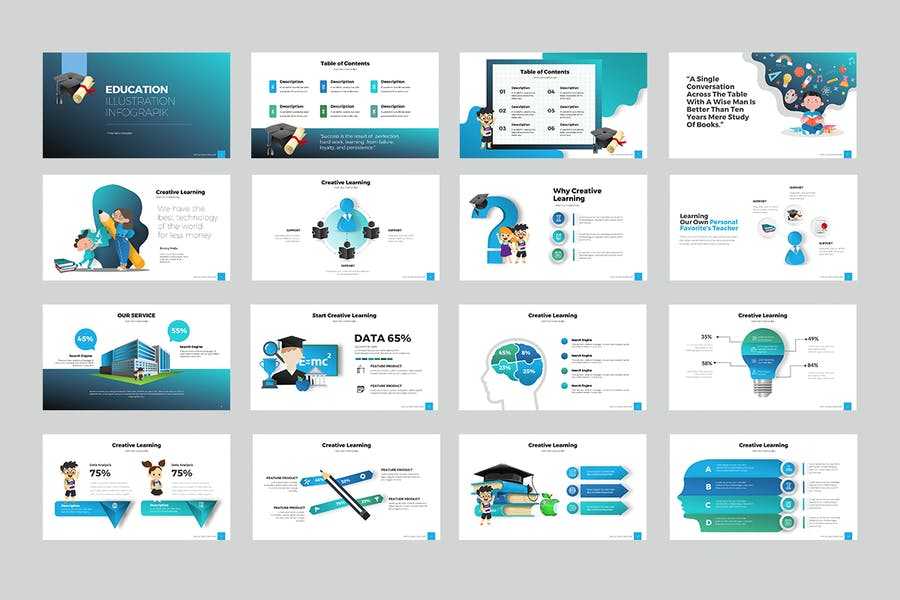
Сократить количество абзацев до минимума . Вы делаете презентацию в Powerpoint, а не эссе. Самый быстрый способ отвлечь аудиторию от собственной презентации — поместить абзац из тысячи слов в один слайд. Не будь таким парнем! Чтобы создать привлекательную презентацию, удалите ненужный текст и рассмотрите возможность использования только одной идеи на слайде. Если он не помещается на экране, он должен быть в заметках докладчика. Имейте это в виду для вашей следующей презентации PowerPoint.
Ограничение использования маркеров на одном слайде . Если мы не можем использовать тонну абзацев, то мы можем превратить их в маркированный список, верно? Да, но не всегда. Слишком много пунктов списка может быть столь же загроможденным и неприятным для глаз. И обязательно используйте подходящий размер шрифта, чтобы они были видны на расстоянии. Наиболее эффективные презентации Powerpoint включают четыре-пять маркеров на слайд, что привлечет внимание вашей аудитории. Можешь перезарядить пули на следующем слайде, ковбой.
Старайтесь не использовать кучу изображений на одном слайде. Это простительно, только если вы представляете коллаж. Одного мощного изображения на одном слайде достаточно, чтобы представить то, о чем вы говорите. Цель состоит в том, чтобы свести к минимуму отвлекающие факторы, которые могут быть неверно истолкованы аудиторией.
2. Используйте цвета и элементы вашего бренда в презентацииНезависимо от того, проводите ли вы презентацию для внутренней или внешней компании, использование цветов вашего бренда — отличный способ максимально воздействовать на все заинтересованные стороны.
Чтобы создать великолепную презентацию в Powerpoint, всегда держите под рукой рекомендации по использованию бренда. Полученные слайды с контентом будут еще более эффективными, способствуя повышению узнаваемости бренда среди клиентов, заказчиков и сотрудников. Подробнее о разработке эффективных презентаций читайте здесь.
Согласованность бренда — это одно. Но другое тематическое дизайнерское решение, которое вы можете принять, может быть основано на вашей теме или общей отрасли.
Ваше знакомство с отраслью, к которой вы принадлежите, является важным фактором, определяющим внешний вид всей вашей презентации. Это помогает укрепить доверие и позиционировать вас как авторитета в обсуждаемом вами вопросе.
В этой статье мы обсудим четыре различных стиля дизайна презентаций, которые можно настроить в зависимости от случая и отрасли: корпоративный, чистый, креативный и современный. Время и усилия, которые вы потратите на настройку и улучшение своей презентации, проявятся как страсть, преданность делу и опыт!
4. Настройте слайды PowerPoint для вашей аудиторииПомимо дизайна для вашего бренда и вашей отрасли, вы также можете сильно повлиять на предпочтения своей аудитории. Проведите исследование: на какую эстетику реагирует ваша аудитория? Какие средства массовой информации они обычно потребляют, и какие стили изображений и типографики вы должны использовать, чтобы привлечь их внимание?
Эта стратегия может гарантировать, что ваша презентация Powerpoint сможет полностью привлечь внимание вашей аудитории.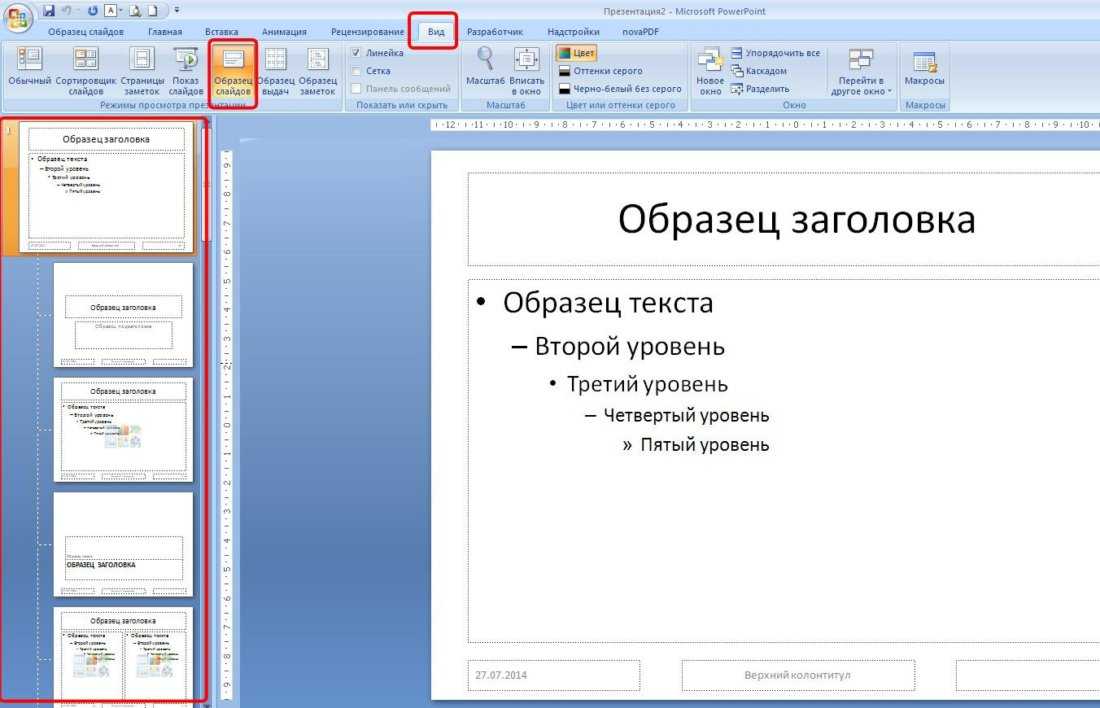 Прислушиваясь к их интересам и ожиданиям, вы можете более эффективно и легко передать свое сообщение.
Но помните: по-прежнему полезно интегрировать «эстетику» вашей аудитории с элементами вашего собственного бренда. Ваша собственная фирменная идентичность слишком важна, чтобы затеряться в переводе! Это один из самых важных советов по презентации Powerpoint, который вы когда-либо получали.
5. Используйте оригинальные высококачественные шаблоны презентацийЕсли вам трудно начинать все с нуля, вы всегда можете загрузить высококачественные шаблоны презентаций PowerPoint в Интернете. Такие веб-сайты, как Slidesgo и Slides Carnival, — отличные ресурсы для бесплатных готовых шаблонов как для Microsoft Powerpoint, так и для Google Slides. Найдите наиболее подходящий шаблон PowerPoint для своего проекта и используйте его, чтобы произвести впечатление на свою аудиторию.
И если вы ищете бесплатные шаблоны Google Slides, мы создали несколько специально для вас, которые вы можете скачать здесь!
6.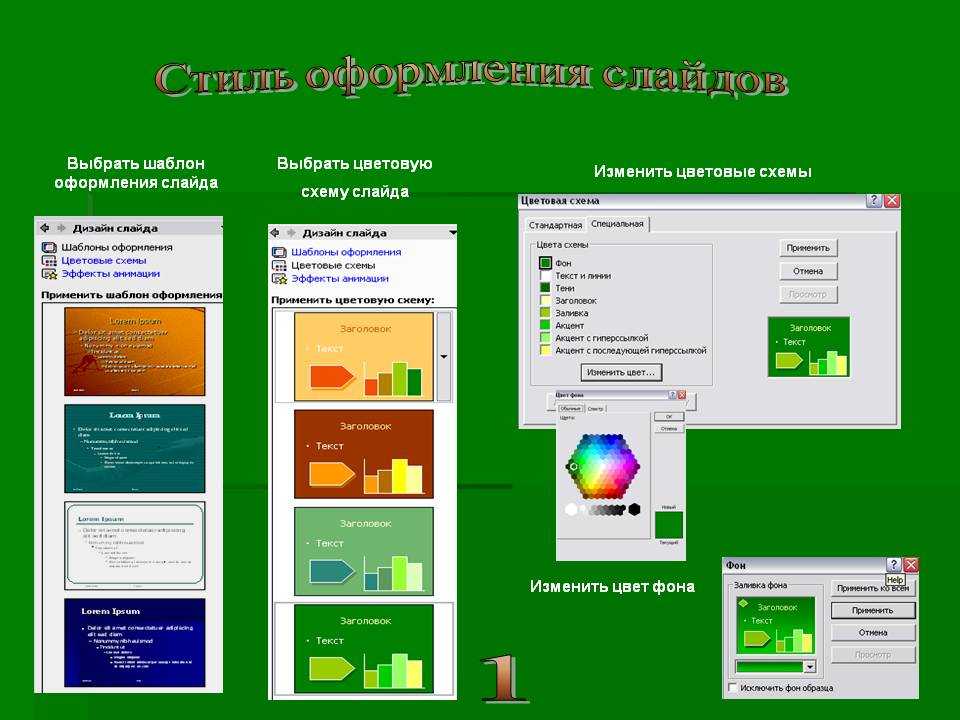 Замените маркеры графикой
 Мы превратили длинные абзацы в маркированные списки. Мы ограничили количество маркеров до четырех или пяти на слайде. Можем ли мы расхламить дальше? Конечно можем!
Используя фотографии, графику или другие важные визуальные элементы вместо текстовых маркеров, вы можете привлечь к себе больше внимания во время презентации. Соответствующие изображения на экране могут помочь пробудить воображение вашей аудитории, привлекая больше внимания к вашему выступлению в режиме реального времени.
7. Используйте анимацию в презентации, чтобы привлечь вниманиеКогда дело доходит до использования возможностей анимации PowerPoint, лучше не усложнять. То, что вы можете заставить слайды и изображения вращаться, переворачиваться и танцевать, не означает, что вы должны это делать!
Тем не менее хорошо ознакомиться с различными вариантами анимации PowerPoint. При правильном (и со вкусом) использовании анимация может стать отличным визуальным подспорьем для создания эффектной презентации. Вы можете использовать анимацию, чтобы раскрывать творческие идеи одну за другой на одном слайде, представлять членов команды по одному или эффектно представлять новый продукт или концепцию.
В зависимости от вашего бренда, отрасли и темы тип графики, которую вы выбираете для слайдов, может различаться. Иногда фото и видео более актуальны, особенно когда ваш контент демонстрирует ваши реальные продукты или услуги.
Но если вы говорите об абстрактных концепциях, таких как ценности бренда, блок-схемы процессов или сложные идеи и данные, вы можете обнаружить, что пользовательские иллюстрации — лучший способ создать согласованность и общаться с вашей аудиторией. Не бойтесь вводить эти ключевые элементы в свою презентацию.
9. Используйте всю мощь анимированной графики в своей презентации Анимационная графика поможет вам создать лучшую презентацию PowerPoint. При использовании в инфографике, диаграммах и графиках анимированные элементы привлекательны и информативны, позволяя передавать сложную информацию за короткий промежуток времени.
Это, конечно же, означает, что самые лучшие и наиболее убедительные анимации точно адаптированы к вашему контенту. К счастью, подписчики Design Pickle Graphics Premium имеют доступ к неограниченным запросам на дизайн презентаций, анимированную графику, пользовательские макеты и пользовательских иллюстраций, о которых мы поговорим далее.
Ознакомьтесь с нашими статьями, в которых обсуждается, что такое моушн-графика и где можно найти лучшие настраиваемые шаблоны!
10. Используйте пробелы в слайдахОткроем вам секрет: пустые места в дизайне — это не пустое место. Будь то печатный плакат или презентация в виде слайд-шоу, целенаправленное использование пустого пространства не означает, что дизайн «незавершен».
«Пробел» или «негативное пространство» — это дизайнерский термин, обозначающий пустые области макета. Это не обязательно белый; скорее, это фон дизайна, независимо от цвета или рисунка, который остается незагроможденным.
При правильном использовании пустое пространство привлечет внимание аудитории к наиболее важным частям слайда, создавая максимальное впечатление и облегчая поток информации.
Сделать хорошую презентацию не так просто. Вы не спали всю ночь с макетом презентации, и он все еще выглядит неправильно. Бывает! Но опытные дизайнеры знают, что есть одна вещь — всего одно оружие во всем дизайнерском арсенале — которое превратит любую презентацию в гладкое, профессиональное произведение искусства: Выравнивание .
Вам может понадобиться всего несколько щелчков и подталкиваний, чтобы правильно выровнять все элементы слайда, и это может привести к разнице между днем и ночью.
Выравнивание объектов в соответствии с воображаемой сеткой и системой полей, которые остаются неизменными на протяжении всей презентации. Это будет способствовать ясности и авторитетности: плохое согласование может создать у вашей аудитории ощущение, что презентация была поспешна или незакончена.
12. Используйте изображения высокого разрешения Благодаря огромному количеству бесплатных и премиальных ресурсов и других элементов, доступных сегодня в Интернете, нет никаких оправданий использованию зернистых, пиксельных изображений или картинок с низким разрешением в презентации Powerpoint. Когда ваши изображения четкие, ваше сообщение может восприниматься еще четче.
Чтобы создавать более качественные презентации PowerPoint, вы можете получить фотографии и векторную графику с множества различных веб-сайтов, таких как Unsplash, Adobe Stock, Pexels и других. Однако наряду с качеством изображения вы также должны убедиться, что все визуальные эффекты актуальны и соответствуют бренду. Последнее, что вам нужно, — это какое-то странное изображение, которое не соответствует вашему сообщению или не соответствует настроению вашей аудитории.
13. Визуализируйте данные с помощью графиковСложные данные, особенно те, которые включают много чисел и переменных, могут быть трудны для понимания, даже если вы сидите и изучаете несколько документов. Представьте, что вам нужно переварить эту информацию из слайд-шоу!
Вот почему у нас есть диаграммы и графики, которые могут помочь проиллюстрировать данные в легко усваиваемых фрагментах. На самом деле вы можете использовать встроенные диаграммы и графики PowerPoint для автоматического извлечения данных из ваших существующих электронных таблиц. Это суперсила, которой мы все ошибемся, если не воспользуемся ею!
Однако при создании графиков и диаграмм для презентаций помните о своих реальных целях. В большинстве случаев вам не нужно показывать все переменные. Если вы пытаетесь убедить свою аудиторию в определенной идее, упростите свою информацию, чтобы показать на слайде PowerPoint только то, что имеет отношение к выбранному вами призыву к действию.
14. Улучшите дизайн PowerPoint с помощью правила третей Хотите улучшить свои презентации PowerPoint? Правило третей — это композиционный стиль, в котором главный элемент располагается на одной трети или двух третях холста, будь то по горизонтали или по вертикали. Он использовался в формах визуального искусства на протяжении веков, будь то картины, фотографии, видео или графический дизайн.
Установка главного элемента в центральную точку может устареть. Правило третей также эффективно для привлечения внимания к объекту. Результат естественный и визуально приятный.
15. Избегайте ненужного текста и беспорядкаПрежде чем заканчивать работу, сделайте привычкой проверять каждый сделанный вами слайд. Последнее, что вам нужно, это представить полусырую, плохую презентацию в PowerPoint, верно? Помимо опечаток и проверки фактов, вы также хотите просмотреть свое слайд-шоу на наличие визуального беспорядка, дубликатов слайдов, лишнего маркера и лишнего текста.
Опять же, если вы удалите информацию из набора слайдов, она всегда может попасть в заметки докладчика! Если вы сделаете все возможное, чтобы каждый отдельный слайд имел максимальное визуальное воздействие, вы уже на пути к созданию действительно мощной и точной презентации.
Готовы вывести свои презентации PowerPoint на новый уровень? Мы знаем, что наши советы в PowerPoint звучат как большая работа, что касается всего остального, что вам нужно делать.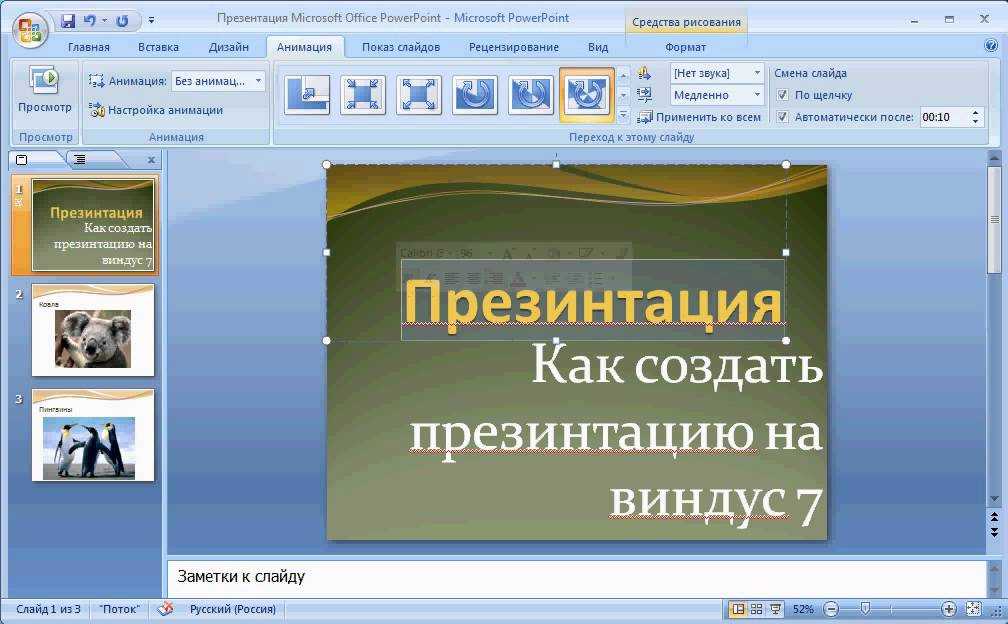 У всех нас есть свои области знаний, и даже если дизайн презентации не является вашим, вы все равно заслуживаете того, чтобы иметь возможность эффективно донести свои замечательные идеи до вашей целевой аудитории.
Дизайн Услуги по дизайну презентаций от Pickle призваны помочь вам — завоевать вашу аудиторию с помощью привлекательных и фирменных презентаций, которые выделяются среди конкурентов. Ознакомьтесь с нашими планами на сегодня!
7 советов по совершенствованию навыков презентации
Ваши навыки презентации и способность убеждать аудиторию своими словами и идеями делают вас выдающимся маркетологом. В большинстве случаев людям нетрудно представить свои идеи своим клиентам или заказчикам; но когда дело доходит до презентаций PowerPoint, они внезапно пугаются.
Реклама
Вот семь советов, которые помогут вам улучшить свои навыки презентации:
1. Говорите то, что аудитория поймет
Большинство докладчиков больше заботит демонстрация своих сделать голову или конец ваших слов, тогда вся тяжелая работа, которую вы проделали, пойдет впустую. Следовательно, вам нужно убедиться, что кто-то дает вам советы во время практики, особенно когда вы переусердствуете в своей речи.
2. Добавьте историю в свою презентацию
Хотя это не обязательное условие, что вы должны быть хорошим рассказчиком, чтобы быть впечатляющим докладчиком. Тем не менее, важная часть – быть исключительным чтецом. Вы должны знать, где улыбнуться, когда ахнуть и привести примеры и статистику во время презентации. Слушатели никогда не узнают о том, что произошло, когда это произошло или как это произошло; но они не могут не проявлять интереса, когда поднимается подобная тема. Стать отличным «рассказчиком» — это один из тех навыков презентации, которые вы можете иметь в своей армии, которые могут помочь в проведении эффективных презентаций. Даже интроверты могут быть отличными рассказчиками.
3. Практика с преданностью
Если вы не будете практиковать, вы не сможете распознать свои недостатки. Чтобы понять, чего вам не хватает, важно отрепетировать свою презентацию. При занятиях нужно ориентироваться на паузы и скорость своей речи. Кроме того, это также поможет вам установить координацию со слайдами.
Реклама
4. Расслабьтесь перед презентацией
Большинство людей слишком серьезно относятся к советам по практике. Чрезмерное выполнение может иметь неправильные последствия для вас. Важно успокоить свои чувства перед презентацией, иначе вы можете не понять, что вылетели как пуля во время выступления и потеряли дар речи к концу.
5. Взаимодействуйте вместо высказываний
Даже если вы обращаетесь к аудитории и обе стороны разговаривают в разном темпе; однако это не должно звучать так, как будто вы просто повторяете то, что было введено в ваш мозг. Поговорите с аудиторией, чтобы начать получать от нее ответы, а не уговаривать их говорить.
6. Шаг за шагом
Дать аудитории представление о ходе презентации — разумный ход. Но тогда вы должны убедиться, что вы придерживаетесь уже упомянутой вами идеи, чтобы аудитория могла определить, о какой конкретной точке вы говорите.