
Использование PowerPoint Mobile для Windows Phone
Хотите просмотреть свою презентацию Microsoft PowerPoint перед важным собранием? А может быть, вам нужно исправить опечатку? Это можно сделать прямо на телефоне, используя приложение Microsoft PowerPoint Mobile. Чтобы начать работу, просто перейдите в раздел “Office”.
Открытие презентации PowerPoint
-
В списке приложенийвыберите пункт Office .
-
Выполните одно из следующих действий.
-
В разделе Места выберите место, где находится презентация, а затем коснитесь презентации.

-
Прокрутите экран до списка Последние и выберите презентацию, которую вы недавно открывали.
-
Нажмите кнопку поиск . В поле Поиск начните вводить имя презентации и выберите нужную презентацию, когда она появится в результатах.
Примечания:
-
Чтобы открыть презентацию, хранящуюся на OneDrive, на телефоне должна быть настроена учетная запись Майкрософт .
 Дополнительные сведения о сохранении и синхронизации документов в OneDrive см. в статье Синхронизация документов через OneDrive.
 Ищете презентацию, которую вы уже открывали из электронной почты? Просто перейдите в раздел Места, выберите пункт Почта и коснитесь нужной презентации.
-
Сведения о работе с презентациями, находящимися на сайте SharePoint или SharePoint Online, см. в статье Работа с документами в SharePoint.
-
PowerPoint Mobile поддерживает не все возможности Microsoft PowerPoint 2010 или более поздней версии.

-
-

Совет: У вас есть презентация, с которой вы часто работаете? Закрепите его на начальном экране , чтобы можно было быстро приступить к работе. В разделе “Office” перейдите к списку
Переход по слайдам презентации
-
В презентации PowerPoint выполните одно или несколько следующих действий.

Проведите пальцем влево, чтобы перейти к следующему слайду (или к анимации слайда), или вправо, чтобы перейти к предыдущему слайду.
-
Чтобы перейти к определенному слайду, коснитесь слайда (если используется альбомный режим), нажмите слайды и выберите слайд, на который нужно перейти.
-
Чтобы уменьшить или увеличить масштаб слайда, сведите или разведите пальцы на экране.
Изменение текста на слайде
 org/ListItem”>
В открытой презентации перейдите к слайду с текстом, который нужно изменить, коснитесь слайда (если используется альбомный режим), а затем нажмите кнопку изменить .
-
-
Коснитесь выделенной надписи, введите новый или измененный текст, а затем нажмите готово .
-
Коснитесь значка слайдов .
Добавление заметок к слайду

В презентации выберите слайд, к которому нужно добавить заметку, и коснитесь области заметок под слайдом. (Если используется альбомный режим, вам будет нужно прокрутить экран, чтобы увидеть область заметок.)
-
Введите заметку и нажмите кнопку готово .
-
Чтобы изменить существующую заметку, коснитесь ее, введите изменения и нажмите кнопку
Сохранение презентации
-
В измененной презентации нажмите кнопку Дополнительно ,> сохранить.
-
Чтобы сохранить его под новым именем, коснитесь значка дополнительно
-
Введите имя нового файла в поле Имя файла и выберите Сохранить в > OneDrive или Телефон > Сохранить.
Отправка презентации по электронной почте
-
В списке приложенийвыберите пункт Office .
Чтобы найти нужную презентацию, выполните одно из следующих действий.

-
Если вы уже открывали эту презентацию, перейдите к списку Последние.
-
Перейдите в раздел Места и выберите место, где хранится презентация.
Нажмите кнопку поиск и найдите нужную презентацию.
-
-
Коснитесь презентации и удерживайте ее пальцем, нажмите Отправить и выберите имя учетной записи электронной почты.
 org/ListItem”>
Добавьте получателя и другие сведения в сообщение электронной почты, а затем нажмите кнопку отправить .
Как сделать презентацию на Android-телефоне
Современные Android устройства уже давно используются не только для выполнения простейших задач, но и относительно сложных операций.
На телефоне можно отредактировать текстовый файл, таблицу, смонтировать видеоролик, создать слайдшоу. Далее мы расскажем, как сделать презентацию на Android-смартфоне и какие приложения для этого можно использовать.
Содержание
- 1 Создание презентаций
- 1.1 Google Презентации
- 1.2 Microsoft PowerPoint
- 1.3 Конструктор презентаций
- 1.4 Zoho Show
- 1.5 Canva
- 1.6 Prezi Viewer
- 2 Создание слайд-шоу
- 2.1 Scoompa Video
- 2.2 Slideshow Maker
- 2.3 VidArt
- 2.4 LibreOffice Impress
- 3 Заключение
Создание презентаций
В Play Маркет есть разные приложения для создания и редактирования презентаций. Причем большая их часть распространяется бесплатно. Рассмотрим самые популярные из них.
Google Презентации
Google Презентации
Developer: Google LLC
Price: Free
Приложение от Google позволяет создавать и редактировать презентации не только в офлайн, но и в онлайн режиме, без необходимости загрузки файлов в память устройства. Утилита отличается широкими возможностями для форматирования, а также позволяет добавлять нужные материалы при помощи функции расширенного поиска, демонстрировать готовые слайды на видеовстречах. Приложение Google Презентации поддерживает совместное редактирование файлов.
Microsoft PowerPoint
Microsoft PowerPoint
Developer: Microsoft Corporation
Price: Free
Мобильная версия популярной программы PowerPoint от Microsoft. Приложение подходит для создания, редактирования и просмотра PPTX файлов. Утилита отличается наглядной визуализацией данных, благодаря которой легко доносить нужную информацию до своей аудитории. Кроме того, Андроид версия PowerPoint от Microsoft поддерживает функции для совместного редактирования презентаций.
Конструктор презентаций
Конструктор презентаций
Developer: Desygner Pty Ltd
Price: Free
Приложение отличается широким набором инструментов для редактирования и может похвастаться внушительной встроенной библиотекой с бесплатными иконками, изображениями и шрифтами. Для более комфортной работы с программой рекомендуется использовать учетную запись Desygner. После этого вы сможете свободно редактировать с телефона презентации, созданные на ПК или наоборот.
Zoho Show
Zoho Show: лучшие презентации
Developer: Zoho Corporation
Price: Free
Бесплатное приложение, предлагающее пользователям широкий выбор шаблонов и инструментов для создания слайдов и презентаций. Подходит программа и для командной работы над проектом.
Шаблоны для удобства разделены на категории. Кроме шаблонов, доступны таблицы, шрифты, смарт-элементы, диаграммы, геометрические фигуры и другие элементы. Есть возможность вставки изображений, гифок и видео из галереи мобильного устройства или интернета.
Работу с Zoho Show облегчают указания на экране, помогающие неопытным пользователям быстрее разобраться с тонкостями создания презентаций.
После регистрации в сервисе пользователь может работать над проектом на любом устройстве, сохранять работы в облачном хранилище и импортировать в PowerPoint.
Canva
Canva: дизайн, фото и видео
Developer: Canva
Price: To be announced
Одна из самых простых, комфортных в использовании и вместе с тем максимально функциональных по части возможностей программ для создания красивых запоминающихся презентаций. Canva подходит как для новичков, только осваивающих работу с презентациями, так и для опытных пользователей. Программа содержит более шестидесяти тысяч бесплатных шаблонов, изображений и диаграмм, для удобства разделенных на категории. Пользователь может редактировать шаблоны на свой вкус бесконечно. С помощью Canva можно добавлять в презентацию картинки и текст, накладывать различные фильтры, регулировать цвет и насыщенность. Завершенную работу можно прямо из приложения публиковать в соцсетях, отправить ее по электронной почте или сохранить на мобильное устройство. Canva можно использовать и для командной работы над проектом. К плюсам программы стоит отнести и большое количество «незаезженных» шаблонов.
Prezi Viewer
Prezi Viewer
Developer: Prezi
Price: Free
Prezi отличается от других программ для создания презентаций тем, что в ней отсутствует привычный формат слайдов. Презентация представляет собой карту с размещенными на ней изображениями, текстом, видео и другой информацией.
Грубо говоря, перед пользователем находится огромный «бумажный лист», на котором он может размещать информацию так, как хочет. Программа затем создаст из всего этого видео, причем в нем можно будет создавать между фрагментами анимированные переходы, а также уменьшать или увеличивать отдельные части ролика при помощи специальных эффектов.
Программа предлагает широкий выбор инструментов оформления и редактирования презентаций. Одна из важных особенностей Prezi — возможность совместной работы с коллегами.
Prezi — одна из самых продвинутых программ для создания презентаций онлайн. Она идеально подходит для представления каких-либо креативных идей. Вместе с тем приложение не лишено недостатков. Чтобы получить доступ к сервису, нужна регистрация, что не всем удобно. Для новичка интерфейс будет достаточно сложен, к тому же он не русифицирован. Кроме того, созданные в бесплатной версии презентации становятся доступными другим пользователям.
Создание слайд-шоу
В отличие от презентаций, которые чаще всего создаются с целью донести до аудитории важную информацию, слайд-шоу носят скорее развлекательный характер и представляют собой видеофильм, созданный из фотографий.
Scoompa Video
Scoompa Video: Создатель слайд
Developer: Scoompa
Price: Free
Scoompa Video совмещает в себе функции видеоредактора и приложения для создания слайд-шоу. Утилита может похвастаться встроенной библиотекой с бесплатными шаблонами, стилями, анимациями и фильтрами. Поэтому при помощи Scoompa Video можно быстро создавать красивые видео и делиться полученным результатом с друзьями.
Slideshow Maker
Photo Slideshow Maker with Mus
Developer: kkapps
Price: Free
Slideshow Maker — это бесплатная утилита с минимальным функционалом, которая позволяет создавать простые слайд-шоу из фотографий. Среди инструментов для редактирования: возможность добавить текст, изменить контраст и цветопередачу изображений, встроенные фильтры, а также библиотека с готовыми стилями и шаблонами.
VidArt
Video Story Art: MV maker
Developer: Selfie Camera & Photo Editor & Beauty Snap
Price: Free
С помощью VidArt можно создать презентацию на телефоне из фотографий, наложить на видеоряд подходящую музыку, эффекты и сразу же поделиться готовым результатом с друзьями. Приложение совмещает в себе функции для видеомонтажа, поэтому позволяет обрезать и изменять ролики до нужных размеров и форматов. Среди главных особенностей — поддержка HD разрешения и встроенная библиотека с бесплатными шаблонами, фильтрами.
LibreOffice Impress
LibreOffice Impress Remote
Developer: The Document Foundation
Price: Free
LibreOffice Impress — слегка упрощенная альтернатива таким профессиональным сервисам для создания презентаций как PowerPoint. Утилита входит в бесплатный пакет OpenOffice. Она не может похвастаться красивым оформлением и не поддерживает работу в команде, но зато полностью бесплатна и совместима со всеми платформами.
С помощью LibreOffice Impress можно наполнять презентацию текстом, изображениями, таблицами, клипартами, спецэффектами, аудио и видео. Готовый результат можно сохранять в нескольких форматах.
У приложения много достоинств: простой минималистичный дизайн, поддержка русскоязычного интерфейса, кроссплатформенность и бесплатный доступ.
Заключение
Современные смартфоны могут стать отличной заменой для стационарного компьютера или ноутбука. Даже на бюджетном Android-устройстве без особых проблем можно создать или отредактировать практически любой файл. С помощью приложений из данной подборки вы сможете создать презентацию или полноценное слайд-шоу с музыкальным сопровождением.
Как сделать презентацию на телефоне Андроид со слайдами
Рассказываем, как сделать презентацию на Андроид телефоне со слайдами, даже если вы не обладаете навыками работы с графическими редакторами и ничего не понимаете в дизайне.
Рано или поздно в жизни каждого наступает момент, когда нужно публично выступить перед аудиторией. Неважно, будут ли это сотрудники, одноклассники, одногруппники или совершенно незнакомые люди. Чтобы доходчиво, наглядно и быстро донести до аудитории информацию, ее лучше подавать в виде презентации со слайдами. Минимум слов — максимум воздействия. Если под рукой только телефон — не беда. С его помощью можно сделать презентацию на Андроиде без особого труда даже без таланта к рисованию и навыков дизайнера.
Нам понадобится приложение для создания и редактирования презентаций и немного времени.
Как сделать презентацию на Андроиде со слайдами при помощи Microsoft PowerPoint
С этой программой для создания презентаций знакомы многие. Она давно перекочевала на Андроид и предлагает практически такие же возможности, что программа для ПК.
В Microsoft PowerPoint есть большой выбор инструментов редактирования, шаблонов, фонов и шрифтов. Можно вставлять в презентации таблицы, графики, видео и аудио.
Шаг 1: установка программы
Скачать Microsoft PowerPoint можно в Play Маркет. После установки откройте приложение и можно приступать к созданию презентации.
Шаг 2: выбор шаблона и создание первого слайда
При первом запуске программа произведет первоначальную настройку: проверит, если у пользователя аккаунт в Microsoft и предложить перейти на премиум версию с возможностью работы на нескольких устройствах и повышенной вместимостью облачного хранилища. Нажмите на надпись «Пропустить в этот раз».
Для начала работы с презентацией нажмите на знак «+» в верхнем правом углу экрана. Откроется страница с готовыми шаблонами. Здесь нужно сразу настроить, куда будет сохраняться презентация: на устройство, в облачное хранилище OneDrive или другом месте.
Выберите из списка предложенных шаблонов подходящий и нажмите на него. Тапнув по надписи «Презентация» в верхней части экрана, вы можете изменить название презентации.
Переходим к первому слайду. Поле разделено на два блока: «Заголовок слайда» и «Подзаголовок слайда». В нижней части экрана находится панель с инструментами. Нажмите дважды на поле заголовка, чтобы появилась клавиатура. Впишите в поле заголовка название презентации, например, «Лучшие машины 2020 года по версии Top Gear». Используя панель инструментов, вы можете выбирать шрифт, его цвет, начертание и размер. Можно также менять размер блоков.
К слову, навыки работы с текстовым редактором Word будут кстати — инструменты создания текста как раз из Microsoft Word.
В нижнем поле «Подзаголовок» обычно указывают автора презентации. Так и сделаем.
Шаг 3: создание дополнительного слайда с изображением
На втором слайде уже можно располагать информацию, которую вы хотите донести до аудитории, и изображения. Это могут быть картинки-иллюстрации, графики, таблицы и прочее.
Чтобы создать новый слайд, нужно нажать на значок «+» в нижней части панели.
Для добавления картинки нажимаем по значку пейзажа в нижней части панели.
Размеры и расположение изображения можно менять, используя рамку, или сделав долгое нажатие на картинку. Для удобства пользователя при перемещении картинки появляется пунктирная линия, показывающая центр слайда.
Если необходимо, к изображению можно добавить заголовок, текст, таблицу и анимацию. Все необходимые для этого инструменты находятся в нижней панели.
Шаг 4: сохранение презентации
При работе над слайдами, если вы указали место хранения будущей презентации, они будут сохраняться автоматически после каждого внесенного изменения. Это удобно, особенно если пользователь увлечен работой и не хочет отвлекаться.
Если место хранения не было указано заранее, после завершения создания презентации укажите, где она будет храниться. Для этого нажмите на три точки в верхнем левом углу экрана и выберите в открывшемся меню пункт «Сохранить как». Далее укажите место хранения.
Если нужно поделиться презентацией или преобразовать ее в формат PDF, дополнительном меню нажмите на пункт «Поделиться» и выберите вариант «Весь документ». Вы можете отправить проект в виде презентации или преобразовать ее в PDF-файл.
Как сделать презентацию на телефоне Андроид с помощью Canva
Одна из самых простых и вместе с тем продвинутых по части возможностей программ для созданий презентаций идеально подходит как для неопытных пользователей, так и для профессионалов. Она проста в освоении и содержит более 60 тысяч бесплатных шаблонов, разделенных на множество категорий. С помощью мобильной версии можно добавлять в презентацию изображение и текст, накладывать фильтры, регулировать цвет, насыщенность, контрастность и яркость.
Шаг 1: установка программы
Скачать приложение можно в магазине Play Маркет. После установки откройте программу и зарегистрируйтесь в сервисе. Можно сделать это через аккаунт в Google или Facebook.
Шаг 2: выбор темы, шаблона и создание первого слайда
На главном экране выберите, что хотите создать: плакат, флаер, визитную карточку, фотоколлаж, пригласительный, буклет. Нас интересует презентация. Находим в списке нужный пункт и нажимаем на него.
Переходим на страницу с шаблонами. Для этого нажимаем на круг за знаком «+», расположенный нижней части экрана. Бесплатные шаблоны отмечены надписью. Выбираем подходящий и нажимаем по нему.
Все элементы шаблона можно править или удалять. Например, надпись в правом нижнем углу не нужна, поэтому выделяем ее долгим тапом и затем нажимаем на значок корзины в нижней панели.
При необходимости внесенные изменения можно отменять. Для этого нужно нажать на значок стрелки в верхней части экрана.
Далее добавляем текст. Для этого нужно опять нажать на круг со знаком «+» и выбрать в открывшейся панели инструментов пункт «Текст».
Можно выбрать шрифт, размер, написание, расположение и цвет текста. Можно также добавлять эффекты.
Сделав по блоку с текстом долгое нажатие, его можно перемещать на новое место.
Шаг 3: добавление изображения
Чтобы добавить картинку, откройте меню и выберите нужный пункт: фото, галерея или папки. К слову, если открыть вкладку «Фото», можно найти множество качественных снимков, разделенных для удобства на категории. Многие из снимков бесплатны. Их можно добавлять в папку и затем использовать.
Если у вас есть свои изображения, выберите, откуда они будут загружаться: из галереи или библиотеки ваших картинок в сервисе.
Загруженное изображение можно менять: добавлять фон и анимацию, использовать фильтры, обрезать, настраивать насыщенность, яркость, контрастность и размытие.
Шаг 4: сохранение проекта
Созданную презентацию нужно сохранить. Для этого нажимаем на иконку со стрелкой в верхней части экрана и ждем окончания процесса подготовки и сохранения проекта.
Если позднее нужно будет внести изменения в презентацию, все созданные в Canva работы можно найти на главной странице приложения во вкладке “Дизайны”.
Теперь вы знаете, как сделать презентацию на телефоне Андроид, даже если не обладаете навыками дизайна.
Как сохранить презентацию в PowerPoint на телефоне?
Как сохранить презентацию в PowerPoint на телефоне?
Сохранение презентации
- В измененной презентации нажмите кнопку Дополнительно , > сохранить.
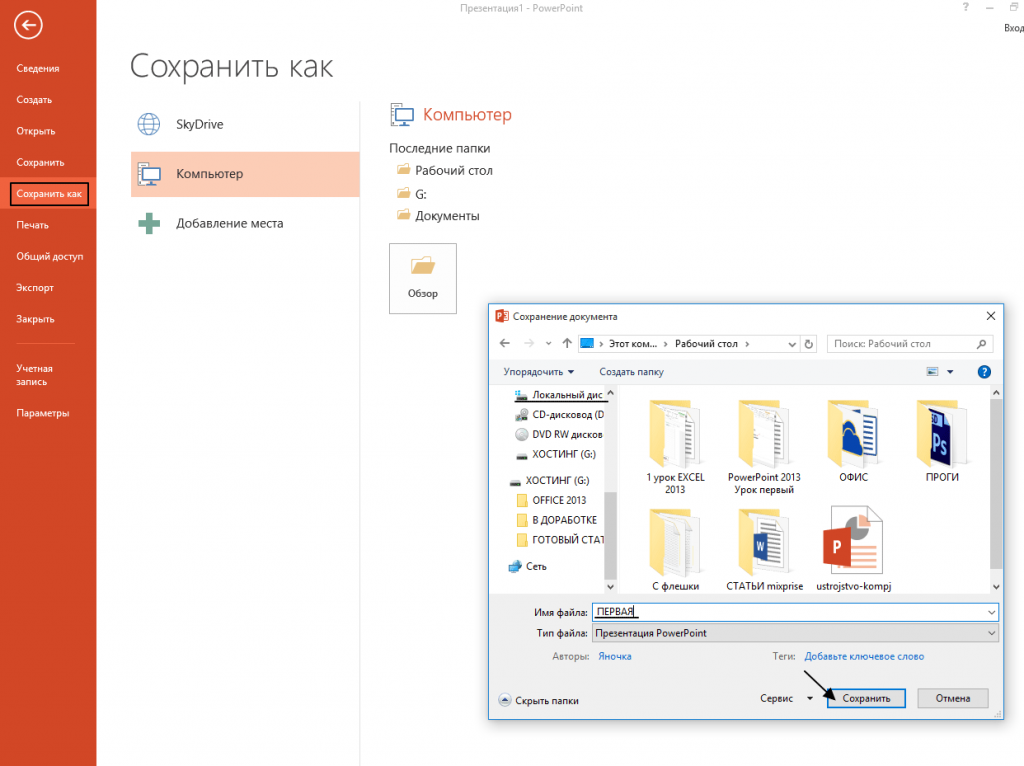
- Чтобы сохранить его под новым именем, коснитесь значка дополнительно > Сохранить как.
- Введите имя нового файла в поле Имя файла и выберите Сохранить в > OneDrive или Телефон > Сохранить.
Как сохранить презентацию в PowerPoint 2007 в видео?
Выберите Файл > Экспорт > Создать видео. (Либо на вкладке Запись нажмите кнопку Экспорт в видео). В первом раскрывающемся списке Создать видео выберите нужное качество видео, от которого зависит разрешение в конечном видеофайле. Чем выше качество видео, тем больше размер файла.
Как с компьютера скинуть презентацию на флешку?
Еще один способ отправить презентацию на флешку
- Открываем папку с вашей презентацией.
- Вставляем флешку в компьютер.
- В окне с вашей презентацией кликаем правой кнопкой мыши по презентации и выбираем пункт «Отправить».
- В выпавшем меню выбирайте свою флешку и нажимайте левой кнопкой мыши по ней.
- Скачивание завершено.
Как сохранить и отправить презентацию?
Выберите файл > Сохранить и отправить. В разделе Сохранить и отправить нажмите кнопку Отправить по электронной почте. В разделе Отправить по электронной почте выполните одно из указанных ниже действий. Нажмите кнопку Отправить как вложение, чтобы вложить презентацию в сообщение электронной почты.
Как отправить презентацию с компа на телефон?
Вариант 2. Передача файлов через USB-кабель
- Разблокируйте экран телефона.
- Подключите устройство к компьютеру с помощью USB-кабеля.
- На телефоне коснитесь уведомления “Зарядка устройства через USB…”.
- В диалоговом окне “Режим работы USB” выберите Передача файлов.
- Перетащите файлы в открывшееся окно.
Как скинуть ссылку на презентацию?
Ссылка на документ или адрес электронной почты
- Выберите текст или объект, который требуется превратить в гиперссылку.
- На вкладке Главная в группе Вставить нажмите кнопку Текст и выберите пункт Гиперссылка.
- Перейдите на вкладку Документ или Адрес электронной почты, чтобы выбрать нужный тип гиперссылки.
Как сжать презентацию и отправить по почте?
Сжатие презентации в проводнике
- Откройте проводник в Windows 7, Windows 8, Windows 8.
Как сжать презентацию до 2 Мб?
Сжатие медиа-файлов в презентации На вкладке «Файл», кликните пункт «Сведения», а далее в разделе «Размер файлов мультимедиа и производительность» кликните кнопку «Сжать медиа». Программа предложит вам конвертировать файлы, чтобы они могли быть сжаты. Далее, вам нужно будет выбрать уровень качества видео.
Как уменьшить размер файла презентации?
Откройте файл презентации, размер которой вы хотите уменьшить. Нажмите в левом верхнем углу окна программы на «Файл» и кликните по «Сохранить как». Выберите название и место сохранения файла.
 В открывшемся окне в нижней части рядом с кнопкой «Сохранить» нажмите на «Сервис» и в падающем списке выберите «Сжать рисунки…».
Как отправить один слайд из презентации?
В области эскизов слайдов в левой части окна PowerPoint выберите слайд, который нужно сохранить. Нажмите кнопку > “Сохранить как” (или “Сохранить копию”, если презентация сохранена в OneDrive или SharePoint). Перейдите в папку, в которой вы хотите сохранить слайд. Введите имя слайда в текстовом поле Имя файла.
Как перенести слайды из презентации в Ворд?
Перейдите к документу Word и выберите место, где вы хотите скопированные данные. На вкладке Главная в группе Буфер обмена щелкните стрелку под кнопкой Вставить и выберите команду Специальная вставка. В списке Как выберите вариант Презентация Microsoft PowerPoint (объект) или Слайд Microsoft PowerPoint (объект).
Как копировать слайды из презентации в Ворд?
Перенос презентации из PowerPoint в Word
- Заходим в главное меню
- Выбираем “Опубликовать” и далее “Создать выдачи в Microsoft Office Word“
- В открывшемся окошке выбираем “Заметки ниже слайдов” (чтобы удобнее было редактировать) и нажимаем ОК.

- Далее откроется Word и слайды перенесутся туда.
Как скопировать шаблон из презентации?
Откройте обе презентации: ту, в которой нужно скопировать образец слайдов, и ту, в которую вы хотите его вставить. В исходной презентации на вкладке Вид нажмите кнопку Образец слайдов. В области эскиз слайдов щелкните правой кнопкой образец слайдов и выберите Копировать.
Как в PowerPoint скопировать фон?
Выделив слайд, откройте панель инструментов и нажмите «Формат». Рядом с текстом есть значок кисти. Нажмите на слайд, чтобы скопировать фон.
Как написать текст в презентации?
На вкладке Вставка в группе Текст нажмите кнопку Надпись. Примечание: При использовании восточноазиатских языков выберите в раскрывающемся меню Надпись способ выравнивания — По горизонтали или По вертикали. Щелкните слайд, а затем перетащите указатель, чтобы нарисовать надпись.
Как создать текстовое поле в Power Point?
- На вкладке Вставка в группе Текст нажмите кнопку Надпись.

- Щелкните презентацию и перетащите указатель, чтобы нарисовать текстовое поле нужного размера.
- Чтобы добавить текст, щелкните текстовое поле, затем введите или вставьте текст. Примечания:
Как сделать рамку в презентации?
Как сделать рамку у слайда в powerpoint?
- Нажмите вкладку «Вставка» из главного меню программы и выберите пункт Фигуры. В открывшемся окне выбора фигур найдите и выберите прямоугольник. …
- Нажимаем «Вставка» -> «Надпись». Выделяем рамку надписи и жмем на ней правой кнопкой мыши.
Как сделать радужный текст в презентации?
Как сделать радужный текст в powerpoint?
- Создайте новый слайд. …
- Перейдите на вкладку Анимация.
- В группе доступных эффектов выберите Пульсация. …
- На вкладке Анимация в группе Расширенная анимация нажмите на кнопку Область анимации, чтобы вызвать новую панель, в которой и будет происходить дальнейшая настройка.

Как сделать фигурный текст в презентации?
Создание изогнутого или кругового текста WordArt
- На вкладке “>WordArt”
- Выберите нужный стиль WordArt.
- Введите текст.
- Выделите текст WordArt.
- Перейдите в > “>” и выберите нужный эффект.
Как сделать радужный текст?
Выделите фразу, которую нужно сделать радужной, и долгим тапом измените ее цвет. Удерживая палец, ухватите курсор выделения своим другим пальцем. Медленно перемещая пальцы влево, можно наблюдать, как буквы меняют цвет. После нескольких тренировок создание радужного текста не должно вызывать проблем.
Как сделать презентацию на телефоне
8 лучших приложений для создания слайд-шоу для Android в 2021 году
Раньше создавать слайд-шоу было невероятно сложно. Однако сегодня времена другие, и вы можете создавать слайд-шоу за несколько минут. Но вы хотите быть более продуктивным? Если это так, вам нужно попробовать приложения для создания слайд-шоу для Android. Есть довольно много вариантов на выбор, которые могут несколько запутать выбор.
Вот почему мы собираемся поговорить о некоторых из лучших приложений для создания слайд-шоу, которые вы найдете сегодня для Android. . Мы поговорим как о бесплатных, так и о платных предложениях, чтобы предоставить вам хороший выбор отличных приложений для создания слайд-шоу. Итак, давайте посмотрим.
Лучшее приложение для создания слайд-шоу для Android
1. Pixgram
Это универсальное приложение для создания слайд-шоу видео и фотографий с широким набором встроенных функций. Что еще лучше, это приложение позволяет добавлять музыку и даже настраиваемые фильтры в слайд-шоу, делая ваши презентации или фотоколлажи более живыми.
Помимо помощи в упорядочивании фотографий и видео в презентабельном виде. формат, Pixgram также поставляется с довольно приличным видеоредактором, так что вы можете вносить все необходимые корректировки в свои изображения или видео, не выходя из приложения.
Что касается музыки, выбор может быть довольно ограничен, поскольку они предлагают только избранный диапазон онлайн-музыки. Создаваемые вами слайд-шоу видео можно сохранять в таких форматах, как 1: 1, 16: 9 и 9:16. После завершения ваши слайд-шоу можно отправлять друзьям и родственникам.
Pixgram — бесплатное приложение, но с рекламой. В приложении также есть встроенные покупки, которые удаляют рекламу, а также, предположительно, включают пару бонусных функций. Приложение совместимо с устройствами под управлением Android 4.3 и выше.
Скачать здесь: Google Play
2. Scoompa Video — Slideshow Maker
Подобно Pixgram, Scoompa Video и Slideshow Maker имеют широкий набор инструментов, которые помогут вам широко создавать и изменять ваши слайд-шоу. Это так же просто, как выбрать изображения и видео, сохраненные в Галерее вашего телефона, и создать свой шедевр. Это приложение также позволяет добавлять музыку из онлайн-источников, а вы также можете импортировать свой собственный звук.
В Scoompa есть множество наклеек на выбор, которые добавляют дополнительный цвет вашему слайд-шоу. Вы также можете получить доступ к большому количеству анимированных кадров в этом приложении. Как и следовало ожидать, в нем также есть изрядное количество фильтров.
Пользовательский интерфейс довольно прост в навигации, что делает использование этого приложения для создания слайд-шоу еще более интересным, особенно если вы в обширное редактирование видео и слайд-шоу. Scoompa — бесплатное приложение в Play Маркете, но в нем есть реклама и встроенные покупки.
Скачать здесь: Google Play
3. SlidePlus
Это разработано популярной командой Viva Video, и вы можете ожидать некоторого сходства в отношении функциональности, хотя от Viva Video нет раздражающего водяного знака. SlidePlus имеет довольно простую концепцию, которая позволяет вам выбрать несколько фотографий или видео, добавить фильтры и поделиться ими со своей семьей.
Вы также можете добавить музыку, хотя источники маловероятны быть таким же обширным, как Scoompa. Приложение поставляется с широким набором предустановленных тем для слайд-шоу на выбор, что может сэкономить много времени, если вы торопитесь.
Все функции приложения легко доступны, именно поэтому SlidePlus приобрел значительную популярность среди приложений для создания слайд-шоу. Как и в случае с большинством приложений, доступных сегодня, SlidePlus поставляется с рекламой, а также с покупками внутри приложения. Хотя бесплатная версия включает большую часть основных функций, только платные пользователи получают доступ к дополнительным темам и контенту в приложении. SlidePlus будет работать на телефонах с Android 4.3 и выше.
Скачать здесь: Google Play
4. Google Slides
Трудно исключить Google из любого списка современных приложений, и то же самое можно сказать и о слайд-шоу. Слайды — это довольно простой онлайн-инструмент, который также довольно давно доступен в виде приложения. Подобно мобильным приложениям для Google Диска, Документов, Таблиц и т. Д., Презентации могут синхронизироваться с вашей учетной записью Google и сохранять прогресс между устройствами.
С точки зрения функций, Google Slides — это сервис, который может использоваться практически всеми. Его можно использовать для редактирования существующих презентаций, создания новых или даже изучения некоторых слайдов для вдохновения.
Одна из моих любимых функций Slides — это его способность представлять слайды, когда вы находитесь в видео звоните, что делает его чрезвычайно удобным для презентаций на расстоянии. Приложение также может синхронизироваться с вашим календарем, чтобы вы могли присоединяться к ожидающим видеозвонкам, не выходя из приложения. Это приложение также можно использовать с существующими файлами Powerpoint.
Самое приятное то, что Slides можно бесплатно загрузить в Play Store и в нем нет рекламы или покупок в приложении. Ваш поиск лучшего приложения для создания слайд-шоу стал намного проще.
Скачать здесь: Google Play
5.
 Microsoft PowerPoint
Одним из первых имен в бизнесе слайд-шоу была Microsoft со своим культовым программным обеспечением PowerPoint. Это расширение файла настолько популярно, что используется даже сегодня (pptx) и является стандартным форматом для большинства презентаций по всему миру. Поэтому, естественно, имеет смысл установить приложение PowerPoint на свой телефон.
Однако, в отличие от Google Slides, приложение Microsoft для Android содержит ряд предостережений. Для начала вам понадобится подписка Office365 для расширенных функций, хотя большинство пользователей могут начать работу с этим приложением, используя бесплатную учетную запись Microsoft. Это позволит вам редактировать или создавать новые документы..
Однако, если у вас уже есть подписка на Office365, мы не можем достаточно настоятельно рекомендовать Microsoft PowerPoint. Это особенно впечатляет, если вы используете планшет с дисплеем 10 дюймов или больше, поскольку у вас появляется дополнительное пространство для редактирования документов. Функции совместной работы работают так же беспрепятственно, как и на настольной или веб-версии Powerpoint.
Это приложение можно бесплатно загрузить в Play Store, и его можно покупать внутри приложения. Нет рекламы. Учитывая некоторые программные ограничения, Microsoft Powerpoint будет работать только на смартфонах под управлением Android 6.0 и более поздних версий.
Скачать здесь: Google Play
6. Photo SlideShow Maker
Теперь, когда мы обсудили несколько профессиональных приложений, давайте поговорим о некоторых приложениях, которыми может пользоваться каждый. Это приложение делает в значительной степени то, что вы ожидаете от создателя слайд-шоу, и делает это относительно легко. Он предлагает на выбор более 18 тем, поэтому вам не нужно настраивать и создавать свои собственные темы для предстоящего слайд-шоу.
Пользователи могут добавлять музыку из ряда источников, что, безусловно, добавляет к аспекту настройки. Стоит отметить, что это приложение может создавать слайд-шоу только из фотографий, но не из видео. Это в определенной степени ограничивает его функциональность. Тем не менее, это, безусловно, хороший вариант для тех, кто хочет попробовать средство для создания слайд-шоу из фотографий.
Когда у вас есть желаемое слайд-шоу, вы можете мгновенно поделиться им с друзьями и семьей с помощью приложений для социальных сетей. Ваши слайд-шоу также можно сохранить в галерее для удобного просмотра в будущем.
Это приложение можно бесплатно загрузить в Play Store, и оно поддерживается рекламой. Поскольку здесь нет покупок в приложении, пользователи, вероятно, не смогут удалить рекламу. Для работы приложения требуются телефоны/планшеты под управлением Android 4.1 и выше.
Скачать здесь: Google Play
7. MoShow
Это универсальное приложение для создания слайд-шоу фото и видео, которое имеет множество функций. Также есть возможность добавлять кинематографические эффекты к вашим слайд-шоу, что невозможно во многих других приложениях.
Это отличное приложение для создания видео слайд-шоу о ваших семейных поездках или недавнее событие, которым хочется дорожить надолго. Выбрав из широкого спектра фильтров и других интересных эффектов для добавления, вы можете сохранить слайд-шоу и поделиться им со своими коллегами.
Хотя приложение можно загрузить бесплатно, компания также предлагает услугу подписки MoShow VIP, которая открывает множество дополнительных стилей, а также возможность сохранять ваши видео в HD-качестве или в широкоэкранном формате 16: 9. Включение этих функций, безусловно, делает его одним из лучших приложений для создания слайд-шоу.
К счастью, в приложении нет рекламы, но для вышеупомянутой подписки есть встроенные покупки. Это приложение работает на телефонах и планшетах под управлением Android 5.0 и выше..
Скачать здесь: Google Play
8. Создатель слайд-шоу
Это приложение для создания слайд-шоу позволяет вам выбирать до 30 изображений за раз, предоставляя вам больше возможностей для вашего слайд-шоу. Кроме того, можно широко контролировать скорость и частоту видимости фотографий. В приложении собрана целая коллекция музыки, а вы также можете добавить звук со своего телефона или SD-карты.
Слайд-шоу сохраняются в вашем хранилище по умолчанию и при необходимости могут быть отредактированы в будущем. Хотя в нем нет ничего экстраординарного, это достойная альтернатива другим приложениям, которые мы обсуждали в этой статье.
Slideshow Creator можно скачать бесплатно, если вы нормально с рекламой. Покупка в приложении навсегда удалит рекламу. Это приложение будет работать на устройствах под управлением Android 4.4 и выше.
Лучшие приложения для презентаций на Android и iPad
Когда речь заходит о программе для презентаций, многие думают именно о PowerPoint. С этой программой знакомят нас ещё в школе, и именно с ней большинство людей работают всю свою жизнь. Однако сейчас существует огромное количество как приложений для презентаций, так и сервисов, которые позволяют быстро и без особых усилий создать очень даже качественные и профессиональные работы. Ну и на десерт – для создания таких шедевров иметь компьютер вовсе не обязательно. С этой функцией отлично справятся планшеты и смартфоны, причем как на базе Android, так и на iOS. Чтобы поближе познакомить вас с этими программами, мы составили ТОП-7 лучших из лучших. Читайте, выбирайте, устанавливайте.
Вы также можете прочитать нашу статью с полезными советами по созданию видеопрезентаций.
В какой программе сделать презентацию на планшете или телефоне
Apple Keynote
Keynote содержит в себе все, что только может понадобиться для создания презентаций, и вполне способен заменить PowerPoint. Обширный инструментарий позволяет работать с фотографиями, графиками, диаграммами и текстами. Программа богата на впечатляющие эффекты, переходы, шрифты, темы, а также на функции редактирования. Кроме того, можно вставлять аудио-эффекты и тут же их настраивать. Это пригодится тем, кто хочет добавить какие-то реплики или комментарии прямо в презентацию. Готовую работу можно экспортировать в PowerPoint. При создании презентаций на iPad можно рисовать графики и иллюстрации с помощью Apple Pencil.
Создатели Apple Keynote называют главной “фишкой” своего детища то, что в нем может работать сразу несколько человек.
Prezi
Этот сервис, безусловно, впечатлит любого своей необычной подачей презентаций. Разработчики отошли от привычных нам пролистываний слайдов. Рабочая область представлена в виде одной большой карты, на которой можно разместить все что угодно – текст, фотографии, видео, диаграммы и так далее. В режиме просмотра эти мини-слайды выделяются и увеличиваются, позволяя лучше все рассмотреть. Такой креативный подход к презентациям идеально подходит для представления бизнес-идей, так как помогает структурировать и необычно подать всю нужную информацию.
Как и в Keynote, есть возможность коллективной работы. А вот на телефоне можно лишь просматривать слайд-шоу.
Haiku Deck
Отлично подойдет для тех, кому нужно быстро создать самую простую презентацию, чтобы отобразить в ней ключевые моменты. К примеру, если у вас до совещания осталось полчаса, а вы внезапно вспомнили, что должны были подготовить слайд-шоу, а под рукой у вас только iPhone. Haiku Deck отличается минималистическим дизайном. Есть ограничения по количеству располагаемых объектов на слайде: максимум — картинка, диаграмма и тезис.
Сервис простой и классный, но имеет существенный недостаток – очень мало кириллических шрифтов.
Google Презентации
Идеальный вариант для фанатов PowerPoint. Сервис хоть и имеет немного урезанный функционал, но все равно во многом с ним схож. В Google Презентации можно работать с абсолютно любого устройства. Все, что понадобится – аккаунт в Google. Приложение можно даже не скачивать, а создавать шедевры прямо в браузере. И, конечно, компания Google позаботилась, чтобы с её сервисом могли работать сразу командой. Все созданное в Google Презентации без труда экспортируется в формат PowerPoint.
Slide Pocket
По своему принципу работы напоминает Haiku Deck – стильный минимализм. Такой же подход к слайдам и ограничения по объему вводимой информации. При этом имеет неплохой набор шаблонов (особенно по платной подписке) и возможность выкладывать готовый результат в соцсети. Кроме того, приложение имеет широкий ряд интересных инструментов, таких как флэш-анимация, но практически все это доступно на платной основе. Но обычное слайд-шоу создать вполне возможно.
Slides
Работает напрямую в HTML, то есть на самом сайте. Благодаря этому можно создавать презентации абсолютно с любого устройства, имеющего доступ в Интернет. Имеется стандартный набор инструментов — диаграммы, фотографии, аудиофайлы и так далее. Готовую работу можно сразу же вставить на свой сайт или поделиться в соцсетях.
Отличительная особенность этого сервиса – база готовых презентаций, в которой можно подсмотреть идею, если ваше вдохновение вдруг куда-то запропастилось.
Microsoft PowerPoint
Конечно, мы не могли обойти стороной программу, с которой все начиналось. Только теперь её можно установить куда угодно, в том числе и на Андроид. В PowerPoint есть все, что может понадобиться для полноценной работы над проектами – шаблоны, шрифты, фоны, инструменты для редактирования и обработки, графики, диаграммы, таблицы. Без возможности вставлять видео- и аудиофайлы тоже не обошлось. Единственный минус – урезанный функционал для работы через планшет и смартфон.
Все еще не знаете, в какой программе сделать презентацию? Попробуйте Movavi СлайдШОУ. Программа заточена под создание профессиональных слайд-шоу из фотографий и презентаций. Причем это могут быть не только рабочие презентации, но и памятные домашние фотофильмы, которые обязательно порадуют родных и близких. В вашем распоряжении огромная библиотека фильтров, переходов, титров и эффектов. Не обойдется здесь и без музыки. В программе есть каталог аудиодорожек, но интереснее будет наложить свою музыку или даже собственные комментарии. Готовым результатом можно поделиться с друзьями, выложив свое слайд-шоу в YouTube.
10 приложений для создания презентаций
Смартфон, безусловно, является главной техникой последнего десятилетия в жизни любого человека на Земле. Тем не менее, до недавнего времени сложно было представить плодотворный рабочий процесс в рамках телефона или планшета, даже при наличии нужных инструментов.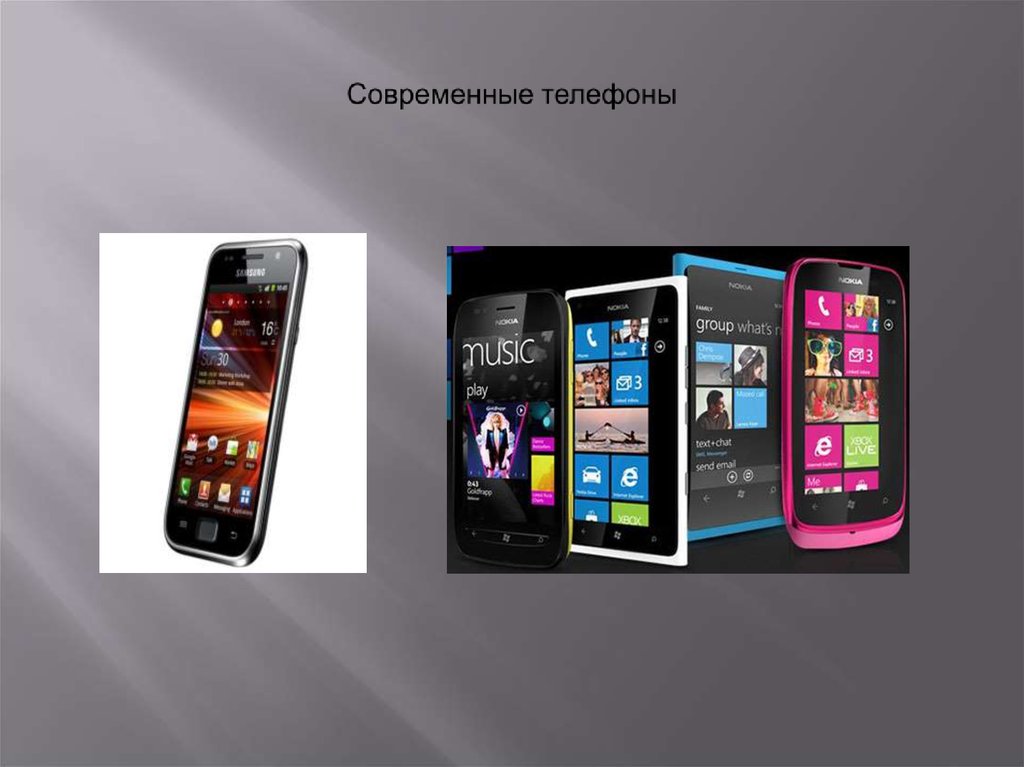 Сегодня создатели программ окончательно привыкли к мобильному формату, а зачастую ориентируются уже только на него.
Сейчас редко можно встретить хорошую публичную презентацию, на слайдах которой присутствует чрезмерное количество информации. Компания Apple, пионер в области визуальных презентаций, придерживается правила «одна цифра на один слайд», придуманного еще Стивом Джобсом. А маркетинговый «евангелист» того же технологического гиганта Гай Кавасаки советует придерживаться простой формулы 10/20/30: 10 слайдов в презентации на 20 минут выступления, используя 30-й размер шрифта.
Разбираемся в особенностях мобильных приложений, которые помогут создать качественный визуальный ряд вашего выступления:
1. «Google презентации»
Плюсы:
— Привычный и легкий в использовании интерфейс
— Поддержка презентаций, созданных в Powerpoint и Keynote
— Есть русскоязычная версия
— Возможность показывать презентации на видеовстречах
Минус:
— Нельзя вставлять видео
Цена:
Приложение бесплатное
2.
 FlowVella
Плюсы:
— Возможность редактирование без интернет соединения
— Возможность интеграции видео из youtube
— Автоматическое воспроизведение видео
Минусы:
— Поддерживается только на IOS
— Нет русскоязычной версии
Цена:
В бесплатной версии доступно создание 4 публичных презентаций объемом не более 10-ти слайдов. Расширенный доступ стоит от $10/месяц
3. Prezi
Плюсы:
— Необычный подход к созданию презентаций
— Можно конвертировать PowerPoint презентации в формат Prezi
— Есть бесплатная функция Prezi Video, позволяющая использовать слайды во время онлайн-конференций
— В расширенном плане есть возможность работать оффлайн
Минусы:
— Придется привыкнуть к нестандартному интерфейсу
— Нет русскоязычной версии
— Много жалоб в Appstore о проблемах со входом
Цена:
Базовая версия бесплатная. Расширенные планы стоят от $7/месяц
4. Haiku deck
Плюсы:
— Большое количество инструментов
— Привычный интерфейс
— Большой выбор стоковых изображений
Минусы:
— Не подходит тем, кто любит графики и чарты
— Не самый модный интерфейс
Цена:
Основные функции приложения бесплатны. Pro-план стоит от $9.99/месяц
5. Canva
Плюсы:
— Возможность создавать графики прямо в приложении
— Собственные стоковые изображения
— Инструменты по созданию логотипов
— Помимо мобильного приложения, доступно для macOS, Windows и через web-версию
Минусы:
— В отзывах из Appstore много жалоб о том, что приложение периодически «вылетает»
— При экспорте собственных изображений в предлагаемый шаблон их качество ухудшается
— Нет русскоязычной версии
Цена:
Бесплатное использование ограниченного числа шаблонов. Подписка на Pro-версию с расширенным доступом — $12,95/месяц
Как записать видео в домашних условиях. Несколько простых вариантов
Для записи видео в домашних условиях существует множество программ и приложений. Предлагаем несколько простых вариантов записи видео в формате mp4:
1. Microsoft PowerPoint
2. Zoom
3. QuickTime Player
4. Бесплатные программы для записи скринкастов (захвата экрана)
Обращаем ваше внимание: записать видео можно и без дополнительного микрофона – но в таком случае рекомендуется находиться в тихом месте без фоновых шумов.
Microsoft PowerPoint
Записывать видео можно в PowerPoint.
Как будет выглядеть видео?
Презентация с закадровым голосом.
Что требуется для подготовки видео?
Установленный на компьютере PowerPoint для Microsoft 365, PowerPoint 2019, PowerPoint 2016, PowerPoint 2013, PowerPoint 2010.
Шаги для записи видео:
1. Подготовьте презентацию в формате ppt.
2. Откройте презентацию, выберите Файл > Экспорт > Создать видео:
3. В первом раскрывающемся списке (Создать видео) выберите нужное качество видео, от которого зависит разрешение в конечном видеофайле. Чем выше качество видео, тем больше размер файла. Рекомендуется протестировать варианты, чтобы определить подходящий:
4. Во втором раскрывающемся списке (Создать видео) выберите Записать речевое сопровождение и время показа слайдов:
5. В появившемся окне (Запись слайд-шоу) щелкните Начать запись:
6. При записи презентации в ней сохраняются все ее элементы (речевое сопровождение, анимация, перемещения указателя, время и т. д.).
д.).
При комментировании слайдов можно пользоваться лазерной указкой/пером/маркером:
В любой момент вы можете поставить запись на паузу:
7. После записи презентации щелкните элемент Создать видео:
8. В поле Имя файла введите имя видеофайла, выберите папку, в которой его нужно сохранить, и нажмите кнопку Сохранить.
9. В поле Тип файла выберите вариант Видео MPEG-4 или Windows Media Video.
10. Ход создания видео будет отображаться в строке состояния внизу экрана. Этот процесс может занять некоторое время в зависимости от длительности видео и сложности презентации.
11. Чтобы воспроизвести созданный видеофайл, откройте соответствующую папку и дважды щелкните его.
Как будет выглядеть видео?
Презентация с закадровым голосом (верхняя панель записываться не будет).
Презентация с закадровым голосом и окном со спикером (также без записи верхней панели).
Что требуется для подготовки?
Необходимо установить Zoom (подойдет бесплатная версия).
1. Зайдите на сайт https://zoom.us/
2. Нажмите Зарегистрируйтесь бесплатно, пройдите процедуру регистрации.
3. Установите программу на свой компьютер (для этого можно Начать конференцию, а затем выбрать Скачать программу).
Полную инструкцию по Zoom вы можете посмотреть здесь.
Шаги для записи видео:
1. Подготовьте презентацию в формате ppt или pdf.
2. Начните конференцию (Главная > Новая конференция):
3. При появлении следующего окна отметьте Войти с использованием звука компьютера:
4. Теперь необходимо вывести презентацию на экран. Для этого щелкните Демонстрация экрана на панели управления.
Выберите самый первый вариант (рабочий стол) и щелкните Демонстрация экрана.
5. Теперь, когда ваш экран находится в режиме демонстрации (об этом сигнализирует зеленая обводка по краям экрана), откройте презентацию. Именно в таком виде будет записано видео. Если вы не хотите, чтобы окно с вами тоже записывалось, щелкните Остановить видео на панели управления.
6. Все готово для того, чтобы начать запись. Нажмите Подробнее > Запись:
7. В любой момент вы можете поставить запись на паузу. Для этого нажмите Подробнее > Пауза записи.
8. Ваш курсор не будет записываться, поэтому, если вам необходимо акцентировать внимание на каком-то определенном месте в презентации, нажмите Комментировать. Появится дополнительная панель, на которой следует выбрать Отслеживание и любой из двух инструментов.
Инструменты «отслеживания»
9. По окончании презентации щелкните Подробнее > Остановить запись. Чтобы выйти из режима демонстрации, нажмите на красную кнопку Остановить совместное использование.
10. Завершите конференцию. Записанное видео сразу автоматически начнет конвертироваться.
Когда конвертация закончится, у вас также автоматически откроется папка конференции. В ней будет лежать видео в формате mp4. Просмотрите его, переименуйте:
QuickTime Player
Подойдет только дляMacOS
Как будет выглядеть видео?
Презентация с закадровым голосом.
Что требуется для подготовки?
Ничего, на устройствах Mac OS программа стоит изначально.
Шаги для записи видео:
1. Найдите программу QuickTime Player, запустите ее.
2. Выберите Файл > Новая запись экрана.
3. У вас появится окно Запись экрана. Убедитесь, что звук работает. Щелкните красную кнопку.
4. У вас появится следующее сообщение (ниже). Нажмите на него, и запись начнется.
5. Откройте презентацию в полноэкранном режиме. Проведите презентацию. Курсор будет записываться, поэтому вы можете акцентировать внимание на важных моментах презентации.
6. Чтобы завершить запись, нажмите на кнопку, на которую указывает стрелка (на фото):
7. Запись сразу будет доступна. Если она вас устраивает, переименуйте ее и нажмите Сохранить.
Бесплатные программы для записи скринкастов (захвата экрана)
Также можно воспользоваться любой из программ для записи экрана:
https://www. movavi.ru/screen-capture
https://www.bandicam.com/ru/screen-recorder/
http://screencam.ru/
http://www.solveigmm.com/en/products/hypercam/
Установите программу, откройте презентацию и начните запись. После презентации завершите запись, она сохранится в формате mp4. Все записи будут иметь вид презентации с закадровым голосом.
Вместе с этим материалом читают:
Информация © 2020 Университет ИТМО
Департамент образовательной деятельности
Контакты
Отдел образовательных технологий, телефон 457-18-60, email [email protected], адрес Кронверкский пр., 49, каб. 322
Запустите презентацию со своего телефона Android
PowerPoint для телефонов Android Больше…Меньше
Вы можете войти в конференц-зал со смартфоном и продемонстрировать слайд-шоу на большом экране.
Исса отправляет (или «транслирует») слайд-шоу со своего телефона на экран Surface Hub по беспроводной сети
Щелкните заголовок раздела ниже, чтобы открыть его и просмотреть подробности.
Презентация PowerPoint на вашем телефоне или хранится в облачной службе, например OneDrive.
Телефон Android с поддержкой Miracast. Например:
Марка
Телефон
Алкатель
A7 и A7 XL
ХТК
U11 Plus и U11 Life
ЛГ
V30 и V30 Plus
Самсунг
Galaxy S8 и Galaxy Note8
Сони
Xperia XA2 и XA2 Ultra
Сяоми
Ми 5X
Обратитесь к руководству вашего смартфона или обратитесь к производителю, чтобы узнать о поддержке Miracast на вашем телефоне.

PowerPoint для Android установлен на телефоне.
Большой экран с поддержкой Miracast.
Некоторые большие настенные мониторы (и большие телевизоры) имеют встроенный Miracast. Если монитор или проектор не имеет встроенного Miracast, можно использовать адаптер. Например:
Адаптер беспроводного дисплея Майкрософт
Продукты Actiontec ScreenBeam
 org/ListItem”>
Другие варианты адаптера
Точные шаги зависят от марки вашего телефона. Эта процедура, как и видео выше, описывает процесс на Samsung Galaxy S8 или Note8.
На телефоне проведите вниз от верхней части экрана, чтобы открыть быстрые настройки.
Коснитесь Smart View , чтобы открыть это приложение.
Smart View ищет ближайший монитор, поддерживающий Miracast. Когда он находит монитор, он соединяет телефон и монитор. Если доступно несколько экранов, они будут перечислены на экране вашего телефона.
 Коснитесь имени, чтобы подключиться к нему.
Когда соединение между телефоном и монитором установлено, содержимое вашего экрана появляется на мониторе.
На телефоне переключитесь в PowerPoint и откройте презентацию. Коснитесь Слайд-шоу , чтобы начать презентацию.
Перемещайтесь по презентации, как обычно, нажимая стрелки вперед и назад на левой и правой стороне слайда на телефоне.
Чтобы включить лазерную указку, нажмите и удерживайте ползунок. Как только он появится, переместите указатель, перетащив его.
Чтобы прекратить трансляцию телефона на экран, коснитесь значка подключения, чтобы открыть элементы управления Smart View, а затем коснитесь Отключить .
Пожалуйста, пройдите краткий опрос об этой новой функции
См. также
Использование лазерной указки на смартфоне при презентации в PowerPoint
Рисуйте и пишите чернилами в Office
Как сделать PPT на мобильном телефоне?
Как сделать PPT на мобильном телефоне? | Cashify BlogВыбрать город
Продать телефон
Продать гаджеты
Найти новый гаджет
Переработать
Магазин Cashify
Поделиться:
Вы можете просто скачать Microsoft PowerPoint и узнать, как сделать ppt на мобильном телефоне.
…Подробнее…Читать меньше
Автор: Anuja Koul |
Обновлено: 2 мая 2022 г. 12:49 IST
Советы и рекомендации
Напишите комментарий!
Share:
СОДЕРЖАНИЕ. видно через слайды.
Хотите знать, как сделать ppt на мобильном телефоне? Мы покажем вам, как мгновенно создать ppt на мобильном устройстве с помощью приложения Microsoft PowerPoint. В то же время вы можете сделать это с помощью слайдов Google, чтобы легко поделиться с другими. Вам очень легко сделать презентацию PowerPoint (ppt) на любую тему благодаря множеству доступных вариантов. Вот как сделать ppt на мобильном телефоне.
Также читайте: Как отформатировать телефон – способ сброса настроек!
Как сделать ppt на мобильном телефоне с помощью Microsoft PowerPoint
Если вы учитесь в колледже и у вас нет никаких устройств, кроме мобильного телефона, то эта запись в блоге для вас. Здесь мы объясним, как очень быстро и легко создать ppt с помощью мобильного телефона через Microsoft PowerPoint.
- Во-первых, вам нужно найти Microsoft PPT в магазине игр на вашем телефоне.
- Затем установите приложение и откройте его.
- Затем он запросит у вас разрешение, как только вы его откроете.
- Разрешите эти разрешения и перейдите к следующему шагу.
- После этого добавьте свои учетные данные, такие как адрес электронной почты, номер телефона, а затем, если вы не хотите регистрироваться, вы можете войти позже.
- Пожалуйста, нажмите на значок (+).
- После этого выберите местоположение PPT, которое вы хотите создать.
- Теперь вы увидите множество вариантов, таких как пустые и цветные. Из этих вариантов вы должны выбрать подходящий в соответствии с вашими потребностями.
- После этого дважды щелкните, чтобы добавить заголовок, после чего любой заголовок, который вы хотите сохранить, сохраните его в PDF-файле.

- Далее выделяем текст и редактируем его.
- При желании вы можете изменить цвет и размер шрифта в соответствии с вашими потребностями.
- Впоследствии вы увидите возможность добавить субтитры под заголовком.
- Нажмите на кнопку плюс, а затем напишите все, что вы хотите добавить на страницу.
- Кроме того, вы можете добавить на свою страницу множество дополнительных опций, нажав на нужные опции.
- Теперь, если вы хотите добавить что-то еще в свою презентацию, нажмите кнопку «Вставить». И может внести изменения в соответствии с вашими потребностями.
- После завершения презентации вы увидите 3 точки, нажмите на них.
- В конце вы должны нажать на кнопку «Сохранить», чтобы сохранить презентацию в формате PDF.
Читайте также: Как обновить WhatsApp без Play Store?
Как сделать презентацию на мобильном телефоне с помощью слайдов Google
Если вы хотите сделать презентацию на своем мобильном телефоне. Здесь мы объясним, как очень легко и быстро создать ppt с помощью мобильного телефона с помощью документов Google.
- Сначала откройте презентацию на слайде Google на своем мобильном телефоне.
- Затем нажмите на новый слайд в правом нижнем углу.
- Наконец, щелкните макет, который вы хотите добавить на слайд.
Итак, если вы хотите делать презентации Powerpoint, эти веб-сайты наверняка помогут вам сделать ppt на мобильных устройствах. И вы можете легко загрузить эти приложения, выполнив поиск в магазине Google Play.
- Microsoft PowerPoint для мобильных устройств
- Google слайды
- WPS OFFICE
- Polaris Office
- Пакет Office
Также читайте: Как использовать Apple Pay в Индии?
На последнем
Наконец, вы сможете легко загрузить приложение Microsoft PowerPoint для Android и iOS через магазин Google Play. И далее, ваш PPT сохранится, вы можете зайти в файловый менеджер, и где бы вы ни ввели локацию, вы увидели, что ваш файл был сохранен. Наконец, вы можете открыть свой PPT, и, если хотите, вы также можете поделиться своим PPT.
Вы хотите продать свой телефон через Интернет или утилизировать старый телефон? если да, то Cashify — лучший выбор.
Ануя Коул
Узнать больше >
Я писатель-энтузиаст, обожающий технологии. Мне нравится писать и делиться своим опытом и опытом работы с новейшими гаджетами на рынке.
Предыдущий
Как добавить цифровую подпись в Word?
Как использовать Apple Pay в Индии?
Комментарии
Избранные видео
Полное сравнение iQOO 9T и OnePlus 9RT: какой купить?
Мы обсудим сравнение iQOO 9T и OnePlus 9RT в статье. Оба телефона имеют одинаковую цену. Кроме того, оба этих телефона обладают впечатляющими характеристиками и функциями. Однако существуют и некоторые существенные отличия. Чтобы узнать об этих различиях, давайте изучим статью и выясним, какой из них выбрать среди iQOO 9T и… Pro Vs Oppo Reno8 и обсудим некоторые часто задаваемые вопросы.
 Оба этих телефона отлично работают, а также являются конкурентами в диапазоне от 30 000 до 40 000 рупий. Более того, оба телефона ориентированы на камеру и имеют одинаковый процессор. Однако разница в цене между ними составляет около 10 000 рупий. Давайте изучим…
26 сентября 2022
Как купить Apple iPhone 12 за 29 999 в Индии?
Планируете ли вы купить Apple iPhone 12 в Индии на распродаже Amazon и Flipkart? Затем вам следует прочитать эту статью, чтобы узнать о лучших предложениях о том, как купить Apple iPhone 12. Сейчас сентябрь 2022 года, и это лучшее время для покупки Apple iPhone 12 в Индии. Кроме того, распродажа на обеих платформах будет…
22 сентября 2022 г.
Как купить iPhone 13 по цене 34 999 в Индии?
Вы с нетерпением ждете покупки Apple iPhone 13 в это время года, как и мы? Да, все в Индии в восторге, но не из-за праздников или из-за того, что у них отгулы на работе.
 Но поскольку распродажа Великого индийского фестиваля Amazon и распродажа Flipkart Big Billion Days будут…
22 сентября 2022
Сравнение часто задаваемых вопросов Samsung Galaxy S21 FE и OnePlus 9RT
Мы поговорим о Samsung Galaxy S21 FE и OnePlus 9RT. , которые являются конкурентами в этой категории смартфонов от Samsung и OnePlus соответственно. Более того, оба эти телефона были выпущены в 2022 году, хотя в них есть несколько незначительных изменений. Однако они ориентированы на аналогичную аудиторию. В этом посте мы сравним Samsung Galaxy S21 FE и…
22 -й сентябрь 2022
Последние обзоры
Посмотреть всеApple iPhone 14 Pro Max Review – наконец -то новое в это время
22 -й Sep 2022
22 -й Sep 2022
SAMSUNG Sep 2022
SAMSUNG HALAXING – F13.
 Дизайн
19 сентября 2022 г.
Обзор Vivo V25 5G — стиль и камера0003
14 Sep 2022
Vivo v25 Pro Review-самый стильный универсал под 40K
12-й сентябрь 2022
Best Presharge Pressafer
9022 VODAFEANFARENAFE DENALGEAFE 9022 (VODANFONE). Лучшие планы предоплаченного пополнения с высоким объемом передачи данных AirtelЛучшие планы пополнения с предоплатой с высоким объемом передачи данных Jio
Лучшие планы, предложения и пакеты онлайн-пополнения Sun Direct DTH 2022
10 Лучшие планы пополнения с предоплатой Vi
Вы также можете прочитать
Прайс-лист Micromax Mobile
Micromax — один из старейших индийских брендов смартфонов, продажи которого в настоящее время падают, в основном из-за отсутствия современных функций и плохого маркетинга. Тем не менее, бренд предлагает достойное соотношение цены и производительности, а также достойные внутренние компоненты и приемлемое современное оборудование. Линейка смартфонов Micromax определенно обширна благодаря компании…
Наш выбор
Посмотреть всеЛучшие предложения мобильных телефонов Oppo в Индии
29 сентября 2022 г.
Google Pixel 7 Pro: все, что вам нужно знать о грядущем чудовище
28 сентября 2022 г.
Google Pixel 7 против Google Pixel 6: какие обновления?
28 сентября 2022 г.
Google Pixel 7 против Google Pixel 7 Pro: какой из них лучше?
28 сентября 2022 г.
Все о Google Pixel 7: дата выпуска, цена и многое другое!
28 сентября 2022
Последние новости
Просмотреть всеСерия Xiaomi 12T будет запущена очень скоро: что мы знаем на данный момент
28 сентября 2022
Технические характеристики Moto G72, протекающие онлайн, запуск ожидается Super Sost
28 Sep 2022
Google Pixel 7 раскрыта перед запуском в октябре
28 Sep 2022
WhatsApp, чтобы получить свои новые функции. Сентябрь 2022 г.
Infinix Zero Ultra 5G поступит в продажу 5 октября
27 сентября 2022 г.
Новые выпуски
Huawei Nova 10z
OPPO K10x 3 9017 Neo 2 GTme 5G 5G 5G 5G
003
Starting from:
₹25,999
Vivo X80 Lite 5G
Xiaomi Redmi 11 Prime 5G
Starting from:
₹12,999
Huawei Mate 50
Realme C33
Starting from:
₹8,249
Motorola Moto E22i
Asus ROG Phone 6D
Asus ROG Phone 6D Ultimate
5 лучших приложений для создания слайд-шоу на вашем iPhone
Раньше для создания слайд-шоу требовалось включить ПК и открыть PowerPoint. Теперь, когда существует так много замечательных приложений, вы можете создать впечатляющую презентацию прямо на своем iPhone. Если вам нужно слайд-шоу для школы, работы или просто для личного использования, у вас есть множество вариантов.
Когда вы закончите, вы можете отправить презентацию слайд-шоу на свой компьютер или поделиться ею прямо со своего устройства. Если вы хотите узнать, как создать презентацию в виде слайд-шоу на вашем
iPhone, этот список покажет вам все лучшие приложения, которые стоит попробовать.
1. Microsoft PowerPoint
3 изображения
Самая популярная программа для создания слайд-шоу Microsoft PowerPoint имеет официальное приложение для iPhone. Как и в настольной версии, вы можете создать новый PowerPoint и отредактировать каждый слайд. Добавьте свои изображения, текст и переходы, чтобы сделать их своими. Со всеми теми же функциями, которые доступны на настольном компьютере, никто не сможет сказать, что вы сделали это на своем iPhone.
Microsoft PowerPoint синхронизируется с OneDrive, поэтому, если вы используете Outlook для учебы или работы, вы можете найти PowerPoint в своей учетной записи OneDrive. Вы также можете делиться и редактировать свою презентацию PowerPoint на ходу и даже добавлять новых соавторов.
Помимо OneDrive, Microsoft PowerPoint также синхронизируется с Box, Dropbox, Edmodo и другими. С Microsoft PowerPoint вы получаете все необходимые функции в одном приложении.
Загрузка: Microsoft PowerPoint (бесплатно, требуется подписка)
2. Презентации Google
3 изображения
Популярная альтернатива Microsoft PowerPoint, Google Slides имеет многие из тех же функций, но с существенным отличием. То есть Google Slides абсолютно бесплатен и не требует никакой подписки. Все, что вам нужно, это бесплатная учетная запись Google для доступа к Google Slides.
Связанный: Microsoft PowerPoint против Google Slides: какой из них вы должны использовать?
Google Slides также упрощает создание слайд-шоу на вашем iPhone. С отличными шаблонами, множеством эффектов и простым редактированием вы можете создать что-то впечатляющее за считанные минуты.
Google Slides также лучше подходит для совместной работы, чем Microsoft PowerPoint. Причина в том, что не у всех есть Microsoft 360 или есть желание платить за подписку. В то время как большинство людей имеют учетную запись Google или могут создать ее бесплатно менее чем за минуту. Чтобы сотрудничать с другими, все, что вам нужно сделать, это ввести их адрес электронной почты, и они будут приглашены для редактирования слайд-шоу. Google Slides также синхронизируется с вашей учетной записью Google, поэтому вы можете получить доступ к своему слайд-шоу на любом устройстве с доступом к Google.
По этим причинам Google Slides просто необходим, если вы хотите создать слайд-шоу на своем iPhone.
Скачать: Презентации Google (бесплатно)
3. Основной доклад
3 изображения
Keynote — это программа для презентаций от Apple, разработанная для конкуренции с Microsoft PowerPoint. Keynote предустановлен на всех устройствах iOS с последней версией iOS, поэтому вполне вероятно, что это приложение у вас уже есть.
Подобно Microsoft PowerPoint и Google Slides, вы можете создавать слайд-шоу с использованием шаблона и добавлять собственный текст, изображения и переходы. Keynote поставляется с 40 предустановленными шаблонами, что дает вам множество возможностей выбрать что-то уникальное. Keynote также имеет некоторые примечательные особенности, которые отличают его от конкурентов. Например, есть функция Instant Alpha, которая удалит фон с изображения. Вы также можете импортировать живые видео и фотографии в слайд-шоу.
Keynote также является лучшим приложением для создания слайд-шоу для репетиций презентации. В Keynote есть встроенный таймер, который показывает время, заметки к презентации и слайд на одной странице. Вы можете отрепетировать свои слайды и посмотреть, сколько времени потребуется, чтобы убедиться, что вы уложились в установленный лимит времени.
Связано: Лучшие приложения для создания слайд-шоу
Со всеми этими функциями Keynote — отличное приложение для создания вашего следующего слайд-шоу. Однако функция совместной работы не так сильна, как Microsoft PowerPoint или Google Slides. Поэтому, если вам нужно несколько соавторов, один из других вариантов может подойти лучше.
Скачать: Keynote (бесплатно)
4. Канва
3 изображения
Canva — одно из самых популярных приложений для графического дизайна в App Store. С помощью Canva вы можете создавать листовки, брошюры и даже логотипы. Однако большинство людей не знают, что Canva также имеет мощную функцию слайд-шоу.
Имея множество отличных шаблонов слайд-шоу, вы обязательно найдете что-то, что выделится и произведет впечатление на вашу аудиторию. Фактически, в Canva доступны тысячи шаблонов слайд-шоу — больше, чем в любом другом приложении для создания слайд-шоу. После того, как вы найдете свой шаблон, вы можете легко добавить свои фотографии и текст.
Поскольку в Canva есть множество функций настройки фотографий, вы также можете редактировать изображения перед их импортом в слайд-шоу. Когда ваше слайд-шоу будет готово, вы сможете получить к нему доступ через веб-сайт Canva или сохранить на своем устройстве.
Canva — лучший выбор для приложения для создания слайд-шоу, если у вас нет соавторов и вы хотите создать что-то действительно уникальное. Он отлично подходит для школьных проектов, творческих презентаций и демонстрации вашего искусства или фотографий.
Загрузка: Canva (доступны бесплатные покупки в приложении)
5. Страница Adobe Spark
3 изображения
Adobe Spark Page — это удобное для начинающих приложение Adobe, которое позволяет создавать впечатляющие веб-страницы, информационные бюллетени и слайд-шоу. Большинство приложений Adobe, таких как Photoshop или Premiere, имеют крутую кривую обучения. По этой причине название Adobe может отпугнуть новичков. К счастью, Adobe Spark Page является исключением.
Связанный: Как сделать слайд-шоу на iPhone
Благодаря простому в использовании интерфейсу и десяткам премиальных комбинаций тем вы можете создавать слайд-шоу прямо со своего iPhone. Презентации слайд-шоу, созданные с помощью Adobe Spark Page, просты, профессиональны и отлично смотрятся на больших экранах. Все творения, созданные на странице Adobe Spark, доступны в вашей учетной записи Adobe, поэтому вы можете получить доступ к своим слайд-шоу из любого места. Вы также можете создать ссылку для общего доступа и поделиться ею в текстовом или электронном письме.
Несмотря на отсутствие некоторых функций, таких как совместная работа, это отличное приложение для создания слайд-шоу, простое и удобное в использовании на ходу. Если вам не нужны соавторы, обязательно попробуйте это приложение.
Загрузка: Страница Adobe Spark (доступны бесплатные покупки в приложении)
Хотите сделать презентацию в виде слайд-шоу на iPhone? Есть варианты
Благодаря большому количеству приложений для создания слайд-шоу на iPhone вы обязательно найдете то, что соответствует вашим потребностям. Если вам нужно профессиональное слайд-шоу для работы или креативное слайд-шоу для класса, для вас найдется приложение для iPhone. Кто знает, может быть, вам больше никогда не понадобится делать слайд-шоу на своем компьютере.
Проведите презентацию с помощью устройств Android или iOS
Поделитесь на Pinterest
Поделитесь с друзьями
Отправьте
Мобильные устройства становятся все более способными делать больше, чем просто предлагать средства для проверки электронной почты, отправки текстовых сообщений и игр в легкомысленные игры. . И, конечно же, их также можно использовать для совершения звонков! Существует множество приложений и методов, которые можно использовать для создания, редактирования и представления презентаций с помощью смарт-устройств.
Ранее мы представили некоторые из этих вариантов в нашем посте о лучших приложениях для презентаций для Android. На этот раз мы предоставим вам исчерпывающее руководство о том, как вы можете использовать интеллектуальные устройства, такие как смартфоны, планшеты и фаблеты, для проведения презентаций.
Методы, упомянутые в этом посте, можно использовать для презентации набора слайдов, созданного в PowerPoint или веб-приложении, таком как Google Slides или Slide Magic. Многие из перечисленных ниже методов также можно использовать для отображения фотографий, документов, электронных таблиц и видеопрезентаций на проекторе, мониторе или экране компьютера с помощью устройства Android или iOS.
Выбор между беспроводным и проводным подключением
Прежде чем мы перейдем к вопросу «как», стоит отметить, что вам следует выбирать беспроводные и/или проводные варианты для проведения презентаций в соответствии с возможностями доступного оборудования. Например, вы можете выбрать подключение HDMI или VGA, приложение, позволяющее беспроводным образом подключиться к монитору, функцию зеркального отображения по умолчанию в проекторе или SmartTV и т. д.
Хотя беспроводное подключение может показаться удобным вариантом, вы должны рассмотреть доступные устройства на месте, а также возможности вашего смарт-устройства. В то время как устройства iOS, как правило, более однородны, устройств Android пруд пруди. Это делает последнюю непредсказуемой.
Кроме того, разные проекторы и мониторы имеют разные возможности подключения, которые вы должны учитывать, поэтому первое, что вы должны сделать, это убедиться, какое оборудование доступно для презентации вашей презентации; включая устройства, доступные в месте проведения презентации, а также возможности вашего собственного смартфона, планшета или гибридного устройства.
Подключение и дублирование вашего устройства на проекторе, телевизоре или мониторе
Возможно, существует больше способов подключения смарт-устройства, чем мы можем перечислить. Существует несколько приложений и устройств, которые позволяют подключить смарт-устройство и отразить его на экране проектора, телевизора или монитора. Мы перечислили некоторые из часто используемых методов, которые вы можете использовать для подключения и зеркалирования устройства Android или iOS.
Android
Устройства Android, как правило, довольно непредсказуемы. В мире так много компаний, производящих Android-устройства, что вы, вероятно, не слышали о нескольких десятках из них! Это также означает, что разные устройства Android имеют очень разные возможности, и многие из них не поддерживают различные методы и приложения для проводного или беспроводного зеркалирования. Вот несколько распространенных способов, которые помогут вам подключить устройство Android к проектору, телевизору или экрану монитора.
Проводное подключение
Самый распространенный способ подключения устройства Android к проектору — использование MHL или HDMI. Варианты подключения, упомянутые ниже, могут быть доступны или недоступны для вашего смарт-устройства.
Адаптер Mini-HDMI и HDMI-VGA
Для подключения смарт-устройства к проектору можно использовать кабель mini-HDMI. Если проектор, который вы используете, не оснащен кабелем HDMI, вам может понадобиться адаптер HDMI-VGA.
MHL
MHL — это технология, используемая для подключения мобильных устройств к мониторам и экранам телевизоров. Если ваш смартфон поддерживает MHL, вы можете подключить MHL к адаптеру HDMI для подключения к проектору. Вы также можете использовать адаптер Micro USB-VGA MHL для подключения к мультимедийным устройствам.
Беспроводное подключение
Беспроводное представление презентации может иметь свои плюсы и минусы. Вам потребуется надежное беспроводное соединение, так как любое дрожание, вызванное беспроводным соединением, может привести к нежелательным сбоям. Вот несколько надежных вариантов, которые вы можете использовать для беспроводного представления презентаций через смарт-устройство Android.
Chromecast
Используя Chromecast, вы можете транслировать свое устройство Android на большой экран. Этот способ лучше всего подходит для быстрого подключения к экранам телевизоров. Во многих конференц-залах вместо проекторов используются телеэкраны. Это позволяет использовать такие устройства, как Chromecast. С Chromecast вы можете отразить смартфон или планшет Android на большом экране с помощью приложения Google Cast. Вот видео, в котором показано, как транслировать Android-устройство на экран телевизора.
Приложения Android Mirroring
Существует ряд приложений, которые позволяют дублировать экран Android на компьютер. Вы можете подключить свой компьютер к проектору или монитору, чтобы представлять свои презентации с помощью таких приложений, как AirDroid, или просто использовать такие приложения, как Allcast, для зеркального отображения устройства Android на SmartTV. Allcast поддерживает множество устройств для трансляции фотографий и видео. Некоторые из устройств, поддерживаемых Allcast, включают в себя; Amazon Fire TV, Apple TV, WDTV, Roku, Samsung, Sony и Panasonic Smart TV, рендереры DLNA и т. д.
д.
Вот видео, в котором показано, как отразить экран Android с помощью Mirror Beta, Allcast и Google Chrome. [Видео предоставлено: Learn Share]
Зеркальное отображение вашего смарт-устройства на Smart TV
Если вам требуется подключение к SmartTV для проведения презентации, вы можете использовать различные приложения SmartTV. Вполне вероятно, что в используемом телевизоре уже есть приложения или механизм для определенных поддерживаемых устройств. Например, телевизоры Samsung SmartTV предоставляют возможности зеркалирования для зеркалирования устройств Android с различных моделей смартфонов Galaxy. Вот видео, в котором показано, как отразить устройство Android на SmarTV. [Видео предоставлено GizmoBeast]
Приложения для проекторов для Android
На некоторых проекторах есть собственные приложения, позволяющие отправлять файлы на беспроводной проектор. Например, Panasonic предоставляет приложение Wireless Projector для устройств Android и iOS, которое позволяет отображать изображения, файлы PDF, PowerPoint, Word и Excel через устройство Android на проекторе Panasonic. Приложению требуется соединение Wi-Fi для отображения контента с устройств Android на поддерживаемом проекторе.
Вы можете поискать аналогичные приложения для проектора в месте проведения презентации в магазине Google Play или посетить веб-сайт производителя проектора, чтобы найти приложения, предназначенные для беспроводного подключения с помощью мобильных устройств и планшетов.
Проектор Телефон
Хотя это не очень распространенный метод, он может оказаться весьма удобным для импровизированных презентаций. Телефон-проектор — это смартфон со встроенным проектором. С помощью телефона-проектора вы можете мгновенно отображать содержимое вашего устройства, проецируя его на плоскую поверхность с помощью встроенного пикопроектора. Когда-то Samsung Galaxy Beam поставлялся со встроенным HD-проектором, за которым позже последовал Galaxy Beam 2. В последнее время телефоны и планшеты с проектором Akyumen Hawk поставляются с HD-проекторами в своих смарт-устройствах.
iOS
Интеллектуальные устройства Apple идеально подходят для беспроводных презентаций. Более того, они, как правило, более однородны, так как не производятся десятками компаний. Существуют различные способы презентации презентации с помощью устройства iPhone или iPad. Вот несколько проводных и беспроводных вариантов, которые вы можете использовать для слайд-дек и видеопрезентаций.
Проводное подключение
Существует всего несколько способов проводного подключения для зеркалирования устройства iOS, и для них также может потребоваться использование адаптера.
HDMI и VGA
Наиболее распространенный способ подключения устройства iOS — использование цифрового адаптера AV или VGA для подключения устройства iPhone или iPad к кабелю HDMI или VGA, подключенному к проектору, телевизору. или компьютер. Вы можете узнать больше о том, как подключить устройство iOS к проектору, телевизору или компьютеру на этой странице поддержки Apple.
В приведенном ниже видео показаны три способа подключения устройства iPad к проектору, включая VGA, HDMI и через Apple TV. [Видео предоставлено Ричардом Херствудом]
Документ-камера
Хотя это может быть нежелательным вариантом, однако вы можете использовать документ-камеру для отображения содержимого вашего устройства iOS, подключив камеру к проектору.
Беспроводное подключение
Вот несколько вариантов беспроводного подключения, которые можно использовать для зеркального отображения устройства iOS на экране проектора, телевизора или компьютера.
Airplay
Airplay можно использовать для воспроизведения фотографий и видео с устройства iOS на Apple TV или AirPort Express. Airplay — один из наиболее распространенных методов беспроводной потоковой передачи контента с устройств iOS, однако ограниченное количество устройств, поддерживаемых Airplay, снижает его полезность для выступающих. Вы можете просмотреть это руководство на странице поддержки Apple, чтобы узнать все об использовании Airplay для беспроводной потоковой передачи контента на поддерживаемые устройства.
Apple TV
Вы можете упростить использование адаптера и кабеля VGA, просто выбрав подключение через Apple TV. Используя Apple TV, вы можете подключить свое устройство iOS с помощью Airplay. Вы можете увидеть подробное руководство по подключению Apple TV к проектору из приведенного выше видео, в котором показано подключение через HDMI, VGA и Apple TV.
Приложения для проекторов для iOS
Так же, как существуют приложения для проекторов для Android, существуют приложения для iOS, предоставляемые различными компаниями, производящими различные проекторы.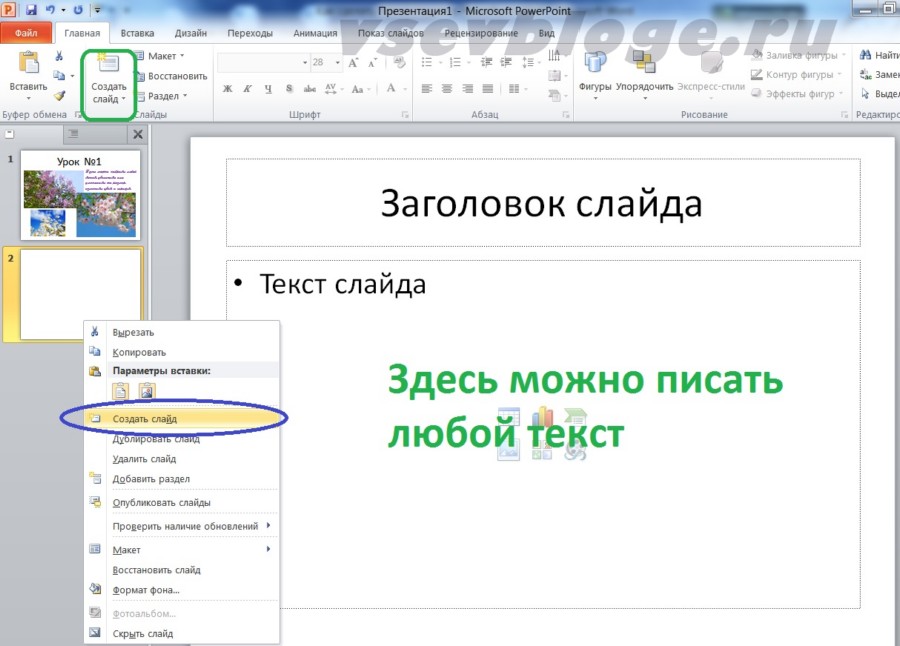 Например, приложение Panasonic Wireless Projector для iOS предоставляет утилиту для беспроводного отображения файлов на поддерживаемом проекторе Panasonic с помощью устройства iOS.
AirServer
AirServer — это программное обеспечение для зеркалирования вашего смарт-устройства на ПК, Mac или Xbox One. Что хорошего в AirServer, так это то, что он поддерживает Mircast, Google Cast и AirPlay. AirServer доступен для ряда платформ, включая устройства iOS и Android. Вот видео, в котором представлен обзор AirServer. [Видео предоставлено Airserverapp]
Приложения дублирования экрана для устройств iOS
Mirroring360 — это приложение, которое позволяет без проводов делиться экраном iPhone, iPad, Android, Mac или Windows. Для устройств iOS вы можете установить приложение Mirroring360 на Mac или ПК и начать зеркалировать свое устройство iOS с помощью AirPlay.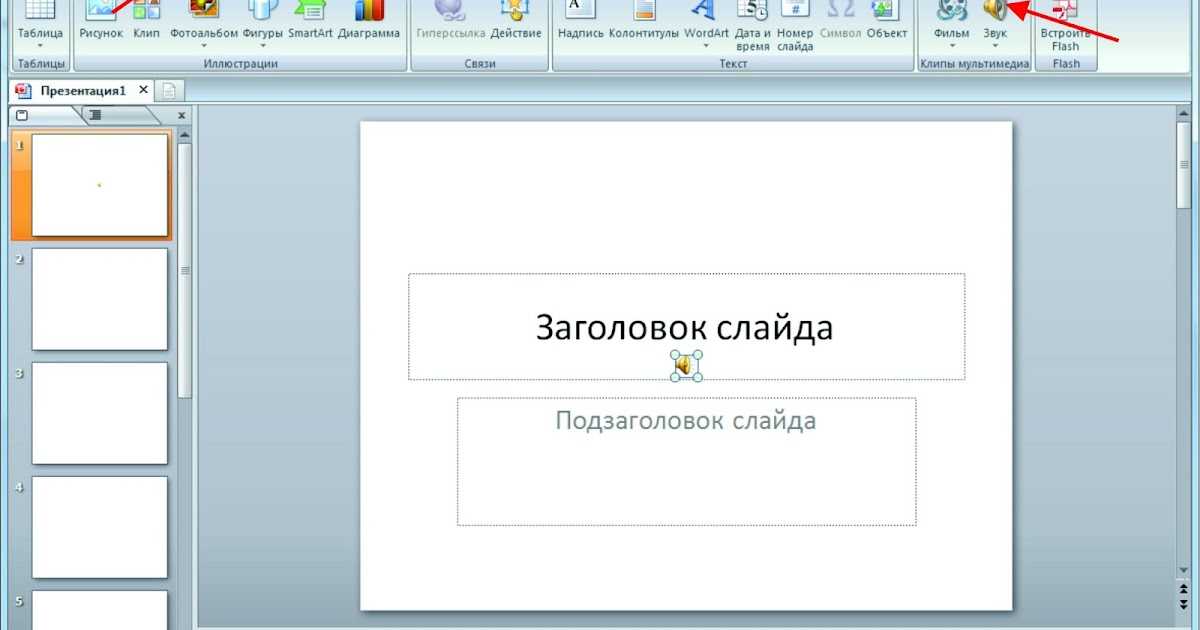 Есть и другие приложения, которые предоставляют аналогичную функциональность, например; Рефлектор 2 и X-Mirage.
Вот короткое видео, в котором показано, как вы можете использовать Mirroring360 для совместного использования экрана iOS во время презентаций и собраний. [Видео предоставлено SplashtopInc]
Существует несколько способов подключения устройства Android или iOS к проектору, экрану телевизора, монитору или компьютеру для проведения презентаций. Мы рассмотрели некоторые из наиболее часто используемых методов, а также некоторые рекомендуемые приложения и устройства, которые могут помочь вам использовать беспроводное или проводное соединение для презентаций и слайд-шоу изображений, видеопрезентаций, а также для проведения живых демонстраций с использованием смарт-устройств. Вполне вероятно, что в ближайшем будущем могут появиться более простые и надежные методы зеркалирования и потоковой передачи контента с интеллектуальных устройств.
Если вы знаете хорошее приложение, устройство или метод для беспроводного представления презентаций с использованием устройства Android или iOS, поделитесь с нами своими мыслями в разделе комментариев.
Если вам это понравилось, вам также могут понравиться
Лучшие приложения для презентаций для iPhone и iPad
Как представить PowerPoint на iPad и iPhone
Лучшие приложения для презентаций для Android
Как управлять компьютером с помощью Android-устройство — и это бесплатно!
10 предметов первой необходимости для докладчика в пути
- Био
- Google+
- Последние посты
Фаршад — энтузиаст технологий и ИТ-специалист из Пакистана. На протяжении многих лет он был связан с различными блогами, посвященными технологиям, и в настоящее время является редактором контента сайта FPPT. com.
com.
Рекомендуется для вас: приложения и надстройки, технологии презентаций
9 лучших приложений для создания презентаций в iOS
Слайд-шоу, как известно, заслуживает повторения. Почти все мы помним, как терпеливо сидели, пока кто-то пролистывал, казалось бы, бесконечный поток слайдов. Большинство людей поняли, что когда дело доходит до презентаций, чем меньше, тем лучше, и быть визуальным лучше, чем помещать все наши пункты в каждый слайд.
Наши инструменты для создания презентаций также сделали большой шаг вперед, и мы даже можем создавать первоклассные слайд-шоу на iPhone и iPad, включая использование эффектов, переходов, видеоклипов, фоновой музыки, повествования и титров.
Вот девять приложений для презентаций для iOS, которые могут выполнить свою работу.
Download.com: Лучшие приложения списка дел 2018 года для управления задачами на iOS
Microsoft PowerPoint
Практически синоним презентаций, Microsoft PowerPoint (загружается на iOS) — отличный инструмент для слайд-шоу фотографий. Создайте новую презентацию, затем добавьте заголовок и столько слайдов, сколько вам нужно. Затем импортируйте изображения в PowerPoint и добавьте их на соответствующие слайды. Затем вы можете редактировать и упорядочивать их, добавлять переходы, фоны и музыку. Затем играйте со своего устройства, транслируйте на телевизор или делитесь через облако.
Google Slides
Приложение Google Slides (загружается на iOS) позволяет создавать, настраивать, сотрудничать с коллегами и, наконец, делиться слайд-шоу или представлять их прямо с телефона. Мгновенно создавайте красивые слайды или настраивайте их по своему вкусу. Вы также можете работать со слайдами PowerPoint в Google Slides.
Скриншот Джошуа Роттера/CBS InteractiveKeynote
Приложение Keynote от Apple (загрузка на iOS) помогает создавать красивые презентации в виде слайд-шоу. Начните с выбора одной из 30 тем, разработанных Apple, а затем замените фиктивные текст и графику своими собственными. Добавляйте изображения, видео, интерактивные диаграммы, кинематографическую анимацию и элегантные переходы. Сотрудничайте с коллегами в режиме реального времени через iCloud, а когда будете готовы, выступайте лично или удаленно с помощью Keynote Live.
Haiku Deck
Haiku Deck (загрузка на iOS) позволяет легко создавать потрясающие презентации на iPhone или iPad. Получите доступ к более чем 40 миллионам бесплатных фотографий; крутые шрифты, текстовые шаблоны и макеты; и возможность создавать профессионально выглядящие диаграммы с помощью основных сенсорных элементов управления.
Работайте над своими презентациями на своих устройствах или в Интернете или сотрудничайте с другими, используя синхронизацию в реальном времени. Затем представьте на своем iPhone или на большом экране, используя свой iPhone в качестве кликера.
Adobe Spark Video
Adobe Spark Video (загрузка на iOS) позволяет любому — от новичка до эксперта — создавать видеопрезентации. Легко объединяйте видеоклипы, фотографии, текстовые наложения, музыку и даже собственное повествование, а приложение сделает все остальное. Затем представьте свое видео или поделитесь им в своем блоге или в социальной сети.
Скриншот Джошуа Роттера/CBS InteractiveWPS Office
Презентация WPS, часть WPS Office (загрузка на iOS), позволяет создавать, открывать и сохранять презентации, совместимые с Microsoft PowerPoint.
Выберите шаблон, загрузите свои изображения, видео и аудио и добавьте интересные стили шрифтов, формы, текстовые эффекты, столбцы и таблицы, расширенную анимацию и переходы между слайдами.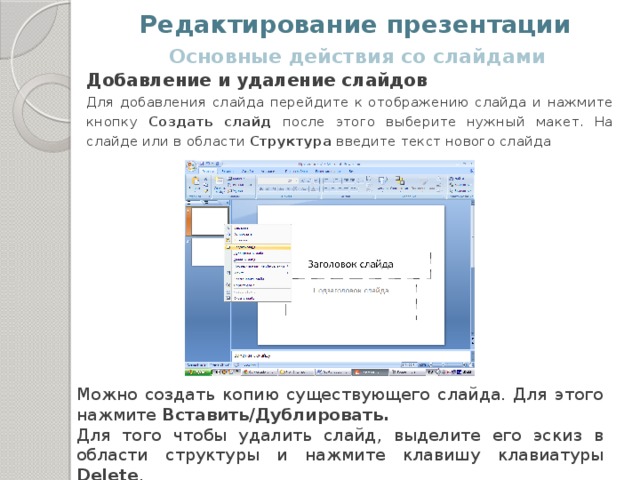 После сохранения вы будете готовы к презентации через монитор или проектор.
Animoto
Создавайте крутые видео с Animoto (скачать на iOS), используя клипы и картинки из вашей галереи. Выбирайте из 50 стилей видео, добавляйте музыку из встроенной музыкальной библиотеки, подписи к фотографиям, вводные и завершающие карточки, а затем делитесь ими.
Скриншот Джошуа Роттера/CBS InteractiveRealTimes
RealTimes (загрузить на iOS) избавляет от необходимости делать предположения при создании презентаций, находя лучшие части ваших изображений и видео, упорядочивая их, добавляя переходы и музыку и делая их легко доступными одним нажатием кнопки. Вы также можете настроить свои коллажи, монтажи и фильмы с помощью фильтров, подписей и собственной музыки.
Prezi Viewer
Prezi Viewer (загрузка на iOS), дополнение к веб-приложению Prezi, позволяет вам практиковаться и представлять свою презентацию, где бы вы ни находились. Поделитесь по электронной почте или по ссылке в сообщении или представьте на мониторе вашего Mac с помощью Bluetooth. Хотя в этом случае вы не будете создавать презентацию в самом приложении для iOS, Prezi — настолько мощный и уникальный инструмент для создания презентаций, что он все же заслуживает места в этом списке.
Скриншот Джошуа Роттера/CBS InteractiveПодпишитесь на Download.com в Twitter, чтобы быть в курсе последних новостей о приложениях.
Сейчас играет: Смотри: 6 крутых приложений для iOS 12, которые стоит попробовать прямо сейчас
1:59
Читать дальше
- Функция слайд-шоу объединяет множество новых возможностей Google Фото
- Создавайте красивые слайд-шоу с помощью этих 7 лучших приложений для презентаций для Mac (Download.
 com)
com) - Salesforce берет Microsoft PowerPoint с Quip Slides (Download.com)
- Избавиться от боли при создании слайд-шоу (ZDNet)
- Из-за PowerPoint? Вот 4 способа сделать более интересные бизнес-презентации (TechRepublic)
- 10 простых способов сделать ваши презентации эффектнее (TechRepublic)
- Хотите отказаться от PowerPoint? Вот 3 альтернативных инструмента для создания презентаций (TechRepublic)
Советы по презентациям: Как создавать презентации для мобильных устройств
Добро пожаловать в нашу серию статей с практическими и краткими советами, которые помогут вам создавать более качественные презентации.
До сих пор мы занимались проблемой сжатия презентаций, а затем давали несколько советов о том, как сделать презентацию удобной для печати. Теперь мы собираемся погрузиться в еще одну тему, которую часто упускают из виду при создании презентации, а именно , чтобы убедиться, что ваша презентация удобна для мобильных устройств.
Почему это важно?
Мы живем в мире, где смартфоны стали повсеместными (и для некоторых людей их смартфон даже больше, так как он почти стал продолжением их тела). В 2020 году мобильный интернет-трафик впервые превысил трафик настольных компьютеров.
Все больше и больше компаний используют подход Mobile First , когда речь идет о их веб-сайтах, приложениях и общем пользовательском опыте своих клиентов. Так почему бы нам не применить ту же логику и к презентациям?
Независимо от того, отправляем ли мы презентацию по электронной почте (до или после встречи), проводим онлайн-встречу или проводим вебинар, высока вероятность того, что кто-то из аудитории увидит ее на своем мобильном устройстве.
Вот несколько простых советов о том, как создать собственную мобильную презентацию.
1. Увеличить размер текста
Это, вероятно, самая важная рекомендация из всех, и понятно, почему. Если размер текста слишком мал, ваша презентация будет нечитаемой, и люди перестанут обращать на нее внимание.
Поэтому убедитесь, что размеры вашего текста достаточно велики для просмотра на экране мобильного устройства. Но насколько большим является «достаточно большой», вам может быть интересно?
Я провел небольшой эксперимент с различными размерами шрифта на своем телефоне, чтобы проверить его.
Я наложил линии разного размера и сделал снимок так, как я его увижу. Не стесняйтесь судить себя и посмотрите, какой наименьший размер удобен для ваших глаз.
Как правило, я бы выбрал размером не менее 60 пунктов для заголовков и размером 30-32 пункта для основного содержания. Вероятно, вы могли бы обойтись меньшим текстом, но я бы не стал меньше 20 пунктов.
2. Чем меньше, тем лучше
Из-за небольшого размера мобильных устройств вы определенно не захотите перегружать свои слайды. Держите их простыми, не загроможденными и следуйте основному правилу «1 идея = 1 слайд». Я бы сделал еще один шаг и даже сказал бы: «1 подидея = 1 слайд».
Что я имею в виду? Что ж, допустим, у вас есть слайд под названием «5 факторов успеха для X» , и обычно вы добавляете на слайд все 5 пунктов вместе с некоторой сопроводительной графикой, такой как значки, цифры или изображения (мы надеемся, что к этому моменту, вы перестали использовать маркеры в своих презентациях).
Но в мобильной версии, после увеличения текста до минимального читаемого размера, вы можете разделить эти 5 пунктов на 2 слайда или даже иметь один фактор успеха для каждого слайда.
Если вы беспокоитесь, что в этом случае ваша презентация станет слишком длинной, не беспокойтесь. В конце концов, ваша аудитория по-прежнему будет видеть то же количество контента за то же количество времени, так почему бы хотя бы не разделить этот контент для лучшего понимания?
3. Большие изображения
При добавлении изображений в презентацию убедитесь, что они достаточно велики, чтобы зрителям не приходилось щуриться, чтобы их увидеть.
В идеале изображение должно занимать весь слайд и работать как фон с минимальным содержимым поверх него. Но если вам нужно добавить более одного изображения, убедитесь, что каждое изображение занимает не менее четверти слайда.
Из-за этого я не рекомендую использовать более 4 изображений на слайде, и если вам нужно использовать больше (например, для демонстрации нескольких продуктов), просто запомните правило № 2 и разделите его на несколько слайдов.
4. Показывайте и рассказывайте, не пишите
В соответствии с правилом № 2 вам нужно свести содержание слайда к минимуму. Размышляя о том, сохранить ли определенное слово или фразу, подумайте об этом с такой точки зрения: можно ли это визуально проиллюстрировать или представить с помощью изображения или значка?
Графика даже не обязательно должна быть буквальным представлением содержимого, но может быть более тонкой и косвенной, чтобы охватить больше содержимого слайда, пока вы объясняете контекст Контраст — один из ключевых принципов дизайна, и он играет еще большую роль на экране меньшего размера.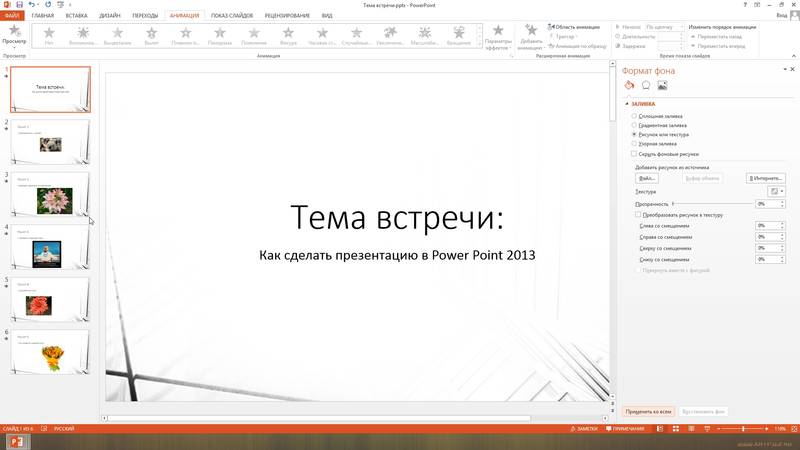
Убедитесь, что содержимое слайда, будь то текст, графика, изображения или диаграммы, имеет достаточный контраст между различными частями. Контраст относится не только к цветовому контрасту, но и к контрасту по размеру или расположению.
Хороший способ определить, достаточно ли контрастна ваша презентация, — слегка прищурить глаза при просмотре презентации на мобильном устройстве. Если некоторые цвета смешиваются друг с другом или фрагменты текста выглядят одинаково, хотя не должны (например, основная и подпункт), вам необходимо увеличить контрастность этих элементов.
6. Простые и четкие графики и диаграммы
Диаграммы и диаграммы могут легко перегружать маленькие экраны, если вы не будете осторожны. Стандартная диаграмма в Powerpoint будет иметь обе оси, у нее будет легенда, заголовок слайда, возможно, некоторые метки данных или некоторые линии тренда и так далее. Если у вас есть все эти элементы, то он может стать слишком загроможденным, и люди не смогут их правильно различить.
Подумайте о ненужных элементах и удалите их. Помните, что меньше значит больше. Например, если у вас есть гистограмма, вы должны сохранить либо вертикальную ось, либо метки данных, но не то и другое.
7. Ничего лишнего
Чтобы сделать просмотр более простым и плавным, не переусердствуйте с анимацией и переходами. На самом деле, если они не служат реальной полезной цели, просто уберите их полностью (я бы сказал, что 80-90% анимаций бесполезны, кроме того, что они просто кричащие, и мы редко их используем).
Без анимации и переходов вы также убедитесь, что у тех, кто просматривает презентацию, будет минимальный риск отставания презентации. Другой способ добиться этого — просто сохранить презентацию в формате PDF и отправить ее в таком виде.
Создание мобильной версии не требует большого количества дополнительной работы, вам просто нужно помнить об этих советах с самого начала.
Соблюдение этих рекомендаций поможет вашей презентации выделиться с точки зрения мобильных зрителей, что сделает их более приятными.