Текстовые редакторы. Урок 10 – презентация онлайн
Похожие презентации:
3D печать и 3D принтер
Системы менеджмента качества требования. Развитие стандарта ISO 9001
Операционная система. Назначение и основные функции
Adobe Photoshop
AutoCAD история и возможности
Microsoft Excel
Облачные технологии
Корпорация Microsoft и ее особенности
Веб-дизайн
Тема 2. Пакеты прикладных программ
Урок 10
” Текстовые
редакторы “
• Очень часто мы сталкиваемся с тем, что нам
нужно просмотреть или отредактировать какойто текстовый документ.
• Это можно сделать как на самом жестком диске
ПК, установив необходимую версию программы
Microsoft Office с диска или купив на официальном
сайте.
• Также можно просматривать и редактировать
текстовые файлы на специальных сайтах.
• В Windows есть уже установленные программы для
просмотра и несложного редактирования.
• Новый текстовый файл можно создать, нажав правой
рабочем столе и выбрать в меню Создать “Документ в
формате RTF” или “Текстовый документ”.
 При
Присоздании файла можно сразу переименовать его,
чтобы удобнее было потом его найти.
Текстовый файл можно открыть, нажав на него правой
кнопкой мыши и выбрав в меню Открыть с помощью
“WordPad” или “Блокнот”.
Теперь можно написать что-то в документе.
Чтобы сохранить информацию, открываем слева
меню “Файл” и нажимаем “Сохранить” или
“Сохранить как”.
Поиск файлов
! Если вы потеряли свой файл (это касается не
только текстовых документов), то можно
воспользоваться поисковиком. Открываем «Мой
компьютер» и справа в строку поиска вводите то,
Поиск файлов
Я искала файлы с названием «Текст»
Теперь компьютер нашел вам все файлы, в названии
которых встречаются комбинация слов из запроса.
Просто перейдите в нужный файл или запомните путь к
нему!
С помощью правой кнопки мыши можно
создать также документ «Word» (если у вас
уже установлена эта программа) и
переименовать его. Обратите внимание, как он
пишется в строке Меню(название крупно).

Нажмите на документ дважды левой кнопкой документ откроется
Или наведите курсор на документ, нажмите правую
«Открыть» левой кнопкой мыши
Документ готов к работе.
Попробуйте набрать какое-нибудь слово.
МЕНЮ
Чтобы изменить шрифт – выделите текст
нажмите левой кнопкой мыши и проведите по
тексту не отпуская кнопку мыши пока текст
не станет голубого цвета
Выберите шрифт и размер букв
Можно просматривать и редактировать текстовые
файлы на специальных сайтах.
Для этого нужно в строке поиска любого поисковика,
например Яндекс, набрать “Открыть документ онлайн”.
Нажимаем на ссылку сайта, нам предлагают форму
для регистрации. Нужно ввести электронную почту и в
регистрацию.
Обязательно запишите
свой логин и пароль,
чтобы не потерять!
• У меня уже есть регистрация на этом
сайте, поэтому после ввода эл. почты я
ввела пароль.
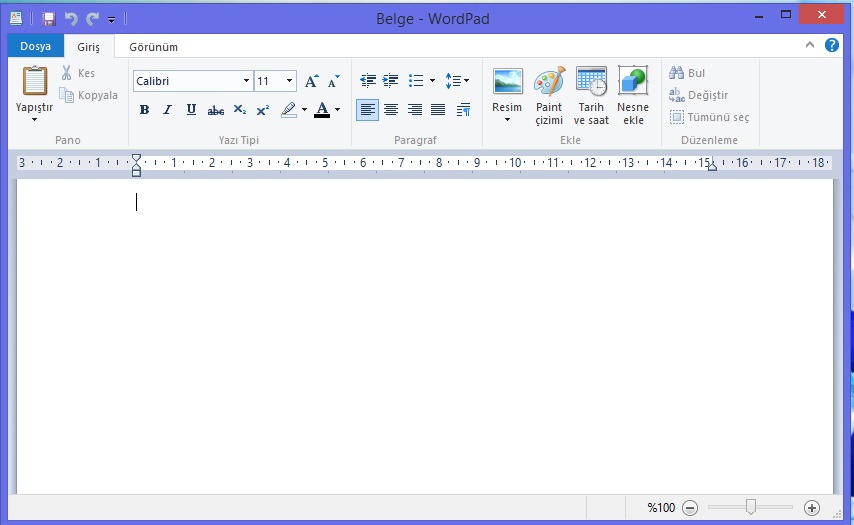
• Можно не выходить с сайта, если это ваш
компьютер.
• Тогда в следующий раз сайт напомнит
вам пароль, и вы зайдете автоматически
Сайт предлагает нам работать с
документом Word. Слева можно выбрать
тип документа, который вы хотите
создать.
Создание
текстов;
Создание таблиц,
Создание
презентаций
для
выступлений.
• Можно также работать с документами на Google
disk. Для этого вам нужен аккаунт:
В Поисковике набираем Гугл диск
Нажимаем на ссылку
сайта https://www.google.ru/drive/
Нам предлагают
создать аккаунт,
выбираем внизу “Для
себя” и нажимаем
“Далее”
• И вводим нужные
данные,
нажимаем “Далее”. Ваш
акаунт готов.
• – Мы уже писали в
уроке “Мобильные
средства связи” о
создании в телефоне
уникального аккаун
та Google.
• – Если у вас он уже
оздан, то просто
введите данные в
нужные поля и
нажмите далее,как
делаю я.
• Чтобы попасть на диск, нужно нажать слева
• У вас на диске пока нет документов.

• Чтобы появился первый документ, слева нажимаем
на меню “Создать”.
Чтобы создать документ, выбираем в меню “Создать
новый документ”
Вот ваш первый документ на Гугл диске! Поздравляю!
Приглашаем Вас на наш
следуюший курс под названием
Microsoft Word,
где вы сможете подробнее
ознакомиться с работой в этой
программе.
Подробнее на нашем
You tube канале
“Возраст счастья”.
СПАСИБО за внимание!!!
English Русский Правила
Как преобразовать документ WordPad в Microsoft Word
Если у вас есть документ, созданный в WordPad, и вы хотите открыть его в Microsoft Word, вам необходимо сначала преобразовать его. К счастью, этот процесс относительно прост и может быть выполнен в несколько простых шагов. В этой статье мы покажем вам, как преобразовать документ WordPad в Microsoft Word, чтобы воспользоваться всеми расширенными функциями и параметрами форматирования, которые предлагает Word.
Оглавление
Разница между WordPad и Microsoft Word
3 способа конвертировать WordPad в Microsoft Word
1. Преобразуйте документ WordPad в Word с помощью WordPad
2. Преобразование документа WordPad в Word с помощью Microsoft Word
3. Преобразование документа WordPad в Word с помощью Онлайн-конвертер
Часто задаваемые вопросы о преобразовании документов WordPad в Microsoft Word
Конвертировать и продолжить работу с файлом
Важно понимать, что WordPad и Microsoft Word — это программы для обработки текстов, которые позволяют создавать и редактировать документы. Однако между ними есть некоторые ключевые различия. Давайте сначала разберемся с этим, прежде чем переходить к преобразованию файлов.
Разница между WordPad и Microsoft Word
Между WordPad и Microsoft Word есть существенные различия. Microsoft Word — более мощная и многофункциональная программа, которая может работать с различными форматами и вариантами макета. Принимая во внимание, что WordPad — это базовая программа для обработки текстов с меньшим количеством параметров форматирования и макета.
Кроме того, Microsoft Word является коммерческим продуктом, входящим в пакет Microsoft Office; т. е. вы должны иметь лицензию на его использование. Однако, с другой стороны, WordPad — бесплатная программа, включенная в операционную систему Windows. Теперь, когда мы разобрались с WordPad и Microsoft Word, давайте перейдем к пониманию способов преобразования WordPad в Microsoft Word.
3 способа конвертировать WordPad в Microsoft Word
Существует несколько способов конвертировать документы WordPad в Microsoft Word. Мы перечислили все возможные способы сделать это. Начнем с самого простого способа преобразования документа.
1. Преобразуйте документ WordPad в Word с помощью WordPad
Сохранение в формате Docx с помощью WordPad выполняется просто и легко. Следуйте инструкциям ниже.
Шаг 1: откройте документ WordPad, который вы хотите преобразовать в Docx.
Шаг 2: перейдите к пункту «Файл» в верхнем меню.
Шаг 3: В раскрывающемся меню выберите «Сохранить как» и выберите «Документ Office Open XML (*. docx)».
Шаг 4: В диалоговом окне «Сохранить как» выберите расположение файла, дайте ему имя и fнаконец, нажмите на кнопку Сохранить.
Ну вот. Вы успешно преобразовали документ WordPad в документ Word. Если вы не знаете, вы также можете преобразовать документ WordPad в документ Word с помощью Microsoft Word.
2. Преобразование документа WordPad в Word с помощью Microsoft Word
Если на вашем компьютере установлен Microsoft Word, конвертировать документы WordPad в документы Word довольно просто. Выполните следующие шаги.
Шаг 1: Найдите документ, который хотите преобразовать, щелкните правой кнопкой мыши, выберите Открыть с помощью и fв контекстном меню выберите Word.
Примечание: если вы не видите параметр Word, скорее всего, на вашем компьютере не установлен Microsoft Office или Microsoft Word.
Шаг 2: перейдите к пункту «Файл» в верхнем меню.
Шаг 3: На левой панели выберите «Сохранить как».
Шаг 4: На следующем экране выберите документ Word (*.docx) в качестве типа в раскрывающемся меню и нажмите «Обзор».
Шаг 5: Теперь выберите место для файла, назовите его и нажмите f.наконец, нажмите на кнопку Сохранить.
И вот оно. Вы успешно преобразовали документ WordPad в документ Word. Тем не менее, если вы находитесь в уникальной ситуации, когда у вас нет доступа к WordPad или Microsoft Word, вам поможет следующий метод.
3. Преобразование документа WordPad в Word с помощью Онлайн-конвертер
Для этого метода мы будем использовать сторонний конвертер WordPad в Microsoft Word. Если вы ищете в Интернете, таких веб-сайтов много; мы выбрали FreeConvert, так как он позволяет загружать до 1 ГБ файлов и имеет красивый и простой в использовании пользовательский интерфейс. Самое приятное то, что это бесплатно. Начнем с шагов.
Шаг 1: перейдите на сайт FreeConvert по ссылке. ниже.
Перейти на FreeConvert
Шаг 2: нажмите кнопку «Выбрать файлы».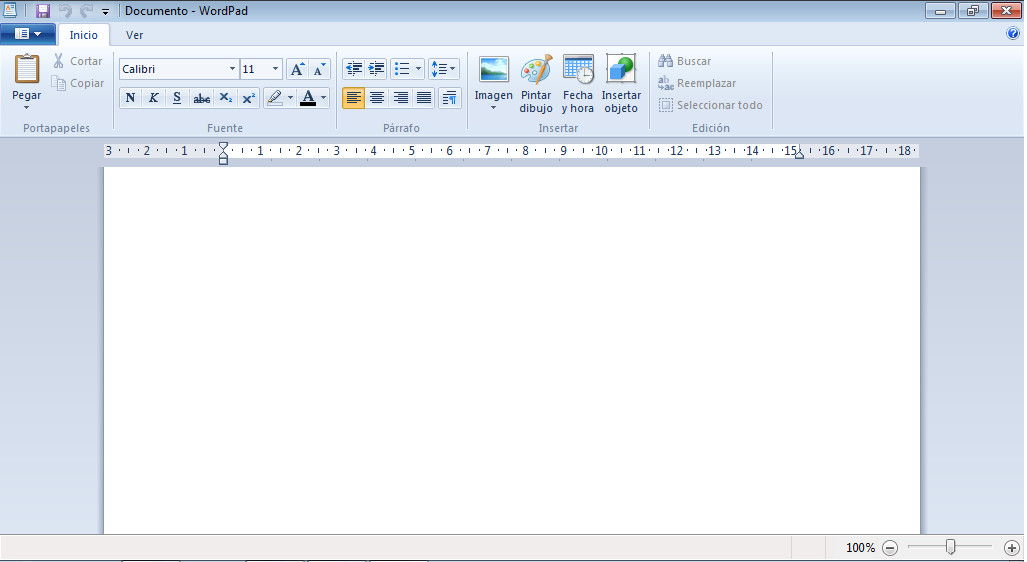
Шаг 3: выберите документ WordPad на своем компьютере и нажмите «Открыть».
Шаг 4: После загрузки нажмите «Параметры вывода» и выберите параметр «WORD».
Примечание: вы можете добавить несколько файлов и выполнить их массовое преобразование.
Шаг 5: нажмите кнопку «Преобразовать» и начните преобразование.
Шаг 6: После завершения преобразования и обработки нажмите кнопку «Загрузить» и сохраните файл на свой компьютер.
Вот и все. Вы успешно преобразовали документ WordPad в документ Word без проблем.
Часто задаваемые вопросы о преобразовании документов WordPad в Microsoft Word
1. Удаляет ли WordPad форматирование?
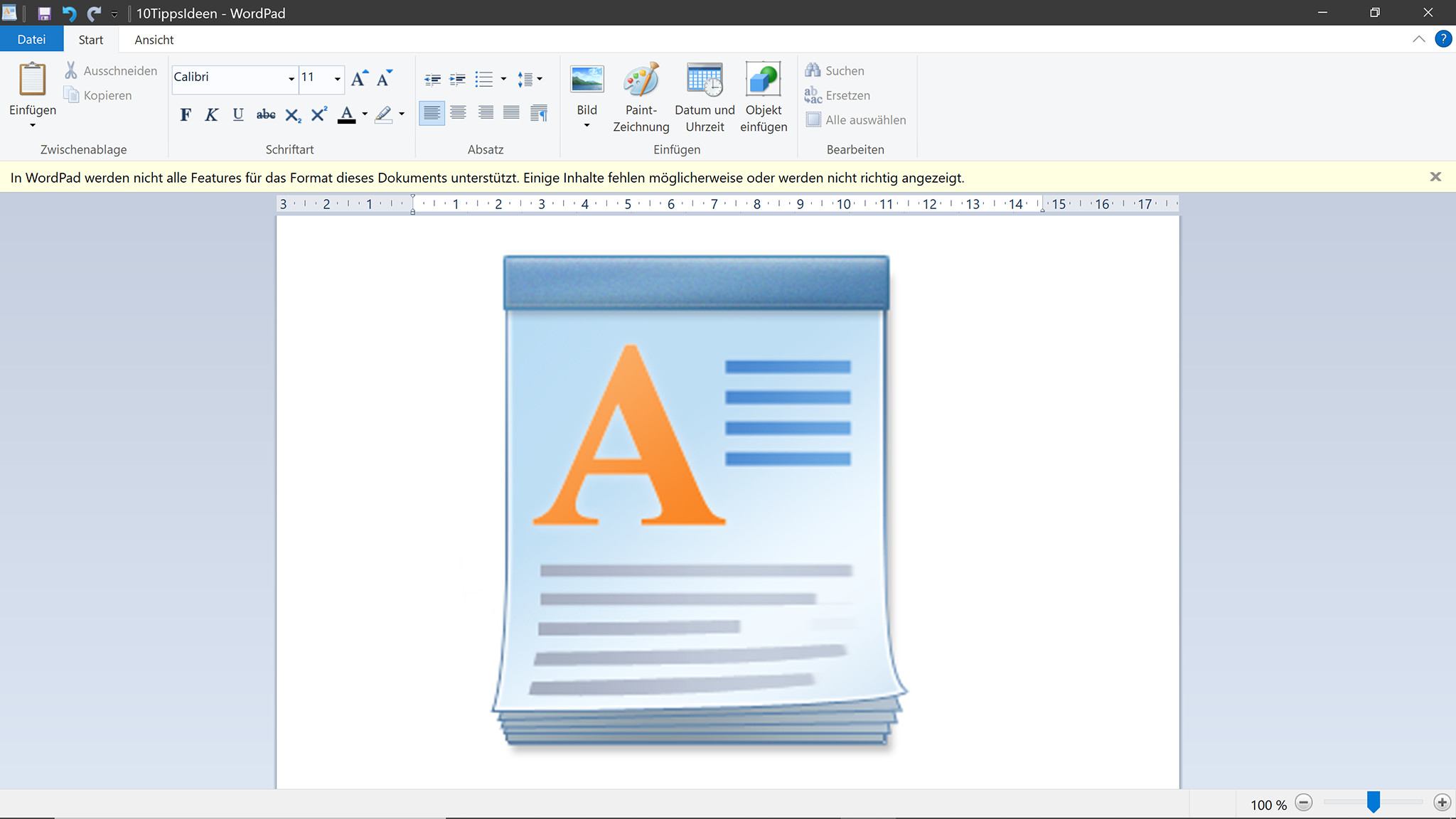
В какой-то степени да. Но WordPad может не сохранить все форматирование документа, когда он открывается и изменяется в нем. Это может привести к потере или изменению форматирования при открытии документа в WordPad.
2. Какой стиль шрифта используется по умолчанию в WordPad?
Стиль шрифта WordPad по умолчанию — Calibri, размер шрифта по умолчанию — 11 пунктов, а цвет шрифта по умолчанию — черный. Однако вы можете изменить их, используя параметры форматирования на панели инструментов.
Конвертировать и продолжить работу с файлом
Следуя методу, описанному в этой статье, вы можете легко преобразовать документ WordPad в формат Microsoft Word, предоставив вам доступ ко всем расширенным функциям и параметрам форматирования, которые предлагает Word. Так чего же ты ждешь? Идите вперед и начните конвертировать документы WordPad.
Создание документов и работа с ними на Mac
Вы можете использовать приложения macOS, такие как Pages или TextEdit, или приложения из Mac App Store для создания отчетов, эссе, электронных таблиц, финансовых диаграмм, презентаций, слайд-шоу и многого другого.
Создание документов
На Mac откройте приложение, позволяющее создавать документы.
Например, откройте TextEdit, чтобы создать обычный текст, форматированный текст или HTML-документ.
Нажмите «Новый документ» в диалоговом окне «Открыть» или выберите «Файл» > «Создать».
Многие компьютеры Mac поставляются с этими приложениями Apple, которые можно использовать для создания отчетов, электронных таблиц, презентаций и многого другого:
Страницы: Создавайте письма, отчеты, листовки, плакаты и многое другое. Pages включает в себя множество шаблонов, которые позволяют легко создавать красивые документы. См. руководство пользователя Pages.
Номера: Создавайте электронные таблицы для систематизации и представления данных. Начните с шаблона, а затем изменяйте его по своему усмотрению — добавляйте формулы, диаграммы, изображения и многое другое. См. Руководство пользователя Numbers.
Keynote: Создавайте привлекательные презентации с изображениями, мультимедиа, диаграммами, анимацией слайдов и многим другим.
 См. Руководство пользователя Keynote.
Если на вашем Mac нет Pages, Numbers или Keynote, вы можете получить их в App Store.
Откройте App Store для меня
Они также доступны для ваших устройств iOS и iPadOS (в App Store) и на iCloud.com.
Форматирование документов
Существует несколько способов форматирования и работы с текстом в документах на вашем Mac:
Изменение шрифтов и стилей: В документе выберите «Формат» > «Показать шрифты», «Формат» > «Шрифт» > «Показать шрифты» или «Формат» > «Стиль». См. раздел Форматирование текста в документах с помощью шрифтов.
Изменить цвета: В документе выберите «Формат» > «Показать цвета» или «Формат» > «Шрифт» > «Показать цвета». См. Использование цветов в документах.
Ввод различных типов символов: Вы можете вводить символы со знаками ударения или диакритическими знаками.
Проверка правописания: В большинстве приложений во время ввода проверяется правописание, а ошибки исправляются автоматически.
 Вы можете отключить эти функции или использовать другие параметры. См. раздел Проверка орфографии и грамматики.
Проверка определений: В документе выделите текст, который хотите проверить, нажмите его, удерживая клавишу Control, затем выберите «Поиск». См. Поиск слов.
Перевести текст: В документе выделите текст, который хотите перевести, нажмите его, удерживая клавишу Control, затем выберите «Перевести». См. раздел Перевод текста.
Сохранение документов
Многие приложения на вашем Mac автоматически сохраняют ваши документы во время работы. Вы можете сохранить документ в любое время.
Сохранить документ: В документе выберите «Файл» > «Сохранить», введите имя, выберите место для сохранения документа (чтобы показать больше мест, нажмите кнопку со стрелкой вниз ), затем нажмите «Сохранить».
При сохранении документа вы можете добавить к нему теги, чтобы его было легче найти позже.
 Возможно, вы сможете сохранить документ в iCloud Drive, чтобы он был доступен на ваших компьютерах и устройствах iOS и iPadOS, на которых настроен iCloud Drive.
Сохранение документа под другим именем: В документе выберите «Файл» > «Сохранить как», затем введите новое имя. Если Сохранить как не отображается, нажмите и удерживайте клавишу Option, затем снова откройте меню «Файл».
Сохранить документ как копию: В документе выберите «Файл» > «Дублировать» или «Файл» > «Сохранить как».
Вы также можете сохранить документ в формате PDF и объединить несколько файлов в один PDF-файл.
См. также Открытие документов на MacДиктовка сообщений и документов на MacПечать документов с MacПросмотр и восстановление предыдущих версий документов на Mac
Совместим ли WordPad с Word? | Small Business
Кевин Ли
Представленная в Windows 7 лента WordPad дает людям возможность редактировать документы в пользовательском интерфейсе, похожем на интерфейс Microsoft Word. Хотя Word и WordPad совместимы по нескольким параметрам, WordPad не может выполнять некоторые задачи, с которыми легко справляется Word. Вам нужно будет оценить потребности вашего бизнеса, когда вы решаете, какую программу использовать.
Общие функции
Word и WordPad имеют две общие важные функции: они обе позволяют встраивать объекты и форматировать текст. RTF означает Rich Text Format и позволяет редакторам RTF отображать различные шрифты, цвета и стили. Поскольку Блокнот не поддерживает RTF, вам нужно будет использовать Word, WordPad или редактор RTF, если вам нужно создать форматированный текст или просмотреть документ RTF, созданный кем-то другим. Вы также обнаружите, что Word и WordPad удобны, когда вам нужно создать документ, содержащий графику.
Функции копирования и вставки
Простые текстовые редакторы прекрасно подходят для отображения информации, но добавление цвета, форматирования и стиля к документам может сделать их более профессиональными.
 WordPad позволяет копировать форматированный текст и графику из другого приложения, например веб-браузера, и вставлять их в документ. Если вы вставляете изображение в документ, вы можете изменить его размер, перетащив один из его маркеров. Microsoft Word совместим с WordPad, потому что вы можете копировать и вставлять форматированный текст между этими двумя приложениями.
Совместимость типов файлов
В 2007 году Microsoft представила формат Open XML, который используется в новых версиях Word. Когда вы видите букву «x» рядом со словом «doc», вы просматриваете расширение файла, описывающее файл DOCX. Многие люди, использующие Word, сохраняют свои документы в этом формате. WordPad также имеет возможность создавать и сохранять файлы DOCX. Однако если вы откроете документ DOCX, созданный с помощью Word, вы не сможете увидеть все исходное содержимое документа. Это потому, что Word может создавать таблицы, объекты WordArt, формы и другие объекты, которые WordPad не может.