
Вставка, удаление и изменение примечания
Word 2016 для Mac Word для Mac 2011 Еще…Меньше
С помощью примечаний в документе можно делать предложения другим людям или отслеживать проблемы, связанные с дальнейшими действиями.
Вставка примечания
-
Выделите текст, который вы хотите прокомментировать, или щелкните в конце этого текста.
-
На вкладке Рецензирование щелкните Создать примечание.
-
Введите примечание.

Добавление ответа на примечание
-
В примечании нажмите кнопку Ответить.
Можно также щелкнуть примечание и на вкладке Рецензирование выбрать команду Создать примечание
-
Введите ответ.
Удаление примечания
-
Чтобы выделить примечание, на вкладке
-
На вкладке Рецензирование нажмите кнопку Удалить.
Чтобы удалить сразу все примечания, щелкните стрелку рядом с кнопкой Удалить и выберите команду Удалить все примечания в документе.
 org/ItemList”>
См. также
Отслеживание изменений в Word для Mac
Чтобы сохранить макет документа, в выносках, которые отображаются на полях, отображаются примечания.
Вставка примечания
-
Выделите текст или элемент, который вы хотите прокомментировать, или щелкните, чтобы установить курсор рядом с таким текстом.
-
На вкладке Рецензирование в Комментарии щелкните Создать.
-
Совет: Также можно включить отслеживание изменений, которое использует метка рецензирования для отображения добавлений, удалений и изменений форматирования.

Удаление примечания
-
Щелкните примечание, которое хотите удалить.
-
На вкладке Рецензирование в Комментарии щелкните Удалить.
Совет: Комментарий также можно удалить, нажав кнопку “Закрыть” в правом верхнем углу выноски примечания.
Изменение имени или инициалов, используемых в примечании
Если вы работаете с несколькими рецензентами и не хотите получать анонимные примечания, попросите рецензентов добавлять их имена и инициалы с помощью этой процедуры.
-
В меню Word выберите пункт Параметры.
-
В разделе Личные параметрывыберите пункт сведения о пользователе .
-
Введите имя, фамилию и инициалы, которые хотите использовать в своих комментариях, в поля Имя, Фамилия и Инициалы.
См. также
Использование функции записи исправлений
Как сделать примечание в ворде
Как сделать примечание в ворде
Если прикрепить комментарии к определенным частям документа, ваши отзывы будут более понятными. Если кто-то другой прокомментироват документ, ответ на его комментарии позволит вам обсудить документ, даже если вы не в документе одновременно.
Выберите содержимое, которое вы хотите прокомментировать.
Перейдите в > просмотреть новый комментарий.
Введите примечание. Если вы хотите внести изменения в любое из комментариев, просто вернемся и отредактируем их.
Чтобы ответить на комментарий, перейдите к комментарию и выберите Ответить.
Примечание: Обратите внимание, что другие пользователи могут изменять ваши примечания. При комментарии в Office сохраняются в файле, поэтому любой человек, у кого есть доступ к файлу для редактирования, может редактировать ваше комментарий.
Удаление примечаний
Щелкните комментарий правой кнопкой мыши и выберите удалить комментарий.
Чтобы удалить все приметки в документе, перейдите на вкладку Рецензировка, щелкните стрелку вниз на кнопке Удалить ивыберите удалить все приметки в документе.
Выберите содержимое, которое вы хотите прокомментировать.
На вкладке Рецензирование нажмите кнопку Создать примечание.
Введите комментарий и выберите опубликовать.
Чтобы ответить на цепочку при комментариев, перейдите к комментарию и выберите @mention или ответить.
Пузырьки на полях указывают, где кто-то оставил комментарий.
Изменение примечаний
Вы можете изменить комментарий, выбрав Изменить комментарий в меню Дополнительные действия цепочки, которое находится в правом верхнем углу при комментария.
Примечание: В Word для Интернета параметр Изменить комментарий будет доступен только для комментариев, которые вы добавили. Однако имейте в виду, что другие люди по-прежнему могут редактировать ваши комментарии, изменяя Office файл.
Удаление примечаний
Вы можете удалить комментарий, выбрав удалить цепочку в меню Дополнительные действия цепочки, которое можно найти в правом верхнем углу при комментария.
Примечания в тексте Word
Примечания можно делать при проверке документов Microsoft Word в электронном виде. Конечно, проверять или читать любые документы всегда удобнее в бумажном виде. Однако прогресс не стоит на месте, введение дистанционного формата работы и учебы прививает нам новые привычки и навыки. Один из таких полезных навыков, это проверка (рецензирование) документов с использованием функционала текстового редактора MS Word Office.
Привычка делать пометки на полях. Давать возможность подумать, предложить свой вариант изложения. Просто замечания. Я использовал для подсказок: распечатывал текст вместе с примечаниями, в которых были записаны подсказки, где и как была взята та или иная информация.
Как вставить примечание в документе Word
Для того чтобы вставить примечание в текст нужно выделить фрагмент текста или отдельный элемент (слово, число, формулу и т.д.), перейти в группу рецензирование в ленте с кнопками управления нажать кнопку «Создать примечание». При этом должна появиться такая выноска (смотри рисунок), в которой и нужно прописать примечание. Обратите внимание, что в выноске указывается слово «Примечание» и, в квадратных скобках, автор рецензии (в данном случае ПW – это Пользователь Windows) и порядковый номер примечания. Это сделано для удобства, так как рецензировать документ могут несколько людей.
Так выглядит кнопка «Создать примечание»
А так отображается выноска примечания:
Примечание (сноска)
Таких выносок можно сделать сколько угодно много. Даже к одному и тому же слову можно делать несколько выносок.
К одному слову несколько скносок
Как изменить и удалить примечание в Ворде
Изменить примечание можно так же, как и обычный текст: устанавливаем курсор в блоке примечания и исправляем, удаляем, дописываем и т.д.
Для удаления примечаний рядом с кнопкой «Создать примечание» во вкладке рецензирование находим кнопку удалить, нажатие которой удаляет примечание. Чтобы добиться этого, нужно сначала указать курсором какое именно примечание требуется убрать, без этого кнопка «Удалить» не будет активной. Однако возможно удалить все примечания.
Удалить все примечания
Как скрыть и отобразить примечание
После проверки текста рецензентами предложенные исправления и замечания можно либо принять, либо отклонить. Для этого есть соответствующие кнопки в группе изменения.
Принять Отклонить Вперед Назад
При этом блоки рецензирования будут исчезать, поскольку надобность в них пропадает.
Также, можно показать на экране исходный или измененный документ, отобразить исправления (примечания) на исходном тексте или на измененном. Эти возможности скрываются под следующей кнопкой.
Эта кнопка позволяет по разному отобразить документ
Если требуется показать замечания только определенного или определенных рецензентов, то и это тоже можно сделать так, как показано на рисунке
Можно выбрать, замечания какого рецензента отобразить
Как видно на рисунке, будут показаны все рецензенты, из которых следует выбрать нужных и поставить напротив них значок галочки, следовательно наш документ проверял только один ПW
Как изменить шрифт и цвет примечания
Для лучшего отображения можно изменить цвет и ширину блока примечаний, можно отобразить линию выноски или убрать ее. Все это, как видно из рисунка ниже, можно сделать, открыв окно «Параметры исправлений», кнопка открытия которого прячется под кнопкой «Исправления»
Открыть параметры исправлений
Само окно выглядит таким образом
Здесь можно изменить не только примечания
На рисунке красными прямоугольниками выделены поля, где можно изменить цвет поля примечания, его размеры и отобразить выноски. Из чего ясно, что различных функций для исправления и рецензирования в Ворде еще очень много.
Таким образом, мы познакомились и понемногу стали в своей работе с документами Word использовать примечания. Научились их редактировать и настраивать на свой вкус.
Как добавить примечания в Microsoft Word
wikiHow работает по принципу вики, а это значит, что многие наши статьи написаны несколькими авторами. При создании этой статьи над ее редактированием и улучшением работали авторы-волонтеры.
Количество просмотров этой статьи: 21 611.
Примечание — это запись (сноска), выполненная в документе относительно конкретного слова, места или абзаца. Наличие их в документе может означать необходимость в коррекции ошибок или, возможно, предложение редактору переделать текст. Примечания также могут использоваться учителями и преподавателями при оценке и анализе работы студента. Какой бы ни была ситуация, примечания можно легко добавить в документ Word.
Как в Ворде вставить примечание
Примечания в Microsoft Word — отличный способ указать пользователю на допущенные им ошибки и неточности, внести дополнения в текст или указать на то, что и как нужно изменить. Особенно удобно использовать эту функцию программы при совместной работе над документами.
Примечания в Word добавляются в отдельные выноски, которые отображаются на полях документа. Если это необходимо, примечания всегда можно скрыть, сделать невидимыми, а вот удалить их не так просто. Непосредственно в этой статье мы расскажем о том, как сделать примечания в Ворде.
Вставка примечаний в документ
1. Выделите фрагмент текста или элемент в документе, с которым нужно связать будущее примечание.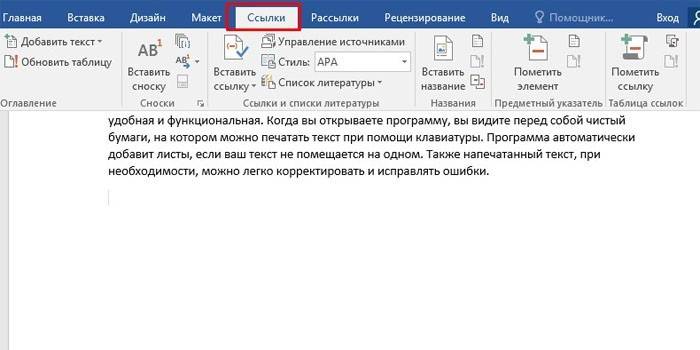
- Совет: Если примечание будет относиться ко всему тексту, перейдите в конец документа, чтобы добавить его там.
2. Перейдите во вкладку “Рецензирование” и нажмите там кнопку “Создать примечание”, расположенную в группе “Примечания”.
3. Введите необходимый текст примечания в выноски или области проверки.
- Совет: Если вы хотите ответить на уже существующее примечание, кликните по его выноске, а затем уже по кнопке “Создать примечание”. В появившейся выноске введите необходимый текст.
Изменение примечаний в документе
В случае, если примечания на отображаются в документе, перейдите во вкладку “Рецензирование” и нажмите на кнопку “Показать исправления”, расположенную в группе “Отслеживание”.
1. Кликните по выноске примечания, которое необходимо изменить.
2. Внесите необходимые изменения в примечание.
В случае, если выноски в документе скрыты или же отображается только часть примечания, изменить его можно в окне просмотра. Чтобы отобразить или скрыть это окно следует выполнить следующие действия:
1. Нажмите кнопку “Исправления” (ранее “Область проверки”), которая расположена в группе “Запись исправлений” (ранее “Отслеживание”).
Если необходимо переместить окно проверки в конец документа или нижнюю часть экрана, кликните по стрелке, расположенной около этой кнопки.
В выпадающем меню выберите “Горизонтальная область проверки”.
Если вы хотите ответить на примечание, кликните по его выноске, а затем нажмите на кнопку “Создать примечание”, расположенную на панели быстрого доступа в группе “Примечания” (вкладка “Рецензирование”).
Изменение или добавление имени пользователя в примечаниях
Если это необходимо, в примечаниях всегда можно изменить указанное имя пользователя или добавить новое.
Чтобы это сделать, выполните следующие пункты:
1. Откройте вкладку “Рецензирование” и нажмите на стрелку возле кнопки “Исправления” (группа “Запись исправлений” или “Отслеживание” ранее).
2. Из выпадающего меню выберите пункт “Сменить пользователя”.
3. Выберите пункт “Личная настройка”.
4. В разделе “Личная настройка Office” введите или измените имя пользователя и его инициалы (в дальнейшем именно эта информация будет использоваться в примечаниях).
ВАЖНО: Имя и инициалы пользователя, введенные вами, изменятся для всех приложений пакета “Microsoft Office”.
Примечание: Если изменения в имени пользователя и его инициалах использовались только для его комментариев, то применены они будут только к тем комментариям, которые будут сделаны после внесения изменений в имени. Ранее добавленные комментарии не будут обновлены.

Удаление примечаний в документе
Если это необходимо, вы всегда можете удалить примечания, предварительно их приняв или отклонив. Для более детального ознакомления с данной темой рекомендуем вам прочесть нашу статью:
Теперь вы знаете, зачем в Word нужны примечания, как их добавлять и изменять, если это необходимо. Напомним, что, в зависимости от используемой вами версии программы, названия некоторых пунктов (параметров, инструментов) могут отличаться, но их содержание и местонахождение всегда примерно одинаков. Изучайте Microsoft Office, осваивая новые возможности этого программного продукта.
Как добавить и удалить примечание в Word
Функция примечаний или комментирования в Word используется для добавления к документу небольших заметок, которые отображаются в виде сносок с правой стороны листа. При помощи комментариев можно обсуждать текст с другими пользователями, вносить в него поправки, указывать на ошибки и т. д. без изменения в самом документе. Примечания, ставшие ненужными, можно удалить или пометить выполненными.
- Как поставить комментарий
- Как убрать комментарий
- Как ответить на вопрос в примечании
- Как открыть и разрешить примечание
Как поставить комментарий
В версиях программы Word, главное меню которых имеет вид ленты, комментарии можно добавлять к любому содержимому: картинке, фигуре, таблице, диаграмме, тексту и т. д. В качестве содержимого комментария может быть использована текстовая и графическая информация.
Добавить примечание можно двумя способами.
Первый:
- Нажатием и удержанием левой кнопки мыши выделите в документе фрагмент, который хотите прокомментировать. Затем откройте в меню Word вкладку «Рецензирование».
- Нажмите «Создать примечание».
- Введите текст пометки.
Сноска появится справа от содержимого страницы.
Второй:
- Выделите фрагмент документа, который хотите прокомментировать, и перейдите в раздел главного меню «Вставка».

- Кликните «Примечание».
- Введите или вставьте текст.
Чтобы скрыть (свернуть) содержимое комментариев, нажмите кнопку «Показать…» во вкладке «Рецензирование». После этого они примут компактный вид: вместо отображения в боковой панели спрячутся под характерными пиктограммами.
Чтобы развернуть комментарий, кликните по его пиктограмме.
Как убрать комментарий
Чтобы удалить примечание, щелкните по нему правой клавишей мыши и выберите «Удалить…». Или выделите левым кликом, а затем в главном меню во вкладке «Рецензирование» нажмите «Удалить».
Клик по треугольничку под кнопкой «Удалить» открывает дополнительные инструменты — «Удалить все отображаемые примечания» и «Удалить все примечания в документе».
Как ответить на вопрос в примечании
Чтобы ответить на свернутый комментарий, подведите к нему курсор и кликните по пиктограмме. Либо нажмите на него правой клавишей мыши и выберите пункт «Примечание к ответу».
Как открыть и разрешить примечание
Чтобы отметить вопрос, поднятый в комментарии, решенным, кликните по его полю правой клавишей мыши и выберите «Пометить примечание как выполненное». Или нажмите на пиктограмму с галочкой, которая находится сбоку справа.
После этих действий комментарий изменит цвет на серый. Чтобы открыть его повторно, воспользуйтесь той же командой.
Кстати, Ворд отображает сведения об авторе каждого из примечаний и позволяет открывать карточку контакта для просмотра информации о нём.
Вставка, удаление и изменение примечания
С помощью примечаний в документе можно делать предложения другим людям или отслеживать проблемы, связанные с дальнейшими действиями.
Вставка примечания
Выделите текст, который вы хотите прокомментировать, или щелкните в конце этого текста.
На вкладке Рецензирование щелкните Создать примечание.
Введите примечание. Приложение Word отображает примечание в выноске на полях документа.
Добавление ответа на примечание
В примечании нажмите кнопку Ответить.
Можно также щелкнуть примечание и на вкладке Рецензирование выбрать команду Создать примечание.
Удаление примечания
Чтобы выделить примечание, на вкладке Рецензирование в разделе «Примечания» нажмите кнопку Следующее.
На вкладке Рецензирование нажмите кнопку Удалить.
Чтобы удалить сразу все примечания, щелкните стрелку рядом с кнопкой Удалить и выберите команду Удалить все примечания в документе.
См. также
Чтобы сохранить макет документа, в выносках, которые отображаются на полях, отображаются примечания.
Вставка примечания
Выделите текст или элемент, который вы хотите прокомментировать, или щелкните, чтобы установить курсор рядом с таким текстом.
На вкладке Рецензирование в Комментарии щелкните Создать.
Введите текст примечания в выноску.
Совет: Также можно включить отслеживание изменений, которое использует метка рецензирования для отображения добавлений, удалений и изменений форматирования.
Удаление примечания
Щелкните примечание, которое хотите удалить.
На вкладке Рецензирование в Комментарии щелкните Удалить.
Совет: Комментарий также можно удалить, нажав кнопку «Закрыть» в правом верхнем углу выноски примечания.
Изменение имени или инициалов, используемых в примечании
Если вы работаете с несколькими рецензентами и не хотите получать анонимные примечания, попросите рецензентов добавлять их имена и инициалы с помощью этой процедуры.
В меню Word выберите пункт Параметры.
В разделе Личные параметрывыберите пункт сведения о пользователе .
Введите имя, фамилию и инициалы, которые хотите использовать в своих комментариях, в поля Имя, Фамилия и Инициалы.
См. также
Примечание: Эта страница переведена автоматически, поэтому ее текст может содержать неточности и грамматические ошибки. Для нас важно, чтобы эта статья была вам полезна. Была ли информация полезной? Для удобства также приводим ссылку на оригинал (на английском языке).
Как в ворде вставить и изменить примечание
В предыдущих статьях рассматривали вопросы электронной цифровой подписи, а также совместного редактирования одного текстового документа. Такой формат работы невозможен без замечаний и дополнений нескольких пользователей. Microsoft Office Word позволяет добавлять собственные метки, к которым стоит вернуться в процессе работы с текстом. Сегодняшний материал о том, как в ворде вставить примечание.
Вставка примечаний
В версиях офисного редактора 2007 и 2010 года методика добавления замечаний одинакова. Для более поздних серий отличаются названия вкладок и расположение кнопок, но суть та же. Чтобы вставить примечание в тексте делаете следующее:
- Выделяете часть текста, слово или предложение.
- Переходите во вкладку Рецензирование на Панели инструментов и нажимаете Создать примечание в одноименном блоке.
- На полях появляется специальный флажок, в который можете записать свой комментарий.

Изменение примечаний
В MS Word нет ограничений на количество меток в тексте, что позволяет детально проработать документ всеми участниками редактирования.
Чтобы изменить текущее замечание наводите курсор на поле и нажимаете один раз. После этого появляется характерный символ, который позволяет изменять и форматировать текст дополнения.
Особенностью является то, что примечания можно вставлять куда угодно, будь то основной текст, колонтитулы или сноски. Для более детального отображения всех меток нужно выбрать Область проверки в блоке Отслеживание во вкладке Рецензирование.
Чтобы структура была внизу страницы необходимо выбрать горизонтальную панель рецензирования.
Нажимая по красным строкам можно перемещаться по документу к месту исправления. Данная панель содержит подробную информацию о замечаниях: имя пользователя, текст правки, дату и время добавления.
Изменение пользователя
Как было сказано выше, над документом может работать несколько пользователей. Ворд позволяет изменять имя рецензента в квадратных скобках, при этом буква есть имя, а цифра –номер примечания.
Чтобы поменять псевдоним делаете следующее:
- Во вкладке Рецензирование переходите к кнопке Исправления и из выпадающего списка выбираете строку Сменить пользователя.
- Открывается меню настроек ворд, где можно вписать новое имя или поменять инициалы.
Важно! В примечании отображаются только инициалы.
Впишем вместо U новое значение и добавим примечание.
При этом порядковый номер замечания не изменился. Если вписать новое имя пользователя, то цвет выноски станет другим. Таким образом, можно по цвету определить рецензента.
Чтобы удалить все примечания из документа, сначала выбираете замечание, а затем нажимаете специальную кнопку в одноименном блоке и выбираете требуемую строку.
Как видите, работать с примечаниями не сложно. Microsoft Office Word обладает широкими настройками данной функции. Она будет полезна при работе с большим документом, в котором нужно добавлять или редактировать текущую информацию. А также такой инструмент будет удобен для рецензирования двумя, тремя и более людьми, при условии обеспечения совместного доступа.
Жми «Нравится» и получай только лучшие посты в Facebook ↓
Рецензирование в ворде
- Включить режим отслеживания изменений
- Как сделать комментарий в ворде
- Показать изменения в ворде
- ДИСПЛЕЙ ДЛЯ ОБЗОРА
- ПОКАЗАТЬ РАЗМЕТКУ
- КАК ПРИНЯТЬ И ОТКЛОНИТЬ ИЗМЕНЕНИЯ
Знаете ли вы, что Microsoft Word имеет встроенные инструменты для отслеживания ваших изменений, правок и комментариев во время просмотра документа? Если вы хотите вернуть отредактированный документ кому-то с выделенными изменениями, чтобы они могли принять или отклонить, предложенные изменения, отслеживать изменения, которые сделали для вас.
Включить режим отслеживания изменений
Чтобы использовать отслеживание изменений, все, что вам нужно сделать, это включить режим рецензирования при открытии документа Word и перед началом редактирования.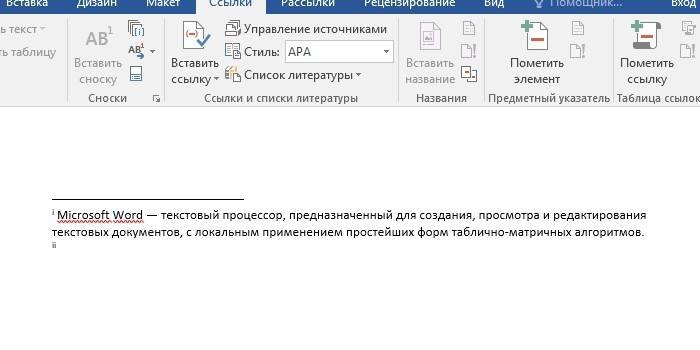
- Перейти к «Рецензированию» на ленте.
- В середине группы «Запись исправлений» нажмите кнопку «Исправления» после этого все изменения будут записываться.
Теперь, если вы внесете какие-либо изменения в документ, такие как удаление, вставка и форматирование, они будут записаны.
Как сделать комментарий в ворде
Хотя комментарии не являются частью отслеживания изменений, они необходимы для проверки документов, поэтому мы также упомянем их здесь.
Чтобы оставить комментарий в документе:
- Наведите курсор на место, где вы хотите оставить комментарий, или выделите текст, который вы комментируете.
- Перейти к Рецензированию на ленте.
- В группе «Примечания» нажмите «Создать примечание» .
Показать изменения в ворде
Иногда вам может потребоваться просмотреть только определенные типы правок. Например, возможно, вы внесли много изменений в форматирование, например, выделение текста полужирным шрифтом, но вам действительно нужно видеть только вставки и удаления. Есть способы уменьшить количество разметки, которую вы видите!
ДИСПЛЕЙ ДЛЯ ОБЗОРА
Отобразить для проверки – это опция, которая позволяет вам видеть простую разметку, всю разметку, отсутствие разметки или оригинал.
- Исправления: сворачивает разметку и показывает изменения, интегрированные в текст. Единственным признаком того, что строка была изменена, является красная полоса слева от затронутых линий.
- Все исправления: показывает всю разметку, включая всплывающие подсказки для форматирования изменений.
- Безисправлений: показывает изменения, интегрированные в текст, без указания того, где эти изменения были сделаны. Эта и простая разметка хороши, если вы хотите переключиться на «чистую» версию измененного документа и прочитать его без отвлечения разметки.
- Исходный документ: показывает исходный текст до того, как была сделана какая-либо разметка.
 Это отличный способ переключения между отредактированной и неотредактированной версиями документа, чтобы увидеть, чем они отличаются.
ПОКАЗАТЬ РАЗМЕТКУ
Существует вторая опция для настройки того, какие типы правок вы видите для разметки. Скажем, например, что вас не волнует изменение форматирования, но вы хотите видеть вставки, удаления и комментарии.
Когда вы нажимаете на опцию «Показать исправления», в раскрывающемся списке можно включить или отключить разметку для:
- Примечания
- Рукописные примечания (изменения, сделанные с помощью параметров рисования в Word, например, на планшете)
- Добавление и удаления
- Форматирование
Вы также можете использовать параметры «Выноски» и «Конкретные пользователи» в списке, чтобы изменить их, если какая-либо разметка отображается внутри или в виде воздушных шариков на боковых сторонах документа, и сосредоточиться только на определенных рецензентах, если ваш документ был размечен более, чем одним человеком.
КАК ПРИНЯТЬ И ОТКЛОНИТЬ ИЗМЕНЕНИЯ
Как только вы закончите редактирование или если вы получите отредактированный документ с включенным отслеживанием изменений, вы можете принять или отклонить отдельные изменения.
- Перейти к «Рецензированию» на ленте
- В группе «Изменения» щелкните «Принять» или « Отклонить» .
- В появившемся раскрывающемся списке вы можете выполнить такие действия, как Принять / отклонить и Перейти к следующему, Принять / отклонить все изменения (или все оказанные) и Принять / отклонить все и остановить отслеживание.
- Вы также можете использовать кнопки «назад» и «далее» на ленте для перехода от одного изменения к другому.
- Чтобы немедленно принять или отклонить текущее изменение, нажмите верхнюю половину кнопок (без раскрывающихся опций).
Надеюсь, этот удобный инструмент поможет вам в процессе редактирования и рецензирования!
Как сделать примечание в ворде
Создание примечаний в документе MS Word
Примечания в Microsoft Word — отличный способ указать пользователю на допущенные им ошибки и неточности, внести дополнения в текст или указать на то, что и как нужно изменить. Особенно удобно использовать эту функцию программы при совместной работе над документами.
Примечания в Word добавляются в отдельные выноски, которые отображаются на полях документа. Если это необходимо, примечания всегда можно скрыть, сделать невидимыми, а вот удалить их не так просто. Непосредственно в этой статье мы расскажем о том, как сделать примечания в Ворде.
Вставка примечаний в документ
1. Выделите фрагмент текста или элемент в документе, с которым нужно связать будущее примечание.
- Совет: Если примечание будет относиться ко всему тексту, перейдите в конец документа, чтобы добавить его там.
2. Перейдите во вкладку “Рецензирование” и нажмите там кнопку “Создать примечание”, расположенную в группе “Примечания”.
3. Введите необходимый текст примечания в выноски или области проверки.
- Совет: Если вы хотите ответить на уже существующее примечание, кликните по его выноске, а затем уже по кнопке “Создать примечание”.
 В появившейся выноске введите необходимый текст.
Изменение примечаний в документе
В случае, если примечания на отображаются в документе, перейдите во вкладку “Рецензирование” и нажмите на кнопку “Показать исправления”, расположенную в группе “Отслеживание”.
1. Кликните по выноске примечания, которое необходимо изменить.
2. Внесите необходимые изменения в примечание.
В случае, если выноски в документе скрыты или же отображается только часть примечания, изменить его можно в окне просмотра. Чтобы отобразить или скрыть это окно следует выполнить следующие действия:
1. Нажмите кнопку “Исправления” (ранее “Область проверки”), которая расположена в группе “Запись исправлений” (ранее “Отслеживание”).
Если необходимо переместить окно проверки в конец документа или нижнюю часть экрана, кликните по стрелке, расположенной около этой кнопки.
В выпадающем меню выберите “Горизонтальная область проверки”.
Если вы хотите ответить на примечание, кликните по его выноске, а затем нажмите на кнопку “Создать примечание”, расположенную на панели быстрого доступа в группе “Примечания” (вкладка “Рецензирование”).
Изменение или добавление имени пользователя в примечаниях
Если это необходимо, в примечаниях всегда можно изменить указанное имя пользователя или добавить новое.
Чтобы это сделать, выполните следующие пункты:
1. Откройте вкладку “Рецензирование” и нажмите на стрелку возле кнопки “Исправления” (группа “Запись исправлений” или “Отслеживание” ранее).
2. Из выпадающего меню выберите пункт “Сменить пользователя”.
3. Выберите пункт “Личная настройка”.
4. В разделе “Личная настройка Office” введите или измените имя пользователя и его инициалы (в дальнейшем именно эта информация будет использоваться в примечаниях).
ВАЖНО: Имя и инициалы пользователя, введенные вами, изменятся для всех приложений пакета “Microsoft Office”.
Примечание: Если изменения в имени пользователя и его инициалах использовались только для его комментариев, то применены они будут только к тем комментариям, которые будут сделаны после внесения изменений в имени. Ранее добавленные комментарии не будут обновлены.
Удаление примечаний в документе
Если это необходимо, вы всегда можете удалить примечания, предварительно их приняв или отклонив. Для более детального ознакомления с данной темой рекомендуем вам прочесть нашу статью:
Теперь вы знаете, зачем в Word нужны примечания, как их добавлять и изменять, если это необходимо. Напомним, что, в зависимости от используемой вами версии программы, названия некоторых пунктов (параметров, инструментов) могут отличаться, но их содержание и местонахождение всегда примерно одинаков. Изучайте Microsoft Office, осваивая новые возможности этого программного продукта.
Мы рады, что смогли помочь Вам в решении проблемы.
Помимо этой статьи, на сайте еще 11902 инструкций.
Добавьте сайт Lumpics.ru в закладки (CTRL+D) и мы точно еще пригодимся вам.
Отблагодарите автора, поделитесь статьей в социальных сетях.
Опишите, что у вас не получилось. Наши специалисты постараются ответить максимально быстро.
Как добавить примечания в Microsoft Word
wikiHow работает по принципу вики, а это значит, что многие наши статьи написаны несколькими авторами. При создании этой статьи над ее редактированием и улучшением работали авторы-волонтеры.
Количество просмотров этой статьи: 21 135.
Примечание — это запись (сноска), выполненная в документе относительно конкретного слова, места или абзаца. Наличие их в документе может означать необходимость в коррекции ошибок или, возможно, предложение редактору переделать текст. Примечания также могут использоваться учителями и преподавателями при оценке и анализе работы студента. Какой бы ни была ситуация, примечания можно легко добавить в документ Word.
Как добавить и удалить примечание в Word
Функция примечаний или комментирования в Word используется для добавления к документу небольших заметок, которые отображаются в виде сносок с правой стороны листа. При помощи комментариев можно обсуждать текст с другими пользователями, вносить в него поправки, указывать на ошибки и т. д. без изменения в самом документе. Примечания, ставшие ненужными, можно удалить или пометить выполненными.
Как поставить комментарий
В версиях программы Word, главное меню которых имеет вид ленты, комментарии можно добавлять к любому содержимому: картинке, фигуре, таблице, диаграмме, тексту и т. д. В качестве содержимого комментария может быть использована текстовая и графическая информация.
Добавить примечание можно двумя способами.
Первый:
- Нажатием и удержанием левой кнопки мыши выделите в документе фрагмент, который хотите прокомментировать.
 Затем откройте в меню Word вкладку «Рецензирование».
 - Нажмите «Создать примечание».
- Введите текст пометки.
Сноска появится справа от содержимого страницы.
Второй:
- Выделите фрагмент документа, который хотите прокомментировать, и перейдите в раздел главного меню «Вставка».
- Кликните «Примечание».
- Введите или вставьте текст.
Чтобы скрыть (свернуть) содержимое комментариев, нажмите кнопку «Показать…» во вкладке «Рецензирование». После этого они примут компактный вид: вместо отображения в боковой панели спрячутся под характерными пиктограммами.
Чтобы развернуть комментарий, кликните по его пиктограмме.
Как убрать комментарий
Чтобы удалить примечание, щелкните по нему правой клавишей мыши и выберите «Удалить…». Или выделите левым кликом, а затем в главном меню во вкладке «Рецензирование» нажмите «Удалить».
Клик по треугольничку под кнопкой «Удалить» открывает дополнительные инструменты — «Удалить все отображаемые примечания» и «Удалить все примечания в документе».
Как ответить на вопрос в примечании
Чтобы ответить на свернутый комментарий, подведите к нему курсор и кликните по пиктограмме. Либо нажмите на него правой клавишей мыши и выберите пункт «Примечание к ответу».
Как открыть и разрешить примечание
Чтобы отметить вопрос, поднятый в комментарии, решенным, кликните по его полю правой клавишей мыши и выберите «Пометить примечание как выполненное». Или нажмите на пиктограмму с галочкой, которая находится сбоку справа.
После этих действий комментарий изменит цвет на серый. Чтобы открыть его повторно, воспользуйтесь той же командой.
Кстати, Ворд отображает сведения об авторе каждого из примечаний и позволяет открывать карточку контакта для просмотра информации о нём.
Десять лучших советов по написанию заметок
Адрес электронной почты:
Вы забыли свой пароль?
Преподаватель английского языка, июль 2018 г.
В недавнем выпуске журнала English Teaching Professional (выпуск 117) я писал о пользе обучения наших студентов делать записи. По полному совпадению, за пару дней до рассылки номера журнала моя коллега и подруга Наоми Эпштейн задает в Facebook вопрос о том, как люди делают записи на конференциях. (Вы можете прочитать полученный пост в блоге Наоми
Судя по ответам Наоми на краудсорсинговый вопрос, многие из ее респондентов, как правило, делали цифровые заметки: используя Google Docs, Word, Evernote и Twitter, чтобы помочь им запомнить основные моменты и организовать информацию. Другие предпочли более традиционный стиль ведения заметок с ручкой и бумагой, некоторые предполагают, что ведение заметок вручную помогает им запоминать информацию или лучше думать.
Интересно, что не все делали заметки, чтобы сослаться на них позже. Я, например, признаюсь, что делаю заметки на конференциях, чтобы помочь мне обработать информацию во время прослушивания доклада.
Поэтому я с большим сомнением отношусь к более удобным методам ведения заметок, которыми иногда пользуются мои ученики: напр. фотографировать доски или слайды на свои смартфоны или просить записать мой урок на аудио. Хотя эти фотографии или аудиофайлы могут служить записью, к которой учащийся может обратиться позже, если они используются сами по себе, учащиеся могут упустить возможность обрабатывать информацию и учиться во время урока.
Одновременное ведение заметок — важный навык, который может пригодиться нам не только в академической жизни. Ведем ли мы протокол на собрании, записываем сообщение по телефону, резюмируем ключевые моменты длинного электронного письма или статьи или организуем свои мысли на бумаге, хорошие навыки ведения заметок необходимы в нашей жизни.
Возможно, вы читаете этот пост, потому что надеетесь научить навыкам ведения заметок, или вы читаете это, потому что надеетесь научиться делать заметки самостоятельно. Какой бы ни была причина, вот десять советов, которые помогут вам и/или вашим ученикам стать лучшими конспектистами.
* Обратите внимание, что блокноты с лексикой и словарным запасом — это несколько иная ситуация, чем заметки, о которых я пишу здесь. Если вы хотите узнать больше о том, как вести организованную и полезную лексическую тетрадь, прочитайте этот предыдущий пост, который я написал вместо .
- Датируйте свои заметки и сделайте основную тему видимой
Дав своим заметкам название, вы с первого взгляда сможете определить, о чем они. Наличие даты и заголовка, желательно видимых в верхней части страницы, позволит вам упорядочить свои заметки и найти их позже. - Не записывайте все – записывайте важные моменты
Не записывайте все, что говорится (или все, что есть на слайдах), слово в слово. Вы были бы настолько поглощены копированием всего, что у вас не было бы времени или места в мозгу для обработки информации. Вместо этого послушайте, а затем резюмируйте то, что вы узнали, своими словами.
Спросите себя: ‘ Какие здесь важные вопросы? Что для меня главное? ’ Это не только поможет вам лучше вспомнить информацию позже, но также поможет вам сделать информацию актуальной для вас и вашего контекста.
- Сделайте краткие записи приведенных примеров
Я часто обнаруживаю, что заметки об абстрактных понятиях могут показаться еще более абстрактными, когда я вернусь к ним позже. Если, например, спикер/учитель/ведущий приводит иллюстрации и анекдоты для подтверждения определенных основных моментов, рассмотрите возможность использования ключевых слов, чтобы делать их краткие заметки. Они могли бы помочь прояснить то, что может показаться непонятным. - Использовать цвет
Я помню одноклассников на моих университетских лекциях, которые приходили с целым набором цветных фломастеров и маркеров, и их заметки представляли собой запутанную радужную мешанину (по крайней мере, для меня). Я не предлагаю вам тратить время на размышления о том, какие цвета использовать для вашего следующего слова, но разумное использование цвета может добавить разнообразия и ясности вашим заметкам. Рассмотрите, например, использование одного цвета для ваших ключевых моментов, а другого — для примеров. Или используйте цвет, чтобы обозначить комментарии и мнения, которые принадлежат вам, а не говорящему.
 - Использование иллюстраций и рисунков
Эскизные заметки — это способ делать визуальные заметки, наполненные рисунками и иллюстрациями. Но если вы, как и я, не уверены в своих способностях рисовать, не спешите отказываться от рисования в своих заметках. Делая заметки, мы вынуждены не просто пассивно записывать информацию слово в слово, а обрабатывать информацию и переводить ее в собственные наброски. Вам не нужно никому показывать свои рисунки, если вы этого не хотите, так что не беспокойтесь о том, насколько они хороши или плохи, лишь бы они имели для вас смысл. Если вы заинтересованы в развитии своих способностей делать наброски, вот полезные пошаговое руководство .
 - Используйте заголовки и подзаголовки
Создайте заголовок для каждого набора основных пунктов или идей. Заголовки действуют как мини-резюме и помогают разбивать длинные абзацы заметок и могут внести ясность, особенно при повторном обращении к заметкам позже. Используя свои собственные слова в заголовках, вы также заставляете себя обрабатывать информацию и устанавливать связи между различными точками. - Говорите короткими предложениями. Используйте маркеры и нумерованные списки.
Потоки длинных предложений могут сбивать с толку. Хорошие заметки должны позволять вам с первого взгляда понять суть сказанного. Делая свои предложения короткими, вы также заставляете себя обрабатывать информацию, поскольку вы не записываете все слово в слово. Убедитесь, что вы включили ключевые слова (которые вы можете подчеркнуть цветной ручкой) для большей ясности. Используйте маркеры и нумерованные списки, чтобы ваши заметки были краткими и легкодоступными.
 - Если вам нужно понять, как все взаимосвязано, рассмотрите возможность использования ментальных карт
В то время как некоторым из нас нравится просматривать списки, другие предпочитают менее линейный метод использования ментальных карт. Интеллект-карты могут предоставить вам визуальное представление о том, как связаны концепции, идеи и примеры, и могут сделать информацию более запоминающейся. Нажмите здесь , чтобы узнать больше об основах составления карт памяти. Если вы предпочитаете создавать и хранить свои карты разума в цифровом формате, доступно полезное программное обеспечение и веб-сайты для составления карт разума, например GoConqr и Mindmup . - Оставьте место для ваших заметок
В моей статье ETp (выпуск 117) я описал метод ведения заметок Корнелла, при котором страница делится на разделы для разных целей. Чтобы взять листок из книги (заметок) метода Корнелла, подумайте о том, чтобы оставить поля в своих заметках, чтобы у вас было место для ваших комментариев и мыслей, которые вы могли бы добавить на месте или позже при просмотре своих заметок.
 - Поддерживайте порядок в своих заметках
Для меня нет ничего хуже, чем находить случайные листы бумаги, спрятанные в разных блокнотах, ящиках и сумках, и задаваться вопросом, к чему они относятся. Во-первых, спросите себя, зачем вы делаете заметки. Они предназначены для использования в будущем или просто для того, чтобы помочь вам обработать информацию (а вы выбросите заметки через пару дней)? Если вы собираетесь обращаться к ним в будущем, решите, как вы собираетесь их хранить. Все конспекты конференций или конспекты уроков помещаются в один и тот же блокнот? В хронологическом порядке или по темам и темам? Где вы храните свои записи? Если вы делаете цифровые заметки, есть ли у вас файловая система, чтобы вы могли легко их найти? Все ваши заметки хранятся в одном месте? Или они имеют тенденцию теряться в эфире?
Многие из этих советов, возможно, не являются ракетостроением, но, потратив немного времени на обдумывание и выполнение этих указаний, вы сможете наилучшим образом использовать время, которое вы тратите на прослушивание на презентациях, занятиях, семинарах, встречах и лекциях.
Теги:
- #делать заметки
Используйте Notes на своем iPhone, iPad и iPod touch
С помощью Notes вы можете фиксировать быстрые мысли, создавать контрольные списки, набрасывать идеи и многое другое. А с помощью iCloud вы можете обновлять свои заметки на всех своих устройствах.
Начало работы
- Убедитесь, что на вашем iPhone, iPad или iPod touch установлена последняя версия iOS или iPadOS.
- Чтобы использовать новейшие функции Notes, убедитесь, что вы настроили Notes с помощью iCloud или заметки сохранены на вашем устройстве. Многие функции Notes не будут работать с другими поставщиками услуг электронной почты.
Создать новую заметку
- Открыть заметки.
- Нажмите кнопку «Создать», затем создайте заметку.

- Нажмите «Готово».
Первая строка заметки становится ее заголовком. Чтобы изменить стиль форматирования первой строки, выберите «Настройки» > «Заметки» > «Новые заметки, начинающиеся с», затем выберите параметр.
Вы также можете быстро получить доступ к Notes из Центра управления. Перейдите в «Настройки» > «Центр управления» и добавьте «Заметки». Затем откройте Центр управления и нажмите «Заметки», чтобы создать заметку. Или просто попросите Siri “Начать новую заметку”.
Делайте больше с Notes
С помощью Notes вы можете закреплять свои главные заметки, рисовать, создавать контрольные списки, сканировать и подписывать документы, а также добавлять вложения, например фотографии, видео или веб-ссылки.
Закрепите заметку
Закрепите любимые или самые важные заметки, чтобы их было легче найти. Чтобы закрепить заметку, проведите пальцем вправо по заметке, затем отпустите. Или перейдите к заметке, нажмите кнопку “Еще” , затем нажмите кнопку “Закрепить”. Чтобы открепить заметку, еще раз проведите пальцем вправо по заметке.
Форматирование заметки
Находясь в заметке, нажмите кнопку таблицы или кнопку форматирования, чтобы добавить таблицу, название, заголовок или маркированный список. Вы также можете нажать и удерживать , чтобы быстро открыть список параметров форматирования.
Добавить вложение
Чтобы добавить что-либо из другого приложения, например место или веб-сайт, нажмите кнопку «Поделиться» в приложении, из которого вы хотите поделиться. Коснитесь приложения “Заметки”, выберите заметку, к которой хотите добавить вложение, и коснитесь “Сохранить”.
Добавить фото или видео
Чтобы добавить фото или видео, коснитесь заметки, затем коснитесь кнопки «Камера». Нажмите «Сделать фото или видео», чтобы создать новое фото или видео, или «Выбрать фото или видео», чтобы добавить существующее. Нажмите «Использовать фото» или «Использовать видео» или нажмите «Добавить», чтобы добавить существующий.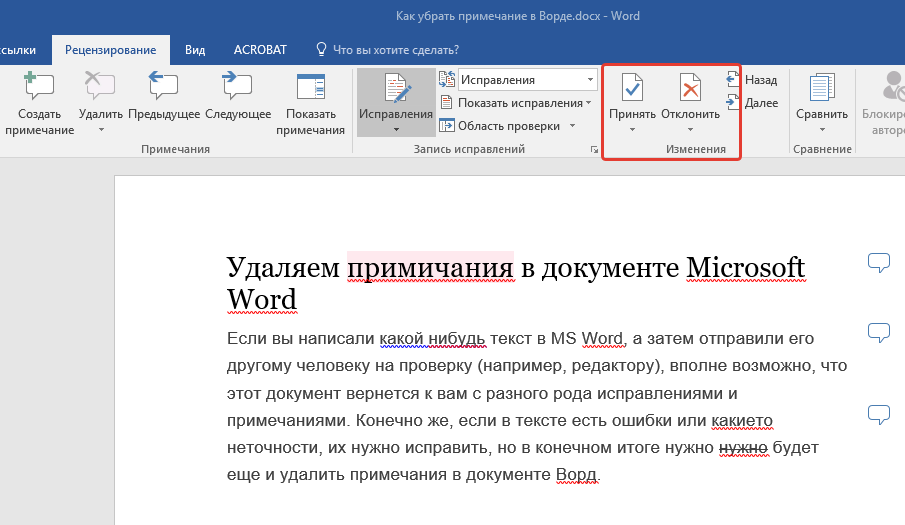 Вы также можете сканировать документы и добавлять их в заметки.
Создание папок
- Если вы находитесь в списке заметок, коснитесь значка со стрелкой назад , чтобы просмотреть список папок.
- В списке папок нажмите кнопку «Новая папка».
- Выберите, куда добавить папку. Чтобы создать вложенную папку, перетащите папку, которую вы хотите сделать вложенной, в основную папку. Он переместится ниже основной папки и будет иметь отступ.
- Назовите свою папку, затем нажмите «Сохранить».
Переместить заметку в другую папку
- Если вы находитесь в заметке, коснитесь значка со стрелкой назад , чтобы вернуться к списку заметок.
- В списке заметок нажмите кнопку «Еще», затем нажмите «Выбрать заметки».
- Нажмите на заметки, которые хотите переместить.
- Коснитесь «Переместить», затем выберите папку, в которую вы хотите их переместить.
Просматривайте свои заметки в представлении «Галерея»
Представление «Галерея» дает вам новый способ просмотра заметок, упрощая поиск нужной заметки. Откройте папку или список заметок, коснитесь кнопки «Еще» , затем коснитесь «Просмотреть как галерею».
Чтобы отсортировать заметки внутри папок:
- Перейдите к папке, которую вы хотите отсортировать.
- Коснитесь кнопки «Еще» , затем коснитесь «Сортировать заметки по».
- Выберите способ сортировки заметок.
Для автоматической сортировки всех заметок перейдите в «Настройки» > «Заметки» и нажмите «Сортировать заметки по». Затем выберите способ сортировки заметок.
Поиск заметки или вложения
Чтобы найти конкретную заметку, просто коснитесь поля поиска и введите искомый текст. Вы можете искать печатные и рукописные заметки. Поиск может распознавать изображения внутри ваших заметок. Например, если вы ищете «велосипед», поиск покажет вам все изображения с велосипедом, которые у вас есть. Поиск также может найти определенный текст внутри отсканированных документов или изображений, таких как квитанции или счета.
Чтобы найти что-то в определенной заметке, выберите заметку, нажмите кнопку “Еще”, затем нажмите “Найти в заметке” и введите текст, который вы ищете.
Вы также можете искать вложения. Пока вы находитесь в списке заметок, нажмите кнопку «Еще» , затем нажмите «Просмотреть вложения». Чтобы перейти к заметке с вложением, коснитесь и удерживайте миниатюру вложения, затем коснитесь «Показать в заметке».
Создание мгновенной заметки на экране блокировки
Вы можете использовать Apple Pencil с совместимым iPad, чтобы создать мгновенную заметку на экране блокировки или продолжить с того места, на котором вы остановились в последней заметке. Чтобы изменить эти настройки, перейдите в «Настройки» > «Заметки», нажмите «Доступ к заметкам» на экране блокировки и выберите один из вариантов.
Коснитесь экрана блокировки Apple Pencil и создайте заметку. Все, что вы создаете, автоматически сохраняется в Notes.
Обеспечьте безопасность своих заметок
Приложение «Заметки» позволяет заблокировать любую заметку, которую вы хотите сохранить в тайне от всех, кто может использовать ваше устройство. В зависимости от вашего устройства вы можете использовать Face ID, Touch ID и пароль для блокировки и разблокировки заметок.
Узнайте больше о защите ваших заметок с помощью защиты паролем.
Удалить заметку
- Проведите влево по заметке в списке заметок.
- Нажмите кнопку “Корзина”.
Вы также можете открыть заметку, нажать кнопку «Еще» , затем нажать «Удалить».
Чтобы восстановить удаленную заметку, перейдите к списку папок и нажмите «Недавно удаленные». Коснитесь заметки, которую хотите сохранить, коснитесь заметки, затем коснитесь «Восстановить». Узнайте, что делать, если вам не хватает заметок.
Настройка заметок с помощью iCloud
Вы можете использовать iCloud для обновления заметок на всех своих устройствах. Чтобы настроить Notes с помощью iCloud, выберите «Настройки» > [ваше имя] > iCloud, затем включите Notes. Вы увидите свои заметки на всех своих устройствах Apple, на которых вы вошли с одним и тем же Apple ID.
Подробнее о примечаниях
Дата публикации:
Стратегии, приемы и методы ведения записей
by Becton Loveless
Эффективное ведение записей — один из ключей к успеху в школе. Студенты должны уделять значительное количество времени просмотру информации, обсуждаемой во время лекций в классе. Очень трудно запомнить конкретные детали – основные понятия событий – из классных лекций без хороших конспектов.
Эти стратегии ведения заметок помогут вам делать заметки лучше:
Делайте четкие и точные заметки
Обязательно делайте разборчивые и точные заметки, поскольку нередко забывают ключевые детали, обсуждавшиеся во время занятия, после его окончания. Часто студенты понимают лекцию учителя и думают, что запомнят все, поэтому они пренебрегают записью конкретных деталей только для того, чтобы потом обнаружить, что не могут вспомнить то, что им нужно было запомнить. Студенты, которые ведут точные записи, могут просмотреть их позже, чтобы просмотреть ключевые моменты, вспомнить необходимые детали, закрепить знания и изучить концепции, которые они не полностью поняли во время лекции. Кроме того, поскольку преподаватели часто затрагивают множество тем в ходе своих лекций, эффективные записи позволяют студентам сосредоточиться на конкретных темах, которые являются наиболее актуальными.
Приходите на занятия подготовленными
Студенты, должным образом подготовленные к уроку, обычно лучше конспектируют, чем те, кто пришел неподготовленным. Надлежащая подготовка включает в себя чтение заданного материала перед занятием и просмотр конспектов предыдущих лекций. Студенты, которые просматривают свои записи из предыдущих лекций (1), будут иметь лучший контекст для изучения новых тем, представленных на следующей лекции, и (2) смогут задавать вопросы о запутанных концепциях, которые они не совсем поняли из предыдущей лекции.
Сравните свои заметки
Чтобы ваши записи были максимально точными и подробными, сравните их с заметками других учеников после окончания урока. Это полезно, потому что ваши коллеги будут часто записывать детали лекций, которые вы забыли или пропустили. Эта стратегия сделает записи в классе более тщательными и точными.
Сведите к минимуму отвлекающие факторы
Эффективные конспектировщики избегают отвлекающих факторов в классе. Это может включать в себя сидение в местах с меньшим количеством отвлекающих факторов и отказ от записи на занятия с друзьями, с которыми вы, возможно, захотите поговорить во время лекций. Некоторые студенты даже будут сидеть в местах, где трудно постоянно смотреть на часы.
Систематизируйте свои заметки
Заметки, организованные по дате, классу и предмету, облегчают поиск конкретных деталей лекции. Также рекомендуется хранить информацию за разные даты и занятия отдельно или начинать каждое занятие с нового листа бумаги. Хорошим форматом для организации ваших заметок является Корнельская система для ведения заметок.
Используйте сокращения и символы
Поскольку учителя обычно рассказывают много информации во время каждой лекции, может быть трудно записать все важное, что они говорят. Вот почему мы рекомендуем использовать символы и по возможности сокращать длинные слова и использовать короткие фразы в своих заметках. Многие учащиеся используют при записи следующие символы и сокращения: & (и), w/o (без), например (например), т.е. (то есть). При использовании сокращений создайте ключ наиболее часто используемых сокращений, чтобы не забыть, что они собой представляют.
Пишите четко
Самые обильные заметки не принесут пользы, если вы не сможете их прочитать. Вот почему важно использовать хороший почерк при ведении заметок. Также рекомендуется оставлять место на полях и рядом с ключевыми понятиями в своем блокноте, чтобы вы могли добавлять важные детали, относящиеся к темам предыдущих лекций, которые будут рассмотрены в ходе будущих лекций.
Просмотрите свои заметки
Чтобы сохранить информацию, обсуждавшуюся во время лекций, лучше всего просматривать записи сразу после занятий. Это поможет вам лучше понять лекцию и ваши заметки, а также позволит вам сосредоточиться на том, что вы только что узнали, для долгосрочного запоминания.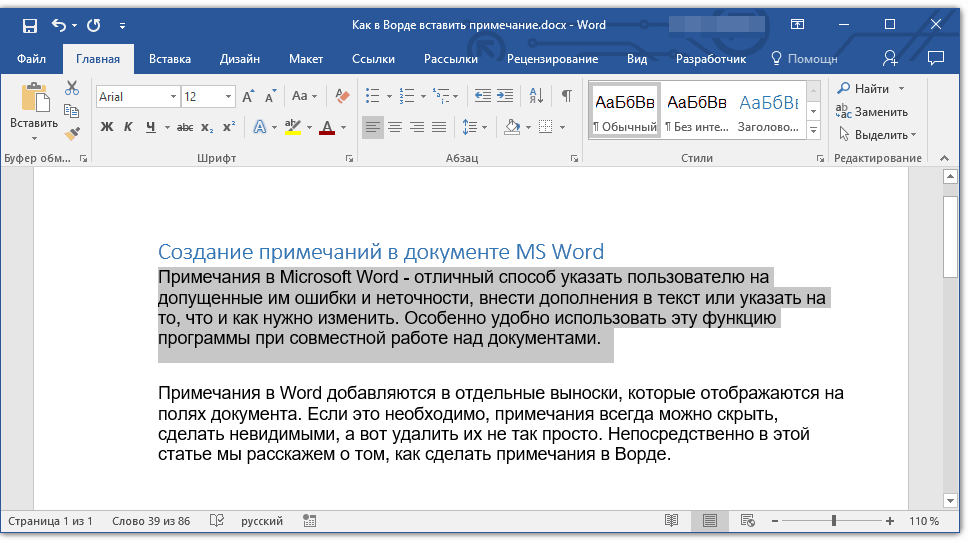 Вы должны просмотреть свои записи во второй раз непосредственно перед следующей лекцией. Это поможет освежить в памяти важные темы и концепции и подготовить вас к следующей лекции. Вы должны продолжать регулярно просматривать свои записи между лекциями и экзаменами.
Запишите вопросы
Каким бы умным ни был студент, время от времени он запутывается и в конечном итоге у него остаются вопросы, на которые лекция не дает ответа. По этой причине рекомендуется записывать вопросы, чтобы задать их после занятий или во время последующих лекций. Вы также можете ответить на свои вопросы через веб-поиск, у преподавателя, у другого студента или с помощью справочников, но только в том случае, если вы достаточно подробно записали свои вопросы во время лекции.
Если вы хотите повысить эффективность своего обучения и успеваемости на экзаменах, крайне важно научиться делать хорошие заметки. Эффективное ведение заметок является ключевым элементом формулы успеха для успешных студентов.
Избегайте цифровых заметок
Мир становится все более цифровым, и студенты все чаще делают заметки, используя свои планшеты и ноутбуки. Тем не менее, исследования показывают, что ведение заметок на этих устройствах, а не от руки, на самом деле снижает объем памяти учащихся. По словам исследователей Пэм Мюллер и Даниэля Оппенгеймера, люди часто пытаются делать дословные заметки на своих устройствах, в то время как они часто сокращают свои заметки, делая их вручную. Студенты должны более избирательно подходить к заметкам, которые они делают, делая их от руки, чтобы они более активно участвовали в лекции. Это означает, что учащиеся часто лучше помнят свои рукописные заметки, чем цифровые. Студентам следует подумать о том, чтобы отказаться от цифровых устройств в пользу делать заметки, используя старомодную ручку и бумагу.
Не обращайте внимания на PowerPoints
Если ваш инструктор показывает PowerPoint на экране, который в значительной степени основан на тексте, вы можете отвести глаза. У людей ограниченная рабочая память. Они могут посвятить только часть этой памяти тому, чтобы слушать и видеть мир одновременно. Если вы сидите на занятии, а ваш лектор в основном говорит то же самое, что и на слайде PowerPoint, просто не смотрите на PowerPoint. Студенты, которые пытаются одновременно слушать и читать один и тот же контент, в конечном итоге запоминают меньше, потому что они напрягаются, пытаясь обрабатывать одинаковую аудио- и визуальную информацию одновременно. Исследователи Адезоуп и Несбит назвали это «эффектом избыточности», когда текст и речь идентичны. Количество умственных процессов, проходящих через ум учащегося, известно как когнитивная нагрузка, и эта нагрузка становится слишком большой, когда идентичная информация представлена как в визуальной, так и в звуковой формах. Это приводит к худшему обучению.
Проблема усугубляется, когда учащиеся пытаются дословно записывать заметки в PowerPoint. Как и в случае цифровых заметок, это снижает количество усилий, которые они могут посвятить вовлечению в лекцию, которую они слушают. Чтобы оптимизировать ведение заметок, учащиеся должны сосредоточиться на произносимых словах, быть избирательными в том, какие заметки они делают, и записывать эти заметки в физической форме. Такой подход, вероятно, со временем приведет к лучшему запоминанию и обучению.
Методы создания заметок
Со временем были разработаны различные методы ведения заметок. Эти системы были разработаны, чтобы помочь студентам делать эффективные заметки без особых проблем. Изучив метод, учащиеся могут более эффективно следовать в классе и делать заметки по ходу дела. Эти подходы предназначены для того, чтобы сократить время и внимание, которое студенты должны уделять ведению эффективных заметок, позволяя им сосредоточиться на лекции.
Возьмем, к примеру, контурный метод. Метод схемы сокращает время, которое учащиеся должны посвятить написанию заметок, упрощая заметки до отдельных предложений, разделенных на подзаголовки. Верхний заголовок включает основную тему, второй заголовок — подтему, а третий заголовок включает вспомогательный факт. Таким образом, учащиеся могут написать «Вторая мировая война» в качестве основного заголовка, «Америка вступила в войну из-за Японии» в качестве подтемы и «Япония бомбила Перл-Харбор» в качестве вспомогательного факта. Просто ограничив количество заметок, сделанных для основных идей, студенты могут уделять больше времени слушанию. Поскольку этот подход ограничивает количество собираемой информации, он может не подходить для дискуссий с большим объемом информации, таких как лекции по естествознанию или математике.
Еще один метод, который может помочь, — метод построения диаграмм. Метод построения диаграмм включает в себя создание того, что составляет электронную таблицу. Первый столбец электронной таблицы содержит рассматриваемые темы, а каждый последующий столбец содержит более подробную информацию о теме. Этот подход к электронным таблицам лучше всего подходит для документирования большого количества информации, поэтому лучше всего, когда будет много информации, которую необходимо запомнить.