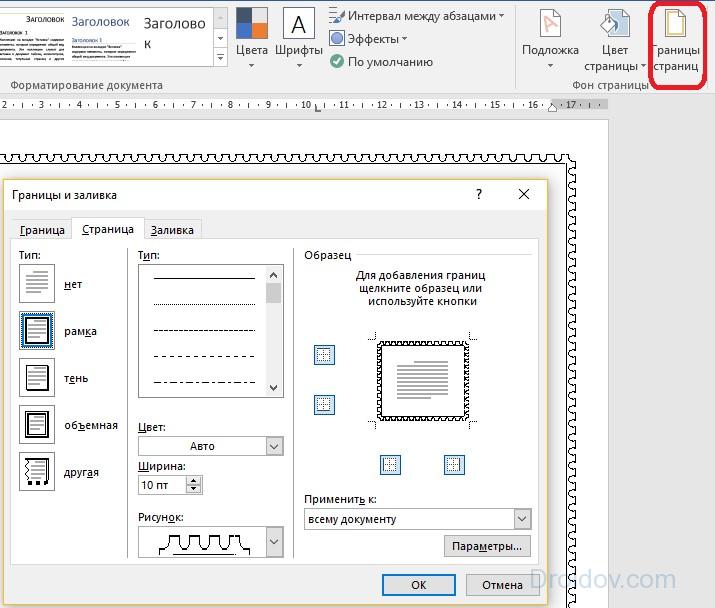
Рамка в колонтитулах в Ворде
Оглавление:
- Что значит рамка в колонтитулах в Ворде
- Рамка для колонтитула в Ворде скачать
- Рамка в колонтитулах в Ворде – как вставить
- Заключение
Рамка в колонтитулах в Ворде может оформить документ и выровнять его поля по краям всей страницы. Данная возможность в Ворде нужна студентам при оформлении студенческих работ. С помощью инструкции вы оформите документ по Госту и вовремя сдадите работы.
Что значит рамка в колонтитулах в ВордеЗдравствуйте, друзья! Во время работы с различными документами, например, написание курсовых, дипломных работ или отчётов, возникает необходимость установить рамки в колонтитулах. Что это такое, где их скачивать и как вставлять расскажем в этой статье.
Итак, что такое рамка в колонтитулах в Ворде? Это своеобразная прямоугольная область, которая вставляется по углам страницы документа в колонтитул и выравнивает страницы. Можете посмотреть пример на скриншоте.
В эту рамку можно поместить, как содержание одной страницы в документе, так и все листы документа. Во время оформления важно учитывать правила, например, используют стандартные размеры выравнивания 5 миллиметров вверху или внизу листа, а также штампы для содержаний или титульного листа.
На блоге в статье есть ответ на вопрос, что такое рамка в Ворде. Показали подробно, как делают рамку по стандарту без колонтитулов.
к оглавлению ↑
Рамка для колонтитула в Ворде скачатьЕсть готовые шаблоны рамок, которые можете использовать для своих документов. Рассмотрим подходящие ресурсы, где их можно скачать:
- sprosi.xyz/articles/ramka-dlya-kursovyh-diplomov-i-referata/.
- dprm.

- primery-obrazcy.com.ua/diplomnaya/ramki-dlya-diplomnoj…

Переходите, например, на второй ресурс и выбираете рамку. Затем нажимаете «Скачать» и архив с рамкой сохранится на компьютер.
Из архива можете перенести рамку, например, на рабочий стол компьютера.
Теперь, этот шаблон можно применить к документу.
к оглавлению ↑
Рамка в колонтитулах в Ворде – как вставитьКак вставить рамку в колонтитулах в Ворде, чтобы параметры рамки не сбивались? Открываете свою работу, например, курсовую и скачанный ранее шаблон рамки.
К примеру, нужно вставить штамп рамки для титульной страницы документа. Для этого нажимаете левой кнопкой компьютерной мыши по шаблону рамки и горячие клавиши CTRL+C – копировать.
После чего переходите в документ курсовой работы и нажимаете вверху два раза левой клавишей мыши. Появится верхний колонтитул – нажмите горячие клавиши CTRL+V вставить и рамка со штампом вставиться в колонтитул.
Вверху панели Ворда «Конструктор» будет активна функция «Особый колонтитул для первой страницы». Это значит, что данная рамка применима к одной странице документа или для нескольких.
Чтобы использовать рамки для всех страниц, перейдите в другой шаблон со стандартной рамкой без штампа. Также скопируйте её горячими клавишами CTRL+C в документе и на второй странице курсовой вставьте рамку в колонтитул клавишами CTRL+V.
Выравниваете рамку по параметрам, например, вверху, слева и справа по 5 миллиметров и рамка ровно установится во всём документе. Перемещаете углы рамки левой кнопкой мыши в стороны. Чтобы посмотреть результат, нажмите «Закрыть окно колонтитулов». После окончания работы сохраняете документ, нажав на дискету вверху слева в Ворде.
к оглавлению ↑
ЗаключениеВ статье рассмотрен ответ на вопрос, как вставляется рамка в колонтитулах в Ворде. Были использованы готовые шаблоны, которые можно применить.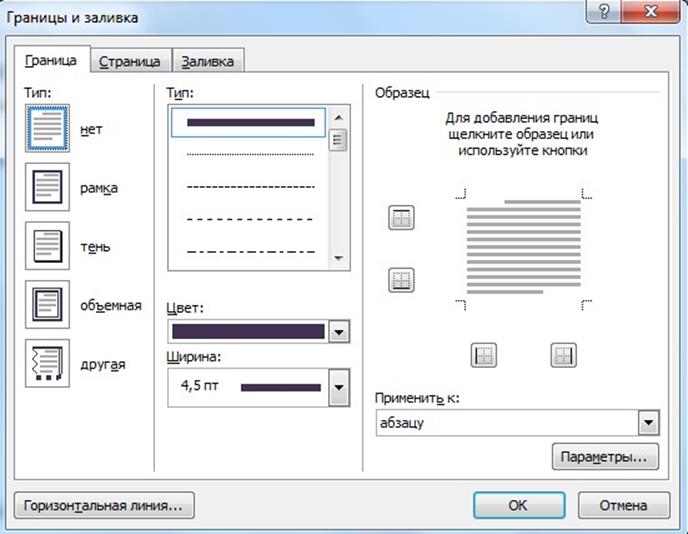 Совсем не обязательно делать рамки в документах вручную, достаточно перенести шаблон и его отредактировать. Если вам нужно убрать рамку в колонтитулах, нажимаете по ней левой кнопкой мыши и далее клавишу «Delete» на клавиатуре.
Удачи вам!
С уважением, Иван Кунпан.
Полезные статьи по Ворду:
- Рисование в Ворд.
- Как поменять язык в Ворде.
- Стили в Ворде…
Просмотров: 736
Штамп Для Курсовой Работы В Word – Telegraph
>>> ПОДРОБНЕЕ ЖМИТЕ ЗДЕСЬ <<<
Штамп Для Курсовой Работы В Word
подскажите пожалуйста а нельзя ли как то продублировать надписи заполненнные в рамке?
Спасибо! Талант объяснять доходчиво!
После того, как написала дипломную, узнала, что ее можно, и даже нужно, красиво оформить с помощью рамок. Мне сама идея очень понравилась, так как я люблю красивое оформление. Но как правильно оформить дипломную, чтобы она выглядела красиво и строго, я не знала. По примеру и подсказкам с вашего сайта сделала все просто идеально! Спасибо вам!
Дипломные и курсовые проекты оцениваются по двум основным критериям: содержание и оформление. И хотя студенты традиционно считают, что главное – это содержание, на защите диплома случается, что некоторым отличным работам снижают баллы за неточности в оформлении. Чтобы такого не случилось, лучше сразу соблюсти все формальные требования.
Общие параметры оформления дипломной работы регулируется ГОСТом 7.32-2001 , который распространяется на всю текстовую документацию научно-исследовательских работ.
В инженерных и технических ВУЗах в оформлении дипломных работ требуется использовать рамки. Стандарты рамок регламентируются отдельным документом. Это ГОСТ 2.301-68 «Форматы» , один из многих в своде ГОСТов ЕСКД – единой системы конструкторской документации. Размеры рамок указаны в таблице 1 данного ГОСТа:
Соответственно ГОСТу, на листе формата А-4 рамка должна составлять 210х297 мм. Отступы от края листа при таком размере будут равны:
Шаблоны рамок в текстовом документе бывают следующих типов:
Такие стандарты рамок используются при оформлении титульного листа, пояснительных записок, чертежей, таблиц и графических документов в научных проектах.
В левом нижнем углу рамки есть табличка – штамп, поля которого заполняются также в соответствии с ГОСТ, подробные сведения вносятся на первой странице документа. На второй и последующей страницах штамп заполняется в упрощенной форме.
Штамп на первой (титульной) странице документа:
Штамп на второй и последующих страницах:
В поля штампов вносятся следующие сведения о научной работе (цифры соответствуют рисункам выше):
Поля 14-19 в учебной работе заполнять не обязательно.
Пример оформления штампа титульного листа чертежной работы в дипломе, приведенный на сайте казанского ВУЗа:
Рамки можно изготовить вручную в редакторе Word или скачать готовые шаблоны в интернете.
Чтобы не искать рамки на сторонних ресурсах, которые могут оказаться небезопасными, вы можете скачать готовые комплекты рамок здесь в виде архиве ZIP или отдельный файлы необходимых рамок.
Формат рамок – А4, все параметры соответствуют ГОСТу.
Лист А4 с рамкой – List_A4_s_ramkoj. docx
docx
лист А4 с рамкой и большим штампом для первой страницы – List_A4_s_ramkoj_bolshim_shtampom.docx
лист А4 с рамкой и малым штампом для последующих страниц – List_A4_s_ramkoj_malym_shtampom.docx
лист А4 с рамкой и ячейкой для номера страницы – List_A4_ramkoj_jachejkoj_dlja_nomerov_stranic.docx
Штампы рамок вы можете заполнять в редакторе Word соответственно требованиям вашего ВУЗа. Для добавления рамок в свою работу надо скопировать всё содержимое страницы шаблона и вставить в новую страницу открытого документа.
Лист с рамкой для дипломной работы в табличном формате EXCEL – Ramka-dlja-diploma-v-excel.xlsx (Администрация сайта благодарит Анастасию Казарову за предоставленные рамки)
Есть еще более удобный способ создания рамок . Вы можете установить на базовый пакет программы Майкрософт Ворд дополнительный шаблон, позволяющий вставлять в любой создаваемый документ необходимый тип рамки.
Скачать архив с шаблоном можно тут – shablon_gost.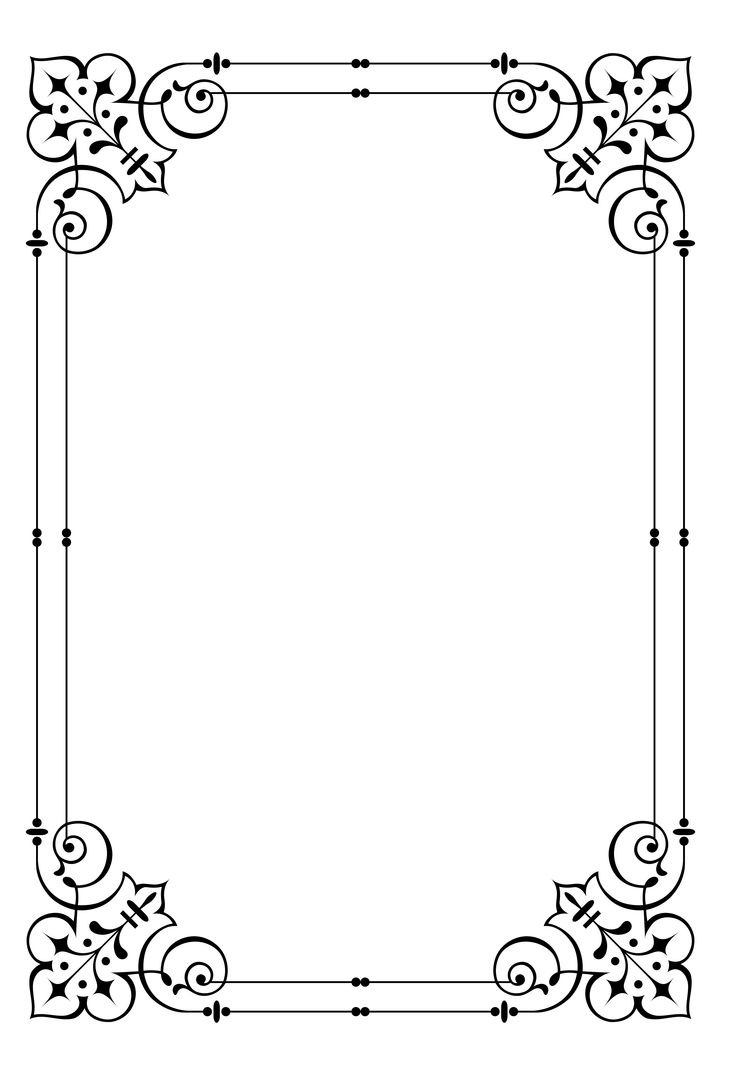 zip
zip
Для работы с рамками открываете новый документ Word, сверху выйдет предупреждение системы безопасности – нажимаете кнопку «включить содержимое макросов» . Наверху справа в панели инструментов появится новый пункт «Надстройки», в котором вы увидите разные шаблоны рамок. Выбирайте необходимую и приступайте к заполнению.
Подписаться на уведомления о новых комментариях
Материалы для курсовых, дипломных и магистерских Copyright © 2018 Примеры и образцы
Рамки для дипломной работы скачать в word
Как вставить рамку в Ворде для курсовой работы по ГОСТу
Как сделать в Ворде штамп
Скачать рамки А4 | Учебные материалы
Как сделать рамки и штамп по ГОСТу в Microsoft Word ?
Сочинение На Тему Древний Рим
Контрольная Работа 1 Математика 4 Класс Перспектива
Проблемы Охраны Норм Русского Языка Реферат
Смысл Жизни Господина Из Сан Франциско Сочинение
Уроки Французского Аргументы Для Итогового Сочинения
Как применить разные границы к одной странице в Microsoft Word | Small Business
By Filonia LeChat
Если вы хотите обрамить свои последние сообщения Microsoft Word, программное обеспечение автоматизирует процесс с помощью пары щелчков мыши с помощью кнопки «Границы страницы» на вкладке «Макет страницы». Однако, если вам нужно несколько границ на одной странице, вы должны проявить творческий подход и использовать обходной путь, который требует, чтобы вы относились к Word больше как к настольной программе публикации, добавляя элементы страницы, а затем эффективно заставляя их действовать как границы. Получатели вашего документа никогда не заметят разницы, и вы сохраняете полный контроль над тем, куда перемещать элементы и как они отображаются.
Откройте документ Word, к которому вы хотите применить другие границы. Вы также можете просто начать с нуля, используя новую пустую страницу Word.
Нажмите кнопку «Просмотр», а затем выберите «Одна страница». Это позволяет вам видеть всю страницу, когда вы работаете с границами.
Перейдите на вкладку «Вставка», нажмите кнопку «Текстовое поле» на ленте, а затем выберите первый вариант «Простое текстовое поле». Не беспокойтесь о тексте-заполнителе, который отображается в примере с текстовым полем.
Word вставляет на страницу небольшое текстовое поле.Перетащите текстовое поле в верхний угол документа Word, но следите за тем, чтобы оно оставалось в пределах полей и не выходило за край страницы. Это может помочь щелкнуть вкладку «Вид» и установить флажок «Линейка», чтобы вы всегда могли видеть свои поля.
Перетащите край текстового поля вправо и вниз, чтобы оно занимало столько страницы, сколько вы хотите, например, наполовину вниз, фактически разделяя страницу на две части.
Щелкните текстовое поле, чтобы открыть оранжевую вкладку «Инструменты для работы с текстовым полем» и ленту. Вы не увидите эту вкладку или ленту, если текстовое поле не включено. Щелкните меню «Заливка фигуры» на ленте и выберите «Без заливки». Это делает внутреннюю часть коробки прозрачной, поэтому у вас действительно есть граница, за которой ничего не скрывается.
Щелкните меню «Контур фигуры». Здесь вы можете отформатировать границу.
Выберите один из цветных квадратов для цвета границы и поэкспериментируйте с меню «Толщина» и «Узор». Вы также можете попробовать параметры в разделе «Стили» на ленте, чтобы получить больше вариантов границ.Щелкните правой кнопкой мыши границу, если вас устраивает форматирование, и выберите «Копировать». Щелкните правой кнопкой мыши в любом месте документа и выберите «Вставить». Перетащите копию границы на место на странице, например, в нижнюю половину документа в этом примере.
Нажмите на границу, чтобы снова открыть вкладку «Инструменты для текстового поля», а затем измените форматирование с помощью меню «Контур фигуры», чтобы применить другую границу.
При необходимости добавьте дополнительные границы и сохраните документ.
 Word вставляет на страницу небольшое текстовое поле.
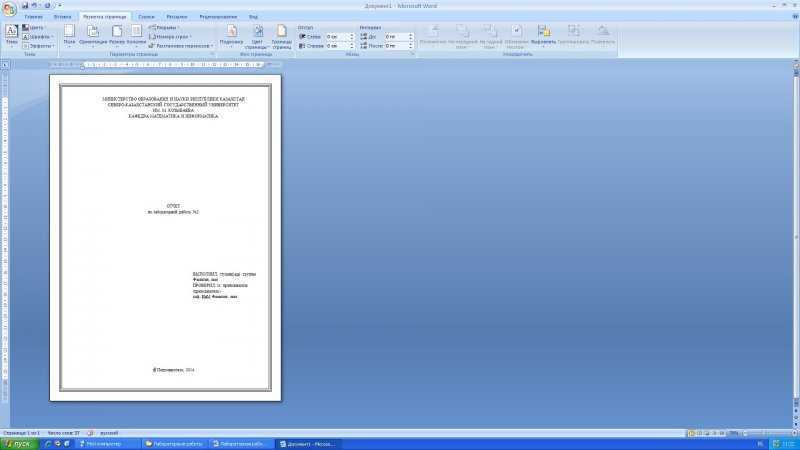 Выберите один из цветных квадратов для цвета границы и поэкспериментируйте с меню «Толщина» и «Узор». Вы также можете попробовать параметры в разделе «Стили» на ленте, чтобы получить больше вариантов границ.
Ссылки
- Университет штата Северная Каролина: иллюстрации и рисунки
Советы
- Эти инструкции относятся к Word 2013. несколько различий в программном обеспечении.

Писатель Биография
Фиония ЛеЧат — технический писатель, чьи основные навыки включают набор MS Office (Word, PowerPoint, Excel, Publisher), Photoshop, Paint, издательское дело, дизайн и графику. ЛеШат имеет степень магистра технических наук, степень магистра гуманитарных наук в области связей с общественностью и коммуникаций и степень бакалавра гуманитарных наук в области письма/английского языка.
Как создать титульный лист в Word
13 июня 2021 г. | Стиль
Что-то, что действительно освещает ваши документы, особенно когда вы создаете диссертацию, книгу, длинный документ и т.п., — это титульный лист. Обычно они содержат информацию о том, как называется документ, об авторе, дате и другую соответствующую информацию. Они также могут содержать некоторую графику, чтобы привлечь читателя и заставить его прочитать то, что вы написали. Давайте посмотрим, как вы можете сделать это и добавить изюминку в свой документ Word.
Всегда ли нужна титульная страница?
Простой ответ – нет, конечно нет. Однако я обнаружил, что при подаче доклада начальству красивая титульная страница всегда создает хорошее первое впечатление. Если вы находитесь на границе между A и B, обложка часто поможет вам преодолеть эту черту. Это может быть подсознательно, но людям нравится титульный лист, когда они проверяют газету. Так что, на мой взгляд, всегда идите на сторону просто создать его, а не быть уверенным. Их достаточно легко сделать, так что просто вперед и сделать один. Здесь важно отметить, что, хотя заголовок этого поста касается титульного листа, в Microsoft Word правильно использовать фразу «Обложка». На самом деле это то, что Microsoft использует для кнопки, с которой мы познакомимся очень скоро.
Создание титульного листа с помощью встроенных параметров Microsoft Word
Чтобы добавить титульный лист в документ или даже если вы хотите, чтобы он начинался, вам доступно несколько различных вариантов.
Использование встроенного стиля
- Перейдите на вкладку «Вставка» на ленте и выберите кнопку «Обложка»:
- Просто выберите один из отображаемых вариантов:
В этом примере давайте воспользуемся Ion( Темный) вариант Как видите, в этой опции есть несколько разных полей, и есть два разных способа их заполнения. Эти вещи называются Quick Parts, и вы можете узнать о них больше в специальном посте о них. Однако, если вы делаете это только для одного документа, я рекомендую просто ввести то, что вы хотите.
Способ №1 — Просто заполните их
- Перейдите к различным полям на титульной странице и нажмите.
- Нажмите «Удалить», а затем введите свой заголовок:
Вот и все, очень просто.
Однако, если вы постоянно используете титульные страницы, стоит потратить немного времени на знание того, как использовать быстрые части поля, и это сэкономит вам время в долгосрочной перспективе.
Метод № 2 — использование быстрых частей на титульной странице
Как вы можете видеть на созданной мной титульной странице, есть ряд пустых полей:
Причина этого в том, что они пусты в другом месте документа. Что вы можете сделать, так это заставить их заполняться самостоятельно или заполнять себя, используя настройки, доступные в Word. Для этого выполните следующие действия:
- Перейдите на вкладку «Файл» на ленте:
- В правой части экрана вы увидите список свойств:
- Нажмите на выпадающий список Свойства и выберите там опцию
- Откроется всплывающее окно, и оттуда вы можете добавить все основные детали, которые вы хотите
- Как видите, я на самом деле заполнил это, так что когда я сейчас создам новую титульную страницу, эта информация будет быть автоматически заполненным:
Как видно из изображения, поле «Подзаголовок» было выбрано и фактически заполнено автоматически.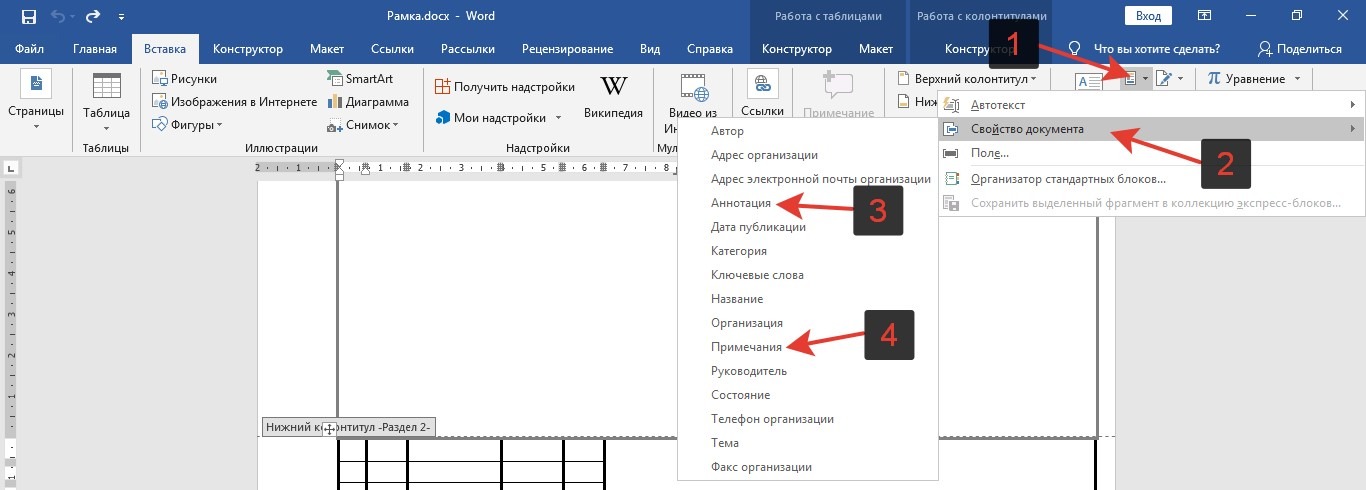
Ограничения шаблона титульной страницы
Несмотря на то, что существует множество различных титульных страниц на выбор, часто вам нужно что-то уникальное для вас и для всего документа. Очевидно, что трудно угодить всем, и хотя есть много титульных страниц, доступных как в обычном Word, так и в Интернете, иногда вы хотите что-то для себя. Поэтому важно знать, как сделать титульную страницу в нужном вам стиле.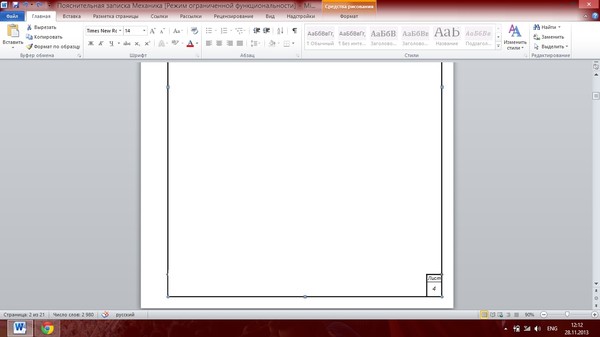
Как создать собственную титульную страницу в Word
Первое, что вам нужно сделать при создании уникальной титульной страницы, — это спланировать, что вы хотите там видеть. Вот полезный список вариантов, из которых вы можете выбрать:
- Ваше имя
- Компания
- Титул
- Дата
- Граница
- Фото
- Открытие отрывок
- Класс
- Имя профессора
- Школа
- .
- Количество страниц
Это, конечно, только общий список, и вы можете выбрать все, что захотите. В этом примере я буду использовать рамку, Мое имя, Компания, Должность и Дата.
Шаг за шагом Титульный лист
Создайте новую страницу в верхней части документа, над которым вы работаете. Я просто создам простую рамку, вставив несколько строк вокруг страницы:
Я хочу поставить дату в правом верхнем углу, ближе к верху. Затем я хочу, чтобы заголовок находился в центре страницы с моим именем под ним. Наконец, я хочу, чтобы название компании было внизу страницы.
Чтобы разместить текст там, где вы хотите, важно, чтобы вы использовали текстовые поля, а не просто текст, например ввод в нужном месте. Причина, по которой это так важно, заключается в том, что без этого будет сохранен только кадр, а не остальная часть титульной страницы. Вот как это выглядит сейчас:
Затем я хочу, чтобы заголовок находился в центре страницы с моим именем под ним. Наконец, я хочу, чтобы название компании было внизу страницы.
Чтобы разместить текст там, где вы хотите, важно, чтобы вы использовали текстовые поля, а не просто текст, например ввод в нужном месте. Причина, по которой это так важно, заключается в том, что без этого будет сохранен только кадр, а не остальная часть титульной страницы. Вот как это выглядит сейчас:
Очевидно, поскольку я создал это, я хочу иметь возможность использовать его везде, где захочу, в новых документах. По этой причине мы должны сохранить его как таковой.
Чтобы сохранить новую титульную страницу
Чтобы сохранить новую титульную страницу, вам нужно выбрать все. Самый простой способ сделать это — нажать Ctrl + a на клавиатуре. Это должно выглядеть так, если вы сделали это правильно:
Теперь перейдите в меню «Вставка» и снова выберите параметр «Обложка».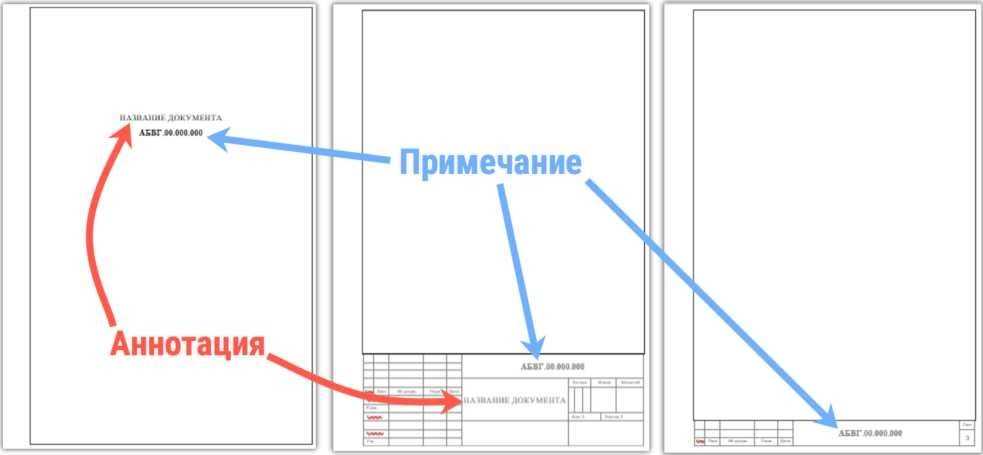
После того, как вы выбрали это, вы получите всплывающее окно, в котором вы можете заполнить всю соответствующую информацию, которая вам нравится:
В этом примере я назову его Базовая обложка Страница. Теперь, когда я ищу его в раскрывающемся списке титульной страницы, я ясно вижу его:
Использование быстрых частей и полей для создания титульной страницы
Хотя я не самый большой поклонник полей в Word, для некоторых полезно создать титульную страницу с полями из быстрых частей вместо того, чтобы вводить информацию самостоятельно. Что произойдет, так это то, что когда вы используете поля как часть своей титульной страницы, они автоматически обновятся до того, что вы установили. Посмотрим как:
Чтобы использовать поля на титульной странице, выполните следующие действия:
- Пока курсор находится в текстовом поле, на вкладке «Вставка» ленты нажмите «Быстрые части», а затем «Поле».

- В этом случае я хочу добавить дату, поэтому в окне мне нужно выбрать дату
Как видите, есть много разных вариантов, но я просто выберу самый верхний. Здесь важно отметить, что здесь вы также можете иметь свой собственный стиль. Просто выберите тот, который ближе всего к тому, что вы хотите, а затем отредактируйте его в поле над форматами даты.
- Нажмите OK, и теперь ваша дата будет отображаться в правильном формате на новой титульной странице.
Как видите, вы можете обновить ее в любое время, просто нажав кнопку «Обновить». Вы можете использовать этот метод для любого количества полей, которые хотите добавить.
Удаление сохраненной титульной страницы
Если вы допустили ошибку и хотите удалить созданную вами титульную страницу, это довольно легко сделать. Все, что вам нужно сделать, это щелкнуть правой кнопкой мыши на титульной странице, которую вы хотите удалить, а затем выбрать «Упорядочить и удалить».