Рамка Чертежа | User Guide Page
Каждый размещенный Чертеж имеет Рамку. Ее можно использовать двумя способами:
•Рамка по размеру Чертежа – в чертеж включаются все элементы, присутствующие в исходном виде.
•Рамка изменяется вручную – рамка является границей, определяющей отображение элементов на чертеже (по которой также можно обрезать чертеж).
Обрезка Чертежей
Изменение размеров Рамки Чертежа вручную позволяет обрезать Чертеж, чтобы удалить его неотображаемые части (оказавшиеся за пределами Рамки). Обрезанные части чертежей не проверятся и не обновляются (до тех пор, пока они не будут восстановлены). Таким образом уменьшаются размеры файлов проектов и повышается скорость обновления Чертежей.
Функции редактирования Рамки и Обрезки действуют абсолютно одинаково для всех типов Чертежей, включая и полученные из внешних файлов.
Обрезанные части чертежей можно восстановить в любой момент при условии доступности их источников
Рамка по Размеру Чертежа
Изменение Размеров Рамки и Обрезка Чертежа
Восстановление Обрезанной Области
Команда Обрезки Чертежей по Рамкам
Команда Отмены Обрезки Чертежей
Рамка по Размеру Чертежа
По умолчанию Рамка Чертежа располагается таким образом, чтобы полностью отобразить все его элементы: вариант Рамка по Размеру Чертежа выбран в диалоге Параметров Чертежа и в Информационном Табло.
Эта Рамка Чертежа отображается сплошной линии, поскольку чертеж не обрезан.
Рамка по Размеру Чертежа (сплошная линия)
Изменение Размеров Рамки и Обрезка Чертежа
1.Выбрав чертеж, щелкните на любой вершине или ребре Рамки и при помощи команд Локальной Панели измените ее размеры.
2.В результате в диалоге Параметров Чертежа и в Информационном Табло автоматически будет активирован вариант Рамка изменяется вручную.
3.При этом маркер Обрезать Чертеж по Рамке тоже будет активирован: изменение размеров Рамки приведет к соответствующей обрезке Чертежа.
Рамка обрезанного Чертежа отображается пунктирной линией.
Обрезанные части чертежей можно восстановить в любой момент при условии доступности их источников (см. ниже).
Чертеж обрезан по Рамке (пунктирная линия)
Восстановление Обрезанной Области
Выбрав обрезанный Чертеж:
1. Переместите Рамку в нужное положение.
2.Обрезанная часть чертежа будет оттенена, кроме того, появится кнопка Обновить по Рамке.
3.Нажмите эту кнопку обновления, чтобы восстановить ранее обрезанную часть чертежа.
4.Если вы продолжите редактировать Рамку, то команда будет заменена на Полностью Обновить.
–Нажмите кнопку Полностью Обновить для обновления всех области чертежа. В результате все ранее обрезанные области будут снова отображаться, так что вам не потребуется выполнять операции обновления при изменении формы Рамки.
Команда Обрезки Чертежей по Рамкам
Выберите один или несколько пока не обрезанных Чертеж с Вручную измененными Рамками.
Активируйте команду Обрезать Чертежи по Рамке, присутствующей:
•В контекстном меню Чертежа или элемента Чертежа в Навигаторе
•В контекстном меню вкладки Макета
•В Информационном Табло
•В меню Документ > Чертежи
•В диалоге Параметров Чертежа (панель Рамка)
В результате в Информационном Табло и в Менеджере Чертежей чертежам будет присвоен статус Обрезанных, а все элементы, находящиеся за пределами их Рамок, будут удалены из кэша Чертежей.
Рамка обрезанного Чертежа отображается пунктирной линией.
Примечание: Статус Обрезки можно задать в диалоге Параметров Чертежа по Умолчанию, в диалоге Параметров Чертежа или в Информационном Табло.
Команда Отмены Обрезки Чертежей
Выберите один или несколько обрезанных Чертежей.
Активируйте команду Отменить Обрезку Чертежей, присутствующую:
•В контекстном меню Чертежа или вкладки Макета
•В Информационном Табло
•В меню Документ > Чертежи
•В диалоге Параметров Чертежа (панель Рамка): деактивируйте маркер Обрезать Чертеж по Рамке
В результате в Менеджере Чертежей этим чертежам будет присвоен статус Не обрезан, а в Информационном Табло будет выбран вариант Рамка изменяется вручную.
–Для Автоматически Обновляемых Чертежей: команда Отмены Обрезки Чертежей восстанавливает ранее обрезанные области
–Для Вручную Обновляемых Чертежей: чтобы восстановить обрезанную область, воспользуйтесь командой Отмены Обрезки Чертежей, а затем обновите чертеж.
Вручную изменяемая Рамка Чертежа отображается штриховой линией:
Вручную изменяемая Рамка (штриховая линия) – Чертеж не обрезан
- Эта информация была полезна ?
- ДаНет
Связанные темы
Примечание: Эта функция также имеется для …
A>V>C> Плагины к Автокад – Черти быстро
33 коротких совета, которые я даю свежеиспечённым Автокадчикам, и в которых, как ни странно, многие крутые спецы находят что-то новенькое. Почти все советы в полной мере подходят и для работы во всех клонах Автокада, включая BricsCAD
1. Попробуй все команды Автокада. Перед тобой мощный инструмент, а ты не знаешь и сотой доли его возможностей. Надо знать как минимум возможности всех команд, которые на экране ненастроенного Автокада. И знать все их опции. И обязательно попробовать применить. Много лишнего, но много и полезных ускорялок. Использовать 5 примитивных команд и не искать путей ускорения – это же саботаж! Особенно при почасовой оплате. ..
..
2. Используй самые “сложные” команды. В смысле те, которые делают сразу много работы. Например, не используй линию для черчения прямоугольника – есть команда Rec, которая сокращает количество кликов почти в 4 раза.
3. Выделяй рамкой. Не кликай по каждому объекту. Нажмите мышью на пустом месте и тащите рамку. Рамка слева-направо (синяя) выберет только то, что попало внутрь рамки. Рамка справа-на-лево (зеленая) выберет дополнительно и все то, что пересечется рамкой. Команда прекрасно работает, когда надо удлинить/обрезать много линий. В этом случае рамкой надо пересечь только обрезаемые хвосты. И в Автокаде рамка умеет выделять под-объекты (грани и поверхности солидов). Просто держите Ctrl нажатым. В BricsCAD выбор всех поверхностей работает немного по-другому. Там надо начать выделять объекты рамкой и только когда рамка появится на экране кликнуть один раз Ctrl. Тогда BricsCAD переключится в режим выбора поверхностей. После этого можно дотягивать рамку до нужной позиции.
4. Меняй свойства сразу многих объектов. Панель свойств (Ctrl+1) позволяет поменять цвет/слой/стиль и т.п. сразу у многих объектов. Например, можно выделить рамкой кучу разных объектов на листе, в панели свойств в заголовке выбрать только объекты MText. Отобразятся свойства всех текстов, попавших в рамку. Теперь можно, например, поменять высоту шрифта (свойство Text height). Если значение какого-то свойства написано *VARIES* – значит в выделение попались объекты с разным значением этого свойства (разная высота шрифта у текстов). Никто не мешает сделать их одинаковыми. Аналогично работает и Палитра Свойств A>V>C>, но она еще показывает суммы длин/объемов всех объектов и позволяет быстро ввести данные из списка последних использованных вариантов.
5. Выделяй с помощью Quick Select. Команда QSelect или соответственная кнопка над панелью свойств позволяет выбрать только объекты нужного типа или нужного цвета или с нужного слоя. Можно даже выбирать все окружности заданного радиуса. Например, чтоб удалить с контуров мешающиеся размеры надо сделать так:
выбрать рамкой все подряд вызвать QSelect, выбрать в его окне объекты типа Размеры (Rotated Dimentions)
в свойствах выбрать слой (layer) равный (equals) «Аннотации»
включить переключатель «в новое выделение» (include in new selection set)
нажать ОК
в выделении останутся только размеры
нажимаем Del и порядок
А еще бывает удобно выбрать все объекты похожие на образец (цветом, слоем, размерами). Для этого можно использовать команду из меню правой кнопки SelectSimilar или более мощную SSO из плагина “Похожие”.
6. Используй клавиатуру. Перед тобой 101 кнопка, а ты все мучаешь мышь.
Пробел – в Автокаде полностью повторяет функции Enter, но находится прямо под большим пальцем левой руки.
 Это гораздо удобней!
Пробел – вызывает повтор последней использованной команды. И он же завершает любой ввод. Получается, что большая часть работы левой руки – непрерывно долбить по пробелу. Тренируйся!
Enter – когда Автокад запрашивает точку, можно просто нажать Enter и будут вставлены последние координаты последней начерченной фигуры.
Стрелка вверх – показать предыдущую команду. Можно пролистать все что ранее вызывалось начиная с открытия чертежа и остается только кликнуть Enter.
@ – обленившиеся современные инженеры уже и забыли, что можно вбивать все команды в командную строку. А ведь иногда нужно указать абсолютные координаты. Для это удобней всего вводить их в командную строку. А координаты относительно предыдущей точки вводятся в командную строку с @. Когда вы вводите координат через окошки Dynamic Input автокад вставляет в командную строку @ сам.

, – запятая позволяет переходить между окошками координат (Dynamic Input) так же как и Tab, но табом нельзя ввести третью координату Z у плоских фигур, а запятой – можно. (Справедливости ради, можно упомянуть, что окошко для Z координаты можно включить раз и навсегда, есть такая настройка)
Tab – кроме прочего при вытягивании линий и других модификациях позволяет переключится между окнами Dynamic Input и выбрать удобный способ задания нового размера.
Shift+СредняяКнопкаМыши (она же колесо) – вращение модели. В отличие от команды Orbit, крутить модель этой комбинацией можно во время выполнения команды. Выделенные объекты не сбрасываются. Отображаются во время вращения только выделенные объекты – удобно для проверки, что выделено все что надо и ничего лишнего. В большом чертеже обязательно надо выделить только нужную часть перед вращением иначе ждите зависания.
Shift+ПраваяКнопкаМыши – выбор привязки (см.
 далее)
Ctrl+ЛеваяКнопкаМыши – выделение части объекта. Например, у полилинии выделится только «кликнутый» сегмент, у солида только одна грань или одно ребро (смотря куда кликнуть). Именно так и происходит редактирование твердых тел – выделяем часть через Ctrl и перемещаем куда надо.
F2 – раскрыть шире командную строку, чтоб видеть последние сообщения программы и плагинов.
Ctrl+F2 – открывает отдельное окно сообщений из командной строки.
F3 – включает и выключает разом все привязки. Удобно для размещения текстов и черчения сплайнов.
Shift+F4 – режим выбора поверхностей солидов. Удобно для изменения размеров твердых тел, удаления отверстий.
F8 – включает ортогональные перемещения. Особенно полезно в режиме 2D-каркаса, когда не работают Gizmo. Но удобней включать только в момент ортогональных перемещений и сразу выключать.
Ctrl+2 – открывает Дизайн-центр. С его помощью удобно перетаскивать из других файлов блоки, листы, слои
Ctrl+8 – калькулятор. Удобней чем внешние калькуляторы т.к. можно вставить обмеренный размер прямо в калькулятор, а результат вычислений прямо в командную строку автокада
Ctrl+0 – режим реального профи! Никаких панелек. Чистый экран для моделирования и командную строку для ввода всех команд с клавиатуры.
Ctrl+Shift+C – копирование в буфер с указанием базовой точки, чтоб потом вставить строго куда надо.
Ctrl+Shift+V – вставка из буфера с созданием безымянного блока. Не рекомендую использовать т.к. у блока будет не только невразумительное имя и жуткая точка привязки, но и многие команды откажутся с ним работать. Уж лучше потратить чуток больше времени, но сделать блок с внятным именем.
Ctrl+S – сохранить
Ctrl+P – распечатать
Ctrl+N – открыть новый чистый файл
Ctrl+Tab – переключиться на следующий открытый чертеж.
 А Shift+ Ctrl+Tab – предыдущий.
Ctrl+Enter – перевод строки в многострочных полях или выход из редактирования текста.
Заодно стандартные кнопки Windows (большинство работают в любой Windows, начиная с Win7):
Ctrl+Shift+Esc – диспетчер программ. Вызываем, чтоб закрыть зависший Автокад
Win+L – блокировать (от слова Lock) компьютер, чтоб пойти попить чайку. Все программы продолжают работать, но никакой карлик ничего не испортит в компьютере. Для тех кто в танке – кнопка Win – это та самая кнопочка с логотипом Windows между Ctrl и Alt, которой ты никогда не пользовался раньше. Некоторым больше нравится жать Alt+Ctrl+Del и еще потом Enter.
Win+D – показать Desktop – рабочий стол со всеми вашими любимыми ярлычками, спрятавшимися за пачкой окон.
Win+V – Показать историю буфера обмена Windows. К сожалению вставить из буфера можно только текст.
 Объекты AutoCAD и картинки в истории хранятся, но вставить их нельзя. Фича появилась только в Win10 1809.
Win+Break – окно с именем и конфигурацией компьютера. Жмите, когда просите помощи у удаленного сисадмина, а он спрашивает, как называется твой компьютер. Break – это последняя кнопка в верхнем ряду после функциональных. Она же Pause
Win+стрелка влево – Заполнить текущей программой левую половину текущего монитора. Аналогично со стрелкой вправо. Таким образом легко размещаем окошки, чтоб работать сразу с двумя программами.
Win+стрелка вверх – развернуть окно на весь экран. А вниз – свернуть.
Win+1 – перейти к первой программе из числа тех, которые видны на панели задач. Если там закрепленный ярлык к не запущенной программе – она запустится. Аналогично Win+2 и т.д.
7. Запомни короткие команды. Нажать M быстрей, чем искать Move в контекстном меню и на панельках.
M – перемещение (Move)
RO – вращение (Rotate)
CO – копирование (Copy)
A – дуга (Arc)
B – блок (Block)
C – окружность (Circle)
I – вставить (Insert) блок или внешнюю ссылку
L – линия (Line)
O – смещение (Offset)
X – взрыв (eXplode)
T – текст (MText)
MI – отзеркалить (Mirror)
SL – ножичек (Slice)
EX – удлинить (Extend)
TR – подрезать (Trim)
REC – прямоугольник
BOX – солид-коробка
CYL – цилиндр (cylinder)
MLD – MultiLeader – выноска (сокращение работает только в AutoCAD)
К сожалению короткие команды работают только в английской версии Автокада. Поэтому-то профи и не любят руссификацию.
8. Смотри в командную строку. Автокад/БриксКАД профессиональные программы и полностью управляются из командной строки (консоли). Вообще-то панельки/менюшки не нужны. Туда же выводятся все сообщения о работе команд. Закрыть консоль можно, но это испортит всю идею и приравняет Автокад к детским программкам типа Инвентора. В командной строке можно кликнуть по опциям команд, можно ввести абсолютные координаты. Ctrl+F2 откроет отдельное окно для просмотра сообщений и команд командной строки.
9. Настраивай системные переменные. Не обязательно искать настройки в диалоге _Options. Все эти и много-много других настроек можно сделать в командной строке через системные переменные. Достаточно ввести начало искомого слова и Автокад подскажет какие переменные и команды содержат это слово. Если вы ищете помощь на форумах, вам никто не будет писать в каком диалоге искать настройки – только через системные переменные. В БриксКАД диалог настройки сразу показывает какая переменная отвечает за настройку и где настройка хранится – в чертеже или в реестре.
10. Левая рука на коленке лежит? Сразу видно – за компьютером лох! Запрограммируй все часто вызываемые команды под левую руку. Вся настройка интерфейса – через команду CUI. Кнопки для быстрого доступа добавляются в раздел Keyboard Shortcuts. Сохранить\загрузить настройки в файл можно там же на закладке Transfer.
11. Включи все привязки кроме «к ближайшей» (Nearest), но отключай их, когда расставляешь тексты. Привязка «к ближайшей» – источник ошибок – используем только осознано, вызовом из меню привязок.
12. Выбирай нужную привязку через Shift+ПраваяКнопка. А две основные (конечная точка и центр) вынеси хотя бы на квик-лянч, а лучше сделай быструю кнопку под левую руку для команд ENDP и CEN. Зачем выбирать, если все привязки и так включены? А затем, что в сложном чертеже срабатывают любые привязки, кроме нужной. Особенно в трехмерке. Огромное количество ошибок моделирования связано именно с тем, что сработала не та привязка.
13. Привязка к центру CEN срабатывает при наведении на дугу, даже если центр находится далеко за экраном. Не пугайтесь, что значка привязки не видно – привязка все равно сработает.
14. Моделируй от твердого тела. За исключением редких случаев, когда плоская планировка действительно нужна, всегда черти сразу бокс или цилиндр.
15. Если все-таки надо вытянуть плоские контуры – используй не только старый добрый extrude, но и умный _Presspull, который не требует замыкать контуры и использует в качестве контуров любые пересечения, в том числе пересечения трехмерных тел! Иногда эта интеллектуальность мешает – только в этом случае имеет смысл использовать extrude. Presspull понимает даже, что окружность на поверхности твердого тела – это заготовка отверстия! Т.е для моделирования отверстий можно обойтись без вычитания твердых тел.
16. Моделируй как скульптор (метод имени Питера Джи):
Общая идея – нарисуй бокс и отрежь все лишнее, как скульптор отрезает куски камня, чтоб получить скульптуру.
Достоинство – все внутренние детали прорисуются сами собой, никакие размеры не надо вычислять.
 Выкинь в пропасть свой калькулятор.
Последовательность действий:
Начерти бокс в габариты изделия
Используй ножичек (slice) для отсечения наружных деталей. Слайс имеет опции для отсечения параллельно основным плоскостям проекции, достаточно лишь задать точку, через которую пройдет секущая плоскость. А для задания этой точки используй привязку from (смещение), выбери угол детали и задай направление и величину смещения (толщину отсекаемого материала). Сохраняй всегда обе части разрезанного тела (опция both)
Когда отрежем все наружные детали, конструкция получается почти готовой. Наружные детали можно скрыть (hideobject) и продолжить резать оставшееся тело, если нужны еще какие-то внутренние детали. Таким образом изделия из плоских листов можно смоделировать за секунды не вычисляя никаких размеров.
С гнутыми поверхностями сложнее.
 Тут помогает команда сдвига поверхности _solidedit f o
Для ускорения отслоения с любой поверхности используй вместо slice команду Отслоение (ASL) из плагина AVC_Slice
17. Используй Gizmo. Это те самые цветные стрелочки, возникающие на любом объекте, если включен режим визуализации с затенением (например, realistic).
Они позволяют начать перемещение объектов по осям не вызывая команду Move и не ловить привязки к осям. При этом в трехмерке можно быть уверенным, что объект не ускачет самопроизвольно куда-то в третьем измерении. Можно кликнут по любой привязке в любом месте чертежа – перемещение все равно произойдет только по одной оси. Маленький нюанс: когда пытаешься указать точку привязки в стороне от выбранной оси, то автокад дурит, показывает все привязки, кроме нужной. Лечится легко: выбираем одну нужную привязку из меню Shift+ПраваяКнопка. Обычно – привязку к конечной точке ENDP. Также надо заметить, что Gizmo прекрасно таскает не только объекты целиком, но и их части (выделяем поверхности солидов нажатием Ctrl). Это позволяет легко сжимать и растягивать сразу множество твердых тел. Получается, что Gizmo на 50% заменяет команду Move. Исключение – те случаи, когда надо задать конкретную базовую точку, то есть надо переместить не «на сколько-то миллиметров», а в конкретную точку чертежа. Но и в этом случае при желании можно приспособится использовать Gizmo, т.к. можно легко перетаскивать точку, откуда нарисованы стрелки Gizmo. По умолчанию Gizmo работает в мировой системе координат. Переключатель в текущую и объектную систему координат есть в контекстном меню (по правой кнопке). Там же есть переключатель к режиму вращения. К сожалению Gizmo отключается в режиме 2D каркаса и в редакторе блоков.
18. Изолируй объекты. Команда IsolateObjects позволяет удобно работать с отдельными деталями сложной сборки. Нет смысла переключаться в 2D-каркас – изоляция удобней и наглядней. Скрытие лишних объектов приводит к радикальному ускорению прорисовки в любом «красивом» режиме, уменьшает количество фатальных вылетов AutoCAD, убирает назойливые привязки к ненужным сейчас частям чертежа. Три связанных команды IsolateObjects, HideObjects и UnIsolateObjects всегда доступны в менюшке в нижнем правом углу экрана. И еще в контекстном меню правой кнопки мыши. Но никто не мешает вытащить их и на панель QuickLunch.
19. Замораживай слои. Заморозка слоев лучше чем их отключение, так как заморозка отключает видимость блоков независимо от того, на каких слоях находятся внутренности блока. Замороженные объекты не выделяются кнопкой Ctrl+A (выделить все), не учитываются командой Zoom Extents (зуммирование для показа всех объектов, короткая команда Z, E). Для тех кто в танке: отключение слоев – это лампочка перед именем слоя, а заморозка – это солнышко/снежинка. И конечно все знают, что при желании замораживать можно слои только для текущего вьюпорта, а отключение работает сразу везде.
20. Работай с маленьким чертежом. Когда предстоит долгая модификация сборки в большом тяжелом чертеже, удобней не просто изолировать сборку, а перекинуть ее в пустой новый файл. Копируй через Ctrl+Shift+C с указанием удобной базовой точки, создай новый чертеж Ctrl+Alt+N, вставь Ctrl+V в 0 системы координат, отредактируй и скопируй обратно. Экономия оперативной памяти и маленький файл чертежа резко повышают стабильность работы Автокада и следственно сберегут фирме деньги, а тебе нервы.
21. Закрой лишние файлы и программы. Ждешь когда Автокад научится работать стабильно с семью гигантскими файлами сразу? Зря ждешь. Никогда не научится. И не жалуйся сисадмину, что что-то глючит и Автокад вылетает – сам открыл кучу окон, себе и пожалуйся. Куча открытых программ тоже не прибавляют стабильности работе Windows. Заведи привычку закрывать все программы сразу, как только они больше не нужны.
22. Модифицируй твердые тела, выделяя их части через CTRL. Например, когда требуется увеличить длину изделия (даже если уже сделана присадка) можно использовать метод перемещения граней солидов. Посмотрите, например, это видео.
Выдели все солиды сборки и отключи в свойствах их историю.
 При включенной истории не работает большая часть команд модификации твердых тел.
Разверни сборку, чтоб видеть ее всю и тянуть параллельно виду (вдоль экрана)
Включи визуальный стиль 2D-каркаса (2D-wareframe). Это важно!
Выдели рамкой детали, которые придется просто переместить, но не удлинять. Рамка с верху-слева вниз-вправо поможет выбрать сразу все детали, попавшие в рамку целиком
Перемести целые детали в новое место
Опять выдели такой же рамкой вытягиваемую часть сборки. Но теперь держи зажатым Ctrl. Выберутся не солиды, а их части – поверхности, ребра, вертексы. В том числе важно захватить рамкой нужные присадочные отверстия. Если в AutoCAD не включить режим 2D-каркаса, то выделятся не грани, а ребра и наружные отверстия. В BricsCAD режим выделения поверхностей включается немного по другому. Надо сначала кликнуть на пустом месте, чтоб начать выбор объектов рамкой.
 А уже после этого кликнуть по кнопке Ctrl (но не удерживать ее). Тогда программа переключится в режим выбора поверхностей.
Опять вызови Move и перемести грани и присадку в новое положение. Все точно так же как и для целых солидов. Все солиды удлинятся, присадка переедет на новое место. Сборка удлинилась. По сути одна команда Move сделала работу по модификации десятков твердых тел. Важно, чтоб в момент перемещения вся сборка была на экране. Иначе возможны глюки
Покрути сборку. Проверь, что не произошло искажений. Автокад иногда обезображивает части солидов не попавшие в выделение.
Не получилось? Бывает. Откати изменения и начни сначала. Это все равно быстрей, чем редактировать каждую деталь отдельно.
В BricsCAD гораздо более стабильный 3d движок и он позволяет за одну команду Move перетаскивать некоторые детали целиком, а другие растягивать. В AutoCAD это приводит к люкам или просто не работает.
В AutoCAD выбор рамкой с нажатым CTRL приводит к выбору не только поверхностей, но и ребер и вершин (вертексов). Иногда это мешает менять размеры деталей. Ребра не хотят перемещаться. Их надо исключить из выбора. В таком случае надо переключить AutoCAD в режим выбора поверхностей (Shift+F4) и выбирать рамкой без удержания CTRL.
23. Для ускорения выдавливания отверстий используй команды Сверловка (DRI) и Зазор (GAP) из плагина Сверловка (AVC_Drill). Только они позволят без мучений делать присадку (множество отверстий) под мебельные крепежи.
24. Проверь пересечение солидов – команда Interfere. Очень удобно искать ошибки в модели – ведь реальные детали не могут заходить внутрь друг друга. Только надо взорвать все блоки перед вызовом и игнорировать запрос второго массива солидов.
25. Подсчитай вес – команда MassProp показывает объем всех выбранных солидов, с полным учетом всей их геометрии. Объем отображается в мм кубических. Для пересчета в метры надо убрать 9 знаков (делить на миллиард). Потом просто умножаем на среднюю плотность материалов. Для всех деревяшек (сосна, ДСП, МДФ, фанера) можно грубо считать плотность 800 (кг на кубометр). BricsCAD показывает эти данные в свойствах, но не забудь свернуть раздел масс, т.к. их подсчет ооочень тормозной. Можно использовать плагин Палитра Свойств A>V>C> – тоже показывает массу после обмера солида.
26. Работай с блоками. Это экономит размер файла, ведь блок описывается в таблице блоков только 1 раз, а ссылок на него (Block Reference) можно понавставлять сколько угодно. И блоки хорошо структурируют чертеж. Понимать как работают блоки очень важно. Я не сильно совру, если скажу, что любой dwg-файл целиком состоит из блоков.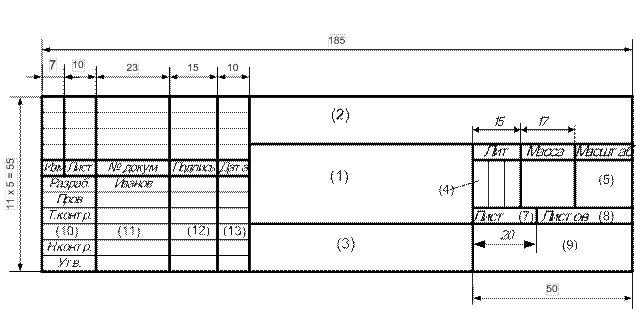 Ведь все пространство чертежа – это тоже один из блоков под названием *Model_Space. Описанием блока в невидимой таблице блоков – это по сути маленький чертеж со своим именем, а ссылка на блок – это приказ Автокаду, начертить этот чертеж где-то в другом блоке. У блока нет слоя и цвета, а у ссылки на блок – есть. Благодаря этому один и тот же блок можно вставить в разные слои и назначить его объектам разные цвета и другие свойства. Что бы и слой объектов тоже менялся вместе со слоем ссылки на блок – разместите объекты внутри блока на слое 0.
27. Базовая точка блока – это та единственная ручка (Grip), которую AutoCAD рисует у любой ссылки на блок. Обязательно задавайте базовую точку в диалоге создания блоков. Но если все-таки надо переставить эту точку, то вы должны понимать, что на самом деле никакой такой точки в блоке нет. Место, в котором рисуется ручка – это просто начало координат внутренней системы координат блока. Весь чертеж блока начерчен в этой внутренней системе координат. При вставке ссылки на блок AutoCAD пересчитывает координаты всех объектов блока, чтоб сдвинуть их в точку вставки. Значит, чтоб переставить базовую точку, надо зайти в редактор блока (BEDIT), выбрать все объекты, вызвать перемещение (M), указать точку которая будет новой базой и переместить ее в ноль координат (ввести в командной строке 0,0,0). Закрывайте редактор и убедитесь, что ручка теперь отображается в нужном месте. Естественно при этом все чертежи в блока во всех ссылках сдвинуться ровно так же как вы сдвинули их в блоке. Придется выбрать все ссылки на этот блок (быстрый выбор похожих по имени SSO) и сдвинуть обратно. Есть еще один способ рисовать ручку в другом месте блока – в редакторе блоков в панели параметрических элементов есть такой объект как Базовая точка (кнопка Basepoint, команда BPARAMETER BASE). Ее можно поставить где угодно в блоке, и она будет отображаться как ручка перемещения у ссылки на блок. Ничего никуда перемещать не потребуется. Однако я не рекомендую использовать это вариант – не стоит усложнять работу Автокаду.
28. Переименуй все – команда Rename почему-то скрыта от пользователей, но она может пригодится для переименования блоков и всех других именованных объектов автокада. А еще Палитра Свойств A>V>C> позволяет легко переименовывать блоки и вообще все объекты – ведь она добавляет свойство Имя и к солидам, и к линиям.
29. Используй группы. Не стоит путать с блоками. Группы гораздо проще. Это просто список одновременно выбираемых объектов. Объекты по прежнему записаны в чертеже порознь, но могут выделяться все вместе одним кликом. Это удобно, если вы не планируете использовать этот фрагмент чертежа много раз. Можно в любой момент выключить групповой выбор объектов (PICKSTYLE 0), что-то поменять в группе и включить групповой выбор обратно (PICKSTYLE 1). Переключатель есть на ленте Home. Это быстрей чем заходить в редактор блоков.
30. Оптимизируй контуры – в контурах для ЧПУ и для вытягивания нужно избегать разрывов, наложений линий друг на друга, лишних сегментов.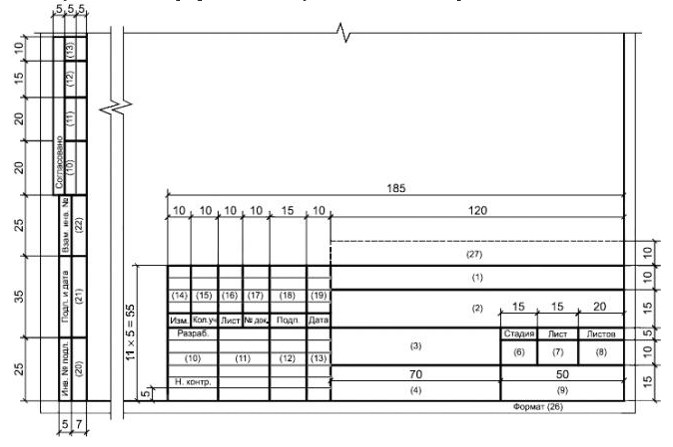 Всю эту оптимизацию делает штатная команда OverKill (русский вариант – Подчистить). А сделать из разрозненных, пресекающихся линий замкнутый контур поможет команда Boundary (Контур). Еще лучше эту работу сделает команда Внешний Контур (OSL) из плагина A>V>C> Pro.
31. Вставляй из Excel. AutoCAD игнорирует вставку таблиц и их кусочков из текстовых программ и Экселя. Простым привычным Ctrl+V не получается. Однако способ все-таки есть: используйте команду PasteSpec (Специальная вставка) и в ее опциях – AutoCAD entries (Объекты AutoCAD). По этой команде будет создана новая таблица AutoCAD. Из нее уже можно копировать ячейки пачками в другие таблицы AutoCAD. А еще есть плагин Вставка В Таблицу (PTT), который позволяет избежать лишних телодвижений и к тому же позволяет разбивать таблицы на несколько листов (layout)
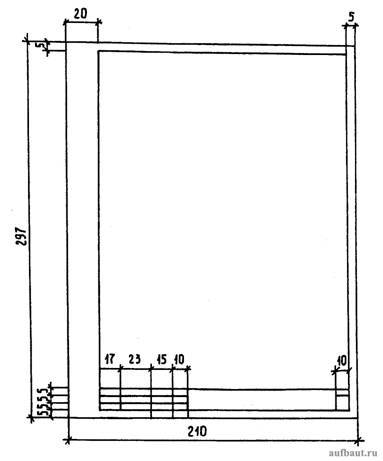
32. Создай шаблон. Настрой чистый файл как тебе удобно, настрой единицы чертежа (insunit) и формат размеров, создай слои, стили, добавь часто используемые блоки (но не все подряд!), создай листы со штампами, пропиши свойства чертежа (и себя любимого запиши как Автора). А теперь сохрани все это как файл DWT – шаблон чертежа. Можно создать несколько шаблонов. Пропиши папку с шаблонами в настройки AutoCAD, а самый часто используемый шаблон – запиши в настройках как шаблон для команды QNew. Теперь по кнопке Ctrl+N или по нажатию “+” в закладках чертежей, сразу будет выбран этот файл, сразу будет назначен текущий слой и все стили. А если нужен абсолютно чистый файл без мусора – обрати внимание, что в диалоге создания нового чертежа у кнопочки “Открыть” есть стрелочка и там “Открыть без шаблона” метрический (миллиметровый) или имперский (дюймовый) чертеж.
33. Любые указанные выше команды работают и в русской версии AutoCAD. Кроме коротких команд. А если не срабатывают – начните команду с символа подчеркивания _ Так же с символа подчеркивания можно написать по английски и опции команд.
Руководство по оформлению рисунков • Анна Брегман Портреты
Я не предлагаю обрамление своих портретов, но я надеюсь, что некоторые из этих советов по обрамлению рисунка, акварели или жикле будут вам полезны.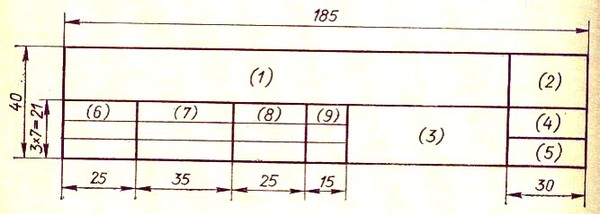 Советы на этой странице также касаются обрамления пастели или любого произведения искусства, выполненного на бумаге. Дайте отличный совет о том, какой тип рамы или крепления дополнит ваше произведение искусства. В наши дни легко купить рамку в готовом виде в магазине или заказать рамку стандартного размера или на заказ онлайн. Проблема в том, что они вряд ли будут сделаны из материалов, пригодных для консервации, и могут повредить ваши произведения искусства всего за несколько лет.
Некоторые интернет-магазины рам не сообщают вам, из какого типа дерева сделана ваша рама, и не было ли ваше крепление обработано кислотой. Они могут поставлять рамы только с акриловым остеклением, привлекающим статическое электричество, а не с настоящим стеклом, безопасное транспортирование которого обходится дорого. Напротив, опытный фреймворк, с которым вы можете поговорить лично, предложит гораздо больше вариантов. Здесь я собираюсь объяснить все варианты, которые вам могут быть представлены.
Если у вас есть смартфон, сфотографируйте комнату, в которой вы собираетесь повесить свою работу, когда вы идете в багетную мастерскую.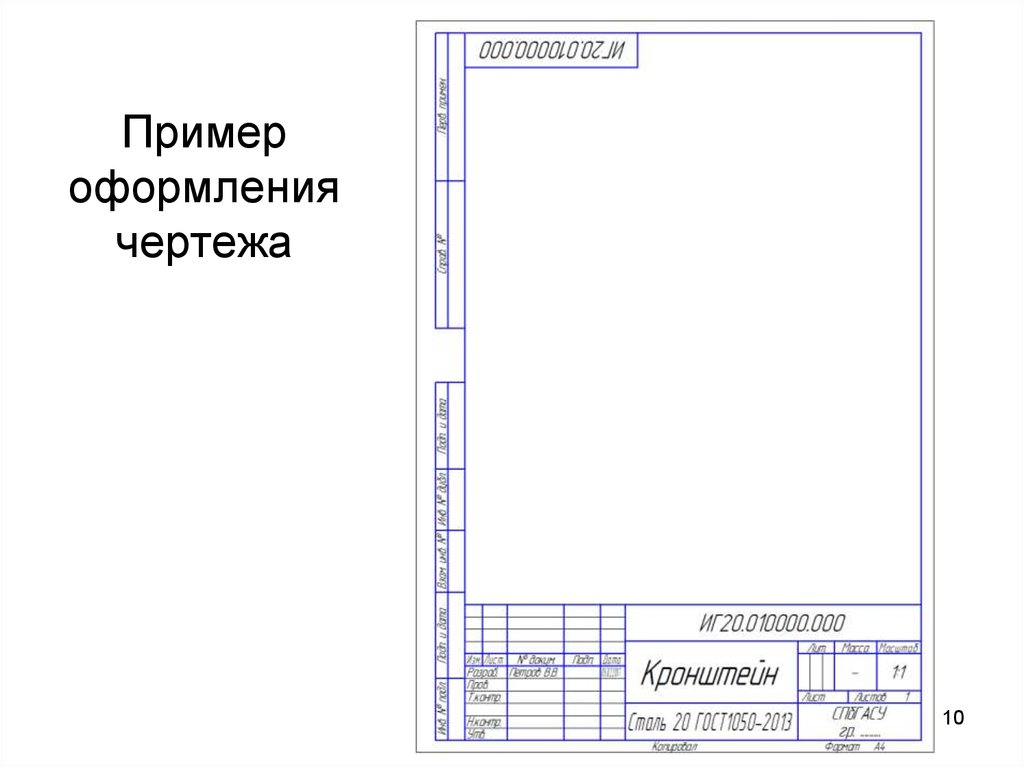 Это поможет им предложить рамку и крепление в стиле и цвете, которые будут дополнять декор.
Важность стекла и подложки (мата)
Любой рисунок, картина или гравюра, сделанные на бумаге, очевидно, очень деликатны, и всегда должны быть заключены в рамку под стеклом , чтобы защитить его. В отличие от работ на холсте, выполненных масляными или акриловыми красками (оба из которых высыхают до твердой пленки и могут быть покрыты лаком), поверхность бумаги легко повреждается, и поэтому, хотя при обрамлении масляными или акриловыми красками можно обойтись без лазури, она считается необходимой для рисунков и рисунков. акварели. Более того, любые цветные работы, выполненные акварелью, мелками, пастелью или цветными карандашами, более подвержены выцветанию, чем работы, выполненные маслом или акрилом. Вот почему в музеях работы на бумаге всегда защищены стеклом, препятствующим ультрафиолетовому излучению.
Однако, если бы это стекло находилось в непосредственном контакте с произведением искусства, оно могло бы испачкать свободный графит или древесный уголь, а влага, конденсирующаяся на стекле, поглощалась бы бумагой и могла вызвать рост плесени.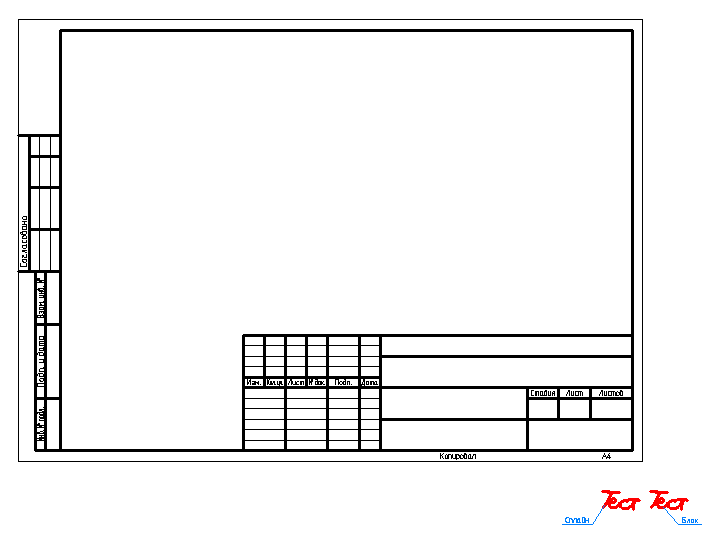 Поэтому рисунок также должен быть обрамлен рамкой , которая представляет собой кусок тонкого картона с прорезанным в нем отверстием (обычно на скосе под углом) для раскрытия произведения искусства. Он находится за стеклом и создает жизненно важный зазор между стеклом и рисунком, чтобы воздух мог циркулировать, а бумага могла «дышать».
ВЫБОР КРЕПЛЕНИЯ (MAT)
Крепление иногда называют французским термином passepartout . В Северной Америке это называется мат , а процесс монтажа рисунка называется мат . Помимо своей охранной роли, монтировка добавляет немного размера произведению искусства, что обычно желательно, поскольку рисунки и акварели, как правило, меньше, чем картины маслом или акрилом. Однако вы действительно хотите обрамить свой рисунок без крепления (это известно как «близкая рамка» изображение) важно попросить вашего обрамителя добавить прокладку , чтобы сохранить зазор и отделить рисунок от стекла.
Ниже приведен пример результатов плохой циркуляции воздуха на чертеже с неправильным оформлением. «Foxing» — это название, данное знакомым красновато-коричневым пятнам, которые часто можно увидеть на старой бумаге. Они возникают либо из-за природного железа внутри бумаги, либо из-за грибковых спор, которые естественным образом присутствуют в бумаге. Однако чем влажнее становится бумага (и чем она более кислая), тем больше вероятность того, что железо или споры вызовут рост на ней лисьих следов.
Несмотря на то, что на старых произведениях искусства, подобных этому, часто появляются ложные следы, они также могут неожиданно быстро появиться на новых работах, хранящихся во влажных условиях. Обеспечив зазор между рисунком и стеклом и храня произведение искусства в сухом месте, вы можете свести к минимуму вероятность того, что лисица испортит ваш рисунок.
Как собирается крепление
Ваш рамщик должен зажать вашу работу между окном креплением (тот, что с отверстием) и заднее крепление (или барьерную панель) перед добавлением задней панели сзади, которая удерживает крепление на месте.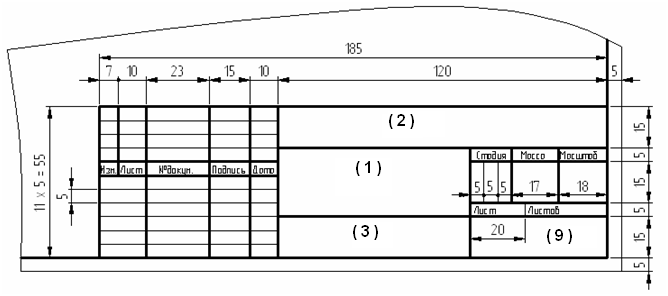 Чтобы защитить работу от возможного повреждения влагой через заднюю панель, хороший рамщик добавит водонепроницаемый лист из полиэстера или алюминиевой фольги между задним креплением и задней панелью в качестве барьера для влаги. Имейте в виду, что даже холодная внешняя стена может вызвать появление плесени на подложке, поэтому запросить какой-либо барьер от влаги — действительно хорошая идея. Вы также можете сделать его самостоятельно, используя кухонную фольгу.
«Плавающее» изображение — еще один вариант
В наши дни популярным способом отображения изображения на бумаге является использование «плавающего» метода, при котором произведение находится внутри отверстия в креплении, а не застревает за ним. так, чтобы края бумаги были видны. Ниже вы можете увидеть пример плавающего произведения искусства в рамке, а на втором изображении рисунок плавает в рамке без крепления, просто используя прокладки, чтобы отделить произведение искусства от стекла.
Если вы попросите своего производителя отобразить ваше изображение таким образом, он должен использовать либо специальную бескислотную двухстороннюю ленту, чтобы прикрепить бумагу к заднему креплению, либо пшеничный крахмал, нанесенный на петли из японской бумаги.
Если вы решите сделать свое изображение плавающим, а также использовать крепление, возможно, вы захотите, чтобы ваш видимый задний держатель был контрастного цвета по отношению к переднему креплению, как в примере ниже.
Важность использования подставки для консервации
Дешевые «бюджетные» подложки изготавливаются из кислой древесной массы. Эта кислота быстро обесцветит оправу и превратит сердцевину в непривлекательный коричнево-желтый цвет там, где край обрезан вокруг отверстия, а также может просочиться из оправы на сам рисунок или картину, вызывая коричневые пятна, известные как0023 «матовый ожог»
Крепление окна считается имеющим минимальный класс консервации, если целлюлоза, используемая для изготовления сердцевины доски, была химически обработана для удаления ее
В идеале «лицевая» и «подложная» бумага, наносимая на сердцевину монтажной платы, также должна быть нейтрализована кислотой. Хорошее средство дополнительно обрабатывается карбонатом кальция для создания «щелочного резерва» . Это повышает pH доски выше нейтрального, чтобы защитить ее от будущего поглощения кислоты из атмосферы или от контакта с кислотными материалами.
Обратите внимание, что крепление, которое просто называет себя «кислотно-нейтральным», не равнозначно креплению, действительно бескислотному .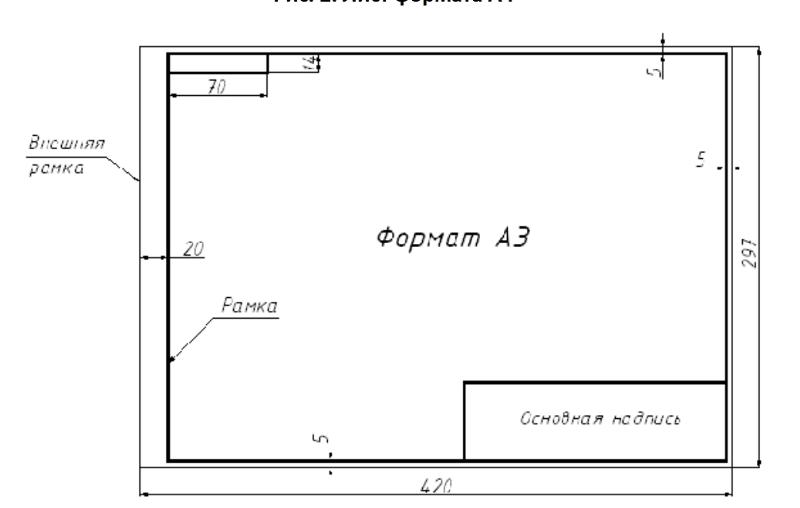 Этот тип более дешевого крепления, возможно, просто подвергся щелочной ванне, но не был должным образом отбелен для удаления лигнинов.
«Заднее крепление», к которому произведение искусства крепится с помощью маленьких бумажных уголков или бескислотной ленты, также не должно содержать лигнин. Его иногда называют «барьерной доской» , потому что она защищает рисунок от поглощения кислоты обратной доской, которая, вероятно, будет сделана из необработанного ДВП (в «музейном» каркасе используемая задняя доска тоже будет бескислотной)
Вот список различных типов верховых животных, которые вам могут предложить. Каким бы ни был цвет лицевой бумаги или ее текстура (чаще всего гладкая, но доступны и текстурированные подложки). В крайнем случае я бы посоветовал запросить хотя бы доску с «белой сердцевиной», которая сообщает вам, что сердцевина подложки отбелена. кислоты. Однако «консервационная» белая кора — действительно лучший вариант.
CREAMCORE BOARD (бюджет):
Это самый дешевый тип крепления, изготовленный из древесины, подвергнутой механической обработке, но не подвергнутой химическому разложению и отбеливанию.
ПЛИТА WHITECORE (не полностью консервированная):
Плиты Whitecore изготавливаются из отбеленной древесной массы, не содержащей лигнина, и их сердцевина должна оставаться белой. Однако плиты с белой сердцевиной не считаются классом консервации, потому что они все еще облицованы кислотосодержащей бумагой и имеют обратную сторону.
В качестве плит с белой сердцевиной вы также можете купить плиты с черной сердцевиной, если вы предпочитаете, чтобы скошенная кромка отверстия была черной. Однако трудно найти должным образом обработанные доски с черным сердечником.
КОНСЕРВАЦИЯ WHITECORE (лучший выбор для бытового обрамления):
Они будут изготовлены из не содержащей лигнина древесной массы и нейтрализованной кислотой облицовочной и подложной бумаги, а также, возможно, с запасом щелочи. Хорошая консервационная белая рама должна быть вполне подходящей для обрамления домашней картины, хотя все же важно защитить их, не вывешивая под прямыми солнечными лучами.
COTTONCORE/MUSEUMCORE:
Самый дорогой тип крепления, который может быть недоступен в крупных магазинах. Изготавливается из хлопкового волокна и облицовывается хлопчатобумажной облицовочной и подложной бумагой. Хлопок, естественно, не содержит лигнинов и поэтому считается самым высоким архивным качеством. Платы Cottoncore/Museumcore обычно имеют запас щелочи, если только они не предназначены для обрамления фотографий, поверхность которых может быть повреждена щелочным покрытием.
Стандартная толщина монтажной платы в Великобритании составляет 1400 микрон , что составляет 1,4 мм. Избегайте чего-то тоньше, потому что 1400 микрон считается минимальным стандартом сохранения. Плата толщиной 1650 микрон (1,65 мм) считается минимальным музейным качеством, хотя иногда также доступны платы толщиной до 3500 микрон (3,5 мм).
Однако, если вы посетите музей или художественную галерею, вы заметите, что их крепления часто даже глубже, чем это, чтобы создать максимальное передышку для произведения искусства. Глубина достигается путем склеивания и скашивания двух или трех досок вместе. Вы можете добиться такой же глубины, либо попросив вашего рамщика сделать более глубокое крепление из двух склеенных вместе досок, используя прокладку, либо уложив две или более досок друг на друга так, чтобы были видны края обеих досок. Далее мы рассмотрим некоторые из этих стилистических вариантов.
СТИЛИ МОНТАЖА
Прежде чем обсуждать множество разнообразных и иногда довольно сложных эффектов маунта, я должен сказать, что нет ничего плохого в простом, однослойном белом маунте! Он может выглядеть очень художественно и современно в сочетании с простой плоской деревянной или позолоченной рамой, что является моим личным предпочтением при обрамлении портрета. Однако, когда вы посещаете рамщиков, вам могут предложить множество более причудливых стилей крепления и рамы, поэтому я опишу наиболее популярные варианты, которые вы, вероятно, найдете предложенными.
Различные формы апертуры
В наши дни рамщики используют компьютеризированные резаки, и вы можете получить рамку любой формы, которую вы хотите, включая овал (традиционно очень популярный для портретов), прямоугольник или квадрат со скругленными или ступенчатыми углами.
Ступенчатые
Ступенчатые крепления состоят из двух или более многослойных досок, одна с отверстием, вырезанным шире, чем другая, чтобы обе были видны. Их можно назвать «двойными креплениями» 9.0024 или «тройное крепление» при использовании трех слоев. Использование ступенчатых краев создает дополнительный визуальный интерес, особенно при использовании простых белых или кремовых досок. Наслоение цветных досок также создает хороший эффект, поскольку дает границу, созданную открытой белой сердцевиной верхней доски.
Вместо двух одинаковых по цвету досок можно использовать разные цвета, дополняющие друг друга, например, два оттенка синего. Чтобы создать впечатление сильной границы вокруг апертуры, вы можете использовать светлый цвет, такой как белый или кремовый, наложенный поверх темного цвета от среднего до темно-серого или насыщенный черный.
Фаска V-образной канавки
Это популярный эффект, который предлагают большинство производителей рам. Он создается с помощью фрезерного инструмента, который вырезает V-образный канал вокруг отверстия крепления, обычно отступая от отверстия примерно на 1 см / 1/2 дюйма. V-образная канавка часто сочетается с ступенчатым наслоением, при этом канавка проходит вокруг отверстия на верхнем креплении. Иногда можно использовать двойную V-образную канавку.
Накладки
Иногда глубокое крепление имеет декоративную окантовку, называемую накладкой. Гора, законченная таким образом, называется 9.0023 «скользящее крепление» . Накладка изготавливается из куска дерева или пластика, покрытого золотой или серебряной позолотой или окрашенного в черный цвет. Это может быть небольшой декоративный молдинг или простая угловая окантовка, обращенная к сторонам проема. Накладка может выглядеть особенно эффектно, когда она повторяет тот же цвет, что и основная рамка, как на картинке ниже.
ЦВЕТА КРЕПЛЕНИЯ
Кремовые и кремовые крепления очень популярны, поскольку они полностью нейтральны и подходят к любому интерьеру помещения. Однако для монохромного карандашного рисунка вы также можете выбрать любой цвет паспарту, который будет гармонировать с цветовой гаммой комнаты. Тонкие и довольно нейтральные серо-голубые оттенки, вересковый, голубовато-серый, темно-серый и темно-синий — все цвета, которые я видел, очень успешно использовались. При обрамлении акварельной картины, рисунка цветным карандашом или пастелью сложнее красиво подобрать цветную рамку, и я бы, вероятно, посоветовал перестраховаться с белым или кремовым.
Если вы выбираете рамку бледного цвета для обрамления рисунка на белой или кремовой бумаге, убедитесь, что между двумя имеется достаточный контраст. Рисунок, сделанный на белоснежной бумаге, не будет хорошо сочетаться с белоснежной монтировкой, но кремовый цвет усилит его. Если ваш рисунок выполнен на бумаге кремового или почти белого цвета, то ледяной белый цвет дополнит его.
Если вы решите использовать цветное крепление, обязательно спросите у производителя о его рейтинге «синяя шерстяная шкала» или «BWS». Эта шкала показывает, как быстро цвет вашего скакуна может потускнеть, и варьируется от 0 (крайне нестойкий, который быстро тускнеет) до 8 (предположительно, полностью светостойкий). Рейтинг светостойкости, присваиваемый подложке, зависит не только от марки, но и от цвета, в зависимости от пигментов, используемых для окраски облицовочной бумаги. Доска должна получить как минимум 3 балла по шкале синей шерсти, хотя 5+ является минимумом для музейных досок. Меньше этого будет означать, что ваше крепление в конечном итоге исчезнет и вам потребуется замена через несколько лет.
РАЗМЕР ПОДСТАВКИ
Как правило, профессиональный рамщик хорошо разбирается в правильном визуальном балансе между шириной рамы и подставки и размером произведения искусства и должен помочь вам, предложив подходящую ширину для ваше крепление.
Стандартная минимальная ширина считается равной примерно 5 см / 2,5 дюйма по всему периметру. Чаще всего ширина крепления будет одинаковой по всему периметру, но иногда она может быть больше сверху и снизу — например, портрет в рамке на изображении вверху этой статьи. Когда обложка портретного формата (вертикальная) обрамлена таким образом, это называется 9.0023 ‘взвешивание дна’ . Для работ в альбомном (горизонтальном) формате вместо этого может использоваться крепление, более широкое по бокам.
Некоторым людям нравится использовать что-то под названием «Золотое сечение» , чтобы определить наиболее подходящую область для монтировки по отношению к помещению в рамку. Золотое сечение основано на последовательности Фибоначчи и предлагает соотношение 1,64 как наиболее приятное соотношение между ними. Вы можете найти пример на этом веб-сайте и удобный калькулятор, чтобы рассчитать размер монтировки золотого сечения для вашего произведения искусства.
Золотое сечение дает приятные пропорции, хотя лично я не уверен, что ширина крепления, рассчитанная по отношению 1,64, всегда оптимальна. Это потому, что, хотя я согласен с тем, что слишком узкая монтировка не очень приятна, я на самом деле очень люблю использовать довольно широкую монтировку и думаю, что для небольшого рисунка или картины это может выглядеть очень хорошо. Действительно, в музеях и галереях часто используется очень широкая монтировка, чтобы придать небольшому произведению больше внимания. Однако, если произведение искусства большое (более 8 × 10 дюймов или формата A4), то, вероятно, лучше подойдет пропорционально более узкий крепление, близкое к золотому сечению.
Взаимосвязь между размером рамы и размером крепления
Золотое правило гласит, что рама и крепление никогда не должны быть одинаковой ширины. Я лично тоже считаю, что у крепление всегда должно быть шире рамы. Мне также кажется, что при довольно тонкой рамке широкий байонет выглядит намного элегантнее, чем более грубый.
ВЫБОР РАМКИ
Единственное жесткое и быстрое правило выбора стиля рамки для рисунка состоит в том, что традиционно рисунки очень редко обрамляются чрезвычайно богато украшенными рамками. Даже в художественной галерее или музее самые причудливые золотые рамы с лепниной из гипса предназначены для картин, написанных маслом, в то время как рисунки обрамляются проще, потому что они обычно меньше и изящнее. Очень богато украшенные молдинги затмили бы их и затмили бы их, а масштаб показался бы неправильным. Плоские и довольно простые деревянные или позолоченные рамки хорошо подходят для рисунков.
Для акварельных картин можно использовать более богато украшенные рамки для больших работ, но для небольших акварелей я бы посоветовал придерживаться более простых рамок и избегать очень тяжелых позолоченных орнаментов.
Как правило, рисунок лучше всего сочетается с рамкой аналогичного винтажного . Если вы обрамляете старый рисунок или картину, то более декоративная и старомодная лепнина может подойти. Если вы обрамляете современное произведение искусства, то более простая и современная рамка может подойти лучше. Однако вы также, вероятно, захотите выбрать раму, которая соответствует стилю декора вашего дома, независимо от того, обставлена ли она в традиционном или более современном стиле.
В цветовом отношении деревянная отделка нейтральна и должна хорошо сочетаться с любым рисунком или картиной. Когда дело доходит до позолоченных рамок, я обычно предпочитаю серебряную или оловянную рамку для карандашного рисунка, потому что она перекликается с серебристым графитом, хотя я также думаю, что золотая рама в сочетании с более теплым цветом, например вересковым, может подойти.
Рамки накладок
Выше мы уже обсуждали «накладки для крепления», которые можно использовать для отделки края отверстия крепления. Другой тип скользящего молдинга часто используется для придания дополнительной ширины самой раме путем его прохождения по внутреннему краю рамы, где он «скользит» под фальцем. Когда к этому краю рамы добавлен скользящий молдинг, это называется «скользящей рамой».
Скользящая рама придает дополнительный интерес и немного деталей к простой раме, и обычно используется для добавления позолоты к раме из простого дерева. На раме на картинке ниже были использованы серебряная накладка для рамки и соответствующая накладка для крепления.
Некоторые очень сложные рамы могут иметь причудливые молдинги, которые больше похожи на вторую, внутреннюю раму, чем на простую отделку. Эти фотографии ниже обрамлены большими листами, а тот, что слева, имеет двойной лист.
Как соединить раму с креплением
Во избежание излишеств я бы не стал сочетать более богато украшенную формованную раму с очень искусно многослойным креплением. Если вы используете ступенчатые и V-образные канавки или позолоченные скругления и накладки вокруг отверстия крепления, то эти эффекты будут выглядеть намного лучше в сочетании с более простым формованием рамы.
Важен контраст между цветом рамы и крепления. Мне не нравится очень темная рама (простая древесина или черная) в сочетании с очень темным креплением, например, бутылочно-зеленым или темно-синим. Темная оправа выглядит эффектнее на контрасте со светлым креплением, в то время как очень темное крепление лучше оттеняется яркой металлической рамкой.
ВЫБОР СТЕКЛА
Здесь представлено множество различных типов обрамляющего стекла. В зависимости от производителя стекло любой марки может иметь различные характеристики. Я определенно рекомендую выбирать стекло с антибликовым покрытием при обрамлении любого произведения искусства. Если вы обрамляете монохромный рисунок, то защита от ультрафиолета не очень важна, поскольку такие материалы, как графитный карандаш и уголь, не летучи и не должны выцветать. Однако при обрамлении акварели я бы настоятельно рекомендовал запросить стекло с УФ-защитой.
ФЛОАТ-СТЕКЛО (бюджет):
Самый дешевый стандартный тип обрамляющего стекла. Имеет слегка зеленоватый оттенок из-за примесей железа в стекле или добавок оксида железа.
СТЕКЛО «БЕЛАЯ ВОДА»:
Это стекло совершенно бесцветное и прозрачное либо из-за пониженного содержания железа, либо из-за добавления чего-то вроде марганца, чтобы компенсировать зеленый оттенок флоат-стекла. Как и флоат-стекло, белое жидкое стекло не имеет антибликового покрытия или защиты от УФ-излучения.
ЗАЩИТНОЕ СТЕКЛО / КОНСЕРВАЦИОННОЕ СТЕКЛО (ИЛИ АКРИЛОВОЕ):
Стекло должно отражать 99 % УФ-излучения. Некоторые продукты могут обеспечивать меньшую степень защиты от УФ-излучения: отражение от 40% до 95%. Стекло или акрил, которые блокируют 99% УФ-излучения, могут иметь слегка желтый оттенок в зависимости от марки из-за того, что они отфильтровывают часть синего/фиолетового света из спектра. Стекло, блокирующее УФ-излучение, может иметь или не иметь антибликовую обработку.
ПРОТИВООТРАЖАЮЩЕЕ СТЕКЛО (ИЛИ АКРИЛОВОЕ):
Этот тип стекла имеет специальное покрытие, которое рассеивает свет при прохождении через него. Процент пониженной отражательной способности может различаться для разных продуктов. Он может предлагаться или не предлагаться с УФ-блокировкой.
АНТИбликовое стекло (ИЛИ АКРИЛ):
«Антибликовое» стекло дешевле «антибликового» стекла и не имеет покрытия, а протравлено, чтобы рассеивать и рассеивать свет. Оно не такое кристально чистое, как антибликовое стекло, и я его не рекомендую.
МУЗЕЙНОЕ СТЕКЛО:
Обеспечивает 99-процентное отражение УФ-излучения и почти полностью антибликовую поверхность.
Об акриловом остеклении
Легкое и безопасное акриловое остекление — это то, что вы можете рассмотреть для очень больших произведений искусства. Однако, поскольку рисунки или акварели в таком масштабе нетипичны, преимущества акрилового остекления для них ограничены. Для больших отпечатков акрил может быть хорошим вариантом, но он, естественно, более отражающий, чем стекло, поэтому я бы никогда не советовал покупать базовое акриловое остекление, которое также не является «антибликовым».
Недостаток дешевого акрила, который используется в интернет-магазинах, заключается в том, что он притягивает пыль, как сумасшедший. Если вы заказываете акриловую рамку у производителя в Интернете, она поставляется с пластиковым листом, прикрепленным к стеклу, которое вы снимаете самостоятельно, прежде чем вставить произведение искусства под него. Однако, как только вы удалите пластик, статический заряд притянет слой пыли к акрилу, который будет трудно удалить.
В отличие от этого, если вы покупаете произведение искусства в раме с акриловым остеклением в хорошем багетном магазине, ваш багетчик может использовать антистатический акриловый лист, а также должен иметь антистатические инструменты для удаления пыли перед герметизацией рамы.
ГДЕ ПОВЕСИТЬ ВАШ РИСУНОК
Наряду с обрамлением вашего произведения с помощью консервационной подставки и выбором стекла, отражающего УФ-излучение, для акварели, очень важно выбрать подходящее положение для подвешивания, которое сведет к минимуму воздействие неблагоприятных условий окружающей среды. Вот несколько важных советов:
Перед тем, как отнести произведение в багетную мастерскую, прикасайтесь к нему только очень чистыми руками. Старайтесь обращаться с ним как можно реже, чтобы не загрязнить его натуральными маслами и кислотами, присутствующими в нашей коже. Я поставляю свои портреты в бескислотных целлофановых конвертах, чтобы защитить их до того, как они попадут в багетную мастерскую.
Никогда не рекомендуется вешать произведение искусства, сделанное на бумаге, под прямыми солнечными лучами. В частности, для акварельных рисунков я бы посоветовал выбирать место, которое всегда затенено, даже если вы выбрали монтировку музейного уровня и стекло, отражающее УФ-излучение, потому что последнее не отфильтровывает весь спектр видимого света — только бит, который наносит наибольший ущерб. Бумагу в любом случае следует хранить в месте, где отсутствуют перепады температуры, которые могут вызвать деформацию или коробление. Имея это в виду, не вешайте свои работы рядом с источниками тепла, такими как батарея отопления, огонь или плита.
Прежде всего, помните, что сырость действительно враг бумаги! К сожалению, у меня были клиенты, чьи рисунки были испорчены плесенью, вызванной тем, что их повесили на особенно холодную наружную стену. Внутренние стены лучше, но если вы выберете внешнюю стену, убедитесь, что между задним креплением и задней панелью добавлен влагозащитный барьер.
Убедитесь, что ваш рисунок не вешается на сырую или только что оштукатуренную стену, и лично я не стал бы вешать какие-либо оригинальные произведения искусства в ванной или на кухне. Если вы храните рисунок, который в данный момент не хотите отображать, не держите его в гараже, на чердаке или в сарае даже временно.
Как нарисовать рамку шаг за шагом
от easylinedrawing
В этом простом уроке показано, как нарисовать рамку для картины за шесть шагов. Он содержит иллюстрированные примеры для самой рамки, а также предложения по изображению, которое можно добавить в нее.
Рисуем рамку шаг за шагом Рамка для картины в этом уроке будет довольно простой без каких-либо подробных украшений, которые могут быть у некоторых рамок. Это должно упростить рисование, даже если вы новичок. Вы можете еще больше упростить задачу, используя линейку, поскольку рисунок будет в значительной степени состоять из прямых линий. Вы также можете нарисовать картину внутри рамки. Это может быть что угодно, но в данном случае это пальма на пляже.
Начните урок карандашом и нарисуйте легкие линии, которые легко стереть, если вам нужно внести исправления. Позже вы можете затемнить их черной ручкой или маркером.
Шаг 1. Нарисуйте внешнюю форму фоторамки
Рисунок формы фоторамкиНачните с рисования общей формы рамки. В данном случае это будет просто прямоугольник.
Шаг 2. Нарисуйте внутреннюю форму
Рисунок контура фоторамкиВнутри большего прямоугольника из первого шага нарисуйте меньший. Попробуйте изменить размер так, чтобы все стороны рамы были одинаковой ширины.
Шаг 3 – Нарисуйте углы
Рисование углов фоторамкиДля этого простого шага просто проведите линии от углов меньшего прямоугольника к соответствующим углам большего. Это создаст разрывы в местах соединения разных сторон рамы и придаст рисунку характерный для рамы вид.
Шаг 4. Нарисуйте внутреннюю рамку и завершите рисование линий
Рисование линий рамки изображения Рамки изображений часто имеют своего рода «внутреннюю рамку». Вы можете нарисовать это, снова добавив еще один меньший прямоугольник внутри фигуры из предыдущих шагов (как показано в примере).
Выполнив все вышеперечисленное, вы можете обвести линии черной ручкой/маркером или затемнить их карандашом. Убедитесь, что вы довольны тем, как все выглядит до этого момента, прежде чем делать это.
Шаг 5 – Раскрашивание фоторамки
Раскрашивание рисунка фоторамкиДля раскрашивания рамки вы можете использовать любые средства, такие как краски, цветные карандаши или фломастеры. Вы можете либо сделать всю рамку одного сплошного цвета, либо использовать два разных цвета, один для основной части и один для внутренней рамки.
Для фактических вариантов цвета вы снова можете использовать почти все, что вам нравится, но в этом случае это будут коричневый и желтый.
Шаг 6. Нарисуйте картинку внутри рамки (необязательно)
Рисунок рамки рисунка После того, как вы нарисовали саму рамку, вы также можете добавить внутрь нее картинку.