
Как сделать рамку в документе Word вокруг текста или на всю страницу
Содержание:
- 1 Рамка по периметру страницы
- 2 Рамка для куска текста или абзаца
- 3 Как быстро вставить рамку в Ворде
- 4 Как сделать в Word красивую рамку
Для придания документу оригинального оформления пользователи MS Word используют самые разные инструменты. Одним из популярных способов форматирования является создание вокруг текстового фрагмента или по контуру всей страницы рамки. Она может быть строгой или декоративной с каким-нибудь орнаментом. Давайте разбираться, как сделать рамку в Ворде и придать ей нужный вид.
Рамка по периметру страницы
Для того, чтобы вставить рамку в Word по периметру листа, нужно зайти на вкладку «Дизайн», а потом нажать кнопку «Границы страниц» в блоке «Фон страницы».
В открывшемся окне задаем параметры рамки: тип, ширину и цвет линий, рисунок. В выпадающем списке «Применить к» выбираем на каких именно страницах появится обрамление.
Если документ разбит на разделы (инструмент Макет – Разрывы – Разрывы разделов), то можно задать свой стиль рамки для каждого раздела, иначе на всех страницах будет одинаковая рамка.
Кликнув по кнопке «Параметры», вы перейдете к настройке отступов.
Рамка для куска текста или абзаца
Редактор MS Word позволяет сделать рамку не только для всей страницы, но и для определенного фрагмента текста. Часто необходимо заострить внимание читателя на каком-нибудь одном абзаце. Для этого выделите его мышью (или просто поставьте курсор в любую область абзаца) и зайдите в Дизайн – Границы страниц. Откройте вкладку «Граница», задайте тип рамки и выберите в строке «Применить к» опцию «абзацу».
При необходимости выполните заливку пространства внутри рамки, изменив параметры цвета на вкладке «Заливка».
Если стоит задача сделать рамку вокруг текста, состоящего из нескольких слов, то выделите нужный фрагмент мышью и далее, кликнув по кнопке «Границы страниц», в качестве значения параметра «Применить к» выберите «тексту».
Как быстро вставить рамку в Ворде
Сделать рамку вокруг текста можно и несколько иным способом. Выделите фрагмент и найдите на вкладке «Главная» инструмент «Границы». Нажмите на стрелку рядом с указанной кнопкой, а потом выберите в появившемся меню подходящий тип рамки.
Для абзацев, например, доступны не только сплошная рамка, но и отдельные границы (справа, слева, сверху, снизу). Если хотите сделать более тонкую настройку параметров рамки, то в меню кнопки «Границы» выберите «Границы и заливка…» Откроется уже знакомое нам окно, где можно изменить тип и дизайн обрамления.
Как сделать в Word красивую рамку
Для создания декоративной рамки в Ворде есть специальный параметр «Рисунок» в окне «Границы и заливка». Правда, доступен он исключительно на вкладке «Страница», то есть узоры применяются только к границам, охватывающим все содержимое страницы.
Итог
Мы рассмотрели способы добавления в Ворде простейших рамок для текста. Надеемся, что с помощью описанных выше приемов у вас получится придать документу желаемое форматирование.
Как сделать рамку в ворде? Да, проще пареной репы!
Доброго времени суток, уважаемые читатели delajblog.ru!
Настало время, когда умение работать пакетом Microsoft Office и в частности в word стала такой же необходимостью, как читать и писать. Рассмотрим один из множества вопросов по работе с этой замечательной программой и научимся делать рамку в word, которая сделает сделает текст более красивым.
В этой статье будем работать в Microsoft Office 2013.
Прежде всего откроем документ ворд 2013 с текстом в котором нужно сделать соответствующие изменения. Переходим на вкладку Дизайн.
После этого в правом верхнем углу нажимаем на пиктограмму Границы страниц. Открывается окно Границы и заливка.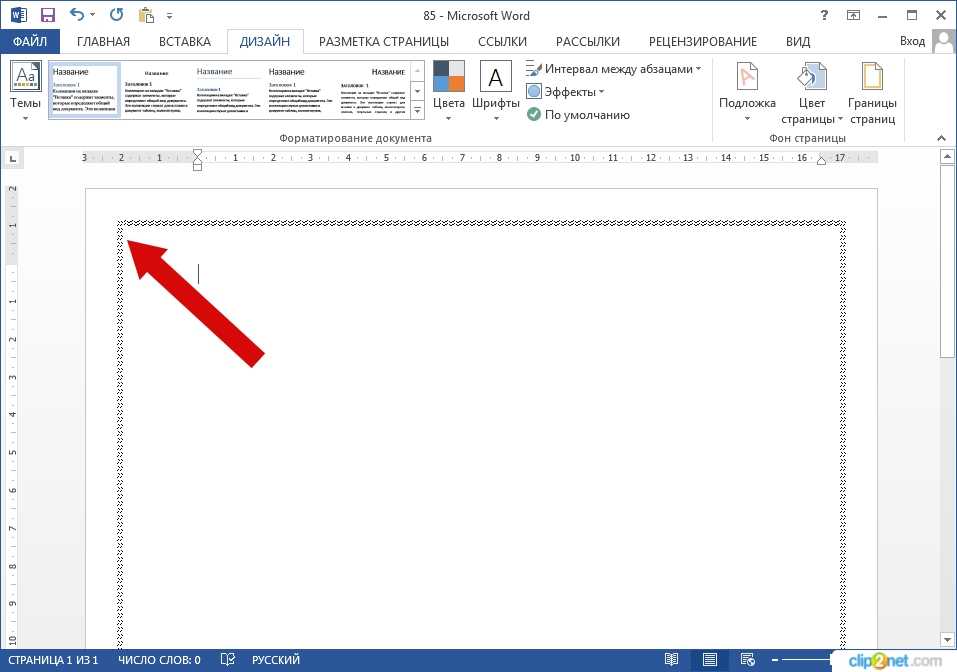 Здесь имеется куча всяких настроек, сначала сделаем всё просто — научимся делать рамку ко всему тексту страницы.
Выбираем тип
Теперь начнём извращаться и делать более красивый вариант (тем более, что имеется масса настроек — выбирай на вкус и цвет).
Вот мы и сделали обводку ко всей странице документа.
Теперь будем совершенствоваться. Сделаем цветную обводку абзаца. Всё делаем аналогично: открываем документ, переходим на закладку Дизайн. Ставим курсор, на тот абзац, который хотим оформить. В открывшемся окне переходим на вкладку Граница.
Обратите внимание на правый нижний угол, где показано, что все изменения будут применяться к абзацу. На этой вкладке можно выбрать.
Тип:
- нет — никакой рамки не будет;
- рамка;
- тень;
- объемная;
- другая.

Обратите внимание, что все изменения сразу видны на схемке справа. Выбираем Рамка. Выбираем тип (кликаем мышкой по соответствующей иконке)
Выбираем цвет. Для этого в разделе Цвет, нажимаем на маленький треугольник. В открывшемся меню мышкой кликаем и выбираем нужный нам цвет (например красный).
В разделе Ширина выбираем размер в пунктах. Для этого в разделе
Вот и всё, там где был курсор, там оказалась красивая обводка абзаца.
А что нужно для того, чтобы сделать всё это не к одному абзацу, а к нескольким? Для этого выделяем нужный нам текст .
Снова на вкладке Дизайн нажимаем иконку Границы страниц. Переходим на вкладку Граница и нажимаем тип Рамка.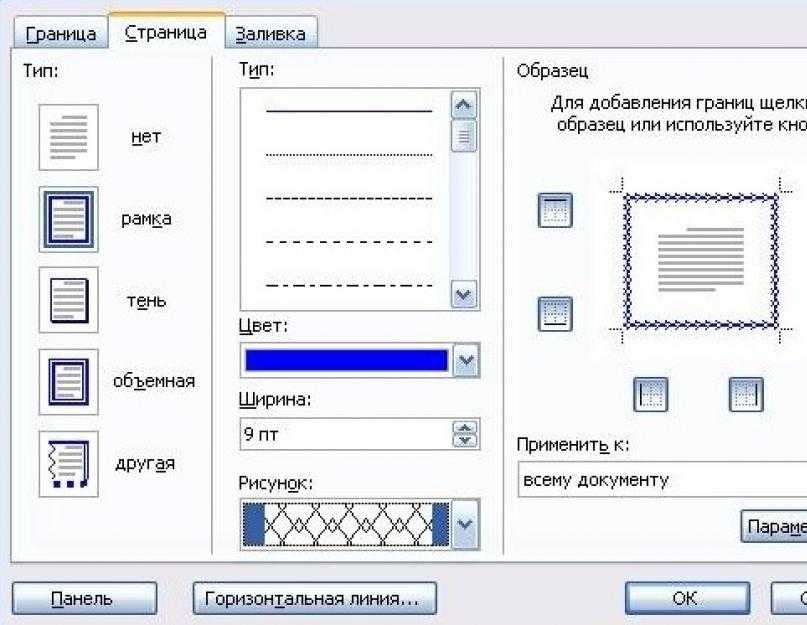
Вот и получили другой вариант. Кстати, а можно сделать и с рисунками, а не сплошным цветом.
Все эти действия можно посмотреть и на видео.
С уважением, Александр.
Как добавить рамку к странице в Microsoft Word
Если вы хотите украсить свой документ, брошюру, приглашение или листовку, мы покажем вам, как добавить индивидуальную рамку страницы в Word.
Если вы создаете документ в Microsoft Word, который выглядел бы лучше с рамкой страницы, вы можете легко ее добавить. Word дает вам гибкие возможности, хотите ли вы простую черную линию для чего-то вроде брошюры или причудливую рамку для чего-то вроде приглашения.
Здесь мы покажем вам, как добавить границу страницы в Word и настроить ее именно так, как вы хотите.
Добавление границы страницы в Word
Откройте документ Microsoft Word в Windows или Mac. Перейдите на вкладку Design и нажмите кнопку Границы страницы в разделе Фон страницы на ленте.
Когда откроется окно «Границы и заливка», убедитесь, что вы находитесь на вкладке Граница страницы . Затем вы можете перейти к параметрам настройки вашей границы.
Настройка границы страницы в Word
В левой части окна вы можете начать с выбора стиля в разделе Настройка . Это позволяет вам выбрать что-то вроде тени или трехмерного эффекта или использовать стиль коробки. Справа выберите строку Style , которую вы хотите использовать, и Color непосредственно под ней.
Если вы предпочитаете использовать что-то веселое и необычное, щелкните раскрывающийся список Art внизу, чтобы получить большой выбор креативных рамок. Вы найдете хороший ассортимент цветовых вариантов, таких как сердечки, звезды, рожки мороженого, цветы, праздничные изображения и многое другое.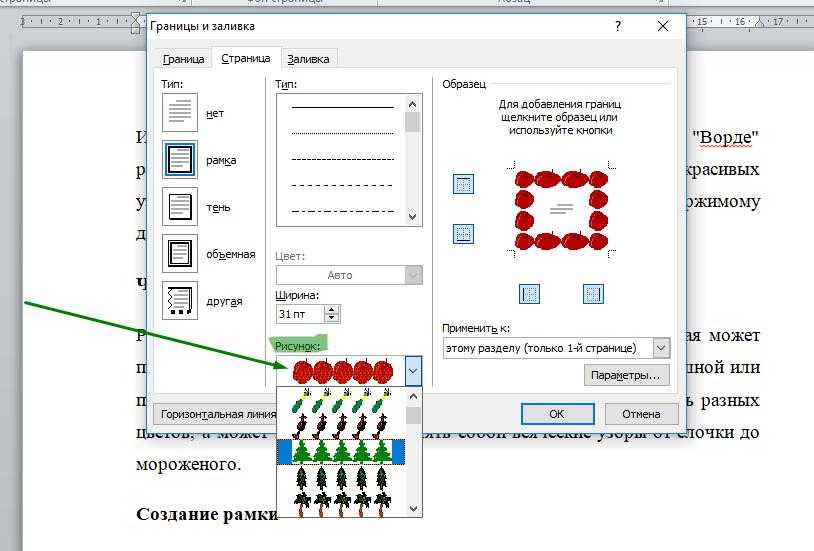 9 Ширина границы. Вы увидите предварительный просмотр обновления справа для хорошего просмотра, когда вы это делаете.
Кроме того, в разделе Предварительный просмотр вы можете использовать небольшие поля для включения или отключения границы с определенной стороны документа. Затем выберите « Применить к », если вам нужна рамка только в определенном разделе или во всем документе.
Чтобы настроить поля при использовании границы страницы, нажмите кнопку Параметры . Затем вы можете ввести количество точек шрифта для верхнего, нижнего, левого или правого поля. Затем ниже нажмите Измерить от , чтобы использовать эти числа точек от края страницы или текста вашего документа.
В этом окне есть несколько дополнительных настроек, которые вы можете настроить по своему усмотрению. В разделе «Параметры» установите или снимите флажки, чтобы всегда отображать на переднем плане, выравнивать границы абзаца с границей страницы и окружающие верхние или нижние колонтитулы.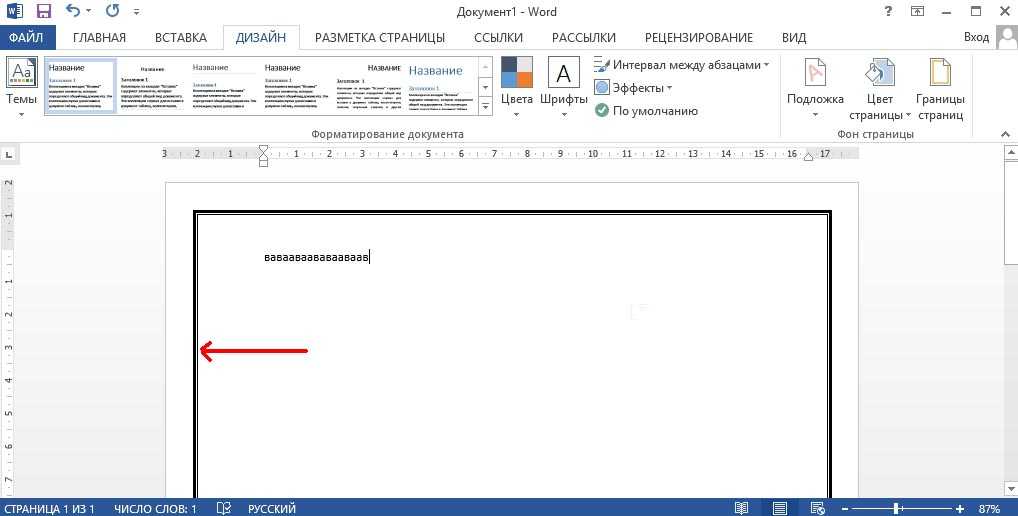
Примечание : В зависимости от вашего выбора некоторые параметры могут быть недоступны.
Щелкните OK , когда закончите изменять параметры. Затем нажмите OK в окне «Границы и заливка», чтобы применить границу страницы.
Удаление границы страницы
Если позже вы решите удалить примененную вами границу страницы, вы можете сделать это легко.
- Вернитесь на вкладку Design и щелкните Границы страницы .
- На вкладке Граница страницы щелкните Нет в разделе Параметры слева.
- Нажмите OK , и граница должна быть удалена.
Границы страниц в Microsoft Word
Независимо от того, какой тип рамки вы выберете, применяете ли вы ее ко всему документу или только к его разделу, Word предоставляет потрясающие возможности. Вы можете добавить изюминку в свой флаер или обвести документ простой рамкой страницы.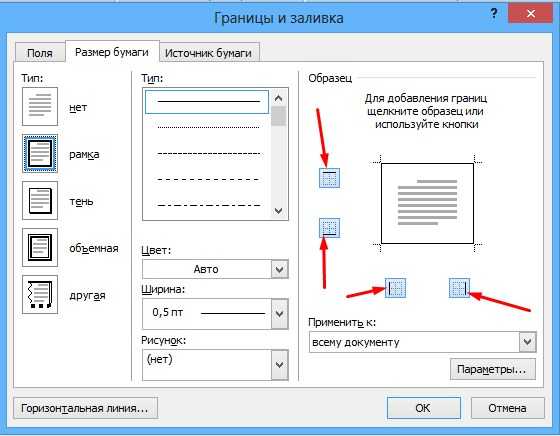
Чтобы узнать больше, узнайте, как удалить горизонтальную линию в Word или как добавить цвет фона в документ Word.
Связанные элементы: Hero, Microsoft Office, Microsoft Word
Как добавить границу страницы в документ Word
Границы — это внешние края документа, они также отделяют разделы внутри документа друг от друга. Word позволяет нам очень легко добавлять границы, они улучшают читаемость, а документ выглядит презентабельно. Существует несколько вариантов стиля границы. С помощью простых шагов вы увидите, как добавить границу страницы в Word
В этой статье приведены шаги с изображением, как добавить границу страницы в Word на Windows или Mac.
Как добавить слово границы страницы в Windows или Mac
1. Откройте существующий документ Word и перейдите на вкладку Макет страницы. Нажмите на нее. Откроется строка меню макета страницы.
2. Перейдите к параметру «Границы страницы». Нажмите на нее.
3. Откроется диалоговое окно «Границы и заливка».
4. Когда вы выберете ;Нет в верхней левой части диалогового окна, рамка не будет добавлена.
5. Как показано на рисунке.
6. Теперь выберите опцию Box
7. Рамка будет добавлена на все четыре стороны страницы. Эта граница похожа на рамку, поэтому она называется Рамка рамки
Как добавить настраиваемые границы страницы в Word в Windows или Mac
1. Откройте документ Word и перейдите на вкладку Макет страницы. щелкните по нему. Панель ленты откроется с множеством опций.
2. Перейдите к параметру «Границы страницы». Нажмите на нее.
3. Появится всплывающее окно «Граница и заливка».
4. Вы можете увидеть параметр «Настроить», щелкните его. В этой опции мы можем изменить дизайн границы. У нас есть возможность добавить разные границы со всех четырех сторон или удалить границу с любой стороны страницы. Теперь посмотрим, как мы можем изменить настройку.
5. Нажмите «Стиль». Появится раскрывающееся меню, выберите любой стиль для границы.
6. Выберите второй с начала.
7. Теперь перейдите к опции, которая обведена красным. Если вы выберете эту опцию, граница, которую мы выбрали ранее, будет добавлена только вверху страницы.
8. Теперь выберите другой стиль из стиля .
9. Щелкните параметр, обведенный красным кружком. Он представляет собой границу внизу страницы.
10. Теперь выберите другой стиль из вариантов стилей.
11. Перейдите к красному кружку и щелкните по нему. Затем выбранный ранее стиль границы будет добавлен в левой части страницы.
12. Теперь выберите другой стиль границы.
13. Снова нажмите на обведенное красным поле, затем выбранный стиль границы будет добавлен на правой стороне страницы.