
Как правильно сделать шпаргалку – Блог Тетрики
Автор: Команда Тетрики
3 881
Чтобы шпаргалка помогла, мало просто переписать материал или напечатать его. Так от этого не будет никакого толку. Есть несколько негласных правил, благодаря которым она сыграет вам на руку. В статье рассказываем — как сделать идеальную шпаргалку.
Правило №1. Готовьте шпаргалки самостоятельноШпаргалки помогают только тем, кто делает их самостоятельно. Это факт! Пока вы изучаете материал и записываете необходимое — информация откладывается у вас в памяти.
Правило №2. Пишите кратко и по делуФишка шпаргалки в том, что в ней содержится необходимый минимум информации. Не надо переписывать параграфы из учебников. Вместо этого нужно изложить материал тезисно. Записать формулы, исключения, термины и правила. Этого хватит, чтобы выполнить задания или построить конструктивный ответ.
Шпаргалка должна быть написана простым и понятным языком. Не стоит использовать сложные термины, значение которых вы не понимаете. Лучше заменять их на ассоциации, рисовать схемы, символы, таблицы. Так вы быстрее вспомните информацию, когда взгляните на листок. А ещё можно подключить фантазию и сделать яркую шпаргалку: например, выделить ключевые слова разными цветами или добавить ассоциативные рисунки.
Также можно расклеить шпаргалки по всему дому. Например, на рабочий стол, зеркало в прихожей или холодильник. Так информация будет постоянно мельтешить перед глазами, а вы будете повторять её.
Правило №4. Пишите мелко, но разборчивоКак мы уже говорили, шпаргалка должна содержать только самую необходимую информацию. Для этого нужно писать мелко и структурировано, чтобы всё уместить. Не обязательно переписывать целое предложение. Можно сократить его до двух–трёх слов, или сокращать слова внутри предложения. Но так, чтобы потом вы смогли разобрать написанное.
Делать шпаргалки полезно, но на экзаменах лучше не списывать. Чревато неприятными последствиями. Но если переживаете, что всё забудете — возьмите с собой. Так будете чувствовать спокойствие и сможете сосредоточиться.
А чтобы не бояться ходить на экзамены без шпаргалок и быть уверенным в своих знаниях на все 100% — приходите заниматься в Тетрику. Наши преподаватели помогут разобраться в сложных заданиях и сдать экзамены на 85+ баллов.
Влюбляем в обучение на уроках в онлайн-школе Тетрика
Оставьте заявку и получите бесплатный вводный урок
Как вам статья?
14
4
2
Читайте также
Онлайн-школа Тетрика
Преподаватели ‒ эксперты
Подбираем репетитора под любые цели.
Занимайтесь, где
угодно и когда удобно
Составим индивидуальный план подготовки и гибкое расписание — можно учиться из любого места и совмещать со школой или работой
Контроль качества занятий
Методисты Тетрики следят за всеми занятиями, фиксируют прогресс учеников и оценивают качество онлайн-уроков. А репетиторы отправляют обратную связь родителям после каждого урока
Интерактивная платформа
Удобный инструмент для онлайн-занятий по всем школьным предметам
подробнее о школе
Наши преподаватели
Попробуйте первое бесплатное занятие с одним из наших преподавателей
Попробуйте бесплатно занятие в онлайн-школе Тетрика
Пробное занятие по любому школьному предмету, подготовке к ЕГЭ и ОГЭ или поступлению в первый класс
Обязательное поле
Обязательное поле
Обязательное поле
Отправляя форму, вы соглашаетесь с офертой и даёте согласие на обработку ваших персональных данных
Произошла ошибка, попробуйте позднее.
Дарим бесплатный урок с репетитором
Оставьте контакты
Оставьте заявку, и мы перезвоним вам в течение 15 минут
Получайте еженедельную полезную рассылку с подарками 💜
Как сделать шпаргалки, незаметно достать их на экзамене
Вместе с сессией к студентам приходит волнение и страх забыть все, что было изучено. Без паники! Мы поделимся ценной информацией, как изготовить незаметные шпаргалки, куда их можно спрятать и как достать так, чтобы не привлечь к себе внимание преподавателя.
Шпаргалка, маленькая и хорошо подготовленная, может спасти студента или школьника на контрольной или экзамене. Не стоит думать, что письменные подсказки делают только двоечники. Иногда само понимание, что в случае чего есть куда подсмотреть и что вспомнить, придает уверенность.
Предлагаем несколько идей по изготовлению шпаргалок. Здесь не обойтись без смекалки, сноровки и креатива. Также важно предварительно поработать над своим поведением. Обычно человек, которому есть что скрывать, может вести себя нервно, оглядываться, дергаться. Эти действия очень заметны со стороны. Именно поэтому мы обращаем ваше внимание: не так важен способ изготовления «шпоры», как манера вашего поведения.
Рисунки на теле — классика жанра
Не так давно студенты рисовали формулы и схемы на руках, коленках или писали текст между пальцами или на ладошках. Классика всегда остается в моде: шпаргалки на обороте юбки, в чулках.
Ноу-хау современных девушек — полезный маникюр. Удобно, практично и даже красиво. Но есть минусы: информации на ногте разместится немного. Сделать небольшой фолиант с подсказками можно и в виде большого женского перстня.
Для парней есть вариант размещения текста билета на обратной стороне широкого браслета.
Гаджеты
Гаджеты очень плотно вошли в нашу жизнь. И, конечно же, куда без них на экзамене. Наиболее простой способ списать на контрольной — смартфон с выходом в интернет. Всемогущий Google знает все и обо всем. Правда, использование мобильного на экзаменах или зачетах частенько запрещено. Кроме телефона на помощь также могут прийти смарт-часы, цифровое перо, фитнес-браслеты.
Классический способ — беспроводной микронаушник и друг, который зачитает вам ответ на билет. Правда, преподаватели не дремлют. Во многих учебных заведениях стали устанавливать специальные глушилки. Так что будьте внимательны и предусмотрительны.
Источник: bolshoyvopros.ruСтарый добрый скотч
Для создания небольших и, самое главное, незаметных шпаргалок он подходит идеально. Напишите текст от руки на небольшом листочке бумаги и поместите его под липкую ленту, а затем — в воду. В итоге бумага отклеится, а написанный текст останется на скотче. Эту прозрачную полоску с информацией можно приклеить на карандаш, ручку, пенал и т.д. Издалека будет казаться, что на письменных принадлежностях просто нарисован какой-то узор.
Метод простого карандаша
Для изготовления шпаргалки понадобятся простой карандаш и любой темный предмет (линейка, чехол, крышка телефона или любой другой). Написанное будет видно только под определенным углом или освещением. Учтите, если на экзамене вы будете пристально рассматривать предмет, это точно привлечет внимание преподавателя.
Каблуки — это сила
Опять же этот способ подойдет для девушек, которые любят носить обувь на высоком каблуке. Для того чтобы сделать шпаргалку, нужна пара обуви, которую не жалко. В туфлях или сапогах придется оторвать набойку, а в полость каблука можно засунуть скрученный лист бумаги с информацией по предмету. Большой минус этого метода — вам придется изловчиться, чтобы извлечь шпаргалку.
Как ни крути, а шпаргалки не заменят самостоятельной подготовки к экзамену или зачету. Хотя, если вы пишете их сами, то, бесспорно, пользу они все же принесут. Студенческий сервис ФениксХелп также готов помочь решить любую учебную задачу: от контрольной до дипломного проекта.
Памятка Google Docs: с чего начать
Знакомство с Google Workspace
Как использовать Google Docs для создания, редактирования и совместной работы над документами в Интернете.

Говард Вен
Компьютерный мир |
PeopleImages / onurdongel / Getty Images / Google Содержание- Создать или открыть документ
- Работа в документе
- Поделитесь своим документом
- Совместная работа над документом
- Восстановление старых версий документа
- Загрузите и экспортируйте документ в Word или PDF
- 3 совета по работе с Google Docs
Показать больше
Google Docs — это мощный текстовый процессор, который вы используете через веб-браузер. Он интегрирован с Google Диском для хранения ваших документов в облаке. Любой, у кого есть учетная запись Google, может использовать Google Docs бесплатно. Он также доступен в Google Workspace — онлайн-коллекции офисных приложений Google на основе подписки, которая также включает Gmail, Google Slides, Google Sheets и другие. Также существуют мобильные приложения Google Docs для Android и iOS.
Это краткое руководство поможет вам начать работу с веб-приложением Google Docs и покажет, как делиться своими документами и совместно работать над ними с другими людьми.
Создайте или откройте документ
Чтобы создать новый документ или загрузить документ, который вы уже сохранили на Google Диске, вам необходимо войти в свою учетную запись Google или Google Workspace. Если вы еще не вошли в систему, вам будет предложено сделать это, когда вы нажмете любую ссылку ниже.
С главной страницы
 Чтобы увидеть больше шаблонов, нажмите кнопку Галерея шаблонов в правом верхнем углу экрана; щелкните любую миниатюру, чтобы создать новый документ в этом шаблоне. ИДГ
 Верх главной страницы Документов Google. (Щелкните изображение, чтобы увеличить его.)
С домашней страницы Google Диска : Чтобы создать новый пустой документ, нажмите кнопку
Создание нового документа с Google Диска. (Щелкните изображение, чтобы увеличить его.)
Документы, которые уже находятся в вашем хранилище Google Диска, отображаются на любой из этих домашних страниц. Дважды щелкните документ, и он откроется в Документах Google. Вы можете использовать поле поиска в верхней части любой домашней страницы для поиска имени файла вашего документа или текста, который в нем содержится. На главной странице Документов Google вы также можете щелкнуть значок папки справа над списком документов. Откроется упрощенная версия вашего Google Диска внутри панели.
Чтобы открыть документ, которым кто-то поделился с вами через Google Диск: На главной странице Google Диска нажмите Мне предоставлен доступ в левом столбце, а затем дважды щелкните документ, чтобы открыть его в Документах Google.
Загрузить документ или PDF для редактирования в Google Docs
Если вы хотите отредактировать документ, который еще не сохранен на Google Диске, вот как его загрузить.
С домашней страницы Документов Google: Щелкните значок папки справа над списком документов, затем щелкните значок Вкладка Загрузить на появившемся экране.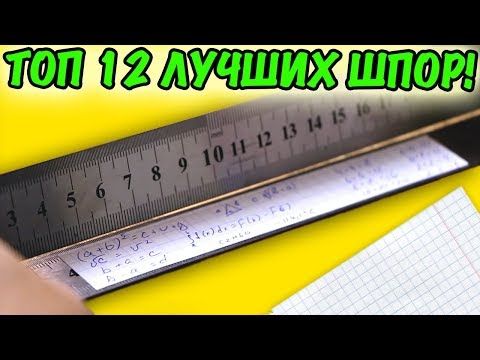
На главной странице Google Диска: Нажмите Создать > Загрузка файла и выберите документ с диска вашего ПК.
С помощью любого из указанных выше способов вы можете перетащить файл на экран веб-браузера или просмотреть накопитель вашего компьютера и выбрать файл.
Документы Microsoft Word
Традиционно, когда вы загружали файлы Microsoft Word на Google Диск, они автоматически преобразовывались в формат Docs. Это по-прежнему происходит, когда вы загружаете файлы Word через домашнюю страницу Google Docs.
Однако с середины 2019 года Документы Google поддерживают возможность редактирования файлов Microsoft Word (.docx) в их собственном формате. По умолчанию любые файлы .docx, которые вы загружаете через Google Диск , останутся в формате документов Word. Вы можете редактировать и совместно работать над файлом Word прямо в Документах, при этом все изменения, сделанные вами или вашими соавторами, сохраняются непосредственно в файле Word.
Любой документ в формате Word появляется в списке на вашей домашней странице Документов Google и домашней странице Google Диска со значком «W» рядом с ним вместо обычного значка Документов.
Если вы предпочитаете, чтобы файлы Word, которые вы загружаете через Google Диск, автоматически преобразовывались в формат Документов, щелкните значок шестеренки в правом верхнем углу главного экрана Диска и выберите Настройки в раскрывающемся меню. В поле «Настройки» рядом с «Преобразовать загруженные файлы» установите флажок Преобразовывать загруженные файлы в формат редактора Google Документов .
PDF-файлы или файлы изображений
Вы также можете загрузить PDF-файл или файл изображения отсканированного документа на Диск, а затем преобразовать его для редактирования в Документах Google. Точность этого преобразования зависит от того, насколько читаем текст в PDF или исходном изображении.
На главном экране Drive нажмите Создать > Загрузка файла и выберите файл PDF или изображение. После загрузки файла щелкните правой кнопкой мыши его имя на главном экране Диска и выберите Открыть с помощью > Документы Google . Диск преобразует PDF-файл или извлекает текст из файла изображения и открывает результат в Документах Google для просмотра и редактирования. Эта преобразованная версия отображается на главной странице Документов Google и на домашней странице Google Диска как новый документ Документов. Обратите внимание, что конвертируется только текст из исходного файла; если в вашем PDF-файле есть изображения, они не появятся в новом документе.
Преобразование PDF в формат Google Docs для редактирования. (Щелкните изображение, чтобы увеличить его.)
Работа с документом
Когда вы открываете новый или существующий документ, вы увидите следующее:
На панели инструментов в верхней части документа есть кнопки для наиболее распространенных функций обработки текстов, таких как форматирование текста и абзацев, вставка ссылок и изображений, запуск проверки орфографии и печать.
Экран создания/редактирования Документов Google. (Щелкните изображение, чтобы увеличить его.)
Строка меню над этой панелью инструментов включает следующие раскрывающиеся меню: Файл содержит список команд для выполнения действий со всем документом, включая Параметры страницы, Печать, Переименование и Общий доступ. Редактировать позволяет копировать, вставлять, отменять, повторять, находить и заменять и т. д. View позволяет изменить вид документа и то, как вы с ним взаимодействуете (подробнее об этом чуть позже), а Insert — это место, куда вы можете вставить что угодно, от таблицы до специального символа, до верхнего или нижнего колонтитула. Формат позволяет форматировать текст, абзацы и другие элементы, включая таблицы. Инструменты содержит дополнительные функции, такие как подсчет слов и перевод документа на другой язык.
Название документа отображается в верхней части экрана над строкой меню.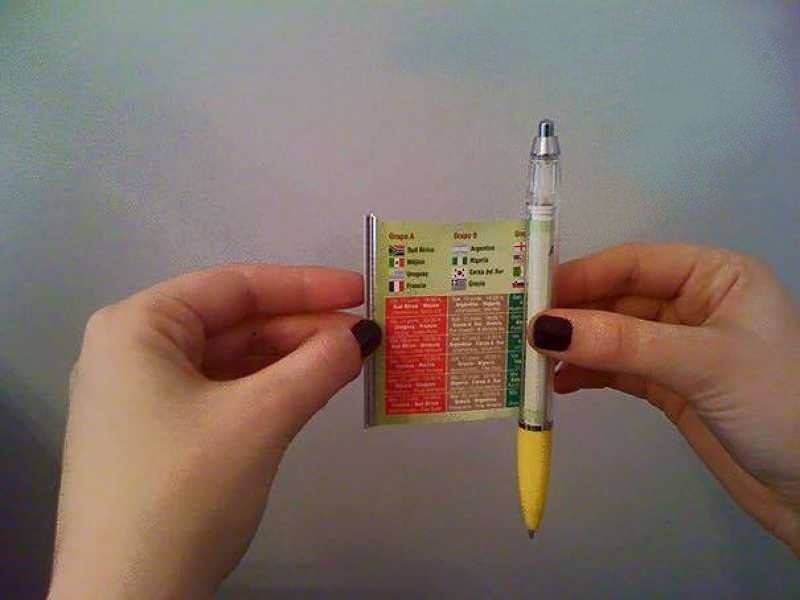 Чтобы изменить заголовок, поместите курсор в заголовок и начните печатать.
Обратите внимание, что Документы автоматически сохраняют любые изменения, которые вы вносите в документ, сразу после их внесения.
Режимы редактирования, предложения и просмотра
Когда вы создаете или открываете документ, он отображается в режиме редактирования, в котором вы обычно составляете или редактируете документ. Вы можете переключиться в два других режима:
В режиме «Предложение» изменения в вашем документе отображаются в виде цветных «предложений», которые можно принять или отклонить. Этот режим в основном используется, когда вы сотрудничаете с другими; подробнее об этом далее в этом руководстве.
В режиме просмотра нельзя редактировать документ, только пролистывать и читать. Режим просмотра может помочь вам сосредоточиться на чтении документа без соблазна остановиться и отредактировать его. Вы также можете поделиться документом с другими, ограничивая их режимом просмотра; мы расскажем об этом в разделе совместного использования этого руководства.
Чтобы переключиться между этими режимами, щелкните значок карандаша Редактирование в крайнем правом углу панели инструментов и сделайте свой выбор. Кроме того, вы можете выбрать View > Mode в верхней строке меню.
ИДГПереход в режим предложения. (Щелкните изображение, чтобы увеличить его.)
Поделитесь своим документом
Вы можете предоставить другим пользователям доступ к документу для просмотра или редактирования в Документах Google или на Google Диске. На экране Документов, где вы редактируете документ, нажмите синюю кнопку Кнопка “Поделиться” вверху справа. Или на главной странице Google Диска щелкните правой кнопкой мыши имя файла вашего документа и выберите Поделиться в открывшемся меню. В любом случае откроется панель «Поделиться с людьми и группами».
Google позволяет вам поделиться своим документом конфиденциально, пригласив определенных людей для доступа к нему, или публично, что означает, что любой, у кого есть ссылка на него, может открыть его. В большинстве случаев бизнес-пользователи захотят поделиться своими документами в частном порядке с определенными коллегами, но могут быть случаи, когда вам нужно поделиться ими публично, например, когда вы ищете публичные комментарии к документу.
Предоставить общий доступ к документу в частном порядке (только определенные люди могут получить к нему доступ)
На панели «Общий доступ к пользователям и группам» введите имена или адреса электронной почты людей, с которыми вы хотите совместно работать над документом. Вы также можете ввести краткое сообщение для них.
ИДГУстановка разрешений для файла, к которому предоставлен общий доступ. (Щелкните изображение, чтобы увеличить его.)
По умолчанию каждый добавляемый вами человек получает доступ редактора к вашему документу. Вы можете изменить это, нажав Editor справа и выбрав Commenter или Viewer .
- Редактор означает, что они могут изменять ваш документ, добавлять к нему комментарии и делиться им с другими людьми.

- Комментатор означает, что они могут просматривать ваш документ и добавлять к нему комментарии, но не могут его изменять.
- Средство просмотра означает, что они могут просматривать ваш документ, но не могут изменять его или добавлять к нему комментарии.
Имейте в виду, что этот параметр применяется ко всем, кого вы в настоящее время приглашаете в документ. Когда закончите, нажмите Отправьте , и все, кого вы добавили, получат электронное письмо со ссылкой, по которой они смогут перейти к документу.
Изменить, ограничить или отозвать разрешения
Вы можете изменить чьи-либо разрешения для документа в любое время, нажав кнопку Поделиться . Снова появится панель «Поделиться с людьми и группами», в которой перечислены все, у кого есть доступ к документу. Щелкните раскрывающийся список рядом с их именем, чтобы изменить их уровень разрешений или полностью лишить их доступа, и нажмите 9.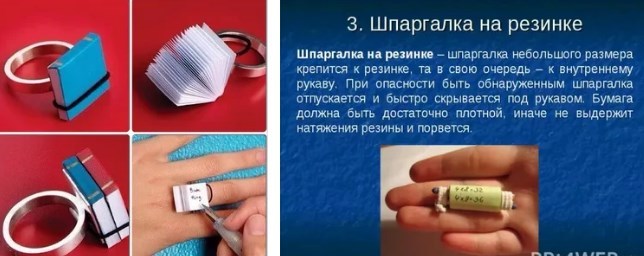 0045 Сохранить .
Вы также можете несколько ограничить общие разрешения для документа, щелкнув значок шестеренки в правом верхнем углу панели «Поделиться с людьми и группами». Если снять первый флажок, другие пользователи на уровне редактора не смогут повторно поделиться документом или изменить уровень разрешений других соавторов. Если снять флажок со второго, никто со статусом «Просмотрщик» или «Комментатор» не сможет загружать, распечатывать или копировать документ.
ИДГСнятие флажков с этих флажков ограничивает некоторые разрешения по умолчанию для редакторов, зрителей и комментаторов. (Щелкните изображение, чтобы увеличить его.)
Установить дату истечения срока действия
В соответствии с планом Google Workspace вы также можете отказать в доступе к вашему документу лицу, которому назначены права просмотра или комментирования в указанную дату. (Если они назначены редакторами, они будут понижены в должности до комментаторов в указанную дату. )
)
Для этого щелкните раскрывающийся список справа от имени соавтора, в котором отображается его титул доступа (Просмотрщик, Комментатор, Редактор) и выберите «Предоставить временный доступ» на открывшейся панели. Затем рядом с «Доступ истекает…» щелкните текущую дату, чтобы изменить количество дней, в течение которых этот человек должен иметь доступ к вашему документу.
ИДГУстановка срока действия доступа к документу. (Щелкните изображение, чтобы увеличить его.)
Общий доступ к документу (к нему может получить доступ любой)
В нижней части панели «Общий доступ к людям и группам» находится область «Получить ссылку», где вы можете скопировать ссылку на документ. По умолчанию эта ссылка доступна только тем, кого вы приглашаете в документ. Чтобы изменить его на общедоступную ссылку, нажмите Изменить на любого, у кого есть ссылка . Будет создана ссылка на ваш документ.
ИДГ Создание общедоступной ссылки на документ.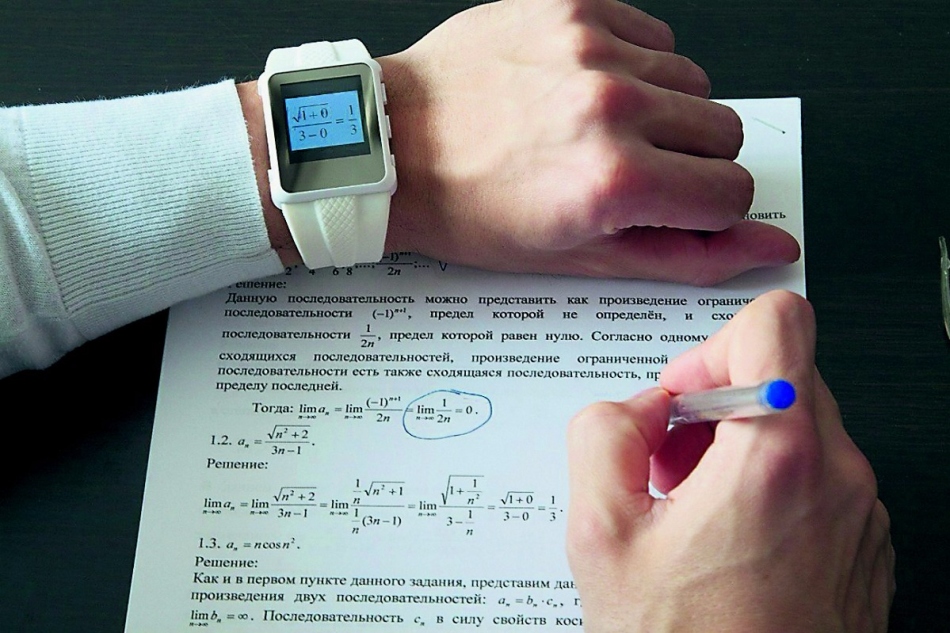 (Щелкните изображение, чтобы увеличить его.)
По умолчанию этой ссылке назначен доступ для просмотра. Чтобы разрешить людям комментировать или редактировать ваш документ, щелкните раскрывающийся список Viewer справа и выберите Commenter или Editor .
Нажмите кнопку Скопировать ссылку , чтобы вставить ее в электронное письмо, прямое сообщение или документ или опубликовать ее на общедоступном форуме или в социальных сетях. Любой, кто увидит и перейдет по этой ссылке, сможет получить доступ к вашему документу.
Вы можете отключить эту общедоступную ссылку на ваш документ, повторно открыв панель «Поделиться с людьми и группами» и щелкнув ссылку Изменить в области «Получить ссылку». Затем нажмите раскрывающееся меню Все, у кого есть ссылка , выберите Ограниченный доступ и нажмите Готово .
Статус ваших общих документов
На главном экране вашего Google Диска или Google Документов ваши документы, которыми вы делитесь с другими, отмечены значком в виде двух силуэтов голов.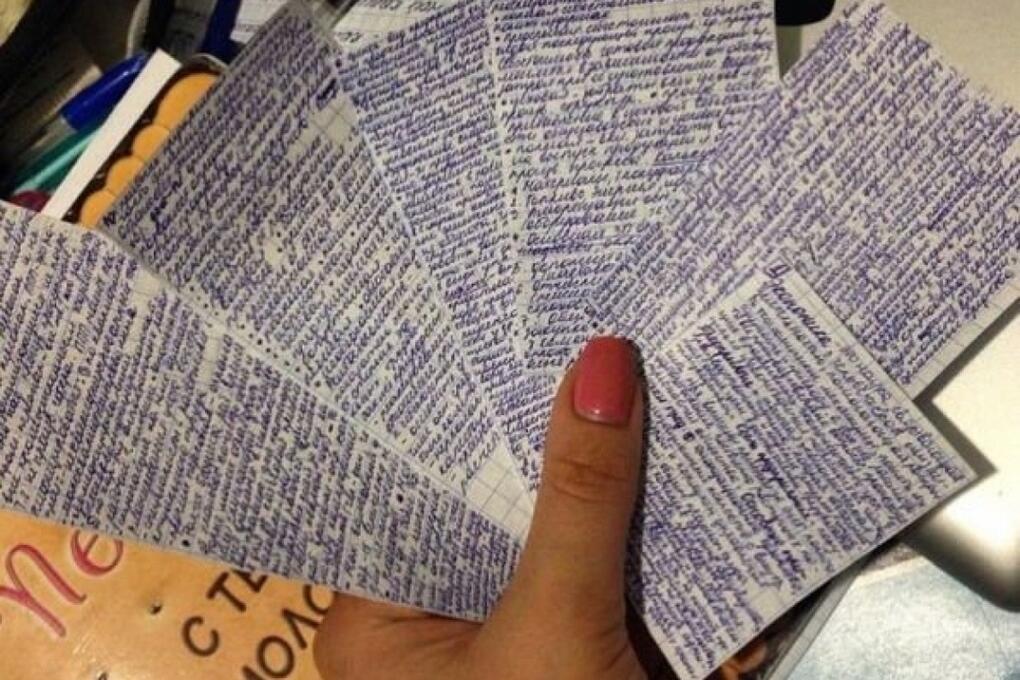 (Если на главном экране Google Диска выбран режим «Сетка», этот значок не будет отображаться вместе с миниатюрой или именем файла общего документа.)
Значок общего документа в списке на главной странице Документов Google.
Связанный:
- Рабочая область Google
- Офисные пакеты
- Программное обеспечение для совместной работы
- Программное обеспечение для повышения производительности
- Гугл
- Корпоративные приложения
- Малый и средний бизнес
Страница 1 из 2
Чат-бот Bing с искусственным интеллектом пришел работать на меня. Я должен был уволить его.
Шпаргалка для Теста 【КАК СДЕЛАТЬ ИДЕАЛЬНУЮ 🤩】- ЗДЕСЬ!
Лучшие советы и методы Шпаргалка для теста. В этом мире студентов слишком много вещей, которых мы на самом деле не знаем, и точно так же есть люди, которые слишком много знают.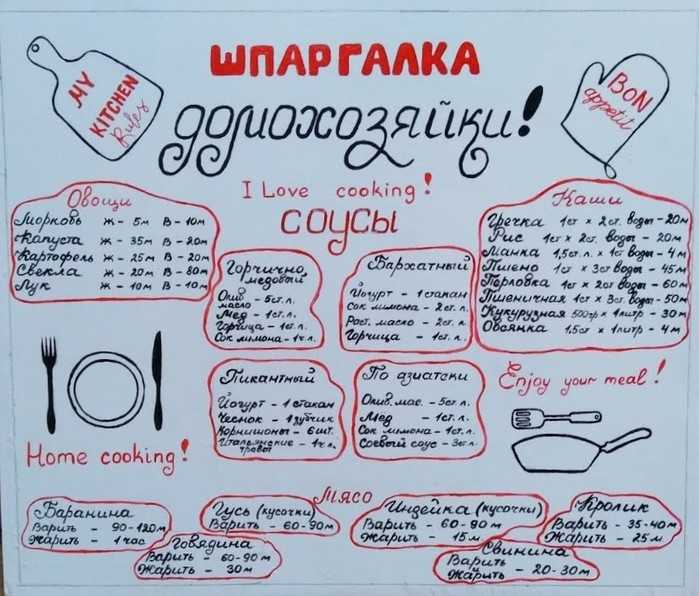 Эта статья о том, как эти студенты преуспевают, какие методы они используют и как они прячут свои гаджеты, чтобы никто не мог их увидеть . Одним из таких «гаджетов» является Шпаргалка, наш звездный сегодня.
Здесь мы напишем как сделать идеальный , откуда он берется и немного забавной информации о нем, которую вы можете не знать. Наша главная цель состоит в том, чтобы сделать вас лектором, знать все о Шпаргалке, так как знание делает ее до тех пор, пока вы не сможете использовать ее в совершенстве, не создавая никакого «шума»
Шпаргалка ЗНАЙ ГАДЖЕТ!
Хотите знать, как люди совершают идеальное движение, чтобы смошенничать? Оставайтесь с нами, чтобы узнать все факты, методы, которые родились вместе с ним, и многое другое. Мы очень много работали для вас, чтобы создать новые шаги и революционизировать способ обмана, чтобы сделать его легальным и более простым, чтобы вы приобрели реальные знания об этом.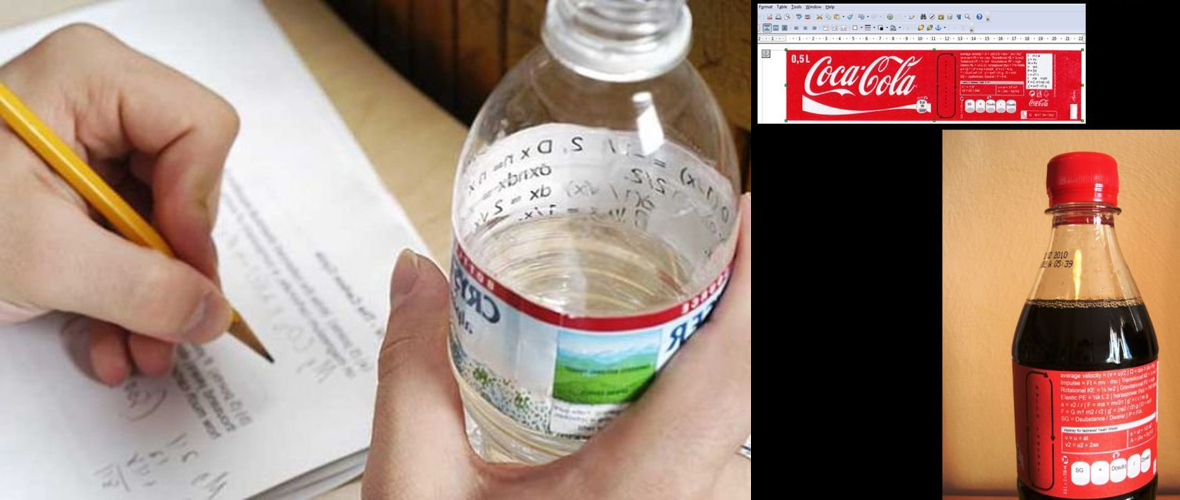
Если вам нужно узнать, как сделать шпаргалку быстро и без стольких объяснений , посетите прямо сейчас Обман Дина , у нас есть вся основная информация там! Узнайте быстро, как сделать идеальную шпаргалку для теста.
Что такое тестовая шпаргалка?Для всех не в новинку говорить о шпаргалках, но для тех, кто не знает, что это такое, мы собираемся объяснить вам, в чем заключается истинное значение шпаргалки.
Шпаргалка для теста обычно представляет собой лист бумаги с резюме важной темы теста или экзамена , студенты используют его, чтобы помочь себе в частях, которые они не знают или потому что они не учатся в все. Этот инструмент, как следует из его имени, является способом обмана, по этой причине НЕ РЕКОМЕНДУЕМ это делать. Представьте, что вы завершаете идеальный тест, к которому готовитесь, но в какой-то части вы что-то забываете и собираетесь жульничать, после чего ваш учитель или профессор ловит вас и проваливает ваш тест. .. никому это не нужно из-за последствий, которые это влечет за собой.
Но, по забавным и общим причинам , мы провели исследование, чтобы избежать каждой части риска, особенно с некоторыми инструментами, которые действительно работают, вы будете удивлены способностями, которыми обладают некоторые люди, и да, первая мысль, которая у нас была было: Почему они не используют эту способность для списывания в целях учебы? Что ж, некоторые предпочитают делать идеальный обман, а не идеальное исследование.
Шаги для составления идеальной шпаргалки Лучшие шаги для составления идеальной шпаргалкиОпределение «идеально» для всех разное, возможно, то, что идеально подходит для нас, не идеально для вас, но мы Соберите лучшие советы, чтобы составить идеальную шпаргалку, и познакомьте вас с шагами, которые позволят вам обманывать без проблем. Вот они:
Лучшие шаги для создания шпаргалки
- Соберите вместе самую важную информацию
С резюме или сокращениями вашего основного текста, попробуйте сделать документ, который позволит вам использовать шпаргалку в любой момент без проблем с чтением текста, который вам не поможет.

- Выберите, где спрятать шпаргалку
Один из ключей к шпаргалке – найти идеальное место, чтобы спрятать ее, место, где только вы можете ее увидеть. Вы должны хорошо подумать, прежде чем выбрать место, помните, что это то, что вы не хотите, чтобы кто-то видел.
- Придайте шпаргалке идеальный размер
Нет смысла делать шпаргалку размером с книгу, каждый может увидеть бумагу такого размера. После того, как вы закончите предыдущий шаг, у вас появится представление о том, в каких пропорциях вы будете работать.
- Пишите так, чтобы вас можно было понять при любых обстоятельствах
Представьте, начался экзамен, вы пытаетесь добраться до темы, которую сохранили в шпаргалке, но не нашли, потому что у вас расстройство в текст, что будет? Ваша шпаргалка не сработает, и вы провалите тест. Будьте аккуратны, дайте себе инструмент, который поможет вам самым простым и беспроигрышным способом.
- Не преувеличивайте в шпаргалке
НЕ ПИШИТЕ МНОГО ТЕКСТА.
 НЕ ИСПОЛЬЗУЙТЕ НЕПРЕВЗОЙДЕННЫЕ ЦВЕТА. Сделайте этот инструмент идеальной частью, чтобы запомнить точки, которые вам понадобятся, не более того.
 - Будь умнее
Научись прятаться, чтобы тебя не поймали. Текст должен быть коротким и информативным. Примените все предыдущие шаги.
Будьте умнее. Это лучший совет Мошенничества Дина, который он дает всем, кто хочет научиться жульничать. Будьте терпеливы, это тоже задача, чтобы рискнуть сделать это, и не все люди могут следовать за всеми, чтобы успешно пройти испытание.
Как спрятать шпаргалку Способов спрятать шпаргалку слишком много, мы рассмотрели здесь самые важные, выдающиеся и забавные. Во-первых, вам понадобится еще один инструмент помимо шпаргалки , зачем? Чтобы применить идеальное выполнение , многие студенты создали методы, которые смешивают все лучшие механизмы списывания на экзаменах, чтобы сделать его идеальным и без ошибок. Вот некоторые из них:
- Наденьте шпаргалку на бедра и колени.
- Использование внутреннего края шляпы
- Написание шпаргалки на ногтях
- Использование солнцезащитных очков
- Наклеивание шпаргалки на одежду или руки 900 40
- Заставьте перо перетирать свои заметки потихоньку
- Подложите шпаргалку под крышку калькулятора
- Записывайте формулы и отдельные фрагменты информации на большом ластике
- Распечатайте шпаргалку на этикетке бутылки с водой.
Если у вас есть метод, напишите нам, расскажите, как его применить! Мы будем очень рады вас прочитать.
Почему студенты используют шпаргалку для теста Обычный ответ на этот вопрос: они не хотят учиться, но за списыванием стоит большая история, потому что люди действительно это делают, и самые общая истина в том, что они слишком расплывчаты для изучения, но гениальны, чтобы сделать инструмент, который им помогает.