Как делать слайды для презентации на компьютере
ГлавнаяРабота на компьютере
Тематические презентации давно стали неотъемлемой частью учебы, работы, бизнеса и прочих сфер деятельности человека. Они служат для визуализации информации, то есть предоставления важных сведений и данных в виде изображений, диаграмм, таблиц и графиков, дополненных короткими информативными сообщениями. Набор слайдов выдерживается в одной стилистике, переходы, а иногда и внутренние элементы слайдов, дополняются анимированными эффектами, нередко используются аудиозаписи и видеофайлы. Создать презентацию можно почти с любого персонального компьютера, и в подавляющем большинстве случаев для этого используется программное обеспечение Microsoft PowerPoint. Рассмотрим основные этапы создания и структурирования слайдов в этой программе.
Как делать слайды для презентации на компьютере
Содержание
- Создаем документ
- Создаем отдельные слайды в презентации
- Видео — Как сделать презентацию в Power Point
Создаем документ
Прежде всего, следует создать новый документ формата . ppt или .pptx. Расширение .ppt используется версией PowerPoint 2003, на данный момент устаревшей. Формат .pptx доступен в седьмом и десятом «Офисе», он встречается чаще всего. Вне зависимости от версии установленного программного пакета, существует два способа создания новой презентации – непосредственно из оболочки программы или из требуемого каталога. В первом случае выполняется такая последовательность действий:
- Программа Microsoft PowerPoint запускается двойным щелчком левой кнопки мыши на соответствующий ярлык рабочего стола либо через меню «Пуск», в котором нужно найти папку Microsoft Office. Откроется пустой файл.
- Теперь нужно кликнуть на иконку «Сохранить», то есть на изображение дискеты на верхней панели инструментов. Откроется диалоговое окно.
Кнопка сохранения документа
- В диалоговом окне следует выбрать папку для будущего документа, присвоить ему имя и, если это необходимо, изменить расширение.
Сохранение документа
На заметку! Однако значительно удобнее создавать документы сразу в папке их хранения.
Для этого достаточно следовать такому алгоритму:
- Откройте требуемую папку или создайте ее на «Рабочем столе», локальном диске или съемном носителе.
Открываем требуемую папку
- Установите курсор в любом месте, свободном от других папок, файлов или ярлыков, и нажмите на правую кнопку мыши. Когда всплывет диалоговое окно, установите курсор на пункт «Создать» и дождитесь, пока система предложит варианты. Выберите «Презентация Microsoft PowerPoint».
Выбираем «Презентация Microsoft PowerPoint»
- Когда появится документ с характерным логотипом программы, можно будет отредактировать название файла. После этого останется лишь открыть презентацию двойным щелчком и начать работать над ее внутренней структурой.
Помимо указанных способов, создать документ можно из другого файла того же типа.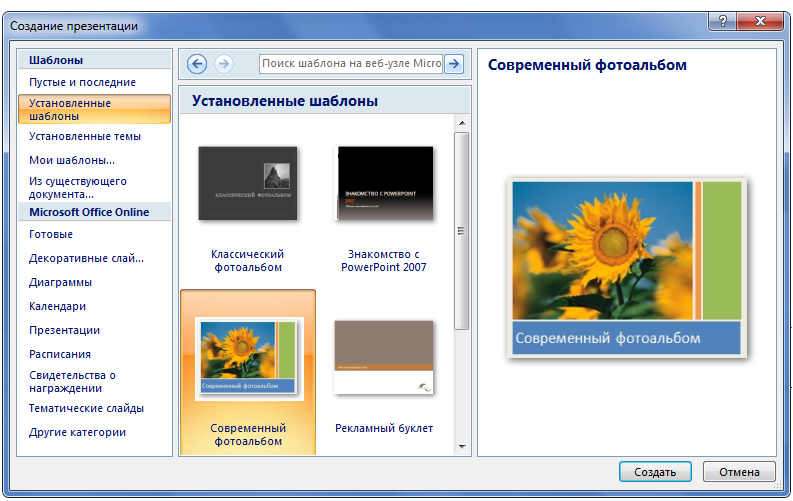 Для этого сохраните все изменения, внесенные в исходный документ, перейдите на вкладку «Файл», выберите пункт «Создать» и подпункт «Новая презентация».
Создаем новую презентацию
Этот метод не слишком удобен и редко используется на практике, в отличие от двух описанных выше методик создания презентаций. Но создать чистый файл с необходимым разрешением – еще не значит создать презентационные слайды. Инструкцию по добавлению данных в документ Вы найдете в следующем разделе.
Создаем отдельные слайды в презентации
Как мы уже упоминали выше, именно слайды, заполненные тематической информацией, и составляют основу любой презентации. Поэтому первое, что следует сделать после создания ppt- или pptx-документа – заполнить его некоторым количеством чистых слайдов заданного типа. Вот что для этого нужно:
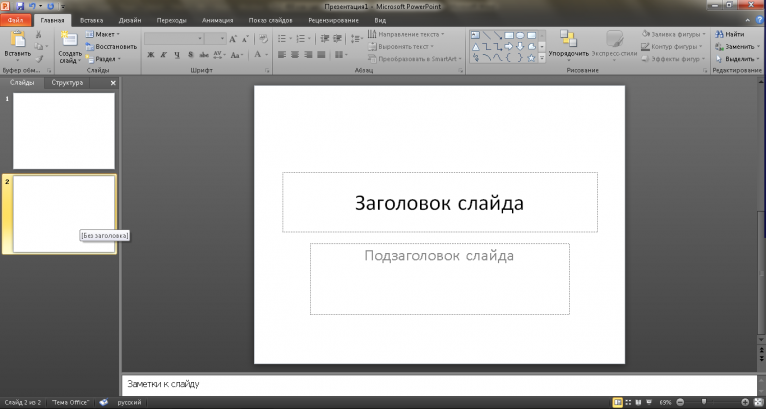
- Откройте созданный документ. Перейдите на вкладку «Главная» и нажмите на значок «Создать слайд». Первым по умолчанию добавится титульный слайд.
Создаем новый документ
- Повторно кликая на тот же значок, создайте еще несколько слайдов.

Добавляем новые слайды
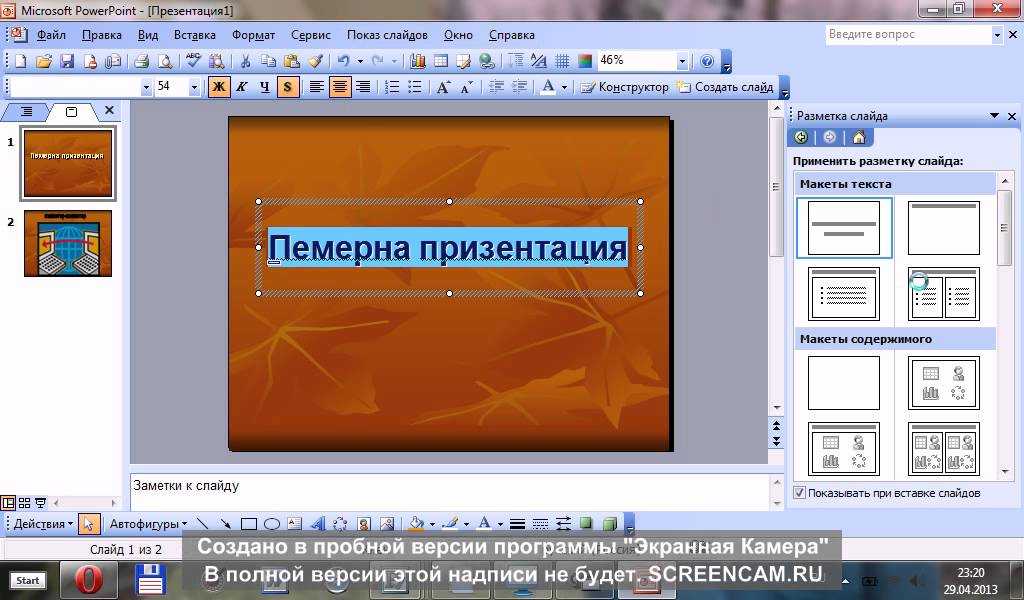
- Выбрав пункт «Макет» во вкладке «Главная», Вы сможете менять внутреннюю структуру каждого слайда, выбирая шаблоны расположения заголовков, текстовых полей и объектов.
Изменение внутренней структуры слайда
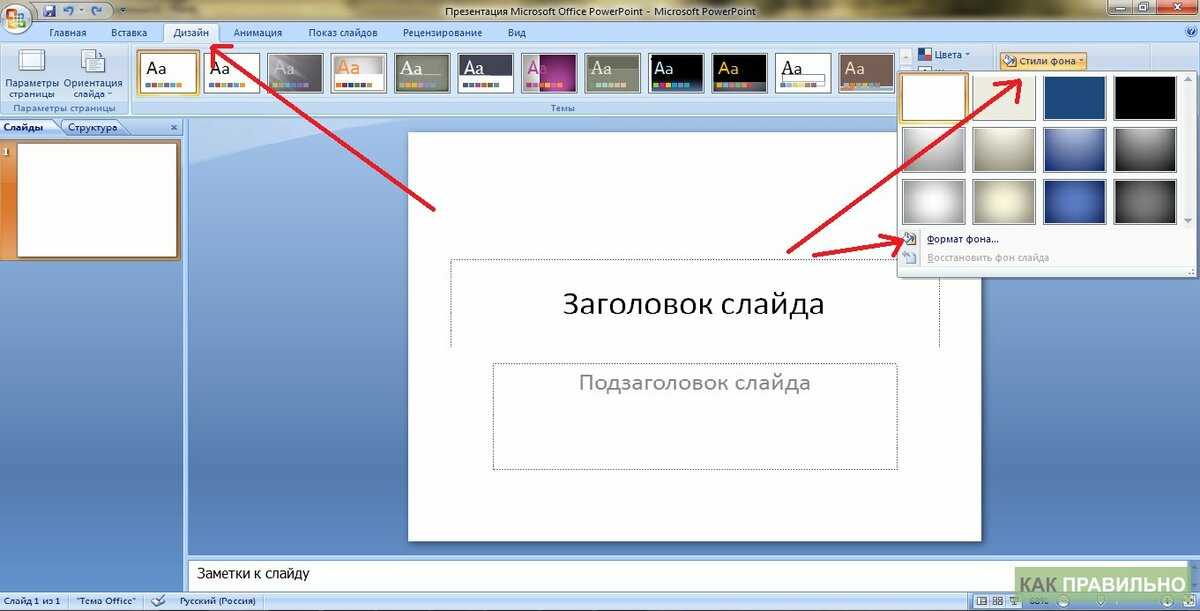
- Вкладка «Дизайн» поможет выбрать цветовую схему документа, рисунок подложки, набор шрифтов и символов. Вам предложат до 40 стандартных шаблонов.
Выбор дизайна слайда
Если по какой-либо причине стандартные шаблоны будут Вам не по душе, можно скачать новые темы с различных интернет-ресурсов. Некоторые темы распространяются бесплатно (они, как правило, имеют вшитую рекламу), другие предлагаются на платной основе. После приобретения некоторых навыков работы с программой, Вы сможете самостоятельно создавать и редактировать шаблоны слайдов.
Изложенная здесь информация – лишь основа презентаций, база, на которой строится структура любого подобного файла. Следующим этапом работы над ним становится заполнение текстовых полей, вставка графических данных, интегрирование мультимедийной информации и анимационных эффектов. Все это требует определенных навыков, на получение которых уйдет не один час работы за компьютером. Но результатом Вашего труда обязательно станут яркие, наглядные и информативные презентации.
Видео — Как сделать презентацию в Power Point
Понравилась статья?
Сохраните, чтобы не потерять!
Рекомендуем похожие статьи
Как сделать презентацию на компьютере в Powerpoint
Многие люди не знают, как сделать презентацию. Существует два способа ее создания в Windows7:
- Запустить фотографии через стандартное слайд шоу.
- С помощью программы Microsoft Power Point.
Power Point лучше, благодаря большому набору инструментов и множеству функций. В статье описана пошаговая инструкция, как сделать презентацию на компьютере.
Также не забывайте о том, что вы с легкостью можете создать презентацию онлайн!
Содержимое статьи
- 1 Как сделать презентацию на компьютере со слайдами в Powerpoint
- 1.
 1 Добавляем текст
 - 1.2 Добавляем картинки
- 1.3 Добавляем графики, диаграммы и таблицы
- 1.4 Как сделать фон в презентации в powerpoint
- 1.5 Составляем план
- 1.6 Делаем титульный лист
- 1.7 Что именно должно быть на титульном листе?
- 1.8 Как сделать слайды для презентации
- 1.9 Как сделать видео презентацию (добавляем видео)
- 1.10 Как сделать презентацию с музыкой?
- 1.11 Используем анимацию, эффекты и переходы
- 1.
- 2 Простая презентация со слайдами на компьютере (слайд-шоу)
- 3 Как из презентации сделать видеоролик?
- 4 Показываем презентацию
- 5 Вывод
Как сделать презентацию на компьютере со слайдами в Powerpoint
Для того чтобы сделать качественную презентацию на компьютере, нам понадобится программа Power Point. Она должна находиться в пакете Microsoft Office вместе с программой windows 10. При необходимости, ее можно скачать с интернета. Также нам понадобится текст и прочая необходимая для презентации информация (изображения и видео).
Для того чтобы сделать презентацию в Power Point, нам понадобятся слайды. Можно создать любое их количество. Но если вы хотите, чтобы ваша статья не была скучной, рекомендуется отобрать 10-15 слайдов, при наличии максимума таблиц, графиков и картинок, при минимуме текста.
Важно! Если мы хотим сделать нашу презентацию крутой, следует украсить ее.
Для начала тема. Она находится во вкладке «Дизайн». Выбранная вами тема изменит оформление всех слайдов. Но если вам нужно, чтобы тема присутствовала только на некоторых слайдах, можно нажать правую кнопку мыши и выбрать раздел «Применить только к выделенным слайдам». Таким образом, можно сделать разные темы для каждого слайда.
Чтобы сделать презентацию на ноутбуке, нам необходимы:
- Текст.
- Картинки.
- Графики таблицы.
- Видео.
- Анимации.
- Музыка.
Добавляем текст
Печатается или копируется с компьютера. Вы можете сделать гиперссылку в презентации. Для этого нужно:
- Выделить текст.
- Нажать правую кнопку мыши.
- Выбрать пункт «Гиперссылка».
- Внизу задать адрес необходимой интернет страницы.
Можно приступать к его обработке. Панель инструментов для работы с текстом похожа на стандартный Microsoft word. Вы можете:
- Выбрать необходимый размер текста.
- Задать ему определенный цвет.
- Выделить его жирным или полужирным, а также подчеркнуть.
- Поменять шрифт.
- Выровнять текст (по левому или правому краю, а также по центру).
- Создать списки (нумерованные или маркированные).
Внимание! Сделать обтекание текстом не получится. Но можно вставить текст в любое место на слайде.
Добавляем картинки
Теперь можно вставить изображение. Есть 2 способа:
- Выбрать в разделе «Вставка» картинку или рисунок.
- Можно добавить ее непосредственно на слайде. В поле «текст слайда», мы увидим шесть маленьких значков.
 Один из них – для вставки фото.
Мы можем менять размер картинки или ее расположение. Для этого необходимо использовать точки и квадратики вокруг. А еще можно поместить картинку на задний план, таким образом, напечатать текст поверх нее.
Для обоих способов нам откроется окно проводника, через которое мы можем найти необходимое нам фото на компьютере.
Внимание. Функции обтекания картинки текстом в Power Point пока нет. Возможно, она будет придумана в будущем. Но есть множество вариантов имитации. К примеру, вы можете сделать текст над объектом, справа и слева от него и под ним.
Добавляем графики, диаграммы и таблицы
Их также можно использовать в презентации. Таблицу можно скопировать с Microsoft Excel или нарисовать самостоятельно. В любом случае нам нужно перейти в раздел – вставить – вкладка – таблица.
Если вы выбрали Excel, таблица получится такой же, как и в Microsoft Excel.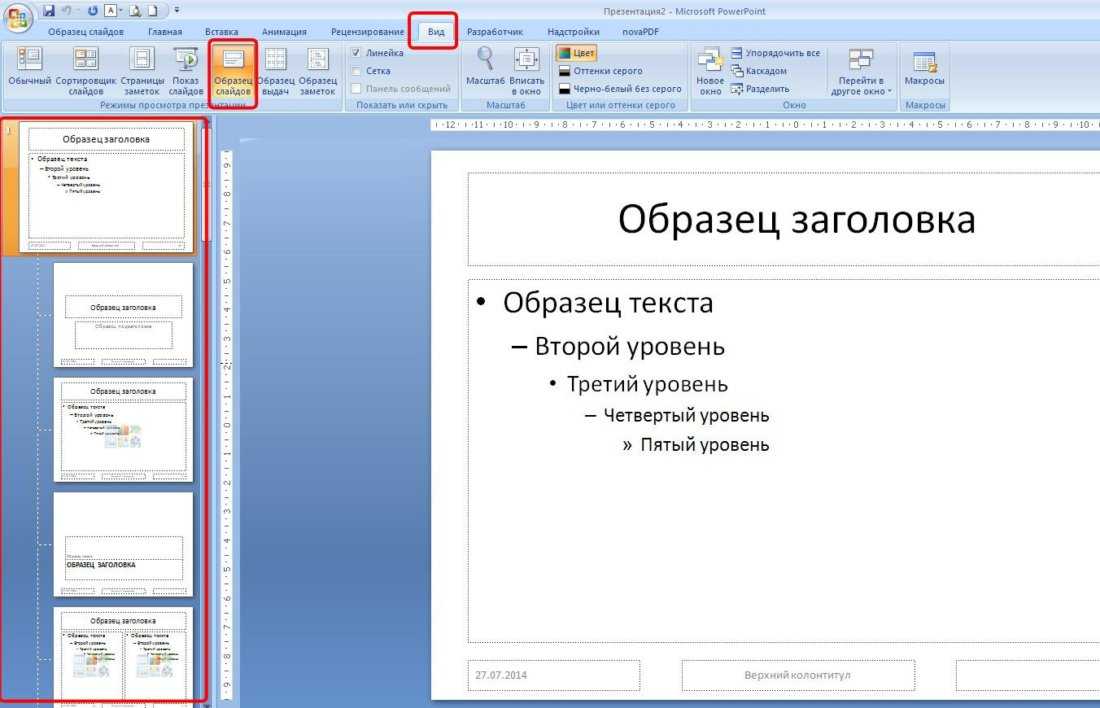
Если вы решили нарисовать ее самостоятельно, задайте количество столбцов и строк. Вы можете менять размер таблицы и ячеек. Теперь следует заполнить ее нужной информацией.
Для того чтобы сделать диаграмму, нам нужно создать слайд и нажать на значок добавления диаграммы. У нас высветится окно для выбора ее типа. Самые распространенные:
- Круговая.
- Гистограмма.
- График.
После выбора нужной диаграммы у нас возникнет окно Excel. Нам нужно заполнить таблицу информацией. После этого у нас автоматически появляется диаграмма. Ничего рисовать не нужно.
Как сделать фон в презентации в powerpoint
Для презентации нужен фон. Это заливка цветом вокруг текста. Важно, чтобы он был не очень ярким, дабы люди смогли видеть написанный текст. Цвет фона может быть любым. Просто выберите нужный в панели инструментов.
Для того чтобы сделать фон, нам нужно нажать правой кнопкой мыши на место в презентации, где нет текста. Выберите раздел «Формат фона». У вас высветится 4 варианта фона:
- Сплошная заливка. Фон будет одного цвета.
- Градиентная заливка. Фон будет состоять из нескольких цветов. Например, сверху синий, который будет постепенно менять яркость, переходя в красный. Вы сможете также задавать тип фона (изменение цвета сверху вниз, справа налево или с одного угла на другой). Также вы сможете задавать точки градиента. То есть установить, где именно будет синий или красный цвета.
- Рисунок или текстура. На фоне будут узоры. К примеру, капли воды или рыбки на песке.
- Узорная заливка. Фон будет в виде линий, точек или различных фигур. Их цвет вы сможете задать самостоятельно.
Самыми красивыми считаются варианты 2 и 3. Второй позволяет создать фон с несколькими цветами одновременно. Третий же – сделать красивые узоры на слайде.
Вы также можете использовать картинку в качестве фона для презентации. Для этого переходим в раздел 3 «Рисунок или текстура». Под функцией «Вставить из» будет кнопка «Файл».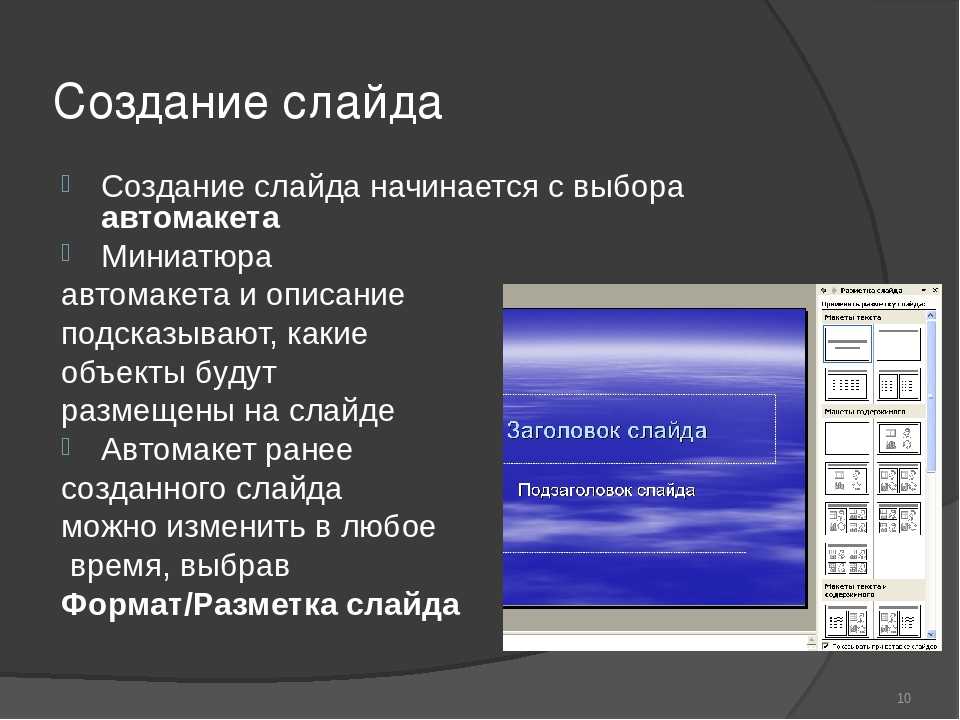 Нажмите на нее. Нам откроется проводник, где мы сможем выбрать фотографию.
Составляем план
Чтобы сделать красивую презентацию, нам нужен план. Приготовьте текст и фото заранее. Рекомендуется также сделать схему слайдов (что будет в начале, а что в конце). Благодаря плану, мы поймем, как правильно сделать презентацию.
Делаем титульный лист
Это будет основой презентации. Титульный лист должен быть максимально красивым и завлекать людей посмотреть дальше. Обратите внимание на следующие аспекты:
- Цвет фона. Рекомендуется белый, но вы можете выбрать его по своему усмотрению. Самое главное – уделить внимание тексту, а не фону. Также рекомендуется воздержаться от звуковых эффектов.
- Размер текста должен быть крупным. Для заголовка подойдет 30 кегль. Для обычного текста – 22.
- Необходимо, чтобы титульная страница была в форме альбомного листа, то есть горизонтальной.
Титульный лист состоит из заголовка и подзаголовка. При необходимости можно добавить картинки или другие подзаголовки.
Что именно должно быть на титульном листе?
Если вы хотите, чтобы презентация была хорошей, следует сделать следующее:
- Название вашего проекта.
- Ваши инициалы. Фамилию, имя и должность.
- Коротко – цели вашего проекта. Значимость поставленной проблемы, а также результаты, которых необходимо достигнуть.
Для заголовка на титульном листе будет уместно применить объект «WordArt». Эти объекты позволяют сделать ваш текст красивее. Например, с цветным оттенком. Чтобы применить данную функцию, необходимо перейти во вкладку «Вставка» и выбрать большую букву «А» на панели инструментов. Теперь выбираем, какой именно объект мы хотим использовать.
Как сделать слайды для презентации
Чтобы создать новый слайд, нужно нажать правой кнопкой мыши по левому окну и выбрать пункт «Создать слайд». Другой способ – выбрать в панели инструментов нужную нам функцию. У нового слайда будет следующая структура:
- Заголовок сайда.
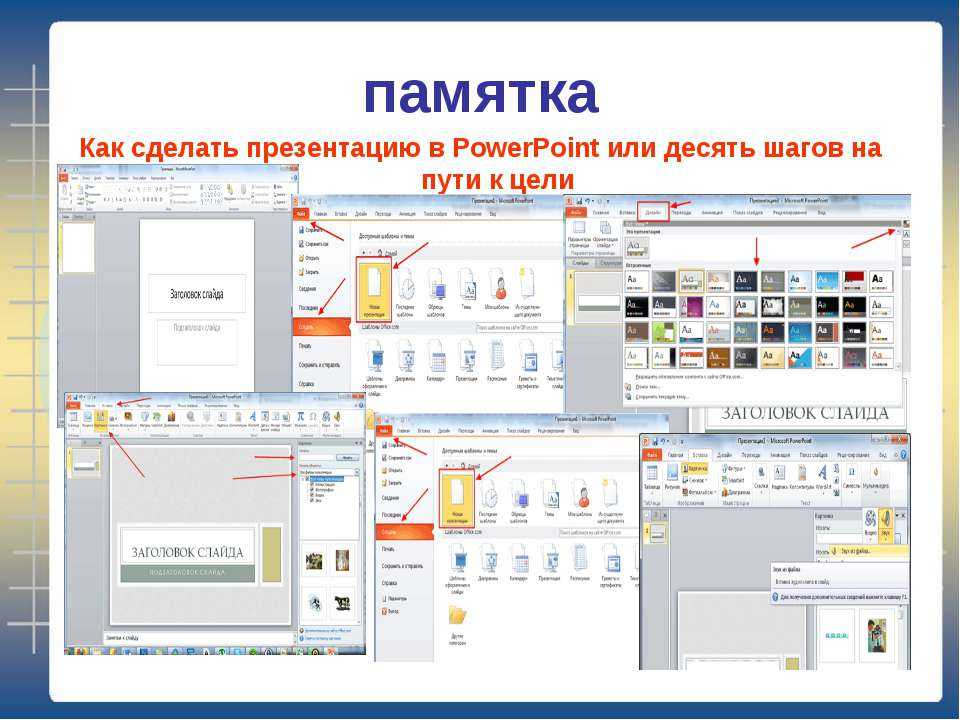
- Текст слайда.
В раздел «Текст слайда» можно написать текст, вставить таблицу, график или изображение.
Структуру слайда можно изменить. Для этого необходимо перейти в меню «Разметка слайда». Всего существует 9 вариантов структуры:
- Титульная страница. Самая первая станица презентации. Ее можно создавать повторно, если на презентации рассматриваются две отдельных темы.
- Заголовок и объект. Стандартный слайд с заголовком и текстом. Вместо текста могут быть график, диаграмма, изображение или таблица.
- Заголовок раздела. Если нам нужно только название раздела, без какой-либо информации.
- Два объекта. Подойдет, если необходимо, чтобы на слайде было два вида текста или два фото одновременно.
- Сравнение. По структуре похож на предыдущий. Но здесь еще появляется место, где можно написать результаты сравнения. Находятся они над изображениями или текстами с правой и с левой стороны.
- Только заголовок. Подойдет в качестве титульного слайда, если вам необходимо только название, без лишней информации.
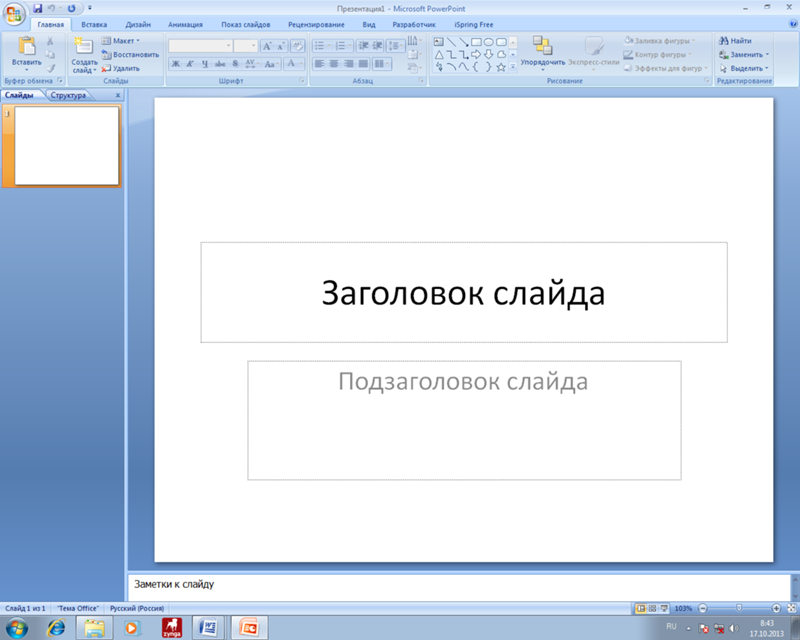
- Пустой слайд. Делается, если вам необходимо отделить одну информацию от другой. На пустые слайды можно добавлять фоновое изображение. Текст же отсутствует.
- Объект с подписью. Состоит из трех частей. Слева находится заголовок текста и сам текст. Справа – необходимая нам картинка, таблица или график.
- Рисунок с подписью. На слайде будет находиться фото, а под ним – место для подписи. Подобные слайды не предусматривают наличие большого текста. Если вам нужно большое описание, лучше подойдет второй пункт. Для коротких же описаний рисунок с подписью будет незаменим.
Как сделать видео презентацию (добавляем видео)
Для добавления видео нам нужно перейти в раздел «Вставка» и «Выбрать видео». Там будет выбор между вставкой видео из файла или с сайта. Выбираем необходимое. С помощью проводника находим видео на компьютере и вставляем его. Теперь нам придется немного подождать, поскольку видео загружаются достаточно долго.
Добавить видеоролик можно на каждом из слайдов.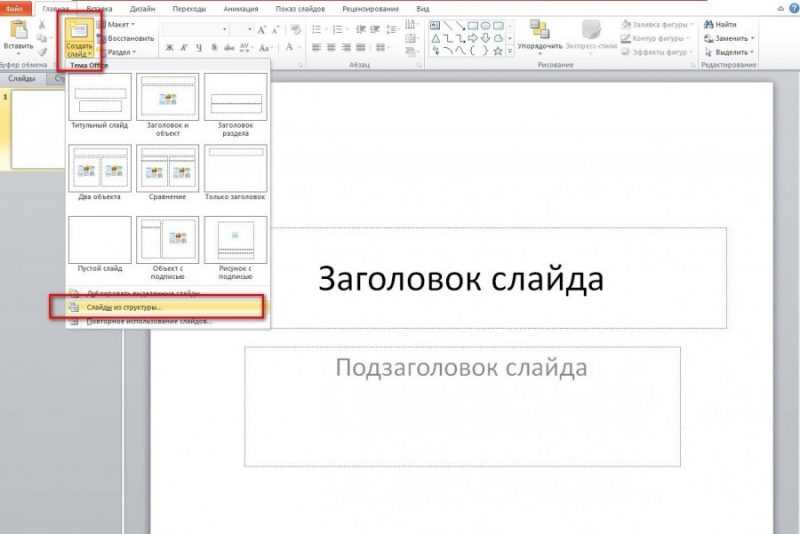
Как сделать презентацию с музыкой?
В Power point можно также добавить звуковое или музыкальное сопровождение.
Чтобы сделать презентацию с музыкой, в разделе «Вставка» выбираем пункт «Звук». Затем подраздел «Звук из файла». Нам откроется проводник для выбора музыки на компьютере. Если вы хотите, чтобы звуковое сопровождение присутствовало на всех слайдах, выберите пункт «Воспроизведение», раздел «Начало», значение «Для всех слайдов».
Вы можете также установить необходимую громкость. Для этого нужно зайти во вкладку «Воспроизведение», раздел «Громкость».
Когда вы добавляете звуковое сопровождение, на слайдах появляется небольшой значок. Вы можете его убрать, поставив галочку рядом с пунктом «Скрывать при показе».
Используем анимацию, эффекты и переходы
Необходимы для украшения презентации. Спецэффекты подразумевают анимации – появления текста при переходе между слайдами. Для того чтобы создать анимацию в презентации, выберите нужный слайд, перейдите во вкладку «Анимация» и выберите нужный эффект появления. Вы можете задать длительность анимации, а также время ее появления.
Простая презентация со слайдами на компьютере (слайд-шоу)
Не обязательно создавать презентацию в программе Power Point. Если у вас ряд изображений, которые нужно показать, их можно просто запустить как слайд-шоу. Для этого придется зайти в папку, где находятся нужные нам изображения, и нажать клавишу F11. Или же выбрать меню «Показ слайдов», в нижней части экрана. Изображения будут меняться со щелчком мыши.
Недостатки данного способа:
- Невозможно задать время перехода с одного слайда на другой. Необходимо постоянно менять их вручную.
- Данным способом можно показывать только картинки, а не текст. Конечно, можно сделать скриншоты нужного нам текста.
- Невозможно задать фон, звуки, анимации.
- Невозможно менять размер нужного нам текста.
Слайд шоу работает только с картинками. Он не подойдет, если ваша презентация текстовая.
Как из презентации сделать видеоролик?
Презентацию можно превратить в видеоролик. Для этого нам понадобится:
- Звуковое сопровождение (музыка, или записанное текстовое сообщение).
- Анимация. Присутствует при смене слайдов.
- Время. Необходимо задать, через сколько времени поменяется слайд.
- Изображения. То, что вы хотите показать зрителям.
По своей сути, презентация, с перечисленными параметрами, уже считается видеороликом. Но ее можно полностью переделать в видеоролик. Есть два способа:
- Сохранить презентацию в формате MP
- Сохранить при помощи файла демонстрации PowerPoint (PPSX). Если вы откроете такой файл, презентация будет отображаться в режиме слайд-шоу на весь экран.
Показываем презентацию
Когда вы сделали все необходимое, стоит проверить, как будет работать ваша презентация. Чтобы начать показ слайдов, нажмите клавишу F5. Теперь можно скидывать презентацию на флешку.
Вывод
Сделать работу в среде программы Microsoft Power Point очень просто. В результате у вас получится очень красивая презентация.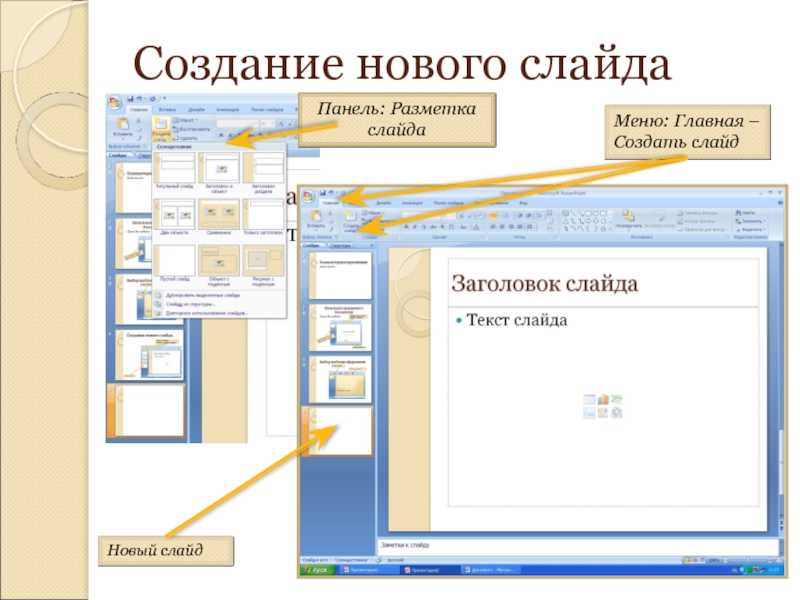
Как сделать презентацию на компьютере
Инструкция по созданию презентацийВсе больше аспектов нашей жизни проходит в интерактивном режиме. Постепенно из чистой «развлекаловки» Интернет и компьютер становятся способом вести бизнес или зарабатывать на жизнь. Например, для успешного выступления сегодня уже недостаточно просто излагать информацию. Необходим, как минимум, визуальный ряд, а лучше, если он имеет видео и аудио сопровождение. Как же представить требуемую информацию, описать суть предложений, вставить требуемые диаграммы и документы? При помощи презентаций, которые состоят из последовательности слайдов, иллюстрирующих и поясняющих информацию. На сегодняшний день создано достаточно комфортное программное обеспечение, которое позволяет делать не только слайды или статические картинки, но и вставки видеоматериалов различных форматов. Некоторые из них просты и доступны, некоторые потребуют времени на освоение. В любом случае сначала нужно определиться, в каком формате вы хотите создать презентацию, затем выбрать программу и освоить ее.
Содержание
- 1 Краткий обзор программ для создания презентаций
- 2 С чего нужно начать
- 3 Как создать презентацию на компьютере при помощи Microsoft Power Point
- 3.1 Начало: создание презентации
- 3.2 Создание слайдов
- 3.3 Меняем дизайн
- 3.4 Возможности анимации
- 3.5 Переходы между слайдами
Краткий обзор программ для создания презентаций
Для тех, у кого стоит Майкрософт Офис имеет смысл обратить внимание на Microsoft Power Point. Эта достаточно удобная программа с привычным, понятным оформлением позволяет создавать слайды различного вида, редактировать и вставлять видеофайлы (как работать с ней рассмотрим ниже).
Заставка Power PointПо аналогии с ней создана Kingsoft Presentation. Она имеет как платную так и бесплатную версию. Ее главный недостаток – отсутствие русифицированной версии. Если вы хоть немного знаете английский – это не проблема: оформление очень напоминает майкрософтовские программы и по аналогии легко разобраться. Если английского вы не знаете, но имеете опыт создания презентаций, то разобраться и без языка не составит труда, кроме того, существуют онлайн переводчики, так что суть опции можно уяснить всегда. Что касается возможностей, понятно, что платная версия имеет более широкий функционал, но и бесплатный вариант имеет достаточный арсенал средств: можно вставить и звук и видео, легко добавить диаграммы и графику.
Еще одна программа — Сorel Show. Это лишь часть офисного пакета фирмы Сorel. Распространяется он платно, но его стоимость очень даже приемлема. Работать с ним будет просто: очень уж оформление напоминает Майкрософтовские офисные программы. Та же лента вкладышей и панель быстрого доступа. Из особенностей – возможность синхронизации информации с файловым хранилищем Dropbox (очень удобно, если вы пользуетесь этой услугой). Еще одна особенность этой программы — некоторые функции появляются в панели вкладок или инструментов только если существует возможность их использовать. Хоть такой принцип организации процесса и не нов, но, во-первых он позволяет не загромождать управление, а во-вторых – четко видны возможные на данный момент операции.
Есть еще целый ряд программ для создания презентаций на компьютере, но отдельно упомянуть стоит OpenOffice.org Impres и LibreOffice Impress. Программы полностью бесплатны и не отличаются широким функционалом, но вполне подходят для создания неплохих презентаций.
С чего нужно начать
Какая из программ для презентации лучшая вопрос личных пристрастий и предпочтений, но начать, наверное, нужно все-таки с Microsoft Power Point. На большинстве ПК установлен их офисный пакет, а значит, имеется и эта программа. Ну и все-таки разработки «майкрософта» более отточены и отработаны, имеют привычную панель управления и достаточно легко осваиваются. У меня установлен офис 2010, потому расскажу как работать с программой этой версии. Другие ее варианты (2007 и 2003) имеют некоторые отличия, но разобраться будет совсем несложно.
Как создать презентацию на компьютере при помощи Microsoft Power Point
Начнем с того, где эту программу искать. Если у вас установлен Microsoft Office все просто. В нижнем левом углу экрана расположена кнопка «пуск», нажимаем, в открывшемся списке выбираем строку «все программы». В новом перечне находим строку «Microsoft Office». После ее активации появляется список офисных программ, где есть и Microsoft Power Point. При ее запуске открывается стартовое окно.
Стартовая страница Microsoft Power PointНачало: создание презентации
Все действия в этой программе просты и очевидны. Чтобы создать новую презентацию в открывшемся окне выбираем в верхнем левом углу пункт «Файл», затем кликаем по подпункту «Создать» в появившейся справа колонке. Для создания презентации нужно дважды кликнуть по иконке «Новая презентация».
Создание новой презентацииСоздание слайдов
В открывшемся окне вы увидите стандартную форму слайда. Таких форм может быть несколько. Нажав на иконку в верхнем левом углу «Создать слайд» вы обнаружите их схематическое изображение.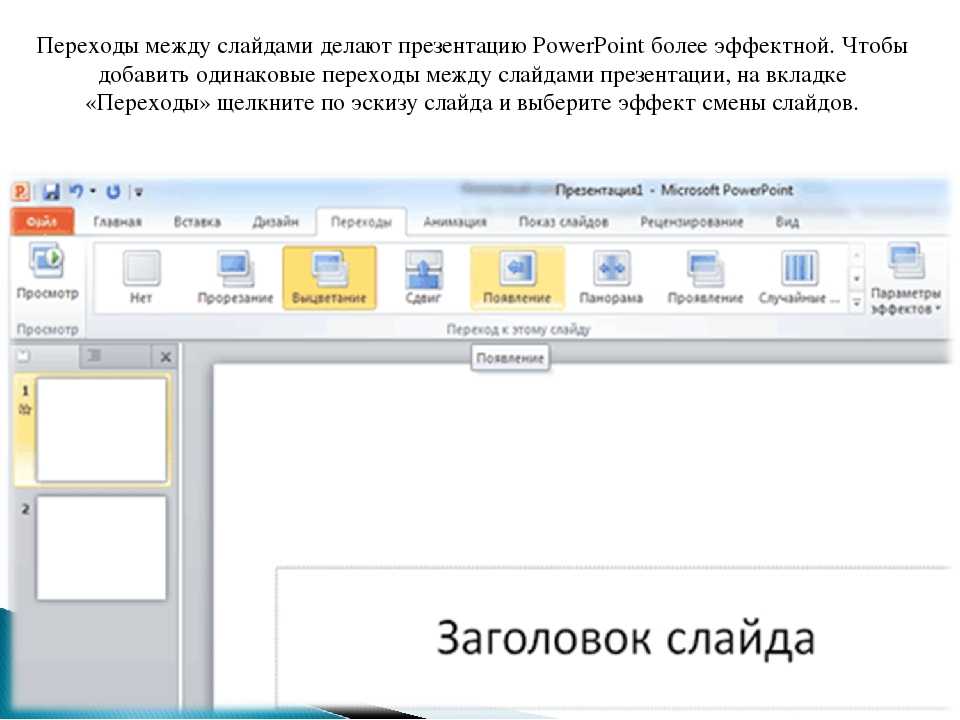 Выбираете тот формат, который вам больше всего подходит и «кликаете». Слайд появляется в развернутом виде. Он уже доступен для редактирования. Заполняете поля, вставляете необходимые текстовые пояснения, картинки, диаграммы или видео файлы. Делать это очень легко: в центре имеется схематическое изображение всех шести возможных вставок:
- таблица;
- диаграмма;
- рисунок SmartArt;
- рисунок из файла;
- картинка-иллюстрация;
- клип мультимедиа.
Если схематическое изображение вам ни о чем не говорит, наведите курсор и сможете прочитать, что за объекты вставляются через эту иконку. Выбираете нужный пункт, выполняете несложные действия, которые подсказывает программа и слайд готов.
Все настолько просто и очевидно, что не составит труда разобраться что, зачем, для чего делать. Например, вам необходимо загрузить иллюстрацию, сохраненную на компьютере. Выбираете иконку, названную «Вставить рисунок из файла» (слева внизу), нажимаете, открывается окно вставка рисунка, в котором вы выбираете нужное изображение, «кликаете» на нем, и вот картинка уже скопирована на слайд.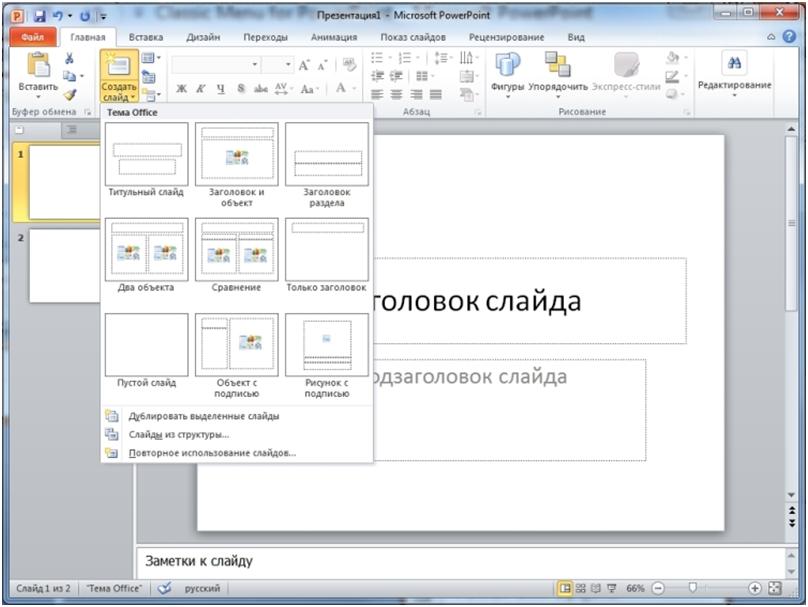 Занимает это несколько секунд. Все действительно очень просто.
Картинка уже вставлена
Настолько же легко вставляете таблицу и диаграмму. Заполнение таблицы ничем не отличается от работы в Worde: также задается количество строк и столбцов, аналогично заполнение и редактирование содержимого. Просто вводите необходимую информацию.
С диаграммами все интереснее, но ничуть не сложнее. Выбрав иконку «Добавление диаграммы», вы на слайде увидите некую диаграмму. Одновременно справа открывается окно с таблицей Microsoft Exel, где содержатся данные, отображенные на этой диаграмме. В «Экселе» вы можете менять все данные: и числовые, и буквенные. Все изменения тут же отображаются на диаграмме, так что результаты работы очень даже очевидны. Поэкспериментировав немного, вы легко разберетесь что и к чему.
Работа с диаграммойКстати, каждый новый созданный слайд отображается в левой части экрана, и вы в любое время можете вернуться к любому их них и заняться редактированием.
Меняем дизайн
Фон слайдов, тип шрифта можно менять. Для этого на верхней панели выбираете вкладку «Дизайн». В открывшемся окне появляются доступные стили. Просто наводя курсор на понравившееся оформление вы видите, как выглядят ваши слайды в таком оформлении. Не обязательно все они должны быть оформлены одинаково (хотя это не лишено определенного смысла: чересчур пестрое оформление сбивает с толку и рассеивает внимание). Для того чтобы закрепить за слайдом определенный тип и фон выделяете его в левой части окна, затем наводите курсор на тот вариант оформления, который вам кажется наиболее подходящим, щелчком правой клавиши мыши вызываете меню, где выбираете пункт «применить к выделенным слайдам». Все, фон и оформление выбранного слайда изменились. В этой же вкладке меняете цвета, шрифты, эффекты, стили фона (все иконки расположены в верхнем правом углу экрана). Все привычно и понятно для того, кто хотя бы немного работал в одной из офисных программ Microsoft.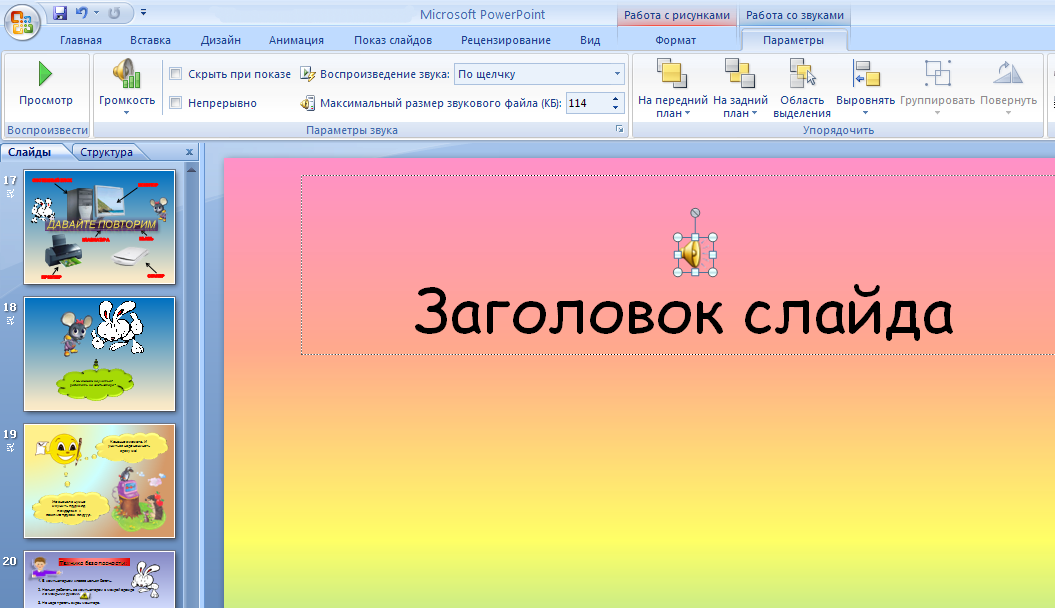
Возможности анимации
Анимация — очень интересная функция, которая позволяет использовать различные визуальные эффекты. Можно использовать самые разные варианты, которые помогут привлечь внимание к тому или иному месту слайда, изображению или надписи. Для этого заходим во вкладку «Анимация», выбираем слайд, с которым будете работать (для наглядности в первый раз возьмите с картинкой или рисунком), выбираем на панели закладку «область анимации», после чего выбираете часть слайда, которая будет подвергаться эффекту (первый раз попробуйте с фотографией или картинкой – так нагляднее). В ставшей активной панели (изображены разнообразные звездочки, под которыми написаны названия спецэффектов) выбираете понравившийся пункт. Потом в левом нижнем углу выставляете, сколько секунд он будет длиться, нажимаете на элемент слайда, к которому будет применяться эффект и наблюдаете результат.
Разные типы анимацииПереходы между слайдами
Для более зрелищной смены слайдов можно использовать спецэффекты. В главной вкладке выбираем пункт «Переходы», в открывшейся панели выбираете требуемый вид перехода (можете пробовать, как это выглядит), выставите «Параметры эффектов», наличие и вид звука, как будет меняться слайд – по щелчку или через определенный промежуток времени (задаете при помощи «галочек» или смены цифр в соответствующем окошке). Для того чтобы применить выбранный спецэффект ко всем слайдам, кликаем по соответствующему значку. И смотрим, как это будет выглядеть.
Это только основные моменты того, как сделать презентацию на компьютере. Возможностей в каждой из опций достаточно. Каждый раз создавая новую презентацию, вы будете открывать все новые возможности. Но, как всегда, во всем важна мера. Не переусердствуйте с красочностью и спецэффектами. Слайды должны пояснять и иллюстрировать речь, а не отвлекать от нее внимание.
Ольга Павлова
Как поделиться презентацией PowerPoint на любом компьютере
- Поделиться презентацией PowerPoint в приложении для Mac или ПК очень просто.

- Вы также можете поделиться презентацией, если используете онлайн-версию PowerPoint.
- Общий доступ к презентации может помочь вам сотрудничать с друзьями или коллегами.
- Дополнительные статьи можно найти в технической справочной библиотеке Business Insider.
При создании презентаций Microsoft PowerPoint для работы или учебы часто необходимо сотрудничать с другими над вашими проектами.
К счастью, поделиться презентацией PowerPoint легко, независимо от того, какую версию вы используете. Процесс выглядит примерно одинаково как в программах для Mac, так и в программах для ПК, а также в онлайн-версии, к которой можно получить доступ из любого веб-браузера. Вариант онлайн полезен, если у вас нет программы Microsoft Office, загруженной на ваш рабочий стол.
Для всех этих вариантов вы можете добавить соавтора (это работает аналогично обмену слайдами Google) или выбрать отправку файла в виде презентации или PDF по электронной почте. Существуют также альтернативные методы, такие как отправка через социальные сети.
Вот как поделиться презентацией.
Проверьте продукты, упомянутые в этой статье:Apple MacBook Pro (от $ 1 299,00 по адресу Apple)
Acer Chromebook 15 (от $ 179,99 на Walmart)Microsoft Office (из 149,99 долл. США AT Best Buy)
Microsoft Office (из 149,99 долл. США AT Best Buy)
Microsoft Office (от 149,99 долл. США AT Best Buy)
Microsoft. Samsung Chromebook (от $269,00 на Amazon)
Как поделиться презентацией PowerPoint на ПКСовместное использование презентации в версии PowerPoint для ПК должно выглядеть одинаково на большинстве типов компьютеров. Следующие шаги и сопровождающие фотографии подробно описывают процесс на Samsung Chromebook.
1. Откройте презентацию PowerPoint, которой вы хотите поделиться, на своем ПК.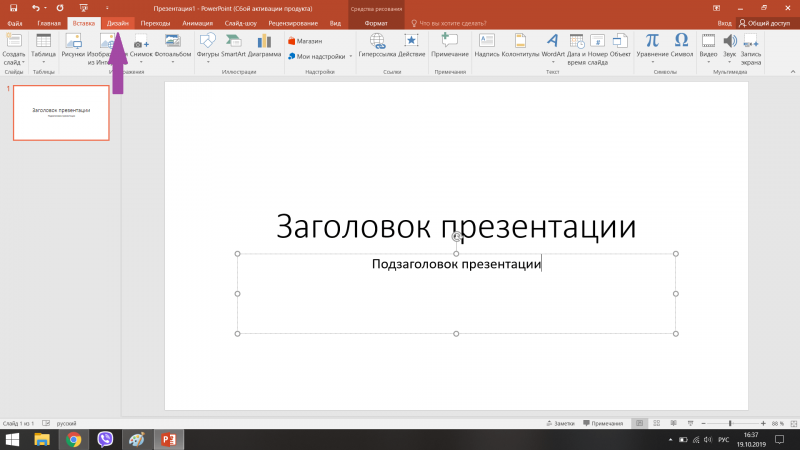
2. Щелкните значок «Поделиться» в правом верхнем углу экрана. Это должно дать вам возможность поделиться либо полным документом, либо только текущим слайдом.
- Если вместо этого вы предпочитаете добавить соавтора (аналогично функциям Google Slides), вам нужно будет нажать оранжевую кнопку, чтобы сохранить копию файла в OneDrive.
3. Выберите, как вы хотите поделиться документом или слайдом в виде вложения. Например, вы можете отправить электронное письмо через Outlook или в виде сообщения через Zoom.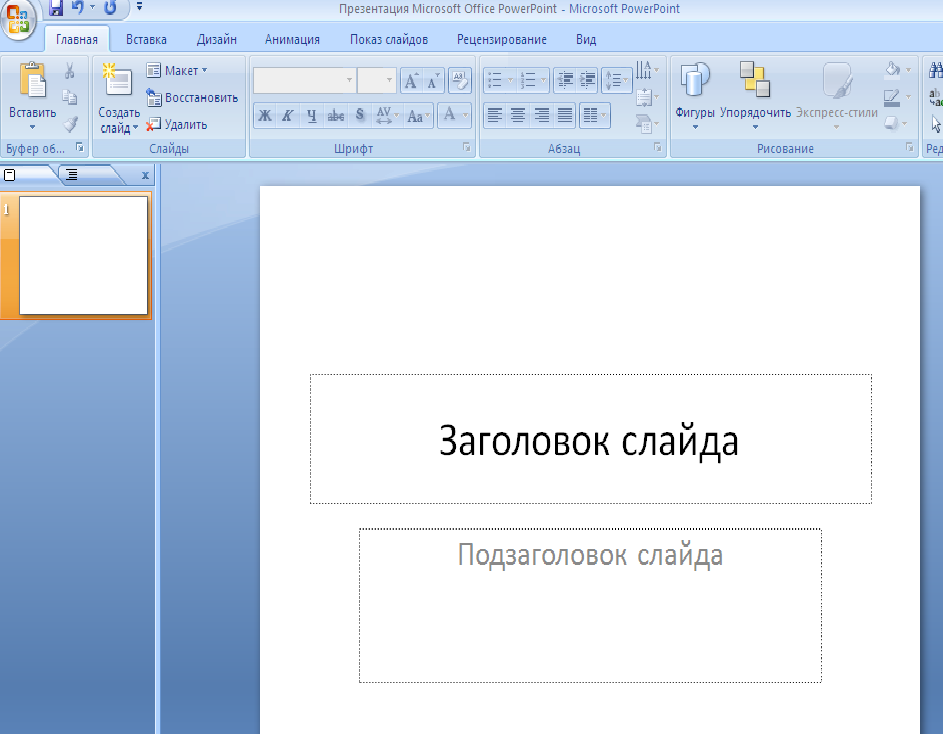
Выберите, как вы будете делиться своей презентацией PowerPoint. Марисса Перино/Business Insider
Кроме того, при первом запуске программы вы также можете найти вкладку «Поделиться» с левой стороны. Это предоставит вам те же возможности для обмена файлами.
Найдите вкладку «Поделиться» при первом запуске программы на вашем ПК. Марисса Перино/Business Insider
Как поделиться презентацией PowerPoint на Mac 1. Откройте презентацию PowerPoint на настольном или портативном компьютере Mac.
2. Щелкните вкладку «Файл» в левом верхнем углу.
3. В раскрывающемся меню выберите «Поделиться». Это даст вам возможность отправить или скопировать ссылку для совместного использования, отправить файл в виде презентации или PDF или управлять доступом к общему файлу. Выберите нужный вариант и следуйте инструкциям, чтобы добавить контактную информацию.
- Если вы хотите управлять доступом и добавлять соавторов, вам нужно убедиться, что файл был загружен в ваш OneDrive, прежде чем продолжить. (Если это не так, PowerPoint должен предложить вам сделать это сейчас.)
4. Отправка файла по электронной почте является наиболее распространенным способом. При выборе этого параметра автоматически откроется новый черновик с вложенным файлом. (Обязательно выберите «Отправить PDF», если вы предпочитаете, чтобы он был отправлен в виде файла PDF, а не в виде презентации.) Перед отправкой добавьте адрес, тему и основной текст.
Вы также можете поделиться презентацией, нажав кнопку «Поделиться» в правом верхнем углу. (Это похоже на то, как это выглядит на ПК.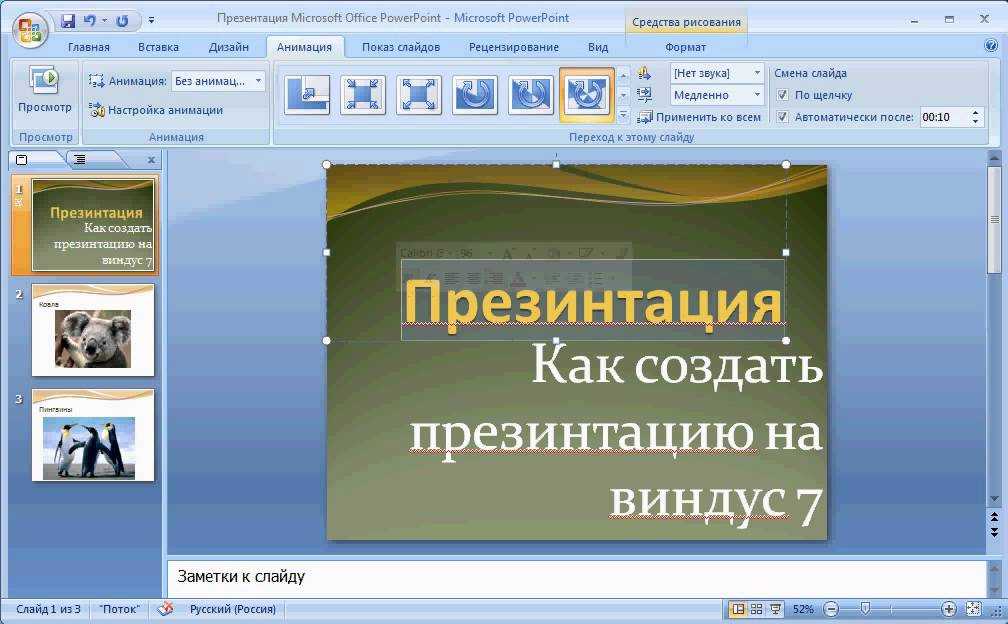 )
)
Этот параметр чрезвычайно полезен, поскольку он предоставляет все возможные варианты в одном всплывающем окне. Введите имя или адрес электронной почты (вместе с необязательным сообщением), чтобы отправить документ.
Вы можете изменить настройки разрешений вверху, прежде чем нажимать «Отправить», «Копировать ссылку» или «Почта», чтобы поделиться своей работой. Нажмите «Другие приложения», чтобы просмотреть дополнительные параметры, такие как отправка через социальные сети или текстовое сообщение. Наконец, вы можете выбрать «Отправить копию», чтобы отправить ее как традиционное вложение.
Выберите опцию «Поделиться» в правом верхнем углу. Марисса Перино/Business Insider Как поделиться презентацией PowerPoint в веб-браузере Вы можете получить доступ к PowerPoint через Интернет на Mac или ПК, если у вас есть данные для входа в Microsoft Office. Независимо от того, какой браузер вы предпочитаете использовать, шаги по публикации презентации абсолютно одинаковы.
1. Войдите в свою учетную запись Microsoft Office в предпочтительном веб-браузере и откройте презентацию, которой хотите поделиться.
2. Нажмите кнопку «Поделиться» в правом верхнем углу экрана.
3. Откроется всплывающее окно в центре страницы. Введите имя или адрес электронной почты (вместе с необязательным сообщением), чтобы отправить документ. Вы можете изменить настройки разрешений вверху перед отправкой ссылки, нажав кнопку «Отправить» или «Копировать ссылку». (Те, кто выполнил эти шаги на Mac, поймут, что это выглядит похоже.)
Введите адрес электронной почты, чтобы поделиться им в качестве ссылки. Марисса Перино/Business Insider Кроме того, когда вы открываете главное меню, вы можете щелкнуть вкладку «Поделиться» с левой стороны. Это позволит вам пригласить других для редактирования презентации или встроить презентацию в блог или на веб-сайт.
Если вы хотите встроить онлайн, откроется другое всплывающее окно, которое сгенерирует для вас код. Выберите нужные размеры, а затем вставьте текст по мере необходимости. Нажмите кнопку «Закрыть» или «X», чтобы свернуть окно.
Вставьте код, чтобы поделиться презентацией на своем веб-сайте. Марисса Перино/Business Insider
Как встроить видео с Youtube в презентации Microsoft PowerPoint с помощью Mac или ПК
Как преобразовать PowerPoint в Google Slides двумя разными способами Презентация за 4 простых шага
Как скопировать или дублировать слайд PowerPoint и поместить его в любое место в слайд-шоу
Как загрузить и получить доступ к Microsoft PowerPoint на вашем компьютере Mac
Марисса Перино
Марисса Перино — бывший стажер редактора, освещающая образ жизни руководителей.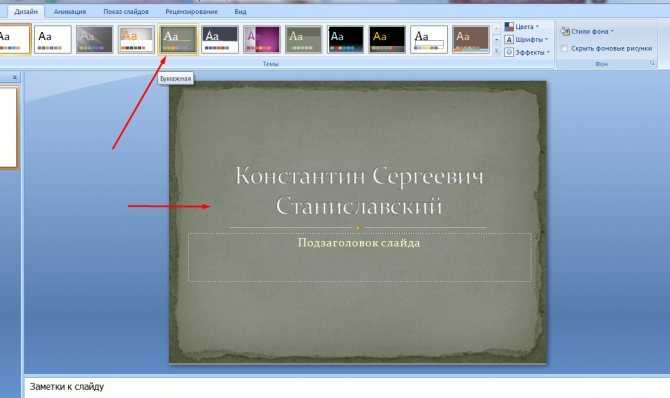 Ранее она работала в Cold Lips в Лондоне и Creative Nonfiction в Питтсбурге. Она изучала журналистику и коммуникации в Университете Питтсбурга, а также писательское мастерство. Найдите ее в Твиттере: @mlperino.
ПодробнееПодробнее
10 простых способов отправить и поделиться своими презентациями PowerPoint
Существует множество причин, по которым вы можете захотеть отправить свои презентации PowerPoint и поделиться ими. Например, некоторые из ваших коллег или членов вашей аудитории могут попросить у вас копию. Или, может быть, вы хотите донести идею своей презентации до более широкой аудитории, которая не ограничена четырьмя углами комнаты или аудитории. В этой статье я собираюсь поделиться с вами десятью различными способами, которыми вы можете отправлять и делиться своими презентациями PowerPoint со своей аудиторией, вашими товарищами по команде или даже со всем миром, если уж на то пошло!
Как поделиться своими презентациями PowerPoint
В старые времена поделиться файлом презентации с кем-то еще означало буквально принести свой компьютер этому человеку. Если вы лично испытали это на себе, вы знаете, что это не самая простая и удобная вещь в мире. К счастью, благодаря значительным улучшениям в технологии обмена файлами отправить файл презентации и поделиться им стало проще простого. Вот 10 простых способов поделиться файлом PPT уже сегодня:
1. Общий доступ непосредственно в PowerPoint
Самые последние версии PowerPoint содержат кнопку «Поделиться» в правом верхнем углу ленты. Хотя версии PowerPoint для Mac и ПК различаются, вам все равно нужно загрузить PPT в «облако», то есть в OneDrive или SharePoint.
Вот как выглядит версия Mac :
Вариант 1 (Сохранить в «облаке» и поделиться):
Нажмите Поделиться . Вам будет предложено указать имя файла и место, куда вы хотите загрузить файл.
Если вы не вошли в OneDrive или SharePoint, появится следующее всплывающее окно:
Выберите облачную службу, которую хотите использовать, и войдите в систему. Затем назовите свой файл и нажмите кнопку Сохранить .
После того, как ваш файл будет сохранен в облаке, вам нужно будет снова нажать кнопку Поделиться . На этот раз вы увидите эти варианты обмена ниже. Просто выберите нужный метод:
Вариант 2 (отправить копию по электронной почте):
Нажмите Поделиться затем Отправить копию . Затем вам будет предложено два варианта: сохранить файл в формате PPT или PDF.
После того, как вы выбрали формат файла, просто нажмите кнопку Электронная почта как вложение , и приложение Mail откроется и автоматически прикрепит ваш файл.
А вот как выглядит версия Windows :
Вариант 1 (Сохранить в «облаке» и поделиться):
Нажмите Поделиться . Если вы не вошли в Office, вам будет предложено войти в систему, чтобы вы могли загрузить свою презентацию в OneDrive.
После входа в систему вы можете загрузить файл в OneDrive или SharePoint. Затем вы увидите всплывающее окно Отправить ссылку ниже:
Обратите внимание, что у вас есть разные параметры общего доступа для недавно загруженного файла PPT. Видите красную стрелку на скриншоте выше? Нажмите на нее, и вы увидите следующие Link Settings :
После того, как вы указали все нужные настройки, нажмите кнопку Apply . Затем не забудьте нажать . Отправить позже.
Вариант 2 (отправить как вложение по электронной почте):
Второй вариант — отправить файл PPT в виде вложения. Вы можете либо сохранить формат PPT, либо сохранить его в формате PDF.
Если вы используете Outlook в качестве почтового клиента по умолчанию, Outlook автоматически откроет и прикрепит ваш файл.
2. Старый добрый USB-накопитель
Обмен файлами в облаке сегодня очень популярен, и на то есть веские причины! Но иногда вы можете оказаться отрезанным от остального мира, то есть ОТСУТСТВУЮЩИМ доступом к Интернету.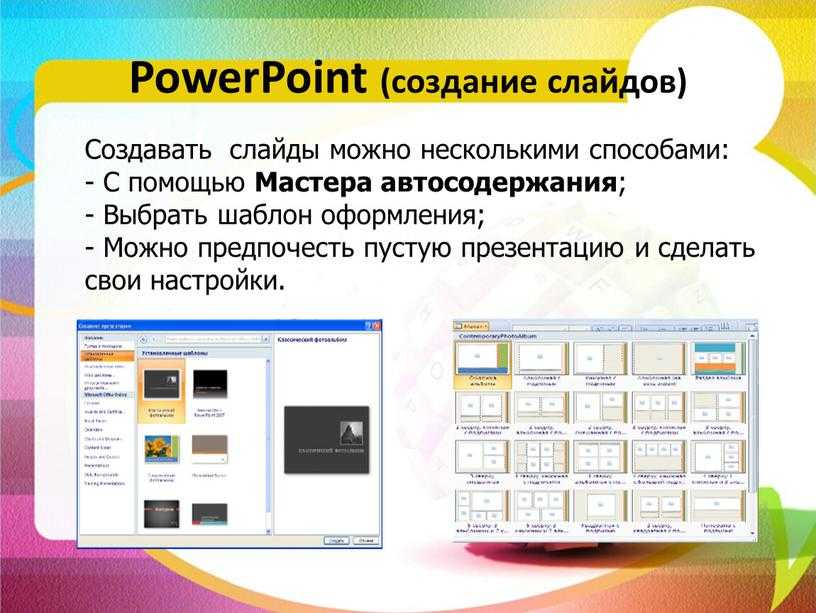 Что вы делаете тогда? Ну, паниковать не надо. Просто подключите старый добрый USB-накопитель, и ваш файл будет сохранен и готов к совместному использованию. Но, конечно же, все никогда не бывает так просто, не так ли?
Например, если вы не обращаете внимания на то, как вы сохраняете свой файл, вы можете вспотеть, когда поймете, что ваши слайды выглядят иначе, чем при последнем сохранении. Вы, вероятно, часами искали идеальный шрифт (шрифты). Затем в день презентации вы узнаете, что ваш шрифт не был сохранен, и теперь вы застряли со шрифтом Calibri по умолчанию!
Вот как можно убедиться, что ваш шрифт сохраняется независимо от того, какой компьютер вы используете:
На компьютерах Mac:
Перейдите к Настройки PowerPoint > Вывод и обмен > Сохранить > Внедрение шрифтов . Установите флажок « Встроить шрифты в файл ».
В Windows:
Перейдите к файлу > Параметры > Сохранить .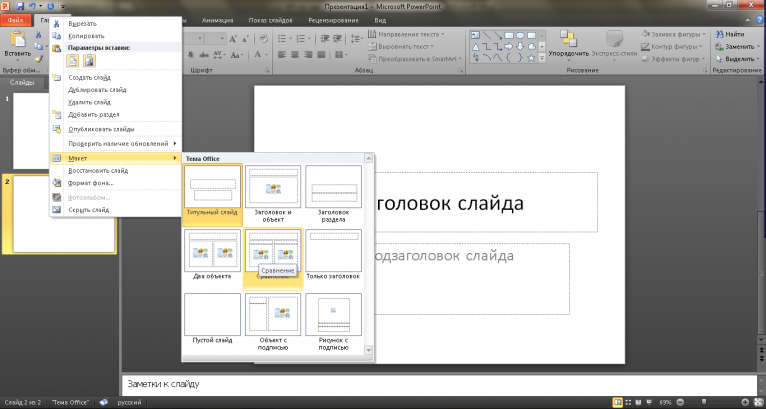 В разделе « Сохранить точность при совместном использовании этой презентации » установите флажок, который гласит: « Встроить шрифты в файл. » Затем вы можете выбрать встраивание только символов, используемых в презентации, или встраивание всех символов.
Конечно, недостатком сохранения файла PPT на USB-накопителе является то, что это сопряжено с множеством рисков для безопасности. Ваш USB может быть поврежден, и ваш файл станет непригодным для использования. Или, может быть, у вас будет более старая версия PowerPoint, и вы столкнетесь с проблемами совместимости. Существует множество внешних факторов, которые потенциально могут разрушить всю вашу презентацию, поэтому имейте это в виду, сохраняя файл на USB-накопителе.
3. Сохраните файл презентации в виде файла PDF
В некоторых случаях вам может понадобиться поделиться презентацией в виде файла PDF. Например, кто-то запрашивает копию вашего слайд-шоу, но на его компьютере не установлена программа PowerPoint. Если это так, то вы можете рассмотреть возможность сохранения презентации в формате PDF. Вот как это сделать:
На компьютерах Mac:
Вариант 1 (Сохранить как).
Щелкните Файл > Сохранить как . В раскрывающемся списке для File Format выберите PDF из различных вариантов. Затем нажмите Сохранить .
Вариант 2 (Экспорт):
Перейти к Файл > Экспорт . В раскрывающемся списке для File Format выберите PDF . Затем нажмите Экспорт .
В Windows:
Сохранение или экспорт файла презентации в PDF на компьютере с Windows аналогично Mac. У вас есть те же два варианта, используя методы «Сохранить как» и «Экспорт».
Вариант 1 (метод Сохранить как):
Перейдите к Файл > Сохранить как и выберите место, где вы хотите сохранить файл. Как вы можете видеть на снимке экрана ниже, у вас есть гораздо больше различных параметров файлов в Windows. Выберите PDF из выпадающего списка. Затем не забудьте нажать кнопку Сохранить .
Вариант 2 (метод экспорта):
Для этого метода нажмите Файл > Экспорт > Создайте документ PDF/XPS , как показано ниже:
Затем на экране появится всплывающее окно:
Как вы можете видеть на скриншоте выше, вам нужно указать место, где вы хотите чтобы сохранить файл PDF. Напишите имя файла. Затем укажите, хотите ли вы оптимизировать файл для стандартного PDF-файла (лучше всего, если вы хотите распечатать файл) или хотите использовать облегченную версию PDF, готовую к работе в Интернете, . Вы также можете выбрать, хотите ли вы открыть файл после того, как нажмете Кнопка публикации .
Если вам нужны еще дополнительные параметры для вашего нового PDF-файла, все, что вам нужно сделать, это нажать кнопку Параметры , и вы увидите это на своем экране:
Выберите параметры, которые лучше всего соответствуют вашим требованиям, нажмите OK , а затем кнопку Опубликовать .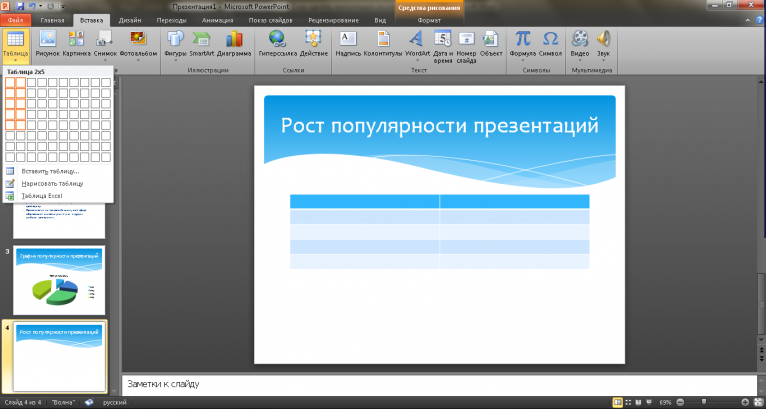 Преобразование займет несколько секунд в зависимости от размера файла PPT.
4. Используйте службу обмена файлами
Службы обмена файлами, такие как Google Drive, OneDrive и DropBox, сейчас очень популярны. Почему? Потому что сохранение в «облаке» экономически выгодно, и вы можете получить доступ к своим файлам из любой точки мира, если у вас есть подключение к Интернету!
Большинство этих сервисов предлагают бесплатную пробную версию, поэтому вам не нужно тратить деньги, чтобы начать работу. Если у вас есть учетная запись Google, вы автоматически получаете 15 ГБ бесплатно. OneDrive предлагает до 5 ГБ бесплатного хранилища, а DropBox — только до 2 ГБ бесплатно.
Службы обмена файлами помогут вам сэкономить массу времени. Вам не нужно сохранять файл на USB-накопитель, переносить его на новый компьютер, а затем открывать файл там. Благодаря облачным технологиям вам просто нужно один раз загрузить файл, и вы сможете получить к нему доступ в любое время и в любом месте!
Загрузить файл очень просто.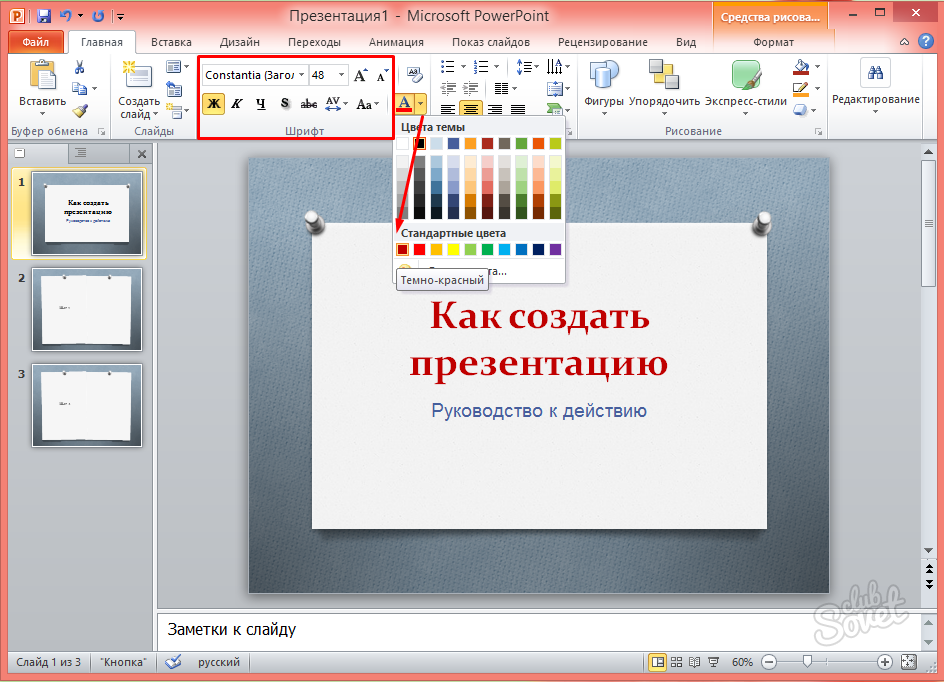 Большинство, если не все, таких сервисов позволяют просто перетаскивать файл. После загрузки вы можете просто нажать «Поделиться» или получить ссылку, которой можно поделиться, которую затем можно отправить по электронной почте или в чате. Вот как это выглядит на Google Диске:
Если вы часто бываете в пути и вам нужен доступ к файлам презентаций на различных устройствах, то лучше всего сохранить PPT в облаке. Вы можете получить доступ к своим файлам через браузер компьютера или мобильное приложение.
Некоторые службы даже позволяют вам отслеживать, сколько людей просмотрели и скачали ваш файл.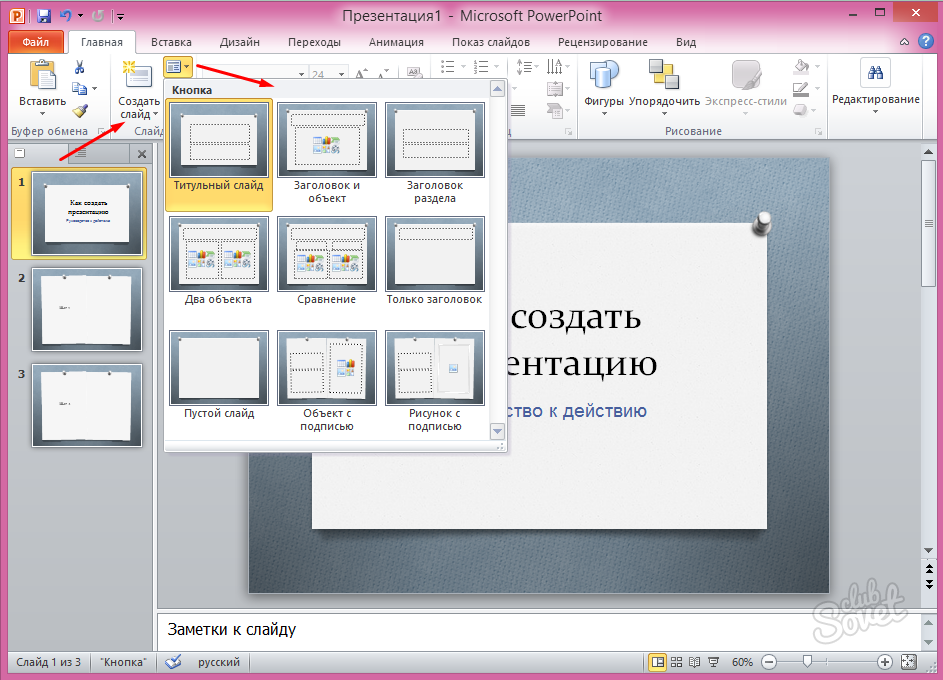 Вы также можете получить прямую обратную связь от своей аудитории. Наконец, если вы хотите убедиться, что все ваши эффекты и переходы PowerPoint сохранены, вам обязательно следует зарегистрировать учетную запись iSpring Cloud (это ежемесячная подписка, но вы можете попробовать ее бесплатно в течение 14 дней).
6. Преобразование PPT в формат видео
Если вы действительно хотите привлечь наибольшее количество зрителей к своему слайд-шоу PPT, рассмотрите возможность преобразования файла в формат видео. Что действительно хорошо в этом варианте, так это то, что ваш PPT будет выглядеть именно так, как задумано! Это означает, что все ваши шрифты, эффекты, переходы, тайминги и даже звуковые комментарии появятся в вашем видео. Затем вы можете загрузить свое новое видео на YouTube, вторую по величине поисковую систему в мире!
Итак, вот как вы конвертируете слайд-шоу PPT в видеоформат:
На Mac :
Нажмите Файл > Экспорт .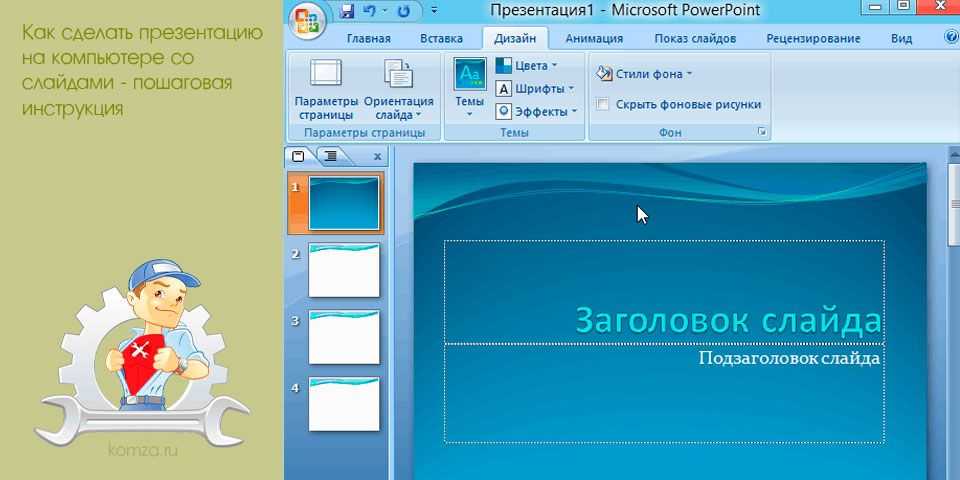 Укажите имя файла и место, где вы хотите сохранить файл. Затем в раскрывающемся списке File Format выберите MOV .
Затем вам будет предложено несколько вариантов для вашего видео:
Выберите качество презентации, интернет-качество или низкое качество. Затем ширина и высота настраиваются автоматически. Затем установите Время для вашего видео. Когда вы будете довольны своими настройками, нажмите Export .
В Windows:
Вариант 1 (опция Сохранить копию):
Нажмите Файл > Сохранить как . В раскрывающемся списке типов файлов вы можете сохранить PPT как файл MPEG-4 Video или Windows Media Video . Затем нажмите Сохранить .
Вариант 2 (Экспорт):
Используйте этот вариант, если хотите сохранить все (анимацию, переходы, шрифты, мультимедиа и т.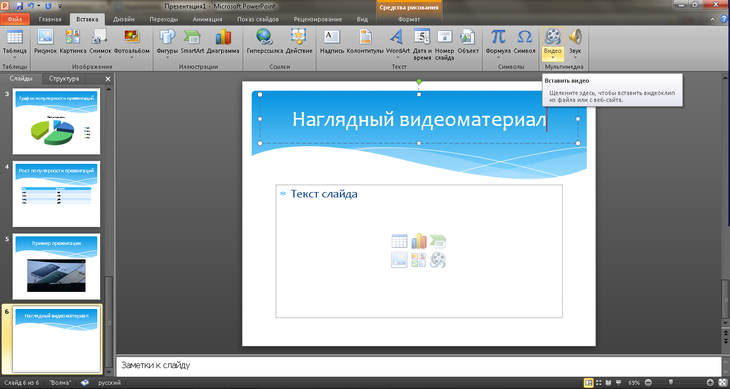 д.) в презентации. Перейти к Файл > Экспорт > Создайте видео и выберите настройки, которые вы хотите использовать для своего видео.
Для качества видео можно выбрать Ultra HD (видео 4K), Full HD (1080p), HD (720p) и Standard (480p). Чем выше качество видео, тем больше размер файла, поэтому имейте это в виду, если вы планируете загрузить свое видео на YouTube.
На этом этапе вы можете записывать свое время и комментарии, если вы еще этого не сделали. Если вы просто хотите, чтобы слайды были в вашем видео, то есть вы не хотите добавлять свои тайминги и озвучку, просто оставьте параметр по умолчанию, как показано на скриншоте выше. Затем укажите, сколько секунд должно быть потрачено на каждый слайд (по умолчанию 5 секунд). Когда вы довольны своими настройками, нажмите Кнопка Создать видео .
Как я уже говорил выше, YouTube — это поисковая система. Это означает, что если вы хотите получить наибольшее количество органических просмотров на YouTube, вам следует оптимизировать свое видео.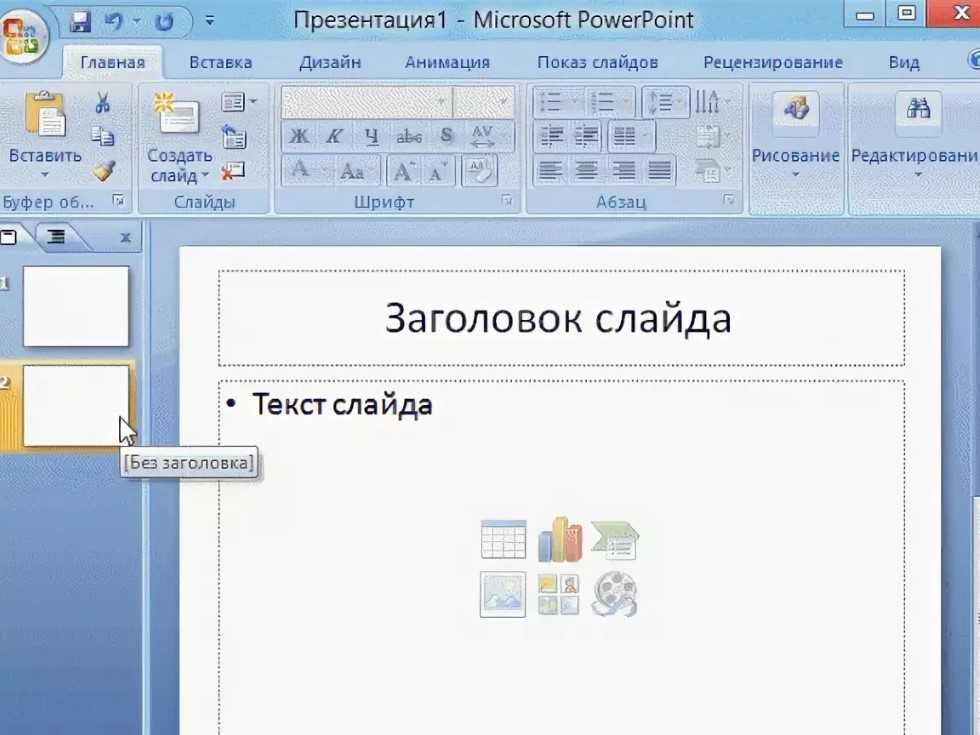 Ознакомьтесь с этим подробным руководством от Backlinko. Не забудьте поделиться своим видео в различных социальных сетях!
7. Вставьте свою презентацию на веб-страницу
Если у вас есть собственный блог или веб-сайт и вы хотите поделиться файлом PPT с посетителями вашего сайта, вам следует встроить презентацию на свой сайт. Есть множество методов, которые вы можете использовать. Вы можете загрузить свой файл в службу размещения слайдов (см. № 5), например SlideShare, а затем сгенерировать код для встраивания и вставить его на свой веб-сайт!
( Нажмите кнопку «Поделиться», и коды, указанные выше, появятся на вашем экране.)
Если вы загрузите свое видео на YouTube, вы найдете свой код для встраивания, нажав кнопку «Поделиться» под видео.
Нажмите Embed , чтобы получить полный код, как вы видите ниже:
Одним из больших преимуществ использования описанных здесь методов является то, что вам не нужно беспокоиться об использовании всей пропускной способности вашего веб-хостинга.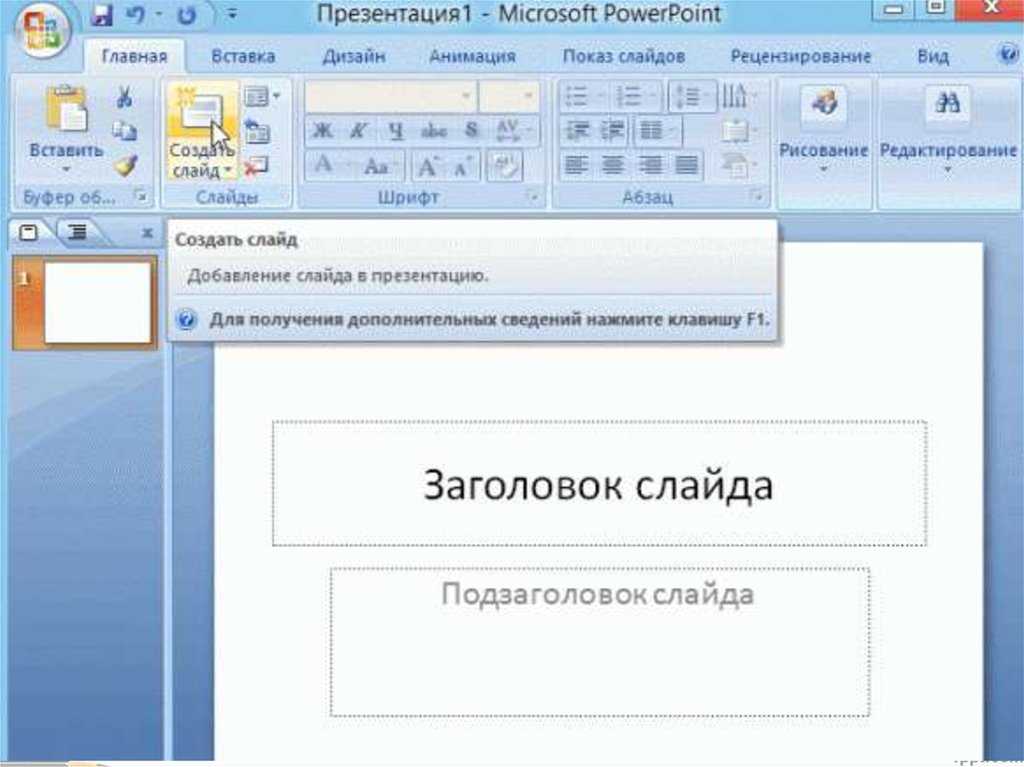 Это связано с тем, что файл размещен в другом месте, поэтому у вас не будет низкой пропускной способности.
Если вы хотите, чтобы ваш PPT посмотрело как можно больше людей, поделитесь им в социальных сетях. Существует множество каналов социальных сетей — Facebook, Instagram, Snapchat, Twitter, Pinterest и многие другие.
Очевидно, что вы можете загружать свой контент на максимально возможное количество социальных платформ. Однако, в зависимости от результатов, которые вы хотите получить, вы можете сузить круг до тех мест, где тусуется ваша целевая аудитория.
Вот несколько простых способов, которые вы можете использовать для начала:
- Загрузите файл PPT в службу обмена файлами (метод № 4)
- Используйте службу размещения слайдов (способ № 5)
- Загрузите преобразованный файл PPT в видео на YouTube (способ № 6)
После того, как ваш файл загружен в облако, поделиться им с остальной частью всемирной паутины становится намного проще. Например, если вы загружаете свой файл на Google Диск, вы можете просто скопировать и вставить общую ссылку в свою презентацию, а затем опубликовать ссылку в любом месте!
Если вы загрузите слайд на SlideShare, вы сможете поделиться своими слайдами с Facebook, Twitter и LinkedIn всего за несколько кликов.
Если вы загрузили свое видео на YouTube, у вас есть еще больше социальных сетей, в которые вы можете отправить свое видео: Facebook, Twitter, Google+, Blogger, Reddit, Tumblr, Pinterest и другие!
Еще один метод, который вы можете использовать, чтобы максимально использовать слайды презентации, — преобразовать их в изображения. Это особенно полезно, если у вас есть хорошо оформленные слайды! Привлекательные изображения часто распространяются в социальных сетях, поэтому вам обязательно стоит рассмотреть этот вариант. Вот как вы можете преобразовать слайды в изображения:
На Mac:
Перейти к Файл > Экспорт .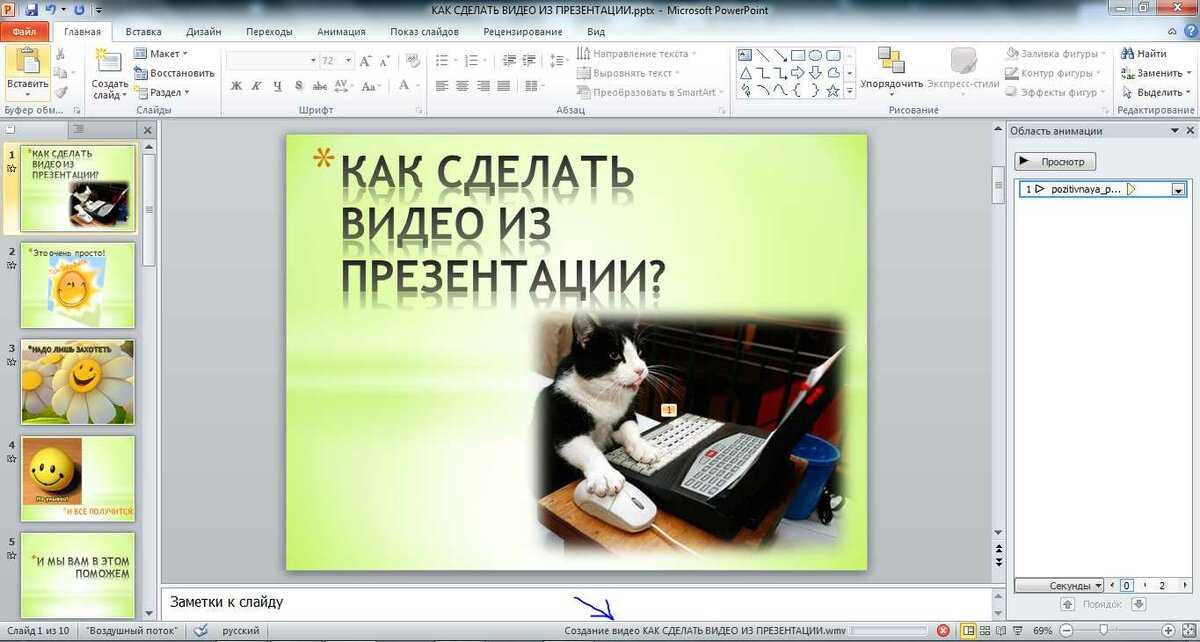 В File Format выберите формат изображения, который вы хотите использовать (чаще всего используются JPEG и PNG). Выберите, хотите ли вы сохранить каждый слайд или только текущий слайд как изображение. Затем нажмите Экспорт .
В Windows:
Вариант 1 (опция Сохранить копию):
Перейти к Файл > Сохранить копию . Выберите тип файла изображения, который вы хотите использовать для своих изображений. Затем нажмите Кнопка Сохранить . Затем вас спросят, хотите ли вы экспортировать все слайды в виде изображений или только текущий слайд.
Вариант 2 (Экспорт):
Перейти к файлу > Экспорт > Изменить тип файла . В разделе Image File Types выберите, хотите ли вы экспортировать слайды в формате PNG или JPEG. Затем нажмите Сохранить как .
Получив изображения, зайдите на свои любимые сайты социальных сетей и поделитесь изображениями презентации со своими подписчиками!
9. Покажите слайды презентации на вебинаре
Раньше семинары можно было проводить только лично. Но в наши дни, благодаря быстрым Интернет-технологиям, теперь вы можете проводить семинары через Интернет, отсюда и название « вебинар ».
Вы можете поделиться своими слайдами PowerPoint на экране компьютера, а затем транслировать их своей аудитории. Хорошо, что они не ограничиваются пассивными зрителями. Это связано с тем, что многие программы для веб-семинаров допускают определенную степень интерактивности. Ваши зрители могут задавать вам вопросы во время вебинара, вы можете попросить их ответить на опрос и так далее, как на очном семинаре.
Программное обеспечение для веб-семинаров, такое как GoToWebinar и WebinarJam, предлагает множество функций. Вы можете предварительно записать свою презентацию, поэтому вам не нужно физически проводить вебинар в прямом эфире.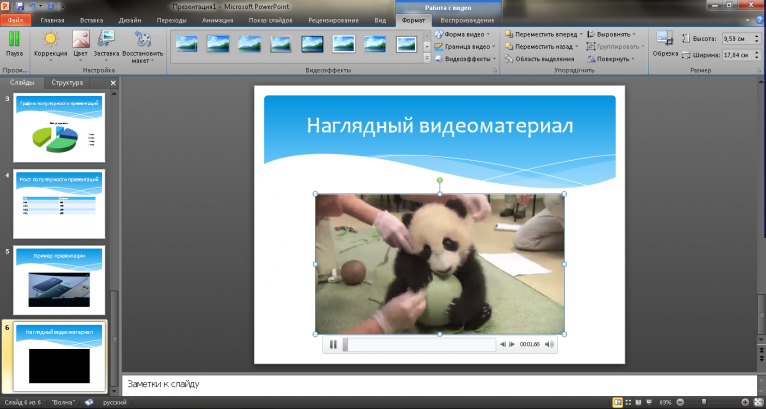 Вы также можете загрузить записанный вебинар на YouTube, на свой веб-сайт и в социальные сети.
Если вы не хотите платить за хостинг веб-семинара, вы можете использовать Facebook Live, YouTube Live или Google Hangouts для потоковой передачи своей презентации. Вот хороший учебник, который поможет вам в этом процессе:
10. Используйте службу Microsoft Office Presentation Service
Для пользователей Mac вам придется пропустить эту часть. К сожалению, в настоящий момент служба презентаций Office доступна только на компьютерах с Windows. Этот бесплатный сервис позволяет пользователям PowerPoint Windows делиться своими презентациями в Интернете. Заметьте, это всего лишь базовая услуга. Он не имеет ничего общего с функциями, предлагаемыми любой платформой для вебинаров, но для бесплатного сервиса это удобно.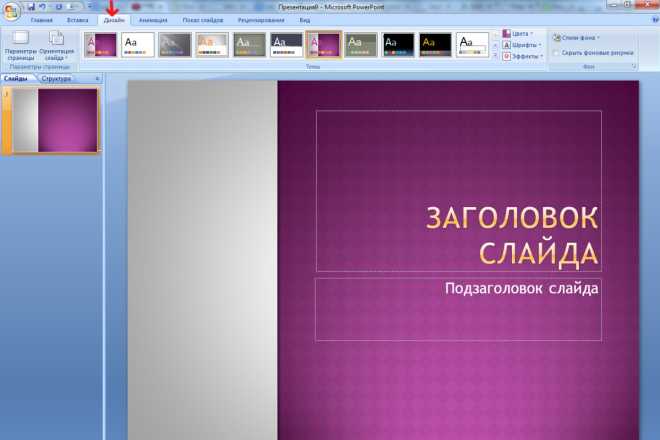
По сути, все, что вам нужно сделать, это просто пойти на Вкладка «Слайд-шоу », затем нажмите «Представить онлайн» .
Затем вы увидите это диалоговое окно ниже:
Вы можете разрешить своей аудитории загружать вашу презентацию или нет. Если вы хотите, чтобы они это сделали, убедитесь, что вы установили флажок « Разрешить удаленным зрителям загружать презентацию. ” Затем нажмите кнопку Подключить .
Следующее, что вам нужно сделать, это скопировать ссылку, а затем отправить ее вашей аудитории.
Когда вы будете готовы начать презентацию, нажмите Кнопка “Начать презентацию” . И это в основном все! Все, у кого есть ссылка, теперь могут просматривать вашу презентацию онлайн!
Заключение
Создание и представление презентаций PowerPoint занимает много времени. Если вы хотите извлечь из этого максимальную пользу, вам следует поделиться своей презентацией со всеми, кому будет полезна информация, которую вы изложили на своих слайдах.
Шесть распространенных проблем с отображением презентации
Слишком часто мы подключаем все наше компьютерное презентационное оборудование, запускаем презентацию и… не получаем того, что ожидали. Может случиться так, что мы можем видеть нашу презентацию на нашем портативном компьютере, но экран или проектор не будут показывать презентацию. Возможно, мы видим презентацию и на нашем ноутбуке, и на проекторе, но мы хотим видеть Presenter View на нашем компьютере, чтобы мы могли видеть свои заметки. Прежде чем у вас возникнет чувство паники и вы подумаете, что проектор не работает должным образом, проверьте шесть наиболее распространенных проблем с компьютерными дисплеями для презентаций.
Проблема №1 — Переключение дисплея
Ноутбуки имеют несколько режимов отображения. Четыре наиболее распространенных: 1) только дисплей ноутбука, 2) только внешний дисплей, 3) дублирование дисплея ноутбука на внешнем дисплее и 4) расширение дисплея ноутбука на внешний дисплей.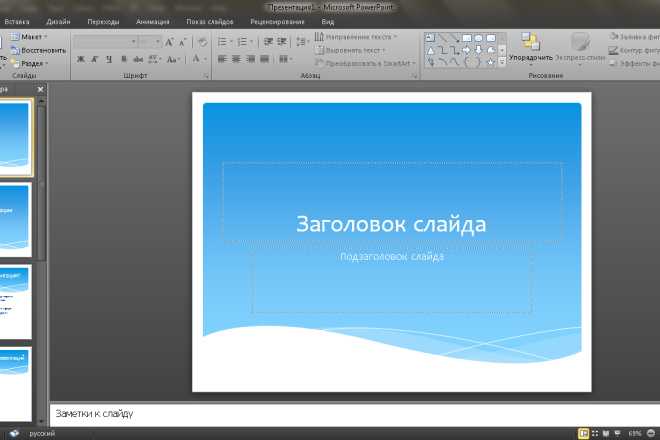 Возможно, компьютер не находится в режиме, обеспечивающем правильное отображение презентации на внешнем дисплее.
Существует два типичных режима, которые используют докладчики. Режим дублирования дисплеев позволяет ноутбуку и проектору/телевизору иметь один и тот же контент. Это режим, который используют большинство докладчиков. Некоторые докладчики используют расширенный режим отображения, так как этот режим требуется для режима докладчика в PowerPoint. Представление докладчика позволяет показывать слайды на внешнем дисплее, в то время как на ноутбуке есть представление, содержащее текущий слайд, предстоящие слайды и ваши заметки (в этой статье Microsoft более подробно объясняется, как использовать представление докладчика). Хотя этот режим звучит привлекательно, он зависит от аппаратных возможностей ноутбука и проекционной системы, над которыми большинство выступающих не властны. Я не предлагаю вам полагаться на то, что этот режим работает все время. В этой статье представлены различные варианты заметок для выступлений.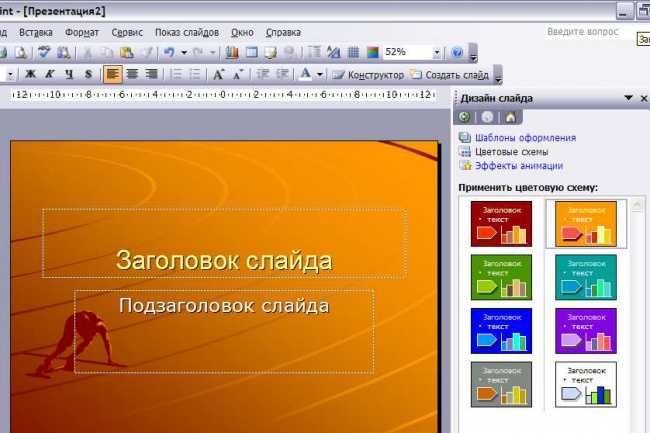
Некоторые ноутбуки по умолчанию используют расширенный режим отображения, когда они подключены к некоторым проекторам или телевизорам. Чтобы переключить режимы отображения в Windows 8 или 10, нажмите Windows+P (удерживая клавишу Windows, нажмите букву P). Теперь вы можете использовать клавиши со стрелками, чтобы выбрать нужный режим, и нажать Enter, когда закончите (или использовать мышь, чтобы щелкнуть нужный режим). Многие ноутбуки также имеют комбинацию клавиш, которая позволяет переключаться между режимами отображения. Если у вас Windows 7, вы будете использовать этот метод для изменения режимов отображения. Найдите клавишу (обычно одну из функциональных клавиш), на которой изображен дисплей. Обычно вам нужно удерживать специальную функциональную клавишу (обычно с пометкой Fn) и нажимать ее для переключения между различными режимами. После нажатия комбинации клавиш подождите не менее пяти-десяти секунд, пока новая настройка вступит в силу, прежде чем переключаться на следующую настройку.
Проблема №2. Ослабление кабелей
Удивительно, сколько проблем с отображением вызвано ослаблением кабелей между компьютером и информационным проектором. Убедитесь, что все кабели надежно подключены к соответствующему порту. Поскольку многим ноутбукам требуются ключи для преобразования портов mini DisplayPort или USB-C в кабель VGA или HDMI, проверьте безопасность каждого соединения. Снимите и переустановите каждый кабель/разъем, чтобы убедиться.
Проблема №3 — источник входного сигнала проектора/телевизора
На информационных проекторах или телевизорах, которые часто используются с несколькими источниками входного сигнала, источник входного сигнала, выбранный на информационном проекторе/телевизоре, может использовать источник входного сигнала, отличный от того, к которому подключен ваш компьютер. Обычно в верхней части проектора, сбоку телевизора или на пульте дистанционного управления проектора/телевизора есть кнопка, которая позволяет переключаться между различными источниками входного сигнала.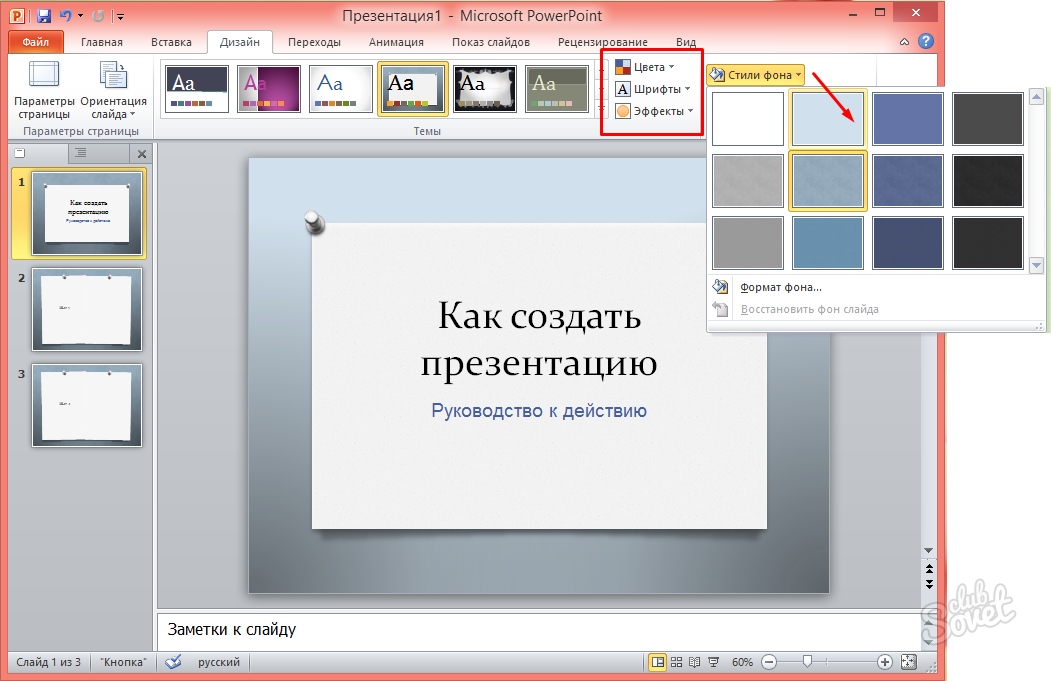 Возможно, вам придется зайти в меню настроек проектора/телевизора, чтобы изменить источник входного сигнала на некоторых старых проекторах/телевизорах.
Проблема №4 – Включение питания
Как ни странно, включение питания является одной из распространенных проблем. Это происходит потому, что когда мы включаем наш ноутбук, если он не подключен к сети, он все равно будет работать от батареи. Мы не осознаем, что проектор не был включен в розетку, и когда мы его включаем, ничего не происходит. Убедитесь, что шнур питания вставлен в настенную розетку, если проектор не включается.
Проблема №5 – Режим ожидания проектора включен
Если вы подключили свой компьютер к проектору, которым только что пользовался кто-то другой, и ваш дисплей не появляется, проверьте, включен ли режим ожидания проектора. В этом режиме ожидания вентилятор проектора продолжает работать, но лампочка не загорается. Обычно используется для охлаждения проектора после презентации.
Проблема № 6 – крышка проектора ослаблена
При перемещении или транспортировке информационных проекторов крышка иногда может отсоединиться. Когда это произойдет, они включатся, но не включат лампочку из соображений безопасности. Выключите проектор и убедитесь, что все крышки надежно закреплены. Никогда не проверяйте наличие незакрепленных крышек при включенном проекторе, так как вы рискуете получить удар током или обжечься горячими компонентами внутри проектора.
В следующий раз, когда вы все подключите и не получите ожидаемого результата, проверьте, не является ли причиной одна из этих шести проблем.
Хотите получить более полный контрольный список, к которому можно будет быстро обратиться в следующий раз, когда ваша презентация не будет отображаться? Нажмите здесь, чтобы получить мой контрольный список проблем с отображением презентации.
Вы ищете индивидуальный семинар, на котором ваши сотрудники смогут научиться создавать презентации PowerPoint с четким сообщением, целенаправленным содержанием и эффективными визуальными эффектами? Нажмите здесь, чтобы узнать больше о моих индивидуальных семинарах.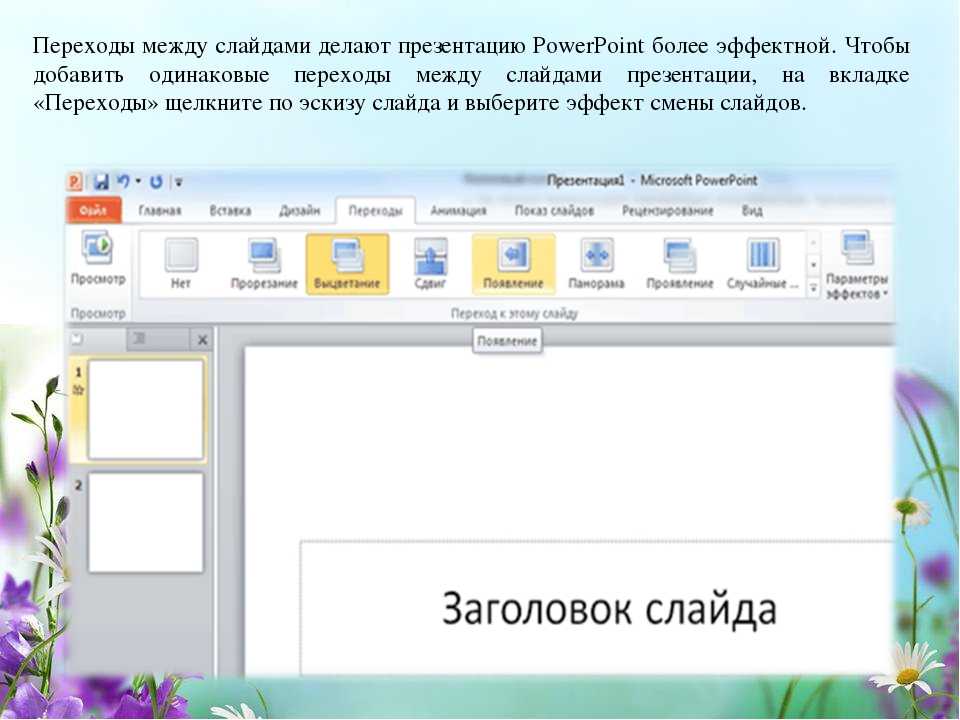 Если вы человек, который хочет освоить эти навыки в своем собственном темпе, ознакомьтесь с моим курсом самообучения.
Дэйв Паради
Дэйв Паради имеет более чем двадцатидвухлетний опыт проведения специализированных обучающих семинаров, чтобы помочь бизнес-профессионалам улучшить свои презентации. Он написал десять книг и более 600 статей на тему эффективных презентаций, а его идеи появились в публикациях по всему миру. Его внимание сосредоточено на том, чтобы помочь корпоративным профессионалам визуально передавать сообщения в своих данных, чтобы они не перегружали и не сбивали с толку руководителей. Дэйв — один из менее чем десяти человек в Северной Америке, отмеченных корпорацией Майкрософт премией «Самый ценный профессионал» за его вклад в сообщества Excel, PowerPoint и Teams. Его статьи и видеоролики о виртуальных презентациях были просмотрены более 3,5 миллионов раз и получили более 14 000 лайков на YouTube.
Дэйв Паради имеет более чем двадцатидвухлетний опыт проведения специализированных обучающих семинаров, чтобы помочь бизнес-профессионалам улучшить свои презентации.